
Find and Replace Text in Writer
WPS Writer’s Find and Replace feature allows you to search for the specific text in your documents, such as words, phrases, even specific characters. If necessary, you can use Find and Replace Feature to replace text or phrases you needs. The tutorial will show you how to find and replace text in your document.
Find text
If you just want to find specific text, take the following steps.
Step 1. Click Home tab > Find and Replace > Find option in drop-down list. Or press < Ctrl+F >. It will pop up a dialog box.
Step 2. In Find what box, enter the text you would like to search for.
Step 3. If you have other needs, place a check mark in front of the options by clicking More button. Select the Find Next button to search.

Step 4. Keep clicking Find Next icon until you see a Warn Tip with the message “WPS Writer has complete its search of Document” which indicates that Writer has finished searching your project.

Step 5 Click Close to return to your document.
Find and Replace Text
Step 1. Click Home > Find and Replace > Find option in drop-down list. Or just press < Ctrl+H >.
Step 2. In Find what box, enter the text you would like to search for and replace. In Replace with box, input the text you would like to replace with.
Step 3. If you have other needs, place a check mark in front of the options by clicking More button.

Step 4. Click Find Next, and then you can also do one of the following:
Replace — Replace the highlighted text.
Replace All — Replace all occurrences of the search text in document.
Find Next — Skip the current occurrences of the search text and proceed to the next occurrence.
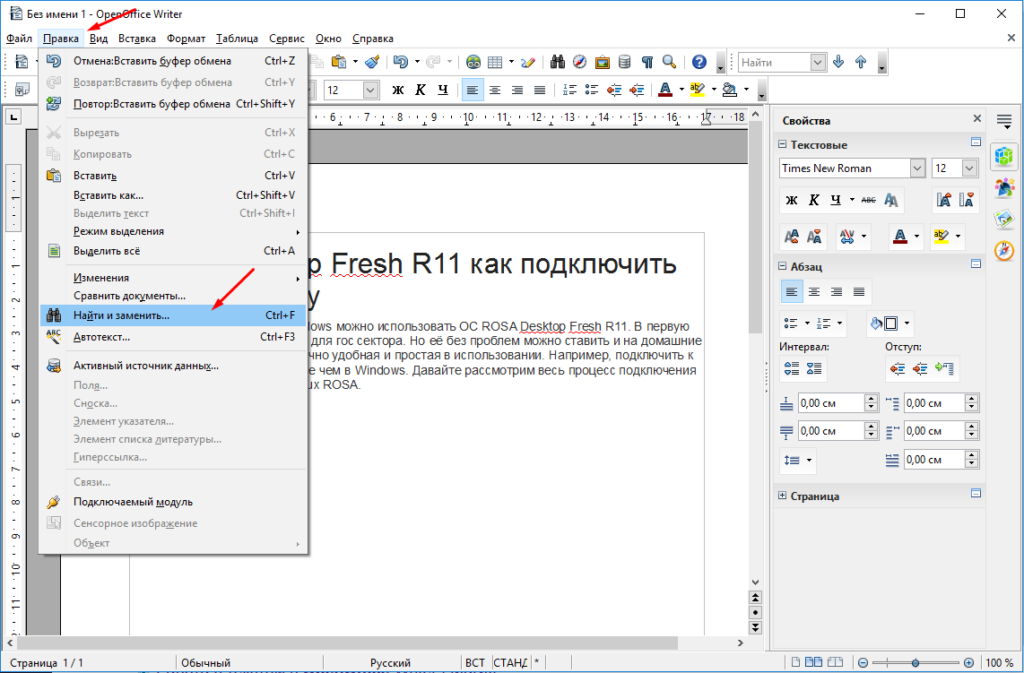
OpenOffice входит в пятерку самых популярных и бесплатных офисных пакетов. Его устанавливают в качестве альтернативы Microsoft Office. Так же в большинстве ОС Linux он уже предустановленный. Хоть он и очень похож на Microsoft но все же это другой продукт и найти необходимую функцию порой обычному пользователю достаточно сложно. Например, произвести поиск и замену слова. В OpenOffice данная функция расположена во вкладке «Правка».
Давайте подробно разберем как пользоваться данной функцией в OpenOffice. Данная функция есть во всех офисных пакетах, ранее я уже рассказывал как пользоваться автозаменой в WPS Office рекомендую прочитать.
Поиск и замена в WPS Office
Поиск и замена слов в тексте
И так есть какой либо текст, например такой, в нем нам нужно заменить «ROSA Desktop Fresh R11» скажем на «Ubuntu».
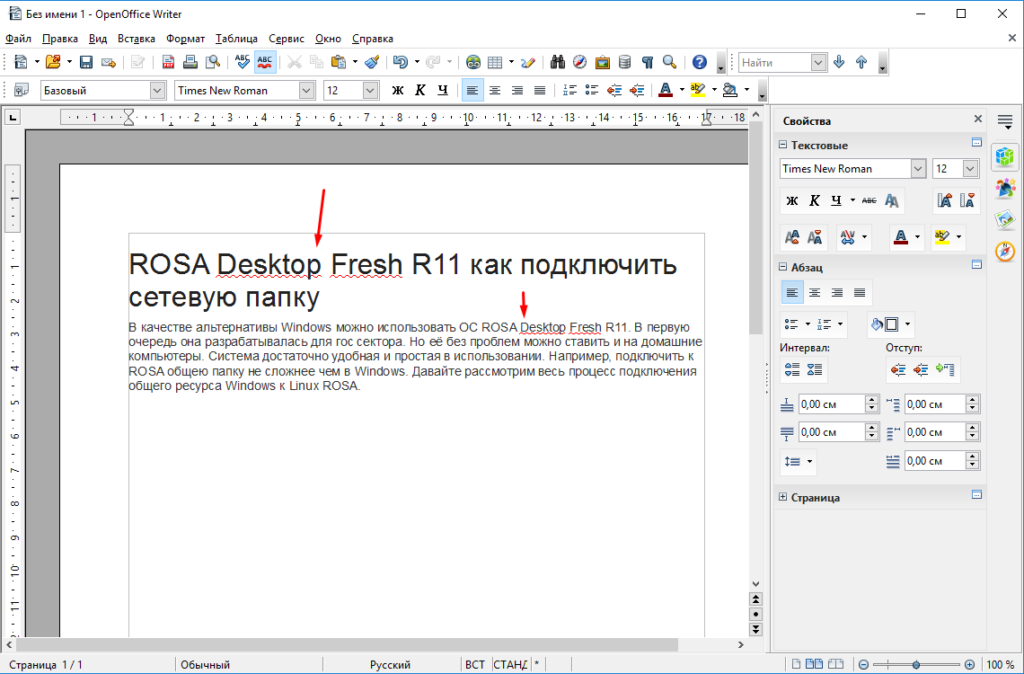
Выделяем слово или словосочетание которое необходимо заменить. Далее переходим во вкладку «Правка» и выбираем «Найти и заменить».
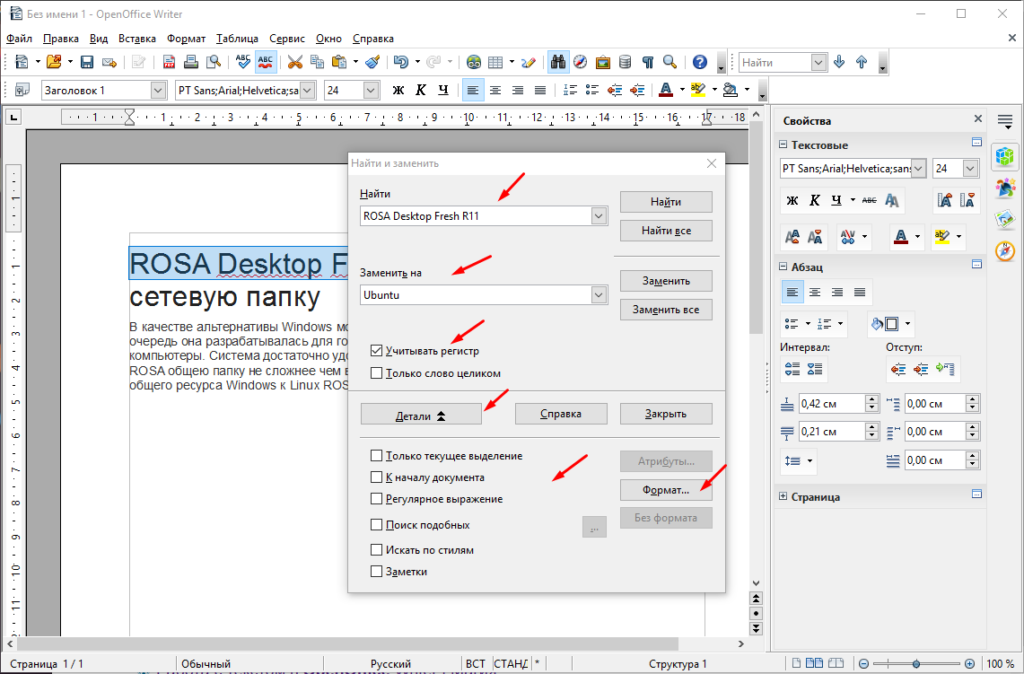
В поле заменить на вводим «Ubuntu», так же отмечаем пункт «Учитывать регистр». При необходимости можно настроить дополнительные детали и формат шрифта.
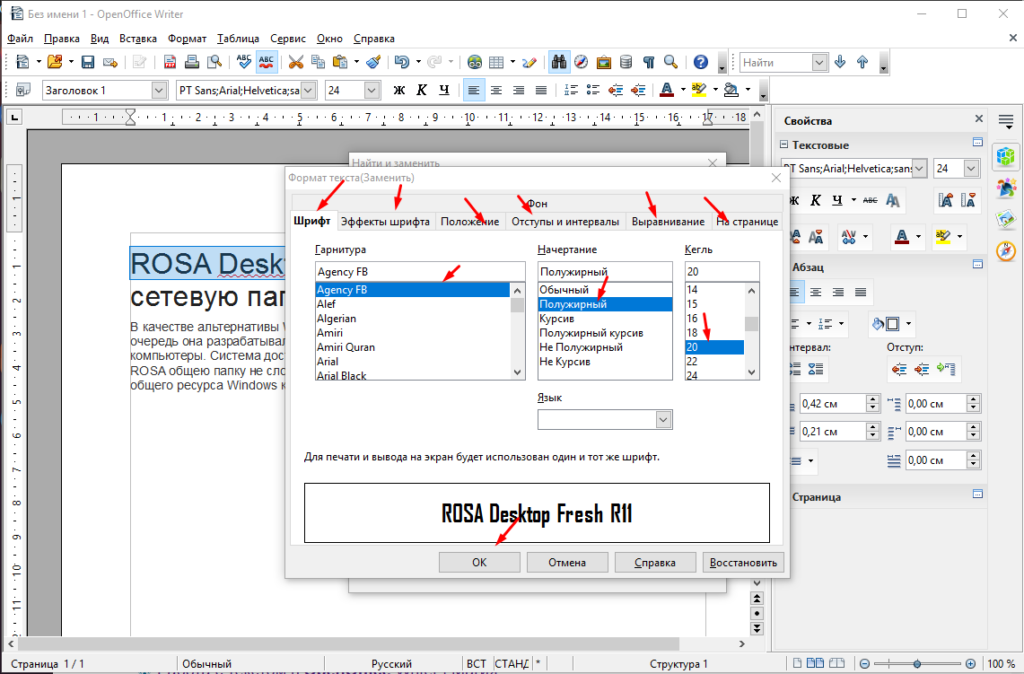
Например, можно выбрать сам шрифт, начертание, размер и другие параметры.
Осталось только кликнуть «Заменить все».
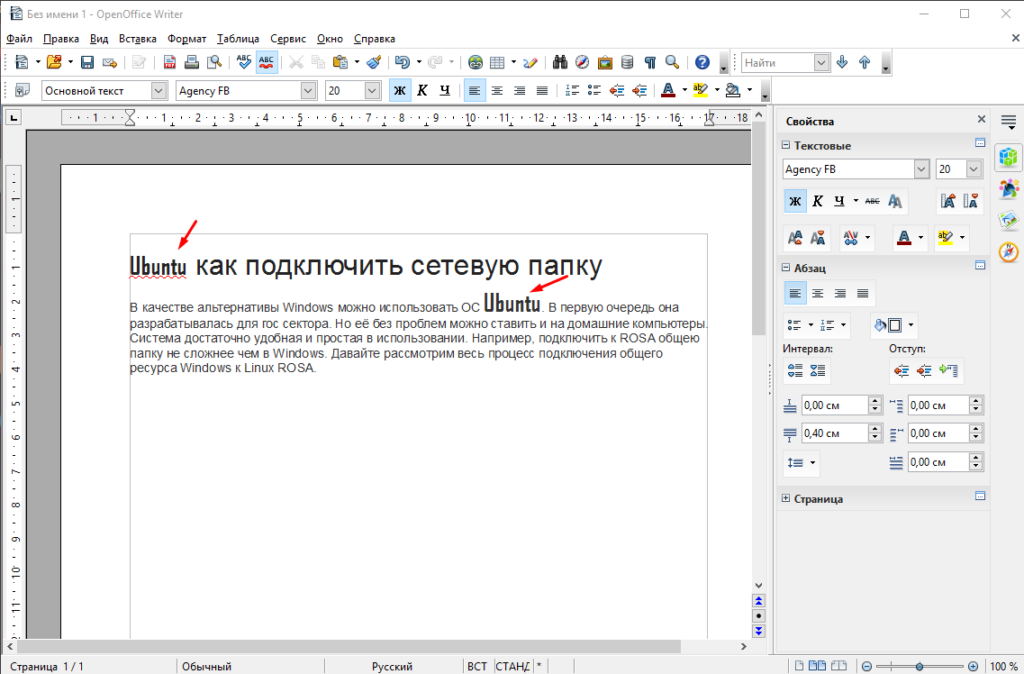
Вот таким образом можно произвести замену слов в тексте с помощью офисного пакета OpenOffice.
Это очень удобная функция так как текст может быть очень большим, искать и исправлять слова в нем будет достаточно сложно. К тому же на это можно потратить не мало времени.
Пакет офисных программ WPS Office (ранее назывался Kingsoft Office) в первую очередь может быть интересен пользователям Linux, но существуют версии и для других ОС: Windows, macOS и даже Android. Некоторые функции доступны по платной подписке, но основные инструменты не требуют покупки. Универсальный пакет предусматривает текстовый редактор, инструменты для работы с таблицами и презентациями.
Давайте разберемся, как пользоваться WPS Office, и рассмотрим его основные возможности.
Установка WPS Office
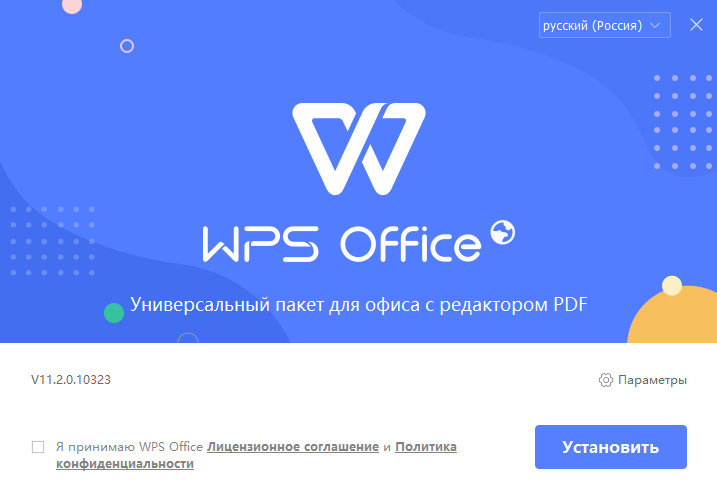
Установка WPS Office на Windows не займет много времени: достаточно скачать установочный файл в формате EXE с официального сайта разработчиков, затем запустить его и следовать инструкции пошагового мастера.
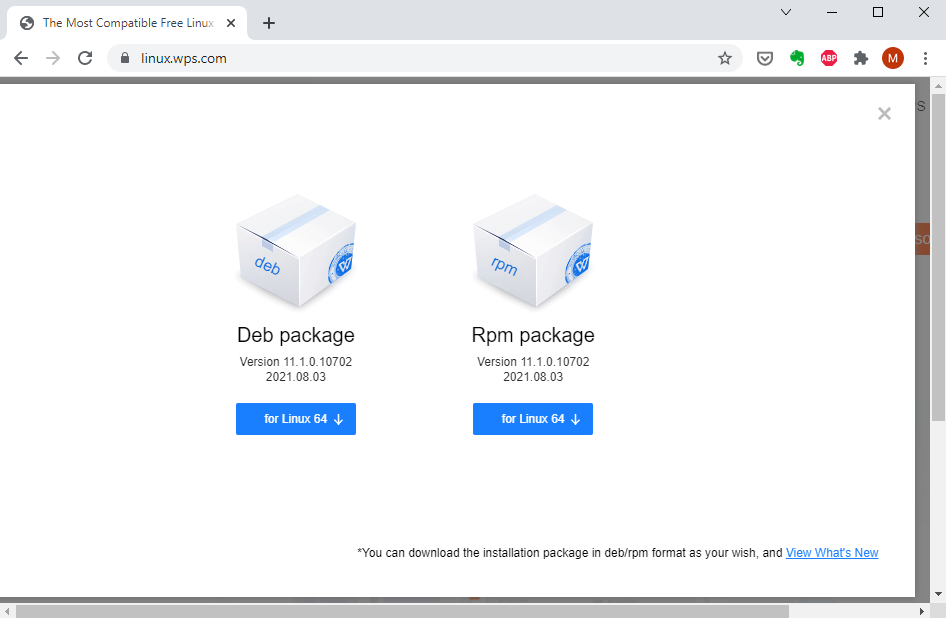
Для пользователей Linux инсталляция офисного набора программ также не вызовет трудностей при базовом знании терминала. В качестве дополнения рекомендуется отдельно загрузить шрифты и словари, которые есть на сайте разработчиков.
Для ОС Android пакет можно скачать через магазин приложений Play Market, достаточно ввести его название в поисковой строке. Пользователи macOS могут найти приложение в App Store.
Комьюнити теперь в Телеграм
Подпишитесь и будьте в курсе последних IT-новостей
Подписаться
Главное окно
Главное окно WPS Office открывает доступ ко всему инструментарию программы. В верхней панели реализована удобная система вкладок, благодаря которой можно быстро переключаться между документами. Слева находятся разделы, позволяющие создать или открыть файл, а также использовать возможности WPS Team для совместной работы с командой и дополнительные приложения.
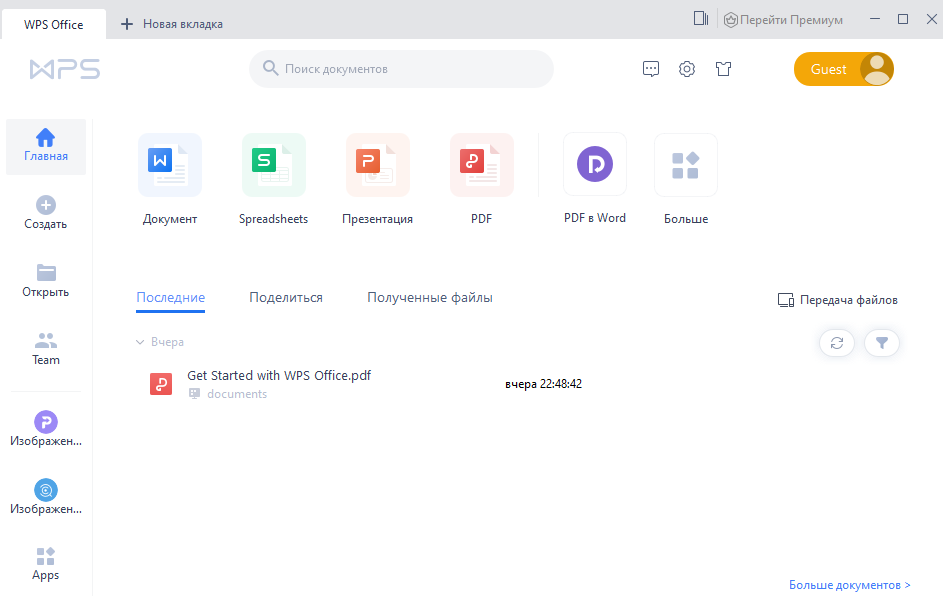
В главном окне располагаются основные инструменты для работы с документами различных типов:
- WPS Writer – приложения для создания и редактирования файлов в формате DOC;
- Spreadsheets – инструмент для работы с таблицами, заметками, графиками;
- Presentation – программа, позволяющая создавать презентации с использованием эффектов;
- PDF – различные средства для работы с файлами в формате PDF.
Офисный пакет поддерживает работу с тремя десятками форматов, включая DOCS, XLSX, TXT, PPT. Кроме того, предусмотрена опция преобразования файла в PDF. Все перечисленные программы работают в едином поле и отрываются отдельными вкладками в меню.
Работа с текстом
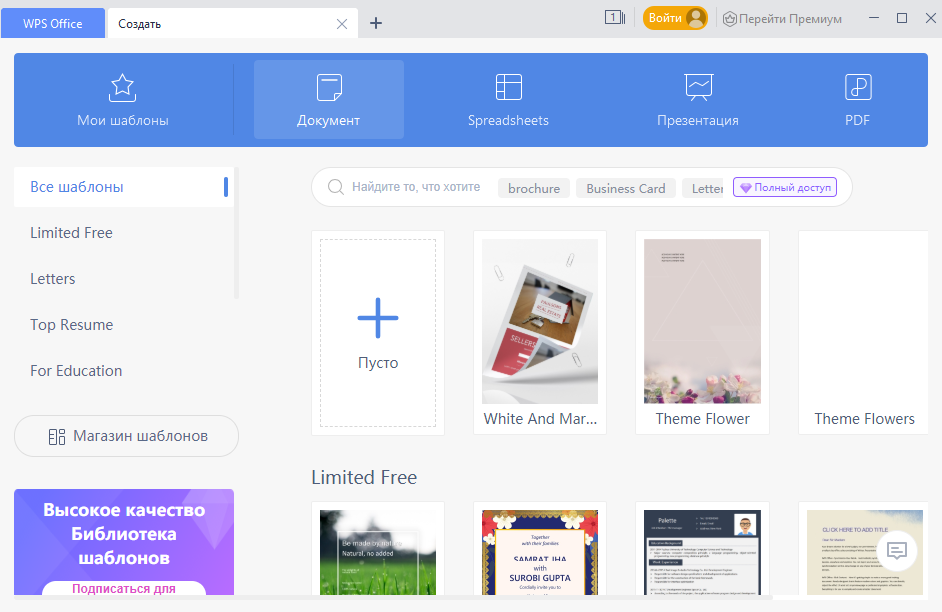
Пакет WPS Office позволяет работать с текстовыми документами, предоставляя полный функционал, аналогичный известному редактору от Microsoft. При нажатии на иконку WPS Writer в главном окне откроется дополнительная вкладка с готовыми шаблонами текстовых документов. Чтобы создать новый документ, щелкните по пустому файлу, отмеченному знаком «+».
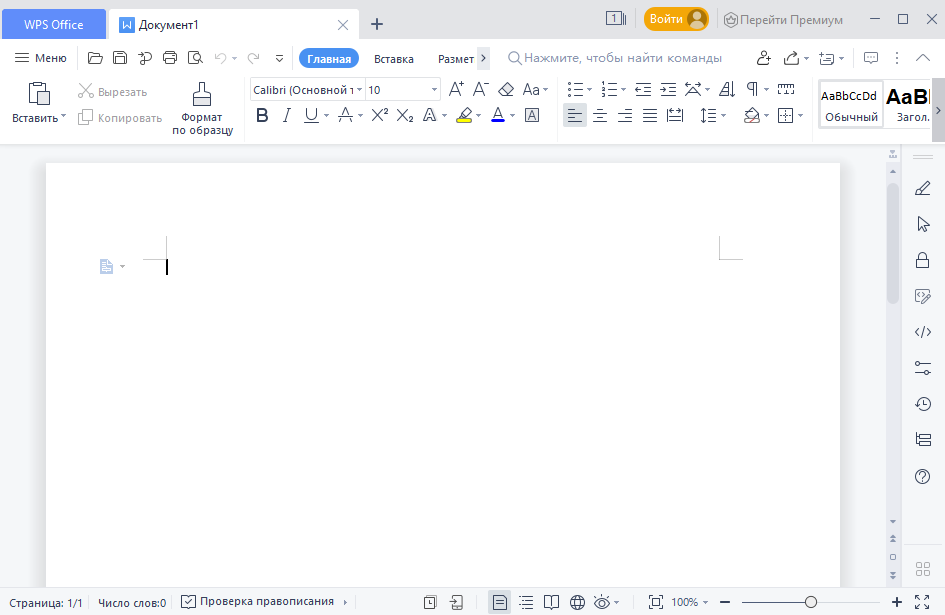
Чтобы отформатировать текст, нужно выделить фрагмент и воспользоваться инструментами на вкладке «Главная». Также здесь доступны настройки стиля и размера шрифта, установка заголовков, добавление нумерованных и маркированных списков. Для настройки отступов и выравнивания нажмите на кнопку «Параметры», затем выберите пункт «Абзац».
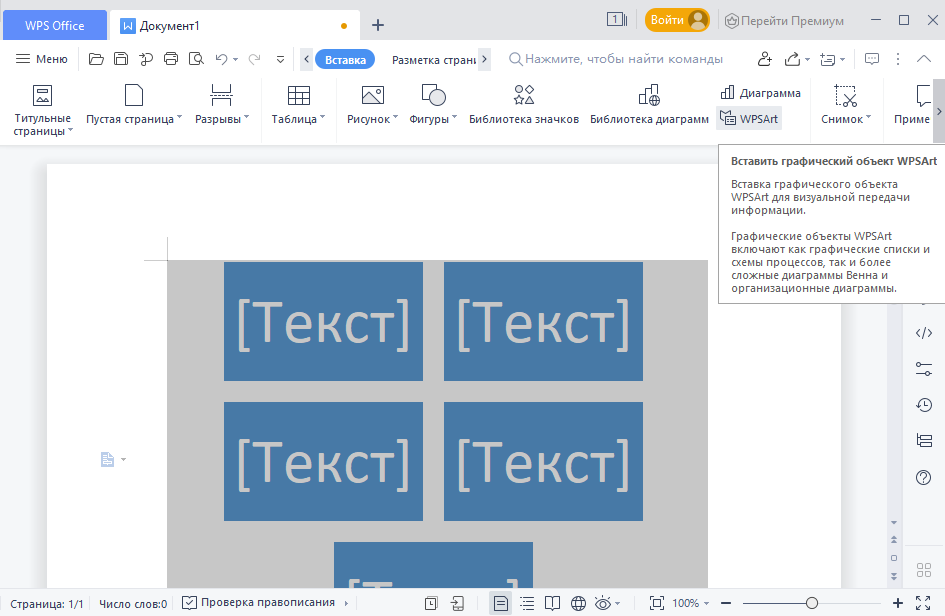
На вкладке «Вставка» доступны функции для добавления различных элементов в документ: таблиц, рисунков, диаграмм, графических объектов WPSArt. Также через нее можно работать с колонтитулами и нумерацией страниц. Чтобы создать оглавление документа, потребуется перейти на вкладку «Ссылки». Здесь же предусмотрены опции для создания сносок и подписей.
Проверка текста на орфографию
Проверка правописания работает в версиях для всех ОС. Версия для Linux также предусматривает проверку орфографии, но по умолчанию только на английском языке, поэтому дополнительно необходимо добавить русский словарь. Скачать его можно на официальном сайте разработчиков, затем поместить файлы dicts в папку на локальном диске. В большинстве случаев это /home/имя_пользователя/.wps/office/dicts.
После это следуйте простой инструкции:
- Перезапустите приложение и через вкладку «Меню» перейдите в параметры.

- В открывшемся окне в панели слева выберите пункт «Проверка правописания».
- В окне справа щелкните по кнопке «Пользовательские словари».
- Выберите русский язык и подтвердите изменения в окне параметров.
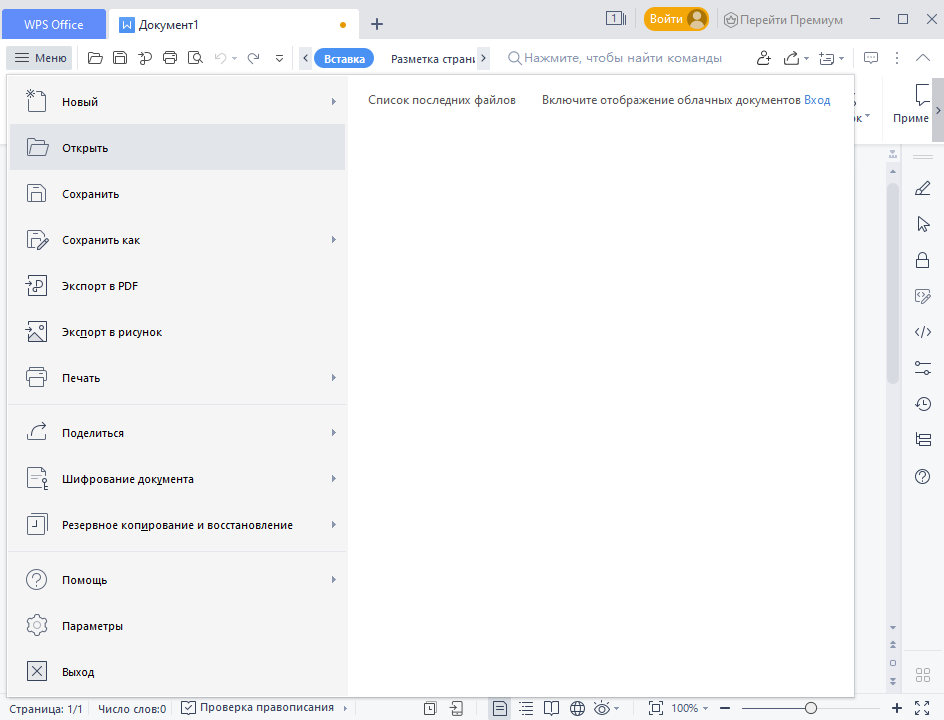
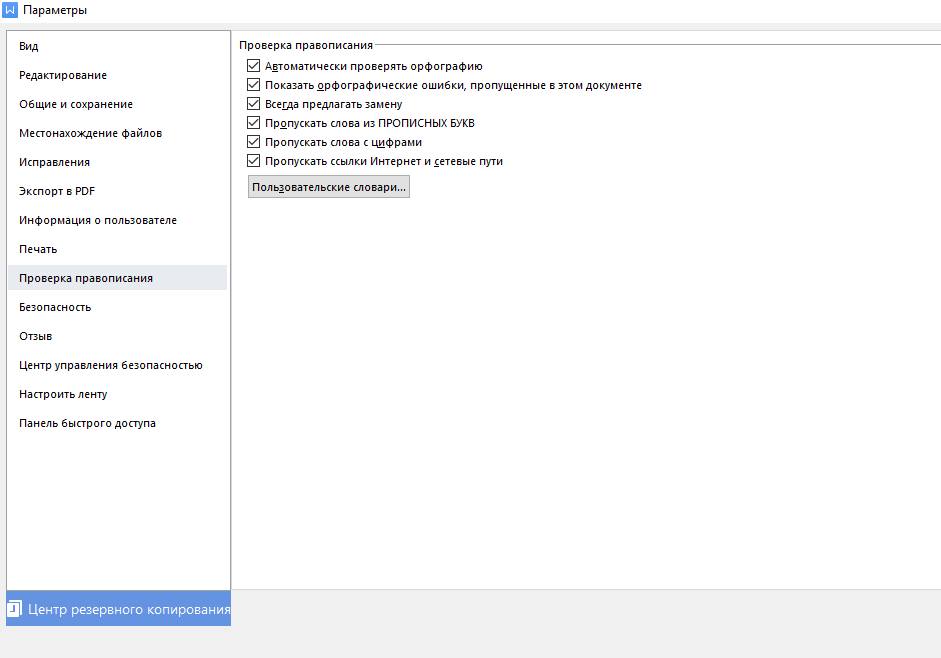
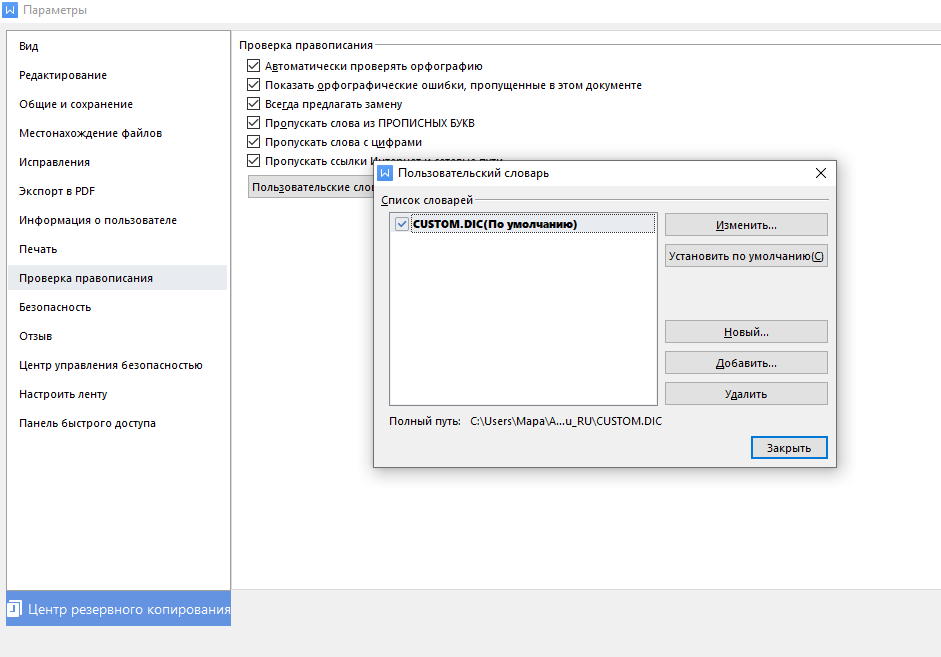
В WPS Office для Windows проверка орфографии по умолчанию идет на русском языке, поэтому дополнительно скачивать словари не придется. Чтобы изменить язык правописания на любой другой, потребуется изменить пользовательский словарь.
Создание таблиц в Spreadsheets
Приложение Spreadsheets позволяет работать с таблицами и диаграммами, причем функционал не сильно отличается от известного MS Excel. При выборе инструмента в главном окне также открывается список готовых шаблонов. Интерфейс разбит на ячейки и панели. Сверху располагается панель вкладок с основными инструментами редактора.
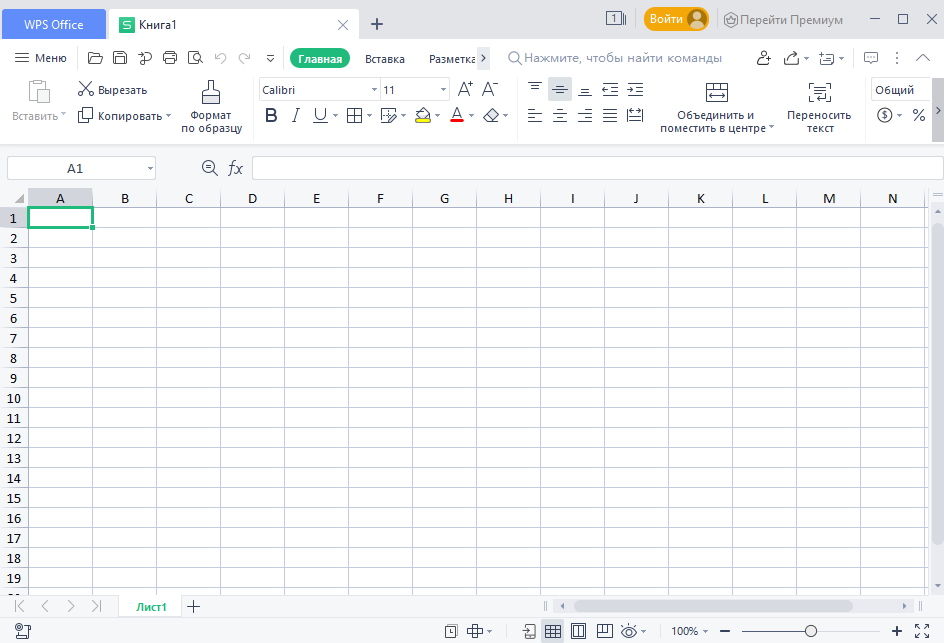
Spreadsheets работает с формулами, суммами, выравниваниями и другими простыми операциями. Через вкладку «Главная» возможно настроить форматирование, границы и стиль ячеек, а также установить параметры шрифта.
Для удобства использования формул на панели расположена соответствующая вкладка, через которую можно быстро отыскать математические, финансовые, логические и другие функции.
Редактор презентаций
Один из лучших бесплатных офисных пакетов предусматривает встроенные средства для создания и редактирования презентаций в формате PPT или PPTX. Доступны шаблоны документов, которые отсортированы по тематике. Для поиска готовых проектов реализована поисковая строка.

WPS Office в разделе «Презентации» предлагает удобный интерфейс со вкладками, рабочей областью и статус-баром. Разберем основные функции редактора:
- Чтобы добавить новый слайд, необходимо щелкнуть правой кнопкой мыши по свободной области в панели слева, затем в меню выбрать соответствующий пункт. Также функция доступна на вкладке «Главная».
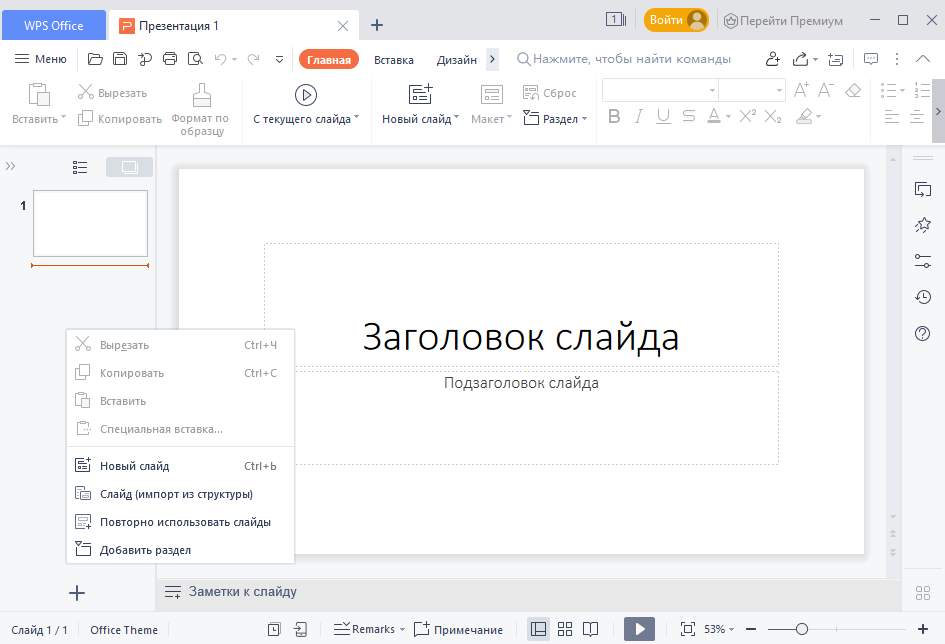
- Для добавления различных объектов нужно перейти на вкладку «Вставка», где есть функции вставки таблиц, рисунков, фигур, диаграмм и другим элементов. Доступна и возможность перетаскивания мультимедийных объектов в окно.
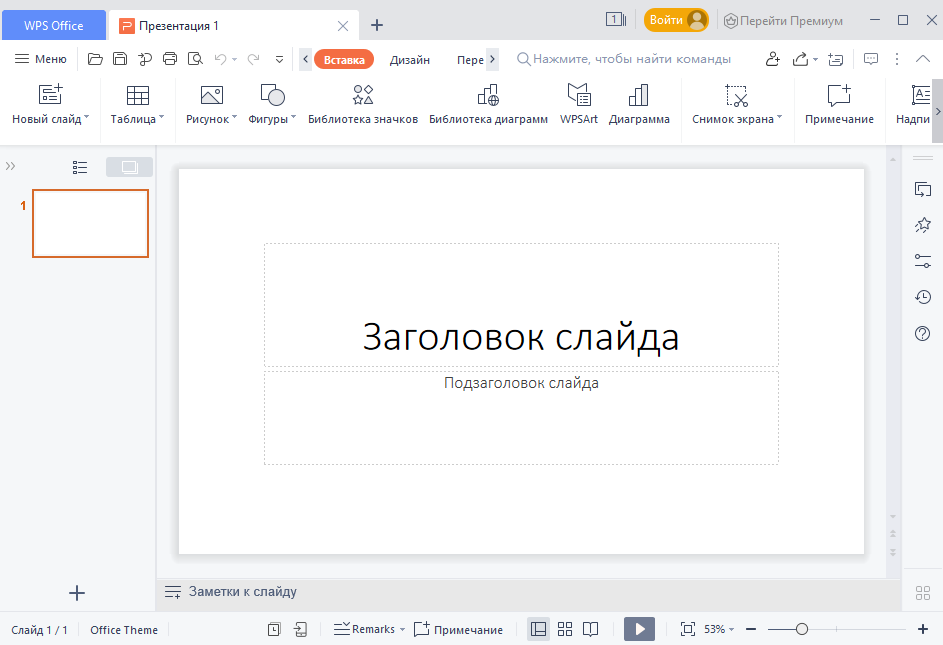
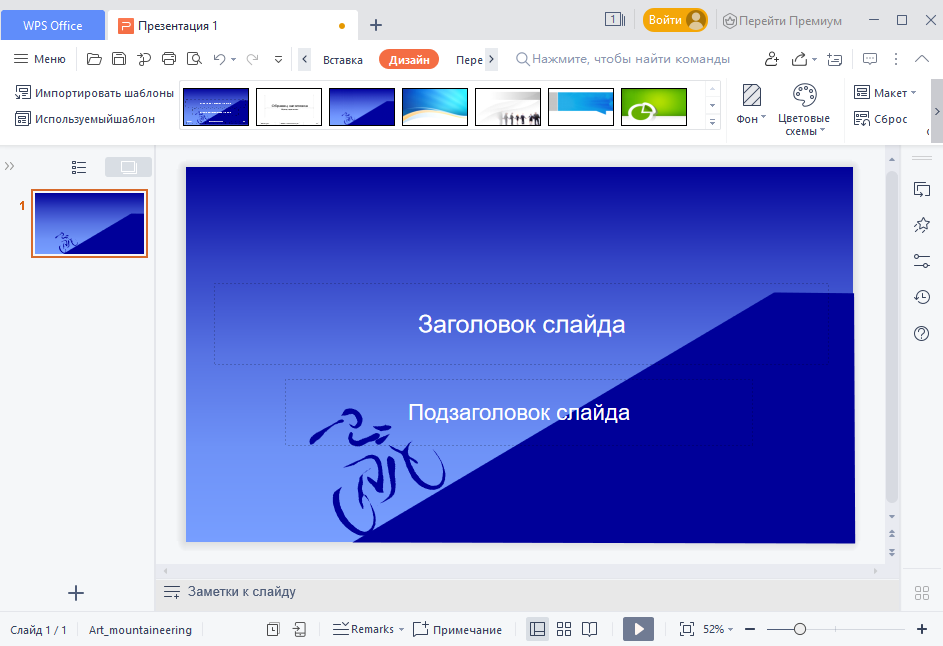
- Настроить анимационные эффекты, переходы между слайдами и общий стиль презентации можно через вкладки «Дизайн», «Переходы» и «Анимация».
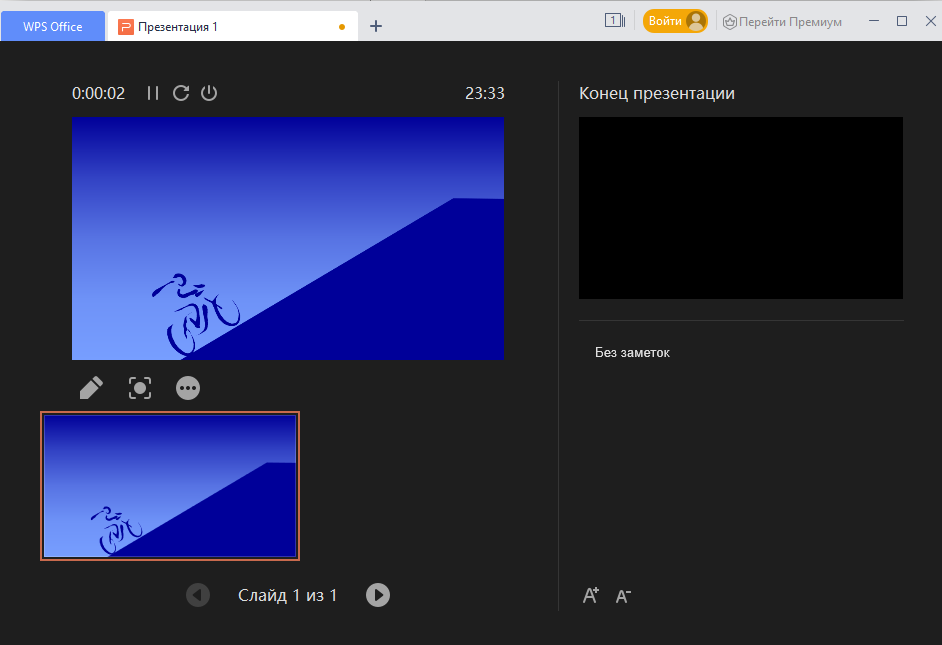
- Чтобы просмотреть созданную презентацию, нужно щелкнуть по значку воспроизведения ниже. На вкладке «Показ слайдов» доступна более подробная настройка параметров показа.
Внизу интерфейса предусмотрен ползунок для масштабирования окна, режим чтения, сортировщик слайдов, функция добавления примечаний и отображения заметок. При необходимости пользователь может создать автоматическую резервную копию, чтобы не потерять данные.
Отличия бесплатной и премиум-версии WPS
Главный минус бесплатной версии – реклама. Остальные инструменты работают не хуже, чем в именитом Microsoft Office.
Преимущества премиум-версии:
- отсутствие рекламы,
- до 9 синхронизированных устройств,
- бесплатное облако на 20 Гб,
- расширенная библиотека шрифтов и шаблонов,
- одновременная поддержка нескольких языков,
- совместная работа над документами.
Премиум-версия работает по подписке, ее стоимость составляет $29.99 в год.
Выводы
У WPS Office нет существенных недостатков. Хочется отметить удобный интерфейс и многофункциональность – не надо качать несколько программ и работать в них отдельно, как это реализовано в Microsoft Office. Для пользователей операционной системы Linux существуют и другие бесплатные альтернативы, а в случае с Windows достойным аналогом будет только офисный пакет от Microsoft, который хорошо справляется со своими задачи, но, увы, не распространяется бесплатно.
Функция продольного поиска в Excel, которая принадлежит к классу функции с функцией поиска и функцией hlookup. Это очень удобно быстро найти контент, который вам нужен в обширных данных.
Вот использование функций VLOOKUP в таблице WPS.
Если у вас есть помощь, пожалуйста, поддержите его на странице опыта или нажмите кнопку [Двойная стрелка] правой стороны, чтобы поделиться; если вы хотите узнать более полезный опыт, пожалуйста, нажмите на мой аватар, или нажмите выше [+ Следуйте】 Следуйте за мной O (∩_∩) O!
Метод / шаг
-
Ниже приведена таблица, которая собирается использовать функцию vlookup. Фигура:
-
Добавят желтые фоновые данные для восстановления формы (например,: Sheet2). Фигура:
-
Вставить функцию. Фигура:
-
Установите параметры функции. Фигура:
-
Соответствующий номер найден. Фигура:
-
выпадающий список. Фигура:


Продолжение. Часть 1 (основные приёмы), Часть 2 (Стили)
В этой части рассмотрим те функции Ворд и WPS, которые очень облегчают жизнь при редактировании, но которых, к сожалению, нет в Либре и Опене.
Основное отличие Ворда и WPS – возможность работать с настройками форматирования текста. Это в десятки раз облегчает работу. Да, именно в десятки!
________________
Основные теги, которые нам потребуются:
^p – знак абзаца
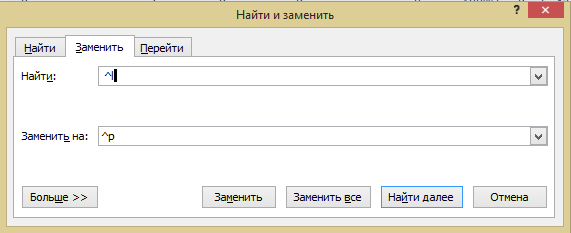
^l – разрыв строки
________________
Также хорошо знать, как поставить ударение в слове (действует, к сожалению, только для Ворда). Набираете 301, потом Alt+X. Получается вот так: ударе301ние=>ударе́ние.
Полезно в настройках редактора поставить автозамену двух дефисов на короткое тире, трёх – на длинное типографское. Хотя последнее набирать таким образом не очень удобно, но всё же пусть будет. Также длинное тире можно набрать, зажав одновременно Ctrl+Alt+минус на нумпаде. Среднее набирается похоже: Ctrl+минус тоже на нумпаде. И ещё, если такого нет, стоит поставить автозамену трёх точек на многоточие, а кавычек «лапок» на «ёлочки». При необходимости использовать «лапки» (по правилам в предложениях типа «Я взял с полки «Графа Монте-Кристо»» нужно использовать разные кавычки), достаточно набрать кавычку и нажать Ctrl+Z, и кавычка станет «лапками».
***
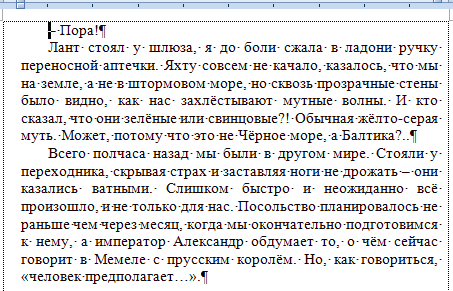
В прошлый раз мы закончили чистку текста, получив вот такой результат
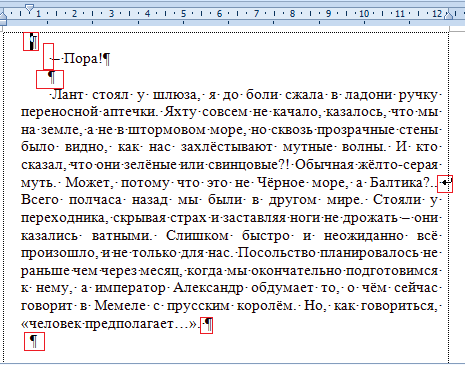
Здесь есть огрехи, которые быстро можно исправить только инструментами Ворда или WPS. Это лишние пробелы в начале и конце абзацев, принудительный разрыв строки и пустые строки. Исправлять их очень легко, у меня это любимые команды наравне с чисткой лишних пробелов внутри абзацев.
Открываем окно замены (напоминаю, это или кнопка на панели инструментов, или клавиши Ctrl+H).
Чистка разрывов строки
В верхнем окне забиваем «^l» (малое латинское «Л», именно малое). В нижнем «^p» (малое латинское «П»). Жмём «заменить всё», и потом ещё раз, если потребуется, то и больше – вам должно высветиться «замен 0».
Чистка пробелов в начале и конце абзаца
В верхнем окне поиска забиваем «^p+пробел», в нижнем «^p» (разумеется, без кавычек и пробел не буквами, а клавишей пробела). Вычищаем. Теперь меняем запрос в верхнем окне, пишем «пробел+^p» (обратите внимание, в WPS после ^p может автоматически появиться пробел, из-за которого команда не сработает, поэтому перепроверьте всё очень хорошо). Снова жмём «заменить всё».
Чистка лишних строк
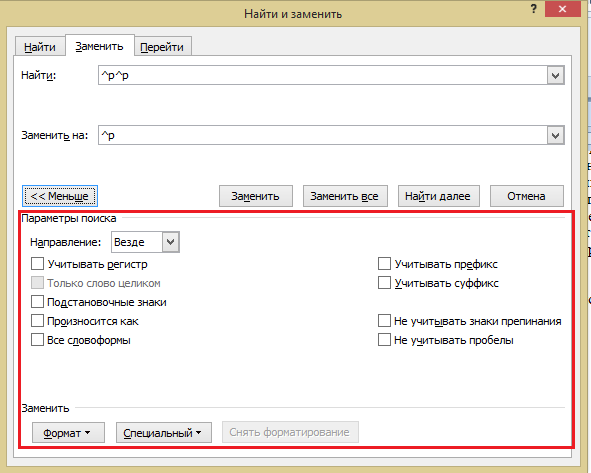
В верхнем окне забиваем «^p^p», в нижнем «^p». Вычищаем до нуля. Если у вас есть важные пробелы между фрагментами текста, а ненужных лишних строк мало, лучше заменить не автоматически, а кнопками «найти далее», «пропустить», «заменить». А вообще лучше такие моменты разделять тройными звёздочками – они видны при любом варианте отображения текста.
Всё! Текст стал идеально чистым от технических погрешностей.
Ну а теперь вернёмся к одному моменту, о котором говорилось в первой части, и который был, наверное, самым неприятным в чистке текста. Это
Замена дефисов на тире в начале диалогов
Если у Вас Ворд или WPS, вам не нужно биться головой о стену, часами правя клятые дефисы. Достаточно во время основной правки текста сделать замену «^p+дефис» на «^p+тире/длинное тире». Только не забудьте при замене поставить после тире пробел. Он будет вычищен в конце правки текста.
___________
Маленькие секреты замены
В Ворде и WPS есть очень удобная вещь – окошко дополнительных настроек замены. Оно открывается, если нажать кнопку «Больше» (в Ворд), или «Подробнее» (в WPS). Я пользуюсь далеко не всеми функциями, но вот возможность искать только слово целиком, а то и учитывать регистр, то есть с заглавной или прописной буквы начинается нужное слово, очень помогает. Например, я часто при наборе вместо «на» пишу «ан», вместо «не» – «ен». Достаточно забить всё в окно замены, поставив галочку «слово целиком», как заменятся только стандартные опечатки, остальной текст останется нетронутым.
Также очень удобно работать с панелью буфера обмена (нашла только в Ворде). Она открывается, если нажать на уголок кнопки «Буфер обмена». Вот тут
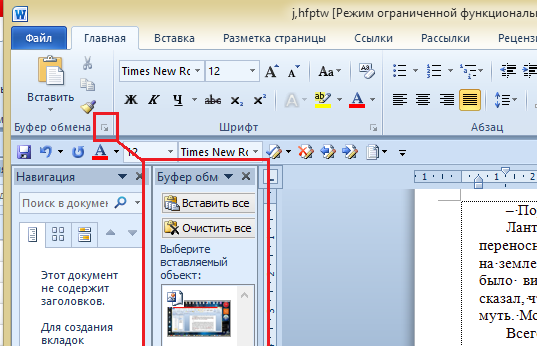
В буфере хранятся до двадцати объектов текста и изображений, и это очень помогает при редактировании или работе с несколькими файлами одновременно.
Вообще Ворд, как бы его ни ругали, на сегодняшний день наиболее функциональный текстовый редактор, позволяющий выполнять такие задачи, какие ни одна другая программа не сделает. Я не агитирую за него, и сама пользуюсь и WPS, и Либрой, да и политика Майкрософта по выкачиванию денег из воздуха мне ОЧЕНЬ не нравится. Но, скажу по секрету, в инете можно найти портабельные старые версии Ворда, не требующие установки и работающие с флешки. И вот эти все функции они великолепно тянут. Ну а у меня старая лицензионка, если кому интересно.
Продолжение следует…
Напоминаю, в моём сборнике «Окололитературное» вы найдёте материалы, посвящённые вопросам литературы, как мои посты с АТ и других ресурсов, так и статьи известных писателей