
Где сохраняется фоновое изображение?
У меня было изображение с веб-сайта, которое я установил в качестве фона в браузере. Теперь мне интересно, где я могу найти изображение в файловой системе, потому что я больше не могу найти его в Интернете. Я укоренен.
Я не уверен, что на старых системах то же самое, но на ICS, похоже, он сохраняется напрямую /data/data/com.android.settings/files/wallpaper . Я установил свой из браузера, вытащил этот файл, затем изменил его на расширение .png и альт — это было изображение, которое я установил.
Также кажется, что этот файл просто перезаписывается при смене обоев, поэтому я не вижу способа восстановить его после его изменения, если у вас нет копии изображения где-то еще.
Похоже, что это также место, где оно сохраняется в CyanogenMod 7, поэтому вполне возможно, что это «стандартное» местоположение (по крайней мере, это хорошее место для проверки).
Меня раздражает точно такая же проблема, поэтому я запрограммировал приложение, которое автоматически сохраняет ваши обои и ваши живые обои тоже. Это позволяет легко вернуться к предыдущим обоям. Он называется Wallpaper Saver от Appdictive и бесплатен в магазине Play. (Не требует root-доступа.)
Где скачать обои для телефона и где этого делать нельзя
Согласитесь, просто черный экран смартфона — это чертовски скучно. Конечно, определенный шарм в этом есть и так даже удобнее считывать иконки, но подавляющему большинству людей хочется чего-то большего для своего ежедневного гаджета. А также важна возможность менять обои тогда, когда этого захочется. Такая функция была даже у кнопочных звонилок прошлого, и с переходом на смартфоны ничего не поменялось. В частности, даже ущербный по нынешним меркам iPhone первого поколения, у которого даже не было зума камеры и который не мог устанавливать приложения, мог менять обои. Вот только не все знают, где их можно найти и как правильно установить на свой телефон. Процесс может показаться простым, но в нем таятся некоторые опасности.
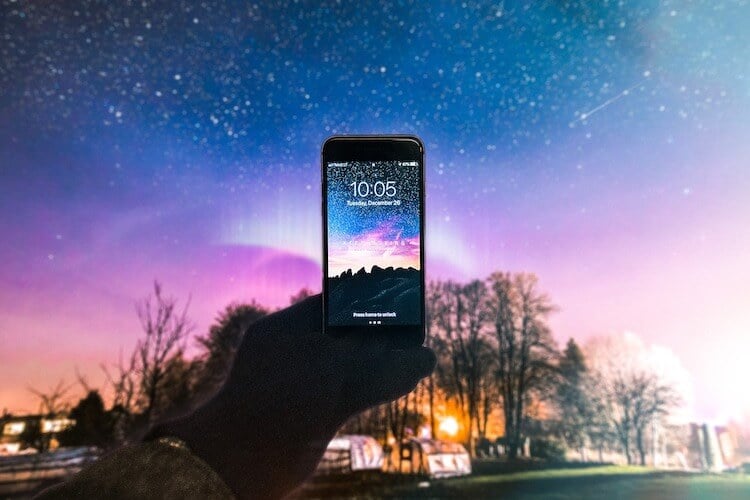
Менять обои на телефоне можно и нужно, но надо знать их источники, которые стоит обойти стороной.
Как установить обои на телефон
Прежде всего, надо сказать, как вообще можно установить свои собственные обои на телефон. На самом деле это очень просто и достаточно всего лишь найти в галерее ту фотографию или скачанную картинку, которую вы готовы видеть каждый день при включении телефона.
Лучше выбирать что-то не очень пестрое, чтобы проще было считывать иконки приложений и не теряться каждый раз при поиске нужного. С другой стороны, если самые часто используемые лежат у вас в одной папке или вы можете найти их с закрытыми глазами, то вам все равно, видите вы их или нет.
Теперь откройте галерею, нажмите ”три точки” или пункт меню с подписью ”Еще” в зависимости от оболочки, которая установлена на вашем телефоне. Дальше нажмите ”Установить как” и выберите нужный вариант. Все очень просто.
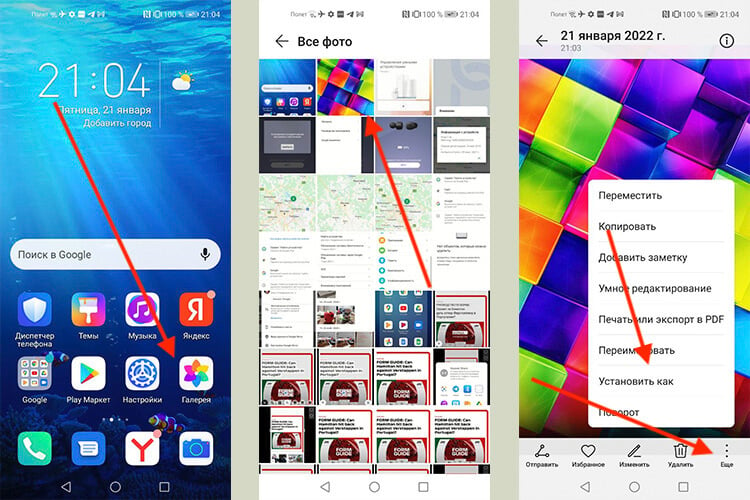
Это самый простой способ, которым и надо пользоваться.
Можно сделать это через настройки телефона. Для этого откройте их, выберите раздел ”Рабочий стол и обои”, далее перейдите в ”Обои” и действуйте в зависимости от типа вашей операционной системы. Обычно достаточно просто выбрать пункт ”Галерея” и определиться с нужной картинкой. Но через саму галерею делать это намного проще.
Где найти обои для рабочего стола телефона
Теперь поговорим о том, где можно искать картинки, а в конце вернемся к тому, где этого лучше не делать, если не хотите рисковать своим телефоном или и того круче — деньгами на банковской карте.
Найти обои проще всего в тематических подборках на сайтах. Достаточно просто ввести в поисковике ”красивые обои для телефона”. И вы увидите огромное количество страниц, на которых будет достаточно выбора. А если вы еще и укажете, что конкретно ищите — котики, природа, море, машины — то выбрать станет намного легче.
Поиск картинок через Google и Яндекс
Еще один отличный способ выбрать обои для своего телефона — поиск через Google или Яндекс в разделе картинок. Просто задайте тему, переходите с раздел ”картинки” и выбирайте на здоровье. Главное, чтобы разрешение соответствовало параметрам вашего экрана. Для этого надо, чтобы по меньшей стороне (по высоте) оно было не меньше, чем длина вашего экрана (бОльшая сторона). Допустим, у вас смартфон с Full HD экраном. Это разрешение 1920 на 1080 пикселей.
Обои хочется менять не только на компьютере.
Если вы выберете картинку, высота которой будет меньше 1920 пикселей, то потеряете в качестве. Картинка все равно растянется на весь экран, но будет выглядеть не очень хорошо. И чем больше будет разница в цифрах, тем больше вы потеряете в качестве.
В идеале выбирайте разрешение не меньше 3000 на 2000 пикселей, и тогда точно все будет нормально. Главное, имейте в виду, что картинка обрежется по бокам – ну. вы понимаете. Поэтому заранее прикиньте, как это будет выглядеть на вытянутом вертикально экране.
Где нельзя скачивать обои для рабочего стола
А теперь скажем, какие источники заставок на рабочий стол лучше обходить стороной. Те специальные приложения, которые предлагают большое количество обоев самых разных видов. С одной стороны, это удобно, но согласно статистике, именно под них часто и маскируется вредоносный софт.
Даже если вы его скачали, но при первом запуске у вас запрашиваются права буквально на все, а обычно именно так и бывает, сразу удаляйте такое приложение. С большой долей вероятности это или троян, или оно будет постоянно выдавать вам рекламу в уведомлениях, или делать еще что-то нехорошее.
Google старается бороться с такими приложениями в своем магазине и даже выпустила свое приложение с обоями, которым можно пользоваться. Но правило простое: действовать приходится самому — не скачивать сомнительный софт от неизвестных разработчиков.
Частый вопрос: где хранится моя картинка экрана блокировки андроид?
7 ответов. Это зависит от вашей версии Android, но немного меняется. Где бы он ни был, вам понадобится root-доступ, чтобы его получить. В то время как обои основного (главного экрана) доступны по адресу / data / system / users / 0 / wallpaper.
Где мне найти обои для экрана блокировки?
Как изменить экран блокировки на Android на обои по умолчанию
- Откройте приложение «Настройки» вашего устройства.
- В меню настроек выберите «Дисплей». Нажмите «Настройки», затем «Дисплей». …
- В меню «Дисплей» выберите «Обои». Коснитесь «Обои». …
- Выберите категорию из списка, чтобы найти новые обои.
Где мои загруженные обои?
Где я могу найти загруженные обои на свой телефон Android?
- Откройте меню и выберите «❤ Сохранено».
- Выберите третью вкладку, содержащую ваши загрузки.
Где хранятся обои Android 10?
андроид. settings / files / wallpaper .. .это самый нижний уровень памяти телефона, похожий на «компьютер» в Windows. используйте wallpaperManager и вызовите getWallpaperInfo. Это вернет вам объект wallpaperinfo, который содержит всю информацию об обоях.
Где найти обои на телефоне?
Как сменить обои на Android-устройстве
- Коснитесь и удерживайте палец на любом пустом месте на главном экране Android, затем коснитесь слова «Обои».
- Откроется страница, на которой вы сможете найти обои, которые хотите купить (или загрузить, если найдете бесплатные).
Какой у меня экран блокировки?
Вы можете настроить блокировку экрана, чтобы обезопасить свой телефон или планшет Android. Каждый раз, когда вы включаете устройство или выводите экран из спящего режима, вам будет предложено разблокировать устройство, обычно с помощью PIN-кода, графического ключа или пароля. На некоторых устройствах вы можете разблокировать их с помощью отпечатка пальца.
Почему мой экран блокировки увеличен в Android?
Попробуйте трижды коснуться экрана, чтобы он вышел из режима масштабирования. После этого, чтобы отключить это снова, перейдите в настройки> специальные возможности> зрение> жесты увеличения на мобильном телефоне Samsung.
Как мне вернуть свои оригинальные обои?
Независимо от модели вашего телефона, вы можете изменить его, удерживая любое свободное место на рабочем столе, затем выберите «Обои» и выберите нужный.
Как мне скачать обои?
Вы можете использовать любой веб-браузер на своем Android, iPhone или iPad, чтобы загрузить изображения обоев из Google.
- Введите условия поиска и коснитесь. или поиск. …
- Коснитесь изображения, которое хотите загрузить. …
- Нажмите и удерживайте палец на изображении. …
- Нажмите «Сохранить изображение» или «Загрузить изображение». …
- Установите изображение в качестве обоев.
Как установить живые обои на свой Samsung?
Откройте настройки обоев.
Нажмите и удерживайте главный домашний экран Android, выберите «Обои», затем «Живые обои» или просто «Живые обои», если опция доступна напрямую.
Как вернуть старые обои на Android?
Как по ступенькам
- Установите заставку обоев.
- Запустите приложение и дождитесь сохранения текущих обоев.
- Выберите текущие обои.
- Выберите долю на панели действий.
- Отправьте его себе по электронной почте или загрузите, например, на Google Диск или Dropbox.
Могу ли я сохранить обои для рабочего стола?
Иногда вы теряете изображение, но все равно используете его в качестве обоев. Однако получить изображение с обоев на Android может быть практически невозможно. К счастью, Wallpaper Saver приходит на помощь. Вы можете использовать его, чтобы получить обои как изображение PNG без потерь и сохранить его на SD-карте или поделиться им с кем хотите.
Почему на моем телефоне постоянно меняются обои?
Это автоматическое обновление пользовательских настроек обоев в таком приложении, как Zedge! Если у вас есть Zedge и пользовательские обои, и у вас есть настройки для автоматического обновления обоев, они изменятся, и это является причиной этого! Вы должны изменить его на «никогда»!
Как поставить картинки на экран блокировки Самсунг?
Если на вашем устройстве установлена предыдущая версия Android, действия могут быть другими.
Согласитесь, просто черный экран смартфона — это чертовски скучно. Конечно, определенный шарм в этом есть и так даже удобнее считывать иконки, но подавляющему большинству людей хочется чего-то большего для своего ежедневного гаджета. А также важна возможность менять обои тогда, когда этого захочется. Такая функция была даже у кнопочных звонилок прошлого, и с переходом на смартфоны ничего не поменялось. В частности, даже ущербный по нынешним меркам iPhone первого поколения, у которого даже не было зума камеры и который не мог устанавливать приложения, мог менять обои. Вот только не все знают, где их можно найти и как правильно установить на свой телефон. Процесс может показаться простым, но в нем таятся некоторые опасности.
Менять обои на телефоне можно и нужно, но надо знать их источники, которые стоит обойти стороной.
Содержание
- 1 Как установить обои на телефон
- 2 Где найти обои для рабочего стола телефона
- 3 Поиск картинок через Google и Яндекс
- 4 Где нельзя скачивать обои для рабочего стола
Как установить обои на телефон
Прежде всего, надо сказать, как вообще можно установить свои собственные обои на телефон. На самом деле это очень просто и достаточно всего лишь найти в галерее ту фотографию или скачанную картинку, которую вы готовы видеть каждый день при включении телефона.
Лучше выбирать что-то не очень пестрое, чтобы проще было считывать иконки приложений и не теряться каждый раз при поиске нужного. С другой стороны, если самые часто используемые лежат у вас в одной папке или вы можете найти их с закрытыми глазами, то вам все равно, видите вы их или нет.
Теперь откройте галерею, нажмите ”три точки” или пункт меню с подписью ”Еще” в зависимости от оболочки, которая установлена на вашем телефоне. Дальше нажмите ”Установить как” и выберите нужный вариант. Все очень просто.
Это самый простой способ, которым и надо пользоваться.
Можно сделать это через настройки телефона. Для этого откройте их, выберите раздел ”Рабочий стол и обои”, далее перейдите в ”Обои” и действуйте в зависимости от типа вашей операционной системы. Обычно достаточно просто выбрать пункт ”Галерея” и определиться с нужной картинкой. Но через саму галерею делать это намного проще.
Где найти обои для рабочего стола телефона
Теперь поговорим о том, где можно искать картинки, а в конце вернемся к тому, где этого лучше не делать, если не хотите рисковать своим телефоном или и того круче — деньгами на банковской карте.
Найти обои проще всего в тематических подборках на сайтах. Достаточно просто ввести в поисковике ”красивые обои для телефона”. И вы увидите огромное количество страниц, на которых будет достаточно выбора. А если вы еще и укажете, что конкретно ищите — котики, природа, море, машины — то выбрать станет намного легче.
Лучшие приложения для Android TV.
Поиск картинок через Google и Яндекс
Еще один отличный способ выбрать обои для своего телефона — поиск через Google или Яндекс в разделе картинок. Просто задайте тему, переходите с раздел ”картинки” и выбирайте на здоровье. Главное, чтобы разрешение соответствовало параметрам вашего экрана. Для этого надо, чтобы по меньшей стороне (по высоте) оно было не меньше, чем длина вашего экрана (бОльшая сторона). Допустим, у вас смартфон с Full HD экраном. Это разрешение 1920 на 1080 пикселей.
Обои хочется менять не только на компьютере.
Если вы выберете картинку, высота которой будет меньше 1920 пикселей, то потеряете в качестве. Картинка все равно растянется на весь экран, но будет выглядеть не очень хорошо. И чем больше будет разница в цифрах, тем больше вы потеряете в качестве.
В идеале выбирайте разрешение не меньше 3000 на 2000 пикселей, и тогда точно все будет нормально. Главное, имейте в виду, что картинка обрежется по бокам – ну. вы понимаете. Поэтому заранее прикиньте, как это будет выглядеть на вытянутом вертикально экране.
Приложения, от которых лучше отказаться прямо сейчас.
Где нельзя скачивать обои для рабочего стола
А теперь скажем, какие источники заставок на рабочий стол лучше обходить стороной. Те специальные приложения, которые предлагают большое количество обоев самых разных видов. С одной стороны, это удобно, но согласно статистике, именно под них часто и маскируется вредоносный софт.
Даже если вы его скачали, но при первом запуске у вас запрашиваются права буквально на все, а обычно именно так и бывает, сразу удаляйте такое приложение. С большой долей вероятности это или троян, или оно будет постоянно выдавать вам рекламу в уведомлениях, или делать еще что-то нехорошее.
Google старается бороться с такими приложениями в своем магазине и даже выпустила свое приложение с обоями, которым можно пользоваться. Но правило простое: действовать приходится самому — не скачивать сомнительный софт от неизвестных разработчиков.
Согласитесь, просто черный экран смартфона — это чертовски скучно. Конечно, определенный шарм в этом есть и так даже удобнее считывать иконки, но подавляющему большинству людей хочется чего-то большего для своего ежедневного гаджета. А также важна возможность менять обои тогда, когда этого захочется. Такая функция была даже у кнопочных звонилок прошлого, и с переходом на смартфоны ничего не поменялось. В частности, даже ущербный по нынешним меркам iPhone первого поколения, у которого даже не было зума камеры и который не мог устанавливать приложения, мог менять обои. Вот только не все знают, где их можно найти и как правильно установить на свой телефон. Процесс может показаться простым, но в нем таятся некоторые опасности.

Менять обои на телефоне можно и нужно, но надо знать их источники, которые стоит обойти стороной.
Использование сторонних приложений
Намного проще для многих людей оказывается использование сторонних программ, которые помогают установить обои на рабочий стол телефона. Под систему Андроид создано очень много утилит подобного рода. В их базе находится большое количество картинок, которые поделены на группы. Пользователю потребуется просто подобрать оптимальный для себя вариант и установить его. Остальные действия выполняются автоматически программой. В качестве примера рассмотрен вариант с программой Обои HD:
- Первым делом необходимо перейти в Плей Маркет, в поисковой строке написать название утилиты и скачать ее. После этого запустить программу.

- Нажать на клавишу обзора. Кроме того, пользователи могут провести авторизацию в утилите, после чего система будет автоматически запоминать настройки, во время перехода между разными устройствами.

- Далее можно будет выбрать изображение для основного экрана. Потребуется посмотреть нужные категории, новинки и сделать выбор.
- Нажать на красную клавишу. В дополнение утилита дает возможность использовать лайки, ставить комментарии, скачивать картинки или присваивать изображения к определенным контактам телефонной книги.
- Можно обрезать обои по собственному усмотрению и после тапнуть на галочку.


На этом процесс установки обоев на телефон окончен. Пользователи могут установить другие подобные утилиты, у которых идентичные функциональные возможности, а основное отличие в базе изображений.
Часто задаваемые вопросы
Почему папка называется DCIM?
Аббревиатура DCIM расшифровывается как Digital Camera Images. Для цифровых камер такое наименование – своего рода стандарт.
iOS и Android устройства поддерживают спецификацию DCF, в рамках которой и принято наименование DCIM. Поэтому настольные и мобильные приложения без проблем открывают эту папку.
Я случайно удалил фотографии из папки «Камера», хотел освободить место. Случайно выбрал DCIM для стирания. Могу ли я восстановить фото? Произошло это 5 дней назад.
Эскизы из папки DCIM можно восстановить даже без root, а вот для получения оригиналов фотографий он необходим. О подобных случаях мы уже рассказывали здесь , изучите кейсы других пользователей.
У меня на смартфон Samsung Galaxy j5, пропали фото и видео. Ищу в папке DCIM – ничего нет, но память занята.
Смотрите общие советы по восстановлению, описанные в статье. Также рассмотрите другие варианты – облако Samsung, Google Photos, Dropbox: нет ли там резервных копий?
Перенесла фотографии с телефона на sd карту, вместо них – треугольник с восклицательным знаком. В папке DCIM camera качество плохое, четкости нет.
Статья в тему: Как сделать ссылку в андроид приложении
В процессе переноса файлы “потерялись”. Это происходит часто, когда вместо копирования и удаления применяется операция вырезания – вставки. Ваш вариант – попытаться восстановить фото из памяти телефона, вот лучшие программы для этого.
После перезагрузки устройства sd-карта была повреждена; все фото/видео на ней были утеряны.
Карту памяти нужно проверить на ошибки чтения. Вот инструкция , как это сделать. Если исправить носитель не удается, пробуйте восстанавливать фото и видео через программу PhotoRec , для этого подключите sd-карту через кардридер к ПК.
В какой папке находятся обои на андроиде
Структура и назначение файлов и папок в Андроид
Структура и назначение файлов и папок в Андроид. В данной статье вы узнаете какие папки (директории) в Android существуют, какие файлы в них находятся, за что отвечают данные папки и файлы и зачем они нужны.
Статья в тему: Как на андроид включить режим передачи данных на компьютер
Предисловие о структуре
У многих есть компьютер и на них установлена ОС Windows. Все прекрасно знают, что в данной ОС все распределено по дискам:
C. — на данном диске находиться система
D. — для личных файлов (диска может и не быть, если он не «разбит»)
E. — Z. — флешки, переносные жесткие диски, CD или DVD приводы.
В Windwows все рассредоточено по различным дискам. В UNIX/Linux куда входит и Android (а также BSD, куда входит Mac OS X) все выглядит все немного иначе. Файловая структура имеет древовидный вид. Возможно сейчас не понятно, но дальше с прочтением статьи будет более понятно.
Также стоит знать что Android как и в Linux, в отличие от Windows очень чувствительны к регистру. Например папка Name, NaMe, name, NAME — это 4 разных папки, тогда как Windows сможет создать только одну папку с таким именем.
Для того чтобы было более понятно о чем идет речь, рекомендуется установить файловый менеджер Root Browser .
Структура и назначение папок и файлов Android
Как было выше сказано — структура имеет древовидный вид. У любого дерева имеется корень, в UNIX/Linux он также существуют. Корень — это отправной пункт в файловой структуре, с корня система обрастает папками и файлами. Корень в UNIX/Linux отмечается как знак:
Подробно о разделе cache
/cache/ — в данном разделе находятся временные файлы, точней сюда скачиваются обновления системы.
Статья в тему: Как изменить андроид до неузнаваемости
/dev/ — в данной разделе содержится информация о устройствах системы и файлов
Подробно о разделе data
/data/ — пользовательский раздел в котором находятся установленные приложения, личные настройки
/data/app — здесь находятся установленные приложения, игры
/data/app-lib — дополнительные библиотеки необходимые для работы определенных приложений (присутствует в новых версиях Android)
/data/dalvik-cache — кеш-память, для работы Java машины Dalvik которая является «двигателем» в Android отвечающая за запуск и работу приложений.
/data/data — в данной папке находятся индивидуальные настройки каждого пользовательского приложения, библиотеки и другие файлы необходимые файлы для их работы.
/data/system/ — в данном разделе находятся глобальные настройки пользовательского окружения, синхронизация, аккаунты, блокировка. Файлы gesture. key, locksettings. db, locksettings. db-shm, locksettings. db-wal — графический ключ, пин-код.
/efs/ — находится файлы и папки отвечающие за IMEI (данный раздел имеется не во всех Android)
Подробно о разделе preload
/preload/ — в данном разделе находятся дополнительные файлы и папки, которые зеркалируются в раздел /system/ (данный раздел имеется не во всех Android, преимущественно в Samsung)
Подробно о разделе system
/system/ — данный раздел содержит системные папки и файлы необходимые для функционирования Android
/system/app — здесь находятся системные приложения и сервисы (в новых ОС Android сервисные приложения вынесли в другую папку priv-app)
/system/bin и /system/xbin — папка содержит файлы и ссылки на исполняемые бинарные файлы.
Статья в тему: Где купить навител навигатор для андроид
/system/camerdata — в данной папке находятся файлы отвечающие за работу камеры
/system/etc — в данной папке находятся конфигурационные файлы необходимые при загрузке ОС а также необходимые в процессе работы различных программ
/system/init. d — в данной папке находятся скрипты, которые могут влиять на работу системы.
/system/etc/ hosts — файл отвечающий за блокировку, переадресацию веб адресов.
/system/etc/ apns. conf — файл с информацией о точках доступах интернет (APN)
/system/fonts — папка с системными шрифтами
/system/framework — папка с «процессами» Android
/system/lib/ — библиотеки системных приложений и сервисов
/system/lib/modules — драйверы системы
/system/media — папка с системными звуками и анимацией включения
/proc — виртуальный раздел содержащий информацию о ядре и его конфигурации
/mnt — в данный раздел монтируются (добавляются) карты памяти и внутренняя память и другие виртуальные разделы (также в новых версиях можно встретить раздел storage )
Подробно о разделе storage
/storage — в данный раздел монтируются только реальные (существующие, то есть не виртуальные) карты памяти и внутренняя память
Подробно о разделе mnt и storage
Все файлы которые существуют у вас на Android (картинки, мелодии, видео, документы) записаны либо на внутренней памяти или карте памяти. Если в Android присутствует собственная память (внутренняя память) то она имеет монтируется под именем
Да, я прекрасно понимаю что многие считают давать название собственной памяти таким именем, но что поделаешь…
Статья в тему: Как установить казахский язык на андроид
Если же внутренней памяти нет, то это имя занимает карта памяти. Если же есть и внутренняя память и карта памяти, то внутренней так и остается под именем sdcard, а карта памяти берет одно из имен
Как установить живые обои в Android?
Я заметил, что многие начинающие пользователи Android устройств не знают, как установить живые обои на Android. В некоторых устройствах, будь то планшет или смартфон, живые обои установлены с завода, то есть при покупке не нужно ничего настраивать. Хочу отметить что, к сожалению не все производители указывают в документации такую мелочь. Что уж говорить о том, как создать папку в Android. Такую информацию можно узнать из личного опыта или в Журнале Android(:
В любом случае сегодня мы разберем подробно, как установить живые обои в Android.
В каждом планшете и смартфоне изначально есть несколько живых обоев. Эти стандартные обои довольно красивые. Они имеют индивидуальные настройки, но об этом чуть позже.
И так, переходим на рабочий стол и долгим тапом нажимаем на пустое место, где нет ярлыков и виджетов. В появившемся меня выбираем Обои.
Следующим шагом нужно выбрать Живые обои. Чем отличаются обычные обои от живых? Обычные — это есть статическое изображения. Их никак не настроить в отличие от живых. Единственный минус — это потребление заряда аккумулятора.
Статья в тему: Как скинуть ворд на андроид
Следующим шагом будет выбор обоев. Я выбрал Восход. Тут же можно изменить цвет эффектов. И так, с выбором определились, нажимаем Установить обои.
Готово. Переходим на рабочий стол и наслаждаемся живыми обоями.
Где найти обои для Android-смартфона?
Несостоявшийся финансист, нашедший пристанище в мире копирайтинга. Поклонница фэнтези, инди-рока, фильмов Хичкока и Кубрика. Искренне любит свою работу и инновационные технологии.
Все статьи Яны Яна Пухальская Twitter VK +Google
- AndroidInsider. ru
- Темы
- Обзоры приложений
17 Июня 2014г 8
Каким изображением стоит украсить рабочий стол вашего смартфона сегодня? Стандартные заставки быстро надоедают, поиски в сети отнимают драгоценное время и могут не принести результатов. Выход есть — воспользоваться подборкой приложений, созданных специально для этих целей. Самые интересные приложения с картинками в HD-качестве — под катом.
ZEDGE™
В арсенале ZEDGE — не только многочисленные изображения, но и набор рингтонов, живых заставок и звуков уведомлений. Меню, как водится в современных приложениях, вызывается свайпом. Там же ведется учет загруженного контента и добавленных закладок.
Обои разделены по категориям, к каждому привязаны теги, по которым легко осуществлять поиск. Информацию о выбранной картинке можно посмотреть непосредственно на странице с изображением. Прикосновение к пустой области экрана позволяет посмотреть, как фото или рисунок будет выглядеть на рабочем столе.
Чтобы обновить обои или мелодию звонка через ZEDGE — их сначала придется загрузить. Только тогда появляется кнопка Set (на данный момент приложение не разговаривает на великом и могучем). В настройках имеется возможность установить автоматическое обновление обоев рабочего стола, загруженных в память смартфона.
Статья в тему: Как почистить куки в хроме андроид
Flikie Wallpapers HD
Создатели Android-приложения Flikie Wallpapers HD позаботились о том, чтобы выбор обоев был простым и удобным: картинки не только разделили по категориям, но и добавили разделение внутри группы. Перейти к подразделу можно передвинув рычажок переключателя, расположенный в правом верхнем углу рабочего пространства.
При переходе к изображению его легко установить на рабочий стол, просмотреть описание или запустить режим слайд-шоу внутри папки. Предусмотрено и автоматическое обновление заставок.
Премиум Обои HD
Для тех, кто совершенно недружен с английским языком, может пригодиться программа Премиум Обои HD с лаконичным интерфейсом и удобной навигацией. Полюбившиеся картинки пользователи отмечают лайками, затем все они группируются во вкладку понравились.
Режим обновления пока доступен в статусе Beta: выбирается интервал смены обоев и источник — папка с изображениями, отмеченными как избранное или же новые картинки.
Где найти обои для Android-смартфона? Яна Пухальская
Какой размер обоев Android?
Рекомендуемый размер обоев для телефона: 640 пикселей в ширину X 960 пикселей в высоту
. Изображение должно быть в формате PNG или JPG. Меньшие изображения с размером 320 X 480 могут загружаться быстро, но они могут не выглядеть резкими на телефонах с более высоким разрешением.
Интересные материалы:
Может ли исходный получатель видеть переадресованное сообщение? Может ли iTools изменить ваше местоположение? Может ли кабель MC касаться потолочной сетки? Может ли калибр 14 выдерживать ток 20 ампер? Может ли катушка скулить повредить GPU? Может ли Keepsafe просматривать мои фотографии? Может ли керосин проводить электричество? Может ли Хаббл увидеть флаг на Луне? Может ли хакер перенаправить вашу электронную почту? Может ли хакинтош использовать аирдроп?
Содержание
- — Где находятся темы в Xiaomi?
- — Где хранятся установленные обои на андроид?
- — Где лежат обои?
- — Где находится папка с живыми обоями?
- — Как поменять тему на телефоне Ксиоми?
- — Как вернуть старые обои на андроид?
- — Как восстановить стандартные обои на андроид?
- — Где хранятся картинки темы Windows 10?
- — Где находится папка с темами в Windows 10?
- — Как вытащить картинку из темы Windows 10?
- — Что такое Wallpaper на Андроиде?
- — Как найти картинку на рабочем столе?
Открыть проводник- настройки- показывать скрытые файлы. Далее идёте по пути — Внутренняя память — MIUI — theme — data — content — листаем в самый низ до wallpaper. Вам открывается папка со всеми обоями из тем,которые скачаны вами и находятся в вашем аккаунте в приложении Темы.
На одном из рабочих столов находится иконка приложения «Темы», открываем его. Снизу справа жмем кнопку в виде улыбающегося смайлика, а затем вверху выбираем «Темы». Выбираем одну из предустановленных тем или жмем внизу «Импорт», чтобы загрузить тему, скачанную ранее в память смартфона.
Где хранятся установленные обои на андроид?
Он находится в /data/data/com. sec. android. app.
Где лежат обои?
Стандартные обои, присутствующие сразу после установки, расположены в папке C:WindowsWebScreen. Просто скопируйте и введите указанный путь в адресную строку проводника, откроется папка, содержащая множество файлов без расширения. Вы можете скопировать их куда-либо и установить для этих файлов расширение .
Где находится папка с живыми обоями?
В памяти телефона полный путь имеет следующий вид: /storage/emmc/DCIM . Для получения быстрого доступа к этой папке рекомендуется использовать файловый менеджер, к примеру, ES Explorer. В системе Андроид используется очень неудобный навигационный софт, который ограничен при работе с файлами.
Как поменять тему на телефоне Ксиоми?
Как вернуть стандартную тему на Xiaomi?
- Выбираете раздел «Темы».
- Если у вас включен интернет на телефоне, вы увидите примерно следующее:
- Нажмите на иконку профиля — она выделена стрелкой. Далее тапаете по кнопке «Темы».
- И выбираете тему, которая использовалась прежде. …
- После нажатия на тему тапните «Применить».
- Тема будет установлена.
Как вернуть старые обои на андроид?
Если вы хотите вернуть заставку телефона, которая была установлена в вашем мобильном устройстве при покупке, зайдите в главное меню и найдите раздел управления питанием. Найдите параметры включения и отображения заставки, установите время ее появления в режиме ожидания, после чего примените изменения.
Как восстановить стандартные обои на андроид?
Откройте панель управления мобильным телефоном и найдите пункт для настройки дисплея. Зайдите в меню для настройки заставки, установите в режиме ожидания время ее появления, а затем выберите из списка имеющихся такую, которая вам понравится. Для некоторых моделей телефонов возможно скачивание новых заставок.
Где хранятся картинки темы Windows 10?
Фоновые изображения вы найдете, нажав сочетание клавиш WIN+R и в диалоге «Выполнить», введя %LocalAppData%MicrosoftWindowsThemes. В результате откроется окно Проводника. Далее зайдите в папку с названием установленной темы, и здесь в папке DesktopBackground находятся все файлы изображений.
Где находится папка с темами в Windows 10?
Если вы хотите сделать резервную копию или сохранить тему, скопируйте папку тем. Вставьте папку темы в папку %localappdata%MicrosoftWindowsThemes на любом ПК с Windows 10, а затем дважды щелкните файл темы рабочего стола, расположенный в папке, чтобы применить тему.
Как вытащить картинку из темы Windows 10?
Извлечь обои из Windows themepack
Просто щелкните правой кнопкой мыши на файле themepack и выберите «Извлечь». Но если вы не используете 7-Zip, вам, возможно, придется сначала применить эту тему, а затем перейти к папке, где theepack хранит обои для рабочего стола.
Что такое Wallpaper на Андроиде?
Microsoft представила приложение Bing Wallpapers для Android, которое не только обладает обширной библиотекой заставок и фоновых рисунков для экрана блокировки, но и позволяет ежедневно менять их на новые.
Как найти картинку на рабочем столе?
Щелкните правой кнопкой мыши значок в трее и выберите Посмотреть текущую картинку и текущий фон рабочего стола открывается в средстве просмотра фотографий Windows или в программе просмотра изображений по умолчанию).
Интересные материалы:
Как преподавать в начальных классах?
Как прибавить громкость на андроиде?
Как прибавить ндс к товару?
Как придать белизну посеревшим белым вещам?
Как придать белизну рубашке?
Как придать форму кепке?
Как придать плитке блеск?
Как приготовить бипин?
Как приготовить грузди жареные?
Как приготовить мороженные опята?
Содержание
- — Где мне найти обои?
- — Где хранится моя фотография на заблокированном экране?
- — Как сделать обои под размер экрана?
- — Где хранятся обои Samsung?
- — Как мне вернуть обои?
- — Где хранятся изображения экрана блокировки win 10?
- — Как получить изображения экрана блокировки Windows?
- — Как сделать так, чтобы изображение моего телефона соответствовало экрану?
- — Какой размер обоев Android?
Стандартные обои находятся в apk-файле, который вы должны найти на своем устройстве в / system / framework / framework-res. apk.
Где мне найти обои?
Как сменить обои на Android-устройстве
- Коснитесь и удерживайте палец на любом пустом месте на главном экране Android, затем коснитесь слова «Обои».
- Откроется страница, на которой вы сможете найти обои, которые хотите купить (или загрузить, если найдете бесплатные).
Где хранится моя фотография на заблокированном экране?
Где бы он ни был, вам понадобится root-доступ, чтобы его получить. В то время как обои основного (основного) экрана доступны по адресу / данные / система / пользователи / 0 / обои . Для Android 7+ имя файла было изменено на wallpaper_lock и по-прежнему доступно в том же месте. Однако вместо этого вы можете получить wallpaper_lock_orig.
Как сделать обои под размер экрана?
Кончик: коснитесь и удерживайте пустое место на главном экране и выберите обои внизу , чтобы перейти к экрану настройки обоев. Выберите изображение, которое хотите использовать в качестве фона. После того, как ваше изображение (портрет или пейзаж) выбрано, вы увидите предварительный просмотр обоев, заполняющих весь экран.
Где хранятся обои Samsung?
Стандартные обои находятся в apk-файле, который вы должны найти на своем устройстве по адресу / system / framework / framework-res. apk.
Как мне вернуть обои?
Войдите в панель управления, щелкнув меню «Пуск» в нижнем левом углу экрана. Щелкните ссылку «Внешний вид и персонализация», а затем «Персонализация». Выберите «Фон рабочего стола» вариант. Выберите обои, которые хотите применить к своему рабочему столу.
Где хранятся изображения экрана блокировки win 10?
Быстро меняющиеся фоновые изображения и изображения экрана блокировки можно найти в этой папке: C: Users USERNAME AppData Local Packages Microsoft. Windows. ContentDeliveryManager_cw5n1h2txyewy LocalState Assets (не забудьте заменить USERNAME именем, которое вы используете для входа в систему).
Как получить изображения экрана блокировки Windows?
Сделать это:
- Нажмите Windows + I, чтобы открыть настройки Windows.
- Нажмите «Персонализация».
- На боковой панели выберите «Экран блокировки».
- В настройках экрана блокировки выберите «Изображение» (всегда одно и то же изображение) или «Слайд-шоу» (чередование изображений) в качестве фона.
- Если вы выбрали «Изображение», вы можете нажать «Обзор», чтобы найти и выбрать свое изображение.
Как сделать так, чтобы изображение моего телефона соответствовало экрану?
3. Сделайте изображение
- Щелкните поле Обрезать.
- Измените «Стиль» на «Исправляет размер».
- Установите «Ширина» и «Высота» равными значениям для разрешения ваших обоев.
- Перетащите рамку в ту область фотографии, которую хотите сохранить.
- Выберите «Изображение»> «Обрезать».
Рекомендуемый размер обоев для телефона: 640 пикселей в ширину X 960 пикселей в высоту. Изображение должно быть в формате PNG или JPG. Меньшие изображения с размером 320 X 480 могут загружаться быстро, но они могут не выглядеть резкими на телефонах с более высоким разрешением.
Интересные материалы:
Может ли исходный получатель видеть переадресованное сообщение?
Может ли iTools изменить ваше местоположение?
Может ли кабель MC касаться потолочной сетки?
Может ли калибр 14 выдерживать ток 20 ампер?
Может ли катушка скулить повредить GPU?
Может ли Keepsafe просматривать мои фотографии?
Может ли керосин проводить электричество?
Может ли Хаббл увидеть флаг на Луне?
Может ли хакер перенаправить вашу электронную почту?
Может ли хакинтош использовать аирдроп?