
Чтобы сверить взаиморасчеты с деловым партнером, постройте акт сверки и отправьте его контрагенту.
- В разделе «Учет/Отчеты/Календарь» укажите организацию и нажмите «Акт сверки».
- Укажите период и контрагента. Для контрагента с обособленными подразделениями выберите построение отчета по «Головной организации» или «Включая филиалы».
- Введите номер договора, если ведете учет по договорам.
- Выберите параметры, по которым СБИС построит акт сверки:
- документы и денежные единицы расчетов — какие операции отразить в отчете: все, только приходные или расходные;
- счета расчетов, по которым нужна сверка;
- детализацию данных: по счету учета, по договорам, по периодам.
- Нажмите «Построить».
- Проверьте общую сумму прихода и расхода за указанный период.
- Как найти документ в акте?
- Почему документ не попал в акт сверки?
- Как изменить параметры построения акта сверки?
- Отправьте акт сверки контрагенту или ФНС:


Лицензия, права и роли
Нашли неточность? Выделите текст с ошибкой и нажмите ctrl + enter.
Чтобы сверить взаиморасчеты, сформируйте акт сверки и отправьте его контрагенту.
- В разделе «Учет/Отчеты/Календарь» кликните «Акт сверки».
- Выберите период, укажите вашу организацию и контрагента.

- Выберите, как формировать акт сверки:
- по конкретному договору — выберите договор;
- по всем договорам с этим контрагентом — нажмите «Группировка», установите флаг в поле «Договор» и нажмите .
- по конкретному договору — выберите договор;
- Нажмите «Построить».
- Отправьте акт сверки контрагенту — кликните .


 .
.

 .
.
- Как сохранить документ на компьютер или распечатать?
- Как построить «Журнал-ордер» для анализа расчетов с контрагентом?
Лицензия, права и роли
Нашли неточность? Выделите текст с ошибкой и нажмите ctrl + enter.
08.09.2022
Формирование акта сверки в СБИС Онлайн в карточке контрагента
Не уверены в том, что отсутствует задолженность между вашей организацией и определенным контрагентом? СБИС Онлайн поможет сформировать акт сверки из карточки интересующего вас контрагента.
1. Заходите в СБИС Онлайн в раздел «Компании» — «Наши контрагенты», и выберите интересующую вас организацию для уточнения взаиморасчетов:

2. В появившемся окне кликните по ссылке задолженности. В зависимости от взаиморасчетов могут быть такие ссылки, как «Мы должны …… рублей»/»Нам должны….. рублей»/ «Долга нет»

3. Система СБИС сформирует акт сверки за весь период. Вам останется выбрать период, по которому интересует сверка взаиморасчетов.
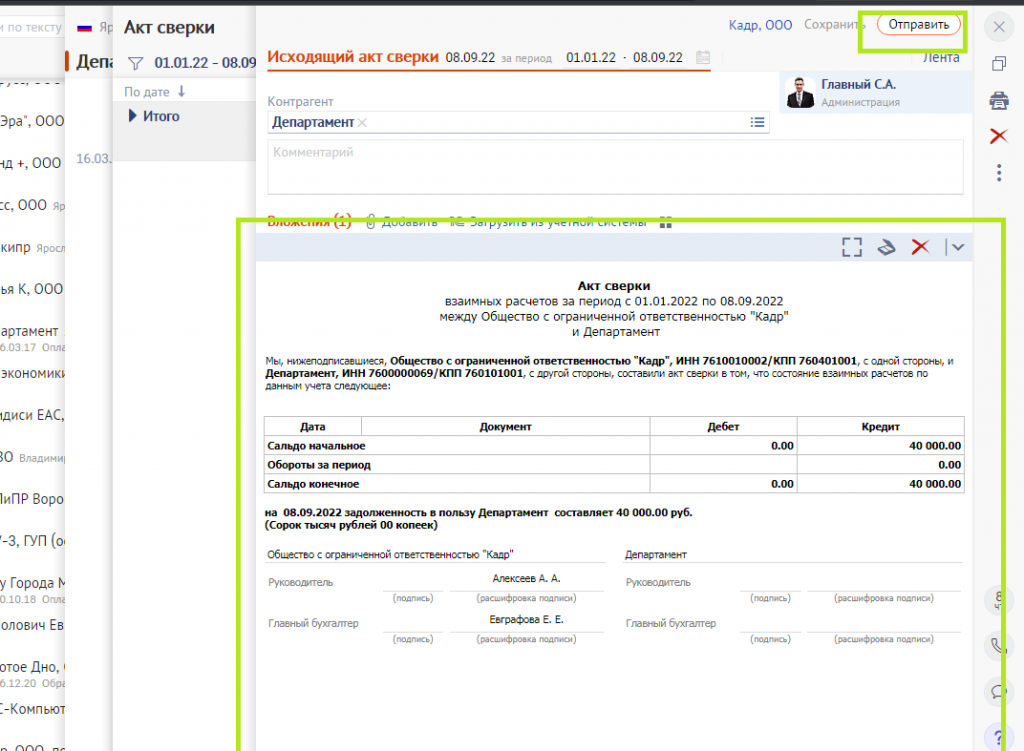
Затем кликните значок бумажного самолетика, для того, чтобы СБИС смог создать «Исходящий акт сверки»

4. Перепроверьте данные в получившемся акте сверки, и затем нажмите кнопку «Отправить», чтобы акт мог получить ваш контрагент. После этого контрагент должен сравнить данные с его показателями и ответить вам
Новость подготовила менеджер отдела продаж Корбатова В.С.
Все новости
СБИС делает работу бухгалтерии проще! Читайте далее о том, как сервис усовершенствовал взаимодействие между сотрудниками, сократил время обработки первичной документации и защитил данные от повторных изменений.
Текущая ежедневная работа бухгалтера включает в себя такую деятельность, как:
- Оплата поставщику.
- Создание поступления.
- Создание реализации.
- Оплата от покупателя.
- Авансовый отчет.
- Ежемесячные задачи (расчет зарплаты и т.д.).
- Аудит состояния учета.
- Закрытие документов от изменений и др.
Рассмотрим работу отдельно каждую операцию в СБИС — сервисе, позволяющим упростить оказание бухгалтерских услуг.
Оплата поставщику
Самый распространенный способ оплаты — оплата платежного поручения в банк. У большинства клиентов установлена программа клиент-банк, соответственно, произвести оплату можно удаленно.
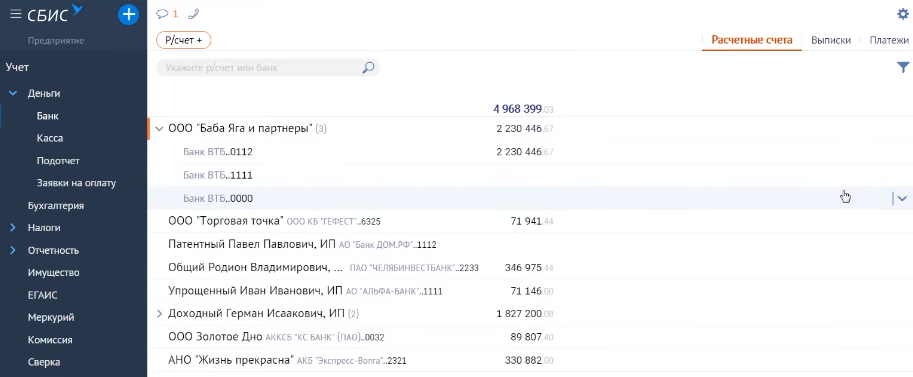
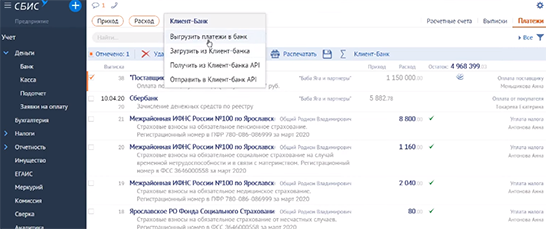
- Перейдите в раздел УчетДеньгиБанк.Для начала нужно создать «платежку». Если расчетного счета еще нет, то заведите его, нажав «Р/счет+».
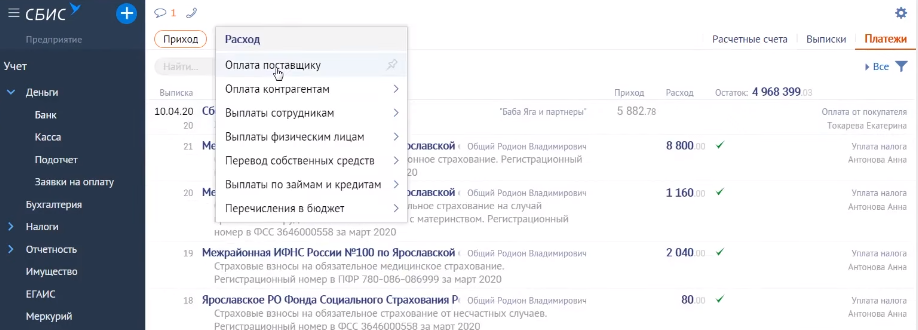
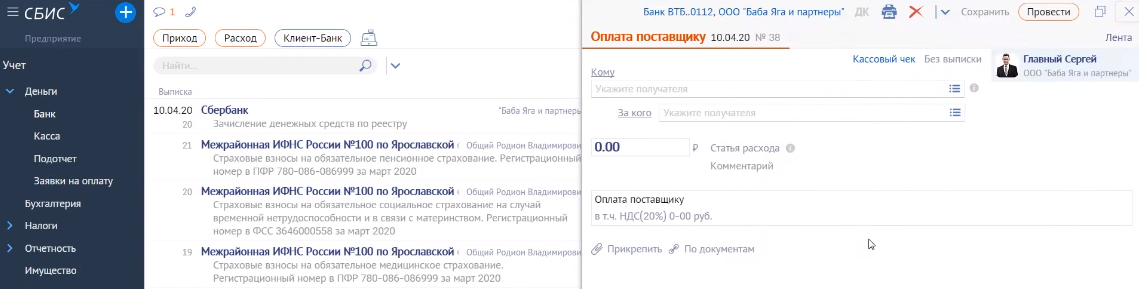
- Нажмите РасходОплата поставщику.
- Отправить «платежки» можно разово, а можно накопить несколько и одним сообщением переслать в банк. Выберите нужные файлы и нажмите «Выгрузить платежи в банк».
Если поставщик присылает счета в личный кабинет, то заполнять в ручную уже ничего не нужно — выберите нужный документ из сохраненных, и СБИС работу выполнит самостоятельно — заполнит документацию за вас.
6 cпособов создания поступления
В СБИС есть множество способов сделать поступление:
- ЭДО.
- По данным систем гос.контроля.
- Из папки.
- Вручную.
- Загрузка из других систем.
- На основании документов.
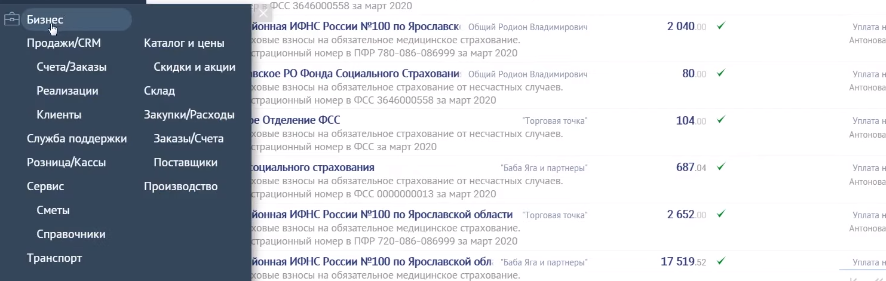
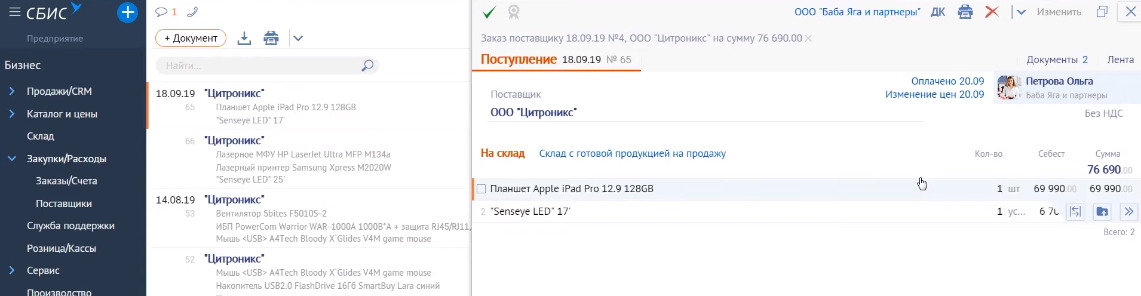
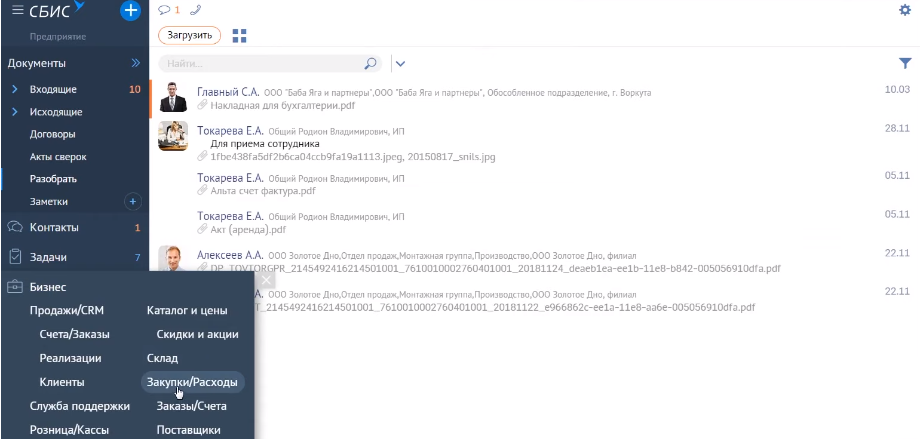
Если нужно сделать поступление по ЭДО, то зайдите в раздел в разделе Бизнес/Закупки. Документы автоматически появляются там.
Этот способ позволяет не использовать бумагу, а также экономит время на заполнение документации — СБИС работу сделает сам.
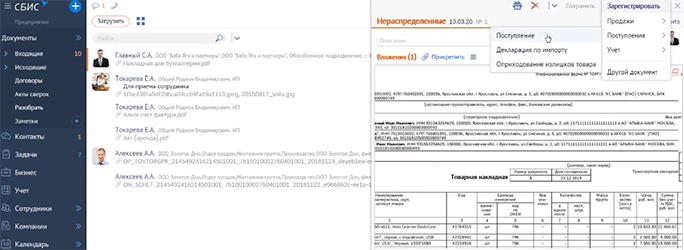
В случае, если бумажные документы все-таки используют, сделайте «Разбор документов из скана». Зайдите в папку «Разобрать». Там обычно находятся сканы документации, присылаемые сотрудниками компании. При создании поступления, нужные поля в файле заполняются автоматически.
Можно просто создать документ. Для этого надо зайти в раздел Бизнес/Закупки/Расходы.
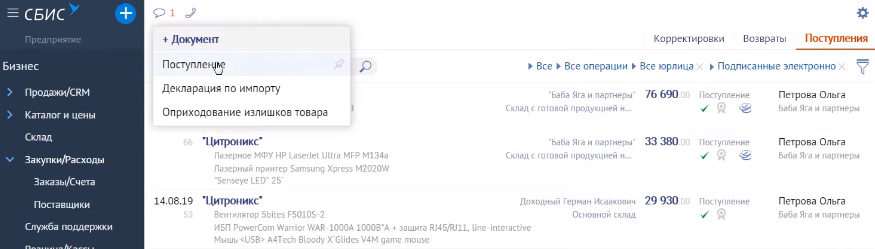
Нажмите «+ Документ». Также сотрудник может загрузить скан, нажав «Поступление» в открывшемся разделе, тогда файл разберется и заполнится автоматически.
Способы создания реализации
- Есть 5 способов сделать реализацию, первый из которых — автосоздание (тот случай, когда в конце смены реализация формируется автоматически). Как правило, эта функция необходима для тех, кто пользуется «СБИС Розница», Presto и т.д.
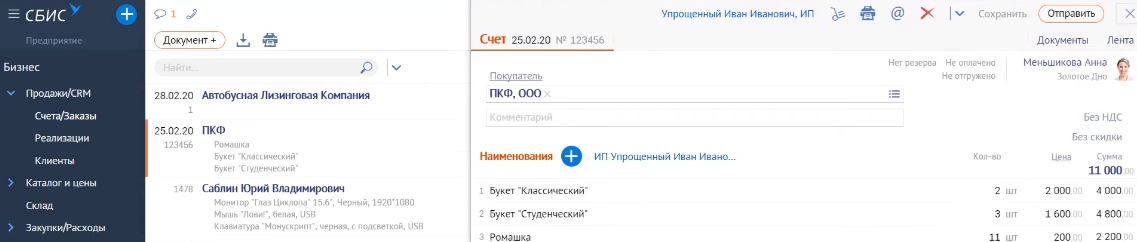
- Также есть возможность создать реализацию на основе другого документа. Рассмотрим создание на основе счета. Этот способ достаточно распространенный. Выставляется счет, затем идет получение оплаты, а после документация отгружается. Для этого нужно зайти в Счета/Заказы, и СБИС сам занесет данные из счета в реализацию.
- Вручную (пустой или копированием) — третий способ, применяемый тогда, когда данные о контрагентах повторяются.
- Также есть возможность создать реализацию из папки «Разобрать».
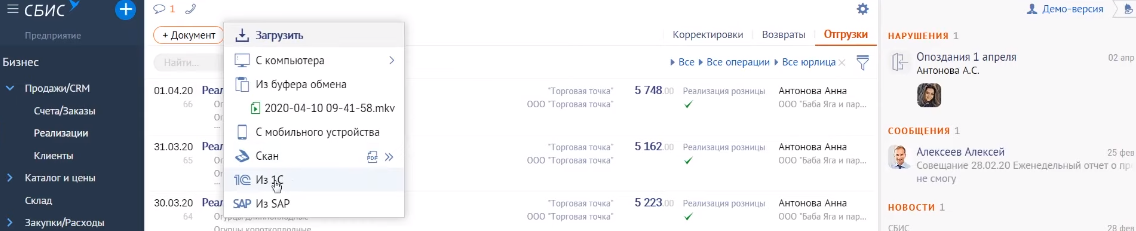
- Пятый вариант — загрузка из других систем. Можно сделать реализацию из любой системы, если она поддерживает формат XML. А с 1С у СБИС настроена интеграция.
3 варианта оплаты от покупателя
1. Наличный расчет
Действительный вариант оплаты. Но, как правило, наличный расчет исключен.
2. Поступление на расчетный счет
Самый распространенный способ оплаты. В разделе Учет/Деньги/Банк можно загрузить выписку путем файлообмена — для этого нужно зайти в клиент-банк, выгрузить выписку в текстовом формате, перейти в СБИС и загрузить выписку. Также можно осуществлять поступления на расчетный счет через директ-банк. Для этого нужно один раз настроить обмен данными с банком.

Если не получается самостоятельно это сделать, обратитесь в тех.поддержку СБИС.После настройки директ-банка, сотруднику достаточно будет «запросить выписку». СБИС самостоятельно обратиться к нужному банку и запросит файл.

Обладателям «Альфа-банка» доступна технология настройки по API. С помощью нее все выгрузки будут загружены автоматически.
3. Поступление через платежную систему
Если есть платежная система СБЕР-а или Монета.ру, то, как только платеж от клиента поступит, он сразу отобразиться поступлением на платежную систему. Также есть механизмы быстрого вывода поступления с системы на расчетный счет.
Авансовый отчет
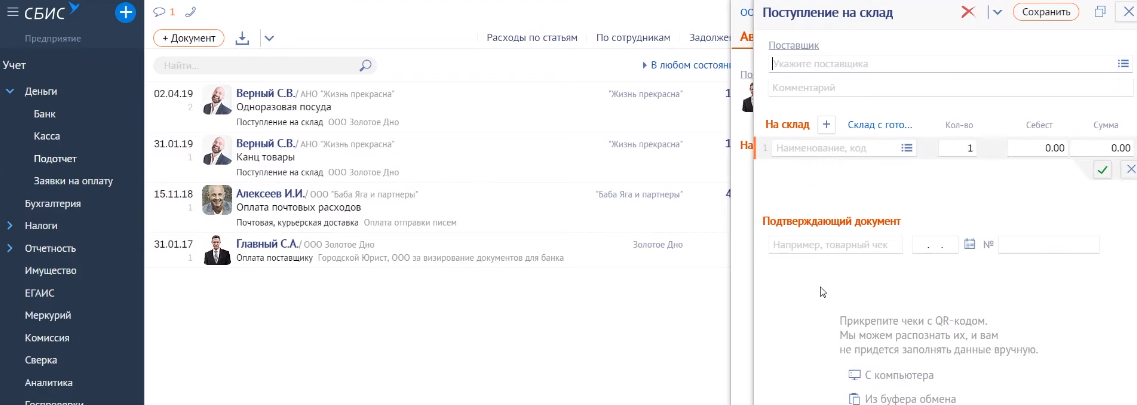
Следующая регулярно выполняемая работа в СБИС — выдача средств и авансовый отчет. Для того, чтобы сформировать авансовый отчет, нажмите «+ Документ». Во вкладке «Авансовый отчет», зайдите в «Сканы подтверждающих документов». Затем, нажав «С компьютера», выберите нужный файл. Загруженный чек СБИС самостоятельно проверит на подлинность.
Текущая ежемесячная работа в СБИС
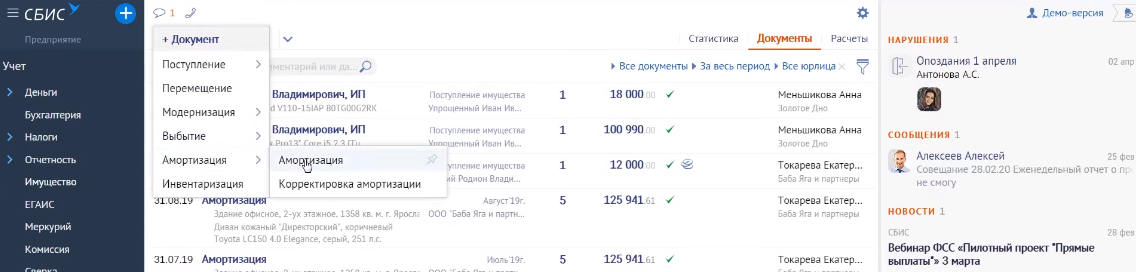
В работе бухгалтера есть множество операций, которые требуют ежемесячного повтора. Это такие действия, как расчет зарплаты, уплата налогов и взносов с ФОТ, амортизация и закрытие месяца. Однако СБИС удаленную работу упрощает. Например, если сотрудник принят на работу (есть в базе СБИС), то начисление заработной платы будет происходить автоматически. Также, если есть имущество, можно автоматически начислить амортизацию. В разделе Учет/Имущество, нажмите на вкладку «Документы», затем на «+ Документ» и «Амортизация».
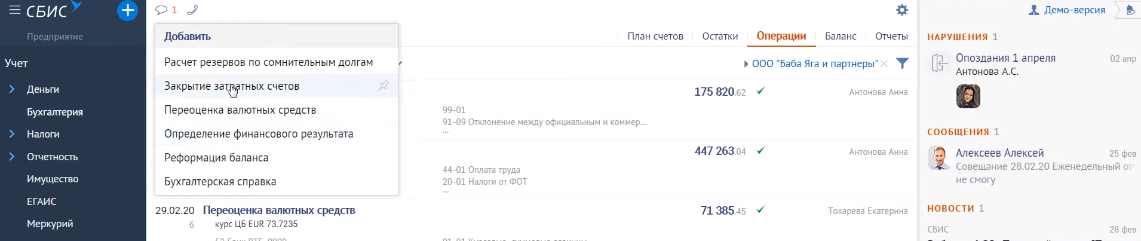
Также бухгалтер обязан осуществлять закрытие месяца. Для этого закрывают затратные счета и определяют финансовый результат. Такие операции производятся в разделе Учет/Бухгалтерия. СБИС берет на себя эти обязанности, ежемесячно формируя отчеты для пользователя.
Периодический аудит состояния — акты сверки
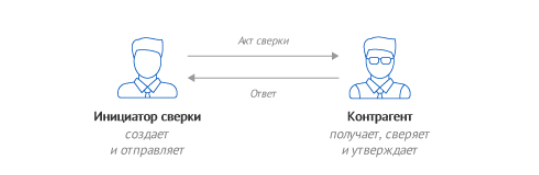
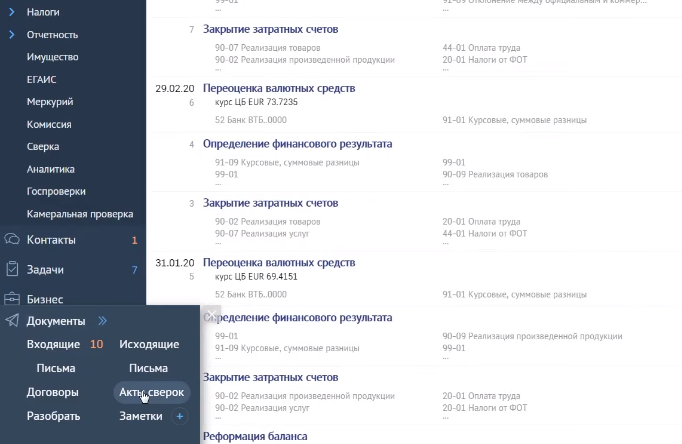
Если бухгалтер получает акты сверки, то их можно найти в разделе Документы/Акты сверок.
Итоговое обеспечение сохранности и неизменности данных
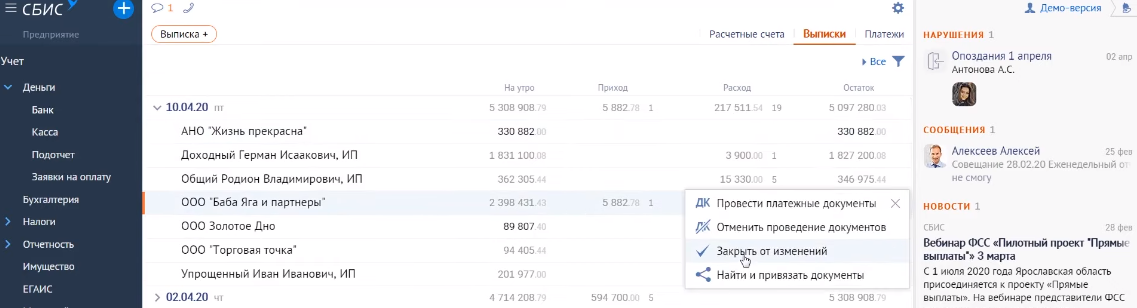
Бухгалтер обязан обеспечивать сохранность данных. Выполняя работу в СБИС онлайн — можно закрыть документ от изменения. Для этого установите фильтр, отметьте файлы, которые запрещено редактировать и нажмите ОК.

Аналогичный механизм применяется при фиксации выписки и кассовой книги.
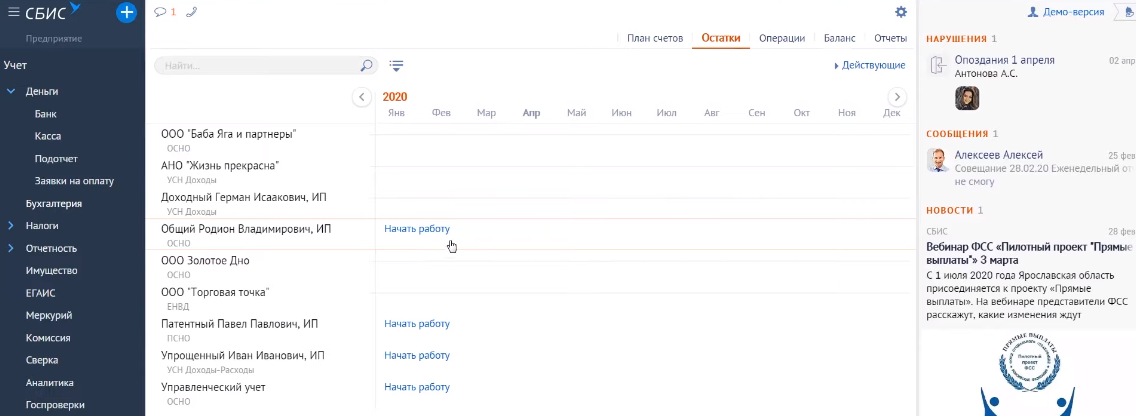
Фиксация участков/счетов тоже немаловажная задача. В разделе «Остатки» можно ограничить доступ или зафиксировать выбранный период у нужного контрагента.
Бонусы работы в СБИС онлайн
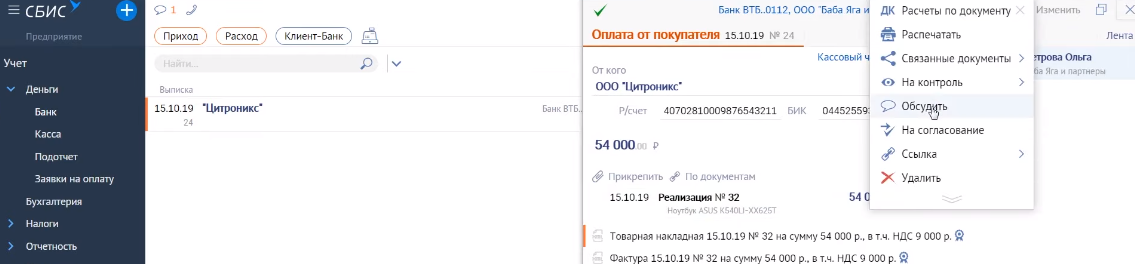
Есть и приятные мелочи, значительно упрощающие в СБИС удаленную работу сотрудникам. Например, переписка по документам. Выберите файл, нажмите «Обсудить» и отправьте его коллеге. Таким образом, от вас придет сообщение со ссылкой на документ и комментарием к нему.
Также плагин от СБИС, если это понадобится сотруднику, отправляет скриншоты экрана или снимает видео, что позволяет наглядно показать процесс работы в системе другому человеку.
Теперь Вы знаете немного больше о том, как СБИС удаленную работу совершенствует, сохраняя рабочее время сотрудников. Если появились дополнительные вопросы, обращайтесь к консультантам «Бизнес-Легко». А подробнее об удаленной работе расскажут эксперты на бесплатном вебинаре от СБИС.
Для этого следует перейти в документ учётной системы, раскрыть группу команд «Печать» и выбрать необходимый вид печатной формы. В открывшемся окне требуется нажать кнопку «ЭДО». Файл печатной формы документа в формате PDF будет автоматически прикреплен как вложение в произвольный документ.
Как отправить акт сверки по ЭДО в 1С:
- Для отправки акта сверки через ЭДО в 1С необходимо перейти в документ учётной системы, раскрыть группу команд «Печать» и выбрать нужную форму печати. Затем нужно нажать кнопку «ЭДО». В результате, файл печатной формы документа в формате PDF будет автоматически прикреплен в качестве вложения в произвольный документ.
- Компании, работающие с ЭДО, могут обмениваться актами сверки в электронном виде. Тем не менее, сама по себе возможность получить акт от контрагента через систему электронного документооборота не избавляет бухгалтера от необходимости сверять суммы и даты операций.
- Чтобы сделать акт сверки в «1С», нужно перейти в раздел «Продажи» или «Покупки», затем в подраздел «Расчеты с контрагентами» и выбрать команду «Акты сверки расчетов». В результате, откроется журнал документов «Акты сверки расчетов с контрагентами», где нужно нажать на кнопку «Создать» и создать документ.
- Для того чтобы отправить электронный документ через ЭДО в 1С, необходимо в таблице списка «Реализация (акты, накладные)» выбрать команду «ЭДО» ― «Отправка электронного документа», либо в карточке документа выбрать кнопку «Подписать и отправить», либо в списке «Текущие дела» нажать кнопку «Подписать и отправить».
- Для отправки произвольного документа в 1С необходимо перейти на вкладку «Исходящие» на панели окна «Произвольные электронные документы» и нажать кнопку «Создать». Если все сделано верно, откроется форма «Исходящий произвольный документ (создание)».
- Чтобы загрузить документы в 1С из ЭДО, нужно выбрать в главном меню пункт «Главное», затем выбрать пункт «Текущие дела ЭДО», и в окне «Текущие дела ЭДО» нажать на кнопку «Отправить и получить» для загрузки документов с оператора связи.
- Если в акте сверки указываются значения «Принято с разногласиями» или «Не принято», то можно заполнить данные документа, подтверждающего расхождения: наименование, вид, номер и дату документа. Новое в форме подписания: «Принято без разногласий», «Принято с разногласиями» и «Не принято».
- Чтобы сделать акт сверки в 1С 8.3 Предприятие, нужно зайти в 1С 8.3 Бухгалтерия в окно формирования актов сверок, затем в раздел «Покупки» (1) и нажать на ссылку «Акты сверок расчетов» (2). После этого откроется окно для формирования документа, где нужно нажать на кнопку «Создать» (3).
- Для проведения сверки итогов в 1С нужно зайти в главное меню, нажать зеленую клавишу, выбрать пункт меню «Служебные операции», найти пункт «Сверка итогов» в появившемся окне и подтвердить операцию, нажав зеленую кнопку. В результате можно получить чек.
- Можно ли отправить акт сверки по Эдо
- Как отправить акт сверки через 1С
- Как отправить акт по 1С Эдо
- Как отправить произвольный документ через Эдо в 1С
- Как загрузить документы в 1с из Эдо
- Как в Эдо подписать акт сверки с расхождением
- Как сделать акт сверки в 1С 8.3 Предприятие пошаговая инструкция
- Как провести сверку итогов в 1С
- Кто должен предоставить акт сверки
- В каком формате отправляются документы по Эдо
- Какие документы нельзя передавать через Эдо
- Какие документы можно отправлять с помощью Эдо
- Как сохранить в файл произвольный электронный документ из 1С Эдо
- Как выгрузить документ из Эдо
- Как выгрузить документы из 1С 8.3 в диадок
- Что будет если не предоставить акт сверки
- Куда подшивать акт сверки
- Как сверить акт сверки в 1с
- Какие документы можно отправить по Эдо
- Как отправить акт сверки по диадок
- Как через Сбис отправить акт сверки
Можно ли отправить акт сверки по Эдо
Компании, работающие с ЭДО, могут обмениваться актами сверки в электронном виде. Сама по себе возможность получить акт от контрагента через систему электронного документооборота не избавляет бухгалтера от необходимости сверять суммы и даты операций.
Как отправить акт сверки через 1С
Сделать акт сверки в программе 1С можно через раздел «Продажи» или «Покупки», переходим в подраздел «Расчеты с контрагентами» и переходим по команде «Акты сверки расчетов». Попадаем в журнал документов «Акты сверки расчетов с контрагентами», нажимаем на кнопку «Создать» и создаем документ.
Как отправить акт по 1С Эдо
Как сформировать и отправить электронный документ в «1С»:
- в таблице списка «Реализация (акты, накладные)» через верхнее меню «ЭДО» ― «Отправка электронного документа»;
- в карточке документа через кнопку «Подписать и отправить»;
- в списке «Текущие дела» кнопкой «Подписать и отправить».
Как отправить произвольный документ через Эдо в 1С
Для отправки произвольного документа необходимо перейти на вкладку «Исходящие». На панели окна «Произвольные электронные документы» нажмите кнопку «Создать». Если Вы все сделали верно, откроется форма «Исходящий произвольный документ (создание)».
Как загрузить документы в 1с из Эдо
В главном меню выберите пункт «Главное». В открывшемся окне выберите пункт «Текущие дела ЭДО». В окне «Текущие дела ЭДО» нажмите на кнопку «Отправить и получить» для загрузки документов с оператора связи.
Как в Эдо подписать акт сверки с расхождением
Если указываете значения «Принято с разногласиями» или «Не принято», то можете заполнить данные документа, подтверждающего расхождения: наименование, вид, номер, дата документа.Что нового в форме подписания:
- Принято без разногласий.
- Принято с разногласиями.
- Не принято.
Как сделать акт сверки в 1С 8.3 Предприятие пошаговая инструкция
Зайдите в 1С 8.3 Бухгалтерия в окно формирования актов сверок Зайдите в раздел «Покупки» (1) и нажмите на ссылку «Акты сверок расчетов» (2). Откроется окно для формирования документа. В открывшемся окне нажмите на кнопку «Создать» (3).
Как провести сверку итогов в 1С
· необходимо зайти в главное, нажав зеленую клавишу; · выбрать пункт меню «Служебные операции»; · В появившемся окне найти пункт «Сверка итогов» и подтвердить операцию нажатием зеленой кнопки; · получить чек.
Кто должен предоставить акт сверки
Любая из сторон договора может запросить акт сверки взаиморасчётов. Его составляет бухгалтер по финансовым документам: счетам, счетам-фактурам, актам выполненных работ и т. д. Перед отправкой документа контрагенту его подписывает главный бухгалтер, руководитель организации или другое уполномоченное лицо.
В каком формате отправляются документы по Эдо
В каком формате выгружать и отправлять документы для ЭДО? При отправке документов через оператора ЭДО необходимо сохранить файл в формате xml, который составлен по требованиям приказов ФНС России. Такие документы принимают в налоговой и судах, их не нужно распечатывать на бумаге.
Какие документы нельзя передавать через Эдо
Главное ограничение при прямом обмене документами — передавать так счета-фактуры нельзя. Согласно требованиям Налогового кодекса РФ, обязательно применять квалифицированную электронную подпись и передавать счета-фактуры в электронном виде только через оператора ЭДО.
Какие документы можно отправлять с помощью Эдо
Какая документация передается с помощью ЭДО?:
- договоры;
- акты выполненных услуг;
- счета;
- акты сверок;
- ТТН;
- и др.
Как сохранить в файл произвольный электронный документ из 1С Эдо
Для этого следует перейти в документ учётной системы, раскрыть группу команд «Печать» и выбрать необходимый вид печатной формы. В открывшемся окне требуется нажать кнопку «ЭДО». Файл печатной формы документа в формате PDF будет автоматически прикреплен как вложение в произвольный документ.
Как выгрузить документ из Эдо
Для того, чтобы выгрузить документ в электронном формате для электронного документооборота, зайдите в нужный документ, кнопка Еще — ЭДО — Выгрузить документ в файл.
Как выгрузить документы из 1С 8.3 в диадок
Для выгрузки документов из информационной базы на компьютер или для отправки контрагенту по электронной почте нужно перейти в раздел «Еще», где выбрать команду «ЭДО» — «Выгрузить документ в файл». Таким образом можно выгрузить счета, акты, накладные и отчеты о продажах.
Что будет если не предоставить акт сверки
Ответ: Законом не установлено прямой обязанности по составлению и подписанию Актов сверки с контрагентами. То есть, с контрагентами Акты сверки можно и не оформлять (не подписывать), если в этом нет прямой объективной необходимости. Отсутствие Актов сверки нарушением закона не является.
Куда подшивать акт сверки
Акты лучше всего вести в специальной папке «Акты сверок». Вы можете подшивать их в одну папку или в две разные либо хранить их вместе с договорами. Акт сверки не относится к первичным учетным документам, поэтому обязательных реквизитов у него нет.
Как сверить акт сверки в 1с
В программе «1С:Бухгалтерия 8», ред. 3, акт сверки находится в разделе «Продажи» — «Расчеты с контрагентами». Во-первых, нужно проверить, какие счета учета расчетов выбраны и, если нужно, добавить требуемые или удалить ненужные, а далее сверять отдельно покупки и продажи.
Какие документы можно отправить по Эдо
Неформализованные документы, которые можно отправлять через ЭДО в любом другом формате: docx, pdf, xlsx, jpg:
- Договор
- Дополнительное соглашение
- Счет
- Накладная (Торг-12)
- Акт оказанных услуг (выполненных работ)
- Акт сверки
- Письмо
- Прочее документы
Как отправить акт сверки по диадок
Как отправить акт сверки через Диадок
Акт сверки можно сформировать на вкладке «Управленческие отчеты» → «Акт сверки». Укажите период сверки, выберите контрагента и при необходимости — договор, в рамках которого хотите провести сверку. Нажмите «Применить». Сервис сформирует акт.
Как через Сбис отправить акт сверки
Построить отчет «Акт сверки»:
- В разделе «Учет/Бухгалтерия» на вкладке «Отчеты» укажите организацию.
- Нажмите «Акт сверки».
- Укажите период и контрагента.
- Введите номер договора, если ведете учет по договорам.
- Выберите параметры, по которым СБИС построит акт сверки:
- Нажмите «Построить».
Оставить отзыв (1)