
Общий поиск
Поиск писем с пометками Важные и Непрочитанные
Быстрый поиск по отправителю
Общий поиск
Если у вас так много писем, что найти нужное вручную не получается, используйте поиск. Искать письма можно либо по всему ящику, либо в конкретной папке (если в ней вообще есть письма).
Поиску не важен регистр вашего запроса — маленькие и большие буквы для него одинаковы.
Вы можете искать письма по следующим критериям:
- Адрес отправителя/получателя;
- Логин или домен адреса получателя/отправителя;
- Имя получателя/отправителя;
- Любое слово из темы письма;
- Любое слово из текста письма.
- Письма с вложениями (для этого выберите в настройках поиска пункт С вложениями)
Если вы не нашли нужное письмо, попробуйте искать по другим критериям. Для этого перейдите в настройки поиска под поисковой строкой.
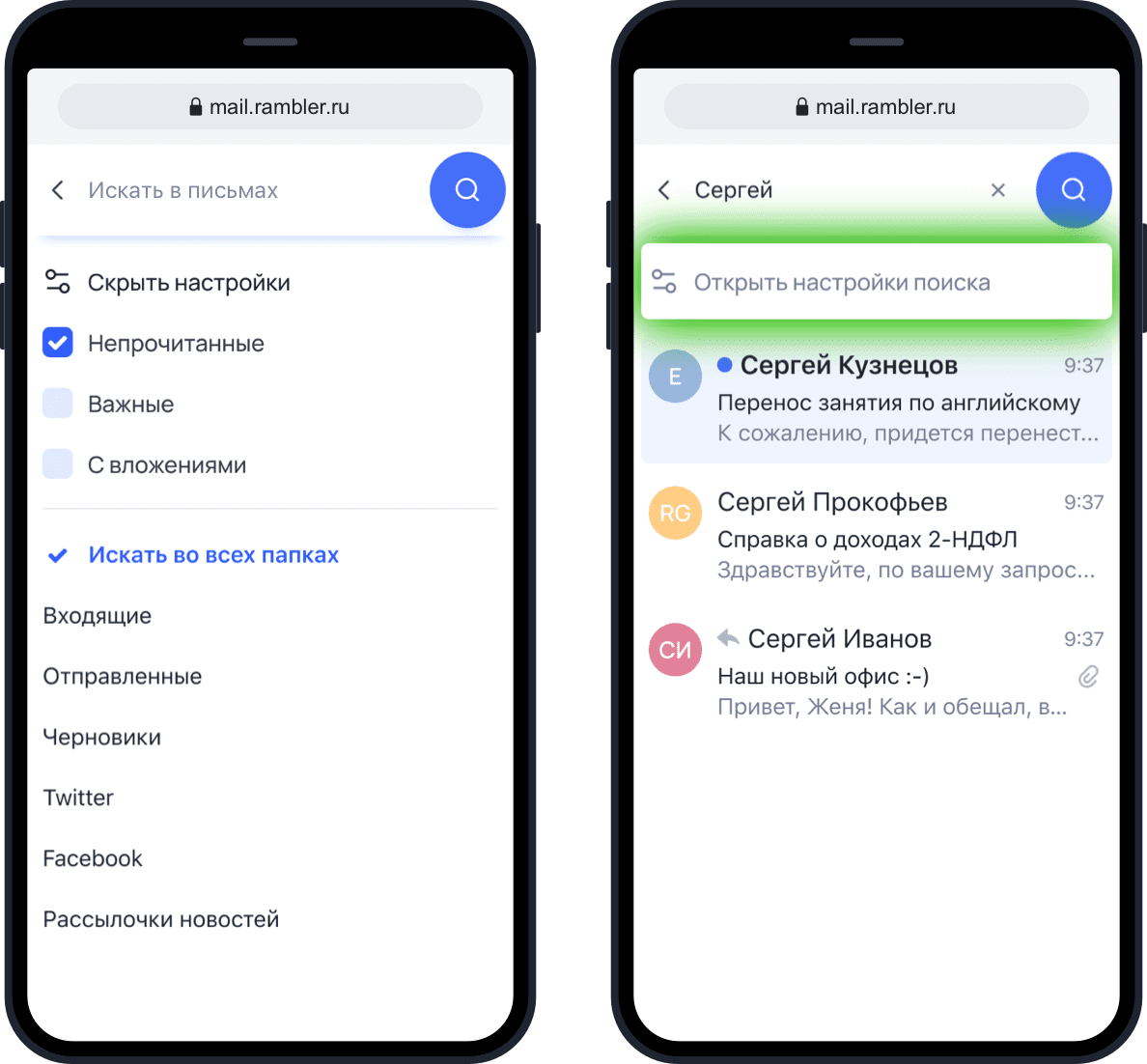
Например, у вас уже накопилась 1000 входящих писем, но вам нужно найти определенное письмо с адреса your_rambler_mail@rambler.ru.
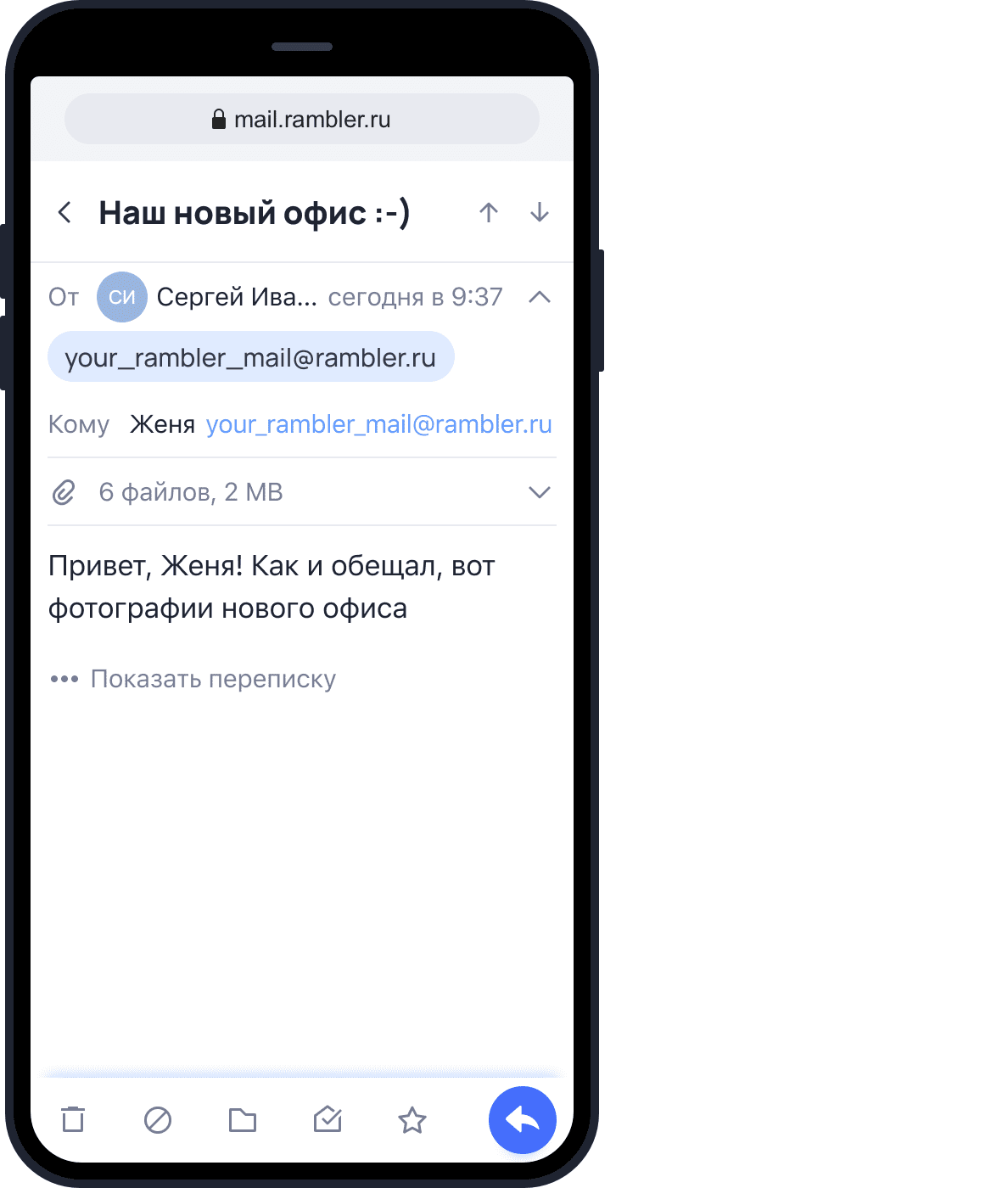
Найти это письмо можно было:
- По слову «офис» из темы письма;
- По любому слову из письма, например, «фотографии»;
- По имени отправителя — «Сергей»;
По адресу отправителя, логину или домену.
Поиск писем с пометкой Важные и Непрочитанные
Первый способ: Нажмите справа вверху на значок поиска и выберите Непрочитанные или Важные. Так можно посмотреть как письма во всём ящике, так и в отдельных папках. Также вы найти конкретное важное или непрочитанное письмо, написав в поисковую строку слово из текста или темы этого письма.
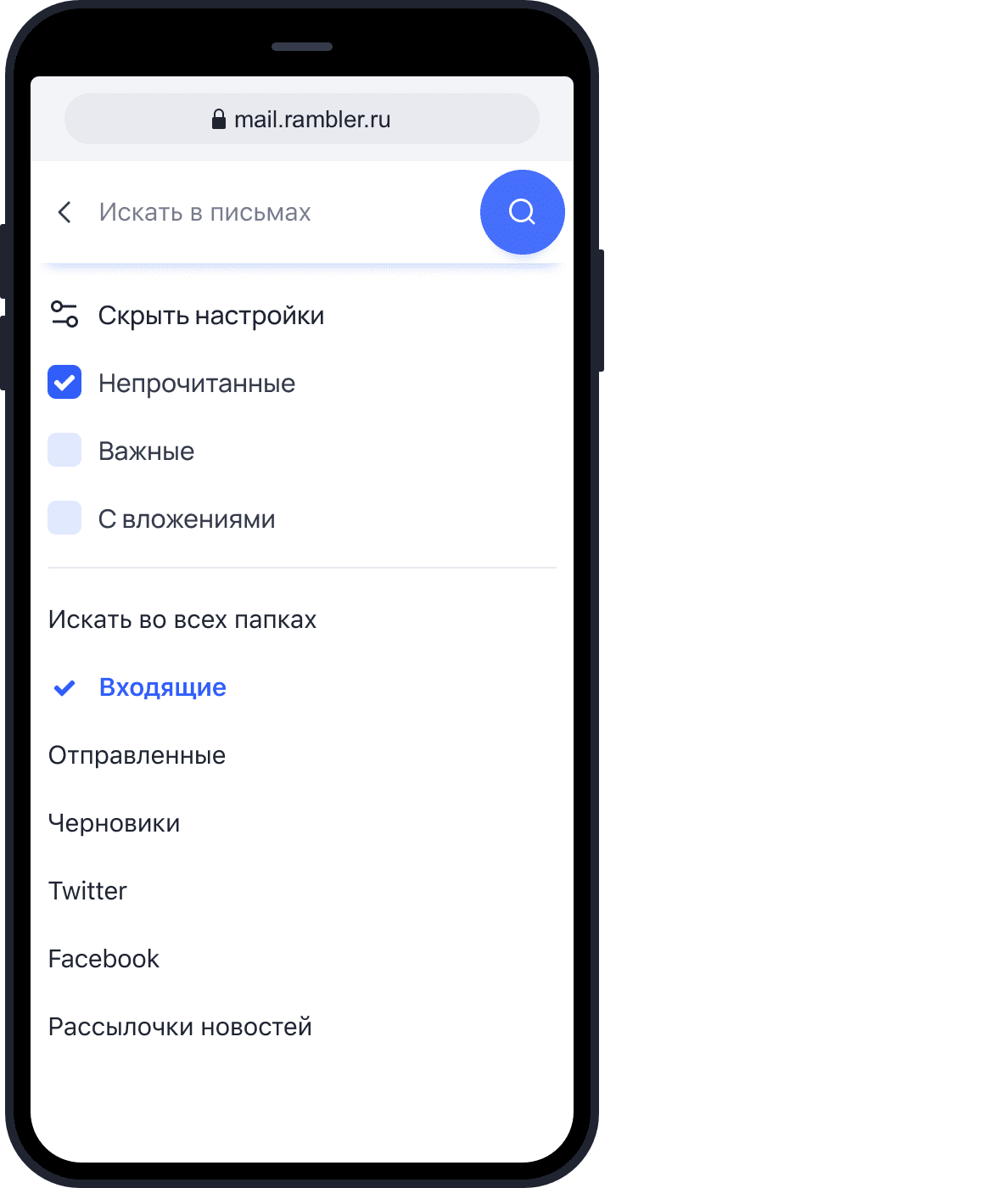
Второй способ: Перейдите в папку, где хотите искать письма. Нажмите на название папки вверху и в выпадающем меню выберите пункт Непрочитанные. Таким же образом можно найти и все непрочитанные письма — в выпадающем меню выберите пункт Важные.
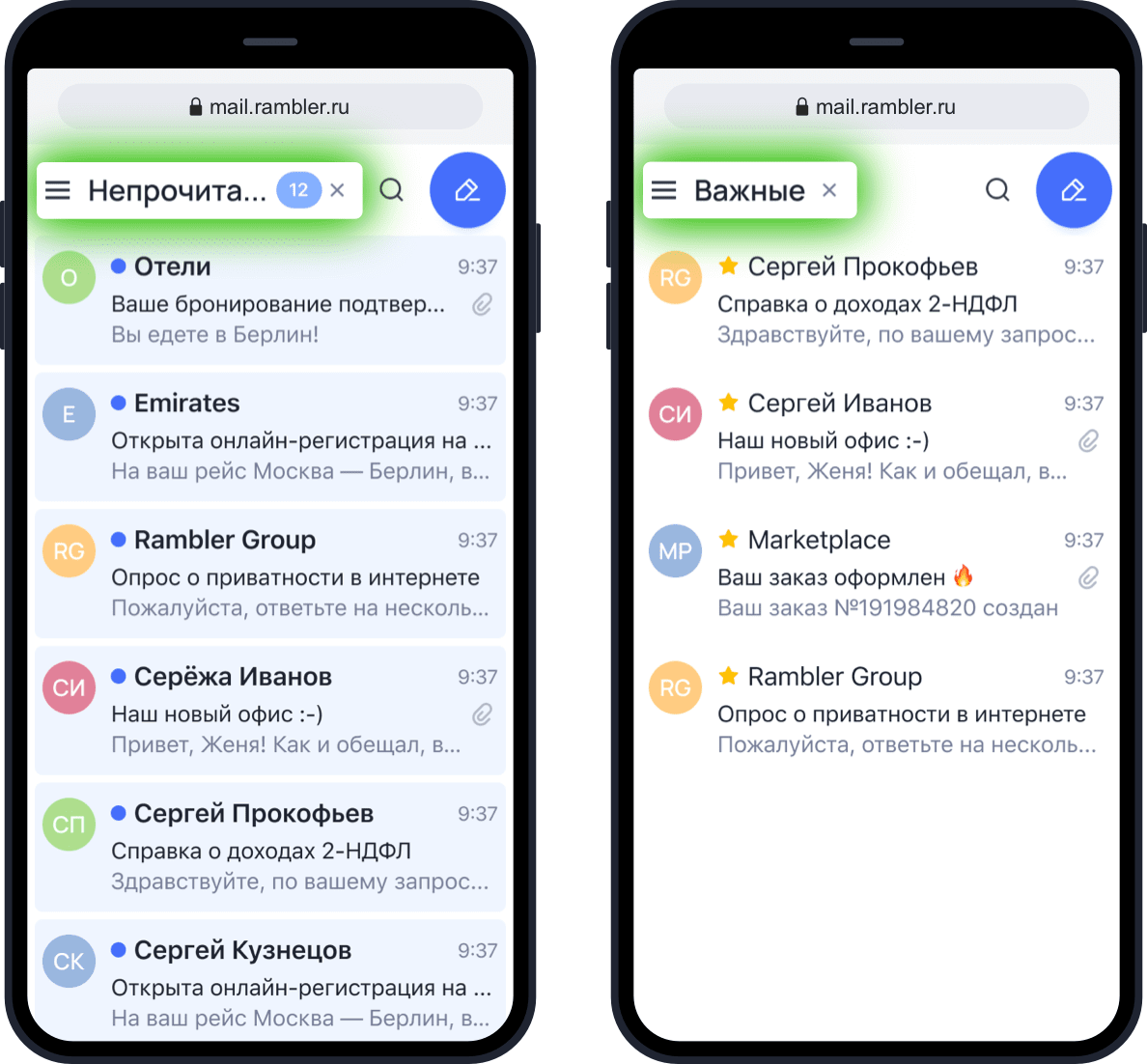
Третий способ: Если вы хотите просмотреть Важные или Непрочитанные письма во всех папках своего почтового ящика, нажмите слева вверху на кнопку меню, пролистайте его до пунктов Непрочитанные и Важные и нажмите на одну из них.

Быстрый поиск по отправителю
При чтении письма вы можете быстро найти все письма от этого же отправителя. Нажмите на верхнее поле с отправителем и датой письма, затем нажмите на адрес отправителя и в выпадающем меню выберите пункт Посмотреть все письма.
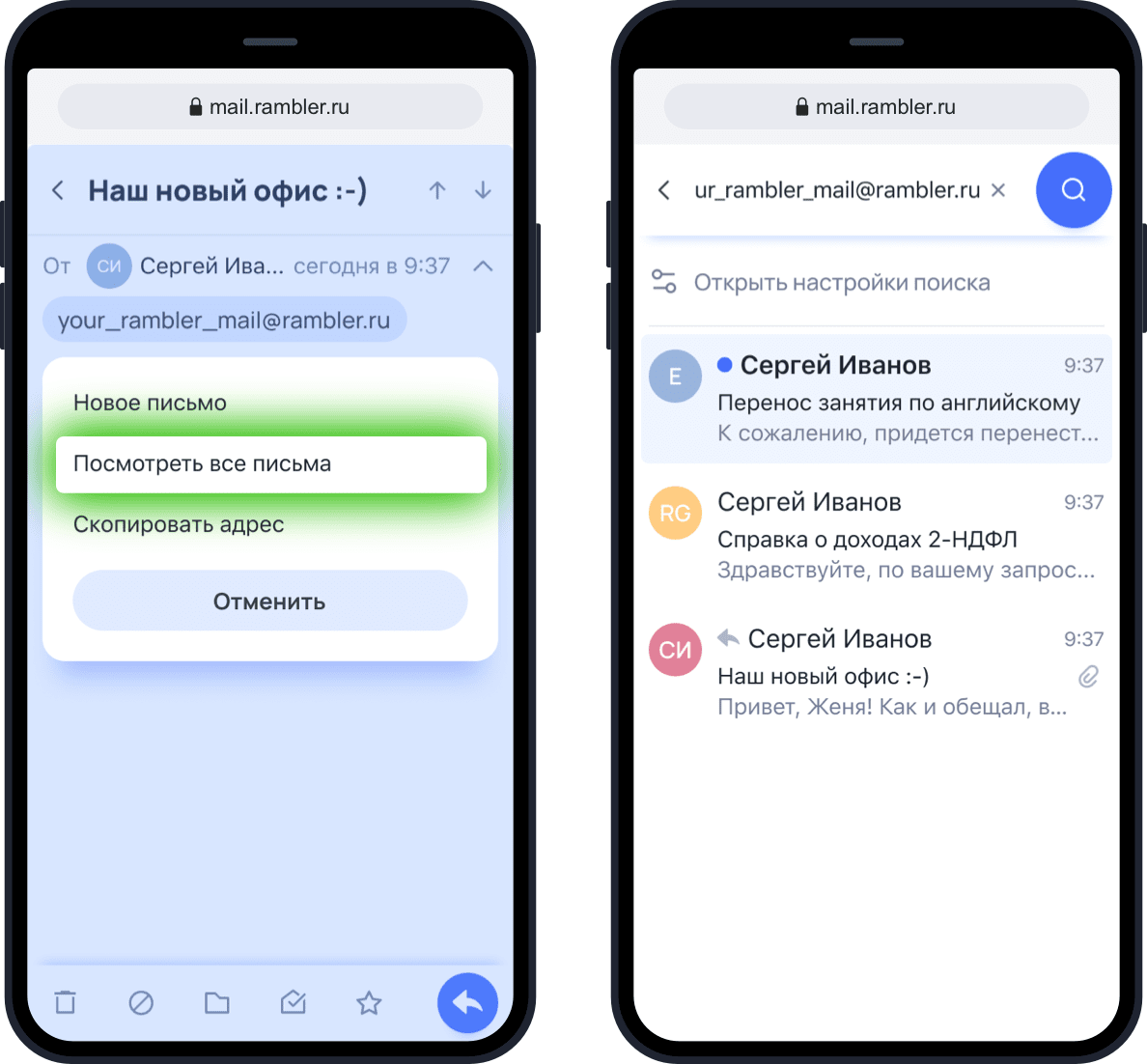
Если у вас возникли вопросы по мобильной версии, пожалуйста, задайте их нам через форму обратной связи, нажав на кнопку Служба поддержки в меню мобильной версии почтового ящика.
To find the full location path of an email you can use the advanced find window
by Matthew Adams
Matthew is a freelancer who has produced a variety of articles on various topics related to technology. His main focus is the Windows OS and all the things… read more
Updated on January 3, 2023
Reviewed by
Alex Serban

After moving away from the corporate work-style, Alex has found rewards in a lifestyle of constant analysis, team coordination and pestering his colleagues. Holding an MCSA Windows Server… read more
- If you don’t know where to see or find the folder of some emails in Outlook, in this article you will find the exact solutions.
- To find what folder an email is in, you can always open the properties window and check its details right there.
XINSTALL BY CLICKING THE DOWNLOAD FILE
This software will keep your drivers up and running, thus keeping you safe from common computer errors and hardware failure. Check all your drivers now in 3 easy steps:
- Download DriverFix (verified download file).
- Click Start Scan to find all problematic drivers.
- Click Update Drivers to get new versions and avoid system malfunctionings.
- DriverFix has been downloaded by 0 readers this month.
The Outlook search results don’t always make it entirely clear what folder an email message is in. Some users might need to check what folders their emails are in so they can be sure they’re in the right folders.
There are a couple of straightforward ways you can see what folder an email is in Outlook.
How to find what folder an email is in Outlook?
1. Open the properties window for the email
Users can discover what folder an email is in by opening the properties window for it. Double-click an email message in Outlook to open it. Then press the Alt + Enter hotkey to open the properties window for that message.
That window’s Location detail displays the folder title for that email.
Additionally, if Outlook won’t search all emails on Windows 10, you can check out this simple guide to solve the problem in no time.
2. Find the full folder path via the Advanced Find window
- You can find the full folder path for an Outlook email via the Advanced Find window. Double-click an email in Outlook to open the message for it.
- Then press the Ctrl + Shift + F hotkey to open the Advanced Find window shown directly below.

- The In field for that message will already display the folder title for the message that was open when you pressed the Advanced Find keyboard shortcut. Click the Browse button to open the Select Folders window.
- You can then see the folder for that email, highlighted with a selected check box, as well as the full path for it within the folder hierarchy. Click the OK button to exit that window.
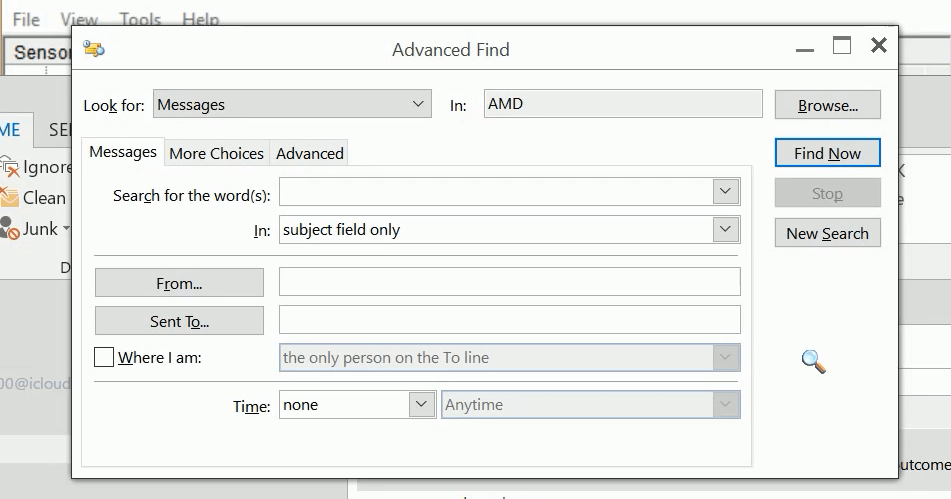
So, Advanced Find and the properties windows for email will tell you what folder an email is in. Then you can move an email to an alternative folder if needed when you’re clear on what folder currently includes it.
If you have any other questions or suggestions, leave them in the comments section below and we’ll be sure to check them out.
RELATED ARTICLES TO CHECK OUT:
- How to convert a Microsoft Outlook PST file to OST easily
- Want to set up automatic reply in Outlook? Try this guide
- Import Outlook Express mail to Outlook 2010 [HOW TO]
Still having issues? Fix them with this tool:
SPONSORED
Some driver-related issues can be solved faster by using a dedicated tool. If you’re still having problems with your drivers, just download DriverFix and get it up and running in a few clicks. After that, let it take over and fix all of your errors in no time!

Newsletter

Зачастую нам нужно быстро найти нужное письмо или вложение в своем почтовом ящике. А если мы часто посылаем и получаем письма, то здесь возникает проблема в быстром поиске писем. В Почте Mail.Ru очень умный и понятный поиск. Если вы часто сталкиваетесь с проблемой поиска писем, то эта статья — специально для вас.
Как это работает?
Чтобы найти нужное письмо, воспользуйтесь строкой поиска, расположенной в правом верхнем углу.

Самый простой вариант — ввести нужный поисковый запрос. В этом случае мы найдем и покажем вам все совпадения в письмах, которые хранятся в вашем почтовом ящике.
Если писем оказалось слишком много, вы можете воспользоваться расширенным поиском. Для этого нажмите на «Стрелочку» рядом со значком лупы, в той же строке поиска.

Этот способ будет полезен, если вы помните хотя бы тему письма (или слово, которое в ней содержится), имя отправителя или приблизительную дату. Введите нужную информацию в соответствующие поля, расширенного поиска, и мы отобразим подходящие письма.
Поиск по отправителю
Если вы помните отправителя письма, или сами знаете кому посылали письмо с нужными файлами, то вы можете воспользоваться либо расширенным поиском, либо на странице письма конкретно отправителя нажать на кнопку «Найти письма от» на карте контакта. Ее можно вызвать, кликнув на имя отправителя в шапке письма, либо нажав на иконку лупы.

И еще немного о странице с результатами поиска
На странице с результатами поиска в колонке слева вы сможете отфильтровать выдачу запросов по нужным папкам, месяцам и даже годам. Так же вы можете выбрать, какие письма вы хотите отобразить на странице с результатами: с вложениями, отмеченные флажком или непрочитанные.

Поиск во вложениях к письмам
Поиск во вложениях появился в начале лета этого года. Его принцип работы невероятно простой! Если вам нужно найти письмо, например, с авиабилетами, бронью гостиницы или какой-нибудь важный документ, достаточно помнить хотя бы одно слово из него.
В поисковую строку (в правом верхнем углу) введите ключевое слово или фразу, мы найдем и подсветим релевантные совпадения.

Результаты поиска будут выглядеть вот так 🙂

Если у вас еще остались вопросы по работе поиска внутри почтового ящика, смело задавайте их в комментариях! —

Загрузить PDF
Загрузить PDF
Из данной статьи вы узнаете, как найти старые или затерявшиеся электронные письма в Gmail на компьютере, смартфоне и планшете. Искать письма можно по дате, отправителю и содержимому.
-

1
Откройте приложение Gmail. Иконка выглядит как конверт с красной буквой «M». Приложение Gmail доступно в магазине Google Play для устройств на Android и в магазине App Store для iPhone или iPad.
- Если вы не вошли в свою учетную запись Gmail, тогда нужно добавить свой аккаунт в Google для устройств на Android, iPhone или iPad.
-
2
Нажмите на строку поиска в верхней части экрана. В этой строке можно отсортировать письма по получателю, теме или дате.
-
3
Напечатайте before: в строке поиска. Эта команда позволит найти электронные письма до конкретной даты.
-
4
Укажите дату в формате ГГГГ/ММ/ДД. Система выполнит поиск писем до конкретной даты. Если вам необходимо найти сообщения до 2019 года, то напечатайте before:2019/01/01 в строке поиска.
- Также можно указывать конкретный временной промежуток, если использовать команду «after:» (после) и указать первую дату в формате ГГГГ/ММ/ДД, а затем «before:» (до) и конечную дату как ранее в формате ГГГГ/ММ/ДД. Например, для поиска писем за май укажите after:2019/05/01 before:2019/05/31 в строке поиска.
- Можно сузить поиск еще сильнее, если указать имя или электронный адрес получателя или отправителя после даты, либо слова и фразы из текста письма. Например, можно напечатать before:2019/01/01 wiki@wikiHow.com или after:2019/05/01 before:2019/05/31 запись к врачу.
-
5
Нажмите Поиск или иконку в виде лупы. Будет выполнен поиск писем за указанный промежуток времени.
Реклама


-
1
Перейдите по ссылке. Войдите в свою учетную запись, если вы еще не выполнили вход.
-
2
Щелкните по иконке в виде треугольника
в строке поиска. Она находится с правой стороны. Откроются доступные фильтры поиска.
-
3
Выберите «Дата» в выпадающем меню. Этот пункт находится в нижней части выпадающего окна фильтров поиска.
-
4
Укажите временной диапазон. Здесь можно выбрать диапазон дат до и после от одного дня до одного года.
-
5
Щелкните по следующему полю в строке «Дата». Справа от данного поля находится иконка в виде календаря. Выберите нужную дату в выпадающем календаре.
-
6
Выберите дату. Нажмите на желаемый день в календаре. Используйте кнопки «<» или «>» в верхней части календаря для переключения месяцев.
- Убедитесь, что выбран вариант «Вся почта» в строке «Поиск» в нижней части фильтров поиска.
- Для более узкого поиска можно указать имя или электронный адрес получателя или отправителя в полях «От:» или «Кому:» в окне фильтров поиска. Для поиска по словам или фразам в теле письма или строке темы напечатайте слова или фразы в строке «Содержит слова».
-
7
Щелкните Поиск. Эта синяя кнопка находится в нижней части окна фильтров поиска. Будет выполнен поиск в указанном диапазоне дат.
- Также для поиска писем до конкретной даты можно напечатать «before:» и указать дату формата ГГГГ/ММ/ДД в строке поиска. Так, укажите before:2018/04/08 для поиска старых писем.
- Также можно указывать конкретный временной промежуток, если использовать команду «after:» (после) и указать первую дату в формате ГГГГ/ММ/ДД, а затем «before:» (до) и конечную дату как ранее в формате ГГГГ/ММ/ДД. Например, для поиска писем за май укажите after:2019/05/01 before:2019/05/31 в строке поиска.
- Можно сузить поиск еще сильнее, если указать имя или электронный адрес получателя или отправителя после даты, либо слова и фразы из текста письма.
Реклама


-
1
Перейдите по ссылке. Войдите в свою учетную запись, если вы еще не выполнили вход.
- Если вы используете Gmail на смартфоне или планшете, нажмите на иконку приложения «Gmail» в виде красно-белого конверта на домашнем экране или в меню приложений.
- Будет выполнен поиск по всем сообщениям в вашей учетной записи Gmail, включая архивные сообщения.
-
2
Нажмите на строку поиска. Она находится в верхней части экрана.
-
3
Введите критерии поиска в строке поиска. Строка поиска находится в верхней части окна или приложения Gmail. Доступны различные варианты поиска по отправителю, получателю, ключевым словам:
- Поиск по отправителю: введите from:отправитель в строке поиска, но замените «отправитель» именем или электронным адресом человека, который отправил вам письмо.
- Поиск по получателю: введите to:получатель, но замените «получатель» именем или электронным адресом человека, которому вы отправляли письмо.
- Поиск по слову или фразе: Введите слово или фраза, но замените «слово или фраза» ключевыми словами из письма.
- Поиск по теме письма: введите subject:слово, но замените «слово» тем словом из темы письма, которое вы помните.
- Можно также объединять критерии поиска. Например, если вы хотите увидеть сообщения от webmaster@wikihow.com со словом «научиться» в теме письма, то введите: from:webmaster@wikihow.com subject:научиться.
- Смотрите шаг «Как искать письма по дате», чтобы искать письма, полученные до, после конкретной даты или в указанный промежуток времени.
-
4
Нажмите ↵ Enter или ⏎ Return. На экране отобразятся все результаты поиска, упорядоченные по дате от более новых сообщений к более старым.
- На компьютере в правом верхнем углу окна результатов вы увидите точное количество писем, соответствующих критериям поиска. Значения вроде «1–50 из 133» (цифры могут быть другими) означают, что результаты поиска занимают несколько страниц. Для перехода между страницами используйте стрелки.
- Если результатов поиска несколько сотен, то можно изменить порядок выдачи от старых писем к новым. Нажмите на количество результатов, затем выберите Самые старые.
Реклама


-
1
Перейдите по ссылке. Войдите в свою учетную запись, если вы еще не выполнили вход.
- Используйте данный способ для просмотра или восстановления удаленных сообщений.
- Удаленные сообщения хранятся в папке «Корзина» 30 дней до полного удаления. После этого письма уже невозможно восстановить.
-
2
Щелкните Корзина. Данный пункт находится в меню с левой стороны экрана. Здесь отображаются письма, которые еще не были удалены навсегда.
- Если отображаются только иконки вместо названий пунктов меню, то выберите иконку в виде корзины.
- Иногда нужно нажать кнопку Еще в нижней части меню.
-
3
Откройте письмо. Для этого просто нажмите на тему письма. На экране откроется изначальное содержание электронного письма.
-
4
Щелкните иконку в виде папки со стрелкой, направленной вправо. Она находится в верхней части экрана под строкой поиска. Это иконка «Переместить в». Отобразится выпадающее меню папок из вашей учетной записи Gmail и Google.
-
5
Щелкните Входящие. Этот пункт находится в выпадающем меню, которое можно вызвать по нажатию кнопки «Переместить в». При этом письмо из папки «Корзина» переместится в папку «Входящие».
Реклама


-
1
Откройте приложение Gmail на смартфоне или планшете. Иконка в виде красно-белого конверта обычно находится на домашнем экране (iPhone/iPad) или в меню приложений (Android).
- Используйте данный способ для просмотра или восстановления удаленных сообщений.
- Удаленные сообщения хранятся в папке «Корзина» 30 дней до полного удаления. После этого письма уже невозможно восстановить.
-
2
Нажмите кнопку ≡. Она находится в левом верхнем углу экрана.
-
3
Нажмите Корзина. В зависимости от размера экрана может потребоваться листать список вниз. Здесь отображаются письма, которые еще не были удалены навсегда.
-
4
Нажмите на письмо. Откроется изначальное содержание письма. Если вы хотите восстановить сообщение, то продолжайте читать.
-
5
Нажмите ⋮. Кнопка находится в правом верхнем углу экрана справа от небольшого конверта.
-
6
Нажмите Переместить. Это один из верхних пунктов меню. Далее откроется список доступных папок.
-
7
Выберите желаемое назначение. Если вы хотите переместить письмо в папку «Входящие», тогда выберите Несортированные. Письмо переместится в указанную папку.
- Если не удается найти сообщение, которое вы удалили менее 30 дней назад, то оно наверняка попало в архив. Воспользуйтесь подходящим методом поиска из статьи.
Реклама


Советы
- Если не удается найти письмо в папке «Несортированные», то загляните в папки Спам, Соцсети, Промоакции или Корзина.
- Для поиска по всем письмам не забудьте выбрать Вся почта в списке входящих папок.
Реклама
Об этой статье
Эту страницу просматривали 36 386 раз.
Была ли эта статья полезной?
Как перейти с Microsoft Outlook на Gmail
Как просматривать и искать письма
Далее: Как упорядочивать и архивировать письма
В Gmail вы можете выбрать, будут ли сообщения сгруппированы в цепочки или каждое письмо будет показываться в папке «Входящие» отдельно. Кроме того, мощные возможности ИИ и поиска помогут быстро находить письма.
Содержание
- Как посмотреть отдельные письма или их цепочки
- Как изменить порядок сортировки писем
- Как использовать поиск писем
- Как настроить уведомления о новых письмах
- Как посмотреть архивированные и удаленные сообщения
Примечание. Эти инструкции применимы только к веб-версии. Инструкции по переходу для мобильных устройств
Развернуть все | Свернуть все
Как посмотреть отдельные письма или их цепочки
- В Outlook. Упорядочьте по цепочке или отправителю. Прокрутите, чтобы увидеть все элементы (в версии для ПК). В цепочках Outlook письма отсортированы от новых к старым.
- В Gmail. Используйте быстрые настройки, чтобы изменить просмотр в виде цепочки. Просматривайте до 100 элементов на экране (веб-версия). В цепочках Gmail письма отсортированы от старых к новым.
Инструкции
Примечание. Настройки также доступны на боковой панели «Быстрые настройки». Нажмите «Настройки»  и в быстрых настройках найдите раздел «Объединение писем в цепочки».
Как изменить порядок сортировки писем
- В Outlook. Используйте меню «Фильтр» или «Сортировка» в папке «Входящие».
- В Gmail. Вы можете настроить папку «Входящие» таким образом, чтобы сообщения и цепочки сортировались в порядке их получения (по умолчанию) или чтобы сначала показывались помеченные, непрочитанные или важные письма. Письма также можно отсортировать от новых к старым.
Инструкции
Как выбрать стиль папки «Входящие»
Примечание. Настройки также доступны на боковой панели «Быстрые настройки». Нажмите «Настройки» и в быстрых настройках найдите раздел «Вид по умолчанию».
Дополнительную информацию можно найти в Справочном центре Gmail.
Как задать порядок сортировки писем от новых к старым
- Откройте Gmail.
- В окне письма наведите указатель на числа над содержимым папки «Входящие». Они обозначают количество писем на странице и в папке. Например 1–42 из 42 означает, что вы просматриваете на странице письма 1–42, а всего в папке «Входящие» их 42.
- Чтобы сначала показывались самые старые письма, нажмите Самые старые.
- Чтобы сначала отображались последние письма, выберите Самые новые.
- Если в папке больше 100 писем, нажмите
 , чтобы перейти на следующую страницу.
Как использовать поиск писем
- В Outlook. Используйте строку поиска или меню фильтров в папке «Входящие».
- В Gmail. Выполняйте поиск с использованием расширенных критериев, готовых фильтров и оверлея поиска приложений.
Инструкции
- Open Gmail.
- At the top, in the search box, enter your search criteria.
- Press Enter.
- (Chat in Gmail enabled only) Choose where to search by clicking Mail, Messages, or Spaces:
- Mail searches your email.
- Messages searches existing messages in chats and spaces.
- Spaces searches the names of spaces that you have joined and spaces that you can join.
Как сузить область поиска писем
В верхней части папки «Входящие» можно выполнять поиск по одному или нескольким ключевым словам, упоминаемым в теме письма, в самом сообщении или в имени отправителя.
Если вы ищете определенные данные, нажмите на значок «Показать параметры поиска» и воспользуйтесь расширенным поиском.
Пример. Можно выполнять поиск по следующим категориям:
- Отправители, например from:(sergey@kompaniya.com)
- Диапазоны дат, например after:2019/3/29 before:2019/4/5
- Ключевые слова, например Конфиденциальная информация
- Атрибуты сообщений, такие как прикрепленные файлы, например has:attachment
Дополнительную информацию можно найти в Справочном центре Gmail.
Как настроить уведомления о новых письмах
- В Outlook. Настройте уведомления на рабочем столе.
- В Gmail. Настройте уведомления в браузере.
Инструкции
Как посмотреть архивированные сообщения
- В Outlook. Выполните поиск в папке архива. Если вы используете автоматическое архивирование, откройте файл PST.
- В Gmail. Выполните поиск по всей почте.
- В Outlook. Перейдите в папку удаленных сообщений. Возможность перемещения и восстановления удаленных сообщений зависит от ваших настроек.
- В Gmail. Выполните поиск в корзине. После переноса письма в корзину у вас есть 30 дней, чтобы его восстановить.
Далее: Как упорядочивать и архивировать письма
Эта информация оказалась полезной?
Как можно улучшить эту статью?