

Загрузить PDF
Загрузить PDF
Приложение Moon+ Reader можно загрузить и установить из магазина Google Play. После этого вы сможете импортировать файлы электронных книг из внутренней памяти устройства или загружать новые книги из бесплатных электронных библиотек. Коснитесь книги в библиотеке, чтобы открыть файл для чтения. Платная версия программы позволяет синхронизировать закладки и книги на разных устройствах.
-

1
Откройте магазин Google Play. Найдите в списке приложений иконку, которая выглядит как сумка для покупок с логотипом Google Play.
-
2
Коснитесь строки Поиск.
-
3
Введите текст moon+ в поле поиска.
-
4
Выберите бесплатное приложение Moon+ Reader. Загрузите бесплатную версию и решите, стоит ли обновляться до платной версии, чтобы избавиться от рекламы и получить поддержку синхронизации с сервисами Google Диск и Dropbox.
-
5
Нажмите кнопку Установить.
-
6
Нажмите “Открыть”. Эта кнопка появится после того, как завершится установка программы.
Реклама


-
1
Нажмите кнопку ⋮. Она находится в правом верхнем углу экрана “Моя полка”.
-
2
Нажмите Импорт книг.
-
3
Нажмите на указанный путь.
-
4
Выберите папку, в которой находятся файлы книг. Это может быть папка “Загрузки”, если вы загружали книги с устройства Android, или любая другая папка, если книги загружены с ПК.
-
5
Нажмите OK, чтобы программа выполнила поиск файлов в этой папке.
-
6
Выберите книги, которые нужно импортировать.
Реклама


-
1
Нажмите кнопку ☰. Она находится в левом верхнем углу экрана “Моя полка”.
-
2
Выберите пункт Сеть.
-
3
Выберите одну из представленных бесплатных библиотек электронных книг.
-
4
Просмотрите доступные книги. Процесс будет отличаться в зависимости от выбранного сервиса.
-
5
Нажмите кнопку Загрузка для выбранной книги.
-
6
Выберите желаемый формат. Обычно на выбор предоставляется несколько вариантов. Форматы EPUB, MOBI и PDF являются открытыми и полностью совместимы с приложением Moon+ Reader.
- Различия между форматами незаметны для большинства пользователей. В процессе чтения электронных книг у вас могут сформироваться определенные предпочтения.
-
7
Вернитесь к экрану “Моя полка”.
-
8
Нажмите кнопку ⋮.
-
9
Нажмите Импорт книг.
-
10
Нажмите на указанный путь.
-
11
Перейдите к папке /sdcard/Books/MoonReader. Путь будет включать элемент /sdcard/, даже если в устройстве не установлена карта памяти формата SD.
-
12
Нажмите OK.
-
13
Коснитесь экрана за пределами списка, чтобы подтвердить. Теперь загруженные книги появятся в списке на экране “Моя полка”.
Реклама


-
1
Нажмите кнопку ☰.
-
2
Выберите пункт Моя полка.
-
3
Пролистайте список, чтобы увидеть все свои книги.
-
4
Выберите пункт меню Все книги, чтобы изменить вариант отображения элементов.
-
5
Выберите желаемый способ. Книги можно отсортировать по автору, по избранному, по тэгу и по каталогам.
-
6
Нажмите кнопку Фильтр. Она выглядит как воронка и находится в верхней части экрана “Моя полка”.
-
7
Выберите пункт Сортировать. Измените порядок отображения книг.
-
8
Выберите пункт Фильтр. Этот пункт позволяет отображать только непрочитанные книги, только читаемые или только прочитанные книги.
-
9
Выберите пункт Тип полки. Измените способ отображения книг. На выбор доступны варианты “Список”, “Сетка” или “Карусель”.
Реклама


-
1
Коснитесь книги, чтобы открыть файл.
-
2
Смахивайте, чтобы листать страницы. Смахните справа налево или снизу вверх, чтобы перейти к следующей странице. Обратные действия позволят вернуться на предыдущую страницу.
- Также можно листать страницы коротким касанием верхней или нижней части экрана.
-
3
Коснитесь центра экрана, чтобы открыть панель настройки отображения текста.
-
4
Нажмите кнопку Повернуть, чтобы изменить ориентацию экрана.
-
5
Нажмите кнопку Контраст, чтобы переключаться между режимами “День” и “Ночь”.
-
6
Нажмите кнопку Автопрокрутка, чтобы включить автоматическую прокрутку текста. На экране появится новое меню, в котором можно настроить параметры автопрокрутки.
-
7
Нажмите кнопку Закладки, чтобы управлять закладками. Используйте экран “Закладки”, чтобы добавить закладку к текущей позиции и быстро переключаться между закладками
-
8
Нажмите кнопку Содержание, чтобы увидеть содержание книги.
-
9
Нажмите и удерживайте область экрана, чтобы выбрать текст.
-
10
Выберите цвет выделения, чтобы выделить выбранный текст.
-
11
Выберите пункт Заметка, чтобы добавить заметку к выбранному тексту.
Реклама


-
1
Купите версию Moon+ Reader Pro. Платную версию приложения Moon+ можно привязать к вашей учетной записи Dropbox или Google Диск. После этого все электронные книги, добавленные в облачное хранилище, будут автоматически синхронизироваться с программой Moon+ Reader.
-
2
Нажмите кнопку ☰ в программе Moon+ Reader Pro.
-
3
Выберите пункт Опции.
-
4
Нажмите кнопку в виде шестеренки напротив желаемого сервиса.
-
5
Введите необходимые данные, чтобы войти в свою учетную запись.
-
6
Включите опцию Синхронизация для текущий позиции чтения. Ваша текущая позиция чтения будет сохраняться в учетной записи Google Диск или Dropbox, и вы сможете продолжить чтение на другом устройстве.[1]
-
7
Установите флажок напротив желаемого сервиса, чтобы активировать синхронизацию.
-
8
Найдите свои синхронизированные книги. Все файлы электронных книг из учетной записи Google Диск или Dropbox будут добавлены в пункт “Моя полка”.
Реклама
Об этой статье
Эту страницу просматривали 38 147 раз.
Была ли эта статья полезной?
Компьютерная программа Moon+ Reader приложение для чтения электронных книг на Android — отзыв

Moon Reader — единственная читалка, которая мне полюбилась и прижилась у меня. *Много скриншотов*
Хочу рассказать о своём любимом приложении для чтения книг Moon+ Reader.
В общем, я люблю читать книги и, как многим известно, книги в бумажном варианте зачастую дороговаты, потому в основном я читаю на телефоне.
Когда я только начала подыскивать читалку, я пробовала и Cool Reader, и ebook reader, и Alreader и ещё несколько. Но все долго не держались у меня. То мне неудобен интерфейс вообще, то неудобно читать на них, то ещё что-то. В итоге поиски продолжались.
В один момент установила «Moon» и вместе с ним ещё какое-то приложение. Через время заметила, что Moon мне удобен, что чаще и чаще меня тянет читать через него.
А почему же? Давай рассмотрим приложение тщательно.
Что нам пишет о приложении разработчик:
☆ Функциональный ридер с большим количеством настроек и удобным интерфейсом:
• Читайте тысячи бесплатных электронных книг, ридер поддерживает онлайн библиотеки
• Получайте удовольствие от чтения книг с плавным перелистыванием и другими красивыми эффектами☆ Поддержка форматов epub, fb2, pdf, mobi, chm, cbr, cbz, umd, txt, html, rar, zip или OPDS, основные возможности:
✔ Настройка отображения: размер пробелов между словами, размер шрифтов, жирный, наклонный, шрифт с тенью и др.
✔ Более 10 установленных тем, включая Дневной и Ночной режими работы.
✔ Настройка действий для перелестывания страниц: касанием экрана, качелькой громкости, кнопкой камеры, кнопкой поиска или кнопкой назад.
✔ 24 настраиваемых операции (касание экрана, свайп-жесты, аппаратные кнопки), включая до 15 настраеваемых действий: поиск, закладки, темы, навигация, размер шрифта и др.
✔ 5 режимов перелистывания: реалистичный — как будто вы перелистываете страницу настоящей книги; попиксельно; построчно; смена страницы. Настраиваемая скорость перелистывания.
✔ Регулировка яркости простым движением пальца в левой части экрана, управление жестами.
✔ Интеллектуальный перенос абзацев; отступы для абзацев; убирает лишние пробелы и отступы;
✔ Настройка предупреждений при длительном чтении, чтобы сохранить ваше зрение.
✔ Эффект реального перелистывания страниц с настройкой скорости, цвета и прозрачности; 5 анимаций перелистывания;
✔ Книжная полка: Любимые, Скаченные, Авторы, Теги; Обложки для книг, поиск, добавление книг с SD-карты.
✔ Выравнивание текста, поддерка гибернации.
✔ Возможность отключить подсветку аппаратных кнопок в Ночном режиме.
✔ Контрастсный режим, Аннотации, Словари (Оффлайновые или Онлайновые, поддержка Google Переводчика, ColorDict, Fora и др.), Перевод, Возможность поделиться книгой.
Насчет форматов PDF, то они очень редко открываются в этом приложении.
Когда открываем приложение, то открывается страница с последними открытыми файлами.

Внизу справа есть кружочек с раскрытой книгой. Это кнопка для открытия последнего файла. Нажимаешь и открывается книга на месте, где остановились.
Меню выглядит так:

Внизу есть кнопка день/ночь. У меня лично тема ночная, мне она больше нравится. Дневная ярковата. Она, собственно, вот:


Далее вкладка «Моя полка»:

Тут мы можем найти все книги, которые есть у нас на телефоне. Можно найти книги, используя поиск, также можем поставить фильтр на список:


На вкладке «Сеть» мы можем найти книги в интернете и читать оттуда. Но там книги на английском.
Далее вкладка «Закладка/Статистика» Скажу сразу, что статистика у них не отлажена, информация неправдива.
В закладках показаны все сделанные закладки в этом приложении. У меня их мало, ибо не нужны. Я делаю скрины страниц, которые мне нравятся, а при открытии приложение само открывает книгу на последней открытой странице.


Думаю, понятно, что статистика неверна. Ведь не может же быть, что при прочитанных 93 книгах, часов чтения всего 5! Да и 93 книги прочитанные — это не так, ибо это скорее всего количество открывавшихся через приложение. Хотя «Moon» часто обновляют и почти в каждом обновлении есть фиксы по статистике, но до сих пор нет толку.
Итак, сама страница чтения выглядит так:

Ткнув в середину экрана можно увидеть вверху строку с названием книги и кнопкой настроек, а внизу строку с полосой прокрутки и различными кнопками:

А вообще, в настройках можно установить разные области на экране и их назначение. Например, у меня, помимо середины, если по левому краю провести, то меняется яркость, а по правому — размер шрифта.
В настройках здесь можно изменить внешний вид, а именно шрифт, фон. Вот примеры предложенных шрифтов и фонов (это картинки фоны, также можно обычный фон настроить различными инструментами):


В приложении есть несколько способов прокрутки. Эффект перелистывания как в книге, горизонтальное и вертикальное, просто переход на другую страницу, плавное перелистывание снизу вверх. Я предпочитаю последнее. Считаю самым удобным и не мешающим при чтении. Не отвлекают никакие, уезжающие вбок или вверх, строчки.


Вот такой вот обзор на приложение Moon Reader. На данный момент я пользуюсь только им, в нём можно полностью проставить настройки под себя, для лучшего и удобного восприятия текста. У меня это бесплатная версия, а есть еще платная Pro версия, в ней нет рекламы и еще какие-то расширенные возможности. Реклама на бесплатной версии меня не беспокоит, ведь можно отключить интернет на телефоне во время пользования приложением и никакая реклама не будет появляться. Да и вообще в этом приложении при чтении не выскакивает реклама и не мешает вообще никак (в отличие от некоторых приложений, в которых в процессе чтения может выскочить на весь экран реклама)
Приложение советую всем любителям почитать книжки на смартфоне или планшете, кто ещё не пользуется им.
Интересная читалка со многими необычными функциями, например синхронизацией настроек через Dropbox.

Введение
Читают со смартфонов практически все, кто-то в большей, кто-то в меньшей степени. Разумеется, для этой функции нужен подходящий инструмент.
Внешний вид
При первом включении вам предлагают настроить тап-зоны, выбрав нужный шаблон из нескольких предложенных. Мне понравилось, что предложение появляется само и не нужно идти в настройки.


При нажатии на «Меню» перед вами появляется список опций снизу и прогресс-бар сверху. С помощью опций можно быстро сменить ориентацию экрана, режим чтения (дневной/ночной), включить режим автоматической прокрутки, перейти к списку книг и закладкам, а так же к настройкам.

Настройки
Все настройки собраны в этом разделе.

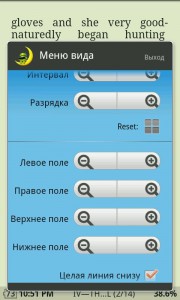
Меню внешнего вида. Тут можно быстро сменить размер и тип шрифта, фоновое изображение, настроить ширину отступов и расстояние между строк, изменить анимацию листания и выбрать тему для читалки.



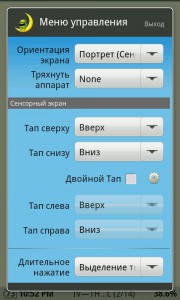
Меню управления. Этот пункт по большей части посвящен настройке тап-зон, жестов и реакции на различные клавиши.


Разное. Здесь включается/отключается полноэкранный режим, настраиваются действия на скольжение по правому и левому краям экрана, включается/отключается двухстраничный режим чтения в горизонтальной ориентации и другие настройки (см. скриншоты).


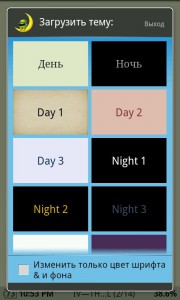
Темы. Выбор из различных предустановленных тем.
Другие операции. Из этого пункта можно быстро перейти к нужной главе, странице, настроить яркость экрана и размер шрифта.


Переход. Быстрый переход к библиотеке и выход из программы.

Библиотека
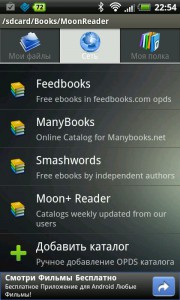
Библиотека поделена на три раздела: мои файлы, сеть и моя полка. В первом вы можете выбрать книгу через файловым менеджер, во втором через OPDS-каталог (из онлайн-библиотеки), в третьем из уже добавленных в библиотеку книг.

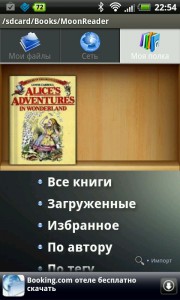
Чтение
Изначально я бы хотел отметить приятный внешний вид программы, есть в ней что-то сходное с программой Stanza на iOs. При чтении загружается только выбранная глава, остальные подгружаются, когда вы перелистываете последнюю страницу главы. Мне такой подход не очень нравится. Поддерживаемые форматы: txt, html, epub, fb2, umd, chm, zip. Замечательной функцией является синхронизация с Dropbox, при ее включении, вы можете читать с разных устройств и синхронизировать прочитанные отрывки. Допустим я начал читать на планшете, хочу продолжить с телефона, программа подгружает тот отрывок книги, на котором я остановился. Так же мне понравилась поддержка планшетов, для них добавлена отдельная кнопка меню в правом верхнему углу и включено автоскрытие системной строки (в ZXreader этой функции нет). В читалке доступна поддержка словарей, можно скачать один из оффлайновых или настроить онлайн словарь.


Заключение
В принципе, Moon+ Reader предлагает сходный с другими читалками функционал, но в то же время, обладает парочкой приятных плюсов в виде синхронизации с Dropbox и приятного внешнего вида. Жаль только, что backup’ятся только настройки, но не сами файлы с книгами. В общем, рекомендую попробовать данную читалку и оценить ее самим.
Moon+ Reader — Чтение в лунном свете
Тема сегодняшнего отзыва — вещь неблагодарная. Дело вот в том, что хочу рассказать о читалке, которой пользуюсь, но при этом прекрасно отдаю себе отчет о наличии прекрасных программ в виде Cool Reader, Fb2 Reader и прочих Allreader’ов. Но, тем не менее, я выбрал для себя и пишу для вас о приложении-ридере электронных книг Moon+ Reader.
Читать я люблю, в свое время были несколько раз перечитаны собрания Уэлса и Верна, сэра Артура Конан Дойла и Роберта Л. Стивенсона. Кроме того, я знаю, что хоббиты с кольцом ходили гораздо дальше соседнего огорода и гораздо дольше, чем две недели, как это показано в кине, да и вообще задумывалась эта самая эпопея исключительно как детская сказочка. Но вот в какой-то момент книги стали стоить немного выше того, сколько я готов заплатить, да и носить с собой томик Клайва С. Льюиса в 1200 страниц не всегда удобно. Поэтому я и стал открывать для себя всякие вспомогательные вещи.
Так, первая книга на гаджетах мной была прочитана на Siemens C60, затем была Nokia 7610 (где познакомился с QReader и Foliant), HTC Mozart вместе с Bookviser и какой-то шнягой с енотом, а потом был Sony Ericsson M600 в связке с iSilo и сотнями книг за пять лет. А вот в 2012 году я познакомился с зеленым роботом, и тут накатило. Этих самых ридеров оказалось ну просто очень много (это если культурной речью), и, после всех экспериментов, я остановился на Moon+. Это я к вопросу, как у меня вообще завелась эта софтинка.
Крайнее глобальное обновление привело к радикальному изменению дизайна, как бы в современном стиле, что полностью мне не понравилось, но, вроде как, привык. Ну, да это все лирика — переходим к отзыву!


Софтинка существует в двух ипостасях: платной и, что логично, бесплатной. Основное отличие — наличие рекламы в бесплатной версии, и поддержка очччеееень большого количества форматов, в том числе и pdf, в платной. Мне же требуются только основные: fb2, epub и, изредка, txt, поэтому мой выбор — бесплатная. Вообще, описание PRO-версии просто супер, но 251 рубль.
И вообще, чтение должно быть бесплатным. Все. Точка!


Итак, после установки и прочтения всяких нововведений (как я придумал лихо — вставил пару скринов, вместо того чтобы ручками вбивать функционал, — лень, она такая. ) в крайней, конечно же, еще более быстрой и стабильной версии, мы попадем в нашу библиотеку. У меня она уже с книгами, у Вас может быть и пустая — приложение по умолчанию ищет только в своем каталоге, не сканируя все носители (на мой взгляд — это более чем верно: во-первых — долго, во-вторых — может найти не только книги, но и прочий хлам, который просто будет висеть старым чемоданом).

Так вот, для наполнения библиотеки, нам нужно либо скопировать наши книги в каталог приложения, либо указать приложению адрес, откуда ему взять эти самые книги. Делается это в стандартном «троеточии». Диалог элементарен, стоит нажать стрелочку вниз рядом с адресом, отфильтровать ненужное (pdf-то нам не нужен, все равно не поддерживается) и указать, где именно искать.


Если поиск ведем по всему разделу, то лучше и размер ограничить — так, в системе очень много текстовых файлов формата txt размером в пару килобайт, которые никак книгами не являются. Но, это так, мелочи и тонкости.
Вот наша библиотека и заполнена, попутно программка искренне попыталась подтянуть обложки книг из Сети.
Теперь выбираем книгу, читаем, наслаждаемся и заканчиваем читать отзыв — там ведь гораздо интереснее, чем потуги непризнанного таланта (это я так скромно о себе).

Я же продолжу свой опус.
Вы, наверное, обратили внимание на кнопочку «Открыть случайную книгу». Так вот, несмотря на всю ее абсурдность (ну какая случайная книга? Я, например, почти всегда знаю, что я хочу), но вот совсем-совсем иногда, когда настроение лирическо-философско-отвратительное, кнопочка очень даже помогает.
Если вдруг строка с кнопками куда-то делась, пугаться не стоит — программка делает вид, что она полноэкранная, и вызвать панель можно, подвигав экран вверх-вниз.
Кнопка рядом — фильтр и вид полки (список либо плитки). По моему скромному мнению, вещь очень удобная, но вот я никогда ей не пользовался. Вообще, а вот почему — опишу далее.


Есть еще и кнопочка поиска. Ищет по названию и по аннотации. Ни по оглавлению, ни по тексту искать не умеет — плохо, зато быстро! Поиск контекстный — Вы вводите текст в поле, а результаты отображаются в процессе. Удобно.

Внизу экрана круглая кнопка (это вот модно так стало с приходом материального дизайна и считается очень удобным) — продолжить чтение книги с того самого места, на котором остановились (да — приложение запоминает позицию чтения во всех когда-либо открытых книгах и всегда открывает в нужном месте).
Возле каждой книги есть своя иконка меню, в котором мы можем принудительно загрузить из Сети обложку, редактировать метаданные либо убрать книгу с полки. Причем, убрать с полки означает именно «убрать» — из устройства книга не удаляется.


Рассмотреть редактор просто необходимо максимально подробно! Названия, обложка, автор, описание — все это приятно, но не суть важно. А вот, что важно — это теги и избранное.

Теги — понятно. Это наши метки фактически. А вот избранное — это странное название для категорий. Так, мы можем создать сколь угодно много разных категорий и раскидать все книги по ним. Так, например, у меня выделены отдельно книги для дони, и когда я читаю, то не ищу их между затесавшимися трактатами о всяком самообразовании и магических порталах.
А теперь объясню, почему смотрим именно редактор «максимально подробно». Дело в том, что по нелепой прихоти создателя теги и категории создаются только здесь, а используются уже и не только.
Для создания нового, например, тега достаточно не выбирать какой-либо существующий, а написать в соответствующем поле и нажать «Ok».

Теперь мы можем присвоить теги и категории как любой книге в отдельности, так и группе их.


А вот пример использования на практике (для меня лично они полностью нивелировали значение фильтра, о чем я и писал выше):


Боковое меню, традиционно вызываемое полосками слева или свайпом от самого левого края:

«Моя полка» — это то, что мы вот только что рассмотрели. «Список последних» — название говорит само за себя — это все то, что мы открывали ранее.


В троеточии скрываются опять же две опции: «Продолжить чтение» и «Закладки». Так вот, «Продолжить» — это ровно то же самое, что и нажать на кругляшок с книгой. Никогда я не понимал усложнений и дублирований функций, а вот закладки — это удобно! (Кстати, стишок М. Ю. Лермонтова — «Молитва» — очень даже рекомендую всем молодым папам и не только.)


Все наши закладки группируются по книге, а нажав на нужную (книгу), открываем развернутый их (закладок) список. Очень иногда удобно, кстати.
Опять вернемся в меню с целью посмотреть на пункт «Мои файлы» — если, вдруг, Вы не захотели добавлять книги в библиотеку, то именно в этом вот самом обычном проводнике Вы ее можете найти.


Кстати, программа поддерживает GDrive и DropBox. Вот.
Следующим пунктом будет мой любимый — «Сеть». А как иначе, ведь здесь расположены все наши и не наши OPDS-каталоги. Вот если очень простым языком, то OPDS — это оглавление электронной сетевой библиотеки. Есть предустановленные и, по большей части, абсолютно бесполезные (ну что такое 17 940 бесплатных книг?). Хотя, даже не в количестве дело. Я разочаровался в большинстве современных авторов и в любом каталоге ищу в первую очередь всего трех писателей: Макс Фрай, Алексей Пехов и Олег Шелонин. По наличию их книг и сужу о каталоге. А их оказалось здесь мало.

А вот что гораздо полезнее — это добавление своих каталогов. Я пользуюсь только CoolLib (http://coollib.net/opds), Maxima (http://maxima-library.org/opds) и Flibusta (http://flibusta.net/opds).


Интерфейс везде одинаков с крайне незначительными отклонениями. Самый быстрый способ поиска — поиск, как бы странно это ни звучало. Вводим, уточняем, что именно мы ищем: автора или книгу и дальше по смыслу.
Каждая книга представляется в виде аннотации с краткой информацией о файле, а в самом низу кнопка загрузки. Обратите внимание, что иногда в доступных форматах стоят нулевые или близкие к ним размеры — значит, что книга недоступна.


Все скачанные книги автоматически добавляются в библиотеку.
Ну вот теперь мы полностью разобрались с системой наполнения нашей книжной полки, и, с чистой совестью, можем рассмотреть пункт «Статистика». Три экрана, переключение свайпом — вот и рассмотрели.


Как-то опять много всего получается, а хотел буквально пару слов написать. А нужно ведь еще и опции глянуть. Их, к счастью, немного.
Обращу внимание на первый же пункт — «Качество отрисовки». Так, на минимальном качестве картинки слабенького качества (но вполне себе терпимого), на максимальном — картинки-то красивые, но телефон начинает ощутимо тормозить (S6, Z4 и аналогичных, это утверждение не касается — их вообще мало что касается в плане быстродействия), а вот среднее — самое то!

Вот ведь талант, да? Шесть тысяч символов о ридере и ни разу не упомянуть сам процесс чтения! А ведь ради него все и задумывалось, вроде как.
Вот так выглядит наша книга (ну, мы уже видели):


Если у Вас есть кнопка «Меню» в телефоне — Вам повезло. У меня ее нет, и я вынужден тапать в центр экрана для открытия меню (в остальное время экран книги занимает весь экран, включая адресную и статусную строки. Кстати, получать информацию о времени и заряде батареи можно из статусной строки программы, которая расположена в самом низу).
Есть здесь и индикатор прокрутки, его бегунок даже можно двигать!


Так вот, кнопки поворота экрана, переключения режима день/ночь и включения автопрокрутки (именно в таком порядке они расположены на панели) в комментировании не нуждаются. А вот кнопочка закладок потребует чуть более пристального внимания.
Прежде всего, именно здесь находятся все наши пометки, закладки, выделения. Главное отличие между ними заключается в том, что закладки — понятие глобальное (мы же недавно рассмотрели их панель в «Недавних книгах»), а все прочее доступно только из меню уже открытой книги.
Нажав на кнопку «Добавить закладку», мы добавим закладку на открытый фрагмент книги, а в качестве имени будет выступать самая верхняя строка (можно, конечно, изменить — шестеренка же рядом нарисована для этого).


А вот добавить заметки и выделения отсюда нельзя. Поэтому выходим и смотрим на соседнюю оставшуюся пиктограмму — это оглавление (если оно, конечно, у нас есть).
Для интереса, попробуем сделать долгий тап на каком-нибудь слове.

Вот, оказывается, именно так мы можем сделать заметку и выделение, которые потом и отразятся в местном окне закладок.
А можем еще и перевести на какой-нибудь язык (поддерживаются как офлайн-, так и онлайн-словари) или вовсе в Гугле найти. Оно ж бывают слова непонятные, да? Вот и слово «Так», как оказалось, имеет совсем иное значение, чем я думал до сего момента:

Интересно, а что-таки Михаил Юрьевич имел в виду?
Настройки чтения состоят из трех частей: настройки вида, управления и дополнительные.
Вот, кстати, разработчикам понадобилось лет пять, чтобы сделать окно настроек не полноэкранным, что позволяет динамически отслеживать все наши изменения! А раньше-то бывало, изменишь шрифт, закрываешь настройки, смотришь, открываешь настройки, меняешь шрифт, закрываешь настройки.


Настройки полей, на мой взгляд, неинтересны, по крайней мере не столь, как анимация перелистывания (а их аж семь).


Так вот, если мы будем просто менять все настройки — то они сохранятся только для чтения данной книги только до ее закрытия. Если же мы хотим, чтобы настройки сохранились глобально, — нам нужно выбрать «Сохранить тему».
Темку же можем выбрать и из предустановленных, правда вот, скачать нельзя — только из тех, что уже есть. Правда вот, можем сами ручками настроить любой ее элемент.


И, почему-то в окне смены тем расположилась галка автоматической смены режимов день-ночь.
Настройки управления обсуждать не будем — и так ведь понятно, что можем настроить тап, двойной тап, удержание, свайпы, кнопки панели инструментов, аппаратные кнопки и назначить на них почти любые действия. Ничего примечательного, так умеет любая нормальная читалка.


А вот в дополнительных настройках фишек много-много! И все такие разные, и все такие полезные!
Начнем с того, что изменить размер шрифта щипком нельзя (это — плохо), зато можно изменить его свайпом по правому краю (это — хорошо). А вертикальный свайп по левому краю может менять яркость, а есть еще десяток разных настроек:


Ну вот, вроде бы и все. Переходим к заключению.
Мнение
Что я могу сказать, приложение мне нравится, и я к нему привык. Удобное, красивое, современное, легкий фон, всякие мелочи в виде напоминания о долгом чтении, полностью настраиваемый интерфейс чтения — вот все вместе сложилось в лучший, для меня, продукт. Но вот рекламное оно. Очень рекламное.


Рекламы чуть больше чем много — она везде и всегда, кроме окна чтения (а именно это для меня и важно).
В остальном — обычное приложение, в чем-то лучше, в чем-то хуже упомянутых в самом начале отзыва аналогов. Чего-то уникального в нем нет, как нет и явных недочетов или провалов (это я объективным попробовал быть для разнообразия).
Оценка — 8 баллов. Рекомендации? Скорее да, чем нет, по крайней мере я ни с какой другой читалкой подружиться не смог никак. Вот как-то так.
И, да, читая Ваши любимые книги, не забывайте читать Helpix — здесь интересно!
Вам понравилась бесплатная версия Moon + Reader и вы решили перейти на Pro или просто купили версию Pro с самого начала, в любом случае, вы сделали правильный выбор.
Когда вы переходите на версию Pro с приложением, вам нравятся функции, которых обычно не было бы в бесплатной версии, и то же самое происходит с этим приложением. Moon + Reader Pro предлагает вам множество дополнительных функций, чем бесплатная версия.
У него также есть бета-программа, в которой вы можете зарегистрироваться, чтобы протестировать функции, которые еще не доступны для всех.
Эксклюзивные функции Moon + Reader Pro
Разница между бесплатной и платной версией Moon + Reader заключается в том, что с платной версией вы получаете гораздо больше возможностей. Например, функции, которые вы получаете только с версией Pro:
- Без рекламы
- Встряхните, чтобы говорить (преобразование текста в речь, поддержка движка TTS)
- Больше тем, фоновых изображений и шрифтов
- Функция чтения статистики
- Настроить функцию панели чтения
- Управление гарнитурой и клавишами Bluetooth
- Замена имени Смена ролей
- Поддержка многоточечного касания
- Защита приложения паролем
- Ярлык для перехода на главный экран
- Поддержка аннотаций, выделений и закладок
- поддержка по электронной почте
- Поддержка полки виджетов
- Поместите свои любимые книги на рабочий стол как виджет
Как импортировать файлы или книгу на полку Moon Reader
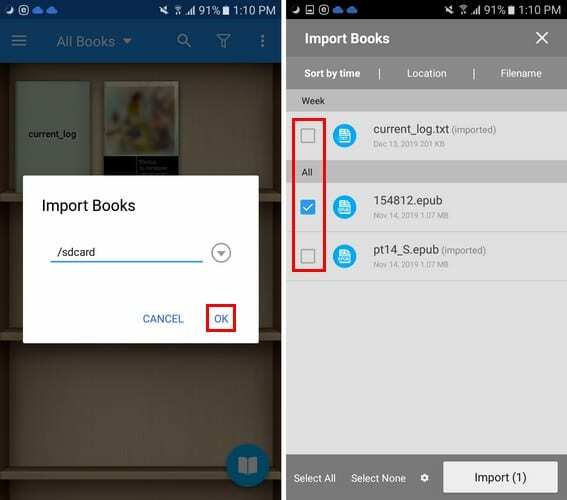
Первое, что вам нужно сделать, это импортировать все поддерживаемые файлы на свою полку. Для этого:
- Нажмите на три точки вверху справа
- Выберите опцию Импорт книг.
- Выберите, откуда вы хотите импортировать книги
- Коснитесь ОК
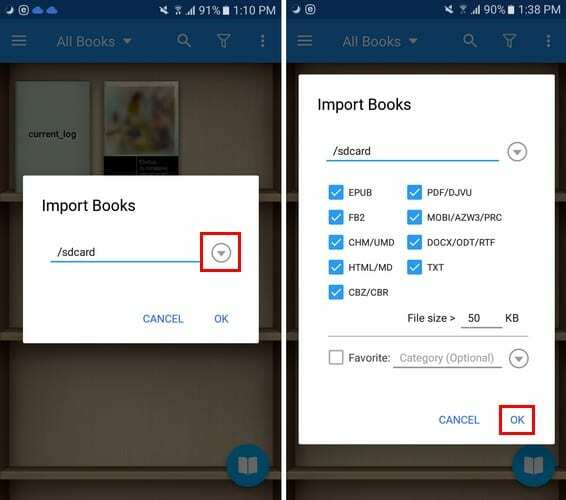
Приложение покажет вам все, что ему удалось найти. Выберите те, которые вам нужны, и нажмите кнопку импорта в правом нижнем углу.
Как выделить текст и настроить цвета
Если вы наткнулись на что-то, что захотите найти позже, необходимо быстро выделить это. Чтобы выделить текст, нажмите и удерживайте текст, и появятся различные варианты выделения. Например, вы можете выделить текст, используя:
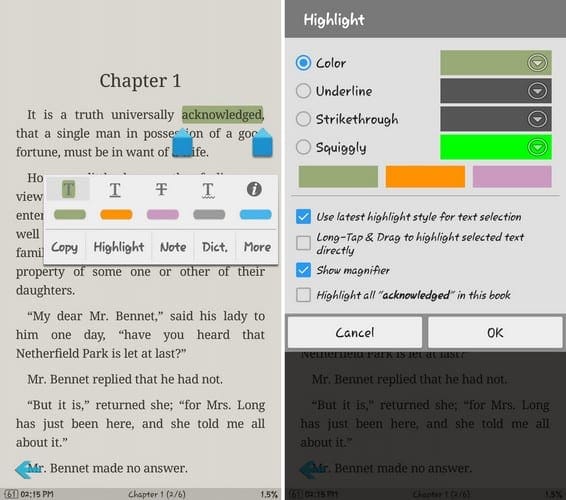
- Подчеркивание
- Волнистые линии
- Пересечь
- Цвет
После того, как вы решили, как вы хотите выделить свой текст, вы также можете настроить его и изменить цвета по умолчанию. Чтобы изменить цвета по умолчанию, нажмите и удерживайте любой текст и выберите параметр «Выделить».

Нажмите на раскрывающееся меню цвета и создайте свой цвет. Когда вы закончите, нажмите ОК.
Как удалить весь или определенный выделенный текст
Может быть, то, что вы выделили вначале, в конце концов не так важно, а теперь вы хотите это стереть. Чтобы удалить определенное слово или фразу, которые вы выделили, вы можете нажать на выделенный текст и нажать на значок корзины.
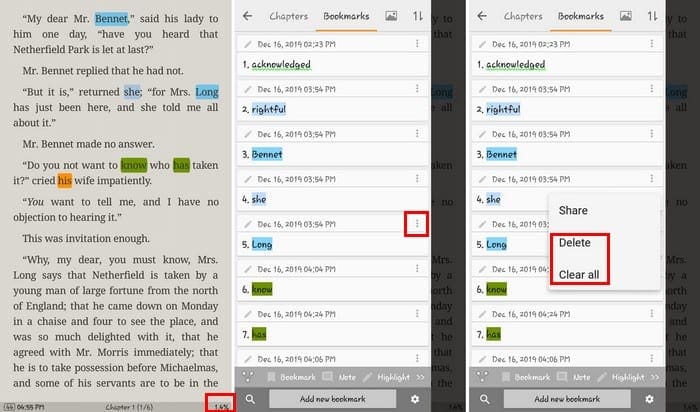
Если вы не можете вспомнить, где находится выделенный текст, нажмите на процент, который говорит вам, насколько далеко вы читаете. Приложение покажет вам все слова или фразы, которые вы уже выделили.
Нажмите на любую из трех точек справа. Выберите, чтобы стереть этот конкретный текст или стереть их все.
Как добавить книгу в избранное и изменить обложку книги
Есть способ сделать книгу более удобной для поиска, пометив ее как одну из любимых. Для этого нажмите и удерживайте книгу и нажмите на значок книги со звездой посередине.
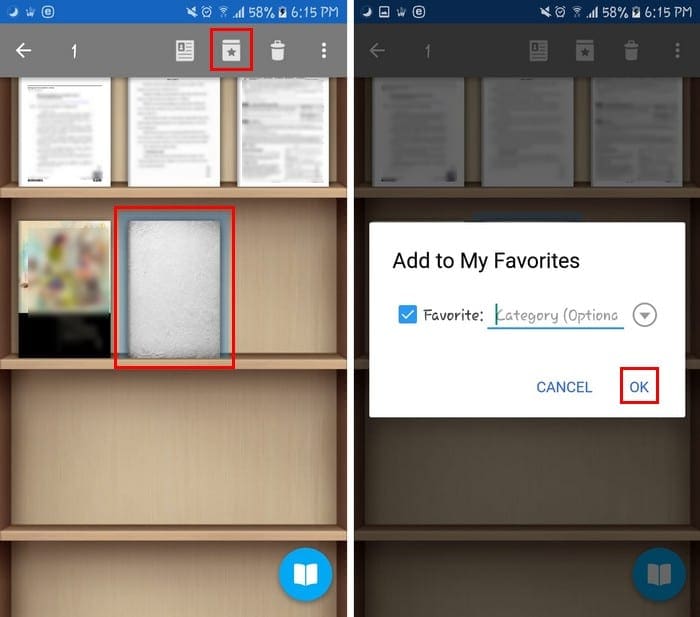
Еще один способ добавить любую книгу в избранное — открыть книгу. Вы можете сделать это, нажав на время в правом нижнем углу. Кнопка «Добавить в избранное» должна быть внизу справа.
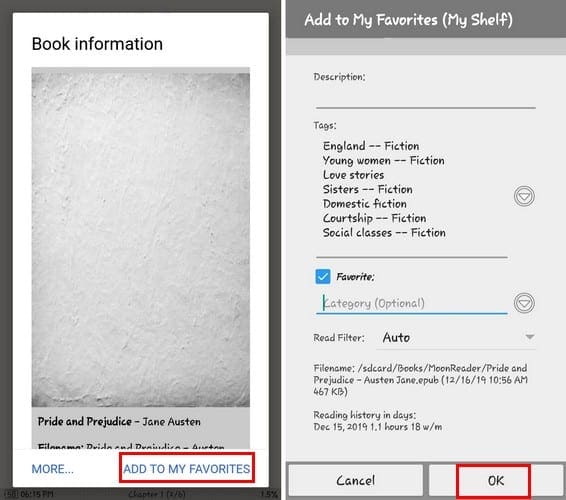
Когда вы нажимаете на эту опцию, вы можете делать такие вещи, как изменять имя, имя автора, добавлять описание, добавлять или удалять теги и добавлять фильтр чтения.
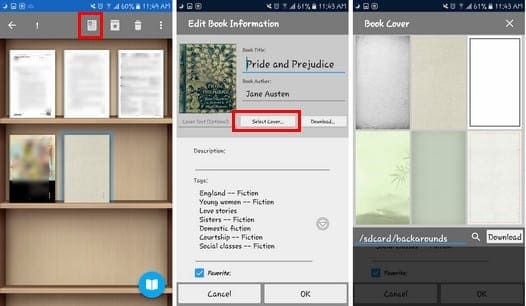
Если у вас есть книга, обложку которой вы хотите скрыть, вы можете сделать это, долгое нажатие на книгу и выбрав значок обложки. Нажмите на опцию Выбрать обложку и выберите один из доступных вариантов.
Как создавать свои закладки и управлять ими
Чтобы создать закладку, нажмите на процент внизу и нажмите на опцию «Добавить новую закладку».
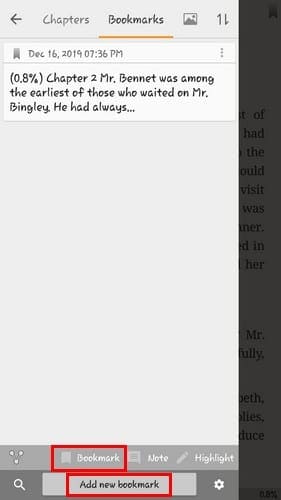
Через некоторое время вы создали так много закладок, в которых есть текст, который вам нужен под рукой, что попытка найти конкретную — практически невыполнимая задача.
Чтобы найти то, что вам нужно, вы можете использовать функцию поиска, чтобы упростить поиск. Для поиска текста снова нажмите на процентное соотношение. В правом нижнем углу нажмите на значок поиска в левом нижнем углу.
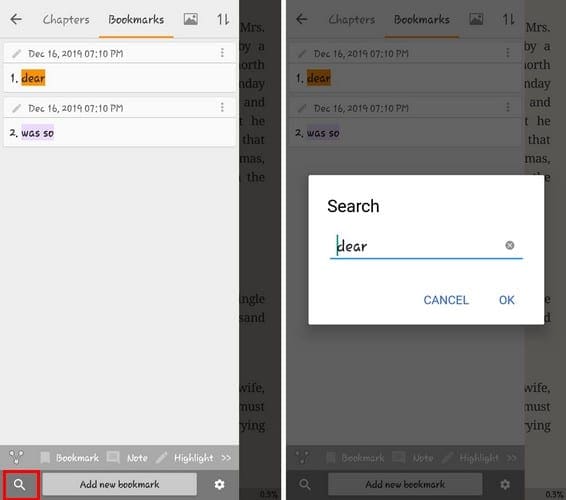
Если вы хотите перейти к определенной закладке, найдите ее и нажмите на нее в результатах.
Вы также можете отсортировать закладки по времени, если у вас открыта боковая страница. Нажмите на шестеренку рядом с опцией «Добавить новую закладку» и установите флажок «Сортировать по времени».
Как получить бесплатные книги
В Moon + Reader есть раздел, где вы можете установить бесплатные книги для чтения. Например, вы можете бесплатно скачать такие книги, как «Гордость и предубеждение» и другие.
Чтобы получить бесплатные книги, перейдите на главную страницу приложения и нажмите на три строки в левом верхнем углу. Выберите опцию Net Library, а затем укажите, где вы хотите получить бесплатную книгу.

Если вы получили книгу в Project Gutenberg, вы можете выбрать ее из таких разделов, как Popular, Latest или Random. Выберите книгу, которую хотите (дважды), и, чтобы закончить, нажмите кнопку загрузки.
Как настроить сортировку ваших книг
Также возможно, что на книжной полке они отсортированы именно так, как вы хотите. Нажмите на значок в виде фонарика вверху, и вы увидите все способы сортировки книг.
В разделе «Сортировать по» у вас есть такие параметры, как:
- Название книги
- Автор
- Время импорта
- Папка для хранения
- Недавний список
В фильтре чтения у вас есть такие параметры, как:
- Все
- Непрочитанный
- Чтение
- Законченный
В поле Тип полки можно изменить стиль полки.
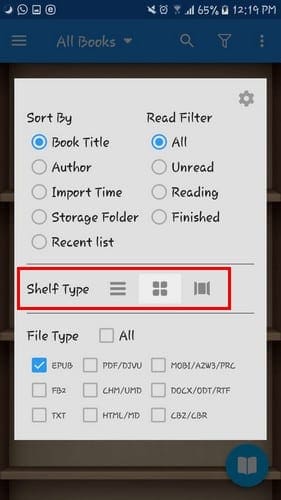
Начиная слева направо, вот как ваша книжная полка будет выглядеть с каждым вариантом.

Заключение
Moon + Reader Pro отлично подходит, если вы работаете с разными типами файлов. Он не только поддерживает различные типы файлов, но также предлагает красивый дизайн. Что вы думаете о приложении?
Преданным поклонником читалки под названием Moon+ Reader я стала ещё с момента появления первого планшета. Это удобное и функциональное приложение остаётся моим неизменным фаворитом уже несколько лет, перемещаясь с одного устройства на другое вместе со всей электронной библиотекой. Конечно же, грех не рассказать о столь верном спутнике.
Как установить приложение, думаю, понятно всем: просто найти его в Google Play и нажать на соответствующую кнопку. Конечно, можно поискать Moon+ и на сторонних источниках, но в этом случае нет никаких гарантий, что в безобидной читалке не спрячется какая-нибудь вредоносная штуковина, которую пользователь замучается вылавливать из гаджета.
Сейчас в Плеймаркете две версии приложения: бесплатная (с рекламой и несколько ограниченными возможностями) и Pro. Второй вариант, безусловно, лучше, и я пользуюсь именно им. В настоящий момент платная версия стоит 139,99 грн, но, судя по комментариям, на неё бывают очень неплохие акции.
При первом открытии установленного приложения пользователь видит сообщение вот такого плана.

Я давненько не обновляла ридер, поэтому версия не самая актуальная (последняя сейчас — 4.5.4). Но сомневаюсь, что экран первого запуска претерпел кардинальные изменения.
Сами разработчики Moon+ Reader о приложении говорят следующее:
☆ Функциональное приложение для чтения электронных книг и документов с большим количеством настроек и удобным интерфейсом:
• Читайте тысячи бесплатных электронных книг, приложение также поддерживает онлайн библиотеки.
• Получайте удовольствие от чтения книг с плавным перелистыванием и другими графическими эффектами.
☆ Приложение поддерживает форматы TXT, HTML, EPUB, PDF, MOBI, FB2, UMD, CHM, CBR, CBZ, RAR, ZIP и OPDS.
☆ Основные возможности приложения:
✔ Настройка отображения: размер пробелов между словами, размер и тип шрифта — жирный, наклонный, шрифт с тенью и др.
✔ Более 10 предустановленных тем, включая Дневной и Ночной режимы работы.
✔ Настройка действий для перелистывания страниц: касанием экрана, клавишей громкости, кнопкой камеры, кнопкой поиска или кнопкой Назад.
✔ 24 настраиваемых операции (касание экрана, свайп-жесты, аппаратные кнопки), в том числе 15 настраиваемых действий: поиск, закладки, темы, навигация, размер шрифта и др.
✔ 5 режимов перелистывания: реалистичный — как будто Вы перелистываете страницу настоящей книги, попиксельный, построчный, смена страницы. Настраиваемая скорость перелистывания.
✔ Регулировка яркости и размера шрифта простым движением пальца в выбранной части экрана, управление жестами.
✔ Интеллектуальный перенос абзацев, отступы для абзацев, исключение лишних пробелов и отступов.
✔ Настройка предупреждений при длительном чтении, чтобы сохранить Ваше зрение.
✔ Эффект реального перелистывания страниц с настройкой скорости, цвета и прозрачности, 5 вариантов анимации перелистывания.
✔ Книжная полка: избранное, загруженные книги, сортировка по авторам и тегам, обложки для книг, поиск, добавление книг с SD-карты.
✔ Выравнивание текста, поддержка гибернации.
✔ Возможность отключить подсветку аппаратных кнопок в Ночном режиме.
✔ Контрастный режим, аннотации, словари (оффлайновые или онлайновые, поддержка Google Переводчика, словарей ABBYY Lingvo, ColorDict, Fora и др.), перевод текста, возможность поделиться книгой.
✔ Поддержка Резервирования/Восстановления настроек, синхронизация позиций чтения между устройствами.
✔ Фильтр синего света до 95% для сбережения глаз.
────────────────
— Дополнительные функции в версии Pro:
# Отсутствие рекламы
# Поддержка мультитача
# Больше красивых фонов, шрифтов и тем
# Поддержка технологии чтения текста вслух (Text-To-Speech).
# Возможность поставить пароль при запуске
# Управление через проводную или Bluetooth гарнитуру
# Возможность разместить ярлык книги на рабочем столе
# Аннотации, контрастные режимы и возможность поделиться закладкой
# Поддержка PDF (PDFViewer от Radaee Studio)
# Функция статистики чтения
# Настраиваемый ридербар
# Наклон устройства для перелистывания
# Поддержка пользователей по E-mail
# Открытие, резервирование, синхронизация и загрузка книг через Dropbox и Google Диск
# Виджет книжной полки с избранными книгами на рабочем столе
— Новые возможности PDF:
# Заполнение форм PDF
# Аннотации, контрастный режим и поддержка рукописного текста
# Плавная прокрутка и интеллектуальная блокировка прокрутки
# Поддержка Ночного режима, 6 дополнительных тем PDF
# Двухстраничный режим чтения в ландшафтной ориентации
# Поддержка функции Текст в речь и автопрокрутка
# Статистика чтения, синхронизация и анимация
— О разрешении GET_ACCOUNTS (доступ к учётным записям): используется только для работы с Google Диском
Функциональность заявлена обширная, и надо сказать, обещания разработчиков соответствуют действительности.
Тапнув по кнопке в верхнем правом углу, можно ознакомиться с главным меню читалки.

Перейдя в «Список последних», пользователь увидит книги, которые читал совсем недавно.

Можно настроить приложение так, чтобы окно с последними прочитанными появлялось при каждом запуске (насколько я помню, именно так и есть по умолчанию — видимо, для того, чтобы легче было выбрать, какую именно книгу хочется дочитать в настоящий момент). Но, как по мне, гораздо удобнее, чтобы последний файл открывался сразу — так можно продолжить чтение с того места, на котором остановился. Установить такую опцию можно, открыв любую книгу, нажав на три точки в верхнем правом углу и выбрав меню «Дополнительные настройки».

Все книги пользователя заботливо расставлены на виртуальной полочке.
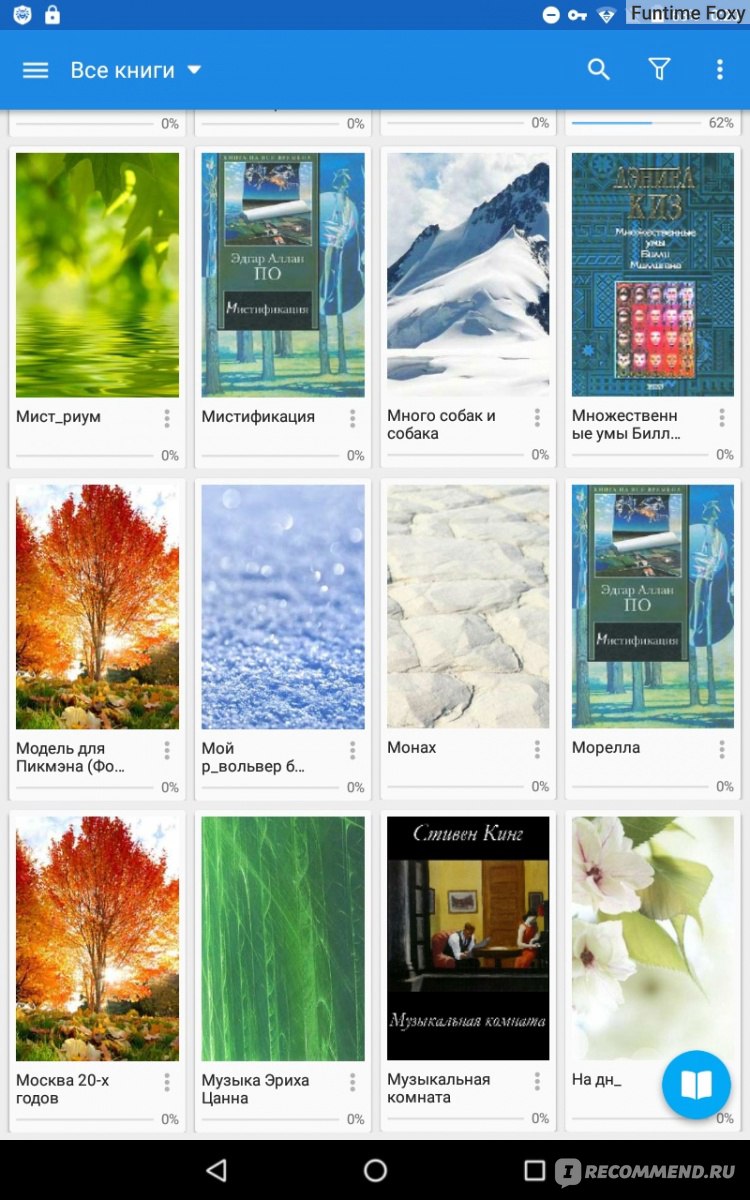
Полочку можно настроить по собственному вкусу — например, изменить стиль отображения, установить фильтр, сортировать книги по названию, имени автора или времени добавления. Чтобы на экране появилось окно этих настроек, нужно тапнуть по значку, напоминающему воронку, который расположен в верхнем правом углу.

Отсортировать литературу также можно, нажав на стрелочку возле пункта «Все книги».
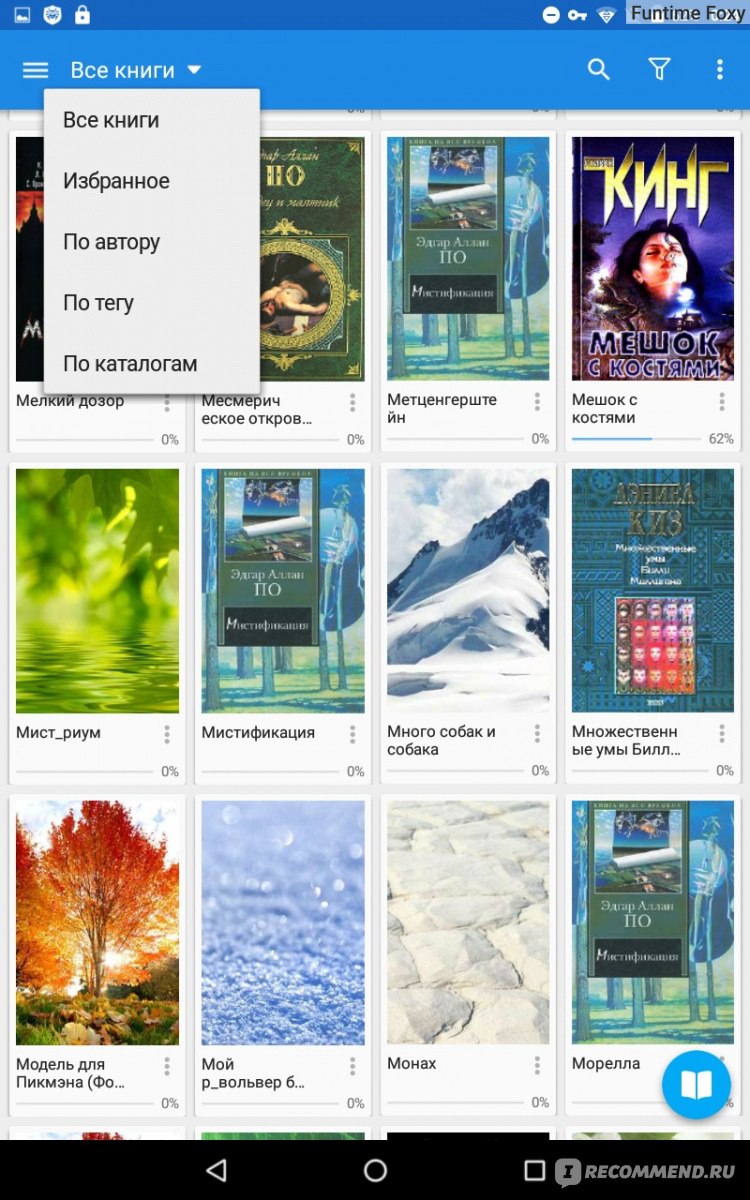
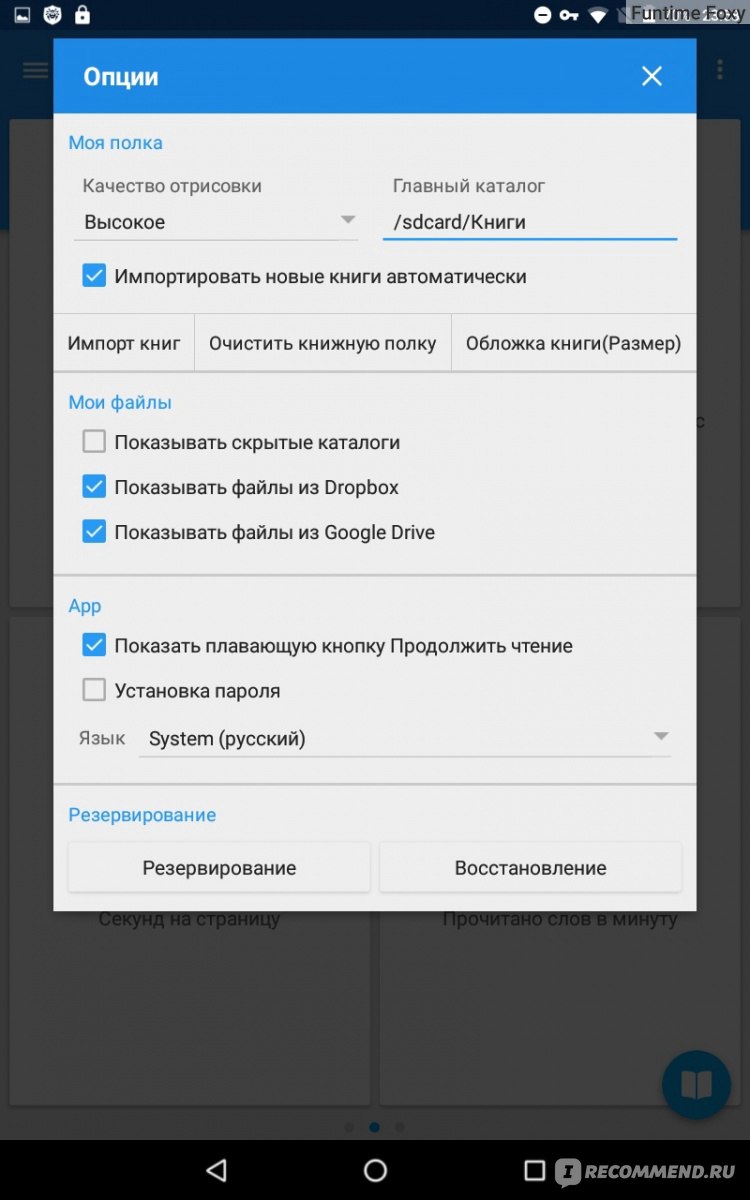
По умолчанию книги, отображаемые на полке, находятся в папке самого ридера (кстати, к нему даже прилагалось две или три — правда, на английском языке). Можно переносить загруженные файлы в папку по умолчанию или же указать читалке другой путь — это делается на вкладке «Опции», которая есть в главном меню.
Если какая-то книга по непонятной причине отказывается импортироваться в библиотеку автоматически (пару раз я с таким сталкивалась), её можно открыть из меню «Мои файлы».

Имеется в приложении и статистика чтения — она отображается в одноимённом пункте главного меню. Покажу её в коллаже.
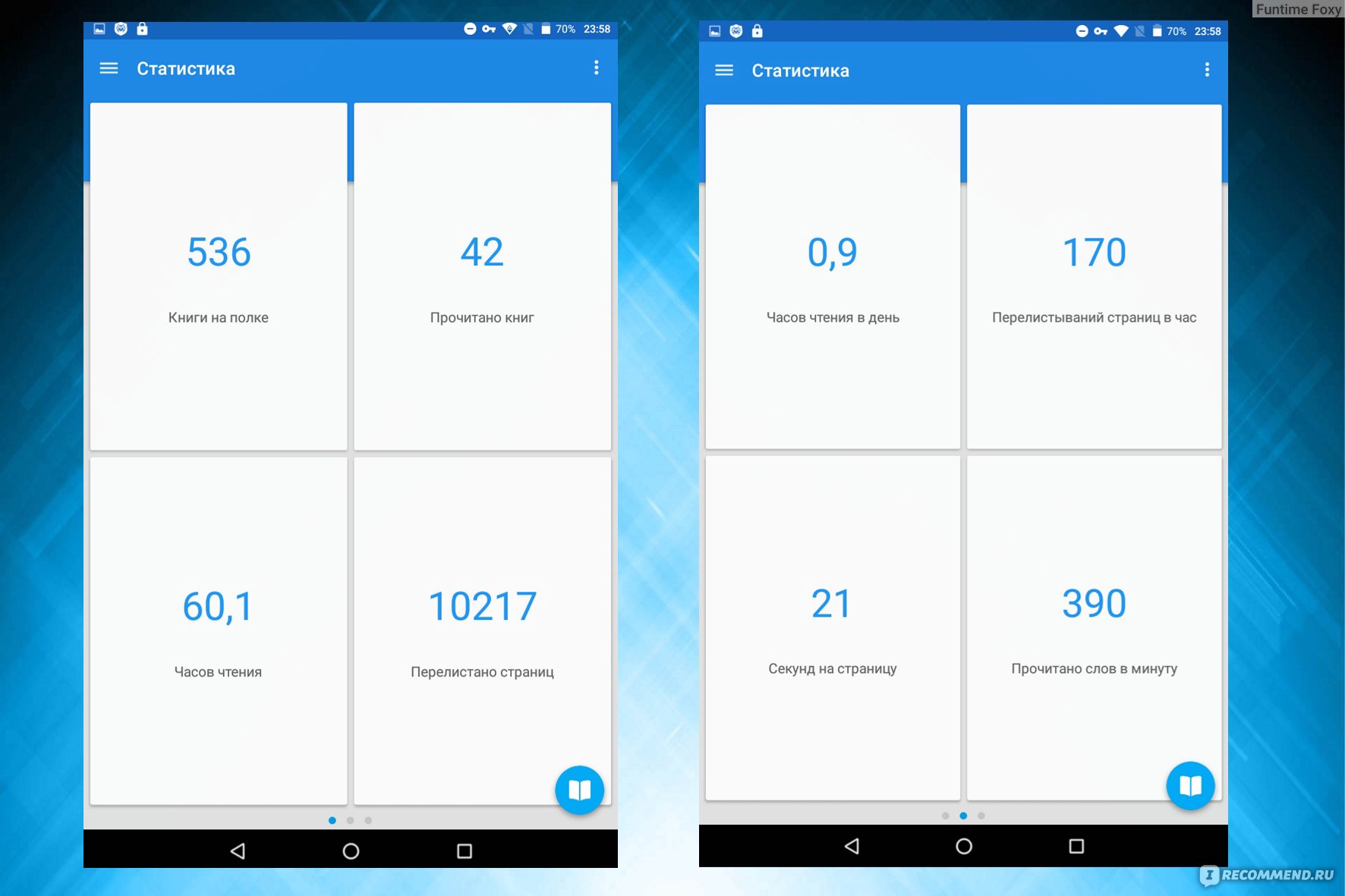
Увы, ничего не могу сказать о точности этих данных. Но у меня и в принципе статистика неинформативна, ибо люто пренебрегаю резервными копиями и Google-Диском, храня библиотеку в памяти и перенося её с устройства на устройство с помощью ПК. Естественно, при таком подходе информация стирается — получается, что по факту прочитаны все книги (за исключением новых, загруженных именно с конкретного планшета), а в статистике значится всего 42. Это меня печалит, конечно, но сама виновата.
Кстати, читалка вроде бы умеет загружать книги из онлайн-библиотек и синхронизироваться с Google Drive, но этими функциями я не пользовалась ни разу. Да и вообще не пускаю Moon+ Reader в интернет — использую только офлайн.
В настройках приложения читателю предоставляется полное раздолье. Например, можно изменить управление…

…перевернуть читалку в альбомный вид…

…настроить функцию автопрокрутки…

...выбрать дневной или ночной режим…

...отрегулировать шрифт или заменить фон.

Кстати, фон можно выбрать как из предложенных стандартных, так и из собственной папки с картинками — для этого нужно только указать приложению нужный путь (правда, после добавления своих изображений у меня и стандартные, и собственные фоны почему-то стали отображаться в одной директории).
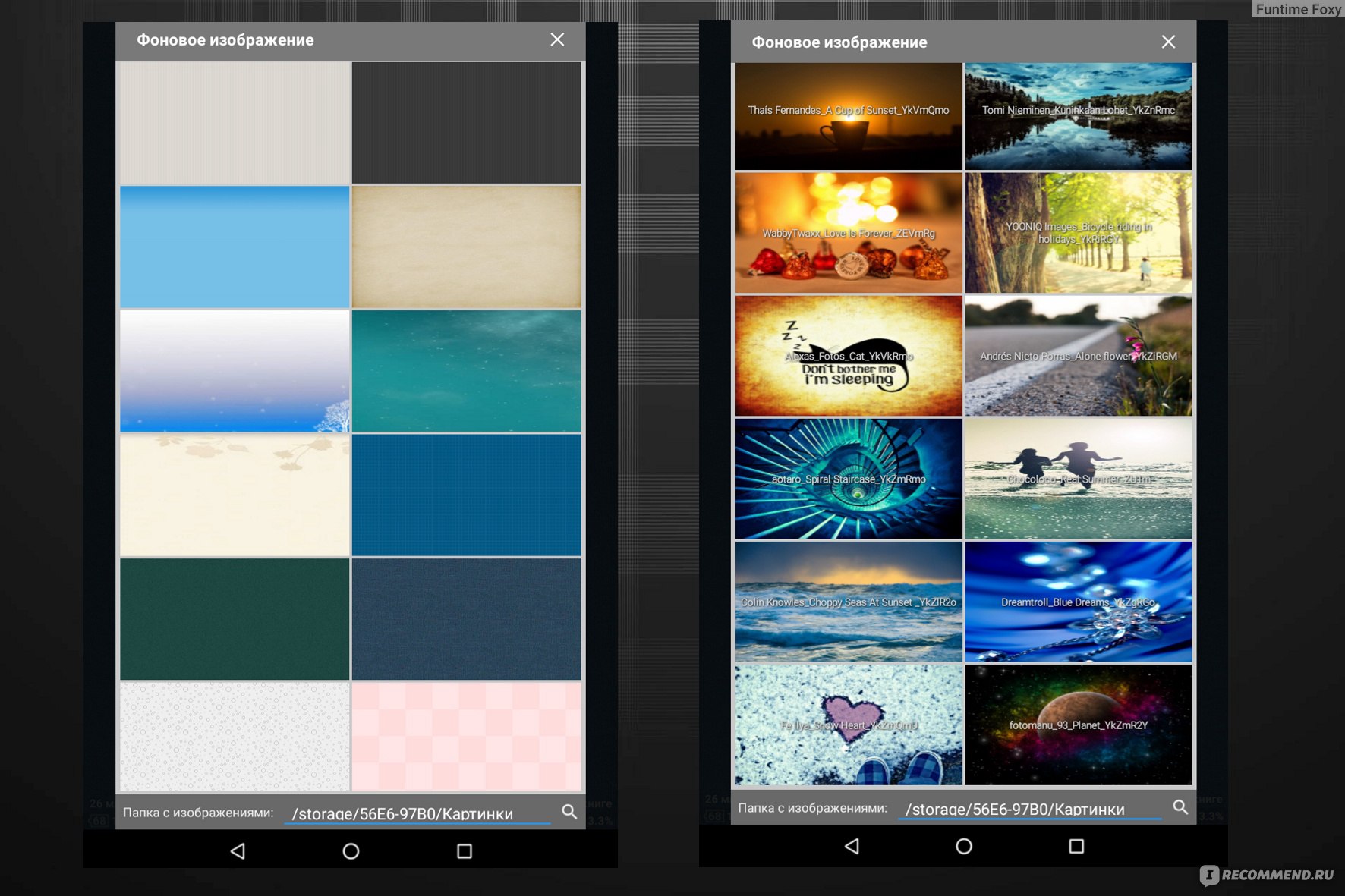
Конечно, не все выбранные фоны смотрятся одинаково уместно — некоторые существенно затрудняют чтение.

Поэтому я лично предпочитаю стандартные — нейтральные и однотонные. А поскольку почти всегда читаю в вечернее или ночное время, стараюсь устанавливать те, что потемнее — так гораздо меньше устают глаза.

Кроме того, можно настроить яркость или режим перелистывания, воспользоваться функцией Text-To-Speech или установить предупреждение о длительном чтении — в общем, выполнить практически любое своё пожелание. Всё это делается нажатием на точки в правом верхнем углу при открытии любой книги. Чтобы в тексте отобразилась верхняя панель с этими самыми точками, нужно тапнуть по центру экрана. Самые необходимые функции можно отдельно вынести в нижнюю панель.
Кстати сказать, в файлах PDF фон и шрифт не изменяются — они всегда остаются такими, как задумано по умолчанию (что и неудивительно, в принципе)…

..но кое-какие опции предусмотрены даже здесь.
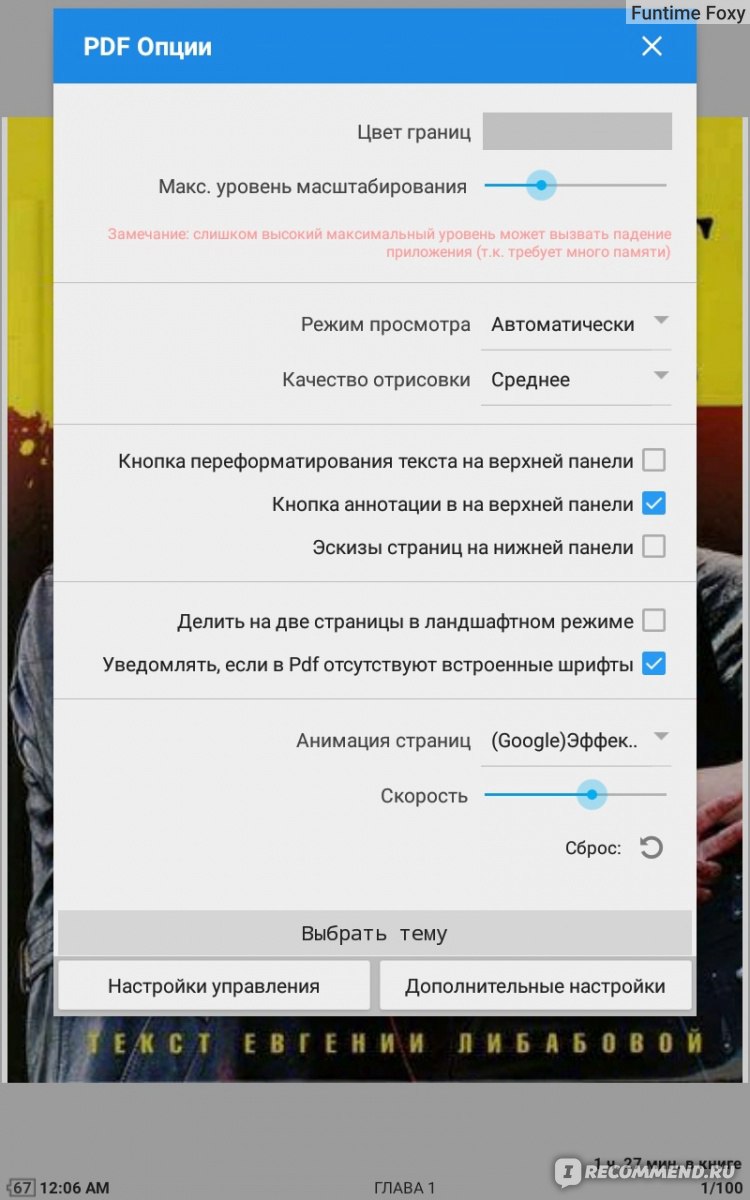
Честно признаться, я бы и не стала останавливаться на всех этих подробностях (ибо всегда думала, что разобраться в настройках не составляет труда), но как раз перед написанием отзыва зашла на Плеймаркет и была несколько удивлена тем фактом, что многие люди действительно не могут понять, как и что можно менять в читалке. И уж совсем изумилась отдельным претензиям по поводу того, что Moon+ Reader не понимает файлы с расширением .txt, отображая вместо текста непонятные символы. Да, такое действительно случается…

...но дело здесь не в читалке, а в кодировке текста. Многие файлы по умолчанию открываются в Windows 1251, и в результате отображаются некорректно. Чтобы это исправить, достаточно сменить кодировку на AUTO — и всё встанет на свои места.

Я раньше скачивала книги в .txt, но в последнее время перешла на .fb2 — на мой взгляд, он как-то поудобнее. Moon+ Reader понимает оба формата без проблем. Чего читалка не поддерживает — так это DjVu и файлы, созданные в Word (по крайней мере, в настоящий момент). Возможно, со временем разработчики их добавят, не знаю.
Ещё одно достоинство ридера — сравнительно небольшое потребление памяти (на планшете Nomi Corsa съедает не более 5 МБ в час). Само приложение занимает 14,83 МБ.
Да, не могу не упомянуть ещё об одном (хотя и сомневаюсь, что такое вообще может прийти в голову ещё кому-то, кроме меня) — Moon+ нельзя добавлять в системные приложения. Я пыталась провернуть этот фокус на двух устройствах с первого раза не дошло, видимо, и в обоих случаях получала бутлуп. Естественно, за этим делом следовала перепрошивка. Отсюда вывод — не надо заниматься ерундой и экономить место на том, что и так его практически не занимает.
За всё время использования никаких недостатков в приложении я не нашла. Если подобрать для себя комфортные настройки, читать через Moon+ Reader — сущее удовольствие. Чисто из любопытства пробовала другие читалки, но не приглянулась ни одна — везде были определённые раздражающие нюансы. Конечно, не исключаю, что дело в привычке, да и о вкусах не спорят — кому что нравится, как говорится. Но для меня Moon+ был и остаётся лучшим приложением для чтения книг, и, разумеется, я не вижу причин его не рекомендовать.
Приложение сочетает в себе приятный внешний вид и большое количество функций.

Цифровые книги вряд ли смогут сравниться с бумажными как по ощущениям, так и по удобству. От бумажной книги испытываешь радость, просто когда держишь её в руках. Не говоря уже о ценных коллекционных изданиях с необычными обложками и дизайном, которые приятно поставить на полку. Поэтому так важно выбрать хорошее приложение для комфортного чтения.
Moon+ Reader — стильная и функциональная читалка, которая поддерживает все основные текстовые форматы, а также работает с PDF-файлами и архивами.
Одна из самых приятных особенностей — синхронизация книг через Google Drive и Dropbox. Такая функция будет полезна тем, кто использует для чтения несколько устройств.
По умолчанию книжная полка в приложении стилизована под дерево и выглядит довольно симпатично, но при желании её внешний вид можно изменить в настройках. Там же можно включить автоматический импорт книг, настроить отображение обложек и сделать резервную копию настроек.
Как только вы откроете первую книгу, Moon+ Reader предложит настроить тап-зоны и выбрать один из нескольких шаблонов. После этого можно зайти в меню и задать настройки для жестов, отображения текста, автоматического перелистывания страниц. Вариантов масса, так что каждый сможет настроить приложение под себя.
Moon+ Reader поддерживает технологию чтения вслух, поэтому если вы устали читать книгу, можете её послушать.
Радует, что можно включить автоматическую смену дневной и ночной темы, а также наличие статистики чтения. Из неё вы можете узнать, сколько книг у вас на полке, количество времени, которое вы провели за чтением, и другую интересную информацию.
Когда обзаведётесь приличной библиотекой, можно сгруппировать книги по жанрам и авторам или добавить хештеги для более удобной навигации. Любимые произведения можно добавить в «Избранное».
У Moon+ Reader есть две версии: платная и бесплатная. Различия весьма существенные. В бесплатной версии нет настраиваемого ридербара, чтения вслух, синхронизации через Google Drive и Dropbox, зато есть реклама.
Если вы не готовы расстаться с деньгами — скачайте бесплатную версию, попробуйте и примите окончательное решение. Одно можно сказать точно: даже не заплатив ни копейки, вы получите одно из лучших приложений для чтения книг.