
Часто бывают случаи, что совсем недавно видел что-то интересное в ленте ВК и потерял. Что делать, если требуется найти пост, ключевое слово или фотографию? В нашей статье мы расскажем, как найти новости в Контакте.
Порядок поиска
Если ты лайкнул пост или направил его в свои закладки, можно найти следующим образом:
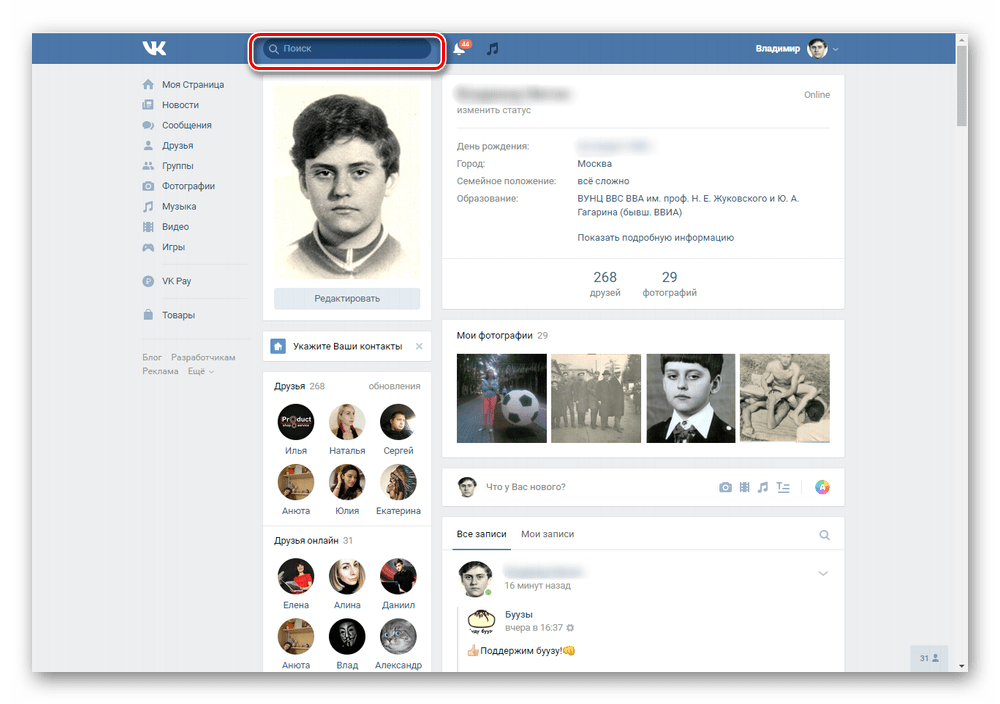
- Воспользуйся стандартной возможностью поиска соцсети. В полном варианте сайта нужная поисковая строка расположена вверху. В приложении — под углом вверху в виде лупы. В мобильной версии она располагается в закрытом меню.
- Кликни на пустую строку поиска и напиши слова или словосочетание, которые были в предполагаемом посте. Результаты поиска начнут постепенно появляться.
- Для поиска поста требуется открыть фильтр «Новости». Для этого в версии ВК кликни “Показать все результаты” и далее в правой колонке нажми на “Новости”. Если у тебя приложение на смартфоне или планшете, то зайди в “Новости” в списке вверху меню (Все, Люди…). Найденные записи показаны в обратной хронологии.
Расширенный поиск
К стандартному поиску из слов можно прибавить специальную команду, чтобы отыскать конкретные новости в ВК: фото, видео, музыку, опросы, доки, посты и прочее:
- has:photo — фотография;
- есть:альбом — фотоальбомы;
- has:audio — аудиозаписи (без списков воспроизведения и без модулей);
- has:video — видео;
- has:poll — опросы;
- has:doc — документы, также gif-анимация;
- has:article — посты;
- has:page — вики-страницы;
- has:link — активные ссылки;
- has:none — записи без вложений;
Для поиска статей, включающих несколько слов, необходимо написать фразу в кавычках.
Предусматриваются дополнительные команды:
- type:copy — репосты;
- type:reply — комментарии.
В полной версии сайта ВК можно дополнительно искать свои записи по дате:
- Зайди на свою страницу.
- Кликни на “Мои записи”.
- Затем “Поиск записей”.
- Справка от поисковой строки будет кнопка календаря. Нажми и выбери, не позднее, чем нужно найти запись.
- Искать в сравнении по тексту и по дате
К другим новостям

22.05.2023
Как использовать два аккаунта WhatsApp на одном устройстве?
Если вы имеете телефон, оснащенных двумя сим-картами, у нас есть для вас хорошие новости. Те, кто имеет желание…
Далее

18.05.2023
Как использовать один профиль WhatsApp на разных устройствах одновременно?
В современном мире обмен сообщениями стал неотъемлемой частью нашей повседневной жизни. Одним из самых…
Далее

14.05.2023
Как получить бесплатный номер телефона для регистрации в сети?
В наше время регистрация в различных сетях и сервисах требует указания номера телефона для подтверждения…
Далее

10.05.2023
Как очистить историю поиска в Google?
Если у вас есть профиль Гугл, то наверняка вы используете и одноименный поиск. Многие знают, что информация о…
Далее
Содержание
- Ищем во ВКонтакте
- Поиск в полной версии сайта
- Поиск в мобильных приложениях
- Вопросы и ответы

Любая социальная сеть, и ВК в том числе, представляет собой огромное хранилище разнообразной информации. ВКонтакте миллионы пользователей в разных странах со своими личными страницами, десятки миллионов фотографий, видеороликов, сообществ, пабликов, записей и репостов. Даже опытный юзер может легко «заблудиться» на просторах проекта. Как же правильно искать во ВКонтакте?
Ищем во ВКонтакте
В случае необходимости, применив разумный подход, каждый участник ВКонтакте может найти любую нужную информацию, которая является доступной для него в соответствии с правилами ресурса. Разработчики социальной сети любезно позаботились об этой возможности для своих юзеров. Давайте вместе попытаемся заняться поиском чего-либо в полной версии сайта и в мобильных приложениях для устройств на базе Android и iOS.
Вы также можете ознакомиться с другими подробными инструкциями по поиску ВКонтакте, размещёнными на нашем сайте, перейдя по ссылкам, указанным ниже.
Подробнее:
Как найти сообщения ВКонтакте по дате
Как найти свой комментарий ВКонтакте
Как найти беседу ВКонтакте
Как найти заметки ВКонтакте
Поиск в полной версии сайта
Сайт ВКонтакте отличается понятным и дружественным интерфейсом, который постоянно совершенствуется для удобства пользователей проекта. Действует целая система поиска с установками и фильтрами по рубрикам и разделам ресурса. Здесь не должно возникнуть серьёзных трудностей даже у начинающего пользователя.
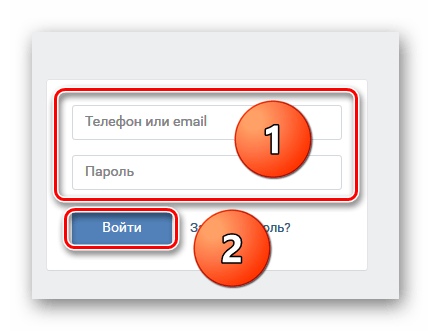
- В любом интернет-обозревателе открываем сайт ВКонтакте, проходим аутентификацию для входа в личный профиль.
- В верхней части своей личной страницы ВК наблюдаем строку «Поиск». Набираем в ней слово или фразу, которая наиболее полно передаёт смысл нашего запроса. Нажимаем клавишу Enter.
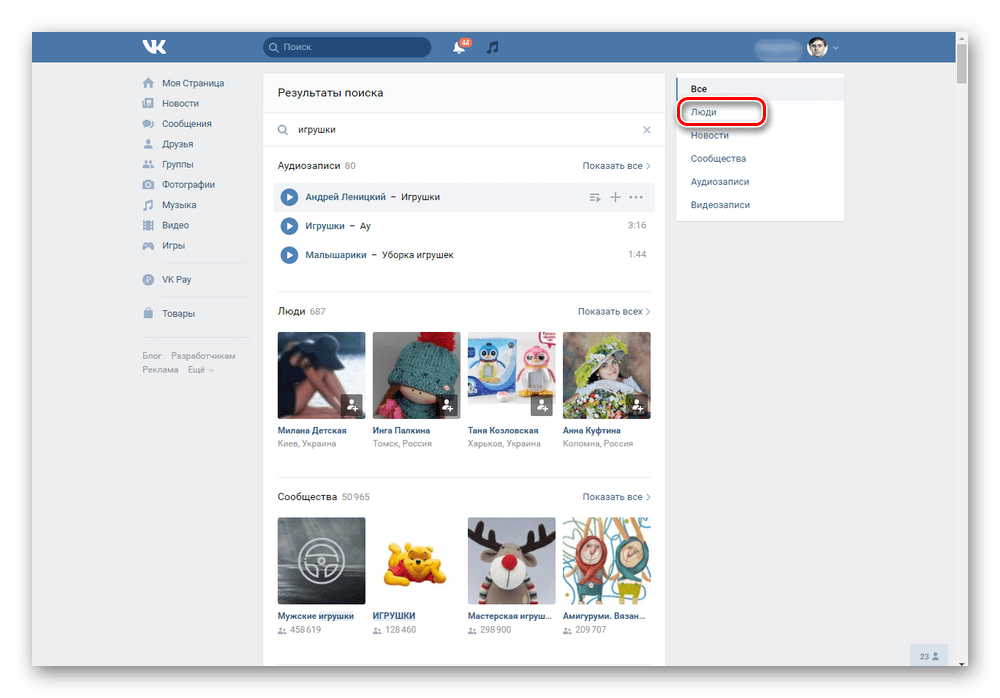
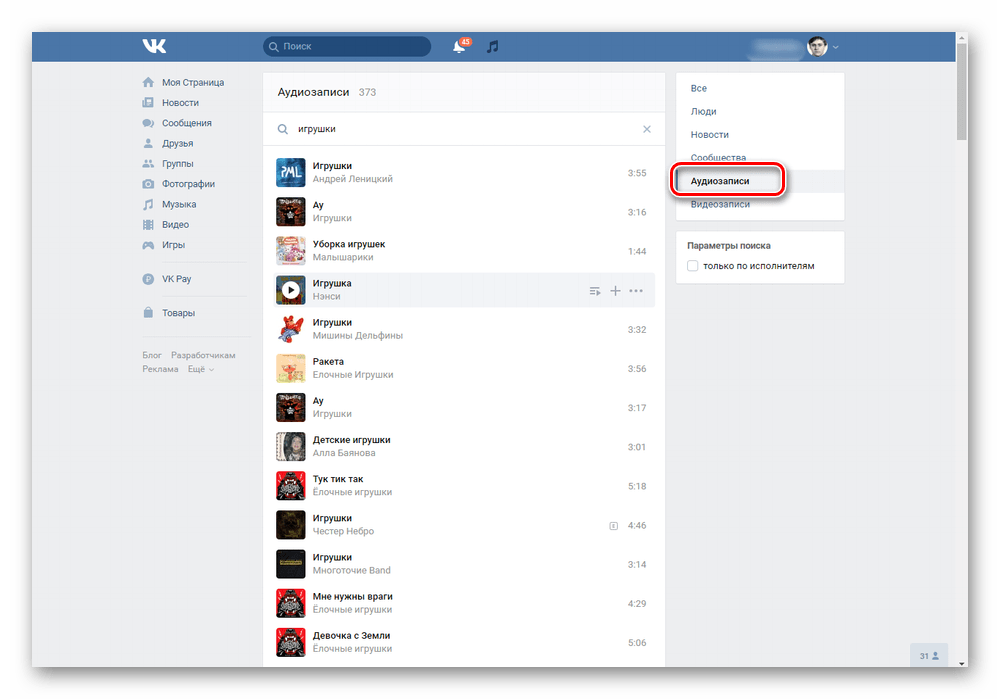
- В течение нескольких секунд загружаются и становятся доступны к просмотру общие результаты поиска по введённому вами запросу. Можно детально изучить их. Для удобства можно воспользоваться рубрикатором, который находится справа. Например, передвигаемся в раздел «Люди» для поиска аккаунта нужного пользователя.
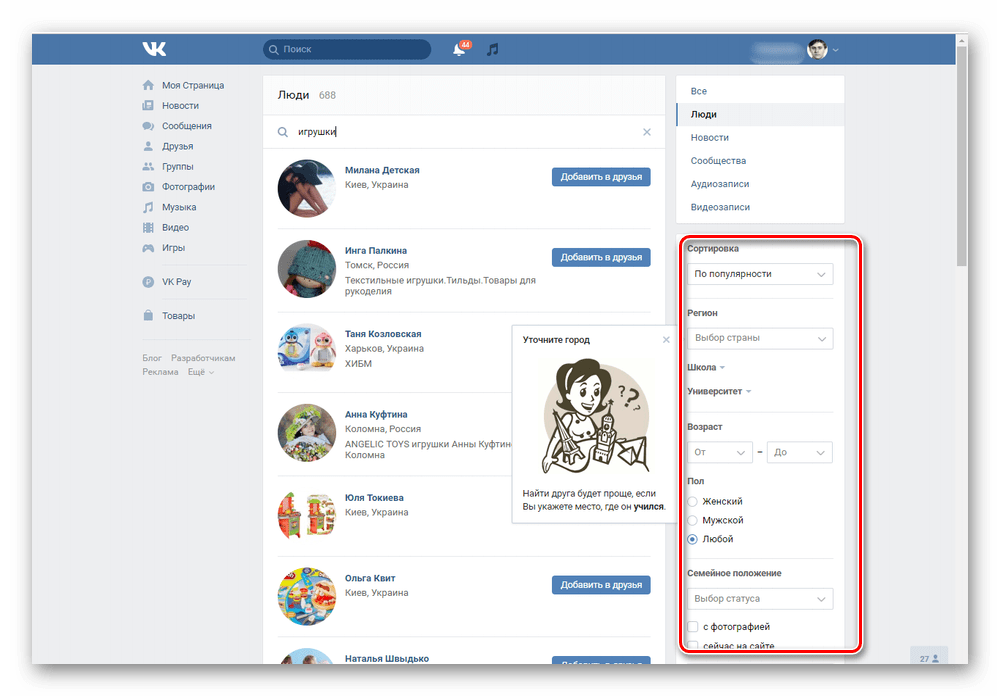
- На странице «Люди» можно найти любого юзера ВКонтакте. Для сужения поиска устанавливаем в правой колонке параметры сортировки, а также регион, школу, институт, возраст, пол, место работы и службы человека.
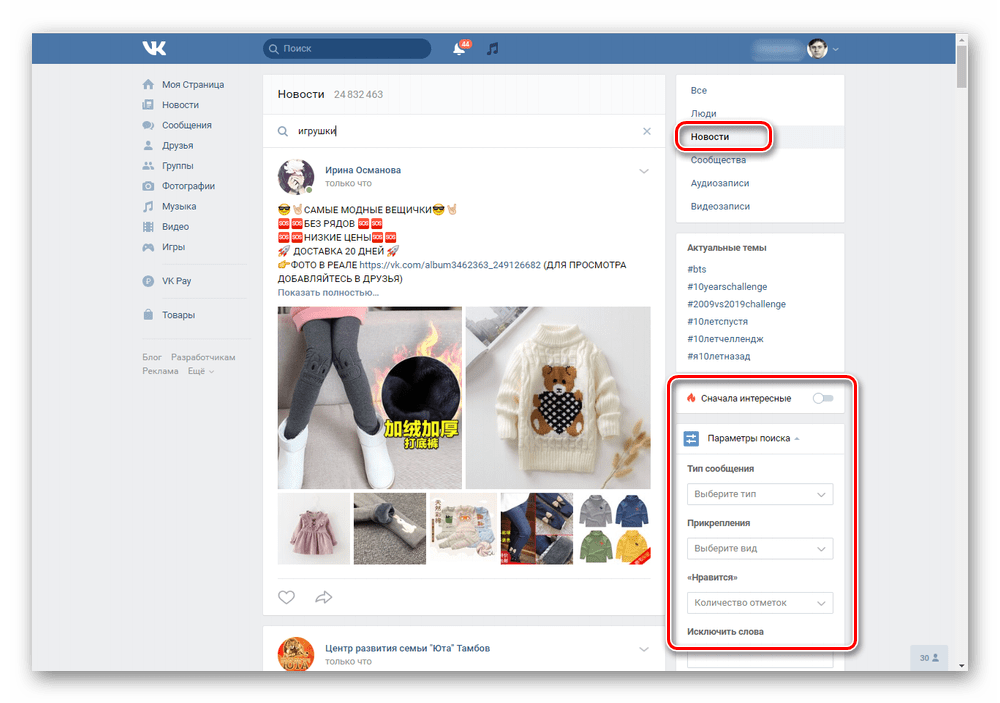
- Чтобы найти какую-либо запись, переходим в блок «Новости». В настройках поиска указываем тип сообщения, тип прикрепления, упоминания ссылки и контента, уточняем геолокацию.
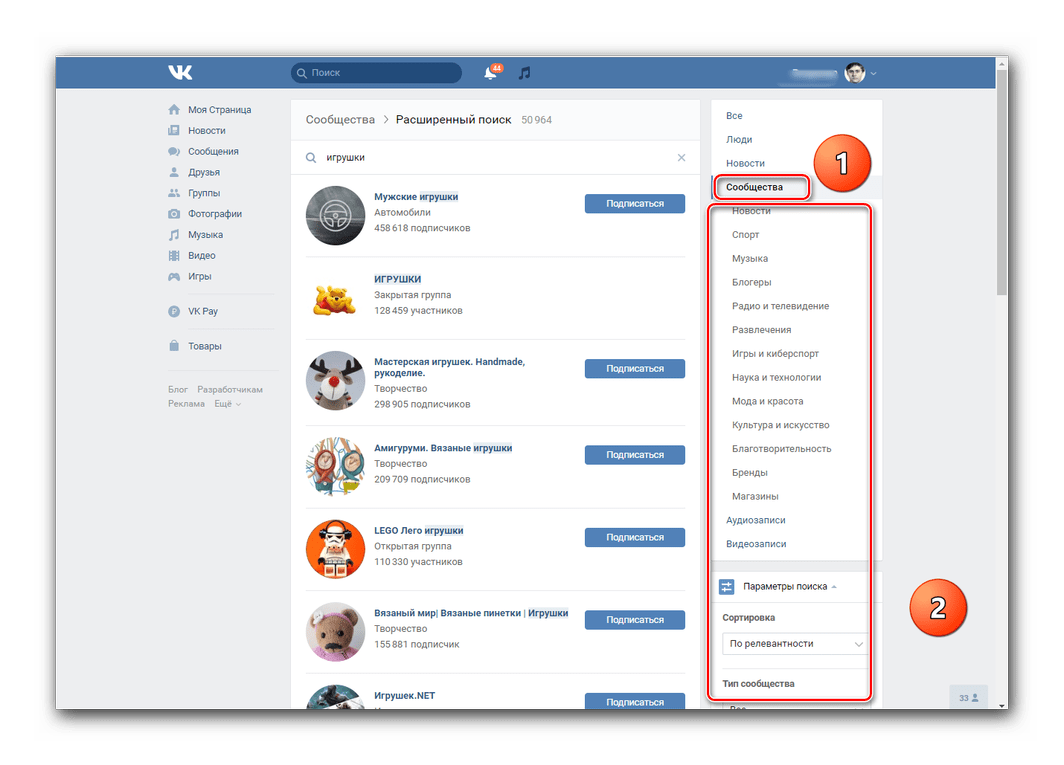
- Для поиска группы или паблика нужно нажать на графу «Сообщества». В качестве фильтров здесь можно поставить тему и тип сообщества, регион.
- Раздел «Аудиозаписи» позволяет поискать песню, музыку или иной звуковой файл. Можно включить поиск только по имени исполнителя, поставив отметку в соответствующем поле.
- И наконец, последняя рубрика глобального поиска ВКонтакте — это «Видеозаписи». Рассортировать их можно по релевантности, длительности, дате добавления и качеству.
- Пользуясь приведёнными выше инструментами, вы легко обнаружите ВКонтакте потерянного друга, интересную новость, нужную группу, песню или видеоролик.

Поиск в мобильных приложениях
Отыскать необходимые данные можно и приложениях для мобильных устройств на платформе Android и iOS. Естественно, что интерфейс здесь сильно отличается от полной версии сайта ВКонтакте. Но всё также просто и понятно для любого юзера.
- Запускаем на своём мобильном девайсе приложение ВК. Совершаем процесс авторизации, введя логин и пароль доступа. Входим в личный аккаунт.
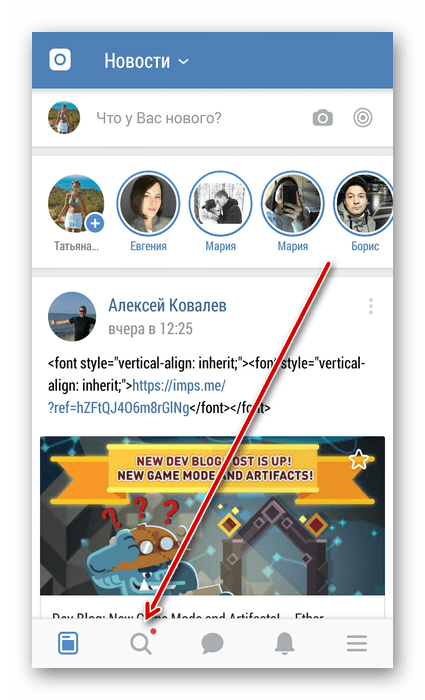
- На нижней панели инструментов нажимаем значок с изображением лупы и переходим в раздел поиска.
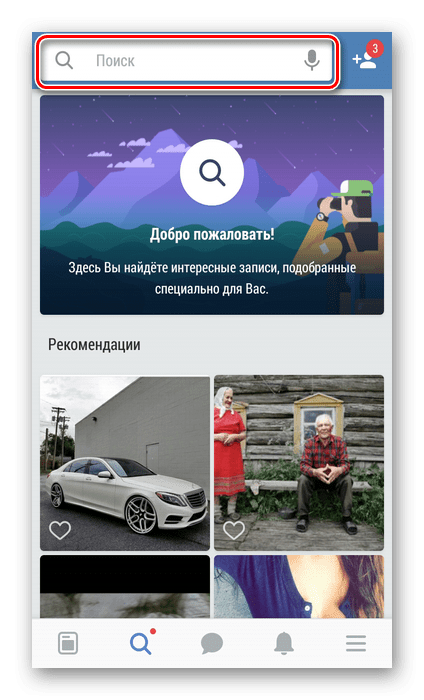
- В поле поисковой строки формулируем свой запрос, стараясь наиболее полно и точно передать смысл и содержание запрашиваемых данных.
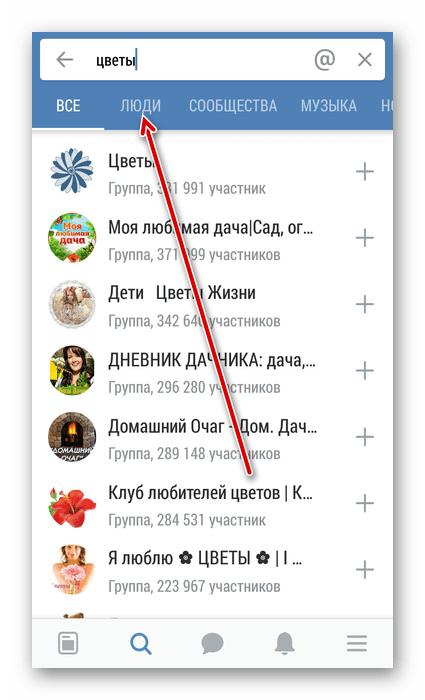
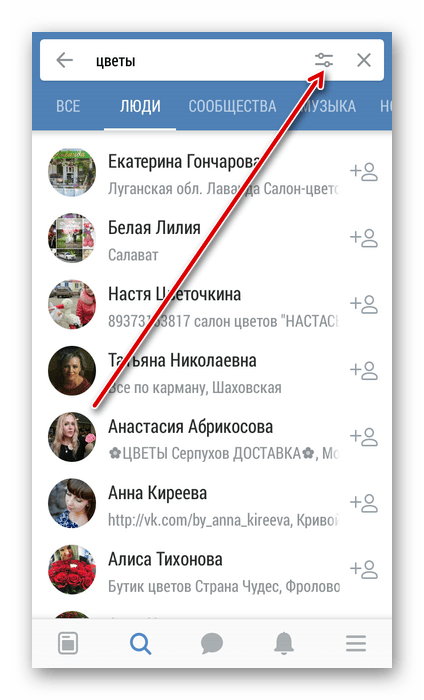
- Просматриваем сводные результаты поиска. Для более детального поиска информации нужно войти в один из специальных блоков. Сначала поищем пользователя на вкладке «Люди».
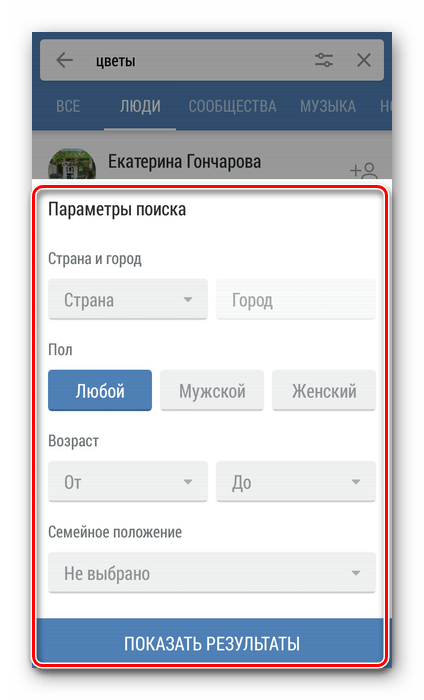
- Для уточнения запроса и включения фильтров тапаем по иконке в графе поиска.
- Устанавливаем страну, город, пол, возраст и семейное положение разыскиваемого юзера. Нажимаем кнопку «Показать результаты».
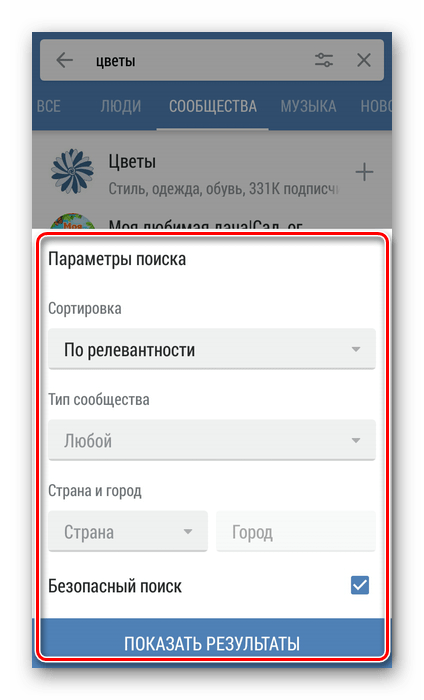
- Чтобы найти нужное сообщество, необходимо передвинуться в раздел «Сообщества» и тапнуть по кнопке настройки параметров поиска.
- Регулируем фильтры по релевантности, дате создания, количеству участников, типу сообщества и месторасположению. По аналогии с вкладкой «Люди» выбираем кнопку для отображения результатов.
- Следующий раздел — «Музыка». Здесь поиск разбит на три рубрики: «Музыканты», «Альбомы», «Песни». Тонких настроек, к сожалению, не предусмотрено.
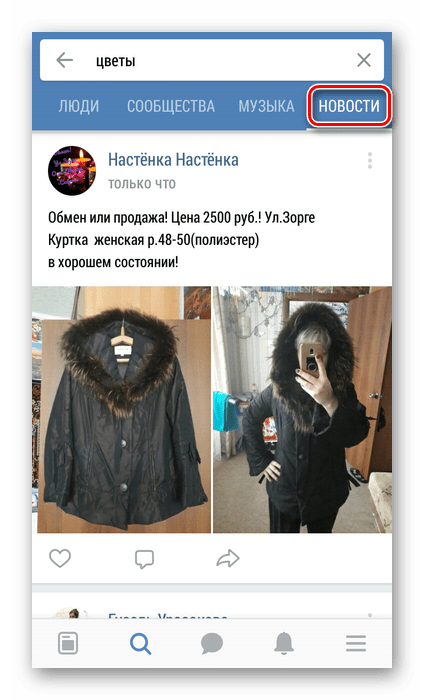
- Последний блок предназначен для поиска новостей, постов, репостов и других записей. Как вы видите, в мобильных приложениях ВК тоже можно успешно найти то, что интересует именно вас.



Используя различные разделы и фильтры, можно отыскать фактически любую интересующую вас информацию, кроме закрытой по правилам ресурса.
Читайте также: Поиск группы ВКонтакте
Еще статьи по данной теме:
Помогла ли Вам статья?
Поиск постов по ключевому слову и их авторов: личные аккаунты и сообщества
Сбор базы постов по ключевому слову и базы их авторов (личных аккаунтов и сообществ).
Видеогид «Поиск по новостям»
Как найти посты по ключевым словам и пользователей/сообщества, которые их опубликовали.
Возможности
Общее представление о возможностях, которые дают результаты работы модуля «Поиск по новостям».
Модуль «Поиск по новостям» находится во вкладке «Разное» в Pro-версии по ссылке и в VK Apps-версии (браузерной) — по ссылке (доступно для зарегистрированных пользователей).
С развитием социальной сети «ВКонтакте» пользователи все активнее в ней коммуницируют. И не только через личные сообщения. Они публикую посты на стене своего аккаунта, на стенах друзей и групп, делясь информацией, высказывая свое мнение, и тем самым создают уникальный контент. Найти такой контент по нужной тематике можно с помощью модуля «Поиск по новостям».
Он позволяет найти:
- Молодых мам по соответствующим фразам типа: «Нам 1 годик», «Сыночку уже 1 год», «Выписка из роддома» и т. д.;
- Невест по хештегам #сказалада, #моёколечко и т. п.;
- Туристов по хештегам типа #явмилане #сочиждименя;
- Посты с аудиозаписями определенных исполнителей для сбора аудитории на мероприятия, например, концерт этого исполнителя;
- Видеозаписи по определенной тематике, чтобы в модуле «Аудитория сообществ» – «Видеозаписи» собрать пользователей, которые вовлекались в это видео;
- Тематические сообщества для размещения органической рекламы, сбора ЦА и т. д.;
- ЦА, которая делится со своими друзьями и подписчиками постами нужной тематики. Соответственно, аудиторию можно расширить за счёт активностей под этим репостом;
- Сообщества или пользователей, которые упоминают название вашей компании или группы в своих постах или комментариях. Это позволяет не только быстро обрабатывать негативные отзывы, но и анализировать предложения и сравнения с конкурентами.
Описание входных параметров
В модуле «Поиск по новостям» можно собрать посты в сообществах и на страницах пользователей по ключевому слову, а также авторов этих постов — сообщества или пользователей.
Модуль “Поиск по новостям” в Pro-версии
Модуль “Поиск по новостям” в VK Apps-версии
Для поиска постов:
1. В поле введите название задачи, под этим названием она будет отображаться в истории всех задач и под таким названием будут скачиваться результаты в Pro-версии.
2. Укажите ключевые слова, по которым нужно осуществить поиск. Поиск по словам работает аналогично поиску ВКонтакте.
В Pro-версии дополнительно можно искать посты, в которых есть все указанные слова.
Обратите внимание! Чтобы найти посты, в которых есть все нужные слова, укажите их по порядку. Если ключевые слова вписать не по порядку, а по строчкам, то при поиске расположенные на разных строках словосочетания/слова учитываются по отдельности и в результаты работы модуля попадут посты, в которых есть слова или из первой строки, или из второй и т.д.
3. Фильтры настройки результатов.
Используйте необходимые параметры для поиска постов, укажите:
- временной период, за который нужно искать посты;
- необходимый минимум лайков, который должен быть у найденной записи;
- от чьего имени искать опубликованные записи: от имени пользователей или сообществ;
- тип записей: комментарии или только репосты (копии). По умолчанию модуль ищет все записи с ключевым словом: комментарии, репосты и посты;
- количество символов, которое должно быть в найденной записи;
- слова и словосочетания, которых не должно быть в найденных записях;
- тип прикрепления: фотография, видеозапись, аудиозапись, граффити, заметка, опрос, ссылка, документ или альбом.
- страну и город, откуда должен быть пользователь/группа, опубликовавшие запись.
Обращаем ваше внимание, так как Церебро работает через API ВКонтакте, в данном модуле есть ограничение на выдачу данных: API отдает только 1 000 последних хронологически записей. При настройке поиска записей по дате модуль сначала находит все последние 1 000 записей, затем их фильтрует по указанной дате и выдает результат.
Как только все данные заполнены, необходимо нажать кнопку «Запустить» в Pro-версии и «Старт» в VK Apps-версии для выполнения задачи. Если вы работаете в Pro-версии, сообщение о завершении работы придет на почту, которую вы указали при регистрации. Если же в VK Apps-версии, то необходимо дождаться окончания работы модуля, чтобы сохранить результаты.
Описание результатов выполненной задачи
Как посмотреть найденные посты, отфильтровать нужные результаты и скачать.
Результаты работы модуля “Поиск по новостям” в Pro-версии
Результат работы модуля “Поиск по новостям” в VK Apps-версии
Результат работы модуля «Поиск по новостям» в Pro-версии:
1. В «Найдено» отображается общее число найденных записей за выбранный период времени.
2. При необходимости можно отфильтровать результаты по дате создания, ключевым словам, которые должны/не должны содержаться в посте, числу комментариев, лайков и репостов.
3. Скачать результаты на компьютер:
- ссылки на найденные посты в .txt-формате;
- или подробные результаты в .csv-таблице.
4. По клику на кнопку «Выбрать» появится окно с возможностью выбрать первые N постов автоматически.
5. Результаты работы модуля:
- ссылка на пост, при клике на нее пост откроется в новом окне;
- дата и время создания поста;
- текст поста;
- общее количество лайков у данного поста;
- общее количество комментариев у данного поста;
- общее количество репостов у данного поста.
При необходимости можно дополнительно отсортировать полученные результаты по дате создания, количеству лайков, репостов, комментариев к тексту, кликнув на нужный параметр.
Результат работы модуля «Поиск новостей» в VK Apps-версии:
1. В «Найдено» отображается общее число найденных постов за выбранный период времени.
2. Скачать результаты на компьютер:
- ID пользователей в .txt-формате, которые опубликовали найденные посты. Для этого необходимо нажать «Пользователи»;
- ссылки на сообщества в .txt-формате, которые опубликовали найденные посты. Для этого необходимо нажать «Группы»;
- ссылки на найденные посты в .txt-формате. Для этого необходимо нажать «Ссылки».
3. В поле «Выбрать первые группы» можно указать количество сообществ, которые автоматически будут помечены для скачивания.
4. Результаты работы модуля:
- автор записи и часть текста записи;
- дата и время создания записи, при клике на дату запись откроется на новой странице.
Фильтрация результатов выполненной задачи
Возможности фильтрации для удобного просмотра результатов выполненной задачи в Pro-версии.
Найденные посты можно отфильтровать по:
- дате создания записи;
- ключевым словам, которые должны/не должны содержаться в тексте записи;
- количеству комментариев;
- количеству репостов;
- количеству лайков.

Чтобы сохранить выбранные параметры фильтрации к результатам задачи, необходимо нажать кнопку «Применить фильтры». Чтобы сохранить отфильтрованные данные, нажимаем кнопку «Скачать».
Результат скачивания в .csv-формате
Если работать комфортнее в таблицах, результаты задачи можно скачать в формате .csv в Pro-версии.
Результат работы модуля “Поиск по новостям” в Pro-версии.
Примеры эффективной работы с модулем «Поиск по новостям»
С помощью модуля «Поиск по новостям» можно найти:
- специалистов бьюти-сферы:

- потенциальных гостей на концерт:

Как искать идеи для контента, можно посмотреть здесь.
Ознакомиться с инструкциями по работе с другими модулями можно по ссылке
Получайте клиентов из ВК, используя все возможности Церебро. Подключить можно тут.
Как найти пост (запись) ВКонтакте
Недавно видел что-то в ВК и потерял, не можешь найти? Нужно найти пост или статью по фразе, ключевым словам? Ищем здесь. Все способы найти пост ВКонтакте (запись на стене, в ленте, в группе или паблике).
Как найти пост в ВК по ключевым словам, фразам, тексту (содержанию)
Найти во всем ВКонтакте
Попробуй стандартную функцию поиска в ВК. В полной версии сайта поиск находится вверху:

В мобильном приложении — под кнопкой справа вверху в виде 🔍 лупы. В мобильной версии сайта она находится в нижнем ряду кнопок.
Нажми на пустое поле поиска и введи слова или фразу, которые были в посте. По мере ввода ВК начинает подсказывать результаты поиска.
Чтобы найти именно пост, нужно выбрать фильтр «Новости». Для этого в полной версии ВК нажми Показать все результаты и затем в правой колонке выбери Новости, а в приложении на телефоне найди Новости в списке вверху (Все, Люди…), который нужно сдвинуть влево. Найденные записи будут показаны в обратном хронологическом порядке, от более новых к более старым.
Можно поискать прямо отсюда:
Поиск постов ВКонтакте
Введи ключевые слова, которые должны быть в посте, и нажми Найти:
Расширенный поиск
К запросу можно добавить специальные команды (через пробел), чтобы найти посты, к которым что-либо прикреплено: фотографии, видео, аудиозаписи, опросы, документы, статьи и прочее:
has:photo — фотографии
has:album — фотоальбомы
has:audio — аудиозаписи (но не плейлисты и не подкасты)
has:video — видеозаписи
has:poll — опросы
has:doc — документы, включая gif-анимации
has:article — статьи (кстати, поиск постов ищет и по тексту в статьях)
has:page — wiki-страницы
has:link — ссылки, прикрепленные к записи (но не в тексте записи)
has:none — записи без каких-либо вложений
Пример: найти все посты со словом «марафон», к которым прикреплен опрос:
марафон has:poll
Для поиска постов, содержащих несколько искомых слов, в запросе нужно указать эти слова через пробел.
Для поиска по точной фразе следует ввести фразу в кавычках: «фраза в кавычках», но это не всегда работает.
Дополнительные команды для поиска ссылок в тексте постов:
domain:vhod.ru — ссылки на сайт
url:vhod.ru/vkontakte/ — ссылки на страницу сайта
Чаще всего можно найти ссылку, просто поискав ее без дополнительных команд.
И еще:
type:copy — команда для поиска в тексте репостов
type:reply — команда для поиска в тексте комментариев
Отдельная инструкция по поиску комментариев конкретного пользователя ВК:
- Как найти комментарии человека ВКонтакте
Найти свой пост у себя на стене (запись на своей странице)
Для поиска по тексту своих постов в ВК есть кнопка в виде 🔍 лупы над самым верхним постом на стене, справа от вкладок Все записи / Мои записи… — нажав на нее, можно поискать в своих постах слово или фразу.
В полной версии сайта ВК можно дополнительно искать свои записи по дате:
- Открой свою страницу.
- Нажми на вкладку Мои записи.
- В правой колонке выбери Поиск записей.
- Справа от поисковой строки будет кнопка календаря. Нажми и выбери дату, не позднее которой нужно найти записи.
Чтобы искать одновременно по тексту и по дате, нужно ввести поисковый запрос и выбрать дату в календаре.
Найти пост в сообществе
В сообществе (группе, паблике) легко найти пост на стене по ключевым словам или фразе. Как это сделать, мы рассказали здесь:
- Как найти пост в сообществе (группе, паблике) ВКонтакте
Найти пост в ВК через Гугл, Яндекс
Многие материалы, размещенные ВКонтакте, индексируются поисковыми системами. Поэтому можно попробовать поискать в Гугле или Яндексе, ограничив поиск сайтом ВК. Для этого к запросу, который ты вводишь в поисковой строке, нужно добавить site:vk.com. Пример:
стартовая страница вход site:vk.com
Приложение для поиска постов
Есть приложение для поиска постов в новостной ленте — по стенам всех своих друзей ВКонтакте (а также в подписках, группах, пабликах, которые ты читаешь и в событиях, в которых ты участвуешь). Можно найти пост по определенным словам, которые в нем есть. Сам автор описывает его так:
Придумалась недавно такая ситуация. Листаешь ленту, увидел пост, прочитал — забыл. А через пару дней он вдруг очень понадобился, только ты даже не помнишь, на чьей стене его видел. Что делать?
Приложение называется «Посты»: (надо открыть эту ссылку и нажать Запустить приложение, выбрать, где искать, и ввести ниже, что именно искать).
Примечание: если ты скрыл из своей ленты ВК кого-то или что-то, найти их посты через приложение нельзя. Все остальное — можно.
Поиск Mail.ru по социальным сетям
У Mail.ru есть поиск по социальным сетям (сразу по четырем: ВК, Одноклассники, Фейсбук, Инстаграм). Попробуй найти пост по словам или фразам из него, которые ты помнишь. Сам поиск находится здесь:
- Поиск поста в социальных сетях
Какие еще есть способы поиска?
У нас есть хороший поиск на главной странице Входа — можно искать в интернете, в Википедии, на Ютубе, на карте. Это популярная стартовая страница, которой ежедневно пользуются десятки тысяч людей. Можешь поискать через нее по словам и фразам, которые встречались в посте и которые ты помнишь. Также мы знаем, как:
- Как посмотреть свои реакции (лайки) и закладки ВКонтакте
- Найти комментарии человека в ВК
- Найти человека в интернете по имени, фамилии, городу
- Найти человека ВКонтакте
- Найти человека в интернете по фото
Результаты поиска по всему ВК — новостям, хэштегам, постам на стенах и статусам ВКонтакте
Как работает этот скрипт?
Вы вводите слово, которое должно присутствовать в тексте записи на чьей-то стене, при необходимости указываете расширенные параметры поиска, скрипт находит подходящие записи и выдаёт их список в нужном вам формате.
Из-за ограничений VK API в списке будет не более самых свежих 1000 результатов. Каждый запрос выполняется несколько секунд. Более того, у ВКонтакте есть внутренние ограничения на частоту поиска, потому при слишком частом использовании поиска по новостям ВКонтакте может какое-то небольшое время выдавать ошибку о превышении лимита числа запросов.
Надо больше результатов?
Для увеличения числа результатов рекомендуем сегментировать выдачу по датам. Например, понедельно или помесячно. Если вам надо собрать очень большой объём данных (десятки или сотни тысяч результатов) за небольшой период — напишите нам в поддержку, придумаем, как решить вашу задачу с учётом ограничений от ВК.
Слово, несколько слов или хэштег, которые нужно найти в текстах постов:
Начиная с даты: от
если не указать, то ВК считает равной сутки назад (уточнить время?)
Заканчивая датой: по включительно
если не указать, то ВК считает равной текущей дате
Оставить в выдаче только комментарии (без постов)? ВК выключил эту возможность летом 2022
Исключить записи сообществ из поиска (оставив только записи людей)?
Исключить записи людей из поиска (оставив только записи сообществ)?
Показывать записи:
Все подряд
С фотографиями во вложении
С фотоальбомом во вложении
С аудиозаписями во вложении
С видеозаписями во вложении
С опросом во вложении
С документами во вложении
Со статьями во вложении
С wiki-страницами во вложении
Со ссылками во вложении
Без каких-либо вложений
Выберите точку на карте (или введите координаты вручную)
Используйте поиск по названию города или адресу слева вверху карты и масштабирование карты (шкала слева сбоку)
Выдавать результаты в формате
Вы сможете выбрать формат сохранения данных в окне просмотра результатов
Размер отчёта ограничен, поскольку вы пользуетесь бесплатной версией сервиса.
Вы можете оплатить полный доступ к сервису за 349 руб/день или 899 руб/мес и получить полный отчёт без ограничений, а также неограниченный доступ ко всем скриптам сервиса