
Больше не надо лезть в браузер. Эти программы автоматически находят слова играющего трека, а некоторые даже показывают перевод.

1. Musixmatch
Приложение Musixmatch отображает слова играющих на устройстве песен в своём окне или компактном виджете. Текст автоматически синхронизируется с музыкой. Кроме того, программа умеет находить и показывать слова песен, распознанных с помощью микрофона: достаточно нажать в приложении специальную кнопку и поднести гаджет к источнику звука.
Musixmatch — это не только поисковик текстов, но ещё и аудиоплеер, так что песни можно слушать прямо в приложении. Плюс ко всему программа умеет отображать двойные тексты: строчки с оригинальными словами и сразу перевод.
Оформив подписку за 269 рублей в месяц, вы сможете сохранять выбранные тексты для чтения без интернета, отключите рекламу и увеличите скорость поиска слов.
2. Genius
Чтобы найти тексты песен в Genius, вы можете воспользоваться ручным внутренним поиском по названиям и словам или автоматическим распознаванием треков с помощью микрофона.
Genius отличается от других подобных программ социальной составляющей. Это платформа, пользователи которой трактуют смысл тех или иных строк. Среди этих людей много фанатов, которые следят за жизнью и творчеством любимых авторов и собирают факты, помогающие понять значение песен.
В общем, отыскав текст интересующей песни, вы можете посмотреть, что о ней говорят знатоки. Трактовки, которые набирают максимум голосов сообщества, всегда находятся на виду.
Genius особенно понравится поклонникам англоязычного рэпа, так как текстов этого жанра в базе сервиса намного больше, чем других. А вот лирики русскоязычных авторов пока ещё мало.
3. QuickLyric
Android-приложение QuickLyric отображает тексты песен, которые воспроизводятся в других программах на том же устройстве. Распознавать аудио с помощью микрофона приложение не умеет. Слова можно просматривать в специальном виджете или в окне QuickLyric.
В бесплатной версии есть реклама. Чтобы отключить надоедливые объявления, разблокировать ночной режим, дополнительные темы оформления и поддержку часов с Wear OS, вы можете оформить платную подписку за 109 рублей в месяц или 259 рублей в год.
appbox fallback https://play.google.com/store/apps/details?id=com.geecko.QuickLyric&hl=ru&gl=ru
4. Shazam
Shazam — самое популярное среди приложений для распознавания незнакомых песен через микрофон. Но если вы вдруг не знали, вместе с названием оно также отображает и другую информацию, включая слова треков. К сожалению, каталог программы почти не содержит русскоязычных песен. Но если вы любите иностранную музыку, то можете смело использовать Shazam.
Программа полезна ещё и тем, что показывает персональные музыкальные рекомендации и композиции, похожие на выбранную. Текст текущей песни отображается синхронно с музыкой.
Shazam можно пользоваться бесплатно, но с рекламой. За версию без объявлений придётся заплатить.
appbox fallback https://apps.apple.com/ru/app/id337288863
5. SoundHound
Ещё одна программа, которая определяет песни по звуку и показывает их названия и слова. Это приложение, как и Shazam, синхронизирует текст с темпом музыки, так что вы можете слушать и параллельно читать.
В базе SoundHound тоже мало русскоязычных текстов. Но если приложение не найдёт слов, можно нажать на кнопку дополнительного поиска — программа будет искать текст песни в Google. Она вставит название трека в поисковую форму, а вам останется только кликнуть по ссылке на сайт с найденными словами.
Вдобавок SoundHound отображает музыкальные чарты, чтобы держать пользователя в курсе популярных песен и клипов.
Если захотите избавиться от рекламы, можете приобрести платную версию.
Читайте также 🧐
- 5 бесплатных плееров для iPhone и iPad, в которых можно слушать FLAC
- Как искать новую музыку: 40 работающих способов
- Как найти песню, не зная её названия
- 10 крутых музыкальных плееров для Android
Как моментально найти текст песни
Все мы любим слушать музыку, а иногда – еще и подпевать. А вы знаете тексты ваших любимых песен? Есть масса способов найти лирику к музыкальным композициям, начиная с элементарного записывания текста так, как вы его слышите. Впрочем, есть способы много проще! MediaHuman Lyrics Finder – это, вероятно, самый быстрый и простой способ выяснить тексты песен. Просто выполните шаги этого руководства и вы больше никогда не скажете «я не знаю слов этой песни»!
Данное руководство написано с использованием версии для Mac, порядок действий для Windows ничем не отличается
Скачать для другой ОС
-
Запускаем Lyrics Finder
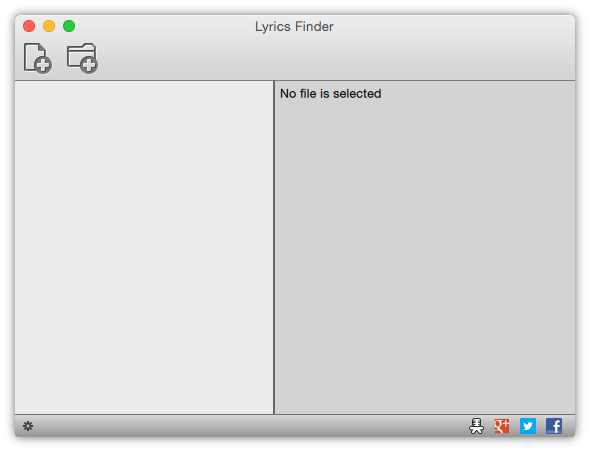
Запустите программу MediaHuman Lyrics Finder. Основное окно выглядит следующим образом:

Как видите, все очень просто. Две кнопки на панели инструментов отвечают за добавление отдельных композиций и целой папки, соответственно. Программа поддерживает форматы MP3, M4A, AAC, FLAC, ALAC, OGG, WMA и APE.
-
Добавляем песни, слова которых нужно найти
Если нужна только одна песня, то нажмите эту кнопку на панели
. Затем выберите нужный файл в диалоге открытия.Либо можно открыть целую папку, и добавить в поиск все песни в этой папке. Лирика будет найдена для каждой из них. Нажмите эту кнопку
на панели инструментов, а затем выберите папку в диалоге открытия. -
Слова песни уже найдены!
Вот и все! Программа MediaHuman Lyrics Finder находит тексты песен моментально и записывает их в теги автоматически. Выберите желаемую композицию слева и вы увидите слова этой песни в правой панели. Панель плеера в верхней части окна позволяет воспроизвести песню и сравнить слова песни с найденным текстом.
Если вы нашли ошибку в лирике, вы можете ее исправить. Нажмите кнопку редактирования
, чтобы переключиться в режим изменения текста. Кнопка Обновить позволяет вам перезагрузить текст песни с нуля. А если требуется отрегулировать размер шрифта, используйте пару кнопок в правом нижнем углу.
-
Настройка предпочтений
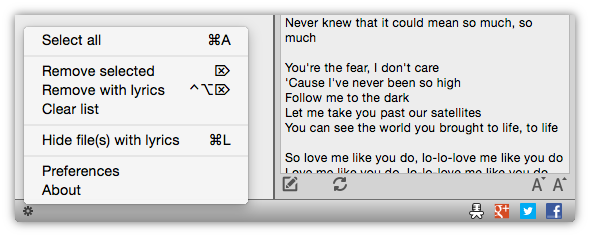
Теперь вы знаете, как найти слова песен для имеющейся у вас музыки. Давайте посмотрим, какие возможности настройки предлагает Lyrics Finder. Видите кнопку в левом нижнем углу? Это меню настроек.
Меню настроек позволяет удалять ненужные файлы из списка, а также прятать композиции, лирика для которых уже найдена. Также можно выбрать все файлы в списке и настроить предпочтения.
MediaHuman Lyrics Finder – это простое приложение, поэтому настроек не так уж много.
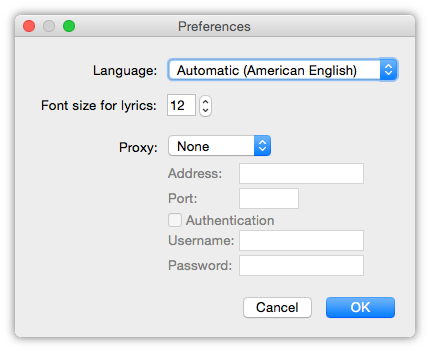
Вы можете задать язык интерфейса программы (русский язык присутствует), выбрать размер шрифта по умолчанию и указать прокси-сервер, необходимый для подключения к Интернет. На некоторых конфигурациях компьютера прямой доступ в сеть для поиска текста песен может быть запрещен настройками сети. В этом случае необходимо включить данную опцию и ввести параметры прокси-сервера. Программа поддерживает как HTTP, так и SOCKS5 прокси.
 . Затем выберите нужный файл в диалоге открытия.
 на панели инструментов, а затем выберите папку в диалоге открытия.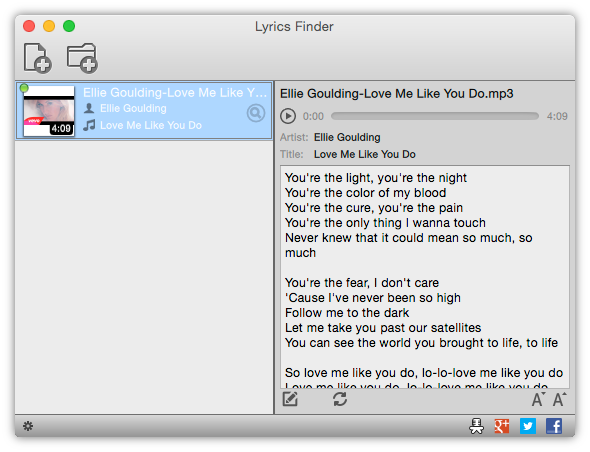
 , чтобы переключиться в режим изменения текста. Кнопка Обновить
  позволяет вам перезагрузить текст песни с нуля. А если требуется отрегулировать размер шрифта, используйте пару кнопок в правом нижнем углу.
Поиск в приложении Audio – это полнотекстовый поиск по текстовому содержимому и метаданным Audio. Это приложение позволяет искать в Audio слово или фразу, используя простые или сложные запросы.
Чтобы начать поиск в Audio, пожалуйста, загрузите свой файл, и наша поисковая система Audio выполнит его индексацию за вас.
Наша поисковая система будет открыта, и вы сможете выполнить поиск в Audio и просмотреть результаты.
Вы можете добавить больше файлов и выполнить поиск по всем из них
Это приложение Поиск в Audio демонстрирует возможности наших решений:

Многие мультимедийные проигрыватели обладают такой замечательной возможностью как отображение текста песни во время её воспроизведения. Музыкальные файлы помимо аудио могут содержать различные метаданные, например жанр, название и год выпуска альбома или комментарии.
Также они способны хранить тексты песен, для которых отводится специальное поле. К сожалению, эта информационная область в большинстве загруженных из Интернета музыкальных файлов оказывается пустой.
Теряется эта часть метаданных также при извлечении и конвертировании треков компакт-диска в MP3 формат. Для восстановления текстов песен можно воспользоваться обычным редактором тегов, однако в этом случае тексты вам придется искать вручную. Поэтому такой способ можно назвать вполне приемлемым только в случае редактирования одной, двух или нескольких композиций. А как быть, если в вашей коллекции имеется несколько сотен песен? Согласитесь, редактирование каждого файла по отдельности может очень быстро надоесть.

К счастью существуют программы позволяющие автоматизировать эту задачу. Одной из них является Free Lyrics Finder. Это приложение представляет собой простой бесплатный инструмент, предназначенный для поиска и загрузки текста песен в музыкальные файлы. Главным достоинством приложения является автоматизация — Free Lyrics Finder сама найдет нужный текст и сама же отредактирует метаданные. Пользователю лишь нужно указать, какие треки нужно обработать.

Программа работает с большинством популярных аудио форматов, включая MP3, MP4, WMA, FLAC, APE, причем для каждого из них используется специально предусмотренная область, что делает отредактированные композиции совместимыми со всеми проигрывателями, поддерживающими конкретный формат и показ текста. Пользовательский интерфейс Free Lyrics Finder выполнен в виде файлового менеджера, разделенного на три основные части.

В левой части окна располагается древовидная структура каталогов жесткого диска, в правой отображаются тексты выбранных песен. Средняя часть является рабочей, здесь вы можете просматривать информацию о выбранных файлах, а также выполнять с ними доступные действия. Работать с программой очень просто. Для загрузки текста нужно выделить трек или группу треков, а затем нажать кнопку «Найти текст песни». Всё остальное Free Lyrics Finder сделает сама.
А что делать, если программа не может найти текст той или иной композиции? Такое может случиться, если в аудио файле отсутствует информация об исполнителе и названии песни, а также если само название трека является недостаточно информативным. В такой ситуации, перед тем как приступать к поиску текстов разработчики рекомендуют загрузить необходимые тэги с помощью утилиты Free Music Tag Finder. Также рекомендуется выполнить обновление скриптов загрузчика Lyrics Finder.
Из дополнительных возможностей этого полезного инструмента стоит отметить воспроизведение музыки во встроенном плеере, просмотр обложек, битрейта, поддержку юникода, работу через прокси, а также фильтрацию списка треков по пустому тексту.
Скачать Free Lyrics Finder можно с сайта разработчика www.mediaprolab.com/ru. Приложение совместимо с большинством популярных версий ОС Windows, интерфейс имеет полностью русифицированный.
Современные музыкальные приложения для Linux хороши во многих вещах, хотя большинство из них все еще не справляется с этой фундаментальной задачей: отображением текста во время воспроизведения песни. Отсутствие быстрого доступа к текстам песен — это еще не конец света, но если вы любите следовать строкам любимой песни, возможно, вам будет трудно жить без этой функции. Если вы не можете жить без текстов песен в своей библиотеке MP3, попробуйте приложение Lyrics Finder. Приложение может находить и добавлять тексты песен в Linux в поддерживаемых медиаплеерах.
ОПОВЕЩЕНИЕ СПОЙЛЕРА: прокрутите вниз и посмотрите видеоурок в конце этой статьи.
Ubuntu
Существует несколько способов, которыми разработчик позволяет пользователям Ubuntu установить Lyrics Finder. Поклонники могут скачать пакет с веб-сайта или установить через PPA.
Хотя PPA хорош и позволяет напрямую обновлять разработчикам, мы не рекомендуем его, так как загрузка пакета выполняется быстрее и поддерживает больше дистрибутивов, подобных Ubuntu.
Чтобы установить на Ubuntu, откройте терминал и загрузите его с помощью wget.
wget https://www.mediahuman.com/download/LyricsFinder.amd64.deb
или для 32-битной версии:
wget https://www.mediahuman.com/download/LyricsFinder.i386.deb
Установите Lyrics Finder с помощью команды dpkg.
sudo dpkg -i LyricsFinder.*.deb
Debian
Lyrics Finder косвенно поддерживает Debian, поскольку пакеты DEB работают с ним. Чтобы установить программу, загрузите с помощью wget и установите с помощью dpkg.
wget https://www.mediahuman.com/download/LyricsFinder.amd64.deb
или для 32-битной версии:
wget https://www.mediahuman.com/download/LyricsFinder.i386.deb
sudo dpkg -i LyricsFinder.*.deb
Fedora / OpenSUSE
Lyrics Finder поддерживает Linux, но только в виде загружаемого файла пакета DEB. Нет исходного кода, универсального двоичного файла, пакета RPM, AppImage или чего-либо в этом роде.
Хотя официальной поддержки дистрибутивов Redhat Linux нет, но в ходе нашего тестирования мы смогли преобразовать официальный пакет DEB в файл RPM с помощью Alien. Используйте его на свой страх и риск!
Сначала установите Alien на свой компьютер с помощью:
sudo dnf install alien
или же
sudo zypper install alien
Скачайте последнюю версию Lyrics Finder с помощью wget
wget https://www.mediahuman.com/download/LyricsFinder.amd64.deb
или для 32-битной версии:
wget https://www.mediahuman.com/download/LyricsFinder.i386.deb
Преобразуйте пакет с помощью Alien.
sudo alien -rcv LyricsFinder.*.deb
Наконец, установите файл RPM.
sudo dnf install lyrics-finder-1.4.4-2.x86_64.rpm
или же
sudo zypper install lyrics-finder-1.4.4-2.x86_64.rpm
Метод преобразования не работает? Ознакомьтесь с нашим руководством, чтобы узнать, как извлечь и запустить любой пакет DEB в любом дистрибутиве Linux!
Чтобы найти тексты для музыки в своей библиотеке, откройте приложение Lyrics Finder. После открытия щелкните значок файла, чтобы импортировать аудиофайл. Lyrics Finder поддерживает одновременный импорт нескольких аудиофайлов. Чтобы импортировать несколько аудиофайлов, выберите значок «папка», а не значок «файл», и найдите музыкальный каталог, который вы хотите импортировать.
При выборе значка «файл» открывается диалоговое окно «открыть файл». В диалоговом окне «Открыть файл» найдите файл MP3, который вы хотите добавить в Lyrics Finder, и нажмите кнопку «Открыть», чтобы импортировать его.
Нажатие кнопки «Открыть» должно немедленно импортировать песню. На этом этапе найдите Lyrics Finder и щелкните файл MP3, для которого вам нужен текст.
Наберитесь терпения и позвольте приложению Lyrics Finder найти правильный текст для выбранной вами песни. Когда процесс поиска завершится, текст песни загрузится в Lyrics Finder.
Принудительный поиск
Lyrics Finder довольно точен и обычно может найти текст даже для самых малоизвестных песен. Однако иногда он не может найти (по какой-либо причине). Один из способов обойти ошибки, при которых программа не выполняет поиск или отказывается от них, и т. Д. — использовать опцию «принудительный поиск».
Использование «принудительного поиска» не заставит программу волшебным образом найти тексты песен. Тем не менее, это поможет, если время поиска истечет или он откажется пройти. Чтобы принудительно выполнить поиск, перейдите в программу поиска текстов песен, щелкните правой кнопкой мыши песню в списке и выберите в меню параметр «принудительный поиск».
Экспорт текстов песен
Lyrics Finder может сохранять найденные тексты песен во внешний текстовый файл. Для этого импортируйте музыкальный файл и ищите тексты как обычно. Затем вернитесь к файлу и щелкните его правой кнопкой мыши.

В контекстном меню найдите параметр «Экспорт в TXT» и выберите его. При выборе этого параметра файл с текстами песен будет автоматически экспортирован в точное местоположение музыкального файла, загруженного в программу поиска текстов песен.
Очистить тексты песен
Не довольны лирикой, которую загрузил Lyrics Finder? Перейдите в приложение и выделите файл с песней. Щелкните файл правой кнопкой мыши и выберите значок ручки и бумаги под текстом.
Нажмите Ctrl + A, чтобы выделить весь текст. Когда все будет выделено, щелкните правой кнопкой мыши и выберите «удалить» в появившемся меню.
После нажатия кнопки «Удалить» текст песни исчезнет. Чтобы сохранить изменения, щелкните значок галочки.