
Как быстро и безопасно подключить Айфон к телевизору
Вы знаете, что такое скрин-мирроринг? Это процесс передачи изображения с экрана одного устройства на экран другого. Как правило, роль передатчика исполняет смартфон, а роль приёмника — телевизор или внешний монитор. Несмотря на то что в эпоху умных телевизоров и беспроводных каналов связи вывести картинку со смартфона на Smart TV не представляет особых сложностей, многие либо не знают, как это делается, либо — что встречается не реже — не знают, как это делается правильно и безопасно. Что ж, восполняем пробел.
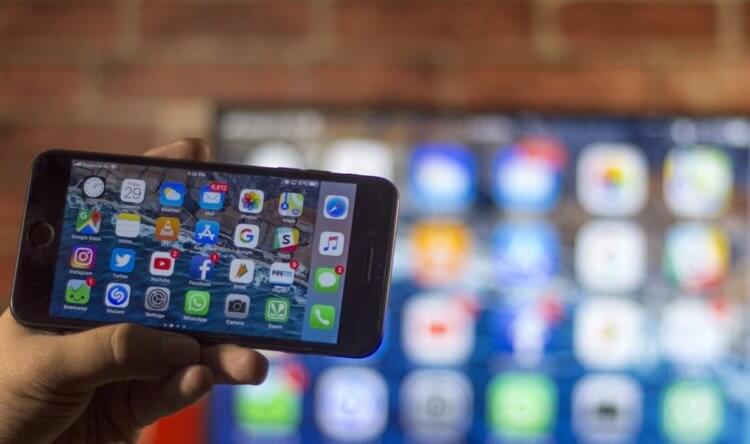
Передать изображение с экрана iPhone на телевизор можно легко и просто
AirPlay - это беспроводная технология передачи данных между совместимыми устройствами Apple и других брендов. С её помощью можно передавать звук, фотографии, видеозаписи и другой мультимедийный контент.
Если ваш телевизор, вне зависимости от производителя, который его выпустил, обладает функцией Smart TV и выходом в интернет, считайте, что вы уже подключили к нему свой iPhone. Причём владельцам ТВ от Samsung, LG, Sony и Vizio, вышедших после 2018 года, придётся проще всего, потому что эти телевизоры поддерживают AirPlay — технологию прямой передачи изображения с устройств Apple. Но даже если нет, не переживайте. Выход есть.
Как вывести изображение с телефона на телевизор
Для начала предлагаю разобрать, как подключить Айфон к телевизору Самсунг (я пользуюсь именно таким, поэтому и объяснять буду на его примере):
- Запустите телевизор и подключите его к Wi-Fi;
- Если вы хотите вывести экран iPhone на экран ТВ, вызовите Пункт управления свайпом сверху вниз;
- Нажмите на иконку функции «Повтор экрана» (два наложенных друг на друга прямоугольника);
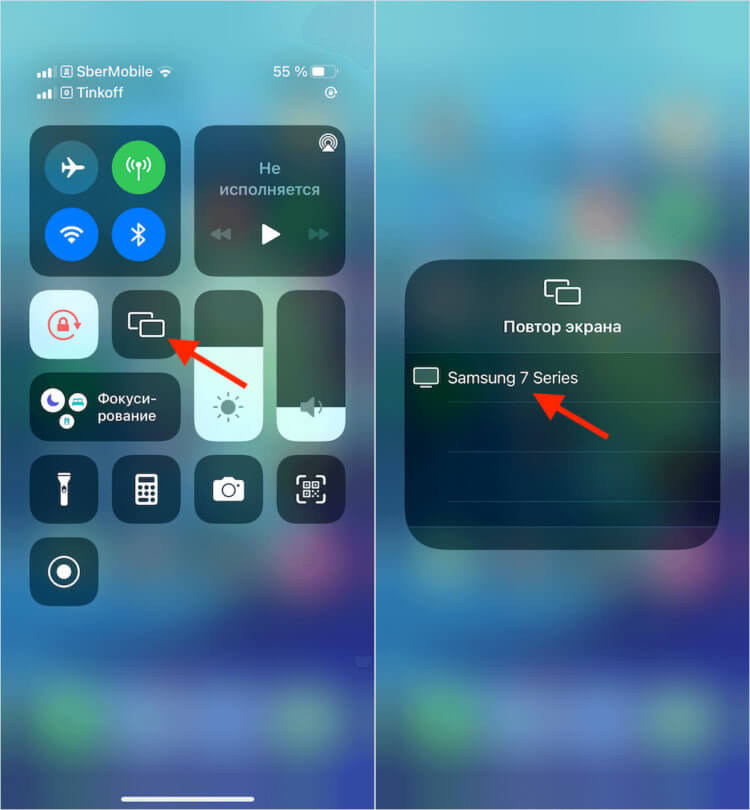
Если ваш телевизор поддерживает AirPlay, это решает кучу проблем
- В открывшемся окне найдите название своего телевизора и нажмите на него;
- После секундного сопряжения на экране ТВ появится экран вашего iPhone.
С 2018 года многие телевизоры с функцией Smart TV получили поддержку AirPlay. Благодаря этой технологии пользователи iPhone могут выводить изображения с их экранов на ТВ.
Впрочем, если ваша цель заключается в том, чтобы воспроизвести на экране телевизора какой-то фильм, сериал или видео с популярного видеохостинга, вы можете сделать это напрямую. Покажу на примере YouTube:
- Запустите приложение YouTube у себя на iPhone;
- Выберите и откройте нужный вам видеоролик;
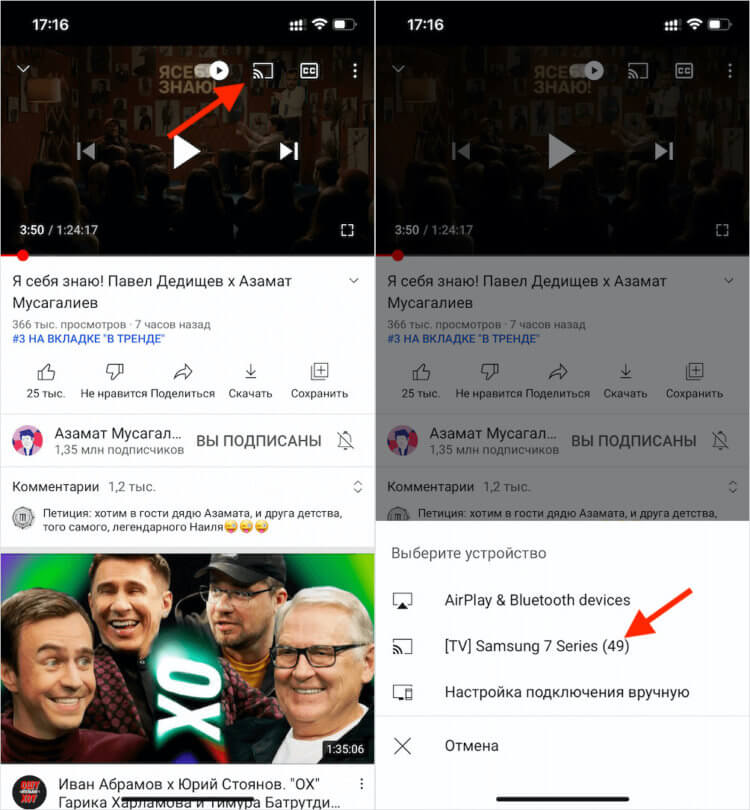
Воспроизвести видео с iPhone на телевизоре можно прямо из приложения с видеоконтентом
- В верхней части экрана нажмите на значок AirPlay;
- В окне внизу экрана выберите свой телевизор и дождитесь сопряжения.
Этот метод описан на официальном сайте Apple, поэтому за его легальность и безопасность можете не переживать. Если интересно ознакомиться с инструкцией по миррорингу экрана iPhone на телевизор, можете почитать об этом по этой ссылке — там всё описано во всех подробностях.
Как подключить screen mirroring на iPhone
А что делать, если ваш телевизор не поддерживает AirPlay? Можно обойтись без дополнительного оборудования вроде приставок Apple TV, Chromecast и Яндекс.Модуля. Будет достаточно всего лишь одного стороннего приложения. Но, прежде чем мы перейдём к описанию его особенностей, предлагаю на всякий случай озаботиться безопасностью передачи изображения с экрана iPhone на телевизор.
Ведь этот тип информации, как, впрочем, и любой другой, подвержен перехвату. Поэтому будет лучше, если вы воспользуетесь надёжным VPN, который зашифрует ваш трафик и не позволит перехватить его посторонним. Обязательно почитайте, зачем нужно скрывать свой IP.
- Скачайте на iPhone приложение TV Cast из App Store;
- Запустите приложение и пролистайте стартовые экраны;
- Включите телевизор и дождитесь его появления во вкладке в приложении;
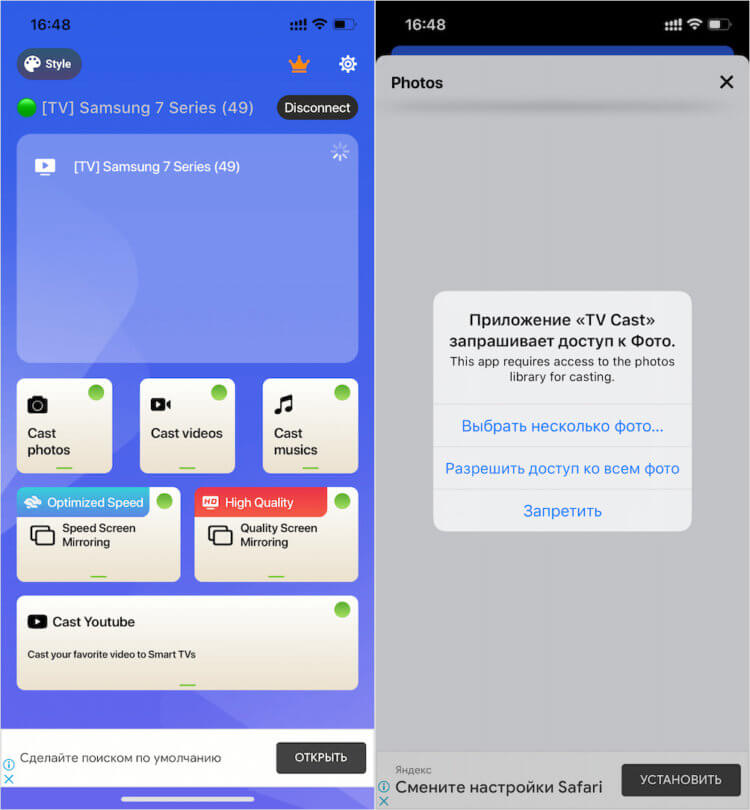
TV Cast позволяет не оформлять платную подписку. Достаточно просто нажать на крестик в правом верхнем углу
- Нажмите на него для подключения, и вы увидите экран оформления подписки;
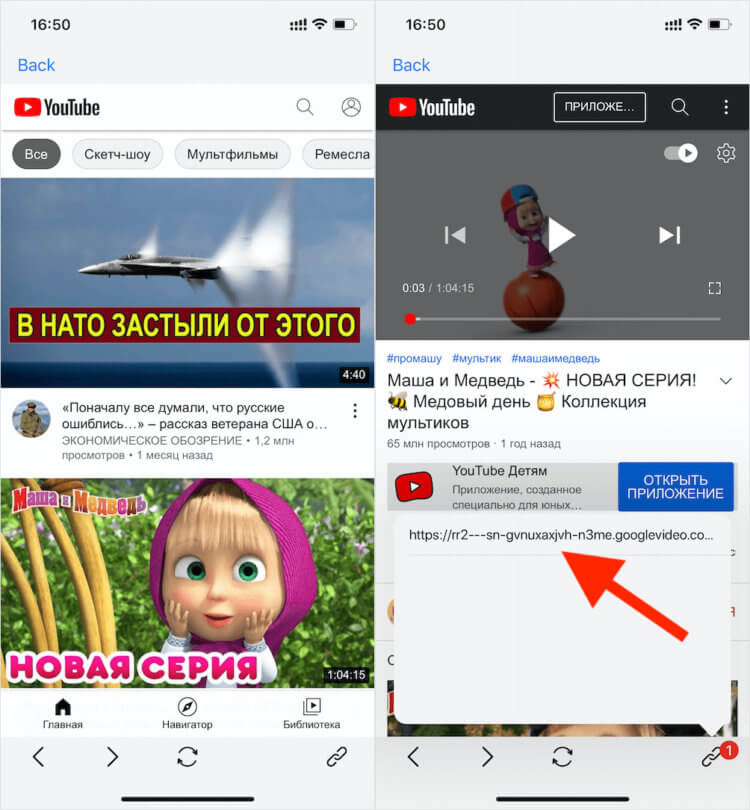
TV Cast позволяет вывести видео с YouTube на телевизор по нажатию этой ссылки
- Не выбирайте никакой тариф, а нажмите на крестик в правом верхнем углу;
- Убедитесь, что смартфон подключился к телевизору (зелёный кружок напротив него);
- Нажимайте на Cast photos, Cast videos, Cast musics в зависимости от того, что вы хотите вывести на экран телевизора;
- А, если нужно вывести видео с YouTube, нажмите Cast YouTube, залогиньтесь и воспроизводите нужные ролики.
Естественно, использование TV Cast — это компромисс. Компромисс по нескольким причинам. Во-первых, это не самый удобный способ передачи изображения с экрана iPhone на телевизор из-за необходимости выполнять ряд промежуточных действий. Во-вторых, бесплатная версия приложения ограничена по функциональности. А, чтобы снять их, необходимо купить платную версию. Но поскольку других альтернатив, выгодно отличающихся от TV Cast, нет, за сим откланиваюсь.
AirPlayБезопасность AppleСмартфоны AppleСоветы по работе с Apple
Как подключить айфон к смарт ТВ?
Откройте «Пункт управления» на iPhone. Нажмите на кнопку «Повтор экрана». Выберите из списка устройств вывода свою приставку Apple TV. Введите четырехзначный код, который появится на экране телевизора, на вашем iPhone.
Как транслировать экран айфона на телевизор Самсунг?
Порядок подключения iPhone к ТВ Samsung
- Подключите телевизор Samsung к сети Wi-Fi.
- На пульте для ТВ нажмите кнопку «Source».
- Выберите в списке «Зеркалирование», «Screen mirroring» или аналогичный пункт.
- Откройте шторку переключателей (Пункт управления) на iPhone.
- Выберите параметр «Повтор экрана».
20.11.2019
Как с iPhone вывести изображение на телевизор?
Откройте Пункт управления. Коснитесь кнопки «Повтор экрана», затем выберите свой Apple TV или смарт-телевизор с поддержкой AirPlay 2 для воспроизведения контента. Если код-пароль к AirPlay отображается на экране телевизора, введите этот пароль на своем iPhone.
Как пользоваться Air Play?
Для этого перейдите в настройки Kodi (значок шестеренки) и откройте пункт Services («Услуги»). В подменю слева вы найдете вкладку AirPlay, выберите ее. Переведите ползунок справа от строки «Enable AirPlay support» («Включить поддержку AirPlay»).
Как подключить айфон к телевизору через вай фай?
Установите соединение с iPhone.
- Оставьте телевизор на экране, на котором показан Ключ WPA (WPA key) (пароль), который нужно ввести в iPhone.
- Выберите Wi-Fi в настройках iPhone для включения функции Wi-Fi.
- На экране iPhone коснитесь Direct-xx-BRAVIA для получения доступа к экрану ввода пароля.
5.01.2021
Как транслировать с айфона на Android TV?
Как транслировать экран iPhone на Android TV
- Выберите ваш ТВ Нажмите на картинку, чтобы увеличить …
- Нажмите “Начать”, чтобы начать трансляцию на выбранном устройстве Android TV. Начать …
- Начать вещание Нажмите на картинку, чтобы увеличить
Как включить Screen Mirroring на телевизоре Samsung?
На телевизоре откройте меню «Источники» и перейдите к плитке Screen Mirroring, чтобы включить функцию передачи данных с мобильного устройства. Если вы используете смартфон или планшет Samsung Galaxy, проведите пальцем вниз от верхнего края экрана и включите в меню функцию Smart View или Screen Mirroring.
Можно ли подключить айфон к телевизору?
Вы можете подключить iPhone к внешнему дисплею, например монитору компьютера, телевизору или проектору. Для этого потребуется соответствующий кабель или переходник. Вставьте цифровой AV-адаптер Lightning или адаптер Lightning — VGA в порт для зарядки в нижней части iPhone. Вставьте кабель HDMI или VGA в адаптер.
Как дублировать экран айфона на телевизор Сони?
Если у вас устройство iOS (например, iPhone или iPad): откройте программу «Пункт управления» и коснитесь (Повтор экрана) на вашем устройстве iOS. Если у вас Mac: нажмите (AirPlay Видео) на панели меню. Выберите ваш телевизор. Экран вашего устройства Apple целиком отобразится на вашем телевизоре.
Как подключить айфон к телевизору без проводов?
Подключение производится буквально в два клика — поднимаем снизу “шторку”, нажимаем “AirPlay” и выбираем в списке имя AppleTV. После чего всё содержимое экрана может быть легко передано на телевизор без проводов.
Как вывести айфон на телевизор LG?
Как подключить iPhone к телевизору LG
- Установите на телевизор бесплатное приложение LG Smart Share.
- Установите на устройство с iOS приложение Twonky Beam.
- Отметьте в приложении пункт «show or hide the visual indicators at the edge of the screen».
- Выберите видеофайл, который вы хотите вывести со смартфона на большой экран телевизора LG.
Что делать если AirPlay не работает?
Часть 1: Как исправить AirPlay не работает
- Шаг 1: Выключите Bluetooth. Если вы используете соединение Wi-Fi, то, как правило, рекомендуется выключить Bluetooth, чтобы избежать проблем с подключением. …
- Шаг 2: Включите Wi-Fi. …
- Шаг 3: Обновление WI-Fi маршрутизатор …
- Шаг 4: Перезагрузите Wi-Fi.
Какие телевизоры поддерживают AirPlay?
- Sony серии Z9G (2019);
- Sony серии A9G (2019);
- Sony серии X950G (2019);
- Sony серии X850G (в том числе телевизоры 55 дюймов, 65″, 75″ и 85″ выпуска 2019 года);
- LG OLED (2019);
- LG NanoCell серии SM9X (2019);
- LG NanoCell серии SM8X (2019);
- LG UHD серии UM7X (2019);
Как включить повтор экрана?
Повтор экрана мобильного устройства (на Android и iOS) Подписаться
- Вызвать панель быстрого управления телефона, проведя пальцем вниз от верхней правой части экрана;
- Выбрать пункт Повтор экрана (стандартная функция, встроенная в iOS);
- В появившемся списке выбрать имя кубика;
Screen Mirroring · это приложение, с помощью которого вы можете отразить экран вашего iPhone или iPad на экране вашего Smart TV. Вы можете подключить SMART TV и устройство через одну и ту же сеть.
Основные возможности приложения:
— Подключите свое устройство к Smart TV без установки какого-либо приложения на телевизор
— Убедитесь, что ваше устройство и Smart TV подключены к одному и тому же Wi-Fi, что позволит вам смотреть любые приложения или игры.
— Потоковая передача фотографий / видео с вашего iPhone / iPad на телевизор
— Запустить IP CAST
— Поддерживает множество версий Smart TV
Как пользоваться:
— Подключите ваше устройство и телевизор к одной и той же сети Wi-Fi.
— Откройте приложение и подключите приложение к телевизору.
— Разрешите телевизору подключаться к вашему устройству.
— Откройте приложение и выберите, что вы хотите транслировать или транслировать на свой телевизор.
Примечание. Убедитесь, что ваш iPhone/iPad и Smart TV, смартфон, планшет, Mac, ПК или другое устройство подключены к одной и той же сети Wi-Fi.
Screen Mirroring· предоставляет одну премиальную подписку. План подписки продлевается автоматически, но вы можете отменить его в любое время.
* Screen Mirroring Premium — продолжительность плана составляет один месяц (включая 3-дневную бесплатную пробную версию), а цена — 17,99 долларов США в месяц.
* Плата за подписку будет взиматься с вашей учетной записи iTunes при подтверждении покупки и в начале каждого срока продления. Подписка с бесплатным пробным периодом автоматически продлевается до платной подписки. Вы можете отменить подписку или бесплатную пробную версию в настройках iTunes как минимум за 24 часа до окончания бесплатного пробного периода. Отмена вступит в силу на следующий день после последнего дня текущего периода подписки, и вы будете переведены на бесплатную услугу. С аккаунта будет взиматься плата за продление в течение 24 часов до окончания текущего периода и указание стоимости продления. Пользователь может управлять подписками, а автоматическое продление можно отключить, перейдя в настройки учетной записи пользователя после покупки. Вы можете отменить подписку по этому адресу: https://support.apple.com/en-us/HT202039.
* Любая неиспользованная часть бесплатного пробного периода (если предлагается) будет аннулирована при покупке премиум-подписки в течение бесплатного пробного периода.
Пожалуйста, перед использованием Screen Mirroring· прочитайте и примите нашу Политику конфиденциальности и Условия использования. Вы можете получить к ним доступ внутри приложения или на нашем веб-сайте по ссылкам ниже:
Политика конфиденциальности: http://screenmirroring.reviewapps.eu/privacy.html
Условия использования: http://screenmirroring.reviewapps.eu/terms.html
Что нового
15 мар. 2022 г.
Версия 1.5
— Улучшена функция TV CAST;
— Увеличить скорость TV CAST;
— Мелкие исправления;
Оценки и отзывы
Конфиденциальность приложения
Разработчик Alexandru Bejan указал, что в соответствии с политикой конфиденциальности приложения данные могут обрабатываться так, как описано ниже. Подробные сведения доступны в политике конфиденциальности разработчика.
Данные, используемые для отслеживания информации
Следующие данные могут использоваться для отслеживания информации о пользователе в приложениях и на сайтах, принадлежащих другим компаниям:
-
Геопозиция
Не связанные
с пользователем данные
Может вестись сбор следующих данных, которые не связаны с личностью пользователя:
-
Геопозиция
Конфиденциальные данные могут использоваться по-разному в зависимости от вашего возраста, задействованных функций или других факторов. Подробнее
Информация
- Провайдер
- Alexandru Bejan
- Размер
- 73,5 МБ
- Категория
-
Справочники
- Совместимость
-
- iPhone
- Требуется iOS 11.0 или новее.
- iPad
- Требуется iPadOS 11.0 или новее.
- iPod touch
- Требуется iOS 11.0 или новее.
- Mac
- Требуется macOS 11.0 или новее и компьютер Mac с чипом Apple M1 или новее.
- Возраст
- 4+
- Copyright
- © Edward Rebecca
- Цена
- Бесплатно
- Встроенные покупки
-
-
Screen Mirroring Premium
1 590,00 ₽
-
Screen Mirroring Premium
-
Сайт разработчика
-
Поддержка приложения
-
Политика конфиденциальности
-
Сайт разработчика
-
Поддержка приложения
-
Политика конфиденциальности
Другие приложения этого разработчика
Вам может понравиться

Download Article
Download Article
This wikiHow teaches you how to mirror your iPhone’s screen to your Mac, Apple TV, or other AirPlay 2-enabled Smart TV. You’ll need a Lightning cable to mirror to your Mac, but you can mirror to a TV wirelessly as long as both devices are connected to the same network.
-

1
Connect your iPhone to the same Wi-Fi network as the TV. As long as your Smart TV is AirPlay 2-enabled (or connected to an Apple TV), you can mirror your iPhone’s screen wirelessly. You’ll just need to make sure your iPhone is connected to the same Wi-Fi network as the TV.[1]
- To change Wi-Fi network on your iPhone, tap the Settings app (the gear icon) on the home screen, tap Wi-Fi, and then select a network.
- Click here to see the official list of Smart TVs that support AirPlay 2.
-
2
Open the Control Center on your iPhone. If you’re using an iPhone X or later, swipe down from the top-right corner of the home screen. All other iPhone users can open the Control Center by swiping up from the bottom of the home screen.
Advertisement
-
3
Tap Screen Mirroring. It’s the wide button on the right side of the Control Center. Your iPhone will now detect AirPlay devices on the network.
-
4
Select your TV. This will display your iPhone’s screen on the TV.
- Depending on your settings, you may see a message on the TV screen asking you to enter a password. Enter your iPhone’s unlock passcode to continue.
- To stop mirroring, open the Control Center, tap Screen Mirroring, and then select Stop Mirroring.


Advertisement
-
1
Connect your iPhone to your Mac with a Lightning cable. This is the same cable you use to sync with iTunes and/or charge your iPhone.
- Connecting your iPhone might automatically launch iTunes and/or the Photos app on your Mac. You can close these apps if they appear.
-
2
Open QuickTime on your Mac. You’ll find it in the Applications folder and often on the Launchpad.
-
3
Click the File menu. It’s at the top-left corner of your Mac’s screen.
-
4
Click New Movie Recording. This opens the «Movie Recording» camera window.
-
5
Click the arrow next to the record button. It’s the small arrow pointing down next to the red circle at the bottom of the menu. A menu will expand, displaying a list of connected cameras and microphones.
-
6
Select your iPhone under «Camera.» This will display your iPhone’s screen in the window. Anything you do on your iPhone will be mirrored here. If you want to hear your iPhone’s audio come through your speakers, select your iPhone under «Microphone» as well.
- Click the round green button at the top of the window to make the window full-screen.
- To stop mirroring, click the arrow again to open the menu, and then select your built-in camera and speaker from the «Camera» and «Microphone» sections.


Advertisement
Add New Question
-
Question
Can you do screen sharing on an iPhone?

This answer was written by one of our trained team of researchers who validated it for accuracy and comprehensiveness.
wikiHow Staff Editor
Staff Answer
Depending on your operating system and the app you are using, yes. For instance, if you’re using Zoom, you can share your screen on any device running iOS 11 or higher. You’ll need to turn on “Screen Recording” in your phone’s control center first.
-
Question
How do you screen mirror on iPhone 12?
This answer was written by one of our trained team of researchers who validated it for accuracy and comprehensiveness.
wikiHow Staff Editor
Staff Answer
Make sure your iPhone is connected to the same Wi-Fi network as the device you’d like to connect with. Once you find the video you want to share on the screen, tap “Airplay.” You might need to tap the share button first to get the AirPlay option. Select the TV or other device from the list of AirPlay options to start streaming.
-
Question
How do I connect my iPhone to my TV without HDMI?
This answer was written by one of our trained team of researchers who validated it for accuracy and comprehensiveness.
wikiHow Staff Editor
Staff Answer
If your TV isn’t AirPlay compatible and doesn’t have HDMI, you may need to get an adapter. For instance, you can get a multi-adapter that allows you to connect your iPhone to an older AV cable (such as a VGA cable).

Ask a Question
200 characters left
Include your email address to get a message when this question is answered.
Submit
Advertisement
Thanks for submitting a tip for review!
References
About This Article
Article SummaryX
1. Connect to the same Wi-Fi network as the TV.
2. Open the Control Center.
3. Tap Screen Mirroring.
4. Select the TV.
Did this summary help you?
Thanks to all authors for creating a page that has been read 56,712 times.
Is this article up to date?
Используйте AirPlay для трансляции видео или дублирования экрана вашего устройства
Используйте AirPlay для потоковой передачи и отображения содержимого с ваших устройств Apple на устройство Apple TV или совместимый с AirPlay 2 телевизор Smart TV. Выполняйте потоковую трансляцию видеозаписей. Делитесь фотографиями. Или дублируйте изображение экрана вашего устройства.
Подготовка
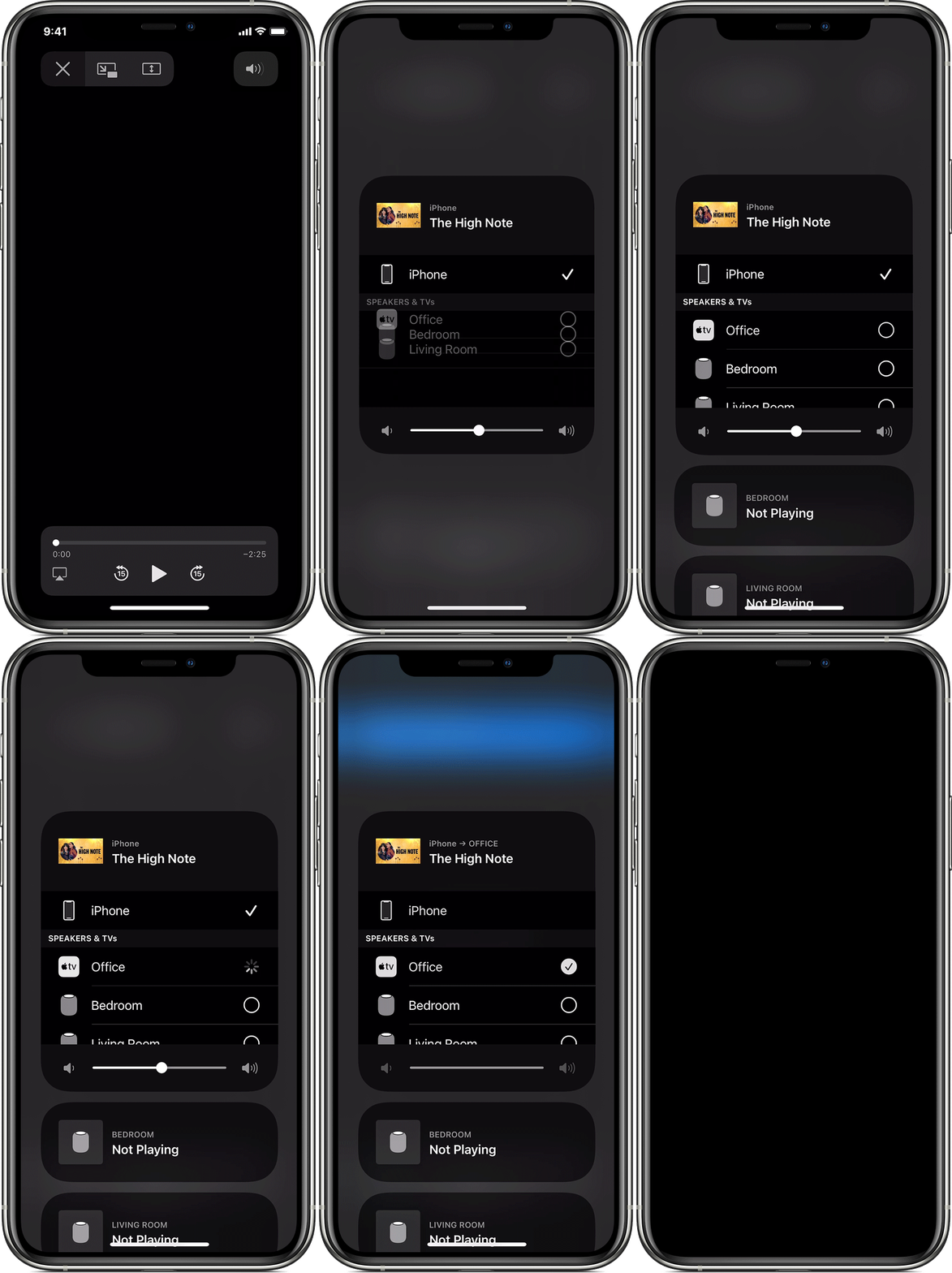
Трансляция видео с устройства iPhone, iPad или iPod touch
- Подключите устройство к той же сети Wi-Fi, что и устройство Apple TV или совместимый с AirPlay 2 телевизор Smart TV.
- Найдите видео, которое нужно транслировать.
- Нажмите . В некоторых сторонних приложениях сначала может потребоваться нажать другой значок.* В приложении «Фото» нажмите , а затем — .
- Выберите устройство Apple TV или совместимый с AirPlay 2 телевизор Smart TV. Нужна помощь?
Чтобы остановить потоковое воспроизведение, коснитесь значка в используемом приложении, а затем выберите устройство iPhone, iPad или iPod touch из списка.
* Некоторые приложения для работы с видео могут не поддерживать AirPlay. Если использование AirPlay с приложением невозможно, проверьте в App Store для tvOS доступность этого приложения для Apple TV.
Если видео автоматически воспроизводится в потоковом режиме на устройстве с поддержкой AirPlay
Ваше устройство может автоматически транслировать видео на устройство Apple TV или телевизор Smart TV, совместимый с AirPlay 2. Если в верхнем левом углу открытого приложения для работы с видео отображается значок , значит, устройство AirPlay уже выбрано.
Чтобы использовать AirPlay с другим устройством, нажмите , а затем выберите другое устройство либо выберите iPhone, чтобы остановить трансляцию через AirPlay.

Трансляция видео с компьютера Mac
- Подключите компьютер Mac к той же сети Wi-Fi, что и устройство Apple TV или совместимый с AirPlay 2 телевизор Smart TV.
- На компьютере Mac откройте приложение или веб-сайт в качестве источника видео для потоковой передачи.
- В разделе с элементами управления воспроизведением видео щелкните значок .
- Выберите устройство Apple TV или телевизор Smart TV. Нужна помощь?
Чтобы остановить потоковое воспроизведение, щелкните значок в разделе с элементами управления воспроизведением и выберите вариант «Выключить AirPlay».
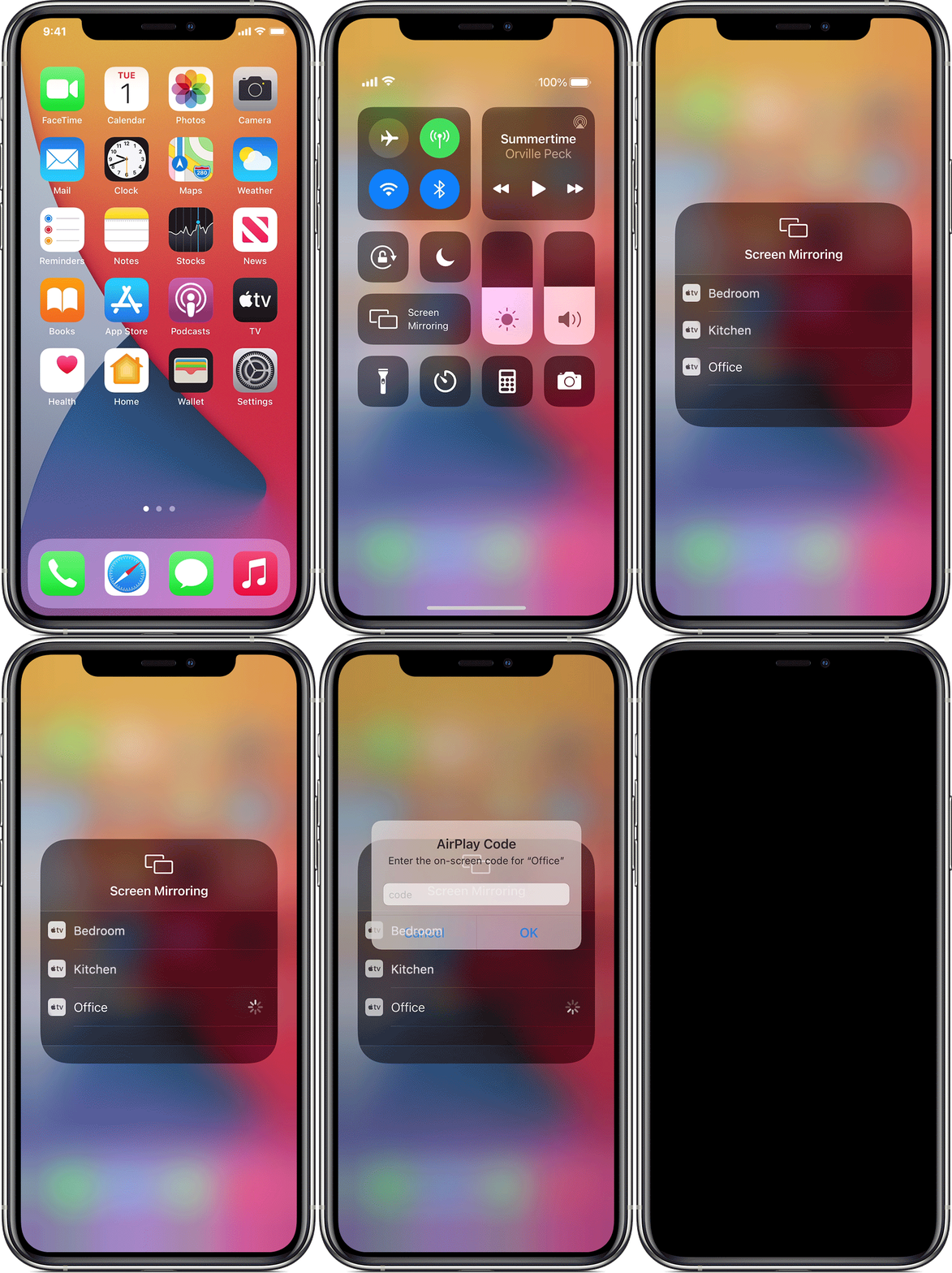
Повтор экрана iPhone, iPad или iPod touch
Используйте функцию «Повтор экрана», чтобы целиком просматривать экран устройства iPhone, iPad или iPod touch на устройстве Apple TV или совместимом с AirPlay 2 телевизоре Smart TV.
- Подключите устройство iPhone, iPad или iPod touch к той же сети Wi-Fi, что и Apple TV или телевизор Smart TV, совместимый с AirPlay 2.
- Откройте Пункт управления:
- На iPhone X или более поздней модели либо iPad с iPadOS или более поздней версией смахните вниз от правого верхнего края экрана.
- На устройстве iPhone 8 или более ранней модели либо в ОС iOS 11 или более ранней версии смахните вверх от нижнего края экрана.
- Нажмите «Повтор экрана» .
- Выберите в списке устройство Apple TV или совместимый с AirPlay 2 телевизор Smart TV. Нужна помощь?
- Если на экране телевизора появится пароль AirPlay, введите его на устройстве iOS или iPadOS.
Экран устройства iOS или iPadOS будет отображен на экране телевизора с текущими настройками ориентации и соотношения сторон. Чтобы полностью заполнить экран телевизора, измените соотношение сторон или масштаб в его настройках.
Чтобы прекратить дублирование экрана устройства iOS или iPadOS, откройте Пункт управления, выберите «Повтор экрана», а затем — «Прекратить повтор». Или нажмите кнопку «Меню» на пульте ДУ Apple TV Remote.
Дублирование или расширение дисплея компьютера Mac
На устройстве Apple TV или совместимом с AirPlay 2 телевизоре Smart TV можно целиком дублировать дисплей компьютера Mac или использовать телевизор в качестве отдельного дисплея.
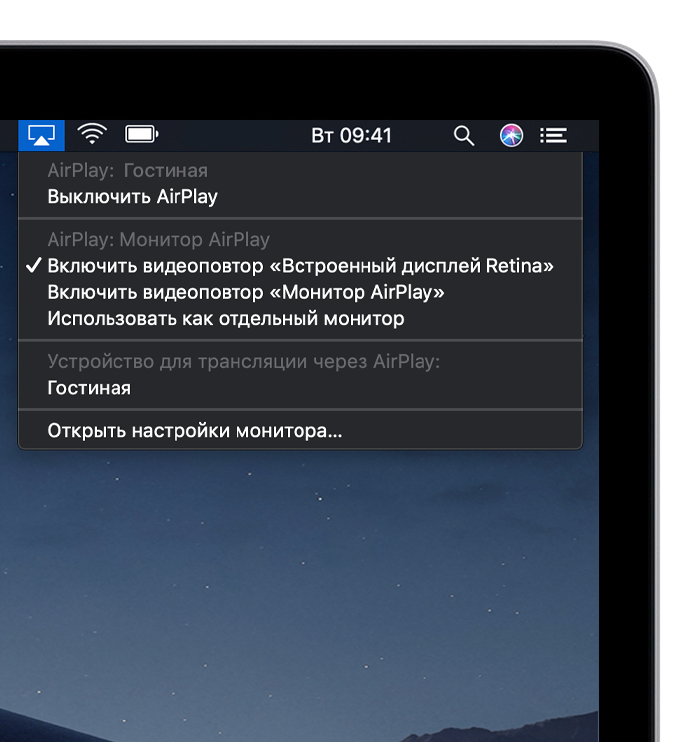
- Подключите компьютер Mac к той же сети Wi-Fi, что и устройство Apple TV или совместимый с AirPlay 2 телевизор Smart TV.
- На компьютере Mac щелкните значок в строке меню в верхней части экрана. Если значок не отображается, перейдите в меню Apple () > «Системные настройки» > «Мониторы» и установите флажок «Показывать параметры видеоповтора в строке меню, если доступно».
- Выберите устройство Apple TV или совместимый с AirPlay 2 телевизор Smart TV. Нужна помощь?
- Если на экране телевизора появится пароль AirPlay, введите его на компьютере Mac.
Изменение настроек или остановка дублирования
Чтобы изменить размер рабочего стола, дублируемого на экране телевизора, щелкните значок в строке меню. Затем выберите дублирование встроенного дисплея, чтобы подогнать изображение под размер рабочего стола, или дублирование Apple TV, чтобы подогнать изображение под размер экрана телевизора.
Функция AirPlay также позволяет использовать телевизор в качестве отдельного дисплея компьютера Mac. Просто щелкните значок в строке меню и выберите «Использовать как отдельный монитор».
Чтобы прекратить дублирование экрана или использование телевизора в качестве отдельного дисплея, щелкните значок в строке меню и выберите вариант «Выключить AirPlay». Или нажмите кнопку «Меню» на пульте ДУ Apple TV Remote.
Источник
Как дублировать экран iPhone или iPad на телевизор?
Если у нас есть современный смартфон и Smart TV телевизор, то скорее всего рано или поздно появится идея вывести изображение со смартфона на экран телевизора. Например, для просмотра фото на большом экране, фильмов, игр и т. д. И если с устройствами на Android в этом плане все просто и понятно (в большинстве случаев) , то с iOS устройствами iPhone и iPad не все так легко, как хотелось бы. В принципе, чего и стоило ожидать. Apple и их экосистема в действии.
Чаще всего спрашивают: как дублировать экран, или как вывести изображение с iPhone или iPad на телевизор? И здесь не совсем понятно, какая конкретно стоит задача. Дело в том, что на iOS устройствах (как и на других планшетах, телефонах, компьютерах) есть возможность транслировать изображение двумя способами. С использованием разных технологий. И задачи, которые может выполнять та или иная технология, сильно отличаются. Если мы говорим о iPhone и iPad, то это следующие технологии:
- DLNA – эта технология позволяет транслировать медиаконтент (фото, видео, музыка) с iPhone и iPad на экран телевизора по локальной сети. Практически в каждом современном телевизоре есть поддержка DLNA. На самом Айфоне нет возможности просто выбрать фото, видео, или песню и отправить ее на телевизор (как например в Windows) . Для этого нужно использовать приложения из App Store, которые можно там найти по запросу «DLNA». Например, мне понравилось бесплатное приложение «ТВ помощник» (TV Assist). Я все это много раз проверял – все работает. Не идеально, но работает. Как это все настроить, я писал в статье: как с iPhone (iPad) вывести фото и видео на телевизор.
Два важных момента, которые вам нужно знать: телевизор и iPhone должны быть подключены к одному роутеру и таким способом можно выводить только фото и видео. Полностью дублировать экран Айфона на телевизор невозможно (для этих задач существует вторая технология) . Кстати, по DLNA так же идет трансляция видео с приложения YouTube на телевизор. Об этом я писал в статье как смотреть Ютуб на телевизоре и в статье по ссылке выше. - AirPlay (повтор экрана) – это фирменная технология Apple, которая дает намного больше возможностей. С ее помощью можно в несколько касаний запустить трансляцию видео, или фото на телевизор прямо из приложения «Фото». Или же полностью дублировать экран iPhone на телевизор. К iPad это так же относится. Эта технология доступна на всех iOS и Mac OS устройствах. Связь работает напрямую (не через роутер) . Это аналог технологии Miracast, которая используется на Android устройствах и встроена практически во всех Smart TV телевизорах. Miracast и AirPlay не совместимы между собой.
Но я в начале статьи писал, что не все так просто. Дело в том, что в телевизорах нет поддержки AirPlay (за исключением отдельных телевизоров некоторых производителей, которые добавят поддержку AirPlay в свои ТВ в 2019 году) . Транслировать можно только на приставку Apple TV. Или использовать для этого разные китайские адаптеры типа MiraScreen, EasyCast, AnyCast.
С DLNA все понятно. Можно вывести только фото и видео, нужны сторонние приложения, полностью дублировать экрана Айфона не получится. Через AirPlay, конечно, все намного круче (кстати, в iOS 11.4 появилась поддержка AirPlay 2.) . Но для этого понадобится приставка Apple TV, какой-то китайский адаптер с поддержкой этой технологии беспроводной передачи изображения, или же телевизор со встроенной поддержкой AirPlay. Которые, как оказалось, начнут появляться в 2019 году. И это действительно крутая новость, о которой мы поговорим дальше в статье.
Значит у нас есть три варианта: Apple TV, сторонние приемники и приставки, и телевизоры со встроенной поддержкой AirPlay. Рассмотрим каждый вариант более подробно.
Лучшее решение – Apple TV
На данный момент (12.01.2019) приставка Apple TV является наверное единственным нормальным и самым лучшим решением. Это и не странно, ведь экосистема Apple работает очень хорошо.
Покупаем Apple TV, подключаем ее к телевизору (подойдет даже не самый новый телевизор, без Smart TV) и без каких либо проблем и сложных настроек транслируем экран iPhone, или с iPad на большой экран телевизора.

Для этого достаточно открыть пункт управления и нажать на «Повтор экрана» (AirPlay). После чего выбираем свою приставку Apple TV и все готово. Возможно, понадобится ввести пароль, который появится на экране телевизора. Я так понимаю, это при первом подключении.
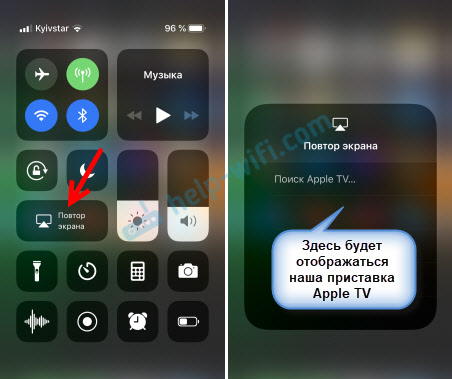
Экран нашего Айфона, или Айпада будет отображаться на телевизоре.
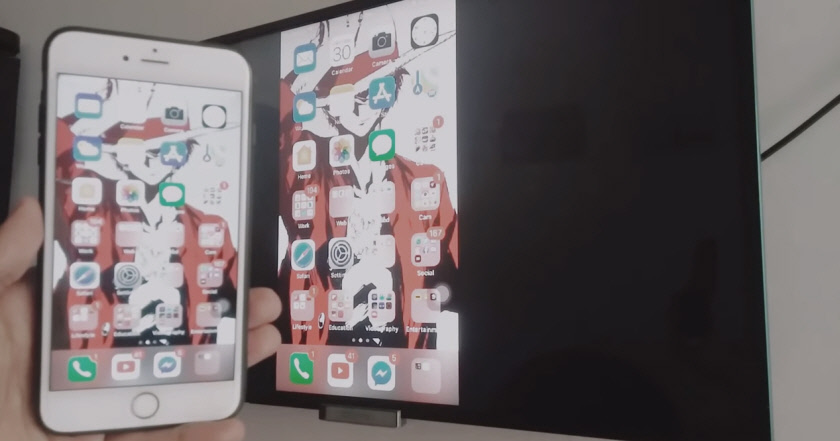
Я пока что не купил себе Apple TV (планирую) , так что показать процесс подключения более подробно и красиво у меня нет возможности.
При таком беспроводном подключении есть возможность транслировать любое фото, или видеозапись из приложения «Фото». Достаточно нажать на кнопку «Поделится» и выбрать «AirPlay».
Дублирование экрана с iPhone на телевизор через беспроводной HDMI-приемник
На Алиэкспресс можно найти множество разных адаптеров и приставок, в которых заявлена поддержка AirPlay. Называются они EasyCast, MiraScreen, AnyCast и т. д. Купить их можно и в наших интернет-магазинах, не обязательно заказывать из Китая.
Это такие небольшие приемники, которые подключаются в HDMI-порт телевизора. Питание получаем с USB-порта. Через такой приемник можно транслировать картинку практически с любого современного мобильного устройства или компьютера, и на любой телевизор, в котором есть хотя бы 1 HDMI-вход. Без проводов.
Я специально заказал себе MiraScreen адаптер (так называемый ТВ Dongle ), чтобы проверить, можно ли с его помощью выводить фото/видео и дублировать экран с iPhone непосредственно через фирменную технологию AirPlay. Как только адаптер придет, я все протестирую и добавлю эту информацию в статью. Или напишу отдельную статью и оставлю на нее ссылку.
Телевизоры со встроенной поддержкой AirPlay
В начале 2019 года (это несколько дней назад, на момент написания этой статьи) в интернете появилась новость о том, что некоторые телевизоры получат поддержку AirPlay 2 (а так же встроенный iTunes) . Это официальное заявление от Apple. Зачем они это сделали, мне не совсем понятно. Ведь получается, если у вас есть телевизор с поддержкой AirPlay и iTunes, то в Apple TV нет никакой необходимости. Можно будет дублировать экран, транслировать музыку, или запускать просмотр видео и фото со своего iPhone, iPad, или Mac сразу на телевизор. Без дополнительных устройств. И это очень круто!
На данный момент известно, что поддержку AirPlay 2 получат телевизоры от LG, Samsung, Sony и Vizio. Конечно же не все модели телевизоров. Уже даже опубликован список телевизоров, в которых появится встроенная поддержка AirPlay 2. Некоторые телевизоры выйдут в 2019 году, а в некоторых (модели 2018 года) поддержка этой технологии появится после обновления прошивки.
Вот список моделей:

Возможно, позже появится информация о других производителях и моделях. Новость хорошая, будем наблюдать за этой темой. Если некоторые телевизоры действительно получат поддержку AirPlay 2 и iTunes с обновлением прошивки, то я думаю, что это произойдет в ближайшее время.
Напишите в комментариях, как вы соединяете свои iOS устройства с телевизором, какой способ из описанных в статье используете, и что думаете о встроенной функции AirPlay и сервиса iTunes в телевизорах перечисленных выше производителей.
Источник