
Всем привет! Функция блокировки активации в iOS (или как ее часто называют «найти iPhone») помогает владельцу заблокировать устройство и делает невозможным его использование другим пользователем. Поэтому, в тех случаях когда происходит передача гаджета (особенно актуально при покупке), очень важно заранее проверить — включена ли она? И если да, то обязательно попросить предыдущего владельца отключить ее (главное помнить Apple ID и пароль к нему, хотя даже если и забудешь, то шансы есть). А потом в любом случае удостовериться в этом, чтобы он Вас не обманул:)
Но это всего лишь один из вариантов (пусть и самый распространенный) для чего эти знания могут Вам пригодиться. Есть и другие… но не будем об этом, давайте поближе к делу. Поехали!
А уедем, мы кстати, не так уж и далеко — давайте сразу к делу.
Итак, существует несколько способов проверки активации «Найти iPhone».
Вот они:
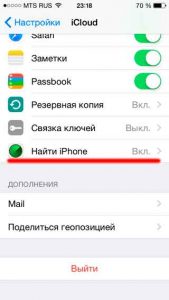
- Если гаджет у Вас на руках, то переходим в настройки — iCloud, пролистываем экран в самый низ. Здесь и находится нужный нам пункт меню. Напротив него стоит пометка включено или выключено.

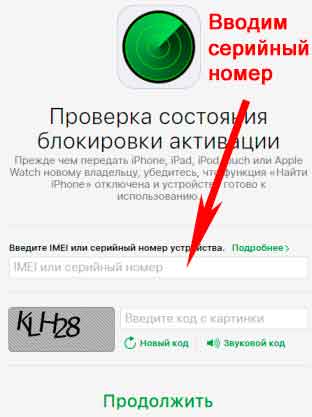
- Специальный сервис компании Apple, который так и называется Activation Lock. Для проверки достаточно перейти по ссылке и ввести серийный номер устройства. Не знаете где его взять? Читаем- как узнать IMEI iPhone. Обновлено! Apple закрыла свой собственный сервис для проверки состояния блокировки активации. И теперь предлагает узнавать эти данные исключительно через настройки самого устройства.

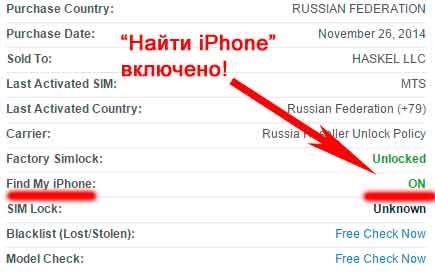
- Существует еще масса сайтов, которые позволяют узнать включен или нет «найти айфон», и все они предлагают приблизительно идентичный функционал. Я уже писал про один такой в статье о определении даты и места покупки iOS-устройства. Прочитайте и попробуйте — сервис действительно неплохой. После анализа, нас будет интересовать эта строчка.

Пожалуй, это все.
Других способов узнать активирована ли служба «Найти iPhone» на iOS-устройстве — нет.
И, конечно же, по-возможности, лучше использовать сразу все и сравнить результат — так будет надёжней.
Надеюсь, данная информация:
- Убережет Вас от необдуманной покупки.
- Поможет сэкономить деньги.
- Подскажет, как отличить подделку.
Ведь iPhone с чужим Apple ID и включенным Find My iPhone — это фактически «кирпич», который практически невозможно разблокировать.
А «кирпичи» под видом телефонов нам не нужны:)
В общем, будьте максимально внимательны:
- Всегда проверяйте всё и вся.
- Подумайте, сделайте правильные выводы.
- Ещё раз проверьте всё и вся.
И ни в коем случае не дайте себя обмануть!
P.S. Информация была полезной? Поставь «лайк», жми на кнопки социальных сетей — и никаких проблем с Find my iPhone не будет. Проверено на личном опыте!:)
P.S.S. Есть что добавить? Хочется задать вопрос или рассказать свою историю? Для этого существуют комментарии! Пишите смело — я всегда рад обсудить любые непонятные моменты и помочь каким-либо советом!

Дорогие друзья! Минутка полезной информации:
1. Вступайте в группу ВК — возможно, именно там вы сможете получить всю необходимую вам помощь!
2. Иногда я занимаюсь ерундой (запускаю стрим) — играю в игрушки в прямом эфире. Приходите, буду рад общению!
3. Вы всегда можете кинуть деньги в монитор (поддержать автора). Респект таким людям!
P.S. Моя самая искренняя благодарность (карта *9644, *4550, *0524, *9328, *1619, *6732, *6299, *4889, *1072, *9808, *7501, *6056, *7251, *4949, *6339, *6715, *4037, *2227, *8877, *7872, *5193, *0061, *7354, *6622, *9273, *5012, *1962, *1687 + перевод *8953, *2735, *2760 + без реквизитов (24.10.2021 в 18:34; 10.12.2021 в 00:31; 16.02.2023 в 10:32; 21.05.2023 в 16:56)) — очень приятно!
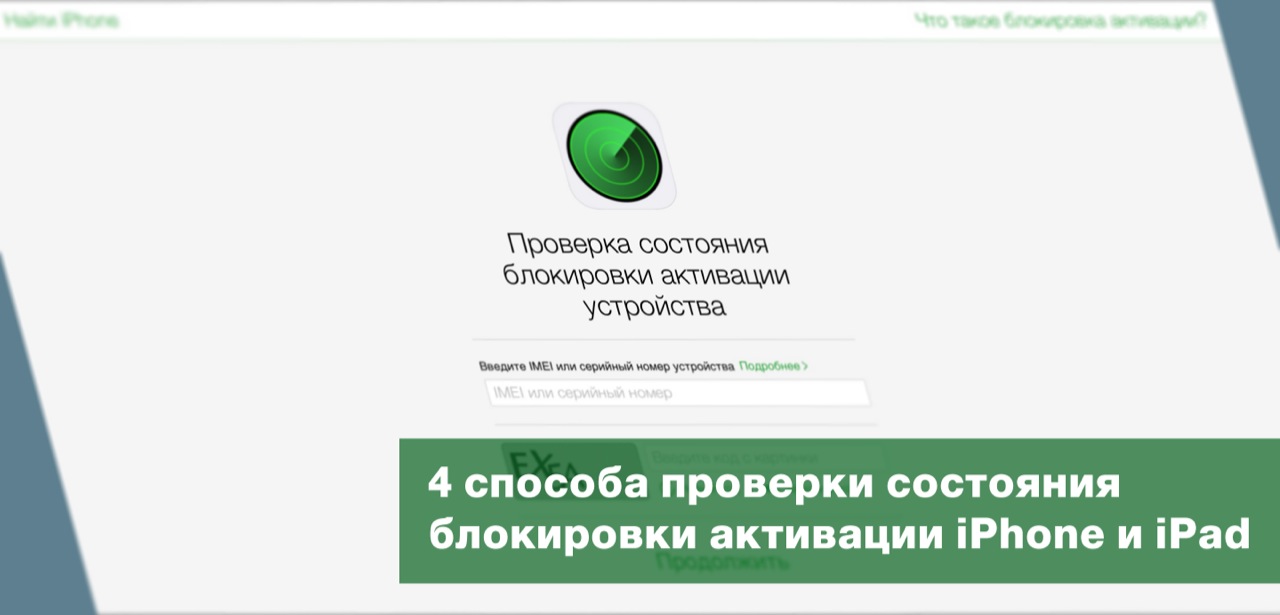
Не мало бед доставила блокировка активации iPhone и iPad владельцам подержанных устройств. По незнанию, некоторые покупатели приобретали iOS-девайсы с включенной функцией «Найти iPhone» и, как следствие, активированной activation lock (блокировка активации), что рано или поздно заканчивалось полной блокировкой девайса по Apple ID.
Отныне лавочка для торговцев потенциальными «кирпичами» (заблокированными по Apple ID устройствами) прикрыта, Apple запустила проверку состояния блокировки активации своих устройств.
Проверить, как работает проверка состояния блокировки активации iPhone мне захотелось лично, что из этого вышло, а также как определить включена ли функция «Найти iPhone» и блокировка активации в устройствах на базе iOS читайте «под катом».
Содержание:
- Как работает проверка состояния блокировки активации iPhone
- Как проверить состояние блокировки активации iPhone
- Способы, как проверить включена ли блокировка активации на iPhone
- Как проверить включена ли блокировка активации в настройках iPhone
- Как проверить состояние блокировки активации на устройстве iOS в приложении «Найти iPhone»
- Проверка статуса блокировки активации на компьютере Windows или Mac
Напомню, блокировка активации — это защитная функция, которая полностью блокирует iPhone или iPad по Apple ID после восстановления и обновления прошивки, или после стирания контента и настроек.
На iOS 7.х.х блокировка активации включается одновременно с функцией «Найти iPhone», на iOS 8.x.x она включена по умолчанию. Т.е. после восстановления или обновления прошивки iPhone на iOS выше 8.0 при активации устройства вам необходимо будет ввести Apple ID и пароль, которые были подключены в настройках девайса в меню iCloud, функция «Найти iPhone» при этом может быть отключена.
Видео про блокировку активации
Я сделал видео, чтобы показать как работает блокировка активации. Там же я показал как проверить состояние блокировки активации и отключить её, зная пароль.
Как работает проверка состояния блокировки активации iPhone
Механизм работы нового сервиса очень прост: сервер, на который поступает запрос о проверке статуса блокировки устройства (идентификация происходит по IMEI или серийному номеру), считывает информацию о его состоянии из базы данных, и на основании имеющихся данных, формирует и выдает соответствующий ответ.
Для проверки статуса блокировки необходимо вести международный идентификатор мобильного оборудования (IMEI) или серийный номер устройства.
IMEI и серийный номер iPhone или iPad можно найти в меню «Настройки -> Основные -> Об этом устройстве«.
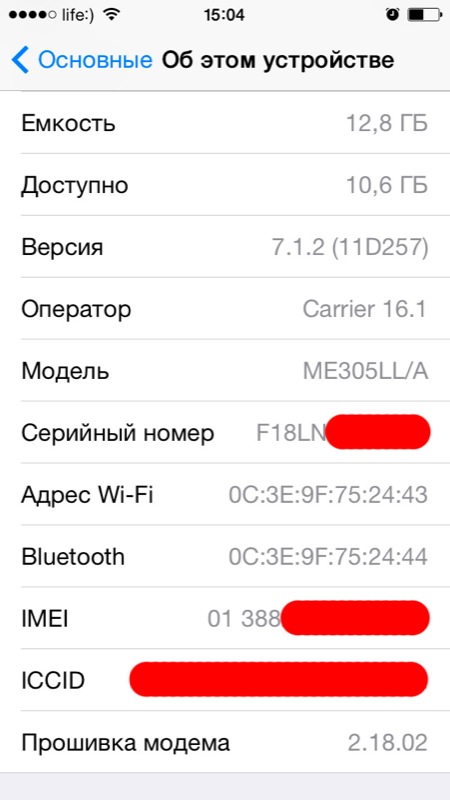
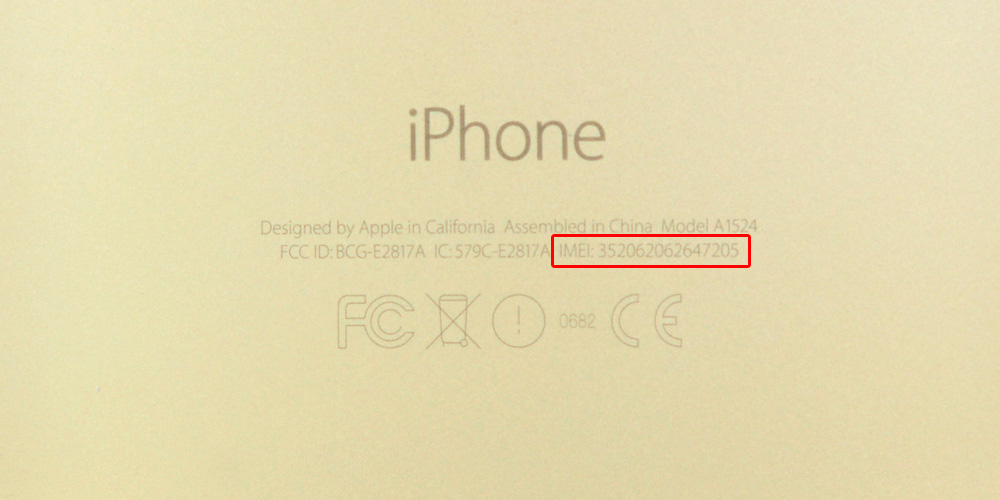
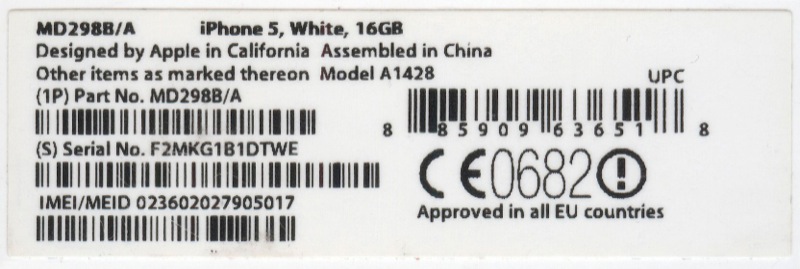
Если устройство заблокировано паролем или находится в режиме восстановления и прочитать данные из настроек не получается, найти IMEI-код можно на задней крышке девайса либо на его упаковке. Дополнительная информация о том, как найти серийный номер и IMEI устройств iOS находится здесь.
Как проверить состояние блокировки активации iPhone
Для проверки статуса блокировки выполните элементарные действия:
- Из веб-браузера на компьютере Windows или Mac, на смартфоне или планшете с любой операционной системой перейдите в iCloud на страницу проверки состояния блокировки активации.

- В поле «Введите IMEI или серийный номер устройства» введите международный идентификатор мобильного оборудования или серийный номер устройства iOS, затем введите каптчу (символьный код с картинки) и нажмите «Продолжить«.
- Практически мгновенно сервер проверит статус блокировки и выдаст результат.

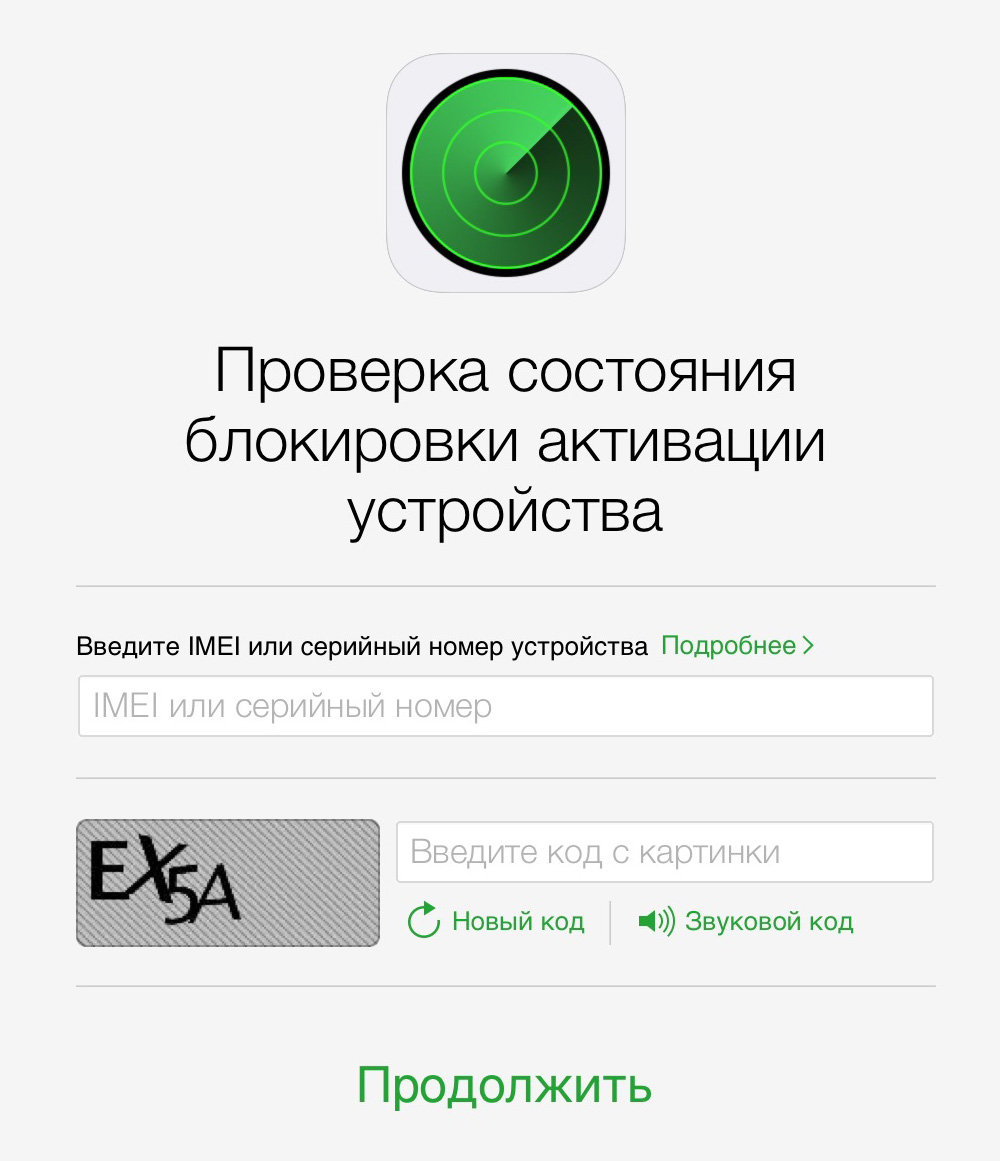
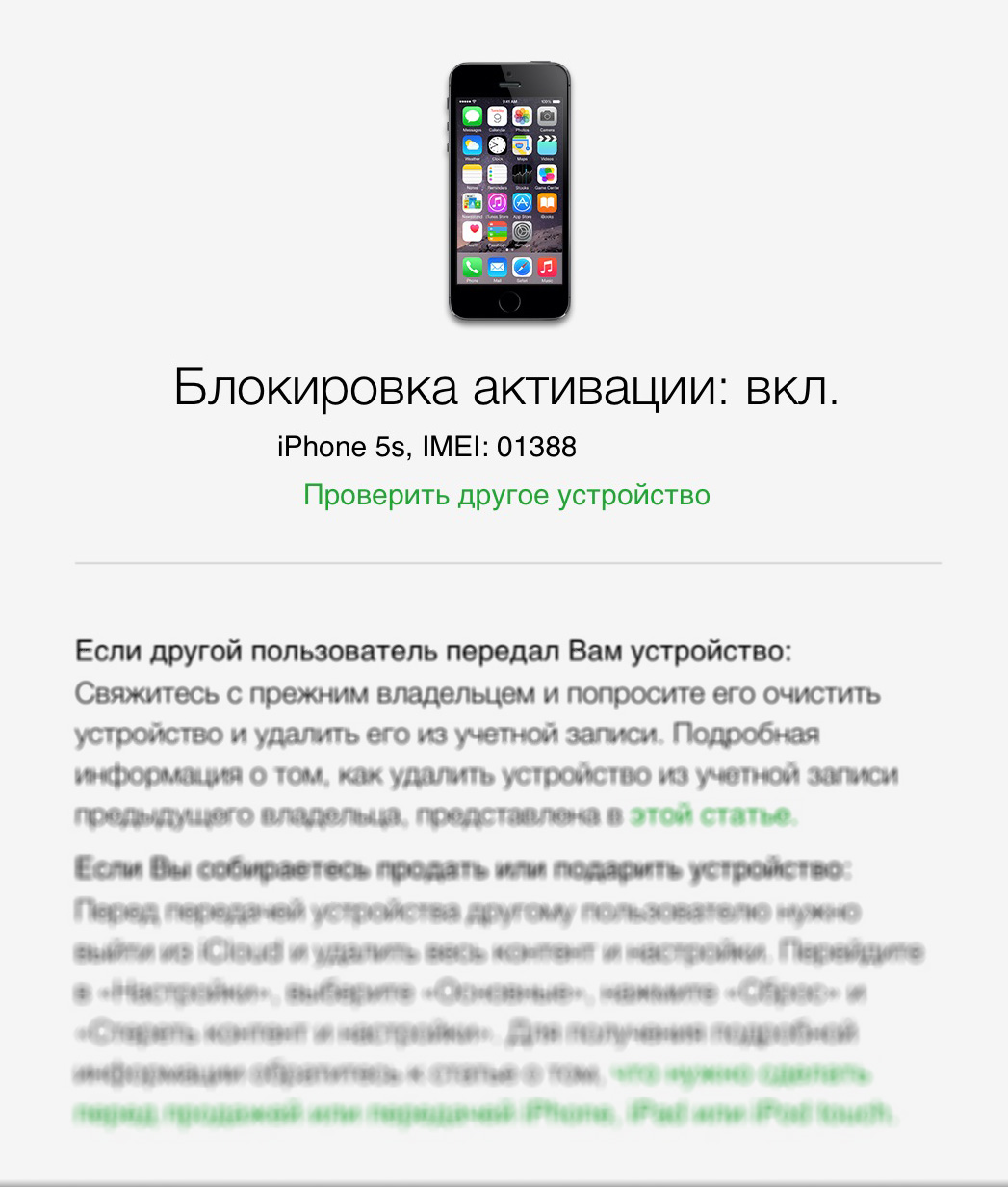
Если при проверке iPhone или iPad выяснится, что на устройстве включена блокировка активации, на странице с результатами будут даны рекомендации по ее отключению, можете воспользоваться ими или нашими.
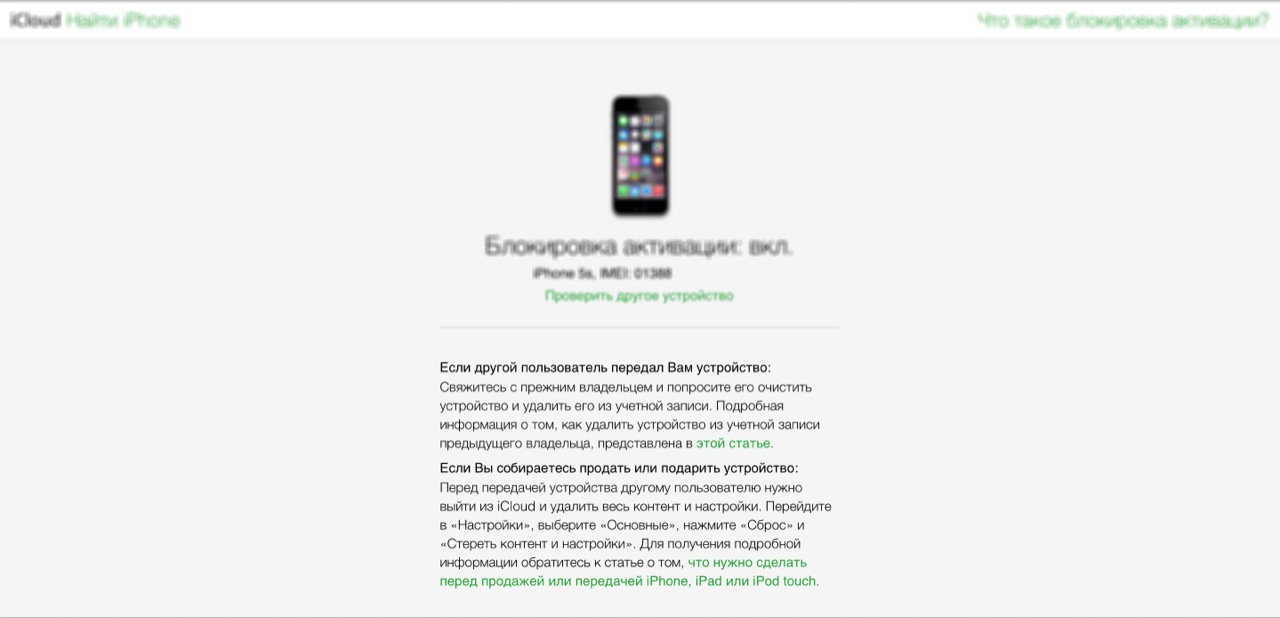
Проверка состояния не единственный способ определить, включена ли на устройстве блокировка активации, существует еще как минимум три.
Способы, как проверить включена ли блокировка активации на iPhone
- Проверка состояния блокировки активации в iCloud.
- В настройках iPhone или iPad в меню «iCloud».
- На iPhone в приложении «Найти iPhone».
- На компьютере, планшете или смартфоне в iCloud в веб-приложении «Найти iPhone» (операционная система значения не имеет).
Как проверить включена ли блокировка активации в настройках iPhone
Для того, чтобы проверить состояние activation lock на iPhone достаточно перейти в «Настройки -> iCloud«. Если в поле «Уч. запись» подключен Apple ID (отображается адрес электронной почты) и включен выключатель «Найти iPhone«, можете быть уверены, устройство заблокировано по Apple ID, который и указан в поле «Уч. запись«.
Как я уже говорил, на устройствах с iOS 8 и подключенными к Apple ID в меню «iCloud» блокировка активации включена по умолчанию, т.е. активна всегда.
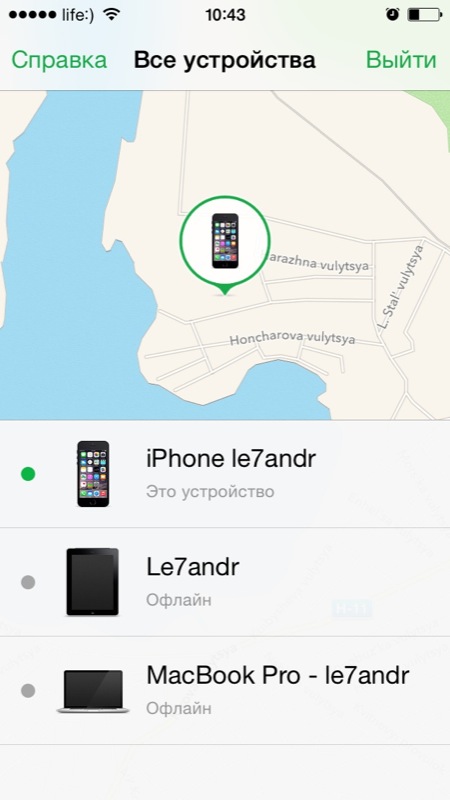
Как проверить состояние блокировки активации на устройстве iOS в приложении «Найти iPhone»
Если ваш iPhone работает в нормальном режиме и он не заблокирован паролем блокировки запустите iOS-приложение «Найти iPhone» (если оно не установлено, загрузите его из App Store по ссылке) и авторизируйтесь с вашим Apple ID.
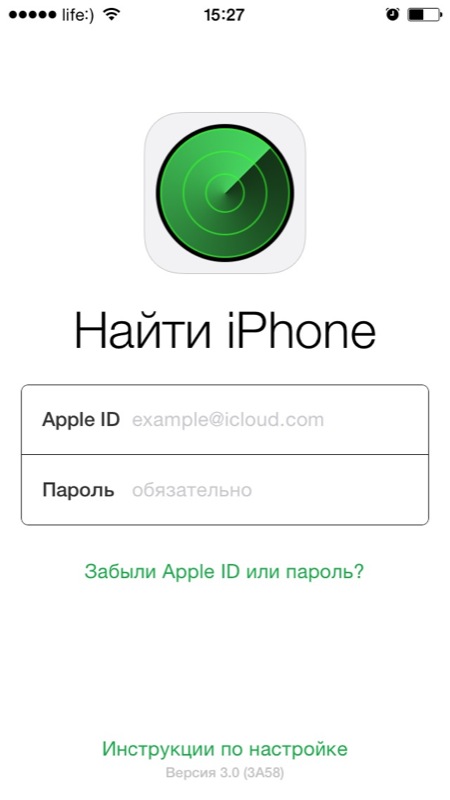
Если в меню «Все устройства» в списке подключенных к учетной записи устройств вы найдете ваше, значит оно заблокировано по Apple ID.
Проверка статуса блокировки активации на компьютере Windows или Mac
Проверить блокировку активации можно не только с самого устройства, сделать это можно с любого компьютера, планшета или смартфона подключенного к сети Интернет.
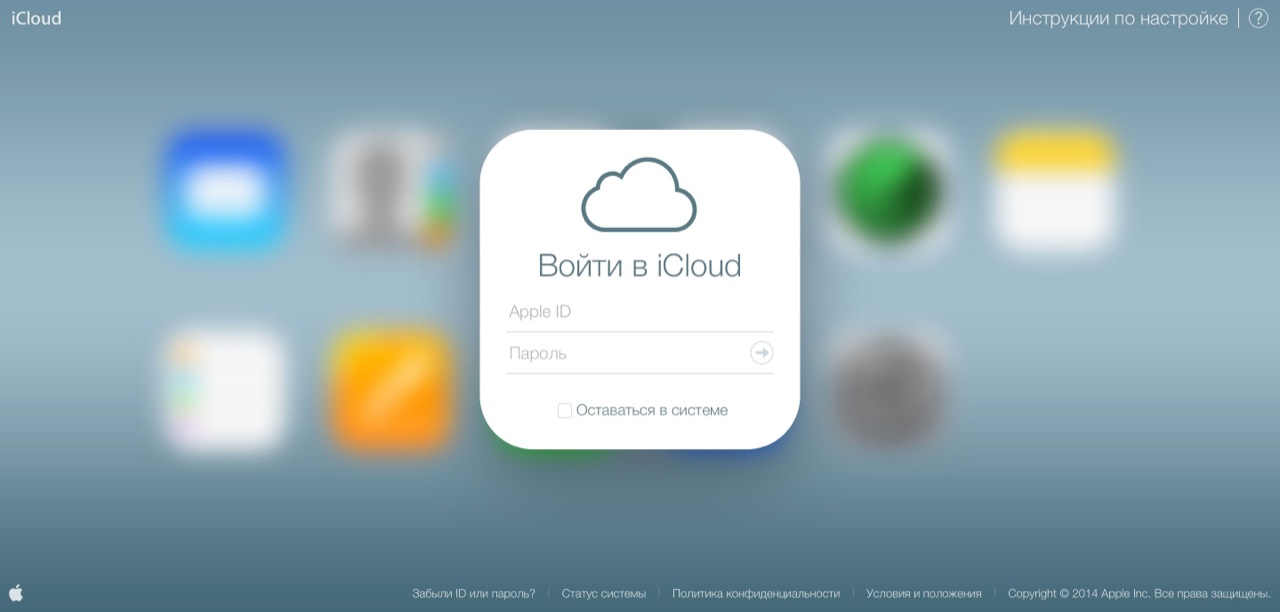
- Перейдите на сайт http://icloud.com, авторизируйтесь под вашим Apple ID и запустите веб-приложение «Найти iPhone«.
- Перейдите в меню «Все устройства«. Если в списке подключенных устройств найдется проверяемое, функция «Найти iPhone» и блокировка активации для него включены.
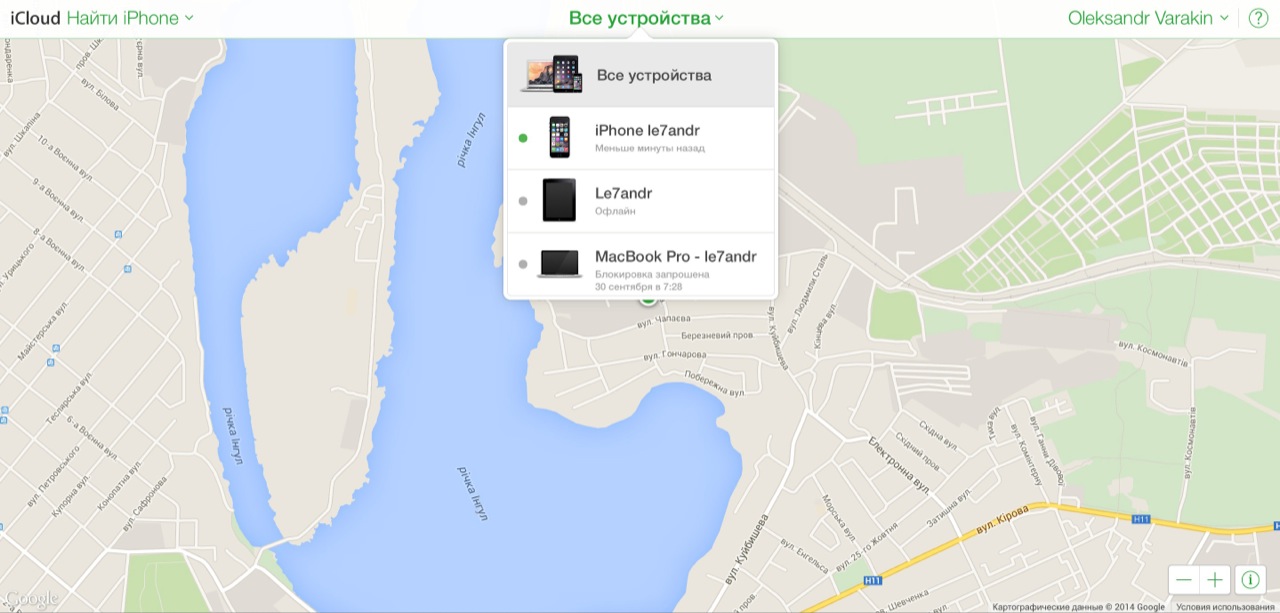
Если вы были внимательны, последние 2 способа позволяют определить включена ли блокировка активации на устройствах, подключенных к Вашей учетной записи. Если же вы покупаете iPhone или iPad бывший в употреблении, для проверки активности блокировки используйте проверку статуса блокировки в iCloud или загляните в его настройки в меню «iCloud» и если в поле «Уч. запись» будет подключен Apple ID, устройство заблокировано и при определенных обстоятельствах может превратиться в «кирпич».
Однозначно, для защиты своих устройств от кражи и несанкционированного использования Apple сделало много: блокировка активации, функция «Найти iPhone», позволяющая удаленно блокировать или стирать данные из памяти iPhone или iPad. Что касается б/у устройств, всегда есть опасность купить заблокированный iPhone. Проверка статуса сводит на нет попытки злоумышленников продать вам «кирпич», пользуйтесь сервисом, это бесплатно.
Если у вас возникли вопросы, дополнения или вы хотите сообщить о неточностях в статье, пишите нам в комментариях.
Если изложенная информация была вам полезна, она может быть полезной и вашим друзьям, пожалуйста, поделитесь ссылкой на статью в социальных сетях.
Около
Если вы потеряли свое устройство и не знаете, где оно сейчас находится, стоит использовать Find My iPhone. Точно так же, когда ваш ребенок играл на вашем iPhone и почему-то, кто знает, где и где, его потеряли. Но в основном Find My iPhone Check помогает, когда ваш любимый iPhone, iPad или любое устройство iOS было украдено.
FMI Checker дает вам возможность найти ваше устройство Apple, чтобы вы могли следить за вором и ловить его. Кроме того, вы можете показать полиции, чтобы облегчить захват, подробный маршрут, который прошел грабитель, и реальное время его передвижения. Find My iPhone чрезвычайно полезен для защиты ваших данных после кражи, так как вы можете стереть все с помощью этой функции. Обычно даже самый сложный пароль не является проблемой для вора, поэтому очень важно стереть все личные данные. Функция FMI включает блокировку активации , которая предназначена для предотвращения использования вашего устройства Apple кем-либо еще в случае его утери или кражи. Упомянутая блокировка активации активируется автоматически при включении «Найти iPhone».
Найди мой айфон
«Найти iPhone» — чрезвычайно полезная функция, которая поможет вам найти и найти ваши устройства APPLE, такие как iPhone, iPad, iPod touch, Apple Watch, AirPods и Mac, если они когда-либо были потеряны или украдены. После активации вор не сможет активировать ваше устройство, поскольку для отключения блокировки iCloud требуется либо пароль устройства, либо ваш пароль Apple ID.
Блокировка iCloud
Блокировка iCloud, также известная как Блокировка активации, — это функция, предназначенная для предотвращения использования вашего устройства Apple посторонними лицами в случае его кражи. Даже если вы удалите все свои личные данные через FMI, Activation Lock все равно сможет удержать кого-либо от повторной активации вашего устройства.
Есть только одно условие — Find My iPhone должен быть включен, и вы должны помнить свой Apple ID и пароль.
Как включить Find My iPhone
«Найти iPhone» включается автоматически при включении устройства. Если вы каким-то образом отключили эту опцию, вы можете включить ее еще раз, войдя в настройки вашего устройства. К сожалению, сама функция имеет два существенных недостатка: отсутствие доступа к Интернету и отключение функции похитителем.
Если вы хотите узнать, как решить эти проблемы, ознакомьтесь со следующей статьей , в которой мы шаг за шагом проведем вас через этот процесс.
Как проверить статус Find My iPhone
Вам обязательно нужно использовать средство проверки статуса iCloud перед покупкой бывшего в употреблении iPhone, чтобы убедиться, что он не заблокирован. Более того, если вы испытали наихудший сценарий, например потерю устройства в неизвестном месте или ограбление, посетите наш специальный веб-сайт . Мы сообщим вам статус вашего устройства. Сервис не только бесплатный, но и очень прост в использовании. Убедитесь, что ваш iPhone не заблокирован!
Найти статус iPhone
- Следующий статус означает, что ваше устройство Apple включило iCloud в надлежащем режиме утери или стирания и сообщило оператору о краже или утере.
FindMyIphone: ВКЛ
Статус iCloud : утерян / удален -
Вторая версия показывает, что ваше устройство заблокировано, но не зарегистрировано как потерянное или украденное.
FindMyIphone: ВКЛ
Статус iCloud: чистый -
Третий вариант представляет собой разблокированное устройство Apple, которое не было ни потеряно, ни украдено.
FindMyIphone: ВЫКЛ.
Статус iCloud: чистый
Когда мне следует включать «Найти iPhone»
-
когда вы потеряли свое устройство и не знаете, где оно сейчас;
-
когда ваше Устройство Apple было украдено;
-
когда ваш ребенок играл на вашем iPhone и почему-то, кто знает, где и где, его потеряли;
-
перед покупкой бывшего в употреблении iPhone или другого устройства Apple.
Функция «Найти» доступна пользователям устройств Apple с 2011 года, работая через приложение «Локатор». При этом далеко не все знают о её существовании, а некоторые не имеют понятия, как ей пользоваться.

Что за функция «Найти» на iPhone
Такая опция может выручить вас, если вы потеряете гаджет или вам понадобится удалённо отследить его местонахождение. Например, если ваш ребёнок пользуется iPhone, то вы сможете использовать на нём собственную учётную запись, тем самым давая себе возможность узнать его текущую локацию.
Помимо этого, приложение «Локатор» позволяет обеспечить защиту ваших конфиденциальных данных в случае, если смартфон будет утерян или же украден. С помощью приложения можно делиться своим местоположением с членами семьи или же друзьями.

Это очень удобно, если вам необходимо отправить свою геолокацию для того, чтобы ваши близкие могли вызвать по вашему адресу такси или же приехать лично, используя эти данные в навигатор. Одним из самых главных преимуществ является то, что во многих случаях приложение работает в автономном режиме, главное, чтобы оно было включено.
Таким образом, даже если вы потеряете свой мобильный телефон, а он будет выключен, вы сможете его найти.
Конечно, при условии, что приложение было активировано.
Включена или нет – как проверить
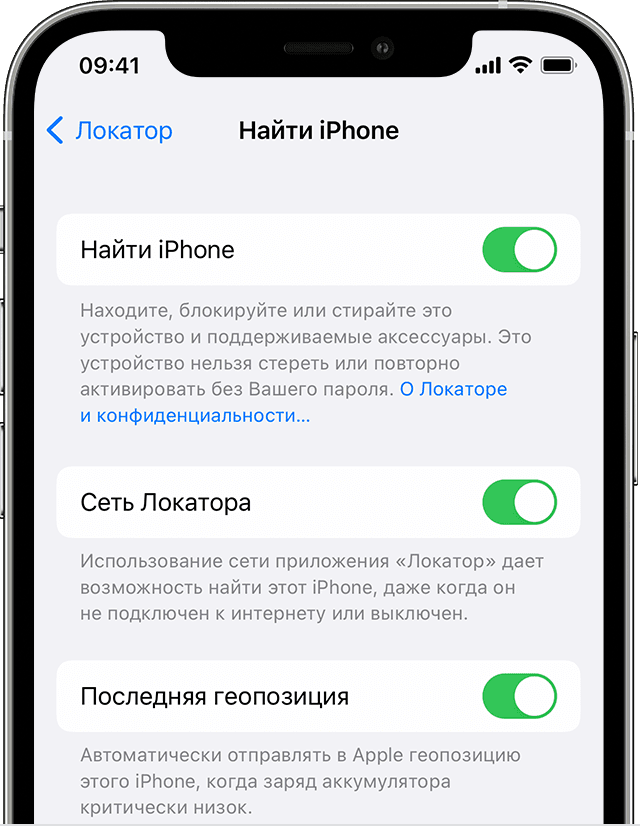
Если вы хотите себя обезопасить, проверив включена ли функция, то перейдите в настройки iCloud и пролистайте экран до самого низа. Здесь вы найдёте необходимую вкладку «Найти Айфон».
Далее следует убедиться в том, что ползунок напротив него переведен в активное положение. Если же вы уже потеряли свой смартфон, то проверить этот статус можно с помощью компьютера, работающего как на операционной системе Windows, так и на Mac.
Для этого перейдите на сайт icloud.com, введите Apple ID и запустите приложение, после чего следует кликнуть по разделу «Все устройства». Если в соответствующем списке высветится необходимое вам устройство, то функция включена, и вы сможете заблокировать телефон.
Помимо прочего, существуют различные сайты, которые предлагают узнать, включена ли функция «Найти Айфон».
Например, с этим может помочь фирменный сервис Apple Activation Lock, для использования которого необходимо просто ввести серийный номер своего устройства.
Что делать, если функция не активна или не работает
Если в ходе проверки вам довелось убедиться в том, что приложение «Локатор» не работает, отображается чужое имя либо же устройство пребывает в офлайн-статусе, то данную проблему можно решить несколькими способами. В том случае, если устройство при вас, просто выполните вход в iCloud и перейдите в настройки. После того как вы введёте свой Apple ID и пароль, активируйте данный параметр внизу списка.

Если ничего не изменится и устройство не будет отображаться, проверьте наличие и исправность сетевого соединения, попробуйте включить и выключить авиарежим и убедитесь в том, что настройки даты и времени работают корректно и активирован параметр «Автоматически».
После этого оно будет отображаться в приложении. В случае чего, вы всегда сможете найти свой смартфон. Если это не поможет, попробуйте перезапустить устройство после выполнения всех вышеперечисленных действий.
Если же вы потеряете устройство, его обязательно необходимо обозначить как пропавшее.
Таким образом вы заблокируете его, использовав код-пароль, чем защитите все ваши данные. Техническая служба поддержки Apple обязательно поможет вам в этом.
Для защиты устройств своих пользователей разработчики Apple предусмотрели ряд важнейших функций. Благодаря им вы можете не переживать за свои данные в случае утери или кражи смартфона, тогда как отыскать последний вам поможет техподдержка и встроенная служба «Локатор».
 Загрузка…

Find my iPhone/ iCloud Check (Activation Lock Checker)
Find my iPhone Check (FMI) — Activation Lock Checker — iCloud Check FREE.
Type your Apple device IMEI or Serial Number and see if iCloud Status is ON or OFF
Please fill out this field.
- Like
- Share
Looking for phone unlocks? Click here
(PAID AD)