
В вашей жизни наверняка случалась подобная ситуация: вы где-то в офисе или квартире положили iPhone (iPad или Mac) и не можете его найти. К тому же смартфоне был активирован бесшумный режим.

♥ ПО ТЕМЕ: Как изменить мелодию вызова (рингтон) на Айфоне.
Решить эту проблему очень легко, если у вас есть еще один гаджет Apple – iPad, Watch или Mac с доступом к голосовому помощнику Siri.
Всё, что необходимо сделать – это попросить Siri воспроизвести звуковой сигнал на потерянном устройстве, чтобы вы могли «напасть на след» и найти гаджет. Этот метод отлично работает, если вышеназванные устройства Apple находится в пределах досягаемости (лежит под подушкой, в другой комнате, в машине и т.д.).
Важно: на потерянном iPhone (iPad или Mac) должна быть включена функция Найти iPhone.
На iPhone или iPad функция Найти iPhone размещена по пути Настройки → Apple ID → Локатор → Найти iPhone.


На Mac функция Найти Mac размещена по пути Системные настройки → Apple ID → iCloud → Найти Mac.
♥ ПО ТЕМЕ: Как включить офлайн-поиск «Найти iPhone (iPad)» в iOS 13 для нахождения выключенных устройств.
1. Вызовите Siri на любом из устройств Apple.
2. Скажите Siri «Где мой iPhone (MacBook, iPad и т.д.)». Если в вашей учетной записи iCloud зарегистрировано несколько смартфонов, выберите нужный из списка.
3. Подтвердите, что хотите воспроизвести звук на потерянном устройстве.


4. Готово – iPhone (Mac, iPad и т.д.) начнет издавать громкий звук. Если он где-то рядом, вы быстро его найдете.


5. Для того, чтобы отключить звук, нажмите на найденном устройстве любую кнопки, или разблокируйте его, или отмените режим поиска по нажатию на кнопку OK на дисплее.
У вас в распоряжении остался только компьютер на Windows или смартфон / планшет на Android? Не беда – запустить поиск iPhone можно и через веб-версию iCloud.
♥ ПО ТЕМЕ: Дни рождения на iPhone, iPad и Mac: как добавлять и включать напоминания.
Как найти iPhone, если у вас нет другого устройства от Apple
1. Перейдите на официальный сайт iCloud и войдите в систему со своим Apple ID.
2. Из списка иконок выберите Найти iPhone и дайте сервису определить его местоположение.
3. Нажмите на меню «Все устройства» и выберите устройство.

4. Кликните по надписи Воспроизвести звук.

5. Потерянный iPhone (или iPad, или iPod touch) выдаст громкий звук для того, чтобы вы смогли его найти.
Разумеется, эти инструкции не подойдут в том случае, когда ваш iPhone не потерялся в соседней комнате или не был забыл в офисе, а «по-настоящему» потерялся или украден преступником. Всё, что можно сделать в этом случае – это удаленно заблокировать смартфон и удалить с него всю личную информацию. Но это, конечно, уже тема для другой статьи.
Смотрите также:
- Как быстро открыть (добавить) Заметки на iPhone или iPad с заблокированного экрана.
- Как заблокировать номер на Айфоне, как просмотреть и удалять номера из черного списка.
- Как зайти в свой iCloud с Android или чужого iPhone (iPad) без ввода Apple ID в настройках.
Содержание
- 1 Как включить Find My Mac
- 2 Как найти свой Mac с помощью Find My Mac в Интернете
- 3 Как заблокировать ваш Mac
- 4 Как стереть свой Mac
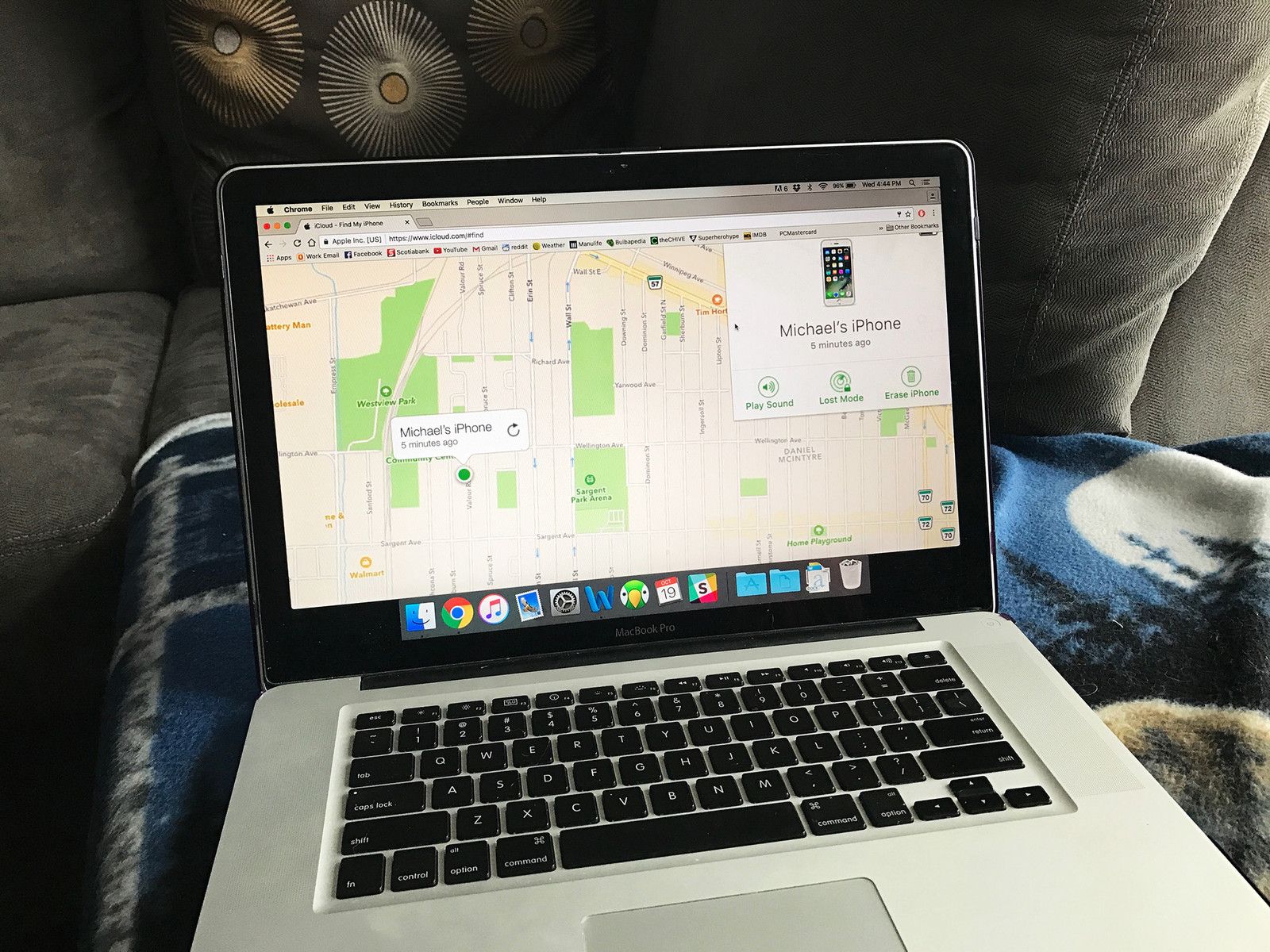
Find My Mac — лучший способ найти и защитить потерянный или украденный Mac. Все, что вам нужно, это ваш Apple ID, другой компьютер или ваш iPhone, и вы сможете найти свой Mac, заблокировать его или стереть все его данные.
Вот как настроить и использовать Find My Mac!
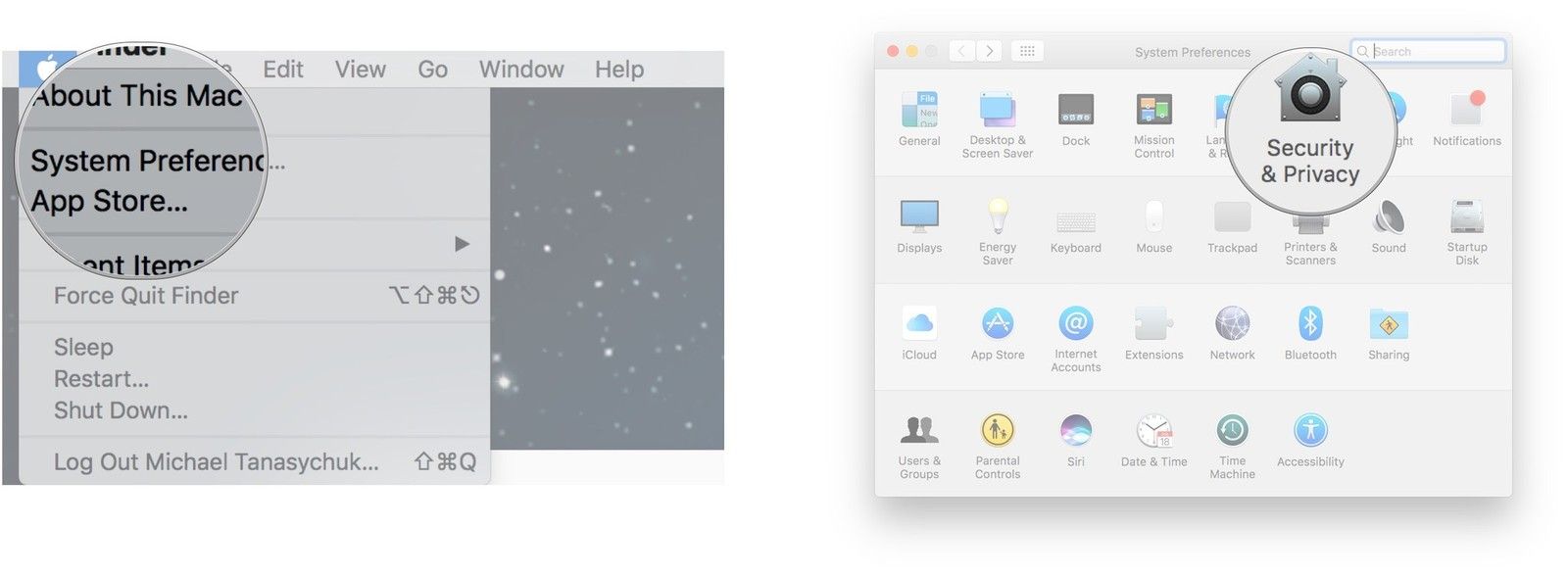
Вы должны настроить Find My Mac, прежде чем ваш Mac пропадет; в противном случае это бесполезно. Сначала вам нужно убедиться, что службы определения местоположения включены:
- Нажмите на Кнопка меню Apple () в левом верхнем углу экрана.
- Нажмите Системные настройки.
-
Нажмите Безопасность Конфиденциальность.

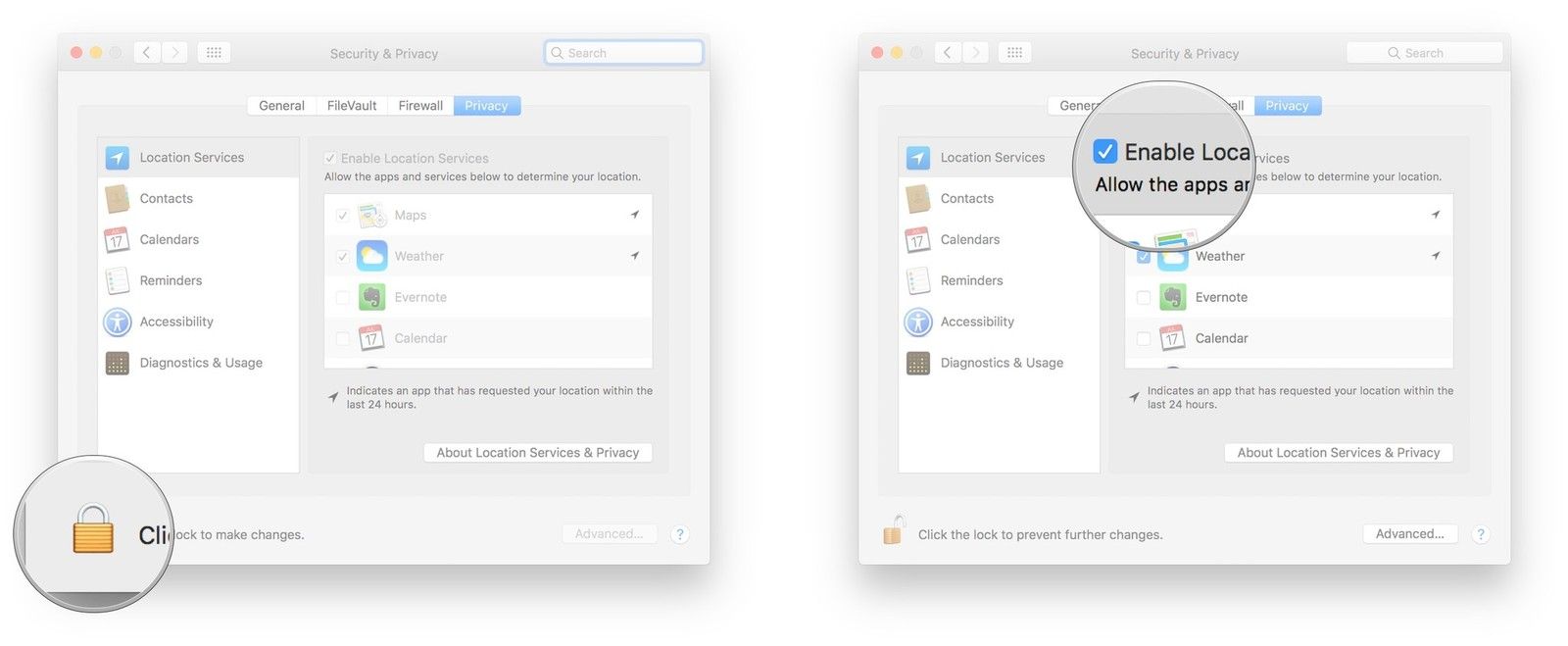
- Нажмите на замок в левом нижнем углу и введите пароль администратора для внесения изменений.
-
Убедитесь, что флажок рядом с Активируйте сервисы локации проверено.

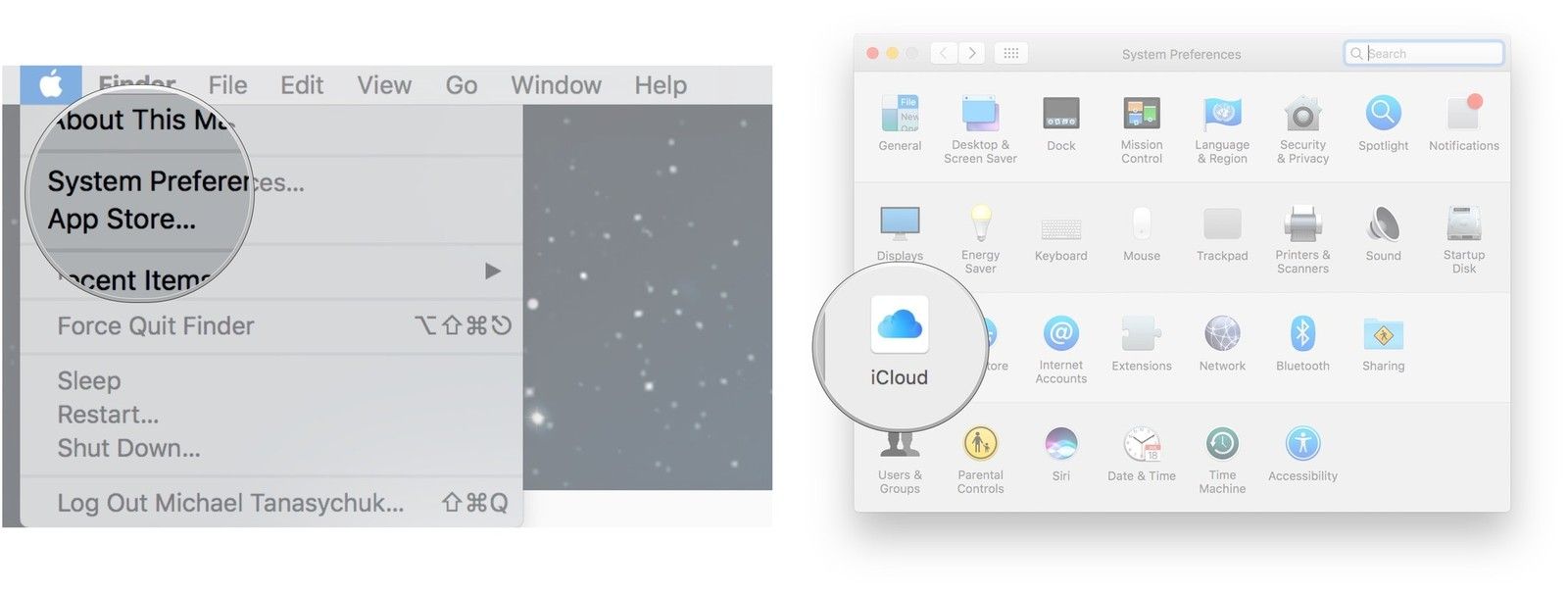
Теперь включите Find My Mac:
- Нажмите на Кнопка меню Apple () в левом верхнем углу экрана.
- Нажмите Системные настройки.
-
Нажмите ICloud.

- Нажмите на флажок рядом с Найди мой Mac чтобы включить его.
-
Нажмите Разрешать.
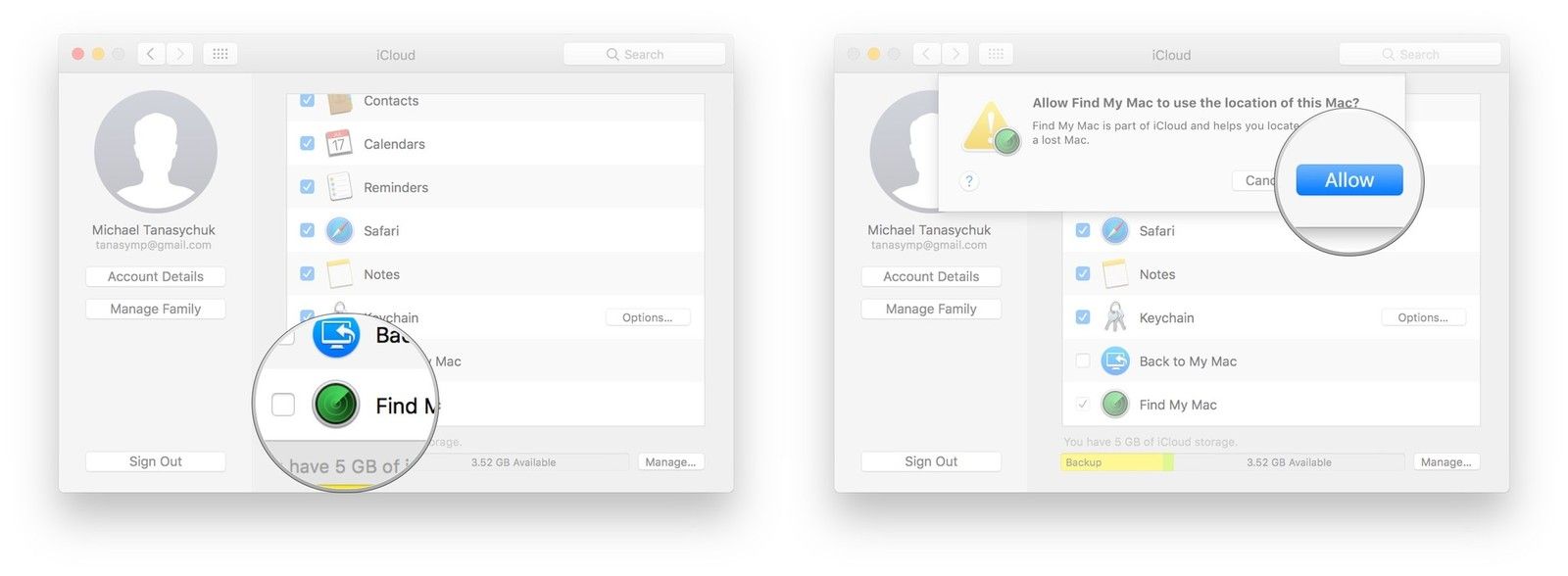
Теперь, когда вы войдете в iCloud.com на другом компьютере или через приложение «Найти iPhone» на своем iPhone, вы сможете найти и стереть ваш потерянный или украденный Mac. Просто убедитесь, что вы вошли с Apple ID, который используется на вашем пропавшем Mac.
Как найти свой Mac с помощью Find My Mac в Интернете
Если у вас нет iPhone, вы можете использовать другой компьютер для отслеживания вашего потерянного или украденного Mac, войдя в iCloud в Интернете.
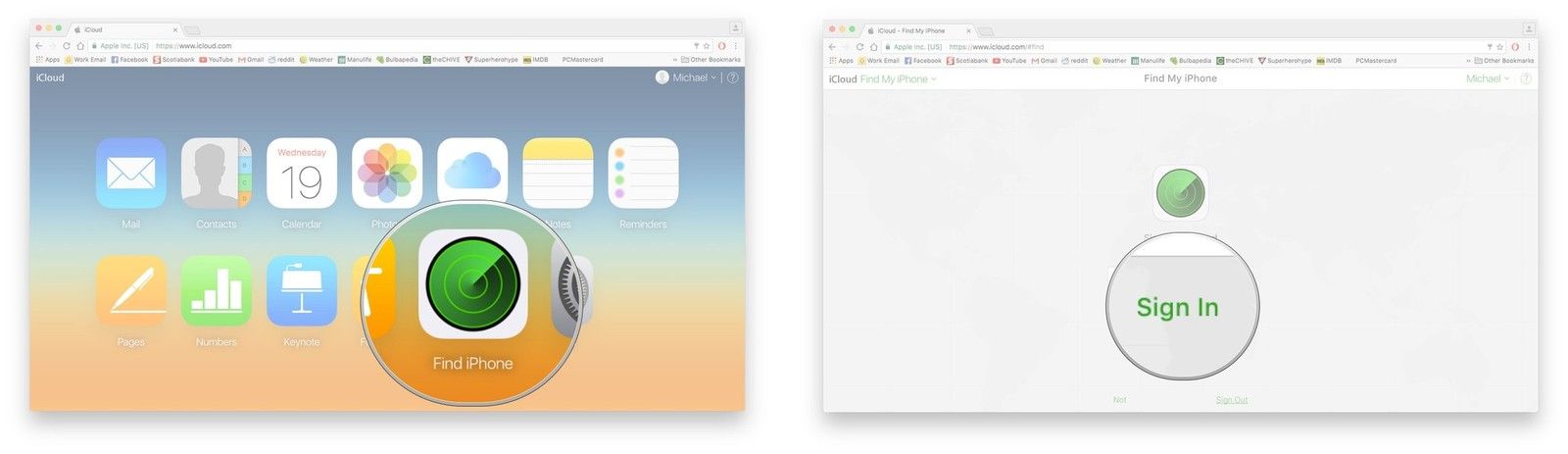
- Перейти к iCloud.com.
- Введите ваш идентификатор Apple ID а также пароль войти в систему. Чтобы найти свой Mac, войдите в систему, используя тот же Apple ID, который вы использовали на своем Mac.
- Нажмите Найти iPhone.
- Введите свой Apple ID пароль.
-
Нажмите Войти в систему.

- Нажмите Все устройства в верхней части страницы.
-
Нажмите ваш макинтош в списке устройств.

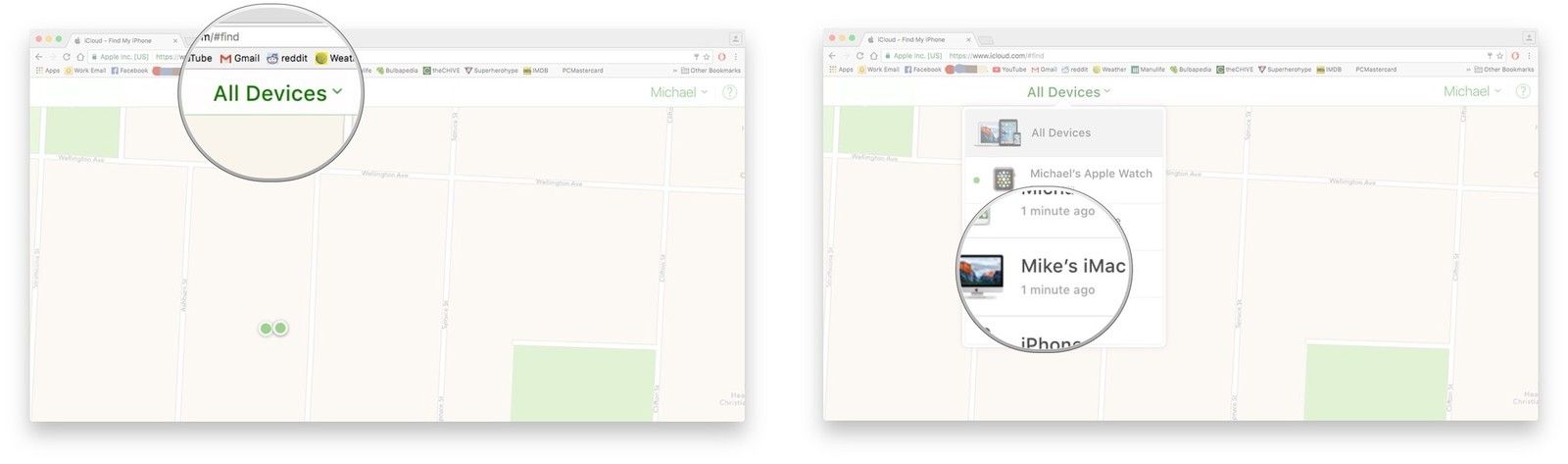
Ваш Mac теперь будет отображаться на карте в виде зеленой точки, показывающей его точное местоположение. Если это действительно поблизости (как вы думаете, это может быть в вашем доме), вы можете нажать Воспроизвести звук, и это прозвучит. Хотя, как вы потеряете свой Mac в своем доме, я понятия не имею. Звук определенно предупредит любого, кто его украл, что вы его нашли.
Как заблокировать ваш Mac
Если вы уверены, что только что потеряли свой Mac и он не был украден, но вы хотите убедиться, что никто не пытается получить доступ к его содержимому, вы можете заблокировать этого плохого парня. Просто помните, что если вы заблокируете свой Mac удаленно, вы не сможете стереть его (что вы хотели бы сделать, если точно знаете, что он украден).
- Перейти к iCloud.com.
- Введите ваш идентификатор Apple ID а также пароль войти в систему. Чтобы найти свой Mac, войдите в систему, используя тот же Apple ID, который вы использовали на своем Mac.
- Нажмите Найти iPhone.
- Введите свой Apple ID пароль.
-
Нажмите Войти в систему.
- Нажмите Все устройства в верхней части страницы.
-
Нажмите ваш макинтош в списке устройств.
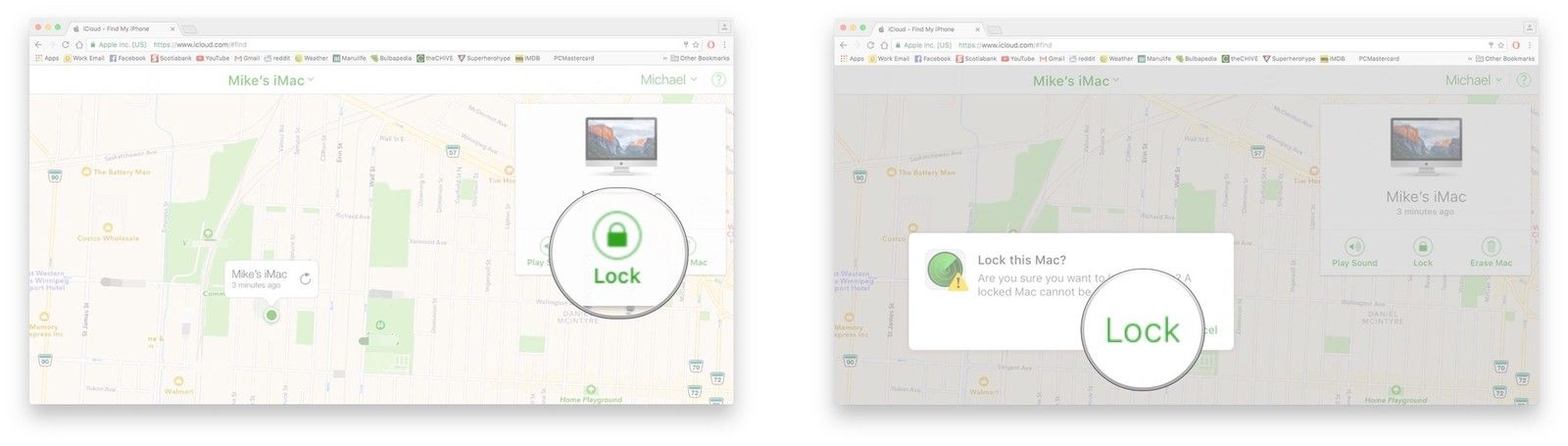
- Нажмите Замок во всплывающем окне.
-
Нажмите Замок чтобы подтвердить. Помните, что, заблокировав свой Mac, вы не сможете его стереть.

Как стереть свой Mac
Если вы уверены, что ваш Mac был украден, и вы уверены, что никогда не вернете его, вам следует стереть его содержимое, чтобы у тех, кто может извлечь выгоду из наличия ваших личных данных, не было шанс.
- Перейти к iCloud.com.
- Введите ваш идентификатор Apple ID а также пароль войти в систему. Чтобы найти свой Mac, войдите в систему, используя тот же Apple ID, который вы использовали на своем Mac.
- Нажмите Найти iPhone.
- Введите свой Apple ID пароль.
-
Нажмите Войти в систему.
- Нажмите Все устройства в верхней части страницы.
-
Нажмите ваш макинтош в списке устройств.
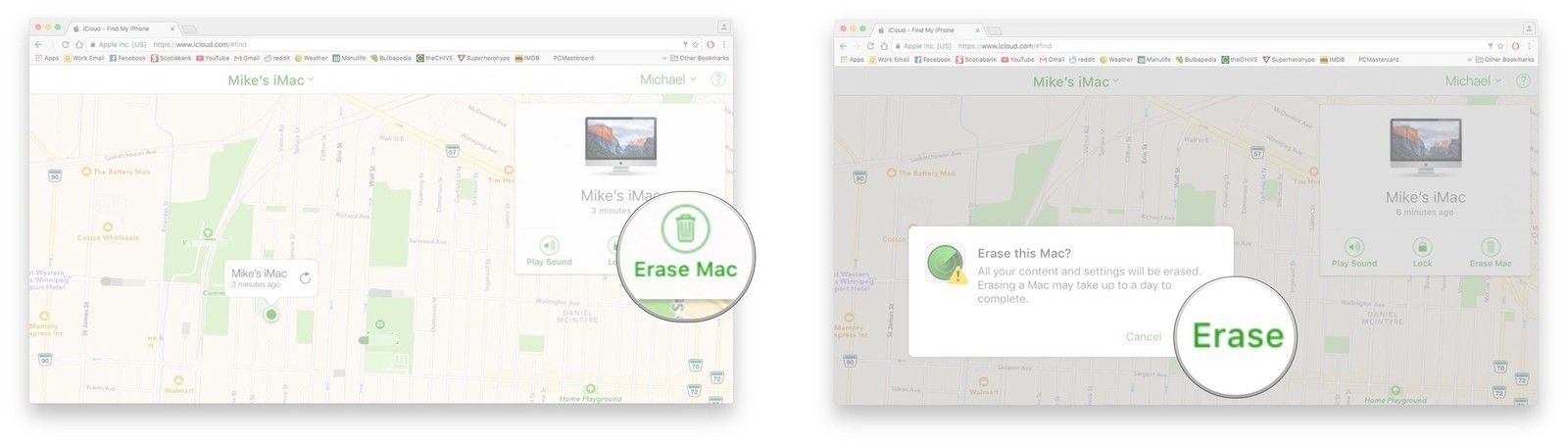
- Нажмите Стереть Mac во всплывающем окне.
-
Нажмите стирать чтобы подтвердить. Весь контент и настройки будут удалены с вашего Mac, поэтому убедитесь, что вы уверены.
Оцените статью!
MacBook — это портативное устройство от Apple из семейства ноутбуков, которое отличается высокой надёжностью, практичностью, отличными техническими характеристиками и достойной ценовой политикой среди подобных товаров. Характеристики и качества Макбука делают его желаемой мишенью среди мошенников. К сожалению, сегодня кражи портативных устройств не являются редкостью.
Благодаря продуманности и практичности разработчиков компании Apple, вся техника от производителя имеет специальные функции, при подключении которых задача найти устройство, если его украли или потеряли, для владельца решается намного проще, чем поиск аналогичных товаров от других изготовителей подобной продукции. Расскажем, каким образом можно вернуть похищенный Макбук, как действовать сразу же после приобретения устройства, чтобы максимально его обезопасить от воров, и что делать, если товар украли.
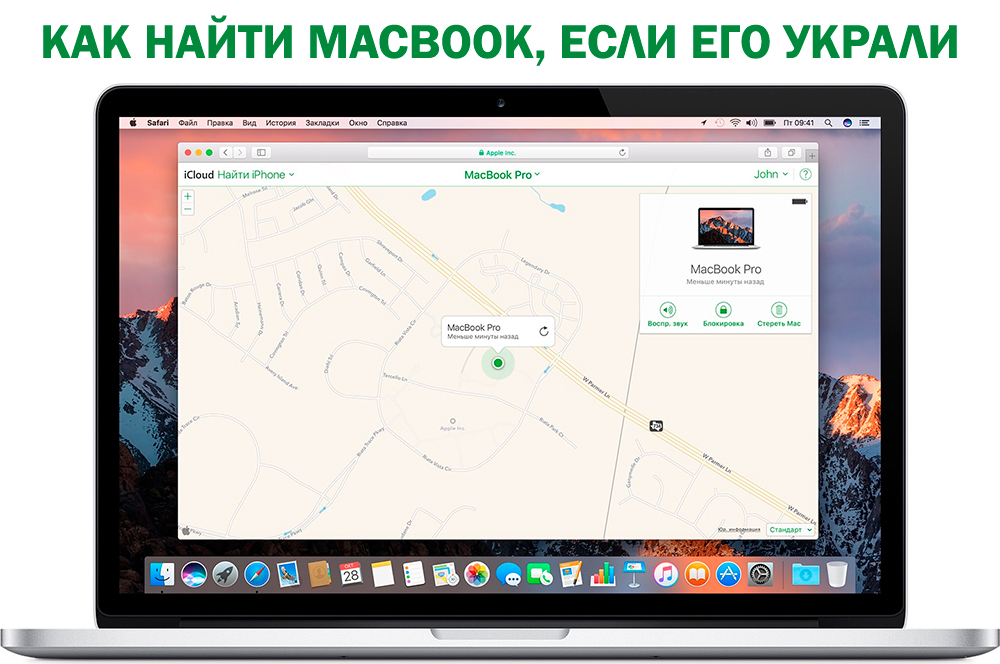
Функция «Найти Мак» и её настройка
Если вы стали счастливым обладателем MacBook от Apple, первым делом необходимо изучить все важные характеристики и свойства устройства, а главное, позаботиться о его безопасности. Для этого необходимо побеспокоиться о подключении функции «Найти Мак», которая с завода по умолчанию неактивна. С этой целью потребуется зайти в настройки купленного ноутбука, выбрать опцию iCloud и активировать или попросту поставить галочку напротив записи «Найти Мак».
После активации функции, если товар украли или владелец его потерял, шансы найти и вернуть аппарат увеличиваются в несколько раз. Для поиска ноутбука достаточно будет зайти через любой компьютер на сайт iCloud.com. Сайт сможет показать расположение аппарата, если устройство включено и имеет доступ к интернету, или последнее его месторасположение, когда его отключили.
С помощью функции «Найти Мак» можно не только посмотреть его расположение на карте, производители дополнительно позволяют его дистанционно заблокировать, включить звуковой сигнал, что значительно увеличивает шансы найти ноутбук. А также функция позволяет стереть все данные, имеющиеся на Макбуке, если информация, хранящаяся на нём, значительно дороже самого устройства.
Рассмотрим дальше, как правильно действовать, если MacBook украли.
С помощью Find My Mac вы сможете установить последнее местонахождение вашего устройства.
Что делать, если MacBook украли
Паника — это всегда плохой помощник в неприятных ситуациях. Прежде всего, надо прекратить нервничать и паниковать, приступить к рациональным действиям по поиску Макбука.
Сразу же по возможности зайдите на сайт iCloud.com из любого доступного вам ПК. В открывшемся окне выберите «Устройства» и найдите в списке принадлежащий вам MacBook. На открывшейся карте будет светиться зелёный кружок, который сигнализирует о расположении вашего устройства. Если он серого цвета, значит, ноутбук сейчас выключен и это его последнее местопребывание, когда он был в сети.
После этого заблокируйте свой агрегат. Для этого в открытом окне необходимо ввести четырёхзначный код, который будет защищать ноутбук от несанкционированного входа злоумышленников в систему. А также система позволяет отправить сообщение, которое будет высвечиваться при попытках активизации работы аппарата. Можно написать сообщение с просьбой вернуть портативное устройство, адресом или телефоном его владельца.
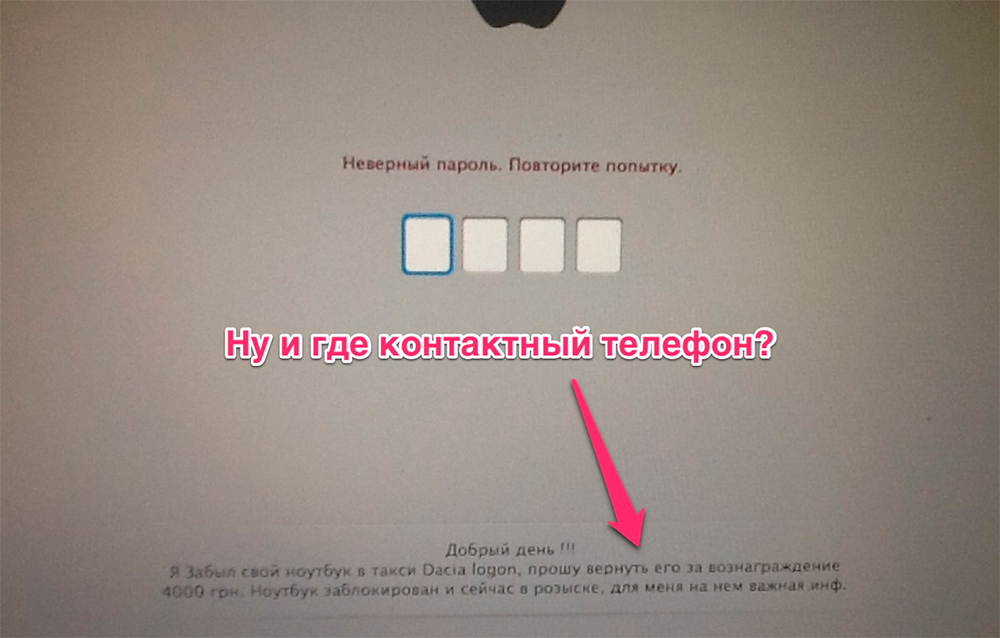
Главное — не забудьте указать свои контактные данные
Параллельно можно подключить в этих же настройках звуковой сигнал на ноутбуке. Он может помочь найти аппарат, если он затерялся дома или на работе.
Крайней мерой является стирание всех данных, имеющихся на ноутбуке. Эта мера используется владельцем в тех случаях, если информация, хранящаяся на аппарате значительно дороже самого товара. Стоит отметить, что после удаления восстановить данные на Макбуке будет невозможно.
Даже если на момент установки настроек по поиску агрегат не находится в сети, они будут реализованы системой, как только MacBook подключится к интернету, при первой же попытке злоумышленника его включить.
Если на карте ноутбук светится зелёным цветом, находится в сети, не спешите самостоятельно задерживать преступника и отбирать принадлежащий вам MacBook — это может быть очень опасно. Обратитесь за помощью в правоохранительные органы, которые помогут вам вернуть похищенное имущество.
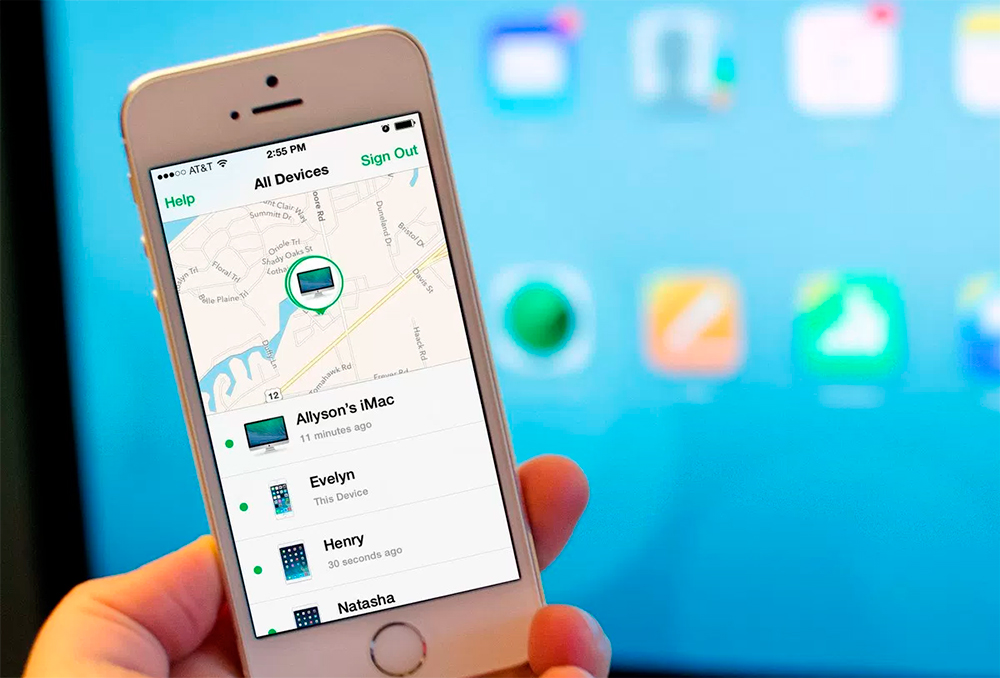
Если ярлык зеленый — значит, устройство еще в сети
Как разблокировать MacBook
Если удача вам улыбнулась и, благодаря установленной функции и слаженной работе правоохранителей, вам удалось вернуть ноутбук по горячим следам, то дальше остаётся только разблокировать аппарат и можно использовать его в прежнем режиме. Для этого на экране необходимо ввести установленный вами пароль.
Иногда случаются ситуации, когда установленный в панике пароль владелец не может вспомнить. В таких случаях потребуется обратиться с устройством и документами на него в специальный Центр поддержки клиентов Apple, где специалисты помогут разблокировать MacBook.
Подведём итоги
Дорогостоящие устройства от Apple очень часто являются предметом кражи, поэтому производители создали функцию, при предварительном включении которой возрастают шансы быстрого поиска ноутбука, если его украли или владелец его потерял. Каждый из обладателей надеется на свою удачу и на то, что он никогда не станет жертвой мошенников, однако не рекомендуется пренебрегать доступными и надёжными средствами безопасности для вашего ноутбука, предоставленными потребителю самим производителем.
Устанавливайте сразу же после приобретения товара от Apple функции защиты — это гарантия безопасности для вашего аппарата, а также вашей защиты от финансовых потерь.
26 ноября 201911 июня 2020
Потеряли iPhone, iPad или Mac? Это не только обидно, но ещё и большой удар по бюджету. К счастью, вы можете попробовать найти потерянное устройство с помощью приложения Локатор. Сегодня мы расскажем, как пользоваться версией для Mac.

Приложение Локатор установлено на всех Mac с macOS 10.15 Catalina и новее.
Для начала запустите приложение Локатор на Mac, а затем в меню слева выберите пункт Устройства.
Вы увидите список всех своих устройств, включая iPhone, iPad и Mac. Здесь будут и устройства членов вашей семьи. Это очень удобно, если ваш ребёнок не может найти свой гаджет.
- Внизу карты выберите формат отображения: карта, гибрид, спутник.
- Слева выберите устройство, чтобы увидеть его местоположение на карте.

- Нажимайте значки +/- для приближения и отдаления карты. Также можно нажать значок 3D для изменения перспективы.
Когда вы найдёте на карте нужное устройство, у вас появится несколько вариантов. Нажмите на устройство правой кнопкой мыши и выберите один из следующих вариантов:
- Воспроизвести звук: устройство издаст звук, чтобы вы смогли найти его, если оно неподалёку.
- Маршруты: вы увидите указания пути от текущей локации к локации устройства.
- Отметить как пропавшее: устройство будет отмечено как пропавшее, оно заблокируется, а на экране отобразится ваша контактная информация.
- Стереть это устройство: все ваши данные будут удалены с устройства, чтобы никто не получил к ним доступ.
Как включить функцию «Найти Mac»
Чтобы иметь возможность найти потерянный Mac, нужно включить соответствующую функцию.
- На панели меню выберите значок Apple, а затем Системные настройки.
- Выберите свой Apple ID, а затем iCloud.
- Поставьте галочку рядом с «Найти Mac».
Как включить функцию «Найти iPhone/iPad»
- Откройте приложение Настройки и выберите своё имя в самом верху.
- Выберите пункт «Поделиться геопозицией» и включите опцию.
Также советуем почитать о том, как пользоваться приложением Локатор на iPhone и iPad. В этом приложении даже можно настроить уведомления. Теперь вы знаете, как им пользоваться, и мы настоятельно рекомендуем это делать.
macOS
Последнее время кражи iPhone и iPad практически перестали иметь смысл – блокировка активации устройства действует достаточно эффективно. Благодаря ей шанс того, что злоумышленник сможет получить доступ к содержимому ноутбука и хотя бы просто его разблокировать без пароля, стремится к нулю. Чтобы ее обойти, придется заплатить мастерам зачастую значительно большие суммы, чем удастся выручить за лэптоп на вторичке. Макбук — довольно дорогостоящее устройство, но компенсировать мороку с его разблокировкой не сможет даже выгодный слив на Авито. Однако разучить свои действия на случай, если ваш Мак всё-таки станут, нужно обязательно.

Кражи MacBook’ов — явление не регуляное, но нужно быть готовым ко всему
❗️ПОДПИШИСЬ НА НАШ КАНАЛ В ЯНДЕКС.ДЗЕНЕ, ЧТОБЫ ЧИТАТЬ ЭКСКЛЮЗИВНЫЕ СТАТЬИ БЕСПЛАТНО
Далеко не все пользователи компьютеров Apple тратят время на базовую настройку, позволяющую защитить компьютер от кражи. Если ваш макбук по какой-то причине разобьется – это безусловно будет обидно, но ваши данные будут в безопасности. А случае кражи без соответствующих настроек велика вероятность потерять не только компьютер, но и персональные данные и даже собственные деньги.
Вот несколько советов, которые обезопасят вас от потери вашей личной информации и что следует предпринять в случае кражи.
Локатор на Макбуке — как включить
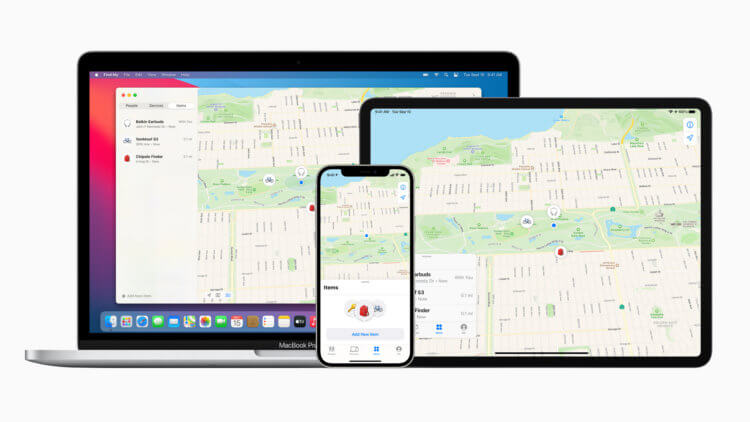
Для вашей же безопасности Локатор должен быть настроен на всех ваших устройствах
К сожалению, не всегда существует возможность предотвратить потерю или кражу вашего компьютера, но можно принять ряд превентивных мер, чтобы защитить свои данные и облегчить поиск устройства. Проверьте, чтобы на вашем Маке был включен «Локатор».
- Для этого зайдите в «Системные настройки» — iCloud и убедитесь, что переключатель активирован.
- Установите сложный пароль блокировки экрана. Если ваш мак поддерживает Touch ID, то добавьте еще и его.
- Скорее всего, ваш мак хранит большое количество личной информации. Наряду с установкой пароля рекомендуем зашифровать устройство с помощью FileVault. Это может сильно затруднить злоумышленникам доступ к вашим данным. Откройте «Системные настройки», зайдите в раздел «Безопасность и конфиденциальность», выберите вкладку «FileVault» и включите его.
- Регулярно создавайте резервную копию вашего Мак на внешний диск с помощью Time Machine. Это позволит, даже если не получится вернуть сам компьютер, восстановить ваши данные на новом устройстве.
Как найти устройство через Локатор
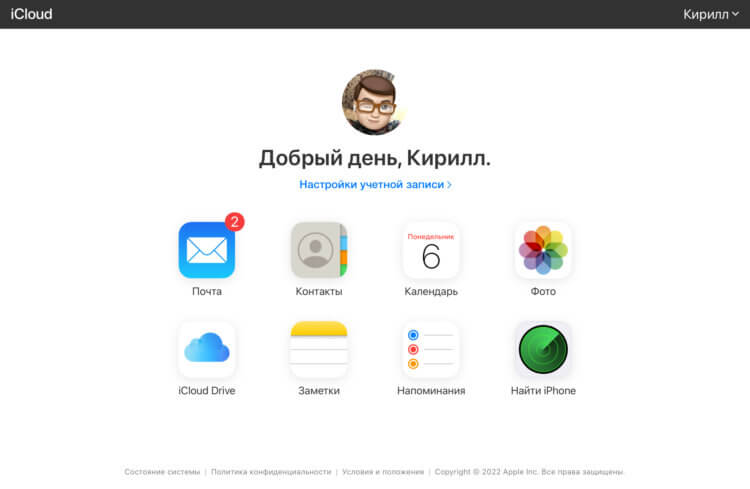
Если под рукой нет iOS-устройства искать потерянный компьютер можно через iCloud.com
Если ваш макбук все-таки пропал, самое первое, что нужно сделать, это попытаться его найти с помощью сервиса «Найти Mac». Откройте приложение «Локатор» на iPhone или iPad и посмотрите местонахождение компьютера. Наряду нативным клиентом для iOS доступна еще и веб-версия приложения на сайте iCloud.com. В случае нахождения вашего Мак поблизости существует возможность воспроизвести на нем звук для удобства поиска.
Определив, что компьютер действительно потерян или украден, следующим шагом следует перевести его в режим пропажи. Этот режим предотвратит несанкционированный доступ к вашему Мак, заблокировав его. Кроме того, получится отобразить на экране блокировки настраиваемое сообщение с обращением к нашедшему – удобная функция для размещения ваших контактных данных для связи.
Как перевести Мак в режим пропажи:
- Откройте «Локатор» на любом устройстве Apple или используйте сайт iCloud.com;
- Разверните список устройств;
- Найдите в списке пропавший компьютер и откройте его;
- В появившемся меню пометьте устройство как потерянное;
- Следуйте инструкциям и введите пользовательское сообщение;
- Нажмите кнопку «Активировать».
Если возможности найти Мак все же нет, то рекомендуем стереть с него все данные, чтобы они не попали в чужие руки:
- Откройте «Локатор» на любом устройстве Apple или используйте сайт iCloud.com;
- Разверните список устройств;
- Найдите в списке пропавший компьютер и откройте его;
- Нажмите «Стереть этот Mac».
Найти Mac не работает. Что делать
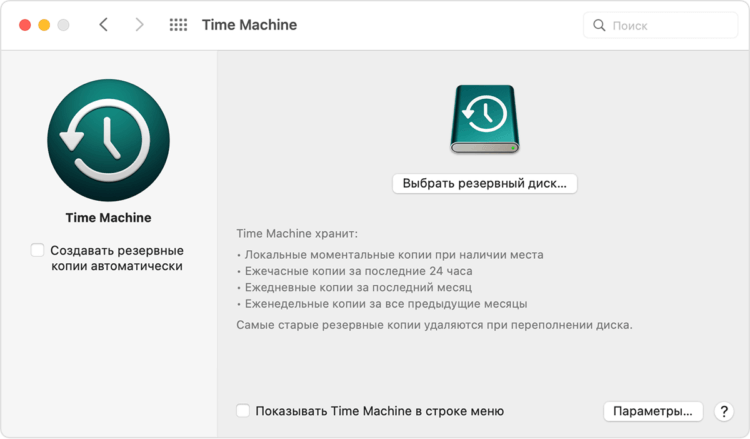
Регулярно создавайте резервные копии в Time Machine, чтобы не потерять ценную информацию
В случае, если Найти Мак не был настроен до потери, то следует идти по самому негативному сценарию, что ваши данные могут быть использованы для мошеннических действий. Необходимо сменить все пароли на всех сервисах, особенно в онлайн-банках, включить двухфакторную идентификацию и подозрительную активность своих аккаунтов на основных ресурсах, таких как Госуслуги, интернет-магазины, где привязаны платежные карты, личные кабинеты банков, социальные сети.
Главным действием в такой ситуации будет подача заявления в полицию. Обращаясь к правоохранителям, необходимо предоставить серийный номер устройства, коробку или чек, подтверждающий покупку. Без этих документов ход делу никто не даст. Отметка о приеме на заявлении позволит подтвердить факт кражи, Это позволит подтвердить факт кражи, если злоумышленникам удастся использовать ваш компьютер для противоправных действий, или он всплывёт где-нибудь на вторичном рынке.
Безопасность AppleКомпания AppleСоветы по работе с Apple