
Даты на фотографиях, водяные знаки и пометки с адресами сайтов портят внешний вид снимков. Возникает вполне закономерное желание избавиться от всего этого «мусора». Прочитайте данную статью и узнайте как убрать надпись с картинки без фотошопа. Рассмотрим несколько самых простых методов.
До
После
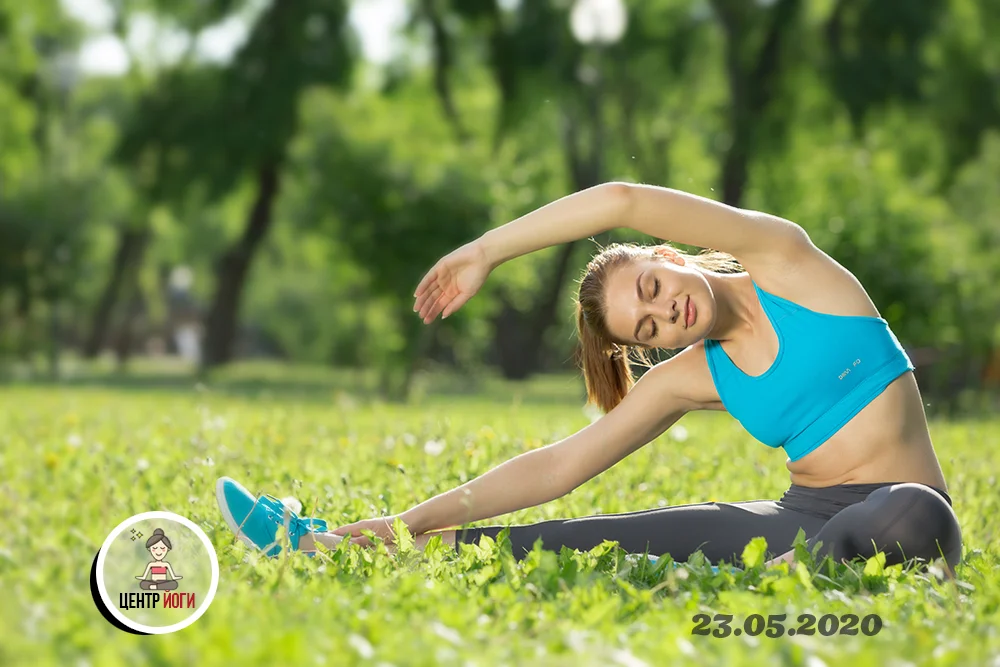

Пример обработки: на фотографии были удалены дата и логотип
Содержание:
1. Как убрать надпись с фото: самый простой способ
2. Как убрать текст с картинки в Paint
3. Как убрать надпись с фото на телефоне
4. Как убрать надпись с фото онлайн
Как убрать надпись с фото: самый простой способ
Избавиться от пометки на снимке легко и быстро можно в программе ФотоМАСТЕР. Это полнофункциональный редактор, который поможет не только стереть надпись с фото, но и улучшить качество ваших изображений.
Некогда читать инструкцию? Просто посмотрите двухминутное видео:
ФотоМАСТЕРКак убрать надпись с фото
Мы будем использовать инструменты, находящиеся во вкладке «Ретушь»: «Заплатку», «Штамп», «Восстанавливающую кисть». В дальнейшем вы можете выбрать любой из них, но мы разберемся как функционирует каждый.
1. «Заплатка» отлично справляется с удалением крупных дефектов на снимках, а значит позволит запросто удалить текст с картинки. Выберите инструмент и обведите нежелательный объект. В нашем случае это авторский знак. После перетащите выделение на участок, свободный от надписи и совпадающий по текстуре и цвету с соседними областями. Преображение произойдет мгновенно. Надпись удалилась не полностью? Повторите процедуру еще раз. Сохраните результат, нажав кнопку «Применить».
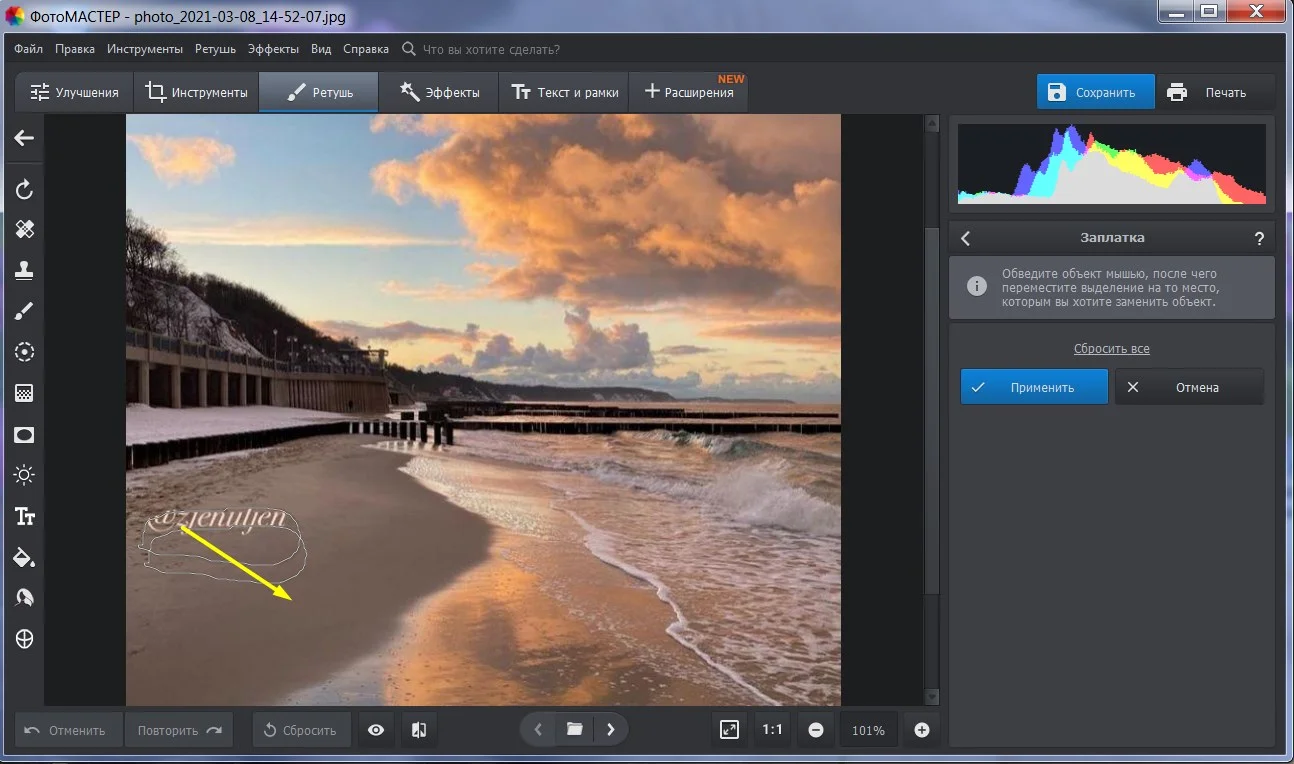
Инструмент «Заплатка»
2. «Штамп». Этот инструмент клонирует пиксели с одного участка фото на другой. Отметьте удаляемый фрагмент. Появятся две области выделения. Первая — вокруг ненужной надписи, ее не надо трогать. А вот вторую перетащите на участок, с которого программа должна скопировать пиксели. Убрать надпись с фото при помощи штампа проще всего на снимках с однородным фоном. Тогда не нужно следить, чтобы участки совпадали по текстуре. Если фон сложный и надпись перекрывает значимый объект в кадре, вам также поможет штамп. Просто надпись/дату придется удалять последовательно, тщательно следить, чтобы копируемые участки были идентичны друг другу.
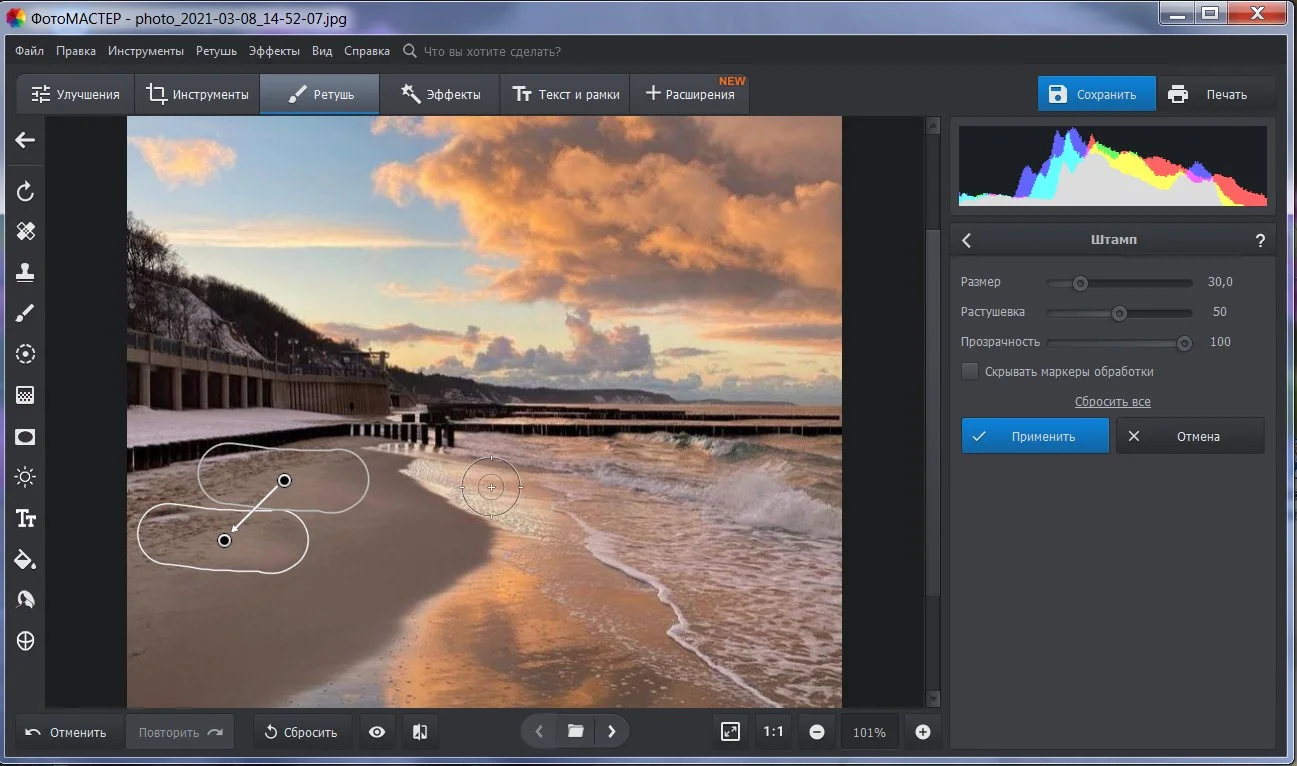
Инструмент «Штамп»
3. «Восстанавливающая кисть». Этот инструмент подойдет для работы с мелкими объектами, когда надпись/дата не занимают и четверти снимка. Убирать крупные водяные знаки или логотипы ей не слишком удобно. Перед использованием инструмента настройте кисть: задайте размер, растушевку. Прозрачность оставьте по умолчанию. Затем пройдитесь по удаляемому фрагменту. «Восстанавливающая кисть» работает мягко, деликатно. Для аккуратного результата советуем проделывать манипуляции частями: не стоит пытаться закрасить полностью всю область.
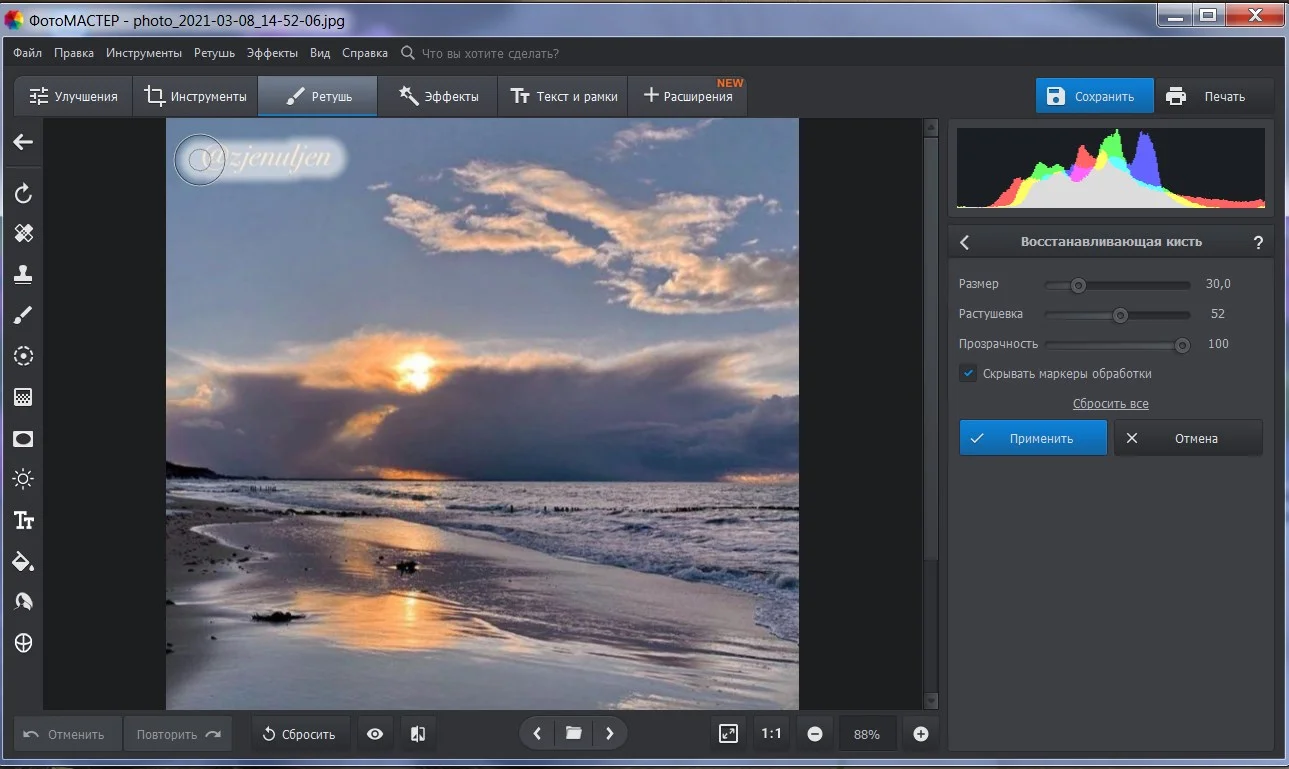
Инструмент «Восстанавливающая кисть»
4. «Кадрирование». Пригодится, если вы думаете о том, как убрать логотип. Это самый простой способ, используемый в том случае, когда водяной знак или надпись находятся с краю фотографии. Найдите кадрирование в разделе «Инструменты». Поверх изображения появится сетка. Настройте ее так, чтобы проблемные участки не входили в область выделения. Нажмите «Применить». Также вы можете воспользоваться заготовками из списка с правой стороны. Готовые фильтры созданы по определенным пропорциям: квадрата, прямоугольника, соотношения сторон 3х4 и 5х5 и т.п.
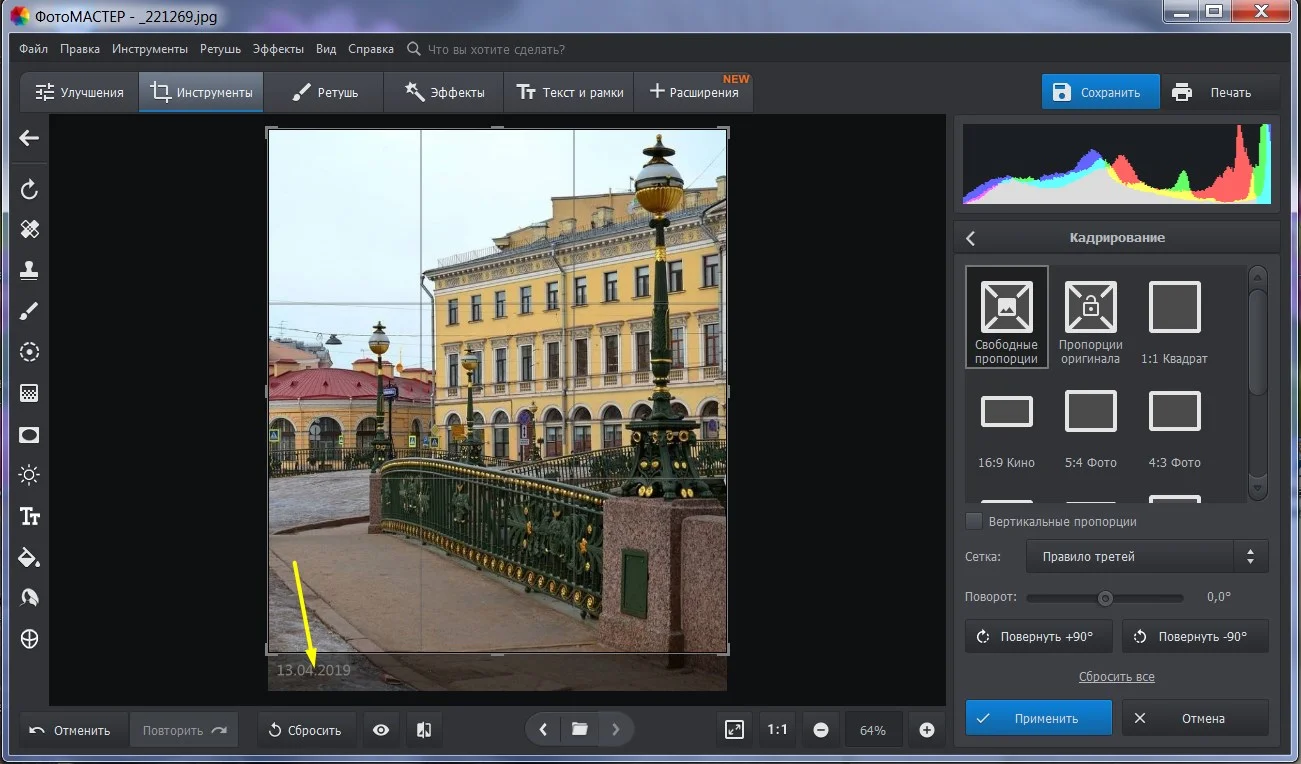
Инструмент «Кадрирование»
Теперь вы знаете как убрать текст с картинки при помощи ФотоМАСТЕРа. Программа пригодится вам и во многих других случаях. Например, с ее помощью вы сможете избавиться от эффекта красных глаз, провести быструю ретушь, сделать красивую цветокоррекцию портретного или пейзажного снимка.
Как убрать текст с картинки в Paint
Программа входит в пакет Microsoft, поэтому она, скорее всего, уже присутствует на вашем ПК. Кликните правой кнопкой мыши по выбранному снимку и в открывшемся окне укажите «Открыть с помощью Paint». Далее мы рассмотрим как замазать надпись на фото кистью. Отыщите инструмент, настройте толщину и цвет.
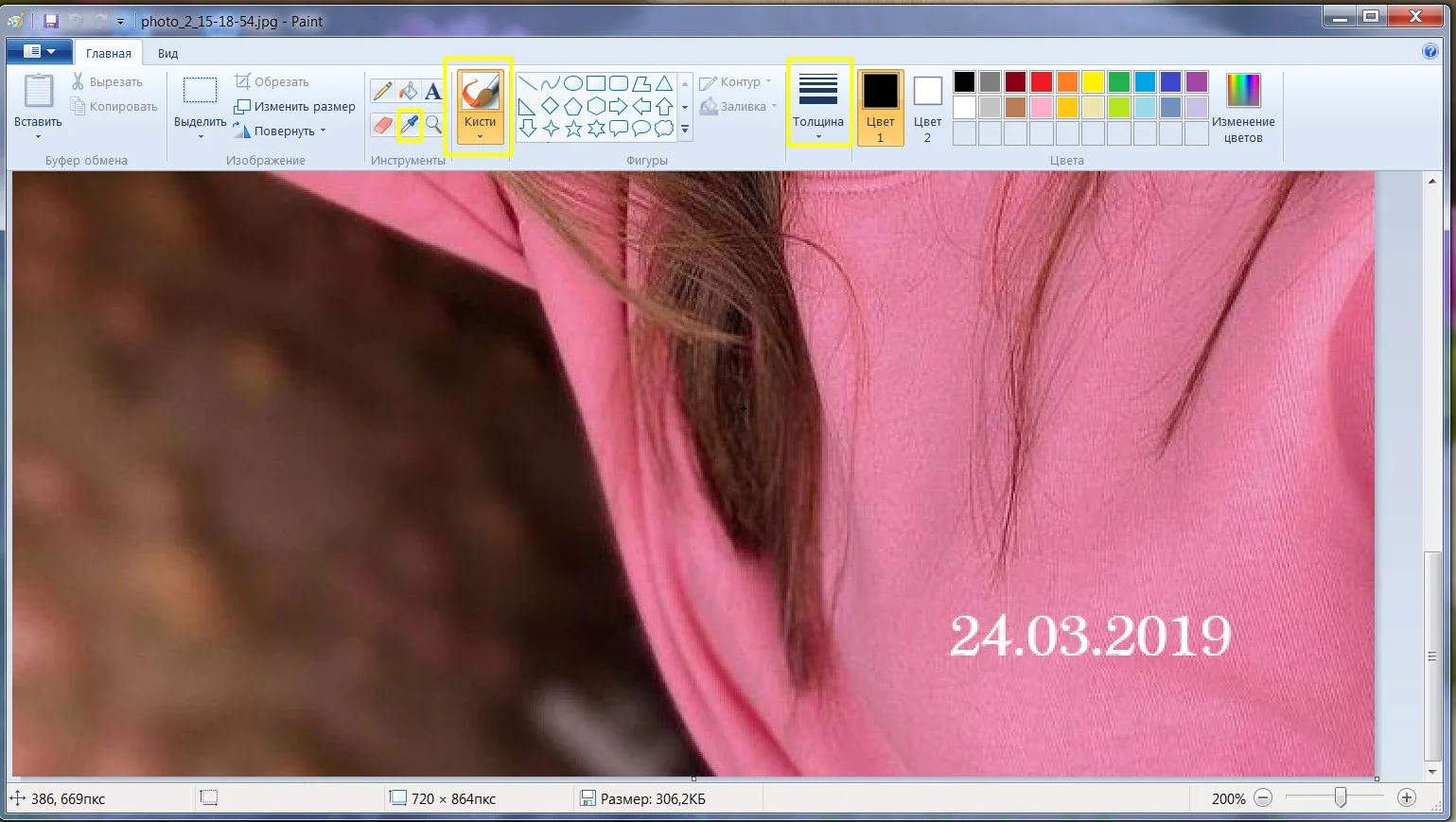
Оттенок можно «подцепить» с самой фотографии, кликнув пипеткой по фону.
Начните закрашивать нежелательный элемент. Метод неплохо работает на однотонных фонах. Когда итоговый результат вас удовлетворит, нажмите на значок с изображением дискеты в левом верхнем углу и выберите пункт «Сохранить как…», после чего определитесь с форматом изображения для экспорта.
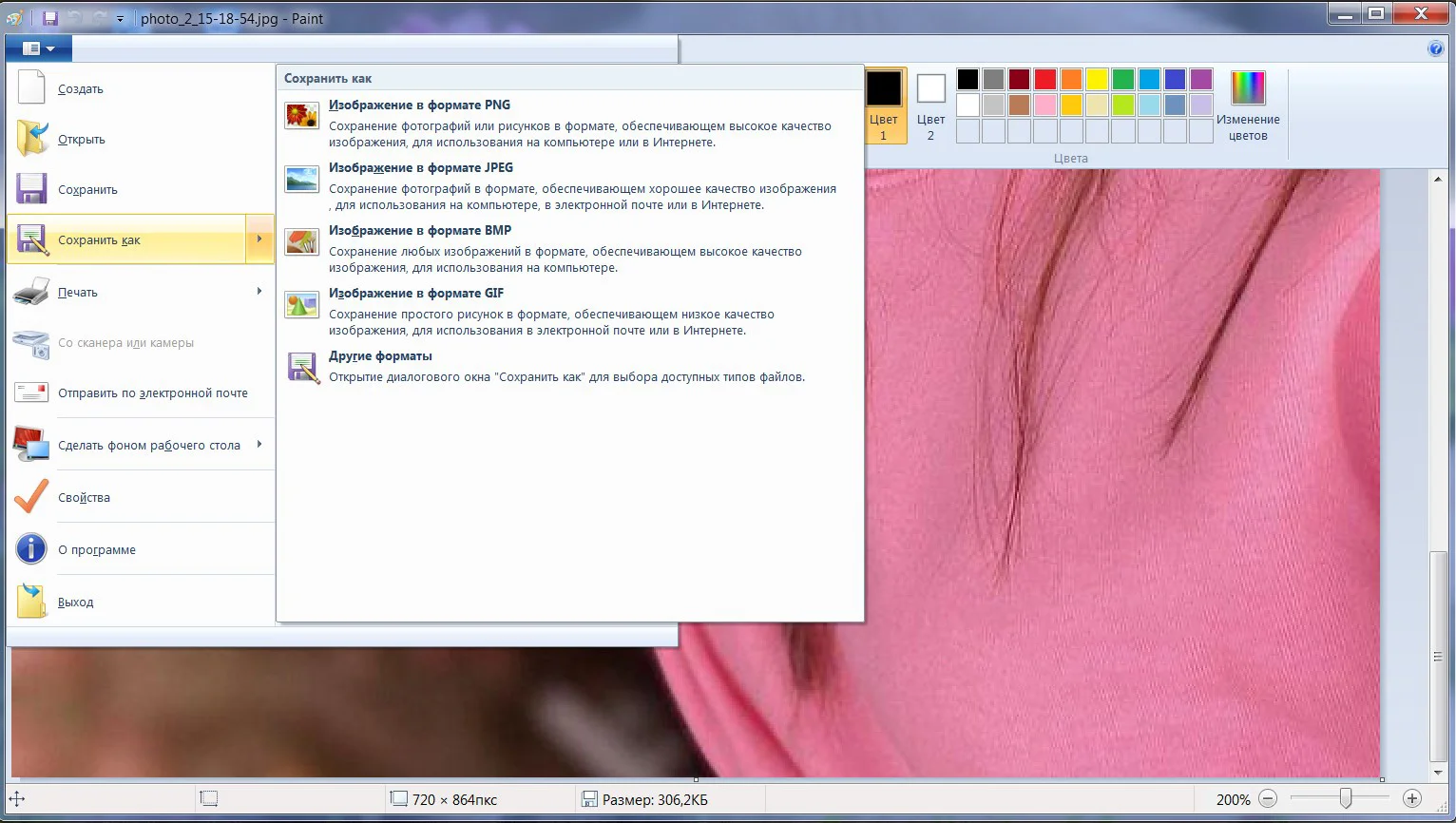
Когда закончите, сохраните изменения
Тут есть еще одна возможность избавиться от метки на фото. На этот раз нам понадобится ластик. Он находится рядом с пипеткой. Сотрите дату, текст или логотип.
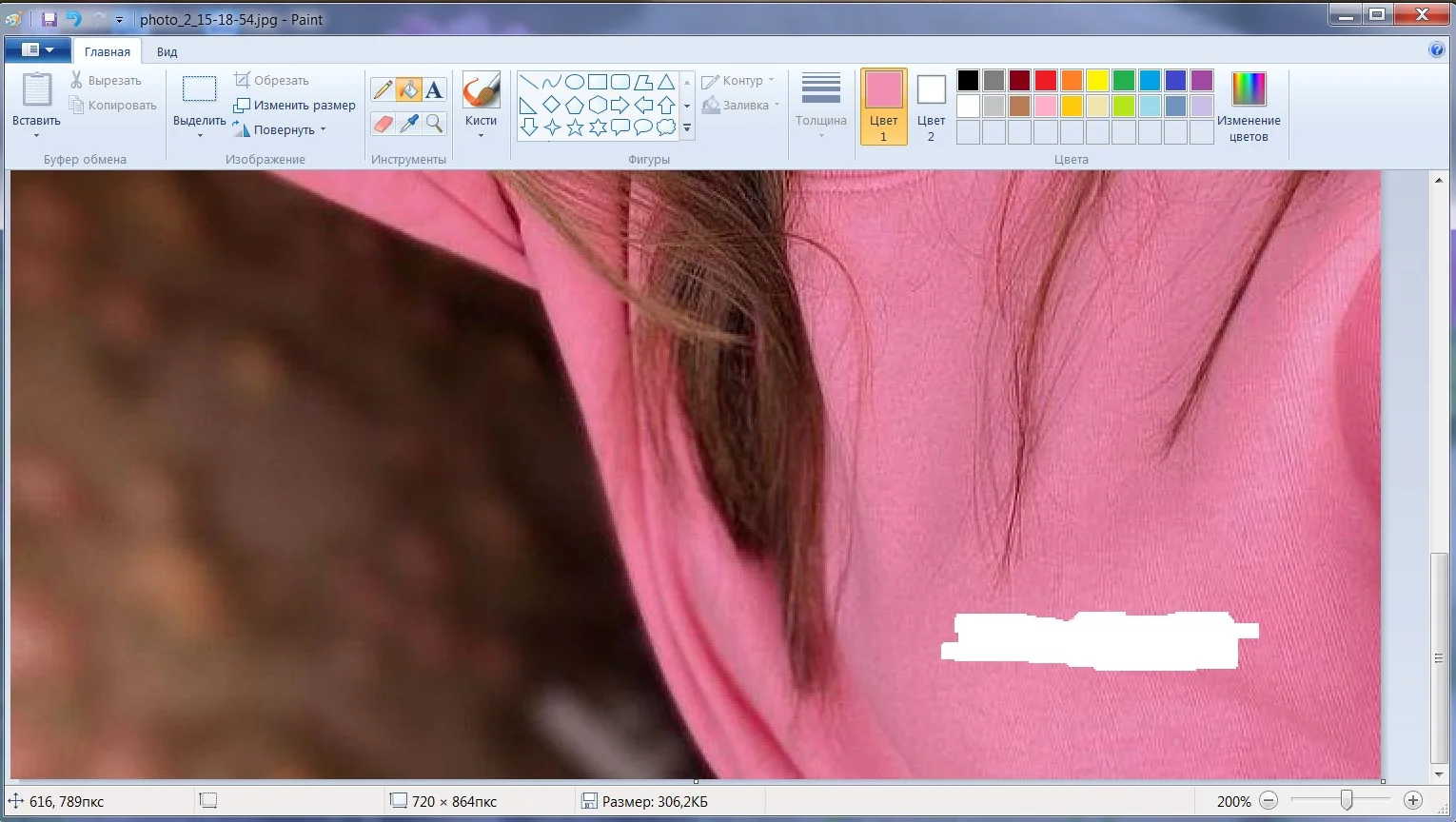
Также удалить лишнее можно с помощью ластика
Пипеткой определите цвет, ориентируясь на соседние участки рядом с нежелательным объектом, возьмите кисть или заливку и закройте «оголенную» область. Или еще вариант. Активируйте инструмент под названием «Выделить». Обведите участок, нуждающийся в удалении. Затем нажмите на иконку в форме ножниц, и фрагмент будет вырезан. Вместо него останется белый фон, который вы можете закрасить, используя знакомую заливку.
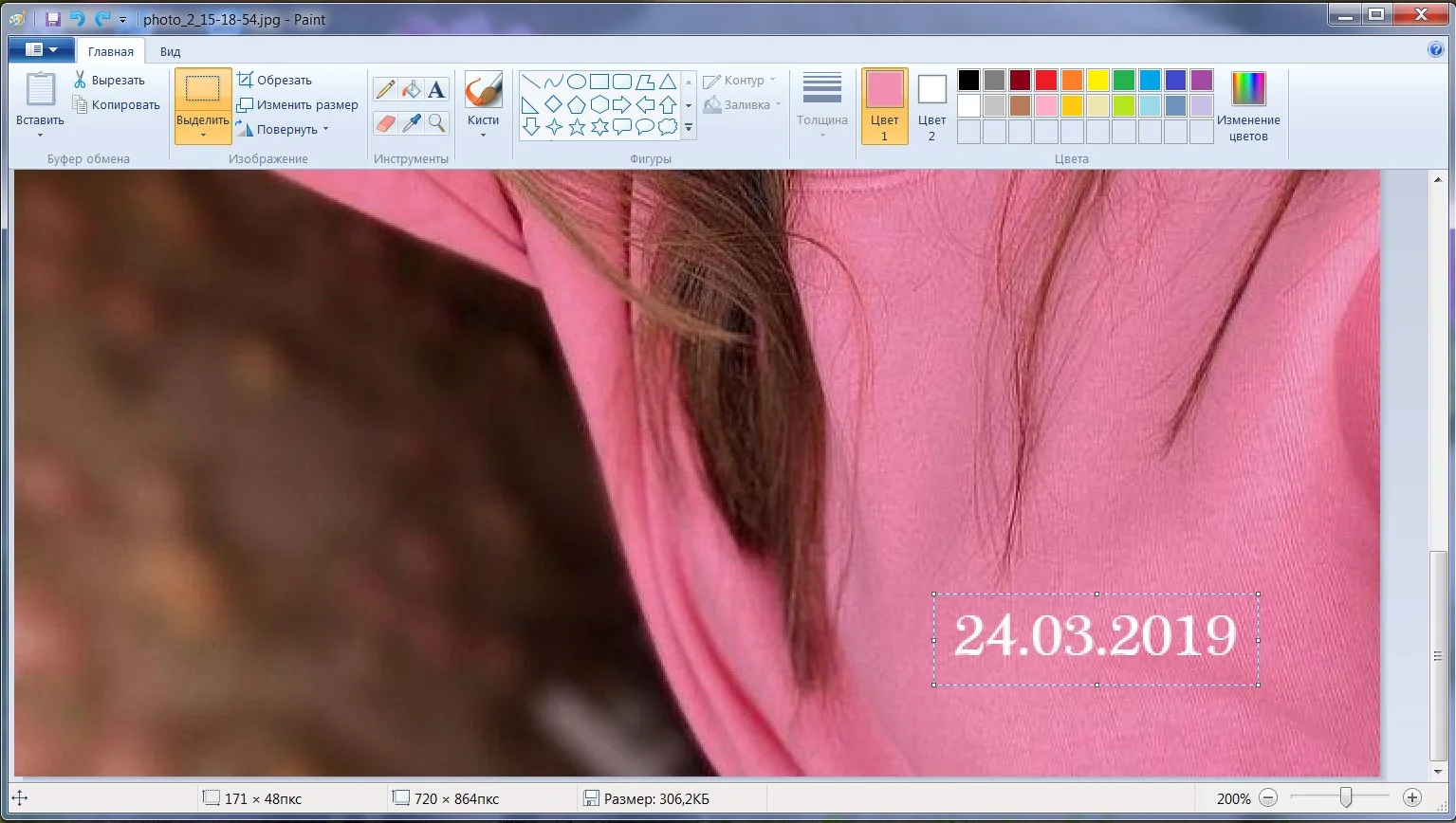
Метод работает только на однотонных поверхностях.
Работа в Paint не самый удобный вариант да и результат получается не самый аккуратный. Дальше рассмотрим, как убрать надпись с фото на Айфоне или Андроиде, т.к. мобильные приложения для редактирования снимков занимают все большее место в нашей жизни.
Как убрать надпись с фото на телефоне
Популярное приложение ПиксАрт поможет вам избавиться от метки на снимке с телефона. Редактор уникален тем, что по своему функционалу приближен к знаменитому Фотошопу, но кроме снимков может обрабатывать еще и видеоролики, плюс является своеобразной социальной сетью. Вы сможете оценивать фотографии других участников, выкладывать свои работы, принимать участие в конкурсах. Скачайте программу в Play Маркете, если у вас смартфон на платформе Android, или в App Store, если у вас iPhone. Программа платная, но имеет бесплатную семидневную версию с ограниченным функционалом.
Выберите фото, которое хотите отредактировать. Увеличьте нужный участок, просто приблизив фотографию пальцами. Далее тапните по иконке «Инструменты». Откроется окно с набором различных опций. Нам нужен инструмент с незамысловатым названием «Удалить». Активируйте его и настройте размер кисти. Теперь просто проведите по дате/надписи. Если случайно отметили тот или иной участок, возьмите ластик и сотрите лишнее.
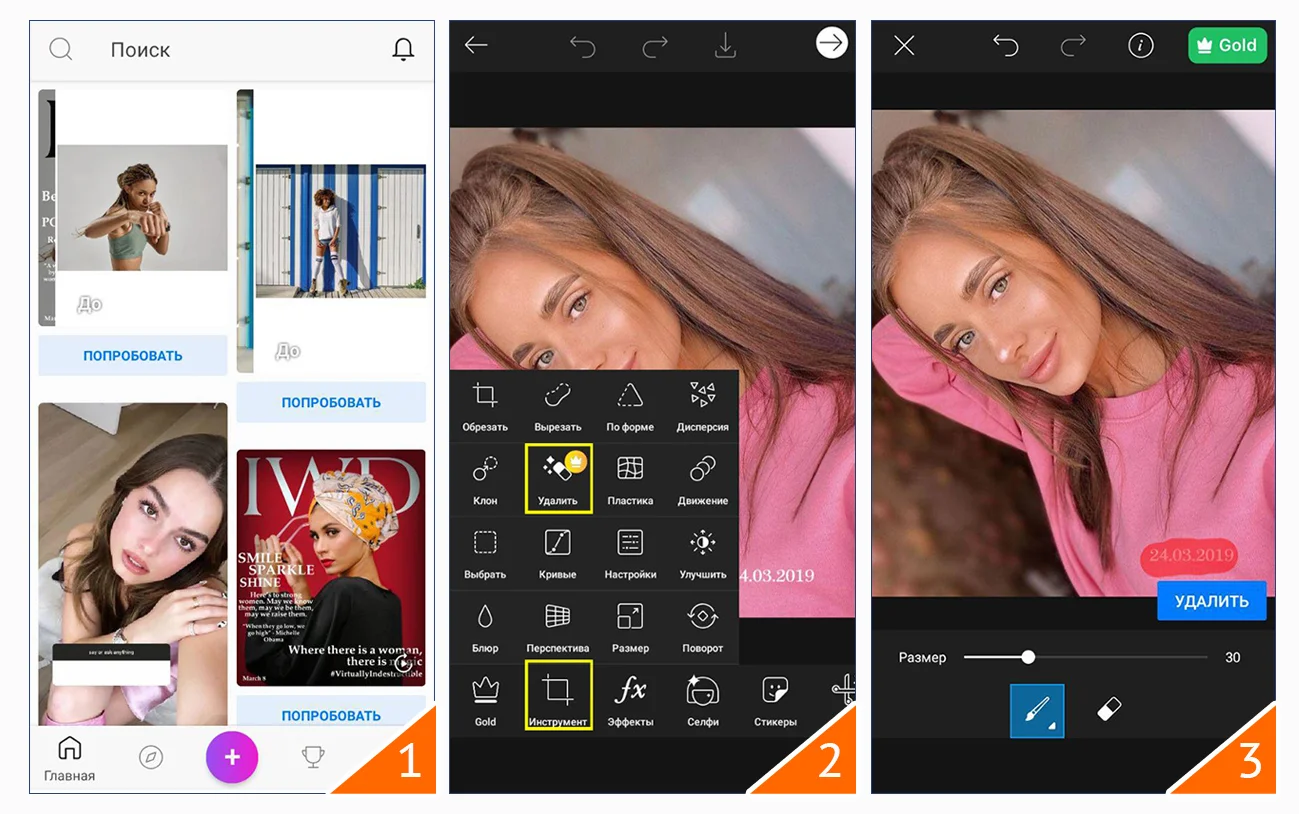
Запустите PicsArt и последовательно выполните приведенные шаги
Выделение готово? Нажмите кнопку «Удалить». Сохраните результат, тапнув по стрелочке в верхней части экрана. Стоит отметить, что в пробной версии эта стрелочка не появляется и вам предлагают перейти на версию «Gold». Кроме того, удалив метку, PicsArt ставит свою собственную. Так что если вы не счастливый обладатель полноценного редактора, вам лучше обратить свое внимание на менее популярное приложение. Например, Snapseed.
Принцип удаления надписи примерно аналогичен PicsArt. Вы загружаете картинку, идете в раздел «Инструменты» и выбираете «Точечно». Затем просто начинайте замазывать надпись, которая будет удалена автоматически. Если действие было произведено некорректно, сбросьте результат, нажав на дугообразную стрелочку слева внизу.
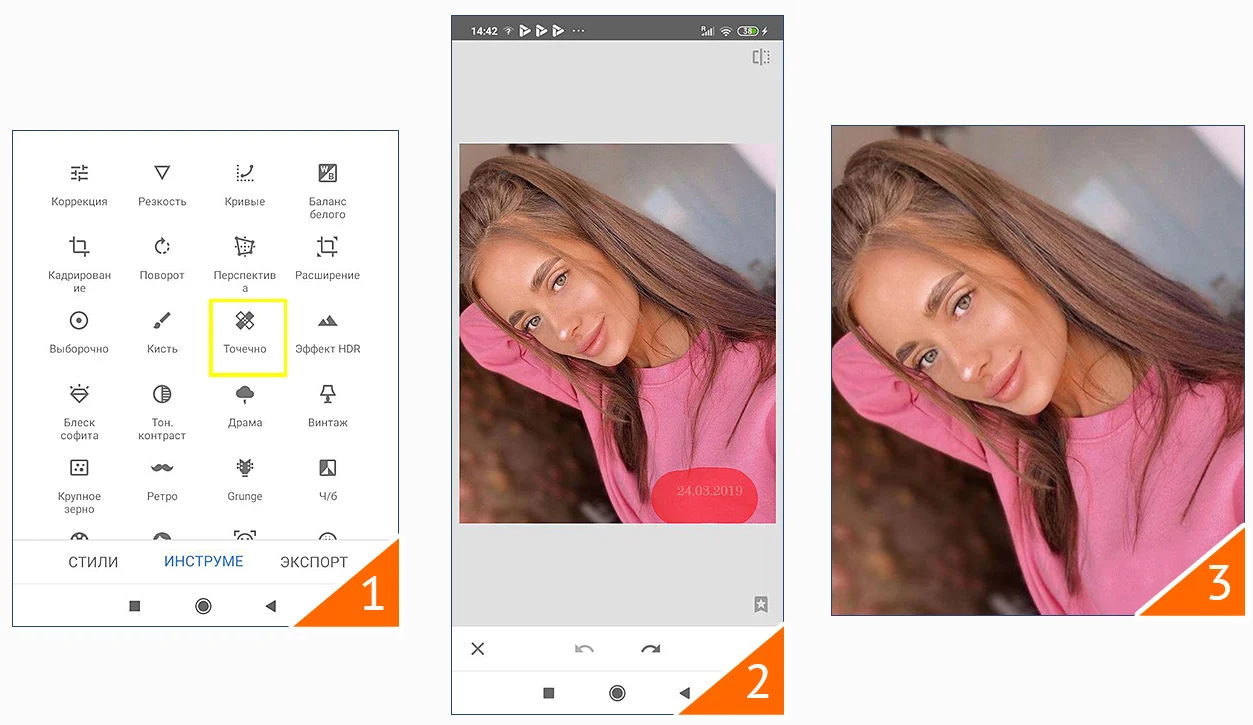
В Snapseed удалить лишнее можно за 2 шага
Сохраните работу, тапнув по галочке. Далее нам нужна опция «Экспорт» – «Сохранить». К минусам этого приложения можно отнести отсутствие ластика и настроек кисти.
Как убрать надпись с фото онлайн
Есть специальные сервисы, предназначенные для коррекции снимков прямо в браузере. Один из самых простых в использовании – это ресурс Photopea. Все его функции совершенно бесплатны. Зайдите на этот сайт и выберите опцию «Open from computer».
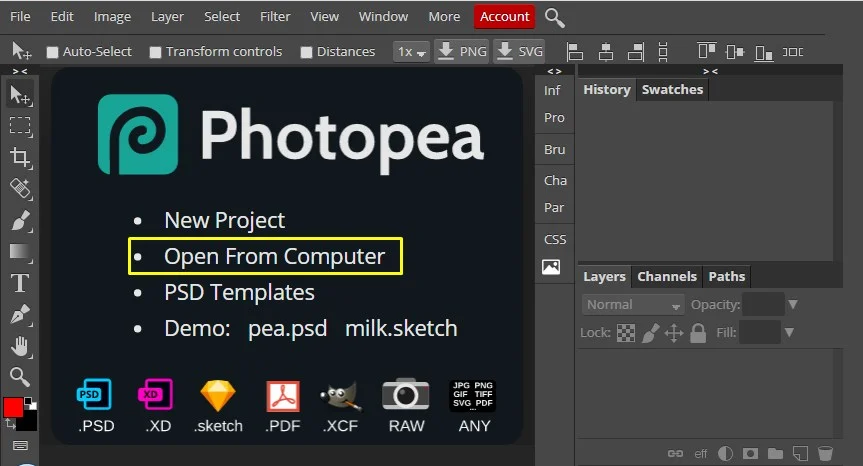
Главная страница сайта Photopea
Загрузите требуемый файл в программу и увеличьте изображение при помощи зума. Сначала нажмите на иконку с плюсиком, затем на участок с логотипом.
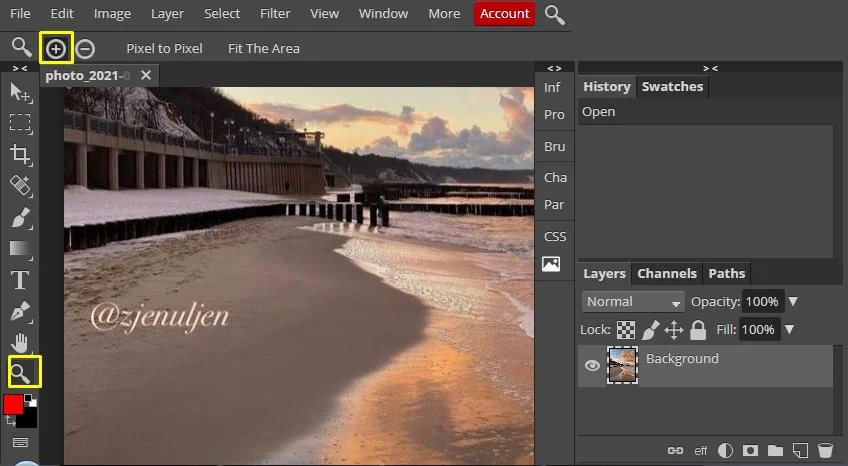
Приблизьте проблемный участок
Далее нам потребуется «Spot Healing Brush Tool».
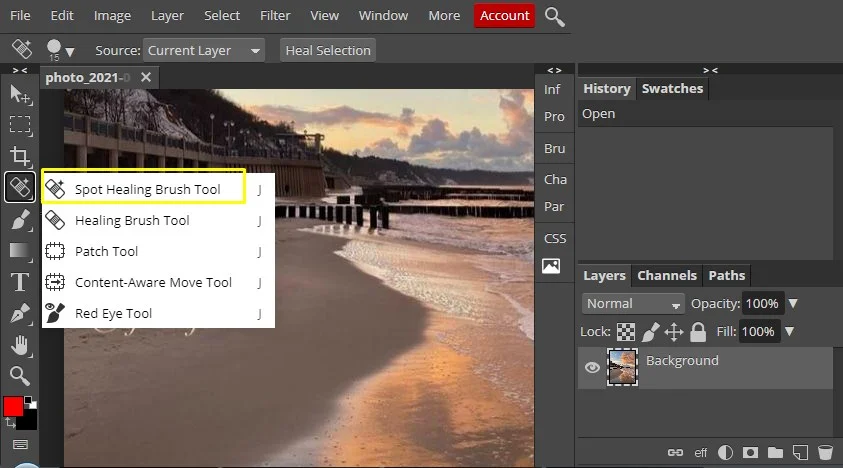
Выберите инструмент в списке
Настройте параметры, кликнув по пиктограмме в верхней левой части панели.
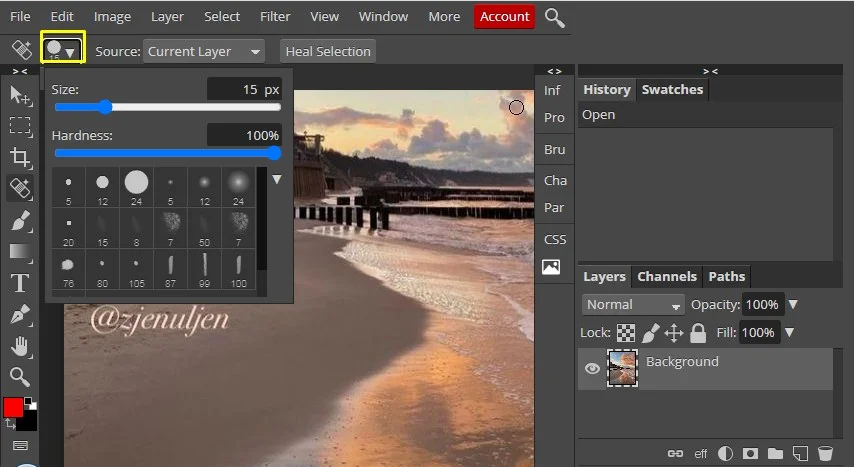
Настройте параметры кисти
Инструмент автоматически берет образцы для замены ненужного фрагмента, так что исправление происходит в один этап. Просто приступайте к закрашиванию логотипа.
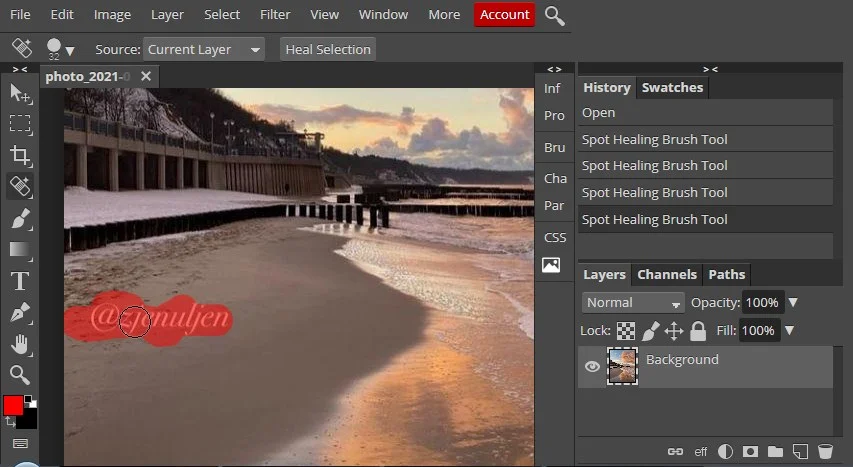
Закрасьте ненужный участок
Теперь сохраните фото пройдя по пути «File» – «Export as» и укажите желаемый формат.Теперь вы знаете как убрать дату с фото онлайн, логотип или иную надпись.
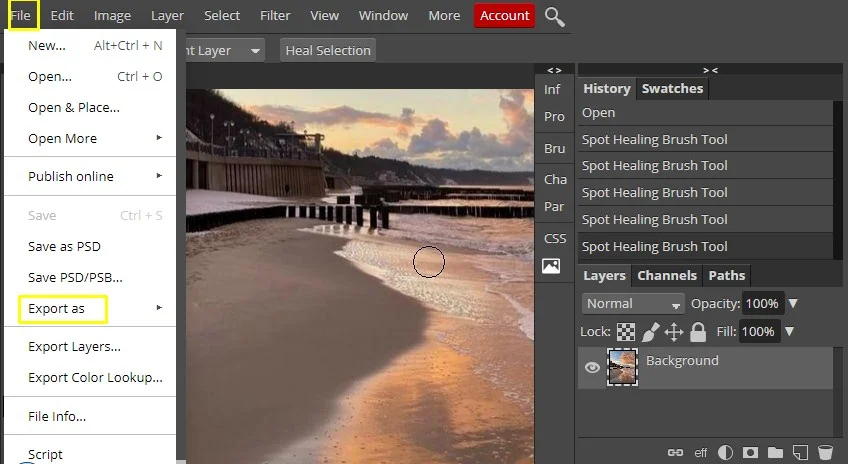
Сохраните результат
Заключение
Мы рассмотрели несколько способов удаления ненужного фрагмента в разных редакторах.
- Стандартный Paint оказался не слишком к этому пригоден, зато его бесспорный плюс в том, что он уже установлен на ПК и работать с ним можно бесплатно.
- Онлайн-сервисы хороши тем, что их вообще не нужно устанавливать. Правда,есть и минус — они работают только при наличии интернета.
- Мобильные приложения отлично подходят, если возникла необходимость отредактировать снимки прямо в телефоне. Но если картинка загружена из сети или снята на обычный фотоаппарат, то для обработки изображение нужно сначала загрузить в смартфон и только потом подвергать коррекции.
- ФотоМАСТЕР представляется наиболее оптимальной программой. Ведь скачав и установив софт на компьютер, вы получаете доступ к целому спектру разнообразных функций. Вы сможете удалить не только мешающую надпись, но и человека! А также поменять фон, нанести макияж, улучшить свето- и цветокоррекцию и многое другое. Попробуйте этот фоторедактор и вы вряд ли захотите искать ему альтернативу.
Вам также может быть интересно:
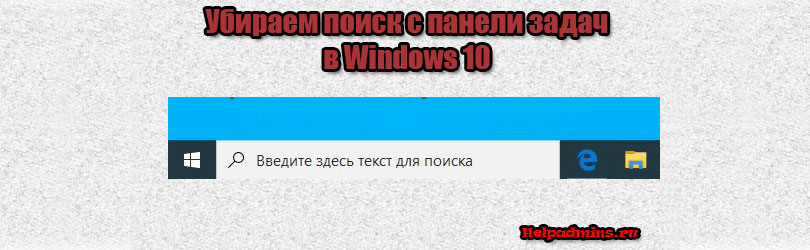
Как убрать с панели задач «Введите здесь текст для поиска»
Как убрать поисковую строку с панели задач windows 10?
С поисковым полем в левом нижнем углу панели задач столкнулись если не все пользователи Windows 10, то многие. Задумка его понятна: набираете поисковый запрос и при отсутствии вариантов на вашем ПК вас автоматически отправляют в интернет через встроенный браузер Edge.
Получается данная функция должна была упростить поиск нужно информации, но на деле получилось не совсем так. Многих пользователей это самое поле с текстом “Введите здесь текст для поиска” или “Чтобы начать поиск, введите здесь запрос”оттолкнуло своим внешним видом, который точно нельзя назвать эстетичным. Смотрится оно как вырезанный белый кусок из темной панели задач. Именно по этому все чаще можно встретить поисковый запрос с просьбой убрать эту самую поисковую строку.
Виды поисковых строк и способы из удаления
На сегодняшний день существует два основных вида поисковых строк, размещаемых на панели задач. Визуально они очень похожи, отличия лишь в происхождении, от которого зависит способ их удаления.
Стандартный поиск Windows 10
Это наиболее распространенный вид поиска на панели задач в Windows 10. Является стандартной функцией, которую в одном из обновлений 2019 года принудительно вынесли на панель задач.
Убирается очень легко. Нужно нажать по нему правой кнопкой мыши и в открывшемся меню выбрать “Поиск” -> “Скрыто” или -> “Показать значок поиска”.
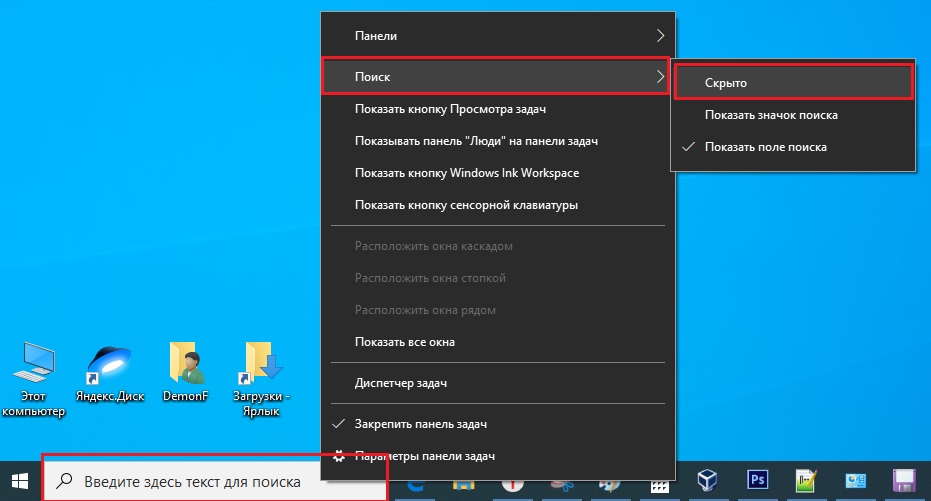
Отключение стандартной строки поиска в Windows 10
Сразу после этого поисковая строка исчезнет с вашей панели задач.
Программа OneClick
Третий вид поисковой панели появляется после установки программы OneClick. Происходит это, как правило, при установке и скачивании программ с различных не очень надежных сайтов тайком от вас.

Поиск в интернете на панели задач из-за программы OneClick
Для того, чтобы избавиться от этого типа поиска панели задач, нужно перейти к списку всех установленных программ на вашем компьютере, найти там OneClick и удалить его. Вместе с ним удалиться и строка поиска с панели задач.
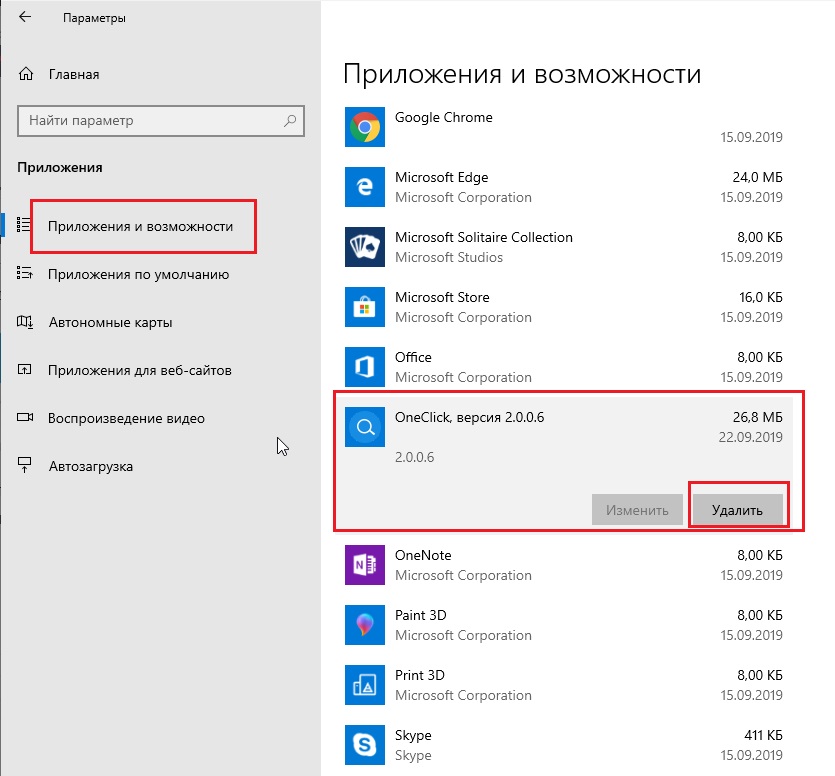
Удаление OneClick
Лучшая благодарность автору — репост к себе на страничку:
Удалить текст с изображения
Лучший способ удалить текст с изображения без удаления фона
Pro Удаление водяных знаков – AnyErase
- Удалить текст с картинки без размытия
- Чтение различных форматов изображений
- Добавляйте водяные знаки к картинкам
XNUMX
Узнать больше >
Как удалить текст с картинки?
-

1. Загрузить изображение
Загрузите изображение, которое хотите отредактировать.
-
2. Рисуйте поверх слов
Закройте нежелательный текст на изображении.
-
3. Стереть текст
Сотрите текст и сохраните новое изображение.


Удалить текст с изображения без удаления фона
Бывают случаи, когда вам нужно избавиться от текста с изображений. С помощью этого онлайн-инструмента для удаления изображений у вас под рукой задача может быть выполнена за считанные секунды. Он позволяет стирать ненужный текст, слова, каракули, рисунки, разметку и т. д., клонируя естественную часть поблизости. Другими словами, вы можете удалить текст с изображения, как будто его никогда не было. Более того, для выполнения задачи не требуются навыки редактирования фотографий. Это средство для удаления изображений будет работать для вас.


Лучший способ удалить текст с изображения
-
Удалить слова с картинки
Этот бесплатный онлайн-инструмент пригодится, когда вам нужно подвергнуть цензуре изображения, скрыть конфиденциальную информацию и т. д. Все, что вам нужно, это загрузить изображение и выделить содержимое. Тогда AmoyShare позаботится о бизнесе и предложит впечатляющие результаты без текста.
-
Удалить запись с изображения
Помимо удаления слов с изображения, вы также можете удалить надпись с изображения всего за несколько нажатий. Вы можете использовать этот инструмент для удаления рисунков, рисунков, разметки и т. д. И шаги по удалению просты. Так что он подходит для начинающих, любителей и профессионалов.
Зачем использовать этот онлайн-инструмент для удаления текста
-

Сервис без рекламы
Вы не увидите здесь раздражающей рекламы.
-
Отличная совместимость
Онлайн-инструмент хорошо работает на ПК, Mac, Android и iPhone.
-
Интуитивно понятный интерфейс
Вы узнаете, как использовать его с помощью подсказок.
-
Конфиденциальность
Ваши данные защищены специальным шифрованием.




Другие онлайн-сервисы водяных знаков
Показать больше

Часто задаваемые вопросы
-
Как удалить текст с изображения, не удаляя фон?
Этот инструмент для удаления изображений на базе AmoyShare позволяет удалять текст с изображения, не удаляя фон. Он может стереть текст с изображения и заполнить область окружающим цветом. В результате можно получить почти идеальную картинку.
-
Как убрать слова с картинки?
1. Загрузите изображение в этот онлайн-инструмент для удаления текста.
2. Закрасьте ненужные слова, надписи, пометки и т. д. и сотрите их одним движением.
3. Загрузите картинку на свое устройство.
Оцените нас 5 звезд
Особенности и состав чернил
Все существующие сегодня типы пишущих ручек можно разделить на категории, исходя из конструкции пишущего узла и состава чернил:
- перьевая ручка;
- шариковая;
- гелевая ручка;
- Игольчатый роллер.
Невозможно узнать точную химическую формулу каждой краски, поскольку она защищена авторским правом и коммерческой тайной. Тем не менее, выяснить некоторые вещи можно. Чернила для обычных шариковых ручек имеют полимерную основу. Гелевая группа водорастворима, имеет более низкую вязкость, мягкая и легко наносится на бумагу.

Чтобы эффективно удалить чернила с бумаги, необходимо знать их химический состав.
Основными компонентами чернил являются:
- пленкообразующие вещества, смолы или минеральные масла;
- Пигменты, которые определяют цвет соединения;
- Растворители
- Пластификаторы, которые обеспечивают вязкость вещества;
- Средства для сушки — вспомогательные соединения, ускоряющие сушку
- загустители;
- другие добавки и вспомогательные вещества.

Лет 20 назад почти все, и взрослые, и дети, стирали свои ошибки или пятна ластиком или аккуратно терли лезвием.
Основные сложности удаления следов
Основной проблемой, препятствующей хорошему удалению следов чернил, является плотность и текстура бумаги:
- Чем меньше плотность листа, тем больше вероятность повреждения листа при удалении записи.
- Бумага для писем имеет более рыхлую текстуру, чем традиционная офисная бумага или бумага для блокнотов, поэтому от чернил на ней лучше избавляться механическим способом.
- Мелованная бумага — самый сложный материал для удаления шариковой или гелей ручки.
Тип используемых чернил также очень важен для обеспечения успеха:
- шариковую ручку в большинстве случаев легче удалить с поверхности листа;
- Гелевые чернила, как правило, легче удаляются с глянцевых поверхностей, хотя есть риск, что останется слабый след.
Чтобы увеличить шансы на успех, необходимо иметь лист бумаги, похожий на документ. Прежде чем уничтожать то, что написано на оригинале, следует потренироваться на эскизе.
В этой статье вы узнаете, как стереть гелевую ручку с бумаги.
Как аккуратно убрать обычные и гелевые чернила подручными средствами?
Важно подготовить не только средство, которым можно стереть ручку, но и удобный аппликатор, которым можно его наносить.
- тонкой кистью с мягким ворсом;
- ватные палочки для макияжа, имеющие специальный заостренный кончик с одной стороны;
- Кисти для теней с губкой.
Народные средства — стереть ручку с бумаги
Обращаясь к старой традиции, начнем знакомиться с методами, как убрать надпись шариковой ручкой с бумаги с помощью, неоднократно проверенных, народных средств. Нетрудно догадаться, что все они основаны на использовании подручных материалов и бытовой химии. Ознакомившись с наиболее популярными техниками, вы можете выбрать ту, которая подходит именно вам, и приступить к работе.

Есть шанс, что, следуя этим советам, вы достигнете результатов, к которым стремитесь.
Ацетон
Если вам нужно очистить синий или черный след от шариковой ручки, лучше всего использовать ацетон. Его можно найти в тюбиках и баночках с косметикой во флаконе с надписью «жидкость для снятия лака». Смочите ватный тампон или зубочистку в жидкости и аккуратно удалите ненужные надписи на бумаге. Более крупное пятно чернил можно обработать пипеткой. После этого промокните поверхность мягкой тканью.

Этот растворитель справляется со многими видами пятен, даже чернила от ручек могут быть обработаны.
Перекись водорода
Следы чернил на листе бумаги можно удалить с помощью перекиси водорода, которую наносят острым ножом или зубочисткой. Образовавшееся пятно с остатками чернил следует промокнуть скатертью. Страницу следует высушить, положив ее между бумажными полотенцами, которые, благодаря своей высокой гигроскопичности, впитают остатки влаги. Вместо перекиси можно использовать гидроксид, предварительно растворив его в теплой воде. Четыре таблетки достаточно для половины стакана.

Ватный тампон или конец свернутого ватного диска смачивается в перекиси и тонкий слой жидкости наносится на надпись.
Уксус
Не знаете, как стереть гелевую ручку с больничного бланка или другого листа бумаги? Используйте уксусную кислоту. Для этого подогрейте небольшое количество уксуса до 45-50 градусов и аккуратно нанесите его на чернильный след. Аккуратно протрите влажным ватным шариком или диском и приложите бумажное полотенце. Через несколько минут смочите ватный шарик жидкостью для мытья посуды, используйте только чистые моющие средства и тщательно протрите обработанную уксусом бумагу. Высушите очищенную бумагу на открытом воздухе.

Следы рукописи можно удалить с помощью уксуса.
Спирт
Этиловый спирт достаточно эффективен для удаления следов чернил. Техника удаления заключается в следующем:
- Ватным тампоном или спичечной головкой осторожно нанесите спирт для растирания.
- Дайте высохнуть естественным образом. Спирт быстро испарится.
- Прижмите высушенную бумагу горячим утюгом к чистому листу бумаги.
Большие полосы чернил можно смочить спиртом из пипетки. После завершения процесса подождите несколько минут, а затем следуйте описанной технике.

Важно наносить спирт только на чернила, которые вы хотите удалить.
Сода
Специальные возможности. Этот метод подходит для очистки больших площадей: нанести состав на одну букву или цифру довольно сложно.
Как действовать
- Смешайте небольшое количество пищевой соды с водой, чтобы получилась паста.
- Аккуратно нанесите пасту на чернила.
- Дайте пасте высохнуть.
- Раздавите пищевую соду.

Крахмал
Ваш документ может быть защищен от нежелательных следов капиллярной или гелевой ручки с помощью смеси на основе крахмала. Что делать:
- Смесь изготавливается из крахмала и теплой 40-градусной воды в соотношении один к одному;
- Насыпьте необходимую часть крахмала в небольшую емкость (чашку, кружку или стакан) и влейте равную часть воды в несколько приемов.
- Медленно перемешайте до образования однородной массы.
- Налейте крахмальную смесь на след от желатиновых чернил, чтобы она впиталась, и подождите, пока она высохнет.
- Удалите засохшую массу мягкой тканью или сухой зубной щеткой.

Крахмал может помочь удалить жирные, блестящие следы от ручки или желатина.
Марганцовка
Перманганат калия, смешанный с уксусной эссенцией, оказывает волшебное действие на синие, красные или зеленые следы от ручки. Этапы выполнения операции:
- Насыпьте не более одного грамма марганцовки в емкость с, ранее налитым, уксусом (одна чайная ложка).
- Когда кристаллы полностью растворятся, нанесите раствор на ненужную надпись с помощью спичечной головки или акварельной кисти с мелкой щетиной.
- Удалите коричневое пятно от марганцовки на бумаге ватным тампоном, смоченным перекисью водорода.
- После высыхания бумагу можно гладить.

Продукт подходит для удаления синей, черной, зеленой и красной пасты, а также следов от гелевой ручки.
Бытовая химия или кислоты
Для удаления надписей с бумажных поверхностей можно использовать бытовую химию. Одним из таких продуктов является отбеливатель.
Как это сделать:
- Нанесите массу ватным тампоном, смоченным в ней, на чернила. Реакция начнется только по истечении 20 минут.
- Когда чернила начинают выцветать, на бумагу наносят пятна ватным тампоном, смоченным водой.
- Затем его накрывают полотенцем и проглаживают до полного высыхания.
Стоит отметить, что этот метод подходит только для очистки белоснежной бумаги.

Кислоты отлично подходят для удаления чернил. Если у вас под рукой есть щавелевая и лимонная кислота, вы можете попробовать удалить надпись с их помощью. Для этого выполните соответствующие действия:
- Смешайте два ингредиента в равных пропорциях (примерно по половине чайной ложки каждого) в небольшой емкости и добавьте 100 мл воды. Тщательно перемешайте раствор, пока кислоты не растворятся.
- Состав быстро и эффективно растворяет следы шариковой ручки. С помощью чистой тонкой кисточки нанесите раствор на удаляемые следы.
- Когда чернила растворятся, удалите остатки кислоты влажным ватным тампоном и оставьте бумагу до высыхания.
Молоко или сода с зубной пастой
Еще одно средство для удаления чернил с бумаги — это, как ни удивительно, молоко или пищевая сода.
Поверхность бумаги следует обработать ватным тампоном, смоченным в молочном растворе. При необходимости обработку можно повторить после высыхания. Эффект можно увидеть только тогда, когда бумага полностью высохнет.
Еще одно удобное средство, которое можно использовать для удаления надписей, — зубная паста. Однако он подходит только для очистки плотной бумаги.
Инструкции:
- Для достижения наилучших результатов пасту смешивают с пищевой содой и наносят на старую зубную щетку. Затем он аккуратно наносится на чернила, которые необходимо удалить.
- По возможности рекомендуется использовать бесцветные составы, чтобы не испортить бумагу. Затем с помощью сухого ватного тампона сотрите все засохшие остатки.


Лак для волос или пена для бритья
Удалить чернила с бумаги можно с помощью необычного средства — косметического лака для волос. Перед началом работы следует знать, что он может обесцветить бумагу и оставить жирные следы. Поэтому следует попробовать этот метод на другом листе бумаги. Сам лак распыляется или пропитывается на ватный тампон, а затем наносится на чернила.
В дополнение ко всем вышеперечисленным методам можно использовать обычную белую пену для бритья. С его помощью надпись можно бесследно удалить с бумаги. Другие подобные средства, такие как гели и очищающие пенки, не справятся с этой задачей, так как содержат много дополнительных ингредиентов.
Механические методы
Механические методы достаточно эффективны для удаления как перьевых, так и гелевых ручек:
- Лезвие безопасной бритвы. В настоящее время такие лезвия встречаются редко. Возьмите лезвие за безопасный край и слегка согните его так, чтобы изогнутый острый край срезал самый тонкий, верхний слой бумаги.Остатков практически не остается, но есть риск порезать лист, захватив слишком много.
- Наждачная бумага. Выбирайте самое мелкое зерно. Круговыми движениями с минимальным нажимом сотрите надпись. После этого останется легкий след шероховатости.
- Пластырь — один из самых эффективных методов. Рекомендуется выбирать пластырь на тканевой основе в рулоне или плитке. Отрежьте куски пластыря, пропорциональные удаляемой надписи. Нанесите, покатайте пальцем для лучшего сцепления и удалите. Часть надписи останется на липкой стороне пластыря. Повторяйте до полного исчезновения.
- Ластик — вам понадобится двусторонний ластик Koh-i-Noor. Одна сторона мягкая, а другая содержит абразивные частицы. Абразивная сторона будет выполнять работу по удалению пасты с листа.Второй способ удаления ластиком — обвести надпись обычным карандашом HB или TM и стереть обычным ластиком. Повторяйте обводку и стирание, пока не исчезнет написанное.
- Мокрый палец — этот метод работает только для шариковой ручки. Смочите палец и двигайте им круговыми движениями без нажима. Несмотря на поверхностную простоту, этот метод является одним из самых эффективных.
Методы протирки абразивной ручкой подходят для бумаги плотностью не менее 80 г/м.
Удаляем с цветных листов
Сложность удаления следов ручки с цветной бумаги заключается в том, что цветное покрытие может быть повреждено. Поэтому абразивные методы и использование веществ на основе хлора не подходят.
Чтобы удалить ручки с цветной бумаги, используйте туалетное мыло или зубную пасту.
Убираем с глянцевых
Чтобы избавиться от надписей на глянцевой бумаге, можно использовать влажный ластик. Ластик должен быть насыщенным. Используйте его, чтобы стереть написанное. Периодически необходимо протирать ластик салфеткой и снова смачивать его.
Этот метод не гарантирует, что паста полностью исчезнет с поверхности, но добиться того, чтобы линии были едва заметны, поможет.
Устранение нежелательных последствий
Судя по отзывам, удаление чернил с бумаги не всегда проходит без последствий. В некоторых случаях неблагоприятные эффекты могут быть устранены.
- Пятна от чернил. Если вы испортили бумагу и на ней появились разводы, их можно удалить ватным тампоном, смоченным в перекиси водорода.
- Складки. Если бумага помялась, накройте ее чистым листом бумаги и прогладьте теплым утюгом.
Категорически запрещается исправлять ошибки в официальных документах (включая тетрадь) с помощью корректоров, машеров и других методов. Если запись сделана неправильно, она признается недействительной и исправляется в соответствии с российским законодательством.
Для тех, кто знает, как стереть ручку с бумаги, небольшой промах пера, чернильное пятно или детские каракули в отчетном документе — не проблема. Однако, чтобы незначительное чернильное пятно не превратилось в большую кляксу или дыру, необходимо тщательно выбирать средство и следовать рекомендациям.
Что делать нельзя?
Ацетон, скипидар, диметоксид часто упоминаются как наиболее эффективные средства. Их использование не только не поможет избавиться от следов ручки, но и оставит цветные разводы, которые полностью испортят лист.
Чистящие средства, используемые для стирания надписей, не должны содержать красителей. В идеале они должны быть белыми или прозрачными. В этом случае есть гарантия, что после удаления пасты с бумаги вам не придется избавляться от следов красителя, содержащегося в активном ингредиенте.
Много полезных советов и рекомендаций о том, как избавиться от чернил ручки на различных поверхностях и предметах, можно найти здесь.
Меры предосторожности
Некоторые средства, используемые для удаления следов шариковой ручки на бумаге, являются агрессивными. Они могут нанести вред здоровью. Поэтому надевайте резиновые перчатки и следите за тем, чтобы удаление чернильных пятен проводилось в хорошо проветриваемом помещении с открытым окном или работающим вентилятором. Рекомендуется использовать защитные очки.
Из-за высокой воспламеняемости некоторых компонентов смесей для удаления чернил следует соблюдать меры противопожарной безопасности. В зоне обработки не должно быть открытого огня.
Бумагу, обработанную едкими смесями, следует хранить в недоступном для детей месте. В идеале его следует сушить на открытом воздухе.
Рассказываем в статье, как убрать надпись с фото с помощью компьютерных программ, мобильных приложений и онлайн-сервисов. Вы узнаете, как быть, если логотип буквально вплетен в текстуры, и научитесь работать со штампом, кистями и лассо.
Удалить надпись на ПК
Самый верный способ избавиться от надписей — использовать специальные программы для редактирования фото. В них есть все, чтобы незаметно стереть чужой текст и написать свой. А еще они не мучают назойливой рекламой и не обнулят работу, если вдруг отключится интернет.
ФотоМАСТЕР
Универсальный редактор, в котором легко ориентироваться. Имеет интерфейс на русском языке, подходит для маломощных видеокарт и процессоров. Убрать неуместные заголовки, даты и подписи к фото в ФотоМАСТЕРе можно четырьмя способами.
Чтобы попробовать каждый, запустите программу и загрузите файл через «Открыть фото». Нет времени читать? Посмотрите короткий видеоурок, как убрать текст с картинки:
Восстанавливающая кисть
Способ подходит для стирания небольших логотипов и дат. Все происходит автоматически. Пользователю нужно только провести по надписи мышью, а программа сама подберет и заменит текстуру на подходящую.
- Перейдите в «Ретушь» — «Восстанавливающая кисть».
- Приблизьте часть с логотипом, чтобы было удобнее редактировать. В колонке с параметрами отрегулируйте размер и растушевку кисти. Прозрачность оставьте без изменений, если нужно полностью избавиться от элемента.
- Проведите по надписи, и она мгновенно сольется с фоном. Если что-то пошло не так, вернитесь назад с помощью кнопки «Отменить» или нажмите сочетание клавиш Ctrl + Z. Для сохранения изменений нажмите «Применить».
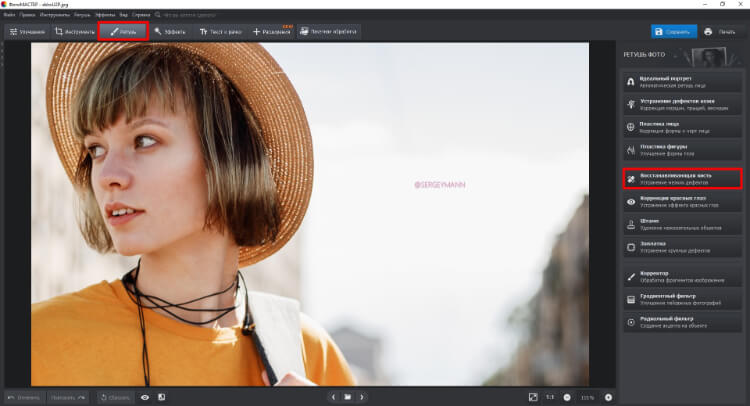
Функция мягко устранит текст
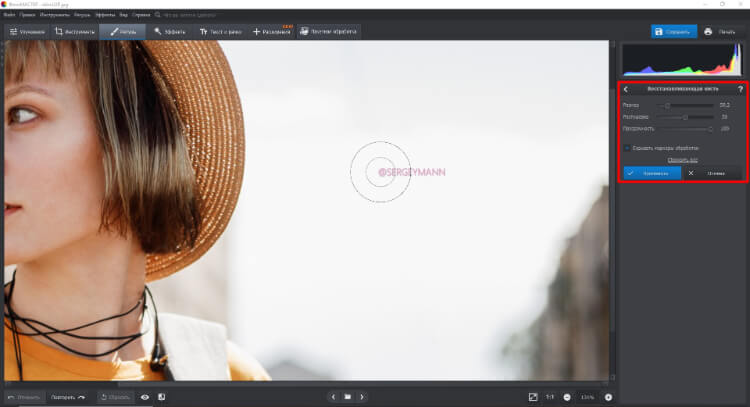
Чем «плотнее» будет мазок, тем сильнее перекроется текст
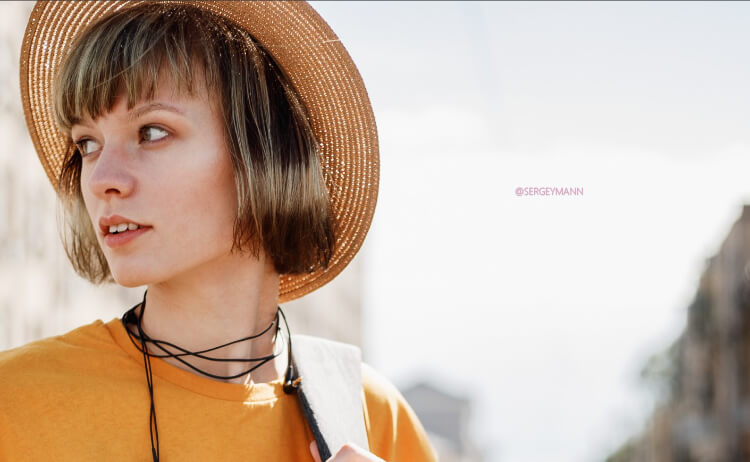
До
После

Штамп
С помощью этого инструмента пользователь сам выбирает, чем заменить проблемные области. Подходит для удаления деталей среднего размера и работы со сложным фоном, когда текст находится поверх узора или рельефа. Главное, чтобы нашлась нужная текстура, способная заменить объект без потери деталей на снимке.
- Перейдите в раздел «Ретушь» и выберите в списке «Штамп».
- Установите размер штампа и прозрачность. Чтобы края инструмента выглядели мягко, увеличьте растушевку.
- Выделите с помощью кисти лишний элемент.
- Нажмите «Применить» и выгрузите снимок через кнопку «Сохранить».
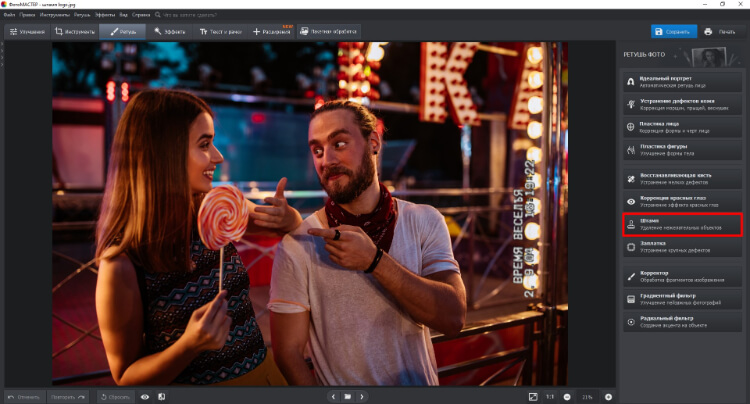
Штамп поможет, когда знаки пересекаются с краями других предметов
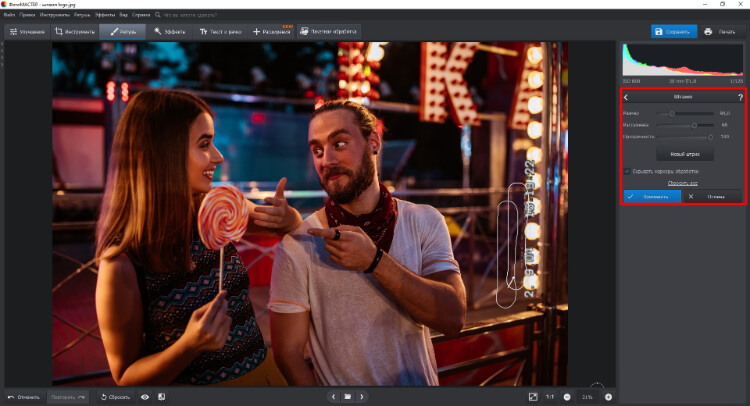
При скрытии дефекта не понижайте степень прозрачности
Появятся две области:
▶ первая содержит фрагмент, который необходимо изменить;
▶ вторая содержит текстуру на замену.
Вы можете настроить их местоположение, передвигая участки курсором. Если надпись большая или лежит на рельефном фоне, аккуратно удаляйте буквы по одной или частями, чтобы сохранить качественный рисунок.
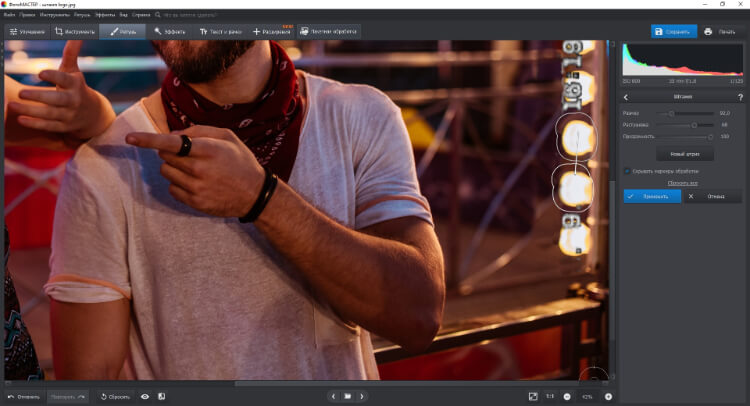
В этом примере пришлось «клонировать» огоньки
До
После


Заплатка
Используйте для крупных объектов.
- Во вкладке «Ретушь» выберите «Заплатка».
- Обведите текст и перетащите в место, структурой которого хотите заменить нежелательный элемент. Если на изображении остались артефакты — лишние блоки фона, как на рисунке ниже, удалите их отдельно.
- Примените изменения и сохраните картинку на ПК.
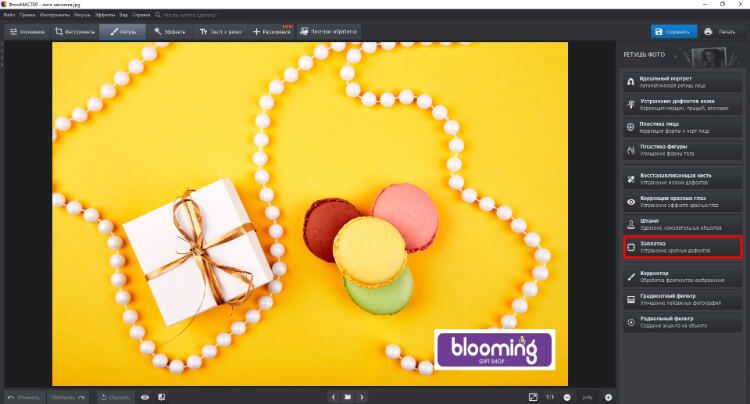
Заплаткой можно заменить хоть половину кадра
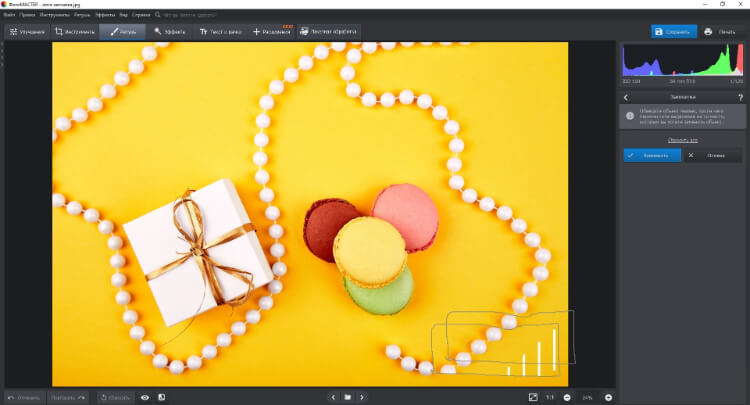
Артефакты можно удалить той же заплаткой
До
После


Обрезка
Подходит для удаления водяных знаков по краям фотографии. Используйте, если общая композиция снимка от этого не пострадает или в принципе не имеет значения.
- В разделе «Инструменты» нажмите «Кадрирование».
- Настройте рамку так, чтобы логотип оказался за ее пределами.
- Нажмите «Применить» и «Сохранить». Если качество исходного фото было высоким, обрезка пройдет успешно — без «мыла» и пикселизации. Для фото среднего и низкого качества лучше использовать любой из способов выше.
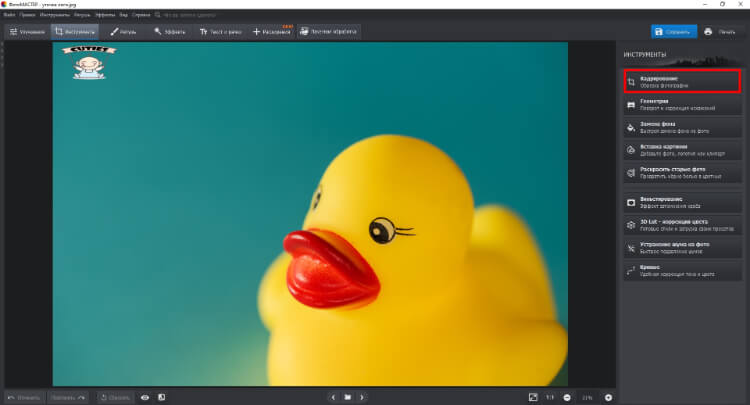
Быстрый метод для стирания знаков в углу
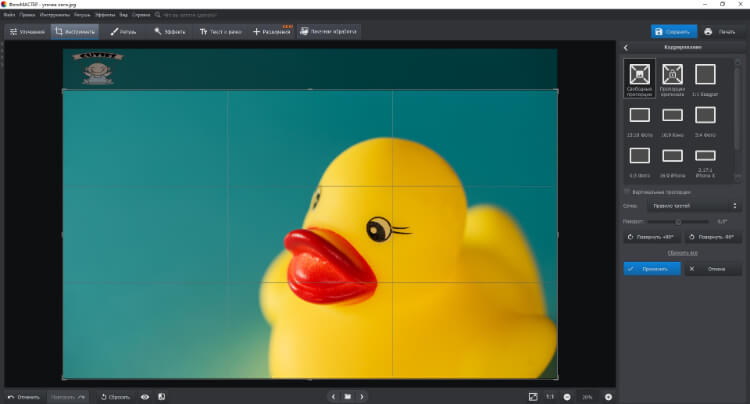
Тяните границы мышкой, чтобы установить высоту и ширину кадра
Photoshop
Профессиональный редактор для сложных случаев, когда текст намеренно «запутали» в текстурах. Поможет поставить на место каждую веточку и листочек после того, как между ними стерли печатный знак. Для задач попроще в приложении есть отдельный инструмент.
Лассо
Подходит для удаления надписей на однородном заднем плане, где нет орнаментов, плетения или другой сложной текстуры изображения.
- На рабочей панели выберите «Лассо».
- Обведите объект по контуру. Вокруг выделенной области появится пунктирная линия — «бегущие муравьи». Кликните по логотипу правой кнопкой мыши и выберите «Выполнить заливку».
- В содержании проставьте «С учетом содержимого». Это значит, что программа проанализирует фоновый цвет и заполнит им удаленный участок.
- Сохраните фотографию через «Файл» или с помощью комбинации Ctrl + S.
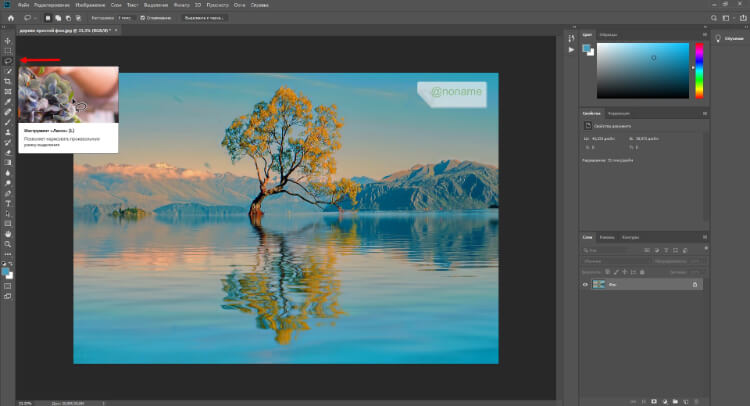
Инструмент захвата с говорящим названием
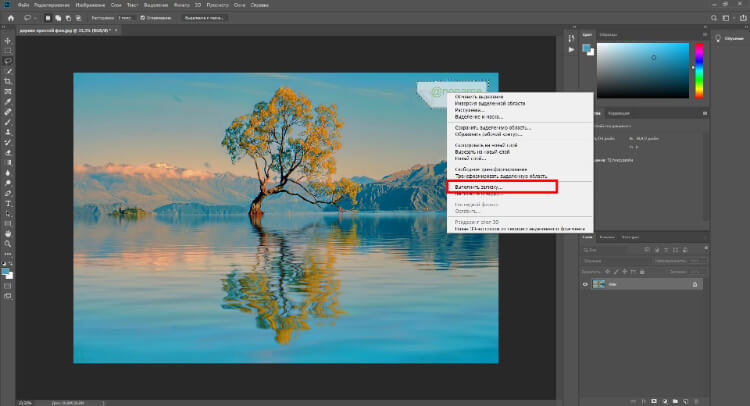
Для однотонных фрагментов заливки достаточно
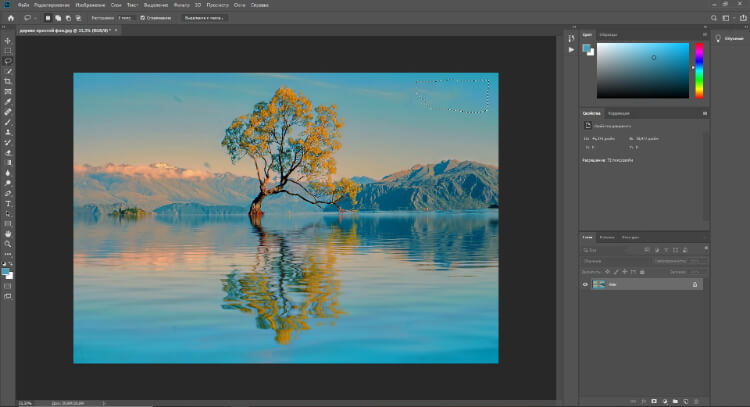
Вручную оттенок подбирать не нужно
Восстанавливающая кисть
Пригодится, когда логотип размещен в ветвях деревьев, прячется в волосах, на поверхности со сложным рисунком и так далее. Кисть повторит расположенные рядом текстуры и органично впишет новые пиксели в поле удаленного объекта.
- Возьмите из «Инструментов» «Точечную восстанавливающую кисть». В верхней части меню настройте размер мазка и проверьте, чтобы в поле «Тип» стояло
«С учетом содержимого». Если текст размещен на плашке, выбирайте кисть покрупнее. Для знаков без подложки используйте толщину с линию буквы. - Проведите мышкой по краю логотипа. При нажатии линия будет выделяться темно-серым цветом. Когда вы отпустите кнопку — Photoshop автоматически заменит букву новой структурой.
- Сохраните снимок на компьютере горячими клавишами Ctrl + S или через меню.
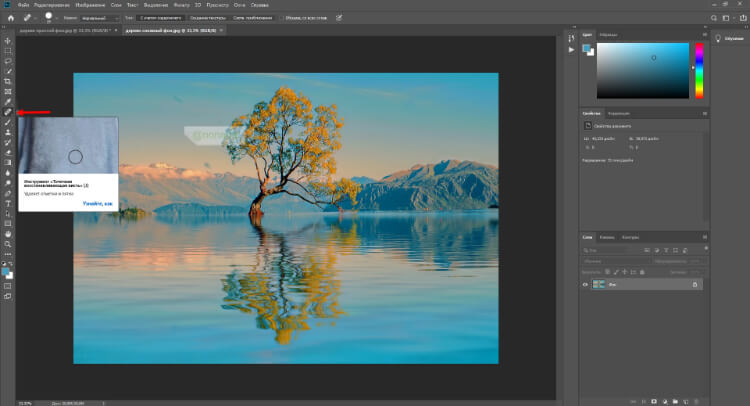
Для разных участков размеры линии можно менять
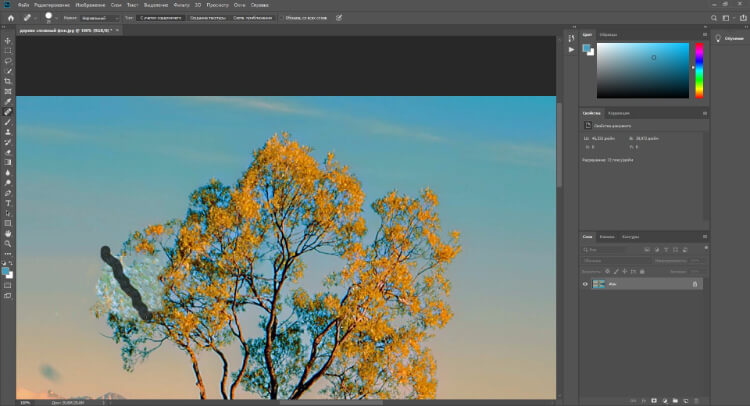
Ветви доработайте тонкой линией
Lightroom
В Lightroom можно клонировать фрагменты и помещать их на изображение поверх надписи. Нейросеть программы проанализирует, какой фрагмент больше подходит для замещения, и удалит буквы автоматически.
- Перейдите в модуль «Разработка» — «Удаление областей». Выберите «Клонирование». Размер клона настройте через параметры или с помощью квадратных скобок на клавиатуре: «[» — уменьшить размер, «]» — увеличить.
- Закрасьте элемент и отпустите клавишу мыши. По контуру текстового поля появится белая рамка, и система тут же предложит фрагмент для замены. Если участок не подходит, жмите клавишу с косой чертой «/», — нейросеть будет предлагать другие варианты замещения.
- Сохраните обработанное изображение в выбранном формате.
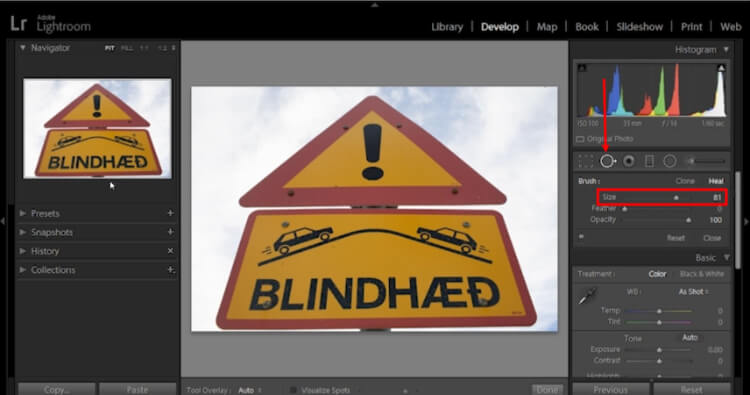
Толщина регулируется по шкале
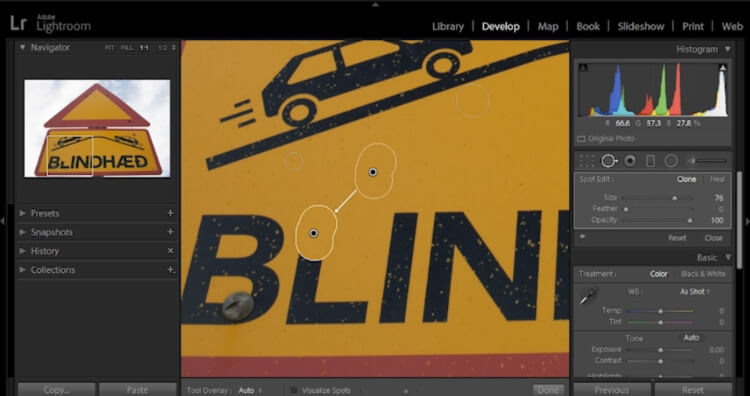
Клонирование работает как штамп
Paint
Стандартное средство Windows тоже неплохо справляется с чужими логотипами или случайными датами, если они размещены на однородном фоне. Программу не нужно скачивать и, в отличие от мощных редакторов, работает она без подвисаний даже на слабых ПК.
- Выделите изображение в проводнике, вызовите контекстное меню и в пункте «Открыть с помощью» выберите Paint.
- Масштабируйте надпись, чтобы с ней было проще работать. В блоке «Выделить» выберите «Произвольную область». Обведите объект и отпустите мышь. Вокруг выделенной части появится пунктирная рамка.
- Вернитесь к «Выделить» и кликните «Удалить». Вместо вотермарка на изображении появится белое пятно. Пятно нужно залить подходящим к фону цветом. Для этого возьмите в «Инструментах» пипетку и обозначьте область, в которой нужно скопировать цвет. Выделите кнопку с заливкой и кликните по пятну, чтобы закрасить его.
- Экспортируйте изображение в любую папку на компьютере.
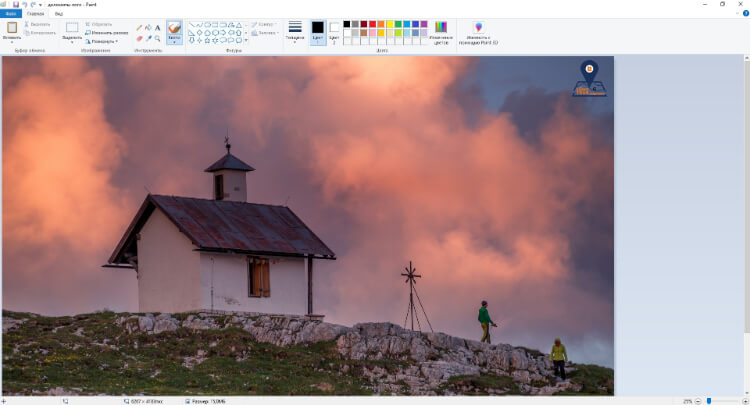
Картинка откроется в редакторе
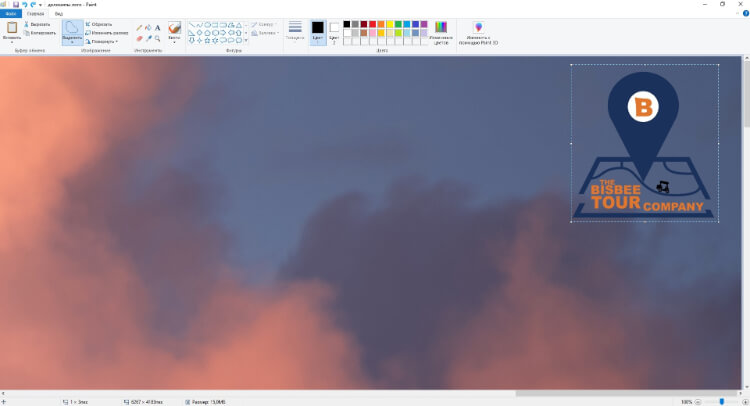
Рамка не означает, что Paint вырежет квадрат. Это условность
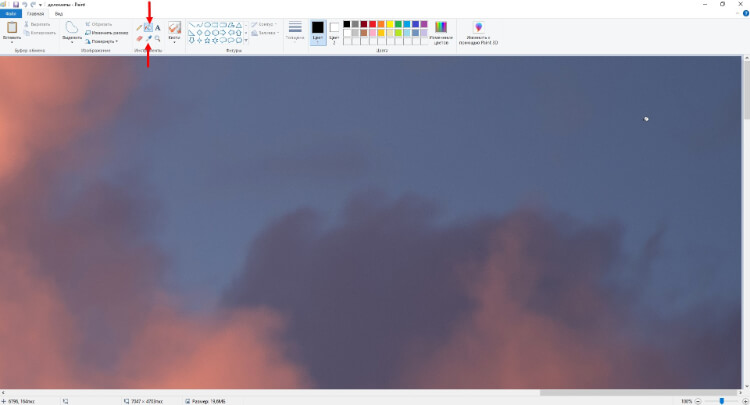
Пипетка и заливка обозначены стрелками
Как убрать текст с картинки на телефоне
Если вы — пользователь Android или iPhone, можете удалять текстовые блоки из изображений прямо у себя на ладони. Мобильные приложения, о которых пойдет речь, универсальны и имеют версии для обеих платформ.
Snapseed
IOS | Android
Работает бесплатно и поможет вырезать рекламные надписи и даты с любых фотографий. «Умная» программка подбирает подходящую структуру для замены объекта, а вы лишь показываете, где находится текст.
- Скачайте приложение из App Store или Google Play и запустите. Нажмите «+» и выделите в галерее снимок, который нужно обработать. Картинка автоматически перенесется в окно предпросмотра.
- Коснитесь кнопки «Инструменты», чтобы развернуть рабочее меню. Выберите «Точечную коррекцию» и немного масштабируйте фото, чтобы водяной знак было легче закрашивать. Так как размер кисти не регулируется, не делайте текст слишком крупным, иначе его придется долго заполнять вручную. С другой стороны, если оставить буквы мелкими, вы заденете границы соседних предметов и смажете всю работу.
- Нажмите на «Экспорт», чтобы сохранить ваш файл изображения в память телефона или отправить в мессенджеры. Также можно сразу выгрузить снимок в соцсети Instagram, Pinterest или приложить к заметкам.
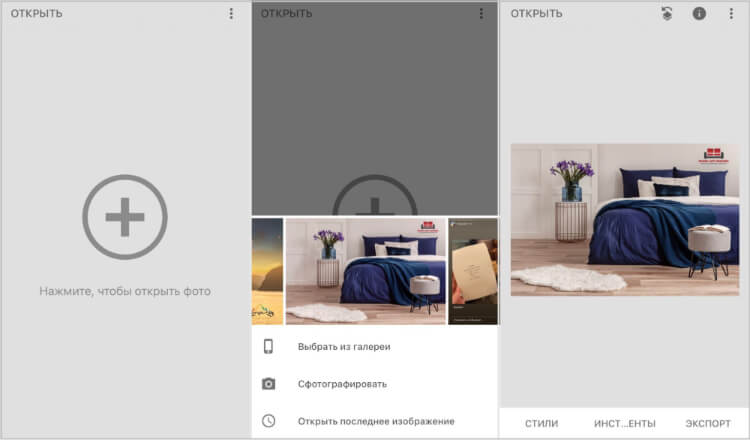
Фотографии можно листать прямо в приложении, не открывая альбом
Закрасьте весь логотип или проработайте каждую букву отдельно. Оставшиеся пятна обработайте точечно. После нажмите галочку.
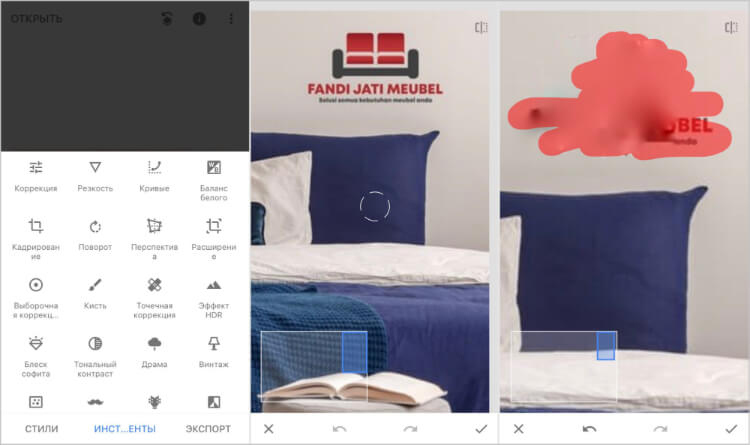
Неаккуратные мазки потом можно поправить
TouchRetouch
IOS | Android
Платное приложение, убирающее вотермарки и текст даже с неоднородных фонов.
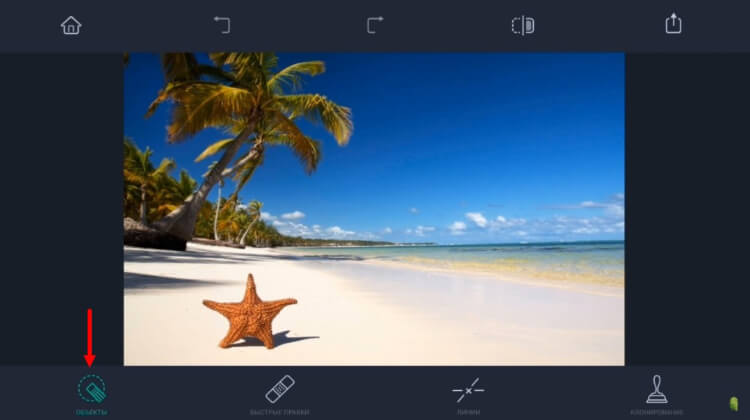
- Загрузите фото для редактирования. На нижней панели нажмите «Объекты».
Инструмент, с которым вы будете работать, выделен стрелкой
- Удалять ненужные детали в «Объектах» можно двумя способами. С помощью «Кисти» закрасьте подпись целиком. Если шрифт тонкий, а фон сложный, выделяйте по букве. Уменьшить размер линии можно через «Настройки».
- Сохраните снимок на телефон в JPG, PNG, TIFF или поделитесь с друзьями в соцсетях прямо из приложения.
Инструмент «Лассо» работает по принципу лассо из Photoshop. Вы выделяете объект с помощью обводки и жмете «GO» — объект исчезает.
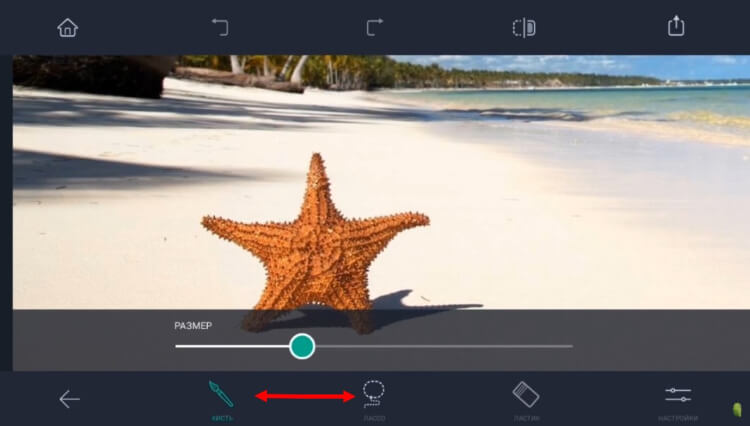
Даже названия опций, как в Adobe PS
В случае ошибок используйте инструмент «Ластик». Чтобы линии ложились на снимок аккуратнее, увеличьте фотографию.
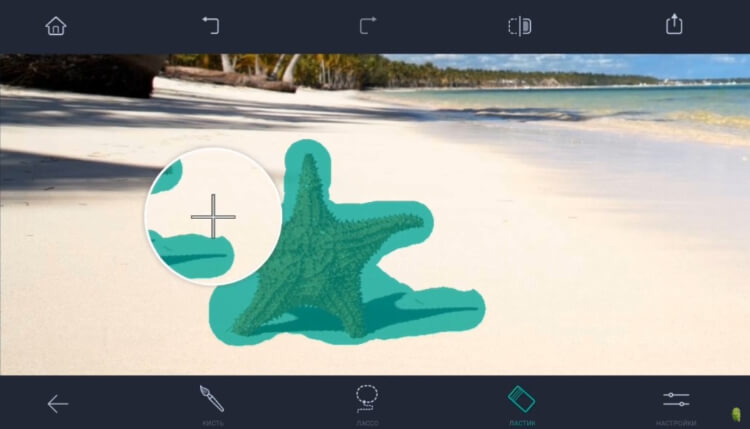
Область на удаление выделяется зеленым
Стереть надпись онлайн
Хочется убрать рекламный слоган или ник с картинки, но нет места, чтобы устанавливать программу? Отредактируйте изображение через интернет.
Photopea
Онлайн-редактор, в котором собраны лучшие идеи и методы удаления от Adobe Photoshop и GIMP. В сервис можно загружать фотографии с компьютера, импортировать из облачных хранилищ Google Drive и Dropbox.
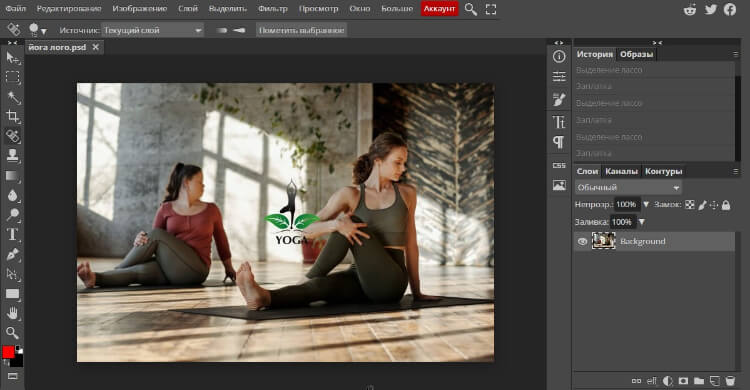
- Загрузите снимок на сайт для обработки. Откроется окно, интерфейс которого очень похож на фоторедактор Photoshop.
Интерфейс интернет-редактора
- На панели инструментов кликните правой кнопкой мыши по иконке «Точечная восстанавливающая кисть». Всплывет контекстное меню, в котором нужно выбрать «Восстанавливающую кисть». Инструмент работает по типу штампа, то есть клонирует и заменяет элементы.
- Зажмите Alt и кликните на участок, который сможет органично заменить букву. Это может быть как цвет, так и конкретная деталь. В правой рабочей панели нажмите на иконку кисточки, чтобы отрегулировать размер штампа, интервал и угол обработки. Замените или закрасьте надпись выбранным элементом.
- Скачайте изображение с сайта в JPG, PNG, RAW или другом формате.
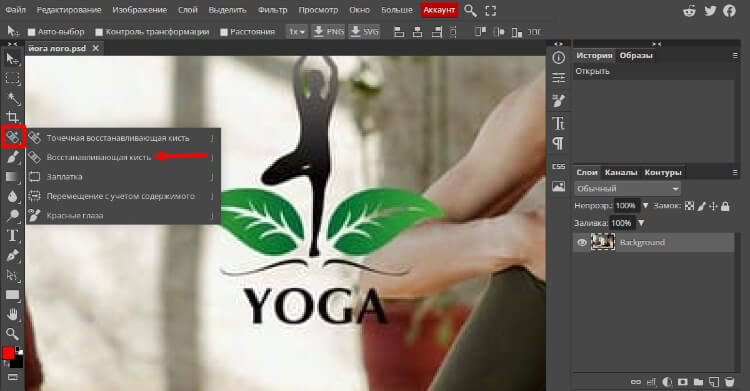
После смены инструмента иконка изменится и на самой панели
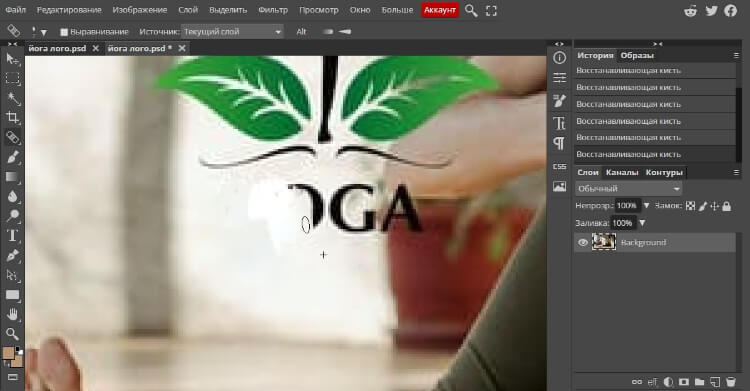
Если подходящая структура находится не сбоку, а внизу, измените угол
Fotor
Бесплатный сервис, которым можно пользоваться с ПК или в виде мобильного приложения.
- Добавьте фото на сайт и нажмите «Редактировать».
- Во вкладке «Корректирование» прокрутите рабочую панель вниз и выберите «Клонировать». Настройте размер и интенсивность. Масштабируйте снимок и переместитесь к области воздействия с помощью рамки.
- Отметьте кликом область, которая заменит буквы. Вторым кликом отметьте ближайшую область для замены. Не отпуская мыши, закрашивайте водяной знак. Когда закончите, нажмите «Принять».
- Готовую работу выгрузите в облачное хранилище или скачайте в папку на ПК. Для нового файла выберите формат — JPG или PNG, установите качество — высокое, среднее, низкое, нестандартное.
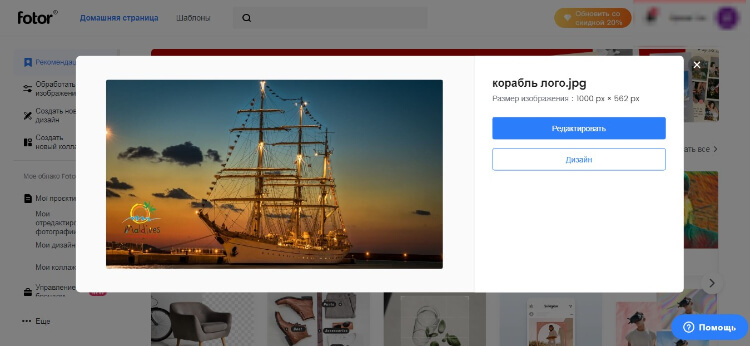
Сервис отобразит разрешение загруженной картинки
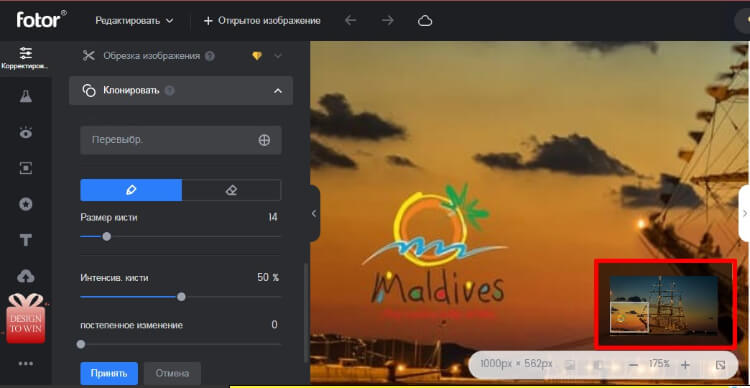
Рамка для перемещения
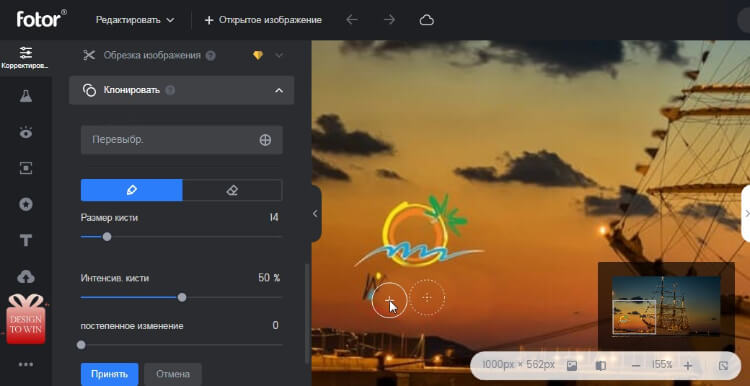
Удобно, что интервал между клоном и объектом выбирается «на ходу»
Заключение
Теперь вы знаете, как удалить надпись с фото без вреда для детализации. Когда нужно избавиться от букв на однородном фоне, подойдет любой из описанных способов. Для сложных случаев с запутанной структурой лучше воспользоваться стационарной программой.
Если вы не боитесь трудностей и готовы оплачивать подписку на год вперед, используйте Photoshop. Тем, кто не владеет «Лассо» как фотошопер-профессионал, подойдет ФотоМАСТЕР. В этом простом и функциональном редакторе есть инструменты, чтобы удалять как простые логотипы, так и сложные надписи-вензеля.