Как сделать из фото вышивку? Я признаюсь, уже немного подзабыла, что именно и как я делала, когда создавала свою первую готовую (только одному компьютеру известно, сколько у меня лежит подобных заготовок!) вышивку фотографии крестиком, но главные вехи постараюсь зафиксировать. Во-первых, я думаю, что все-таки ещё одну или две подобные вышивки я всё-таки сделаю. А во-вторых, полученным опытом надо поделиться, вдруг кто-то захочет повторить мой путь.
Не хочу никого пугать, но скажу сразу, что подготовка хорошей схемы потребует от вас сразу нескольких навыков и умений:
- опыт работы с программой PhotoShop (не знаю никакой другой программы, насколько грамотно и качественно работающей с обработкой фотографий),
- опыт работы с программой PatternMaker (из всех программ создания схем для вышивки крестом эта показала наилучшие результаты, я писала об этом уже),
- усидчивость (понятно, любителям вышивки крестиком её не занимать, но могу сказать — разработка качественной схемы отнимает не меньше времени и терпения, чем две больших вышивки крестом; другими словами, принимаясь за разработку схемы, вы «вышьете» её минимум трижды: сначала в графическом редакторе, потом в PM, а только потом в реальности ),
- видение цвета (здесь сложно объяснить, потому что самый первый этап очень зависит от этого навыка).
Теперь рассказываю, как сделала из фото вышивку лично я сама.
Этап предварительный.
Здесь нужно определиться с фотографией, которую вы хотите вышивать.

Понятно, что, к примеру, свадебных фото бывает более сотен, и выбирать из них ту самую, которая будет красиво смотреться на стене, надо очень придирчиво. Я раз пятьсот разглядывала все фото: оценивала композицию, фон (на этом этапе нужно решить — будете ли вы его вышивать или «вырежете» каким-то способом), цветовую палитру, лица (ведь именно они станут главными объектами вышивки!), размышляла, как примерно это всё будет выглядеть на канве… В общем, этап хоть и подготовительный, но тут нужно быть внимательным. Я брала за основу несколько фото, работала с ними так и эдак в «фотошопе», пока не осталась довольна результатом. Это я уже подбираюсь к этапу первому.
Этап первый.
Тщательная проработка фото в графическом редакторе.
Изначально я рассматривала вариант вышить черно-белый, либо «трехцветный» портрет… (все фото можно увеличить, щёлкнув по ним мышкой )

Но, поработав немного с цветами и резкостью, поняла, что мне мало того варианта, что получился справа. Мне захотелось бОльшего. Большей точности, большей настоящести, если можно так выразиться. А потому я приступила к тщательной проработке именно цветного фото…

Здесь я уже точно не скажу, какие инструменты использовала в «фотошопе». Но однозначно были задействованы: кривые, цветовой баланс, кадрирование изображения, штамп, выделение фрагментов и работа с цветом фрагмента, резкость, постеризация (этот пункт обязательно нужно сделать для уменьшения количества цветов в итоговой вышивке)… Возможно, что-то уже забыла с течением времени. Но я «крутила» фото до тех пор, пока результат меня не удовлетворил. И могу сказать с уверенностью — сделала я это фото не за один вечер.
Думаю, разница заметна между оригиналом и тем фото, которое я дальше отправила в программу для создания схемы вышивки?

Когда результат обработки фото будет удовлетворительным для вас, нужно обязательно его сохранить в формате jpg. А потом, открыв сохраненный файл, изменить размеры изображения до 200 пикселей на дюйм и сохранить отдельным файлом. Именно с ним вы и будете работать в PatternMaker. И это уже второй этап.
Этап второй.
Загрузка и обработка фото в программе создания схем для вышивки.

Вы можете взять любую программу, я ни в коем случае не навязываю вам своего мнения, но лично для моих потребностей подошла именно уже названная PatterrnMaker.
На самом деле, она тоже может некоторым образом обработать изображение, чтобы упростить вашу работу с дальнейшей схемой, но всё-таки её арсенал сильно ограничен. Потому не стоит пренебрегать первым шагом, если вы берёте сложную работу — портрет. Для картинок попроще (как например, моя схема дракончика) можно и пропустить первый этап.
Делая первый раз загрузку фото в программу, она спросит вас о главных ваших пожеланиях о размере будущей вышивки, о каунте канвы, о количестве цветов и прочих важных параметрах… Честно говоря, я хотела сделать подробный обзор о работе в этой программе, но на это тоже нужно время. Поставлю себе в план и в этом году попробую подготовить что-нибудь вроде мастер-класса по основным этапам работы в PM. Итак, загрузив фото в программу для создания схемы вы практически на полпути к вашей задумке! То есть теперь вам остаётся ещё один, предпоследний, но тоже важный этап — третий.
Этап третий.
Работа с полученной схемой.

Когда вы увидите результат экспорта оригинала, не пугайтесь. Выглядит, конечно, немного жутковато. Но там можно будет посмотреть как работа выглядит в разных видах — просто поэкспериментируйте с кнопками. Программа вам даёт возможность увидеть, как работа будет смотреться в виде картинки, в «отшитом» виде и в виде черно-белых и цветных символов.
Настоятельно советую первым делом проверить количество цветов — обычно программа даёт слишком много близких по оттенкам и «лишних» цветов — которые используются в схеме всего на 1-2 крестика. В моем случае программа выдала 62 оттенка цветов. Пользуясь возможностями программы, я, переключая режимы выделения одного цвета, смогла избавиться от лишних 20 (!) оттенков. Это, согласитесь, прилично. Конечно, результат получился тоже впечатляющий — 42 цвета. Но здесь приходится выбирать: либо вы берете меньшее количество цветов, и имеете большие «зияющие» фрагменты; либо берете большее количество цветов и получаете лучшую точность изображения. Фактически такая же история происходит и с размером крестика (каунтом) — если вы поставите размер 11 — вы получите громадные кресты и работу в полметра шириной… У меня схема была на самом мелком 18 каунте, а вышивала я вообще на равномерке, аналогичного размера.
На этом этапе тоже предстоит повозиться: тщательно выбирать удаляемые оттенки, проверить количество одиночных крестиков и, по возможности, удалять большое их количество. Скажу сразу — у меня было просто огромное количество «одиночек» в исходном варианте, но и добрая их часть так и осталась — потому что иногда даже один крестик имеет значение. А для этого приходилось, делая один шаг, проверять качество изображения, переключаясь между видами, и потом делать шаг назад… Сколько я так «плясала» не могу сказать. Но тут время шло на месяцы.
Именно на этапе работы с этой программой у меня появилась идея вышить фон полукрестом. Как видно на фото, я даже попробовала применить эту задумку.

Но потом отказалась. Во-первых, там было нужно очень долго и внимательно делать «перебор с креста на полукрест» (возможно, я все-таки не настолько хорошо знаю возможности программы), а во-вторых, я просто испугалась — как я с таким количеством цветов не запутаюсь и буду закреплять нитку? Да и вариант просвечивающейся канвы сквозь полукрест для меня тоже не был допустимым. В общем, прикинув все эти плюсы и минусы, я всё-таки отказалась от своей затеи. Но за что я благодарна программе: она дала мне возможность поэкспериментировать.
Итак, когда ваше изображение будет превращено в схему, и вы опять-таки будете удовлетворены количеством цветов, качеством изображения, настанет решающий момент: сохранение схемы.
Этап четвертый.
Сохранение полученной схемы для последующей вышивки

На самом деле, как оказалось, тут тоже не всё так просто. Дело в том, что программа, конечно, оснащена кнопкой «импорт» и создает вам отдельно текстовый файл с ключом, где прописаны все цвета палитры и размер канвы, а в другом файле формата jpg создаст саму схему… Но именно на этом этапе вам предстоит определиться: где и как вы будете вышивать? Знаю, что некоторые вышивальщицы работают прямо с экрана. Для меня это недопустимый вариант.
Найти цветной принтер, который напечатает вам схему в цвете тоже нужно постараться — всё-таки габариты вышивки иногда не вписываются в размер одного листа формата A4.
Что сделала я. Сохранила черно-белую символьную схему с ключом. Затем открыла этот файл в любимом мною «фотошопе», и буквально вручную разбила файл на 8 листов формата A4, делая обязательно дублирующиеся фрагменты на стыках листов, чтобы потом можно было найти, что к чему приставлять.

Затем распечатала на обычном принтере. Размер схемы вышел внушительный. Но это получилось потому, что я делала символы на схеме довольно крупными, чтобы легче было работать с ними. Но и то пришлось рисовать на схеме — обычно я обхожусь без этого «разукрашивания» исходного материала — потому что количество символов на квадратный сантиметр было просто огромным.

Кроме того, я сохранила эти фрагменты отдельными картинками, чтобы потом можно было распечатать второй (или даже третий) экземпляр — ведь предполагалась работа не на один год и мало ли что могло случиться со схемой. К счастью, мне вторичной печати не понабилось.
Конечно, периодически мне всё равно приходилось открывать сохранённый цветной вариант схемы (фото я показывала на втором этапе), но это были эпизодические случаи.
Да, и чуть не забыла: не забудьте обязательно распечатать ключ!
Теперь всё готово к вышивке фотографии крестиком.
А вот мои результаты: слева — оригинальное изображение (то самое, что стало после первого этапа оригинальным), посередине — схема в цвете, как предложила программа, справа — уже готовый вышитый портрет.

Нужно отметить, что цветовую гамму программа смогла подобрать довольно достоверно. Вручную делать подбор цветов я просто не решилась. Хотя, возможно, стоило попробовать. Но это я попробую в другой раз. Пока же я очень довольна результатом.
И когда мы с мужем подарили этот портрет нитками тем, кто на нем изображен, ребята даже не сразу поняли, что это вышивка крестом! Для меня это была лучшая похвала моим долгим и кропотливым трудам.
Выберите изображение для преобразования:
Нажимая Выбрать фото Вы принимаете политику конфиденциальности и условия обслуживания.

Как сделать схему для вышивания крестом
Получить схему для вышивания крестиком так же просто, как 1, 2, 3:
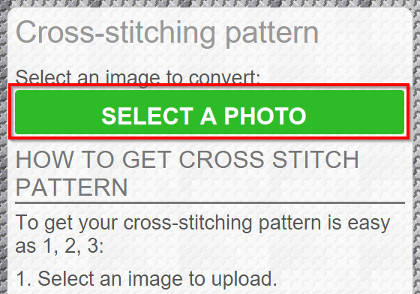
1. Выберите изображение для загрузки.
2. После этого выделите область на изображении и задать размер готовой вышивки.
Затем выберите размер ячейки канвый и количество цветов мулине.
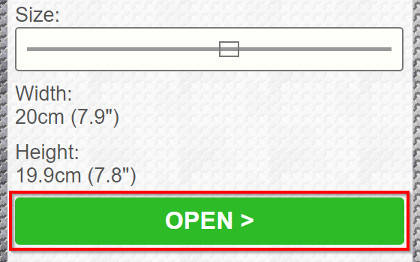
3. Когда будете довольны превью, сгенерируйте схему для печати в формате PDF.
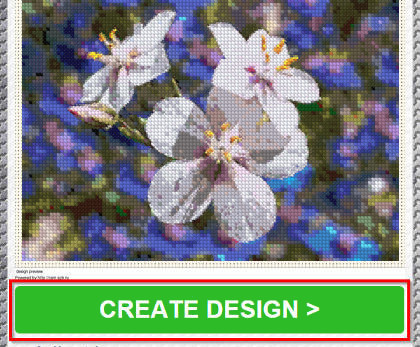
Примеры – Законченные вышивки
Если что-то непонятно в настройках генератора или в том, как вышивать по схеме, возможно, Инструкция поможет лучше разобраться.
Если вам понравилось, пожалуйста, поделитесь с друзьями. А если есть вопросы или предложения, не стесняйтесь и свяжитесь с нами.
Выберите изображение для преобразования:
Укажите область которую хотите вышить
Яркость:
Насыщенность:
Контрастность:
Размер крестика (ячейки):
Палитра мулине:
Размер:
Настройки
Ширина:
Высота:
Количество нитей на стежок:
Размер:
Число цветов:
Сложность (качество и детали):
Выбрать палитру, количество цветов, канву и другие настройки
Неполные крестики
Смешивать цвета
Больше деталей (сложнее)
Больше цветов (сложнее)
Цветной фон для ячеек схемы
Крупные ячейки на схеме
Для печати на принтере (PDF)
Цвет ткани:
Использовать выбранные цвета палитры:
Не вышивать цвета:
Яркость:
Насыщенность:
Контрастность:
Размер крестика (ячейки):
Палитра мулине:
Размер:
Число цветов:
Предварительный просмотр
Как создать хорошую схему для вышивания крестом
Это может занять пару минут. Пожалуйста, подождите немного. Мы ценим ваше терпение!
Формирование схемы может занять несколько минут. Если вы не хотите ждать, мы можем отправить созданную схему на ваш email. Для этого пожалуйста заполните форму ниже. Это не подписка на какую-либо рассылку.
Ваше имя:
Ваш email:
Нажимая Получить на email Вы принимаете политику конфиденциальности и условия обслуживания.
Вышивка по фото крестиком
От качества фото зависит конечный результат
• не подходят размазанные и пиксельные фото
• на лицах не должно быть тени или засвета
• только оригинал фото, а не снимок экрана
Как заказать вышивку крестиком?
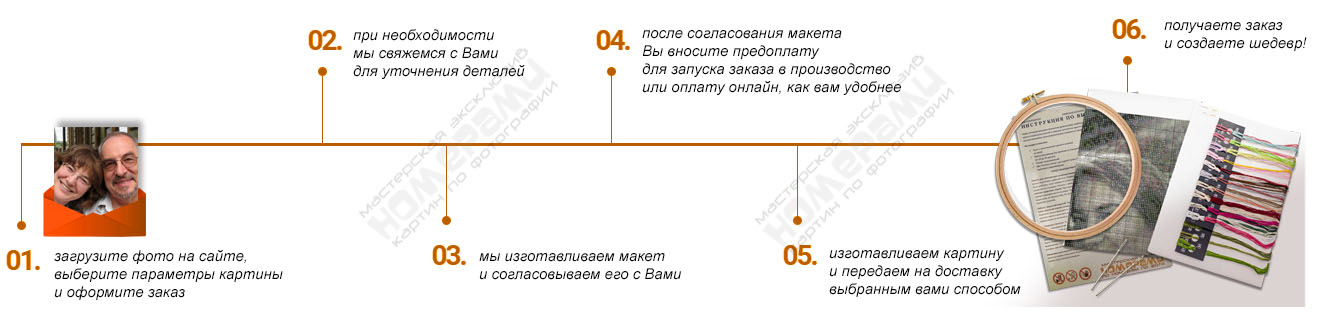
- 1. Загрузите фотографию или любое изображение, которую вы сами хотите вышивать крестиком.
- 2. Выберите параметры будущей картины, переместите заказ в корзину и нажмите на кнопку — получить макет.
- 3. Дизайнер подготовит макет будущей картины и мы отправим его вам на согласование
- 4. Мы изготовим картину по фотографии или любому изображению и укомплектуем её всем необходимым для творческого процесса.
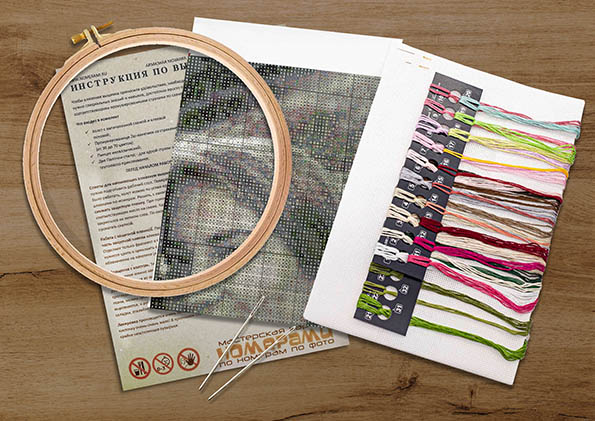
В стандартный набор вышивки на заказ входит:
- канва Аида 16
- комплект ниток мулине, необходимый для вышивки (от 30 до 70 цветов)
- инструкция к схеме
- контрольный лист со схемой-подсказкой
- инструкция по вышиванию картины и рекомендации
- Вышивальная игла, 4шт.
- нитковдеватель
- наперсток
- качественная картонная упаковка картины для безопасной транспортировки
Дополнительные опции: пяльца, подарочная открытка и стильные аксессуары.
Производственная российская марка NOMERAMI изготавливает наборы, предназначенные любителям вышивки крестиком.
Творческое направление «вышивание крестиком по фотографии» существует для тех, кто уже любит создавать картины, вышитые крестиком или для тех, кто будет пробовать это делать впервые! Все, что необходимо — это умение держать в руках иглу для вышивания, различать цвета и немного терпения.
-
В наборы нашего бренда для вышивания крестиком входит:
- — подробная схема для вышивания, в которой содержаться обозначения символьно-цветового расположения крестиков на вашей будущей картине
- — канва, необходимая для вышивания;
- — набор ниток мулине для вашей картины в соответствии с цветами на схеме нужного количества;
- — подробная инструкция с иллюстрациями и распечаткой конечного результата.
Внимание! Сохраняйте схему-легенду до окончания вышивки, не выбрасывайте листы заранее, только после полного завершения работы.
Если в процессе оформления заказа у вас возникнут вопросы, задайте их в онлайн чате нашему менеджеру, он поможет вам с выбором параметров и ответит на любые интересующие вопросы о Вашей будущей картине. В стандартный комплект входит: гобеленовая вышивальная игла, канва, схема вышивания, набор ниток мулине Гамма, необходимый для вашей картины, распарыватель, инструкция и макет, а также качественная картонная упаковка. Инструкции и макет, а также качественная картонная упаковка.
Дополнительно вы можете заказать к вашей картине пяльцы или пяльца-рамку, иглы, органайзеры. Багетная рамка — на выбор несколько оттенков — поможет идеально вписаться в интерьер вашего помещения. Подарочная упаковка на случай торжественного вручения подарка. А также станок — если вы хотите разместить вашу картину, как в настоящей мастерской!
Ответы на часто задаваемые вопросы
Как заказать картину
- Загрузите фотографию или любое изображение из который мы подготовим макет будущей картины
- Выберите параметры будущей картины, переместите заказ в корзину и нажмите на кнопку — получить макет.
- Дизайнер подготовит макет будущей картины и мы отправим его вам на согласование
- Мы изготовим картину и укомплектуем её всем необходимым для творческого процесса.
Что происходит после оформления заказа
- После оформления заказа на сайте, наш менеджер направляет фотографию дизайнеру (пн-пт с 9:00-18:00 по Москве) для обработки и создания макета.
- После этого менеджер отправит вам на почту письмо с макетом для его согласования и дальнейшей оплаты.
- После оплаты, вы отправляете нашему менеджеру скриншот электронного чека и мы приступаем к производству картины (пн-пт с 9:00-18:00 по Москве). Оплатить можно с помощью любой вашей карты. С вас комиссия не взимается.
- Чем быстрее вы внесете оплату, тем быстрее мы приступим к производству.
- После изготовления картины мы передаем ее на доставку и высылаем вам трек-номер для его отслеживания.
Время работы
- Заказы на сайте принимаются круглосуточно.
- Обработка заказов происходит в Пн-Пт с 9:00 до 18:00 (по Москве).
- Изготовление макетов, их отправка вам в Пн-Пт с 9:00 до 18:00 (по Москве).
- Передача готовых картин на доставку осуществляется в Пн-Пт с 9:00 до 18:00 (по Москве).
Сроки
- После оформления заказа наш менеджер обрабатывает его в течении 1 часа (Пн-Пт с 9:00-18:00 по Москве).
- После дизайнер изготавливает макет вашей картины, срок изготовления от 2-х часов (Пн-Пт с 9:00-18:00 по Москве).
- Срок изготовления картины после согласования и оплаты заказа от 1 дня, в зависимости от загруженности производства, чем быстрее вы согласуете и оплатите, тем быстрее мы приступим к производству.
- Срок доставки вашего заказа зависит от способа доставки и адреса, который вы указывали при оформлении заказа.
- В предпраздничный период срок изготовления может быть увеличен в связи с большей загрузкой производства. Пожалуйста, планируйте покупки заранее.
- В предпраздничный период службы доставки перегружены. Если Вы планируете получить заказ, воспользовавшись услугами СДЭК (курьер, самовывоз из пунктов выдачи), будьте готовы к возможным задержкам груза, от 1 до 5 дней. Мы не являемся фирмой, которая оказывает услуги доставки, не несем ответственности за соблюдение сроков доставки. Единственное, что зависит от нас — вовремя передать заказ в службу доставки, в день заказа или на следующий день отправить Вам на почту и в СМС номер для отслеживания, далее от нас ничего не зависит. Пожалуйста, планируйте покупки заранее.
Доставка по России
- Доставка по всей России.
- Курьерская доставка – от 220 руб.
- Доставка СДЭК в пункт выдачи – от 185 руб.
- Доставка СДЭК до двери – от 330 руб.
- Доставка Почтой РФ – от 254 руб.
- Самовывоз: Москва, г. Зеленоград, 4922-й проезд 4с3, Технопарк «ЭЛМА», офис 27, (пн-пт с 9:00-18:00 по Москве).
- Также вы можете воспользоваться бесплатной доставкой до пункта выдачи СДЭК, но тогда сроки доставки будет увеличены.
Доставка по Казахстану
- Доставка по Казахстану от 7-10 дней.
- Доставка СДЭК до пункта выдачи — от 545 руб.
- Доставка СДЭК до двери – от 690 руб.
- Доставка Почтой РФ – от 1567 руб.
- Более подробную информацию по способу, сроку и стоимости доставки уточняйте у менеджера.
Доставка по Беларуси
- Доставка по Республике Беларусь – от 3-4 дней.
- Доставка СДЭК до пункта выдачи – 315 руб.
- Доставка СДЭК до двери – 460 руб.
- Более подробную информацию по способу, сроку и стоимости доставки уточняйте у менеджера.
Доставка по всему миру
- Доставка DHL, EMS — рассчитывается индивидуально
Не нашли ответ на ваш вопрос?
- Напишите нам в Instagram, в WhatsApp или в онлайн-чат менеджеру на сайте.