
Email-маркетологи часто используют таблицы при подготовке рассылки с коммерческим предложением, а также чтобы добавить в письмо информацию об остатках товаров на складе или изменении цен.
Чтобы быстро и просто создать таблицу в конструкторе Unisender, используйте готовый блок HTML/Tables.
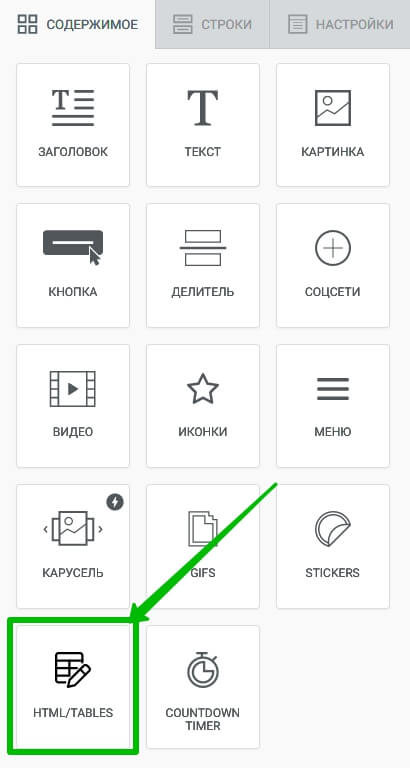
Как создать новую таблицу
Чтобы добавить таблицу в конструкторе, перетащите в тело письма блок HTML/Tables.
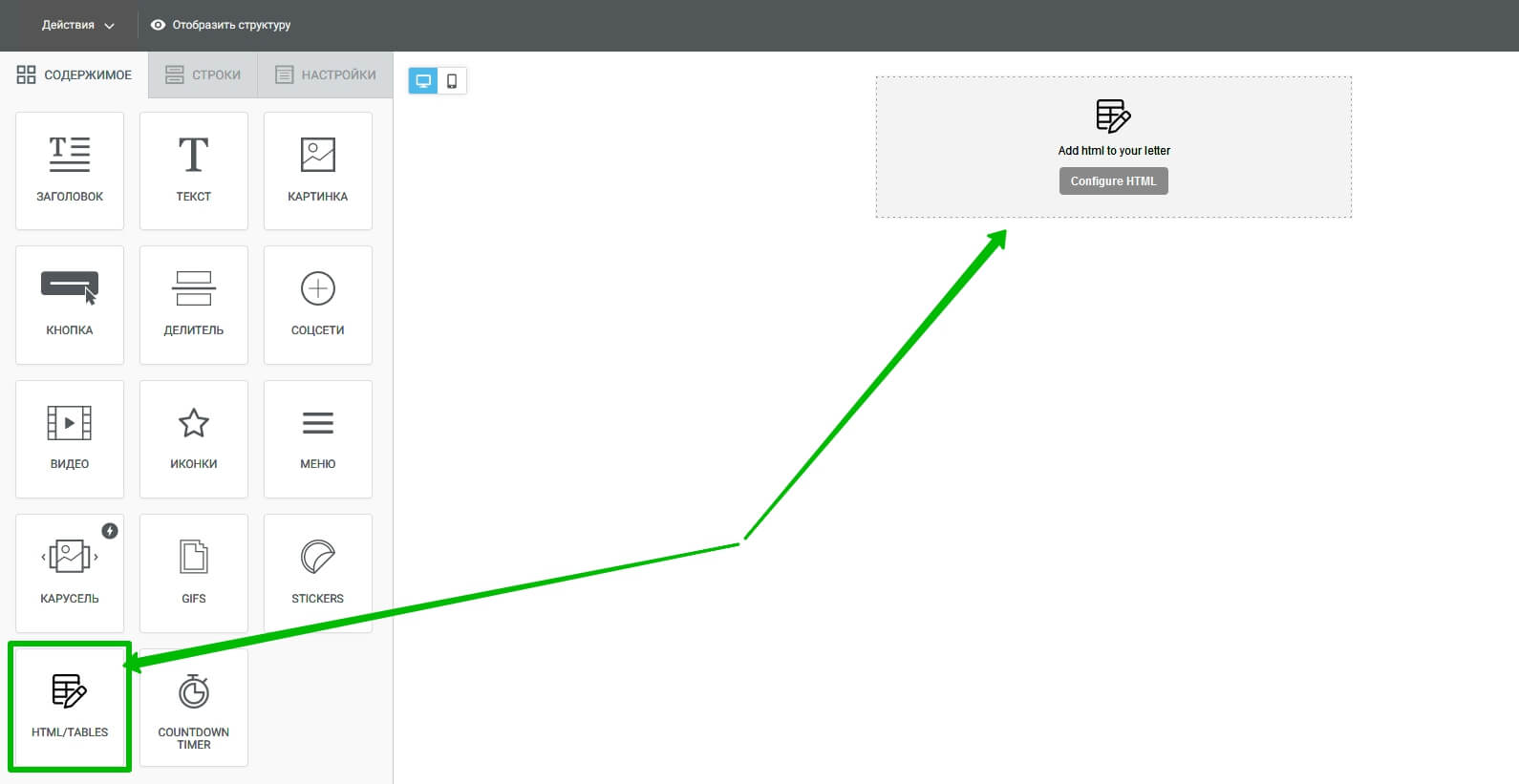
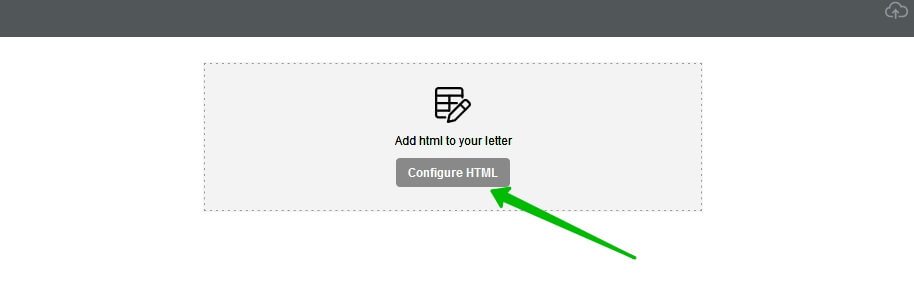
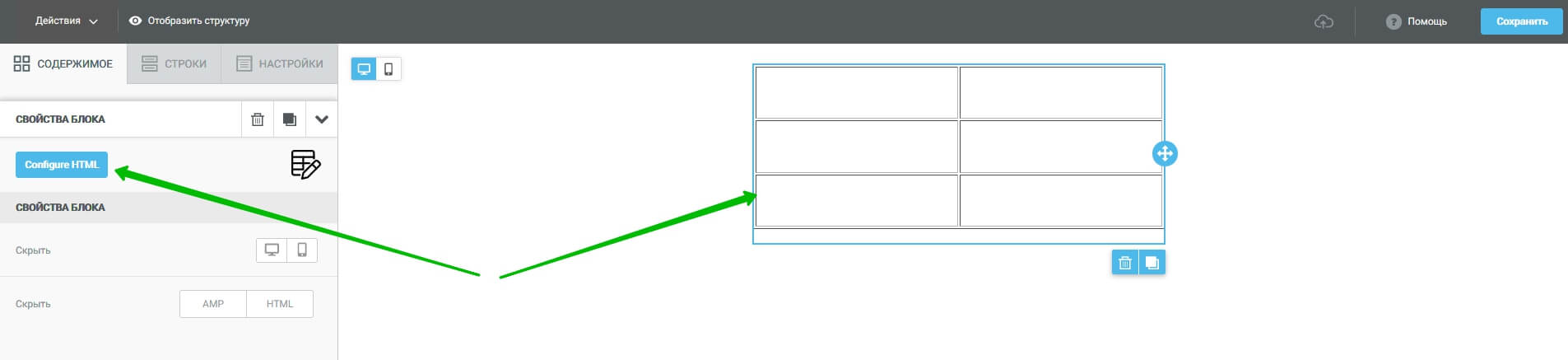
Затем нажмите на «Configure HTML», чтобы перейти в режим редактирования.
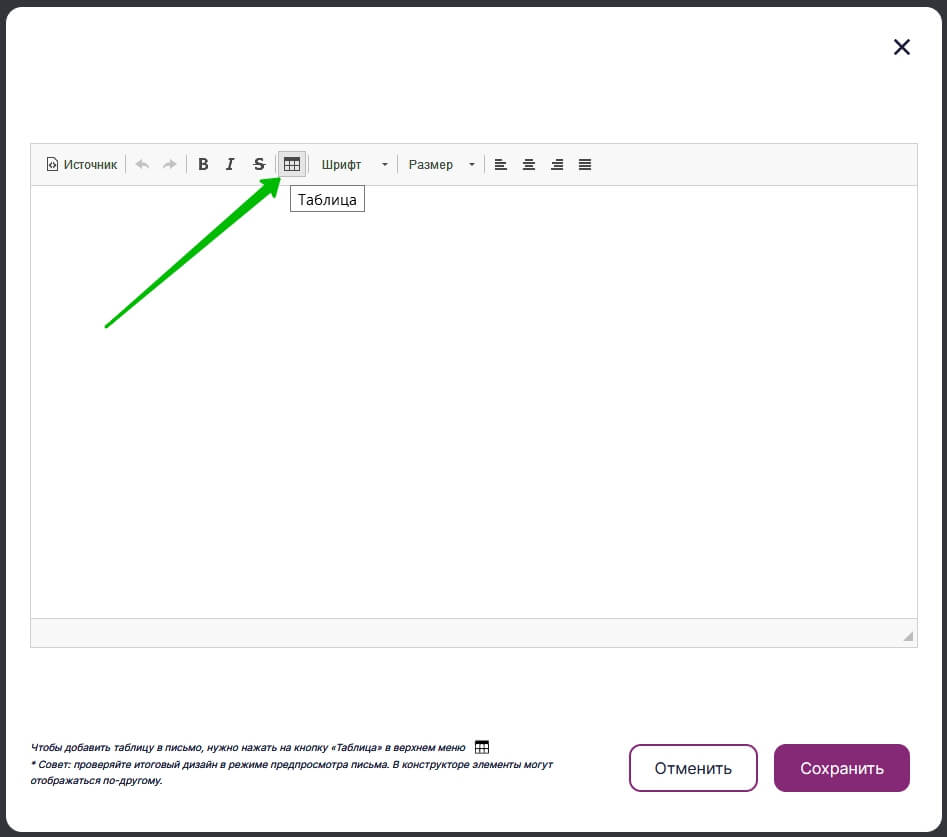
Для создания новой таблицы нажмите на кнопку «Таблица» в меню сверху.
В открывшемся окне с настройками укажите:
- нужное количество строк и колонок;
- выравнивание (по центру, по левому или правому краю);
- ширину и высоту таблицы (указывать рекомендуем в процентах или в пикселях; например, высота 100% означает, что таблица будет занимать 100% от высоты блока, высота 50% — что таблица будет занимать половину блока / рабочей области).
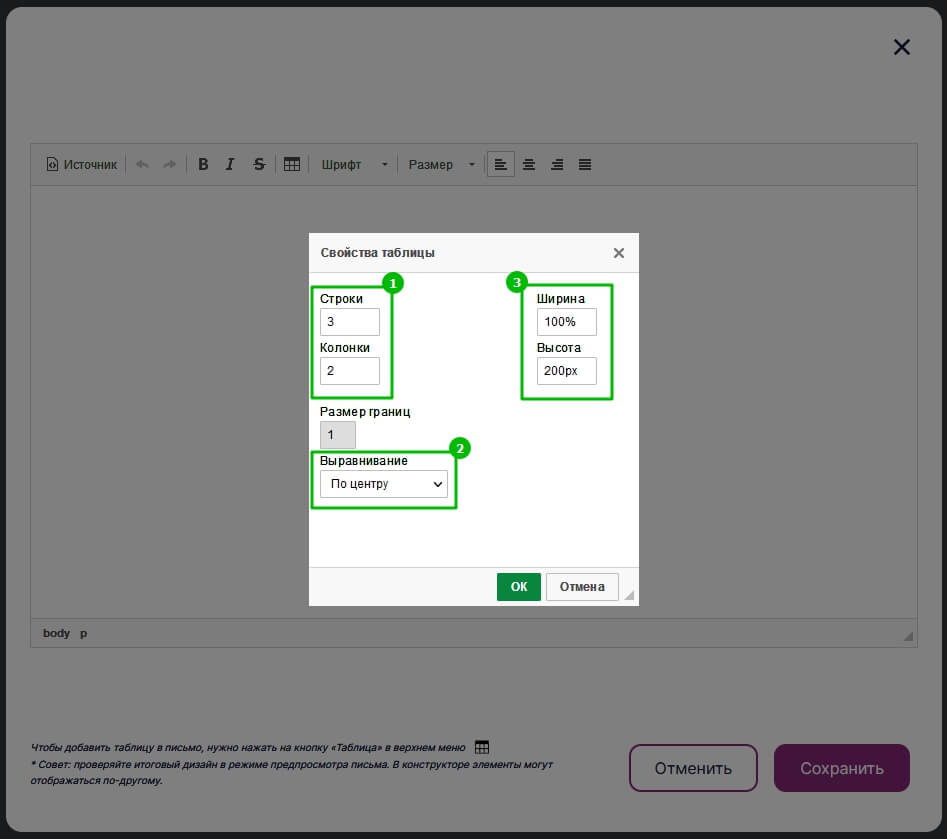
Когда вы нажмете на кнопку «ОК», на экране появится таблица с нужными размерами. Заполните таблицу и нажмите «Сохранить», чтобы добавить ее в письмо.
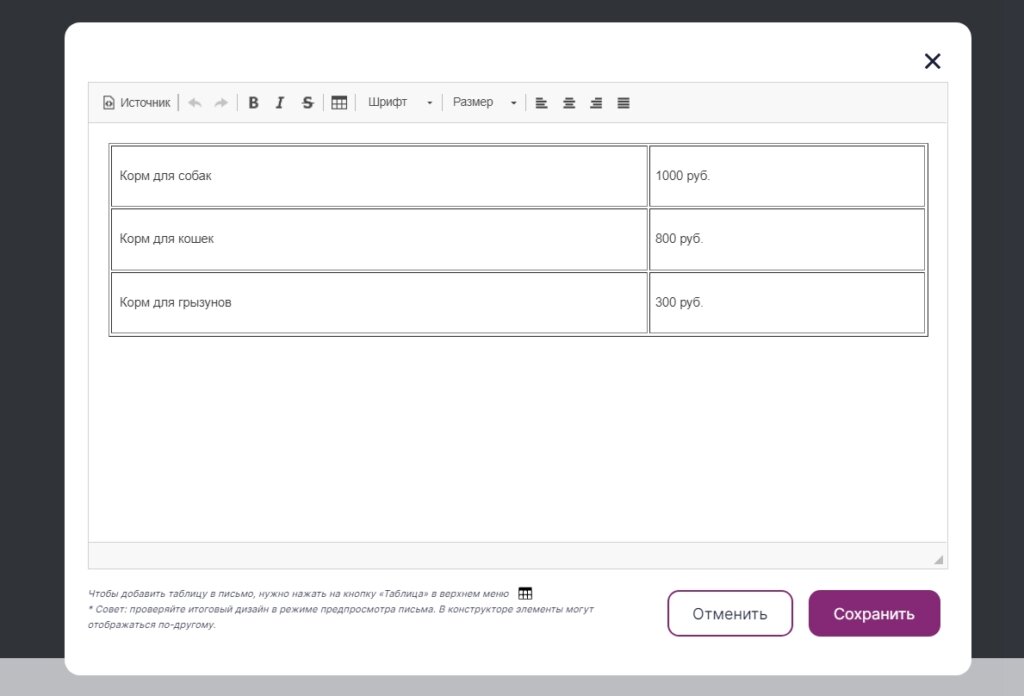
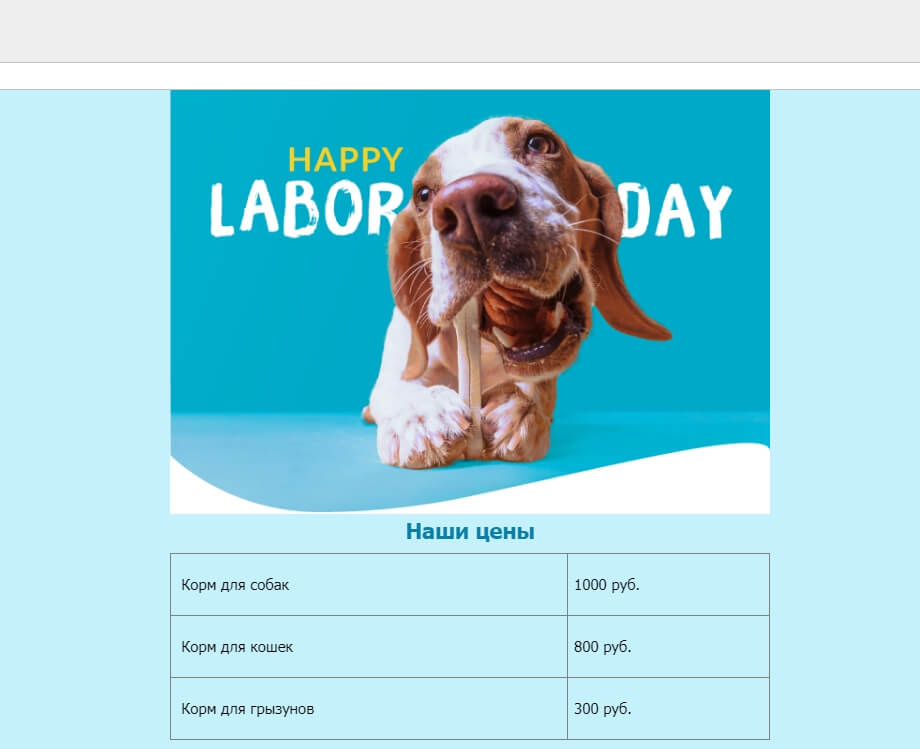
Рекомендуем проверять корректность отображения таблиц в письме с помощью функции предпросмотра (кнопка «Действия» в левом верхнем углу экрана), так как в конструкторе макет может выглядеть по-другому.
Пример письма с таблицей, созданной в конструкторе, в режиме предпросмотра
Как отредактировать таблицу
Чтобы отредактировать готовую таблицу, нажмите на блок с таблицей в письме и слева в настройках блока выберите «Configure HTML».
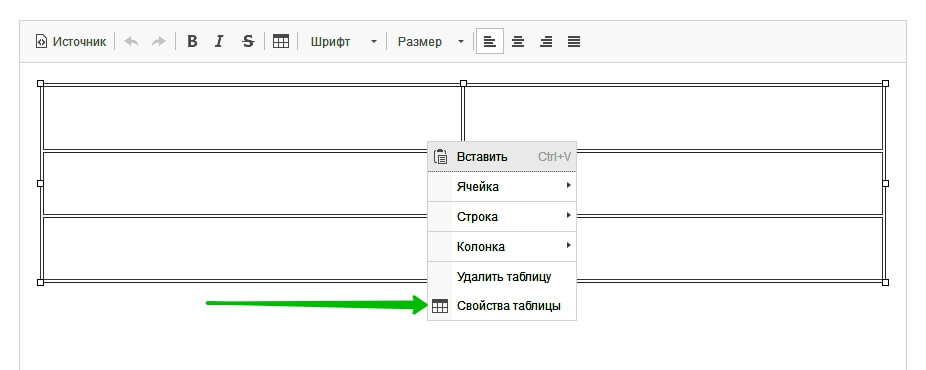
Затем нажмите правой кнопкой мыши на таблицу и выберите «Свойства таблицы».
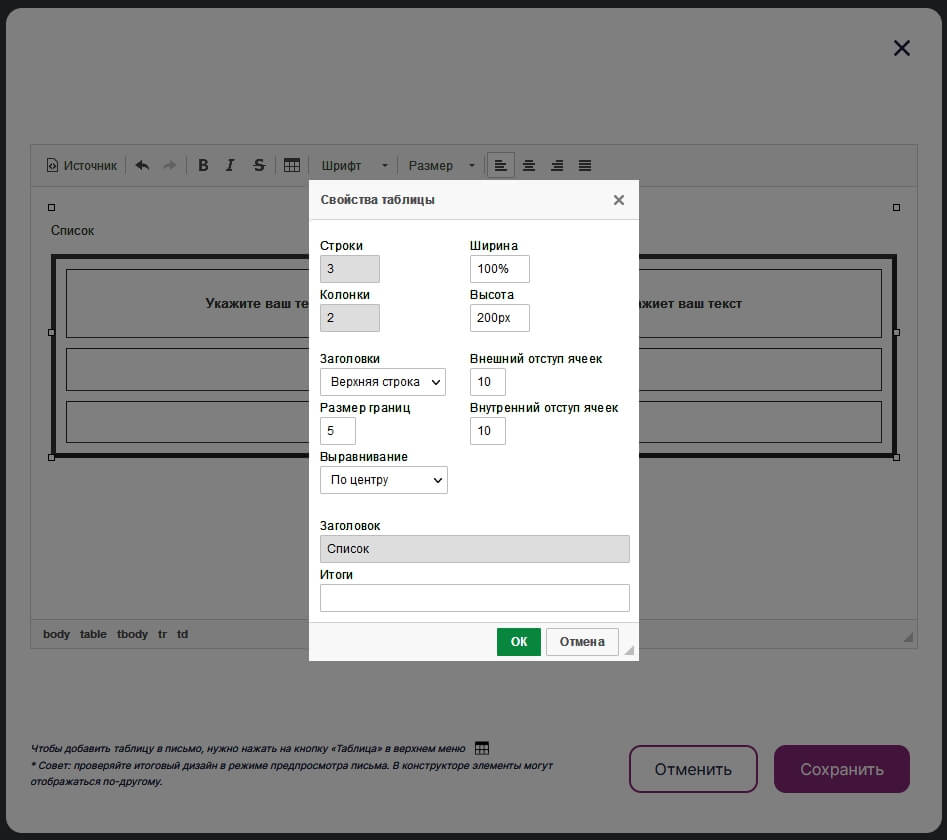
Возможности редактирования:
- Строки и Колонки — недоступны для редактирования в созданной таблице, можно указать только для новой.
- Заголовки (в данный момент опция недоступна).
- Размер границ — толщина внешних границ таблицы в пикселях.
- Выравнивание — по центру, по левому или правому краю.
- Ширина и Высота таблицы — указывать рекомендуем в процентах или в пикселях.
- Внешний отступ ячеек — отступ между границей таблицы и границей ячейки, в пикселях.
- Внутренний отступ ячеек — отступ между границей ячейки и содержимым ячейки (текстом), в пикселях.
- Заголовок — заголовок, который отображается сразу над таблицей. Вместо него рекомендуем добавлять заголовок через блок «Заголовок в конструкторе»;
- Итоги (в данный момент опция недоступна).
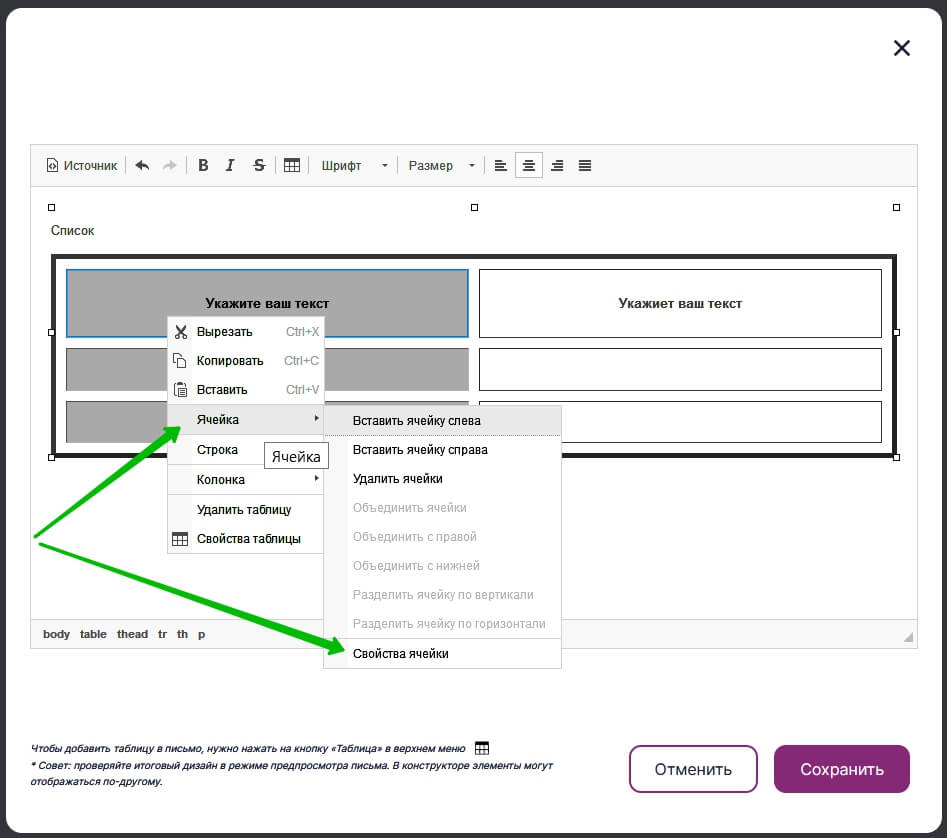
Чтобы отредактировать колонку или строку (например, изменить ее цвет), выделите все ячейки в строке/колонке, нажмите правой кнопкой мыши на выделенную часть таблицы и выберите «Ячейка» — «Свойства ячейки».
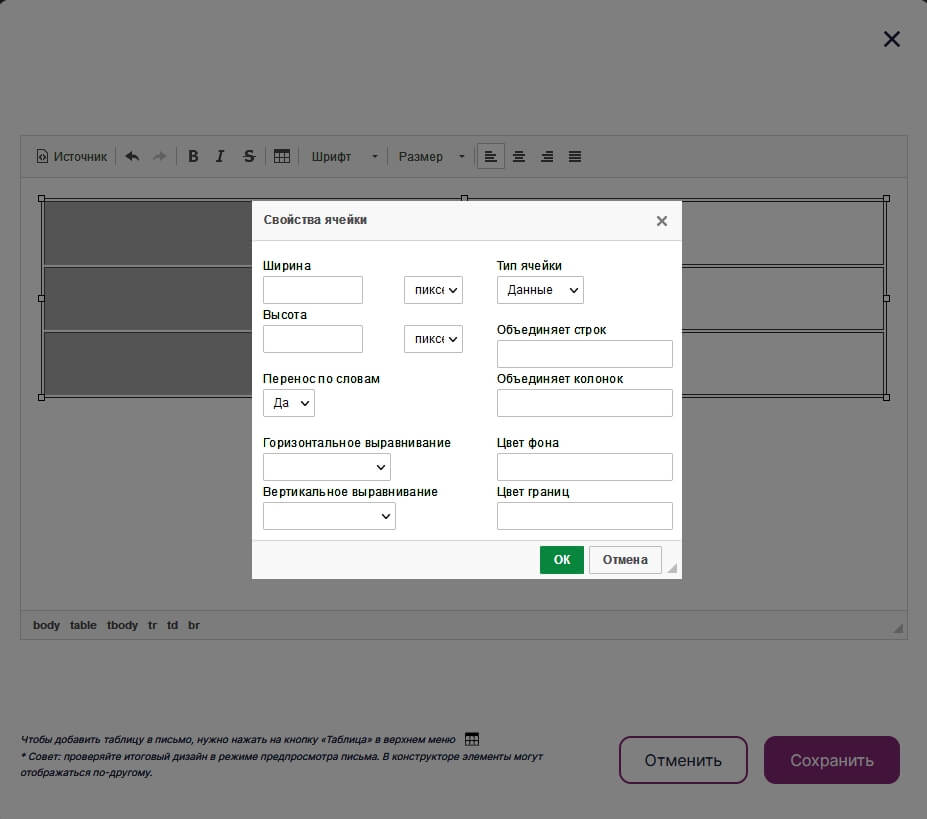
Возможности редактирования выделенных ячеек:
- Ширина и Высота ячеек — можно указывать в пикселях или процентах.
- Перенос по словам — настройка переноса слов.
- Горизонтальное выравнивание — выравнивание по центру, по левому или правому краю.
- Вертикальное выравнивание — по верху, посередине, по низу или по базовой линии.
- Тип ячейки — заголовок (содержимое выделяется жирным текстом, выравнивается по центру) или данные.
- Цвет фона и Цвет границ — указывается в формате Hex (например, #fabcd1) или RGB (например, rgb(10,25,90)).
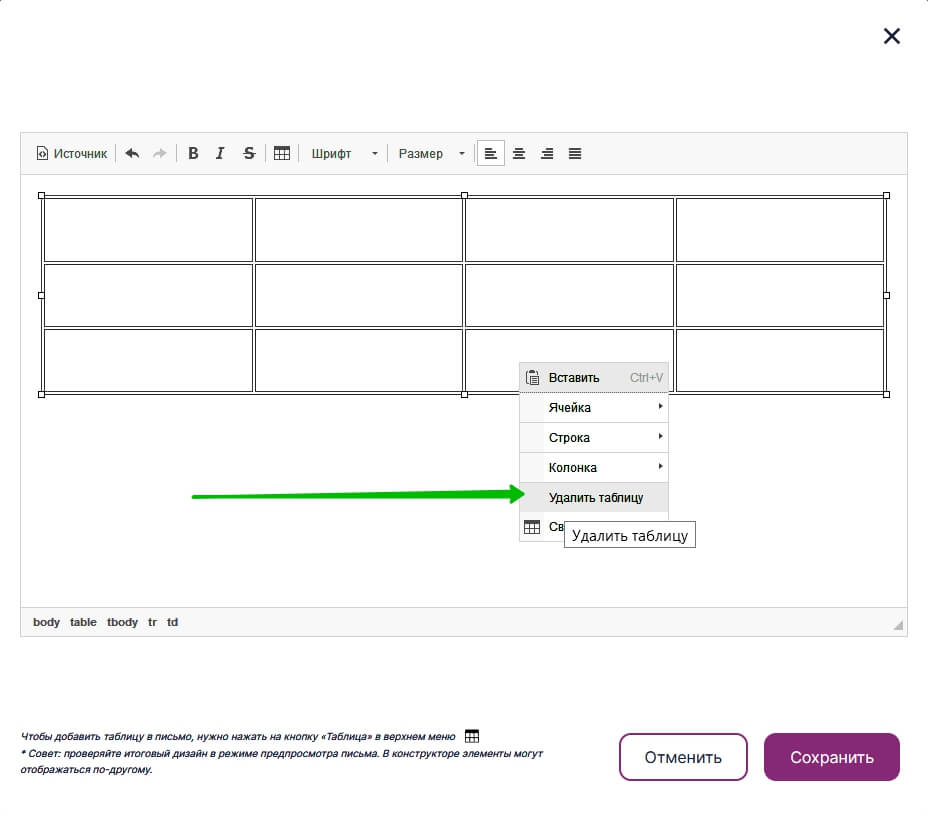
Чтобы удалить таблицу, нажмите на таблицу правой кнопкой мыши и выберите «Удалить таблицу».
Как добавить в письмо готовую таблицу
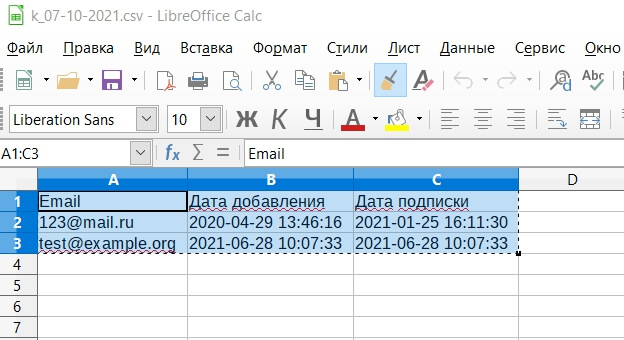
Скопируйте нужную таблицу из файла или из Google Таблиц.
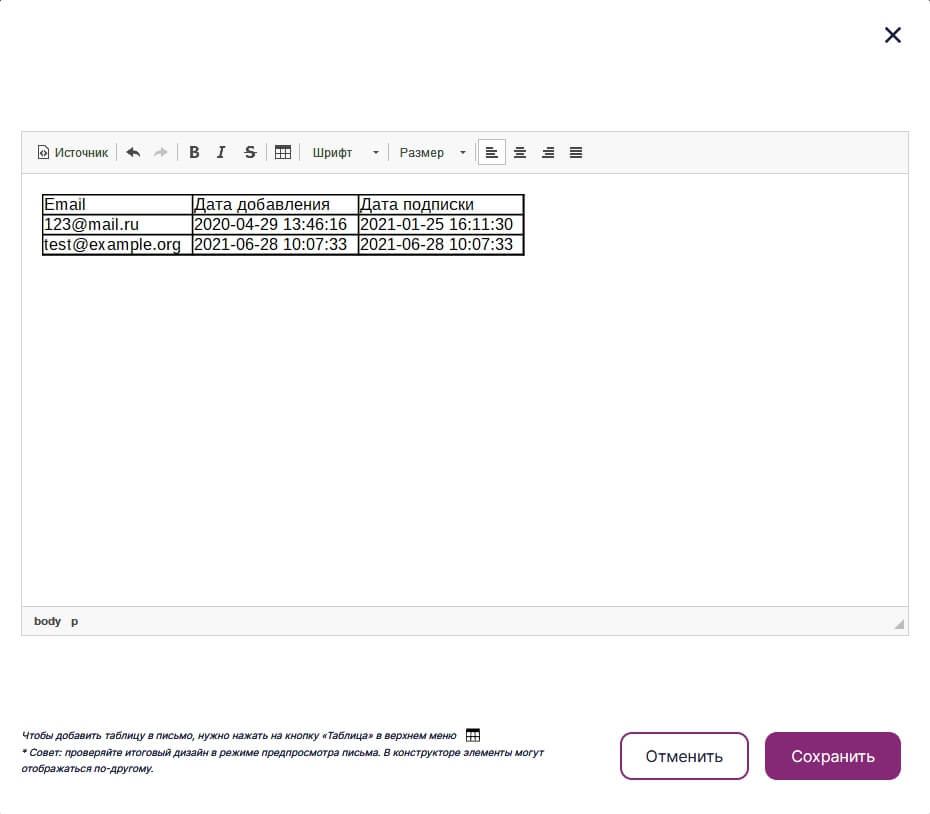
Перетащите блок HTML/Tables в письмо и нажмите «Configure HTML».
Не создавая новой таблицы, вставьте скопированные данные в поле.
Чтобы добавить таблицу в письмо этим способом, используйте браузер Google Chrome. В других браузерах указанный способ может не сработать или таблица может добавиться как картинка без возможности редактирования.
Добавление таблицы в сообщение
Outlook для Microsoft 365 Outlook 2021 Outlook 2019 Outlook 2016 Outlook 2013 Outlook 2010 Еще…Меньше
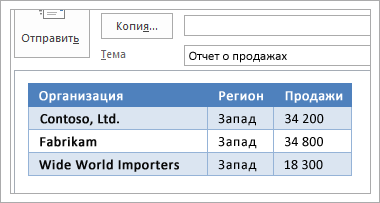
Если вы когда-нибудь пытались вручную выровно строки и столбцы текста пробелами, то знаете, насколько это может быть неприятно. Вкладки — это отличное начало, но таблицы по возможности включают привлекательные стили. Это еще более подробное Excel электронных таблиц, которые содержат формулы и вычисления.
-
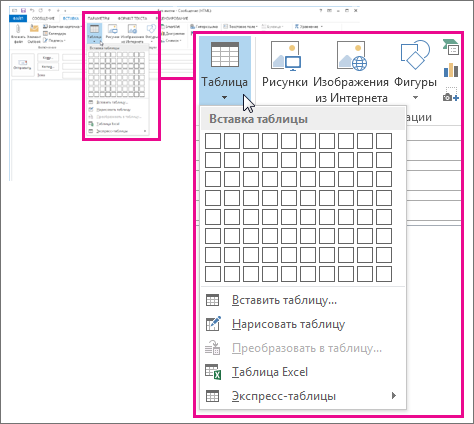
Щелкните в том месте сообщения, куда вы хотите вставить таблицу.
-
На вкладке Вставить нажмите кнопку Таблица.

-
Выполните одно из указанных ниже действий.
-
Щелкните сетку таблицы, чтобы настроить количество строк и столбцов в новой пустой таблице.
-
Нажмите кнопку Вставить таблицу, чтобы добавить шаблон базовой таблицы.
-
Нажмите кнопку Нарисовать таблицу, чтобы получить указатель, позволяющий рисовать таблицу, строки и столбцы и изменять размер ячеек таблицы.
-
Щелкните Excel таблицу, чтобы добавить в сообщение таблицу. Это как мини-версия Excel в сообщении, которую можно использовать для добавления формул и выполнения вычислений. Измените размер с помощью точек обработки нижнего и правого краев.
-
Найдите пункт Быстрыетаблицы и щелкните таблицу. Замените содержимое таблицы собственным.
-
См. также
Преобразование текста в таблицу или таблицы в текст
Нужна дополнительная помощь?
Нужны дополнительные параметры?
Изучите преимущества подписки, просмотрите учебные курсы, узнайте, как защитить свое устройство и т. д.
В сообществах можно задавать вопросы и отвечать на них, отправлять отзывы и консультироваться с экспертами разных профилей.
Мы покажем вам, как правильно заполнить «шапку» и «содержимое» таблицы, в т.ч. при ее делении по высоте (размещении на нескольких страницах) и по ширине; как отразить повторение значений внутри; как ставить знаки препинания и когда использовать заглавные буквы; как указывать числовые значения и единицы измерения. Покажем, как в тексте грамотно ссылаться на таблицу и ее ячейки.
В старину таблицей называлась специальная доска для записи сведений или чисел. Она была расчерчена линиями, называвшимися графьями или графами. Позднее графами стало называться пространство между двух черт.
Сейчас таблицы активно используются для наглядного и систематизированного представления информации в документах.
По характеру оформления линейками / границами таблицы бывают закрытыми, полузакрытыми и открытыми. Кроме того, разделительные линейки в таблице могут быть заменены пробелами, такие таблицы называются выводами. Вывод может быть включен в текст как продолжение фразы или ее окончание (Пример 1). В этом случае для размещения текста по столбцам в MS Word можно пользоваться табулятором.
Пример 1. Оформление вывода

Наименование элементов таблицы показано в Примере 2. Она состоит из заголовков, головки, боковика и прографки. Все, что ниже головки, называется хвостом таблицы. Хвост в свою очередь делится на боковик и прографку. Боковик, как и головка, — скорее заголовочная часть (см. серую заливку в Примерах 2 и 12). А вот в прографке размещают те сведения, ради которых и составлялась таблица. Перед ее набором нужно хорошенько продумать структуру головки и боковика, чтобы оптимально систематизировать представляемые таблицей сведения.
И еще два определения, которые помогут нам в будущем:
- графа таблицы — ряд данных, расположенный вертикально;
- строка таблицы — горизонтально.
Все эти определения приведены в ГОСТ Р 7.32-2001 «СИБИД. Отчет о научно-исследовательской работе. Структура и правила оформления».
Пример 2. Структура таблицы с наименованием ее элементов (серой заливкой выделена головка таблицы, которую в просторечье называют «шапкой»)

Начинается таблица с нумерационного заголовка. Он состоит из слова «Таблица» и порядкового номера, при этом знак № не ставится. Обычно нумерационный заголовок набирается курсивом и размещается у правого края.
Он призван упростить ссылки на таблицу в основном тексте документа. Ссылка обычно оформляется так: «(табл 4)» или «(таблица 4)». При этом лучше избегать дополнения «см.» в значении «смотри».
Даже если в документе фигурирует одна таблица, ее все равно стоит нумеровать: «Таблица 1».
Тематический заголовок таблицы, который определяет ее содержание, располагается по центру, можно выделить его полужирным шрифтом. Реже используют написание только заглавными буквами, т.к. такой текст менее «читабелен», это допустимо только для очень коротких заголовков.
Точка не ставится в конце ни нумерационного, ни тематического заголовков. Оба заголовка стоят над таблицей. Но вполне возможна и таблица без заголовков (например, если название документа или его части полностью определяет содержание единственной таблицы). Кроме того, если нужно сделать документ как можно более компактным, то можно совместить нумерационный и тематический заголовки в одной строке, тогда между ними ставится точка и пробел. Сравните Примеры 3 и 4.
Пример 3. Нумерационный заголовок над тематическим

Пример 4. Совмещение нумерационного заголовка и тематического в одной строке

Если таблица большая (по высоте) и не поместилась на одной странице, то на следующей принято это указывать, что позволит читателю документа быстрее ориентироваться в нем. Слово таблица при этом можно писать в заголовке (и при ссылке в тексте) как полностью, так и сокращенно: «табл. 5», главное соблюсти единообразие во всем документе.
На последующих страницах можно повторить головку таблицы полностью со всеми заголовками граф, а можно привести только номера граф (что менее удобно читателю, зато экономит место при большой «шапке») — сравните Примеры 5 и 6.
Пример 5. Оформление длинной по высоте таблицы с полным повторением «шапки» на каждой странице

Пример 6. Оформление длинной по высоте таблицы с повторением в «шапке» только номеров граф

Если таблица не помещается по ширине, то сначала попробуйте уменьшить размер шрифта и отступы слева и справа от текста до границ ячеек. Если это не поможет (ведь текст в ней должен остаться читабельным), то придется переносить часть таблицы, т.е. ее левая часть будет идти отдельно от правой. Можно поделить таблицу не только на две части, но и более (как это сделать, показано в Примере 12). Ориентироваться помогут заголовки к таблице, нумерация граф, выделяющие внешнюю границу линии, можно еще повторить боковик в каждой части таблицы.
Нумеровать можно не только графы, но и строки. Это поможет потом делать из текста адресные ссылки на конкретные ячейки таблицы, например: «(см. показания в строке 5 графы 4)». Для этого номер обычно включается в содержимое боковика (Пример 7). Если оно представляет собой не простой список равноправных элементов (например, 1, 2, 3 и т.д.), а сложный многоярусный (например, пункт 1 включает подпункты «а» и «б» и только потом следует пункт 2), то к нумерации боковика применяются стандартные правила нумерации многоуровневых списков.
Если при этом у пункта есть итоговые сведения в прографке, суммирующие данные всех его подпунктов, то для такого пункта стоит выделять в таблице отдельную строку. В противном случае в боковике в единой ячейке можно объединить данный пункт с его первым подпунктом.
Но не у любой таблицы есть боковик с заголовками строк.
В заголовках граф сначала идет словесное определение, потом после запятой — обозначение используемой единицы измерения (например, «кв. м.», «%», «°С», «руб.» или «тыс. руб.» и т.д.), что позволяет избежать повторения указания единицы измерения в каждой ячейке содержимого таблицы (Пример 7). В заголовок графы еще можно включить имеющиеся ограничения (например, «от… до…», «не более…», «не менее…» и т.д., см. последнюю графу таблицы в Примере 7).
Пример 7. Таблица с пронумерованными строками в боковике.1

Заголовки граф и боковика ставят в именительном падеже, начинаются они с прописной буквы, в конце точка не ставится (как в Примере 7). Но если головка таблицы многоярусная и заголовки нижележащих ярусов подчинены верхним, то (Пример 8):
- со 2-го яруса и ниже допустима строчная буква в начале заголовка графы,
- а формулировка нижележащих ярусов в «шапке» таблицы может согласовываться с вышестоящими.
Пример 8. Фрагмент «шапки» табличной части штатного расписания

Для визуального выделения «шапки» таблицы можно применить заливку (см. два варианта в Примерах 2 и 12), жирный шрифт для этого редко используют. Красиво выглядит центрирование по высоте и ширине.
Теперь приступим к правилам заполнения прографки — так называемого «содержимого» таблицы. Так же, как и в других ячейках таблицы, точки в конце здесь не ставятся. А вот внутри текста ячейки знаки препинания расставляются согласно современным правилам пунктуации.
Текст ячейки можно начать с маленькой буквы, если он представляет собой обрывочную фразу. Если это полноценное предложение или несколько предложений, то начинать стоит с заглавной буквы. Если же какие-то ячейки заполняются короткими фразами, а какие-то — предложениями, то лучше все ячейки прографки начинать с заглавной буквы.
Некоторую сложность представляют собой правила расположения чисел. Числовые значения одной величины лучше располагать так, чтобы единицы находились под единицами, десятки под десятками, сотни под сотнями и т.п. (Пример 9). Для этого содержимое ячеек удобно выравнивать по правому краю, дополнительно можно установить отступ справа.
Если в одной графе собраны показатели неодинаковых величин, то они просто центрируются (Пример 10).
Если через тире или многоточие приводится диапазон значений, то в идеале все равнять по тире / многоточию, которые размещаются в центре. Но это слишком трудоемкий вариант, который редко реализуют. Можем поделиться маленькой хитростью: чтобы тире / многоточие оказалось во всех ячейках столбца на одном месте, надо сделать одинаковым количество знаков в числах до и после тире / многоточия. Чтобы этого добиться, недостающие знаки в MS Word можно напечатать цветом бумаги (обычно это верхний левый вариант в таблице цветов шрифта текста) — при выравнивании содержимого ячеек такие знаки будут учитываться, а на печати и экране видны не будут (пока кто-нибудь не изменит им цвет). Но подобные игры крайне опасны при трансляции данных — все ваши визуально «невидимые дополнения» воспримутся как полноценные данные и могут быть отображены.
Пример 9. Выравнивание показателей одинаковых величин

Пример 10. Выравнивание показателей неодинаковых величин

Пример 11. Выравнивание диапазона числовых значений

Повторяющийся в соседних строках одной графы текст можно заменить кавычками или выражением «То же» (но не принято заменять цифры и знаки, аббревиатуры, а также названия, включающие аббревиатуру или номер). При переносе таблицы на другую страницу повторяющийся текст снова приводится полностью, даже если до этого заменялся кавычками или «То же».
Нежелательно оставлять незаполненные ячейки. Здесь можно написать «Нет сведений» либо проставить прочерк при помощи тире.
Выполнение описанных рекомендаций в управленческих документах — дело добровольное. Просто перечисленные правила оформления таблиц позволят вам создавать удобные наглядные документы. Будет меньше путаницы и таблицы будут выглядеть аккуратно.
Пример 12. Деление таблицы на части по ее ширине

If you want to insert or add a Table in Gmail and Outlook messages, here is how you can do that. It is quite straightforward since you can use Google Sheets or Excel Online to fetch the table from. Here is everything you need to know about inserting tables in Gmail and Outlook messages on the web and Mail for Windows 11/10.

Let’s assume that you want to send a list containing some product names and their prices. Adding a table is probably the most efficient way to get the job done. The problem begins when you try to add the table since Gmail doesn’t allow you to do that. On the other hand, Outlook for the web lets you insert the table, but it doesn’t have any option to customize it. That is why you need to check out this article to learn more about various methods to insert a table in your emails.
How to add a Table in Gmail and Outlook using Copy-Paste
Follow these steps to add a Table in Gmail and Outlook using Copy-Paste:
- Open Google Sheets on your browser.
- Create the table you want to insert in the email.
- Copy the entire table to your clipboard.
- Open Gmail or Outlook and compose a message.
- Press Ctrl+V to paste the table
To learn more about these steps, continue reading.
It is the most common method when you are using Gmail. You can create a table in any spreadsheet maker, such as Excel Online, Google Sheets, or Excel for desktop. For this example, we are about to show you the screenshots of Google Sheets and Gmail. However, you can do the same with any other spreadsheet maker and Outlook also.
To get started, open the official website of Google Sheets, docs.google.com, and create a black spreadsheet. Following that, create a table as per your requirements and copy the entire table to your clipboard.
Next, open Gmail and start composing an email. Select a position where you want to display the table and press Ctrl+V to paste the copied table.
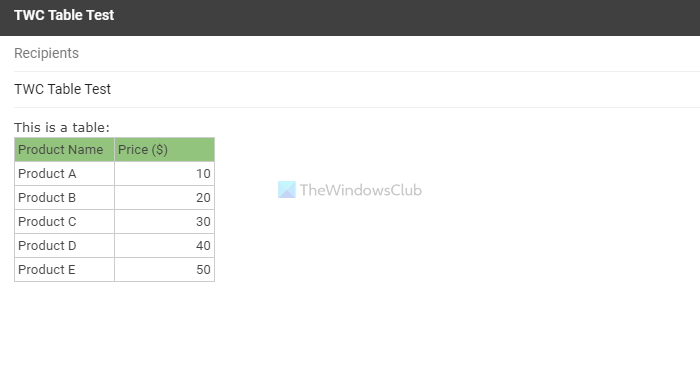
Now you can see the table in your email.
There is a more efficient way to insert a table when you are using Outlook.com. The web version of Outlook allows you to insert a table using the in-built option it includes.
Disadvantage: Outlook lets you edit the table, change the column width, insert or remove rows/columns, etc. However, Gmail doesn’t have any such option.
To insert table in Outlook for web, follow these steps:
- Log in to your account on outlook.com.
- Click on the New message button to start composing an email.
- Click on the Insert table icon in the toolbar.
- Select the number of rows and columns.
Let’s check out these steps in detail.
To get started, log in to your user account on the Outlook.com website and click the New message button to start composing a new email.
Following that, find out the Insert table icon in the toolbar and click on it.
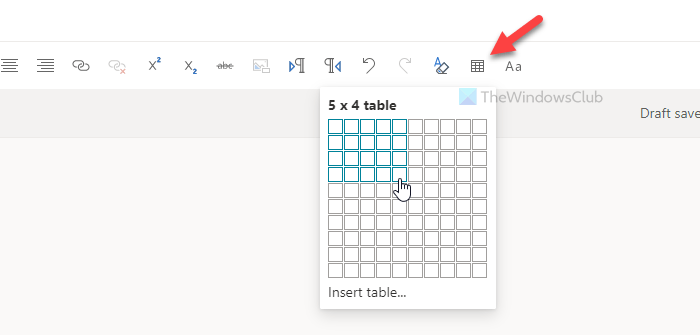
Now, you need to select the number of rows and columns of your table.
Following that, you can start entering the values in each cell as per your wish.
Disadvantage: You cannot edit the first row or heading of a table if you insert it using the in-built option in Outlook.
How to add or insert a Table in Mail on Windows 11/10
To add or insert table in Mail on Windows 11/10, follow these steps:
- Open the Mail app on your computer.
- Start composing a message.
- Switch to the Insert tab.
- Click on the Table option.
You need to open the Mail app on your computer and start composing a message to get started. When you open the panel to start writing an email, it shows a toolbar on the top. You need to switch to the Insert tab and click on the Table option.
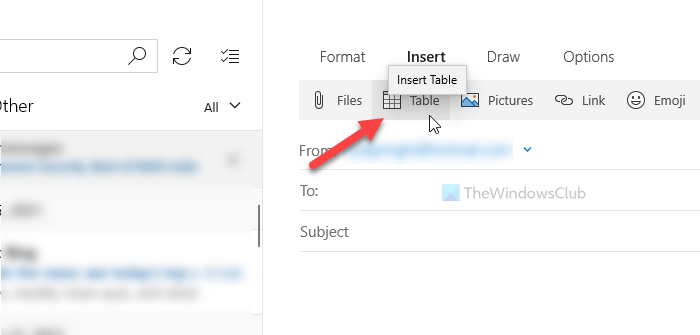
By default, it adds a 3×3 table automatically. If you want to insert more columns or rows, click on the Insert button and choose the option accordingly.
The best thing about this option is that you can customize the table in the way you want. There is almost no limitation in editing the table in the Mail app if you use the in-built option. The second advantage is that you get the same options for Gmail accounts as well.
How do I insert a Table into the body of an email?
To insert a table into the body of an email, you have three options – use the Copy-Paste method, use the in-built Insert table option, and use the Mail app on Windows 11/10. The Copy-Paste method works when you have a dedicated spreadsheet maker.
How do I add Rows to a Table in Gmail?
You cannot add rows to a table in Gmail once it is inserted already. You need to change the table before pasting it in the email body.
How do I edit a Table in Gmail?
It is not possible to edit the header color, insert more rows/columns, etc. However, you can change the value of cells in a table in Gmail. For that, click on the text you want to edit, remove it, and add the new one.
This is how you can add or insert a table in Gmail and Outlook.
Read: How to insert a checkbox in Outlook email and Mail app.
Оформление таблиц по ГОСТу — правила, требования и примеры
Заполнение бланка
Таблица используется в разных областях с целью систематизированного и наглядного представления информации в документах. Её можно оформить границами/линейками открытого, закрытого либо полузакрытого типа. Разделительная разметка заменяется проблемами. Название таблицы с такими линейками — вывод. Она включается в документ Ворд в качестве продолжения текстовой фразы либо её окончания. Чтобы правильно поместить содержание по столбцам, используется табулятор (опция автоматической обработки данных).
Согласно ГОСТу, таблицу нужно заполнить после нумерации. Последняя процедура носит сквозной характер. Для её проведения используются арабские числа (пример: «Таблица 8»). Заголовок либо номер располагается справа в верхнем углу или снизу по центру в виде подписи. По требованию ГОСТа, графа может быть без названия, но с индивидуальным номером. Другие правила заполнения ячеек:
- Текст в столбцах и строках начинается с заглавной буквы. Названия пишутся в единственном числе.
- Продолжением шапки (заголовка) являются подзаголовки столбцов и строк. Их нужно писать должным образом, начиная со строчных букв.
- При составлении полей точки, запятые и другие знаки препинания не используются.
- Нужно подписывать таблицы по ГОСТу, соблюдая полуторный интервал.
- Под данными указывается ссылка на источник информации. Для выполнения такой подписи используется курсив.
Оформление текста
Название самой таблицы набирается шрифтом, как и текст. Интервал между строк можно уменьшить. Заглавия графиков начинаются с большой буквы, а для подзаголовков используется формула для второго уровня. Все заголовки нужно писать горизонтально. По образцу ГОСТа, допускается вертикальный набор.
Чтобы сделать выравнивание слов в столбцах, используется значок «по центру». Правильное размещение цифр в графах: по вертикали располагаются равнозначные разряды. В ячейке осуществляется перенос величин с равным количеством знаков после запятой. Для минимизации объёма в строках и заголовках, наименования рисунков, применяются сокращения, установленные ГОСТом 2.321.
Если в столбце пишется одно слово, его можно заменить знаком кавычек. Позиция, которая состоит из словосочетаний или предложений, заменяется выражением «то же», а дальше — заместительными символами.
Кавычки не заменяют цифры, математические и химические знаки, специальные символы, которые используются не только в таблице, но и в приложении.
Само наименование состоит из головки, заголовок, боковика и прографки. Остальные элементы относятся к хвосту, который делится на прографку и боковик. Последняя часть и головка считаются заголовочными элементами. В прографке отображаются сведения, из-за которых составлялась таблица. До начала выполнения работы рекомендуется продумать структуру боковика и головки. Таким способом пользователь оптимально систематизирует сведения.
Другие советы, как правильно оформлять таблицу по ГОСТу:
- Начало — нумерационный заголовок, состоящий из слова «Таблица» и порядкового номера. Он используется для упрощения ссылки на данные.
- По тематическому заголовку определяется содержимое ячеек. Для компактности документа объединяются тематический и нумерационный заголовки.
- Если по высоте графы не помещаются на странице, выполняется соответствующая отметка на следующей. Таким способом читатель сможет быстро сориентироваться в документе.
- По всем страницам соблюдается единообразие. При необходимости на других страницах повторяется головка полностью с заголовками либо номерами граф.
- Чтобы уменьшить расстояние в ячейках, выбирается меньший шрифт. Если строки по ширине не помещаются на странице, рекомендуется написать продолжение таблицы на следующей странице. Для этого понадобится перенести определённую её часть: левая будет находиться отдельно от правой. При необходимости таблица делится на больше частей. Для ориентира подходят заголовки, нумерация, линии в качестве внешней границы.
Дополнительная информация
При составлении граф проводится их нумерация. Для выполнения из текста адресных ссылок на ячейки понадобиться пронумеровать строки. Номер нужно включать в содержимое боковика. Если оно представлено в виде сложного многоярусного списка, соблюдаются стандартные требования к нумерации.
Если пункт имеет окончательные сведения в прографке относительно суммирующих данных всех подпунктов, тогда его необходимо выделить в отдельную строку. При наличии у строки боковика и заголовка допускается объединение пункта с первым подпунктом. В названиях граф предварительно пишется определение, а после запятой единица измерения. Таким методом пользователь не повторяет данные в ячейках.
В заголовок графы включаются существующие ограничения: от, до, не менее. Названия боковика и граф нужно ставить в именительном падеже. При этом соблюдается иерархическая последовательность. Чтобы визуально выделить «шапки», используется заливка. Красиво смотрятся графы, центрированные по ширине и высоте.
При написании текста в ячейках соблюдаются правила пунктуации. Предложения начинаются с маленькой буквы, если они являются обрывочной фразой. Если предложение полноценное либо текст состоит из нескольких законченных мыслей, первая буква заглавная.
Процедура правильного оформления таблиц требует соблюдения определённых правил расположения чисел: единицы должны находиться под единицами, а десятки под десятками. Содержимое ячеек выравнивается по правому краю. Дополнительно устанавливается отступ справа.
Графа, представляющая показатели разных величин, центрируется. Для записи диапазона значения используется тире либо многоточие. Такой вариант оформления считается правильным, но трудоёмким. Чтобы упростить работу, студенты и опытные дизайнеры используют одинаковое количество символов в числах до и после многоточия/тире.
Если знаков не хватает, в MS Word производится печать цветом бумаги: левый верхний вариант в таблице цветов шрифта текста.
При выравнивании содержимого ячеек знаки будут учитываться, а на печати и мониторе они не будут видны. Чтобы их заменить, потребуется измениться цвет. Если такой материал использоваться для слайдов, визуально скрытые дополнения воспримутся в качестве полноценной информации.
По ГОСТу, оставлять незаполненные строки нежелательно. Лучше написать «нет сведений» либо поставить тире. При оформлении управленческой документации рекомендации часто игнорируются, что приводит к их последующей доработке. Табличные данные в дипломных работах должны записываться с учётом установленных требований.
Вузы разрабатывают методические материалы на их основе. При этом они могут отличаться некоторыми пунктами: особые указания относительно места расположения названия (справа либо слева от верхнего угла), шрифта, интервалов. Основой внутривузовских установок считается государственный стандарт.
Соблюдение ГОСТ требований позволяет создавать удобные и наглядные таблицы, которые внешне выглядят понятными и аккуратными. Их можно легко и быстро подписать, рассмотреть, обсудить.
Как оформить таблицы в дипломе: все от интервала до переноса
Таблицы в дипломной работе оформляются согласно требованиям ГОСТа 7.32 – 2017 (в ЕСКД – это ГОСТ 2.105 – 95). Методические рекомендации вузов разрабатываются на его основе, но могут отличаться незначительными деталями, к примеру, особыми указаниями насчет места расположения названий (слева или справа от верхнего края), размера шрифта, параметров интервалов в таблицах диплома или проекта, но в основном внутривузовские установки – это кальки государственного стандарта.
Как правильно оформлять таблицы в дипломе
- Если таблица не вынесена в приложения, то вставляется в текст после абзаца, который содержит отсылку к ней.
- Ссылка делается на каждую таблицу в работе (указывается присвоенный ей номер).
- Название таблицы не может быть длинным (в идеале максимум – пять слов) и должно точно передавать ее содержание.
- Подписываются таблицы вверху слева, на уровне начала графической части – без отступа от края на абзац, в одной строчке с номером. Заголовок пишется через тире.

- Нельзя использовать диагональные линии для разделения головки боковика.
- Желательно ориентировать таблицу так, чтоб данные считывались без поворота листа. Если колонок много, а их перенос затруднит восприятие информации, то ее можно расположить «лёжа», но так, чтобы разворот для чтения делать по ходу часовой стрелки.

- Графа «№ п/п» не делается. Если это необходимо, то порядковые номера указываются в боковике, рядом с наименованиями позиций (см. пример выше), но не перед числами, цифровыми кодами моделей (5678/24 – 98).
- Минимальная высота строк для таблиц в дипломе – 8 мм.
- Для нумерации используются только арабские цифры.
Варианты, как нумеровать таблицы в дипломе:
- последовательно по мере вставки в работу (то есть сквозная нумерация);
- изолированно в каждой главе: проставляется через точку номер раздела и расположение таблицы в нем: 2.5.; 3.7;
- по расположению в «Приложениях»: Б.2.4.
Единственную в дипломной работе таблицу можно подписать «Таблица 1» , «Таблица B.1» (буква соответствует наименованию приложения, если материал вынесен за пределы основного текста).
Таблицы, занимающие отдельные листы (А3 считается одним), входят в общую нумерацию страниц диплома.
- Перенос длинных таблиц с большим числом строчек оформляется без нижней ограничительной черты на предыдущей странице. При разрыве номер и название указываются только в начале (с правой стороны), на следующем листе пишется «Продолжение или окончание таблицы…» (ГОСТ 1.5–2001 рекомендует подписывать курсивом).
Пример переноса таблицы в дипломе:

- Продолжение маленькой таблицы, в которой всего несколько граф, можно сделать на одной странице, отделив части двойной вертикальной линией. Шапку надо обязательно повторить.
| Сечение, мм | Вес, г | Сечение, мм | Вес, г |
|---|---|---|---|
| 4 500 | 75 | 10 000 | 120 |
| 6 000 | 80 | 11 000 | 130 |
В Ворде толщина и формат используемых при создании линий меняется в конструкторе таблиц:

Если граф много, их можно поделить на примерно равные части и разместить друг над другом на одном листе.
- При переносе строк таблицы за пределы страницы повторяется шапка (горизонтальная головка), при перемещении граф – вертикальный боковик.
- Главы, разделы, параграфы нельзя заканчивать таблицей. После нее обязательно надо расположить текст, к примеру, обобщение представленной информации.
Оформление таблиц в дипломе: требования к тексту
- Название таблицы набирается таким же шрифтом, как и весь текст работы, если методические рекомендации вуза не содержат отдельных требований к оформлению.
- Межстрочный интервал в таблице может быть меньшим, чем в остальной работе, как и шрифт, которым заполняются ячейки. Но слишком мельчить не стоит – все должно легко читаться, поэтому разумный предел – 10-й кегль.
- Все заглавия граф начинаются с большой буквы, подзаголовки на втором уровне – с маленькой, если продолжают предложение, и с прописной, если имеют собственное значение.
- Заголовки пишутся горизонтально, но ГОСТ допускает и вертикальный набор.
- Общие для всех данных единицы измерения прописываются только в головке (см. пример для продолжения небольших табиц).
- Выравнивание в столбцах предпочтительнее делать по центру.
- Цифры в графах располагаются таким образом, чтобы равнозначные разряды находились на одной вертикали по всему столбцу. Представляемые величины заносятся с одинаковым количеством знаков после запятой.
- В целях минимизации объема в заголовках и строках используются сокращения, установленные ГОСТом 2.321.
- Однословный текст в столбцах разрешается заменять знаком кавычек, а если опускаемая позиция включает два и больше слова, при первом пропуске пишется «То же», дальше – ставятся заместительные символы. Кавычки нельзя использовать вместо цифр, а также для замены химических или математических знаков, специальных символов, в том числе «%» и «№».
- Вместо отсутствующих данных ставится длинное тире (прочерк).
Если методичка не ограничивает полет фантазии выпускника при оформлении таблиц в дипломе, то сухие требования ГОСТ можно оживить заливкой фона ячеек, особенно если надо подчеркнуть соответствие табличной информации данным в диаграммах, используя одинаковый цвет. Но о пределах дозволенного лучше осведомиться у руководителя.
Блог Студланса о студлансе!
Курсовые / рефераты / решение задач
Доступные цены! Сроки от 1 дня!

Оформление таблиц в дипломной работе
In Дипломная работа, Оформление Тэги библиотека студлансера, студенческий ликбез 23.12.2015  Коллективный мозг Просмотров: 71K
Если в дипломном исследовании есть таблицы, важно не только правильно их заполнить, но и грамотно оформить. Как же происходит оформление таблиц по ГОСТу 2018?
Нам снова придётся обратиться к тому же ГОСТу, на который следует опираться при выяснении общих принципов оформления дипломной работы. Это ГОСТ 7.32-2001. Сразу поясним: ГОСТа 2015 по оформлению таблиц в природе не существует, уже много лет подряд действует старый добрый 7.32-2001. Принципы оформления таблиц и графических элементов также регламентируют ГОСТ 1.5-93 и ГОСТ 2.105-95, он же ЕСКД (Единая Система Конструкторской Документации).
Чтобы вам было проще разобраться в этих многостраничных документах, самое важное мы вынесли в тезисы этой статьи.
Общие правила оформления таблиц в дипломе
- Таблица располагается сразу после абзаца, где стоит на неё ссылка. Привязка к тексту обязательна. Нельзя ставить таблицу через несколько абзацев, мотивируя это тем, что сверху на следующем листе она будет смотреться лучше. Исключение – вынесение таблиц в Приложение.
- Таблицы разрывать можно, но не желательно. Лучше оставить пустое место после абзаца со ссылкой на таблицу и разместить её на следующем листе. Но при этом, конечно, не стоит оставлять большие пустые пространства.
- Тем не менее, иногда разрывать таблицы приходится. Если таблица очень длинная или широкая, и строки либо графы таблицы выходят за формат листа, то её можно разделить на части. Если много граф, то части таблицы располагаются на одном листе друг под другом. Если много столбцов, таблица продолжается на следующем листе. В первом случае в новых частях повторяется головка, во втором – боковик таблицы.
- Если у таблицы большой объём, и её приходится делить на части, а тем более переносить на другой лист, для упрощения навигации выполняется нумерация столбцов и графам. Цифры используются арабские, проставляются во второй строке. На следующей странице уже не нужно повторять заголовки граф и столбцов, достаточно поставить номера.
- Все таблицы в дипломной работе нумеруются, для этого используются только арабские цифры. ГОСТом допускается три принципа нумерации таблиц в дипломной работе:
- Последовательная нумерация. Пример:Таблица 1, Таблица 2, Таблица 3 и т. д.
- Нумерация по разделам с указанием номера раздела и, после точки, номера самой таблицы. Пример:Таблица 1.1, Таблица 1.2, Таблица 1.3, Таблица 2.1, Таблица 2.2 и т. д. (Второй вариант применяется, если в дипломной работе размещаются крупные объёмы табличного материала).
- Нумерация с учётом номера приложения (напомним, что приложения, согласно правилам оформления, обозначаются латинскими цифрами). Пример:Таблица B.1, Таблица С.1.1, Таблица С.1.2 и т. д.
- Название таблицы следует размещать сразу над ней. Точка после номера таблицы не ставится. После номера идёт тире, затем – название таблицы.
- У таблицы всегда должно быть название. Требования к названию: оно должно быть кратким, лаконичным, но при этом чётко отражать смысл таблицы, суть приведённой в ней информации. Рекомендуется использовать в названии таблицы 2 – 5 слов, избегая громоздких формулировок.
- Обратите внимание, что слово «Таблица» следует писать с заглавной буквы и обязательно полностью, не сокращая.
- При переносе таблицы на следующий лист необходимо поставить вверху её полное название таблицы с нумерацией. При делении таблицы на части в пределах одного листа над каждой частью пишется просто «Продолжение таблицы» (без кавычек).
- Шрифт, кегль в названии таблицы – тот же самый, что и в основном тексте (в ячейках можно использовать меньший размер шрифта). Не следует как-то особо выделять названия таблиц, используя цвет, подчёркивания и т. д. Впрочем, на практике иногда используется полужирный шрифт (этот момент уточните в методичке или у научного руководителя).
- Располагается заголовок таблицы на листе дипломной работы слева. Абзацный отступ в данном случае не используется.
- Нельзя заканчивать главу, раздел или пункт таблицей. После таблицы обязательно нужно дать обобщение представленного информации, разместить текстовый вывод.
Пример оформления таблицы в дипломной работе по ГОСТу:

Оформление табличного материала внутри таблицы
Размещая собранную и обработанную информацию в таблице, придерживайтесь следующих требований ГОСТа:
- Заголовки начинайте с прописной буквы, подзаголовки – со строчной.
- Заголовки, названия столбцов пишите в единственном числе.
- Точку после заголовков и подзаголовков не ставьте.
- Горизонтальное расположение заголовков и подзаголовков предпочтительней; вертикальное используется при обоснованной необходимости.
- Выравнивание отдельных столбцов лучше делать по центру, а построчных заголовков – по левому краю.
- Горизонтальные ячейки должны быть однострочными.
- Выравнивать цифровые показатели рекомендуется по центру.
- Размер шрифта в таблице может быть меньше, чем в тексте, но должен быть ясно различим (не стоит использовать кегль меньше 10-го).
- Если в различных строках графы повторяется один и тот же текст, состоящий только из одного слова, то вместо дублирования во второй раз ставится фраза «То же», а далее – только кавычки. Исключение: кавычки нельзя ставить вместо повторяющихся цифр, математических и химических символов, марок, знаков.
- В том случае, если в той или иной строке не приводится никаких данных, следует ставить прочерк.
Сейчас, с появлением всяких компьютерных «свистелок и перделок» для оформления таблиц, у дипломника возникает соблазн «сделать покрасивее». Ну, хотя бы залить ячейки фоном, выделить столбцы! Особенно хочется это сделать, если рядом располагается диаграмма, чьи цветные секторы соответствуют той или иной информации в таблице. Можно ли это делать, или надо строго следовать сдержанности стародавнего ГОСТа? Спросите об этом преподавателя. Дело в том, что сейчас во многих вузах есть свои методические рекомендации к оформлению табличного материала.
После того, как вы оформили таблицу, оцените её вид не только на экране, но и в распечатанном виде. Таблицы в дипломной работе должны быть не только грамотными, но и эстетичными! Учтите, что внимание членов госкомиссии, которые будут на защите пролистывать вашу дипломную работу, прежде всего привлечёт именно табличный материал. Тёртые калачи среди студлансерской братии уверяют, что качественно оформленные таблицы – половина успеха!