
С первого дня создания агентства мы твердо решили, что у нас не будет бардака в финансах: мы всегда будем знать, сколько у нас есть, кому и за что мы должны, и сколько денег могут взять руководители, чтобы не попасть в кассовый разрыв.
Первые несколько месяцев для управленческого учета использовали сервис «Финолог». Он стоит 3000 в месяц, но по сути это обычная таблица с платежами. Решили сэкономить и сделали аналогичный сервис в Гугл Таблицах. Делимся шаблоном с вами, вдруг пригодится.
→ Шаблон таблицы для управленческого учета
Файл → создать копию → наслаждаться
Что умеет таблица
-
Показывать баланс на счетах.
-
Прогнозировать кассовые разрывы.
-
Считать рентабельность проектов и направлений.
-
Хранить данные о контрагентах.
-
Считать, сколько денег можно безболезненно вытащить из бизнеса.
Как пользоваться
1. Настройте таблицу. Укажите свои счета и направления, добавьте контрагентов и статьи доходов-расходов.
2. Вносите в таблицу все платежи. Приходы и расходы, переводы между счетами, зарплаты, комиссии и уплаченные налоги.
3. Создавайте проекты. Планируйте выручку и расходы по проектам и привязывайте к ним платежи, чтобы сравнить план с фактом и посчитать рентабельность.
4. Наслаждайтесь. Если не забывать ничего вносить, вы всегда будете в курсе, как дела у бизнеса.
Таблицу можно менять, переделывать под себя, строить на ее основе свои — мы не против.
Дальше распишу, как пользоваться таблицей, чтобы ничего в ней не запороть.
Управленческий учет: с нуля до настройки в 1С, Excel и Google-таблицах
Уметь настраивать и вести управленку — значит быть полезным для руководителей. Научитесь понимать, откуда приходят и куда уходят деньги компании на курсе повышения квалификации от «Клерка».
Добавление операций
Добавить операции можно 3 способами:
-
Заполнить форму — оптимальный вариант, при котором нельзя ничего сломать. Можно заполнить в форме обязательные поля, в таблице создатся новая запись — и уже в ней дозаполнять остальное.
-
Создать новую строку: ПКМ по строке → «Вставить строки ниже». Не надо создавать новые строки под строками 1-2 — там находятся формулы, все может сломаться. Лучше где-нибудь под 5-й, чтобы наверняка
-
Пролистать в самый низ таблицы и добавить запись туда.
Форму для добавления платежей можно найти в меню «Форма → Перейти к активной форме». Добавьте ее в закладки, чтобы не потерять. Чтобы отредактировать: «Форма → Изменить форму»

История всех операций: платежи от клиентов, переводы между счетами, выплаты подрядчикам, налоги, дивиденды
Есть. Подтверждение платежа. Изначально все записи создаются неподтвержденными и не участвуют в части учета.
Дата. Когда прошел платеж. Будущие операции (с датой позже сегодняшней) автоматически становятся серыми.
Дата учета. За какую дату нужно считать этот платеж.
Например, мы платим сотрудникам зарплату за октябрь в начале ноября. В этом случае, дата — ноябрь, а дата учета — октябрь. Здесь важен только месяц, а не конкретный день.
Счет. Доступные счета подтягиваются из списка в «Счетах»
Сумма. Расход пишется со знаком «минус».
Контрагент. Выбирается из списка, который подтягивается из «Контрагентов».
Статья. Выбирается из списка, который подтягивается из «Статей».
Проект. Выбирается из списка, который подтягивается из «Проектов».
Коммент. Описание платежа — зачем он нужен, за что платят нам и за что платим мы.
Записи не сортируются автоматически, это надо делать вручную. ПКМ по столбцу B → «Сортировать от Я до А». Новые записи оставляем сверху, старые уходят вниз.
Переводы
Перевод между счетами оформляется как 2 операции: ушло с одного счета, пришло на другой счет. В переводах не указываем контрагентов и проекты — только счет, сумму и статью — Перевод.
В таблице переводы автоматически подсвечиваются синим.
Если за перевод между счетами есть комиссия, ее оформляем третьей операцией — расход со статьей «Комиссия».
Создание счетов
Счета — это не только р/с в банке. Сюда же относится наличка и всякие яндексы-карты, если вы вдруг этим пользуетесь.
Указываем названия счетов и начальный остаток.
Создание контрагентов
Сюда добавляем авторов, сотрудников, клиентов, сервисы и все, с чем мы проводим операции. Старых не удаляем, они нужны для статистики.
Можно добавлять в конце таблицы, можно создавать новые строки в начале — это не важно.
Имя. Названия клинтов и подрядчиков, имена сотрудников.
Кто это. Тип контрагента.
Реквизиты и комменты. Необязательная информация, нужна только для справки.
Приход/Расход и Доход считаются автоматически.
Не забудьте добавить собственника (или нескольких) — он будет контрагентом для дивидендов и ввода денег.
Создание проектов
Проекты можно дописывать в конце или создавать новую строку посреди таблицы. Не надо создавать новые строки под строками 1-3 — там находятся формулы, все может сломаться. Лучше где-нибудь под 5-й, чтобы наверняка.
Проект. Название проекта лучше указывать такое, чтобы его можно было легко найти.
Состояние. Текущие проекты — «В работе», успешно закрытые — «Готово», неуспешно — «Отказ». Состояния нужно переключать вручную.
Ответственный. Человек, который занимается проектом.
Направление. Выбирается из списка, который подтягивается из «Направлений»
Клиент. Выбирается из списка, который подтягивается из «Контрагентов».
План. Заполняем предполагаемый приход и расход вручную. Если проект на абонентке — заполняем данные за один месяц. Расход пишем со знаком «минус».
Все остальное считается автоматически.
Подсчет дивидендов
Дивиденды считаются автоматически по такой логике:
-
Берем деньги, которые сейчас есть на счетах.
-
Вычитаем все долги подрядчикам.
-
Оставляем в запас какую-то сумму (необязательно). Эту часть обдумываем и заполняем руками. Поля «Нам должны» и «Налоги» не влияют на рассчеты и нужны, чтобы вы учитывали их при принятии решений.
-
Получаем сумму, которую можно снять без угрозы попасть в кассовый разрыв.
Внизу можно посмотреть, сколько уже снимали и вводили своих денег в этом месяце
Работа с отчетами
Какие отчеты есть в таблице и зачем они нужны.
Сводка
Общая информация по деньгам в бизнесе.
Состояние счетов. Сколько денег есть на каждом из счетов и всего, сколько нам должны клиенты, сколько мы должны авторам. Список подгружается из «Счетов»
Сводка за месяц. Сколько заработали без учета налогов и взносов. План — все платежи, включая те, что еще не пришли. Факт — только подтвержденные платежи.
В сводке за указанный месяц нужно поставить дату с нужным месяцем в желтую клетку.
Ключевые клиенты. 6 клиентов с наибольшей прибылью — за все время и за месяц.
Сводка за год. Сколько заработали, оборот, сколько дивидендов получили собственники, сколько налогов заплатили.
Прогноз кассового разрыва. Показывает предполагаемый баланс на счетах на 31 день вперед.
Баланс
Показывает баланс на счетах на 31 день вперед, помогает прогнозировать кассовый разрыв.
 Проекты
Показывает оборот, прибыль и рентабельность по каждому проекту.
Факт — подтвержденные платежи.
Активные — подтвержденные платежи в этом месяце.
Серые проекты — те, которые не должны были принести деньги: рекламные кампании, поиски сотрудников, участие в конкурсах. Выделяются все проекты с рентабельностью 0 и без прихода.
Красные — те, которые должны были принести прибыль, но не принесли. Выделяются все проекты с рентабельностью ниже 0.
Статьи
Список статей доходов и расходов и статистика по ним — за все время и за текущий месяц.
Контрагенты
Приход/расход — показывает общее количество денег, полученных от контрагента или выплаченных контрагенту — за все время и за месяц.
Чем зеленее значение — тем больше денег принес клиент. Чем краснее — тем больше денег мы заплатили подрядчику.
Прибыль — считается только для клиентов. Показывает общую прибыль — за все время и за месяц.
Чем зеленее — тем ценнее клиент.
Направления
Показывает оборот, расход, прибыль и рентабельность каждого направления бизнеса.
Годовой отчет
Новая штука, в первой версии таблицы ее не было. Показывает выручку и прибыль по каждому месяцу, рост показателей по сравнению с предыдущим месяцем или годом. Есть 2 одинаковые формы — можно указать 2 разных года и сравнить результаты.
Частые вопросы и ответы
Нам их не задавали, поэтому мы придумали вопросы за вас.
1. Можно добавлять платежи автоматически?
Нет, нельзя. В теории можно получать операции из банка по API, но мы пока этого не делали. У нас не так много операций, заносим руками.
2. Если я что-то сломаю, как восстановить?
«Файл → История версий». Там хранятся прошлые версии таблицы. Но лучше регулярно делайте бэкапы — создавайте копии или экспортируйте данные в xls.
3. Я нашел ошибку в формулах, таблица все считает неправильно.
Спасибо, что нашли. Напишите Паше Молянову на pm@sdelaem.agency — он поправит шаблон.
4. Я могу добавлять в таблицу новые отчеты, формулы и переделывать ее под себя?
Конечно, делайте с ней что угодно.
5. А где почитать о формулах, чтобы сделать что-то подобное?
Я всю информацию беру из официального руководства Гугл Таблиц.
Еще раз ссылка
→ Шаблон таблицы для управленческого учета
Файл → создать копию → наслаждаться
Источник: digital-агентство «Сделаем»
Автор:
Eugene Taylor
Дата создания:
13 Август 2021
Дата обновления:
21 Май 2023

Содержание
- Шагать
- Часть 1 из 5. Создание столбцов
- Часть 2 из 5: форматирование ячеек
- Часть 3 из 5. Создание формул
- Часть 4 из 5. Добавление категорий
- Часть 5 из 5: Защита вашей кассовой книги

Скачать PDF внесено Даррон Кендрик, CPA, Массачусетс
Источники
Скачать PDF X
Эта статья была предоставлена Дарроном Кендриком, CPA, MA. Даррон Кендрик — доцент кафедры бухгалтерского учета и права Университета Северной Джорджии. В 2012 году он получил степень магистра налогового права в юридической школе Томаса Джефферсона, а в 1984 году Совет по бухгалтерскому учету штата Алабама присвоил ему звание дипломированного бухгалтера.
Эта статья содержит 28 ссылок, которые можно найти внизу статьи.
Эта статья была просмотрена 2100 раз (а).
В этой статье: Создание столбцов Форматирование ячеек Создание формул Добавление категорий для защиты вашей кассовой книги Отображение других разделов … Скрытие разделов … Ресурсы по теме
Полезно отслеживать свои платежные операции в электронной кассовой книге, которую вы можете создать с помощью Microsoft Excel. Вы можете настроить свою бухгалтерскую книгу для категоризации расходов, чтобы вы могли отслеживать, куда идут ваши деньги, и создать формулу, которая будет поддерживать текущий баланс того, сколько денег находится на вашем счете. Это не только полезный проект, но и достаточно простой, чтобы новички могли использовать его, чтобы изучить некоторые основы работы с Excel.
Шагать
Часть 1 из 5. Создание столбцов
-
Познакомьтесь с Excel. Excel — это программа для работы с электронными таблицами, которая позволяет пользователям управлять данными и выполнять вычисления с помощью формул. Таблицы Excel организованы по строкам и столбцам.
- Вы можете установить настольную версию Excel на свой Mac или ПК. Или вы можете использовать бесплатное онлайн-приложение для своего смартфона, планшета или компьютера. Каждая из этих версий работает немного по-своему.
- Excel существует уже много лет, и каждый год Microsoft выпускает новую обновленную версию. Каждая из этих версий также работает немного по-своему.
- В Excel строки отображаются горизонтально и отсортированы по номерам. Колонны идут вертикально и обозначаются буквами. Любое поле, в котором пересекаются строка и столбец, называется ячейкой. В ячейке есть имя строки и столбца. Например, ячейка в пятой строке столбца D называется D5 (столбец D, строка 5).
- Поймите разницу между листом и книгой в Excel. Рабочий лист — это одна электронная таблица. Книга — это файл Excel, содержащий одну или несколько электронных таблиц. Каждый лист в книге Excel находится на отдельной вкладке. По умолчанию в новых книгах Excel есть три вкладки. При необходимости вы можете добавить больше.
- Чтобы сделать простую кассовую книгу, вам понадобится всего одна вкладка.
- Чтобы создать функцию категоризации расходов в тиковом регистре, используйте две вкладки.
-
Откройте пустую электронную таблицу Excel. То, как вы открываете электронную таблицу, зависит от типа компьютера и операционной системы, которую вы используете.
- На ПК с более ранней операционной системой, чем Windows 7, щелкните меню «Пуск» в левом нижнем углу рабочего стола. Во всплывающем меню щелкните «Программы». В следующем всплывающем меню щелкните Microsoft Office. Затем щелкните Microsoft Office Excel. На данный момент у вас есть пустая электронная таблица Excel на вашем рабочем столе.
- На ПК с Windows 7 или новее щелкните значок Windows в левом нижнем углу экрана. Затем щелкните плитку Microsoft Excel, чтобы открыть Excel. Вы увидите страницу с вашими последними файлами слева и параметрами шаблонов для новых документов справа. Щелкните первый вариант шаблона, Пустая книга, чтобы открыть новый лист Excel.
- Чтобы открыть Excel на Mac, щелкните Excel в доке. Щелкните «Файл» в строке меню. Нажмите «Открыть», а затем «Создать». Вы перейдете к новому пустому листу.
-
Создайте подписи столбцов. Используйте ярлыки, которые вы найдете в обычной бумажной чековой книжке. Создайте столбцы для даты, номера чека, получателя платежа и описания или памятки. Затем создайте столбцы для дебетований (которые являются платежами или снятием средств), кредитов (которые являются депозитами) и нового баланса.
- Введите слово «ДАТА» в ячейку B1 (столбец B, строка 1). Введите здесь дату транзакции.
- Переместите одну ячейку вправо в ячейку C1 (столбец C, строка 1). Введите «ПУНКТ №». Здесь вы вводите номер чека или тип транзакции, например «банкомат» или «депозит».
- Переместите одну ячейку вправо в ячейку D1 (столбец D, строка 1). Введите «ПРИЕМНИК». Это человек, которому был выплачен чек или деньги.
- Переместите одну ячейку вправо в ячейку E1 (столбец E, строка 1). Введите «ОПИСАНИЕ». Запишите все детали, которые вы хотите запомнить о транзакции.
- Переместите одну ячейку вправо в ячейку F1 (столбец F, строка 1). Введите ’DEBIT.’ Здесь вы регистрируете перевод денег с вашего счета, также известный как отток.
- Переместите одну ячейку вправо в ячейку G1 (столбец G, строка 1). Наберите «КАТЕГОРИЯ РАСХОДОВ». Пока оставьте это поле пустым. Параметры для этого столбца будут созданы позже.
- Переместите одну ячейку вправо в ячейку H1 (столбец H, строка 1). Введите «КРЕДИТ». Здесь вы регистрируете деньги, которые поступают на ваш счет, также называемые притоком.
- Переместите одну ячейку вправо в ячейку J1 (столбец J, строка 1). Введите «КАТЕГОРИЯ ДОХОДОВ». Как и в столбце «Категория расходов», параметры для этого столбца создаются на более позднем этапе.
- Переместите одну ячейку вправо в ячейку K1 (столбец K, строка 1). Введите «БАЛАНС». Это текущая сумма на вашем счете после регистрации всех транзакций.
-
Отформатируйте метки столбцов. Если вы хотите, чтобы метки столбцов были удобочитаемыми, отформатируйте их так, чтобы они были полужирным шрифтом, и придайте строке меток регистров другой цвет фона. Для этого сначала выберите диапазон ячеек, который вы хотите отформатировать. Затем выберите параметры форматирования.
- Найдите параметры форматирования на вкладке «НАЧАЛО» на ленте панели инструментов. Когда вы открываете новую книгу, вкладка «НАЧАТЬ» открывается по умолчанию.
- Выберите ячейку B1 (ДАТА) и перетащите курсор по всем меткам до ячейки K1 (БАЛАНС).
- В верхнем левом углу панели инструментов нажмите «B», чтобы выбрать вариант форматирования полужирным шрифтом.
- Чтобы изменить цвет фона, щелкните значок ведра с краской, чтобы просмотреть палитру, из которой вы можете выбрать цвет фона.
-
Измените размер некоторых столбцов. Размер некоторых столбцов по умолчанию, вероятно, слишком мал для хранения данных, которые вы хотите в них поместить. Например, столбцы «ПОЛУЧАТЕЛЬ» и «ОПИСАНИЕ» могут содержать длинные имена или длинные заметки. Столбец A, который не содержит данных и представляет собой просто пустое пространство, также должен быть очень узким.
- Щелкните заголовок столбца A, чтобы выбрать весь столбец. В правом верхнем углу панели инструментов на ленте «ПУСК» нажмите кнопку «ФОРМАТИРОВАТЬ». В раскрывающемся меню выберите «Ширина столбца». Введите число 2 и нажмите «ОК». Столбец А теперь очень узкий.
- Разверните столбец D «ПРИЕМНИК». Выберите столбец D, щелкнув заголовок. Переместите курсор на границу между столбцами D и E. Курсор изменится со стрелки на курсор изменения размера. Курсор формата выглядит как крест со стрелками. Когда вы увидите курсор изменения размера, щелкните левой кнопкой мыши и перетащите вправо, чтобы сделать столбец настолько широким, насколько хотите.
- Повторите ту же процедуру, чтобы развернуть столбец E «ОПИСАНИЕ».
-
Отцентрируйте регистрационные метки. Выделите всю первую строку, щелкнув левой кнопкой мыши на цифре 1 на левом краю страницы. В верхнем левом углу панели инструментов на ленте «ПУСК» нажмите кнопку «среднего» формата. Это действие центрирует все данные в выбранных ячейках. Вы заметите, что названия столбцов теперь расположены по центру своих ячеек. Рекламное объявление


Часть 2 из 5: форматирование ячеек
-
Введите тестовые данные. Чтобы просмотреть внесенные вами изменения форматирования, введите в ячейки четыре строки данных. Начните с начального баланса, затем введите еще три сделки.
- В ячейке B2 добавьте дату начального сальдо, например 27.09.15. Введите «Начальный баланс» в ячейку D2, которая является столбцом для «ПОЛУЧАТЕЛЬ». В ячейке K2 введите «БАЛАНС» — сумму, имеющуюся на вашем счете на дату, которую вы ввели в ячейку B2.
- Добавьте еще три транзакции. Попробуйте сочетание дебетования (например, выписанных чеков или снятия наличных) и кредитов (например, депозитов).
- Обратите внимание на непоследовательное форматирование чисел в ячейках. Столбец даты может иметь формат «29/9/2015» или «27 сентября». Столбцы, в которые вы ввели долларовые суммы, могут иметь неправильное количество десятичных знаков. Форматирование все это уберет.
-
Отформатируйте даты. Сделайте так, чтобы в этом столбце отображались даты согласованным образом. Excel предлагает несколько вариантов форматирования даты. Выберите желаемый вариант.
- Щелкните заголовок столбца B «ДАТА». Это выбирает весь столбец.
- Щелкните столбец правой кнопкой мыши и выберите «Форматировать ячейки». Откроется окно «Форматирование ячеек».
- Выберите вкладку «Число». В разделе «Категория» выберите «Дата». Выберите желаемый формат даты и нажмите «ОК» в правом нижнем углу окна.
- Пока этот столбец все еще выделен, отцентрируйте данные в этих ячейках, щелкнув центральный значок в верхнем левом углу панели инструментов на ленте ПУСК.
-
Отформатируйте столбец «ПУНКТ №». Данные в этом столбце должны быть выровнены по центру. Выберите все столбцы C, щелкнув заголовок столбца. Щелкните средний значок. Обратите внимание на данные теста, которые вы ввели в этот столбец. Он должен располагаться по центру ячеек.
- Проверьте форматирование столбцов D и E, «ПРИЕМНИК» и «ОПИСАНИЕ». По умолчанию Excel форматирует ячейки так, чтобы данные были выровнены по левому краю. Это должно работать с этими столбцами. Еще раз проверьте размер столбцов. Теперь, когда у вас есть данные в этих ячейках, отрегулируйте ширину столбца, чтобы сделать столбцы шире или уже, если это необходимо.
-
Отформатируйте валюту в столбцах F, H и K, «ДЕБЕТ», «КРЕДИТ» и «БАЛАНС». Валюта должна иметь 2 десятичных знака. Вы можете выбрать отображение знака доллара, если хотите. Вы также можете отображать ваши расходы красным шрифтом, если хотите.
- Выберите столбец F. Щелкните столбец правой кнопкой мыши и выберите «Форматировать ячейки». Откроется окно «Форматирование ячеек». На вкладке «Число» выберите «Бухгалтерский учет». «Выберите« 2 »в опции« Десятичные дроби ». Выберите знак доллара в опции «Символ».
- Повторите для столбцов H и K.
- Чтобы сделать дебетование красным, щелкните заголовок столбца F, чтобы выбрать весь столбец. Щелкните столбец правой кнопкой мыши и выберите «Форматировать ячейки». Когда появится окно «Формат ячеек», выберите вкладку «Шрифт». На этой вкладке щелкните стрелку вниз рядом с параметром «Цвет». Щелкните красный цвет на палитре.
Рекламное объявление


Часть 3 из 5. Создание формул
-
Создайте формулу для расчета текущего баланса. Вставьте формулу в столбец K, которая выполняет расчет текущего баланса. Обратите внимание, что вам не нужна формула в ячейке K2. Здесь вы ввели свой начальный баланс.
- Щелкните ячейку K3. Теперь щелкните строку формул в верхней части таблицы. Здесь вы вводите формулу, которая указывает ячейкам выполнить расчет. Введите формулу = СУММ (K2-F3 + H3). Это дает указание электронной таблице взять наш начальный баланс (ячейка K2) и вычесть дебет, если он существует (ячейка F3), и добавить кредит, если он существует (ячейка H3).
- Предположим, ваш начальный баланс составлял 200 долларов, и ваша первая запись была выписанным чеком на 35 долларов. 35,00 евро записаны как дебет в ячейке F3. Формула, введенная вами в ячейку H3, берет начальное сальдо и вычитает амортизацию, в результате чего остается сальдо в размере 165,00 долларов США.
-
Скопируйте формулу. Выберите ячейку K3. Щелкните правой кнопкой мыши и выберите «Копировать». Выделите ячейки K4 и K5. Щелкните правой кнопкой мыши и выберите «Вставить». Формула скопирована в эти ячейки. Вы можете видеть, что текущий баланс был рассчитан в столбце K для всех строк тестовых данных, которые вы ввели.
-
Создайте условную формулу для очистки столбца текущего баланса. Вы можете скопировать приведенную выше формулу в ячейку K6. Но поскольку вы не ввели никаких данных в эту строку, текущий баланс ячейки K5 также отображается в ячейке K6. Чтобы очистить это, создайте условную формулу, которая оставляет ячейку пустой, если транзакции не вводятся, но отображает баланс при их вводе.
- В ячейке K6 введите формулу = ЕСЛИ (ISBLANK (B6), », SUM (K5-F6 + H6)). Это сообщает Excel, что если ячейка B6 в столбце «ДАТА» пуста, то ячейка H6 должна быть пустой. Но если ячейка B6 не пуста, то необходимо рассчитать баланс.
-
Расширьте формулу с помощью автозаполнения. Функция автозаполнения автоматически заполняет формулы в соседних ячейках, поэтому вам не нужно каждый раз повторно вводить формулу «БАЛАНС».
- Найдите параметр «Автозаполнение» в активной ячейке. Это маленький темный квадрат в правом нижнем углу активной ячейки. Наведите указатель мыши на него, и курсор изменится на курсор автозаполнения, который выглядит как тонкий знак плюса.
- Щелкните ячейку K6. Наведите указатель мыши на параметр «Автозаполнение», и курсор изменится на тонкий знак плюса. Щелкните левой кнопкой мыши и удерживайте параметр «Автозаполнение». Перетащите курсор в ячейку K100 (столбец K, строка 100).
- Формула теперь скопирована во все ячейки в столбцах с K по строку 100. Номера строк и столбцов в каждой ячейке были автоматически скорректированы, чтобы формула вычислялась правильно.
Рекламное объявление


Часть 4 из 5. Добавление категорий
-
Классифицируйте транзакции. Создавайте категории транзакций, чтобы отслеживать, как вы тратите свои деньги и типы доходов. Категории могут быть связаны с налогами на прибыль, такими как налоги на имущество или благотворительные цели. Вы также можете использовать категории для создания диаграмм, чтобы легко визуализировать финансовую активность в вашем аккаунте.
-
Создайте вкладку «Категории». Здесь вы храните все потенциальные категории доходов и расходов для своей кассовой книги. Переименуйте одну из вкладок в книге «Категории». Дважды щелкните заголовок текущей вкладки, чтобы выделить имя. Текущее имя выглядит как «лист2» или «лист3». Когда имя листа выделено, вы можете ввести новое имя вкладки. Введите «Категории».
- В ячейке B4 введите слово «Категории». Отформатируйте ячейку, чтобы она была полужирной, и измените выравнивание по центру.
-
Создайте категории дохода. В ячейке B5 введите «*** Доход ***». Подумайте обо всех категориях доходов, которые вы имеете или можете использовать в будущем. В ячейке B6, продолжая вниз, введите все свои категории дохода.
- Самая распространенная категория дохода — это «Заработная плата». Вам может потребоваться несколько классов оплаты, если у вас более одной работы.
- Другие категории дохода, которые вы можете включить, зависят от вашего финансового положения. Если вы владеете акциями, создайте категорию «Дивиденды». Если вы получаете пособие на ребенка, вы создаете для него категорию. Другие категории, которые нужно добавить: «Процентный доход», «Подарки» и «Разное».
-
Создайте категории расходов. Оставьте пустую ячейку под последней категорией дохода. Переместитесь на одну ячейку вниз и введите «*** Расходы ***». Введите все категории расходов под заголовком этого раздела.
- Указывайте категории расходов как можно более широкими или узкими. Категории затрат могут включать «ипотеку», «аренду», «страховку», «оплату автомобиля», «газ», «электричество», «телефон» и «развлечения».
-
Назовите диапазон ячеек, содержащий ваши категории. Выберите ячейку B5. В ячейке B5 отметьте все свои категории доходов и расходов. Найдите поле имени ячейки в верхнем левом углу окна. Он находится слева от поля формулы. В нем написано «B5» — имя первой ячейки в выделенном диапазоне. Щелкните поле имени ячейки и введите «Категории». Это дает диапазону ячеек имя, чтобы вы могли использовать его в своей бухгалтерской книге.
-
Используйте категории расходов и доходов в кассовой книге. Вернитесь на вкладку, на которой вы создали кассовую книгу. Теперь вы добавите раскрывающиеся меню в созданные вами столбцы «КАТЕГОРИЯ РАСХОДОВ» и «КАТЕГОРИЯ ДОХОДОВ».
- Выберите ячейку G2 на вкладке Control Register. Это первая ячейка в столбце «КАТЕГОРИЯ РАСХОДОВ».
- На панели инструментов выберите ленту «ДАННЫЕ». Нажмите кнопку «Проверка данных». В раскрывающемся меню выберите «Проверка данных». Откроется окно «Проверка данных».
- На вкладке «Настройки» окна «Проверка данных» найдите флажок «Разрешить». Щелкните стрелку вниз и выберите «Список». В разделе «Источник» введите «= Категории». Щелкните ОК.
- Теперь вы увидите маленькую стрелку рядом с ячейкой G2. Щелкните стрелку, чтобы просмотреть список категорий. Щелкните соответствующую категорию транзакции в этой строке.
- Воспользуйтесь функцией автозаполнения и скопируйте формулу из ячейки G2 до ячейки G100.
- Перейдите в ячейку J2, чтобы повторить процесс в столбце «КАТЕГОРИЯ ДОХОДОВ».
Рекламное объявление


Часть 5 из 5: Защита вашей кассовой книги
-
Заблокируйте ячейки с формулами и защитите рабочий лист. Защита рабочего листа означает, что данные в заблокированных ячейках не могут быть перезаписаны. Таким образом, вам не придется беспокоиться о том, что прогресс баланса вычисляется неправильно из-за случайного изменения формулы. Вы также можете создать пароль для дополнительной защиты своей бухгалтерской книги от других пользователей. Просто убедитесь, что это что-то, что легко запомнить, или запишите это в надежном месте; если вы забудете пароль, вы не сможете получить доступ к рабочему листу.
-
Разблокировать клетки. После защиты рабочего листа все ячейки по умолчанию блокируются. Итак, для начала вам нужно разблокировать ячейки, в которые вводятся данные, даже после защиты рабочего листа.
- Выберите ячейки с B2 по J100. Это все ячейки во всех столбцах кассовой книги, кроме последнего столбца K, столбца «БАЛАНС». Вы должны иметь возможность вводить данные в эти ячейки даже после того, как рабочий лист будет защищен.
- Щелкните правой кнопкой мыши в выбранном диапазоне ячеек. Выберите «Форматировать ячейки».
- Выберите вкладку «Защита» в окне «Формат ячеек». Снимите флажок «Заблокировано» и нажмите ОК.
-
Активируйте «Защита» для рабочего листа. Когда активирована функция «Защита», это означает, что все заблокированные ячейки, включая ячейки в столбце K, «БАЛАНС», не могут быть перезаписаны.
- Перейдите на ленту ПРОВЕРКА на панели инструментов. Щелкните «Защитить лист». Откроется окно «Защитить лист».
- Если вы хотите защитить свой рабочий лист паролем, добавьте его сюда. Если нет, оставьте это поле пустым.
- Щелкните ОК. Ваша кассовая книга теперь защищена.
-
Снимите защиту с листа, чтобы изменить заблокированные ячейки. Если вы решите изменить формулы в заблокированных ячейках, вы можете отменить этот процесс. Перейдите на ленту ПРОВЕРИТЬ на панели инструментов. Нажмите «Снять защиту». Появится окно «Снять защиту». Щелкните ОК. Рекламное объявление


Соглашение о конфиденциальности
и обработке персональных данных
1.Общие положения
1.1.Настоящее соглашение о конфиденциальности и обработке персональных данных (далее – Соглашение) принято свободно и своей волей, действует в отношении всей информации, которую ООО «Инсейлс Рус» и/или его аффилированные лица, включая все лица, входящие в одну группу с ООО «Инсейлс Рус» (в том числе ООО «ЕКАМ сервис»), могут получить о Пользователе во время использования им любого из сайтов, сервисов, служб, программ для ЭВМ, продуктов или услуг ООО «Инсейлс Рус» (далее – Сервисы) и в ходе исполнения ООО «Инсейлс Рус» любых соглашений и договоров с Пользователем. Согласие Пользователя с Соглашением, выраженное им в рамках отношений с одним из перечисленных лиц, распространяется на все остальные перечисленные лица.
1.2.Использование Сервисов означает согласие Пользователя с настоящим Соглашением и указанными в нем условиями; в случае несогласия с этими условиями Пользователь должен воздержаться от использования Сервисов.
1.3.Сторонами (далее – «Стороны) настоящего Соглашения являются:
«Инсейлс» – Общество с ограниченной ответственностью «Инсейлс Рус», ОГРН 1117746506514, ИНН 7714843760, КПП 771401001, зарегистрированное по адресу: 125319, г.Москва, ул.Академика Ильюшина, д.4, корп.1, офис 11 (далее — «Инсейлс»), с одной стороны, и
«Пользователь» –
либо физическое лицо, обладающее дееспособностью и признаваемое участником гражданских правоотношений в соответствии с законодательством Российской Федерации;
либо юридическое лицо, зарегистрированное в соответствии с законодательством государства, резидентом которого является такое лицо;
либо индивидуальный предприниматель, зарегистрированный в соответствии с законодательством государства, резидентом которого является такое лицо;
которое приняло условия настоящего Соглашения.
1.4.Для целей настоящего Соглашения Стороны определили, что конфиденциальная информация – это сведения любого характера (производственные, технические, экономические, организационные и другие), в том числе о результатах интеллектуальной деятельности, а также сведения о способах осуществления профессиональной деятельности (включая, но не ограничиваясь: информацию о продукции, работах и услугах; сведения о технологиях и научно-исследовательских работах; данные о технических системах и оборудовании, включая элементы программного обеспечения; деловые прогнозы и сведения о предполагаемых покупках; требования и спецификации конкретных партнеров и потенциальных партнеров; информацию, относящуюся к интеллектуальной собственности, а также планы и технологии, относящиеся ко всему перечисленному выше), сообщаемые одной стороной другой стороне в письменной и/или электронной форме, явно обозначенные Стороной как ее конфиденциальная информация.
1.5.Целью настоящего Соглашения является защита конфиденциальной информации, которой Стороны будут обмениваться в ходе переговоров, заключения договоров и исполнения обязательств, а равно любого иного взаимодействия (включая, но не ограничиваясь, консультирование, запрос и предоставление информации, и выполнение иных поручений).
2.Обязанности Сторон
2.1.Стороны соглашаются сохранять в тайне всю конфиденциальную информацию, полученную одной Стороной от другой Стороны при взаимодействии Сторон, не раскрывать, не разглашать, не обнародовать или иным способом не предоставлять такую информацию какой-либо третьей стороне без предварительного письменного разрешения другой Стороны, за исключением случаев, указанных в действующем законодательстве, когда предоставление такой информации является обязанностью Сторон.
2.2.Каждая из Сторон предпримет все необходимые меры для защиты конфиденциальной информации как минимум с применением тех же мер, которые Сторона применяет для защиты собственной конфиденциальной информации. Доступ к конфиденциальной информации предоставляется только тем сотрудникам каждой из Сторон, которым он обоснованно необходим для выполнения служебных обязанностей по исполнению настоящего Соглашения.
2.3.Обязательство по сохранению в тайне конфиденциальной информации действительно в пределах срока действия настоящего Соглашения, лицензионного договора на программы для ЭВМ от 01.12.2016г., договора присоединения к лицензионному договору на программы для ЭВМ, агентских и иных договоров и в течение пяти лет после прекращения их действия, если Сторонами отдельно не будет оговорено иное.
2.4.Не будут считаться нарушением настоящего Соглашения следующие случаи:
(а)если предоставленная информация стала общедоступной без нарушения обязательств одной из Сторон;
(б)если предоставленная информация стала известна Стороне в результате ее собственных исследований, систематических наблюдений или иной деятельности, осуществленной без использования конфиденциальной информации, полученной от другой Стороны;
(в)если предоставленная информация правомерно получена от третьей стороны без обязательства о сохранении ее в тайне до ее предоставления одной из Сторон;
(г)если информация предоставлена по письменному запросу органа государственной власти, иного государственного органа, или органа местного самоуправления в целях выполнения их функций и ее раскрытие этим органам обязательно для Стороны. При этом Сторона должна незамедлительно известить другую Сторону о поступившем запросе;
(д)если информация предоставлена третьему лицу с согласия той Стороны, информация о которой передается.
2.5.Инсейлс не проверяет достоверность информации, предоставляемой Пользователем, и не имеет возможности оценивать его дееспособность.
2.6.Информация, которую Пользователь предоставляет Инсейлс при регистрации в Сервисах, не является персональными данными, как они определены в Федеральном законе РФ №152-ФЗ от 27.07.2006г. «О персональных данных».
2.7.Инсейлс имеет право вносить изменения в настоящее Соглашение. При внесении изменений в актуальной редакции указывается дата последнего обновления. Новая редакция Соглашения вступает в силу с момента ее размещения, если иное не предусмотрено новой редакцией Соглашения.
2.8.Принимая данное Соглашение Пользователь осознает и соглашается с тем, что Инсейлс может отправлять Пользователю персонализированные сообщения и информацию (включая, но не ограничиваясь) для повышения качества Сервисов, для разработки новых продуктов, для создания и отправки Пользователю персональных предложений, для информирования Пользователя об изменениях в Тарифных планах и обновлениях, для направления Пользователю маркетинговых материалов по тематике Сервисов, для защиты Сервисов и Пользователей и в других целях.
Пользователь имеет право отказаться от получения вышеуказанной информации, сообщив об этом письменно на адрес электронной почты Инсейлс — contact@ekam.ru.
2.9.Принимая данное Соглашение, Пользователь осознает и соглашается с тем, что Сервисами Инсейлс для обеспечения работоспособности Сервисов в целом или их отдельных функций в частности могут использоваться файлы cookie, счетчики, иные технологии и Пользователь не имеет претензий к Инсейлс в связи с этим.
2.10.Пользователь осознает, что оборудование и программное обеспечение, используемые им для посещения сайтов в сети интернет могут обладать функцией запрещения операций с файлами cookie (для любых сайтов или для определенных сайтов), а также удаления ранее полученных файлов cookie.
Инсейлс вправе установить, что предоставление определенного Сервиса возможно лишь при условии, что прием и получение файлов cookie разрешены Пользователем.
2.11.Пользователь самостоятельно несет ответственность за безопасность выбранных им средств для доступа к учетной записи, а также самостоятельно обеспечивает их конфиденциальность. Пользователь самостоятельно несет ответственность за все действия (а также их последствия) в рамках или с использованием Сервисов под учетной записью Пользователя, включая случаи добровольной передачи Пользователем данных для доступа к учетной записи Пользователя третьим лицам на любых условиях (в том числе по договорам или соглашениям). При этом все действия в рамках или с использованием Сервисов под учетной записью Пользователя считаются произведенными самим Пользователем, за исключением случаев, когда Пользователь уведомил Инсейлс о несанкционированном доступе к Сервисам с использованием учетной записи Пользователя и/или о любом нарушении (подозрениях о нарушении) конфиденциальности своих средств доступа к учетной записи.
2.12.Пользователь обязан немедленно уведомить Инсейлс о любом случае несанкционированного (не разрешенного Пользователем) доступа к Сервисам с использованием учетной записи Пользователя и/или о любом нарушении (подозрениях о нарушении) конфиденциальности своих средств доступа к учетной записи. В целях безопасности, Пользователь обязан самостоятельно осуществлять безопасное завершение работы под своей учетной записью по окончании каждой сессии работы с Сервисами. Инсейлс не отвечает за возможную потерю или порчу данных, а также другие последствия любого характера, которые могут произойти из-за нарушения Пользователем положений этой части Соглашения.
3.Ответственность Сторон
3.1.Сторона, нарушившая предусмотренные Соглашением обязательства в отношении охраны конфиденциальной информации, переданной по Соглашению, обязана возместить по требованию пострадавшей Стороны реальный ущерб, причиненный таким нарушением условий Соглашения в соответствии с действующим законодательством Российской Федерации.
3.2.Возмещение ущерба не прекращают обязанности нарушившей Стороны по надлежащему исполнению обязательств по Соглашению.
4.Иные положения
4.1.Все уведомления, запросы, требования и иная корреспонденция в рамках настоящего Соглашения, в том числе включающие конфиденциальную информацию, должны оформляться в письменной форме и вручаться лично или через курьера, или направляться по электронной почте адресам, указанным в лицензионном договоре на программы для ЭВМ от 01.12.2016г., договоре присоединения к лицензионному договору на программы для ЭВМ и в настоящем Соглашении или другим адресам, которые могут быть в дальнейшем письменно указаны Стороной.
4.2.Если одно или несколько положений (условий) настоящего Соглашения являются либо становятся недействительными, то это не может служить причиной для прекращения действия других положений (условий).
4.3.К настоящему Соглашению и отношениям между Пользователем и Инсейлс, возникающим в связи с применением Соглашения, подлежит применению право Российской Федерации.
4.3.Все предложения или вопросы по поводу настоящего Соглашения Пользователь вправе направлять в Службу поддержки пользователей Инсейлс www.ekam.ru либо по почтовому адресу: 107078, г. Москва, ул. Новорязанская, 18, стр.11-12 БЦ «Stendhal» ООО «Инсейлс Рус».
Дата публикации: 01.12.2016г.
Полное наименование на русском языке:
Общество с ограниченной ответственностью «Инсейлс Рус»
Сокращенное наименование на русском языке:
ООО «Инсейлс Рус»
Наименование на английском языке:
InSales Rus Limited Liability Company (InSales Rus LLC)
Юридический адрес:
125319, г. Москва, ул. Академика Ильюшина, д. 4, корп.1, офис 11
Почтовый адрес:
107078, г. Москва, ул. Новорязанская, 18, стр.11-12, БЦ «Stendhal»
ИНН: 7714843760 КПП: 771401001
Банковские реквизиты:
Р/с 40702810600001004854
В ИНГ БАНК (ЕВРАЗИЯ) АО, г.Москва,
к/с 30101810500000000222, БИК 044525222
Электронная почта: contact@ekam.ru
Контактный телефон: +7(495)133-20-43
Привет! Мы «Нескучные финансы», помогаем бизнесу навести порядок в учете и управлять бизнесом на основе цифр. Для этого мы или берем финучет на аутсорс, или предоставляем удобные бесплатные шаблоны. В этой статье как раз второе.
Мы подготовили барсетку. Это 16 шаблонов финансовых таблиц, в которых вы можете вести управленческий учет в своем бизнесе. Для каждой таблицы мы записали видеоинструкцию, ссылка на которую лежит на последней вкладке таблицы.
Внутри: отчет о движении денег, баланс, отчет о прибылях и убытках, учет основных средств, управление запасами, учет логистики, учет финансовой деятельности, учет сделок, финмодель, платежный календарь, зарплатная ведомость, отчет по маркетингу, калькулятор рентабельности, калькулятор финансового рычага, калькулятор скидок, отчет отдела продаж.
Чтобы воспользоваться таблицей, нужно сделать ее копию на свой Гугл-диск. Можно скачать в Экселе, но не рекомендуем: какие-то формулы могут не работать.
Можете просто перейти по ссылке и пользоваться таблицами на свое здоровье. А можете читать дальше: мы вкратце расскажем, зачем нужна каждая таблица из барсетки.
ДДС (отчет о движении денежных средств)
Это документ, с которого начинается внедрение финучета в компании. Из этого отчета видно, откуда пришли деньги и куда ушли. Так или иначе его ведут многие собственники ― в блокноте, Эксельке или голове, а вот анализируют не все. Однако нужно сравнивать суммы за разные периоды и по одинаковым статьям. Например, в этом месяце мы тратим на содержание офиса больше, чем в том.
Баланс
Самый важный отчет для собственника. Он показывает, сколько денег владельца компании работает в бизнесе. Собственный капитал увеличивается за счет получаемых прибылей, и уменьшается за счет полученных убытков, выплаты дивидендов.
Баланс состоит из активов и пассивов. В активах показывается, что есть у компании, а в пассивах ― кому это принадлежит.
Отчет о прибылях и убытках
Он помогает увидеть, сколько чистой прибыли заработала компания. Кроме того, отчет показывает детализацию по нескольким видам прибыли: маржинальной, валовой, операционной. Можно проанализировать и понять, как улучшить результат.
Учет основных средств
Нужен для того, чтобы систематизировать все данные, которые нужны для расчета амортизации и последующей продажи. В этом документе указывается стоимость и дата покупки, срок полезного использования и другие детали. Здесь может быть указано торговое, складское и производственное оборудование, оргтехника, недвижимость, мебель, транспорт ― все, что предназначено для основной деятельности организации и прослужит дольше года.
Управление запасами
Помогает навести порядок на складе и знать, сколько товара есть в наличии. Еще управлять запасами ― это держать ходовой товар в достаточном количестве. Чтобы определить спрос на товар, нужно анализировать фактические данные.ABC-анализ дает понять, какие товары занимали наибольшую долю в выручке компании, а XYZ-анализ помогает понять, как часто покупают конкретный товар. Можно анализировать не только конкретные продукты, но и категории товаров.
Чтобы не было товарного разрыва ― ситуации, когда клиенты приходят и хотят купить товар, а его нет ― нужно высчитать точку заказа. Так мы узнаем, сколько и когда нужно купить товара.
Учет логистики
С помощью этого инструмента можно анализировать работу с разными транспортными компаниями, учитывать расходы на доставку, если посылку не выкупили.
Учет финансовой деятельности
Позволяет собирать информацию по расчету с кредиторами и собственниками. В этом документе учитываются вклады и займы от владельца компании и информация о дивидендах. Также здесь систематизируются данные о сторонних кредитах, займах и лизинге оборудования.
Учет сделок
Позволяет не растерять информацию по проектам. В одном документе будут собраны сведения по контрагентам и проджект-менеджерам, сумма выплат и расходов, данные о расчетах и сроках. Еще в нем подсчитаны прибыль и рентабельность проекта.
Финансовая модель
В финмодели можно запланировать чистую прибыль и выручку, проанализировать ключевые показатели, которые влияют на финансовый результат бизнеса. Ее можно составить как для планируемых направлений бизнеса и компаний, так и для уже существующих. С помощью финмодели можно проверить, как то или иное управленческое решение повлияет на финансовый результат компании.
Платежный календарь
Один из инструментов планирования. Сначала планируют на месяц-два-три бюджет, а на его основе делают платежный календарь. В нем по датам видно, сколько и когда ожидается поступлений и затрат. Это помогает предвосхищать кассовые разрывы: в платежном календаре видны «дырки», которые можно залатать предоплатой от другого клиента, переносом сроков оплаты, заемными средствами и другими способами.
Зарплатная ведомость
Один из самых актуальных инструментов. Помогает вести учет выплат сотрудникам. Будет полезна компаниям, в которых сложная система мотивации, которая зависит от выполнения показателей эффективности. Помогает собрать информацию об отпускных, премиях, бонусах и отчислениях в пенсионный фонд, налоговую и соцстрах.
Маркетинговый отчет
Сводный документ, в котором учитываются рекламные активности на разных онлайн площадках и привлеченный с них трафик. С помощью такого инструмента можно собрать данные для анализа эффективности рекламы из разных источников: в отчете наглядно видно, что эффективней для продвижения вашего продукта ― контекстная реклама в Яндекс.Директе или таркетинговая во Вконтакте. Также здесь можно вести учет рекламных расходов и выручки, которая получена от клиентов из онлайна.
Калькулятор рентабельности проектов
Посчитает, выгодно заниматься проектом или нет. С его помощью можно определить маржинальность проекта и сравнить ее с плановой. Калькулятор рентабельности проектов даст оценить прибыль проекта с учетом разных систем налогообложения.
Калькулятор финансового рычага
Поможет рассчитать, нужен кредит или нет. Калькулятор финансового рычага сделает расчет эффективности кредита ― сможет компания взлететь на новые деньги или заемные средства потянут ее ко дну. Подробнее об эффекте финансового рычага мы рассказали в другой статье →
Калькулятор влияния скидки на прибыль
Рассчитает, как повлияет скидка на прибыль компании. Теперь вы сможете делать скидку не на глаз, а учитывая расчет по цене реализации, марже или наценке.
Отчет отдела продаж
Таблица, в которой удобно следить за работой всего отдела продаж и отдельных менеджеров — сразу увидите, если случится какое-то отклонение по выручке, сможете оперативно принять решение, как исправить ситуацию. А самим менеджерам отчет помогает понимать, сколько они заработают в этом месяце. Единственный отчет, к которому не записали видеоинструкцию.
Пользуйтесь на здоровье! Если есть вопросы по шаблонам, задавайте их в комментариях.
Кассовая книга по форме КО-4
Кассовая книга – это специальный внутренний журнал предприятий и организаций, в который вписываются все операции, проводимые при помощи наличных денежных средств. То есть все юридические лица и ИП, использующие наличные расчеты, обязаны применять в своей деятельности кассовую книгу. При этом объем наличного оборота значения не имеет, если в отчетный период происходит хотя бы одна-две такие операции, данный документ все равно должен заполняться. То, какая форма налогообложения используется, также роли не играет.
ФАЙЛЫ
Скачать пустой бланк кассовой книги .xlsСкачать образец заполнения кассовой книги .xls
Кто ответственен за ведение книги
Ведение данного документа входит в компетенцию сотрудника, который отвечает на предприятии за операции с наличными средствами (обычно это или кассир или бухгалтер организации). Также в компании должен быть организован контроль за заполнением документа, который обычно возлагается на главного бухгалтера или непосредственно руководителя предприятия.
Кассовую книгу следует оформлять самым тщательным образом, так как сведения, отраженные в ней, всегда внимательно проверяют налоговые специалисты при выездных проверках.
Любые обнаруженные ошибки могут привести к серьезному административному наказанию, в виде крупных штрафных санкций.
Основные правила оформления кассовой книги
- Кассовая книга заводится ежегодно и ведется с начала до конца года. В случае, если она закончилась до окончания отчетного периода, оформляется вторая кассовая книга, записи в которую продолжают вноситься в хронологическом порядке.
- Заполнять ее можно как в рукописном варианте, так и на компьютере. Вся информация должна вписываться по порядку, без пропусков.
- Кассовая книга состоит условно из двух частей:
- титульного листа, куда вносятся сведения о компании,
- основных страниц, где указываются данные о проведенных наличных финансовых операциях за каждый день.
- Каждый лист имеет два экземпляра, один из которых после заполнения нужно оставлять в книге, а второй отрезать и передавать специалистам бухгалтерского отдела. Все листы кассовой книги следует пронумеровывать в обычном порядке и прошнуровывать. Количество листов в книге следует написать на последней странице и обязательно заверить эту информацию подписью главного бухгалтера, директора предприятия и печатью (при ее наличии).
- Допускать ошибки, помарки и неточности в документе нельзя, но если они все же случились, следует зачеркнуть неверную информацию и рядом аккуратно вписать правильную. Исправление обязательно надо заверить подписью кассира и главного бухгалтера. Заполнять кассовую книгу можно только шариковой ручкой (использование карандашей не допускается).
- Кассовая книга должна вестись ежедневно, но если никаких кассовых операций в тот или иной день не проводилось, заполнять листы не нужно. В конце каждой рабочей смены кассир обязан сдавать документ в бухгалтерию, вместе с остальной «первичкой». После проверки внесенных в нее сведений бухгалтер расписывается в книге и возвращает ее кассиру.
- На одном предприятии не может быть двух кассовых книг, за исключением случаев, когда у юридического лица имеются представительства и филиалы – у них должны быть свои подобные документы (при этом копии кассовой книги и платежных документов должны регулярно передаваться в головной офис).
Инструкция по оформлению кассовой книги
В самом начале
- На титульном листе книги сначала пишется полное наименование компании, которой принадлежит данный документ, структурное подразделение (при необходимости)
- Вносится код ОКПО (находится в учредительных бумагах фирмы) и вписывается год, на который открывается кассовая книга.
- На последней странице документа необходимо обязательно указать количество листов в нем, подпись руководителя, главного бухгалтера и дату закрытия кассовой книги. Оформляются указанные данные на первом листе бланка кассовой книги.
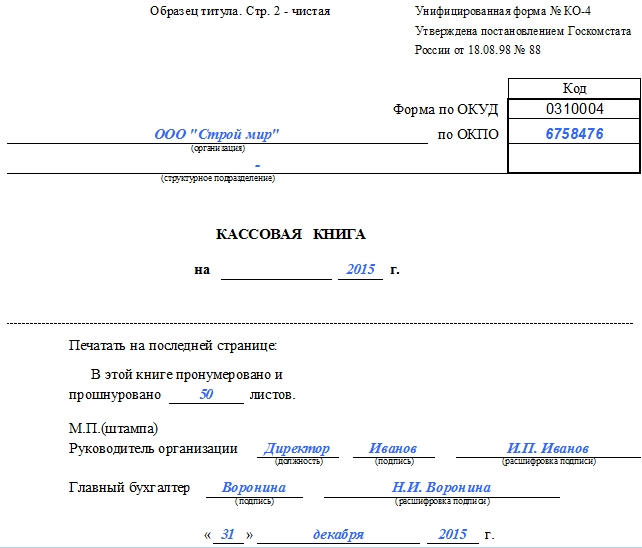
Основная часть книги
- На нужном листе следует указать дату его заполнения, а также номер (по порядку ведения кассовой книги).
- Затем в таблицу в первый столбец вписывается номер первичного документа (приходно-расходного ордера при поступлении «налички», и расходно-кассового ордера — при ее выдаче).
- Потом вносятся сведения о том, от кого получены или кому выданы средства (здесь могут быть указаны как юридические, так и физические лица), номер корреспондирующего счета. Сумма должна быть внесена в ту колонку, к которой она относится (либо приход, либо расход).
- После того, как все необходимые строки будут заполнены, пустые нужно перечеркнуть в виде буквы Z или крест накрест, а на конец дня следует подсчитать окончательную сумму в каждом столбике и указать их в ячейках «Итого».
- Ниже, в соответствующую строку следует вписать остаток наличных средств в кассе на конец дня.
- В заключение документ должен подписать кассир, заполнивший документ, а также главный бухгалтер (с расшифровками подписей).
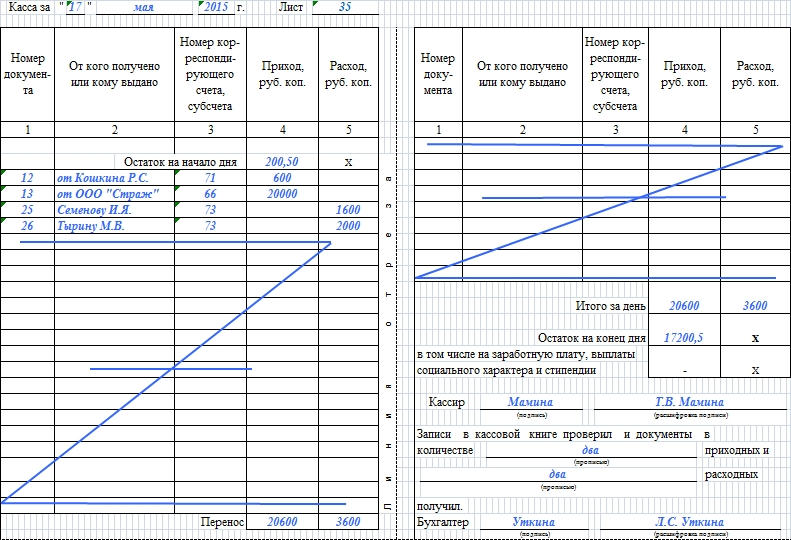
Хранить кассовую книгу нужно не менее пяти лет.
Скопировать урл
Распечатать
Ваш вопрос – наш ответ
Задать вопрос
-
Редактор Мария Власова
26 мая 2023 в 18:15
Можно ориентироваться на Постановление Госкомтруда СССР от г. № 469
В нем есть формулы для расчета в зависимости…Какое количество м2 моет уборщик за 8 часов
-
Редактор Мария Власова
26 мая 2023 в 18:09
Приказ Минфина России от N 34н
27. Проведение инвентаризации обязательно:
при смене…Нужно проводить инвентаризацию имущества, если МОЛ передает только часть имущества
-
Редактор Мария Власова
26 мая 2023 в 17:54
Если она вышла из декрета, то есть декретный отпуск полностью закончился, тогда ставка может быть 1,0. Вот…
Выход из декретного отпуска
-
Гость_15823
26 мая 2023 в 15:36
вышла из декрета
до декрета была 1,0 ставка
ничего не поменялось
экономист утверждает.что ребенку…Выход из декретного отпуска