
От винта! Готовимся правильно к запуску беспилотника — от постановки на учет до разрешения на полеты
Время на прочтение
13 мин
Количество просмотров 18K
Не так давно правовое регулирование использования беспилотных летательных аппаратов (БЛА) гражданского назначения отсутствовало вовсе — как в России, так и в мире. Но быстрые темпы развития беспилотной авиации заставили законотворцев задуматься о государственном контроле в этой отрасли.
Сегодня в России существуют законодательно закрепленные процедуры регистрации и учета гражданских беспилотников, а также правила полетов. В этой статье попробуем разобраться, как легально поднять ваш беспилотник в воздух и немного поговорим о том, какие изменения нас могут ожидать в этой области в скором времени.
В массовом сознании при произношении слов «дрон», «БПЛА» и так далее в большинстве случаев в голове разворачивается устойчивый ассоциативный ряд из картинок различных квадро-гекса-окто и прочих коптеров, то есть систем мультироторного типа (где много винтов).
Однако беспилотники — летательные аппараты без экипажа на борту — бывают не только мультироторные, как например, модели Mavic и Mini от компании DJI. Но еще и самолетного, вертолетного типов, а также конвертопланы.
Сейчас в России нет разделения правил для беспилотников по типу их компоновки или силовых установок, вместо этого существуют различия процедур регистрации в зависимости от масса машины. В данной статье мы будем говорить об учете и полетах БПЛА самого популярного класса в России — от 0.15 до 30 килограмм.

Для начала определимся с тем, что все-таки понимать под беспилотником. В Воздушном кодексе РФ прописано такое определение:
«Беспилотное воздушное судно (БВС) — воздушное судно, управляемое, контролируемое в полете пилотом, находящимся вне борта такого воздушного судна (внешний пилот)» (ВК РФ ст.32 п.5)
Так официально обозначаются беспилотники в государственных документах. Далее по тексту этот термин или его аббревиатура БВС будет фигурировать часто.
Сразу следует отметить, что любителей нелегальных полетов на дронах могут ждать разнообразные взыскания, начиная от сравнительно безобидной ст. 11.4 КоАП (Нарушение правил использования воздушного пространства, до 50 тысяч рублей для физлиц) до ответственности по статьям УК 276 (При несанкционированных полетах над секретными объектами) и 263 (Например, при несанкционированных полетах в диспетчерских зонах аэропортов).
Чтобы избежать всех этих неприятностей, пилот дрона должен последовательно пройти несколько шагов.
Шаг 1. Регистрация в Росавиации
В настоящее время предусмотрена единая процедура регистрации и постановки на учет для всех беспилотных аппаратов с максимальной взлетной массой (то есть с учетом всех агрегатов, аккумуляторов, максимальным запасом топлива и так далее) от 150 грамм до 30 килограмм.
До марта 2022-го года нижний предел начинался с 250 грамм, и под правила не подпадало множество весьма любопытных моделей, например, DJI Mini с весом 249 грамм, но, увы, – лавочку прикрыли.
Процедура регистрации одна на всех — в независимости от компоновки БВС, типа силовой установки на борту, максимального времени полета и производителя. Последнее означает, что на учет без проблем можно поставить даже собственноручно собранный беспилотник (см. Правила учета беспилотных гражданских воздушных судов. Пункт 8, подпункт б.):
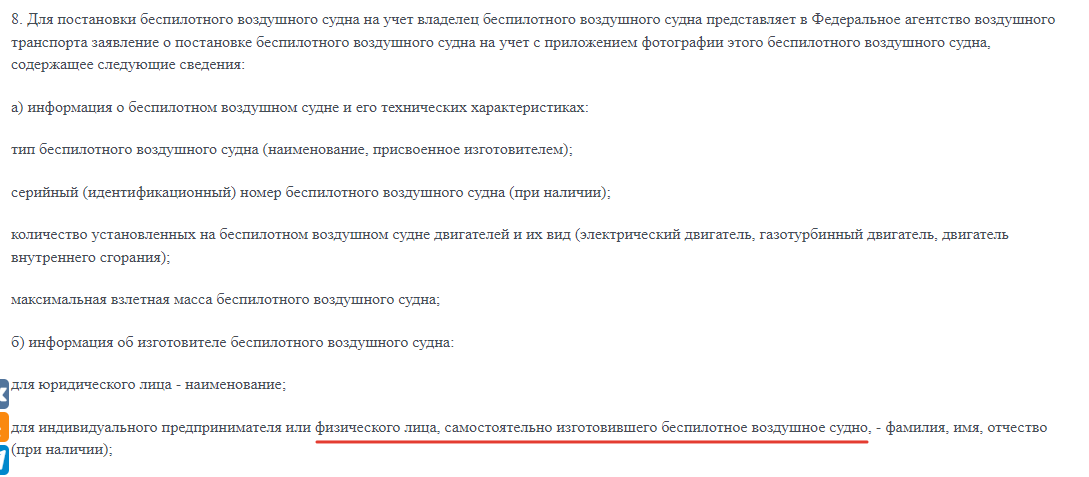
Правила не делают скидок для так называемых радиоуправляемых моделей самолетов и вертолетов. Если аппарат поднимается в воздух, управляется человеком дистанционно и весит от 0,15 до 30 килограмм, то на него распространяются все положения «Правил учета». БВС нужно регистрировать, и неважно, продали вам его как «беспилотник» или как «радиоуправляемую модель», есть ли там камера и с какими целями аппарат поднимается в воздух. В этом смысле перед законом едины и «летающее крыло» для FPV (first-person-view) полетов, и прекрасный (и весьма дорогостоящий) М5 AGRO от компании Альбатрос.
Как поставить на учет БВС
Чтобы поставить БВС на учет, нужно зарегистрироваться на Госуслугах или Портале учёта БВС. В статье мы рассмотрим первый вариант.
Далее выбираете услугу «Учёт беспилотных гражданских воздушных судов с максимальной взлётной массой от 0,15 до 30 кг».
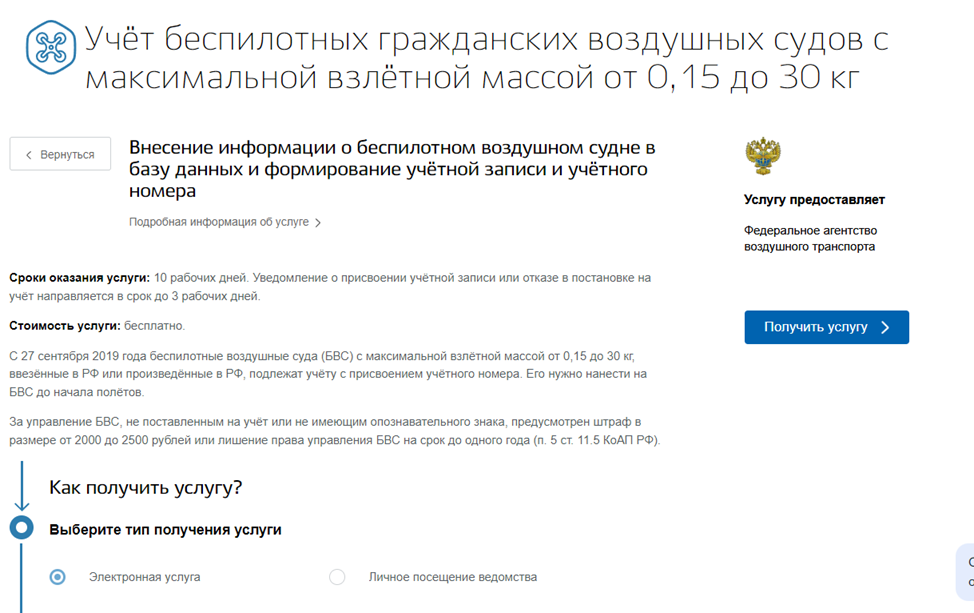
Вносите данные. В рамках нашего тестового заявления будем считать, что беспилотник – передовая экспериментальная модель собственного производства. Поэтому наименование присвоим произвольное, а поле «серийный номер» оставим пустым. Для модели, купленной в магазине, нужно вписать название, отпечатанное у вас на коробке, например, DJI Mini 3, и указать SN производителя.
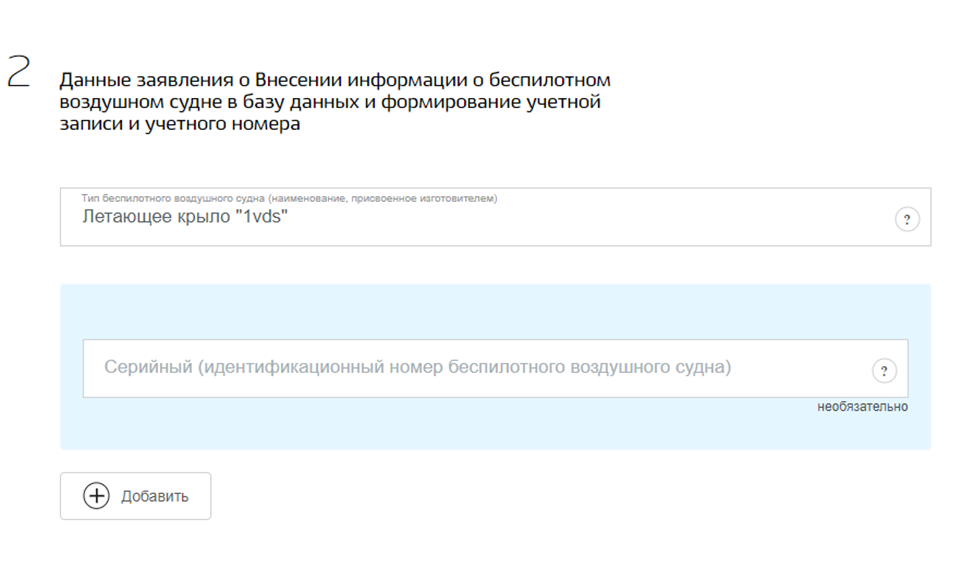
Далее указываем силовую установку.
Госуслуги в выпадающем списке предлагают нам следующие варианты двигателей :
-
Без двигателя (планер)
-
Внутреннего сгорания (ДВС)
-
Газотурбинный
-
Гибридная силовая установка
-
Ракетный
-
Турбореактивный
-
Электродвигатель
-
Иной
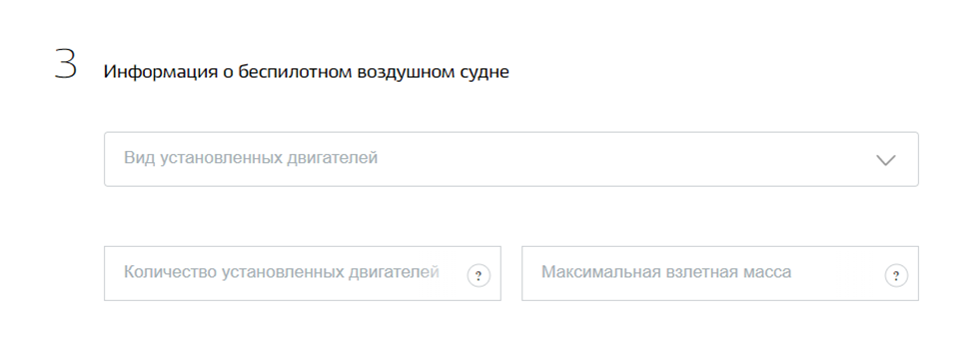
Для обычного коптера наподобие DJI Mavic следует выбрать «электродвигатель», количество «4» и внести максимальную взлетную массу, напечатанную в паспорте. Для БВС, собранного самостоятельно, следует указать расчетную максимальную массу с учетом полного запаса топлива, всех аккумуляторов и остальных агрегатов. Масса указывается в килограммах, то есть, к примеру, для БПЛА меньше килограмма значение массы записывается как «0,ххх».
Мы же пока выбираем вариант «турбореактивный» количеством две штуки и максимальной взлетной массой 25 кг.
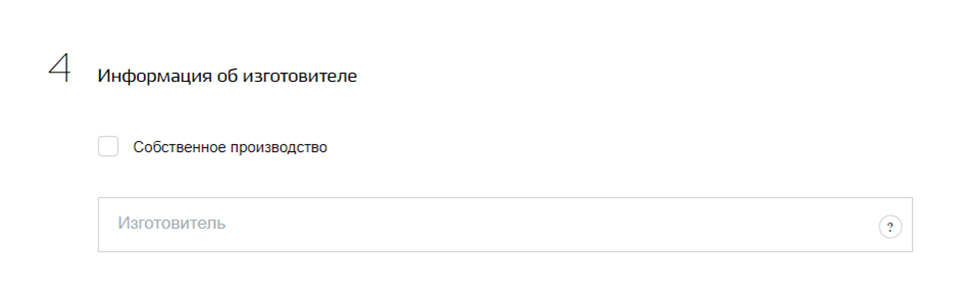
В пункте «Информация об изготовителе» я ставлю галочку «собственное производство». Если дрон куплен, то вписываем сюда название бренда.
В пункте 5 заявления необходимо приложить четкую фотографию БВС, а лучше несколько.
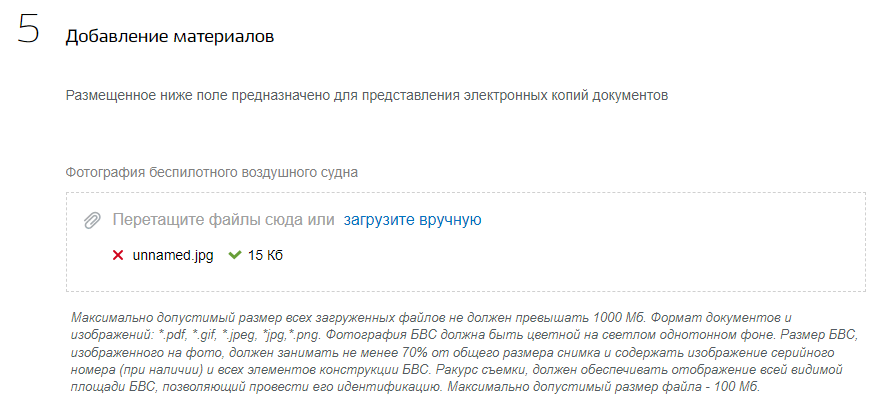
Отправляем заявление и ждем положительного ответа. Положительного, потому что на данный момент мне неизвестны случаи отказа в регистрации судна.
Через 10 рабочих дней вам пришлют уведомление. В нем будет указан учётный номер, присвоенный вашему БВС.
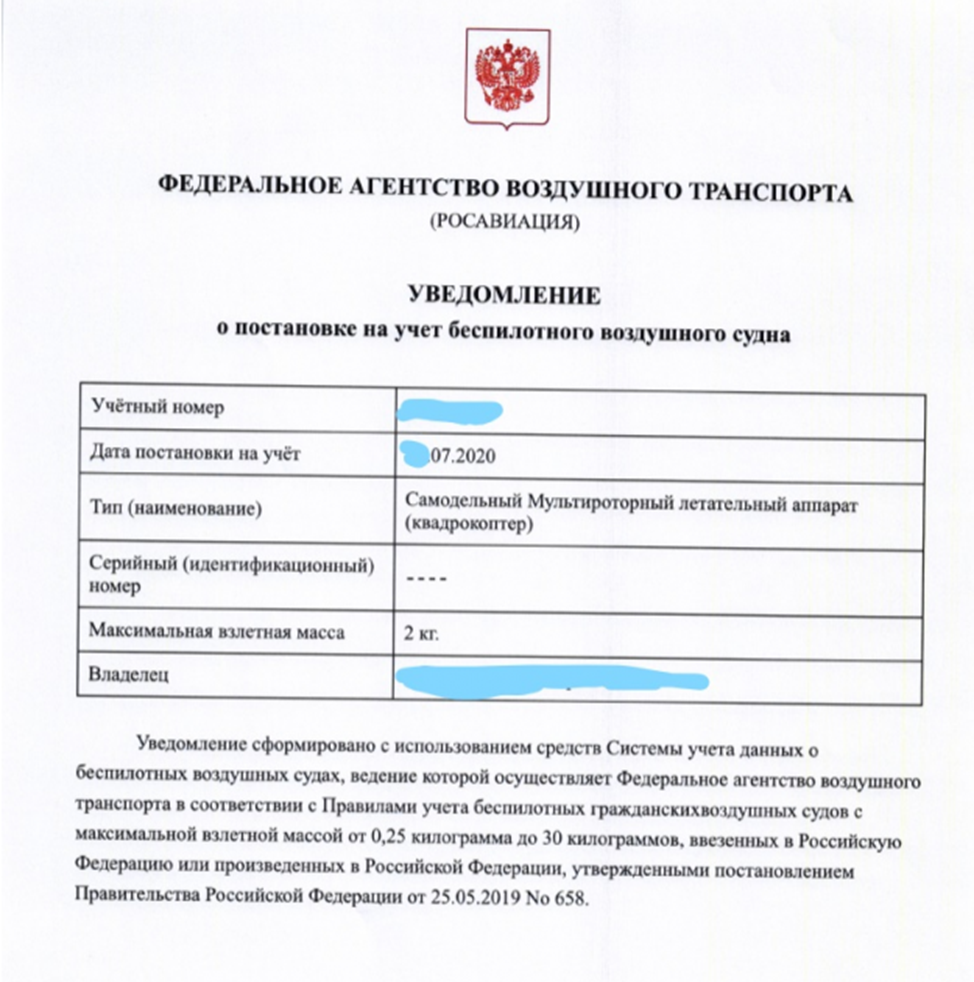
Номер необходимо нанести на корпус беспилотника — любым способом, обеспечивающим его читабельность и сохраняемость: фломастер, наклейка или краска. Высота шрифта — не менее 5 мм, без курсива и засечек.
Также номер БВС должен быть продублирован на отделяемых элементах конструкции не менее трёх раз для БВС максимальной взлетной массой до 1,5 кг и пяти раз для БВС максимальной взлетной массой более 1,5 кг. Сделано это, надо думать, для удобства идентификации в случае внезапного и резкого контакта поверхности и дрона с полным или частичным разрушением оного.
Отмечу, что процедуру постановки дрона на учет требуется провести в течение 10 дней с момента покупки, но никакой ответственности за превышение сроков здесь не установлено. В случае самостоятельной сборки регистрацию дрона надо провести до первого полета.
Шаг 2. Разрешение на полет — требуется или нет
После регистрации беспилотника в Росавиации вы можете приступить к полетам. В некоторых случаях вам потребуется разрешение на полёт.
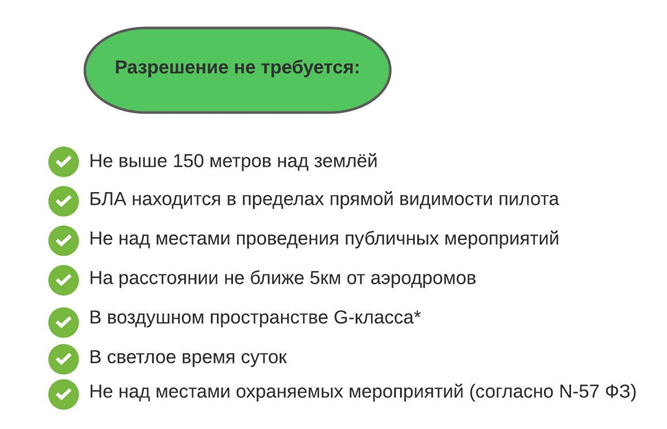
Если планируемый полет соответствует всем приведенным выше требованиям, то разрешение на полет не требуется. Подача плана полета также не требуется.
Если хотя бы один параметр не соответствует требованиям – разрешение получить придется.
Воздушное пространство G-класса
Если с большинством пунктов более-менее понятно, то по пункту — воздушное пространства G-класса возникает вопрос, что это такое и как его определить.
* Воздушное пространство класса G – так называемое неконтролируемое воздушное пространство, где не требуется двусторонняя связь с диспетчером и разрешение на полет.
Для определения класса воздушного пространства, а также границ областей, закрытых для полетов, можно использовать сайт fpln.ru. Сайт не относится к какому-либо ведомству и поставляет информацию «как есть», о чем и предупредит вас перед началом работы. Но ему доверяют все операторы дронов, которых я знаю.
Перейдем на сайт. Слева вверху на панели под надписью «воздушное пространство» включите отображение зон и районов, зон ограничения полетов, опасных и запретных зон, а также границ местных диспетчерских пунктов (МДП) и районов полетной информации (РПИ).
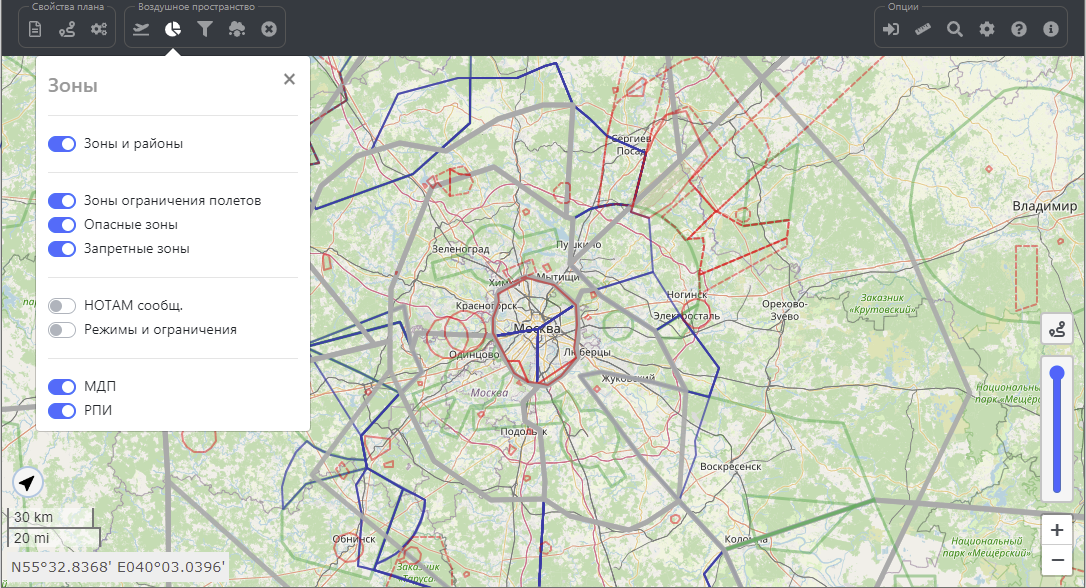
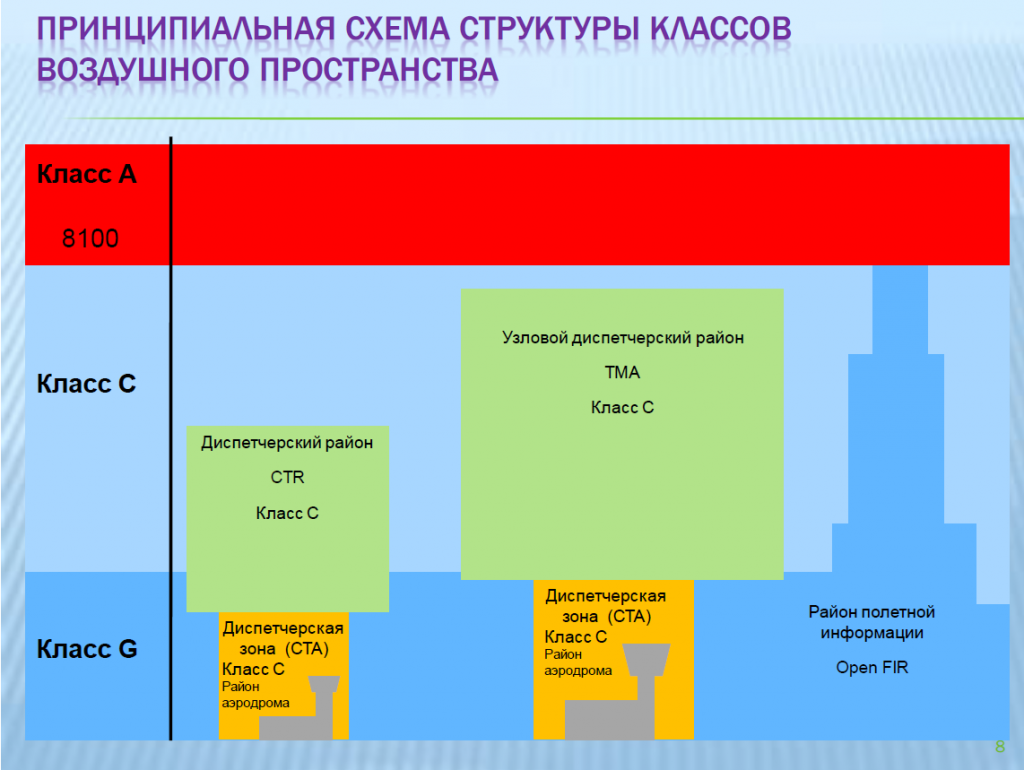
Красным обозначаются запретные зоны и зоны ограничения полетов. Зеленым и синим — контролируемое воздушное пространство класса C. Серым отмечаются границы воздушного пространства с классом G. Изучая карту в области полета, необходимо также обращать внимание на высоту, потому что воздушное пространство зависит также от эшелона (высоты). Представление об этом можно получить из картинки ниже:
Также будет нелишним включить отображение аэродромов и вертодромов — к ним нельзя приближаться менее чем на 5 км без разрешения диспетчерских служб. Для этого кликните на иконку с самолетом:

Определить условия полета в месте вашего предполагаемого маршрута легко: наведите курсор на интересующую вас точку (или постройте линию маршрута) и кликните левой кнопкой мыши. Вы увидите окошко информации:

По информации на картинке выше, воздушное пространство в искомой точке является пространством класса G (обозначается серым цветом) и располагается на высоте от 0 до 5577 футов (примерно 1.69 км).Как я уже писал, воздушное пространство подразделяется на классы и по площади, и по высоте (см. схему воздушного пространства выше). Надо также заметить, что высота указана для формата AMSL – Above Mean Sea Level – высота над уровнем моря.
Класс G – то, что нам нужно для полета без разрешения. Вспоминаем остальные пункты чек-листа:

Допустим, что в данной ситуации мы будем поднимать дрон не выше 150 метров от земной поверхности, в зоне прямой видимости, публичные мероприятия не проводятся, класс воздушного пространства – G, летаем в светлое время суток, никаких охраняемых мест и мероприятий поблизости нет. Что же касается аэродромов, то вблизи места полетов есть несколько посадочных площадок, но расстояние до них больше 5 километров.
Вывод – можем летать без разрешений, но лишь в том случае, если полет планируется не над деревней непосредственно. Если маршрут дрона пролегает над населенным пунктом, то необходимо получить разрешение от органа местного самоуправления. В нашем случае это разрешение от администрации Верхневолжского сельского поселения.
Как получить разрешение на полет (общий план действий)
Что делать в случае, если план вашего полета подразумевает «выход» из-под требований (одного или нескольких) из чек-листа выше и, соответственно, требует разрешения на полет?
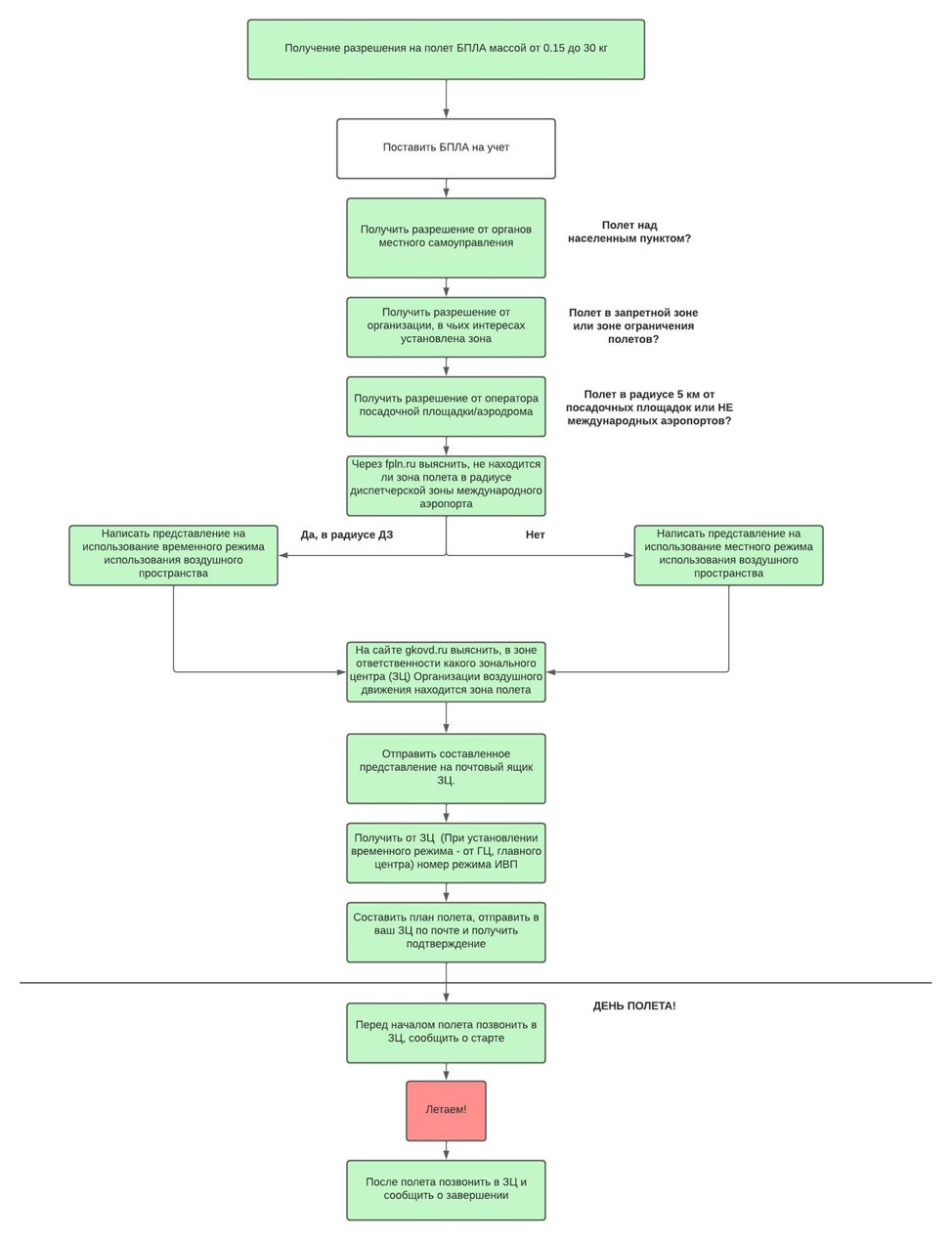
Общий план выглядит непросто. Рассмотрим его подробнее. Итак, что вам обязательно нужно сделать, чтобы ваш дрон мог беспрепятственно взлететь:
-
получить все сопутствующие разрешения;
-
составить заявку (представление) на установление режима;
-
составить план полета.
Пункт 1. Получить все сопутствующие разрешения:
В зависимости от места полета, вам может понадобится согласовать свой полет с одной или несколькими администрациями (населенных пунктов, запретных зон и т.д.). Далее о том, в каких случаях и какие разрешения вам могут понадобиться.
-
Разрешения от органов местного самоуправления
Требуется в случае полета дрона непосредственно над населенным пунктом. Чтобы получить разрешение, нужно направить в администрацию письменное заявление. Единой формы у заявления нет, так что пишем в произвольной форме.
Hidden text
Пункты, которые обязательно нужно указать:
-
На чье имя пишете (начальнику администрации, главе муниципального образования…)
-
От кого (ФИО, контактные данные)
-
Магическая ссылка на пункт 49 Постановления Правительства РФ от 11.03.2010 N 138 „Об утверждении Федеральных правил использования воздушного пространства Российской Федерации“ (в администрации очень вряд ли в курсе, что вообще имеют право разрешать такие вещи. Ссылаясь на этот документ, вы резко повышаете вероятность положительного ответа)
-
Время и дата полета
-
Точное место полета. Лучше указать и координаты, и конкретные географические объекты (улицы, площадь)
-
Высота
-
Модель дрона, серийный номер, взлетная масса, учетный номер
-
Цель полета (учебно-тренировочный, художественная съемка)
-
Приложение: ваш паспорт и уведомление о постановке на учет из Росавиации
В некоторых городах, в первую очередь федерального значения, предусмотрены свои формы для получений разрешения. Обычно их можно найти на официальных сайтах мэрии.
-
Разрешение от организации для полетов в запретной зоне
Фактически главный камень преткновения. Если объект представляет собой военный аэродром или воинскую часть, закрытый полигон или НИИ, то вам могут даже не ответить, а если ответить, то отказом. Имейте это в виду, и вообще лучше избегайте полетов в таких зонах. Если решите попытаться, то в заявлении на разрешение указывайте те же данные, что и на разрешение от органов местного самоуправления.
-
Разрешения для местных аэродромов/вертодромов
Заявление следует подать в адрес каждой такой площадки, находящейся ближе 5 километров от вашего маршрута. Шансы на успех сильно разнятся – от близкого к стопроцентному для частного аэродрома принадлежащему какому-нибудь охотхозяйству в «нулевой» сезон до минимального, если площадка ведомственная.
Пункт 2. Составить представления на установление режима
Документ, который отправляется на адрес зонального центра. Все контакты можно найти здесь. Представление должно содержать:
-
Какой режим устанавливается: местный или временный.
-
Наименование и серийный номер БЛА.
-
Дата полетов: основные и резервные дни.
-
Район полетов: обычно указывают крайние точки или радиус и координаты центра. Московский ЗЦ принимает координаты в формате N0XX°YY′ZZ″ E0XX°YY′ZZ″, но возможны варианты от центра к центру.
-
Диапазон высот, минимальная и максимальная, в двух форматах: AMSL и от земли.
-
Время начала и окончания полета в формате UTC (то есть -3 часа от московского времени).
-
ФИО оператора БЛА и его «живой» номер телефона, чтобы всегда можно было созвониться.
Выбор местного или временного режима зависит от того, будет ли проходит маршрут полета в диспетчерских зонах международных аэропортах. Если нет, то в предоставлении указываете местный режим. Если да — то временный. Местные режимы устанавливают зональные центры, а вот согласовать временный режим может только главный центр, не зональный.
В любом случае, первым делом вы будете связываться именно с вашим зональным центром. Отправляйте на почту ЗЦ представление и все сопутствующие разрешения (если планируете запускать БПЛА над населенными пунктами, запретными зонами и т.д.). Если установить требуется временный режим, то в ответ вам отправят письмо (или перезвонят), в котором будет указан email главного центра, и попросят продублировать ваше письмо туда. В некоторых случаях сотрудники ЗЦ сами пересылают ваше письмо в ГЦ, и тогда с вашей стороны действий не требуется.
Кстати, не стесняйтесь задавать сотрудникам вопросы, персонал вполне отзывчив и прояснит ситуацию при возникновении затруднений в оформлении документов.
Ниже пара образцов представлений для наглядности:

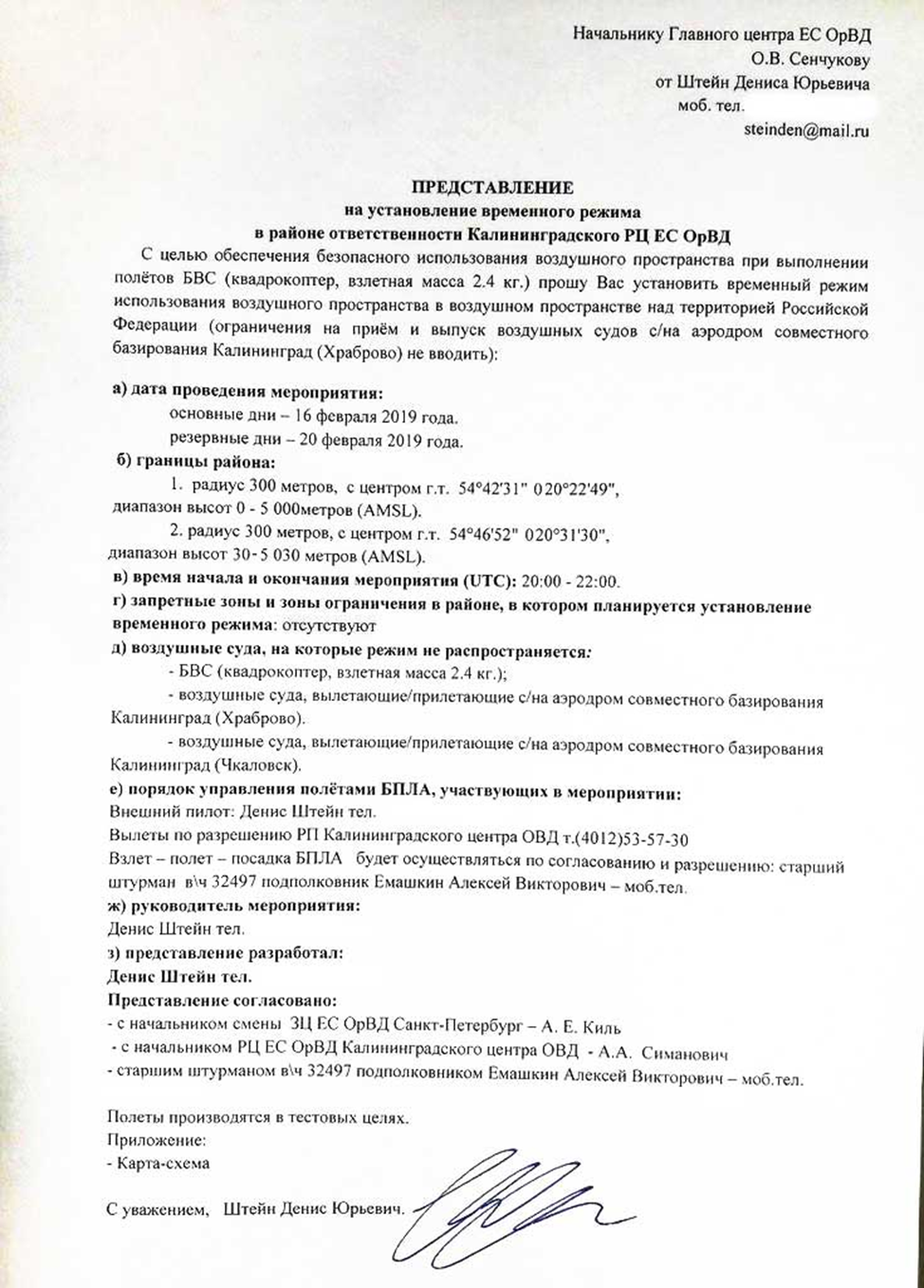
Также на сайте uavdoc.ru можно сформировать представление, заполнив простую форму, а результат получить на свою почту через минуту.
В случае положительного решения вам придет письмо от зонального центра. В письме будет указан номер режима использования воздушного пространства (ИВП). Его надо не потерять.
Пункт 3. Составить план полета
После получения режима ИВП вам необходимо направить в ЗЦ план полета. Добрые люди с того же uavdoc.ru сделали сервис, формирующий план полета за вас.
Выглядит он так:

Дальше остается только получить подтверждения от зонального центра и дождаться даты старта.
Шаг 3. Перед стартом
Перед стартом звоним в свой зональный центр, называем себя и номер режима ИВП, говорим, что собираемся взлетать. В процессе полета держим телефон включенным, чтобы всегда быть доступным для уведомлений от диспетчера. В некоторых случаях, таких как полеты в зоне аэропортов и других зон, требующих дополнительных разрешений, надо будет сделать звонки еще и туда, как до, так и после полета.
Полеты над Москвой
Рассмотрим один случай.
Допустим, мы собираемся запускать БВС около Москвы, с юго-западной стороны, в районе Коммунарки. Старт запланирован в Бутовском лесопарке на горе Высокая (N55°34′10″ E37°31′52″). Нам надо понять, можем ли мы выбрать это место в качестве старта (то есть легально ли там в принципе взлететь) и если да, то на каких условиях будет разрешено провести полет. Открываем сайт…
Сразу надо сказать, что полеты над Москвой и около нее сопряжены с кучей проблем. Связано это с несколькими пунктами. Во-первых, полеты непосредственно над Москвой в пределах МКАД запрещены приказом Минтранса № 254 от 24 июля 2020 года. Несанкционированный полет может закончится для физического лица штрафом до 50 тысяч рублей. Выдачу разрешений осуществляет Департамент региональной безопасности и противодействия коррупции Москвы, но мне доподлинно известен лишь один случай, когда физлицо добилось возможности полетать в городе, и это разрешение было выдано по суперуважительной причине, а именно для проведения поисково-спасательных работ.
Во-вторых, окрестности Москвы изобилуют различными запретными для полетов зонами. Например, в непосредственной близости от места нашего теоретического запуска расположена штаб-квартира Службы внешней разведки, а над ней летать нельзя.
Дотошный читатель заметит, что в запретную зону залетать совершенно необязательно, и в таком случае получать разрешение не нужно. Формально – да. Но на практике в подобных местах получить кучу проблем вплоть до принудительной посадки дрона можно, не залетая в зону, а рядом с ней. Рискованно.
В-третьих, место старта находится на расстоянии менее 5 километров сразу от нескольких посадочных площадок. Чтобы взлететь, нам потребуются разрешения от оператора каждой из них.
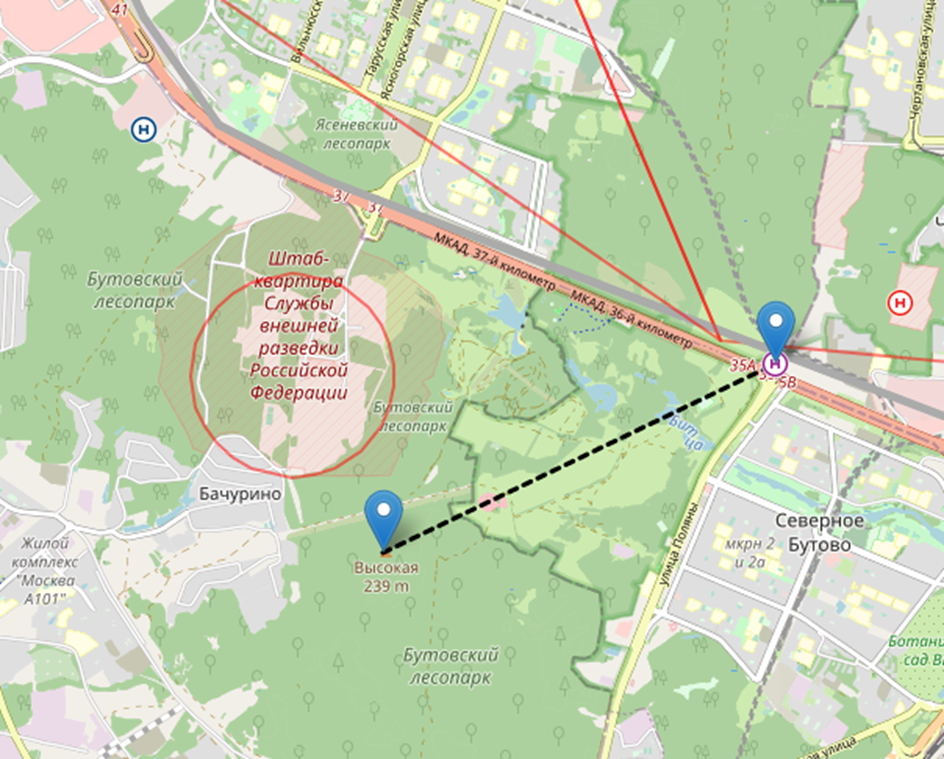
В-четвертых, на высоте 1500 футов AMSL и выше проходит схема захода на международный аэропорт Внуково, а само место находится в радиусе диспетчерской зоны аэропорта. Если мы хотим летать здесь, это потребует установления временного режима ИВП и, скорее всего, дополнительных согласований с диспетчерами аэропорта.
Короче говоря, крайне неудачное место для полета. Именно так мне ответил оператор московского ЗЦ, когда я позвонил на горячую линию и спросил, что они думают о моем намерении летать в этой зоне 
Резюмируя все вышесказанное – друзья, для развлекательных полетов Москва и ближнее Подмосковье нельзя назвать хорошим выбором. Гораздо приятнее прыгнуть в электричку и уехать подальше от многочисленных запретных зон и заодно бюрократической волокиты.
Случай из жизни
Кстати о бюрократической волоките. Нередко обилие бумажных препонов создает забавные казусы. В далеком 2004 году состоялось два пуска «неболета» — самодельного сверхлегкого воздушного судна. Специально для статьи я взял комментарий у пилота и создателя «неболета» Виталия Куликова о его диалоге с Росавиацией при подготовке первого полёта.
Виталий Куликов: «Когда я позвонил в Росавиацию и рассказал, что собираюсь подняться в воздух на связке воздушных шаров, мне сказали примерно следующее: Товарищ, мы тебя не знаем, ты нам не звонил.»
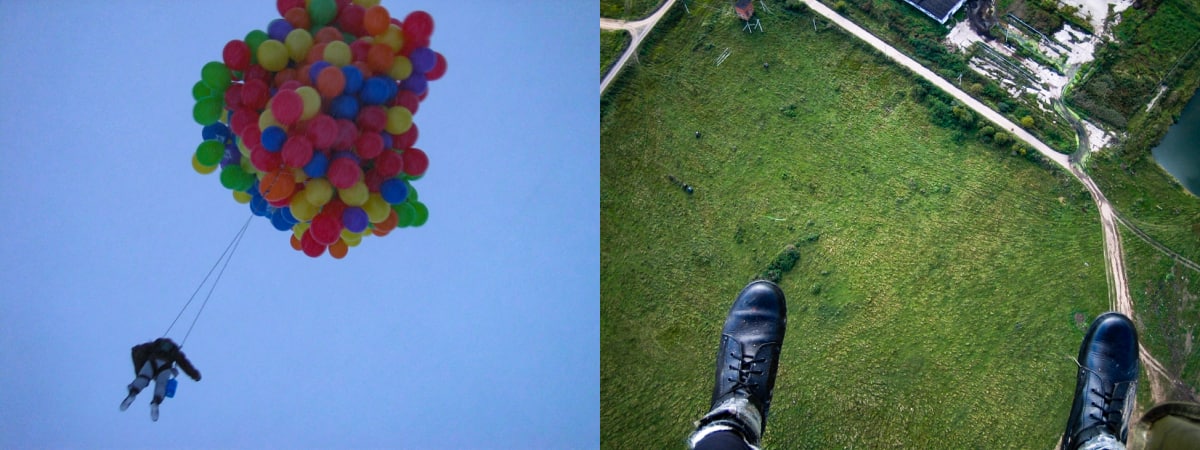
Так что в случае беспилотного дрона в 2022 году ситуация просто отличная – законодательная база существует, и ясно, что делать можно, а что нельзя.
Подробнее о полете Виталия можно прочитать по ссылкам:
Популярная механика
Комсомольская правда
Нужна ли страховка на дрон?
Поскольку любой любой дрон является воздушным судном, то, согласно ст. 131 Воздушного кодекса, подлежит обязательному страхованию ответственности. Некоторые страховые компании уже предоставляют специализированную услугу по страхованию владельцев дронов. Однако на сегодняшний день, насколько мне известно, за отсутствие страховки на дрон какого-либо взыскания не предусмотрено. Для получения разрешения на полет от органов местного самоуправления страховка тоже требуется далеко не всегда.
О самодельных БВС и перспективах в законодательстве
Выше я писал о том, что БПЛА бывают разных типов, о том, что процедура постановки на учет и получения разрешений на ИВП одна на все дроны от 0.15 до 30 килограмм, о том, что допускается собирать БПЛА самому…
Все это в сумме дает один небезынтересный эффект – можно абсолютно легально поднять в воздух высокоскоростной летательный аппарат, собранный в гараже.
Высокая скорость будет обеспечиваться ракетным или турбореактивным двигателем, например, таким — турбореактивным JetCat P 200-RX с тягой 20 килограмм-сил.
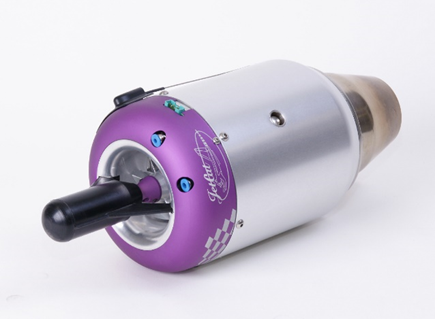
Не буду вдаваться в детали, скажу лишь, что максимальная скорость с точки зрения законодательства будет регламентирована 450 км/ч, согласно пункту в) Постановления Правительства РФ от 11.03.2010 N 138.
В итоге в воздух поднимается самодельный беспилотный аппарат, с огромной скоростью полета, существенную долю взлетной массы (которая, напомню, до 30 кг) составляет керосин/пропан/другое горючее. Страховка, по факту, не обязательна.
Такое положение дел, с одной стороны, радует. Мне, как студенту МАИ, отрадно видеть столь широкий простор для проектирования и экспериментальных полетов. С другой стороны… Все это звучит не очень безопасно, не правда ли?
Надо понимать, что реактивные модели, фактически, высшая лига среди всех остальных БЛА. Такие двигатели очень дороги, а высокие скорости полета предъявляют особые требования к точности и качеству сборки и проектирования, даже при использовании готовых кит-наборов. Все это означает высокий порог вхождения для желающих. Несмотря на это, рано или поздно законодательство даст «наш ответ Чемберлену» стремительно развивающейся отрасли БПЛА.
Каких изменений стоит ожидать?
-
Обязательная сертификация самодельных БВС.
-
Обязательное страхование гражданской ответственности для пилотов БВС.
-
Законодательное ограничение скорости БВС.
Самые логичные решения, по моему мнению. Первым решением имеет смысл ожидать обязательную сертификацию, по аналогии с уже существующими в России правилами регистрации самодельных транспортных средств и Положением о порядке допуска к эксплуатации единичных экземпляров воздушных судов. Вопрос к нововведениям один – не приведет ли принятие подобных процедур к невозможности поставить на учет «самосбор» на практике?
Всё это, конечно же, предположения. Будем с большим интересом следить за событиями в мире БПЛА дальше. Спасибо, что дочитали статью до конца, ваши замечания с удовольствием прочитаю в комментариях.
Пилоты БПЛА уделяют особое внимания программе для управления дронами. На рынке представлены ПО с различными функциями: от составления плана с учётом рельефа до возможности начать обработку сразу после посадки бесплотника. Последний год стали пользоваться популярностью единые платформы, позволяющие участвовать в процессе аэросъёмки нескольким пользователям. Необходимость в такой платформе возрастает, когда работа происходит с несколькими дронами или в компании с несколькими пилотами. В статье узнаете, на что обратить внимание при выборе программы.

При выборе ПО для планирования полётов, учитывайте 6 важных пунктов
- Совместимость
- Надежность
- Многопользовательская система
- Универсальность
- Офлайн-доступ
- Поддержка загрузки KML
Изучим подробнее в эти функции:
1. Совместимость
При рассмотрении различных вариантов программного обеспечения для планирования полета первым шагом к выбору правильного является совместимость с дроном, который вы планируете использовать для аэросъёмки. При выборе ПО для парка из нескольких дронов, убедитесь, что оно будет поддерживать все ваши дроны, если они разных производителей или моделей. Это избавит вас от неудобств, связанных с работой разных БПЛА на разных платформах, и упростит операции по планированию полета.
2. Надежность
В приложение для дрона должно быть предусмотрено выполнение полётной миссии без необходимости переключаться между несколькими приложениями. В таком ПО можно
- создавать и планировать аэросъёмку
- управлять календарем миссий
- назначать пилотов и оборудование
- отправлять уведомления
- проверять воздушное пространство и погодные условия
- создавать и выполнять полёты в одном приложении
В ПО также должна быть возможность летать в ручном и автоматическом режиме, включая режим по путевым точкам, по координатной сетке, повторно летать на определенных участках и при обновлении задания перестраивать маршрут без сброса текущей миссии.
Благодаря оптимизации всего процесса правильное приложение для планирования полетов экономит время и деньги за счет повышения эффективности и производительности.
3. Многопользовательская система
Большинство программ требуют участия различных членов команды для составления расписания, планирования и выполнения каждой миссии беспилотника. Важным требованием для сотрудников к приложению является возможность доступа к планам полета независимо друг от друга без необходимости использования совместного логина. Преимущество приложения с совместной работой – совместная быстрая и беспрепятственная работа над проектом независимо от нахождения офисе или на удаленке. Это повышает скорость связи и сокращает время простоя.
4. Универсальность
Во всех командах используют разные устройства и платформы для работы. Поэтому программа для полетов должна запускаться у всех пользователей, неважно iOS или Android, мобильный телефон или ПК. ПО также должно синхронизировать планы полета между устройствами и платформами, то есть план может быть создан и сохранен на ПК, и полевая команда может сразу получить к нему доступ, что устраняет ненужные задержки.
5. Офлайн-доступ
Пилоты часто выполняют съёмку в отдаленных районах с ограниченным или отсутствующим доступом к интернету. Выбирайте программное обеспечение, которое позволяет загружать и сохранять планы полета на устройстве, гарантируя, что миссия может быть выполнена даже без интернета. Также должна быть возможность хранить любые данные, собранные из завершенных миссий, в приложении до тех пор, пока не появится подключение к интернету. Благодаря этому можно работать в любое время и в любом месте, не беспокоясь отсутствии связи.
6. Поддержка файлов KML
При выборе программы для беспилотника важно обратить внимание на наличие функции загрузки KML файл на ПК и телефон. Это позволяет ускорить процесс съёмки и планирования, успешно выполнять миссии без ошибок.
Лучшие приложения для планирования миссий на беспилотниках:
-
DroneDeploy
-
Litchi
-
Pix4D capture
-
UgCS

Следующий шаг — составление плана полета. План полета БВС должен подаваться в Зональный Центр ЕС ОрВД не менее чем за одни сутки до начала полетов. Его следует отправлять на адрес электронной почты spbzc@sz.gkovd.ru в электронном виде, так чтобы была возможность скопировать и вставить текст средствами ОС компьютера (данные полетного плана заключаются в круглые скобки и предназначены для автоматизированной обработки). В теме письма следует указать ключевые данные, как например у меня — «План полета БВС на 16.02.2019 ВР-508 Штейн»
Порядок составления полетных планов описан в Приказе Министерства транспорта РФ от 24 января 2013 г. N 13″Об утверждении Табеля сообщений о движении воздушных судов в Российской Федерации»
Я планировал запускать свой дрон в двух точках, соответственно мой план полета состоит из двух похожих частей.
Можно заметить, что в отличии от старой статьи, план полета должен составляться с использованием букв латинского алфавита. Эти требования были введены чуть более года назад.
(SHR-ZZZZZ
-ZZZZ2000
-M0000/M0500/ZONA R001 5442N 02022E/
-ZZZZ0100
-DOF/190216 DEP/5442N02022E DEST5442N02022E EET/UMKK0001 TYP/BLA
OPR/ШТЕЙН ДЕНИС ЮРЬЕВИЧ RMK/ЗОНА РАДИУСОМ 300М С ЦЕНТРОМ 5442N02022E, ВР-508, ТЛФ ДЛЯ СВЯЗИ 890XXXXXXXX)
(SHR-ZZZZZ
-ZZZZ2100
-M0003/M0503/ZONA R001 5446N 02031E/
-ZZZZ0100
-DOF/190216 DEP/5446N02031E DEST5446N02031E EET/UMKK0001 TYP/BLA
OPR/ШТЕЙН ДЕНИС ЮРЬЕВИЧ RMK/ЗОНА РАДИУСОМ 300М С ЦЕНТРОМ 5446N02031E, ВР-508, ТЛФ ДЛЯ СВЯЗИ 890XXXXXXXX)
Теперь о том, как составляется план полетов БВС:
Признаком начала каждого поля данных (кроме поля ТИП СООБЩЕНИЯ) является символ «-» (дефис).
Структура полей информационной части сообщения о плане запуска БВС:
Поле 3 — ТИП СООБЩЕНИЯ
Поле 7 — ОПОЗНАВАТЕЛЬНЫЙ ИНДЕКС ВОЗДУШНОГО СУДНА
Поле 13 — АЭРОДРОМ И ВРЕМЯ ВЫЛЕТА
Поле 15 — МАРШРУТ
Поле 16 — АЭРОДРОМ НАЗНАЧЕНИЯ И ОБЩЕЕ РАСЧЕТНОЕ ИСТЕКШЕЕ ВРЕМЯ, ЗАПАСНОЙ(ЫЕ) АЭРОДРОМ(Ы) ПУНКТА НАЗНАЧЕНИЯ
Поле 18 — ПРОЧАЯ ИНФОРМАЦИЯ
В поле 3 (Тип сообщения) указывается тип сообщения. Для сообщения о плане запуска БВС используется индекс SHR.
Пример заполнения поля 3: (SHR
В поле 7 (Опознавательный индекс летательного аппарата, режим и код ВРЛ) указывается до пяти цифр, обозначающих номер государственной регистрации, если такая регистрация установлена воздушным законодательством Российской Федерации. Так как для БВС и иных авиамоделей с взлетной массой от 0,25 до 30 кг регистрация не требуется, то указываются буквы Z.
Пример заполнения поля 7: -ZZZZZ
В поле 13 (Аэродром вылета, время) место запуска шара-зонда (подъема привязного аэростата), вылета пилотируемого аэростата или беспилотного летательного аппарата указывается одним из следующих способов:
если находится на аэродроме, то указывается четырехбуквенное обозначение аэродрома вылета (посадочной площадки вылета) и затем без пробела расчетное время взлета в часах и минутах (четырьмя цифрами), при этом задействуется не более восьми буквенно-цифровых знакомест;
если место запуска (старта) не имеет четырехбуквенного обозначения, то в поле 13 указываются ZZZZ, а в поле 18 после сокращения DEP/ — местоположение, обозначенное географическими координатами.
Для обозначения аэродрома вылета применяется четырехбуквенный индекс ИКАО, указанный в документе «Указатели (индексы) местоположения» (Doc 7910).
Для обозначения аэродрома вылета (посадочной площадки вылета) государственной и экспериментальной авиации применяется индекс, указанный в Сборнике четырехбуквенных указателей (индексов) местоположения аэродромов, полигонов, посадочных и вертолетных площадок для использования государственной и экспериментальной авиацией.
В моем случае место взлета БВС находится не на аэродроме, значит указываются ZZZZ, а время взлета во второй точке производится в 21:00 (UTC).
Пример заполнения поля 13: -ZZZZ2100
В поле 15 (Маршрут) для пилотируемых аэростатов и беспилотных летательных аппаратов указывается последовательно значение диапазона высот полета и границы зоны полетов.
Значение диапазона высот полета записывается через косую черту:
в десятках метров по давлению 760 мм рт. ст. — буква S и без пробела четыре цифры, указывающие значение эшелона в десятках метров, а необходимое число цифр дополняется с помощью нулей (пример: S0120/S0540…);
в десятках метров максимальная абсолютная высота — буква М и без пробела четыре цифры, обозначающие значение высоты в десятках метров, определенной по минимальному атмосферному давлению, приведенному к уровню моря, а необходимое количество цифр также дополняется слева нулями (пример: М0020/М0060…).
Границы зоны полетов записываются после признака «/ZONA«:
обозначением точек излома границы зоны полетов географическими координатами в градусах и минутах (используется до 11 знаков): четыре цифры — широта места в градусах и минутах с указанием буквы N (северная) или S (южная) и пять цифр — долгота места в градусах и минутах с указанием буквы Е (восточная) или W (западная), при этом необходимое число цифр дополняется с помощью нулей. Запись производится через пробелы между обозначением каждой точки излома границы зоны (пример: /ZONA 4955N 04312Е 4815N 04210Е 5012N 04410Е/);
либо после признака «/ZONA» с обозначением зоны полетов в виде круга и указанием его радиуса после R без пробела до трех цифр в километрах и далее — центра круга с географическими координатами в градусах и минутах: четыре цифры — широта места в градусах и минутах с указанием буквы N (северная) или S (южная) и пять цифр — долгота места в градусах и минутах с указанием буквы Е (восточная) или W (западная), при этом необходимое число цифр дополняется с помощью нулей и запись производится через пробелы (пример: /ZONA R020 4955N 04312Е/);
либо указанием номера зоны ограничения полетов, постоянной опасной зоны или в соответствующих случаях запретной зоны (пример:/ZONA ULR22/).
Вся информация относительно границы зоны полетов ограничивается с обеих сторон наклонными чертами.
Максимальная абсолютная высота подъема указывается в десятках метров четырехзначным числом, перед которым записывается буква М, при этом необходимое число цифр дополняется с помощью нулей.
В моем случае, указывается значение абсолютной высоты (AMSL). Во второй точке диапазон высот составляет от 30 до 5030 метров (AMSL), соответственно запись принимает вид: M0003/M0503. Так как я выбрал зоны полетов, которые ограничены окружностями, мне необходимо указать радиус окружности. Здесь есть важный момент: на мой взгляд, в этом месте составления плана полета есть недостаток.
Дело в том, что по требованиям правил для указания радиуса полета БВС указывается только три знакоместа с указанием в километрах. Исходя из этих правил, минимальный радиус окружности будет составлять 1 километр. Диаметр окружности будет равен уже двум километрам. На мой взгляд, это слишком большие цифры и следовало бы добавить еще одно знакоместо с указанием сотен метров. Дело в том, что поднимая БВС на высоту 5 000 метров, мне в большинстве случаев достаточно радиуса окружности равного 50 метров (подъем строго вверх). Даже с учетом сильных ветров, возможного сноса аппарата, в большинстве случаев для безопасного полета более чем достаточен радиус окружности, равный 300 метров. С учетом того, что некоторые населенные пункты находятся очень близко (особенно в Калининградской области), полеты БВС в зонах, диаметр окружности которых равен 2 километра может приводить к попаданию границ населенных пунктов в эти зоны, а для полетов над населенными пунктами уже требуется разрешение от органов местного самоуправления. В моем случае, если бы диаметр окружности равнялся двум километрам, она зашла бы на границы сразу двух населенных пунктов – мкрн. Александра Космодемьянского и пос. Прегольский. Исходя из действующих правил я указываю минимально возможный радиус полета, равный одному километру и центральную точку географических координат.
Впоследствии, при разговоре с диспетчером ЗЦ ЕС ОрВД, я отдельно укажу на невозможность указать в плане полета радиус 300 метров и сделаю об этом соответствующую запись в комментариях к плану полета. В идеале, нужно стремиться изначально указывать минимальный радиус полетов БВС, равный 1 километр или более, чтобы текст полетного плана полностью соответствовал представлению на установление временного режима. Запись принимает вид — /ZONA R001 5446N 02031E/
Пример заполнения поля 15: —M0003/M0503/ZONA R001 5446N 02031E/
В поле 16 (Аэродром (площадка) и общее расчетное истекшее время) для пилотируемых аэростатов и беспилотных летательных аппаратов аэродром (площадка), где планируется приземление после выполнения полета, указывается в порядке, как для поля 13. При этом если место приземление не имеет четырехбуквенного обозначения, то в поле 13 указывается ZZZZ, а в поле 18 после сокращения DEST/ — местоположение, обозначенное географическими координатами.
Общее расчетное истекшее время до окончания полета указывается четырьмя цифрами без пробела, где первые две цифры обозначают часы, вторые — минуты.
Посадка БВС в моем случае производится вне аэродромов, поэтому указывается ZZZZ, общее расчетное истекшее время равно одному часу.
Пример заполнения поля 16: -ZZZZ0100
В поле 18 (Прочая информация) указывается дополнительная информация о полете, которая записывается после соответствующих буквенных признаков, отделенных косой чертой.
DOF/ — дата вылета летательного аппарата в формате из шести цифр (YYMMDD, где YY — год, ММ — месяц и DD — день).
DEP/ — местоположение места старта, если в поле 13 вставлено ZZZZ, указывается в градусах и минутах (используется до 11 знаков): четыре цифры — широта места в градусах и минутах с указанием буквы N (северная) или S (южная) и пять цифр — долгота места в градусах и минутах с указанием буквы Е (восточная) или W (западная), при этом необходимое число цифр дополняется с помощью нулей и запись производится одной группой без пробелов (пример: — 5402N04812E).
DEST/ — местоположение точки приземления, если в поле 16 вставлено ZZZZ, указывается также в DEP/ выше.
ЕЕТ/ — основные точки или четырехбуквенные обозначения (индексы) районов Единой системы и нарастающее расчетное истекшее время с момента взлета до таких точек или границ районов ответственности.
TYP/ — тип летательного аппарата, перед которым при необходимости без интервала указывается количество летательных аппаратов, если их более одного. Для обозначения типа летательного аппарата используются следующие обозначения:
BLA — беспилотный летательный аппарат;
OPR/ — указывается сокращенное наименование федерального органа исполнительной власти, название организации или данные физического лица (фамилия, имя, отчество), при этом применяются буквы русского алфавита.
RMK/ — любые другие замечания произвольным текстом с применением букв русского или латинского алфавита, если считается необходимым.
Пример заполнения поля 18: -DOF/190216 DEP/5446N02031E DEST5446N02031E EET/UMKK0001 TYP/BLA
OPR/ШТЕЙН ДЕНИС ЮРЬЕВИЧ RMK/ЗОНА РАДИУСОМ 300М С ЦЕНТРОМ 5446N02031E, ВР-508, ТЛФ ДЛЯ СВЯЗИ 890XXXXXXXX)
Законченный план полета БВС:
(SHR-ZZZZZ
-ZZZZ2000
-M0000/M0500/ZONA R001 5442N 02022E/
-ZZZZ0100
-DOF/190216 DEP/5442N02022E DEST5442N02022E EET/UMKK0001 TYP/BLA
OPR/ШТЕЙН ДЕНИС ЮРЬЕВИЧ RMK/ЗОНА РАДИУСОМ 300М С ЦЕНТРОМ 5442N02022E, ВР-508, ТЛФ ДЛЯ СВЯЗИ 890XXXXXXXX)
(SHR-ZZZZZ
-ZZZZ2100
-M0003/M0503/ZONA R001 5446N 02031E/
-ZZZZ0100
-DOF/190216 DEP/5446N02031E DEST5446N02031E EET/UMKK0001 TYP/BLA
OPR/ШТЕЙН ДЕНИС ЮРЬЕВИЧ RMK/ЗОНА РАДИУСОМ 300М С ЦЕНТРОМ 5446N02031E, ВР-508, ТЛФ ДЛЯ СВЯЗИ 890XXXXXXXX)
Итак, план полетов БВС должен быть направлен в ЗЦ ЕС ОрВД не менее чем за сутки до начала мероприятия по адресу электронной почты — spbzc@sz.gkovd.ru Не следует отправлять план полета БВС сильно заранее — его потом будет сложно найти. После отправки плана полетов следует в течении часа перезвонить в ЗЦ ЕС ОрВД +7(812)305-1778 и получить подтверждение о получении.
После того, как план полетов был принят, остается ожидать запланированной даты проведения полетов БВС. В соответствии с требованием текущего законодательства, период своей фактической деятельности пользователь воздушного пространства сообщает в главный или зональный (региональный) центры Единой системы: не менее чем за два часа до установленного начала действия временного или местного режимов.
Приступать к осуществлению деятельности, связанной с использованием воздушного пространства, для обеспечения которой установлены временный или местный режим, без получения подтверждения от соответствующих оперативных органов Единой системы о готовности к их обеспечению не допускается.
Так как зона проведения полетов БВС попадает в район ответственности военного аэродрома Калининград «Чкаловск», я не менее чем за два часа звоню старшему штурману и сообщаю о намерении произвести полеты в соответствии с данными, указанными в представлении на установление временного режима. После этого я звоню в ЗЦ ЕС ОрВД, РЦ ЕС ОрВД и сообщаю период своей фактической деятельности. Не менее чем за один час следует позвонить в РЦ ЕС ОрВД и запросить разрешение на использование воздушного пространства.
Необходимо учитывать, что сообщения о начале, окончании деятельности по использованию воздушного пространства передаются пользователем воздушного пространства в Калининградский РЦ ЕС ОрВД (Планирование ИВП), в районе ответственности которого установлен временный или местный режим не позднее, чем:
— пяти минут после запланированного начала деятельности: о фактическом времени начала деятельности; о задержке, переносе или отмене деятельности;
— десяти минут после окончания деятельности: об окончании деятельности; о перерывах в аэродромных полетах более чем на час;
— немедленно после истечения расчетного времени посадки воздушного судна или при неприбытии его на аэродром назначения, если отсутствует информация о местонахождении этого воздушного судна.
Непосредственно перед взлетом БВС, я звоню в Калининградский РЦ ЕС ОрВД и сообщаю о начале работы. Так как полеты по второй зоне начинаются через час, я попутно запрашиваю разрешение на ИВП и на эту точку.
Так как я согласовываю полеты и с военным аэродромом Калининград «Чкаловск», я сообщаю старшему штурману о начале полетов БВС. После того, как полеты в первой зоне были закончены, я сообщаю о завершении полетов в этой зоне Калининградскому РЦ ЕС ОрВД (Планированию ИВП) и старшему штурману аэродрома Калининград «Чкаловск».
После этого я перемещаюсь к второму месту проведения полетов. Необходимо постоянно контролировать время, так как существующие правила весьма строго обязывают сообщать не позднее пяти минут после запланированного начала деятельности о задержке, переносе, отмене и о фактическом времени начала деятельности. Во второй точке я также непосредственно перед взлетом звоню в Калининградский РЦ ЕС ОрВД и старшему штурману аэродрома Калининград «Чкаловск» и сообщаю о начале работы.
После завершения полетов во второй зоне, я звоню в Калининградский РЦ ЕС ОрВД и старшему штурману аэродрома Калининград «Чкаловск», сообщаю об окончании деятельности. Так как я указал второй, резервный день полетов, то мне не следует сразу звонить в Главный Центр ЕС ОрВД и снимать временный режим.
Выполнив полеты во второй день по примеру выше и завершив полеты, помимо сообщения об окончании деятельности в Калининградский РЦ ЕС ОрВД и старшему штурману аэродрома Калининград «Чкаловск», мне необходимо снять временный режим, так как я уже совершил полеты по всем дням, указанным в представлении на установление временного режима. Для этого следует позвонить в Главный Центр ЕС ОрВД +7(495)601-0664 и сообщить о фактическом завершении деятельности (В соответствии с приказом Минтранса № 171 “Об утверждении Инструкции по разработке, установлению, введению и снятию временного и местного режимов, а также кратковременных ограничений” пункт 31: Снятие временного режима осуществляет главный центр Единой системы, а снятие местного режима — зональный или региональный центр Единой системы. Основанием для снятия временного или местного режима является информация пользователя воздушного пространства о фактическом завершении деятельности, для обеспечения которой вводился режим.)
Теперь я кратко опишу процедуру получения разрешения на ИВП:
Порядок получения разрешения на ИВП — временный режим:
1. Необходимо получить разрешение на полеты БВС от органа местного самоуправления (в том случае, если полеты производятся в пределах границ населенных пунктов).
2. Согласование полетов БВС с военным аэродромом (в том случае, если полеты совершаются в районе ответственности военного аэродрома)
3. Первичное согласование полетов БВС с РЦ ЕС ОрВД, получение информации об условиях проведения полетов БВС (в моем случае Калининград — 8(4012)57-99-38, 8(4012)57-99-39 )
4. Составление представления на установление временного режима, отправка и согласование его с начальником РЦ ЕС ОрВД (в моем случае Калининград — office@kld.sz.gkovd.ru )
5. Отправка и согласование представления на установление ВР в ЗЦ ЕС ОрВД (в моем случае Санкт-Петербург — spbzc.rgm@sz.gkovd.ru +7(812)305-1778 ).
6. Отправка и согласование представления на установление ВР в ГЦ ЕС ОрВД (г. Москва — regimivp@matfmc.ru +7(495)601-0664 )
7. Получение номера временного режима (ГЦ ЕС ОрВД г. Москва +7(495)601-0664 )
8. Отправка плана полета БВС в ЗЦ ЕС ОрВД не менее чем за сутки до начала мероприятия (в моем случае Санкт-Петербург — spbzc@sz.gkovd.ru +7(812)305-1778).
9. Не менее чем за 2 часа до начала мероприятия сообщить период своей деятельности должностному лицу военного аэродрома, с которым были ранее согласованы полеты (в том случае, если полеты совершаются в районе ответственности военного аэродрома)
10. Не менее чем за 2 часа до начала мероприятия сообщить период своей деятельности (подтвердить о том что Вы будете использовать установленный для Вас режим или снять его, если передумали летать) в ЗЦ ЕС ОрВД +7(812)305-1778 или ГЦ ЕС ОрВД +7(495)601-0664 и РЦ ЕС ОрВД (в моем случае Калининград 8(4012)57-99-38, 8(4012)57-99-39 ).
11. Не менее чем за 1 час до начала мероприятия запросить разрешение на использование воздушного пространства от РЦ ЕС ОрВД (в моем случае Калининград 8(4012)57-99-38, 8(4012)57-99-39 )
12. Сообщить не позднее пяти минут после запланированного начала деятельности: о фактическом времени начала деятельности; о задержке, переносе или отмене деятельности в РЦ ЕС ОрВД (Калининград 8(4012)57-99-38, 8(4012)57-99-39)
13. Сообщить о фактическом времени начала деятельности должностному лицу военного аэродрома, с которым были ранее согласованы полеты (в том случае, если полеты совершаются в районе ответственности военного аэродрома).
14. Сообщить не позднее десяти минут после окончания деятельности: об фактическом окончании деятельности; о перерывах в аэродромных полетах более чем на час в РЦ ЕС ОрВД (Калининград 8(4012)57-99-38, 8(4012)57-99-39)
15. Сообщить о фактическом времени окончания деятельности должностному лицу военного аэродрома, с которым были ранее согласованы полеты (в том случае, если полеты совершаются в районе ответственности военного аэродрома).
16. Сообщить о фактическом времени окончания деятельности в ГЦ ЕС ОрВД г. Москва +7(495)601-0664 и снять временный режим (в том случае, если полеты БВС производиться не будут).
Порядок получения разрешения на ИВП — местный режим:
1. Необходимо наличие разрешения на полеты БВС от органа местного самоуправления (в том случае, если полеты производятся в границах населенных пунктов).
2. Согласование полетов БВС с военным аэродромом (в том случае, если полеты совершаются в районе ответственности военного аэродрома)
3. Первичное согласование полетов БВС с РЦ ЕС ОрВД, получение информации об условиях проведения полетов БВС (в моем случае Калининград 8(4012)57-99-38, 8(4012)57-99-39)
4. Составление представления на установление местного режима, отправка и согласование его с начальником РЦ ЕС ОрВД (в моем случае Калининград office@kld.sz.gkovd.ru)
5. Отправка и согласование представления на установление МР в ЗЦ ЕС ОрВД (в моем случае Санкт-Петербург spbzc.rgm@sz.gkovd.ru +7(812)305-1778 ).
6. Получение номера местного режима в ЗЦ ЕС ОрВД (в моем случае Санкт-Петербург +7(812)305-1778).
7. Отправка плана полета БВС в ЗЦ ЕС ОрВД не менее чем за сутки до начала мероприятия (в моем случае Санкт-Петербург spbzc@sz.gkovd.ru +7(812)305-1778).
8. Не менее чем за 2 часа до начала мероприятия сообщить период своей деятельности должностному лицу военного аэродрома, с которым были ранее согласованы полеты (в том случае, если полеты совершаются в районе ответственности военного аэродрома)
9. Не менее чем за 2 часа до начала мероприятия сообщить период своей деятельности (подтвердить о том что Вы будете использовать установленный для Вас режим или снять его, если передумали летать) ЗЦ ЕС ОрВД (в моем случае Санкт-Петербург +7(812)305-1778) и РЦ ЕС ОрВД (в моем случае Калининград 8(4012)57-99-38, 8(4012)57-99-39 ).
10. Не менее чем за 1 час до начала мероприятия запросить разрешение на использование воздушного пространства от РЦ ЕС ОрВД (в моем случае Калининград 8(4012)57-99-38, 8(4012)57-99-39)
11. Сообщить не позднее пяти минут после запланированного начала деятельности: о фактическом времени начала деятельности; о задержке, переносе или отмене деятельности в РЦ ЕС ОрВД (Калининград 8(4012)57-99-38, 8(4012)57-99-39)
12. Сообщить о фактическом времени начала деятельности должностному лицу военного аэродрома, с которым были ранее согласованы полеты (в том случае, если полеты совершаются в районе ответственности военного аэродрома).
13. Сообщить не позднее десяти минут после окончания деятельности: об фактическом окончании деятельности; о перерывах в аэродромных полетах более чем на час в РЦ ЕС ОрВД (Калининград 8(4012)57-99-38, 8(4012)57-99-39)
14. Сообщить о фактическом времени окончания деятельности должностному лицу военного аэродрома, с которым были ранее согласованы полеты (в том случае, если полеты совершаются в районе ответственности военного аэродрома).
15. Сообщить о фактическом времени окончания деятельности в ЗЦ ЕС ОрВД +7(812)305-1778 и снять местный режим (в том случае, если полеты БВС производиться не будут).
Если диспетчер РЦ ЕС ОрВД при доведении информации об условиях проведения полетов БВС сообщил, что полеты будут производиться на условиях установления местного режима, то это несколько упрощает задачу, так как не потребуется согласовывать документ и координировать полеты с Главным Центром ЕС ОрВД.
Фотовидеосъемка с воздуха
В рассматриваемой теме, помимо полетов БВС есть важный аспект, который требует рассмотрения — съемка с воздуха. В Российской Федерации только ежедневно производится несколько сотен вылетов БВС, дронов, радиоуправляемых авиамоделей гражданского назначения, большинство которых оборудованы камерой для фото и видеосъемки. Съемка с воздуха относится к авиационным работам. Даже если конечной целью съемки с воздуха является получение художественных снимков, это не исключает возможности получения геопространственных сведений, отнесенных в соответствии с Указом Президента Российской Федерации от 30 ноября 1995 года, №1203 к государственной тайне. В соответствии со статьей 27 Закона Российской Федерации «О государственной тайне» допуск к проведению работ, связанных с использованием сведений, составляющих государственную тайну, осуществляется путем получения лицензии на проведение работ со сведениями соответствующей степени секретности.
В соответствии с текущим законодательством, для проведения подобных съемок требуется:
· Разрешение на съемку Генерального штаба вооруженных сил РФ;
· Разрешение на съемку оперативного управления штаба военного округа, в зоне ответственности которого находится снимаемый объект;
· Разрешение территориальных органов безопасности ФСБ;
После завершения съемки, заснятый материал передается региональное УФСБ для рассекречивания для последующего использования в открытом доступе.
Я отправлял запросы в Генштаб ВС РФ и Управление ФСБ РФ для получения разрешений на проведение воздушных съемок с целью получения художественных снимков и видеозаписей (закаты, восходы солнца, исторические объекты, съемка дикой природы, животных с воздуха) и мне было сообщено, что для получения разрешения на подобные съемки требуется наличие лицензии на проведение работ, связанных с использованием сведений, составляющих государственную тайну. В данном случае возникает существенная проблема, так как исходя из существующих правил, подобную лицензию требуется иметь каждому владельцу квадрокоптера, радиоуправляемого самолета, летающего крыла, планера, вертолета, в том числе игрушек из «Детского Мира» и т.д., исходя из того, что даже на так называемых «карманных» дронах небольшого размера уже установлена камера для фото и видеосъемки. Учитывая огромное количество владельцев радиоуправляемых авиамоделей в РФ, а также существующую сложность в соответствии и получении лицензии на проведение работ, связанных с использованием сведений, составляющих государственную тайну, даже теоретически невозможно обеспечить требуемые условия.
На мой взгляд, сложившаяся за многие десятилетия ситуация требует разрешения, так как в настоящее время обычный гражданин не может выполнять авиационные работы в соответствии с требованием закона, из-за того что для этого не были созданы необходимые условия, но в то же самое время любой гражданин имеет возможность получать разрешение на использование воздушного пространства в РФ для БВС, дрона, радиоуправляемых авиамоделей.
Так как правовой статус съемки с дронов вообще никак не освещается в СМИ, а законодательство не вносит ясности в этот вопрос, то при осуществлении воздушной съемки каждому владельцу БВС, радиоуправляемой авиамодели фактически приходится руководствоваться лишь доводами собственного разума, что на мой взгляд является недопустимым. Повсеместное внедрение дронов, БВС в нашу жизнь в последние годы лишь усугубило проблему. Количество совершаемых полетов увеличилось многократно, причем основными исполнителями таких полетов стали люди, не имеющих знаний, навыков, практического опыта в авиамоделировании и конструировании летательных аппаратов. Еще 8-10 лет назад, многороторные БВС вертикального взлета, дроны были лишь доступны людям, имеющим знания и опыт в таких сферах как электроника и механика. Заводские, серийные изделия, которыми сейчас с избытком заполнены многие интернет-магазины еще отсутствовали. Необходимость познаний в различных областях науки, аэродинамики, электроники для постройки собственного летательного аппарата естественным образом отсекала ту многочисленную часть людей, для которых в наши дни дроны стали лишь своеобразным гаджетом. Отношение к дронам как к гаджетам, игрушкам получило свое естественное развитие — количество летных происшествий по вине человеческого фактора увеличилось многократно. К счастью и лишь по случайности, в большинстве случаев это пока не затрагивает интересы третьих лиц.
Исходя из того, что каждый владелец БВС, радиоуправляемой авиамодели принимает самостоятельное решение о целесообразности съемки того или иного объекта ввиду отсутствия каких-либо конкретных правил съемки, учитывающих нынешнюю ситуацию с дронами в стране, это решение порой может быть ошибочным, неправомерным с точки зрения законодательства.
Для избежания подобных проблем, достаточно руководствоваться подобными принципами:
1. Съемка и полеты БВС не должны проводиться в запретных зонах и зонах ограничения полетов, без наличия соответствующих разрешений. Посмотреть подобные зоны можно на веб-ресурсе https://fpln.ru/ или с помощью Google Earth, установив соответствующий файл KMZ.
2. Следует категорически исключить съемки, полеты в близости или над объектами:
— любые структуры Министерства Обороны РФ (здания, воинские части, полигоны и т.д.).
— города с военной инфраструктурой, военные гавани, корабли, любые объекты военно-оборонного назначения.
— заводы и иные производства оборонного назначения, либо иные предприятия с особым режимом посещения.
— действующие военные и гражданские аэродромы.
— структуры УФСБ
— места лишения свободы, исправительные колонии
3. Полеты, съемка в пределах приграничной полосы должны осуществляться по согласованию с пограничной службой ФСБ РФ. Приграничная полоса — полоса шириной 25 километров, устанавливаемая вдоль всей границы Российской Федерации (за исключением Северного Ледовитого океана). Это особенно важно для Калининградской области – небольшие размеры области в совокупности с приграничной полосой, шириной 25 километров в большинстве случаев требуют согласования полетов с погранслужбой ФСБ. На карте ниже, она изображена красным фоном от гос.границы(синий цвет линии) вглубь области.
Было бы ошибочно полагать, что запуск даже небольшого БВС в глухом месте может остаться незамеченным: БВС вертикального взлета является источником повышенного акустического шума и часто находятся свидетели взлета-посадки, а отношение к БВС в приграничной полосе у всех структур особое по вполне понятным причинам. Даже если вы не проводите авиационные работы (обычные граждане и не могут их проводить в полном понимании смысла этого слова) и у вас имеется разрешение на ИВП, вам в любом случае необходимо согласовывать полеты с пограничной службой ФСБ РФ во избежание последующих серьезных проблем. По каждому факту несанкционированного запуска дрона, БВС, радиоуправляемой авиамодели в приграничной полосе проводится расследование.
Что же касается транспортировки дрона, БВС — если у вас не имеется согласования с пограничной службой ФСБ, лучшим вариантом будет отказаться брать дрон с собой в личный или общественный транспорт. В случае его обнаружения у погранслужбы ФСБ и спецслужб будет множество вопросов к вам, так как в последнее время участились случаи использования дронов в незаконных целях. Все это особенно актуально для Калининградской области .

Так как многие владельцы дронов публикуют снимки с воздуха сразу после полетов, необходимо помнить о том, что это уже не просто снимки, а оперативная информация, которая может быть использована в разных целях. Публикация таких оперативных данных не должна давать повода для их использования злоумышленниками и не должна наносить ущерба обороноспособности страны.
Завершая статью, мне хотелось бы отметить, что существующий порядок получения разрешения на ИВП для БВС гражданского назначения сам по себе достаточно сложен, особенно для начинающих пользователей воздушного пространства РФ. Лишь получив неоднократный практический опыт при получении подобных разрешений, можно отметить, что он выполним на практике. Цель статьи заключается именно в этом — объяснить и показать гражданскому населению Российской Федерации как именно выполняется процедура получения разрешений на использование пространства в РФ и описаны всевозможные нюансы в этой связи.
Временные затраты, большое количество согласований отпугивает значительное количество владельцев БВС, радиоуправляемых моделей от выполнения полетов в соответствии с Федеральными Правилами ИВП. На сегодняшний день в Российской Федерации более 90% всех полетов гражданских БВС совершается незаконно. Два года назад, я направил свое обращение руководителю Федерального агентства воздушного транспорта (Росавиации) с описанием сложившейся ситуации и необходимостью упростить процедуру получения разрешений на ИВП. Я получил ответ о том, что предлагаемые мною изменения будут учтены при внесении изменений текущее законодательство. В настоящее время существует проект Федеральных Правил ИВП с изменениями, направленными упростить использование воздушного пространства гражданам РФ. Речь идет о полетах БВС без получения разрешения на ИВП на безопасном диапазоне высот. В случае принятия закона, это будет большой шаг вперед по упрощению процедуры для всех владельцев радиоуправляемых авиамоделей, так как это автоматически узаконивает все небольшие радиоуправляемые авиамодели и дроны, которые в силу своих конструктивных особенностей не способны совершать продолжительные полеты и подняться на высоту более 100 метров. Однако, даже если изменения в Федеральные Правила будут утверждены, описанный порядок получения разрешений на ИВП при полетах на более значительную высоту скорее всего еще долгое время будет оставаться в силе и потому иметь актуальность для всех пользователей воздушного пространства Российской Федерации.
Ссылка на Часть I
Ссылка для скачивания файлов
Скачать статью в формате PDF
Автор статьи: Денис Штейн
https://vk.com/steinden
steinden@mail.ru
Agisoft Metashape Professional предоставляет функциональные возможности для создания проекта над созданием со сложной геометрией. Ниже приведены этапы обработка, в ходе которой вы Можете использовать инструмент Планировать маршрут для создания плана полета для вашего дрона, чтобы получить модель целевого объекта в хорошем качестве.
Также вы можете посмотреть видео о Планировании марш. В этом видео описаны основные этапы создания оптимального маршрута для вашего дрона с помощью инструмента «Планировать маршрут» и, в конечном итоге, создания качественной модели целевого объекта.
Чтобы сгенерировать подробный план полета, нужно сначала выполнить стандартный надирный полет и создать полигональную модель. Безопасность полета может быть обеспечена с помощью автоматического обхода линий связи, начиная с версии Metashape Professional 1.7.0. Грубая полигональная модель используется для создания оптимальных точек обзора, которые затем экспортируются в форматы KML, CSV для различных приложений управления дронами.
- Создание базового набора снимков
- Построение грубой полигональной модели в Metashape
- Определение точки взлета
- Определение бесполетных зон
- Обнаружение линий электропередачи
- Планирование маршрута
- Отображение и экспорт созданного плана маршрута
- Импорт файла в приложение для планирования полета дрона
- Построение детальной модели
Создание базового набора снимков
Совершите полет над областью, чтобы получить базовый набор изображений. Чтобы лучше снимать вертикальные и вогнутые поверхности, вы можете настроить съемку камеры под наклоном в приложении для планирования полетом вместо того, чтобы делать снимки только в надир.
1. Импортируйте снимки в Metashape кнопкой Добавить снимки в меню Обработка.
2. Выберите команду Выровнять снимки в меню Обработка и установите параметры. Результат выравнивания отображается в окне Модель. На этом этапе Metashape оценивает положение и ориентацию камеры для каждого снимка и генерирует разреженное облако точек из связующих точек.

3. Выберите инструмент Изменить размер области на панели инструментов и настройте область реконструкции так, чтобы она содержала все важные детали.

4. Выберите команду Построить модель в меню Обработка, чтобы построить грубую модель интересующей области и препятствий. Рекомендуется использовать карты глубины в качестве исходных данных. Обычно среднего или даже низкого качества достаточно для хорошей реконструкции за короткое время даже на ноутбуке.

Определение точки взлета
Укажите точку, близкую к предполагаемому месту взлета дрона. Это можно сделать, установить точку на грубой модели. Для этого используйте инструмент Нарисовать точку на панели инструментов.

Для удобства можно задать собственное название точке в диалоговом окне Свойства фигуры:

Определение бесполётных зон
Чтобы ограничить Запрещенные или Разрешенные области, создайте полигон с помощью инструмента Нарисовать полигон на панели инструментов и назначьте его соответствующему слою в диалоговом окне Свойства фигуры.

Чтобы создать новый слой, используйте кнопку Добавить слой и установите метку и название в диалоговом окне Новый слой фигур. 
Следующие правила к комбинациям разрешенных и ограниченных полигонов:
- При добавлении одного или нескольких полигонов дрону разрешается летать только внутри группы этих полигонов.
- При добавлении одного или нескольких ограниченных полигонов дрон может летать внутри любого из этих полигонов.
- Когда разрешенные и запрещенные полигоны перекрываются, их пересечение считается запретной зоной.
- Если добавлена разрешенная и запрещенная зоны, точка взлета должна находиться в разрешенной зоне.
Зоны полета удобно рисовать в режиме ортогональной проекции. Выберите меню Модель > Режим просмотра > Перспективный/Ортографический.
Не забывайте размещать фигуры зон в разных слоях для корректного их использования в настройках процедуры Планирование маршрута.

(зеленый полигон обозначает разрешенную зону, красный полигон — запретную зону)
Обнаружение линий электропередачи
Если в сцене присутствуют линии электропередачи, выберите Определить линии электропередачи в меню Инструменты и запустите ее в настройках по умолчанию.

Чтобы исключить дорожную разметку на дорогах или, например, заборы, мы рекомендуем использовать значение Мин. высота от ЦММ (м), что требует предварительного создания цифровой модели местности. Но если таких объектов в сцене нет, данный параметр можно не устанавливать.
Обнаруженные линии электропередач будут сохранены как 3D-полилинии в одном или нескольких слоях фигур. Переместите все соответствующие провода на один слой фигур, выбрав нужный в меню Свойства фигуры > Слой.

Планирование маршрута
Выберите целевую область на модели для создания плана полета, используя инструменты выбора, доступные на панели инструментов в режиме просмотра модели.

Выберите команду Планировать маршрут в меню Инструменты. Выставьте настройки в соответствии с приведенным ниже описанием и запустите процедуру.

Основные:
- Фокусировка на выделении: приборы при реконструкции только выбранной области полигональной модели. Независимо от выбора области фокусировки, для обхода препятствий Сообщение будет информация по всем полигонам модели.
- Фокусировка на области: для выделения области используются полигоны из выбранного слоя. При этом в выделенную область попадают те грани полигональной модели, которые ограничены полигонами выбранного слоя при взгляде на модель сверху. При совместном использовании опций Фокусировка на области и Фокусировка на выделении будут выделены как области модели, выбранные вручную, так и выбранные при помощи полигонов.
Параметры съемки:
- Модель камеры: позволяет выбрать из списка с определенным фокусным расстоянием в мм.
- Разрешение: целевое разрешение снимка. Может быть указан как GSD или как расстояние от грубой модели.
- Перекрытие кадров: процент перекрытия снимков.
- Улучшать покрытие труднодоступных областей: улучшает покрытие в труднодоступных областях за счет создания дополнительных путевых точек в безопасной области.
- Разрешить путевые точки с несколькими снимками (только для DJI Pilot и Litchi CSV): преобразует близкие путевые точки в одну позицию съемки: камера поворачивается и производит несколько снимков при неизменном положении дрона.
Избегание препятствий:
- Безопасное расстояние: расстояние от объекта до области размещения путевых точек и соединяющей их линии маршрута. Параметр Фокусировка на выделении не учитывается.
- Мин. высота: относительная высота до точки взлета, которые будут размещаться точки и линия маршрута.
- Безопасная область: слой с контурами разрешенной для полета зоны.
- Запрещенная область: слой с контурами области запрещенной для полетов.
- Слой с фигурами проводов: слой, содержащий фигуры, описывающие найденные линии электропередач.
Для дронов без RTK настоятельно рекомендуется использовать безопасное расстояние не менее 10 метров, в то время как для дронов с RTK доступны меньшие расстояния безопасности и захвата, что обеспечивает значительно более высокий уровень детализации.
Параметры маршрута:
- Точка «Home»: точка взлета, начальная и конечная точка маршрута.
- Минимальное расстояние между путевыми точками: минимальное между двумя последовательными точками. По умолчанию составляет 0,5 м в соответствие с прошивкой DJI дронов.
- Мин. тангаж: минимально допустимый подвесом камеры угол тангажа.
- Макс.тангаж: максимально допустимый подвесом камеры угол тангажа.
- Движение горизонтальными галсами: для плоских поверхностей задает движение зиг-загом в горизонтальной плоскости, вместо вертикальной. Движение по вертикали проще отследить визуально, тогда как движение в горизонтальной плоскости более эффективно с точки зрения заряда батареи.
Нажмите кнопку ОК. План полета будет доступен в виде одного или нескольких треков камеры на панели Проект.

Отображение и экспорт созданного плана маршрута
Через меню Модель > Показать/скрыть > Показать трек, чтобы отобразить созданный маршрут камеры.

Чтобы экспортировать созданный маршрут, правой кнопкой мыши нажмите на экземпляр трека в содержимом блока на панели Проект и выберите в контекстном меню опцию Экспорт трека камеры, укажите путь для сохранения ( в примере ниже — экспорт в формат KML).

Импорт файла в приложение для планирования полета дрона
Импортируйте файлы маршрута в приложение для дрона, которое поддерживает планы полета в формате KML с ориентацией на подвес, например Litchi или DJI Pilot для дронов DJI, таких как Phantom 4 RTK. Также формат CSV поддерживается для дронов Intel Falcon.
Выполните импортированный полет. Если батарея дрона разряжается во время полета, замените ее и перезапустите дрон с той же высоты, что и заданная точка взлета. Новый полет следует начать с последней путевой точки прошлого полета. Чтобы безопасно возобновить автоматический полет, нужно вручную направить дрон к данной позиции.
Построение детальной модели
Загрузите полный подробный набор изображений в новый проект Metashape и обработайте, следуя стандартным этапам обработки.

Все, что требуется для полета Вашего дрона, собрано на нашей платформе!
После регистрации Вы сможете использовать наши сервисы.
Как запланировать полет и получить разрешение
При формировании заявки на полет БВС в согласующие инстанции в них необходимо указывать персональные данные заявителя. Заполнив данные в своем профиле, Вы сможете быстро формировать необходимые заявки и получать разрешения на полет.
Как создать учетную запись
Росавиации
. С дополнительными полезными материалами Вы можете ознакомиться
тут
.