
Создание диаграммы организации в Office с помощью SmartArt
Excel для Microsoft 365 Word для Microsoft 365 Outlook для Microsoft 365 PowerPoint для Microsoft 365 Excel 2021 Word 2021 Outlook 2021 PowerPoint 2021 Excel 2019 Word 2019 Outlook 2019 PowerPoint 2019 Excel 2016 Word 2016 Outlook 2016 PowerPoint 2016 Excel 2013 Word 2013 Outlook 2013 PowerPoint 2013 Excel 2010 Word 2010 PowerPoint 2010 Excel 2007 Word 2007 PowerPoint 2007 Еще…Меньше
Если вы хотите проиллюстрировать связи с отчетами в организации или организации, можно создать Графический элемент SmartArt, использующий макет диаграммы организации, например организационная диаграмма.
Совет: Альтернативным способом рисования организационной диаграммы является Visio приложения Microsoft Diagramming. Если у вас Visio, ознакомьтесь с тем, как с ее помощью создать организационную диаграмму в приложении «Создание организационной диаграммы» в Visio.
Общие сведения о создании организационной диаграммы
Используйте Графический элемент SmartArt для создания диаграммы организации в Excel, Outlook, PowerPoint или Word для отображения связей отчетов в организации, таких как руководители отделов и сотрудники без управления.

Если вы не знакомы с использованием Графические элементы SmartArt, прежде чем приступить к работе с диаграммой организации, ознакомьтесь со следующими статьями:
-
Дополнительные сведения о графических элементах SmartArt
-
Выбор графического элемента SmartArt
Создание организационной диаграммы
-
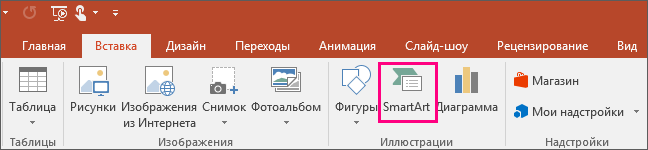
На вкладке Вставка в группе Иллюстрации нажмите кнопку SmartArt.

Пример группы Иллюстрации на вкладке Вставка в PowerPoint 2016 -
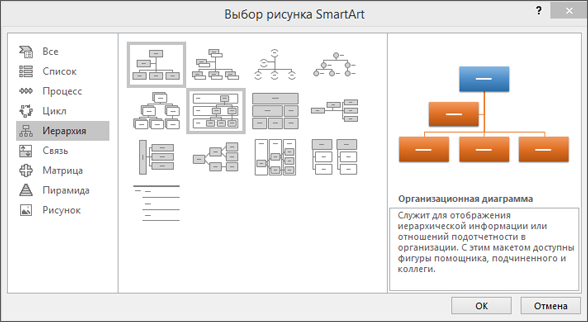
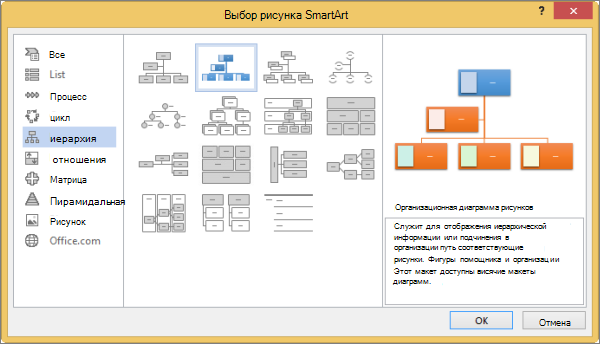
В коллекции Выбор рисунка SmartArt откройте раздел Иерархия, а затем выберите макет организационной диаграммы (например, Организационная диаграмма) и нажмите кнопку ОК.
-
Для ввода текста выполните одно из указанных ниже действий.
-
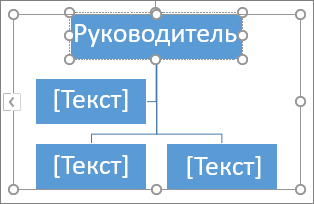
Щелкните поле в Графический элемент SmartArt и введите текст.
Примечание: Для достижения наилучших результатов используйте это действие после добавления всех необходимых полей.
-
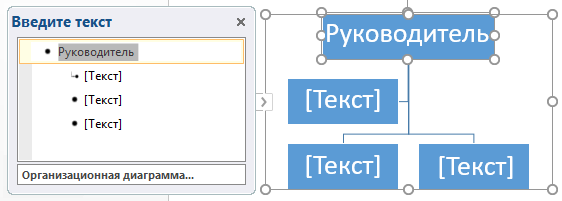
Щелкните элемент [Текст] в области текста и введите свой текст.
-
Скопируйте текст из другой программы или расположения, щелкните элемент [Текст] в области текста, а затем вставьте текст.
Примечания:
-
Если область текста не отображается, щелкните элемент управления на границе Графический элемент SmartArt.
-
-
-
Другие задачи
Важно: Эта функция недоступна в Outlook или в Office 2007.
-
В документе, презентации или листе на вкладке Вставка в группе Иллюстрации нажмите кнопку SmartArt.
Пример группы Иллюстрации на вкладке Вставка в PowerPoint 2016 -
В коллекции Выбор рисунка SmartArt откройте раздел Иерархия, а затем выберите элемент Организационная диаграмма или Цикл и нажмите кнопку ОК.
-
Чтобы добавить рисунок, щелкните в требуемом поле значок рисунка, найдите папку с необходимым рисунком, щелкните файл рисунка и нажмите кнопку Вставить.
-
Чтобы ввести текст, следуйте инструкциям в шаге 3 в разделе Создание организационной диаграммы.
Добавление поля
-
Щелкните существующее поле, ближайшее к месту вставки нового поля.
-
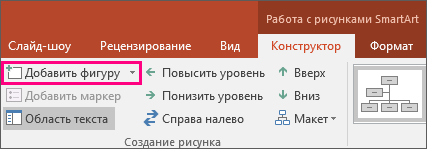
В разделе Работа с рисунками SmartArt на вкладке Конструктор в группе Создать рисунок щелкните стрелку Добавить фигуру, а затем выполните одно из действий ниже.
Примечание: Если вкладки «Работа с рисунками SmartArt » или « Конструктор» не отображаются, убедитесь, что выбраны Графический элемент SmartArt. Может потребоваться дважды щелкнуть элемент Графический элемент SmartArt, чтобы выбрать его и открыть вкладку «Конструктор «.
-
Чтобы вставить поле на том же уровне, что и выбранное поле, но после него, выберите команду Добавить фигуру после.
-
Чтобы вставить поле на том же уровне, что и выбранное поле, но перед ним, выберите команду Добавить фигуру перед.
-
Чтобы вставить поле на один уровень выше выбранного поля, выберите команду Добавить фигуру над.
Новое поле займет уровень выбранного поля, а выбранное поле и все поля непосредственно под ним переместятся на один уровень вниз.
-
Чтобы вставить поле на один уровень ниже выбранного поля, выберите команду Добавить фигуру под.
-
Для добавления поля помощника выберите команду Добавить помощника.
Поле помощника добавляется над другими полями на том же уровне в Графический элемент SmartArt, но отображается в области текста после других полей на том же уровне.
Помощник по добавлению доступен только для макетов организаций. Он недоступен для макетов иерархии, таких как Hierarchy.
-
Удаление поля
Чтобы удалить поле, щелкните его границу и нажмите клавишу DELETE.
Примечания:
-
(ПРИМЕЧАНИЕ.) Если поле необходимо добавить в иллюстрацию отношений, попробуйте добавить его перед или после выбранной фигуры, чтобы определить место, подходящее для новой фигуры.
-
Добавление фигуры из области текста
-
На уровне фигуры поместите курсор в конец текста, куда необходимо добавить новую фигуру.
-
Нажмите клавишу ВВОД и введите в новую фигуру требуемый текст.
-
Для добавления поля помощника нажмите клавишу ВВОД, предварительно выделив поле помощника в области текста.
-
-
Хотя вы не можете автоматически соединить два поля верхнего уровня с линией в макетах организаций, таких как организационная диаграмма, вы можете сымитировать этот внешний вид, добавив поле на верхний уровень в Графический элемент SmartArt а затем нарисуя линию для подключения полей. (На вкладке Вставка в группе Иллюстрации выберите пункт Фигура, выберите линию, а затем нарисуйте линию между двумя прямоугольниками). Дополнительные сведения о рисовании линий см. в статье Рисование и удаление линий.
-
Чтобы переместить поле, щелкните его и перетащите в новое место. Для перемещения или «сдвига» поля с очень малым шагом используйте клавиши со стрелками, удерживая нажатой клавишу CTRL.
Чтобы показать отношения подотчетности между двумя полями с помощью пунктирной линии, измените стиль линии между двумя полями.
-
Щелкните Графический элемент SmartArt строку, которую нужно изменить.
-
Щелкните правой кнопкой мыши линию и выберите в контекстном меню команду Формат фигуры.
-
В разделе Линия или Тип линии выберите нужный Тип штриха.
Макет влияет на все поля, расположенные ниже выделенного поля. Хотя для создания организаций можно использовать другие макеты иерархии, макеты с зависаниями доступны только в макетах организаций.
-
В организационной диаграмме щелкните поле, к которому необходимо применить макет.
-
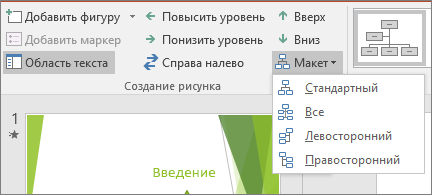
В контекстных инструментах Работа с графическими элементами SmartArt на вкладке Конструктор в группе Создать рисунок щелкните Макет, а затем выполните одно из следующих действий:
Примечание: Если вкладки «Работа с рисунками SmartArt » или « Конструктор» не отображаются, убедитесь, что выбрана Графический элемент SmartArt. Может потребоваться дважды щелкнуть элемент Графический элемент SmartArt, чтобы выбрать его и открыть вкладку «Конструктор «.
-
Для выравнивания всех полей ниже выделенного поля по центру щелкните Стандартный.
-
Для выравнивания выделенного поля по центру относительно нижележащих полей и расположения этих полей горизонтально по два поля в ряд щелкните Все.
-
Для расположения выделенного поля справа относительно нижележащих полей и левостороннего выравнивания этих полей по вертикали выберите Левосторонний.
-
Для расположения выделенного поля слева относительно нижележащих полей и правостороннего выравнивания этих полей по вертикали выберите Правосторонний.
-
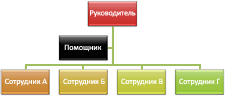
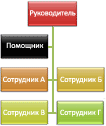
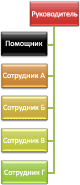
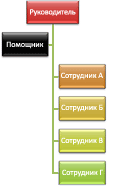
К полям в цвета темы можно применить сочетания цветов, производные от Графический элемент SmartArt.
-
Щелкните графический элемент SmartArt, цвет которого нужно изменить.
-
В разделе Работа с рисунками SmartArt на вкладке Конструктор в группе Стили SmartArt нажмите кнопку Изменить цвета.
Если вы не видите вкладки «Работа с рисунками SmartArt» или «Конструктор», убедитесь, что выбрана Графический элемент SmartArt.
-
Выберите нужную комбинацию цветов.
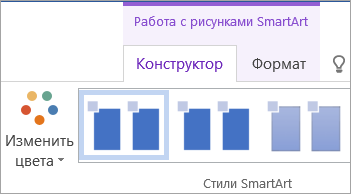
Совет: При нажатии указателя на эскиз можно увидеть, как цвета влияют на Графический элемент SmartArt.
-
Щелкните границу поля правой кнопкой мыши и выберите в контекстном меню команду Формат фигуры.
-
В разделе Заливка выберите пункт Сплошная заливка.
-
В разделе Цвет нажмите кнопку и выберите нужный цвет.
-
Чтобы указать степень прозрачности фонового цвета, переместите ползунок Прозрачность или введите число в поле рядом с ним. Значение прозрачности можно изменять от 0 (полная непрозрачность, значение по умолчанию) до 100 % (полная прозрачность).
Стиль SmartArt — это сочетание различных эффектов, таких как стиль линии, рельеф или объемная рамка, которые можно применить к полям в Графический элемент SmartArt для создания уникального профессионально оформленного оформления.
-
Щелкните Графический элемент SmartArt, стиль smartArt которого вы хотите изменить.
-
В разделе Работа с рисунками SmartArt на вкладке Конструктор в группе Стили SmartArt выберите стиль.
Чтобы просмотреть другие стили SmartArt, нажмите кнопку Дополнительные параметры
. Если вкладка Работа с рисунками SmartArt или Конструктор не отображается, выделите графический элемент SmartArt.
 .
. Совет: Вы можете применить дополнительные эффекты, например тень, подсветка или отражение. Для этого в разделе Работа с рисунками SmartArt на вкладке Формат в группе Стили фигур щелкните стрелку пункта Эффекты фигур и выберите нужный эффект.
См. также
Создание организационной диаграммы (видео)
Анимация диаграмм и графических элементов SmartArt (видео)
Отображение или скрытие сведений на диаграмме организации Visio
Нужна дополнительная помощь?
Нужны дополнительные параметры?
Изучите преимущества подписки, просмотрите учебные курсы, узнайте, как защитить свое устройство и т. д.
В сообществах можно задавать вопросы и отвечать на них, отправлять отзывы и консультироваться с экспертами разных профилей.
Учебное пособие Как сделать организационную диаграмму в Word | Шаг за шагом
Поскольку у каждого человека в компании есть роль, организация должна знать ответственность и обязанности каждого человека. Это определяется через организационную схему. Это также способ общаться с нужными людьми, изучая их организационные роли. Организационная диаграмма изображает роли отдельных лиц и их отношения друг с другом.
Если вы планируете обновить свою организационную диаграмму или создаете ее впервые, вы попали на нужную страницу для чтения. Ниже мы обсудим, как можно создать организационная схема в ворде. Кроме того, вы узнаете о лучшей альтернативе Word для создания организационных диаграмм.

- Часть 1. Руководство Как сделать организационную диаграмму в Word
- Часть 2. Как сделать организационную диаграмму с отличной альтернативой Word
- Часть 3. Часто задаваемые вопросы о создании организационной диаграммы в Word
Часть 1. Руководство Как сделать организационную диаграмму в Word
Помимо текстового процессора, Microsoft Word также полезен для создания иллюстраций, в том числе организационных диаграмм. Вы можете сделать это с помощью этого инструмента вручную или автоматически. Под ручным методом мы подразумеваем использование встроенной библиотеки фигур в инструменте для построения организационной диаграммы в Word. При желании вы можете создать из шаблона с помощью функции SmartArt. Эта функция предлагает различные шаблоны, охватывающие разные категории.
Эти категории включают список, матрицу, отношение, пирамиду, иерархию, цикл и процесс. Не говоря уже о том, что вы можете легко персонализировать эти шаблоны, используя готовые дизайны, доступные в программе. Если вы хотите узнать, как сделать организационную диаграмму в Word 2010 или более поздней версии, вы сможете это сделать. С другой стороны, проверьте шаги ниже.
1
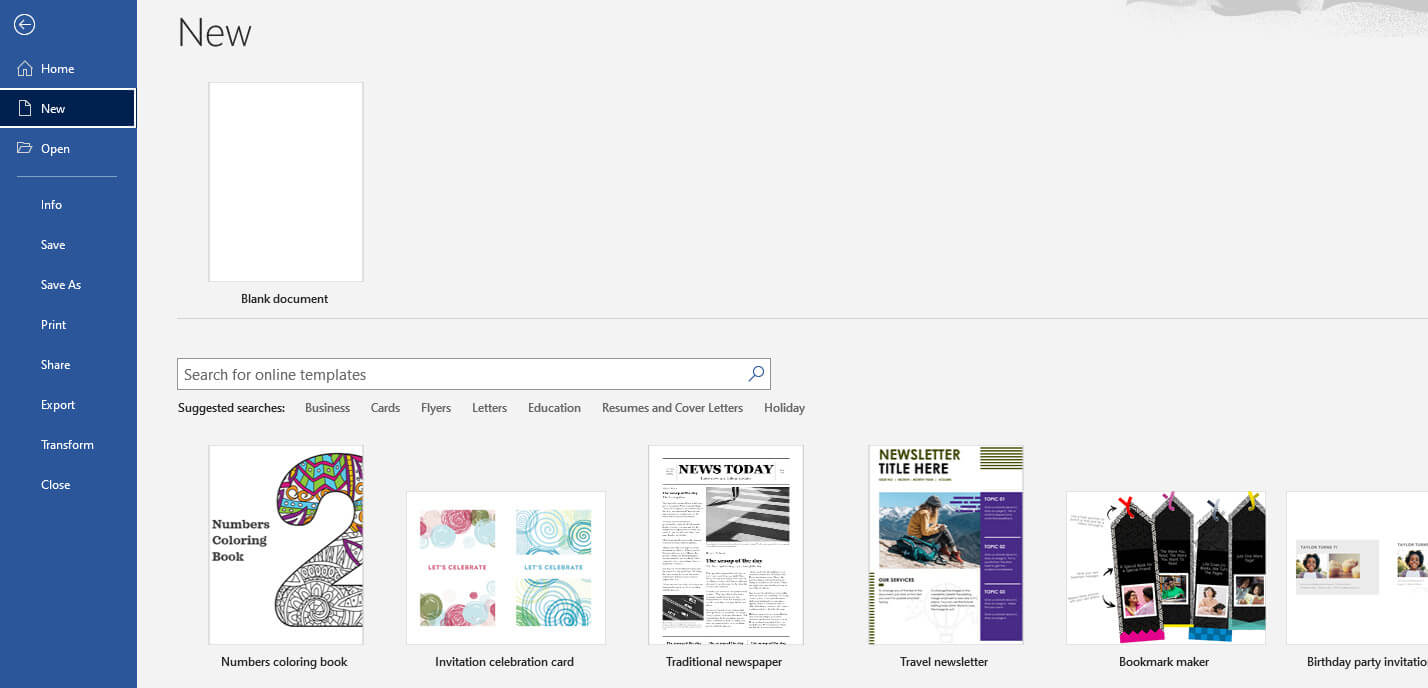
Откройте пустой документ
Запустить создатель организационных диаграмм на твоем компьютере. В главном окне нажмите кнопку Черный документ возможность открыть новый документ.
2
Доступ к СмартАрт меню
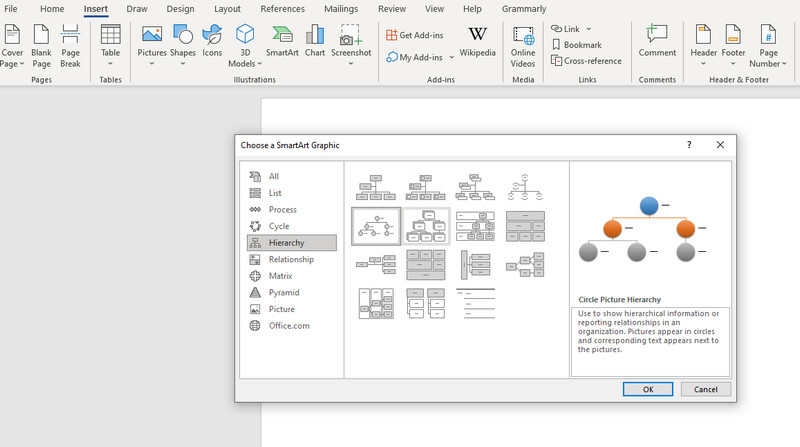
Затем выберите SmartArt, и появится диалоговое окно. Отсюда вы увидите различные шаблоны. В этом случае выберите Иерархия вариант. Затем появится список вариантов шаблонов с различными макетами. Выбирайте понравившийся и нажимайте ХОРОШО.
3
Введите необходимую информацию
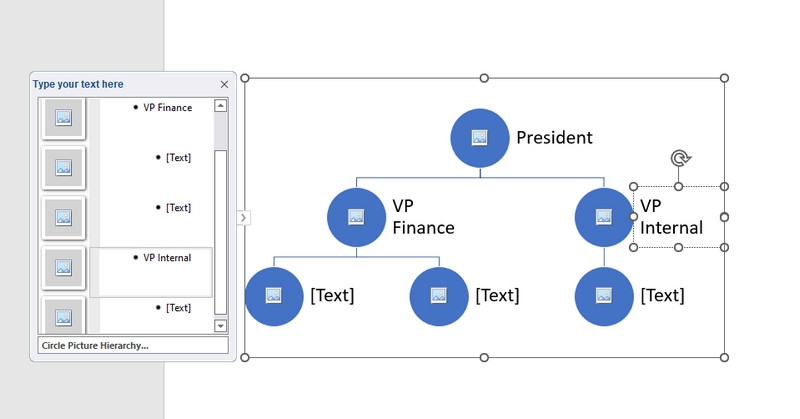
После этого вы увидите Текст этикетка на шаблоне. Отметьте его и введите необходимую информацию. Иногда вы также увидите значок изображения, позволяющий загружать изображения из локальной папки с файлами.
4
Настройте свою организационную структуру
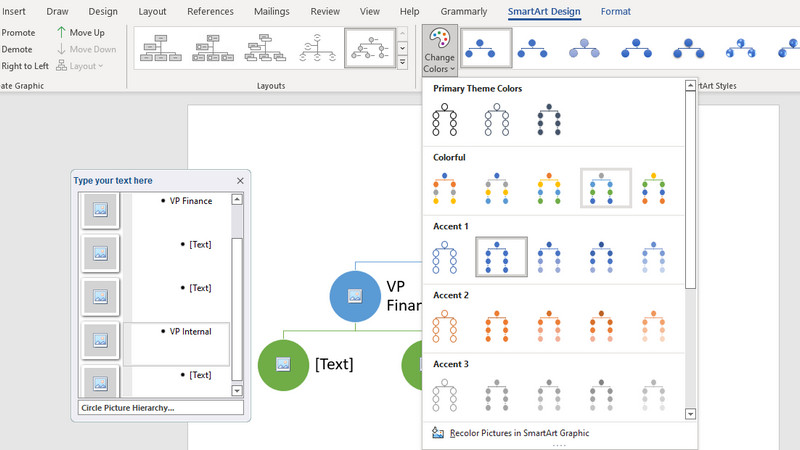
После ввода необходимой информации настройте внешний вид диаграммы, перейдя в Смарт-дизайн вкладка На этой вкладке вы увидите различные инструменты настройки. Чтобы изменить цвет, выберите Изменить цвета раскрывающийся список и выберите предпочтительный стиль.
5
Сохраните организационную диаграмму
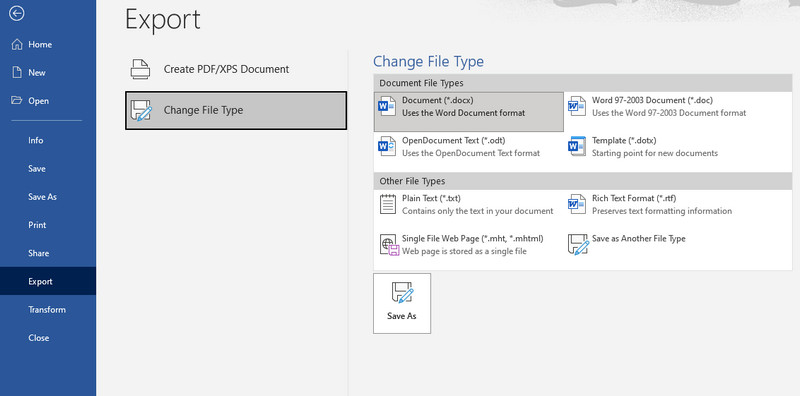
После всех изменений перейдите в Файл меню. После этого перейдите к Экспорт и выберите формат, соответствующий вашим потребностям. Вот как вы создаете организационную диаграмму в Word.
Часть 2. Как сделать организационную диаграмму с отличной альтернативой Word
Если вы ищете мощный и профессиональный создатель диаграмм, не ищите дальше, чем MindOnMap. Это онлайн-программа, которая позволяет быстро создавать модели визуализации. Помимо организационных диаграмм, вы можете создавать блок-схемы, концептуальные карты, диаграммы «рыбий скелет», интеллект-карты и многое другое. Точно так же вы можете создавать визуализации, используя шаблон для удобного создания диаграмм.
Для дополнительного удобства он поставляется с горячими клавишами, которые позволяют быстро выполнять такие команды, как добавление ветвей, вырезание, сохранение, вставка, вставка родительского узла, линии связи, сводки и многое другое. Кроме того, вы можете редактировать цвет линий диаграммы, заливку ветвей, стиль шрифта, цвет и т. д. Вы также можете вставлять изображения и ссылки при добавлении информации или подчеркивании. С другой стороны, вот как сделать организационную диаграмму в альтернативе Word.
1
Запустите онлайн-инструмент
Во-первых, войдите в программу, используя любой браузер, который вы предпочитаете. Затем введите ссылку программы в адресную строку, чтобы перейти на главную страницу инструмента. Как только вы попадете на главную страницу, поставьте галочку Создайте свою ментальную карту Кнопка для создания организационной диаграммы.

2
Выберите макет организационной диаграммы
На следующей странице вы увидите панель инструментов, на которой представлены различные макеты и рекомендуемые темы. Выберите Карта организационной структуры компоновку и добавить ветки на главную панель редактирования.

3
Добавьте ветки организационной схемы
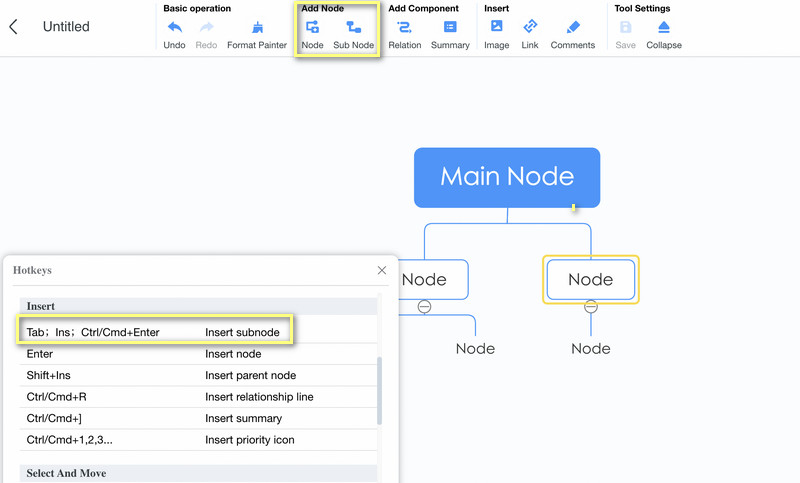
Выберите основной узел и нажмите кнопку Узел кнопку в верхнем меню, чтобы добавить ветки. Вы можете нажать кнопку Вкладка на клавиатуре компьютера, чтобы сделать то же самое. Добавьте столько ветвей, сколько необходимо.
4
Ввод текста, значков или меток в организационную диаграмму
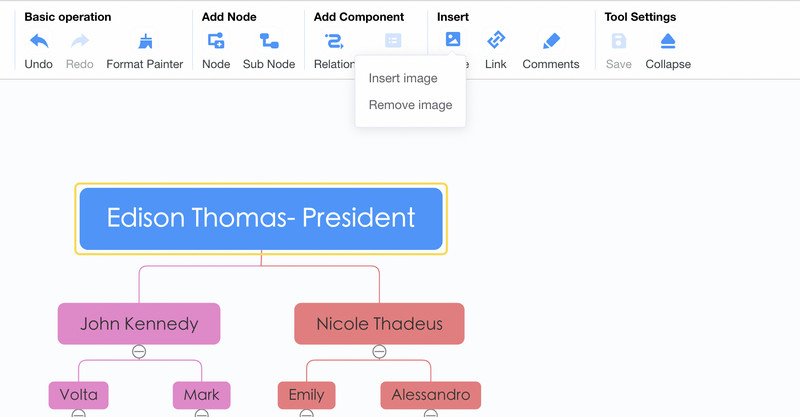
На этот раз добавьте необходимую информацию в свою организационную схему. Вы можете добавить информацию, дважды щелкнув по определенному узлу. Затем введите текст. Затем вставьте изображения, нажав кнопку «Изображение» в верхнем меню и выбрав Вставить изображение. Теперь перетащите фотографию, которую хотите добавить, в окно загрузки.
5
Персонализируйте организационную диаграмму
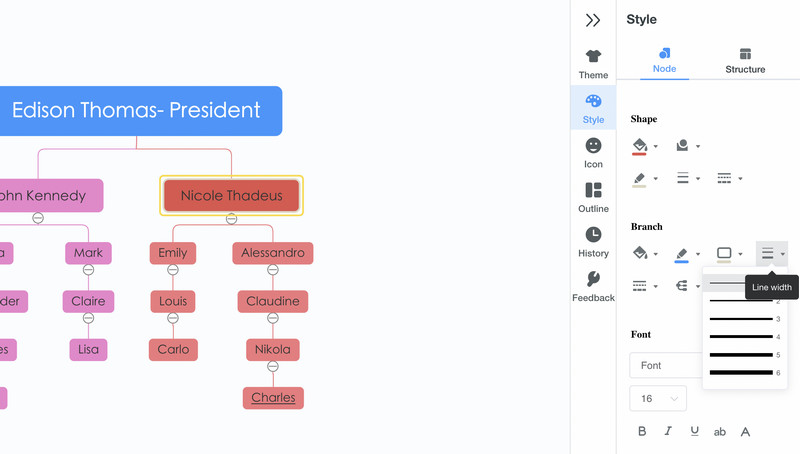
Чтобы научиться настраивать организационную диаграмму, откройте Стиль меню на правой панели инструментов. Предположим, вы хотите задать цвет, границу, заливку ветвей, стиль соединительной линии и шрифт. Вы можете сделать их все здесь. Под Меню стилей где вы также найдете Структура вариант. Вот варианты компоновки и соединительных линий.
6
Сохраните и экспортируйте диаграмму
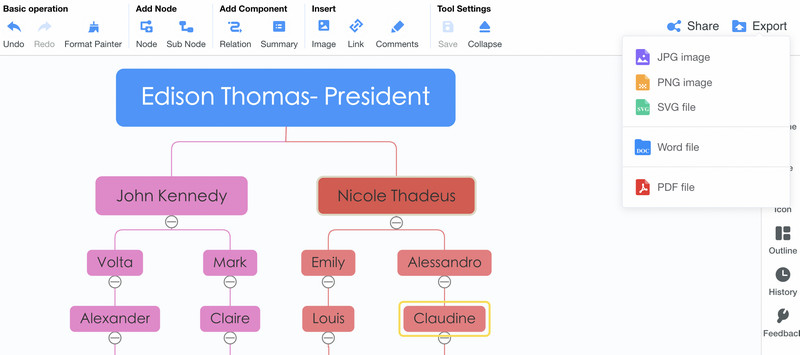
Если вы довольны своей работой, вы можете поделиться своей диаграммой с другими. Просто отметьте Делиться кнопку, затем скопируйте и поделитесь ссылкой. Вы также можете сохранить его в другом формате, нажав кнопку Экспорт кнопка. Вы можете выбирать между файлами JPG, PNG, SVG, Word и PDF.
Часть 3. Часто задаваемые вопросы о создании организационной диаграммы в Word
Могу ли я редактировать организационную диаграмму, импортированную из других приложений?
Да. При условии, что организационная структура сохранена в виде документа Word, ее можно редактировать в Microsoft Word. Но когда организационная структура напрямую импортируется в программу, форматы обычно не сохраняются.
Есть ли в Microsoft Word шаблон организационной диаграммы?
Шаблоны организационных диаграмм в Word недоступны. Однако, если вы ищете руководство для начала работы, вы можете получить его с помощью функции SmartArt.
Microsoft Word лучше всего подходит для создания организационных диаграмм?
Microsoft Word позволяет создавать только простые организационные диаграммы. Если ваша цель проста, то это ваш лучший вариант. Однако, если вам нужен специальный инструмент, который поможет вам создавать профессионально выглядящие организационные диаграммы, вы можете использовать специальный инструмент, такой как MindOnMap.
Вывод
Считающиеся полезными для многих компаний, организационные диаграммы действительно необходимы для каждой компании или организации. Теперь его можно легко и быстро создать с помощью таких приложений, как Microsoft Word. Поэтому мы подготовили учебник по как сделать организационную структуру в ворде. Предупреждение: вы можете оказаться ограниченными в возможностях и функциях. В этом случае следует использовать MindOnMap, которая представляет собой программу, разработанную в основном для создания визуальных моделей, таких как организационные диаграммы. В нем есть все необходимое для построения различных графиков и диаграмм.
Чтобы нарисовать организационную диаграмму в Word, вы можете использовать один из двух способов: с помощью SmartArt и с помощью инструмента «Фигуры». Использование SmartArt поможет вам нарисовать организационную диаграмму быстрее, чем инструмент «Фигуры». Но с помощью инструмента «Фигуры» вы можете нарисовать организационную диаграмму разными способами.
В следующей статье показано, как нарисовать организационную диаграмму в Word двумя способами.
Нарисуйте организационную диаграмму в Word с помощью SmartArt
Шаг 1. В интерфейсе Word выберите «Вставить» -> «SmartArt».

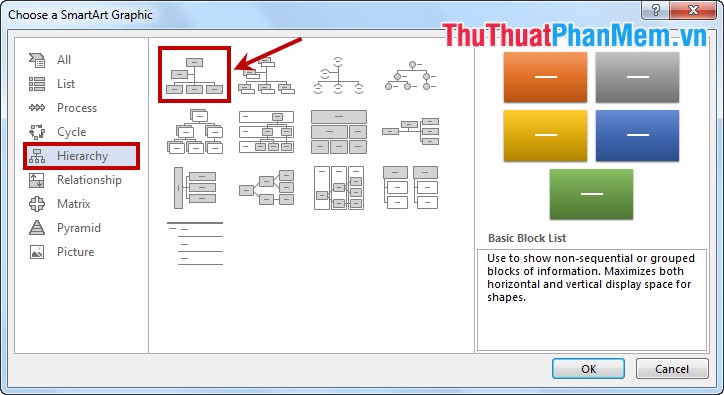
Шаг 2: появится диалоговое окно «Выбор рисунка SmartArt», выберите Hierachy. Затем выберите тип диаграммы в качестве организационной диаграммы в списке диаграмм в Hierachy.
Шаг 3: Выбранная вами диаграмма отображается в интерфейсе редактора Word, вам просто нужно ввести содержимое в текстовые поля на диаграмме.
Если вы хотите добавить поля в организационную диаграмму для добавления содержимого к диаграмме, вы выбираете поле, ближайшее к тому, куда вы хотите добавить поле. Щелкните вкладку «Дизайн» в инструментах Smartart -> щелкните стрелку рядом с кнопкой «Добавить фигуру» -> выберите положение вставки блока по сравнению с текущим выбранным блоком.
Вы можете выбрать 4 позиции:
— Добавить форму после: вставьте такой же прямоугольник сзади.
— Добавить форму до: вставьте такой же прямоугольник уровня впереди.
— Добавить форму выше: вставьте поле выше одного уровня с текущим выбранным полем.
— Добавить форму ниже: вставляет рамку ниже уровня с текущим выбранным окном.
После добавления полей и вставки всего содержимого, например, организационной диаграммы, у нас есть следующая диаграмма:
Шаг 4: Затем вам нужно отредактировать, чтобы улучшить вашу организационную диаграмму.
— Чтобы изменить цвет организационной диаграммы, выберите «Дизайн» -> «Изменить цвета» -> выберите нужные цвета.
— Вы можете изменить стиль диаграммы в разделе «Стили SmartArt» окна «Дизайн», выбрать 2D или 3D-диаграммы по своему усмотрению.
— Чтобы изменить стиль шрифта, цвет шрифта, текстовые эффекты, выберите вкладку Формат и измените стили WordArt, Заливку текста, Текстовые эффекты.
Пример организационной схемы после редактирования:
Помимо использования SmartArt непосредственно для рисования организационной диаграммы, вы можете использовать инструменты в Shapes. Вы делаете следующее:
Шаг 1: Сначала вы выбираете Insert -> Shapes.
Шаг 2: Есть много типов линий, стрелок и другой графики. Чтобы нарисовать организационную диаграмму, вам нужно использовать только прямоугольные блоки, линии и линии со стрелками. Вы также можете использовать другие кирпичи по мере необходимости.
— Чтобы вставить прямую линию, стрелку выберите Вставить -> Фигуры -> выберите прямую линию или стрелку в разделе Линии. Затем нарисуйте на странице редактирования Word, и вы получите:
— При вставке прямоугольных блоков выберите «Вставка» -> «Фигуры» -> выберите прямоугольные блоки в «Прямоугольники» и нарисуйте их в Word. У вас будет прямоугольник, как показано ниже:
Шаг 3: вы рисуете много прямоугольных блоков, соответствующих содержимому, которое вы хотите иметь в организационной диаграмме.
Если блоки одинаковые, вы можете скопировать их, выбрав головоломку, затем нажав и удерживая клавишу Ctrl, нажав и удерживая курсор мыши, затем переместив указатель мыши в другое положение и отпустив кнопку мыши. Или вы можете скопировать и вставить как обычно, используя комбинацию клавиш Ctrl + C и Ctrl + V.
Шаг 4: Затем вы рисуете стрелку и линию до точки, стрелка указывает на нижнюю позицию на диаграмме.
Шаг 5: Итак, у вас есть организационная схема, теперь вам нужно заполнить ее. Чтобы добавить текст к фигурам Фигуры, щелкните блок правой кнопкой мыши и выберите Добавить текст, а затем введите текст в блоки. Или вы нажимаете блок и вводите текст.
После того, как вы ввели содержимое для организационной диаграммы, вам нужно отредактировать, выбрать цвета, стили текста, формы. Все эти настройки вы делаете на вкладке «Формат» при выборе кирпичей.
Ниже представлена организационная диаграмма, нарисованная с помощью инструмента «Фигуры» в Word.
Удачи!
Графики и диаграммы — это замечательные визуальные эффекты, которые позволяют четко видеть информацию. Если вам нужно показать структуру отчетности вашей компании, команды или корпорации, вы можете создать организацию или организацию. диаграмма в Microsoft Word, Excelили PowerPoint.
Наряду с шаблонами для каждого приложения мы покажем вам, как создать организационную диаграмму с нуля, чтобы вы могли настроить ее по своему вкусу.
Этот первый шаблон организационной диаграммы для Word содержит красочные текстовые поля на привлекательном фоне. От Лаборатория шаблоноввы можете скачать диаграмму бесплатно и просто заменить образцы имен и заголовков своими собственными.
Хотя макет этого следующего шаблона Word похож, он предлагает немного больше. От Шаблон.netэтот бесплатный шаблон организационной диаграммы предназначен для планирования структуры, где рядом с каждым именем указан показатель готовности.
Преимущество здесь в том, что вы можете использовать этот столбец для всего, что вам нужно, например, для лет службы, результатов тестов или взносов. Это делает его хорошим вариантом для различных отраслей и ситуаций.
Используйте шаблон организационной диаграммы для Excel
Если вы предпочитаете используйте Excel для вашей диаграммыэтот бесплатный шаблон от Smartsheet идеально. Вы можете ввести название компании вверху вместе с вашим именем и датой. Затем выберите текст имени и заголовка в каждом поле, чтобы заменить их своими данными.
Чтобы добавить больше блоков и соединителей, скопируйте один из них справа, а затем вставьте в нужное место.
Для другого варианта Excel посмотрите на этот другой шаблон из Smartsheet. Он работает и выглядит так же, как и первый, но предлагает места для выстрелов в голову. Это позволяет добавить фотографию каждого человека рядом с его именем и титулом.
Чтобы добавить фотографию, щелкните правой кнопкой мыши один из значков изображения, перейдите к пункту «Изменить изображение» и выберите место для фотографии, которую хотите добавить.
Используйте шаблон организационной диаграммы для PowerPoint
Возможно, вы планируете включить свою организационную диаграмму в слайд-шоу. Вы можете выбрать из 30 бесплатных красочных Шаблоны PowerPoint от Слайдсго. Когда вы выберете Загрузить этот шаблон и выберите PowerPoint, вы получите все шаблоны в одной презентации, чтобы вы могли выбрать тот, который вам нравится.
Этот первый шаблон дает вам немного другую компоновку: главный человек находится вверху в центре, за ним следует следующий уровень ниже и их непосредственные подчиненные по бокам. Просто выберите текст внутри каждого поля, чтобы заменить его своим собственным.
Вы хотите горизонтальную организационную диаграмму? Если да, то следующий шаблон идеален. Начните с главного человека слева, а подчиненные отношения распространяются справа.
Обязательно просмотрите каждый из вариантов в этом пакете шаблонов, чтобы выбрать тот, который лучше всего подходит для вашей компании.
Создайте организационную схему с нуля
Возможно, у вас есть уникальная цепочка подчинения или организационная структура для разных отделов. Вы можете создать организационную диаграмму с нуля, используя функцию SmartArt в Word, Excel и PowerPoint.
Преимущество SmartArt заключается в том, что вы обнаружите, что многие настройки можно выполнить с помощью простой кнопки или меню, а не вручную. Это сэкономит вам массу времени и поможет создать профессионально выглядящую диаграмму.
В нашем примере мы будем использовать Microsoft PowerPoint для создания диаграммы, но процесс одинаков во всех трех приложениях.
Вставьте организационную схему
Вы можете выбрать базовую организационную диаграмму, содержащую заголовки или изображения, или горизонтальную диаграмму с использованием SmartArt.
Перейдите на вкладку «Вставка» и выберите SmartArt в разделе «Иллюстрации» на ленте.
Когда откроется окно «Выберите рисунок SmartArt», выберите «Иерархия» слева. Затем вы можете выбрать каждый вариант организационной диаграммы, чтобы увидеть предварительный просмотр и краткое описание справа.
Выберите тот, который вы хотите, и нажмите OK, чтобы поместить его в свой документ.
Если вы используете Mac, вы можете использовать раскрывающееся меню SmartArt и перейти к Иерархии, чтобы выбрать нужный макет во всплывающем меню.
Добавьте текст
Затем добавьте сведения о каждом человеке в организации. В зависимости от типа выбранной вами иерархической диаграммы вы можете включить только имена или имена с названиями должностей.
Выберите фигуру (текстовое поле) и просто введите собственный текст. Размер каждой фигуры должен автоматически изменяться в соответствии с длиной текста внутри.
Кроме того, вы можете ввести данные в текстовую панель. Щелкните стрелку в левой части диаграммы, чтобы открыть панель. Затем выберите уровень и введите свой текст.
Если вы предпочитаете использовать другой стиль или цвет шрифта, выберите текст в фигуре и используйте плавающую панель инструментов или параметры в группе «Шрифт» на вкладке «Главная».
Используйте дополнительные фигуры
Если вам нужно добавить фигуры для большего количества членов команды, вы можете сделать это легко. Поскольку SmartArt выполняет часть работы за вас, вам не нужно беспокоиться о ручной вставке соединителей или правильных типов фигур.
Выберите диаграмму и перейдите на появившуюся вкладку Дизайн SmartArt. Выберите фигуру на диаграмме, связанную с фигурой, которую вы хотите добавить.
В левой части ленты используйте раскрывающийся список «Добавить фигуру», чтобы вставить другую. Вы можете добавить его после, перед, выше, ниже или в качестве помощника в зависимости от уровня человека.
Здесь мы добавили фигуру ниже той, что внизу справа.
Если вы добавляете фигуру в то место, которое вам нужно переместить, вам также не нужно делать это вручную. Выберите фигуру, откройте вкладку «Дизайн SmartArt» и нажмите кнопку «Повысить» или «Понизить».
Затем вы увидите, что ваша недавно добавленная фигура перемещается туда, где она вам нужна в организации.
Продолжайте этот процесс, чтобы добавить фигуры для всех, а затем вставьте текст для каждого, как описано выше.
Стиль диаграммы
После того, как вы настроите диаграмму, вставите текст и добавите необходимое количество фигур, вы можете украсить свою организационную диаграмму.
Выберите диаграмму и перейдите на вкладку Дизайн SmartArt. Используйте функции «Изменить цвета и стили» в разделе «Стили SmartArt» на ленте.
Вы можете использовать раскрывающееся меню «Изменить цвета», чтобы выбрать другую цветовую схему.
Затем используйте поле «Стили», чтобы добавить изюминку, например, отполированный 3D-вид или использование другого угла.
Если вы хотите изменить цвет определенной фигуры, а не придерживаться цветовой схемы, вы также можете это сделать. Либо щелкните фигуру правой кнопкой мыши и используйте раскрывающийся список «Заливка» на плавающей панели инструментов, либо выберите фигуру и используйте параметр «Заливка фигуры» на вкладке «Формат».
Больше вариантов
У вас есть несколько дополнительных параметров, которые вы можете использовать для своей организационной диаграммы с помощью функции SmartArt.
На вкладке «Дизайн SmartArt» вы увидите действия для переключения слева направо и справа налево, изменения макета диаграммы, сброса ее до изображения по умолчанию или преобразования диаграммы в текст или простые фигуры.
Создание организационной диаграммы не должно занимать много работы или массу времени. С помощью шаблона или инструментов SmartArt вы можете задокументировать структуру своей команды, создав организационную диаграмму в Word, Excel или PowerPoint за считанные минуты.
Дополнительные сведения см. в этих шаблонах управления проектами для Excel.
Создание организационной схемы может помочь компании визуализировать свой персонал и определить, кто из сотрудников является лидером. Организационную схему можно создать с помощью программы Microsoft Word, которая имеет множество функций для выполнения этой задачи. Изучив, как создать организационную схему в этой программе, вы сможете увеличить свои шансы на создание качественного и эстетически привлекательного документа. В этой статье мы рассмотрим, как создавать организационные диаграммы в программе Microsoft Word, включая полезные советы.
Что такое организационная диаграмма?
Организационная схема — это визуальное представление внутренней структуры компании, включая типы ролей сотрудников и способы их взаимосвязи. Здесь также можно указать основные должностные обязанности каждого сотрудника и область деятельности, которую он выполняет, например, Отдел персонала (HR). Эта схема обычно имеет форму пирамиды, в верхней точке которой находится исполнительное руководство, а линии показывают, каким персоналом они непосредственно руководят. Вы можете создавать организационные диаграммы для всей компании, отдела или конкретного местоположения.
Как можно использовать организационную схему?
Это несколько распространенных вариантов использования организационной диаграммы:
-
Демонстрация организационной структуры компании для новых сотрудников, клиентов и других ключевых заинтересованных сторон
-
Обеспечение визуального представления иерархии компании
-
Функционирование в качестве каталога сотрудников для текущих сотрудников и заинтересованных лиц, которые посещают веб-сайт компании
-
Показывает Отделу персонала типы ролей, имеющихся в компании, для процесса найма персонала
-
Облегчение межорганизационного общения во время учебных занятий
Как сделать организационную диаграмму в Word
Вот шаги по созданию организационной схемы в Word:
1. Вставить SmartArt
В новом или существующем документе нажмите кнопку Вставить вкладку в верхней левой части экрана. Затем щелкните на SmartArt’ кнопку в правой части экрана, под этой вкладкой. Обычно это активирует выпадающее меню, содержащее несколько типов шаблонов SmartArt. После этого выберите Иерархия в пунктах меню для просмотра различных шаблонов.
2. Выберите свою организационную структуру
Когда вы выбираете Иерархия меню, Word предоставляет ряд вариантов компоновки организационной диаграммы. Подумайте, какой шаблон лучше всего соответствует предпочтениям или брендингу компании, затем выберите этот вариант в меню иерархия меню. Например, в некоторых шаблонах информация располагается горизонтальным потоком, а в других — вертикальным. Вы также можете изменить эти макеты после того, как начнете заполнять информацию, поэтому попробуйте выбрать тот, который лучше всего соответствует вашим предпочтениям.
3. Добавить текстовое содержимое
После выбора базового макета в документ обычно вставляется основная организационная диаграмма с пятью ячейками. Чтобы добавить имена на диаграмму, щелкните одно поле и попробуйте ввести первую запись. Если вы решите добавить еще одну строку текста в поле, нажмите кнопку Введите или удерживайте нажатой кнопку Сдвиг и Возврат одновременно. Рассмотрите возможность начать с верхней части диаграммы с лидера вашей организации, чтобы более эффективно отслеживать позиции компании.
4. Добавить новые поля
Если вам нужно больше ячеек для вашей организации, вы можете добавить их с помощью текстовой панели SmartArt, которая представляет собой небольшой значок, расположенный прямо рядом с ячейкой. Нажмите на текстовую панель ячейки, затем нажмите на появившийся значок плюса. Это поместит новую фигуру рядом с ячейкой, на которой вы щелкнули. Вы также можете добавлять новые поля с помощью кнопки Добавить форму кнопка в Дизайн вкладка в верхней части экрана.
5. Изменить форму
Если вам нужно изменить форму организационной диаграммы, выберите исходную форму, щелкнув по ней мышью или трекпадом. Затем нажмите Формат вкладка в верхней части экрана, за которой следует вкладка Инструменты рисования кнопка внизу. Здесь отображается несколько вариантов, включая Инструменты текстового поля кнопку, которая ведет к кнопке Изменить форму опцию. После нажатия этой кнопки можно выбрать, какую фигуру использовать вместо нее.
6. Редактирование дизайна диаграммы
После того, как вы запишете имена и должности в организационной схеме, вы можете настроить различные аспекты дизайна вашей схемы. Нажмите кнопку Дизайн SmartArt кнопка в верхней части панели редактирования, которая обычно находится в правой части экрана. Эта кнопка позволяет изменять элементы дизайна, такие как тип шрифта, макеты и цвета для вашей организационной диаграммы.
7. Изменить ориентацию страницы
Если ваша организационная диаграмма организует информацию горизонтально, вы можете изменить макет страницы, чтобы она лучше разместилась на странице. Нажмите на Макет вкладку в верхней части экрана, а затем нажмите кнопку Ориентация кнопка с левой стороны. Переключите макет с книжной ориентации на альбомную, чтобы страница была шире.
8. Настройте выравнивание
Возможно, будет полезно отцентрировать организационную схему на странице, чтобы вы могли распечатать четкие копии и обеспечить ее читабельность для сотрудников или клиентов. Для этого выйдите из окна SmartArt и щелкните слева от вашего графика. Затем выберите вариант Главная страница вкладка, которая обычно имеет три варианта выравнивания текста. Нажмите среднюю кнопку, чтобы успешно отцентрировать организационную диаграмму.
Советы по составлению организационных схем
Это несколько советов по созданию организационных диаграмм:
Будьте проще
Диаграммы могут помочь вам представить сложную информацию в понятной форме. Старайтесь, чтобы ваша организационная схема была простой, с чистыми ячейками, ровным фоном и минимумом дополнительной информации. Например, вы можете включить только имя человека, официальную должность и контактную информацию.
Добавить изображения
Прикрепление фотографии человека к организационной схеме может помочь людям лучше ассоциировать имя с лицом, что может помочь им вспомнить должность и контактную информацию в будущем. Вы можете добавить изображения, щелкнув правой кнопкой мыши на определенной фигуре. Затем нажмите Форматировать фигуру и воспользуйтесь кнопкой Заполнить вставить изображение из библиотеки компьютера.
Настройте форматирование
Организационные диаграммы могут быть более визуально привлекательными, если они заполняют только одну страницу. Если ваша организация большая, вы можете использовать форматирование, чтобы убедиться, что диаграмма правильно размещается на странице. Рассмотрите возможность переключения шрифтов, изменения размеров ячеек и изменения ориентации страницы на альбомную, чтобы диаграмма была читаемой.
Импортировать данные
Вы можете упростить процесс добавления имен в организационную схему, импортировав информацию о сотрудниках из существующего документа. Импорт информации поможет вам сэкономить время, поскольку вы можете добавить группу имен, а не вводить их по отдельности. Спросите у своего руководителя, есть ли какие-либо цифровые документы, которые вы можете связать с вашей организационной схемой.
Сделать отдельные диаграммы
В некоторых организациях может быть слишком много сотрудников, чтобы вместить их в одностраничную организационную схему. Если ваша компания большая, вы можете разделить людей на отдельные группы и сделать несколько небольших диаграмм. Например, если вы работаете в крупной компании с несколькими офисами, вы можете сделать разные диаграммы для сотрудников, курирующих каждый объект. Вы также можете сделать один для разных отделов, например, маркетинга или производства.
Обратите внимание, что ни одна из организаций, упомянутых в этой статье, не связана с Indeed.