

Загрузить PDF
Загрузить PDF
Круговые диаграммы — один из видов зонных диаграмм, которые легко понять. Они показывают части от общего количества и являются полезным инструментом при анализе опросов, статистики, сложных данных, доходов или расходов. Такие диаграммы весьма информативны — аудитория может видеть то, что происходит. Используйте круговые диаграммы для того, чтобы сделать отличную презентацию школьных и рабочих проектов.
-

1
Рассчитайте круговую диаграмму (ее пропорции).
-
2
Соберите числовые данные и запишите их в столбик в порядке убывания.
-
3
Найдите общую сумму всех значений (для этого просто сложите их).
-
4
Для каждого значения вычислите его процент от общей суммы; для этого разделите каждое значение на общую сумму.
-
5
Вычислите угол между двумя сторонами каждого сектора круговой диаграммы. Для этого умножьте каждый найденный процент (в виде десятичной дроби) на 360.
- Логика процесса в том, что в окружности 360 градусов. Если вы знаете, что число 14 400 составляет 30 % (0,3) от общей суммы, то вы вычисляете 30 % от 360: 0,3*360=108.
- Проверьте расчеты. Сложите вычисленные углы (в градусах) для каждого значения. Сумма должна равняться 360. Если это не так, то была допущена ошибка и необходимо все пересчитать.
-
6
Используйте циркуль, чтобы нарисовать круг. Чтобы нарисовать круговую диаграмму, необходимо начать с идеальной окружности. Сделать это можно с помощью циркуля (и транспортира для измерения углов). Если у вас нет циркуля, попробуйте использовать любой круглый предмет, например, крышку или CD-диск.
-
7
Проведите радиус. Начните с центра окружности (точки, в которую вы ставили иглу циркуля) и проведите прямую линию до любой точки на окружности.
- Прямая линия может быть вертикальной (соединяет 12 и 6 часов на циферблате) или горизонтальной (соединяет 9 и 3 часа на циферблате). Создавайте сегменты, двигаясь последовательно по или против часовой стрелки.
-
8
Положите транспортир на окружность. Поместите его на окружности таким образом, чтобы центр линейки транспортира совпадал с центром окружности, а отметка 0 градусов совпадала с проведенным выше радиусом.
-
9
Нарисуйте сегменты. Нарисуйте сегменты, с помощью транспортира отложив углы, вычисленные в предыдущих шагах. Каждый раз при добавлении сегмента (рисовании нового радиуса) соответственно вращайте транспортир.
- При нанесении угловых отметок убедитесь, что они хорошо видны.
-
10
Раскрасьте каждый сегмент. Вы можете использовать разные цвета, типы линий или просто слова (обозначения) в зависимости от того, что лучше отвечает вашим целям. Добавьте название и проценты для каждого сегмента.
- Раскрасьте каждый сегмент круговой диаграммы в определенный цвет для удобства просмотра результатов.
- Если вы рисуете диаграмму карандашом, перед раскрашиванием диаграммы обведите ее контуры ручкой или фломастером.
- Названия и цифры в каждом сегменте запишите по горизонтали и по центру (на одинаковом расстоянии от края для каждого сегмента). Так читать их будет удобнее.
Реклама

Советы
- Более сложные формы круговой диаграммы включают выделение сегмента через его удаление или построение разрезанной диаграммы, где каждый сегмент изображен отдельно от другого. Это можно сделать вручную или с помощью компьютерной программы.
- Если у вас не очень хороший циркуль, легче нарисовать круг, удерживая циркуль и вращая бумагу.
- Такие объекты, как монеты или флаги, можно превратить в круговые диаграммы (для визуальной привлекательности).
- Убедитесь, что суммы найденных процентов равна 100 %.
- Набравшись опыта в построении таких диаграмм, можете сместить перспективу круговой диаграммы, превратив ее в 3D или многослойную диаграмму. Это более продвинутые формы круговой диаграммы и требуют более детальной работы и знаний.
- Используйте разные цвета для выделения секторов диаграммы.
- Дважды проверьте, что все углы точны.
- Помните, что все хорошие графики имеют название и подписи.
- Тщательно проверьте расчеты — если они неверны, график будет неправильным.
Реклама
Предупреждения
- Всегда проверяйте свою работу, чтобы убедиться, что расчеты верны.
Реклама
Что вам понадобится
- Циркуль (или круглый предмет)
- Транспортир
- Карандаш и бумага
- Ластик
- Маркеры или цветные карандаши
- Калькулятор
Об этой статье
Эту страницу просматривали 190 477 раз.
Была ли эта статья полезной?
Как нарисовать круговую диаграмму в тетради
Содержание
- Выберите приложение, с которым работаете
- Excel
- PowerPoint
- Данные для круговых диаграмм
- Другие типы круговых диаграмм
Круговые диаграммы – один из видов зонных диаграмм, которые легко понять. Они показывают части от общего количества и являются полезным инструментом при анализе опросов, статистики, сложных данных, доходов или расходов. Такие диаграммы весьма информативны – аудитория может видеть то, что происходит. Используйте круговые диаграммы для того, чтобы сделать отличную презентацию школьных и рабочих проектов.
Примечание: Мы стараемся как можно оперативнее обеспечивать вас актуальными справочными материалами на вашем языке. Эта страница переведена автоматически, поэтому ее текст может содержать неточности и грамматические ошибки. Для нас важно, чтобы эта статья была вам полезна. Просим вас уделить пару секунд и сообщить, помогла ли она вам, с помощью кнопок внизу страницы. Для удобства также приводим ссылку на оригинал (на английском языке).
Круговые диаграммы — распространенный способ показать, какую часть от общего количества (например, годового объема продаж) составляют отдельные значения (например, квартальный объем продаж).
Выберите приложение, с которым работаете
(Либо сразу перейдите к сведениям о круговых диаграммах, пропустив описание приложений).
Примечание: Снимки экрана в этой статье относятся к Office 2016. Если вы используете более раннюю версию Office, интерфейс может немного отличаться, но действия будут теми же.
Excel
На листе выделите данные, которые будут использоваться для круговой диаграммы.
Дополнительные сведения об упорядочении данных для круговой диаграммы см. в разделе Данные для круговых диаграмм.
На вкладке Вставка нажмите кнопку Вставить круговую или кольцевую диаграмму, а затем выберите нужную диаграмму.
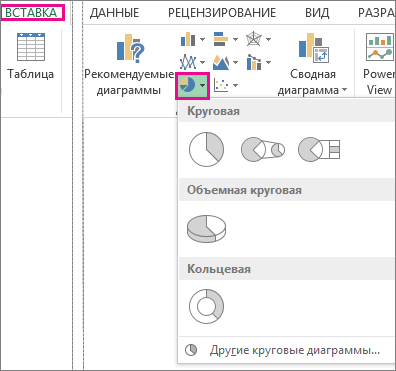
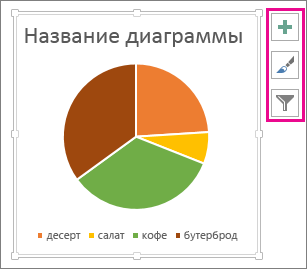
Щелкните диаграмму, а затем добавьте последние штрихи с помощью значков рядом с диаграммой.
Чтобы отобразить, скрыть или отформатировать такие элементы, как названия осей или подписи данных, щелкните элемент диаграммы  .
.
Чтобы быстро изменить цвет или стиль диаграммы, используйте Стили диаграммы  .
.
Чтобы отобразить или скрыть данные на диаграмме , нажмите кнопку фильтры диаграммы  .
.
PowerPoint
Выберите команду Вставка > Диаграмма > Круговая и выберите нужный тип круговой диаграммы.
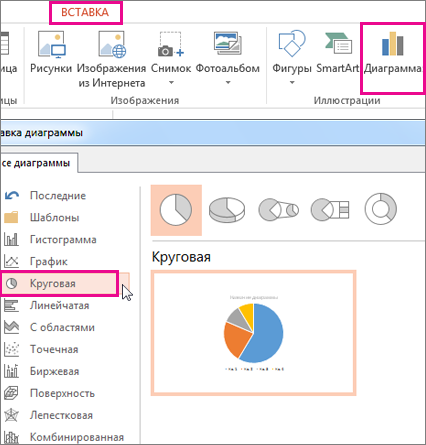
Примечание: Если размер экрана уменьшился, кнопка Диаграмма может выглядеть меньше: 
В появившейся электронной таблице замените заполнители собственными данными.
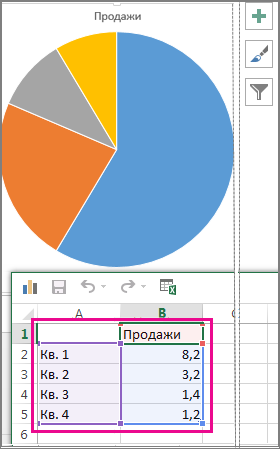
Дополнительные сведения об упорядочении данных для круговой диаграммы см. в разделе Данные для круговых диаграмм.
По завершении закройте редактор электронных таблиц.
Щелкните диаграмму, а затем добавьте последние штрихи с помощью значков рядом с диаграммой.
Чтобы отобразить, скрыть или отформатировать такие элементы, как названия осей или подписи данных, щелкните элемент диаграммы .
Чтобы быстро изменить цвет или стиль диаграммы, используйте Стили диаграммы .
Чтобы отобразить или скрыть данные на диаграмме , нажмите кнопку фильтры диаграммы .
На вкладке Вставка нажмите кнопку Диаграмма.

Примечание: Если размер экрана уменьшился, кнопка Диаграмма может выглядеть меньше:
Нажмите кнопку Круговая и дважды щелкните нужный тип диаграммы.
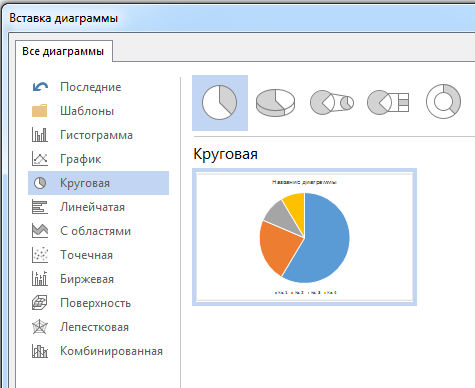
В появившейся электронной таблице замените заполнители собственными данными.
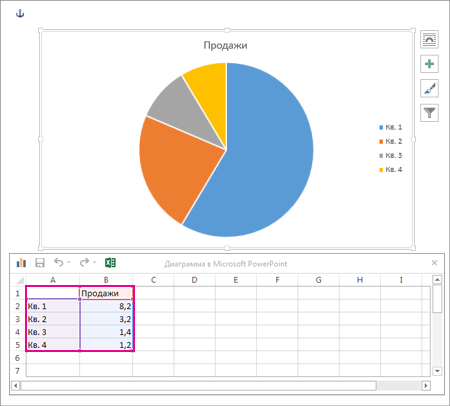
Дополнительные сведения об упорядочении данных для круговой диаграммы см. в разделе Данные для круговых диаграмм.
По завершении закройте редактор электронных таблиц.
Щелкните диаграмму, а затем добавьте последние штрихи с помощью значков рядом с диаграммой.
Чтобы отобразить, скрыть или отформатировать такие элементы, как названия осей или подписи данных, щелкните элемент диаграммы .
Чтобы быстро изменить цвет или стиль диаграммы, используйте Стили диаграммы .
Чтобы отобразить или скрыть данные на диаграмме , нажмите кнопку фильтры диаграммы .
Чтобы изменить расположение диаграммы и текста в документе, нажмите кнопку Параметры разметки  .
.
Данные для круговых диаграмм
Столбец или строку электронной таблицы можно преобразовать в круговую диаграмму. Каждый сегмент диаграммы (точка данных) показывает размер или процентное отношение этого сегмента ко всей диаграмме.
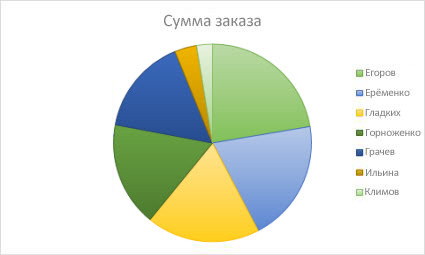
Круговые диаграммы лучше всего использовать, когда:
нужно отобразить только один ряд данных;
ряд данных не содержит нулевых и отрицательных значений;
ряд данных содержит не более семи категорий — диаграмма из более чем семи сегментов может быть сложной для восприятия.
Другие типы круговых диаграмм
Помимо трехмерных круговых диаграмм, вы можете создать круг и линию круговой диаграммы. Эти диаграммы отображают меньшие значения во вторичной круговой или линейчатой диаграмме с накоплением, что упрощает их чтение. Чтобы преобразовать диаграмму в один из этих типов, щелкните ее, а затем на вкладке Работа с диаграммами | Конструктор выберите команду Изменить тип диаграммы. Когда откроется коллекция Изменение типа диаграммы, выберите нужный тип.

Идёт приём заявок
Подать заявку 
Для учеников 1-11 классов и дошкольников


Выбранный для просмотра документ krugd.doc
Удачненская ош 1-3 ст. учитель математики Сычевская Л.А.
Удачненская общеобразовательная школа I — III ступеней
по математике в 6 классе


Подготовила и провела:
учитель математики, руководитель МО естественно-математического цикла
Урок математики по теме «Круговые диаграммы»
Освоение способов визуализации числовых данных.
Обучение построению математической модели с использованием круговых диаграмм.
Применение теоретических знаний в практической деятельности человека.
Повторить ранее изученный материал по темам «Проценты», «Пропорции».
Познакомить с понятиями «Диаграммы», «Круговые диаграммы».
Показать практическое применение знаний и умений по темам «Проценты», при построении круговых диаграмм.
Научить строить круговые диаграммы.
Совершенствование навыков геометрических построений.
Добиваться аккуратного и точного выполнения чертежей.
Научить строить диаграммы в программе XL c применением компьютерных технологий.
Формы занятия: комбинированный (обобщение и систематизация знаний, объяснение нового материала, закрепление изученного материала, проверка и коррекция знаний).
Методы и приемы работы:
учителя: фронтальная работа (объяснение нового, диалог, демонстрация презентации, индивидуальная помощь при выполнении самостоятельной работы);
ученика: фронтальная (диалог; просмотр презентации) и индивидуальная (решение программируемых заданий, работа в тетради, работа за компьютером, решение тестов).
Материалы и оборудование: сценарий занятия, презентация «Круговые диаграммы», ПК, бланки ответов, рисунки Смешариков на доске и маршрутный лист
Запись на доске и мониторе компьютера

На поляне соберутся друзья, чтоб узнать как у каждого дела. Мы поможем им сегодня, отправляемся же в путь. Проверка готовности учащихся к уроку. Настрой учащихся на урок.
Я вам задам несколько загадок. Отгадайте загадки и проверьте наличие этих предметов на ваших рабочих столах и покажите их мне.
Кто молча учит? (Учебник)
Кто чертеж построит наш?
Ну, конечно… (Карандаш)
Сговорились две ноги
Делать дуги и круги. (Циркуль)
Она любит прямоту и сама прямая.
Сделать новую черту всем нам помогает.
Что-нибудь без нее начертить сумей-ка.
Угадайте-ка, друзья, это что. (Линейка)
Если ей работу дашь –
Зря трудился карандаш. (Ластик)
Чтобы домашнее задание
Нам сделать, не забыть,
Его запишем мы в… (Дневник)
Копатыч любит, чтоб всегда все было под рукой
Наличие необходимых на уроке предметов мы проверили.
2. Запись в тетрадях числа и темы урока.
Теперь откройте тетради, запишите число, классная работа и тему урока, которую вы узнаете из ребуса на доске «Круговые диаграммы».


Сегодня на уроке нам предстоит решить следующие задачи и строить с помощью программы
Обобщение и систематизация знаний
Прежде чем мы перейдем к изучению нового материала, повторим изученный ранее материал. Крош любитель полениться, не дадим ему уснуть ….
Задание № 1 
В записи определений и понятий пропущены слова. Восстановите пропущенные слова. Помните, что количество штрихов соответствует количеству букв в пропущенном слове. Ответы записывайте в бланке ответов № 1. Прежде, чем записать ответ хорошо подумайте, так как исправленный ответ будет считаться ошибкой.
Бланк ответов к заданию № 1 выглядит так.


Взаимопроверка по заданному ключу. В разделе неправильные ответы против каждого вопроса ставим столько «минусов», сколько слов было записано неверно.


В ячейке «Итого» бланка ответа к заданию № 1 запишите общее количество минусов.
Изучение нового материала
Объяснение теоретического материала
Часто на практике результаты какой-либо деятельности человека, сравнения стоимости тех или иных изделий, состава различных смесей или каких-либо других числовых данных их удобнее представлять наглядно, в виде рисунка. Числа сравнивать легче, если их изображать в виде графических объектов различной величины. Рисунки лучше воспринимаются человеком. И, если даже не известны заранее параметры изображенного предмета, действия, явления, можно наглядно сравнить результаты по рисунку и сделать определенные выводы. Такие рисунки получили названия графов и диаграмм.
Сегодня мы с вами познакомимся с диаграммами.
Способ условного изображения числовых величин и их соотношений, с использованием геометрических средств и называют диаграммой.
Запишем в тетради определение диаграммы.
Диаграмма – способ наглядного представления числовых данных.
Известны множество видов диаграмм. Диаграммы Могут быть плоскостными и объемными. Среди диаграмм различают: графики, столбчатые, линейчатые, точечные, кольцевые, пирамидальные, конические, цилиндрические и др. Мы будем изучать круговые диаграммы. Нюша расскажет нам о видах диаграмм, как ей хочется добраться к своим друзьям.
Построение диаграмм выполняется по следующему алгоритму.
Чтобы построить круговую диаграмму надо:
Рассчитать количество процентов
Перевести их в градусы
Транспортиром построить углы
Закрасить сектора разным цветом
2. Решение задачи на карточках
Врачи рекомендуют дневную норму питания распределить на 4 приема: утренний завтрак – 25%, второй завтрак – 15%, обед – 45% и ужин – 15%.
Постройте круговую диаграмму распределения дневной нормы питания.
Будем действовать в соответствии с алгоритмом.


По результатам вычислений строим диаграмму. 
У кого возникли вопросы, затруднения при выполнении работы?
Физкультминутка «Две руки» с презентацией.
Оптимизация обработки данных с помощью ПК
Ну А Ежик всех умней, он компьютер ом владел
И построил диаграмму всех быстрей
Вы не обратили внимание на то, сколько времени потратили на построение диаграммы вручную? Сегодня на практике вручную диаграммы никто не строит или строят, но очень редко. Есть очень хороший помощник для выполнения такой работы. Это компьютер. Займите свои места за ПК.
У вас на экране среда табличного процессора Microsoft Excel . В таблице занесены данные задачи, которую мы сейчас решали. Наша задача построить диаграмму с помощью Мастера диаграмм табличного процессора MS Excel . Внимательно меня слушайте, постарайтесь выполнять действия четко и у вас все получиться.
Выделите ячейки А2-В5. Для этого установите курсор мыши в ячейку А2 и, удерживая левую кнопку, мыши протяните курсор до ячейки В5. Таблица окраситься в черный цвет.
В строке меню найдите команду ВСТАВКА и щелкните по этому слову левой кнопкой мыши. Откроется ниспадающее меню.
В ниспадающем меню выберите команду ДИАГРАММА и щелкните по ней левой кнопкой мыши. Откроется диалоговое окно МАСТЕР ДИАГРАММ.
В списке типа диаграмм выберите слово КРУГОВАЯ. Справа в окне откроются различные виды диаграмм. Выберите 1 вариант. И нажмите кнопку ДАЛЕЕ внизу диалогового окна.
На следующем шаге снова нажмите кнопку ДАЛЕЕ.
На третьем шаге снова нажмите ДАЛЕЕ.
На четвертом шаге нажмите кнопку ГОТОВО.
Оцените время, которое вы потратили на построение диаграммы на ПК. Сравните затраченное вами время на выполнение этой работы вручную и на ПК. Какой можно сделать вывод?
При выполнении любой работы следует искать оптимальный вариант. Появилось такое понятие как оптимизация деятельности. Под оптимизацией понимают уменьшение времени на выполнение какой-либо операции.
IV . Самостоятельная работа
1 подгруппа. Придумать задачу на составление диаграммы. Можно познакомиться с задачами в учебнике, но условие задачи не должно совпадать ни с одной из них.
V . Проверка полученных результатов.
VI . Подведение итогов урока.
Подведем итоги урока. Ответьте на несколько вопросов.
Что такое диаграмма? (Способ наглядного представления числовых данных)
Какие диаграммы вы научились сегодня строить? (Круговые диаграммы)
Какие еще виды диаграмм вы запомнили? (Столбчатые, графики, кольцевые, …)
Круговая диаграмма в процентах в Эксель (Excel)
В Excel диаграммы строятся на основании данных, записанных в ячейке.
При этом данные могут быть как статичными, так и рассчитываться по какой-то формуле.
Процесс создания диаграммы:
1) Подготавливаем данные.
В качестве примера рассмотрим распределение прибыли предприятия за год по кварталам.

Как посчитать, какую долю в процентах составляет прибыль в определённом квартале?
Всё очень просто — нужно квартальную прибыль разделить на годовую, а затем сделать формат ячейки процентным.

В ячейку D3 (это доля 1 квартала) записываем формулу: C3 / $C$7.
Ссылка на ячейку C7 является абсолютной, так как эта ячейка будет участвовать во всех формулах.
Далее копируем эту формулу в 3 других ячейки (для 2,3 и 4 квартала).

Чтобы сделать формат ячейки процентным, нужно щёлкнуть на значок процента на панели инструментов (см. скриншот).
Для отображения десятых и сотых долей нажмите на кнопку «Увеличить разрядность», она находится в том же месте.
Складываем все доли, чтобы убедиться, что всё сделано правильно (должно получиться 100%).

2) Вставляем диаграмму.
Для этого выделяем столбец с долями, а затем нажимаем на «Вставка» и в разделе диаграмм выбираем «Круговая».

Можно выбрать несколько видов диаграмм — в качестве примера возьмём объёмную.
3) Диаграмма будет иметь следующий вид:

Чтобы на ней отображались проценты, нужно зайти на вкладку «Макет», а затем выбрать «Подписи данных».

Есть несколько вариантов расположения подписей данных, можно выбирать тот, какой понравится больше всего.

4) Последний штрих — это добавление названия диаграммы.
Для этого нужно зайти на вкладку «Макет» и выбрать «Название диаграммы».

Щёлкаем правой кнопкой мыши на поле с названием диаграммы и в контекстном меню выбираем «Изменить текст», затем пишем название.

Диаграмма готова!
Круговая диаграмма в процентах в Ворде (Word)
1) Заходим на панель инструментов «Вставка» и выбираем «Диаграмма».

2) Откроется окно, где можно выбрать различные типы диаграмм.

Находим круговую диаграмму и щёлкаем по ней два раза левой кнопкой мыши (или нажимаем на «ОК»).
3) Шаблон диаграммы вставится в документ.
Данные для диаграммы хранятся в формате Excel, при вставке диаграммы автоматически откроется лист с данными.
Теперь нужно поменять данные, которые введены там изначально, на данные, которые нужно отобразить на диаграмме.

Для завершения работы с данными достаточно закрыть лист Excel, который их содержит.
4) Проценты добавляются через «Макет» -> «Подписи данных» (как и в Excel).

Если у вас несколько столбцов данных (в этом примере 2 таких столбца — столбец с прибылью и столбец с долями), то нужно дополнительно щёлкнуть на «Дополнительные параметры подписей данных», а затем в разделе «Параметры подписи» оставить галочку на «доли» и убрать с «значения».

Для построения обычно применяют редакторы таблиц типа MS Excel. Хотя есть возможность создания таких графиков и в документах Word, что позволяет уменьшить количество файлов и упростить восприятие информации. Перед тем как сделать диаграмму в Ворде по таблице стоит познакомиться с несколькими способами ее создания.
Распространенные виды диаграмм и их применение
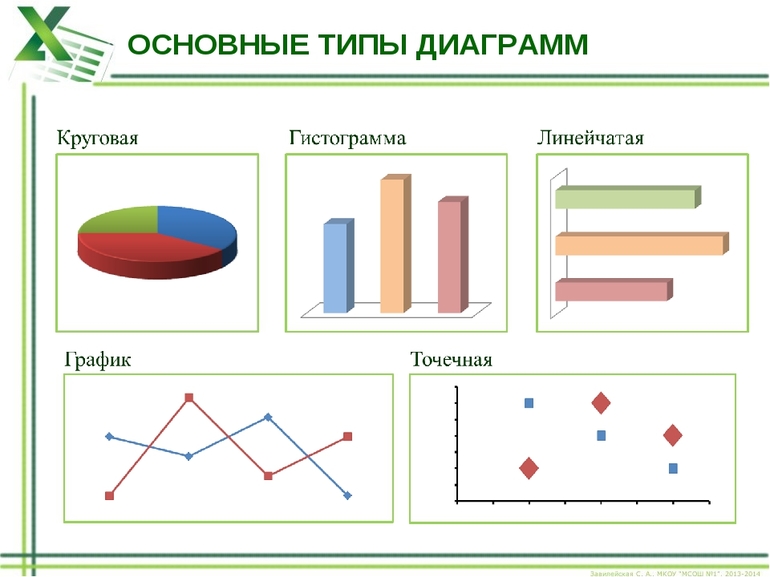
Для визуализации табличных данных применяются разные виды диаграмм:
- Гистограмма, обеспечивающая отображение информации в виде прямоугольников (столбцов). Подходит для сравнения текущих или планирования будущих расходов.
- График — соединенные линиями точки в прямоугольной системе координат. Один из лучших вариантов при отображении большого количества данных и длительных промежутков времени.
- Круговая, в которой значения представлены в виде процентного соотношения. Такие диаграммы отлично подходят для сравнения затрат.
- Линейчатая — прямоугольники, длина которых отображает значение. Подходит для сравнения нескольких значений.
- Каскадная. Разноцветные прямоугольные столбцы, показывающие положительный или отрицательный результат. Классический вариант для факторного анализа.
Любую из этих диаграмм и множество других вариантов графиков можно построить и с помощью Excel, и в текстовом редакторе Word. Их исходные данные можно вводить вручную. Но если информация уже представлена в табличной форме, можно создать диаграмму по таблице в Ворде любой версии — от почти устаревшего, но продолжающего применяться 2003, до современной 2019.
Построение диаграммы в Word 2003 и более поздних версиях
Старая версия текстового редактора позволяет построить диаграмму на основе таблицы в Ворде самым простым и удобным способом. Порядок действий пользователя выглядит следующим образом:
- Выбрать таблицу, по которой будет создаваться диаграмма — выделить все ее ячейки и столбцы, с числовыми и текстовыми данными.
- Выбрать на верхней панели вкладку «Вставка». В выпадающем меню нажать сначала на пункт «Рисунок», затем на «Диаграмму».
- После того как появится гистограмма и таблица, отредактировать информацию. Для смены стандартного графика кликнуть немного ниже изображения и выбрать тип диаграммы.
Редактировать и изменять информацию, включая число категорий, временные промежутки, подписи данных и отображение линий, можно в любое время и без применения Excel.
Для начала редактирования стоит выделить область диаграммы, кликнуть по ней правой кнопкой мыши и выбрать режим таблицы. После этого скрытые по умолчанию данные в табличной форме становятся доступны — пользователь может менять их формат, установив нужный цвет текста или фона. Еще больше изменений позволяет сделать контекстное меню диаграммы, вызываемое нажатием правой кнопкой мыши.

Создание диаграммы вручную
Если автоматически перенести информацию из таблицы не получилось, числа и текст в шаблон придется вставлять вручную. Потому большие диаграммы стоит все-таки создавать не в Ворде, а в документе Эксель с последующей вставкой в текстовый редактор. Для самостоятельного создания диаграммы понадобится:
- Проверить правильность ввода информации в таблице.
- Установить курсор в том месте документа, где должна быть диаграмма.
- Перейти к вкладке «Вставка» и в группе «Иллюстрации» нажать на иконку вставки диаграммы.
- В появившемся окне шаблона внести все данные для диаграммы. Для переноса значений их придется скопировать и вставить в окно поэтапно: отдельно для значений, названий категорий и рядов.
Конечно, возможности Word для построения и изменения настроек графиков уступают редактору Excel. Но чтобы создать, сохранить и отредактировать небольшую диаграмму, их будет достаточно.
Основные настройки графиков
Увеличить количество рядов и категорий можно, используя вкладку «Конструктор». В этом случае названия рядов останутся пустыми. Если редактировать таблицу на главной вкладке, новым колонкам автоматически присваивается названия «Ряд 4», «Ряд 5» и далее по списку.
Среди других изменений стоит обратить внимание на следующие:
- в группе «Макеты диаграмм» можно найти несколько шаблонов и добавить дополнительные элементы — от названия осей до меток данных;
- меню изменения цветов позволяет автоматически устанавливать цветовую гамму графика;
- список стилей дает возможность выбрать один из уже готовых шаблонов, сэкономив время на настройке вручную;
- иконка «строка/столбец» позволяет поменять местами категории и ряды;
- в группе «Тип» можно выбрать вариант диаграммы из списка, число элементов которого не уступает MS Excel.
Для изменения, скрытия и возвращения легенды можно применять иконку «Элементы диаграммы» в виде крестика, появляющуюся при выделении области построения. Для изменения стилей и цветовой гаммы — значок в виде кисти. Иконка параметров разметки позволяет настраивать положение диаграммы на странице и ее обтекание текстом. А значок в виде воронки обеспечит фильтрацию данных в соответствии с установленными настройками.
Читайте также:
- Лучшие бюджетные планшеты: какой купить в 2021 году=«content_internal_link»>
- Скрытые инструменты Microsoft: лучшие утилиты для Windows 10=«content_internal_link»>
Примеры графиков
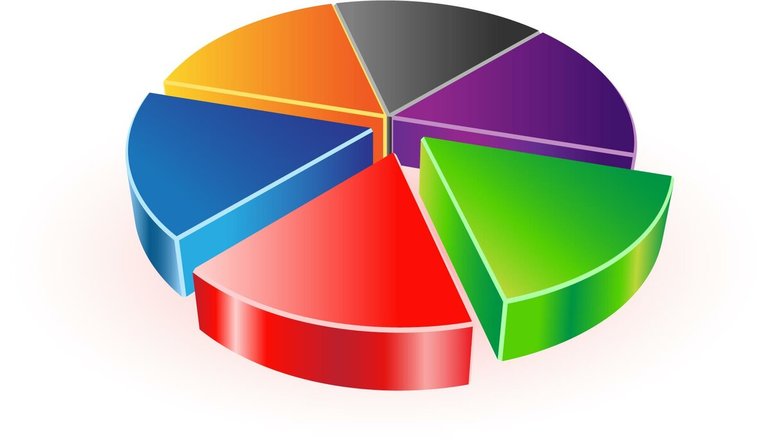
Графики бывают столбчатые, круговые, радиальные, областные биржевые, двухмерные, трехмерные и другие, которые включают в себя ещё и множество подтипов — каждый со своим определением. Продвинутые графики могут выглядеть непонятно и отпугивать молодых математиков, но их задача — графически отражать множество условий. Поэтому в школе изучение графиков начинают с 5 класса с простых фигур, задача которых — показывать простые соотношения.
Составляющие фигуры
Именно в 5 классе начинают изучение этой фигуры, поскольку она простая и наглядная. В тетрадь чертят двухмерный круг, который в дальнейшем будет вмещать в себя сектора. Сектор — это элемент фигуры, занимающий определенную ее часть, который графически отображает часть от общего. Чем меньше количество секторов в фигуре, тем более точной и она становится. Считается, что точность диаграммы падает, если она вмещает более 7 секторов. Сектора размещаются как в площади круга, так и на отдалении.
Процентные значения можно показать в секторе, если позволяет размер, если нет — значения выносят в отдельный график или столбец. Части диаграммы окрашивают в разные цвета, каждый из которых соответствует её составляющей.
Пошаговое черчение
Для того чтобы составить гистограмму, необходимо найти пропорции секторов. Первоначальные значения вносят в таблицу или столбик в порядке убывания или увеличения. Затем числа суммируют и исчисляют процентное соотношение каждого сегмента. Для этого нужно значение сектора поделить на общую сумму и умножить на 100%. Когда для каждого сектора будет получено процентное значение — начинается сложный этап работы.
Расчеты углов и значений
Нужно рассчитать угол сектора на круговой диаграмме. Для начала вспоминаем, что круг — геометрическая фигура, которая имеет аж 360 градусов. Значение сектора умножаем на 360 и делим на 100%. Результат — угол сектора. Умножить на 100%, поделить на 100%, можно ведь этого не делать? Да, можно, но тогда мы не получим численного выражения доли сектора в массиве.
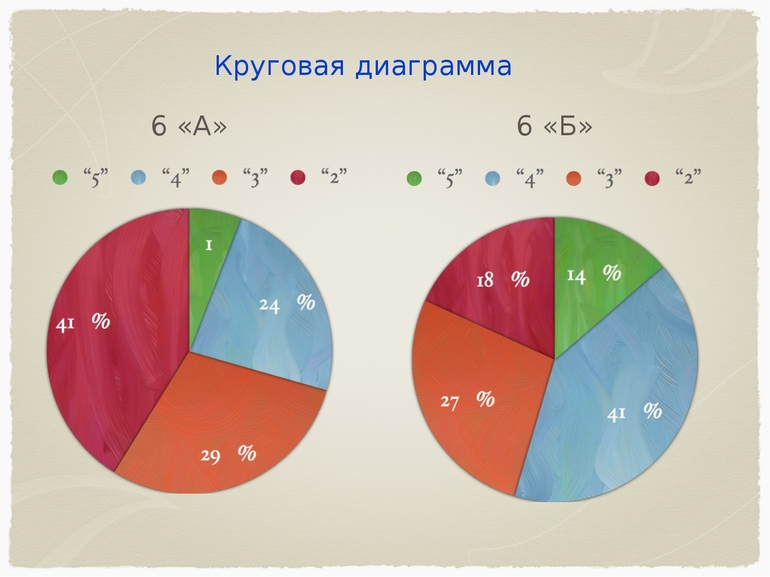
Следующий этап работы — рисование круга циркулем, разметка секторов по градусам транспортиром и зарисовка полученной диаграммы цветными карандашами. Чтобы завершить выполнение — можно нарисовать цветные кружки, которые соответствуют секторам, а рядом указать их процентные значения.
Более подробная схема и примеры построения круговых, столбчатых, радиальных и других диаграмм рассмотрены в учебниках по математике за 5−6 класс, например в учебнике Н. Я. Виленкина.
Области применения
Благодаря диаграммам стало возможным визуально оценить соотношение величин и их процентную долю в массиве, а не только основываясь на сухих цифрах. Использование круговых гистограмм обрело широкую популярность благодаря своей простоте. Даже обычная семья, нарисовав в тетради, например, круглый график, можно получить графическое отображение:
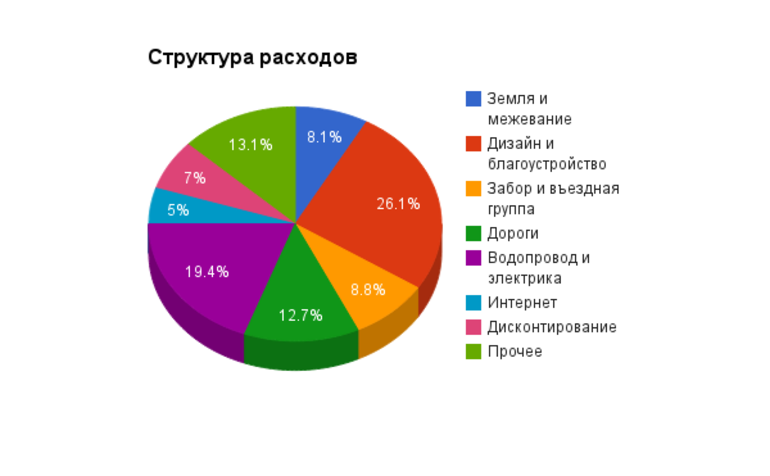
- Дневной активности.
- Времени бодрствования и отдыха.
- Ежемесячных трат.
Свое применение диаграммы нашли в географии, чтобы решать многие задачи: отображение соотношения вод в мировом океане, отображения разницы содержания полезных ископаемых в разных рудах и грунтах и пр. В биологии и медицине можно использовать графики для наглядности изменения жизненных процессов на различных этапах развития человеческого организма — от рождения до старения.
Подтипы диаграмм
Стоит сказать, что эта диаграмма — основная и первичная, которую можно разделить на вторичные фигуры с вторичными сегментами, которые могут использоваться для уточнения графика. И строить их можно бесконечно. Например, первичная диаграмма — это загруженность производства на протяжении 4 сезонов — зимы, весны, лета и осени. Из этого первичного круга можно построить 4 вторичных — загруженность в каждую неделю месяца. Дальше — загруженность в отдельные дни, часы и секунды, если нужна такая точность. Использование таких графиков на компьютерах — особенно удобное, поскольку:
- Можно править в режиме реального времени.
- График трехмерный.
- Правки отображаются на графике сразу.
- Расчет градуса сектора происходит автоматически.
С круговыми диаграммами, как и с графиками в целом, стоит быть знакомым, хотя бы потому, что они часто наблюдаются в новостных сводках, статистиках и рабочих отчетах.
Главная особенность и главный минус круговой диаграммы — невозможность изображения отрицательных значений, что несколько ограничивает область её применения. Но такой вид подачи удобен и понятен для широкой аудитории, поскольку видна общая картина происходящего.