

Предположим, что ваш айфон вышел из строя: не включается и не реагирует ни на нажатия кнопок, ни на подключение к компьютеру. Сотрудник сервисного центра отказывается брать устройство в ремонт, мотивируя отказ тем, что в устройстве включена функция «Найти iPhone», которую необходимо предварительно отключить. Как это сделать, если iPhone не включается и нет доступа к его настройкам?
О том, зачем нужно отключать функцию «Найти iPhone» и о способах, которыми это можно сделать, мы сегодня и поговорим.
Содержание:
- Когда необходимо отключать «Найти iPhone»
- Способы отключения «Найти iPhone»
- Отключение «Найти iPhone» на iPhone и iPad
- Отключение «Найти iPhone» на iPhone через отключение всех функций iCloud
- Как отключить функцию «Найти iPhone» в одноименном iOS-приложении на iPhone и iPad
- Как отключить «Найти iPhone» на компьютере Windows и Mac OS X, на планшете или смартфоне (в том числе Android)
- Отключение «Найти iPhone» из iCloud
Безусловно, «Найти iPhone» функция замечательная, позволяющая удаленно управлять утерянным или украденным iOS-девайсом, блокировать его, отправлять текстовое сообщение и воспроизводить звук, а также стирать персональные данные, дабы они не попали в руки злоумышленников. Блокировка активации — мощный инструмент, который не позволит активировать устройство после восстановления или обновления прошивки до тех пор, пока не будет введен «родной» Apple ID и пароль.
С одной стороны оба этих механизма призваны защитить владельцев iOS-девайсов от кражи и несанкционированного использования персональных данных, с другой же, известны случаи, когда и законные владельцы попадают в тупик из-за работы данных функций, один из таких я описал в анонсе.
Действительно, при обращении в сервисный центр с жалобой на поломку айфона, сотрудник центра попросит у вас отключить функцию «Найти iPhone», дабы после восстановления, которое требуется в 99 случаев из 100, блокировка активации не превратила девайс в «кирпич».
Когда необходимо отключать «Найти iPhone»
Без отключения «Найти iPhone» никак не получится:
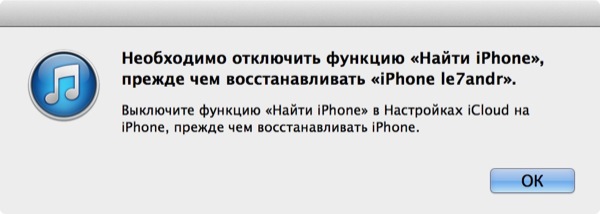
- восстановить устройство в iTunes (программа выведет предупреждение о том, что перед восстановлением необходимо отключить данную функцию);

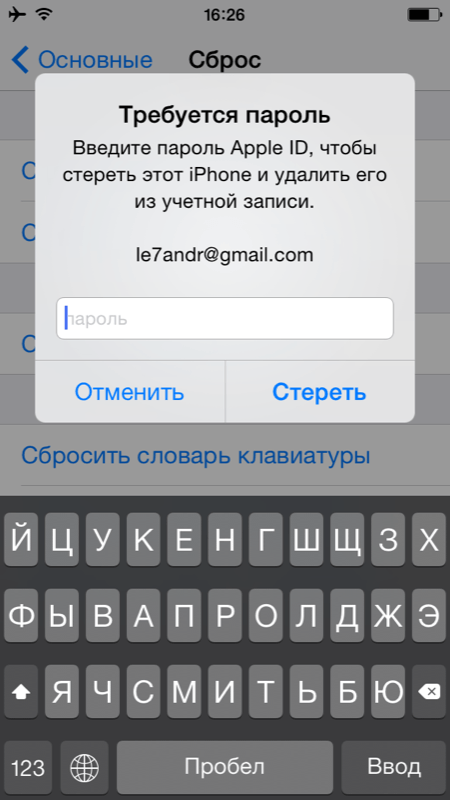
- удалить данные из устройства (Стереть контент и настройки);

- восстановить данные из резервной копии в iTunes;

- при поломке аппарата, перед обращением в сервисный центр.
Совет: Никогда не отключайте «Найти iPhone», кроме описанных выше случаев.
Существует несколько способов (точнее 4) как отключить функцию «Найти iPhone», сделать это можно на iPhone и iPad (3 способа), на компьютере Windows и Mac OS X, с любого планшета и смартфона (в том числе с Android на борту) .
Способы отключения «Найти iPhone»
- В настройках iPhone и iPad в меню iCloud (2 способа).
- В iOS-приложении «Найти iPhone» (скачать бесплатно).
- На компьютере Windows и Mac OS X, на планшете или смартфоне (в том числе Android) в веб-приложении «Найти iPhone».
Для того, чтобы на айфоне отключить «Найти iPhone» необходимо, чтобы устройство с которого функция отключается было подключено к интернету.
Отключение «Найти iPhone» на iPhone и iPad
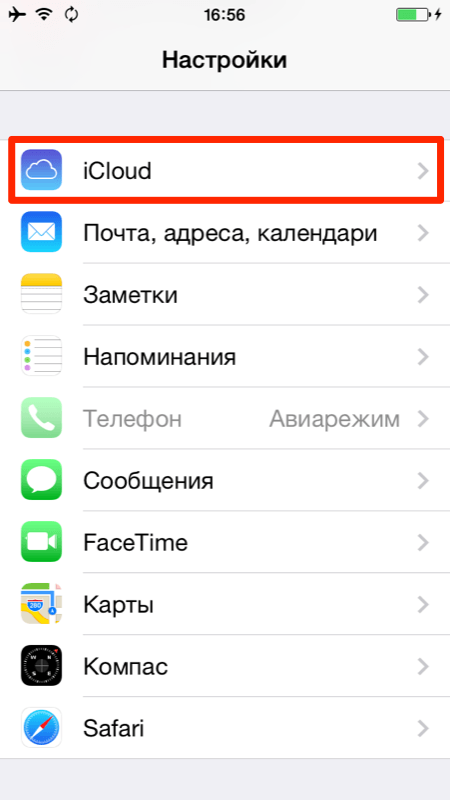
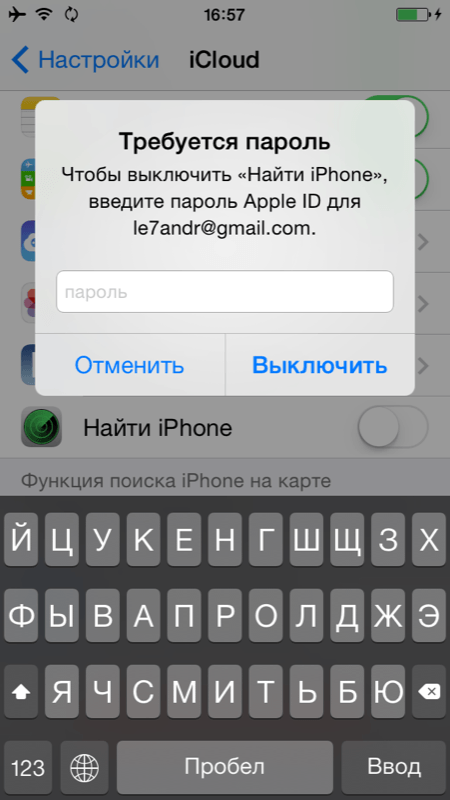
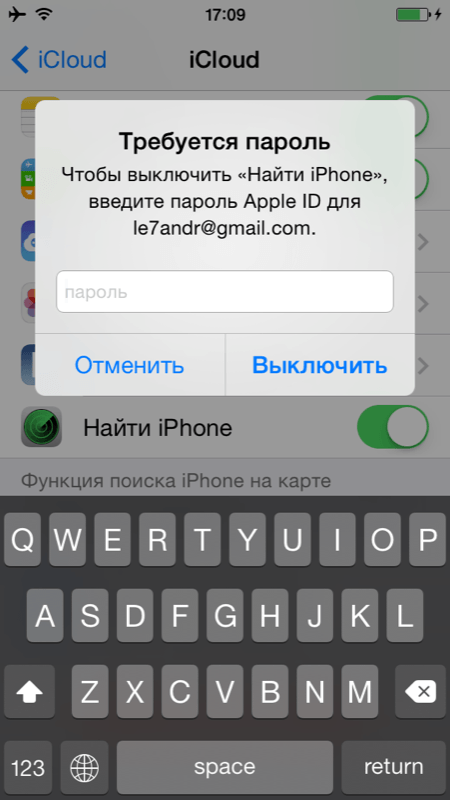
- На айфоне перейдите в «Настройки -> iCloud».
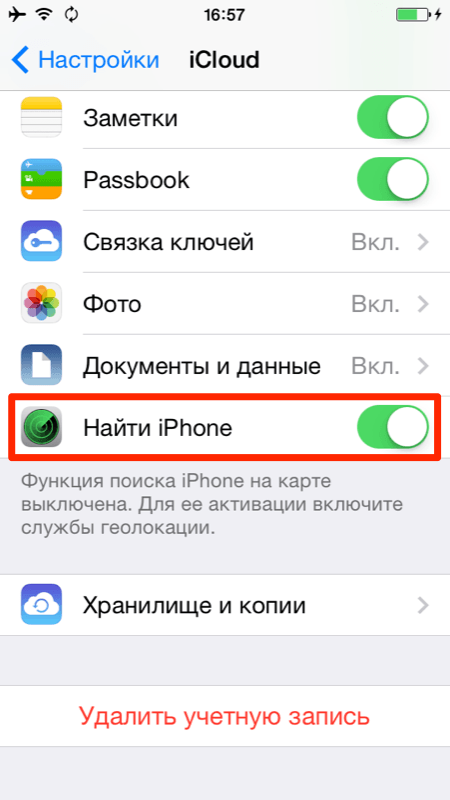
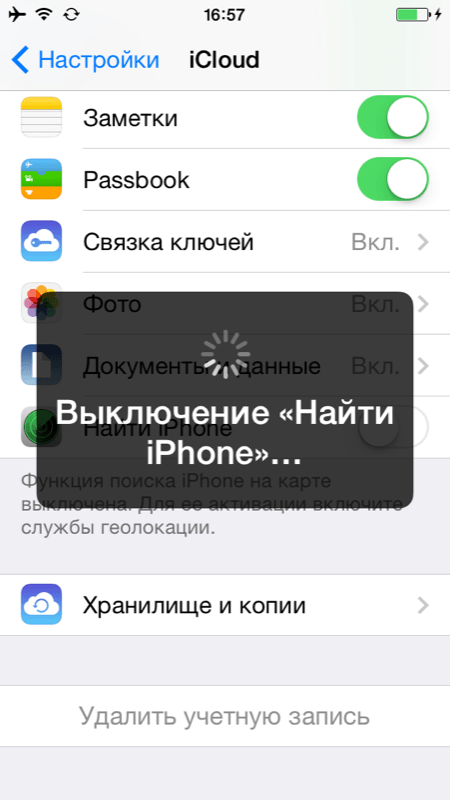
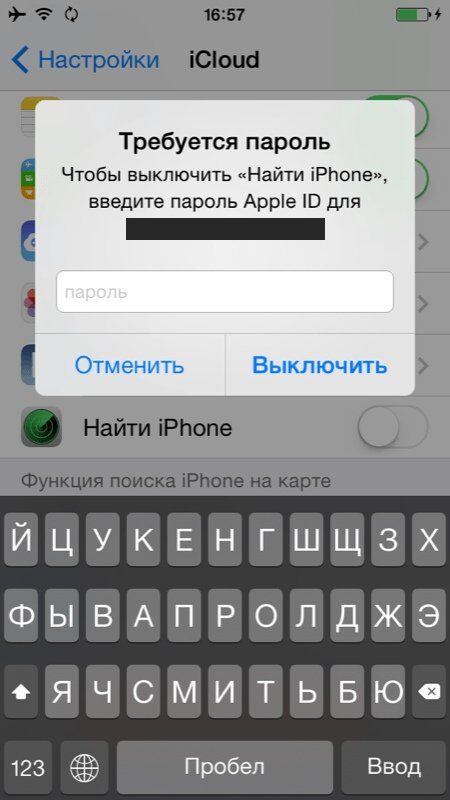
- Отключите выключатель «Найти iPhone».
- Введите ваш Apple ID (если он не подключен в настройках устройства в меню iCloud) и пароль.
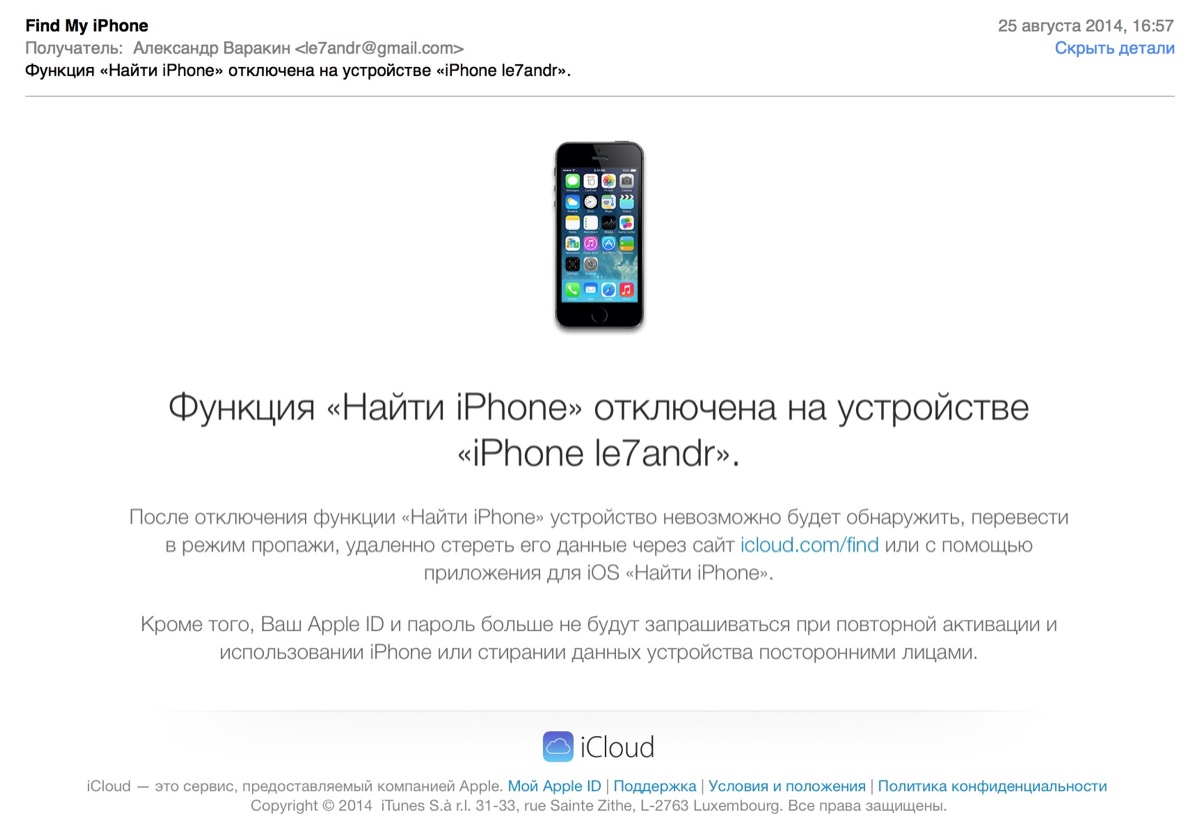
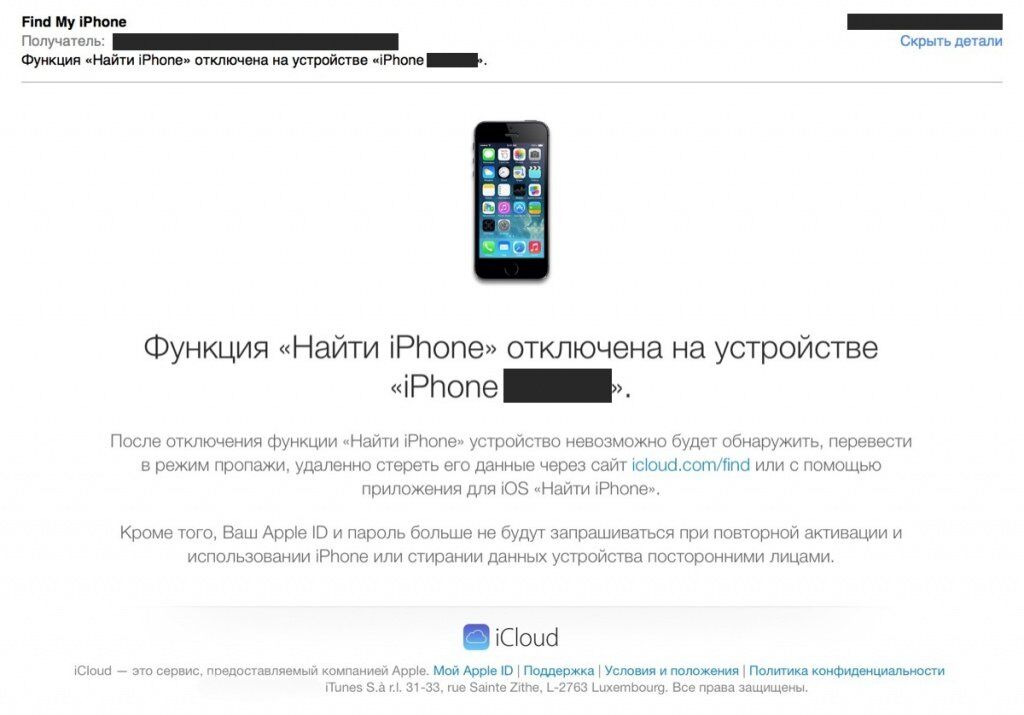
- Защитная функция будет отключена, о чем вы получите соответствующее уведомление на основной адрес электронной почты, указанный в настройках Apple ID.

Отключение «Найти iPhone» на iPhone через отключение всех функций iCloud
Функции iCloud (синхронизация почты, контактов, календаря, напоминаний, заметок, Safari, связки ключей, фото, документов и данных и резервное копирование в iCloud), в число которых входит и «Найти iPhone» можно отключать по отдельности или все сразу. В последнем случае все функции отключаются одновременно, для этого:
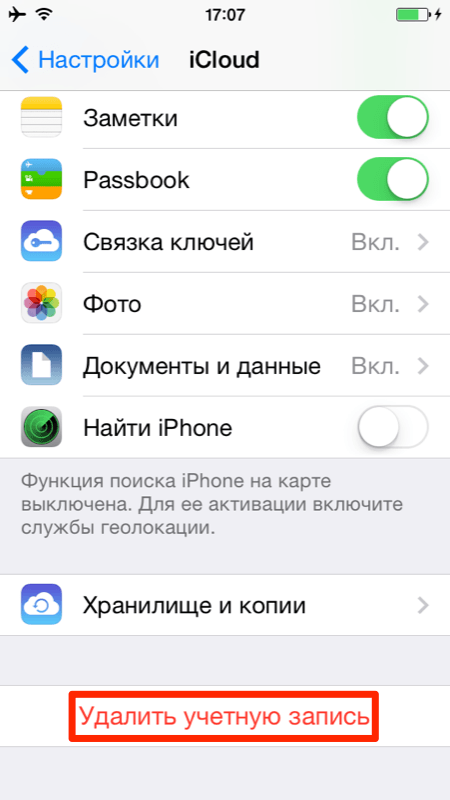
- На айфоне (или iPad) перейдите в «Настройки -> iCloud».
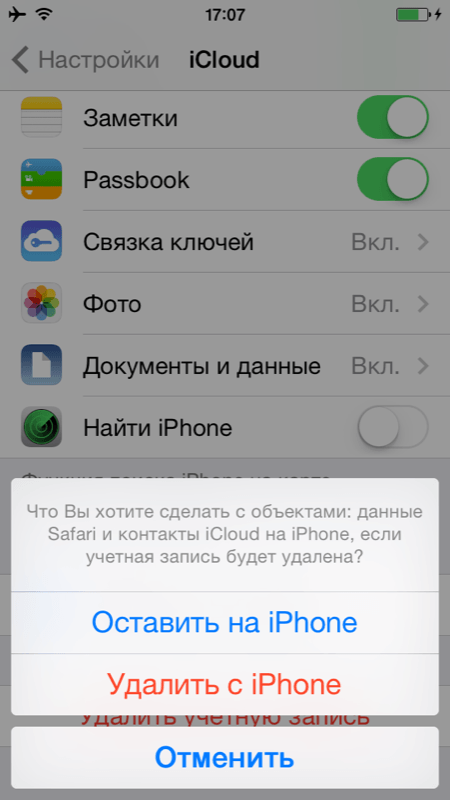
- Тапните на «Удалить учетную запись» и подтвердите запрос.
- Определите что делать с данными Safari и контактами iCloud (удалить или оставить на iPhone).
- Введите Apple ID и пароль, к которому «привязано» устройство (отображается в настройках в меню «iCloud» в поле «Уч. запись»)
- Все функции iCloud будут отключены. Уведомления на e-mail не будет.
Как отключить функцию «Найти iPhone» в одноименном iOS-приложении на iPhone и iPad
Если по какой-то причине (украли, потеряли) у вас нет доступа к вашему iOS-девайсу (iPhone или iPad без разницы), отключить в нем функцию «Найти iPhone» можно с любого другого устройства на базе iOS.
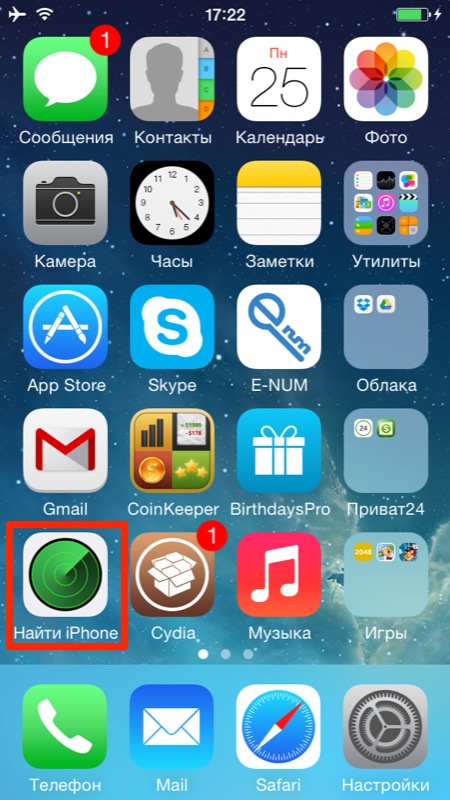
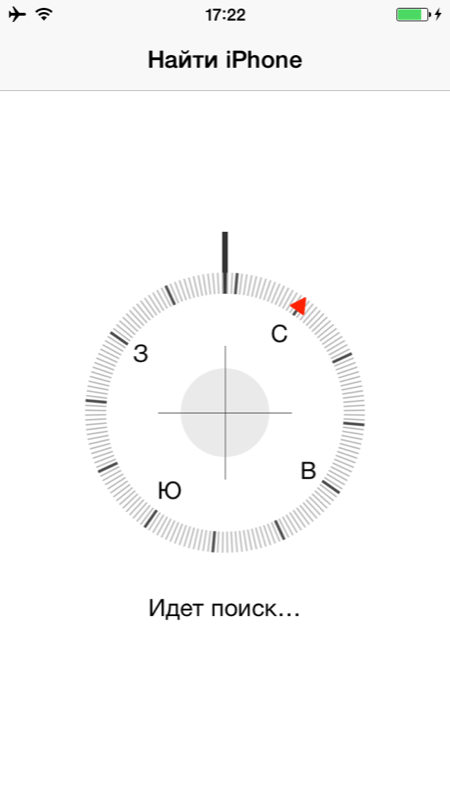
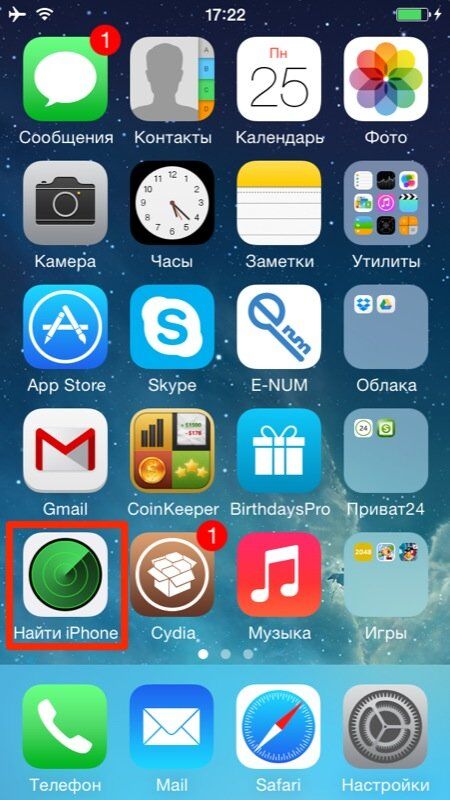
- На рабочем столе iPhone запустите приложение «Найти iPhone».
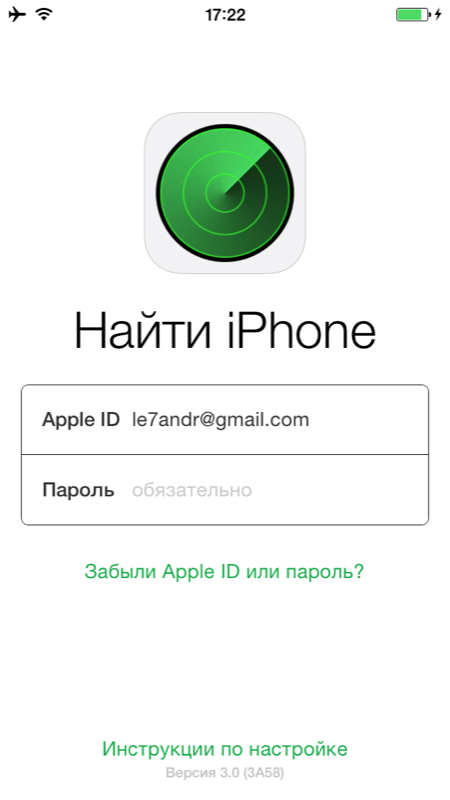
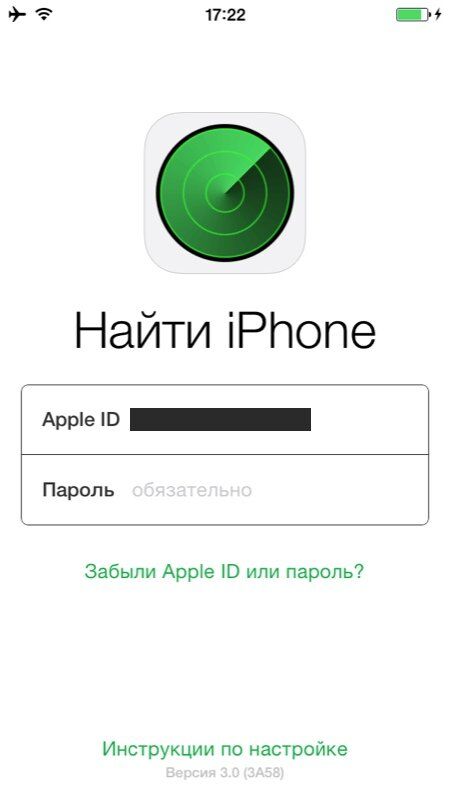
- Введите ваш Apple ID и пароль.
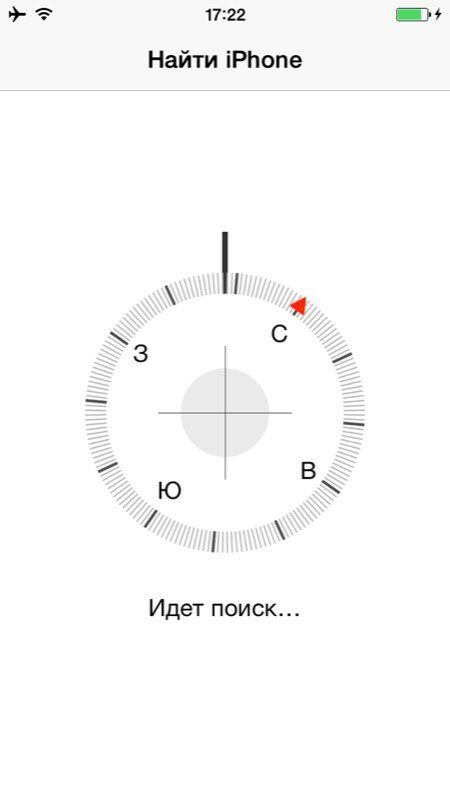
- Дождитесь, пока статус всех, привязанных к вашему Apple ID устройств обновится.
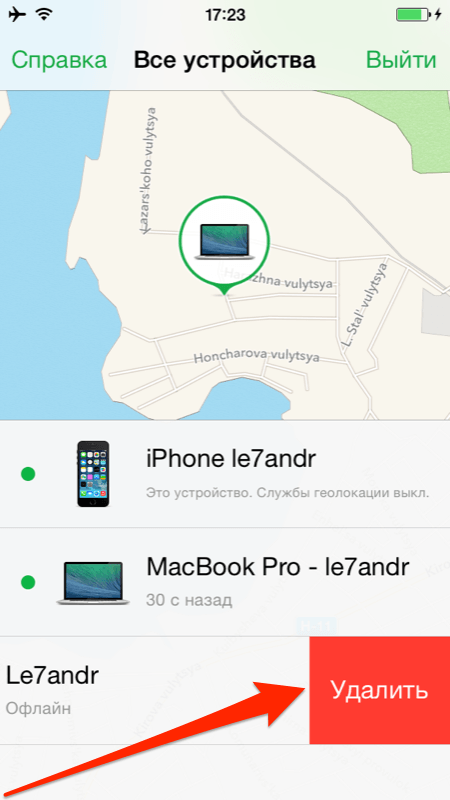
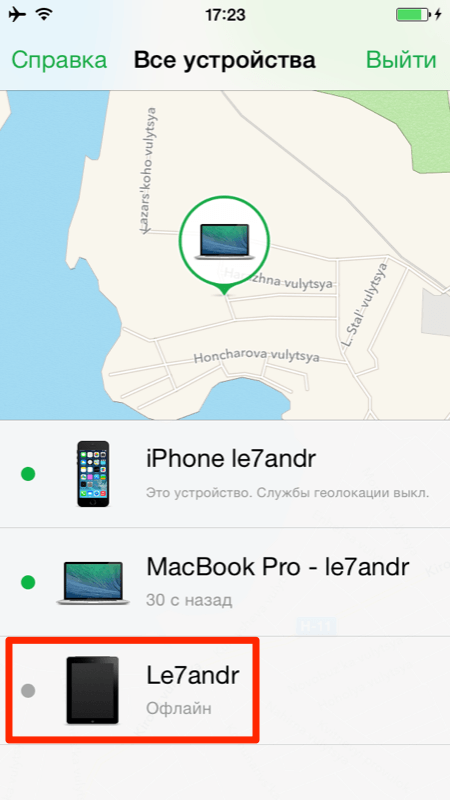
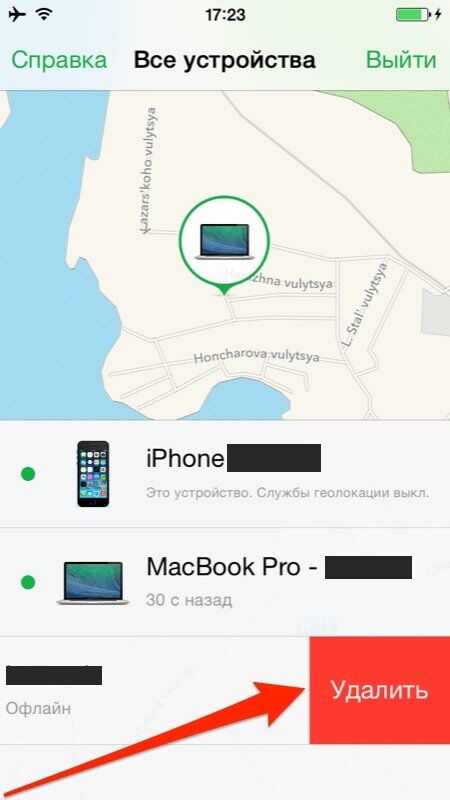
- На строке с устройством на котором необходимо отключить «Найти iPhone» сделайте свайп влево. Справа от названия модели появится красная кнопка «Удалить».
- Обратите внимание, удалить в приложении «Найти iPhone» можно только iPhone, iPad и компьютер Mac не подключенный к интернету, со статусом «офлайн». Если ваш девайс подключен к сети Интернет, кнопка «Удалить» не появится.
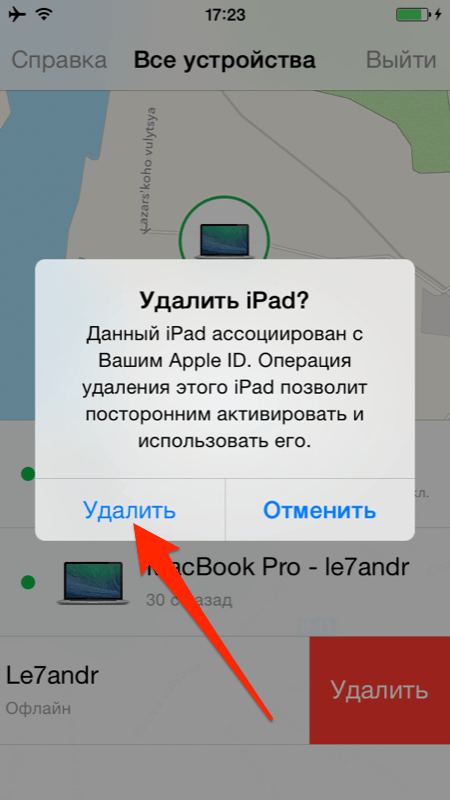
- Подтвердите запрос на удаление. Устройство будет удалено из списка, теперь можно восстанавливать девайс через iTunes из DFU-режима или Recovery Mode, блокировка активации не заблокирует устройство на этапе первоначальной настройки.
- В нормальном режиме для того, чтобы восстановить устройство или данные из резервной копии, а также для стирания данных из его памяти, необходимо будет отключить «Найти iPhone» на самом устройстве, без этого iTunes соответствующий запрос выполнять не будет.
Кроме того, если удаленный девайс до восстановления или обновления прошивки снова подключить к интернету, он снова появится в меню «Все устройства» и на нем будет активирована блокировка активации и включена «Найти iPhone», поэтому после удаления девайса из iCloud не подключайте его к интернету.
Как отключить «Найти iPhone» на компьютере Windows и Mac OS X, на планшете или смартфоне (в том числе Android)
«Найти iPhone» — это не только защитная функция и одноименное iOS-приложение, это еще и веб-приложение в iCloud.com.
Помимо самого устройства, управлять функцией и отдельными ее возможностями (режим пропажи, воспроизведение звука, стирание устройства) можно через интернет на официальном сайте iCloud.
Отключение «Найти iPhone» из iCloud
- С любого компьютера, планшета или смартфона подключенного к интернету в веб-браузере перейдите по ссылке: https://www.icloud.com/#find и авторизируйтесь (введите Apple ID и пароль, с которым ассоциировано устройство).

- В навигационном меню (сверху) щелкните на «Все устройства» и выберите девайс, для которого необходимо отключить функцию «Найти iPhone».
- Нажмите на «Стереть [ваше устройство]» и подтвердите запрос (еще раз щелкните на «Стереть»).

- Введите пароль к вашему Apple ID (сам идентификатор вводить не придется) и дважды щелкните на «Далее» (вводить контактный номер и текст сообщения как при активации режима пропажи iPhone не нужно), последний штрих — «Готово».
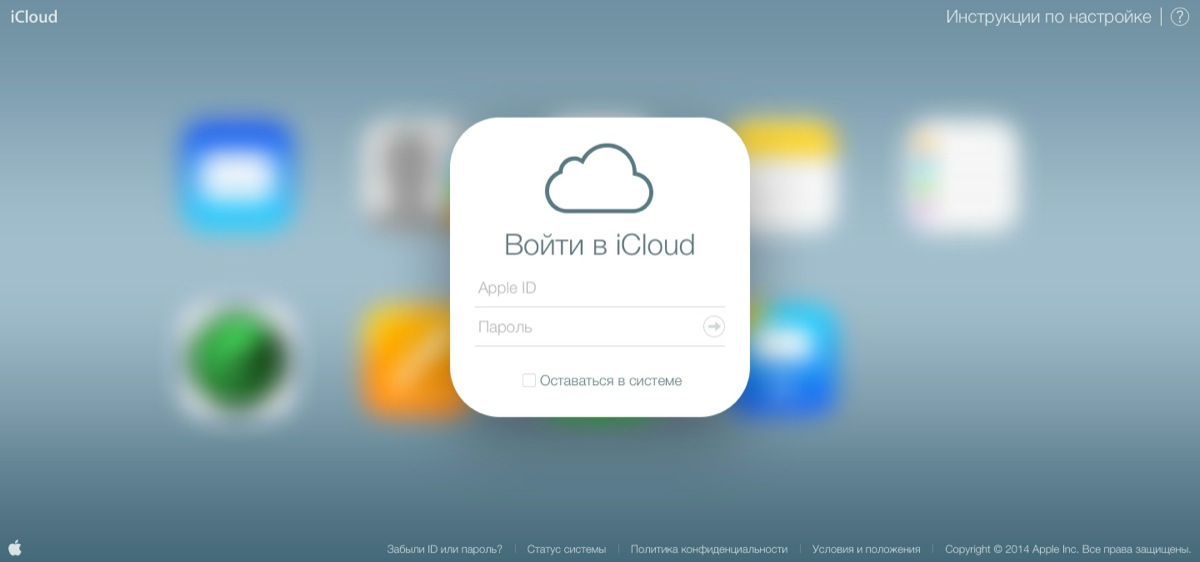
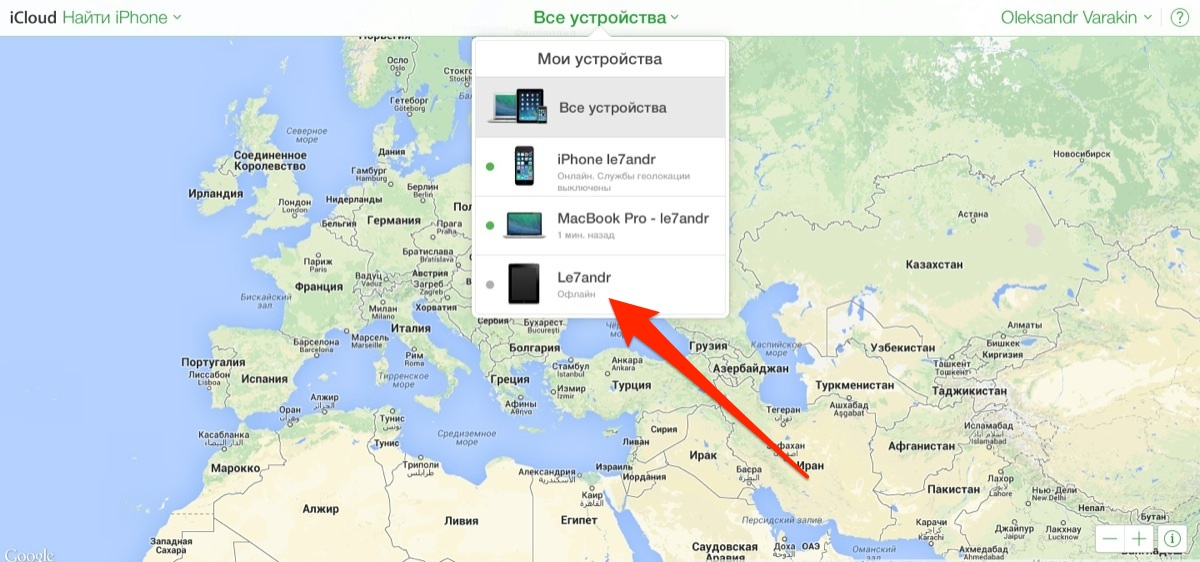
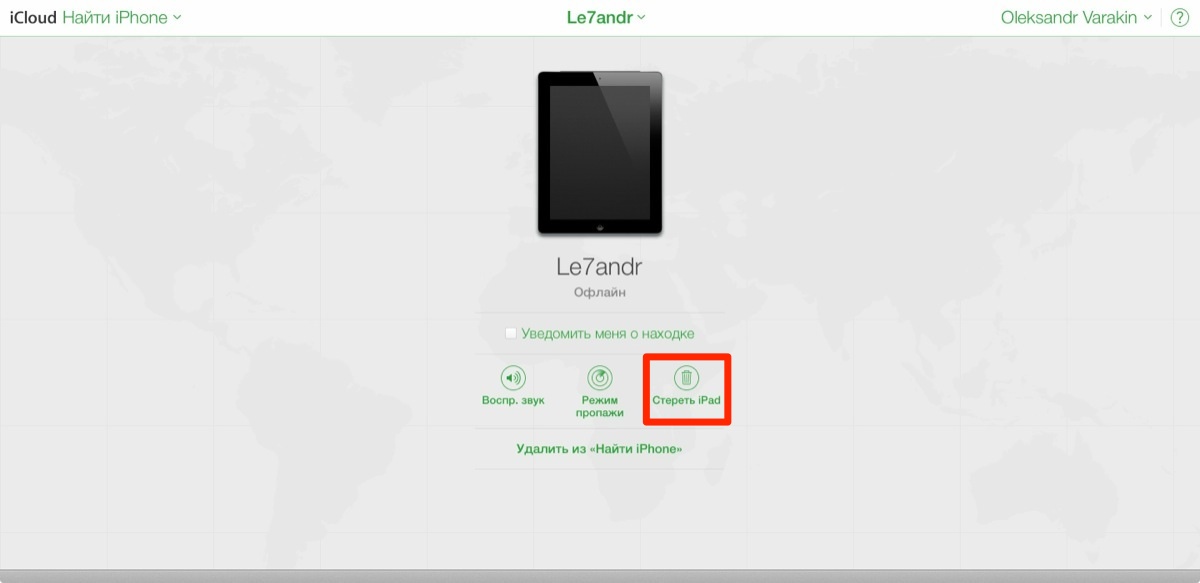
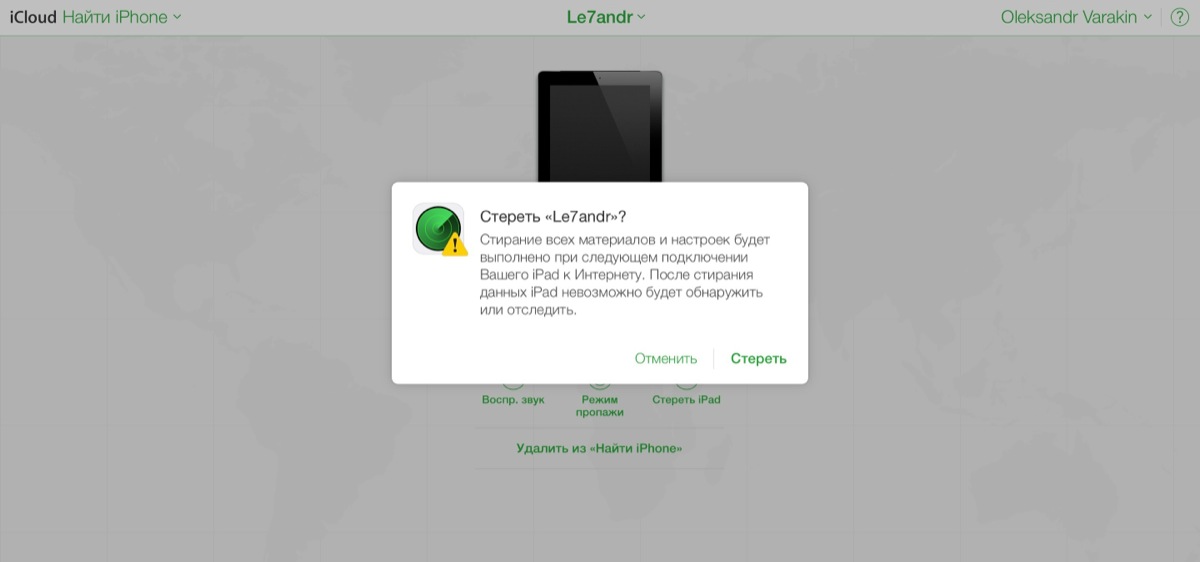
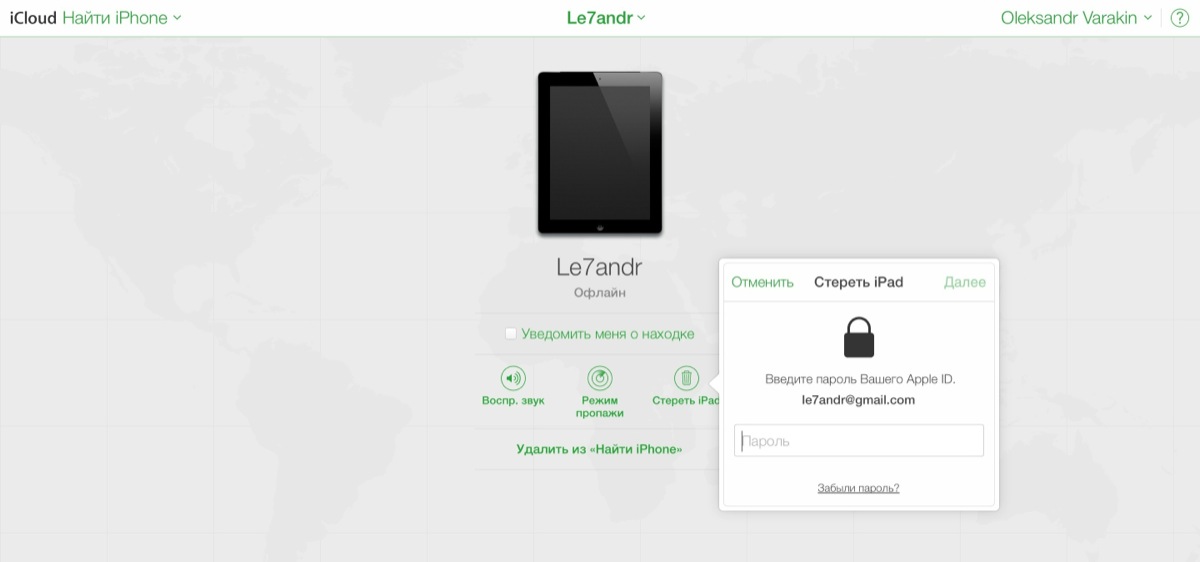
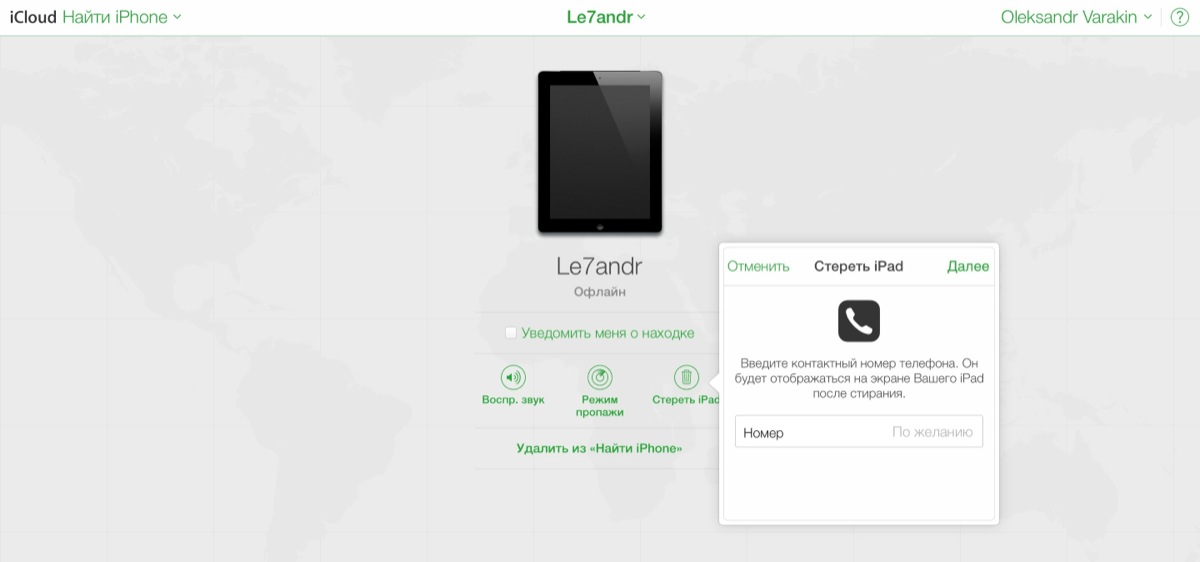
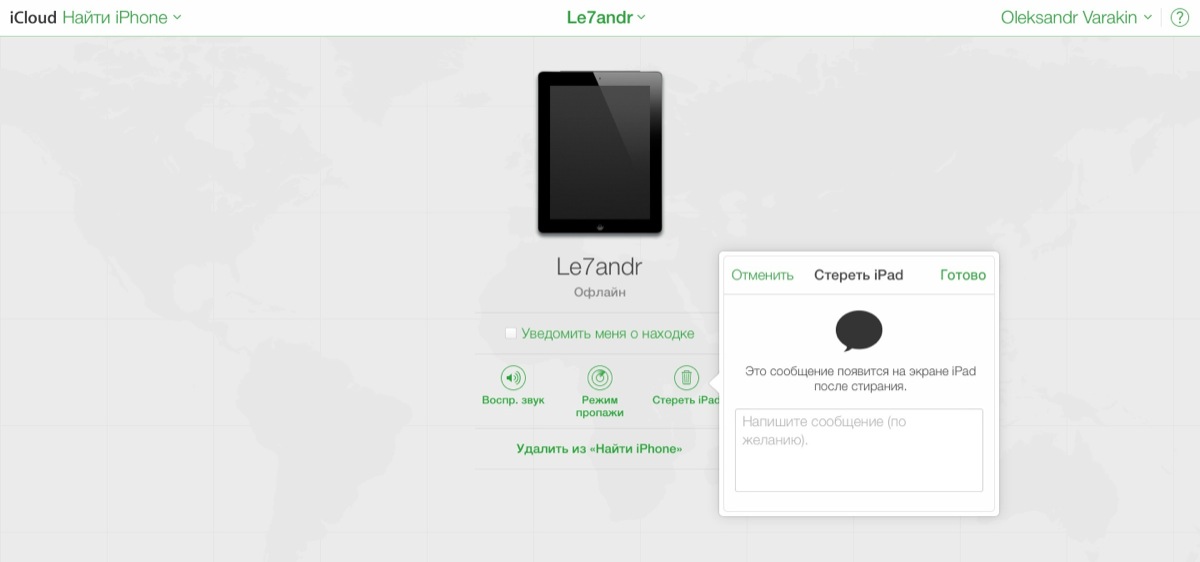
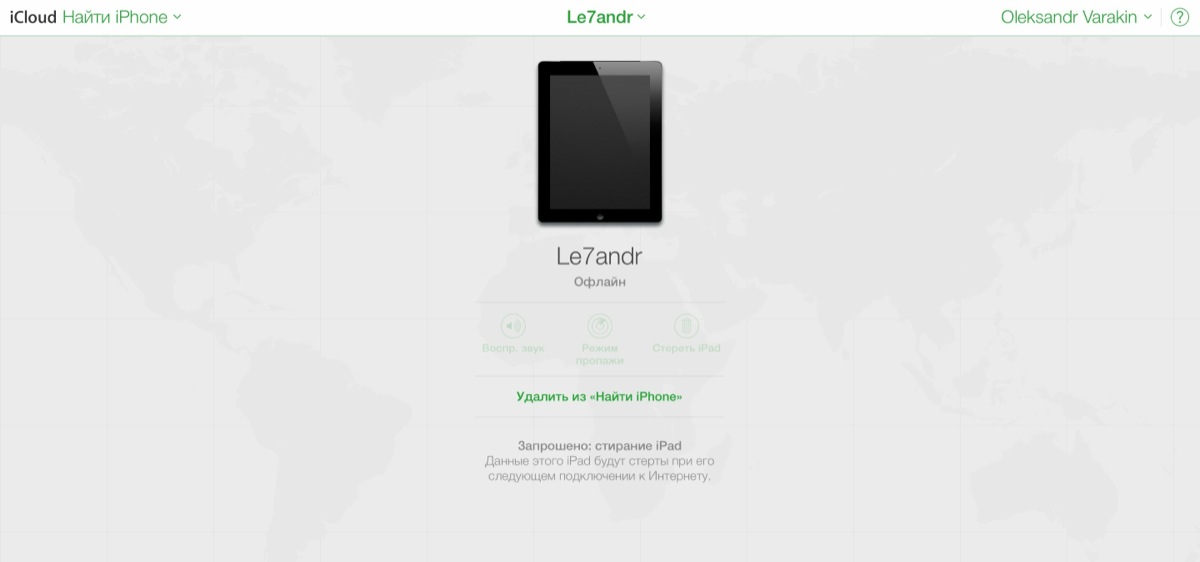
Запрос будет поставлен в очередь на исполнение и будет выполнен как только айфон будет подключен к интернету.
Важно: Обращаю ваше внимание, после того, как вы ввели пароль к вашему Apple ID, ввели номер телефона и текст сообщения (хотя это и не обязательно), а затем щелкнули на «Готово», запрос на стирание устройства отменить невозможно.
Стирание данных и как следствие отключение функции «Найти iPhone» и блокировки активации (Activation Lock), в отличии от удаления устройства из iCloud, можно выполнить для iPhone, iPad и компьютеров Mac как подключенных к интернету, так и нет.
Как вы могли заметить, у функции «Найти iPhone» есть «инстинкт самосохранения» — блокировка активации (Activation Lock). Данная блокировка не позволяет отключить «Найти iPhone» без ввода Apple ID и пароля, с которыми ассоциировано (привязано) устройство. Во всех описанных методах, для отключения функции ввод идентификатора и пароля от учетной записи Apple — обязательное условие и обойти его не получится никак.
Если у вас возникли проблемы или вопросы по теме, мы рады будем помочь в их решении, добро пожаловать в комментарии!

При обращении в сервисный центр Apple для ремонта или настройки iPhone, может понадобится отключить функцию «Найти iPhone» (Найти Айфон). Это необходимо для тестирования и перепрошивки смартфона (при необходимости), а также других сервисных работ. Рекомендовано отвязать свое iOS устройство, часы Apple Watch, наушники AirPods или компьютер Mac от iCloud также в случае если вы больше не планируете им пользоваться, при продаже, подарке и т.д.
Забегая наперед, уверяем вас, что данный шаг абсолютно безопасен и не несет угрозы для вашего устройства или данных на нем. Чтобы сэкономить время при сдаче iPhone или iPad в ремонт, вы можете заранее самостоятельно отключить данную функцию. Ниже мы приводим подробную инструкцию как это сделать.
- Способ 1.1. Отключение функции «Найти iPhone» в iOS-приложении на iPhone и iPad
- Способ 1.2. Отключение функции «Найти iPhone» на iOS-13
- Способ 2. Отключение «Найти iPhone» на iPhone и iPad при помощи iCloud
- Способ 3. Отключение «Найти iPhone» на iPhone и iPad при помощи сайта iCloud.com
Отключение функции «Найти iPhone» в iOS-приложении на iPhone и iPad
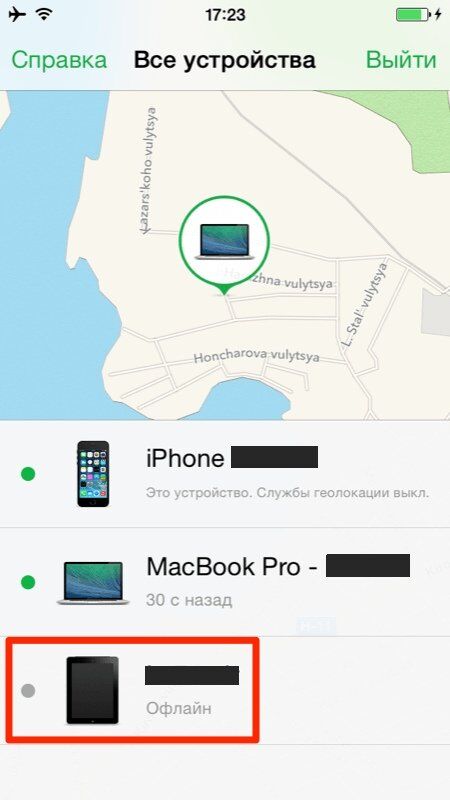
- 1. На рабочем столе iPhone запустите приложение «Найти iPhone». Как показано на следующем скриншоте:

Запустите приложение «Найти iPhone
- 2. Введите ваш Apple ID и пароль:
Введите ваш Apple ID и пароль.
- 3. Дождитесь, пока статус всех, привязанных к вашему Apple ID устройств обновится.
Дождитесь, пока статус всех, привязанных к вашему Apple ID устройств обновится.
- 4. На строке с устройством, на котором необходимо отключить «Найти iPhone» сделайте свайп влево. Справа от названия модели появится красная кнопка «Удалить».
На строке с устройством на котором необходимо отключить «Найти iPhone» сделайте свайп влево. Справа от названия модели появится красная кнопка «Удалить».
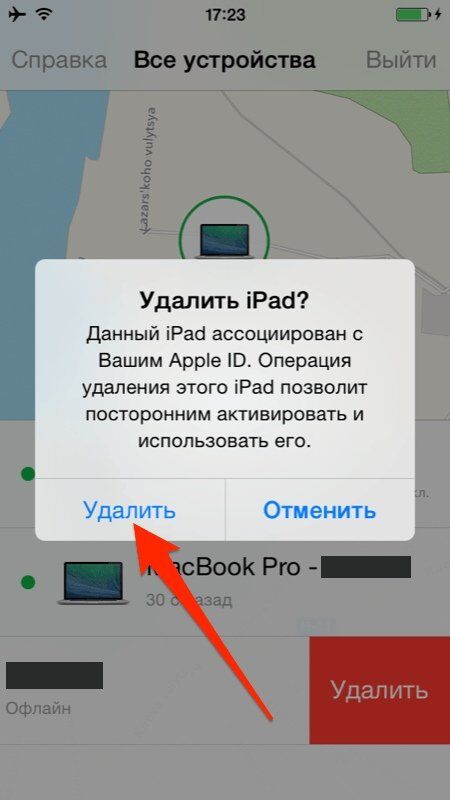
- 5. Обратите внимание удалить в приложении «Найти iPhone» можно только iPhone, iPad и компьютер Mac не подключенный к интернету, со статусом «офлайн». Если ваш девайс подключен к сети Интернет, кнопка «Удалить» не появится.
Обратите внимание удалить в приложении «Найти iPhone» можно только iPhone, iPad и компьютер Mac не подключенный к интернету, со статусом «офлайн». Если ваш девайс подключен к сети Интернет, кнопка «Удалить» не появится.
- 6. Подтвердите запрос на удаление. Устройство будет удалено из списка.
Подтвердите запрос на удаление. Устройство будет удалено из списка.
Отключение функции «Найти iPhone» на iOS-13
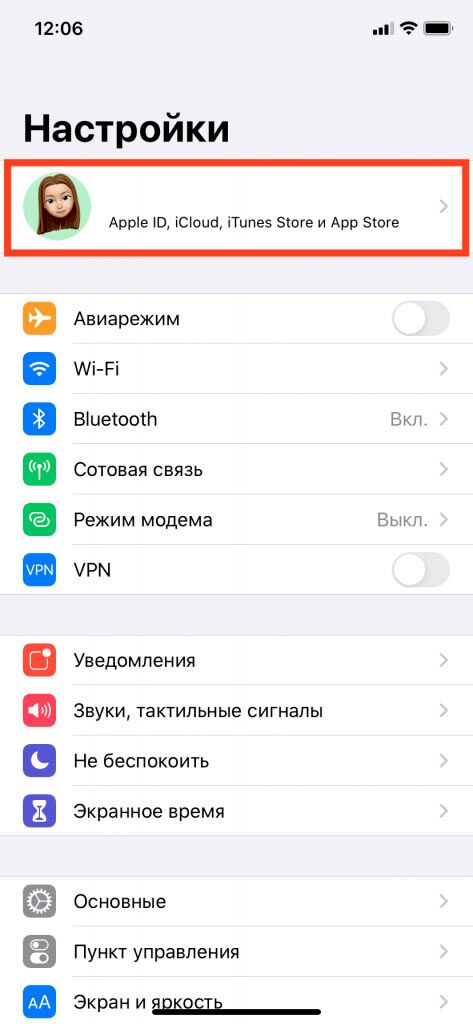
- 1. На айфоне перейдите в раздел «Настройки -> iCloud».
На айфоне перейдите в «Настройки -> iCloud».
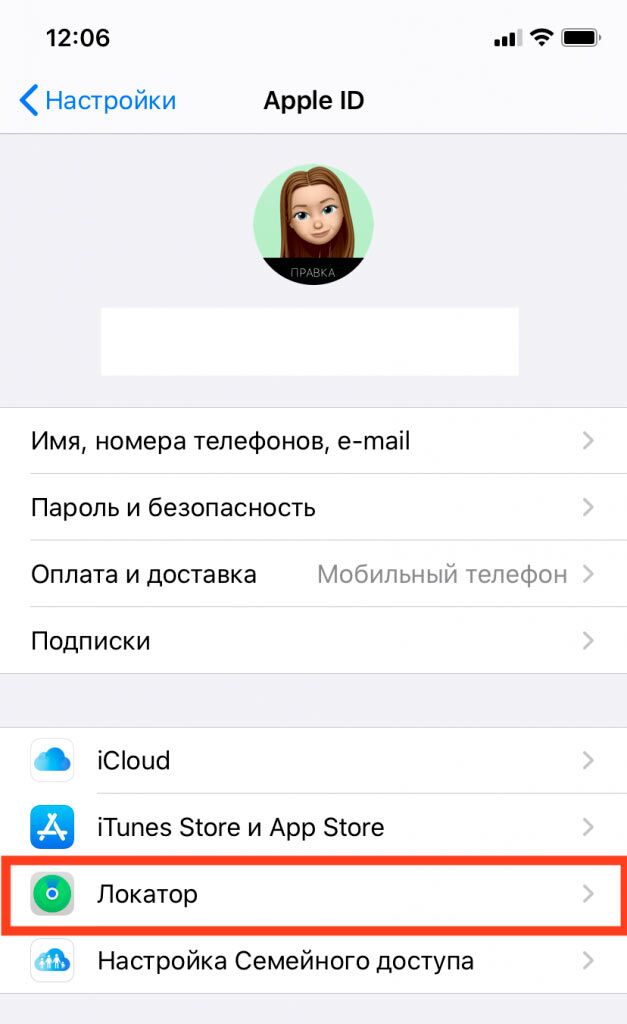
- 2. Перейдите в раздел «Локатор»
Перейдите в раздел «Локатор»
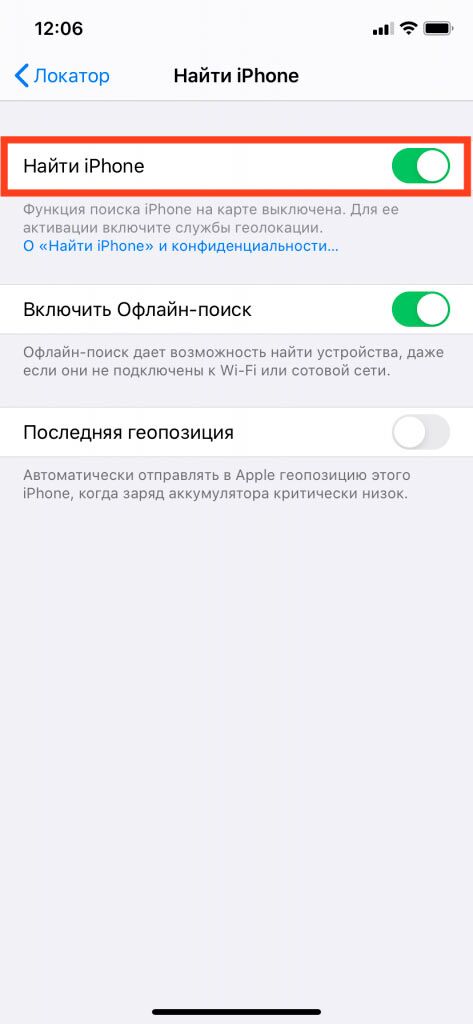
- 3. Нажмите на «Найти iPhone»
Нажмите на «Найти iPhone»
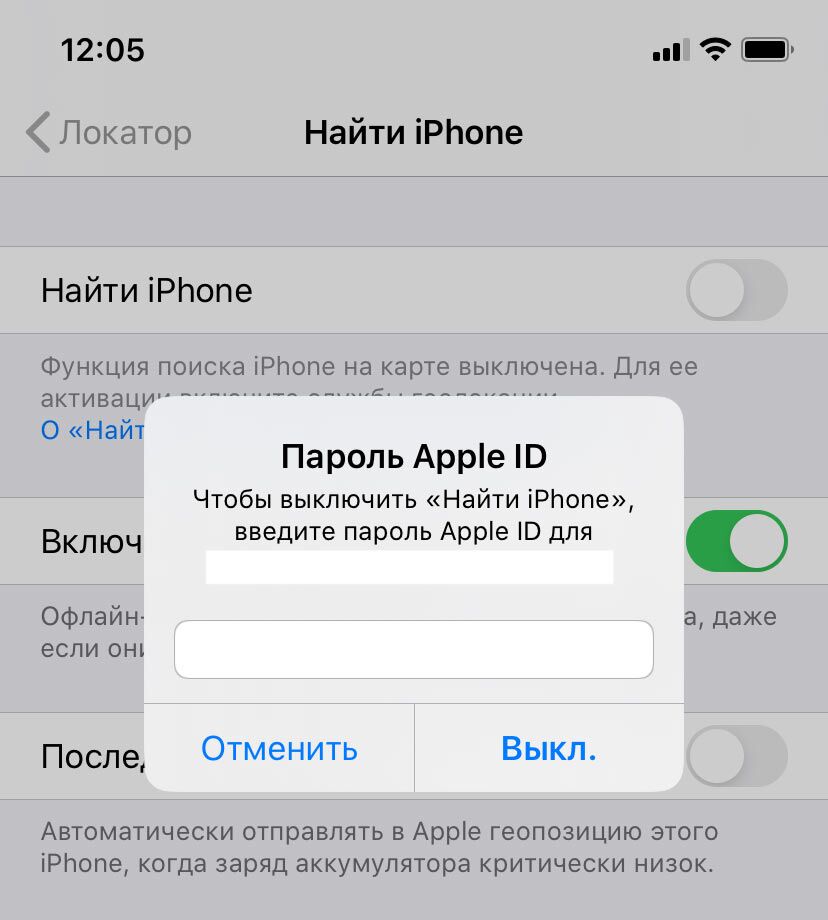
- 4. Выключите ползунок на «Найти iPhone» и введите свой пароль Apple ID для своей почты.
Выключите ползунок на «Найти iPhone» и введите свой пароль Apple ID для своей почты..
Отключение «Найти iPhone» на iPhone и iPad при помощи iCloud
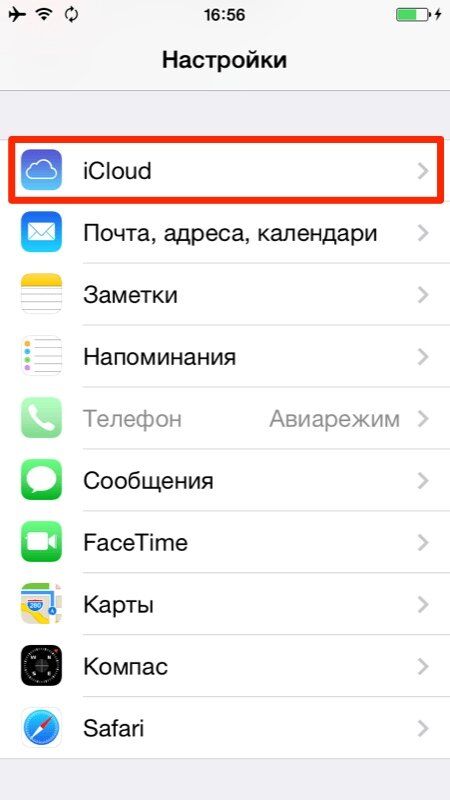
- 1. На айфоне перейдите в «Настройки -> iCloud».
На айфоне перейдите в «Настройки -> iCloud».
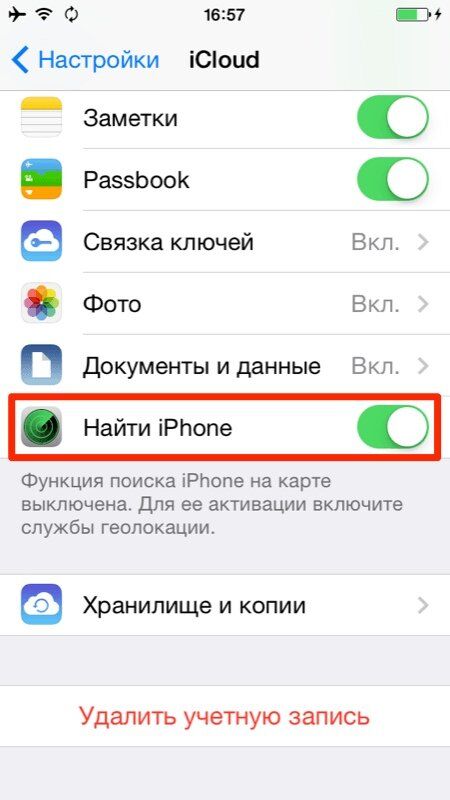
- 2. Отключите выключатель «Найти iPhone».
Отключите выключатель «Найти iPhone».
- 3. Введите ваш Apple ID (если он не подключен в настройках устройства в меню iCloud) и пароль.
Введите ваш Apple ID (если он не подключен в настройках устройства в меню iCloud) и пароль.
- 4. Защитная функция будет отключена, о чем вы получите соответствующее уведомление на основной адрес электронной почты, указанный в настройках Apple ID.

Защитная функция будет отключена, о чем вы получите соответствующее уведомление на основной адрес электронной почты, указанный в настройках Apple ID.
Отключение «Найти iPhone» на iPhone и iPad при помощи сайта iCloud.com
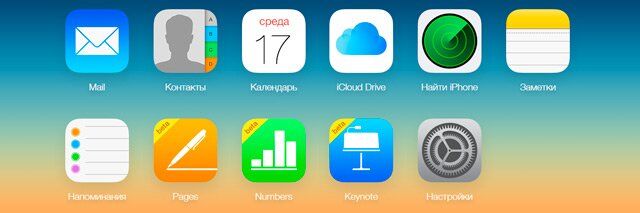
- 1. Перейдите на страницу icloud.com и указать ваш Apple ID, пароль.
Перейдите на страницу icloud.com и указать ваш Apple ID, пароль.
- 2. Заходим в приложение «Найти iPhone». Здесь может потребоваться еще раз ввести пароль от Apple ID.
Заходим в приложение «Найти iPhone». Здесь может потребоваться еще раз ввести пароль от Apple ID.
- 3. В меню «Мои устройства» отображаются все ваши устройства на которых была активирована одна и та же учетная запись iCloud. Просто удалите нужное вам устройство из списка и всё готово.
В меню «Мои устройства» отображаются все ваши устройства на которых была активирована одна и та же учетная запись iCloud. Просто удалите нужное вам устройство из списка и всё готово.


Удаление устройства iPhone повлечет за собой удаление находящихся с ним в паре часов Apple Watch. Удаление устройства с iOS повлечет за собой удаление всех находящихся с ним в паре наушников AirPods (AirPods останутся в списке устройств, если они объединены в пару с другим устройством).
Поделитесь с друзьями

Возврат к списку
Как отключить функцию найти iPhone? Подобным вопросом так или иначе хотя бы однажды задаются все пользователи яблочных устройств. Данная функция позволяет владельцам Айфонов осуществлять удалённое управление утерянным или украденным смартфоном, блокировать его, отправлять текстовые сообщения, воспроизводить звук и даже удалять личные данные, чтобы они не оказались в руках у мошенников. В свою очередь, отключение функции обнаружения Айфона может понадобиться в разных обстоятельствах, требующих к себе индивидуального подхода.
В каких случаях возникает необходимость отключения функции «Найти iPhone»?
Необходимость отключения функции «Найти iPhone» может возникнуть в следующих основных ситуациях:
- при восстановлении устройства в iTunes (в этом случае программа выведет на экран уведомление о том, что перед восстановлением устройства требуется отключить функцию обнаружения Айфона);
- при сбросе настроек устройства;
- при восстановлении данных из резервной копии в iTunes;
- при обращении в сервисный центр в случае поломки смартфона (например, если телефон не включается).
Все вышеперечисленные ситуации, требующие отключения функции обнаружения Айфона, являются самыми основными. При других обстоятельствах отключать данную функцию не рекомендуется!
Основные способы отключения функции «Найти iPhone»
Существует 4 основных способа отключения функции «Найти iPhone», каждый из которых характеризуется своими преимуществами:
1. Отключение функции в настройках iCloud через Айфон или Айпад
Данный способ подразумевает выполнение следующих простых действий:
- зайдите в настройки устройства;
- перейдите в раздел iCloud;
- сделайте неактивным переключатель рядом с пунктом «Найти iPhone»;
- введите ваши логин и пароль от учётной записи Apple ID, а затем нажмите «Выключить».
В результате выполнения всех вышеописанных действий функция обнаружения Айфона на вашем устройстве будет отключена, а на почту, привязанную к Apple ID, придёт соответствующее уведомление.
2. Отключение функции обнаружения Айфона через отключение всех функций iCloud
Режим «Найти iPhone» является одной из многочисленных функций iCloud, который можно отключить не только по отдельности, но и в совокупности с другими функциями. Для этого потребуется:
- зайти в настройки устройства (Айфона или Айпада);
- перейти в раздел iCloud;
- кликнуть на «Удалить учетную запись» и подтвердить действие;
- определиться, что делать с данными браузера Safari и контактами iCloud на устройстве: удалить либо оставить;
- ввести логин и пароль от учётной записи Apple ID и нажать «Выключить».
3. Отключение функции «Найти iPhone» через специальное приложение на Айфоне или Айпаде
Если по тем или иным причинам у вас нет доступа к вашему смартфону, то для отключения функции обнаружения Айфона можно воспользоваться любым другим устройством на базе iOS и специальным приложением:
- запустите приложение «Найти iPhone»;
- введи ваши данные от учётной записи Apple ID;
- дождитесь обновления статуса всех устройств, привязанных к вашему аккаунту;
- выберите устройство, на котором требуется отключить функцию «Найти iPhone» и свайпните влево для появления надписи «Удалить»;
- нажмите на «Удалить» и подтвердите своё действие.
Обратите внимание, что с помощью данного способа отключить функцию «Найти iPhone» можно будет только на устройстве, которое не подключено к интернету.
4. Отключение функции обнаружения устройства в настройках iCloud через компьютер
Управлять функцией «Найти iPhone» возможно с помощью компьютера через официальный сайт iCloud. Для этого:
- зайдите на официальный сайт iCloud через свой ПК и войдите в свой аккаунт (без пароля и логина авторизоваться на сайте не получится);
- сверху в меню кликните на «Все устройства»;
- в открывшемся списке выберите то устройство, на котором вы хотите отключить функцию «Найти iPhone»;
- нажмите на «Стереть [имя устройства]» и подтвердите ваше действие;
- снова введите пароль от учётной записи;
- дважды кликните «Далее», а затем выберите «Готово».
После выполнения всех вышеописанных действий запрос на отключение функции будет поставлен в очередь на исполнение. В свою очередь, само отключение функции произойдёт тогда, когда Айфон будет подключен к интернету.
 Функция «Найти iPhone» позволяет определять местоположение вашего iPhone, iPad, iPod Touch или компьютера Mac за считаные секунды — вещь для владельцев техники Apple просто незаменимая. Но что делать если вы более не пользуетесь устройством или решили продать его и лишняя запись в приложении «Найти iPhone» не нужна? Все очень просто — нужно удалить устройство из списка отслеживаемых.
Как отключить функцию «Найти iPhone» на iPhone, iPad и iPod Touch?
Шаг 1. Перейдите в меню Настройки
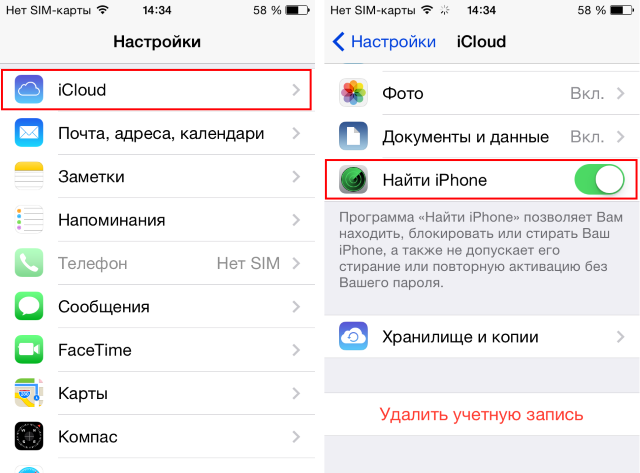 Шаг 2. Выберите пункт iCloud
Шаг 3. Пролистайте список вниз до переключателя «Найти iPhone» и переведите его в отключенное состояние
Шаг 4. Подтвердите свое решение, введя пароль вашей учетной записи Apple ID
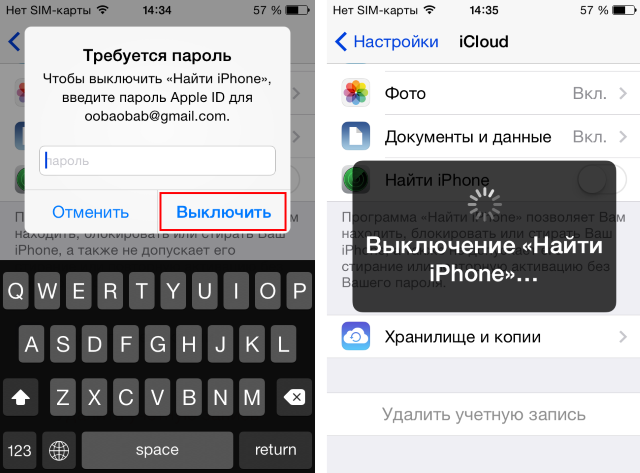 Шаг 5. Нажмите Выключить
После осуществления этой простой процедуры, к вам на почтовый ящик, одновременно являющимся логином учетной записи Apple ID придет письмо с уведомлением об отключении функции «Найти iPhone».
Как отключить функцию «Найти iPhone» с официального сайта iCloud?
Шаг 1. Выключите устройство, которое хотите удалить из списка поддерживаемых функцией «Найти iPhone»
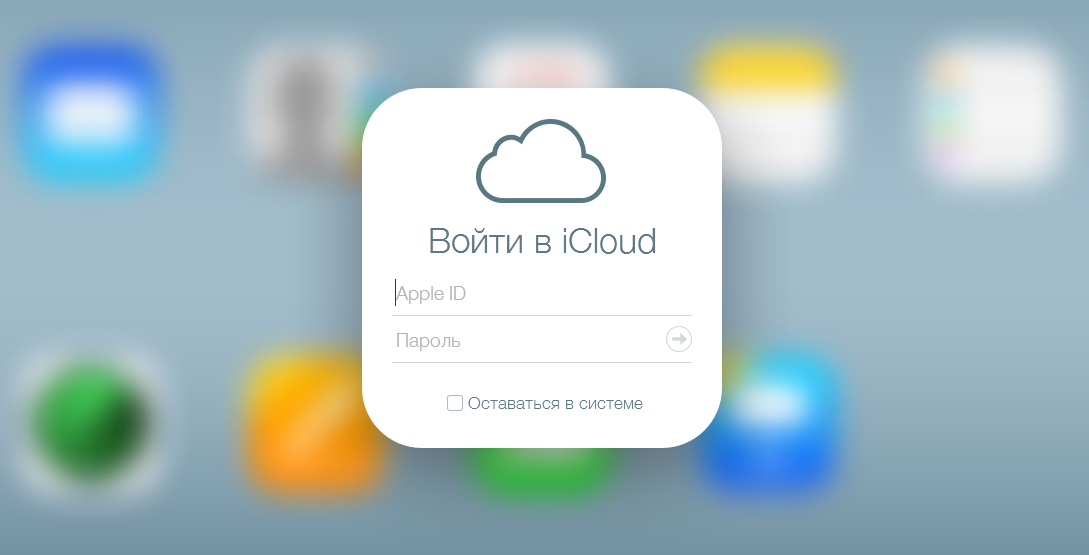 Шаг 2. В браузере откройте страницу и войдите в систему с использованием данных вашего Apple ID
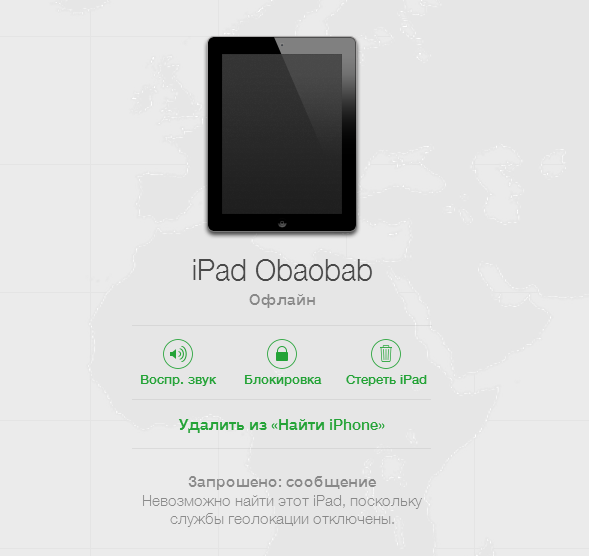 Шаг 3. Перейдите во вкладку «Все устройства» и выберите устройство, которое необходимо удалить (оно будет в оффлайн-режиме)
 Шаг 4. Нажмите кнопку «Удалить из учетной записи»
Для владельцев iOS-девайсов:
- Как пользоваться функцией Найти Айфон
- ios 12
- iPhone 8 характеристики, дизайн, особенности
✅ Подписывайтесь на нас в Telegram, ВКонтакте, и Яндекс.Дзен.

Предположим, что ваш айфон вышел из строя: не включается и не реагирует ни на нажатия кнопок, ни на подключение к компьютеру. Сотрудник сервисного центра отказывается брать устройство в ремонт, мотивируя отказ тем, что в устройстве включена функция «Найти iPhone», которую необходимо предварительно отключить. Как это сделать, если iPhone не включается и нет доступа к его настройкам?
О том, зачем нужно отключать функцию «Найти iPhone» и о способах, которыми это можно сделать, мы сегодня и поговорим.
- Отключение «Найти iPhone» из iCloud
Безусловно, «Найти iPhone» функция замечательная, позволяющая удаленно управлять утерянным или украденным iOS-девайсом, блокировать его, отправлять текстовое сообщение и воспроизводить звук, а также стирать персональные данные, дабы они не попали в руки злоумышленников. Блокировка активации — мощный инструмент, который не позволит активировать устройство после восстановления или обновления прошивки до тех пор, пока не будет введен «родной» Apple ID и пароль.
С одной стороны оба этих механизма призваны защитить владельцев iOS-девайсов от кражи и несанкционированного использования персональных данных, с другой же, известны случаи, когда и законные владельцы попадают в тупик из-за работы данных функций, один из таких я описал в анонсе.
Действительно, при обращении в сервисный центр с жалобой на поломку айфона, сотрудник центра попросит у вас отключить функцию «Найти iPhone», дабы после восстановления, которое требуется в 99 случаев из 100, блокировка активации не превратила девайс в «кирпич».
Как же включить и как работает утилита?
- Для начала нужно иметь зарегистрированный ранее аккаунт Apple ID, он играет здесь ключевую роль. Войдите в свой профиль.
- Затем придется обратиться к «Настройкам», отыскать в меню пункт «iCloud», выбрать «Поиск айфон» и включить его.
- Если вы счастливый обладатель нескольких умных аппаратов от Apple, то будет не лишним проделать эти шаги на всех устройствах.
Утилита отслеживает перемещения вашего гаджета на карте, поэтому работает с его геолокацией. Не выключайте эту функцию, батареи она «съест» не много, но зато за телефон и ваши данные можно будет переживать в разы меньше.

Когда может потребоваться отключение
Один из самых банальных примеров – просьба работников СЦ, берущихся за обслуживание или починку Вашего смартфона. Если она не будет отключена, то при починке (в частности, во время процедуры прошивки) девайса могут возникнуть неполадки, которые им явно не нужны. Разумеется, не деактивировав данную опцию, Вы ограничиваете себя и не сможете корректно работать с самим смартфоном и Айтюнс. Программа проинформирует Вас о том, что прошивка станет доступной после отключения данной безопасности.
Тоже самое касается и удаления какого-либо контента, сброса установок, восстановления из резервной копии. Все эти опции становятся недоступными. Именно поэтому сегодня мы хотим рассказать Вам о её деактивации.
На что способно приложение?
Теперь представим, что мы ищем аппарат через это незаменимое приложение. Первым делом потребуется войти в iCloud через компьютер или планшет, главное что бы был доступ в Интернет, воспользовавшись логином и паролем Apple ID. Далее выбираем «Найти iPhone». На экране появится карта, а на ней – точное местонахождение вашего телефона. Если он включен и верно настроен, приложение покажет, где находится гаджет.
Нажав на зеленую точку (которой обозначен айфон), вы сможете узнать, сколько на нем в данный момент процентов заряда батареи. Приложение располагает еще и различными мерами предосторожности, если ваш телефон оказался в чужих руках:
- Воспроизведение звука
- Включение режима пропажи
- Удаление информации из памяти
- Построение наиболее удобного маршрута до точки нахождения.
Пользоваться утилитой сможет даже ребенок, прочитав рекомндуемые нами инструкции. Немного внимания и усидчивости, и вы научитесь искать свой аппарат, среди городских джунглей.
Еще один способ, как отключить функцию “Найти iPhone”, это использовать непосредственно одноименное приложение. Его можно использовать, как на устройстве, где планируется отключение данной функции, так и на стороннем устройстве, которое привязано к данному iCloud.
Обратите внимание
В зависимости от версии iOS, название приложения может отличаться — “Найти iPhone” или “Локатор”. В более свежих версиях операционной системы программа называется “Локатор”, и она предустановлена на iPhone.
Запустите приложение “Локатор”.

Далее перейдите в раздел “Устройства” и откройте список всех устройств. Нажмите на iPhone, у которого вы хотите отключить функцию “Найти iPhone”.

Выберите пункт “Стереть это устройство”.
Важно
Нажимая “Стереть это устройство”, вы соглашаетесь с тем, что при первом же подключении к интернету все настройки и все содержимое iPhone будут стерты. То есть, устройство фактически будет сброшено до состояния нового.

Работает ли сейчас?
Как узнать, включена ли функция «Найти Айфон», предельно просто, способов предостаточно, выбирайте, какой будет удобнее. Инженеры внедрили возможность поиска еще в 7 версии iOs, не говоря о более современных 10 и 11 версии.
Непосредственно с самого девайса.
Заходим в уже знакомое нам меню «Настроек», нажимаем на «iCloud» и листаем вниз до пункта «Поиска Айфон». Далее совсем просто: напротив будет стоять пометка Вкл. или Выкл.

С помощью Activation Lock. Это официальный сервис компании Apple, получить к нему доступ может любой планшет или ноутбук, главное знать логин и пароль. Для начала поиска, достаточно указать серийный номер телефона и нажать кнопку. Остальное сделает система в автоматическом режиме.
Интернет пестрит и другими сайтами, которые позволят отследить, включена ли данная функция. Но все они работают по аналогичному принципу, по факту, обращаются к серверам материнской компании, выдавая данные пользователю, поэтому смысла упоминать их по отдельности нет.
Когда лучше выключить?
«Найти iPhone» — вещь безусловно удобная, но порой возникают такие ситуации, когда отключить ее необходимо. Тут, конечно, можно сказать о продаже устройства, но мы рассмотрим более «серьезные» случаи, когда функция должна быть деактивирована:
- Необходимо полностью сбросить пользовательские настройки, включая контент и персональные данные
- Требуется «реанимировать» прошивку или обновить ОС
- Нужно восстановление данных с помощью iTunes
- Вы обнаружили сбой в системе и планируете обратиться в сервисный центр
В других случаях рекомендуется, чтобы «поиск айфона» был включен всегда. Разумеется, из соображений безопасности. Но, к сожалению, даже это не обеспечит стопроцентной гарантии безопасности, ведь если у злоумышленников окажутся данные от iCloud, они запросто смогут отключить эту полезную функцию, но без пароля, сделать это не удастся.
Выключить одноименную утилиту можно в том же меню, достаточно передвинуть радио-кнопку в не рабочее положение. Теперь данные о местонахождении гаджета не передаются на сервера компании, и узнать, где же вы находитесь, программыми средствами, будет невозможно.
Если не получается отключить функцию «Найти iPhone»
Специалисты компании Apple разрабатывают девайсы с таким расчётом, что они будут использоваться только одним владельцем и потом не будут перепродаваться. Но жизнь вносит свои коррективы, многие пользователи покупают айфоны не в магазинах, а с рук. Даже если продавец сбросил все настройки до заводских, но не отключил функцию «Найти iPhone», то у покупателя могут возникнуть проблемы.
В этом случае желательно найти бывшего владельца и попросить снять блокировку. Это не займёт много времени, но обезопасит нового владельца айфона.
Если найти продавца не удаётся, то можно обратиться в службу поддержки Apple. Но надо быть готовым к тому, что даже при наличии всех документов на телефон в просьбе может быть отказано.
При покупке айфона с рук его рекомендуется тщательно проверить, на наличие различных паролей. Также стоит записать контакты продавца мобильника и сохранить их, так как может понадобиться обратиться за помощью.
Оцените статью
Автор
Татьяна
Слежу за новостями на рынке мобильных услуг. Всегда в курсе последних событий
Отключаем функцию
Здесь также существует несколько способов на выбор, причем телефон можно даже не иметь в этот момент на руках. Все, что требуется, — это убрать iPhone из списка отслеживаемых.
Самый простой способ – сделать это со смартфона
Для этого переходим в «Настройки», «iCloud» и там уже деактивируем приложение. Потребуется ввести в соответствующие поля правильный пароль от Apple ID и подтвердить выключение функции. На вашу электронную почту (он же логин аккаунта iCloud) тут же придет письмо от технической поддержки, что «Найти iPhone» деактивирована.
Но что делать, если прямого доступа к умному девайсу, по какой-то причине нет, а выключить функцию требуется? Можно проделать это через сервис iCloud, а можно – через это же приложение, но на другом смартфоне или планшете.
Пароль или логин утерян
Если забыл пароль от своего ИД, или не помните логин, тогда перед началом процеедур необходимо восстановить их. После чего, необходимо проверить все ли работает, принимает ли сервер восстановленный пароль. Как правильно вспомнить код от айклайда, разбирали в другой статье, поэтому тут не будем останавливаться и перейдем к сути.
Через iCloud
- Для начала отключите ваш смартфон.
- Авторизуйтесь на официальном сайте, используя свой Apple ID и пароль, состоящий минимум из 8 знаков.
- Откройте «Все устройства» и кликните по айфону или айпаду, подлежащему удалению.
- Нажмите на кнопку «Удалить из «Найти iPhone».
- Подтверждаем свой выбор.
Если в правом верхнем углу экрана высветилось маленькое окно, которое предлагает обозначить девайс как пропавшее, то действовать придется по-другому.
Нажимаем на маленький серый «крестик», он находится рядом с названием устройства. Подтверждаем удаление из списка.

Через одноименное приложение
- Для этого потребуется скачать «Найти iPhone» на другое «яблоко».
- Заходим в приложение, введя свои данные iCloud от телефона, который потеряли. В
- списке привязанных устройств находим нужный нам аппарат, проводим по строке с названием и нажимаем на пункт «Удалить».
- Подтверждаем удаление.
Активировать данную функцию или нет – решать, конечно же, вам. Пусть это приложение и может доставить немного проблем, но отрицать его очевидные плюсы глупо.
Через настройки iPhone
Самый простой способ отключить функцию “Найти iPhone” — это использовать настройки на самом устройстве. Зайдите в раздел “Настройки” и нажмите на имя используемого iCloud аккаунта в верхней части меню.

Далее перейдите в раздел “iCloud”.

Здесь нужно пролистать список доступных функций до пункта “Найти iPhone” и зайти в него.

Далее можно отключить функцию “Найти iPhone” соответствующим переключателем.

В настройках можно не только полностью отключить функцию “Найти iPhone”, но и отключить только функцию офлайн поиска, либо отправки информации о последней геолокации.
Стоит отметить, что на адрес почты, к которой привязан Apple ID, придет оповещение об отключении функции.
Как найти потерянный или украденный iPhone
Если функция «Найти iPhone» была активированная на вашем iPhone, iPad, iPod touch или Mac, то сразу после обнаружения пропажи следует как можно скорее включить «Режим пропажи» через iCloud или мобильное приложение «Найти iPhone».
Активация данного режима заблокирует ваш смартфон, планшет или компьютер и потребует для возобновления работы с устройством ввести пароль блокировки.
Если девайс ранее был защищен паролем блокировки, то при активации режима пропажи в качестве пароля будет задействована уже знакомая владельцу комбинация цифр. В противном случае необходимо будет придумать новый пароль.
Далее владельцу утерянного устройства будет предложено указать номер телефона для связи, а затем ввести текст сообщения, который высветится на экране заблокированного iPhone или iPad.

Если вы не нашли ответа на свой вопрос или у вас что-то не получилось, а в комментаряих ниже нет подходящего решения, задайте вопрос через нашу форму помощи. Это быстро, просто, удобно и не требует регистрации. Ответы на свой и другие вопросы вы найдете в данном разделе.
К слову, следите за новостями app-s.ru через нашу группу Вконтакте или в Telegram. У нас чертовски интересная лента новостей.
С помощью iMac
Чтобы деактивировать защиту от «Найти Айфон» через компьютер, нужно чтобы iMac уже был подключен к вашему профилю iCloud. Даже если вы не помните пароль, ваш ПК наверняка соединен с iCloud еще с момента своего первого запуска, поэтому пароль может и не понадобится, если при настройке операционной системы были установлены такие настройки. Режим «доверенного mac» помогает в этом, так как устройство находится в списке доверенных, из-за чего вводить пароль каждый раз не приходится.
Итак, для того, чтобы через Mac отключить «Найти iPhone», нужно зайти в «Системные настройки». Там находим меню «iCloud» и снимаем галочку с соответствующего пункта меню. Нажимаем «Продолжить».

С помощью приложения «Найти Айфон»
Еще одним спасением для многих пользователей может стать программа «Найти айфон», которая обладает очень удобным интерфейсом, а также возможностью увидеть расположение всех ваших Apple-устройств на карте. Через это же приложение на iOS 10 и выше, можно активировать режим пропажи или же удалить, то есть отключить функцию через сайт. Однако, сделать это без пароля будет невозможно. Разработчики усердно трудятся над безопасностью своей программы, поэтому обойти секретный код с помощью приложения на iOS 11 уже не получится.
Итак, скачав приложение, нужно войти, а после дать приложению обнаружить ваше устройство программе.

После того, как ваш айфон будет обнаружен, вы сможете увидеть его на карте. Кроме того, с помощью программы пользователь без труда сможет заблокировать свой гаджет в случае потери или вывести на экран сообщение об потере с номером телефона. Но мы здесь не за этим, ведь наша задача – отключить «Найти Айфон».
Для этого нужно, чтобы айфон, который мы хотим отключить, был вне сети. Во вкладке «Все устройства» находим наш смартфон и свайпом вправо открываем несколько дополнительных возможностей, среди которых кнопка «Удалить». Для отключенного от сети iPhone это будет единственная возможность, поэтому не ошибетесь. Подтверждаем удаление. После этого можно заново настраивать iTunes и проводить резервное восстановление данных.
Через iCloud с компьютера
Еще один способ, как отключить функцию “Найти iPhone” на устройстве — это воспользоваться сайтом iCloud. Сделать это возможно, как с компьютера, так и с мобильного устройства.
Зайдите на сайт https://www.icloud.com/find и авторизуйтесь под той учетной записью Apple ID, которая используется на устройстве, где нужно отключить функцию “Найти iPhone”.
Далее отобразится карта и список устройств данного Apple ID. Нужно сверху среди устройств выбрать необходимый iPhone.

Нажмите “Стереть iPhone”, чтобы отключить функцию “Найти iPhone” для этого устройства.

Для подтверждения действий придется ввести пароль от iCloud. Стоит отметить, что в данном случае при подключении к интернету для устройства будет не только отключена функция “Найти iPhone”, но и с него будут удалены все данные и настройки сброшены до изначальных значений.
(14 голос., средний: 4,71 из 5)
-
Как подключить геймпад Xbox или Playstation к iPhone
-
Как звонить с iPad или Mac
Похожие записи
В каких случаях требуется отключение функции
Полезность функции не стоит недооценивать, но случаются ситуации, когда «Найти Айфон» требуется отключить или временно деактивировать. Это пригодится:
- при восстановлении iPhone через программу iTunes;
- при удалении информации с устройства, стирании контента и настроек;
- при восстановлении информации из сохраненной на компьютере резервной копии смартфона;
- при подготовке аппарата к ремонту перед обращением в сервис.
Функция устроена так, что пользователь по необходимости самостоятельно сможет включать и выключать «Найти Айфон». смартфонов настоятельно не рекомендуют отключать функцию в остальных случаях – активированный поиск неоднократно выручал владельцев при кражах и потерях.

Обращение в полицию
При обращении в местные органы МВД при себе иметь:
- паспорт;
- оригинальную упаковку с читаемым IMEI;
- документ, подтверждающий покупку разыскиваемого телефона (чек или гарантийный талон).
В отделении полиции владельца потерянного устройства попросят написать специальное заявление, в котором указывается дата, время, место и обстоятельства утери смартфона.
Важно! В заявлении лучше указать, что смартфон утерян, а не украден. Так дело гораздо быстрее передадут в работу оператору связи, который займётся непосредственно поисками смартфона по IMEI.
Способы деактивации
Для удобства клиентов компании Apple предусмотрены различные варианты взаимодействия с приложением «Найти Айфон», отключить функцию возможно и штатными средствами, и при помощи персонального компьютера. Разнообразие способов связано с банальным нежеланием пользователей лишний раз посещать сервисные центры Apple – обслуживание iPhone считается дорогостоящим по сравнению с аналогичными моделями. Также многообразие подходов снижает нагрузку на «горячую линию» технической поддержки компании. Деактивировать функцию возможно даже с устройств под управлением Windows и Android, был бы открыт доступ к передаче по беспроводной сети.
