
Звук клавиш часто по умолчанию установлен для мобильных устройств. Для компьютеров и ноутбуков нет звукового сопровождения при нажатии (в стандартных устройствах). Но может быть настроен переключатель Lock. Сегодня вы узнаете, каким образом можно включить или отключить звук вашей клавиатуры на различных устройствах.
Содержание
- Активация звука клавиатуры при нажатии Num Lock, Caps Lock в компьютере
- Как отключить или включить звуковой эффект клавиатуры на iPhone, iPad
- Как временно выключить оповещение клавиш в iPhone
- Как отключить сигнал клавиш на клавиатуре в Android
- Профили звука в Андроид
- Как изменить звуки клавиатуры
Активация звука клавиатуры при нажатии Num Lock, Caps Lock в компьютере
Популярная операционная система Windows позволяет настраивать звуковое оповещение при нажатии специальных кнопок-замков:
- Клавиша Caps Lock при активации позволяет писать весь текст в верхнем регистре. Повторяет функцию при зажатой клавише SHIFT;
- Num Lock активирует/деактивирует специальный цифровой блок справа, который есть практически на всех классических клавиатурах;
- Scroll Lock — функция этой клавиши в активном режиме заключается в передвижении экрана, а не курсора. Когда вы её нажимаете и передвигаете курсор в документе или браузере, то двигается не стрелка курсора, а экран. Но она может иметь и другие назначения, в зависимости от ОС.
Чтобы настроить звук нажатия этих кнопок на клавиатуре, вам нужно:
- Открыть панель управления. В Windows XP и 7 она находится в меню «Пуск». В остальных версиях ОС сделайте следующее: нажмите вместе WIN+R и введите «control». Нажмите клавишу ввода или «Ок»;
- Выберите пункт «Специальные возможности»;
- В следующем разделе нажмите «Изменение параметров клавиатуры»;
- Найдите раздел с включением звука клавиш Lock и поставьте галочку на пункте «Включить озвучивание…».

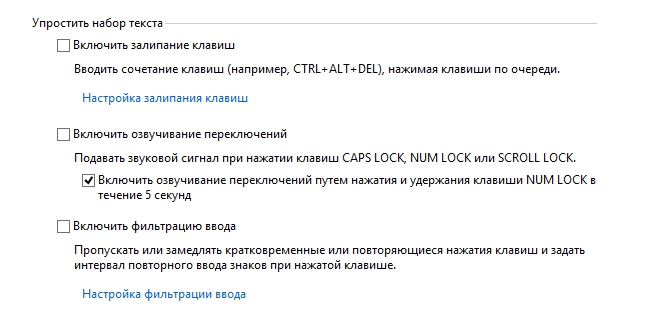
Теперь попробуйте нажать на одну из клавиш, название которых заканчивается на «Lock». И вы услышите звуковое сопровождение. Обычно — это два разных звука: для активации и для деактивации.
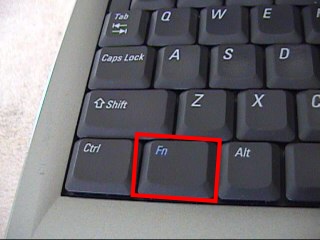
Для большинства ноутбуков инструкция для включения будет такой же. Но на клавиатуре лэптопа есть специальные клавиши «Fn». Они позволяют настраивать разные параметры, не прибегая к панели управления в операционной системе. Например, можно увеличить или уменьшить звук из колонок или наушников при помощи Fn+стрелка вправо/влево. Или вовсе выключить звук на выводящее устройство при помощи Fn и кнопки с перечеркнутым динамиком.
Часто случается, что пропадает звук на компьютере. Узнайте, что нужно делать.
Как отключить или включить звуковой эффект клавиатуры на iPhone, iPad
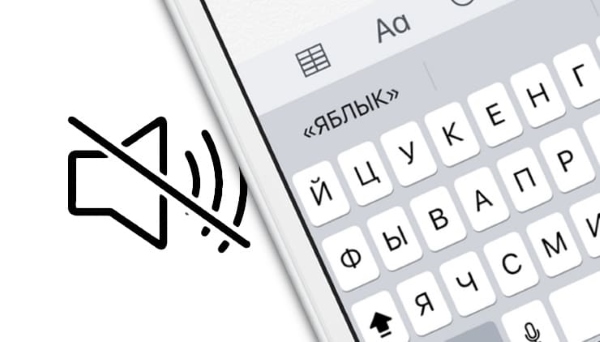
Чаще всего пользователи ищут информацию о том, как отключить звуки на устройстве ввода для мобильных устройств. Так как практически все новые смартфоны издают его при печати и многим он уже попросту надоел. Поэтому давайте разберемся, как сделать вашу виртуальную клавиатуру беззвучной в iPhone. Этот способ позволит навсегда отключить сопровождающий звук клавиатуры.
Порядок действий:
- Вам нужно открыть настройки вашего смартфона;
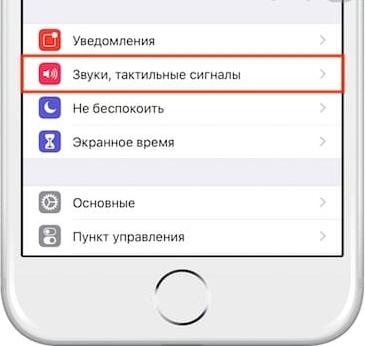
- Затем найдите пункт под названием «Звуки и тактильные сигналы»;

- Здесь будет несколько параметров для регулирования звуковых сигналов вашего устройства. Чтобы найти нужный, опустите страницу вниз и выберите переключатель «Щелчки клавиатуры», чтобы он стал неактивным. Посмотри здесь и другие настройки звука. Возможно вы найдете и другие ненужные функции, которые еще и отнимают драгоценный заряд аккумулятора;
- Подтвердите настройки и вернитесь на главный экран.
Теперь откройте любой редактор или SMS-сообщения и создайте новое, чтобы проверить, что звуки вас больше не отвлекают и раздражают. Если вы найдете процесс печати скучным без привычных оповещаний, вы в любой момент можете вернуться в настройки и вернуть параметры обратно.
Читайте также: Нет звука на Ютубе. Почему не работает аудио и видео?
Как временно выключить оповещение клавиш в iPhone
Об этом способе отключения и включения звукового оповещения на мобильной клавиатуре в iPhone возможно знают многие. Но нужно огласить его и для остальных владельцев смартфонов. Вы можете выключить все звуки своего устройства вместе при помощи специальной кнопки «Mute». Найти её можно сбоку, возле клавиш для регулирования. Когда вы её активируете, в панели уведомлений появится красный перечеркнутый значок. При этом будут выключены другие звуки устройства, например, входящие звонки, СМС и другие уведомления. Не забудьте включить кнопку снова, чтобы не пропустить важных сообщений.
Как отключить сигнал клавиш на клавиатуре в Android
Так же ситуация и с устройствами на Android. Многие смартфоны имеют звуковое сопровождение при нажатии клавиши с заводскими настройками. Но далеко не всегда это удобно и уместно. Например, вам нужно срочно набрать и отправить сообщение, находясь на лекции в тихой аудитории. Но вам трудно будет приглушить звуки, которые распространяет ваш смартфон. Выход один — отключить звук виртуальных клавиш.
Для этого:
- В Android это также можно сделать в настройках. Откройте главное меню и найдите значок шестеренки;
- Затем выберите «Язык и ввод»;

- Здесь в разделе «Метод ввода» будут отображаться программы, при помощи которых вы набираете текст. Выберите напротив способа ввода кнопку настроек;
- Найдите пункт «Звук клавиш» и уберите с него галочку.
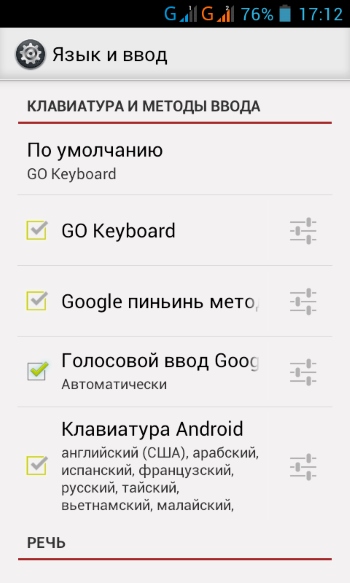
Теперь вы можете наслаждаться «тихим» вводом текста в любой программе. Если вам нужно только на некоторое время выключить звук ввода, нажмите кнопку уменьшения громкости. Нужно держать кнопку до тех пор, пока не появится оповещение о режиме «Вибро» или «Без звука». Но такой способ, как и в iPhone, выключает сигнал для всех сообщений, уведомлений и действий на смартфоне. Чтобы вернуть все обратно, вам просто нужно увеличить громкость регулятором.
Это интересно: Как извлечь музыку из видео онлайн?
Профили звука в Андроид
В некоторых устройствах Android звук настраивается при помощи профилей. В настройках они так и называются «Профили звука». Вы можете настроить их все на разные случаи. Обычно их несколько: «Без звука», «Совещание», «Улица», «Обычный» и другие. По умолчанию ваше устройство использует обычный профиль.
Чтобы настроить один из них — выберите его:
- «Обычный» — в этом профиле вам доступно отключать/включать вибрацию при вводе текста с виртуальной клавиатуры. Вибрация также будет действовать при входящих SMS-сообщения и звонках. В настройках можно установить мелодию рингтона, оповещения, сообщений. А также звуки касаний экрана и блокировки;
- «Без звука» — как и профиль «Совещание» имеет только кнопку активации. Без звука полностью выключает звуки устройства, совещание — включает вибрацию вместо звуков;
- «На улице» — является профилем со всеми активными настройками, сигналом, вибрацией при касании, блокировки и т. д.
Но вы может использовать настраиваемые профили для своих предпочтений. К примеру, один из них можно настроить на повседневное использование смартфона. Другой — для мест, где звуки не нужны, а вибрации будет вполне достаточно для того, чтобы понять, что вам звонят или пришло важное сообщение.
Как изменить звуки клавиатуры
Возможно вам надоел стандартный монотонный сигнал клавиатуры вашего мобильного устройства. Вы можете его изменить. Для этого можно использовать приложения, которые есть в Play Market. Если вы печатаете при помощи GO Keyboard, то вам пригодится приложение под название «Nuclear Fallout Sounds & Fonts». В нём можно найти несколько вариантов сигналов для клавиш, а также цветные темы для интерфейса.
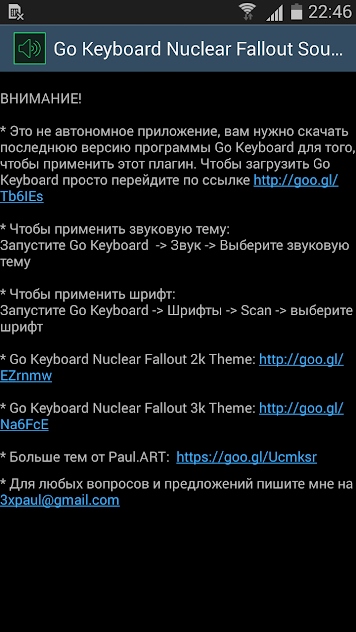
Разработчики этого приложения заявляют, что «Nuclear» не является автономным. Это своеобразный плагин для GO Keyboard. И для стабильной его работы у вас должно быть установлено последнее обновление для клавиатуры. Этот плагин позволит включить другие звуки. И вам не придется постоянно включать или отключать озвучку клавиш своей клавиатуры.
Доступные форматы для скачивания: mp3, ogg, wav. Количество звуков: 68. Длительность треков от 1 до 166 сек.
Клавиатура компьютера
Размер: 1957 Kb
Скачиваний: 13429
Битрейт: 256 Kb
Жаловаться
Компьютерная клавиатура, ввод текста.
Размер: 599 Kb
Скачиваний: 7159
Битрейт: 128 Kb
Жаловаться
Быстро стучит по клавиатуре
Размер: 325 Kb
Скачиваний: 165065
Битрейт: 128 Kb
Жаловаться
Звук победы, выигрыша
Размер: 12 Kb
Скачиваний: 5859
Битрейт: 40 Kb
Жаловаться
Ввод с клавиатуры ввода быстрого звука
Размер: 775 Kb
Скачиваний: 1837
Битрейт: 128 Kb
Жаловаться
Короткий звук нажатия на одну клавишу
Размер: 5 Kb
Скачиваний: 1645
Битрейт: 18 Kb
Жаловаться
Звук клавиатуры iPhone (набор текста)
Размер: 18 Kb
Скачиваний: 29277
Битрейт: 192 Kb
Жаловаться
Клавиатура, печатают
Размер: 471 Kb
Скачиваний: 1243
Битрейт: 128 Kb
Жаловаться
Компьютерная клавиатура, одиночное нажатие клавиш.
Размер: 213 Kb
Скачиваний: 1246
Битрейт: 128 Kb
Жаловаться
Компьютерная клавиатура
Размер: 21 Kb
Скачиваний: 1203
Битрейт: 128 Kb
Жаловаться
Старая компьютерная клавиатура
Размер: 496 Kb
Скачиваний: 1477
Битрейт: 128 Kb
Жаловаться
Мягкое спокойное нажатие клавиши
Размер: 10 Kb
Скачиваний: 290
Битрейт: 133 Kb
Жаловаться
Звуки печатания на клавиатуре компьютера (набор текста)
Размер: 2702 Kb
Скачиваний: 1056
Битрейт: 192 Kb
Жаловаться
Короткий глухой звук нажатия клавиши
Размер: 9 Kb
Скачиваний: 172
Битрейт: 133 Kb
Жаловаться
Компьютерная клавиатура непрерывного набора звука
Размер: 58 Kb
Скачиваний: 818
Битрейт: 320 Kb
Жаловаться
Професиональная быстрая работа на клавиатуре
Размер: 31 Kb
Скачиваний: 175
Битрейт: 129 Kb
Жаловаться
Одиночный приглушенный звук нажатия
Размер: 10 Kb
Скачиваний: 162
Битрейт: 133 Kb
Жаловаться
Ввод данных с клавиатуры на офисном компьютере
Размер: 426 Kb
Скачиваний: 1077
Битрейт: 64 Kb
Жаловаться
Научно фантастическое компьютерное соединение
Размер: 115 Kb
Скачиваний: 695
Битрейт: 110 Kb
Жаловаться
Электронный писк клавиш
Размер: 59 Kb
Скачиваний: 639
Битрейт: 256 Kb
Жаловаться
Пищание залипших клавиш
Размер: 11 Kb
Скачиваний: 296
Битрейт: 33 Kb
Жаловаться
Клавиатура: короткие и быстрые нажатия на клавиши
Размер: 148 Kb
Скачиваний: 623
Битрейт: 257 Kb
Жаловаться
Программист ударяет звук клавиатуры
Размер: 267 Kb
Скачиваний: 304
Битрейт: 192 Kb
Жаловаться
Разные звуки оповещений
Размер: 71 Kb
Скачиваний: 463
Битрейт: 256 Kb
Жаловаться
Звук процесса работы за компьютером из мультика
Размер: 85 Kb
Скачиваний: 356
Битрейт: 128 Kb
Жаловаться
Компьютерная клавиатура непрерывно нажимает несколько клавиш
Размер: 45 Kb
Скачиваний: 451
Битрейт: 320 Kb
Жаловаться
Продолжительный набор букв на клавиатуре
Размер: 30 Kb
Скачиваний: 134
Битрейт: 129 Kb
Жаловаться
Звуки оповещений
Размер: 8 Kb
Скачиваний: 279
Битрейт: 34 Kb
Жаловаться
Ввели пароль на компьютере
Размер: 7 Kb
Скачиваний: 331
Битрейт: 17 Kb
Жаловаться
Короткий звук нажатия на клавишу включения
Размер: 7 Kb
Скачиваний: 209
Битрейт: 256 Kb
Жаловаться
Набор на клавиатуре (эффект эхо)
Размер: 115 Kb
Скачиваний: 293
Битрейт: 128 Kb
Жаловаться
Двойной сигнал принятия вызова
Размер: 7 Kb
Скачиваний: 209
Битрейт: 34 Kb
Жаловаться
Работа за компьютерной клавиатурой
Размер: 64 Kb
Скачиваний: 241
Битрейт: 64 Kb
Жаловаться
Звуковой сигнал и шипение
Размер: 39 Kb
Скачиваний: 334
Битрейт: 50 Kb
Жаловаться
Быстрый ввод текста на клавиатуре
Размер: 6657 Kb
Скачиваний: 281
Битрейт: 320 Kb
Жаловаться
Соединение в социальной сети
Размер: 7 Kb
Скачиваний: 150
Битрейт: 17 Kb
Жаловаться
Щелкание по клавишам клавиатуры
Размер: 17 Kb
Скачиваний: 56
Битрейт: 130 Kb
Жаловаться
Macbook бабочка клавиатура набрав звук
Размер: 584 Kb
Скачиваний: 321
Битрейт: 320 Kb
Жаловаться
Компьютерная клавиатура в свою очередь, нажмите клавишу ввода в несколько клавиш
Размер: 33 Kb
Скачиваний: 307
Битрейт: 320 Kb
Жаловаться
Быстрый набор на клавиатуре
Размер: 21 Kb
Скачиваний: 70
Битрейт: 130 Kb
Жаловаться
Клавиатура нажав виртуальный звук
Размер: 612 Kb
Скачиваний: 231
Битрейт: 320 Kb
Жаловаться
Компьютерная клавиатура непрерывно нажимает несколько клавиш для ввода звукового эффекта.
Размер: 41 Kb
Скачиваний: 203
Битрейт: 320 Kb
Жаловаться
Нажмите клавишу возврата на клавиатуре компьютера несколько раз
Размер: 101 Kb
Скачиваний: 182
Битрейт: 320 Kb
Жаловаться
Звук компьютерной ошибки
Размер: 15 Kb
Скачиваний: 128
Битрейт: 137 Kb
Жаловаться
Мультяшный звук отправки важного сообщения из космоса
Размер: 39 Kb
Скачиваний: 197
Битрейт: 32 Kb
Жаловаться
Музыкальная клавиатура синтезатора
Размер: 54 Kb
Скачиваний: 197
Битрейт: 162 Kb
Жаловаться
Звук клавиатуры компьютера
Размер: 276 Kb
Скачиваний: 161
Битрейт: 128 Kb
Жаловаться
Звук из компьютерной иры
Размер: 9 Kb
Скачиваний: 75
Битрейт: 8 Kb
Жаловаться
Компьютерная клавиатура Quick Typing Game Office
Размер: 7 Kb
Скачиваний: 266
Битрейт: 56 Kb
Жаловаться
Клавиатура набирает названия игр для ввода субтитров
Размер: 10 Kb
Скачиваний: 250
Битрейт: 32 Kb
Жаловаться
Музыкальный набор номера и гудок
Размер: 9 Kb
Скачиваний: 342
Битрейт: 33 Kb
Жаловаться
Дуратское печатание
Размер: 353 Kb
Скачиваний: 173
Битрейт: 128 Kb
Жаловаться
Быстрое перемещение пальцев по клавиатуре
Размер: 19 Kb
Скачиваний: 45
Битрейт: 130 Kb
Жаловаться
Работа с музыкальной клавиатурой
Размер: 15 Kb
Скачиваний: 69
Битрейт: 16 Kb
Жаловаться
Медленные твердые нажатия на клавиатуре
Размер: 732 Kb
Скачиваний: 92
Битрейт: 320 Kb
Жаловаться
Гудки и быстрый набор на клавиатуре
Размер: 14 Kb
Скачиваний: 96
Битрейт: 26 Kb
Жаловаться
Завершающий аккорд, сыгранный на музыкальной на клавиатуре
Размер: 20 Kb
Скачиваний: 73
Битрейт: 65 Kb
Жаловаться
Нажатие правильных клавиш в игре
Размер: 32 Kb
Скачиваний: 80
Битрейт: 129 Kb
Жаловаться
Звук резкого нажатия на клавиши
Размер: 8 Kb
Скачиваний: 58
Битрейт: 17 Kb
Жаловаться
Быстрый ввод текста на клавиатуре (2)
Размер: 1745 Kb
Скачиваний: 139
Битрейт: 320 Kb
Жаловаться
Нажатие на клавиатуру, звуковой сигнал ошибки ввода
Размер: 25 Kb
Скачиваний: 93
Битрейт: 128 Kb
Жаловаться
Наигрывание мелодии с помощью одной клавиши
Размер: 65 Kb
Скачиваний: 55
Битрейт: 116 Kb
Жаловаться
Записанный звук набора текста на пленочной клавиатуре SurfacePro
Размер: 581 Kb
Скачиваний: 89
Битрейт: 320 Kb
Жаловаться
Речь Звуковые эффекты Аудио Ток-шоу Таланты Клавиатура Переход
Размер: 102 Kb
Скачиваний: 119
Битрейт: 161 Kb
Жаловаться
Быстрое печатание на старой клавиатуре
Размер: 17 Kb
Скачиваний: 63
Битрейт: 16 Kb
Жаловаться
Принтер хочет взять лист бумаги, а его нет
Размер: 38 Kb
Скачиваний: 86
Битрейт: 64 Kb
Жаловаться
Медленный набор текста на клавиатуре
Размер: 645 Kb
Скачиваний: 88
Битрейт: 320 Kb
Жаловаться
Быстрый ввод текста на клавиатуре (3)
Размер: 1878 Kb
Скачиваний: 51
Битрейт: 320 Kb
Жаловаться

Сенсорные устройства обеспечивают звуковую или тактильную обратную связь, когда пользователи вводят на них текст. Обратная связь часто бывает полезной из-за отсутствия реальных физических клавиш, которые можно нажимать / нажимать, хотя многие пользователи предпочитают отключать их. Если вы считаете, что звуковая обратная связь для нажатия клавиш полезна и вы хотите включить звуки ввода с клавиатуры в Windows 10, вы обнаружите, что встроенные параметры разрешают это только для сенсорной клавиатуры. Если у вас нет сенсорного экрана, вам понадобится стороннее приложение, чтобы включить звуки ввода с клавиатуры для физической клавиатуры.
Существует не так много приложений, которые включают звуки ввода с клавиатуры, а некоторые из них имеют ограничения. Мы рекомендуем использовать MechVibes. Это приложение воспроизводит соответствующий короткий звук для каждого щелчка. Его ограничения заключаются в том, что он не может быть свернут в системный трей, и пользователи не могут изменить звук, если они не хотят компилировать приложение с открытым исходным кодом.
Звуки набора с клавиатуры
Скачать и запустите MechVibes. В приложении есть только один звук, который вы можете использовать, поэтому настраивать его нечего. Вы можете изменить громкость звуков клавиш, и это все, что вы можете сделать.

Оставьте приложение запущенным, и каждый раз, когда вы нажимаете клавишу, вы будете слышать звук. Звук имитирует звук, который вы бы услышали, если бы использовали механическую клавиатуру. Это не то же самое, что небольшие звуки нажатия, которые вы слышите на смартфоне, но что касается настольного компьютера, он отвечает всем требованиям. Вы можете приостановить приложение в любое время.
В Windows есть параметр «Простота доступа» под названием «Ключи фильтра». Этот параметр, если он включен, будет воспроизводить звук при нажатии специальных клавиш на клавиатуре, например Shift или Control. Чтобы включить ключи фильтра, откройте приложение «Настройки» и перейдите в раздел «Специальные возможности». Выберите вкладку «Клавиатура» в разделе «Взаимодействие» и включите «Клавиши фильтра». Убедитесь, что включена звуковая обратная связь при нажатии клавиши.
Если вы готовы к этому, вы, вероятно, можете написать сценарий AutoHotKey для выполнения этой работы, но это будет довольно утомительная задача, поскольку вам нужно будет указать каждый ключ в сценарии. Тем не менее, это хорошее легкое решение. Мы пробовали несколько других приложений, но они, похоже, борются с отзывчивостью, т.е. вы могли нажать несколько клавиш до того, как нажатие клавиши будет фактически зарегистрировано и для него будет воспроизведен звук. MechVibes, кажется, работает лучше всего.
Что вы думаете об этой статье?
Активация звука клавиатуры при нажатии Num Lock, Caps Lock в компьютере
Популярная операционная система Windows позволяет настраивать звуковое оповещение при нажатии специальных кнопок-замков:
- Клавиша Caps Lock при активации позволяет писать весь текст в верхнем регистре. Повторяет функцию при зажатой клавише SHIFT;
- Num Lock активирует/деактивирует специальный цифровой блок справа, который есть практически на всех классических клавиатурах;
- Scroll Lock — функция этой клавиши в активном режиме заключается в передвижении экрана, а не курсора. Когда вы её нажимаете и передвигаете курсор в документе или браузере, то двигается не стрелка курсора, а экран. Но она может иметь и другие назначения, в зависимости от ОС.
Чтобы настроить звук нажатия этих кнопок на клавиатуре, вам нужно:
- Открыть панель управления. В Windows XP и 7 она находится в меню «Пуск». В остальных версиях ОС сделайте следующее: нажмите вместе WIN+R и введите «control». Нажмите клавишу ввода или «Ок»;
- Выберите пункт «Специальные возможности»;
- В следующем разделе нажмите «Изменение параметров клавиатуры»;
- Найдите раздел с включением звука клавиш Lock и поставьте галочку на пункте «Включить озвучивание…».

Теперь попробуйте нажать на одну из клавиш, название которых заканчивается на «Lock». И вы услышите звуковое сопровождение. Обычно — это два разных звука: для активации и для деактивации.
Для большинства ноутбуков инструкция для включения будет такой же. Но на клавиатуре лэптопа есть специальные клавиши «Fn». Они позволяют настраивать разные параметры, не прибегая к панели управления в операционной системе. Например, можно увеличить или уменьшить звук из колонок или наушников при помощи Fn+стрелка вправо/влево. Или вовсе выключить звук на выводящее устройство при помощи Fn и кнопки с перечеркнутым динамиком.
Часто случается, что пропадает звук на компьютере. Узнайте, что нужно делать.
Как отключить или включить звуковой эффект клавиатуры на iPhone, iPad
Чаще всего пользователи ищут информацию о том, как отключить звуки на устройстве ввода для мобильных устройств. Так как практически все новые смартфоны издают его при печати и многим он уже попросту надоел. Поэтому давайте разберемся, как сделать вашу виртуальную клавиатуру беззвучной в iPhone. Этот способ позволит навсегда отключить сопровождающий звук клавиатуры.
Порядок действий:
- Вам нужно открыть настройки вашего смартфона;
- Затем найдите пункт под названием «Звуки и тактильные сигналы»;
- Здесь будет несколько параметров для регулирования звуковых сигналов вашего устройства. Чтобы найти нужный, опустите страницу вниз и выберите переключатель «Щелчки клавиатуры», чтобы он стал неактивным. Посмотри здесь и другие настройки звука. Возможно вы найдете и другие ненужные функции, которые еще и отнимают драгоценный заряд аккумулятора;
- Подтвердите настройки и вернитесь на главный экран.

Теперь откройте любой редактор или SMS-сообщения и создайте новое, чтобы проверить, что звуки вас больше не отвлекают и раздражают. Если вы найдете процесс печати скучным без привычных оповещаний, вы в любой момент можете вернуться в настройки и вернуть параметры обратно.
Выключение на Андроид звука при наборе номера телефона
За функцию набора телефонного номера отвечает приложение «Контакты». Процесс отключения звука во время набора номера осуществляется в настройках этого приложения.
p, blockquote 8,0,0,0,0 —>
Выполняем алгоритм действий:
p, blockquote 9,0,0,0,0 —>
- Открываем «Контакты», вызываем меню нажатием на значок, имеющий вид трех вертикальных точек в верхнем правом углу экрана программы.
- Нажимаем на вкладку «Настройки», открываем одноименный раздел приложения. Увеличить
- Переходим в меню «Звуки и вибрация». Увеличить
- Выключаем звук. Для этого в поле рядом с пунктом «Звук при наборе номера» необходимо убрать отметку.
Увеличить
Если при выполнении инструкции вы нигде не допустили ошибок, то во время набора телефонного номера звук будет отсутствовать.
p, blockquote 10,0,0,0,0 —>
Стандартные настройки смартфона предусматривают мелодичное сопровождение действий. При печати текста на телефоне удобно, когда каждое нажатие сопровождается щелчком, по желанию можно активировать либо выключить режим, а также добавить вибрацию во время экранного набора. Наша инструкция расскажет о том, как включить звук клавиатуры на Хонор и Хуавей.
Как временно выключить оповещение клавиш в iPhone
Об этом способе отключения и включения звукового оповещения на мобильной клавиатуре в iPhone возможно знают многие. Но нужно огласить его и для остальных владельцев смартфонов. Вы можете выключить все звуки своего устройства вместе при помощи специальной кнопки «Mute». Найти её можно сбоку, возле клавиш для регулирования. Когда вы её активируете, в панели уведомлений появится красный перечеркнутый значок. При этом будут выключены другие звуки устройства, например, входящие звонки, СМС и другие уведомления. Не забудьте включить кнопку снова, чтобы не пропустить важных сообщений.

Как отключить сигнал клавиш на клавиатуре в Android
Так же ситуация и с устройствами на Android. Многие смартфоны имеют звуковое сопровождение при нажатии клавиши с заводскими настройками. Но далеко не всегда это удобно и уместно. Например, вам нужно срочно набрать и отправить сообщение, находясь на лекции в тихой аудитории. Но вам трудно будет приглушить звуки, которые распространяет ваш смартфон. Выход один — отключить звук виртуальных клавиш.
Для этого:
- В Android это также можно сделать в настройках. Откройте главное меню и найдите значок шестеренки;
- Затем выберите «Язык и ввод»;
- Здесь в разделе «Метод ввода» будут отображаться программы, при помощи которых вы набираете текст. Выберите напротив способа ввода кнопку настроек;
- Найдите пункт «Звук клавиш» и уберите с него галочку.

Теперь вы можете наслаждаться «тихим» вводом текста в любой программе. Если вам нужно только на некоторое время выключить звук ввода, нажмите кнопку уменьшения громкости. Нужно держать кнопку до тех пор, пока не появится оповещение о режиме «Вибро» или «Без звука». Но такой способ, как и в iPhone, выключает сигнал для всех сообщений, уведомлений и действий на смартфоне. Чтобы вернуть все обратно, вам просто нужно увеличить громкость регулятором.
Это интересно: Как извлечь музыку из видео онлайн?
Sound Pilot
Утилита позволят озвучивать нажатия клавиш, ничего не переназначая и не нарушая их функциональности. На выбор пользователю предоставляется 24 звуковых схемы, каждая из которых может быть настроена в индивидуальном порядке.

Sound Pilot поддерживается загрузка звуков в формате WAV, создание собственных схем, изменение уровня громкости звука при нажатиях.

Скачать приложение можно по ссылке www.colorpilot.ru/soundpilot.html.
Профили звука в Андроид
В некоторых устройствах Android звук настраивается при помощи профилей. В настройках они так и называются «Профили звука». Вы можете настроить их все на разные случаи. Обычно их несколько: «Без звука», «Совещание», «Улица», «Обычный» и другие. По умолчанию ваше устройство использует обычный профиль.
Чтобы настроить один из них — выберите его:
- «Обычный» — в этом профиле вам доступно отключать/включать вибрацию при вводе текста с виртуальной клавиатуры. Вибрация также будет действовать при входящих SMS-сообщения и звонках. В настройках можно установить мелодию рингтона, оповещения, сообщений. А также звуки касаний экрана и блокировки;
- «Без звука» — как и профиль «Совещание» имеет только кнопку активации. Без звука полностью выключает звуки устройства, совещание — включает вибрацию вместо звуков;
- «На улице» — является профилем со всеми активными настройками, сигналом, вибрацией при касании, блокировки и т. д.
Но вы может использовать настраиваемые профили для своих предпочтений. К примеру, один из них можно настроить на повседневное использование смартфона. Другой — для мест, где звуки не нужны, а вибрации будет вполне достаточно для того, чтобы понять, что вам звонят или пришло важное сообщение.
Нет звука на планшете
Если на планшете попросту нет звука, то прежде всего необходимо нажать качельку громкости и определить текущий уровень громкости. Если звук был отключен, то нужно воспользоваться клавишей прибавления громкости.
Слетели кодеки
Если звук не воспроизводится только при просмотре видео, то необходимо установить пакет кодеков. Найти их можно в магазине приложений Google Play. Ниже представлена ссылка на VLC Player (в него уже встроены кодеки).
Вышел из строя динамик
Если Вы обновили кодеки, увеличили громкость, а звука по-прежнему нет, то возможно проблема заключается в том, что сломался динамик. В этом случае необходимо отнести гаджет в сервисный центр.
Был завершен звуковой процесс
Если на девайсе установлены какие-либо приложения для ускорения, то вполне может случиться так, что процесс, отвечающий за звук, был отключен. Необходимо перезагрузить планшет, а если это не помогло, то придется сделать Hard Reset (не забудьте предварительно сохранить все данные на съемном носителе).
Отключить звук на планшете Lenovo достаточно просто. Для этого нужно потратить всего несколько минут.
Всем привет! Эта статья для тех, кто на своем Андроид устройстве хочет включить, или наоборот, выключить звук и вибрацию при нажатии на экран и клавиатуру.
Действительно, для кого-то это очень удобно, получать обратную связь от своего гаджета. А для многих все это только лишний шум и жужжание
( 2 оценки, среднее 5 из 5 )

Пользователи компьютера уже давно привыкли, что каждое их действие сопровождается характерным щелком, издаваемым клавишей или мышью. Без этого звука порой закрадывается сомнение, а была ли нажата клавиша вообще. У пользователей сенсорных телефонов обратное видение по этому поводу. Для них звуки клавиатуры – это пережитки прошлого и раздражающий фактор, потому от них стоит избавляться. Мы расскажем, как отключить звук экранной клавиатуры на Андроид.
Как отключить звук для обычной клавиатуры
Сама идея добавлять звуковое сопровождение для смартфонов появилась давно, когда сенсоры не отличались высокой чувствительностью, а для работы с некоторыми моделями приходилось использовать стилусы и дополнительные механические кнопки управления. Со временем проблема с чувствительностью решилась, но функцию решили оставить ради людей со слабым зрением или неразвитой моторикой.
При этом отключить функцию легко, достаточно следовать алгоритму действий ниже:
- Откройте настройки.
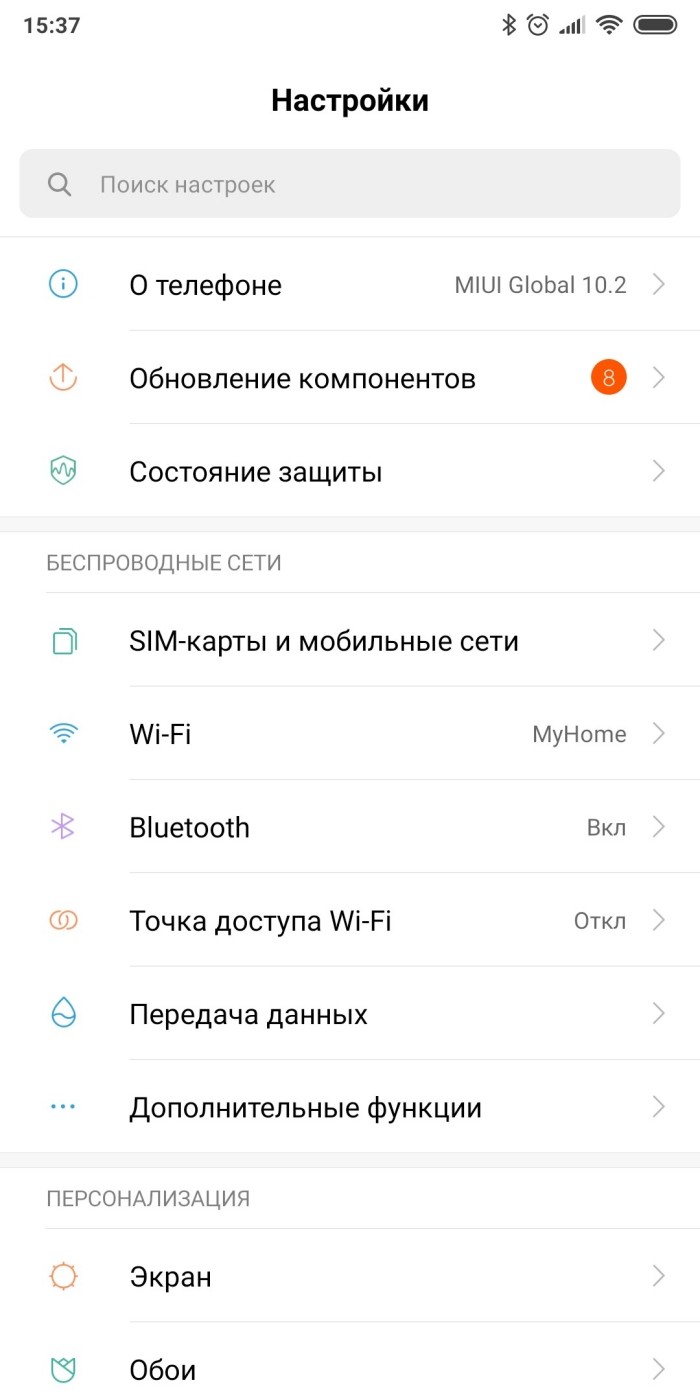
- Перейдите в раздел «Расширенные настройки».
- Откройте подраздел «Язык и ввод».

- Выберите пункт «Управление клавиатурами».
- Выберите используемую клавиатуру. О том, как настроить приложение для клавиатуры по умолчанию, читайте здесь.
- Откроются настройки клавиатуры (далее описываются действия на примере Gboard).
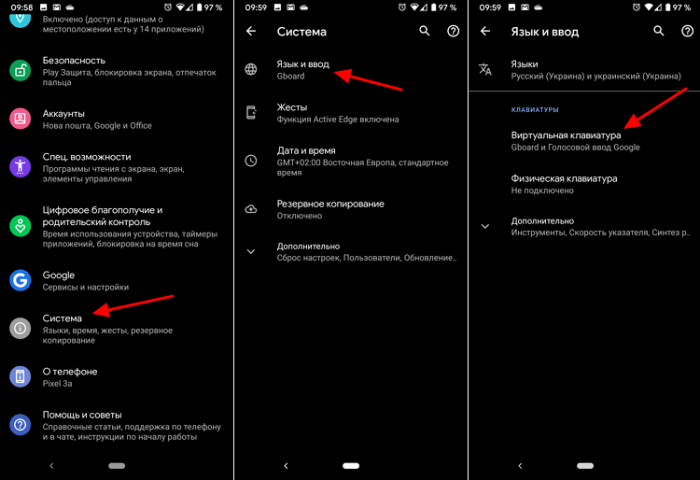
- Перейдите в раздел «Настройки».
- Измените переключатель напротив пункта «Звук при нажатии клавиш».
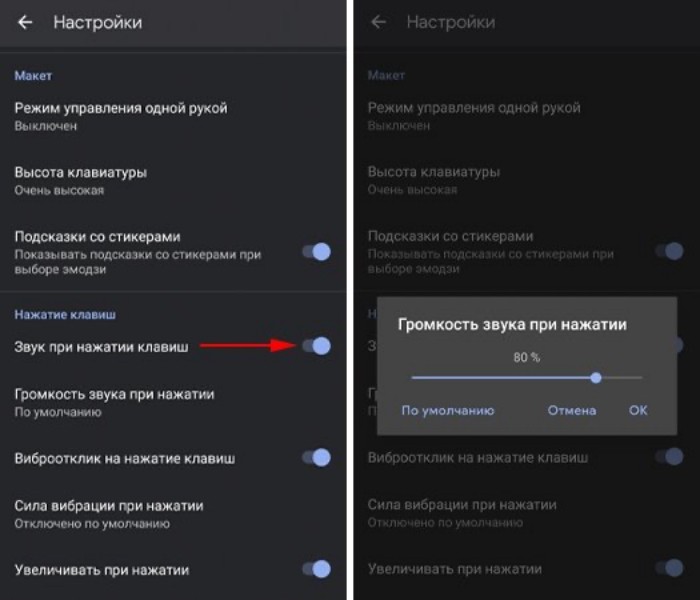
Готово. Заметьте, что это позволяет убрать звуковое сопровождение только для одной клавиатуры.
Если у вас установлено несколько, то для каждой придется проделать вышеописанную операцию. Также этот алгоритм можно немного сократить:
- Откройте любое приложение, где можно набирать текст. Например, заметки.
- Кликните по текстовому полю, чтобы появилась клавиатура.
- Найдите в ней значок настроек и кликните по нему.

- В открывшихся настройках повторите действие из пункта 8 предыдущего алгоритма.
Но, как показывает практика, такой способ работает не везде. Мы же проверяли через приложение SwiftKey.
Отключение звука при наборе номера
Когда мы набираем чей-то номер, то используем только цифры от 0 до 9 и символы «+», «*» и «#». Потому в приложении для звонков используется собственная цифровая клавиатура, а не общая. Соответственно, настраивается она отдельно. Алгоритм действий для телефонов «Самсунг»:
- Откройте настройки.

- Перейдите в раздел «Звук и вибрация».
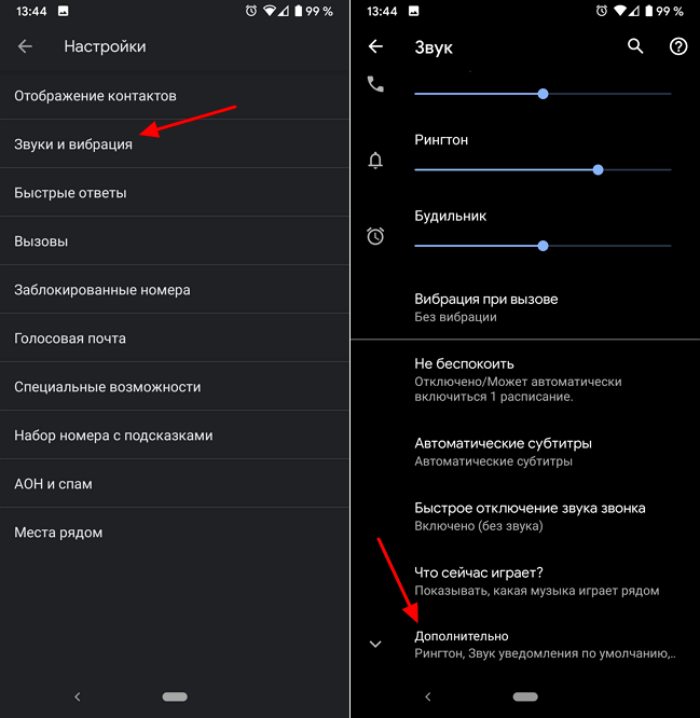
- Выберите подраздел «Дополнительные настройки».
- Снимите галочку напротив пункта «Звук при наборе».
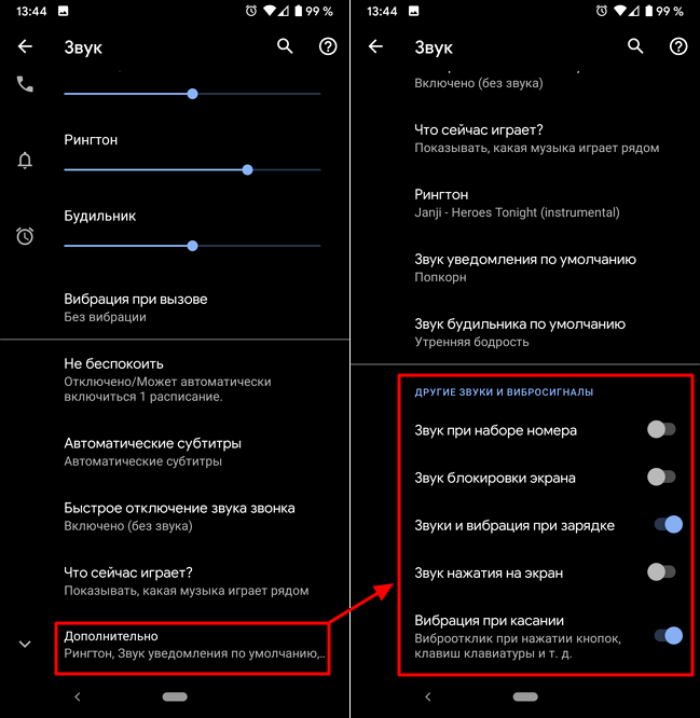
Названия пунктов в вашем телефоне могут незначительно меняться из-за особенностей оболочки.
Отключение вибрации при нажатии на кнопки
Помимо звукового сопровождения многие устройства (а точнее все, где установлена ОС Андроид) могут отвечать тактильно на прикосновения, проще говоря, вибрировать. Это также раздражает, особенно если мощность виброотклика настроена на максимум (это значение изменяется в настройках). Чтобы отключить тактильную отдачу, выполните действия ниже:
- Откройте настройки.
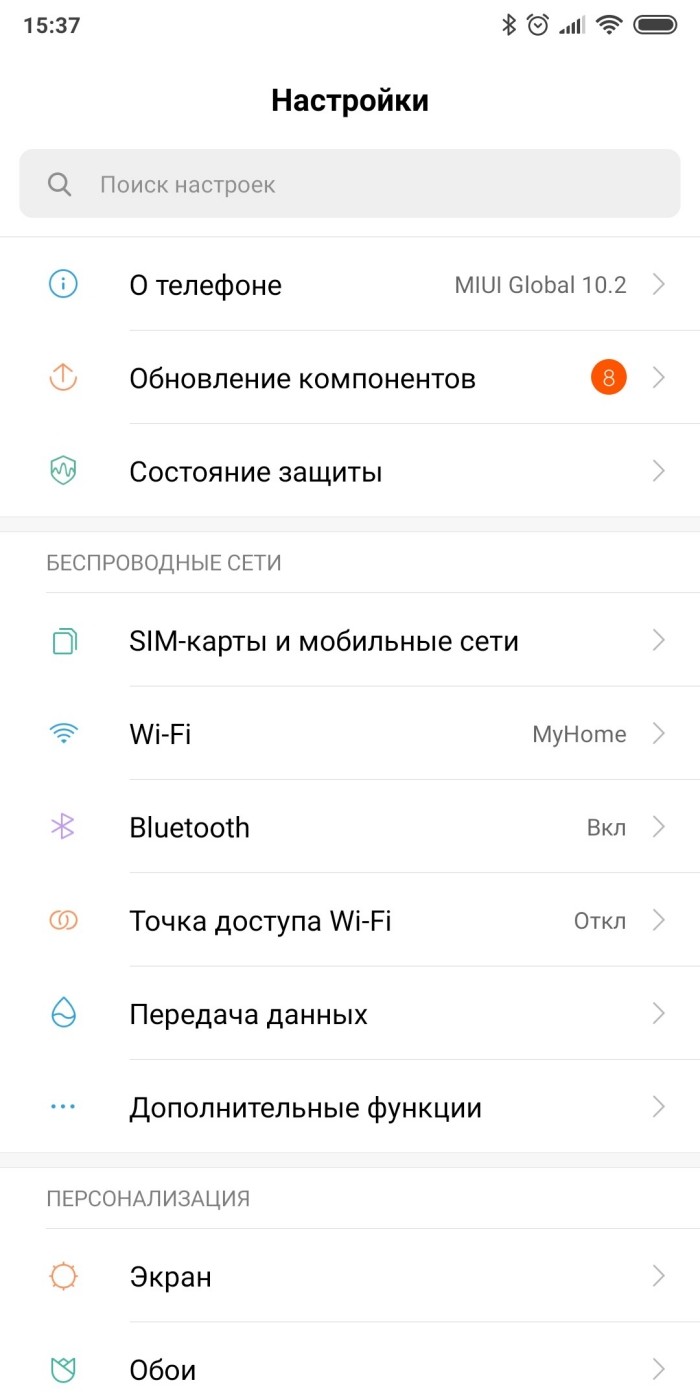
- Выберите раздел «Звук и вибрация» (если вы выполняли предыдущий алгоритм, то, скорее всего, не выходили из этого раздела).

- Снимите галочку с пункта «Тактильная отдача».
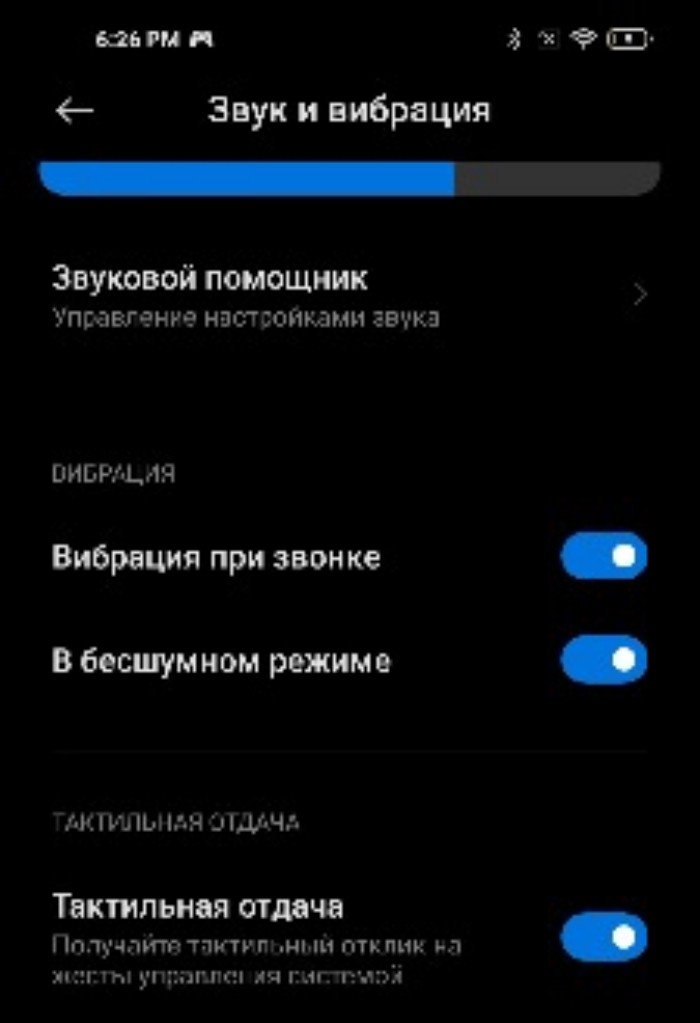
В некоторых моделях может быть несколько настроек со словами «Вибрация» и «Тактильная отдача». Рекомендуем выключить их все, чтобы не выискивать нужный параметр экспериментальным путем. Включить эти настройки обратно можно в любое время.
Если у вас остались вопросы (либо есть желание высказать свое субъективное мнение), добро пожаловать в комментарии. Мы всегда рады помочь. Благодарим за прочтение.