
Сохранение превью, шапки и других картинок из YouTube
Вам необходимо скачать превью видео или обложку с канала на YouTube? Если это так, то на этом онлайн-сервисе вы сможете быстро и бесплатно достать заставку из начала понравившегося вам ролика. Кроме того, сможете загрузить картинку из шапки и аватарку с Ютуб-аккаунта себе на компьютер или телефон. Вам больше не потребуется устанавливать программы на ПК и приложения для смартфона. Вам достаточно будет скопировать ссылку на видеоролик или профиль и сохранить фото в высоком качестве.
Сервис для загрузки картинок из Ютуба
Этот сервис и онлайн-сканер картинок позволит вам самостоятельно и в несколько кликов извлечь preview или обложку из видео на YouTube, а также достать баннер из шапки на канале. Причем сохранить необходимые изображения вы сможете в оригинальном, хорошем качестве, как на компьютере, так и на телефоне.
Благодаря этому ресурсу вам не нужно будет ставить специальные программы на ПК или ноутбук, приложения для мобильного и расширения или плагины для браузера. Не важно, какие у вас гаджеты или операционная система. Мобильным устройством может быть, как Айфон с iOS, так и любой смартфон или планшет на Андроиде.

Вам больше не придется делать скриншот для того, чтобы получить картинку из начала ролика. Вам достаточно будет воспользоваться обычным браузером, чтобы скопировать ссылку и найти все оригинальные фото, включая начальную заставку видео, обложку и аватарку. Скачивать их можно, как со своего, так и с чужого канала.
Используя онлайн-парсинг изображений вы сможете выгрузить по ссылке все необходимые фотки в оригинальном высоком качестве и в разных размерах. Фотографии не будут занимать много места, так как конвертируются Ютубом в формате JPG, который позволяет сжимать и сохранять их без сильной потери качества.
Скачайте изображения по ссылке из YouTube
Загрузите превью видео и обложку из шапки на своем или чужом канале в Ютубе. Все фотографии вы сможете вытащить в оригинальном высоком качестве, как на компьютер, так и на телефон. Для этого вставьте ссылку на видеозапись или аккаунт в YouTube в поле ниже и запустите скачивание.
Как копировать ссылку на YouTube?
Скачивание фотографий…
Не обновляйте и не покидайте страницу! Идет скачивание изображений из YouTube.
Ошибка!
Возможно ссылка указана не верно, либо что-то пошло не так. Повторите скачивание или обратитесь за помощью к специалисту!
Выберете и сохраните фото
В результате сканирования найдены фото, которые вы можете выбрать и сохранить. Для того чтобы скачать изображение на компьютер, откройте его и нажмите на комбинацию «Ctrl» + «S», либо на правую кнопку мыши, выбрав опцию «Сохранить как».
Пожалуйста поддержите работу сервиса, если он оказался вам полезен.
Как достать фотографии с Ютуба

Копируем ссылку на превью или канал в Ютубе
Для того чтобы скачать превью к ролику, аватар или шапку канала с видеохостинга, вам, первым делом, необходимо запустить браузер на вашем компьютере, планшете, телефоне или любом другом мобильном устройстве. Далее вам нужно открыть понравившийся ролик или аккаунт на YouTube, после чего, в адресной строке браузера появится уникальная ссылка. Скопируйте эту ссылку, она вам потребуется на следующем этапе сохранения изображений.

Скачивание картинок по ссылке из YouTube
После того, как вы скопировали ссылку на видеозапись или профиль на Ютубе, вам необходимо перейти к онлайн-парсеру картинок, вставить ее в поле для адреса сайта и запустить загрузку, нажав на кнопку «Скачать фото». Начнется извлечение фотографий с видео-площадки, в результате которого будут найдены все картинки, причем с разными размерами. Дело в том, что YouTube сохраняет изображения не только в оригинале, но и делает их уменьшенные копии.

Сохраняем понравившиеся изображения
Когда выгрузка фото будет завершена, вам останется лишь сохранить их на свой PC или телефон. Для этого выберете понравившееся изображение с нужным размером. В результате чего в браузере откроется дополнительная вкладка с этой фотографией в ее реальном размере и оригинальном качестве. Если вы сохраняете ее на ПК, то нажмите на комбинацию клавиш «Ctrl» + «S» или выберете опцию «Сохранить как», нажав правой кнопкой мыши на картинку.
Самые популярные вопросы
Можно ли с помощью онлайн-сервиса скачать превью к видео бесплатно?
Да, безусловно, используя сервис, вы быстро и бесплатно сможете извлечь миниатюру или начальную заставку из любого ролика на Ютубе. Все картинки можно будет скачать сразу в нескольких размерах, так как YouTube по умолчанию сохраняет изображения не только в оригинальном высоком качестве, но и делает их уменьшенные копии для разных типов мобильных устройств.
Смогу ли я загрузить изображение из шапки канала?
Да, для того чтобы скачать картинку из шапки канала на Ютубе вам необходимо будет скопировать ссылку, ведущую на профиль блогера, и воспользоваться онлайн-выгрузкой изображений. По окончанию процесса извлечения будут отображены все фотки относящиеся к обложке аккаунта и его логотипу. При этом, фотографии будут разных размеров, так как YouTube конвертирует оригинальное фото в несколько форматов.
Как достать аватарку блогера на Ютубе?
Если вам необходимо спарсить аву или логотип канала на YouTube, вам нужно будет скопировать ссылку на аккаунт и руководствоваться инструкцией, описанной выше. Обращаем ваше внимание, что в результате копирования будут извлечены изображения относящиеся к фону или шапке канала, в числе которых будет присутствовать, искомая вами, иконка.
Как извлекать картинки с YouTube на компьютер или ноутбук?
Чтобы скачать изображения с Ютуб на жесткий диск компьютера или флешку вам необходимо ознакомиться с простой инструкцией. Далее, вам потребуется открыть обычный браузер и использовать парсинг изображений, чтобы найти все, интересующие вас, картинки. Вам не нужно будет устанавливать специальные программы на ПК или ноутбук, а также дополнительные расширения и плагины для браузера. Кроме того не имеет значения какая у вас операционная система, это может быть Microsoft Windows, Mac OS или Linux.
Фотографии сохраняются в высоком качестве?
Да, вы сможете парсить изображения в оригинале и без потери качества. Кроме того, в результате извлечения, будут найдены картинки с разными размерами и в формате JPG. Все потому что YouTube сохраняет не только оригинал фото, но и делает уменьшенные копии фотографии и под различные разрешения экранов.
Как скачивать изображения с Ютуб на телефон?
Если вам нужно копировать изображения с Ютуба на телефон, то процесс сохранения картинок абсолютно такой же как и в случае с компьютером. Вам достаточно использовать обычный браузер и воспользоваться функцией скачка картинок. Вам больше не потребуется устанавливать дополнительные приложения для смартфона или планшета.
Потребуется ли устанавливать программы и приложения?
Нет, для того чтобы скачать фото из YouTube вам не потребуется ставить специальные программы для ПК, приложения для телефона и расширения или плагины для браузера. Все что вам потребуется, это воспользоваться обычным интернет-навигатором на вашем компьютере, смартфоне или любом другом мобильном устройстве.
Как сохранить фото из начала ролика на Айфон и Андроид?
Для того чтобы скачать миниатюрку из начала видео, как на iPhone, так и на любой смартфоне с операционной системой Android вам не нужно будет устанавливать специальные приложения. Процедура сохранения картинок достаточно простая. Вам, для начала, необходимо будет открыть видеоролик или канал на Ютубе. Далее, потребуется скопировать ссылку из адресной строки браузера или приложения. После чего воспользоваться функцией скачивания изображений и извлечь требуемые фото на карту памяти вашего телефона.
Можно ли вытаскивать картинки без входа в аккаунт YouTube?
Да, безусловно. Чтобы извлечь изображения с канала или из начала ролика вам не нужно специально входить в профиль на YouTube. Вытаскивание картинки из своего или чужого канала проста. Скопируйте ссылку из браузера на запись или аккаунт, и воспользуйтесь этим сервисом. При этом не важно какой у вас браузер, это может быть Хром, Яндекс, Мозилла Фаерфокс, Опера, Сафари и даже Интернет Эксплорер.
В чем отличие сервиса от скачивания через бота в Телеграмм или код сайта?
Выгрузка фотографий через код ресурса крайне неудобна и занимает много времени. Не каждый пользователь Ютуба готов разбираться с этой непростой инструкцией. Гораздо проще использовать онлайн-копирование чтобы вытащить требуемые фото. Что касается бота в Telegram, то эта интернет-площадка позволяют выгрузить все возможные форматы изображений, как оригинального размера, так и уменьшенные копии.
Смогу ли я выгрузить заставку в браузерах Гугл Хром, Яндекс и Опера?
Да, конечно. То через какой интернет-навигатор вы будете извлекать начальное фото видеоролика не играет никакой роли. Сервис одинаково хорошо работает в таких web-браузерах, как: Google Chrome, Yandex Browser, Mozilla Firefox, Opera, Safari и в Internet Explorer.
Качественная копия сайта делается прямо здесь
Скачайте и настройте
Стоимость сайта — 390 руб. На сайте возможно поставить панель управления, настроить заявки и внести изменения.
Оставьте заявку удобным для вас способом
Выберете удобный для вас способ связи
Telegram
Если данная ссылка не активна, найдите нас, введя в поле поиска Telegram @sitecopypro
Заявка на почту
Выберете удобный для вас способ связи
Закажите шаблон удобным для вас способом
Выберете удобный для вас способ связи
Заявка на почту
Шаблон придёт вам на почту
Заявка отправлена
Ваша заявка отправлена! Ожидайте, в ближайшее время мы ознакомимся с ней. Если вы не хотите ждать, то свяжитесь с нами другим способом.
Помогите сервису
Ваша маленькая финансовая помощь — большой вклад в поддержание работы и в развитии сервиса.
Перевод на карту
Перевод можно произвести на номер карты, указанный ниже. Назначение платежа просьба оставить пустым.
Перевод на ЮMoney
Перевод можно произвести на кошелёк ЮMoney, указанный ниже. Назначение платежа просьба оставить пустым.
Номер скопирован
Спасибо вам за то, что решили поддержать сервис!
Заявка отправлена
Ваша заявка отправлена! Ожидайте, в ближайшее время мы ознакомимся с ней. Если вы не хотите ждать, то свяжитесь с нами другим способом.
Помочь скопировать?
Нужна помощь?
Вы самостоятельно хотите скопировать сайт или вам нужна помощь специалиста?
Успехов!
Надеемся на этом сайте вы найдете много полезной информации о том, как скопировать сайт. Если не получится сделать копию, то обращайтесь.
- Простой пример использования
- Иконки других сайтов от Яндекс
- Как перевести YouTube
- Поиск Ютьюб на сайте
С ролика Ютуб очень просто вытянуть картинку. Адрес страницы YouTube (см. в адресной строке браузера) содержит идентификатор видео:
http://www.youtube.com/watch?v=JMJXvsCLu6s
| Поменять: |
| Код изображения |
<img src=»//img.youtube.com/vi/JMJXvsCLu6s/3.jpg» width=»120″ height=»90″>
|
<img src=»//img.youtube.com/vi/JMJXvsCLu6s/2.jpg» width=»120″ height=»90″>
|
<img src=»//img.youtube.com/vi/JMJXvsCLu6s/1.jpg» width=»120″ height=»90″>
|
<img src=»//img.youtube.com/vi/JMJXvsCLu6s/default.jpg» width=»120″ height=»90″>
|
<img src=»//img.youtube.com/vi/JMJXvsCLu6s/mqdefault.jpg» width=»320″ height=»180″>
|
| <img src=»//img.youtube.com/vi/JMJXvsCLu6s/hqdefault.jpg» width=»480″ height=»360″> <img src=»//img.youtube.com/vi/JMJXvsCLu6s/0.jpg» width=»480″ height=»360″> 
|
<img src=»//img.youtube.com/vi/JMJXvsCLu6s/sddefault.jpg» width=»640″ height=»480″>
|
<img src=»//img.youtube.com/vi/JMJXvsCLu6s/maxresdefault.jpg«>
|
| Код видео YouTube любого размера (см. как сделать резиновое) |
| <iframe src=»//www.youtube.com/embed/JMJXvsCLu6s» frameborder=»0″ allowfullscreen width=»882″ height=»501″></iframe> |
Простой пример использования
Обычно я предпочитаю модальные окна на CSS, чтоб видео подгружалось сразу, чтоб оставшийся экран гас. А тут брат сообщил, что часто окно с YouTube уменьшает и уводит на задворки экрана монитора. То есть он и смотрит ролик в полглаза, и, скажем, играет в покер. Поэтому сегодня видеоролик открываем именно в другом окне браузера.
<a href="http://www.youtube.com/embed/JMJXvsCLu6s" target="_blank" onClick="window.open(this.href, '', 'width='+screen.availWidth/2+',height='+screen.availHeight/2+',top='+screen.availHeight/4+',left='+screen.availWidth/4); return false;">

<img title="видео: переправа" alt="переправа" src="http://img.youtube.com/vi/JMJXvsCLu6s/mqdefault.jpg" height="180" width="320"/>

</a>
Привет уважаемые читатели seoslim.ru! Сегодня в статье я опять затрону тему популярнейшего видеохостинга YouTube, который с одной стороны предназначен для просмотра медиа-контента, а с другой получения пассивного дохода от рекламы с размещаемых видео.
Все мы знаем, что на кликабельность ролика в выдаче YT играет привлекательное превью, поэтому я настоятельно рекомендую потратить лишних полчаса на то, чтобы сделать его броским, запоминающимся и конечно же релевантным видео.
Посмотрите на картинки роликов конкурентов и сравните с своим, по какому из них хочется кликнуть?
Но так бывает, что для создания собственного изображения в качестве основы требуется взять картинку из чужого видео. Одно дело, когда нам надо снимок любого из кадров ролика, но совсем другое, когда требуется именно превью.
Я сам пару раз сталкивался с подобной проблемой, особенно когда создавал серые каналы, поэтому ниже хочу привести 5 способов по скачиванию превью-картинки с Ютуба.
Но прежде чем мы продолжим советую обратить внимание на предыдущие посты, вдруг что-то пропустили из мира Ютьюб:
- Как зарегистрировать аккаунт на YouTube
- Основные настройки Ютуба, как создать фоновое изображение для канала
- Как назвать канал, список популярных ников в Ютубе
- Как оптимизировать и раскрутить видеоролик (методика подбора ключевых слов для видео ЮТ)
- Как разместить видео (инфографика)
- Как попасть в похожие и рекомендованные видео
- Обзор всех функций Аналитики Ютуба
- Защита авторских прав на YouTube (что такое страйк и как его убрать)
- Как заработать на Ютубе — 5 способов (сколько получают известные ютуберы)
- Как связать канал с Google Adsense (обзор партнерок для заработка AIR, VSP Group, Квиз Групп, Cobby.tv
Пусть тема по вытаскиванию картинок из видео и не новая, но я считаю, что этот пост должен быть на блоге, дыба собрать максиму информации в одном месте.
Как скачать персонализированный значок из видео
Теперь давайте представим, что мы нашли подходящее видео и теперь осталось вытянуть из него изображение, которое автор установил в качестве персонализированного значка.
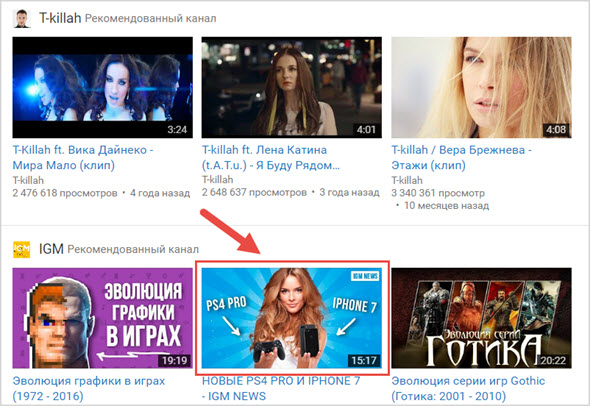
Лично мне доводилось пользоваться пятью способами: через ссылку, исходный код, расширение, онлайн сервис и программу.
Если кто-то знает другие, обязательно расскажите об этом в комментариях.
Ссылка Суть этого метода состоит в том, что вам придется использовать специальную ссылку, где надо подменять часть букв на идентификатор видео, с которого собственно и сохраняется картинка.
http://i1.ytimg.com/vi/XXX/maxresdefault.jpg — ссылка для загрузки превью с чужих роликов.
XXX — меняете на идентификатор видео.
Ссылка на тестовое видео выглядит вот так:
https://www.youtube.com/watch?v=3wjefCGYRtA
Обратите внимание, что все что идет после знака равно = и есть идентификатор в примере это 3wjefCGYRtA вот их и надо подставлять.
В итоге линк меняется на следующий:
http://i1.ytimg.com/vi/3wjefCGYRtA/maxresdefault.jpg
Далее копируете полученную ссылку в адресную строку браузера и увидите на экране превью из видео, сохраняете его как обычное изображение в сети.
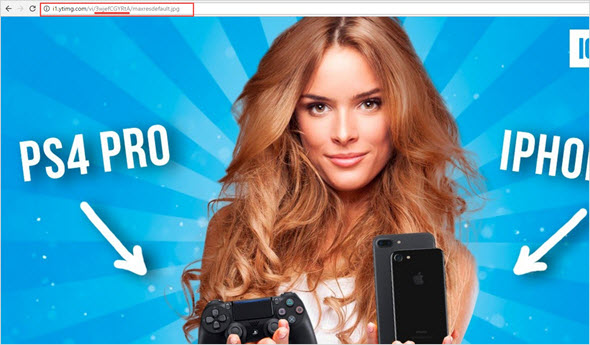
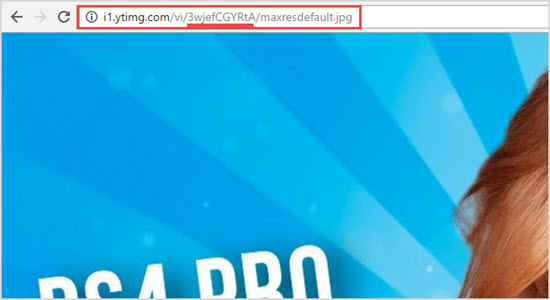
На данном принципе завязаны все способы, о которых пойдет дальше речь, с одной лишь поправкой, что все действия по подстановке идентификатора будут выполнены автоматически без вашего участия.
Исходный код Здесь придется перейти на страницу с выбранным видео и открыть ее исходный код, делается это с помощью сочетания клавиш «Ctrl + U».
Затем запускаете поиск по странице «Ctrl + F» и вставляете фразу og:image.
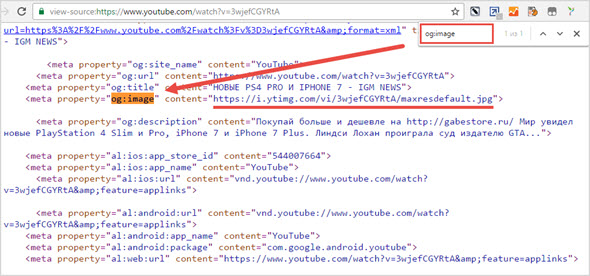
Как видно на фото выше, строчка кода, где есть эти символы и будет содержать ссылку для открытия превьюшки.
Думаю, вы заметили, что ссылка такая же, что мы создавали в предыдущем способе.
Расширение Этот метод завязан на установке специального расширения для браузера, которое за вас будет вытягивать ссылку для скачивания значка из роликов в один клик мыши.
Я пользуюсь браузером Google Chrome поэтому перехожу в его настройки, далее выбираю вкладку «Расширения» и спускаюсь в самый низ страницы жму ссылку «Еще расширения».
Оказавшись в интернет-магазине в строке поиска ввожу название следующего расширения youtube image previews и в найденном жму кнопку «Установить».
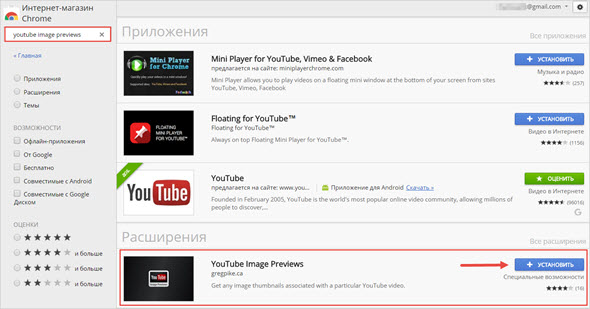
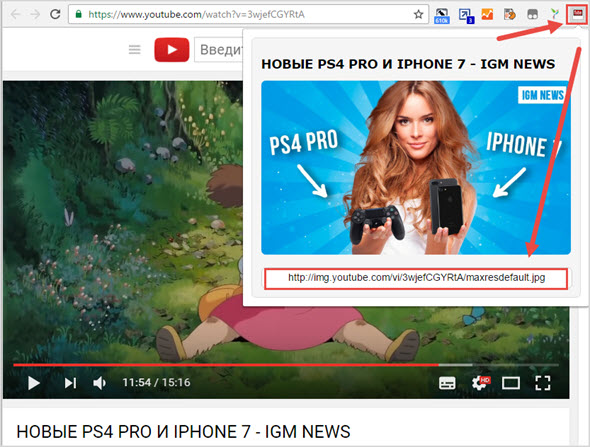
После этого в панели браузера вы увидите специальный значок при клике, по которому будет предложена ссылка на загрузку превью той страницы видео, которую просматриваете.
Онлайн сервис Если ваш браузер не поддерживает расширение, тогда можно пойти другим путем и воспользоваться онлайн сервисом alexbruni.ru/youtube2images.
Все что надо это перейти по ссылке и в специальное поле вставить ссылку на видео, далее жмем «Скачать обложку».
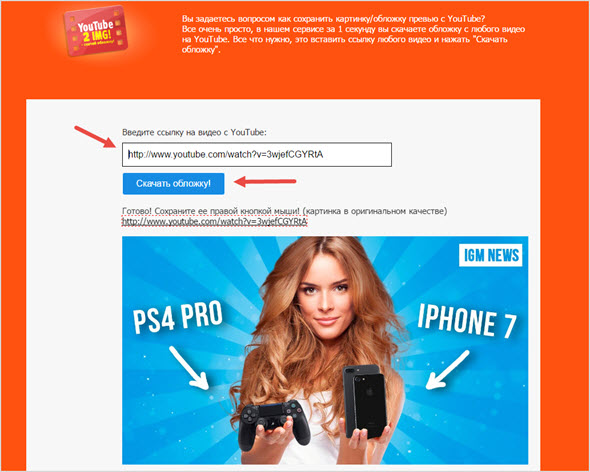
Сохраняете значки стандартным способом, правая кнопка мыши «Сохранить картинку как…».
Программа И последний способ я думаю мало кому пригодиться, но все же он имеет место быть.
Скачиваете специальную программу, я использовал бесплатную Youtube Preview Link Extractor и после распаковки архива запускаете приложение от имени администратора.
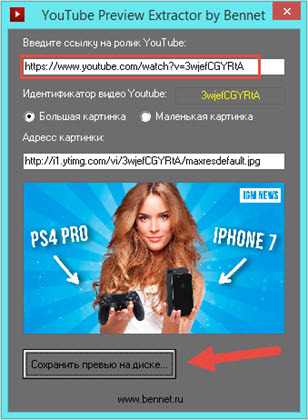
В окне программы достаточно вставить ссылку на видео, выбрать размер картинки (большая доступна если размер значка не менее 1280*720 пикселей) и нажать «Сохранить превью на диске».
Если нет необходимость сохранять превью, тогда используйте ссылку для просмотра ее в интернете.
На этом у меня все, если пользуетесь другими методами просьба рассказать об этом в комментариях, пока!
Примечание.
Изменить значок и фоновое изображение канала на мобильных устройствах больше нельзя. Сделать это можно только на компьютере.
Чтобы страница канала YouTube была более привлекательной для зрителей, добавьте фоновое изображение. Оно будет отображаться в виде баннера в верхней части страницы канала.
Имейте в виду, что изображение будет выглядеть по-разному на компьютерах, мобильных устройствах и телевизорах. Чтобы оно одинаково хорошо смотрелось на экранах любого размера, следуйте приведенным ниже рекомендациям. О том, как фоновое изображение отображается на разных устройствах, написано здесь.
- Как добавить или изменить фоновое изображение YouTube канала
- Обучающее видео
- Готовые изображения YouTube канала и рекомендации в отношении размера картинок
- Параметры изображения YouTube канала
- Как добавить готовое фоновое изображение YouTube канала
- Как изменить размер изображения YouTube канала
- Как добавить на баннер YouTube канала ссылки на социальные сети
- Как фоновое изображение YouTube канала отображается на разных устройствах
- На телевизоре
- На компьютере
- На мобильных устройствах
- Откройте сайт YouTube на компьютере и войдите в свой аккаунт.
- Нажмите на значок канала в правом верхнем углу страницы и выберите Мой канал.
- Если изображение не добавлено, вверху экрана нажмите Добавить оформление канала.
- Если изображение уже есть, наведите указатель на баннер канала и нажмите на значок карандаша, затем Изменить оформление канала.
- Загрузите картинку или фотографию с компьютера или выберите одно из сохраненных изображений на вкладке «Ваши фотографии«. На вкладке Галерея можно выбрать один из предложенных нами баннеров.
- Откроется окно предварительного просмотра для разных устройств. Чтобы отредактировать вид, нажмите Кадрировать.
- Нажмите Выбрать.
Обучающее видео
Инструкция, как добавить или изменить фоновое изображение канала, также есть в этом видео:
Готовые изображения YouTube канала и рекомендации в отношении размера картинок
Параметры изображения YouTube канала
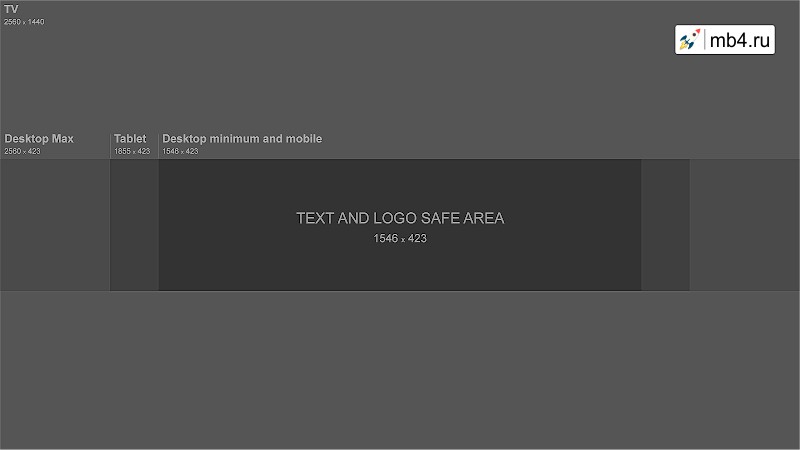
Оформление будет по-разному отображаться на компьютерах, мобильных телефонах и телевизорах.Чтобы канал выглядел одинаково привлекательно на всех устройствах, советуем загрузить картинку размером 2560 x 1440 пикселей. Кроме того, рекомендуем соблюдать следующие параметры изображения:
- Минимальный размер изображения:
- 2048 x 1152 пикселей.
- Минимальный размер «безопасной зоны»:
- Это та часть изображения, которая видна на всех устройствах.
- 1546 x 423 пикселей.
- Максимальная ширина:
- 2560 x 423 пикселей.
- Если загрузить такое изображение, то «безопасная зона» будет отображаться полностью, а остальные части картинки – в зависимости от окна браузера.
- Размер файла:
- не более 6 МБ.
Как добавить готовое фоновое изображение YouTube канала
Чтобы определить оптимальную ширину и высоту изображения или посмотреть, как оформление будет выглядеть на разных устройствах, загрузите Channel Art Templates.
Как изменить размер изображения YouTube канала
Используйте любой графический редактор. На компьютерах Apple изменить размер можно в программе Просмотр, а на компьютерах Windows – в приложении Фотографии.
Как добавить на баннер YouTube канала ссылки на социальные сети
Чтобы добавить на баннер канала ссылки на социальные сети и другие сайты, выполните следующие действия:
- Зайдите на свой канал на компьютере и откройте вкладку О канале. В новой версии сайта YouTube нажмите Настроить вид канала.
- Наведите указатель на раздел «Ссылки» и нажмите на значок карандаша.
- Нажмите кнопку +Добавить.
- Введите название и URL сайта. Можно добавить до пяти ссылок.
- Нажмите ОК.
Когда вы добавите ссылки, они отобразятся под описанием и рядом с каждой из них появится значок сайта или социальной сети.
Как фоновое изображение YouTube канала отображается на разных устройствах
Прежде чем загрузить фоновое изображение, узнайте, как оно будет отображаться на разных устройствах. Имейте в виду, что на некоторых из них видна только «безопасная зона», в то время как на других – вся картинка.
На телевизоре
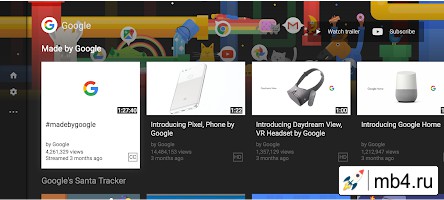
На экране телевизора будет видно полное изображение с соотношением сторон 16:9 (т. е. 2560 х 1440 пикселей).
На компьютере
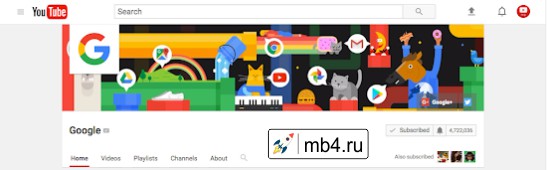
Оформление с минимальной шириной изображения:
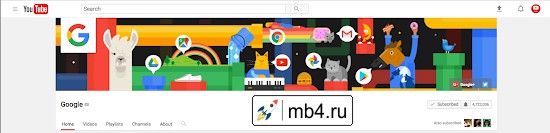
Оформление с максимальной шириной изображения:
На мобильных устройствах
На мобильных устройствах «безопасная зона» ограничивается шириной экрана.
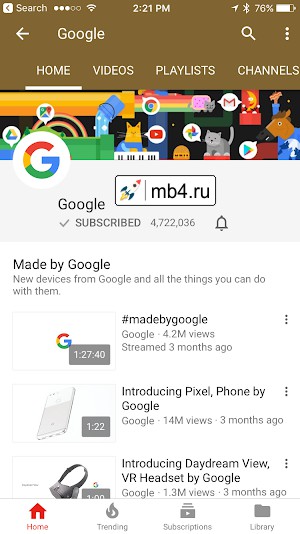
По материалам:
https://support.google.com/youtube/answer/2972003
Заберите ссылку на статью к себе, чтобы потом легко её найти!
Выберите, то, чем пользуетесь чаще всего:
Обложка видео на YouTube или превью — это изображение, которое пользователи платформы видят рядом с названием ролика. Создать его можно в любом графическом редакторе.
Как показывает практика, люди сначала смотрят на обложку к ролику и надпись на этой картинке (ее можно сделать крупнее, чем название рядом), а только потом читают его название. Поэтому обложка для видео должна быть заметной и показывать его суть.
Реклама: 2VtzqvbDur1

Читайте также: Как попасть в рекомендации на YouTube
При загрузке видеоролика на канал, платформа предлагает выбрать обложку для вашей публикации из сохраненного видео. Но лучше картинки к роликам делать отдельно. И вот почему:
- Возможность выдержать общий стиль канала. Если вы всегда будете создавать обложку для видео самостоятельно, то все превью будут выполнены в одинаковом стиле. Это придаст вашему каналу привлекательности.
- Использование качественного изображения. Зачастую Ютуб предлагает пользователям не самые удачные картинки, они бывают размазанными, и не всегда на таких иконках суть передает то, о чем рассказывается в ролике.
- Использование надписей. Если вы хотите чтобы пользователи при просмотре превью понимали о чем ролик, то в графическом редакторе сможете на картинке прописать ключевые слова, что увеличит число просмотров.
Это интересно: Как настроить логотип YouTube-канала
Требования к обложке: размер, формат, вес, разрешение
Чтобы не нарушать принципов сообщества YouTube необходимо на картинках к роликам отражать только то, что связано со сценарием самого видео. Чтобы у аудитории было больше желания перейти на ваш ролик, необходимо делать значки яркими, использовать качественное изображение и надписи.
На картинке не должно быть сцен насилия и пропаганды сексуального характера. Также к превью предъявляется ряд технических требований:
- размер — 1280х720 px (ширина – не менее 640 пикселей);
- вес — до 2 МБ;
- соотношение сторон: 16:9 (если этот показатель будет выше, то картинка обрежется под необходимые параметры и возможно не вся нужная информация будет видна пользователям);
- формат — JPG, GIF или PNG.
Статья в тему: Как сделать шапку YouTube-канала
Как создать картинку для видео на YouTube: пошаговая инструкция
Если вы не владеете профессиональными графическими редакторами, то можете создавать картинки для превью с помощью онлайн-сервисов. Покажем, как это сделать в SUPA и Canva. Разбираем только основные этапы создания обложки — добавление фона, текста и картинок.
Создание обложки в SUPA
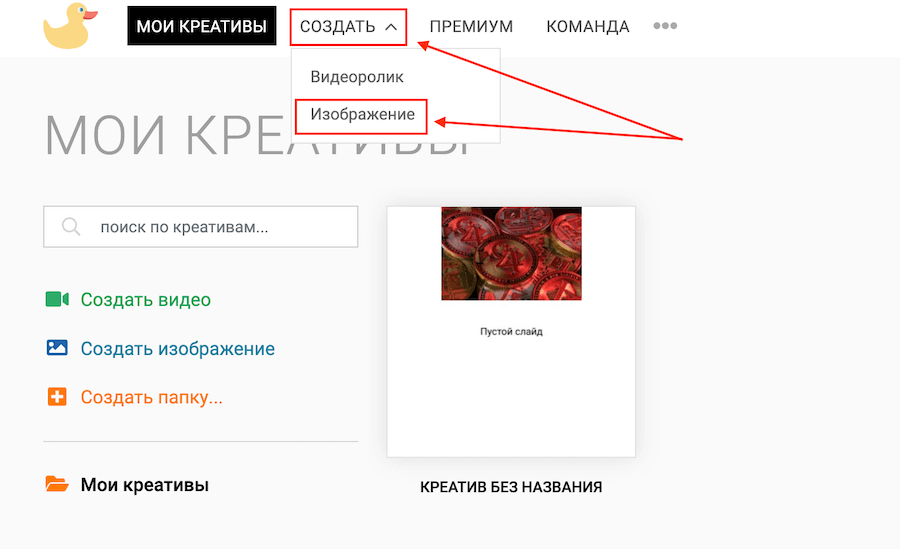
Шаг 1. Зайдите на сайт SUPA и зарегистрируйтесь. Далее в меню сверху нажмите «Создать» и выберите «Изображение».
Шаг 2. На открывшейся странице найдите и нажмите плашку «Свой размер».

Впишите размер 1280х720 и нажмите «Создать креатив».

Шаг 3. Оказавшись в редакторе, в правой части экрана кликаем «Изменить фон».

Откроется окно с настройкой фона. Здесь можно загрузить своё изображение, выбрать любое фото или использовать градиент.

Также доступен поиск фон по ключевым словам. После выбора фон, можно применить к нему фильтр — нажмите соответствующую кнопку рядом и примените фильтр.

Шаг 4. После фона добавим картинку. Тут можно выбрать множество различных картинок, фото, иконок. Есть поиск по ключевым словам. Если нужно добавить картинку без фона, выберите «Фото-объект».

Обратите внимание, что многие картинки доступны только на тарифе Премиум. Картинки поделены по тематике, есть поиск по ключевым словам.

Картинку можно перетащить в любое место на экране, а также изменить размер, потянув за углы.
Шаг 5. Добавляем текст. Жмём соответствующий пункт слева и выбираем понравившийся вариант.

Чтобы изменить текст, кликаем по нему и в окне справа вносим нужные изменения. пишем сам текст, меняем шрифт, цвет, добавляем тень и прочее.

Шаг 6. Когда картинка будет готова, жмём «Скачать» в правом верхнем углу, ставим параметры скачивания и кликаем «Сгенерировать».

Сервис создаст креатив и предложит вам его скачать.

Создание обложки для YouTube-видео в Canva
Шаг 1. Зайдите на сайт Canva (Как пользоваться Canva, если вы в России). В разделе «Соцсети» выберите «Миниатюра YouTube».

Шаг 2. Вкладка «Шаблон». Тут можно выбрать обложку для своего значка. Есть в шаблонах специальные обложки для ютуба на разные темы. Если кликнуть по клавише «Все» то появится больше дизайнов. Темы с животными тут нет, поэтому мы опустимся ниже и найдем подходящий шаблон из предложенных.

Пролистав ниже мы увидели картинки с животными, за основу превью возьмем нижнюю картинку с собачкой.

Чтобы загрузить свое изображение вместо собачки нужно кликнуть по вкладке «Загрузки» и перетащить изображение со своего компьютера.

Шаг 3. Вкладка «Элементы». Тут можно добавить изображение для своей обложки. У нас на картинке осталось мало места, а поэтому мы решили не перегружать превью и не стали добавлять элементы.

Шаг 4. Вкладка «Текст». В этой вкладке можно добавить надпись на вашу обложку, выбрав стиль, размер и цвет шрифта.Мы оставили стиль шаблона, изменив только размер и оттенок шрифта.

Шаг 5. Вкладка «Фон». В этой графе можно выбрать фон для своего изображения. Мы подобрали фон травы, которая ассоциируется с природой и животными. И чтобы он не перекрывал текст, надпись подняли немного выше.
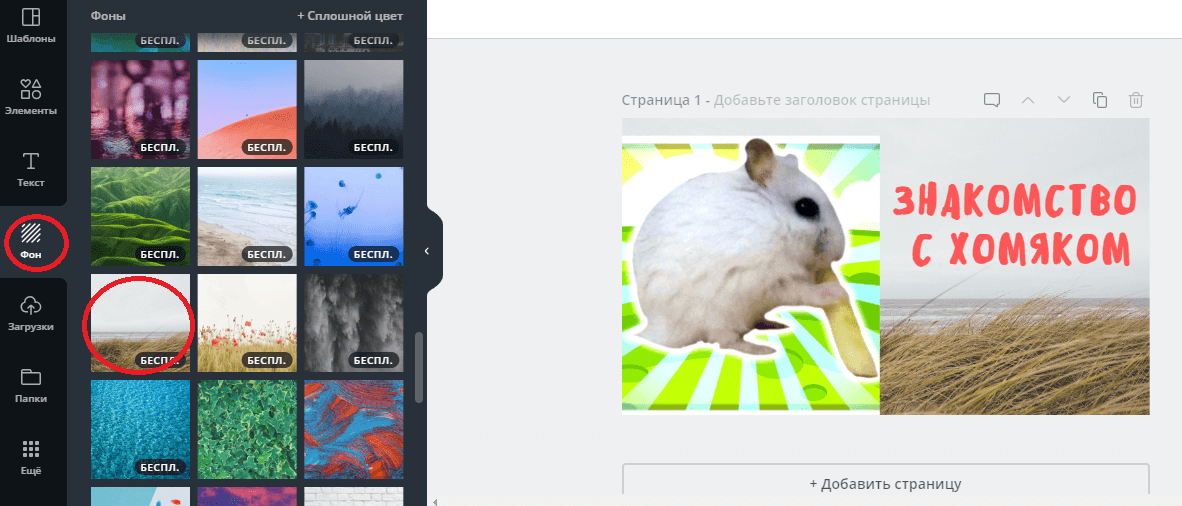
Шаг 6. Картинка для превью готова, чтобы она появилась на компьютере, кликните по клавише «Скачать». Вы можете выбрать разные форматы изображений, но для загрузки на Ютуб лучше воспользоваться первым вариантом.

После этого картинка сохранится на ваш компьютер. Останется поставить её в ролик.
Как поставить картинку в качестве значка ролика на Ютубе
Поставить обложку можно сразу при загрузке видео на YouTube.
- Зайдите в творческую студию и кликните по вкладке «Контент». Рядом с роликом, где вы хотите сменить обложку нажмите на иконку карандаша.

- Перед вами откроется меню, где можно редактировать выбранный ролик. Листаем вниз и находим раздел «Значок». Жмём на три точки рядом с текущей обложкой и в выпадающем меню выбираем «Изменить».

- После этого вам компьютер предложит выбрать файл. Когда он будет успешно добавлен, необходимо подождать несколько секунд для обновления и нажать на кнопку «Сохранить».


Это интересно: Крутые идеи для видео на Ютубе
Плохие и хорошие примеры превью к видео
На Ютубе миллионы видеороликов, но не все они отличаются яркими и запоминающимися превьюшками. Ниже в таблице расскажем, какие элементы использовать на обложке видео нужно, а от каких следует отказаться.
Как делать можно:
- Краткое описание на превью дает больше шансов узнать пользователю о чем ролик.
- Вы привлечете больше внимания зрителей, если на картинке будет изображено что-то шокирующее и неординарное. Если говорить об эмоциях, это может быть смех, удивление, разочарование.
- Ваша картинка станет приметнее если использовать такие маркеры как выделение, стрелочки, подчеркивание, «облако».
Как делать НЕ нужно:
- Избегайте слишком мелкого и длинного текста, достаточно 2-3 слов ярким и читабельным шрифтом. Не стоит полностью или частично дублировать название ролика. Один текст без картинки использовать тоже нежелательно.
- Не стоит делать превью с эмоциями, которых вы не испытываете в ролике. Картинка должна полностью передавать суть видео.
- Не используйте таких элементов много, иначе значок будет перегружен и этот ролик точно не вызовет интереса.
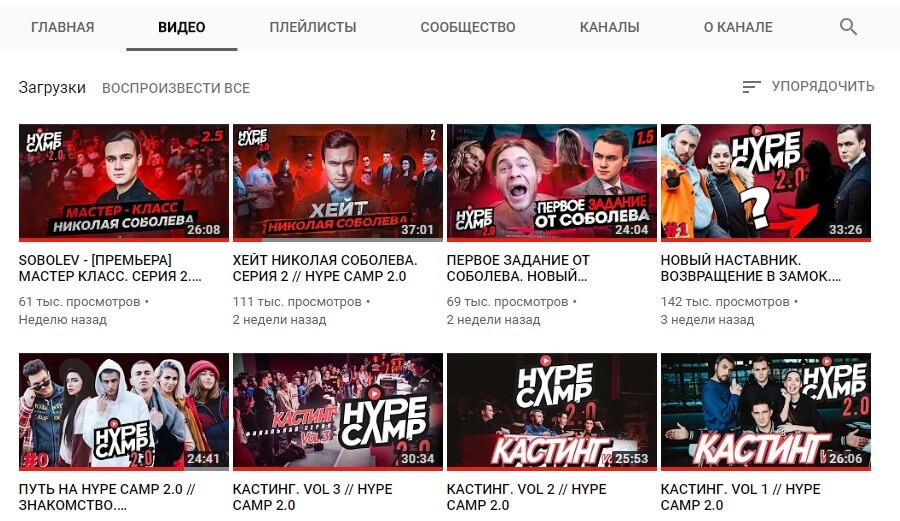
Вот целый набор хороших примеров обложек для видео на Ютубе: есть текст, главные герои ролика, картинки ярки.
Заключение
Обложка видео на Ютуб — это один из инструментов продвижения, и чем она будет ярче и красивее, тем больше шансов, что пользователи выберут именно ваш ролик для просмотра. Для этого необходимо делать превью самим и загружать их при выгрузке ролика.
Полезные ссылки:
- Как набрать миллион подписчиков на Ютуб-канал
- ТОП-10 программ для раскрутки YouTube-канала
- Как накрутить подписчиков на YouTube