
Записываем демо:
Чтобы записать демо сдедуем инструкции:
-Заходим на сервер
-Открываем консоль
-Пишем в ней команду record и название вашей демки
Например: record milkyway
-Нажимаем Enter
-После ввода команды в консоль появится запись
-Recording to milkyway.dem…

Как остановить запись демо?:
Демка с вашими превосходными эйсами и парочкой идеальных клатчей готова! А теперь нам нужно остановить запись демо.
-Для этого заходим в консоль и прописываем команду stop
-При этом уже само название демки нам писать не нужно!!!
-!! После ввода этой команды и при условии, что запись шла, вы сможете прочитать надпись на английском «Complited demoo, recording time ».
Как вы видите, все очень просто: всего две команды для записи демок, которые вам необходимо знать.
Где найти записанное демо?
Куда сохраняются демки?:
Теперь вы наверняка задаетесь вопросом: где хранятся демки? Записанные демки сохраняются в корневую директорию папки с игрой.
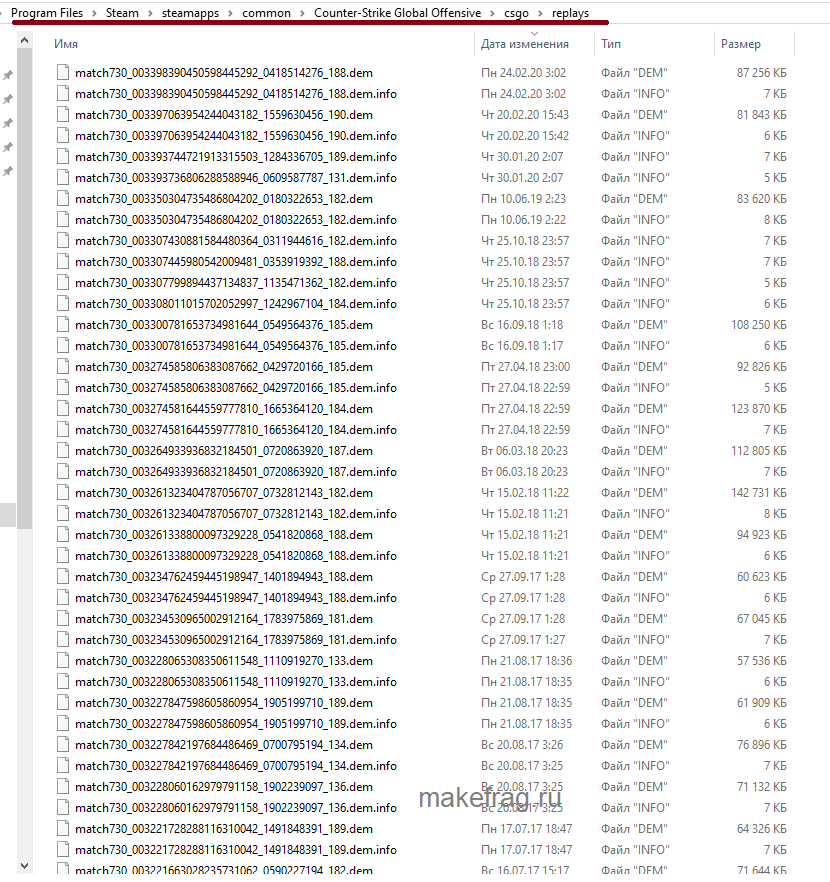
По умолчанию путь такой: Steam-steamapps-common-Counter-Strike Global Offensive-csgo. Хранятся они в формате DEM.
Демки MatchMaking’а (Compititive):
В CS:GO есть функции автоматической записи демок с ваших MM.
Посмотреть счет, скачать демку и посмотреть ее можно во вкладке Смотреть->Ваши матчи


Как посмотреть демку?
Чтобы просмотреть демо нужно набрать в консоли команду demoui или нажать Shift+F2.
У вас появится окно, как показано ниже.

Можно забиндить это действие на какую-нибудь клавишу.
Например, мы хотим забиндить её на буку N. Для этого пропишем в консоле:
bind «n» demoui
После ввода команды у нас появляется удобный интерфейс, позволяющий мотать демку не только по времени.
Убрать интерфейс в демке можно просто нажав на крестик в правом верхнем углу.
Демка которую мы хотим посмотреть должна лежать в корневой папке с игрой: Steam-steamapps-common-Counter-Strike Global Offensive-csgo.
1.Для того, чтобы загрузить демку нам необходимо нажать кнопку Load и выбрать файлы в формате DEM (в нём сохраняются как POV, так и обычные).
2.Выбираем Нашу демку и запускаем.
3.После запуска демки пойдет процесс аналогичный подключению к серверу.
4.Как только загрузка закончится мы сможем наслаждаемся записью игры!
Приятного Вам просмотра!
#1
Опубликовано 02 октября 2019 — 03:08
Укажите где находится все демки? В cstrike нет. В поиске искал, не нашел.
- Наверх
#2
 Продукт_Бобика
Опубликовано 02 октября 2019 — 03:12
Cs_downluads вроде
- Наверх
#3
Biller
Опубликовано 02 октября 2019 — 03:13
 Продукт_Бобика, 02 октября 2019 — 03:12 , написал:
Папка пуста
- Наверх
#4
 Artesian
Опубликовано 02 октября 2019 — 03:29
Biller, 02 октября 2019 — 03:08 , написал:
Укажите где находится все демки? В cstrike нет. В поиске искал, не нашел.
Проводник > Папка cs > В правом верхнем углу поиск > Написать > .dem > Появятся результаты поиска со всеми существующими демками и их путями.
Если ничего не нашлось значит демо не было записано, для записи и проверки в игре в консоли record namedemo
Дорога возникает под шагами идущего.
- Наверх
#5
Biller
Опубликовано 02 октября 2019 — 03:46
Artesian, 02 октября 2019 — 03:29 , написал:
Проводник > Папка cs > В правом верхнем углу поиск > Написать > .dem > Появятся результаты поиска со всеми существующими демками и их путями.
Если ничего не нашлось значит демо не было записано, для записи и проверки в игре в консоли record namedemo
Я же сказал что в поиске искал. В игре ввел viewdemo и там все демки есть которые я записывал, а вот в папке нет.
- Наверх
#6
Artesian
Опубликовано 02 октября 2019 — 06:08
Biller, 02 октября 2019 — 03:46 , написал:
Я же сказал что в поиске искал. В игре ввел viewdemo и там все демки есть которые я записывал, а вот в папке нет.
Сборка с сайта пишет демо в папку cstrike, возможно не там ищете или плохо ищете.
Воспользуйтесь аналогом поиска в системах windows, моментально ищет и находит файлы на всех дисках: Everything
Дорога возникает под шагами идущего.
- Наверх
#7
 Sergeant
Опубликовано 02 октября 2019 — 06:09
в cstrike_downloads пишет демки, сохраняет скриншоты и загружает все ресурсы с серверов.
- Наверх
#8
Biller
Опубликовано 02 октября 2019 — 07:40
Кто разбирается, вот мой дискорд Biller#0164. В папке cstrike_download и cstrike нет демок. Сколько проверял их нет.
- Наверх
#9
Продукт_Бобика
Опубликовано 03 октября 2019 — 01:04
Странно у меня всё есть
- Наверх
#10
Ded_Maksim
Опубликовано 03 октября 2019 — 07:25
Biller, 02 октября 2019 — 07:40 , написал:
Кто разбирается, вот мой дискорд Biller#0164. В папке cstrike_download и cstrike нет демок. Сколько проверял их нет.
чтобы там появились демки их для начала нужно записать.
Насколько мне известно, на этом проекте демки автоматически НЕ записываются. Нужно запускать запись демки после захода на сервер командой record в консоли.
record dedushka
вбиваешь эту команду в консоль после захода на сервер — вуаля файл dedushka.dem появился у тебя в папке с cs1.6.
Потом открываешь кс в вышеупомянутых папках (cstrike_download и cstrike) ищешь этот файл.
ну вот еще способ найти демки
Жмешь клавишу Windows+F и вбиваешь в поиске
*.dem
Смотришь расположение найденных файлов на компе и все 

- Наверх
#11
Artesian
Опубликовано 04 октября 2019 — 04:38
Ded_Maksim, 03 октября 2019 — 07:25 , написал:
чтобы там появились демки их для начала нужно записать.
Насколько мне известно, на этом проекте демки автоматически НЕ записываются. Нужно запускать запись демки после захода на сервер командой record в консоли.
record dedushka
вбиваешь эту команду в консоль после захода на сервер — вуаля файл dedushka.dem появился у тебя в папке с cs1.6.
Потом открываешь кс в вышеупомянутых папках (cstrike_download и cstrike) ищешь этот файл.
ну вот еще способ найти демки
Жмешь клавишу Windows+F и вбиваешь в поиске
*.dem
Смотришь расположение найденных файлов на компе и все
Все вышеперечисленное уже предложил ему, на что он ответил что через viewdemo, демо находится и воспроизводится.
Дорога возникает под шагами идущего.
- Наверх
#12
Ded_Maksim
Опубликовано 05 октября 2019 — 11:25
Artesian, 04 октября 2019 — 04:38 , написал:
Все вышеперечисленное уже предложил ему, на что он ответил что через viewdemo, демо находится и воспроизводится.
в скрытых файлаъ тоже смотрели?)
какая то магия получается — демка воспроизводится а найти расположение нельзя
- Наверх
#13
Artesian
Опубликовано 05 октября 2019 — 11:41
Ded_Maksim, 05 октября 2019 — 11:25 , написал:
в скрытых файлаъ тоже смотрели?)
какая то магия получается — демка воспроизводится а найти расположение нельзя
Это маловероятно, сами по себе эти файлы не могут быть скрыты, они по умолчанию записываются без атрибута «Скрытый», если бы было что то скрыто случайно например сама папка cstrike тогда это было бы явно озвущено выше, поэтому этот вариант не предполагается.
Возможен еще такой вариант что установлено две копии кс, запуск и запись идет с одной, а проверка в другой.
Дорога возникает под шагами идущего.
- Наверх
#14
Ded_Maksim
Опубликовано 05 октября 2019 — 12:17
Artesian, 05 октября 2019 — 11:41 , написал:
Это маловероятно, сами по себе эти файлы не могут быть скрыты, они по умолчанию записываются без атрибута «Скрытый», если бы было что то скрыто случайно например сама папка cstrike тогда это было бы явно озвущено выше, поэтому этот вариант не предполагается.
Возможен еще такой вариант что установлено две копии кс, запуск и запись идет с одной, а проверка в другой.
дак без разницы куда записываются файлы — по нажатию сочетания клавиш Win+F в поиске все равно отобразились бы они…он что-то не то делает однозначно
- Наверх
Автор MakeFrag На чтение 1 мин Просмотров 4.5к.
Многие игроки ищут свои демки после игры, сейчас я расскажу где их можно найти.
Чтобы найти запись своей демки:
1. Заходим в папку «csgo» в папке с игрой.
Program FilesSteamsteamappscommonCounter-Strike Global Offensive
В моем случае она находится по адресу
2. Переходим в папку csgo
3. Заходим в «replays».
Оцените статью
( 1 оценка, среднее 5 из 5 )
Вам также может понравиться
Демо в КС
Здравствуй, дорогой друг, сегодня я отвечу на самый популярный вопрос:
Что нужно сделать для того чтобы тебя разбанили на сервере? Как найти демо
Находим демо (запись вашей игры от первого лица). Демо в контре записывается автоматически и сохраняется на вашем ПК в папке:
- Для Non Steam — Counter-strike strike название_сервера.dem
- Для Steam игроков — SteamSteamAppscommonHalf-Life cstrike_russian название_сервера.dem
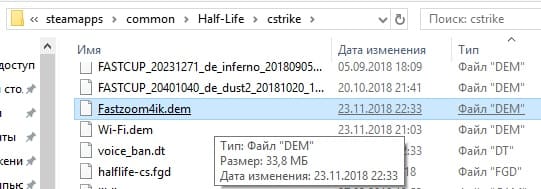
В случае, если у вас в папке отсутствует демо-запись, то скорее всего у вас «битая» версия игры. Скачайте КС 1.6 бесплатно с нашего сайта и у вас всегда будут записываться демо-записи!
Теперь переходим в обсуждение под названием «Заявки на разбан» в группе сервера, где тебя забанили (группа обычно указана в информации о бане), оформляем заявку и прикладываем демо
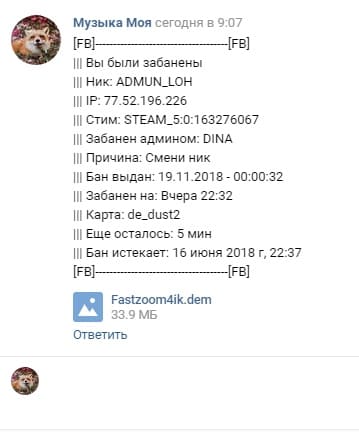
Поздравляю! Ты на пути к успеху, ты оформил заявку. Важно знать, что твой бан может снять только тот администратор, который тебе его выдал. Помни, что отведенное время для обработки заявки на разбан на большинстве адекватных серверов — 24 часа и более в зависимости от тяжести наказания.
А если администрация сервера, где тебя забанили, долго не рассматривает заявку на разбан, то лучше скачай классическую версию КС 1.6 с нашего сайта, ведь на ней самые лучшие сервера с максимально адекватной и взрослой администрацией, которая способна отличить читера от честного игрока.
Если ты играл без читов — тебя обязательно разбанят 
Возможно вас также заинтересует: