
Возможно у Вас не установлены сертификаты Национального УЦ Минцифры России.
Ознакомиться с инструкциями по установке можно на https://www.gosuslugi.ru/crt
Либо попробуйте войти на сайт в другом браузере по ссылке https://www.sberbank.com/ru/certificates
Если ошибка повторится позвоните нам по номеру 900 или + 7495 500-55-50, если Вы за границей, и сообщите ваш Support ID
Support ID: < 3358807052885920339>
[Назад]
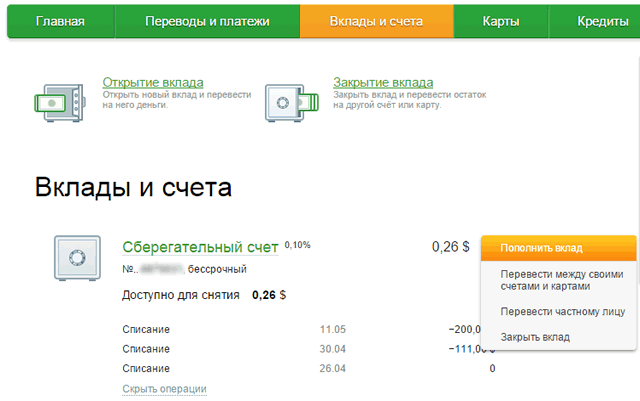
В разделе Вклады и счета системы Сбербанк ОнЛайн Вы можете увидеть перечень Ваших счетов и вкладов, доступ к которым возможен через личный кабинет «Сбербанк ОнЛайн», также здесь вы найдете ссылки на формы пополнения вклада, перевода денег между счетами и другие банковские операции.
Обратите внимание: в интернет-банке Сбербанк ОнЛайн Вы можете переходить на нужную Вам страницу не только с помощью пунктов верхнего меню, ссылок бокового меню, но и с помощью ссылок, расположенных под главным меню. Данные ссылки указывают путь от главной страницы до той, на которой Вы находитесь. Вы можете использовать эти ссылки для быстрого перехода на интересующую Вас страницу системы.
По каждому вкладу на странице Вклады и счета системы Сбербанк ОнЛайн Вы можете просмотреть следующую информацию: вид вклада, номер счета по вкладу, состояние вклада (открыт, закрыт), сумму вклада, сумму, доступную для снятия и процентную ставку (% годовых).
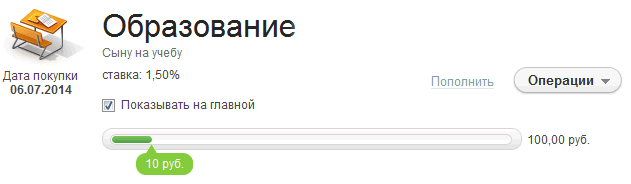
По вкладам, открытым для достижения цели, отображается название и срок достижения цели, процент по вкладу и шкала достижения цели, на которой обозначена сумма, хранящаяся на вкладе, а также сумма, необходимая для осуществления цели.
Примечание: если сумма интересующего Вас вклада в поле «Доступно» подсвечена в списке красным цветом, это означает, что операции по нему приостановлены по какой-либо причине.
Также, прямо на этой же странице, Вы можете ознакомиться со списком трех последних операций, которые были выполнены через систему Сбербанк ОнЛайн. Для того чтобы открыть список последних операций, рядом с интересующим Вас вкладом щелкните по ссылке Развернуть. В этом списке по каждой операции Вы можете увидеть наименование операции, дату совершения операции и сумму, на которую она совершена.
Если Вам не нужно, чтобы на странице отображались последние операции по вкладу, то рядом с соответствующим вкладом щелкните по ссылке Свернуть. На данной странице также можно установить параметр в поле «Показывать на главной». В результате, данный счет будет показан на главной странице в блоке Вклады и счета.
По каждому счету / вкладу доступному в системе Сбербанк ОнЛайн Вы можете просмотреть подробную информацию и произвести следующие действия: просмотреть список выполненных операций, распечатать выписку, просмотреть дополнительную информацию по данному вкладу и т.д.
Для этого в разделе Главная или Вклады и счета нажмите по названию интересующего Вас вклада, или номеру счета вклада. В результате отобразиться детальная информация по данному вкладу/счету.
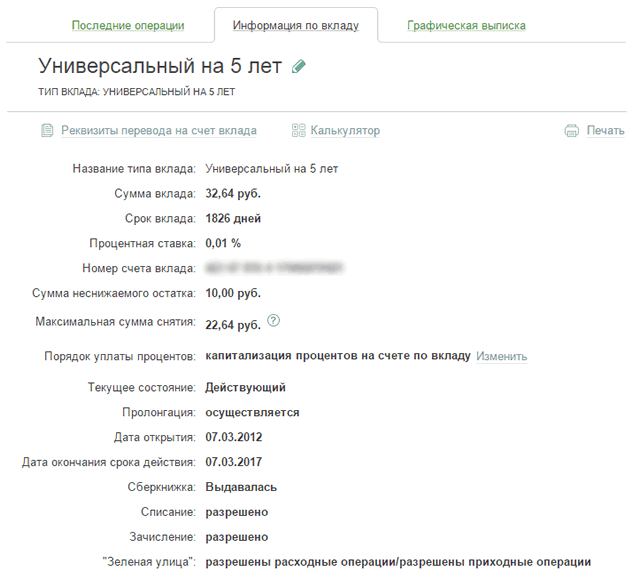
На странице детальной информации по вкладу Сбербанк ОнЛайн покажет название вклада / счета, номер вклада / счета, процентную ставку по данному вкладу, остаток денег на счете вклада, процентную ставку и сумму доступных средств для снятия наличных.
Также на данной странице можно активировать параметр «Показывать на главной». В результате соответствующий вклад будет показан на главной странице в блоке Вклады и счета.
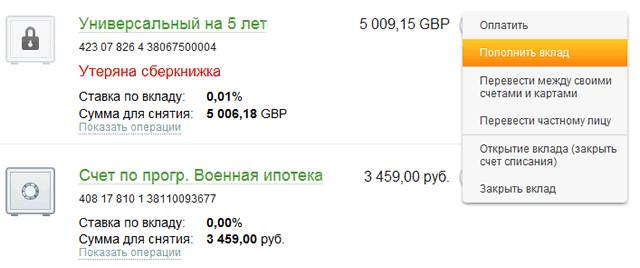
На главной странице системы Сбербанк ОнЛайн с каждым вкладом Вы можете выполнить следующие действия:
- Оплатить товары или услуги.
- Пополнить вклад.
- Закрыть вклад.
- Изменить неснижаемый остаток по вкладу.
- Открыть вклад (закрыть счет списания).
- Перевести средства между своими счетами и картами.
- Перевести средства организации.
- Перевести деньги частному лицу.
- Заявить об утере сберкнижки.
Для выполнения этих операций нажмите на кнопку Операции и выберите из списка нужную операцию.
На странице детальной информации по вкладу / счету автоматически открывается вкладка «Последние операции», на которой система показывает мини-выписку по вкладу за последний месяц.
В выписке указывается перечень последних 10 операций, произведенных по данному вкладу, дата их совершения, а также сумма каждой операции, которая была зачислена или списана со счета.
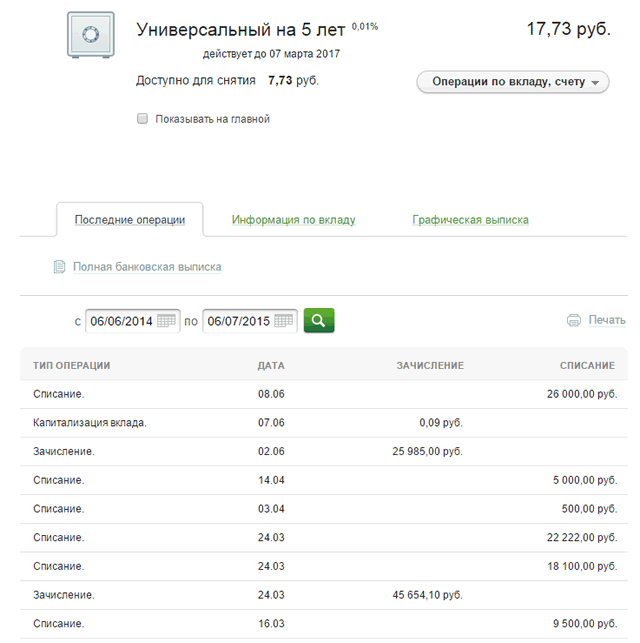
Вы можете настроить , сколько операций будет показано на странице – 10, 20 или 50. Например, если Вам нужно просмотреть 50 операций по вкладу, то внизу списка в строке «Показывать по» выберите значение «50». Система сформирует на экране мини-выписку по 50 последним операциям по Вашему вкладу / счету.
Вы также можете воспользоваться функцией поиска операций. Для этого в строке «Показать операции» установите переключатель в следующее поле:
- «за неделю» – поиск операций, произведенных в течение недели;
- «за месяц» – поиск операций, совершенных в течение месяца;
- «за период» – поиск операций, выполненных за установленный период.
Для того чтобы установить временной интервал, нажмите значок календаря рядом с полем и выберите месяц и дату начала и окончания периода выполнения операций. Также Вы можете вписать даты вручную. После того как Вы указали период, нажмите на кнопку Показать. Ниже система Сбербанк ОнЛайн отобразит список операций, которые были выполнены в установленный период времени.
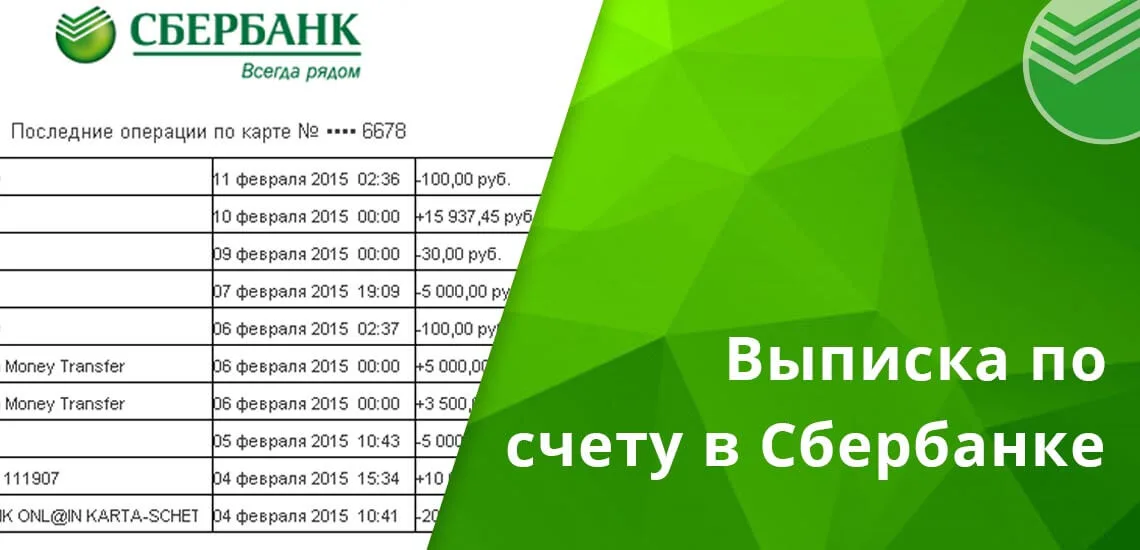
Если Вам нужно распечатать мини-выписку, то щелкните по ссылке распечатать выписку. Система Сбербанк ОнЛайн создаст и отобразит выписку, которую можно распечатать на принтере или сохранить в электронном виде.
Вы запросить расширенную выписку по вкладу / счету. Для этого нажмите по ссылке Расширенная выписка. В результате появится печатная форма расширенной выписки, в которой будет включать в себя следующие данные: номер лицевого счета, цель депозита, номер и дата договора, тип счета, срок вклада, процентная ставка, фамилия, имя, отчество вкладчика, период выписки, дата предыдущей операции по вкладу, входящий остаток, список операций по счету вклада, исходящий остаток и др.
Если нравится — подписывайтесь на телеграм-канал Бробанк.ру и не пропускайте новости
Эксперт в области финансовой грамотности и инвестиций. Образование высшее экономическое. Опыт работы в банке – более 15 лет. Регулярно повышает квалификацию и проходит курсы по финансам и инвестициям, что подтверждено сертификатами Банка России, Ассоциации Развития Финансовой Грамотности, Нетологии и других образовательных платформ. Сотрудничает со Сравни.ру, Тинькофф Инвестиции, ГПБ Инвестиции и другими финансовыми изданиями. treskova@brobank.ru
Открыть профиль
Что такое выписка по счету
Выписка по счету – документ (бумажный или электронный), в котором банк отражает операции, совершенные клиентом за определенный период. Как правило, такие данные предоставляются по требованию клиента. Каждая кредитная организация обязана вести и хранить историю операций, и предъявлять ее клиенту в любом виде по первому требованию.
-
Что такое выписка по счету
-
Выписки по каким счетам выдает Сбербанк
-
Как получить выписку по вкладу или счету в Сбербанке
-
В офисе банка
-
В мобильном приложении
-
Через Сбербанк Онлайн в личном кабинете
-
Выписка с лицевого счета в Сбербанке
-
Как получить выписку по карте
-
В мобильном приложении
-
На сайте Сбербанк онлайн
-
Как заказать выписку по карте в банке
-
В банкомате Сбербанка
-
Выписки по металлическим счетам и прочие справки
-
Как получить выписку по закрытому счету в Сбербанке
Технологии, которые используются современными кредитными организациями, позволяют получать такие данные независимо от срока давности совершения той или иной операции. Фактически, выписку по счету клиент может получить по операциям, совершенным 5-7 лет и назад, и за более ранние периоды.
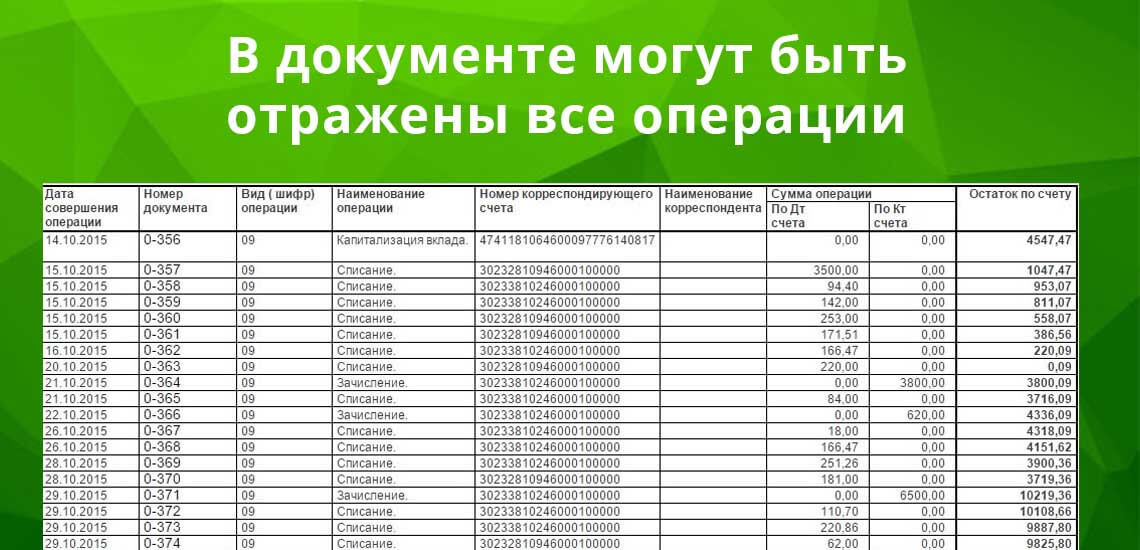
В выписке могут отражаться не только сами транзакции. В документе, в зависимости от его вида, может фигурировать также и детальная информация по каждой совершенной клиентом операции. В расширенной выписке, которую Сбербанк предоставляет по первому требованию, отражается следующая информация:
- Наименование операции – списание / приход.
- Направление траты средств – к примеру, это может быть название магазина или конкретной торговой точки.
- Сумма – сколько было потрачено или сколько денег пришло на счет.
- Дата и точное время совершения операции.
Клиенты могут сами регулировать структуру выписки по счету. Это могут быть только приходные или только расходные операции, либо и то и другое одновременно. Система автоматически выберет нужные направлениями отразит их в документе.
Выписки по каким счетам выдает Сбербанк
Учитывая, что счетов и вкладов у одного клиента может быть несколько, в Сбербанке предусмотрена выдача выписок по счетам разного вида. В первую очередь, разделение производится на простую и расширенную выписку.
В простой выписке отражаются операции и дата их совершения. Расширенная выписка показывает полную детализацию по каждой совершенной клиентом операции за определенный период времени. В Сбербанке можно в любое время заказать следующие виды выписок:
- По вкладу или счету.
- По банковской карте – дебетовой или кредитной.
- По обезличенному металлическому счету.
- По лицевому счету.
- Справка о наличии / отсутствии кредитов, карт, вкладов, счетов (в том числе и металлических) в Сбербанке.
Каждый из этих документов можно получить несколькими способами. Все зависит от того, в каком виде клиенту потребовалась выписка. Сейчас чаще всего клиентами запрашиваются электронные выписки. Но и документы на бумажных носителях пока не потеряли свою актуальность.
Как получить выписку по вкладу или счету в Сбербанке
Достаточно часто пользователи подают запросы на получение выписки по вкладу или расчетному счету. Эти данные необходимы клиентам для отслеживания своих расходов и для формирования правильного итога по остатку на счете или вкладе. Запрашивается выписка этого вида в нескольких вариантах.
В офисе банка
Если у клиента ранее была подключена опция «Зеленая улица», он может обратиться за данной услугой в любой офис Сбербанка, включая и заграничные филиалы, действующие в республике Беларусь. Это платная опция.
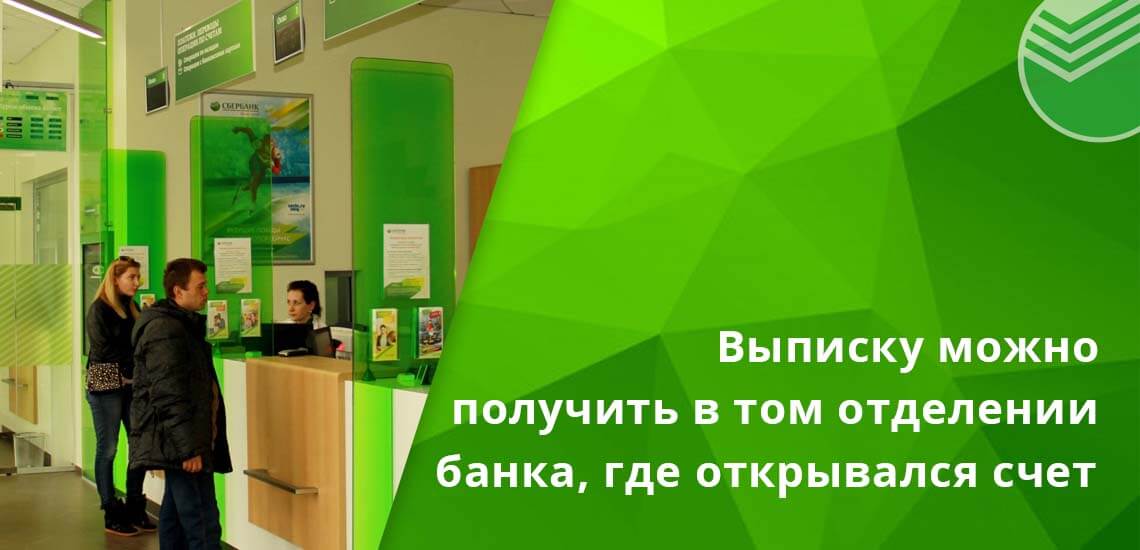
Если такая опция не была подключена, придется обращаться именно в тот офис или отделение, где открывался вклад или расчетный счет. Когда речь идет о расчетном счете, важно знать, что выписка по нему предоставляется только тем лицам, которые были отмечены в КОП-карточке, при оформлении расчетно-кассового обслуживания. Если человек фигурирует в карточке, то ему необходимо совершить следующие действия:
- Обратиться к сотруднику Сбербанка и озвучить желание получит выписку по расчетному счету.
- Предоставить документы, устанавливающие личность – общегражданского паспорта будет вполне достаточно.
- Указать на период, за который необходима выписка.
- Дождаться готовности документа – в течение нескольких минут.
- Получить выписку и расписаться в квитанции о ее получении.
В офисе кредитной организации выдаются выписки только на бумажных носителях. Для получения документа в электронном виде предусматриваются другие, более удобные способы и варианты.
В мобильном приложении
Через мобильное приложение такие выписки запрашиваются в течение нескольких минут. Для этого необходимо войти в систему, выбрать нужный вклад / счет, кликнуть на него, и нажать на кнопку детализации операций.
Для получения выписки, здесь же, нужно перейти в раздел «Выписки и справки», и нажать на кнопку «Сформировать». В течение нескольких минут система самостоятельно сформирует выписку с последними операциями, совершенными пользователем за выбранный им период. При желании этот электронный документ можно распечатать.
Через Сбербанк Онлайн в личном кабинете
Для получения выписки через Сбербанк онлайн, нужно зайти в личный кабинет, и нажать на кнопку «Прочее». Далее перейти в раздел «Выписки и справки», и выбрать интересующий счет или вклад.
Затем пользователь подбирает параметры выписки. После нажатия на кнопку «Сформировать», система приступит к составлению документа. Через минуту выписка будет полностью готова, и ее можно будет скачать или распечатать.
Выписка с лицевого счета в Сбербанке
Лицевой счет – то самое, что и расчетный, только оформляется он в большей части физическими лицами. Как и его аналог, лицевой счет необходим для быстрого доступа к денежным средствам в процессе взаимодействия с контрагентами.

Получить выписку по нему пока можно только одним способом – в офисе банка, если счет номинальный. Если лицевой счет не номинальный, то получение выписки по нему возможно теми же самыми способами, что и выписка по вкладу или расчетному счету: через приложение или на сайте Сбербанк онлайн.
При номинальном характере счета, клиенту нужно посетить то же самое отделение Сбербанка, в котором он открывался. Если была подключена опция «Зеленая улица», можно обращаться в любое отделение банка, даже за границей. Далее:
- Предъявить сотруднику документы.
- Сказать номер лицевого счета.
- Сформировать параметры выписки – какие транзакции и за какой период.
- Дождаться готовности документа.
- Расписаться в получении выписки.
Здесь предусматривается получение документа только на бумажных носителях. Если на выписке необходима печать банка, то это следует заранее сказать сотруднику Сбербанка.
Как получить выписку по карте
В день по картам Сбербанка совершается огромное количество всевозможных операций. Пользователи совершают переводы, оплачивают кредиты и штрафы, делают различные покупки. Если потребуется найти какую-либо операцию, то без выписки по счету сделать это будет достаточно сложно. Правило распространяется на кредитные и дебетовые карты.
В мобильном приложении
Самый простой и быстрый способ – использование мобильного приложения. 99,9% держателей карт Сбербанка пользуются этим крайне удобным приложением для управления личной картой и счетом. Для этого необходимо:
- Открыть приложение.
- На главной странице выбрать карту, по которой нужно получить выписку.
- Перейти в детализацию карты.
- Нажать на «Получить выписку».
- Дождаться окончательного формирования выписки.
Через приложение получится заказать только мини-выписку, за последний период пользования картой. Данные с расширенной информацией приложение сейчас не выдает.
На сайте Сбербанк онлайн
Потребуется войти на сайт и выбрать карту – дебетовую или кредитную. Далее нажать на кнопку «Сформировать выписку». И здесь система выдает только мини-выписку за последний период пользования картой. Для получения расширенной выписки потребуется заказывать ее в офисе банка.
Как заказать выписку по карте в банке
Для этого нужно прийти в любое отделение банка в том регионе, в котором оформлялась карта. Сотруднику следует сказать о желании получить расширенную выписку по карточному счету.
Получение этих сведений доступно только обладателям банковских карт после предъявления общегражданского паспорта. Выписка готовится в течение нескольких минут на бумажном носителе.
В банкомате Сбербанка
По банковским картам получить информацию можно и через банкомат. Для этого используются только собственные устройства Сбербанка.
Здесь потребуется:
- Вставить карту в банкомат.
- Ввести пин-код.
- Выбрать в меню соответствующую услугу – получить выписку по карте.
- Дождаться готовности данных.
- Ознакомиться с информацией, выведенной системой по запросу.
Выписки, получаемые в банкомате, так же имеют сокращенную версию. При желании их можно распечатывать прямо через устройство самообслуживания.
Информация по металлическим счетам предоставляется только в офисах Сбербанка. Эта услуга платная. Справки о наличии / отсутствии действующих продуктов в Сбербанке выдаются так же – на платной основе и только через отделения банка. Любая информация по металлическим счетам предоставляется в Сбербанке на основании заявления от владельца счета.
Как получить выписку по закрытому счету в Сбербанке
Действующие клиенты могут обращаться в банк за получением данной информации бесплатно и неограниченное количество раз. Исключение составляют только выписки по металлическим счетам и справки о наличии / отсутствии оформленных в Сбербанке продуктов.
Если счет закрыт, то независимо от его наименования (РКО, карта, лицевой счет), получение выписки по нему будет всегда платным. Для этого потребуется обратиться в офис банка с документами, предоставить информацию по счету, дождаться готовности документа. В онлайн режиме такая услуга не предоставляется.
Комментарии: 31
Как посмотреть историю закрытой карты Сбербанк
В приложении СберБанк Онлайн:
Откройте приложение → нажмите на карту → «Реквизиты и выписки» → «Выписки и справки» → «Выписка по счёту кредитной карты» → выберите продукт, период → «Отчёт по карте» → «Заказать».
- В приложении СберБанк Онлайн можно просмотреть историю операций по кредитной карте.
- Для просмотра истории операций по старой карте можно воспользоваться приложением Мобильный кассир.
- В Сбербанке можно просмотреть список закрытых вкладов.
- История операций клиента в приложении Сбербанк Онлайн хранится бессрочно.
- Отображение карты в Сбербанке можно скрыть, а затем восстановить.
- Номер старой карты можно найти внутри конверта, а также узнать в любом отделении Сбербанка.
- Список закрытых и заблокированных карт можно просмотреть на странице Карты в личном кабинете.
- Для просмотра истории операций по закрытой карте необходимо открыть выписки и скачать нужную.
В Сбербанке предусмотрено несколько способов для просмотра информации о закрытых и старых картах, а также операциях, проводившихся на них. Например, в приложении СберБанк Онлайн доступна функция просмотра истории операций по кредитной карте — для этого нужно нажать на карту в приложении, затем выбрать раздел «Реквизиты и выписки», далее — «Выписки и справки», выбрать продукт и период, а затем заказать отчёт.
Для просмотра истории операций по старой карте можно воспользоваться приложением Мобильный кассир. После авторизации в приложении необходимо выбрать раздел «Чеки», где будет отображен список выполненных транзакций.
Для просмотра списка закрытых вкладов необходимо щелкнуть на ссылке «Закрытые вклады» на странице с действующими вкладами в личном кабинете. В результате откроется список закрытых вкладов, где можно увидеть информацию о виде вклада, номере счета по вкладу, сумме вклада и его состоянии.
Интересно, что история операций клиента в приложении Сбербанк Онлайн хранится бессрочно. Если же необходимо скрыть отображение карты в Сбербанке, можно зайти в свой профиль и в разделе «Настройки» в разделе «Безопасность» выбрать «Восстановить отображение продуктов».
Номер старой карты можно найти внутри конверта, в котором хранится вся документация по карте. Если же такой конверт отсутствует, можно обратиться в любое отделение Сбербанка с паспортом — там предоставят необходимую информацию.
Список закрытых и заблокированных карт можно просмотреть на странице Карты в личном кабинете — для этого нужно щелкнуть на ссылке «Заблокированные карты». Просмотр истории операций по закрытой карте также доступен — для этого нужно открыть выписки и скачать нужную. Ещё один способ — запросить мини-выписку через СМС, указав последние четыре цифры карты. В ответ будет получено сообщение с информацией о последних 10 операциях.
- Как посмотреть историю операций по старой карте Сбербанк
- Как посмотреть закрытые счета в Сбербанке
- Как долго хранится История в Сбербанке
- Как посмотреть Сбербанке скрытые карты
- Как узнать данные старой карты Сбербанка
- Как посмотреть историю заблокированной карты Сбербанк
- Как посмотреть историю по закрытой карте Сбербанк
- Как узнать историю операций по закрытой карте Сбербанк
- Как посмотреть историю карт Сбербанк
- Как посмотреть удаленные карты Сбербанк
Как посмотреть историю операций по старой карте Сбербанк
Пройдите авторизацию в приложении Мобильный кассир на вашем смартфоне. Нажмите кнопку Чеки. На экране будет отображен список совершенных транзакций.
Как посмотреть закрытые счета в Сбербанке
Для просмотра списка закрытых вкладов щелкните ссылку Закрытые вклады под списком действующих вкладов. В результате откроется список закрытых вкладов. По каждому закрытому вкладу будет указана следующая информация: вид вклада, номер счета по вкладу, сумма вклада и его состояние, выделенное красным цветом.
Как долго хранится История в Сбербанке
В приложении «Сбербанк Онлайн» бессрочно хранится история операций по всем картам и счетам клиента.
Как посмотреть Сбербанке скрытые карты
Вы можете скрыть отображение карты не только в мобильном приложении, но и в веб-версии СберБанк Онлайн, а также на экранах банкоматов и терминалов. Чтобы вернуть отображение карты, зайдите в профиль в верхнем левом углу → «Безопасность» (в разделе «Настройки») → «Восстановить отображение продуктов».
Как узнать данные старой карты Сбербанка
Если вы не уничтожили конверт от карты, номер сможете найти внутри него, где хранится вся документация по выданной карте. Сходите в банк. Достаточно взять с собой паспорт и обратиться к оператору любого отделения Сбербанка. Номер карты, равно как и другую интересующую вас информацию вам обязательно предоставят.
Как посмотреть историю заблокированной карты Сбербанк
На странице Карты Вы можете также просмотреть список закрытых и заблокированных карт. Для этого щелкните ссылку Заблокированные карты под списком действующих карт. В результате откроется список Ваших закрытых и заблокированных карт.
Как посмотреть историю по закрытой карте Сбербанк
Откройте выписки:
В меню слева перейдите в раздел Выписки и отчёты и на вкладке Обороты нажмите Скачать выписку.
Как узнать историю операций по закрытой карте Сбербанк
Мини-выписка через СМС:
1. Создать сообщение на номер «900».
2. В тексте написать «История», а также последние четыре цифры карты.
3. Отправить СМС.
4. В ответ будет получено встречное сообщение, в котором будут указаны последние 10 совершенных операций.
Как посмотреть историю карт Сбербанк
Посмотреть всю историю операций в личном кабинете Сбербанк Онлайн можно. Чтобы увидеть их, пройдите по ссылке «История операций Сбербанк Онлайн» в «Личном меню» (в правой части экрана).
Как посмотреть удаленные карты Сбербанк
Если вы забыли данные своей карты, вы их может восстановить в личном кабинете, подняв документы или позвонив по горячей линии Сбербанка. Единственное исключение — пин-код, который не может вам сообщить никто.
Оставить отзыв (1)
- Как долго хранится История в Сбербанке
- Как посмотреть Сбербанке скрытые карты
- Как посмотреть выписку по закрытой карте Сбербанк
- Как посмотреть закрытые счета в Сбербанке
- Как посмотреть операции по закрытой карте Сбербанк
- Как посмотреть полную историю карты Сбербанка
- Можно ли узнать историю с закрытой карты Сбербанка
Многие вкладчики жалуются, что если скрыл вклад в Сбербанк онлайн, как вернуть отображение после этого – не совсем понятно. Нередко сложные с виду проблемы решаются очень просто. Рассмотрим возможные выходы из ситуации.
Обычно сведения о вкладах владельца личного кабинета отображаются на его персональной странице (в стартовом окне) в профиле. Первое, что потребуется, чтобы получить необходимую информацию – внимательно ознакомиться с представленной информацией.
Но если счет открыт, а сведения о нем не отображены, причин, вызывающих отсутствие таких данных возможно несколько. Детальнее о проблемах почему пропал вклад и путях решения.
Главная причина отсутствия требуемой информации – отсутствие текущего вклада, поэтому данная вкладка отсутствует в интерфейсе личной страницы. Сведения о счете появится после того, как клиент заключит соответствующий договор и откроет вклад.
Если личный кабинет посещается впервые, страница может не совсем корректно отображать сведения о счетах клиента. Поэтому потребуется дополнительная настройка.

Персональная страница настраивается в таком порядке:
- после входа в личный кабинет, следует кликнуть по надписи с именем пользователя;
- в появившемся меню остановиться на опции с настройками (обозначается шестеренкой в правом верхнем углу окна);
- из предложенных функций выбрать пункт подраздела меню о настройках видимости;
- проставить галочки напротив отображаемых вкладок на персональной странице;
- убрать отметки об отображении ненужной информации.
Внесенные изменения потребуется подтвердить, введя специальный код из полученного СМС-сообщения.
Интерфейс страницы изменится сразу, после проведения настроек. В противном случае, окно следует обновить, нажав на кнопку с круглой стрелкой в браузере или F5 на клавиатуры.

Обратите внимание! Если в ходе настройки интерфейса при скрытии отображения вкладок выбрать условие с полным исключением информации со всех удаленных каналов, уже не удастся восстановить скрытый вклад самостоятельно, без помощи представителя банка.
Если настройка не принесла ожидаемого результата, поможет оператор Контакт Центра Сбербанка. На официальном сайте финансовой организации указан телефонный номер представителя банка, позвонив на который в любое время суток можно получить консультацию.
Контакты указаны в правом нижнем углу окна страницы для частных клиентов Сбербанка. Кроме обычного телефона, с банком можно связаться по короткому мобильному номеру 900 (бесплатно) или через приложение Сбербанк онлайн.
Кроме проблем с настройками, вкладки могут не отображаться по другим причинам. Далее детальнее обо всех возможных причинах проблемы и методах решения.
Если условия вклада не предполагают автоматическую пролонгацию, после истечения срока действия договора, деньги окажутся на универсальном (текущем) счете до востребования владельцем. Эта операция проводится в автоматическом режиме. Такие счета удаляются из перечня.
Видимость отдельных продуктов настраивают, в соответствии с приведенной выше инструкцией порядка действий, из персональной страницы клиента. Достаточно войти в раздел с настройками и выбрать подраздел с установкой видимости банковских продуктов.
После того, как проставлены «птички» напротив соответствующих позиций, система предложит подтвердить правомерность внесения изменений путем введения кода из телефонного сообщения.

Не исключена такая ситуация, что регистрация личного кабинета проведена в одном регионе, а счет открыт в другом. В этом случае персональная страница онлайн-банкинга или мобильного приложения не будет отображать вкладку с открытым накопительным счетом или вкладом.
Кроме этого, владелец не сможет выполнять любые операции с таким активом – снимать или переводить деньги, закрывать или продлять.
При регистрации личного кабинета указывается номер карты, выданной в определенном регионе, с привязкой персональной страницы владельца. Поэтому при несоответствии регионов создания личного кабинета и получения карты у владельца могут возникнуть проблемы с использованием ресурса.
Это объясняется отсутствием технической возможности для синхронизации данных по регионам в электронном сервисе Сбербанка.
Если вклад или счет не отображаются по этой причине, можно поступить следующим образом:
- Оформить бесплатную карту в том регионе, где оставлены сбережения и через нее войти на персональную страницу – это позволит увидеть открытый вклад, но без возможности совершения операций с ним.
- Для возможности пополнения счета придется воспользоваться банкоматом Сбербанка. За такую операцию комиссия не взимается.
Потребуется ввести логин региональной карты и переводить сбережения через этот пластик. - Чтобы закрыть вклад или обналичить деньги, потребуется обращение в офис Сбербанка – это позволит исключить удержание межрегионального комиссионного сбора. Владельцу необходимо указать реквизиты договора и подразделения банка по месту открытия депозитного счета.
Межрегиональное взаимодействие возможно в рамках услуги «Зеленая улица». Но действие этой программы распространяется на общий территориальный банк. Особенности структурного устройства Сбербанка в том, что одно территориальное разделение СБ не всегда совпадает с региональной принадлежностью населенных пунктов, в которых размещены офисы.
В пределах одного территориального банка сняты запреты и ограничения по операциям со вкладами и счетами. Но если подразделения относятся к разным регионам (хотя и принадлежат одному территориальному банку), в личном кабинете эти операции не отобразятся.

Еще одна распространенная причина отсутствия отображения сведений – необходимость заключения клиентом Универсального договора по банковскому обслуживанию (УДБО).
Эта опция упрощает процедуру проведения операций с вкладами и счетами в удаленном режиме, расширяя функциональные возможности клиента. Для заключения УДБО придется посетить офис финансовой организации, захватив гражданский паспорт или аналогичное удостоверение личности. Услуга доступна только обладателям карточного счета. При его отсутствии потребуется оформить бесплатный пластик.
Возможность удаленного подключения УДБО доступна только при первоначальном входе в систему, с открытием приведенного выше окна с предложениями Сбербанка онлайн.
Заключение УДБО через личный кабинет не предусмотрено.
Указанный договор открывает перед клиентом такие возможности:
- открытия дебетовой или кредитной карты;
- проводить операции с карточными счетами;
- открывать и вести счета физическим лицам;
- открывать и вести счета ОМС;
- открывать счета для поступления социальных платежей;
- открывать и вести депозитные и другие вклады;
- использования услуги банковского хранилища;
- расширения доступных операций через мобильное устройство;
- получения доступа к услугам брокера;
- проведения различных опций через терминал.
Наличие договора УДБО не обязательно может потребоваться, но иногда его отсутствие становится причиной неполного отображения сведений об открытых счетах и вкладах в личном кабинете.
Договор заключается бессрочно и бесплатно.
Иногда владелец недостаточно внимателен и не видит всей отображенной в личном кабинете информации. В некоторых случаях пользователь сам, случайно при удалении ненужных вкладок выбирает функцию с полным исключением отображения по всем удаленным каналам.
Иногда сведения об открытых вкладах владелец не замечает по причине особенностей используемого браузера. Некоторые программы схлопывают перечень вкладов и счетов, и чтобы открыть отображение списка, требуется нажать на стрелочку под соответствующим названием.
Иногда достаточно просто нажать на наименование раздела со вкладками и счетами. Это самый быстрый и простой способ вернуть отображение.
Еще одна из возможных причин отсутствия информации о счете – наложенный запрет службой ФССП в связи с необходимостью погашения задолженности по алиментам, штрафам, коммунальным платежам и пр.
Возможны следующие ситуации:
- арест – средства остаются на месте, но счет блокируется, без доступности совершения операций по вкладу;
- взыскание – необходимую сумму переводят со счета владельца в принудительном порядке, для погашения задолженности.
Действия банка в перечисленных случаях диктуются исполнительным листом судебного органа. На странице Сбербанка представлена инструкция о способах выявления такой проблемы и порядке ее решения:
«Владельцу счета необходимо обратиться в службу судебных приставов, ведущую дело по соответствующей задолженности. Но предварительно потребуется установить реквизиты исполнительного листа.»
Напротив арестованного счета в перечне активов вкладчика в личном кабинете будет проставлена соответствующая отметка. Для получения требуемой информации необходимо:
- кликнуть по проблемному счету;
- еще один возможный способ, позволяющий узнать реквизиты исполнительного производства – получить информацию из СМС-сообщения банка или через сайт Госуслуги;
- обратиться к официальному сайту ФССП, чтобы выяснить суть проблемы.
Чтобы решить вопрос, необходимо обратиться с заявлением в подразделение ФССП, приложив к заявлению документы, подтверждающие погашение задолженности по исполнительному листу или неправомерные действия судебных приставов.
Обращение в ФССП может подаваться в ходе непосредственного посещения инстанции или через интернет-приемную, с направлением сканированных копий документов. Если бумаги подаются непосредственно руководителю подразделения, потребуется подготовить два экземпляра документации, один из которых с отметкой регистрационного номера и даты передачи остается у заявителя.
Нередко проблемы с отображением счета возникают по причине ошибки сотрудника банка при оформлении вклада. Если в реквизитах или персональных данных владельца допущена неточность, сведения о таком счете не будут отображаться в личном кабинете.
Чтобы решить этот вопрос, пользователю следует подойти в отделение банка с договором и паспортом, сверив соответствующие данные и исправив, в случае необходимости, допущенную ошибку.
Не исключены технические сбои в работе сервиса, когда отдельные функции временно недоступны. Иногда достаточно подождать, чтобы личный кабинет снова заработал в обычном режиме. В некоторых случаях придется обращаться в банк (через Контакт Центр или непосредственно в офис).
Если вклад открыт на имя ребенка, для родителя недоступны функции управления счетом из личного кабинета. Ребенок получает возможность открытия персональной страницы по достижении четырнадцатилетнего возраста. А пополнить счет родитель сможет по реквизитам договора.
Если владелец счета изменил фамилию или адрес регистрации, потребуется внести соответствующие изменения в реквизиты договора. Для этого необходимо лично посетить отделение банка, предоставив документы, подтверждающие факт изменения личной информации.
Кроме перечисленных причин, отсутствие отображения информации о вкладах в Сбербанке может объясняться такими обстоятельствами:
- ошибкой при проведении банковской операции – переводе денег на однофамильца и пр.;
- техническим сбоем;
- неправильным вводом данных при оформлении договора и другими факторами.
В каждом конкретном случае, следует установить точную причину проблемы, с принятием решения, в зависимости от сложившихся обстоятельств.
Иногда возникает обратная проблема – когда требуется скрыть излишнюю информацию по счету, ставшему ненужным или неактуальным.
Эта операция выполняется аналогичным способом с регулированием настроек отображения вкладов, инструкция по порядку действия в этой ситуации приведена выше.

Все операции по изменению порядка доступа возможны через соответствующий пункт меню настроек личного кабинета.
Нажав на надпись о предпочтительном способе подтверждения входа, можно избрать такие меры безопасности:
- вход с набором пароля, отправленного СМС-сообщением;
- посредством одноразового кода в чеке.
Первый из перечисленных способов удобнее, поскольку телефон всегда окажется под рукой.
В настройках приватности доступна опция, скрывающая сведения о владельце счета из общедоступных данных.
Удаленный сервис Сбербанка далек от совершенства. Но возможности личного кабинета позволяют устранить большинство возникающих проблем. Но если через персональную страницу вопрос решить не удается, клиенту поможет сотрудник банка при звонке в Контакт Центр или непосредственном обращении в офис финансовой организации.