
В общем случае такую информацию узнать нельзя, т.к. обычно выставлена защита на сайтах от перечисления папок и получения списка файлов. Только если включена возможность перечисления папок, что бывает редко, тогда можно набрать имя папки в браузере, например mysite.org/folder_name/, и возможно оно выдаст список файлов. Если список получать нельзя у папки, можно только перебирать возможные папки и имена и пытатьтся скачивать их.
Также можно попробовать поискать в гугле через «site:SITENAME filetype:txt» (например найти все TXT на archive.org), он вернёт список всех индексированных TXT файлов на заданном сайте, конечно если на них какая-то страница сайта где-то ссылалась, если ссылок на файлы нигде нет на страницах то и гугл не найдёт.
Где хранятся файлы на сайте, которые загружает пользователь?
Допустим есть на сайте возможность для того что бы пользователь загружал свои файлы, картинки , аудио записи , видео , где это всё хранится ?
Тот же ютуб , хранит все файлы где-то , скорее всего на сервере , неужели для простых тех же картинок нужен сервер?
Файлы преобразуются в код? и хранятся в бд?
-
Вопрос заданболее года назад
-
390 просмотров
хранятся где-то.
сервер не нужен. особенно если не упираетесь в лимиты своего хостинга/впс.
если вылазите, тогда уже сервер или сторонние хранилища.
Да, хранится на каком-то сервере. Либо просто на диске, либо в облачных хранилищах. Хранилище нужно для хранения любой информации, хоть видео хоть картинки, хоть вот этот ваш вопрос — он тоже записан в базу данных на каком-то сервере.
Пригласить эксперта
-
Показать ещё
Загружается…
25 мая 2023, в 02:38
1000 руб./за проект
25 мая 2023, в 02:31
800 руб./за проект
25 мая 2023, в 01:56
1200 руб./за проект
Минуточку внимания
Поиск по файлообменникам — что это, зачем и почему мы не слышали об этом раньше
Что такое поиск по файлообменникам и как они работают?

В Интернете доступно огромное количество серверов, работающих по протоколу FTP. (Чем протокол FTP отличается от HTTP/HTTPS, что будет, если заменить начало URL-адреса большинства сайтов — можно прочитать в любом специализированном справочнике, сейчас же интересно рассмотреть поисковики, индексирующие файлы на FTP-серверах).
Так как большинство FTP-серверов хранит данные в свободном доступе, без необходимости ввода логина и пароля, (а если с паролем — то создатели поисковой системы стараются узнать его и предоставить доступ своим пользователям) потому, что не каждый хост определен владельцем как хранилище приватных данных или данных сайта — очевидно, что возникает возможность просматривать и индексировать файлы, лежащие на серверах, допускающих анонимное подключение.
Вот, вкратце, и вся предыстория появление FTP-поисковиков: они «проходят» по доступным серверам, создают базу данных файлов, создают точную копию расположения и иерархического устройства директорий и предоставляют расположение файла в ответ на запрос пользователя с названием, фрагментом или другими параметрами файла, доступными к пониманию поисковой системы. Да, хорошие решения в это сфере ищут по любому фрагменту, доступному внутри файла.
Особенности FTP-поисковиков
Подобные поисковики — это история только про файлы. Без агрессивной рекламы, редиректов, всплывающих окон, внезапных звуков, громоздких фреймов и т.д. Просто ссылки на файлы — и все. Вы получаете комплект файлов, подключаетесь к серверу и загружаете к себе на компьютер нужные вам файлы через FTP-клиент или «проводник».
FTP-поисковики нужны для быстрого поиска, быстрой загрузки и концентрации ресурсов компьютера и пользователя исключительно на поиске файлов — без навязчивой рекламы, всплывающих окон и потери скорости.
Обзор имеющихся решений в области FTP-поиска. Сравнение, описание и тест-драйв
Сразу стоит сказать, что рассматриваемые ниже сервисы — это далеко не полный список решений, доступных в нише поисковых систем, работающих по протоколу FTP, но это список наиболее крупных и мощных сервисов с обширной базой доступных серверов и мощным функционалом поиска.
FileSearch.ru
Проект запущен более 20 лет назад. FS индексирует огромное количество российских FTP-серверов и тысячи зарубежных. Доступны только серверы с анонимным доступом. На момент написания данной статьи, индексная база составляет 31 595 791 файлов общим объемом 51565.6 Gb. Сервис регулярно обновляет индексы и следит за наличием файлов на серверах, что видно при поиске — неактивных ссылок в выдаче практически нет, так как они удаляются из базы индексации в течение нескольких недель
Данный поисковик предлагает искать файлы, каталоги, аудио и видео файлы, изображения и сервера по их именам. Данный сервис поддерживает поиск внутри домена, а также поиск конкретной папки на сервере, поиск по размеру, по маске, по регулярным выражениям или точному фрагменту текста. Кроме того сервис выдает всю информацию о файле и внесенных в него изменениях.

Мамонт
Проект Константина Айги, на который обязательно стоит обратить внимание, так как проект разрабатывал всего один человек с абсолютного нуля.
Во многом функционал этого поисковика совпадает с FileSearch.ru, уступает в количестве проиндексированных файлов, поддерживает обычный веб-поиск по сайтам, а также поиск внутри архивов.

FreeWareWeb.com
На фоне остальных рассмотренных поисковиков выглядит пестрой рекламной доской объявлений, с нелогично составленными блоками и внешне (как и многие другие FTP-поисковики) похож на сайт двадцатилетней давности. По функционалу беднее, чем FileSearch.ru , выдает до 2000 результатов и не поддерживает поиск по регулярным выражениям.

Как уже было сказано выше, это далеко не все имеющиеся решения, позволяющие осуществлять FTP-поиск, а лишь список, состоящий из нескольких крупных проектов, и необходимый для получения общего представления о теме статьи. С появлением файлообменников и развитием таких поисковых гигантов как Google, изолированные FTP-поисковики постепенно уходят в прошлое, становятся заброшенными (частично или полностью) или вовсе уходят в историю развития интернет-технологий.
Скорее всего, буквально через несколько лет поиск по протоколу FTP уйдет в прошлое так как современные поисковые решения уже стирают границы, во всяком случае, для конечного пользователя и умеют находить и текстовые документы, и архивы, и музыку по напеваемому фрагменту, а с помощью нейронных сетей могут догадываться о том, что конкретно хочет увидеть конкретный пользователь на видео. К сожалению, основное преимущество FTP-поисковиков в скорости уничтожается, становится незаметным и неосязаемым с развитием вычислительной мощности, а также технологий индексации и хранения данных. Но, если вам интересен поиск файлов по FTP — теперь вы знаете, куда обратиться.
Пожалуйста, оставляйте свои комментарии по текущей теме статьи. Мы очень благодарим вас за ваши комментарии, отклики, лайки, дизлайки, подписки!
Пожалуйста, оставьте свои комментарии по текущей теме статьи. За комментарии, лайки, дизлайки, подписки, отклики огромное вам спасибо!
Ищем и скачиваем непопулярные и старые файлы в интернете
Преимущественно медиафайлы. На полном серьезе, без шуток.
Введение
Бывает, случается так, что вы хотите скачать альбом 2007 года исполнителя, который кроме вас известен 3.5 людям, какой-нибудь испанский ска-панк или малопопулярный спидкор европейского происхождения. Находите BitTorrent-раздачу, ставите на закачку, быстро скачиваете 14.7%, и… все. Проходит день, неделя, месяц, а процент скачанного не увеличивается. Вы ищете этот альбом в поисковике, натыкаетесь на форумы, показывающие ссылки только после регистрации и 5 написанных сообщений, регистрируетесь, флудите в мертвых темах, вам открываются ссылки на файлообменники вроде rapidshare и megaupload, которые уже сто лет как умерли.

Увы, частая ситуация в попытке хоть что-то скачать
Такое случается. В последнее время, к сожалению, случается чаще: правообладатели и правоохранительные органы всерьез взялись за файлообмен; в прошлом году закрылись или были закрыты KickassTorrents, BlackCat Games, what.cd, btdigg, torrentz.eu, EX.ua, fs.to, torrents.net.ua, и еще куча других сайтов. И если поиск свежих рипов фильмов, сериалов, музыки, мультиков все еще не представляет большой проблемы, несмотря на многократно участившееся удаления со стороны правообладателей контента из поисковых систем, торрент-трекеров и файлообменников, то поиск и скачивание оригинала (DVD или Blu-Ray) фильмов и сериалов или просто ТВ-рипов 7-летней давности на не-английском и не-русском языке — не такая уж простая задача.
Зачем это нужно?
• Отличие контента ТВ- и DVD-версии
Например, мультсериал «Дарья» лишился почти всей музыки, которая была в ТВ-версии, из-за юридических проблем с перелицензированием. Долгое время люди, желающие посмотреть данный сериал, стояли перед выбором: либо полноценная ТВ-версия с музыкой и плохим качеством видео, либо DVD-версия с хорошим качеством, но без музыки.
• Региональные различия
Справедливы как для видео, так и для музыки. Мультсериал W.I.T.C.H. выпускался с 4 разными опенингами, только один из которых попал на DVD.
Зачастую, музыкальные альбомы, выпускаемые для рынка Японии, содержат бонусные треки, которых нет в других изданиях.
Как вы уже поняли, причин может быть множество. Где искать непопулярные и старые файлы?
Usenet
Usenet — распределенная сеть из серверов, синхронизирующих информацию между собой. Структура Usenet напоминает что-то среднее между форумами и электронной почтой: в «новостных группах» (так называются тематические категории в Usenet) сообщения имеют древовидную структуру, пользователи могут подписываться на конкретные группы, читать и писать в них. Как и в Email, у сообщений есть тема (subject), которая позволяет ориентироваться в содержании дискуссий. Сейчас используется преимущественно для обмена файлами.
История Usenet
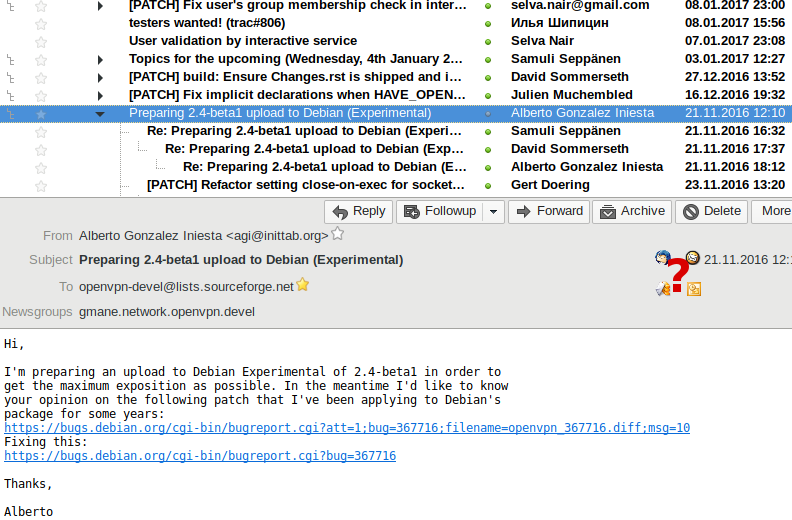
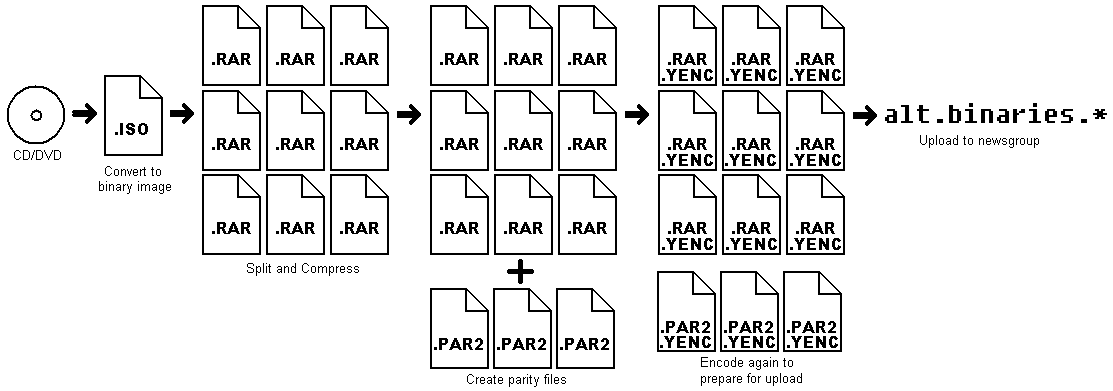
С увеличением пропускной способности линий, улучшением модемов и их протоколов, к девяностым сеть уже вовсю использовали для передачи бинарных файлов: вареза, музыки, видеофайлов. Делалось это примерно таким же образом, как и в Email: файл разбивается на небольшие части (тома), кодируется печатными символами в 7-битной кодировке с использованием Base64 или uuencode, и отправляется в ньюсгруппу. Кодирование в 7 бит добавляет около 30% накладных расходов на передачу файла. Спецификация позволяет использовать большинство символов из ASCII-таблицы, поэтому в 2001 году появляется алгоритм передачи файлов yEnc, увеличивающий файл всего на 1-2%, экранируя только символы переноса строки, NULL-байты и символ равенства (=). Им пользуются и по сей день.
Для контроля целостности и восстановления поврежденных или отсутствующих данных используется Parchive.
До 2008 года крупнейшие Usenet-провайдеры хранили бинарные файлы около 100-150 дней с момента их загрузки (так называемый retention time, срок хранения файлов). С 2008 года самые крупные провайдеры вообще перестали что-либо удалять, и на текущий момент можно без проблем скачать файлы восьмилетней давности, а провайдеры поменьше выставили retention time в 1000+ дней, что тоже немало. К этому моменту текстовое общение в Usenet сошло на нет и сеть использовалась преимущественно для хранения и передачи файлов.
Начиная где-то с середины 2011 года за сетью начали следить правообладатели, из-за чего Usenet-провайдерам пришлось удалять файлы, что сильно повлияло на целостность релизов. Некоторые провайдеры сделали автоматизированные системы удаления файлов, чтобы правообладатели могли удалять загрузки самостоятельно. Дабы предотвратить или хотя бы замедлить обнаружение файлов правообладателями, энтузиасты начинают загружать файлы с обфусцированными именами, в архивах под паролями, и добавляют их в каталоги систем индексации релизов (indexers), доступ к которым, как правило, осуществляется либо за деньги, либо по приглашениям. Обычными способами ни найти, ни скачать такие релизы не удастся.
В современной России о Usenet почти никому не известно, хотя рунет зарождался именно с него, по протоколу UUCP, и был одним из двух рабочих каналов для связи с Западом во время путча 1991 года (второй — FIDO). Сейчас Usenet наиболее популярен в странах, законы которых позволяют штрафовать пользователей за скачивание или раздачу контента, защищенного авторским правом, например, в Германии. В отличие от BitTorrent, узнать IP-адресы пользователей Usenet сторонней организации невозможно.
Подключение к Usenet
Теперь нужно каким-то образом получить nzb-файл с метаинформацией, это что-то вроде .torrent-файла. Если у вас его нет, нужно воспользоваться поисковиком-индексатором.
Индексаторы
Скачивание с Usenet
Давайте попробуем скачать фильм The FP 2011 года, достаточно неизвестный и непопулярный, BDRip’а которого в 1080p так просто найти мне не удалось. Для этого вам нужно найти nzb-файл и импортировать его в программу для закачки, например, NZBGet или SABnzbd, предварительно ее установив.
Заходим на nzbking.com, выполняем поиск по «the.fp.2011». 
Видим в индексе файл, у которого доступна только одна часть из 3867. Такой файл не скачать, поэтому индексатор отображает этот параметр красным цветом.

Файлы, защищенные паролем, как правило, являются просто фейками.

На второй странице обнаруживается DVDRip, с адекватным размером, в архиве без пароля — хороший знак.
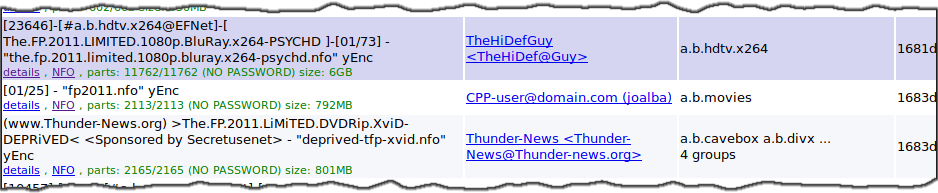
На третьей странице находим BDRip и несколько DVDRip’ов, похожих на настоящие (судя по размеру файла и дате загрузки).
Выбираем файлы, которые хотим скачать, нажимаем кнопку «Download NZB», скачиваем .nzb-файл и импортируем его в NZBGet или SABnzbd, предварительно вписав данные своего Usenet-аккаунта в настройки программы. Начинается скачивание со скоростью канала моего провайдера.

По окончанию скачивания, NZBGet автоматически распакует архивы и удалит их. Файл размером 6.74 ГБ, загруженный 4.5 года назад, скачался за 15 минут!
IRC / DCC / XDCC
Internet Relay Chat — протокол текстового общения, до сих пор пользующийся популярностью у разработчиков свободного ПО, администраторов торрент-трекеров, анимешников и авторов ботнетов из-за своей простоты. Появившийся в 1989 году, IRC стал стандартом групповых чатов в интернете на долгие годы, и начинает терять популярность только к середине 2000-х, с приходом ICQ и Jabber. В IRC существует возможность передачи файлов — DCC , на основе которой в 1994 году был написан первый бот для автоматического распространения доступных боту файлов — Xabi DCC (отсюда и название — XDCC).
На сегодняшний день существуют как отдельные каналы, так и целые серверы, посвященные файлообмену через XDCC. Почти у любой мало-мальски серьезной аниме релиз-группы, у которой даже может не быть веб-сайта, есть свой бот, с которого можно скачать все релизы группы независимо от их возраста. Популярность XDCC обусловлена функциональностью скриптов, легкостью их настройки и администрирования: выкладывающему релиз достаточно загрузить каким-либо образом файл на сервер с ботом, например по FTP, а бот сам добавит его в индекс, оповестит пользователей на канале о появлении нового файла, автоматически отправит его пользователям, подписавшимся на обновления этого бота (например, если это новый эпизод сериала).
В специальных IRC-сетях распространяют варез, свежие и не очень фильмы, музыку, игры, книги. XDCC не наделен вниманием правообладателей, поэтому у ботов можно найти множество вещей, которые сложно найти в других местах.
Индексаторы
Скачивание из IRC
- irc.undernet.org, канал #bookz
- irc.irchighway.net, канал #ebooks
- irc.criten.net, канал #elitewarez
- irc.infatech.net, канал #elitewarez
- irc.scenep2p.net, канал #the.source
- irc.abjects.net, канал #moviegods
- irc.abjects.net, канал #beast-xdcc
- irc.rizon.net, канал #news
- irc.xertion.org, канал #cartoon-world
Попробуем скачать «How Music Got Free» («Как музыка стала свободной» по-русски) — замечательная книга об истории музыкальной индустрии, технологиях обмена музыкой и человеке, который почти в одиночку стащил 2000 альбомов и выложил их в сеть. 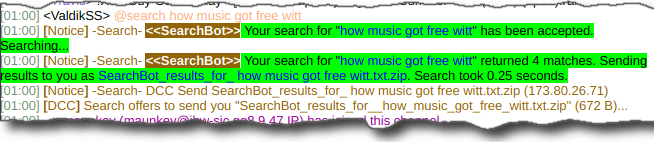
Бот присылает результат поиска в виде ZIP-архива с текстовым файлом: 
Отправляем боту запрос на скачивание файла: 
…и принимаем его! 
Конечно, не обязательно искать напрямую на канале. Если вы нашли нужный файл через индексатор, можете сразу запросить его у бота командой, которую вам сгенерирует сайт.
Direct Connect-сеть представляет собой клиент-серверную архитектуру, где все коммуникации, кроме непосредственно обмена файлами, происходят через сервер. В DC++ есть возможность расшаривания файлов и директорий, поиск файлов с учетом их типа (видео, аудио, архивы, документы, образы дисков), ссылки на файлы, независящие от имени файла и, конечно же, чат, из-за чего DC++-хабы были очень популярны в локальных сетях интернет-провайдеров РФ. Сибирский провайдер GoodLine рекламировал свой внутрисетевой хаб на уличных рекламных щитах, писал ПО для упрощения файлообмена и даже встраивал его в свои Set-top box, чтобы клиенты могли смотреть новинки кинематографа прямо с телевизора. На хабе сидело более 100000 человек — больше, чем в любом другом хабе в мире.
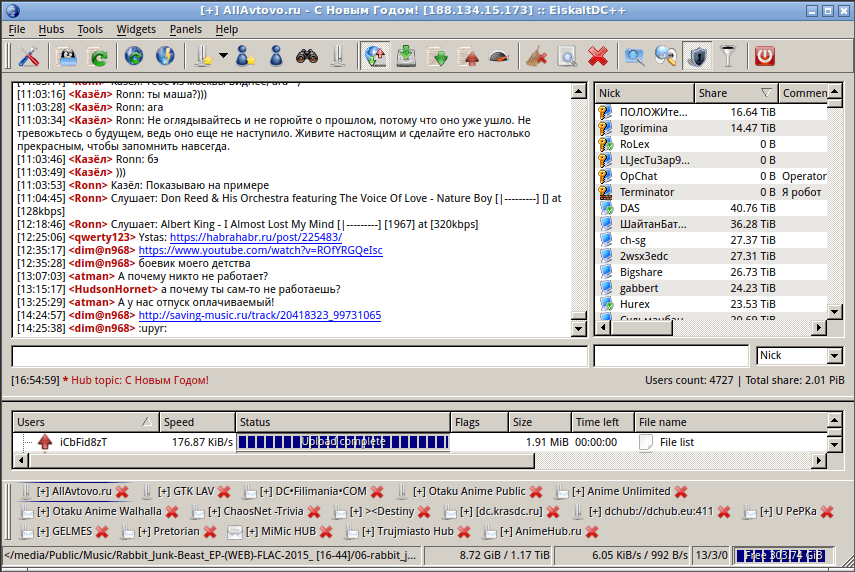
Из-за того, что пользователю достаточно указать путь к файлам, к которым он хочет открыть публичный доступ, в DC++ можно найти жуткое, малоизвестное старьё, которое, по мнению пользователя с этим файлом, уж точно никому не сдалось, но он его все равно расшарил, так, на всякий случай.

3 человека раздают видеоурок 11-летней давности, который ни одному вменяемому человеку смотреть не захочется, поверьте.
Скачивание из DC++
Вам потребуется какой-нибудь DC-клиент. Под Windows рекомендую FlylinkDC++ (который, к тому же, поддерживает BitTorrent), под Linux — EiskaltDC++ и AirDC++ Web. Далее нужно подключиться к популярным хабам, лучше сразу к десятку. Список хабов есть в самих программах, но можно воспользоваться специальной страницей и скопировать адреса оттуда.
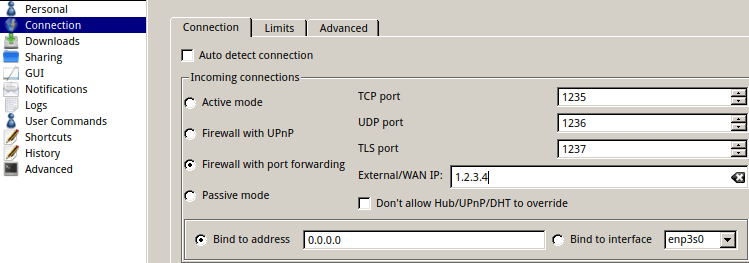
Настоятельно рекомендую включить «активный» режим, пробросить порты, ввести ваш внешний IP-адрес в настройках программы и удостовериться, что к вам возможны подключения извне, иначе, в «пассивном» режиме у вас будут ограничения на количество результатов поиска, вы не сможете качать файлы с других пользователей в «пассивном» режиме.
Поиск и скачивание файлов интуитивно понятно: вводите название, опционально выбираете тип контента и фильтр по размеру, нажимаете кнопку поиска, кликаете два раза по результату, файл начинает скачиваться. Также можно посмотреть все файлы пользователя (и, например, скачать папку с найденным файлом целиком), нажав правой кнопкой по конкретному результату и выбрав соответствующий пункт меню.
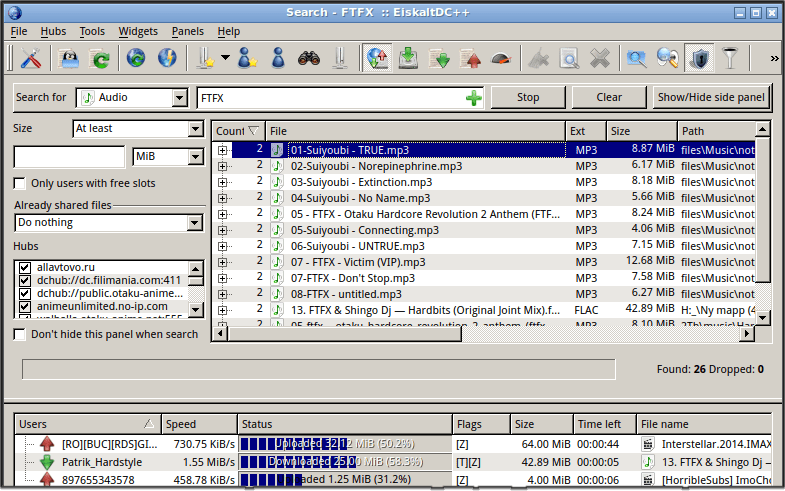
Если нужного вам файла не нашлось, имеет смысл периодически повторять поиск. Некоторые люди запускают DC-клиент только тогда, когда им нужно что-то скачать, и вам нужно поймать момент, чтобы найти файл у таких пользователей.
Индексаторы
Поиск внутри программы может найти только файлы пользователей, находящихся в DC-сети на момент поиска, поэтому индексаторы очень полезны для нахождения и скачивания файлов с редко запускающих программу людей.
Насколько мне известно, полноценный индексатор DC++ есть только один — spacelib.dlinkddns.com (и его второй адрес dcpoisk.no-ip.org). Поиск основан на движке Sphinx и учитывает морфологию (в том числе и русского языка). Поисковик генерирует magnet-ссылки для результатов поиска, которые можно поставить на закачку в клиенте.
Иногда он подолгу недоступен, например, в прошлый раз он не работал два месяца подряд.
eDonkey2000 (ed2k), Kad
ed2k — протокол децентрализованной передачи файлов, требующий сервер-хаб для нахождения пользователей и соединения с ними. Был протоколом №1 для передачи файлов среди всех слоев населения, до закрытия самого популярного сервера Razorback 2 в 2006 году и роста популярности BitTorrent.
eDonkey2000 выжил. Этому поспособствовал протокол полностью децентрализованного обмена Kad, который был внедрен в сторонние клиенты незадолго до закрытия Razorback 2 и главного сервера оригинальной программы, уступающей в функциональности и скорости альтернативным реализациям.
В ed2k можно найти примерно то же самое, что и в DC++ — старые файлы, ТВ-шоу на разных языках, разнообразную музыку, игры, варез, старые книги по программированию, математике, биологии. Новинки, разумеется, тоже в наличии. Хоть протокол и поддерживает чаты и просмотр всех файлов пользователя в открытом доступе, эти функции по умолчанию отключены, и, скорее всего, вам не удастся пообщаться с интересующими вас людьми через программу.
Скачивание в eDonkey2000 / Kad
Как вы уже догадались, потребуется ed2k-клиент. Хороший выбор для Linux — aMule, для Windows, наверное, eMule, хоть он и не обновлялся с 2011 (Обновление: появилась официальная версия eMule от сообщества, доступная для скачивания на официальном сайте, она обновляется). Крайне рекомендую пробросить порты, чтобы иметь возможность скачивать с пользователей за NAT (LowID).
Процесс поиска и скачивания файлов очень похож на таковой в DC++ — вводим поисковой запрос, получаем результаты поиска с пользователей, находящихся онлайн, кликаем на файлы для начала скачивания.
Файл отобразится в результатах даже в том случае, у пользователей, находящихся онлайн, есть только его части, но не файл целиком.
Попробуем найти малоизвестный документальный фильм 2009 года We Live In Public — картину, повествующую о событиях 90-х, которые частично предсказали современный интернет. Часть времени в фильме уделяется сайту pseudo.com — сервису аудио- и видеотрансляций, основанном в 1993 году.
Вводим поисковую фразу, получаем результаты: 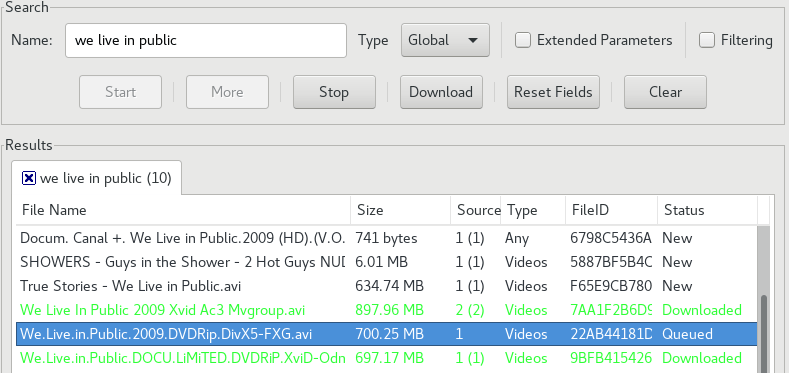
Кликаем, начинается скачивание: 
Загрузка файла может растянуться на недели и месяцы. По какой-то причине, многие пользователи сети имеют отвратительное интернет-соединение, да еще и появляются раз в неделю на пару часов, а то и меньше.
Soulseek
Soulseek — централизованная сеть обмена музыкальным файлами по принципу P2P, созданная в 2000 году одним из разработчиков Napster. Долгое время была популярна среди слушателей и авторов IDM и прочей электронной музыки, и по сей день сеть развивается и остается хорошим местом для поиска аудиофайлов. Есть групповые и приватные чаты, возможность раздачи файлов только друзьям, удобный поиск музыки с указанием битрейта и других характеристик аудиофайлов. Некоторые поисковые запросы цензурируются.
Существует официальный кроссплатформенный проприетарный клиент SoulseekQt и два развивающихся неофициальных: Nicotine+ и Museek+.
BitTorrent DHT
Файлообменники и FTP-серверы
Почти в каждом регионе существуют свои местные файлообменники, пользующиеся популярностью у конкретной языковой группы. Например, на uloz.to можно найти много чешского и словацкого контента, zone-telechargement.ws подойдет любителям французского языка, а chomikuj.pl для поляков.
До совсем недавнего времени большое количество контента можно было найти на ex.ua, но увы.
Как искать
https://ru.wikipedia.org/wiki/Релизная_группа
Сценические релизы очень часто содержат сокращенные или намеренно испорченные имена архивов, которые нельзя найти обычным поиском по имени файла. Чтобы узнать настоящее имя, нужно поискать его в специальных индексаторах сцен-релизов: layer13.net, pre.corrupt-net.org и predb.me.
Попробуем узнать сценическое название архивов с релизом We Live In Public от PUZZLE на Layer13:
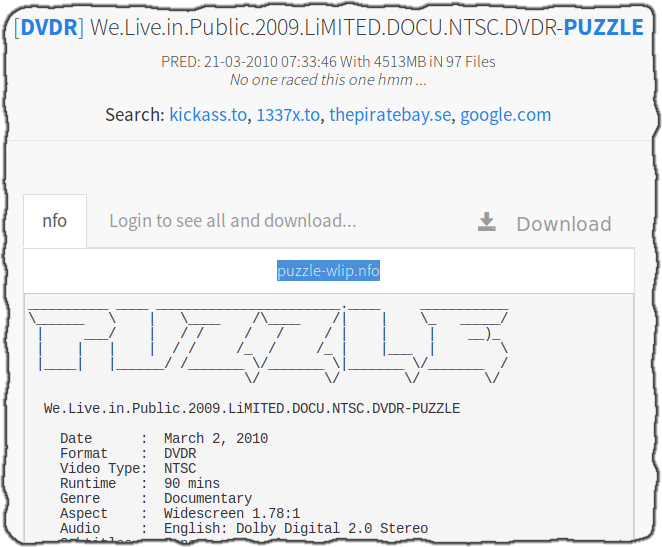
NFO-файл называется «puzzle-wlip.nfo». Названия архивов практически всегда, в 99% случаев совпадают с названием NFO, поэтому попробуем поискать это название в Usenet-индексаторе: 
Ура, теперь мы можем скачать DVD фильма!
Обычные поисковые системы вроде Google не всегда будут вам помощниками. Во-первых, Google следует букве закона и удаляет (скрывает) результаты с сайтов, о которых сообщают ему правообладатели в рамках DMCA , во-вторых, поиск контента с названием из спецсимволов затруднен: проблемно найти что-либо о W.I.T.C.H., вам постоянно подсовывают информацию о Witch, The Witch или Blair Witch. Я предпочитаю пользоваться DuckDuckGo, Bing и метапоисковиком SearX — через них можно найти материалы, недоступные в Google.
Если вас интересует релиз на конкретном языке, уместней узнать локализованное название и совершать поиск по нему. Получить подобную информацию можно на Wikipedia, IMDb и других подобных сайтах.
Для аниме есть anidb, хранящий информацию о релизах групп на разных языках. Карточка группы, как правило, содержит ссылку на сайт или IRC-канал, где можно пообщаться с ее членами и скачать файлы через XDCC. 
Помимо источника, разрешения видео, языков аудиодорожек и субтитров, на anidb есть TTH-хеш для DC++ и ed2k-ссылка для каждого файла. 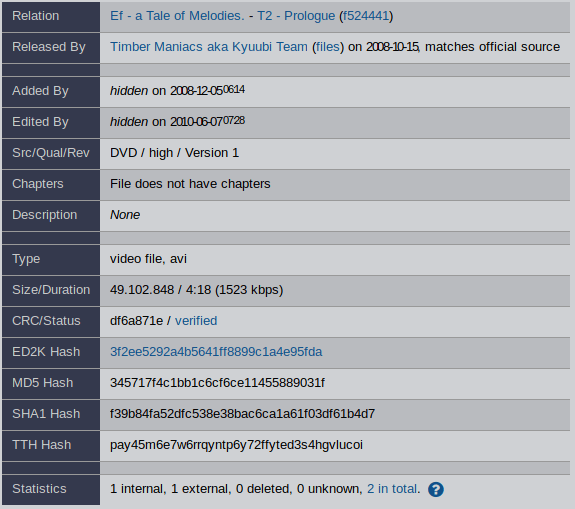
Как и где искать «редкие» файлы: программы, игры, фильмы и пр. (кроме как в Google / Яндекс)
 Доброго времени суток!
Не так давно мне потребовалось найти одну «старенькую» малопопулярную программку (😉). Разумеется (по закону подлости) ни в Яндекс, ни в Google не было ни одной рабочей ссылки.
Однако, её всё же удалось найти на одном FTP-сервере (возможно, эта аббревиатура ничего не скажет начинающим пользователям, но использовать это не так уж и сложно. ). И именно поэтому я подумал, что стоит этот материал также добавить на страницы блога.
Возможно, что кому-то это поможет (также, как и мне) найти относительно «редкий» файл. 👌 (не всегда же жить двумя поисковиками?!)
Примечание : помните, что часть файлов (которые вы вдруг найдете таким образом) могут быть защищены авторским правом! Материал сей заметки представлен в образовательных целях!
👉 В помощь!
Что касается непосредственно игр — то прежде всего попробуйте поискать их на этих официал. ресурсах!
Книги и документы — могут быть в открытых онлайн-библиотеках.
Фильмы и сериалы — возможно есть на официал. кинозалах (в т.ч. и на их родном языке, например, на англ.! Достаточно выбрать нужные субтитры).

Способы поиска
Вариант 1: «альтернативные» поисковики
Для начала (как бы это банально не звучало) попробуйте «пробежаться» по разным поисковым системам (вдруг где-то что-то «всплывет» — не всегда же в «Яндекс находится всё»).
Обратите внимание, что я привел часть зарубежных поисковиков! Это для того, чтобы натолкнуть вас на мысль сделать запрос на английском / немецком и пр. (тут, конечно, в зависимости от того, что вы ищите. Например, игра «Война роботов» в оригинале называется «War Robots»).
Кроме этого, желательно добавить к запросу год выхода (игры / фильма / альбома/ программы). При условии, что он вам известен.
Вариант 2: поиск по 10-кам торрент-трекеров
Попробуйте воспользоваться спец. поисковиками среди десятков разных торрент-трекеров (чтобы не проверять каждый в отдельности). Сделать это можно по-разному. Пару примеров ниже.
1) Во-первых , можно попробовать торрент-подборку у Владимира Демьяновича ( https://elims.org.ua/blog/torrtilla-ru-udobnyj-poiskovik-torrentov/ — у него есть неск. полезных ссылок).
2) Во-вторых , обратите внимание, что в некоторых программах для загрузки торрентов есть встроенный поисковик (например, у MediaGet, qBittorrent и пр.). Аналоги uTorrent я приводил 👉 в отдельной записи.
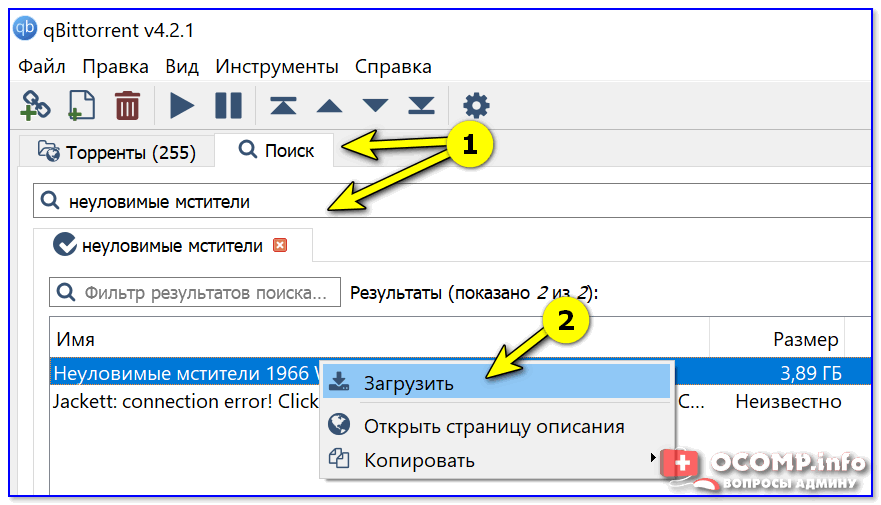
qBittorrent — хорошая альтернатива uTorrent
Вариант 3: через программы, поддерживающие DC++
Есть определенная группа программ, поддерживающая обмен файлами по протоколу Direct Connection (DC++) — т.е. прямая передача от одного пользователя к другому.
Кратко, как это выглядит на практике : вы подключаетесь к серверу (хабу), на котором можно искать и загружать файлы других пользователей (кто также подключен к хабу). Разумеется, вам тоже придется «расшарить» (поделиться) какой-нибудь своей папкой.
👉 Важно: на некоторых хабах расширено просто огромное число файлов, измеряемое тысячами ТБ! (не путайте с ГБ). А теперь представьте, если вы подключитесь к десятку таких хабов — это может быть похлеще, чем многие торрент-трекеры!
Для нашей текущей задачи можно попробовать остановиться на программе Strong DC++ (ссылка на офиц. сайт).
После ее запуска — откройте список хабов (их можно найти также и в сети Интернет) и подключитесь к нескольким из них.
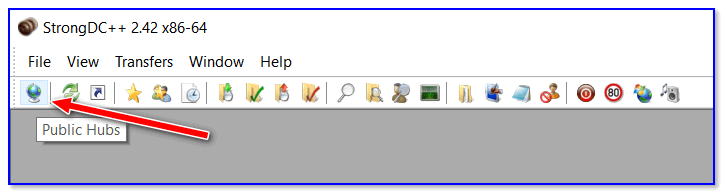
Когда вы подключитесь к хабу — вы увидите общий чат, пользователей (справа), и строку состояния (внизу).
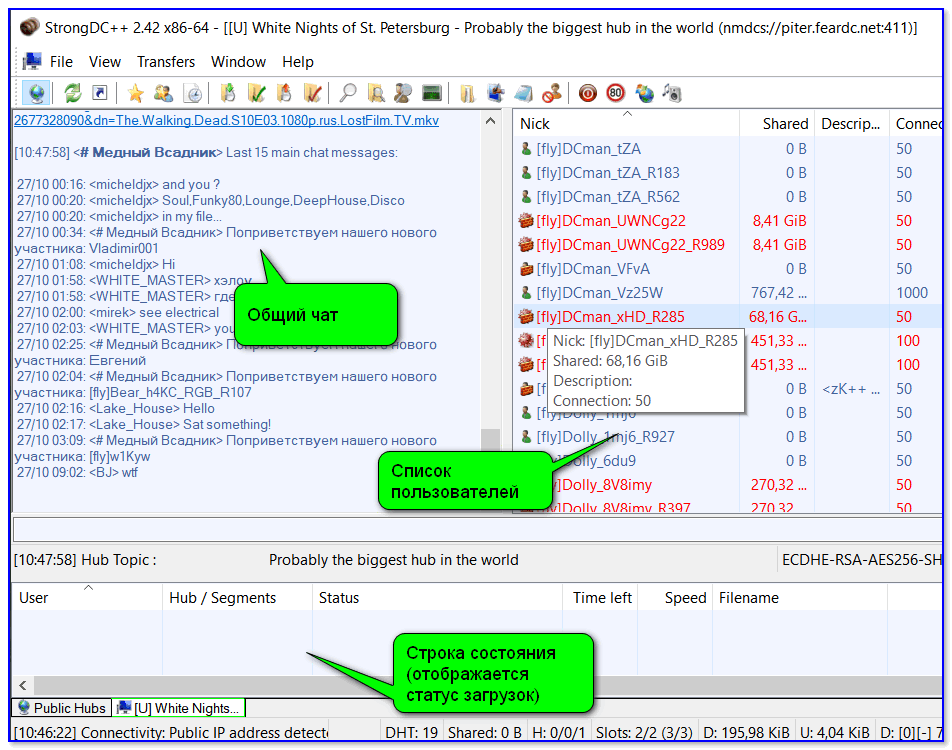
Как будет выглядеть программа, когда вы успешно подключитесь // Strong DC++
Чтобы что-то поискать на хабах (к котором вы подключены) — нажмите по значку «Лупы» в верхнем меню программы и введите поисковой запрос. См. пример ниже. 👇
Примечание : чтобы поиск был выполнен — на многих хабах нужно расшарить 10-20 ГБ информации (можно поделиться своей коллекцией музыки / фильмов, например).
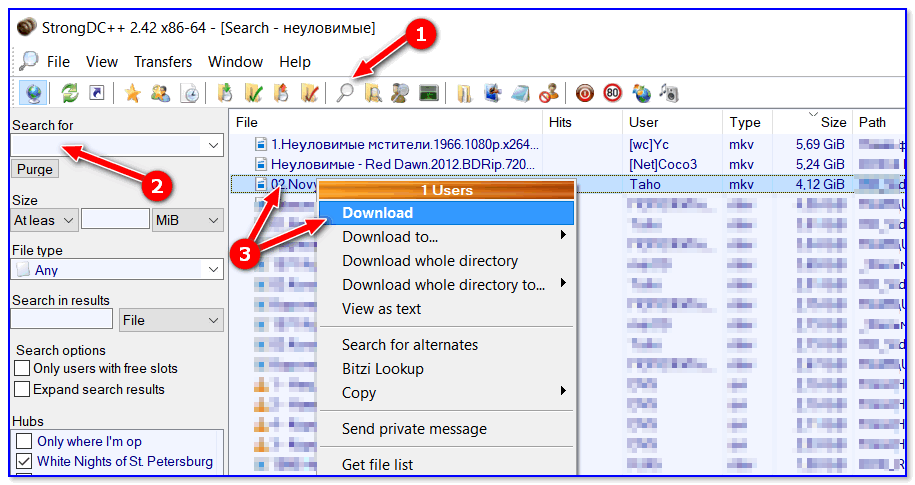
Загрузка и поиск файлов / Strong DC++
Вариант 4: ищем на FTP-серверах
FTP — это протокол передачи данных, который появился еще до HTTP! А FTP-сервер — это (грубо говоря) компьютер в сети, на котором хранятся файлы (для общего использования), и, разумеется, к нему можно подключиться (используя протокол FTP) и скачать эти файлы.
Многие, конечно, сейчас считают, что обмен файлами по FTP выглядит устаревшим, и ничего существенного таким образом найти не удастся. Однако, это не всегда так! Попробуйте воспользоваться вот этими поисковиками:
- ;
- Proisk ( www.ftp.proisk.com ) // +100 FTP серверов; ; ;
- searchftps.net;
- www.filediva.com
👉 Важно: поимо русского запроса — попробуйте сделать запрос также на латинице (на FTP-серверах часто файлы хранятся на латинице).
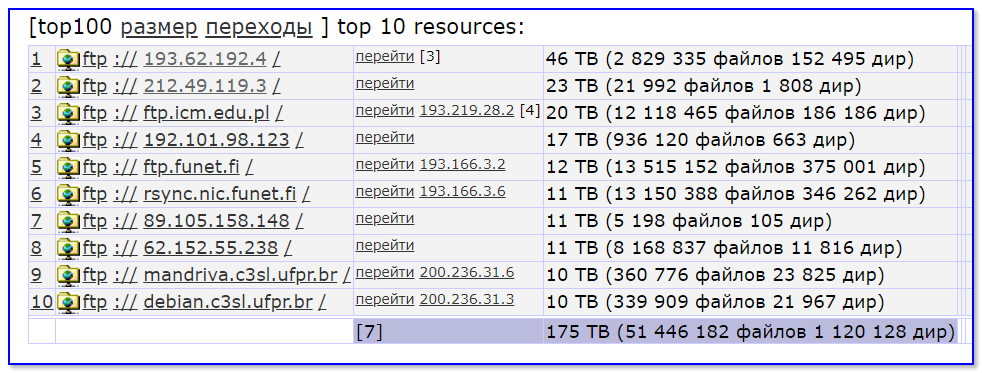
Что касается загрузки файла с FTP-сервера — то любой современный браузер позволяет легко это сделать. По сути, это ничем не будет отличаться для вас от привычной работы в сети.
PS
Кстати, кто знаком с mIRC — то там тоже можно найти много интересных каналов с файлами (от книг, до игр с фильмами). Правда, не очень удобно сегодня этим пользоваться, но всё же.
Многие из нас предпочитают не только смотреть фильмы, читать текст, слушать музыку в Интернете. Наиболее интересное и полезное хочется скачать на свой компьютер или ноутбук. А вот где потом найти скачанные файлы? В некоторых случаях поиск может представлять определенную сложность.

Содержание:
1. Папка «Загрузки» в разных браузерах и как ее поменять
2. Загрузки в Google Chrome
3. Где загрузки в Яндекс Браузере
4. Папка Загрузки в Mozilla
5. Папка Загрузки в Опере
6. Где загрузки в Edge
7. Проводник для поиска файлов, скачанных из Интернета
8. Строка «Поиск» для поиска скачанного файла
Хотя постепенно многие отказываются от идеи – скачивать файлы на свой ПК, понимая, что любую информацию можно вновь и вновь находить в Интернете. Но, во-первых, безлимитный Интернет есть не везде. Во-вторых, доступ в Интернет не всегда дешевый или бесплатный. В-третьих, просто хочется иметь полюбившиеся файлы на своем ПК или ноутбуке. Хочется, и все тут.
Поэтому задача скачивания является актуальной. Вроде как скачалось, а куда все это делось, где найти скачанные файлы?
Рассмотрим 3 (три) способа для того, чтобы на компьютере найти скачанные файлы из Интернета:
- в папке «Загрузки», которая есть в каждом браузере;
- с помощью Проводника, который есть на компьютерах с операционной системой Windows,
- через «Поиск».
Папка «Загрузки» в разных браузерах и как ее поменять
Для выхода в Интернет обычно используется браузер. С помощью браузера пользователи выходят в соц.сети, заходят на различные сайты. Поэтому и файлы из Интернета (картинки, песни, видео и т.п.) чаще всего скачивают через браузер. В браузере есть папка «Загрузки», в которой можно найти скачанные файлы из интернета.
Ниже рассмотрим, как найти папку «Загрузки» в браузерах Google Chrome, Mozilla Firefox, Opera, Яндекс Браузер, Edge. Также разберем, как поменять стандартную папку загрузки скачанных файлов на удобную папку.
Итак, будем искать скачанные файлы в браузере, в папке «Загрузки». Для этого обычно надо зайти в меню любого браузера.
Загрузки в Google Chrome
В браузере Google Chrome в правом верхнем углу кликаем по кнопке — меню. Оно называется «Настройка и управление Google Chrome». Откроется меню, в котором нужно щелкнуть по опции «Загрузки».
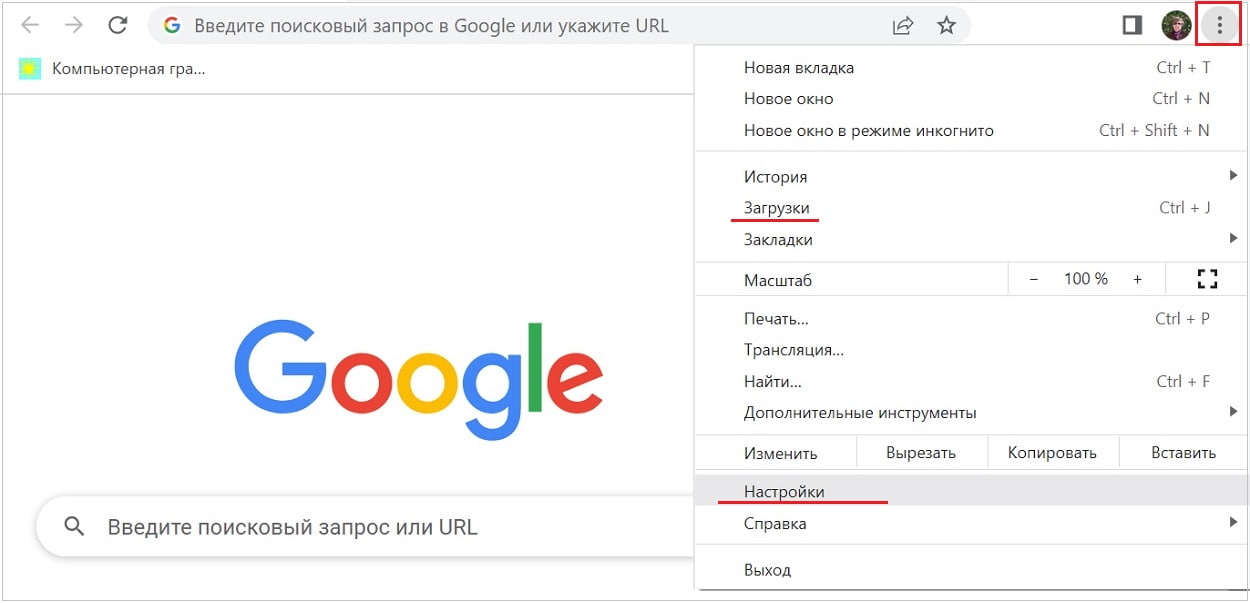
Рис. 1. Папка «Загрузки» в браузере Google Chrome.
Если кликнуть по опции «Загрузки», увидим скачанные файлы.
Как удалить историю скачанных файлов в Google Chrome?
Чтобы удалить что-нибудь ненужное, достаточно кликнуть по крестику напротив неактуального файла (рис. 2 ниже). При этом сам файл останется на компьютере, но из браузера будет удалена строка о том, что файл был скачан.
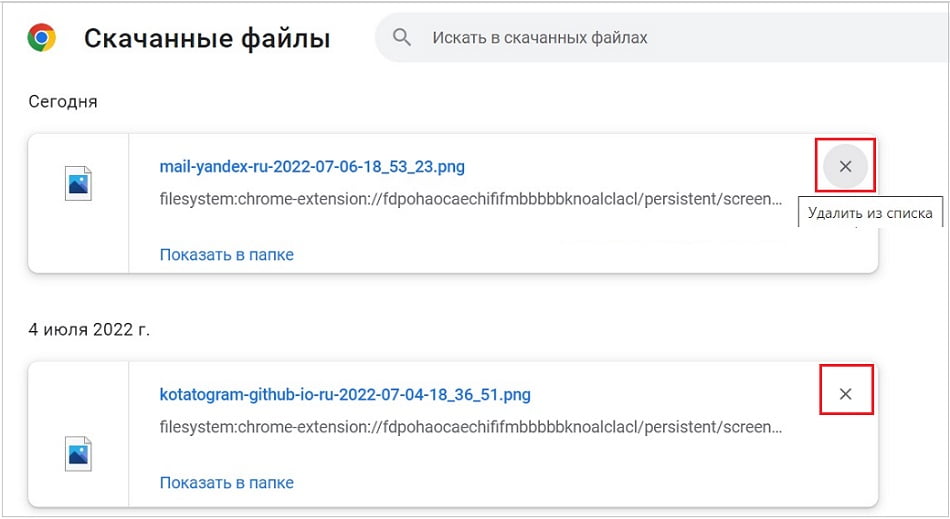
Рис. 2. Скачанные файлы в папке «Загрузки» в Google Chrome
Кратко о том, как еще можно удалить историю тех файлов, которые были скачаны из интернета.
В настройках браузера есть вкладка «Конфиденциальность и безопасность» (рис. 5), а в ней есть кнопка «Очистить историю». Так можно быстро удалить историю скачанных файлов за какой-то промежуток времени:
- за прошедший час,
- за вчерашний день,
- за прошлую неделю,
- за последние 4 недели, за все время.
При этом удаляется список файлов, скачанных с помощью Google Chrome. Сами файлы остаются на компьютере.
Как поменять папку Загрузки в Google Chrome
По умолчанию в браузере Google Chrome файлы сохраняются в папки:
- Windows 10: Users<имя_пользователя>Downloads
- Windows 7/Windows 8/Vista: Пользователи<имя_пользователя>Загрузки
- Windows XP: Documents and Settings<имя_пользователя>My DocumentsDownloads
- Mac OS: /Пользователи/<имя_пользователя>/Загрузки
- Linux: /home/<имя пользователя>/Downloads
Чтобы поменять папку Загрузки, открываем настройки Google Chrome (выше рис. 1). В левой колонке с настройками кликаем по строке «Скачанные файлы» (1 на рис. 3).
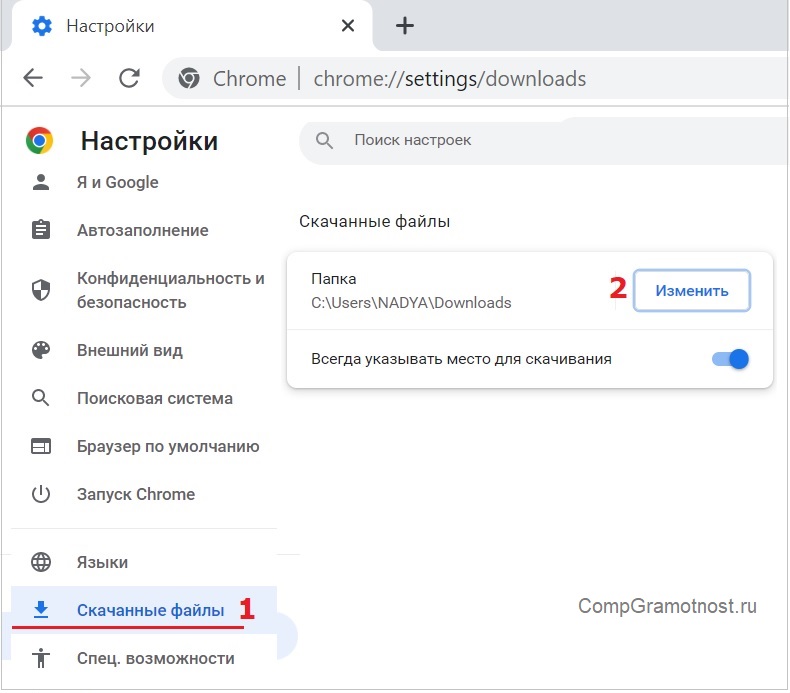
Рис. 3. Можно поменять расположение скачиваемых файлов в Google Chrome.
Чтобы изменить папку «Загрузки», щелкаем на кнопку «Изменить» (2 на рисунке 3). И переходим к поиску той папки или того диска на компьютере, куда хотим скачивать файлы из интернета.
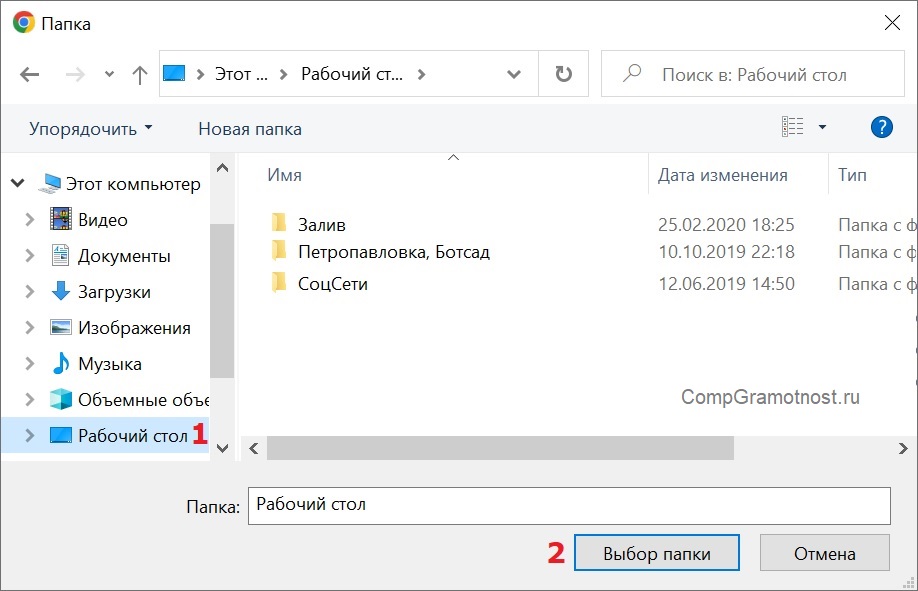
Рис. 4. Выбор новой папки или другого диска, чтобы изменить папку загрузкив Google Chrome.
В окне «Папка» (рисунок 4) можно в левой колонке найти желательную папку или диск для загрузки файлов из интернета. При желании можно нажать на команду «Новая папка», дать другое имя этой папке и затем скачивать файлы именно туда.
Изменив папку загрузки, не забудьте нажать на кнопку «Выбор папки» (рис. 4).
Скриншоты приведены для браузера Google Chrome версии 103.0.5060.114.
Где загрузки в Яндекс Браузере
Яндекс Браузер имеет такой же движок, что и браузер Google Chrome, поэтому в настройках этих браузеров много общего.
В Яндекс Браузере в правом верхнем углу кликаем по меню «Настройки Яндекс.Браузера» (1 на рис. 5), а в появившемся меню щелкаем по строке «Загрузки».
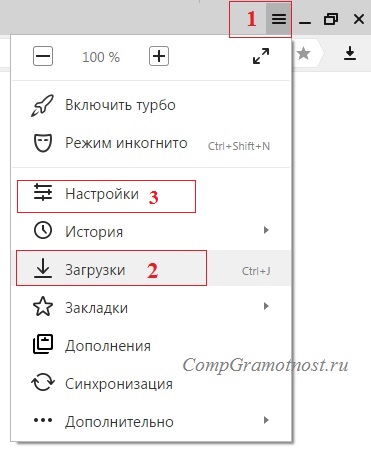
Рис. 5. Загрузки в Яндекс.Браузере.
Открываем «Загрузки» и видим скачанные файлы. Подводим курсор мыши к скачанному файлу и кликаем по кнопке 1 на рис. 6. Либо можно кликнуть ПКМ (правой кнопкой мыши) по файлу. Появится список операций, которые можно применить к скачанному файлу. Например, можно «удалить файл из списка» (2 на рис. 6), но на компьютере он останется.
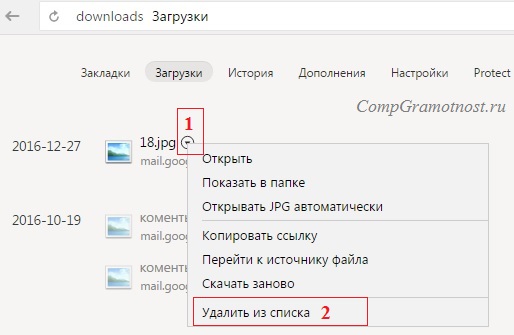
Рис. 6. Что можно делать со скачанными файлами в Яндекс.Браузере.
Как изменить папку Загрузок в Яндекс Браузере
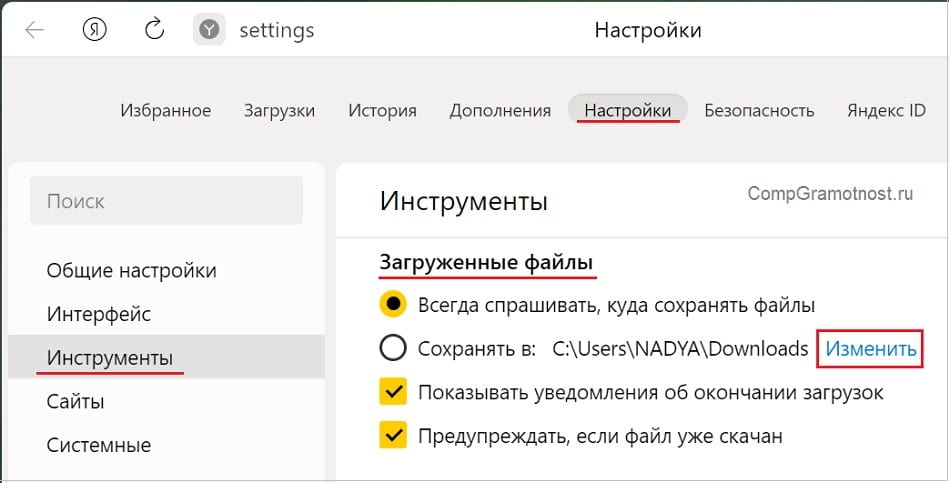
Рис. 7. Как изменить папку для загрузки в Яндекс Браузере.
Чтобы изменить стандартную папку Загрузок в Яндекс Браузере на другую папку, надо открыть «Настройки» (3 на рис. 5).
Затем на странице настроек кликнуть в левой колонке «Инструменты» (рис. 7). В соседней, правой колонке найти строку «Загруженные файлы». Чтобы поменять папку для загруженных файлов, следует щелкнуть на кнопку «Изменить».
Появится такое же окно, как и для браузера Google Chrome (рис. 4). В этом окне можно выбрать подходящую папку для сохранения скачанных файлов или иной диск.
Загрузки в Mozilla
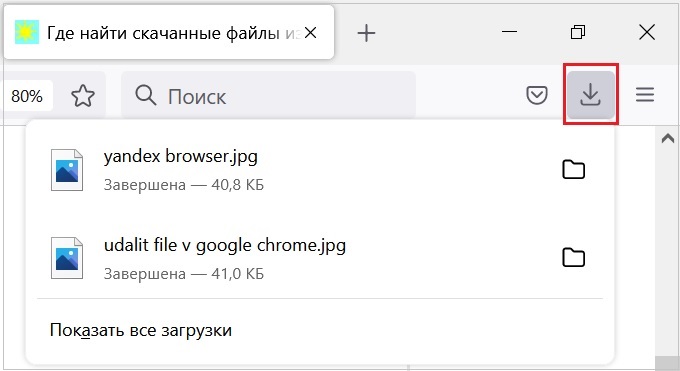
Рис. 8. Загрузки в Мозилле.
Папка Загрузки Mozilla имеет вид стрелки вниз (обведена в красную рамку на рис. 8). Если кликнуть по этой стрелке, появится выпадающее меню.
Щелкнув опцию «Показать все загрузки» (рис. 8), увидим все скачанные файлы в браузере Мозилла.
Как изменить стандартную папку Загрузки в Мозилле на другую папку? В правом верхнем углу нажимаем на кнопку из трех горизонтальных черточек. Кнопка называется «Открыть меню приложения» (рис. 9). Клик по ней, затем «Настройки», откроется окно «Основные».
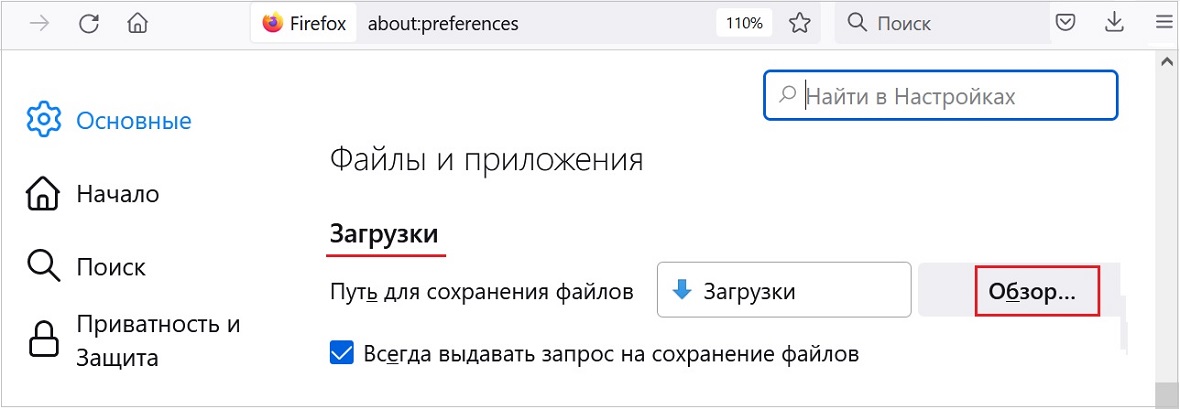
Рис. 9. Изменить папку «Загрузки» для скачанных файлов в Мозилле.
Можно кликнуть по кнопке «Обзор» (рис. 9) и выбрать другую папку, чтобы в ней сохранялись скачанные файлы (рис. 4).
Скриншоты приведены для браузера Mozilla версии 102.0.1.
Папка Загрузки в Опере
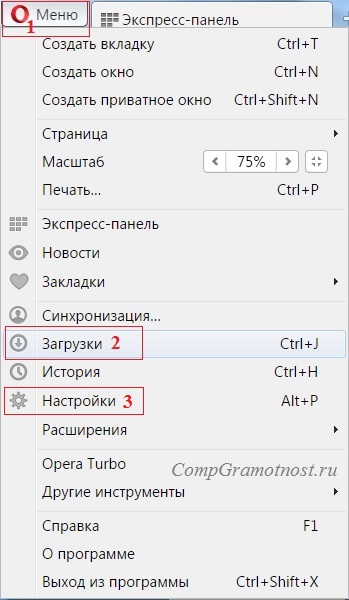
Рис. 10. Папка «Загрузки» в браузере Опера.
Чтобы найти скачанные файлы в Опере:
– кликаем «Меню» в левом верхнем углу браузера Опера (1 на рис. 10 ),
– открываем «Загрузки» (цифра 2 на рисунке 10).
Как изменить папку загрузки в Опере
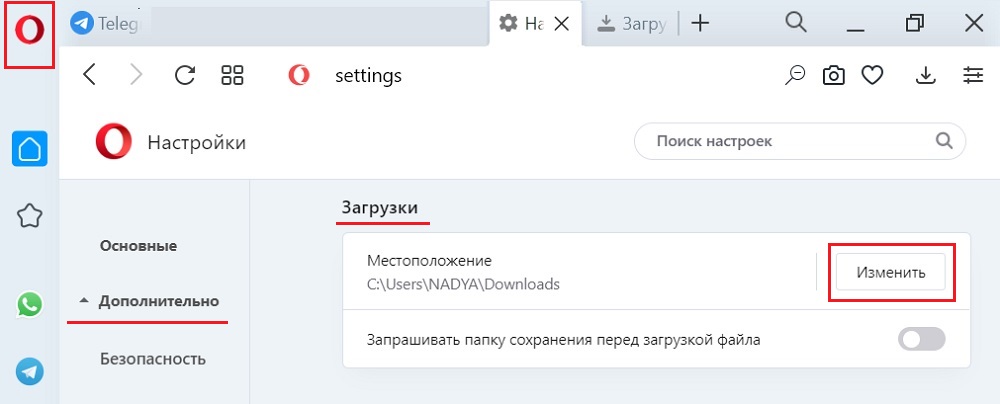
Рис. 10-1. Папка Загрузки в Опере. Кнопка «Изменить».
Чтобы изменить папку загрузки для скачанных файлов из Интернета, нажимаем «Настройки» (3 на рис. 10).
Затем во вкладке «Дополнительно» напротив «Загрузки» кликаем по кнопке «Изменить» (рис. 10-1). И выбираем другую папку для загрузки скачанных файлов (рис. 4).
Скриншоты для браузера Opera версии 88.0.4412.74.
Где загрузки в Edge
Прежний браузер Internet Explorer уже не поддерживается. Вместо него теперь Edge.
Как найти скачанные файлы в браузере Edge? В правом верхнем углу клик по меню из трех точек (рис. 11), там есть строка «Загрузки».
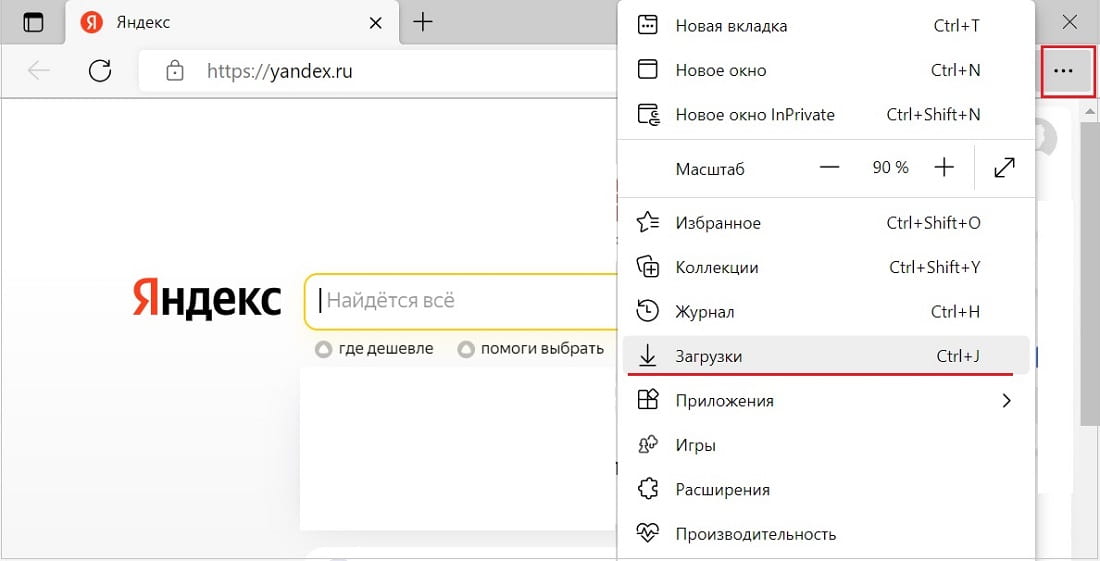
Рис. 11. Загрузки в браузере Edge.
Как изменить загрузки в браузере Edge? Понадобится перейти в настройки.
В правом верхнем углу клик по значку меню (рис. 11). Затем спускаемся в этом меню вниз и находим «Настройки».
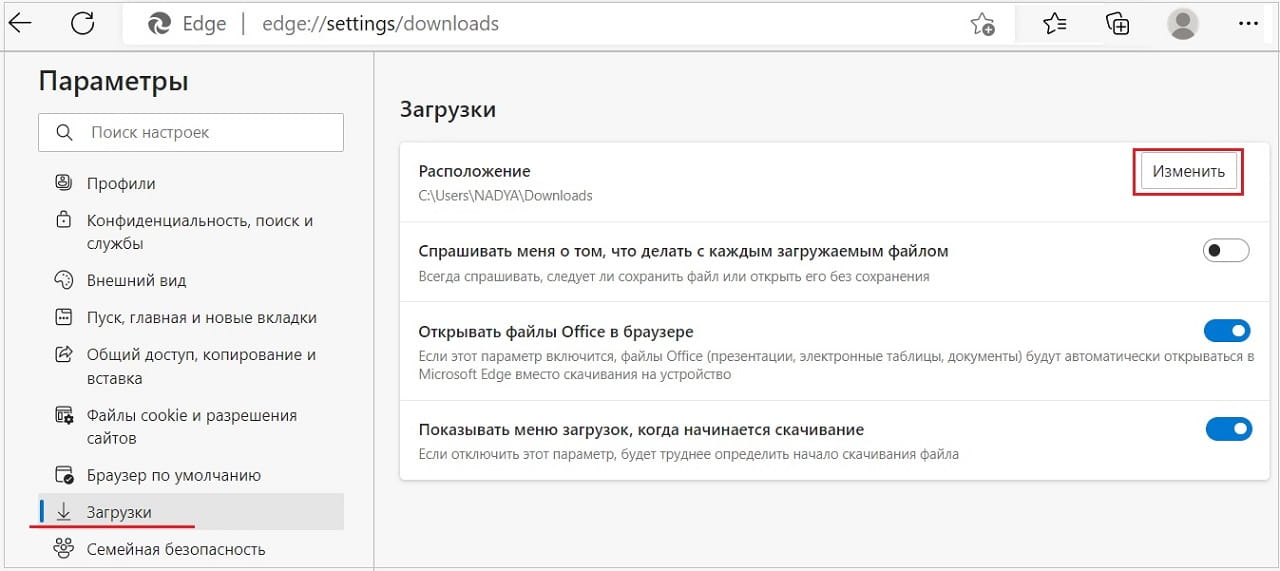
Рис. 12. Как в браузере Edge изменить папку «Загрузки».
В «Настройках» есть строка «Загрузки», клик по ней. Чтобы поменять папку «Загрузки», щелкаем на кнопку «Изменить» (рис. 12).
Скриншоты для браузера Edge версии 103.0.1264.44.
Проводник для поиска файлов, скачанных из Интернета
Можно искать файлы с помощью Проводника. Этот способ подходит тем, у кого на компьютере установлена операционная система Windows.
Открываем Проводник. В Windows 7 Проводник находится рядом с кнопкой Пуск:
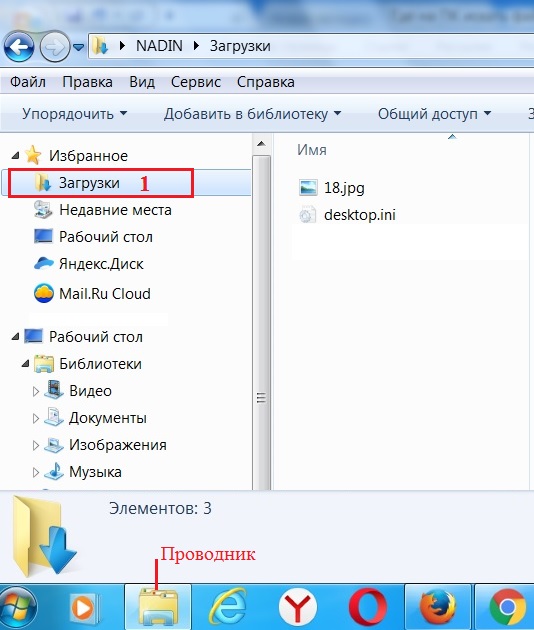
Рис. 13. Скачанные файлы из интернета находятся в папке «Загрузки» в Проводнике.
В Проводнике есть папка «Загрузки» (1 на рис. 13). Если по ней кликнуть, то в этой папке можно увидеть скачанные файлы из интернета.
Строка «Поиск» для поиска скачанного файла
На компьютере строку «Поиск» можно найти, например, в Windows 7 в меню «Пуск».
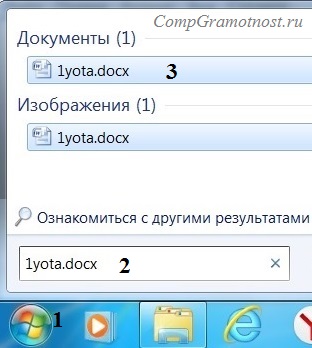
Рис. 14. Строка «Поиск», чтобы найти скачанный файл.
Кликаем «Пуск» (1 на рис. 14), в строку «Поиск» нужно ввести имя файла, скачанного из Интернета (цифра 2). Результаты поиска файла отмечены цифрой 3.
Если имя файла в «Поиск» будет введено более-менее достоверно, то весьма вероятно, что файл в результате поиска будет найден.
Спору нет, поиск файла по его имени – удобный сервис на компьютере. Да только кто же помнит имя файла, когда-то скачанного в Интернете?
Возьму на себя смелость утверждать, что большинство пользователей его не помнит. К тому же скачанные из Интернета файлы могут иметь странные имена, которые невозможно не только запомнить, но и даже понять, абракадабра какая-то. Поэтому проще всего искать файлы в папке Загрузки на своем компьютере, как это показано в начале статьи.
Видео-версия статьи «Где найти скачанные файлы из интернета на своем компьютере»
Также по теме:
1. Как правильно чистить кэш браузера
2. Почему долго грузятся страницы сайтов: основные причины
3. Что такое фотохостинги или как загрузить картинку и получить ссылку
4. Как файл перенести с Гугл диска на Яндекс диск
Статья опубликована 25 января 2017 года.
Последнее обновление 7 июля 2022 года.
Получайте новые статьи по компьютерной грамотности на ваш почтовый ящик:
Необходимо подтвердить подписку в своей почте. Спасибо!
Привет, дорогие друзья! Продолжаем наши уроки компьютерной грамотности для новичков. Сегодня разбираем, где найти скачанные файлы в браузерах Google Chrome, Опера, и Яндекс браузер.
А ещё мы настроим все три браузера таким образом, чтобы скачиваемые файлы сохранялись в удобное для вас место или спрашивали при загрузке место для сохранения.
По умолчанию все скачанные из интернета файлы хранятся в папке “Загрузки”, а сама папка находится на системном диске. Но это не совсем удобно, и в некоторых случаях мешает эффективно использовать компьютер.
Например, когда в папке большое количество загруженных файлов, то это приводит к заполнению диска C, что соответственно влияет на работу ПК.
Кроме этого, когда у вас в загрузках много неупорядоченных файлов, это похоже на заваленный бумагами рабочий стол, где трудно ориентироваться и найти нужный документ.
Гораздо удобней, когда каждый браузер сохраняет скачанные файлы в только ему предназначенную папку или спрашивает при загрузке куда сохранить файл, а вы сами указываете место.
Таким образом у вас на столе всегда порядок, и вы точно знаете, где лежит тот или иной документ. Теперь давайте узнаем где посмотреть скачанные файлы, и дадим определённые команды браузерам.
Содержание статьи
- Где хранятся скачанные файлы в Google Chrome
- Как изменить папку скачанных файлов в Google Chrome
- Где хранятся скачанные файлы в Опере
- Где хранятся скачанные файлы в Яндекс браузере
Где хранятся скачанные файлы в Google Chrome
Чтобы посмотреть, где находятся скачанные файлы в браузере Google Chrome, достаточно воспользоваться горячими клавишами или зайти в настройки управления браузера.
Открываем браузер и жмём комбинацию клавиш Ctrl + J (при нажатой клавише Ctrl, нажимаем и сразу отпускаем клавишу J).
Второй вариант, это зайти в настройки управления браузера и нажать вкладку “Загрузки”. Для этого переходим в правый верхний угол Google Chrome, там находим три вертикальные точки, нажимаем и выбираем нужную вкладку.
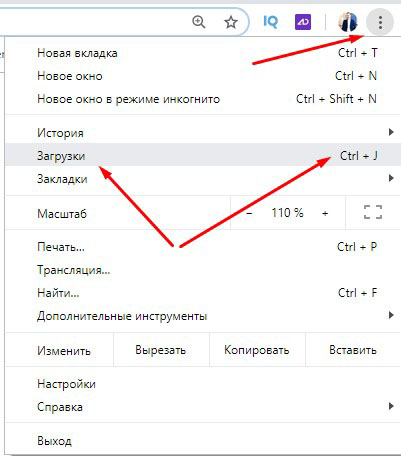
Перед вами откроется страница со всеми скачанными файлами. Если вам нужно открыть файл, просто жмёте “Показать в папке”. Бывает так, что нужно заново скачать удалённый файл, а вы не помните путь. В этом случае жмите ссылку ниже удалённого файла, и вы заново его скачаете.

Чтобы очистить все загрузки или открыть папку загрузок, переходите в правый верхний угол страницы и жмёте три вертикальные точки. Откроется меню с выбором действий.
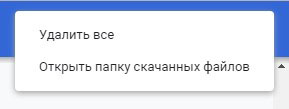
Внимание! При удалении скачанных файлов в браузере, вы удаляете только информацию, но не сами файлы.
Как изменить папку скачанных файлов в Google Chrome
Чтобы задать удобную папку для хранения скачанных файлов или настроить запрос места сохранения, нужно зайти в настройки через уже известные три точки в правом верхнем углу.
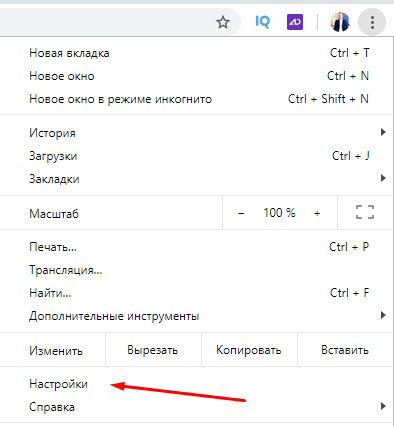
Далее слева открываете дополнительные настройки, выбираете “Скачанные файлы”, и здесь уже настраиваете необходимые параметры.
Вы можете включить “Всегда указывать место для скачивания” и больше ничего не менять. В этом случае при скачивании браузер будет запрашивать место куда сохранить файл, а вы вручную указывать место.
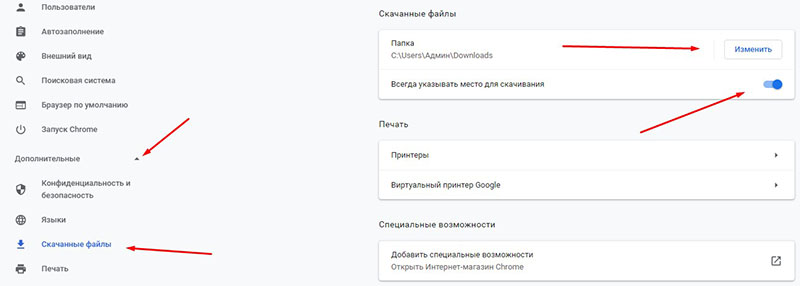
Или можете не включать настройку, но указать отдельную папку для сохранения скачанных файлов. Папку можете указать на любом диске.
Где хранятся скачанные файлы в Опере
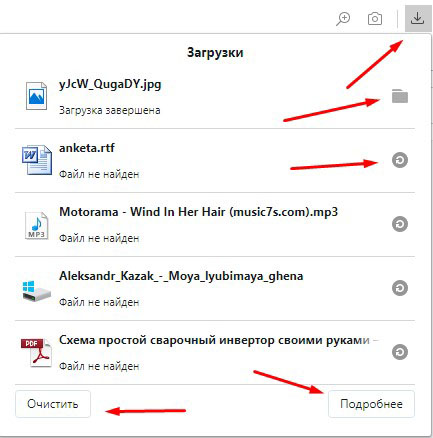
В принципе во всех браузерах похожие параметры и настройки. Чтобы посмотреть скачанные файлы в Опере, пользуйтесь той же комбинацией клавиш Ctrl + J, что и в Chrome. Или в правом верхнем углу нажмите значок загрузки.
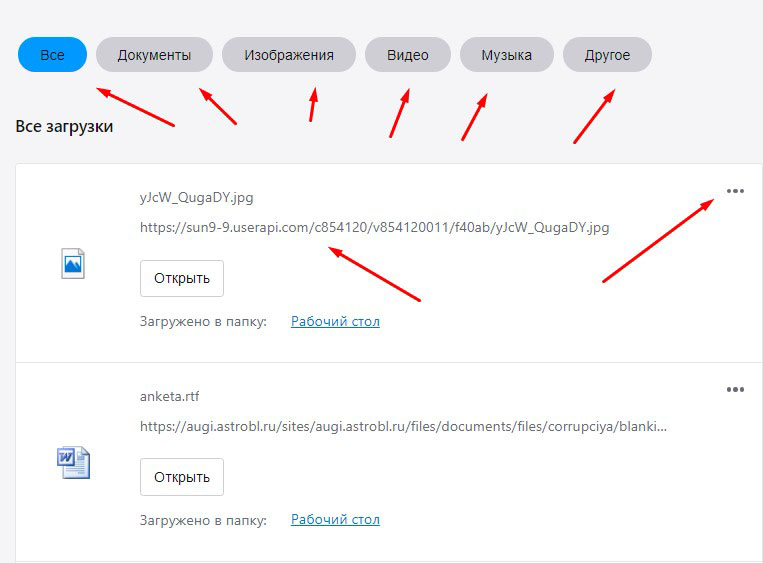
В первом варианте откроется полная страница загрузок, где вы можете отсортировать файлы по параметрам нажимая на соответствующие кнопки.
Так же здесь есть возможность заново скачать файлы, очистить страницу загрузок, и т. д.
Второй вариант открывает небольшое окно, где можно выполнить ряд определённых действий, в том числе перейти на полную страницу загрузок нажав “Подробнее”. Наводите курсор мыши на иконки, и браузер выдаст подсказки.
Чтобы настроить параметры загрузки в Опере, переходим в правый верхний угол и жмём три горизонтальные полосы. Если вам нужно только изменить папку сохранения скачанных файлов, то пролистав чуть ниже вы увидите настройку.
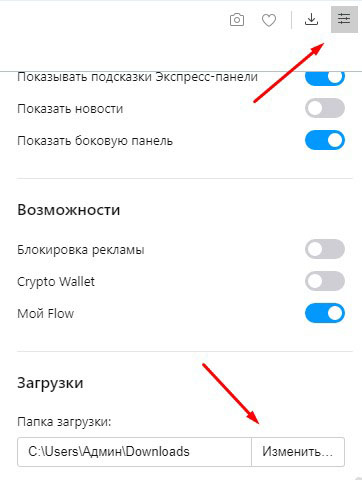
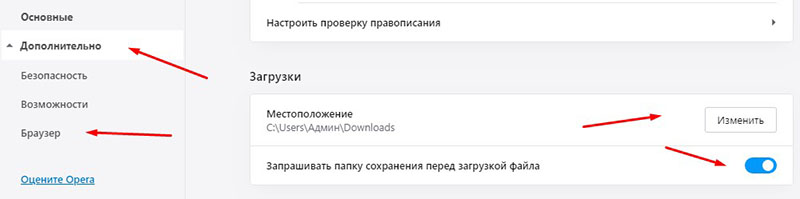
Если же нужно, чтобы браузер спрашивал путь, тогда листаете в самый низ и там находите значок шестерёнки “Перейти к настройкам браузера”
Дальше всё аналогично Chrome. Открываете дополнительные настройки, затем “Браузер”, и находите настройки загрузок.
Где хранятся скачанные файлы в Яндекс браузере
Чтобы посмотреть скачанные файлы в Яндекс браузере, жмёте либо Ctrl +J, либо иконку загрузок в правом верхнем углу, а затем “Все загрузки”
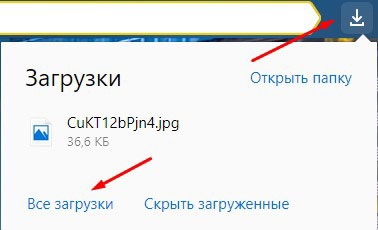
Здесь всё аналогично Опере, и думаю нет нужды показывать скриншоты. Чтобы настроить сохранение скачанных файлов, жмёте три горизонтальные полоски вверху справа и открываете настройки Яндекс браузера.
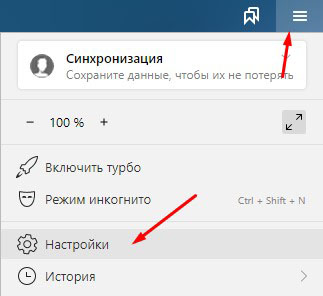
Переходите к настройкам инструментов, и здесь настраиваете необходимые параметры скачиваемых файлов.
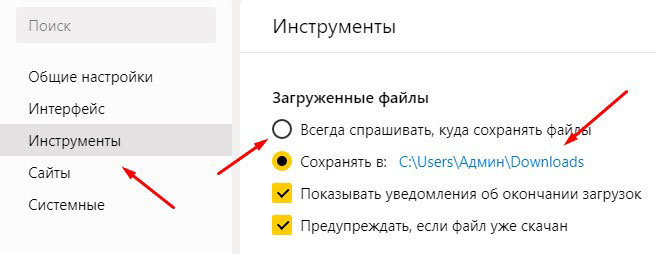
Вот так всё просто! До связи!

Руслан Ошаров
Основатель и технический руководитель серии образовательных проектов Rosh School
Написать