
Где посмотреть устройства Яндекс
В наше время умные устройства прочно вошли в нашу жизнь и стали частью нашего быта. Они помогают автоматизировать процессы, делая нашу жизнь более комфортной и удобной. Производители умных устройств не стоят на месте, регулярно выпуская новые модели устройств с возможностью управления через мобильные приложения. Однако, порой бывает сложно быстро идентифицировать устройство для обращения в службу поддержки Яндекса или производителя. В этой статье мы расскажем, как в Яндексе посмотреть информацию об устройствах.
Где находится управление устройствами в Яндексе
Прежде всего, для работы с умным домом вам нужно установить приложение Яндекс на смартфон и авторизоваться. Далее:
- Нажмите на кнопку с четырьмя кубиками на главном экране приложения.
- В появившемся меню выберите «Устройства».
- Нажмите на кнопку «Добавить устройство».
- Выберите нужное устройство для добавления.
После этого вы сможете управлять устройством через мобильное приложение Яндекса. Дополнительно, при нажатии на устройство, открывается панель с настройками и управлением.
Как проверить на каких устройствах зарегистрирована почта
Чтобы проверить, на каких устройствах зарегистрирована почта в Яндексе, нужно:
- На панели навигации слева выберите «Безопасность».
- На панели «Ваши устройства» нажмите «Управление всеми устройствами».
- Вы увидите список устройств, на которых был выполнен вход в ваш аккаунт Google в течение последних нескольких недель.
- Для получения более подробной информации нажмите на нужное устройство или сеанс.
Где находится умная строка в Яндексе
Умная строка — это инновационный инструмент, предназначенный для ускорения поиска информации в Интернете и навигации по сайтам. Чтобы включить умную строку в Яндексе, нужно:
- Нажмите на меню (три горизонтальные линии) в правом верхнем углу экрана.
- Выберите пункт «Настройки».
- В открывшемся меню выберите «Интерфейс».
- В разделе «Умная строка» включите опции «Отображать адреса страниц в виде ‘домен > заголовок’» и «Открывать главную страницу сайта по клику на его домен в Умной строке».
Какие устройства работают с Яндекс станцией
Яндекс станция — это интеллектуальный голосовой помощник, который позволяет управлять умным домом и не только. Вот список умных устройств, которые совместимы с Яндекс станцией:
- Шлюзы умного дома
- Лампочки
- Реле для умного дома
- Пульты ДУ
- Розетки, выключатели и рамки
- Умные колонки
- Датчики температуры, влажности и заморозки
- Комплекты умного дома
Полезные советы
- Если вы не можете найти нужное устройство в списке доступных для добавления в приложении Яндекс, убедитесь, что оно совместимо с Яндексом или используйте специализированные приложения для управления такими устройствами.
- Чтобы управлять умными устройствами через Яндекс станцию, необходимо настроить их с помощью приложения Яндекс на вашем смартфоне.
- Если вы заметили незнакомое устройство, зарегистрированное на вашем аккаунте, немедленно отключите к нему доступ и обратитесь в службу поддержки Яндекса.
- Следите за обновлениями приложения Яндекс для улучшения работы умных устройств.
Выводы
В нашей статье мы узнали, как в Яндексе посмотреть информацию об устройствах. Мы рассмотрели, где находится управление устройствами в Яндексе, как проверить, на каких устройствах зарегистрирована почта в Яндексе, где находится умная строка и какие устройства совместимы с Яндекс станцией. Теперь вы знаете, как быстро идентифицировать устройства при обращении в службу поддержки Яндекса или к производителю. Следуйте нашим полезным советам и получайте максимальную пользу от использования умных устройств.
Как посмотреть устройства подключенные к Яндекс
Для того чтобы узнать, какие устройства подключены к Яндексу и имеют доступ к вашим данным, необходимо перейти в раздел «Доступ к вашим данным» и далее выбрать пункт «Управлять доступами». Там вы увидите список всех устройств, сервисов и аккаунтов, которым вы разрешили доступ к своему Яндекс ID. Если вам необходимо запретить доступ конкретного устройства или приложения, выберите его в списке и нажмите кнопку «Удалить». Это может быть полезно, например, в случае утери мобильного телефона или планшета, на котором был авторизован доступ к вашему Яндекс аккаунту. Таким образом, вы сможете защитить свои конфиденциальные данные от постороннего доступа и контролировать список разрешенных устройств и сервисов.
Где в приложении Яндекс меню устройства
Для того чтобы открыть меню устройств в приложении Яндекс, нужно перейти на Главный экран и нажать на вкладку «Сервисы». Затем выберите пункт «Устройства». Таким образом, можно управлять своими устройствами, которые подключены к приложению, например, умным домом. В меню устройств можно настроить параметры каждого устройства, а также включать и выключать их в зависимости от нужды. Важно отметить, что наличие пункта «Устройства» в меню приложения Яндекс может отличаться в зависимости от версии и настроек приложения на вашем устройстве, но в большинстве случаев оно будет располагаться в разделе «Сервисы». Обращаясь к этому меню, можно значительно упростить управление своими устройствами и сделать жизнь более комфортной.
Где находится меню устройства в приложении Яндекс
В приложении Яндекс для поиска и использования различных сервисов и функций, кнопка меню расположена в правом верхнем углу экрана. Её вид представляет собой три горизонтальные полоски, нажав на которые пользователь сможет открыть меню. В нём представлены различные опции, такие как настройки, история поиска, сохранённые элементы, избранные страницы и другие. Однако, меню доступно только при наличии активного интернет-соединения. Некоторые важные функции, такие как карты, маршруты и поиск, доступны исключительно на удалённых серверах, тем самым, без подключения к Интернету, они недоступны. Кнопку меню в приложении Яндекс легко найти и использовать, для быстрого доступа к функциям и настроек сервиса.
В современном мире мобильные устройства являются неотъемлемой частью нашей жизни, и мы зависимы от них во многих аспектах нашего повседневного функционирования. Но что делать, если вы забыли, где находится ваш телефон или планшет? Беспокоиться не стоит, потому что есть решение! Яндекс предоставляет возможность найти потерянные устройства в несколько кликов.
Чтобы найти устройство на Яндексе, необходимо выполнить несколько простых шагов. Сначала откройте веб-сайт Яндекса и введите в поисковую строку «найти мое устройство». Затем выберите вариант «Найти мое устройство – Яндекс» из списка результатов поиска.
После этого вы перейдете на страницу, на которой представлены все ваши подключенные устройства. Выберите нужное устройство и нажмите на кнопку «Найти устройство». Если устройство подключено к сети интернет, вы увидите на карте его местоположение. Также вы можете воспользоваться другими функциями, такими как обнаружение текущего местоположения и выдача звукового сигнала для быстрого нахождения устройства.
Как найти устройства на Яндексе: пошаговая инструкция
Шаг 1: Откройте Яндекс
Для того чтобы найти устройства на Яндексе, первый и самый простой шаг — открыть Яндекс. На главной странице вы найдете несколько разделов, которые помогут найти интересующую вас информацию.
В верхней части страницы расположена строка поиска, в которую можно ввести название устройства или ключевое слово. Далее, можно запустить поиск и вы получите результаты поиска в виде списка.
Если вы хотите найти устройства с помощью категорий, то под поисковой строкой находится блок «Категории». Нажмите на нужную категорию и вы попадете на страницу с разделом устройств выбранной категории.
Также, можно использовать на главной странице Яндекса раздел «Маркет», перейдя в котором можно выбрать нужный раздел и отфильтровать устройства по цене, бренду и другим параметрам.
Как найти устройства на Яндексе: пошаговая инструкция
Шаг 2: Введите запрос в поисковую строку
Чтобы найти нужное устройство на Яндексе, необходимо ввести соответствующий запрос в строку поиска. Лучше всего использовать конкретные и точные ключевые слова, чтобы получить наиболее релевантные результаты поиска.
Например, если вы ищете смартфон Samsung Galaxy S10, введите точное название модели, а также производителя. Можно также добавить характеристики устройства, такие как цвет или объем памяти.
Если вы ищете устройство по функциональным характеристикам, уточните назначение (например, ноутбук для игр, смарт-часы для спорта) и технические параметры (процессор, разрешение экрана).
- Используйте точные ключевые слова для получения наиболее релевантных результатов поиска;
- Добавьте характеристики устройства, такие как производитель, модель, цвет или объем памяти;
- Уточните назначение устройства и технические параметры.
Шаг 3: Используйте фильтры
После ввода ключевой фразы в поисковую строку Яндекса, полученные результаты можно отфильтровать по различным параметрам. Например, если вы ищете смартфон, то можете выбрать определенную марку, операционную систему, диагональ экрана и другие характеристики.
Использование фильтров позволяет сузить поиск и получить наиболее подходящие варианты устройств, соответствующих заданным критериям. Также можно выбрать ценовой диапазон и сравнить цены на различных сайтах.
Кроме того, на странице поиска Яндекса имеется возможность сразу же выбрать категорию товаров, например, «Ноутбуки», «Фотоаппараты», «Наушники» и другие. Это также поможет быстрее найти нужное устройство.
| Марка | Apple, Samsung, Xiaomi и др. |
|---|---|
| Операционная система | iOS, Android, Windows Phone и др. |
| Диагональ экрана | От 4 до 6 дюймов |
| Ценовой диапазон | От 10 000 до 50 000 руб. |
Шаг 4: Анализируйте результаты
После того, как вы ввели запрос в поисковую строку и выбрали нужный раздел поиска, Яндекс предоставит вам результаты поиска. Необходимо уделять внимание каждому результату, чтобы получить искомый результат.
Первым делом, обращайте внимание на заголовки страниц, краткое описание их содержания и на то, насколько они соответствуют вашему запросу. Чем более точные и полные будет заголовок, тем больше вероятность, что страница действительно содержит информацию, которую вы ищете.
Также обращайте внимание на ссылки на страницы, находящиеся в результатах поиска. Хорошие ссылки обычно содержат ключевые выражения и отсылают на страницу, которая действительно содержит нужную вам информацию.
Кроме того, внимательно читайте описания страниц, которые показываются под заголовками в результатах поиска. Они могут содержать дополнительную информацию об содержании страницы и помочь вам сделать окончательный выбор.
Сравнивайте результаты поиска с вашими ожиданиями и проверяйте, насколько содержание страниц соответствует вашему поисковому запросу. Это поможет избежать потери времени на изучение информации, которая не будет для вас полезной.
В конце концов, подводя итог, вы сможете выбрать наиболее подходящий результат и получить требуемую информацию.
Шаг 5: Сравните цены и характеристики
После того, как вы определились с выбором устройства, стоит оценить его стоимость и характеристики. Это позволит сделать правильный выбор и сэкономить бюджет.
Сравнение цен на Яндексе происходит между несколькими онлайн-магазинами. Вам необходимо выбрать тот, который предлагает наиболее приемлемые условия покупки.
Чтобы сравнить характеристики устройства, воспользуйтесь фильтрами и сравнительными таблицами. В этом вам помогут отзывы тех, кто уже приобрел данный товар, и возможность задать вопрос продавцам.
Кроме того, не забудьте проверить наличие акций и скидок, которые могут приятно удивить и снизить цену на желаемое устройство.
Шаг 6: Оцените рейтинг продавца
При выборе устройства на Яндекс Маркете обязательно обратите внимание на рейтинг продавца. Это позволит вам избежать неприятных сюрпризов и купить товар у надежного продавца.
Рейтинг продавца формируется на основе отзывов и оценок покупателей. Чем выше рейтинг, тем больше положительных отзывов у продавца.
Также стоит обратить внимание на количество отзывов. Если продавец имеет высокий рейтинг, но всего несколько отзывов, это может быть признаком того, что рейтинг был накручен.
Если вы не уверены в надежности продавца, можно посмотреть его рейтинг на других площадках, например, на Пром.ру или Авито. Также можно обратиться к консультантам Яндекс Маркета и получить дополнительную информацию о продавце.
Шаг 7: Изучите отзывы покупателей
Другой полезный способ оценить устройство — прочитать отзывы покупателей. Они могут дать вам представление о том, насколько качественным является продукт, его достоинствах и недостатках. Вы можете найти отзывы на сайте магазина или на специализированных форумах.
Обратите внимание на количество положительных и отрицательных отзывов. Если большинство из них отрицательны, то это должно поднять красные флаги. Но не забывайте, что отзывы иногда могут быть необъективными, поэтому надо учитывать мнение большого числа покупателей перед принятием решения.
Если вы выбрали товар на сайте магазина, то часто под отзывами можно найти дополнительную полезную информацию, такую как ответы магазина на вопросы покупателей, обзоры и видеоотзывы.
- Изучите отзывы покупателей на разных сайтах.
- Основывайтесь не только на одном-двух отзывах.
- Отметьте достоинства и недостатки устройства, упоминаемые в нескольких отзывах.
- Не забывайте, что отзывы могут быть необъективными и непредставительными.
Как найти устройства на Яндексе: пошаговая инструкция
Шаг 8: Сделайте выбор
После того, как вы изучили отзывы, прочитали характеристики устройств и просмотрели фотографии, пора сделать выбор. Выбирайте устройство, которое соответствует вашим потребностям и бюджету.
Некоторые устройства могут предлагать дополнительные опции, которые могут быть полезны для вас. Например, некоторые телефоны имеют возможность расширения памяти, что может быть важным фактором, если вы собираетесь использовать свой телефон для музыки и фото.
Не забывайте также про гарантию и возможность обмена в случае неудачной покупки. Проверьте, какие условия предлагает продавец и уточните все интересующие вас вопросы до совершения покупки.
И не забывайте, что выбор устройства – это индивидуальный процесс, и его решение зависит только от ваших личных предпочтений и потребностей.
Как заказать и оплатить товар на Яндекс.Маркете: подробная инструкция
Шаг 9: Закажите и оплатите товар
После того как вы выбрали необходимый товар, добавили его в корзину и выбрали способ доставки, остается сделать заказ и оплатить его.
Для этого необходимо перейти в корзину и убедиться, что все данные заполнены верно. Если все верно, нажмите на кнопку «Оформить заказ».
После этого вам будет предложено выбрать способ оплаты. Вы можете использовать банковскую карту или электронные платежные системы. Выберите подходящий для вас вариант.
После выбора способа оплаты вам необходимо будет подтвердить заказ и произвести оплату. Для этого введите необходимые данные и нажмите «Оплатить».
После успешной оплаты вы получите уведомление о том, что заказ оформлен и оплачен. Ожидайте доставку вашего товара.
Обратите внимание, что в случае крупных покупок или использования неизвестных магазинов, лучше использовать оплату наложенным платежом или при получении. Это поможет избежать возможных мошеннических схем.
Умные колонки Яндекс обладают встроенным голосовым помощником и имеют множество функций — они найдут нужную программу на TB, помогут узнать, где находится смартфон, и включить будильник. Они также напоминают о событиях, рассказывают погоду, читают сказки детям и многое другое. Чтобы подключить Яндекс.Станцию к телефону, нужно проделать несколько последовательных действий.
Содержание
- Пошаговая инструкция по подключению Яндекс.Станции к телефону
- Подключить к Интернету через Wi-Fi ваш телефон
- Скачать приложение для Яндекс.Станции на телефон
- Подключить Яндекс.Станцию к смартфону с установленным приложением
- Как подключить Яндекс.Станцию к телефону в качестве Bluetooth колонки без WiFi и интернета?
- Можно ли настроить Яндекс.Станцию “Алиса” без телефона?
- Управление и настройки Яндекс.Станции
- Настройка громкости
- Как перезагрузить?
- Как познакомиться с Алисой, чтобы она запомнила голос владельца и узнавала его?
- Как изменить фразу для вызова голосового помощника?
- Как позвонить с Яндекс.Станции на телефон?
- Полный сброс настроек (обнуление)
- Как отключить Яндекс.Станцию от телефона?
- Возможные проблемы и их решение
- Сбои в процессе подключения
- Станция не включается
- Приложение не находит Wi-Fi
- Алиса говорит, что «Отсутствует подключение к интернету» / «Зажевало плёнку»
Пошаговая инструкция по подключению Яндекс.Станции к телефону
Способы подключения Яндекс.Станции отличаются от подсоединения других устройств. Кроме самого динамика, вам понадобится ещё и смартфон с установленным приложением «Яндекс — с Алисой». Эта программа доступна для операционных систем Android и iOS в Google Play и App Store соответственно.

Для управления настройками устройства выполните следующие подготовительные действия:
- Зайдите в приложение «Яндекс – с Алисой» на своём смартфоне.
- Перейдите в меню к пункту «Устройства».

- Найдите значок шестеренки и нажмите на него.
- Выберите желаемые настройки и примените изменения.

Здесь можно поменять кодовую фразу для активации (пункт «Фраза для вызова помощника»), настроить фильтрацию выдаваемого контента (пункт «Режим поиска»), а также разъединить девайсы в разделе «Отвязать устройство».
Подключить к Интернету через Wi-Fi ваш телефон
Первым делом нужно подключить телефон к сети Wi-Fi. Для этого выполните следующее:
- Проведите пальцем вниз по экрану, чтобы открыть панель быстрого доступа.
- Щёлкните значок Wi-Fi на всплывшей вкладке.
- Выберите нужную сеть и нажмите кнопку подключения. При необходимости введите пароль (обычно записанный на маршрутизаторе).
- Дождитесь подключения к сети (значок появляется в строке состояния Wi-Fi).

Яндекс.Станция не может подключаться к нескольким телефонам одновременно, потому что способна использовать только одну учётную запись.
Скачать приложение для Яндекс.Станции на телефон
После того, как мобильное устройство подключено к сети, скачайте приложение «Яндекс – с Алисой». Для этого:
- Зайдите в онлайн-сервис Play Market или App Store.
- Введите в поисковую строку «Яндекс – с Алисой».
- В раскрывающемся списке приложений выберите нужное.
- Нажмите кнопку «Установить».
- Дождитесь завершения загрузки.

Приложение, установленное на телефоне, будет своего рода пультом для подключаемой умной колонки. Также это работает и наоборот.
Подключить Яндекс.Станцию к смартфону с установленным приложением
Когда телефон будет подключён к сети и на него будет скачено приложение, требуется перейти к главному — подключению самой колонки к телефону. Чтобы это сделать, выполните следующее:
- Подсоедините колонку в розетку с помощью кабеля USB-C и адаптера питания, которыми комплектуется Станция.
- Зайдите в свой аккаунт.
- Откройте основное меню. Для этого в нижней панели приложения нажмите на иконку в виде 4-х квадратиков.
- Найдите пункт “Устройства” среди других иконок и перейдите в него.
- Нажмите “Управление устройствами” и выберите свою Станцию в появившемся списке. Если страница пуста, кликните по плюсику в правом нижнем углу, чтобы добавить колонку.
- Положите мобильник/поднесите его максимально близко к колонке и нажмите кнопку, отвечающую за проигрывание звука.
- Дождитесь оповещения от Алисы.


Видео-инструкция по подключению:
Как подключить Яндекс.Станцию к телефону в качестве Bluetooth колонки без WiFi и интернета?
Для такого подключения необходимо сначала включить модуль Bluetooth. На колонке это можно сделать двумя способами — сказав Алисе слова “включи Bluetooth” либо нажав и удерживая кнопку включения / выключения, пока светодиодный индикатор не замигает синим. Затем:
- Включите Bluetooth на смартфоне, перейдя в соответствующие настройки.
- На телефоне выберите Яндекс.Станцию из списка доступных устройств для подключения.
- Нажмите кнопку “Подключиться”.

Также этот метод можно использовать, когда Яндекс.Станция подключается к компьютеру или ноутбуку.
Можно ли настроить Яндекс.Станцию “Алиса” без телефона?
Вся первоначальная настройка рабочей станции производится только с помощью мобильного приложения. Без телефона впервые загрузить колонку невозможно. Однако вы можете использовать обычный браузер для выполнения дополнительных настроек.
Управление и настройки Яндекс.Станции
Помимо обычных настроек оборудования, иногда возникают ситуации, требующие более сложных действий. Например, при выходе из строя Яндекс.Станции может потребоваться перезапустить все настройки или полностью сбросить их.
Настройка громкости
Яндекс.Станция имеет несколько уровней громкости — от 1 до 10. У них следующая градация:
- 1-2 — самый низкий уровень, приглушённый звук.
- 3-4 — тихое звукоизвлечение.
- 5-8 — стандартный уровень звука.
- 9-10 — максимальная громкость.
Чтобы было громче, произнесите команду: «Алиса, громкость на …» (вместо троеточия — одна из цифр), или поверните диск с подсветкой рукой. Её цвет немного изменится, и будет соответствовать выбранной громкости. Устройство также запоминает громкость, которую вы установили в последний раз.
Как перезагрузить?
Чтобы перезапустить Яндекс.Станцию, отключите устройство от источника питания на пять секунд, затем подключите его и дождитесь завершения загрузки (когда погаснет пурпурный индикатор на верхней панели устройства).
Как познакомиться с Алисой, чтобы она запомнила голос владельца и узнавала его?
Если интеллектуальным устройством пользуетесь не только вы, но и ваша семья, друзья и знакомые, вы можете дать команду голосовому помощнику запоминать конкретно ваш голос. После этого он будет делать рекомендации в Яндекс.Музыке, ориентируясь только на ваши запросы.
Чтобы познакомиться с голосовым помощником, выполните следующее:
- Скажите: «Алиса, запомни мой голос».
- Повторите те несколько фраз, которые произнесёт вам помощник.
- Спросите колонку: «Как меня зовут?» — ассистент назовёт ваше имя.
Умные колонки могут запоминать голос исключительно одного человека. Поэтому первым “познакомиться” с Алисой должен тот, кто является её основным пользователем (персональный профиль которого будет использоваться для управления инструментом).
Как изменить фразу для вызова голосового помощника?
Чтобы изменить фразу для вызова голосового помощника, нужно выполнить несколько шагов. А именно:
- Запустите приложение Яндекс на своём смартфоне и нажмите в меню пункт «Устройство». Вы также можете открыть настройки в браузере.
- Щёлкните на значок с названием «Навыки Алисы» и выберите пункт «Фраза для вызова помощника».
- Просмотрите имеющиеся варианты, и отметьте тот, который больше нравится.

Как позвонить с Яндекс.Станции на телефон?
Ещё одна интересная функция колонки — возможность позвонить на станцию Яндекс, подключённую к Интернету. Но для этого на телефоне, который ей управляет, должно быть установлено приложение Яндекс.Мессенджер.
Полный сброс настроек (обнуление)
Бывает, что по какой-то причине требуется сбросить заводские настройки. В этом случае выполните следующие простые шаги:
- Отсоедините адаптер питания.
- Нажмите и удерживайте кнопку активации, не отпускайте её.
- Подключите адаптер питания.
- Подождите 5–10 секунд, затем отпустите кнопку активации. После этого должно загореться световое кольцо.
- Подключите динамик к Интернету.
Этот процесс может занять до 10 минут.
Как отключить Яндекс.Станцию от телефона?
В зависимости от того, как вы совершали покупку, Станция будет привязана к учётной записи, которую вы использовали впервые, или к учётной записи, на которую вы оформите подписку. Во втором случае при отвязке аккаунта колонка перестанет работать (т. е. до конца срока действия подписки передать её кому-то другому нельзя).
У станций, приобретённых в магазинах, нет этого ограничения: чтобы продать или подарить устройство, просто произведите процесс отвязки. Все ваши подписки останутся привязаны к вашей учётной записи — вы по-прежнему сможете использовать их в сервисах Яндекса.
Чтобы отвязать Станцию, выполните следующее:
- Откройте главный экран умного устройства в приложении.
- Скажите: «Алиса, настрой колонку».
- Перейдите к разделу «Устройства» в приложении.
- На открывшейся странице выберите станцию в списке устройств.
- Нажмите кнопку «Отвязать устройство».
После этого новый пользователь может активировать станцию и подключить её к своей учётной записи. Для этого нужно выполнить обычное подключение (как в начале статьи).
Возможные проблемы и их решение
Если у вас есть какие-то проблемы с подключением Яндекс.Станции, можно обратиться в службу поддержки. Сделать это возможно несколькими способами:
- написать в чат поддержки — https://yandex.ru/chat?build=chamb&guid=bde37cf3-eb59-4f93-8e5b-1809858a9ac1;
- позвонить в колл-центр по телефону +78006007811 (связаться с поддержки можно ежедневно с 07:00 до 00:00 по московскому времени, звонок по России бесплатный).
Ниже мы разберём наиболее частые проблемы и способы их решить.
Сбои в процессе подключения
Обычно у пользователей нет проблем с подключением, и выполнить это действие получается с первого раза. Но если вдруг появилась ошибка соединения, выполните следующее:
- Положите телефон рядом со станцией и нажмите кнопку «Проиграть звук ещё раз».
- Для повторного подключения к Интернету нажмите кнопку «Перезагрузить»/«Начать заново» и внимательно введите сетевой пароль от Интернета.
Если второй раз подключиться тоже не получилось, необходимо обратиться в Сервисный центр Яндекса.
Для успешного подключения телефон и станция должны быть подсоединены к одной и той же сети.
Станция не включается
Понять, что станция не включается, просто — световое кольцо не меняет цвет и в принципе ничего не происходит. В этом случае:
- Проверьте адаптер питания — желательно применять тот, что шёл в комплекте к станции. Адаптер должен быть правильно подключён к устройству.
- Проверьте работоспособность розетки, подключив к ней другое устройство (например, поставьте на зарядку телефон).
Приложение не находит Wi-Fi
Если приложение не видит домашнюю сеть, вам следует проверить, есть ли у телефона и самого приложения доступ к местоположению. Если же приложение не ловит Wi-Fi, распространяемый вашим смартфоном, следует сделать следующее:
- Включите Wi-Fi, затем выключите его.
- Вновь включите точку доступа.
- Подключитесь к скрытой сети, введя её имя пользователя и пароль. Эта опция может называться «Ручная настройка», «Новая сеть», «Другое» и так далее.

Алиса говорит, что «Отсутствует подключение к интернету» / «Зажевало плёнку»
Если колонка говорит об отсутствии подключения или сообщает, что «Зажевало плёнку», попробуйте зарезервировать IP для MAC-адреса станции. Для этого:
- Введите IP-адрес роутера в строку поиска браузера и нажмите Enter. Обычно используется 192.168.0.1 или 192.168.1.1 в качестве адреса. Данные входа: логин — admin, и пароль — admin.
- Найдите в настройках пункт DHCP — обычно находится в основном разделе, в «Сеть» или «Интернет».
- Найдите подключаемую колонку в перечне подсоединённых устройств. Рядом отображаются зарезервированные MAC-адрес и IP-адрес.
- В ручном режиме установите IP-адрес — последнее число должно быть в диапазоне от 2 до 254.
- Сохраните изменения и перезагрузите станцию.

Для подключения Яндекс.Станции к телефону не нужно обладать большими знаниями в области IT. Достаточно выполнить несколько простых шагов, следуя нашим инструкциям. Если в процессе подключения возникли проблемы и самостоятельно решить их не получилось, вы всегда можете обратиться в службу поддержки.
Если увлекаетесь инвестициями, то рекомендую отличную статью про подсчёт комиссий и расходов на брокерских счетах.
Благодаря стремительному развитию технологий в современном мире, каждый человек имеет возможность отслеживать местоположение своего телефона, воспользовавшись специальными приложениями либо сервисами таких поисковых систем, как Яндекс и Google. Также благодаря сервису Яндекс, пользователь, благодаря интерактивной карте, может просмотреть раннее посещенные места либо отслеживать месторасположение гаджета другого пользователя (только с его согласия).
На заметку! Все современные модели телефонов оснащены специальными системами навигации, которые позволяют отслеживать их месторасположение. Активировать такие приложения достаточно просто, для этого необходимо включить систему передачи данных через GPS или использовать специальное программное обеспечение вместе с сервисами для поиска, которые предоставляются системами Яндекс и Google.
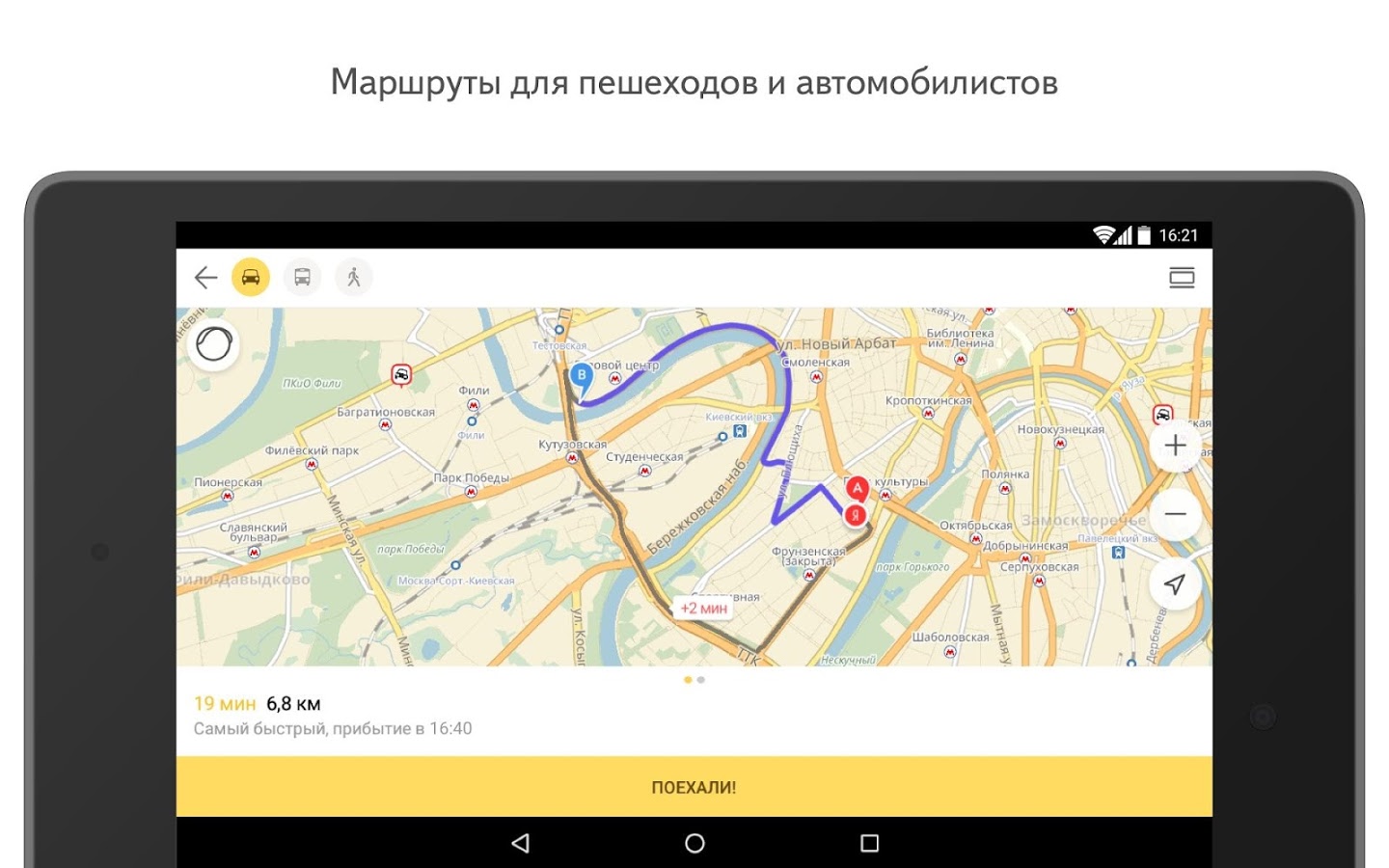
Мое местоположение на Яндекс Картах
Мобильные приложения, работающие с картами и показывающие месторасположение гаджета, условно делятся на два разных типа: программы, способные работать в офлайн режиме, а также ПО, для работы которого необходим онлайн доступ (подключение к сети интернет). Чтобы определить, найти свое положение на карте при помощи телефона, можно использовать Яндекс навигатор.
Этот навигатор представляет собой сервис, который предоставляется пользователям поисковой системой Яндекс. К достоинствам этого Яндекс навигатора следует отнести то, что он способен выполнять свою работу и отображать месторасположение девайса даже в офлайн режиме. Также он выполняет свои функции и в онлайн режиме.
Благодаря его использованию можно быстро построить необходимый для пользователя маршрут передвижения либо найти свое текущее месторасположение при помощи телефона на Яндекс карте. Чтобы воспользоваться возможностями Яндекс навигатора, для начала его необходимо установить на гаджет, который работает при помощи OC Android. Для этого нужно сделать такие действия:
- Открыть на телефоне официальную страницу сервиса магазина от Google.
- Найти в магазине Яндекс навигатор.
- Установить приложение (навигатор) на девайс.
Перед использованием навигатора, сначала необходимо произвести его настройку. Для этого необходимо нажать на иконку программы, которая появится на экране после установки. При первом запуске приложение отправит пользователю два запроса: подтвердить геолокацию и подключение к микрофону. Чтобы Яндекс навигатор мог корректно функционировать и точно отслеживать местоположение телефона, желательно подтвердить оба запроса.
На заметку! После выполнения все необходимых настроек, на экране появится Яндекс карта, в центре которой будет размещена специальная стрелка, указывающая на текущее месторасположение телефона. Нужно отметить, что это приложение может найти и показать на карте девайс в режиме офлайн, во время которого не нужно подключать его к сети интернет. Для этого используется геолокация, определяющая положение телефона благодаря активированному GPS.
Как включить геолокацию на смартфоне?
Чтобы отслеживать место нахождения устройства при помощи сервиса Яндекс найти телефон, на нем нужно активировать систему геолокации. Некоторые приложения, а также программное обеспечение, которое пользователь устанавливает на свое устройство, в автоматическом режиме предлагают активировать данную систему для отслеживания координат местоположения. Для этого пользователю, после установки на смартфон таких приложений, необходимо нажать на командную строку «Разрешить» и данная опция автоматически будет активирована.
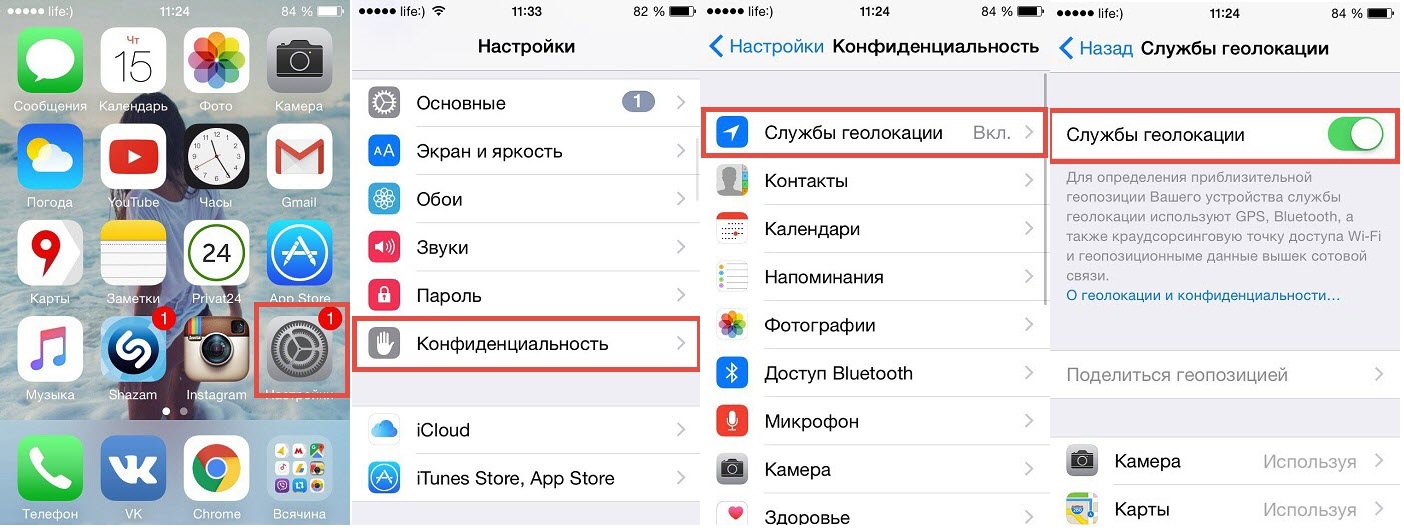
Однако каждый пользователь может и самостоятельно включить функцию геолокации, которая позволит отслеживать местоположение телефона. Для этого необходимо выполнить следующие действия:
- Открыть меню под названием «настройки».
- Зайти в раздел, который называется «Безопасность и местоположение».
- Открыть пункт меню, которое называется «Местоположение».
- Выполнить активацию функции. Для этого нужно переключатель, изображенный на экране, свапнуть (передвинуть) в правую сторону, после чего он начнет подсвечиваться, сигнализируя тем самым об активации режима.
- Найти ярлык с надписью GPS и выполнить его активацию.
Для активации функции геолокации на устройствах, которые работают не на ОС Android, например телефонов торговой марки Apple, необходимо зайти в настройки и перейти в раздел под названием «Приватность». Потом нужно выбрать пункт служб геолокации и передвинуть свитчер в положение On.
Справка! Как правило, большинство программ, которые во время своей работы используют систему GPS, при первом запуске отправляют пользователю запрос на предмет активации геопозиционирования устройства. Чтобы не настраивать геолокацию на смартфоне в ручном режиме, предпочтительнее после первого запуска приложений автоматически активировать данный режим.
Режимы работы
Чтобы отслеживать точное месторасположение смартфонов, используется несколько разнообразных источников для получения необходимой для этих целей информации. После выполнения активации функции геолокации, пользователю будет предложено использование трех разных режимов:
- Отслеживание телефона при использовании всех имеющихся в распоряжении источников информации. Этот вариант лучше всего подходит для тех гаджетов, которые функционируют на ранних версиях ОС Андроид. В этом случае данные собираются от спутников при помощи GPS, сетей мобильного оператора, а также благодаря сети WI-FI либо каналам Bluetooth (если они активированы).
- Поиск смартфона через координаты сети. В этом случае GPS не активируется, а отслеживание местоположения выполняется исключительно благодаря данным разнообразных сетей беспроводного типа и сотового оператора. В ранних версиях ОС Android этот режим называется «Экономия заряда батареи».
- Поиск благодаря использованию спутников GPS. В этом случае найти телефон можно только по работающему GPS – маячку.
На девайсах, которые работают на ранних версиях ОС Андроид, предпочтительнее использовать все имеющиеся в распоряжении источники информации. Это обусловлено тем, что в данном случае определение месторасположения смартфона будет более точным. Для экономии заряда батареи лучше всего применить режим поиска, который использует только мобильную сеть оператора.
История местоположения и передача геоданных
Чтобы просматривать историю местоположения телефона, необходимо зайти в раздел под названием «История местоположения» и активировать запись всех ранее сделанных маршрутов. Все данные истории местоположения смартфона хранятся на сервера сервиса Google. Ознакомиться с историей расположения устройства можно, благодаря активированному аккаунту этой поисковой системы через сервис гугл карты. Для этого необходимо посетить раздел под названием «Хронология».
На заметку! Другие пользователи также могут получить данные относительно истории местоположения смартфона. Для этого человек, которому принадлежит устройство, должен зайти в раздел под названием «Передача геоданных». Затем ему нужно добавить туда тех пользователей, которые будут получать всю информацию относительно передвижения смартфона.
Поиск смартфона
Существует несколько способов, которые позволяют найти потерянный смартфон, работающий на операционной системе Андроид. Для поиска устройства и отслеживания его месторасположения можно воспользоваться:
- сервисом гугл карт;
- историей местоположения гаджета;
- благодаря использованию приложения Find My Device (позволяет не только найти потерянный гаджет, но еще и удаленно управлять им, включать звук, удалять всю персональную информацию).
Также для поиска потерянного либо украденного смартфона можно использовать разнообразные приложения и сервисы. Однако в этом случае, такой софт необходимо заранее установить на свое устройство и правильно его настроить, также для работы таких приложений на смартфоне должен быть активирован режим геолокации и устройство должно иметь доступ к сети интернет.
Чтобы узнать о том, где в данный момент находится гаджет и заблокировать его, либо удалить с него всю персональную информацию, нужно посетить страницу android.com/find, а затем войти в свой гугл аккаунт. В случае использования нескольких гаджетов, выбрать девайс, который нужно найти, можно в верхней части аккаунтов. Если на потерянном гаджете установлено несколько профилей, тогда в этом случае, через гугл сервис нужно заходить в аккаунт основного профиля.
После входа в аккаунт на потерянный девайс придет специальное уведомление, а на карте появится информация о приблизительном нахождении аппарата. После поиска и отображения потерянного гаджета его можно заблокировать, прозвонить (выполнить активацию звукового сигнала), либо удалить всю информацию (персональные данные и так далее).
Содержание
- Определение местонахождения выключенного телефона
- Способы поиска выключенного телефона
- По IMEI
- По SIM-карте
- С помощью Find My Device
- Сервис iCloud
- Приложение «Будильник»
- Алгоритм поиска телефона в доме
- Как минимизировать риск потери устройства
- Как найти потерянный телефон
- Что делать, если потерян Android-телефон
- Если телефон выключен
- Приложения для поиска Android-телефона
- Что делать, если потерян «Айфон»
- Если «Айфон» выключен
- Что делать, если телефон украли
- Как найти телефон, если он выключен и утерян
- Можно ли отследить телефон, если он выключен
- Как найти телефон по IMEI
- Как найти телефон по СИМ-карте
- Как найти телефон Андроид
- Отслеживание местоположения телефона Android через Яндекс
- Мое местоположение на Яндекс Картах
- Как включить геолокацию на смартфоне?
- Режимы работы
- История местоположения и передача геоданных
- Поиск смартфона
- Как найти потерянный смартфон даже в случае, если он выключен: самые действенные способы и приложения для Android и IOS
- Обзор проверенных способов поиска телефона на Андроид
- “Найти устройство” – встроенная функция для поиска
- Найти с компьютера
- Отследить с помощью другого смартфона
- Отследить телефон, используя Google Maps
- Способы найти телефон в случае, если он отключен
- Сторонние приложения для поиска смартфона на Андроид
- Lost Android
- Сервис Avast Anti-Theft
- AirDroid
- Другие действенные приложения
- Как найти iPhone или iPad
Определение местонахождения выключенного телефона
При потере или краже телефона несколько лет назад о нем можно было забыть. Сейчас даже недорогой смартфон на Android во множестве случаев сможет «рассказать» владельцу о своих координатах. Вопрос о том, можно ли определить местонахождение телефона, если он выключен, актуален для многих пользователей. Жалко терять как недорогой «Хуавэй», так и брендовые «Самсунг» и «Айфон».
Способы поиска выключенного телефона
Стоит узнать, работает ли при выключенном телефоне GPS. Мобильное устройство может несколькими способами подать своему владельцу сигнал, который упростит поиски гаджета. Для нахождения телефона можно использовать «ИМЕЙ», сим-карту, различные приложения.
 Определение местонахождения выключенного телефона
По IMEI
IMEI – международный идентификатор, присваиваемый каждому мобильному устройству его производителем на заводе. Его сложно изменить, и занимаются этим доли процента людей. Представляет собой комбинацию из 15 цифр, наносится под аккумулятором и дублируется в документации к девайсу.
Если пользователь уверен, что телефон был сворован, а не случайно выпал из кармана или где-то забыт, нужно обратиться в полицию. Для этого понадобятся:
В отделении необходимо написать заявление о краже. Сотрудники правоохранительных органов обязаны отправить запрос оператору сотовой связи. Если устройство включено, появится шанс определить местоположение. Но здесь много «подводных камней», которые нужно учесть.
| Возможная проблема | Примечание |
| Выяснить точное местонахождение девайса невозможно, особенно если его отключат | Если он находится в многоквартирном доме, шансы на возврат призрачны. |
| Правоохранители стараются всеми способами избегать подобных заявлений | Эффективность их работы в таких случаях невелика. |
| Если окажется, что телефон забыт в раздевалке спортзала или находится дома, скорее всего, придется заплатить штраф. |
По SIM-карте
Некоторые пользователи интересуются тем, можно ли узнать местонахождение человека по выключенному телефону. GPS-модуль позволяет определить геолокацию аппарата, в том числе навигатора, благодаря спутникам на геостационарной орбите. Это позволяет абоненту найти телефон по GPS через компьютер, если он выключен.
Благодаря модулю оператор сотовой связи (МТС, Билайн, Мегафон) может легко определять местонахождение любого устройства с точностью до десятков метров. Получить возможность вернуть гаджет может обращение в офис с документами (паспортом, IMEI телефона, договором об эксплуатации симки). Шансы на успех также невелики, но попробовать стоит.
С помощью Find My Device
Найти по GPS выключенный телефон способны различные программы. Бесплатное приложение для «Андроид» Find My Device и ему подобные работают на основе полученных данных из профиля «Гугл». Требуются предварительная установка, настройки программы и привязывание к аккаунту Google.
 Find My Device
Приложение помогает узнавать геолокацию, где расположен мобильник, определить маршрут к нему, даже если тот находится в многоэтажном здании. Требует активного интернета. Find My Device позволяет опционально включать максимальную громкость на телефоне, что выдаст его в небольшом помещении или на улице, заблокировать или удалить персональные данные.
Для отслеживания с компьютера или иного устройства нужно пройти по ссылке https://myaccount.google.com/find-your-phone, предварительно авторизовавшись в Google с привязанного к мобильнику аккаунта. В окне выбрать нужный гаджет. Его можно заблокировать, послать вызов, удалить всю информацию или выйти из профиля «Гугл».
Сервис iCloud
Для гаджетов на базе iOS используется приложение iCloud. После настройки (обязательно нужно включить сервисы «Служба геолокации» и «Найти устройство») отследить перемещение мобильника по его ID и паролю можно на сайте icloud.com либо в программе «Локатор» на другом iPhone. Для этого нужно предоставить близким доступ к геолокации своего «Айфона».
Также iCloud позволит проиграть мелодию на максимальной громкости для идентификации устройства, если оно находится в пределах пары десятков метров, или отправить сообщение с просьбой вернуть его. Уведомление придет даже после замены SIM-карты.
 Найти iPhone
Приложение «Будильник»
Специалисты по безопасности рекомендуют устанавливать будильник на каждый день на удобное время. Он звонит, даже если смартфон выключен, чем привлечет к себе внимание.
Важно! Если устройство выключено, например, предназначено для разбора на запчасти или хранения до момента, когда им перестанут интересоваться, его невозможно отыскать описанными выше способами.
Алгоритм поиска телефона в доме
Человек может положить гаджет дома и забыть, где оставил его. В таком случае проще всего позвонить с иного телефона. Если девайс выключали или он находится на беззвучном режиме, помогут внимательность и смекалка: им могли пользоваться дети, гаджет мог упасть за диван. Стоит попросить помощи у домочадцев. Выяснить местонахождение аппарата, если его часто куда-то девают дети или питомцы, также поможет включенный будильник.
Как минимизировать риск потери устройства
Любой телефон могут украсть. Google постоянно «следит» за людьми, но и предоставляет возможность вернуть потерянный или сворованный смартфон. Если человек уже столкнулся с проблемой ранее, стоит подготовить к этому домашних, коллег, дать советы по минимизированию риска кражи.
Повышает шансы найти телефон, если он выключен, и будильник, но аппарат должен находиться в радиусе пары десятков метров. Стоит записать IMEI гаджета и хранить в нескольких местах (блокнот, на компьютере). SIM-карту и экран телефона рекомендуется заблокировать PIN-кодом. Важно включить геолокационные сервисы, которые в случае потери помогут искать устройство.
Если телефон потерян, не нужно паниковать и сразу бежать писать заявление в полицию. Возможно, он находится дома или на работе, поэтому для начала стоит использовать доступные способы определения местонахождения.
Источник
Как найти потерянный телефон
Для поиска потерянного телефона можно использовать «родные» сервисы Google и Apple. Либо воспользоваться сторонними приложениями.
Что делать, если потерян Android-телефон
На любом устройстве, которое синхронизировано с аккаунтом Google — например, ПК или ноутбуке, необходимо запустить браузер и набрать в строке Google-поиска: «как найти потерянный телефон». Другой вариант — сразу перейти в сервис по прямой ссылке. Откроется карта, на которой будет отмечено место, где телефон последний раз подключался к сети. На самом телефоне появится уведомление «Кто-то ищет это устройство».
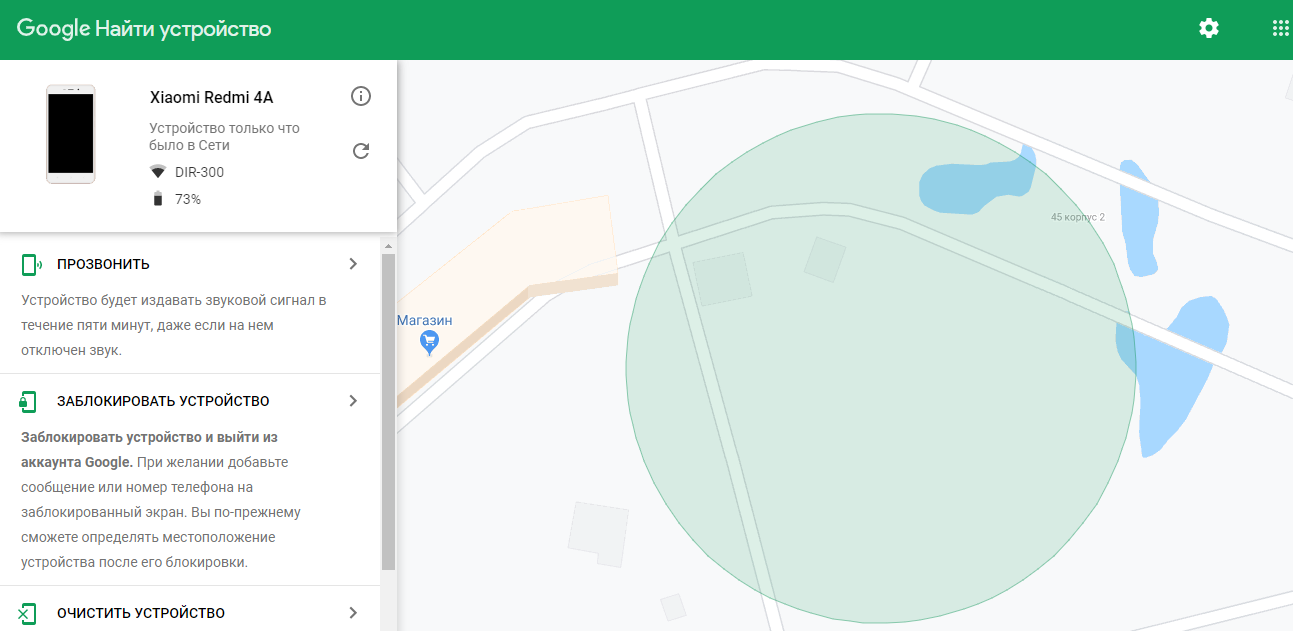
Описанные выше опции доступны при нескольких обязательных условиях: телефон включен, привязан к Google-аккаунту, подключен к сети и доступен в Google Play. Также в настройках телефона должны быть активированы функции «Местоположение» и «Найти устройство».
Если телефон выключен
Когда потерянный Android-телефон выключен, его можно отследить с помощью карты Google: в левой верхней вкладке нужно нажать «Хронология» — и выбрать период поиска. Важно: опция работает, только если в настройках Google-карт активны «История местоположений» и «Отправка геоданных».
Приложения для поиска Android-телефона
У Google есть отдельное приложение для поиска телефона Find My Device. У Samsung и Xiaomi тоже — Find My Mobile и Mi Cloud соответственно. Из сторонних можно использовать Lost Android и Cerberus. Функция поиска встроена и во многие антивирусы: Avast Mobile Security, AVG AntiVirus, Bitdefender Mobile Security & Antivirus.
Что делать, если потерян «Айфон»
У Apple также есть веб-сервис и приложение для поиска устройств iOS и Mac OS — «Локатор». На потерянный iPhone можно звонить, переводить его в «Режим пропажи» и стереть все данные.
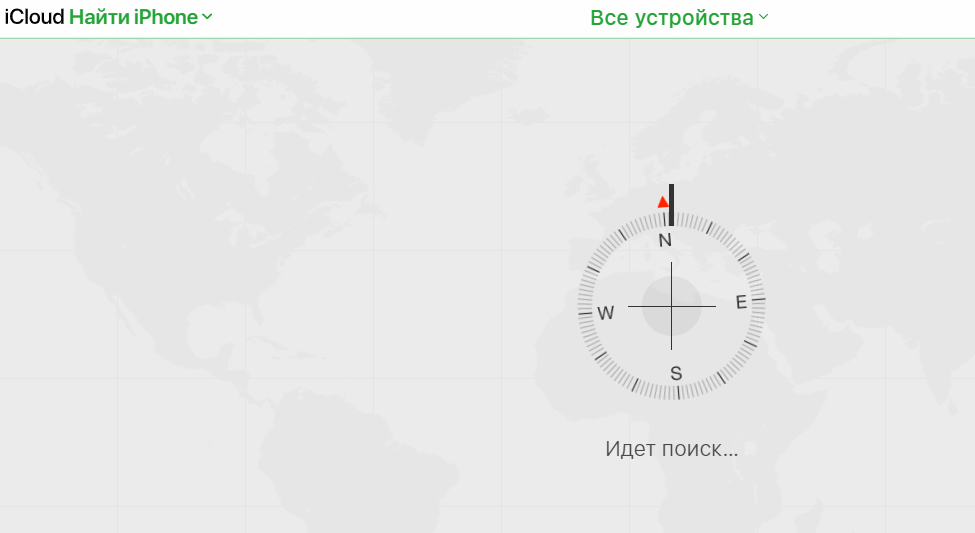
При включении «Режима пропажи» телефон блокируется; при этом с потерявшегося «Айфона» нельзя проводить платежи Apple Pay. На устройство можно отправить сообщение со своими контактными данными для связи.
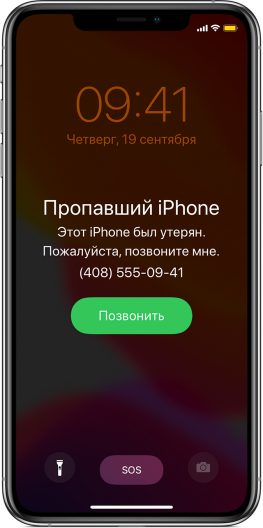
Все эти действия возможны только после предварительного включения функций «Найти iPhone» и «Геолокация» в настройках гаджета. В противном случае сразу после потери «Айфона» рекомендуется поменять пароль в аккаунте Apple ID, чтобы защитить личные данные на устройстве.
Помимо iPhone, с помощью сервиса «Локатор» можно найти iPad, компьютер Mac, наушники AirPods и часы Apple Watch.
Если «Айфон» выключен
«Режим пропажи», который блокирует устройство, можно активировать и при выключенном «Айфоне». Как только телефон включат, он сразу заблокируется.
Что делать, если телефон украли
Когда есть подозрения, что телефон все-таки украден, лучше обратиться в полицию. Предварительно нужно записать IMEI-номер телефона (он указан на коробке из-под устройства и в гарантийном талоне), а также найти договор с оператором мобильной связи. С этим данными — прийти в местное отделение полиции, где написать заявление о пропаже телефона. Далее полиция направляет запрос оператору, который может отследить телефон по IMEI, даже если вор использует другую сим-карту.
Источник
Как найти телефон, если он выключен и утерян
Сложно в нынешнее время обойтись без смартфона, поэтому каждый старается обзавестись современным гаджетом. Последние модели Айфона, Самсунг стоят больших денег, поэтому при их потере или краже владелец проводит тщательный поиск. Можно ли найти выключенный телефон или абоненту стоит сразу же забыть про дорогое приобретение?
Можно ли отследить телефон, если он выключен
Такая ситуация может возникнуть в двух случаях: смартфон украли и отключили или он разряжен. В таких ситуация и возникает вопрос: можно ли найти телефон, если он выключен? Искать в каждом случае стоит по-разному, к примеру, если вы уверены, что устройство не украли и оно спрятано где-то в пределах квартиры, сделайте следующее:
Когда устройство украли или было утеряно на улице, нужно сначала пройти по пути вашего последнего следования, поискать на земле, но выключенное состояние чаще указывает на то, что сотовый уже был найден. Существует несколько способов, как найти телефон, если он выключен:
Как найти телефон по IMEI
Один из вариантов поиска выключенного девайса – поиск телефона по имей. Это специальный цифровой код, который находится под батареей (как правило) гаджета. Но как это сделать, если устройства нет? Можно переписать код заранее и хранить дома, либо отыскать коробку от смартфона. На каждой упаковке обязательно указан серийный код выпуска и Имей девайса, состоит он из 15 цифр. Инструкция, как найти отключенный телефон:

Как найти телефон по СИМ-карте
Еще один возможный способ, как отследить выключенный телефон, если потеряли девайс – обращение напрямую к оператору. Все современные компании (Мегафон, МТС, Билайн) имеют возможность посылать сигнал SIM-карте даже если девайс недоступен. Для этого используется система GPS, которая работает через систему спутников. Сигнал, который был отправлен с нескольких точек, будет принят карточкой, что успеют зафиксировать ближайшие вышки связи. Это поможет вычислить местоположение мобильного и показать его на карте. Чтобы найти телефон по СИМ-карте, необходимо следующее:
Как найти телефон Андроид
Если же вы потеряли устройство во включенном состоянии, то операционная система Андроид имеет удобный инструмент для поиска вашего сотового. Для этого понадобится аккаунт в сервисе Гугл, компьютер и доступ в интернет. Найти Андроид поможет специальная утилита – Android Device Manager. Она полностью бесплатная, устанавливается на любую версию операционной системы. Инсталлировать нужно программу заранее, привязать номер мобильного и модель к учетной записи. Загрузить утилиту можно из официального магазина Google Play.
Процесс регистрации крайне простой и интуитивно понятной, просто выполняйте указания, которые покажет инсталлятор программы. После этого будет возможность осуществить несколько действий над своим смартфоном прямо с компьютера:
Единственный момент в этом способе – устройство должно быть включено, активирован интернет и GPS. Данная программа способна также отобразить местоположение вашего девайса. Этот случай больше подходит при утере сотового. При краже злоумышленники чаще достают карточку, выключают интернет, GPS и сам смартфон. В таком случае эта программа окажется полностью бесполезной и следует использовать вышеописанные методы поиска, выключенного мобильного.
Узнайте больше способов, как найти Айфон если он выключен, потерян или украден.
Источник
Отслеживание местоположения телефона Android через Яндекс

Благодаря стремительному развитию технологий в современном мире, каждый человек имеет возможность отслеживать местоположение своего телефона, воспользовавшись специальными приложениями либо сервисами таких поисковых систем, как Яндекс и Google. Также благодаря сервису Яндекс, пользователь, благодаря интерактивной карте, может просмотреть раннее посещенные места либо отслеживать месторасположение гаджета другого пользователя (только с его согласия).
На заметку! Все современные модели телефонов оснащены специальными системами навигации, которые позволяют отслеживать их месторасположение. Активировать такие приложения достаточно просто, для этого необходимо включить систему передачи данных через GPS или использовать специальное программное обеспечение вместе с сервисами для поиска, которые предоставляются системами Яндекс и Google.

Мое местоположение на Яндекс Картах
Мобильные приложения, работающие с картами и показывающие месторасположение гаджета, условно делятся на два разных типа: программы, способные работать в офлайн режиме, а также ПО, для работы которого необходим онлайн доступ (подключение к сети интернет). Чтобы определить, найти свое положение на карте при помощи телефона, можно использовать Яндекс навигатор.
Этот навигатор представляет собой сервис, который предоставляется пользователям поисковой системой Яндекс. К достоинствам этого Яндекс навигатора следует отнести то, что он способен выполнять свою работу и отображать месторасположение девайса даже в офлайн режиме. Также он выполняет свои функции и в онлайн режиме.
Благодаря его использованию можно быстро построить необходимый для пользователя маршрут передвижения либо найти свое текущее месторасположение при помощи телефона на Яндекс карте. Чтобы воспользоваться возможностями Яндекс навигатора, для начала его необходимо установить на гаджет, который работает при помощи OC Android. Для этого нужно сделать такие действия:
Перед использованием навигатора, сначала необходимо произвести его настройку. Для этого необходимо нажать на иконку программы, которая появится на экране после установки. При первом запуске приложение отправит пользователю два запроса: подтвердить геолокацию и подключение к микрофону. Чтобы Яндекс навигатор мог корректно функционировать и точно отслеживать местоположение телефона, желательно подтвердить оба запроса.
На заметку! После выполнения все необходимых настроек, на экране появится Яндекс карта, в центре которой будет размещена специальная стрелка, указывающая на текущее месторасположение телефона. Нужно отметить, что это приложение может найти и показать на карте девайс в режиме офлайн, во время которого не нужно подключать его к сети интернет. Для этого используется геолокация, определяющая положение телефона благодаря активированному GPS.
Как включить геолокацию на смартфоне?
Чтобы отслеживать место нахождения устройства при помощи сервиса Яндекс найти телефон, на нем нужно активировать систему геолокации. Некоторые приложения, а также программное обеспечение, которое пользователь устанавливает на свое устройство, в автоматическом режиме предлагают активировать данную систему для отслеживания координат местоположения. Для этого пользователю, после установки на смартфон таких приложений, необходимо нажать на командную строку «Разрешить» и данная опция автоматически будет активирована.

Однако каждый пользователь может и самостоятельно включить функцию геолокации, которая позволит отслеживать местоположение телефона. Для этого необходимо выполнить следующие действия:
Для активации функции геолокации на устройствах, которые работают не на ОС Android, например телефонов торговой марки Apple, необходимо зайти в настройки и перейти в раздел под названием «Приватность». Потом нужно выбрать пункт служб геолокации и передвинуть свитчер в положение On.
Справка! Как правило, большинство программ, которые во время своей работы используют систему GPS, при первом запуске отправляют пользователю запрос на предмет активации геопозиционирования устройства. Чтобы не настраивать геолокацию на смартфоне в ручном режиме, предпочтительнее после первого запуска приложений автоматически активировать данный режим.
Режимы работы
Чтобы отслеживать точное месторасположение смартфонов, используется несколько разнообразных источников для получения необходимой для этих целей информации. После выполнения активации функции геолокации, пользователю будет предложено использование трех разных режимов:
На девайсах, которые работают на ранних версиях ОС Андроид, предпочтительнее использовать все имеющиеся в распоряжении источники информации. Это обусловлено тем, что в данном случае определение месторасположения смартфона будет более точным. Для экономии заряда батареи лучше всего применить режим поиска, который использует только мобильную сеть оператора.
История местоположения и передача геоданных
Чтобы просматривать историю местоположения телефона, необходимо зайти в раздел под названием «История местоположения» и активировать запись всех ранее сделанных маршрутов. Все данные истории местоположения смартфона хранятся на сервера сервиса Google. Ознакомиться с историей расположения устройства можно, благодаря активированному аккаунту этой поисковой системы через сервис гугл карты. Для этого необходимо посетить раздел под названием «Хронология».
На заметку! Другие пользователи также могут получить данные относительно истории местоположения смартфона. Для этого человек, которому принадлежит устройство, должен зайти в раздел под названием «Передача геоданных». Затем ему нужно добавить туда тех пользователей, которые будут получать всю информацию относительно передвижения смартфона.
Поиск смартфона
Существует несколько способов, которые позволяют найти потерянный смартфон, работающий на операционной системе Андроид. Для поиска устройства и отслеживания его месторасположения можно воспользоваться:
Также для поиска потерянного либо украденного смартфона можно использовать разнообразные приложения и сервисы. Однако в этом случае, такой софт необходимо заранее установить на свое устройство и правильно его настроить, также для работы таких приложений на смартфоне должен быть активирован режим геолокации и устройство должно иметь доступ к сети интернет.
Чтобы узнать о том, где в данный момент находится гаджет и заблокировать его, либо удалить с него всю персональную информацию, нужно посетить страницу android.com/find, а затем войти в свой гугл аккаунт. В случае использования нескольких гаджетов, выбрать девайс, который нужно найти, можно в верхней части аккаунтов. Если на потерянном гаджете установлено несколько профилей, тогда в этом случае, через гугл сервис нужно заходить в аккаунт основного профиля.
После входа в аккаунт на потерянный девайс придет специальное уведомление, а на карте появится информация о приблизительном нахождении аппарата. После поиска и отображения потерянного гаджета его можно заблокировать, прозвонить (выполнить активацию звукового сигнала), либо удалить всю информацию (персональные данные и так далее).
Источник
Как найти потерянный смартфон даже в случае, если он выключен: самые действенные способы и приложения для Android и IOS
Многие пользователи задаются вопросом о том, как найти потерянный смартфон, что особенно актуально в случае, если на нем осталась важная либо конфиденциальная информация. И тут на помощь приходят специальные сервисы, которые позволяют не только определять местонахождение устройства, но и удалять на расстоянии из него все сведения. Кроме встроенного функционала владелец мобильного может воспользоваться сторонними приложениями для поиска аппарата. Но это сработает только при условии, что последние были установлены и настроены заранее.
Обзор проверенных способов поиска телефона на Андроид
Операционная система разрабатывалась компанией Google, создавшей несколько приложений для обнаружения потерявшегося устройства. Для их использования владелец аппаратуры должен зарегистрироваться и через активированную учетную запись разыскивать сотовый.
В аппаратах есть встроенный модуль GPS, определяющий локализацию гаджета. Кроме стандартных приложений от Гугла существует сторонний софт с аналогичным функционалом, помогающим искать аппарат. После обнаружения устройства пользователям иногда приходится обращаться в полицию за помощью в случае, если телефон уже был кем-то найден, а возвращать его отказываются либо вовсе игнорируют попытки владельца получить аппарат обратно.

“Найти устройство” – встроенная функция для поиска
Если потерял смартфон андроид, то как его найти? В первую очередь стоит знать, что современные мобильные устройства оснащены встроенным поисковым функционалом. При использовании функции «найти устройство» можно не только установить местоположение, но и остановить работу запущенных приложений или провести их восстановление.
Сервис доступен для всех гаджетов, работающих под ОС Андроид. Для того чтобы ею воспользоваться, необходимо зайти в аккаунт гугл с любого устройства и перейти в меню с гаджетами, на которых выполнен вход в действующий аккаунт. При нажатии опции “найти устройство”, вам будут предложены варианты “розыскных” действий.

Найти с компьютера
Для выполнения поиска потребуется вход в интернет через браузер ПК. Как можно найти потерянный смартфон:
Система позволит полностью заблокировать аппарат, прозвонить его, уничтожить всю информацию, включая данные аккаунта. При выполнении задачи можно оставить сообщение и добавить номер для связи. Опция работает с порядочными людьми – после нажатия на кнопку зеленого цвета начнется вызов на указанный владельцем аппаратуры телефон.
Обратите внимание! Полная очистка гаджета приведет к удалению всех пользовательских данных. После завершения процесса локализация уже не будет определяться.

Отследить с помощью другого смартфона
Поиск можно проводить через смартфон друзей, членов семьи. Как найти потерянный смартфон на андроид:
Дальнейшие действия не отличаются от алгоритма при входе с компьютера.
Отследить телефон, используя Google Maps
Как найти потерянный смартфон при помощи сервиса Google Maps:
Алгоритм позволит обнаружить смартфон и посмотреть его расположение на карте.

Способы найти телефон в случае, если он отключен
При краже аппарата надеяться на стандартные действия, включая звонок, не стоит. Ловить вора необходимо по горячим следам, используя один из способов. Как найти потерянные смартфоны если они выключены:
1. Обращение в правоохранительные органы
2. По номеру sim-карты
Если потерял смартфон андроид, как найти его по сим-карте? Через оператора сотовой связи. Специалисты отследят месторасположение (радиус вышки) даже при отключенном устройстве. Сим-карта реагирует при нахождении в зоне доступа телекоммуникационных систем.
После связи с оператором владелец должен:
Сотрудники определят нахождение гаджета при помощи памяти сервера биллинга.
Производители смартфонов предлагают поиск потерянных устройств через настройки конфиденциальности и безопасности. К популярным решениям относят:
На заметку! Проблема заключается в необходимости предварительной настройки аппарата, после кражи программы использовать бесполезно. Заранее настроенные утилиты зафиксируют и проинформируют пользователя об активности телефона, позволят узнавать его положение, отключать и/или удалять личные сведения.

Сторонние приложения для поиска смартфона на Андроид
Как найти потерянный смартфон? Можно воспользоваться одним из трех популярных сервисов. При этом, помните, что данные приложения работают только при предварительной установке.
Lost Android
Программа скачивается из магазина приложений Google Play. После ее установки вместо значка на дисплее появится ярлык блокнота (для обмана потенциальных злоумышленников). Настройка утилиты включает несколько шагов:
Розыскные мероприятия при потере аппарата производятся через компьютер и учетную запись Google. Приложение используется:
Утилита позволяет тайно и беззвучно создавать снимки потерянным устройством. Отдельные опции софта уже включены в функционал определенных моделей смартфонов.

Сервис Avast Anti-Theft
Можно ли найти утерянные смартфоны при помощи ПО компании Avast? Можно! Ведь фирма занимается не только антивирусными программами, но и проблемой защиты аппаратов.
Настройка приложения проводится поэтапно:
Как найти потерянный смартфон самсунг (samsung) или аппарат другого производителя (Хонор (honor 9x и пр.), huawei, xiaomi): после попадания устройства в чужие руки софт позволит отслеживать перемещения злоумышленников, не терять их из вида. Программа не удаляется, ее нельзя отключить без введения кода владельца.
Утилита позволяет включить геолокацию, провести дозвон, блокировку и уничтожение информации на смартфоне. Управление аппаратурой с ПК осуществляется с официального ресурса компании. Разработчики предлагают как платную, так и бесплатную версию софта. В первом случае пользователь получает расширенный функционал.

AirDroid
Программа работает по принципу всех вышеуказанных приложений. Отслеживание проводится через синхронизацию с Web-версией AirDroid.
Другие действенные приложения
Как найти смартфоны если потерял или их украли? Помимо вышеописанных существует еще несколько действенных утилит для определения локализации гаджета. В список входит:


Как найти iPhone или iPad
Поиск проходит при помощи:


Существует множество способов, как найти потерянные смартфоны по номеру телефона и остальным данным, что позволяет оперативно обнаружить похищенную аппаратуру и вернуть ее законному владельцу. Даже если преступник соберется выключить устройство, то обнаружить смартфон можно через спутник (gps, google-карты).
Источник