
- На главную
- Категории
- Гаджеты
- Как настроить Яндекс.Станцию
Как настроить Яндекс.Станцию
Яндекс.Станция обладает широким функционалом, облегчая многие задачи: найдет нужную программу на телевизоре, вспомнит, где лежит телефон, заведет будильник, запустит таймер, напомнит о событии, расскажет о погоде, прочитает детям сказки и т.д.
2020-11-12 07:06:52711
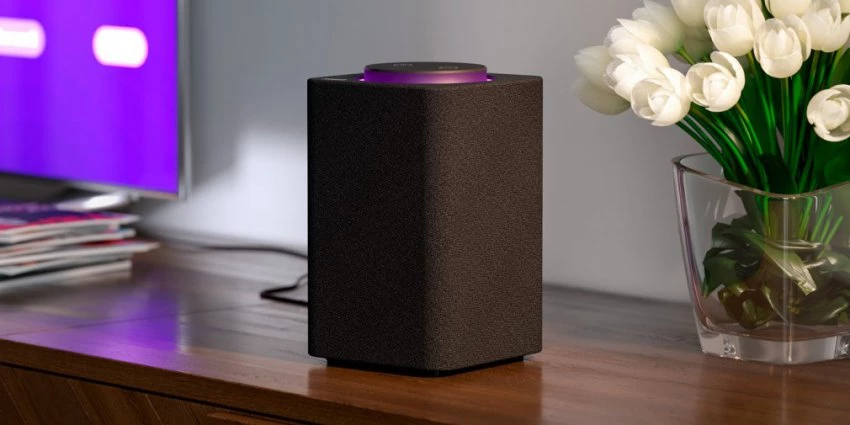
Умная колонка со встроенным голосовым помощником имеет фоновый и основной режимы распознавания речи. Также воспроизводит аудио через Яндекс.Музыку, подключается к телефону, телевизору, интернету – и управляет просмотром видео с помощью сервисов Кинопоиск, Амедиатека и Ivi. При покупке колонки пользователь получает подарок – год бесплатной музыки и кино и подписку на Яндекс.Плюс.
Яндекс.Станция обладает широким функционалом, облегчая многие задачи: найдет нужную программу на телевизоре, вспомнит, где лежит телефон, заведет будильник, запустит таймер, напомнит о событии, расскажет о погоде, прочитает детям сказки и т.д.
Этапы настройки смарт-колонки
Процесс начинается с подключения – необходимо выполнить следующие шаги:
- Вставить зарядное устройство в разъем колонки, а адаптер – в розетку.

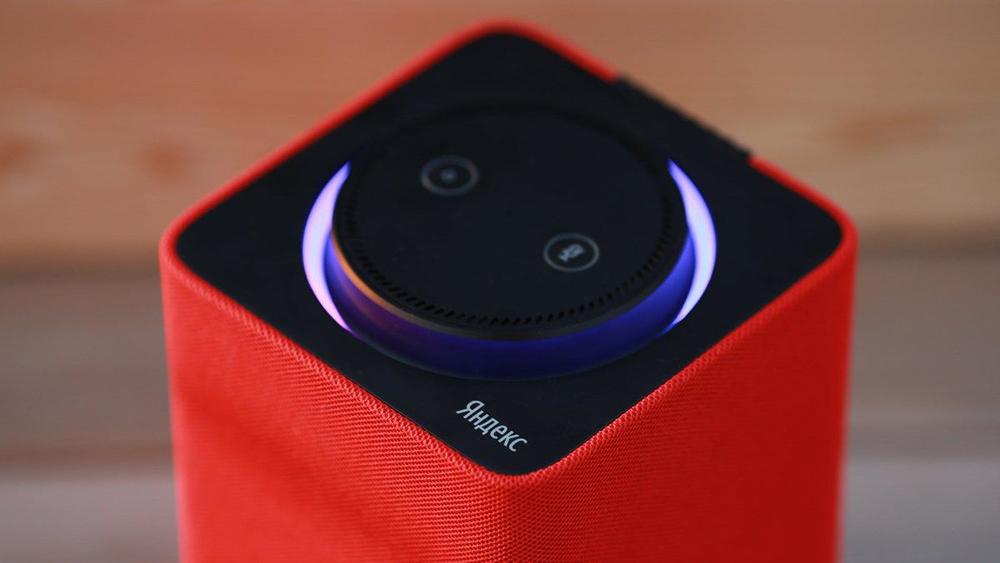
- ОС будет загружаться, при этом сверху должна появиться фиолетовая подсветка. Голосовой помощник Алиса поприветствует пользователя.
- Если дома используется несколько сетей Wi-Fi, на телефоне должна быть включена та же сеть, к которой впоследствии будет подключена колонка.
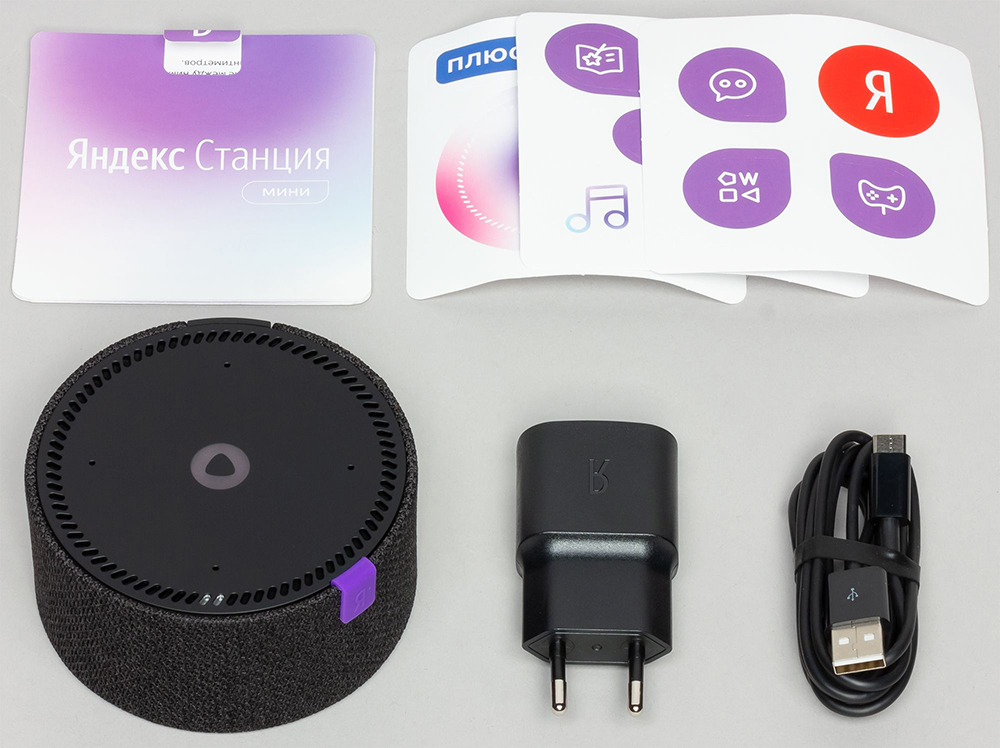
Для дальнейшей настройки потребуется загрузить последнюю версию приложения «Яндекс» из Play-маркета.
Важно! Колонка работает с устройствами на базе Android 5.0+ и iOS 10.0+.
После загрузки приложения следует зайти в свой Яндекс-аккаунт. Если его нет – нужно зарегистрироваться. Также для входа в аккаунт подойдет подписка Яндекс.Плюс или КиноПоиска.
Далее в приложении необходимо:
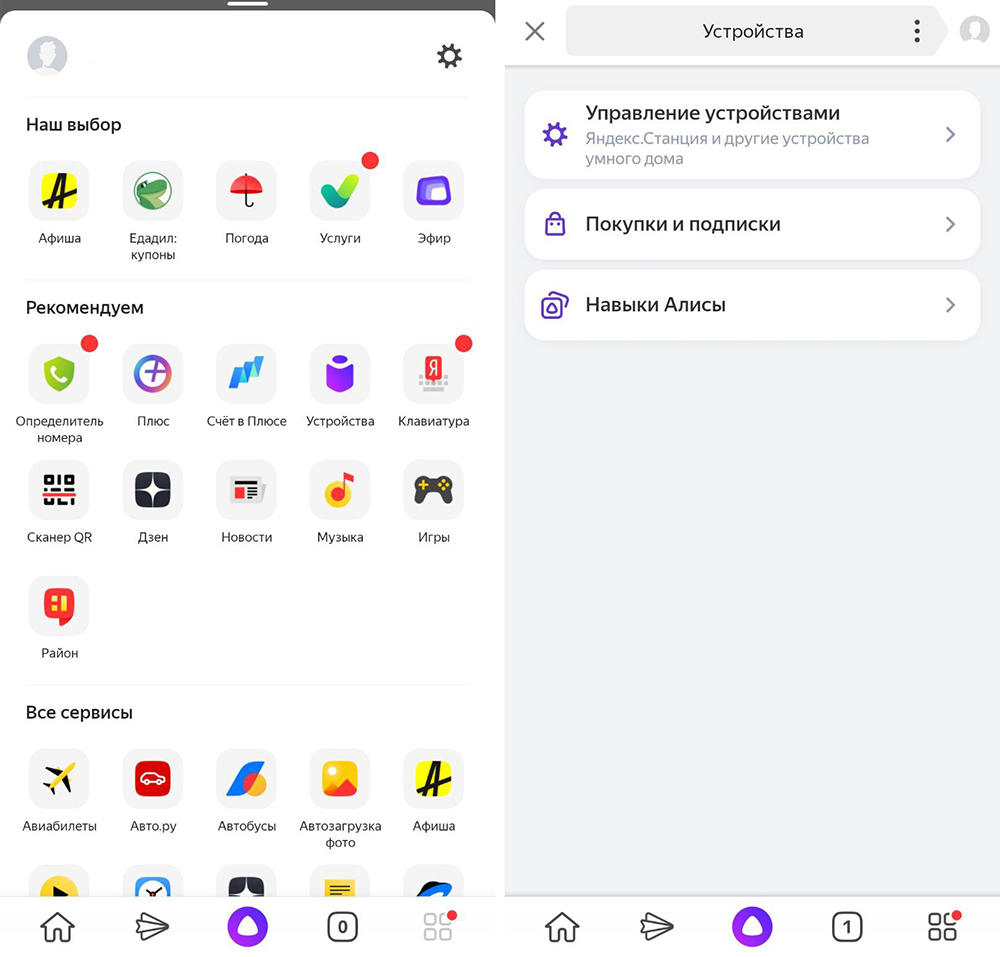
- Открыть «Сервисы», кликнув по иконке, расположенной на нижней панели справа. Выбрать из списка «Устройства» и перейти в «Управление…».
- Отобразится список устройств, нужно добавить новое, клацнув по иконке «+». Из появившегося списка с вариантами выбрать «Умную колонку…».
- Выбрать, какое именно устройство нужно добавить. Нажать кнопку «Продолжить», а на колонке зажать кнопку отключения звука.
- Подключиться к интернету и ввести пароль. Поднесите телефон к Станции, нажать кнопку «Проиграть звук». Благодаря этому Алиса подключится к Wi-Fi.
- Подождать немного – на экране смартфона будут отображаться уведомления.
- Готово – Станция подключена.
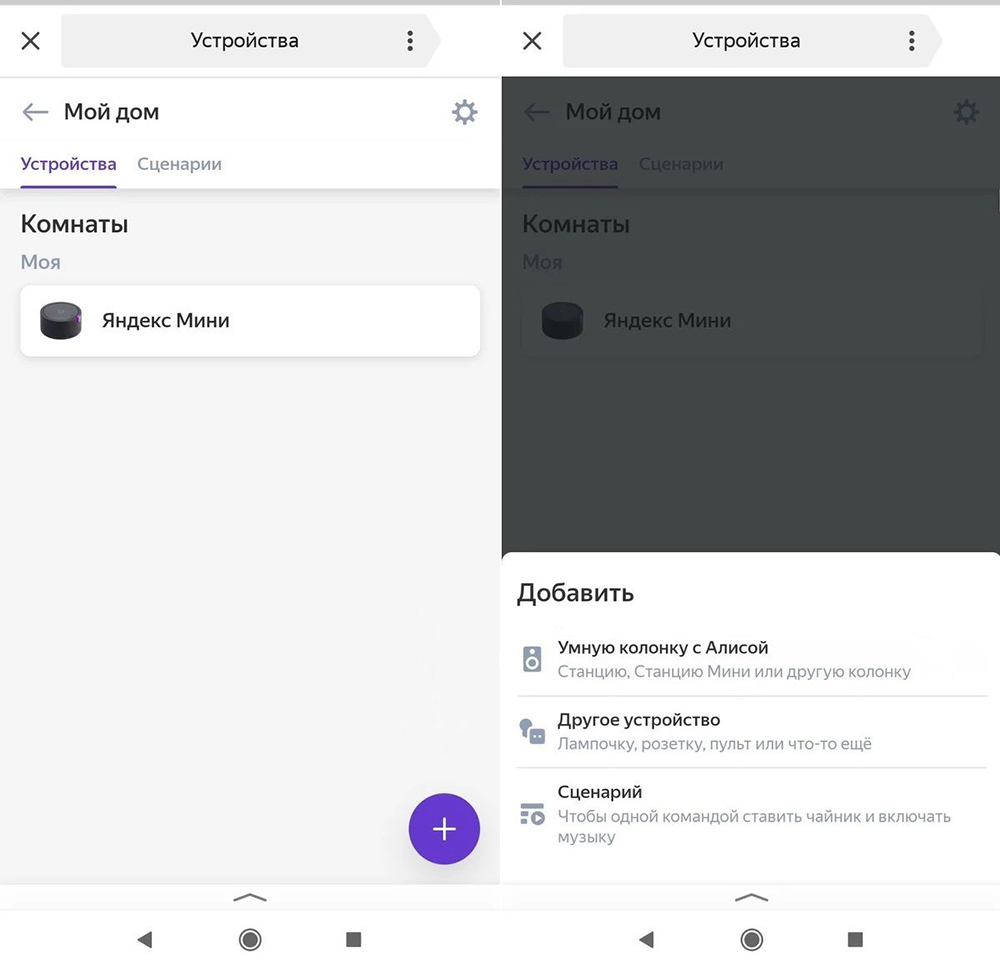
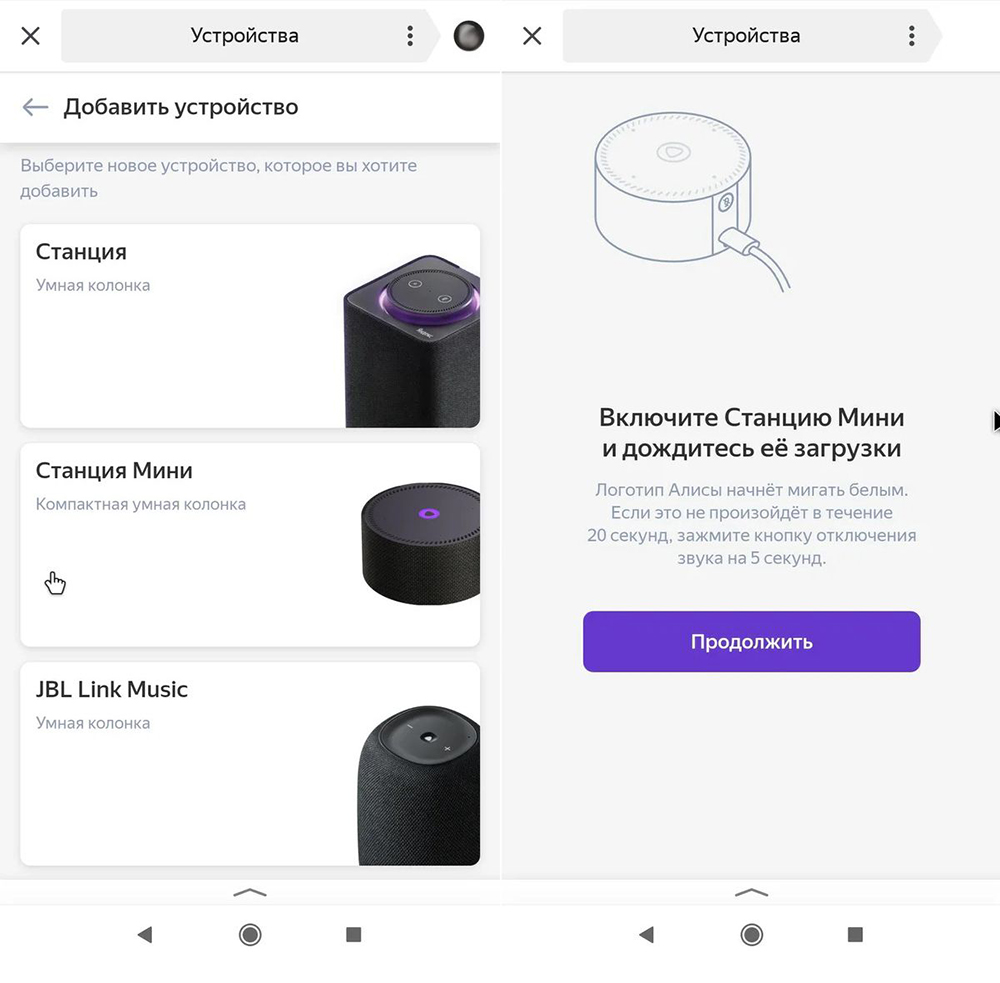
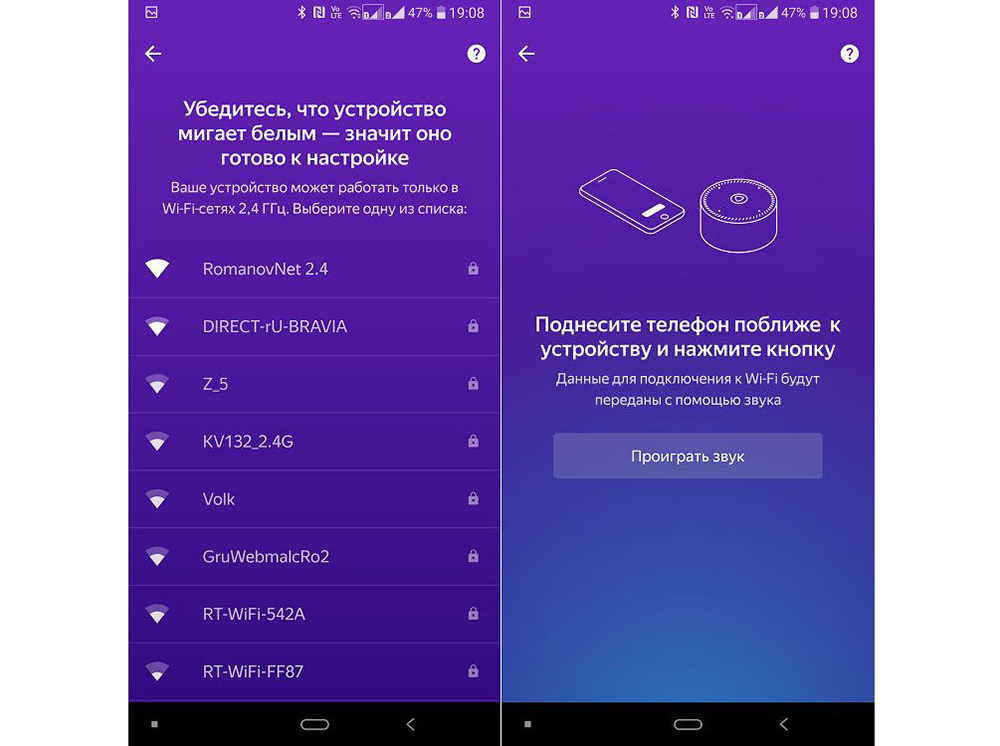
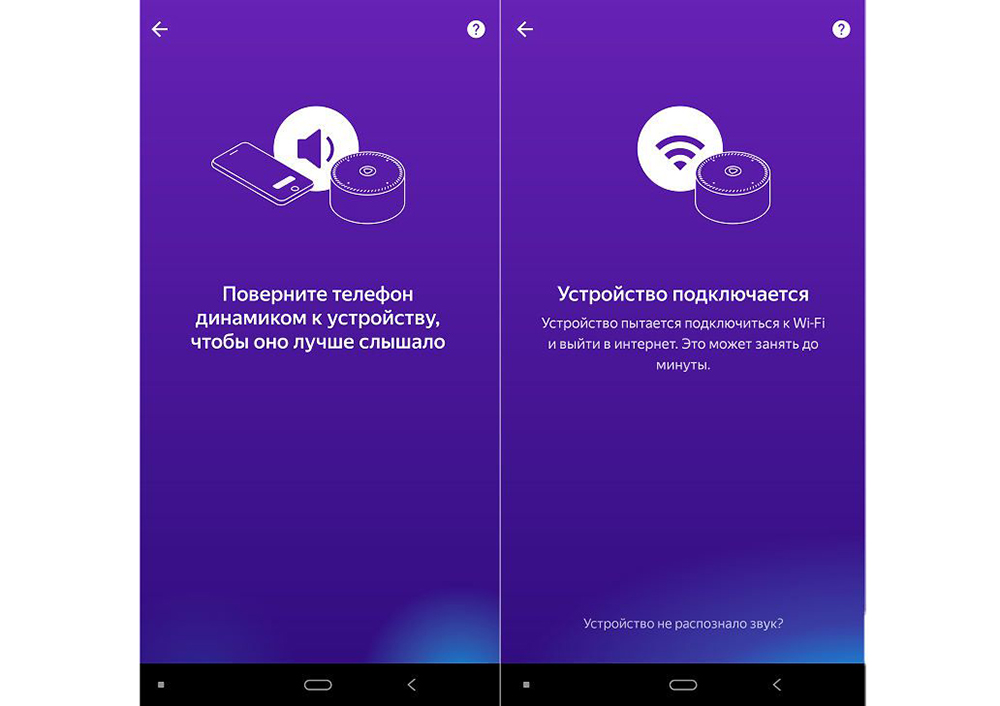
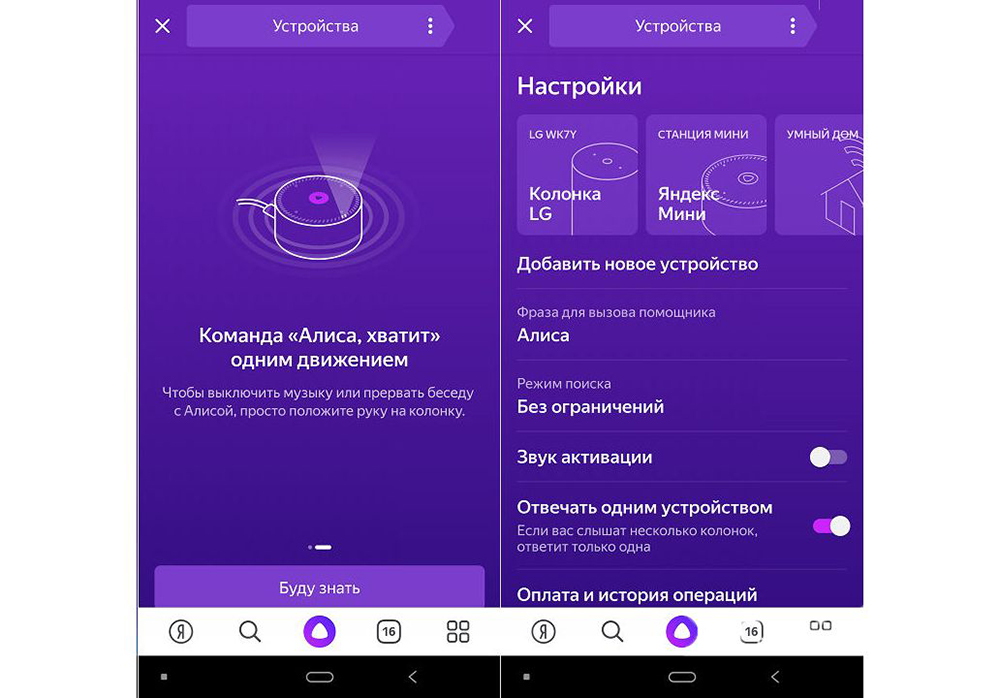
Если колонку неудобно настраивать через мобильное приложение, рекомендуется скачать браузер Яндекс и перейти на страницу с настройками.
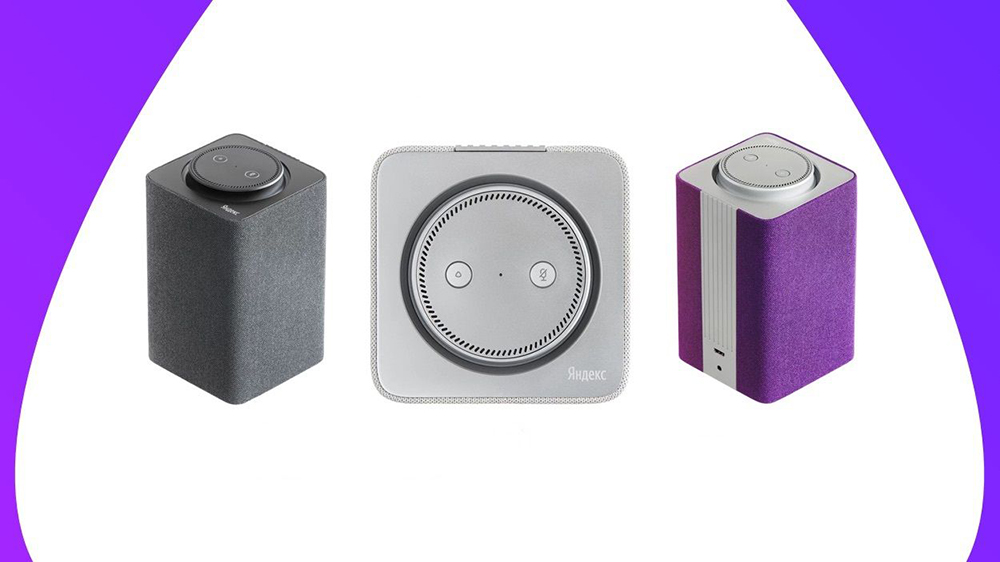
Подключение к компьютеру
Процесс займет около 10 минут и не вызовет сложностей. После включения колонки (загорится светодиодная подсветка) необходимо:
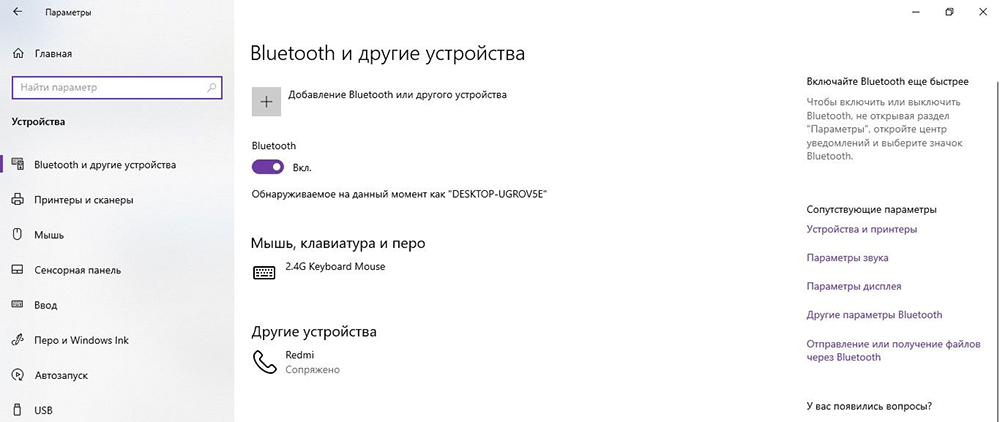
- Включить Bluetooth на компьютере – открыть параметры, нажав Win+I, и выбрать «Устройства», или через окно уведомлений, которое расположено справа на панели задач.
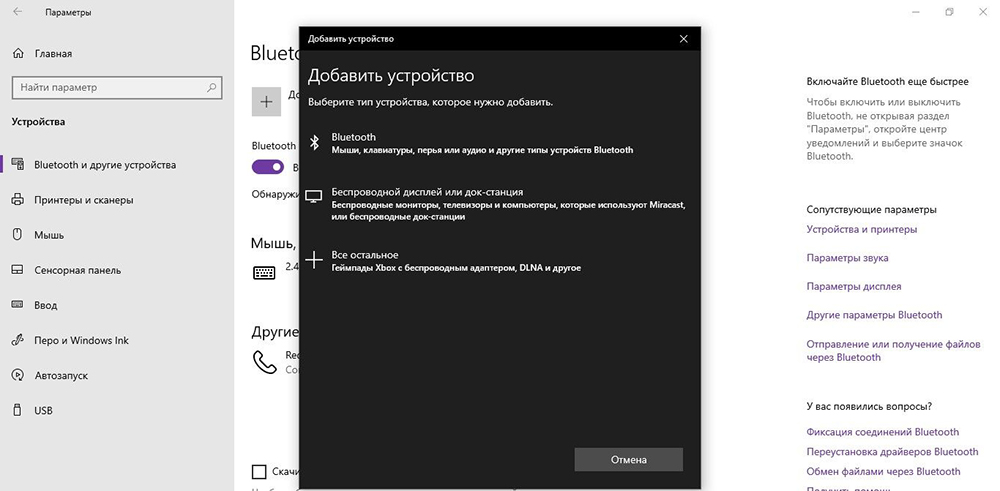
- Добавить новое устройство, кликнув по соответствующей опции.
- Когда в списке появится название колонки, клацнуть по нему. При сопряжении подсветка на колонке постепенно погаснет.
Для выключения Bluetooth достаточно отключить ПК от колонки, или сказать фразу «Алиса, выключи блютуз».
Подключение к телевизору
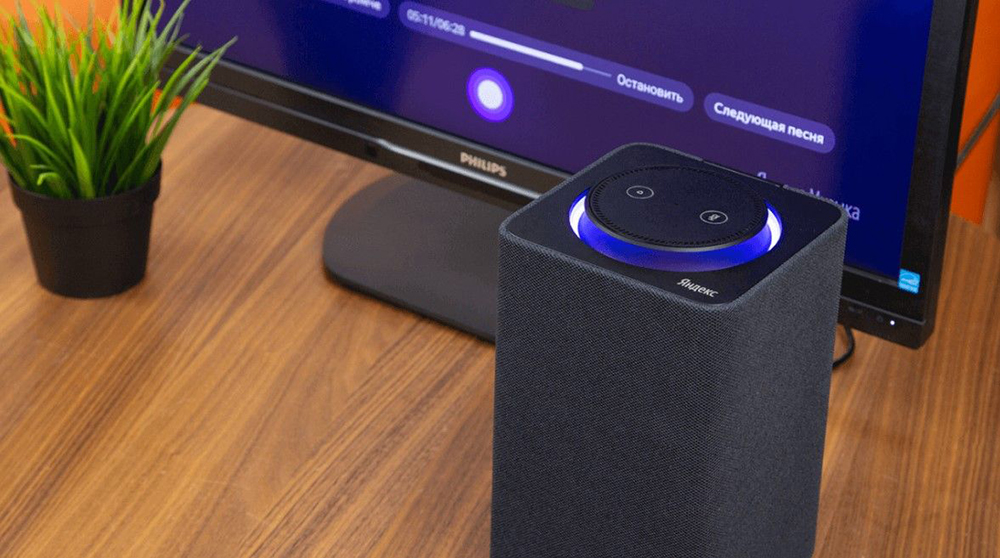
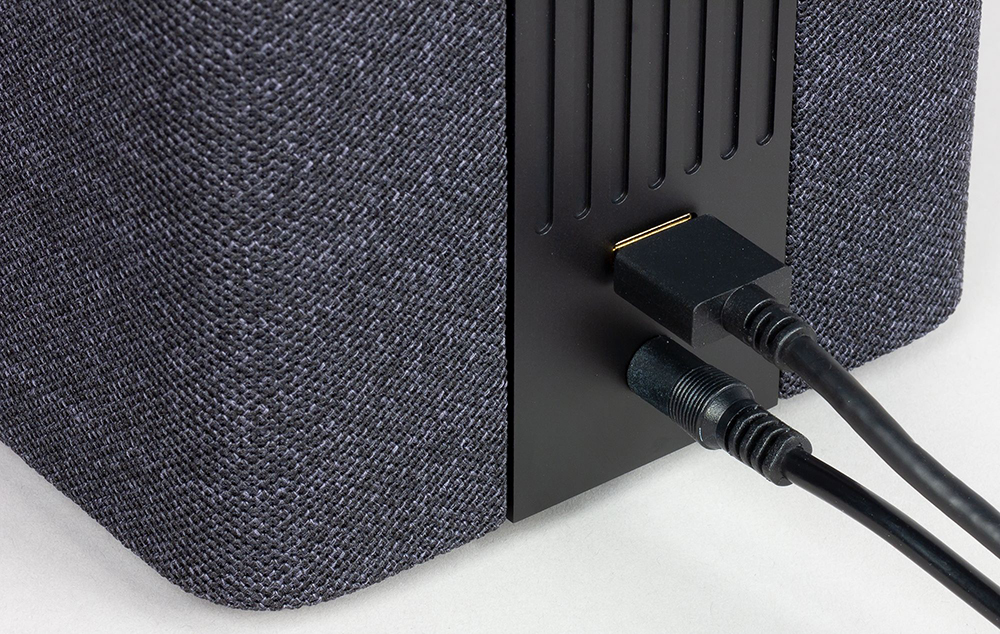
Можно подключить устройство к телевизору с помощью HDMI-кабеля. На экране будут появляться подсказки, а Алиса поможет с настройкой.
Изменение сети Wi-Fi или новое подключение
Для этого необходимо зажать кнопку активации и поддержать ее 5-10 сек – светодиодная подсветка должна замигать голубым. Далее на смартфоне:
- Открыть приложение «Яндекс».
- Перейти в раздел «Устройства» – «Управление устройствами».
- Выбрать нужный вариант из списка.
- Кликнуть по кнопке «Настроить заново».
- Выбрать сеть Wi-Fi и вписать пароль.
- Поднести телефон ближе к Станции, затем клацнуть по кнопке «Проиграть звук».
- Подождать пока завершится подключение – Алиса сообщит об этом.
Для настройки через браузер нужно:
- Открыть браузер и, используя логин и пароль, авторизоваться в Яндекс.Паспорте.
- Перейти на страницу с настройками Станции.
- Выбрать раздел «Управление устройствами», найти в списке свою Станцию.
- Щелкнуть по кнопке «Настроить заново», выбрать сеть Wi-Fi и вписать пароль к ней.
- Поднести телефон ближе к Станции, затем клацнуть по кнопке «Проиграть звук».
- Алиса сообщит о завершении подключения.
Сбои в процессе подключения
Обычно у пользователей не возникает проблем и удается подключиться с первого раза. Но если вдруг возникла непонятная ошибка, которая сопровождается уведомлением «Хм, не получается подключиться», рекомендуется:
- Рядом со Станцией положить телефон и нажать кнопку «Проиграть звук еще раз».
- Нажать кнопку «Начать заново», еще раз подключиться к интернету, внимательно вписывая пароль к выбранной сети.
Важно! На телефоне и Станции должна быть установлена одна сеть.
Если повторно не получилось подключиться, стоит обратиться в сервисный центр Яндекса (адреса можно найти на официальном сайте).
Сброс настроек
Когда по какой-то причине необходимо вернуть заводские настройки, следует выполнить простые шаги:
- Отключить адаптер питания.
- Зажать кнопку активации и не отпускать ее.
- Подключить адаптер питания.
- Подождать 5-10 сек и отпустить кнопку активации.
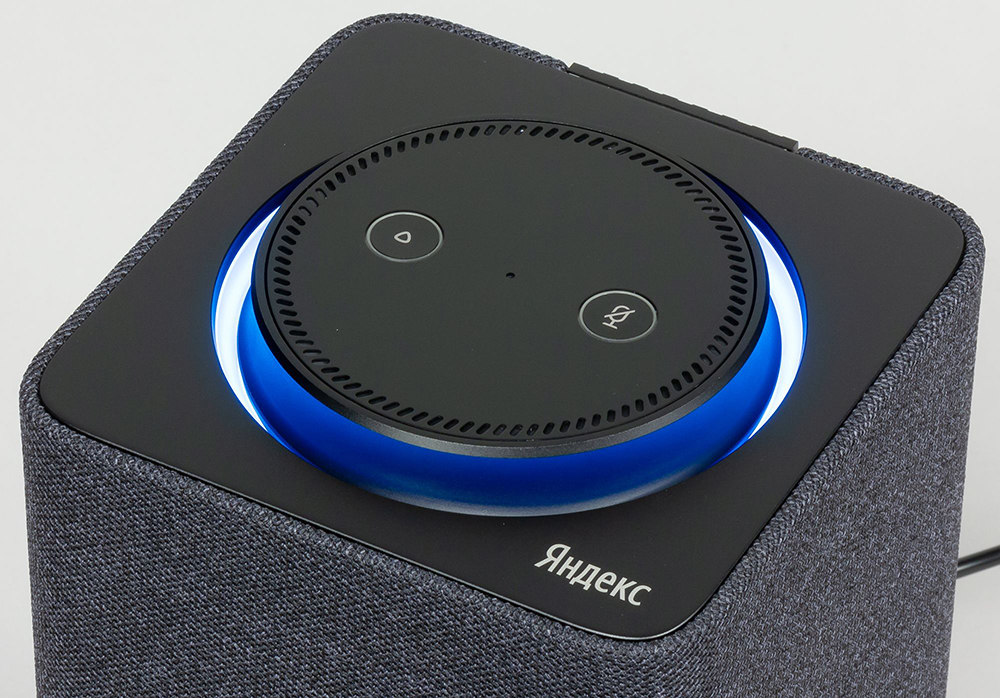
- Должно загореться световое кольцо.
- Подключить колонку к интернету.
Процесс займет до 10 мин.
Решение проблем
Ниже представлены возможные проблемы и пути их решения.
Станция не включается
Если световое кольцо не меняет цвет и в принципе ничего не происходит:
- Проверить адаптер питания – желательно использовать из комплекта Станции.
- Адаптер должен быть правильно подсоединен к устройству.
- Проверить розетку, подключив к ней другое устройство.
Приложение не находит Wi-Fi
Если приложение не видит домашнюю сеть, нужно проверить на телефоне и в самой программе, предоставлен ли доступ к местоположению.
Если приложение не видит Wi-Fi, который раздается смартфоном, следует:
- Включить Wi-Fi, а затем отключить его.
- Включить точку доступа.
- Подключиться к скрытой сети, вписав ее название и пароль. Опция может называться как «Настроить вручную», «Новая сеть», «Другая» и т.п.
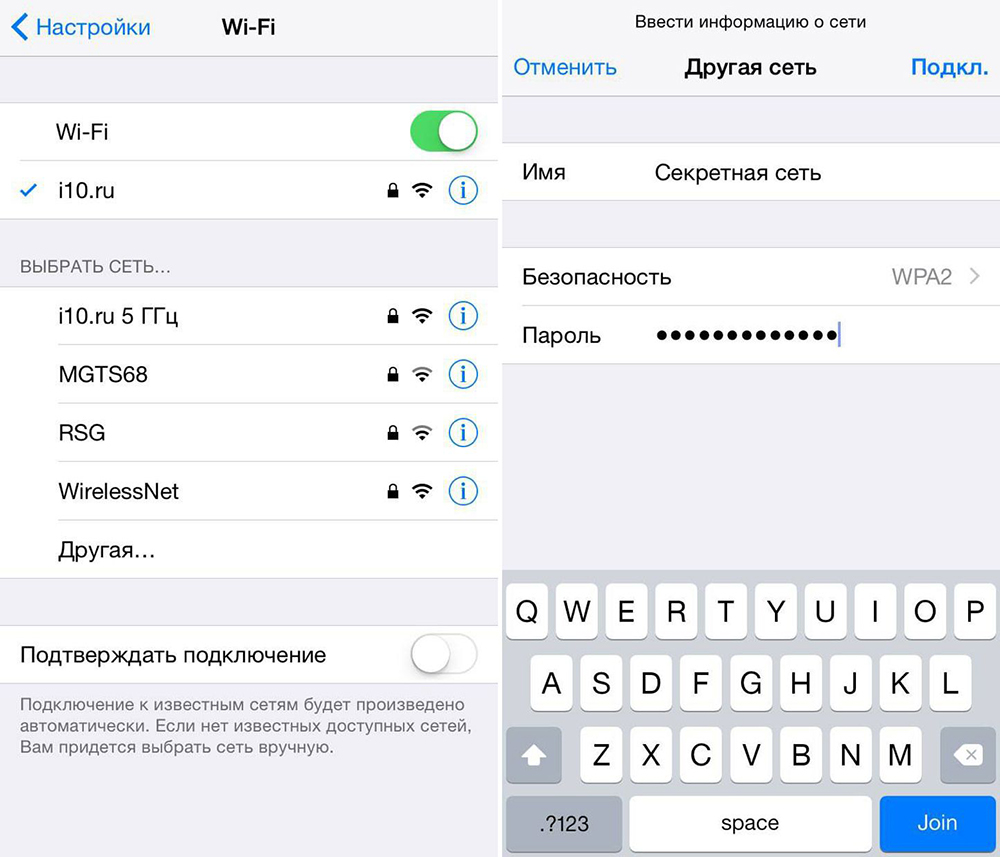
Алиса говорит, что «Отсутствует подключение к интернету» / «Зажевало пленку»
Стоит попробовать зарезервировать IP для MAC-адреса Станции. Для этого:
- В поисковую строку браузера вписать IP-адрес роутера и авторизоваться. Обычно в качестве адреса используется 192.168.0.1 или 192.168.1.1, логина – admin, пароля – admin.
- В настройках найти пункт DHCP – может быть в основном разделе, в «Сети» или «Интернете».
- Найти в списке подключенных устройств колонку. Рядом с ней отображается MAC-адрес и зарезервированный IP.
- В ручном режиме задать IP-адрес – последнее число должно быть в диапазоне от 2 до 254.
- Сохранить изменения.
- Перезагрузить Станцию.

Включить автовыбор канала интернета, если он выключен. Это помогает в том случае, когда устройств много и эфир зашумлен.
Выключить автовыбор канала интернета, если он включен. При частоте 2,4 ГГц установить канал 1, 6 или 11, ширину – 20 МГц. При частоте 5 ГГц установить канал 36, 40, 44 или 48.
Также данное решение может помочь, если Станция не подключается после потери связи.

Ваш покорный слуга — компьютерщик широкого профиля: системный администратор, вебмастер, интернет-маркетолог и много чего кто. Вместе с Вами, если Вы конечно не против, разовьем из обычного блога крутой технический комплекс.
Если вы уже успели приобрести Яндекс Станцию Лайт, то до полного счастья осталось совсем немного — подключить ее. А как это сделать, читайте в нашей инструкции.

Вам понадобится приложение «Яндекс — с Алисой», доступное в «Play Маркете» и AppStore.
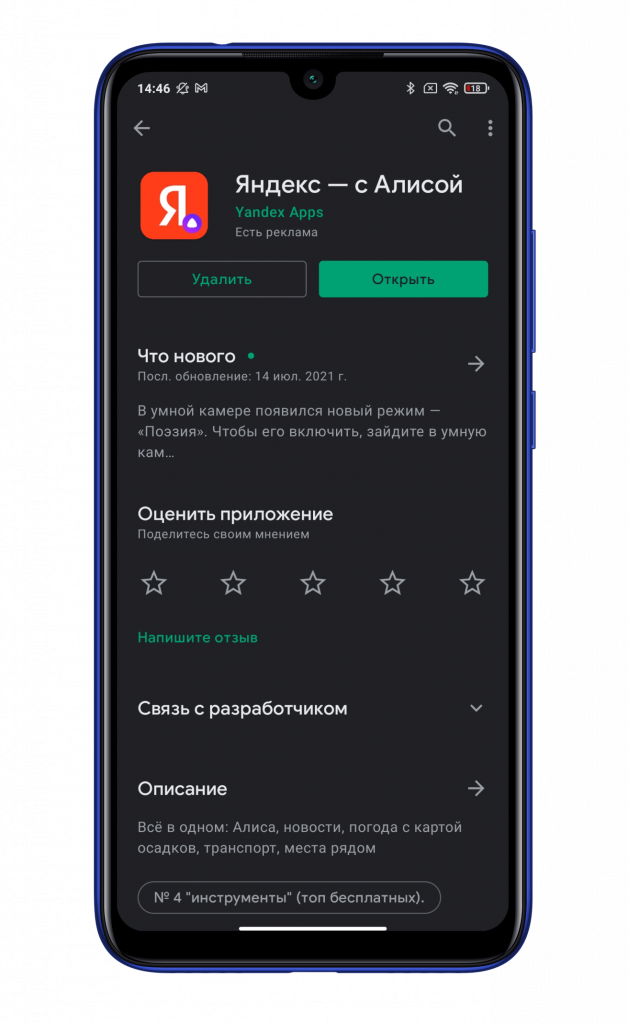
После установки и первого запуска приложение запросит несколько разрешений, а затем вы попадете в главное меню. Первым делом необходимо войти в свой аккаунт или создать новый. Если вы уже используете сервисы от Яндекса, то смартфон предложит автоматически синхронизировать аккаунт.
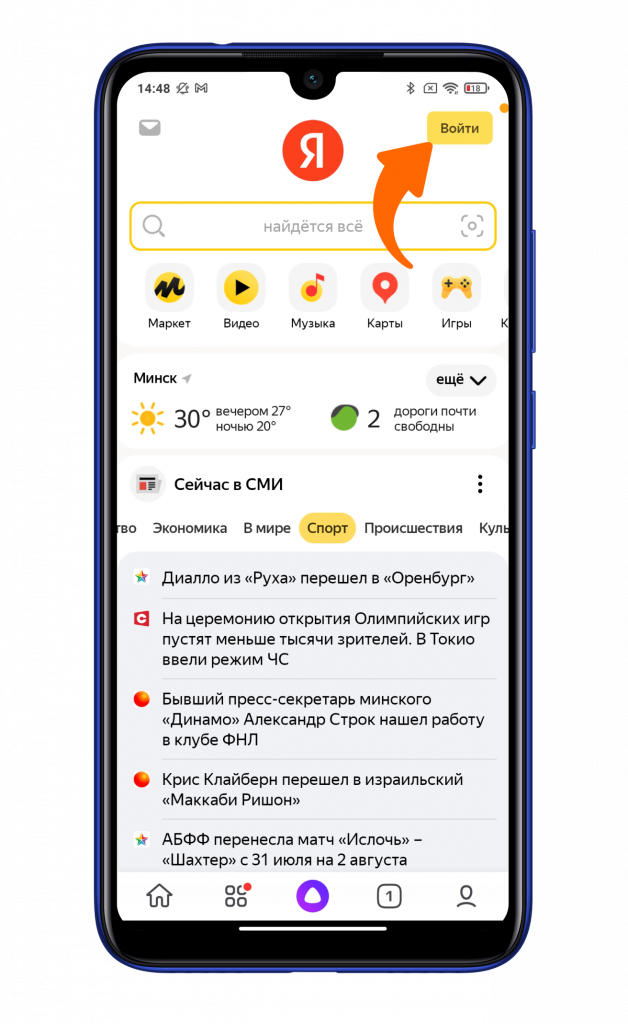
После успешной авторизации необходимо нажать на иконку с 4 квадратиками в нижней части экрана, а затем найти пункт «Устройства».
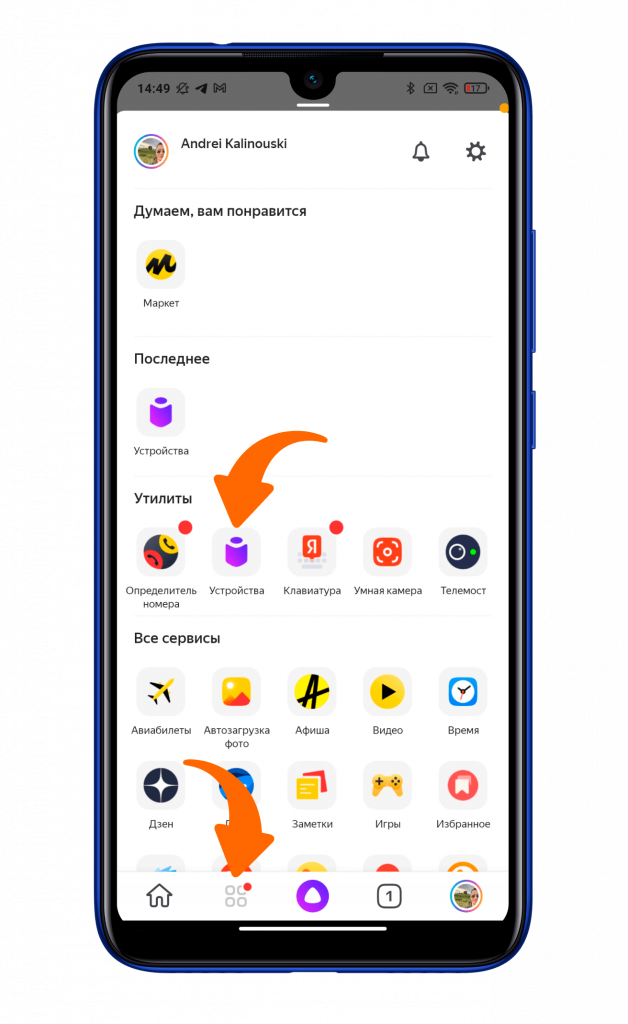
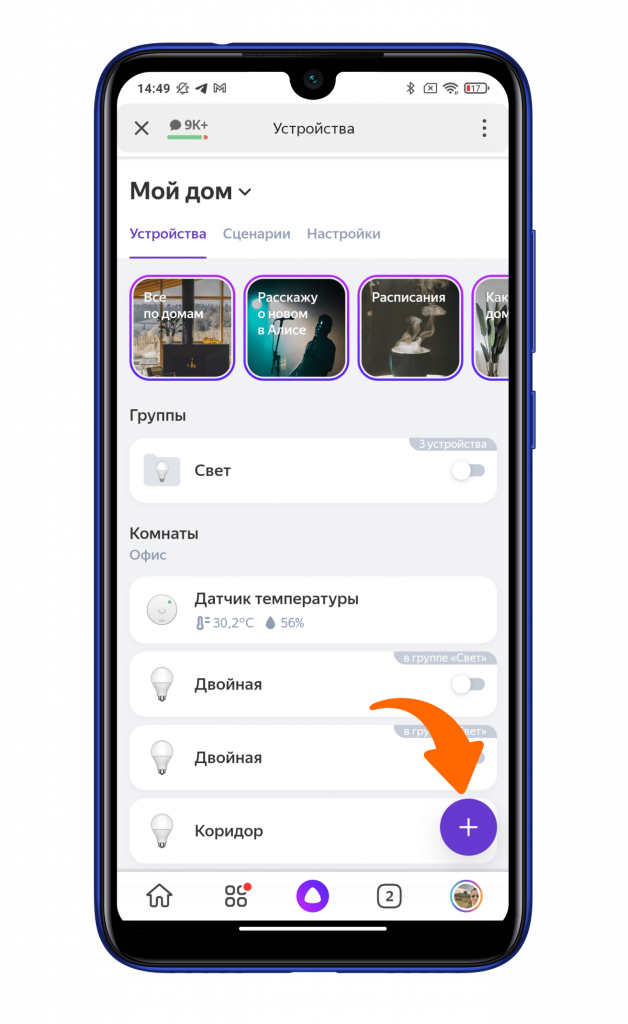
Нажимаете «+» в правом нижнем углу для добавления нового устройства.
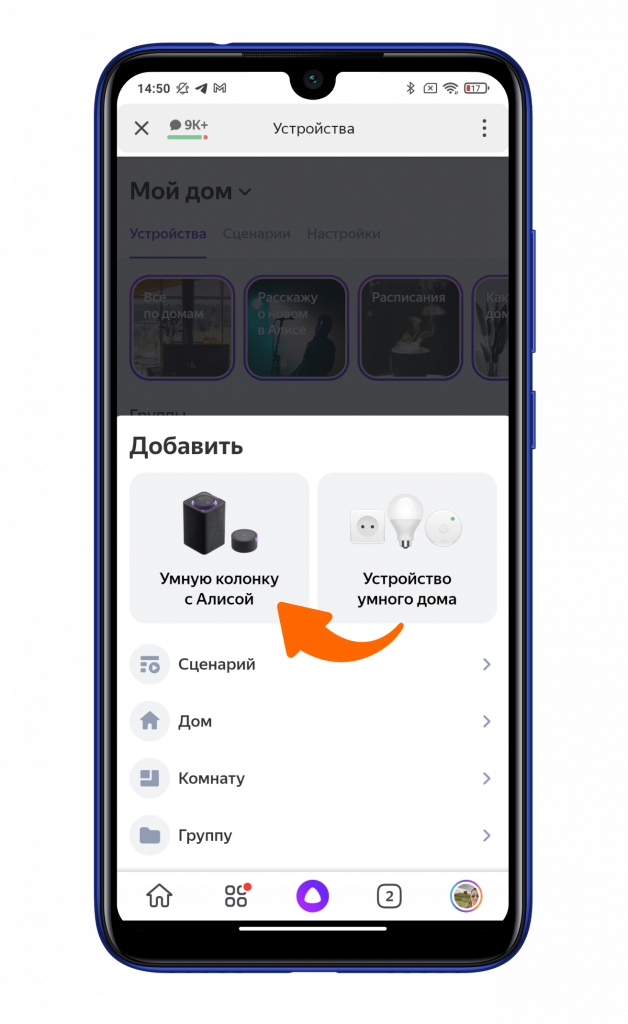
Выбирает пункт «Умную колонку с Алисой».
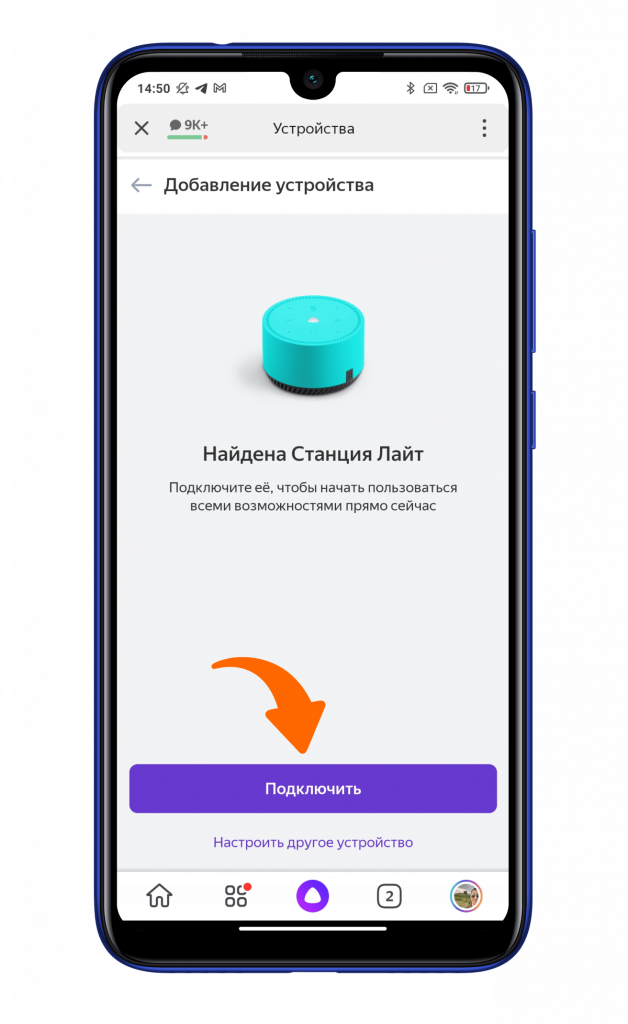
Активируете Bluetooth и геолокацию на смартфоне и ожидаете автоматического поиска новых устройств. Пару секунд, и смартфон сообщает о найденной станции. Необходимо нажать клавишу «Подключить».
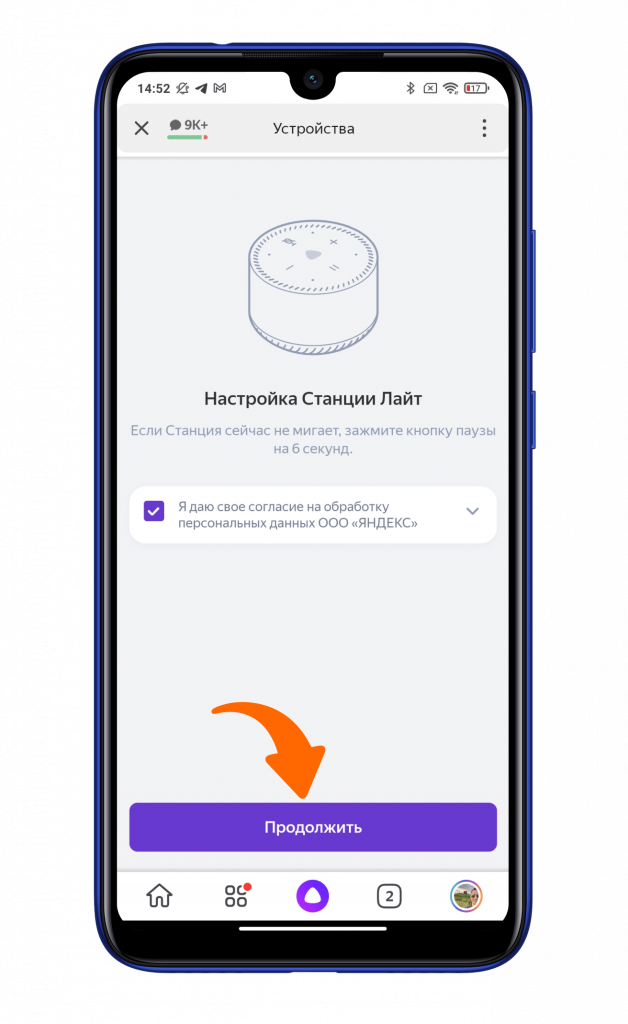
Даете согласие на обработку персональных данных.
Выбираете «Дом», а затем точку доступа Wi-Fi 2,4 ГГц или 5 ГГц.
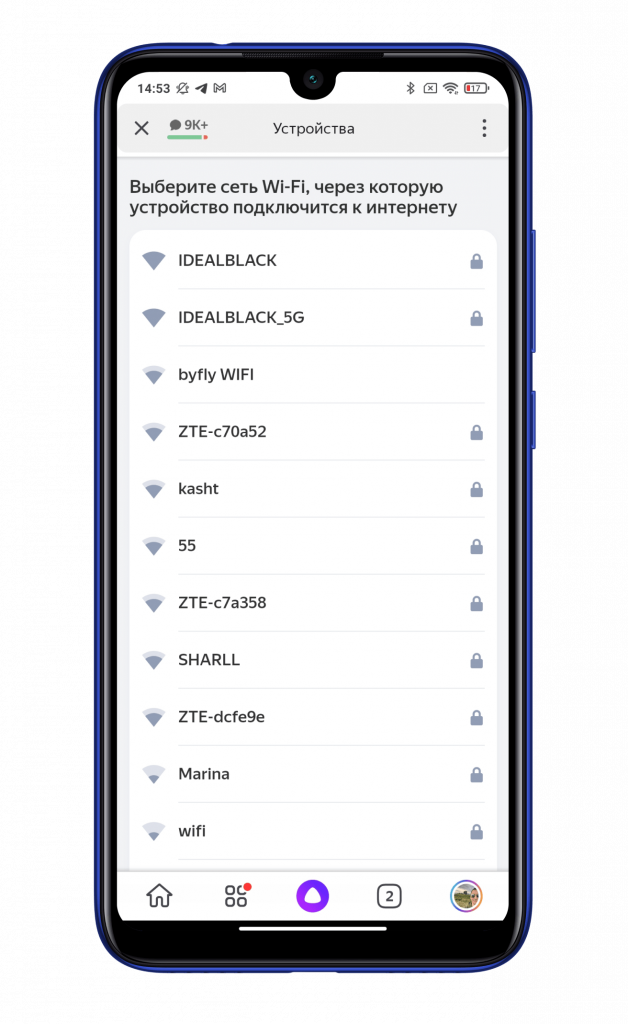
Ожидаете некоторое время. После подключения вы услышите голосовое подтверждение от самой колонки Яндекс и соответствующее уведомление на смартфоне.
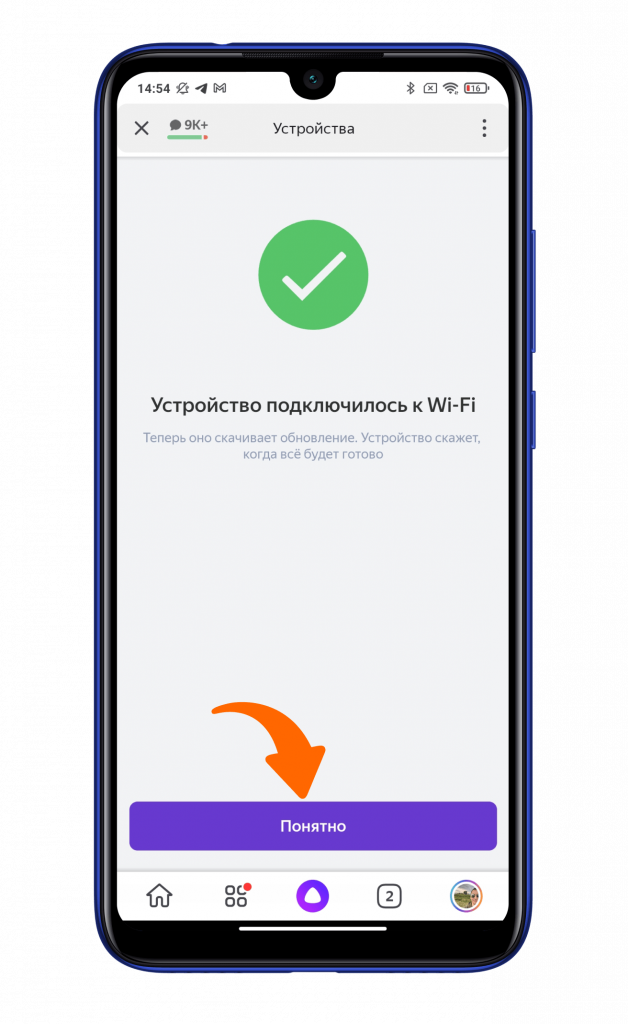
Осталось обновить прошивку, и Яндекс Станция Лайт Алиса готова к дальнейшей работе. Время обновления может достигать 5 минут.
Не забудьте подписаться на нас в Instagram, «ВКонтакте», Telegram, Viber, «Яндекс.Дзен» и на Youtube.
Смартфоны Xiaomi и Redmi в каталоге Xistore.
Автор: Андрей Калиновский
Где найти устройства в Яндекс
Информация выводится в приложении Яндекс → значок профиля → Умный дом → Устройства → Выбрать устройство → → Об устройстве.
- Открыть «Сервисы», кликнув по иконке, расположенной на нижней панели справа. Выбрать из списка «Устройства» и перейти в «Управление…».
- Отобразится список устройств, нужно добавить новое, клацнув по иконке «+». Из появившегося списка с вариантами выбрать «Умную колонку…».
- Выбрать, какое именно устройство нужно добавить. Нажать кнопку «Продолжить», а на колонке зажать кнопку отключения звука.
- Подключиться к интернету и ввести пароль. Поднесите телефон к Станции, нажать кнопку «Проиграть звук». Благодаря этому Алиса подключится к Wi-Fi.
- Подождать немного — на экране смартфона будут отображаться уведомления.
- Готово — Станция подключена.
Как найти устройства в приложении Яндекс:
- Открыть приложение Яндекс и нажать значок профиля.
- Выбрать Умный дом и перейти в Устройства.
- Выбрать нужное устройство и узнать информацию о нем.
Как добавить устройство в Яндекс:
- Включить устройство и открыть приложение Дом с Алисой.
- Добавить новое устройство, выбрав соответствующий плагин.
- Следовать инструкциям в приложении для успешного подключения.
Как добавить устройства к Алисе:
- Установить приложение Яндекс и выбрать пункт Устройства в боковом меню.
- Нажать + для добавления нового устройства и выбрать соответствующий плагин.
- Пройти авторизацию и следовать инструкциям в приложении.
Как добавить устройство в Умный дом:
- Выбрать нужный дом, если у вас их несколько.
- Нажать кнопку Добавить устройство или + в правом верхнем углу.
- Следовать инструкциям для успешного подключения.
Как подключить устройства к Яндекс станции:
- В приложении Дом с Алисой выбрать Настроить Wi-Fi вручную на странице выбора сети.
- Включить режим модема на смартфоне и ввести название точки доступа и пароль.
- Следовать инструкциям в приложении для успешного подключения.
Сколько устройств можно подключить к Яндекс плюс:
- Пользоваться подпиской можно на 10 устройствах одновременно.
- У каждого устройства будет свой аккаунт и копилка для баллов Плюса.
Как добавить телефон в Яндекс:
- Перейти на страницу Телефонные номера и ввести номер телефона в международном формате.
- Получить код подтверждения от Яндекса и привязать номер.
Где найти настройки в Яндексе:
- Открыть Яндекс и выбрать Настройки.
- Ввести название нужной настройки в поле поиска для быстрого перехода.
- Как найти устройства в приложении Яндекс
- Как добавить устройство в Яндексе
- Как добавить устройства к Алисе
- Как добавить устройство в умный дом
- Как подключить устройства к Яндекс станции
- Сколько устройств можно подключить к Яндекс плюс
- Как добавить телефон в Яндекс
- Где найти настройки в Яндексе
- Как удалить устройство в Яндексе
- Как подключить другой телефон к Алисе
- Какие устройства можно подключить к Яндекс станции
- Как подключить умную технику к Алисе
- Какие устройства входят в умный дом
- Как объединить устройства умного дома
- Как подключить Умный Дом на телефон
- Что можно управлять Алисой
- Чем можно управлять с помощью Алисы
- Сколько стоит маленькая Алиса
- Как открыть свой автопарк в Яндексе
- Как включить синхронизацию в Яндексе
- Как добавить человека в Яндекс дом
- Как добавить устройства Xiaomi в Яндекс
- Как подключить телевизор MI к Алисе
- Как подключить телевизор к Алисе
- Как управлять системой Умный дом
- Можно ли управлять умным домом с телефона
- Как подключиться к Smart Life
- Можно ли установить приложения на Яндекс модуль
- Можно ли управлять Алисой с телефона
- Когда выйдет приложение Яндекс умный дом
- Как подключить телефон к колонке Яндекс
- Как подключить телефон к Яндекс авто
- Как подключить Яндекс ТВ к телевизору
- Где взять устройство для умного дома Яндекса
- Какие умные устройства можно подключить к Алисе
- Как подключить телевизор к умному дому
- Как подключить лампу MI к Алисе
- Как подключить светильник к Алисе
- Как выйти из Яндекса на всех устройствах
- Как найти водителя в Яндекс
- Как добавить пользователя в умный дом Яндекс
- Как управлять подписками Яндекс
Как найти устройства в приложении Яндекс
Чтобы открыть устройства, на Главном экране нажмите Сервисы → Устройства.
Как добавить устройство в Яндексе
Как подключить:
- Включите умную розетку Яндекса в бытовую розетку, затем нажмите кнопку на корпусе.
- Откройте приложение Дом с Алисой.
- Добавьте новое устройство: Если это ваше первое умное устройство, нажмите на баннер Устройства, затем выберите Розетку.
- Следуйте инструкциям в приложении.
Как добавить устройства к Алисе
Процесс подключения достаточно простой, но крайне неинтуитивный:
- Устанавливаем приложение Яндекс.
- Открываем боковое меню и выбираем пункт Устройства.
- В новом разделе Умный дом нажимаем + для добавления устройств.
- Выбираем соответствующий плагин (в нашем случае это Xiaomi).
- После установки потребуется авторизация.
Как добавить устройство в умный дом
Если в вашем аккаунте создано несколько умных домов, нажмите в левом верхнем углу на название дома, в который необходимо добавить умное устройство. Чтобы добавить устройство, нажмите на кнопку «Добавить устройство», если у вас еще нет устройств в списке, или кнопку «+» в правом верхнем углу.
Как подключить устройства к Яндекс станции
Следуйте инструкциям в приложении:
- В приложении Дом с Алисой на странице выбора сети Wi-Fi нажмите Настроить Wi-Fi вручную.
- Включите режим модема в настройках смартфона.
- В приложении Дом с Алисой введите название точки доступа и пароль к ней.
- Следуйте инструкциям в приложении.
Сколько устройств можно подключить к Яндекс плюс
Пользоваться подпиской можно на 10 устройствах одновременно — например на телефоне, ноутбуке, Смарт ТВ и Станции. У каждого в подписке будут свои аккаунты, рекомендации фильмов и музыки, а также копилки для баллов Плюса.
Как добавить телефон в Яндекс
Привязать номер телефона
Перейдите на страницу Телефонные номера. Введите номер телефона в международном формате и нажмите кнопку Далее. Яндекс отправит вам сообщение с кодом подтверждения. Важно.
Где найти настройки в Яндексе
Где найти настройки? Нажмите → Настройки. Чтобы быстро перейти к нужной настройке, введите ее название в поле поиска в верхнем левом углу страницы.
Как удалить устройство в Яндексе
В приложении Дом с Алисой в правом верхнем углу Нажмите → Устройство умного дома. В списке связанных акаунтов выберите производителя. Отметьте опцию Удалить устройства, если хотите, чтобы настройки всех устройств, зарегистрированных на аккаунт, удалились из умного дома Яндекса.
Как подключить другой телефон к Алисе
Откройте приложение Дом с Алисой. Вы увидите баннер «Найдена Станция». Нажмите кнопку Подключить и следуйте инструкциям в приложении. Выберите Станцию в списке устройств:
- Пропишите адрес Яндекс DNS: 77.88.8.8, 77.88.8.1.
- Перезагрузите роутер.
- Перезагрузите Станцию.
Какие устройства можно подключить к Яндекс станции
Умные устройства совместимые с яндекс станцией:
- Реле для умного дома
- Пульты ДУ
- Розетки, выключатели и рамки
- Лампочки
- Комплекты умного дома
- Контроллеры для светодиодов
- Шлюзы умного дома
- ТВ-приставки и медиаплееры
Как подключить умную технику к Алисе
1. Войдите в экран управления SkyCenter нажатием на строку в списке в приложении Ready for Sky. 2. Нажмите на «Подключить устройство», далее нажмите на «Найти устройство в сети», выберите устройство и синхронизируй- те его с центром умного дома, следуя подсказкам на экране.
Какие устройства входят в умный дом
- Устройства умного дома
- Камеры видеонаблюдения
- IP-камеры
- Рекордеры
- Умные колонки
- Звонки и видеодомофоны
- Комплекты видеонаблюдения
Как объединить устройства умного дома
Единого стандарта для объединения устройств в систему умного дома, увы, не существует. Поэтому, покупая оборудование, придётся либо выбрать экосистему определенного производителя, либо строить умный дом с помощью роутера, который поддерживает сразу несколько протоколов связи.
Как подключить Умный Дом на телефон
- Добавьте виджет Нажмите на экран смартфона и перейдите в меню «Виджеты»
- Найдите приложение Найдите приложение «Умный Дом.ru» и нажмите на появившуюся иконку будущего виджета
- Выберите вход Выберите нужный вход.
- Введите название и разместите виджет на экране смартфона.
Что можно управлять Алисой
Совместимых с «Алисой» бытовых приборов сторонних производителей уже сегодня достаточно много. Среди них есть чайники, кофеварки и другая кухонная техника, увлажнители воздуха, вентиляторы, кондиционеры, а также роботы-пылесосы и даже стиральные машины. Всем этим можно управлять, подавая голосовые команды «Алисе».
Чем можно управлять с помощью Алисы
С помощью «Алисы» можно управлять не только элементами системы Livicom, но и умными устройствами других производителей:
- Яндекс. Станция;
- Яндекс. Станция Мини;
- Яндекс. Станция Лайт;
- Яндекс. Станция Макс;
- Irbis A;
- Elari SmartBeat;
- DEXP Smartbox;
- LG Xboom Al ThinQ WK7Y;
Сколько стоит маленькая Алиса
15 000 — 24 999 р.
Как открыть свой автопарк в Яндексе
Для этого нужно:
- Зарегистрировать ИП или ООО
- Купить или арендовать помещения и стоянку
- Набрать водителей и получить автомобили, соответствующие требованиям
- Оформить разрешение на такси для каждого водителя
- Пройти проверку и заключить договор с партнером
Как включить синхронизацию в Яндексе
Как включить синхронизацию?:
- Нажмите → Синхронизация → Сохранить данные.
- Войдите с Яндекс ID. Запустится синхронизация.
- Нажмите → Настроить синхронизацию.
- Укажите, какие данные нужно синхронизировать.
Как добавить человека в Яндекс дом
Скачать приложение Дом с Алисой и войти в него со своим Яндекс ID. Отсканировать QR-код или перейти по ссылке, предоставленной администратором умного дома.Как добавить гостя:
- Открыть приложение Дом с Алисой.
- Находясь на экране нужного дома, нажать → Людей.
- Показать QR-код гостю или отправить ему ссылку.
Как добавить устройства Xiaomi в Яндекс
В приложении Яндекс перейдите в раздел «Устройства». Выберите пункт «Умный дом». Нажмите кнопку «+», выберите «Добавить устройство». Выберите «Xiaomi» из списка производителей.
Как подключить телевизор MI к Алисе
На вашем смартфоне должно находиться приложение «Яндекс с Алисой», а также приложение Mi Home с добавленными элементами умного дома. После этого вы запускаете приложение «Яндекс с Алисой» и нажимаете на иконку с 4 квадратиками в нижней части экрана. После чего в появившемся меню нажимаете на пункт «Устройства».
Как подключить телевизор к Алисе
Подключить Станцию к телевизору:
- Соедините колонку и телевизор кабелем HDMI из комплекта поставки.
- Включите телевизор и в качестве источника выберите нужный вход HDMI. Используйте пульт от телевизора. Обычно это кнопка с надписью source или input. Алиса сделает все остальное.
Как управлять системой Умный дом
Управление умным домом выполняется:
- с помощью сенсоров со встроенными активаторами — выключателей с одной или двумя клавишами, датчиками движения;
- с настенных панелей с цветным сенсорным экраном;
- с компьютера, смартфона или планшета с фирменным мобильным приложением через интернет.
Можно ли управлять умным домом с телефона
Управление домом с телефона осуществляется двумя способами:
Через приложение на смартфон — требуется доступ в Интернет для гаджета и дома; через GSM-канал — в систему «умный дом» дополнительно устанавливается GSM-модуль.
Как подключиться к Smart Life
Smart Life:
- Скачайте приложение Smart Life в App Store или Google Play.
- Войдите в приложение Smart Life с аккуантом.
- Настройте свои устройства в приложеним Smart Life.
- В приложении Яндекс найти навык Smart Life, нажав на кнопку «Объединить аккуанты», затем заполняйте ваш логин и пароль в приложении Smart Life.
Можно ли установить приложения на Яндекс модуль
На данный момент способа установки сторонних приложений нет!
Можно ли управлять Алисой с телефона
«Яндекс» выпустил отдельное приложение для управления умным домом с «Алисой» Оно позволяет управлять устройствами удалённо и даёт более быстрый доступ к ним на главном экране. С помощью приложения «Дом с Алисой» можно управлять разными устройствами вроде «умных» колонок, бытовой техники, а также датчиками.
Когда выйдет приложение Яндекс умный дом
Яндекс выпустил отдельное приложение «Дом с Алисой» для управления умным домом с «Алисой» 18 марта 2022 года Яндекс выпустил отдельное бесплатное мобильное приложение «Дом с Алисой» на Android и iOS для управления умным домом с помощью голосового ассистента «Алиса».
Как подключить телефон к колонке Яндекс
На Станцию можно транслировать музыку с компьютера, планшета или смартфона через Bluetooth — как на обычную беспроводную колонку.Подключить:
- Скажите: «Алиса, включи Bluetooth».
- Запустите поиск устройств Bluetooth на вашем девайсе.
- В списке выберите Станцию и включите музыку.
Как подключить телефон к Яндекс авто
Скачайте и установите приложение Яндекс Авто для Android или iOS. Запустите Яндекс Авто и дождитесь обновления списка приложений. Включите Bluetooth на смартфоне и запустите поиск доступных устройств. На экране головного устройства автомобиля нажмите кнопку Телефон Подключить.
Как подключить Яндекс ТВ к телевизору
Присоедините телевизор к розетке. на корпусе или пульте телевизора. Выполните настройку ТВ и пульта, следуя инструкциям на экране.Проблемы с аккаунтом на Яндексе:
- Перейдите по адресу yandex.ru/activate.
- Убедитесь, что вы вошли в нужный аккаунт на Яндексе.
- Введите код с экрана телевизора и нажмите Войти.
Где взять устройство для умного дома Яндекса
Перейдите на Яндекс Маркет и оформите заказ на устройство умного дома:
- Умная лампочка Яндекса 2.
- Умная лампочка Яндекса 3.
- Умная розетка Яндекса: белая или черная
- Умный пульт Яндекса
Какие умные устройства можно подключить к Алисе
Рассмотрим лучшие устройства с Алисой в 2022 году:
- Лучшие устройства, работающие с Алисой
- «Яндекс Станция»
- Xiaomi Mi Robot Vacuum Cleaner Mop.
- Hyundai H-LED40FS5001.
- Модуль с Яндекс.ТВ
- Устройства для умного дома с Алисой
- Центр управления умным домом Aqara Hub E1.
- Умная лампа Яндекса
Как подключить телевизор к умному дому
Откройте приложение «Дом» на устройстве iOS и коснитесь кнопки «Добавить аксессуар» или. Отсканируйте QR-код на экране телевизора с помощью камеры своего устройства iOS. Следуйте инструкциям на экране телевизора и в приложении «Дом».
Как подключить лампу MI к Алисе
Скачайте приложение Yeelight. Зарегистрируйтесь или войдите в свою учетную запись Xiaomi. Подключите устройства через приложение Yeelight. Скачайте приложение Яндекс:
- Алиса, включи бра в гостиной.
- Алиса, выключи свет в спальне.
- Алиса, включи подсветку.
- Алиса, выключи свет везде.
Как подключить светильник к Алисе
Чтобы подключиться к Лампочке и выполнить команду:
- На устройстве или в приложении с Алисой войдите в тот же аккаунт, который вы использовали для настройки Лампочки в приложении Яндекс.
- Позовите Алису и попросите включить или выключить свет, изменить яркость или цвет освещения.
Как выйти из Яндекса на всех устройствах
Откройте меню аккаунта в правом верхнем углу экрана и нажмите кнопку Выйти. Если вы забыли выйти из Диска на чужом устройстве, откройте Яндекс ID и в блоке История входов и устройства нажмите ссылку Выйти на всех устройствах.
Как найти водителя в Яндекс
Поэтому, для поиска водителя Яндекс. Go по фамилии или номерному знаку машины, клиенту необходимо обратиться в службу поддержки. Связаться с ней можно по телефону, с помощью мобильного приложения или через форму обратной связи на официальном сайте. Лучше и проще всего использовать мобильное приложение.
Как добавить пользователя в умный дом Яндекс
Как добавить гостя:
- Администратору умного дома нужно: Открыть приложение Дом с Алисой. Находясь на экране нужного дома, нажать → Людей.
- Гостю нужно: Скачать приложение Дом с Алисой и войти в него со своим Яндекс ID. Отсканировать QR-код или перейти по ссылке, предоставленной администратором умного дома.
Как управлять подписками Яндекс
В профиле нажмите строку Настроить подписку Плюс. В Яндекс ID внизу блока Плюс — подписка на сервисы Яндекса нажмите ссылку Управление подпиской. Нажмите ссылку Отменить подписку.
Оставить отзыв (1)
- Где найти устройства на Яндексе
- Где найти устройство в Яндексе
- Где находится меню устройства в приложении Яндекс
- Где находятся устройства в Яндексе
- Где посмотреть устройства Яндекс
- Где управление устройствами в Яндексе
- Как добавить устройства Xiaomi в Яндекс
- Как добавить устройство в Яндексе
- Как добавить устройство в умный дом
- Как искать устройства
- Как найти водителя в Яндекс
- Как найти устройства
- Как найти устройства в Яндексе
- Как найти устройство в Яндексе
- Как найти устройство через Яндекс
- Как обнаружить устройства
- Как объединить устройства умного дома
- Как подключить светильник к Алисе
- Как подключить телевизор к умному дому
- Как подключиться к Smart Life
- Как посмотреть подключенные устройства в Яндексе
- Как посмотреть подключенные устройства к аккаунту Яндекс
- Как посмотреть устройства в Яндекс
- Как удалить устройство в Яндексе
- Можно ли установить приложения на Яндекс модуль
- Сколько устройств можно подключить к Яндекс плюс
 Голосовой ассистент Алиса ассоциируется у многих с Яндекс Станцией. Тогда как это абсолютно разные продукты. Алиса от Яндекс — это голосовой помощник, который интегрирован в различные продукты компании. А Яндекс Станцию — это устройство, которое внешне и по функциональности напоминает колонку, а внутри нее “живет” Алиса. В этой статье мы рассмотрим, как можно использовать Алису на телефоне, и каким образом можно управлять Яндекс Станцией с телефона — все это делается через единое приложение.
Как установить Яндекс Станцию с Алисой на телефон
Как мы отмечали выше, важно разграничивать Яндекс Станцию как электронное устройство и Алису как программный продукт. Однако для взаимодействия с голосовым помощником с мобильного устройства, как и для первичной настройки самой Яндекс Станции, нужно единое приложение.
Обратите внимание:
Указанная ниже инструкция актуальна для Android и iOS. Мы покажем на примере iPhone, как установить Яндекс Станцию с Алисой на телефон, но аналогичные действия можно проделать и на Android-смартфоне.
Откройте App Store и найдите в нем приложение Яндекс.
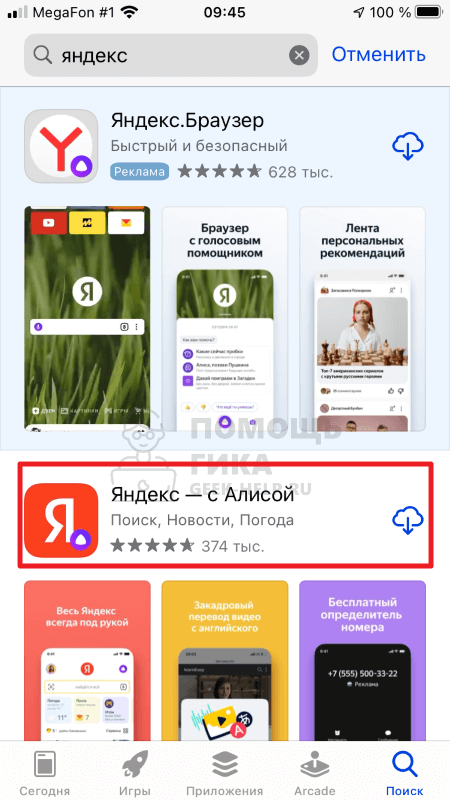
Обратите внимание:
Приложение так и называется “Яндекс — с Алисой”. Не перепутайте его с другими приложениями Яндекс, коих довольно много в цифровом магазине мобильных приложений.
Загрузите это приложение к себе на смартфон.
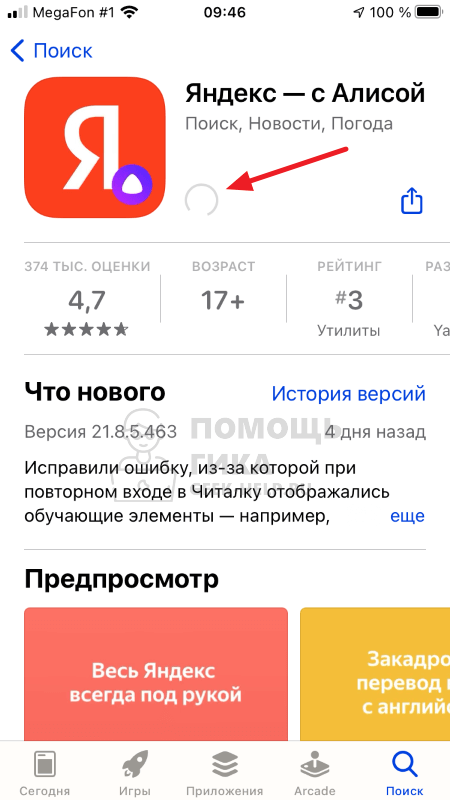
Теперь приложение от Яндекс с Алисой установлено на ваш телефон.
Как использовать Яндекс Алису на телефоне
Чтобы использовать Яндекс Алису на телефоне через приложение, установка которого была описана выше, запустите само это приложение и авторизуйтесь в своем аккаунте Яндекс.
Обратите внимание:
Подойдет любой аккаунт от Яндекс Почты, можно зарегистрировать новый аккаунт в Яндекс Почте.
В правом верхнем углу есть значок Алисы — нажмите на него, чтобы вызвать голосового помощника.
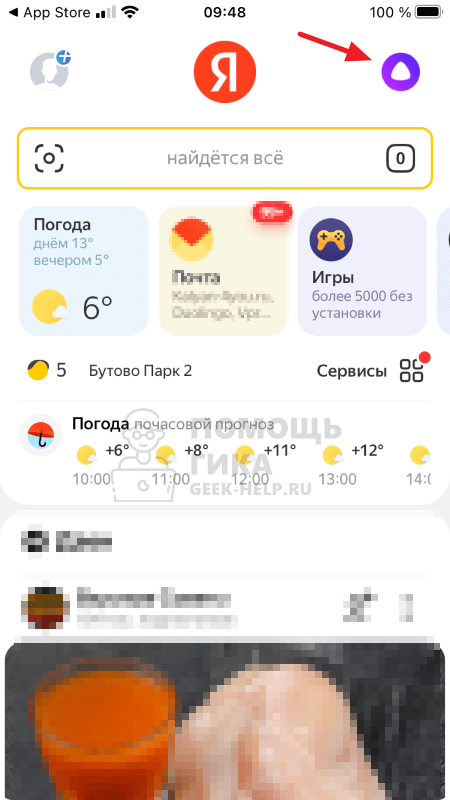
Сразу появится информация о базовых навыках Алисы от Яндекс на телефоне.
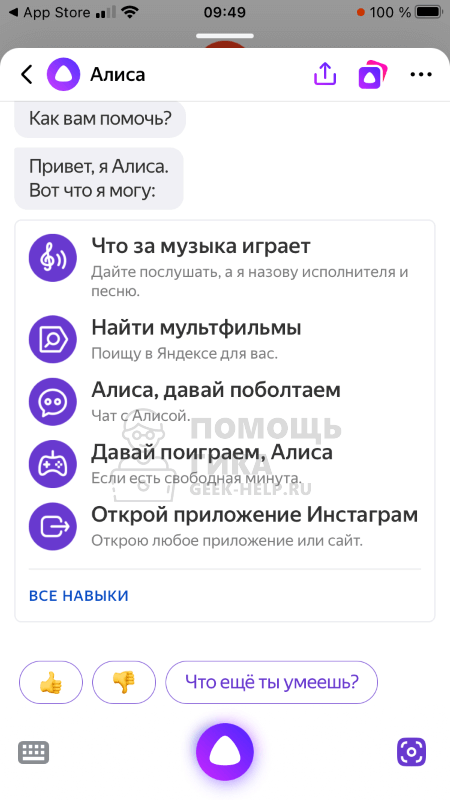
Есть несколько способов взаимодействия с Алисой в приложении. Можно использовать голосовой ввод, клавиатуру или систему быстрых ответов.

Отметим, что возможности Алисы на iPhone сильно ограничены, в сравнении с той же Siri, которая напрямую интегрирована в операционную систему. В частности, Алиса на мобильном устройстве не может взаимодействовать со сторонними приложениями.
Как установить Яндекс Станцию на телефон
Как мы отмечали выше, Яндекс Станция — это колонка, и ее нельзя установить на телефон. Когда пользователь интересуется установкой Яндекс Станции на телефон, он может иметь в виду установку Алисы на свой смартфон (выше мы описали как это сделать) или установку приложения для настройки Яндекс Станции на телефон (об этом поговорим ниже).
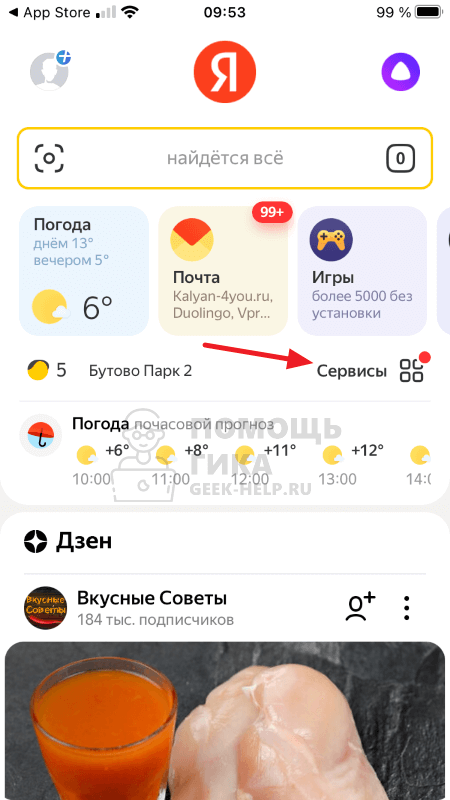
Приложение Яндекс, помимо прочих функций, может использоваться для настройки Яндекс Станции. При первой настройки колонки от Яндекс она привязывается к аккаунту. Далее в мобильном приложении Яндекс, если запустить аккаунт к которому привязана Станция, можно посмотреть различные ее параметры. Чтобы это сделать, нажмите на пункт “Сервисы”.
И далее перейдите в разделу “Устройства”.
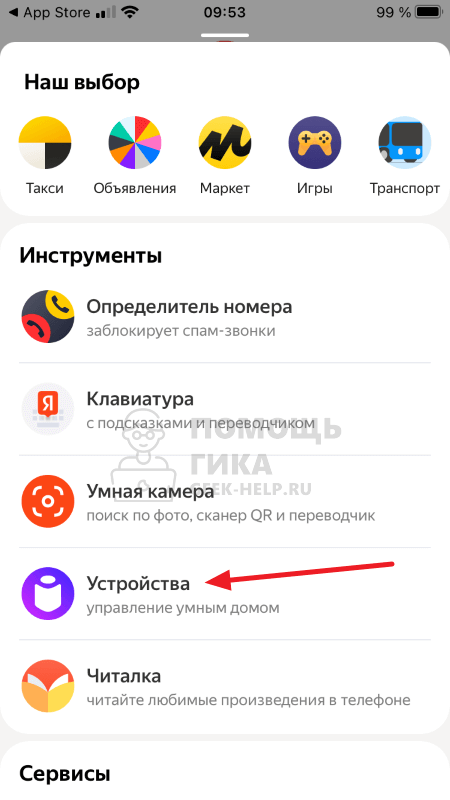
Здесь будет показано, какие Яндекс Станции привязаны к вашему аккаунту.
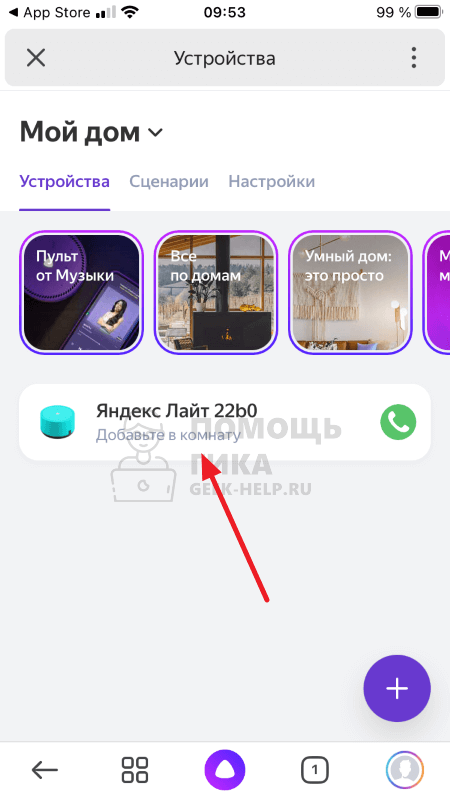
Если нажать на одну из станций, можно ее переименовать, настроить для нее различные параметры и внести другие изменения, чтобы улучшить работу станции.
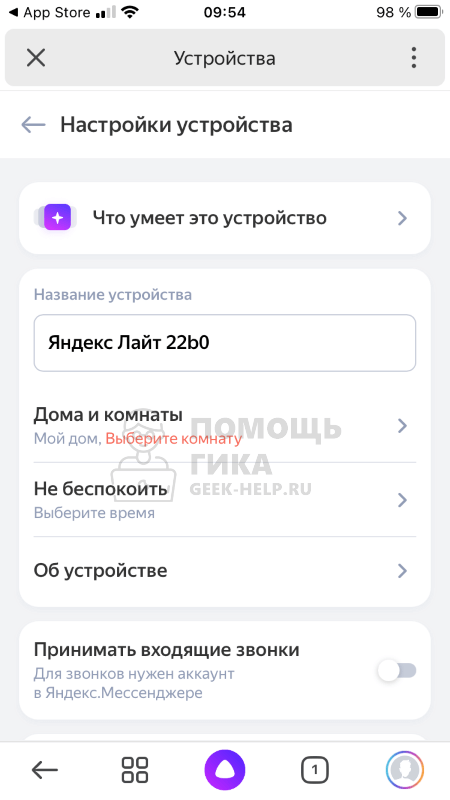
Отметим, что приложение Яндекс требуется только для первичной настройки Яндекс Станции, далее управлять колонкой можно просто голосом.
Яндекс станция Алиса – это российский аналог американской колонки Echo от компании Amazon. Оба этих устройства являются интеллектуальными помощниками в доме и выполняют различные функции, отданные голосовой командой.
Умная колонка Алиса является первым смарт-устройством от компании Яндекс. Это колонка, которая работает от сети интернет и имеет возможность подключаться к различным смарт-устройствам в доме, запускать видео или музыку по команде, читать вслух новости, и многое другое.
Также Алиса может просто с вами поболтать, ответить на ваши вопросы и предупредить о пробках на дороге.
Яндекс станция Алиса не сможет найти нужную вам информацию в интернете, открыть сайты, найти адрес или телефон нужного ресторана, зато точно подскажет ваше актуальное местоположение с точностью до названия улицы и номера дома и предупредит о непогоде.
О том, как подключить колонку сразу после покупки, как пользоваться ее и о способах активации ее на разных гаджетах читайте дальше. В статье вы найдете пошаговую инструкцию по подключению станции ко всем устройства, по сбросу настроек и мы расскажем вам обо всех функциях умной колонки.
Присаживайтесь поудобнее и знакомьтесь с этим чудом техники – будет интересно!
Функции Яндекс станции
Теперь более подробно о функциях умной колонки и о том, как настроить Яндекс станцию Алиса.
Программа может найти вам ближайшие магазины, спортзалы, кафе, рестораны и прочее – все, что есть рядом Алиса вам подскажет. Также вы можете спросить у нее актуальный курс валют, в том числе и криптовалюты и узнать о том, какая же температура сейчас на улице.
Если вы собираетесь выезжать куда-то на машине, то спросите у Алисы о ситуации на дороге и она подскажет вам, где в настоящий момент наибольшие пробки.
Если вы привыкли за чашечкой утреннего кофе узнавать обо всех последних новостях, то Алиса с радостью зачитает вам сводку последних событий из ленты Яндекса. А если вам вдруг понадобится сделать некие математические вычисления, обратитесь к Алисе и она точно поможет в этом (без фанатизма конечно, это всего лишь умная колонка, а не Пифагор).

Также станция Алиса может управлять будильником, создавать напоминания в гаджетах, устанавливать таймер и даже читать сказки, петь с вами песни и рассказывать анекдоты в шумной компании.
С помощью Алисы вы можете заказывать музыку, прям как в караоке! То есть вы называете ей название песни или имя исполнителя, и она ставит вам вашу любимую музыку в хорошем качестве с возможностью остановки и возобновления воспроизведения, а также перемотки по требованию.
Полезные ссылки: Как отключить обновления Windows 10 навсегда: отвечаем на популярные вопросы, Как выбрать мышь для компьютера: лайфхаки и рекомендации от профи, Как выбрать ноутбук для работы: советы от эксперта.
При вечернем просмотре телевизора вы можете попросить Алису включить определенный фильм и остановить его, или включить заново (колонка вмещает в себя поддержку фильмов с Кинопоиска, Амедиатеки и ivi.ru).
Если вдруг вы заскучали дома в одиночестве или хотите внести оживление в посиделки с друзьями – просто поговорите с Алисой. Она ответит каждому с долей юмора или подскажет какую-нибудь интересную тему для разговора.
С какими устройствами она совместима
Умная колонка Алиса работает с телевизорами, планшетами, телефонами, компьютерами и другими устройствами следующих марок (этот список постоянно растет и расширяется, позволяя пользователям управлять все большим и большим количеством техники):
- Самсунг;
- Rubetec;
- Филлипс;
- Xiaomi;
- Redmond и другие.
Инструкция по применению
И вот, этот волнительный момент настал – вы приобрели и принесли домой Алису. Что с ней делать? Как подключить? Как ею командовать? Спокойно, без паники! Вдохните поглубже и ознакомьтесь с нашей инструкцией:
- Для начала подключите ее к розетке.
- На телефоне подключитесь к той сети интернет, к которой планируете подключать колонку.
- Скачайте приложение Яндекс (в Гугл Плей или App Store). Рекомендуется периодически обновлять приложение до самой последней версии, так как компания не стоит на месте и с каждым обновлением в приложении появляются новые функции и полезные штучки.
- Войдите в скачанное приложение и откройте свой аккаунт в Яндекс.
- В приложении Яндекс найдите опцию «Устройства». Обычно она находится в самом низу списка.

- Выберите «Управление устройствами» – «Добавить» – «Умная колонка».
- Для подключения колонки к интернету выберите на телефоне необходимую сеть и поднесите телефон к колонке.
- Выберите опцию «Проиграть звук».
- Колонка принимает эту опцию за команду «Подключиться к выбранной вай-фай сети» и самостоятельно устанавливает подключение.
Все, колонка подключена к интернету и готова к использованию!
Как подключить колонку к разным устройствам
Итак, чтобы подключить колонку к телефону и прослушивать музыку, голосовые сообщения или смотреть фильм со звуком из колонки, например на Галакси, следуйте инструкции:
- Отдайте Алисе (колонке) команду «Активируй блютуз».
- Или активируйте его вручную: найдите на колонке кнопку отключения микрофона и зажмите ее, держите кнопку в таком положении, пока подсветка на колонке не активируется.
- Активируйте блютуз на своем телефоне.
- Из списка устройств для подключения выберите «Колонка Алиса» и нажмите «Подключить». Если ее в списке нет – нажмите «Поиск устройств».
Готово, оба гаджета синхронизированы и готовы выполнять ваши команды. Не забывайте обращаться к Алисе по имени, только так она выполняет все команды.
Внимание! Во время синхронизации телефона с колонкой ее невозможно использовать как виртуального помощника. Чтобы спросить погоду, попросить прочесть новости или просто поговорить с Алисой вначале нужно отключить синхронизацию по блютуз.
Чтобы подключить умную колонку к компьютеру/ноутбуку, следуйте этой инструкции:
- Отдайте колонке команду «Активировать блютуз».
- Или активируйте его вручную: найдите на колонке кнопку отключения микрофона и зажмите ее, держите кнопку в таком положении, пока подсветка на колонке не активируется.
- Включите блютуз на компьютере/ноутбуке.
- Выберите опцию «Поиск устройств».
- Выберите из списка доступных устройств колонку Алиса.
- Нажмите «Подключить».
- Если на колонке начала мигать подсветка – значит процесс синхронизации обоих устройств запущен.
- Дождитесь, пока подсветка погаснет.
- Готово, подключение установлено.
Теперь вы можете слушать что-угодно с вашего компьютера или ноутбука с отличным звуком.

Чтобы подключить Яндекс станцию к телевизору следуйте этой инструкции:
- Подсоедините колонку к телевизору с помощью кабеля HDMI.
- Проверьте успешность подключения.
- Если вы правильно подключили Алису – на экране телевизора появится интерфейс Яндекс приложения с привычным меню.
Готово, Алиса подключена к телевизору и готова выполнять ваши команды и включать фильмы и сериалы и многое другое.
Внимание! К телевизору можно подключить только большую Яндекс станцию. Версия «Мини» не предусмотрена для этого типа синхронизации.
Подключение других колонок к Алисе для более объемного, глубокого или громкого звука. Чтобы синхронизировать две колонки, следуйте этой инструкции:
- Купите передатчик с блютуз с выходом 3,5 мм.
- Подключите нужную колонку к компьютеру с помощью кабеля.
- Подключите передатчик ко входу AUX на умной колонке.
- В настройках выберите на какую колонку выводить звук от Алисы.
Подключение колонки к новой сети вай-фай
Чтобы подключить вашу умную колонку к новой беспроводной сети интернет, выполните следующие шаги:
- Откройте приложение «Яндекс».
- Зайдите в раздел «Устройства».
- Перейдите в «Управление устройствами».
- Выберите необходимое устройство.
- Теперь выберите опцию «Настроить заново».
- Выберите из списка нужную вам беспроводную сеть.
- Приблизите телефон к станции Алиса.
- Дайте команду «Проиграть звук».
- Готово – новое подключение установлено.
С помощью этой инструкции вы сможете переподключить колонку при смене провайдера, переезде, использовании колонки вне дома и т.д.
ТОП-3 наиболее частых сбоев в работе и пути их устранения
Зачастую при использовании различных гаджетов могут возникать проблемы с их использованием, подключением или настройке, умная колонка Алиса – не исключение. С ее работой также могут возникать небольшие проблемы.
Мы создали таблицу самых частых проблем при работе с этой колонкой и возможные пути их решения самостоятельно.
|
Умная колонка не включается |
Убедитесь в том, что адаптер питания – оригинальный. Затем проверьте, действительно ли он подключен к розетке – возможно вилка выпала или немного ослабилась. Также проверьте работоспособность розетки, и при необходимости подключите устройство к другой. |
|
Яндекс приложение не находит нужную сеть интернета |
Во-первых, удостоверьтесь, что телефон и программа имеют доступ к вашей сети. А затем отключите и включите заново модем. Сеть должна появиться в списке доступных для подключения. |
|
Алиса не реагирует на голосовые команды |
Для начала проверьте, все ли микрофоны включены – если кнопка микрофонов на колонке горит красным светом – значит она выключена, и нужно ее включить. И всегда помните, что с Алисой нужно быть вежливым – она понимает вас, только если вы назовете ее имя перед дачей любой команды. В самом крайнем случае можете перезагрузить станцию, то есть выключить и включить ее заново. |
Это наиболее распространенные проблемы, которые могут возникнуть при работе со станцией Алиса. При любых других неполадках прочтите инструкцию по применению или предоставьте возможность устранить все проблемы специалистам.
Сброс настроек Яндекс станции
Если у вас возникла необходимость сбросить все установленные вами настройки до заводских, то есть вернуть колонку к тому состоянию, в котором вы ее получили, то выполните следующие шаги:
- Отключите колонку от питания.
- Найдите кнопку активации станции.
- Зажмите ее и держите в таком положении.
- Подключите станцию к розетке.
- Подождите примерно 10 секунд и отпустите зажатую кнопку активации.
- На этом этапе должна начать мигать подсветка умной колонки.
- При необходимости заново ее подключите к интернету и настройте для последующего использования.
Читайте также:
Пинтерест — что это такое и чем полезен сайт с картинками pinterest
Что такое скриншот и для чего он нужен: объясняем подробно
Коротко о главном
Яндекс станция Алиса – действительно полезная вещь, которая набирает все большую популярность благодаря своей современности, различным функциям, пользе, стильному дизайну и другим опциям.
Сначала может показаться, что пользоваться ею сложно, но на самом деле все проще некуда – главное изначально правильно подключить ее к нужному устройству, а дальше вы просто отдаете ей голосовые команды, которые она тут же исполняет.
Такая колонка поставит вам любимую музыку, включит фильм, поделится последними новостями, почитает сказку на ночь и просто поболтает с вами, когда вам этого захочется. Новые технологии от Яндекса работают со многими популярными марками гаджетов, поэтому в большинстве случаев проблем не возникает.
Это удобный и оригинальный гаджет, который придется по душе любителям современных технологий и будет радовать своей функциональностью. А постоянно пополняющийся список функций радует постоянным появлением новых возможностей. А самое главное, что даже у новичков в мире технологий не возникает проблем с тем, как настроить Яндекс станцию Алиса при первом использовании.
С уважением, Наталья Хортоломей
специально для проекта proudalenku.ru
На странице содержится реклама. Информация о рекламодателях на сайтах рекламодателей https://skillbox.ru/, https://netology.ru/, https://gb.ru/, https://www.school-xyz.com/, https://wikium.ru/.