
Бесплатный сервис поиска слов Адвего покажет онлайн все вхождения ключевых слов, стоп-слов и слов по заданному образцу. Поиск фраз и наборов символов на любом языке.
Как работает поиск слов и фраз в тексте
Скопируйте в первое поле проверяемый текст, а во втором поле укажите все слова и фразы по одной на строку, после чего нажмите кнопку «Найти». Чтобы найти слова в документе или на странице сайта, скопируйте весь текст в поле для проверки.
По умолчанию система ищет только точные совпадения с указанной строкой (с учетом знаков препинания).
Например, по строке «номер» будет найдено слово «номер», но не будут найдены слова «номерной» или «госномер». Аналогично, при поиске по фразе «легкий завтрак» будет найдена только фраза «легкий завтрак», но не будут найдены фразы «легким завтраком» или «легкий, завтрак».
Чтобы задать поиск по маске, используйте символ звездочки * в начале, в конце или с обеих сторон каждого слова:
ра*— будут найдены все слова, начинающиеся на «ра», в том числе слово «ра»: работа, разный, рад.*ет— будут найдены все слова, заканчивающиеся на «ет», в том числе слово «ет»: работает, полет, нет.*ой*— будут найдены все слова, содержащие буквосочетание «ой» в любом месте: ойкнул, водопой, спокойствие.
Маску можно указать для одного или нескольких слов во фразе, правила будут применяться последовательно:
ра* *ет— будут найдены фразы только из двух рядом стоящих слов, первое из которых начинается на «ра», а второе заканчивается на «ет»: рабочий совет, но не будут найдены фразы «свет комет» или «равная опора».
Также можно найти все вхождения любой заданной последовательности символов в тексте — для этого необходимо добавить символ ! в начале и конце строки.
Например, по запросу !дом! будут найдены вхождения этого буквосочетания в словах «дом», «домашний», «одомашненный» и т. д., но выделены будут именно вхождения, а не слова целиком, в отличие от режима поиска по маске с символом *.
Чтобы выделить все вхождения конкретного слова или фразы в тексте, нажмите на строку с ними в таблице совпадений. Чтобы выделить все совпадения, нажмите на строку с общим количеством совпадений.
Проверять текст можно неограниченное количество раз — после его редактирования или изменения списка слов нажмите повторно кнопку «Найти» и система покажет результаты новой проверки.
Возможности сервиса:
- поиск заданных слов и фраз (ключевых, стоп-слов);
- поиск по фразе целиком или по ее части;
- поиск необходимого слова или фразы в документе;
- поиск одинаковых и повторяющихся слов;
- поиск однокоренных слов по маске;
- поиск любых последовательностей символов;
- поиск в английском тексте и на любом языке.
Поисковый инструментарий
В отличие от конкурента, «Яндекс» дает воспользоваться инструментарием не с главной страницы – yandex.ru, – а уже после того, как была осуществлена попытка поиска:
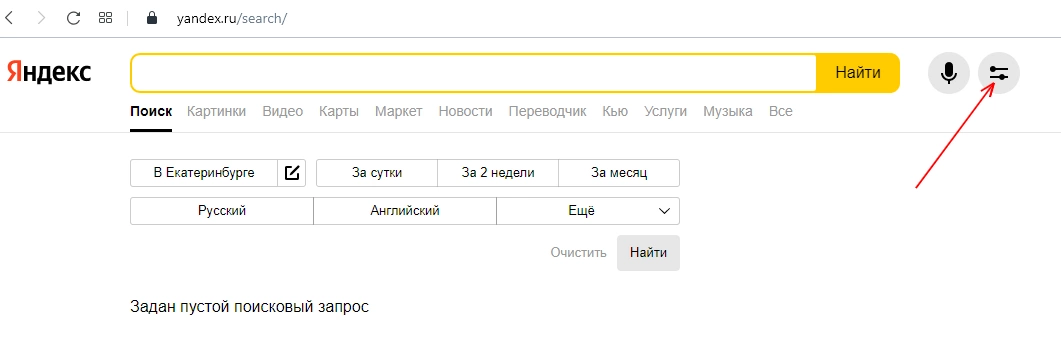
Нажмите на иконку настроек справа от поля запроса и сможете произвести базовую настройку поиска:
- в каком регионе вы хотите искать информацию;
- выбрать период времени размещения – сутки, 2 недели или месяц;
- задать язык, на котором вы хотите найти данные.
Также обратите внимание на иконку с микрофоном – в «Яндексе» вы можете задавать поисковые запросы голосом.
Вы также можете искать картинки (здесь инструментарий вообще очень богат), видео, товары, новости, вопросы, услуги, музыку и т. д. – все эти данные предоставляют различные сервисы того же «Яндекса».
Продвинем ваш бизнес
В Google и «Яндексе», соцсетях, рассылках, на видеоплатформах, у блогеров
Подробнее

Поиск без рекламы
Если вас раздражает переполненная рекламой и отвлекающими блоками основная страница «Яндекса», то воспользуйтесь специальным «шорткатом» ya.ru, представляющим собой страницу с одним только поисковым полем:
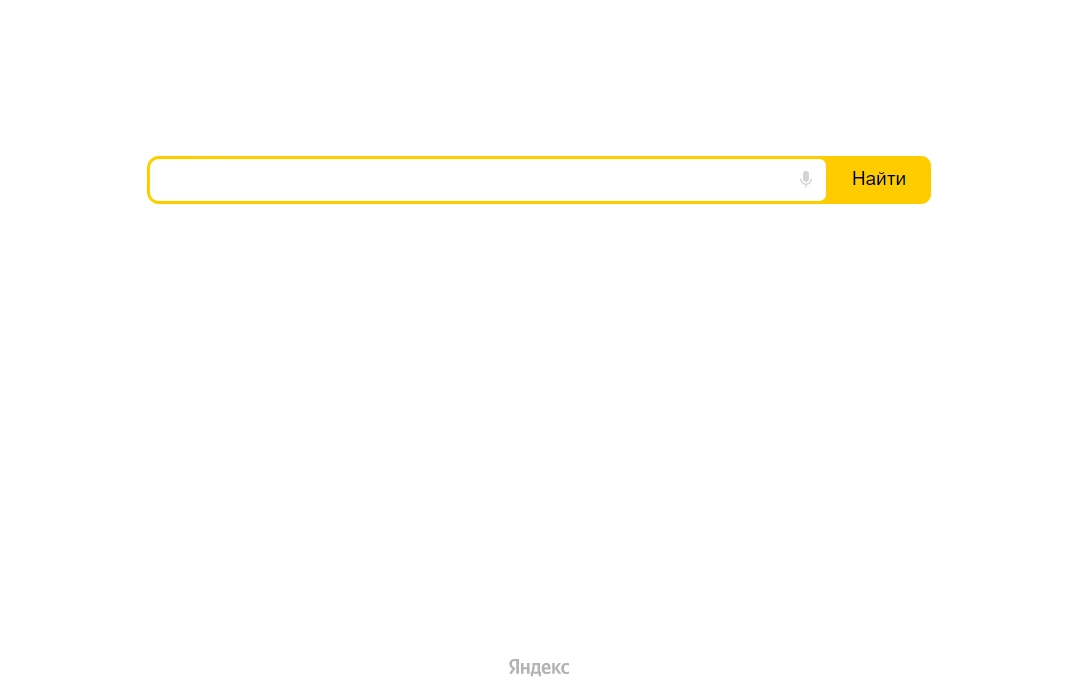
Один минус – после ввода поискового запроса вы попадете на стандартную главную страницу с рекламой и прочими сервисами.
Уточнение слова
«Яндекс» точнее, чем Google, ищет фразы на русском языке. Но если вы хотите найти только заданное вами слово, его лучше уточнить с помощью оператора «!»:
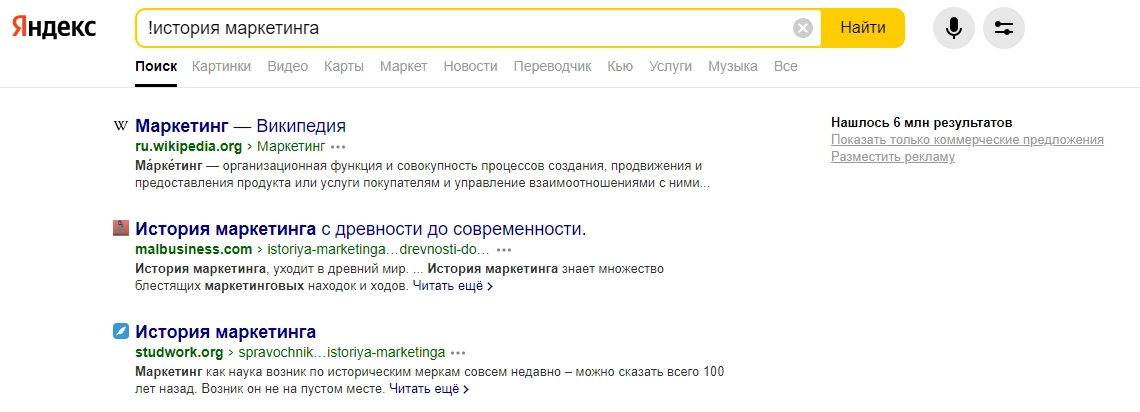
В таком виде поиск должен находить все документы с упоминанием отмеченного вами слова в заданной форме. При этом игнорируется склонение, падеж, но учитывается множественное или единственное число.
Качество работы оператора вам предлагается проверить самостоятельно, поскольку даже в примере выше первая найденная статья не содержит уточненного нами слова в сниппете (описании). Остается надеяться, что оно будет присутствовать при переходе на страницу.
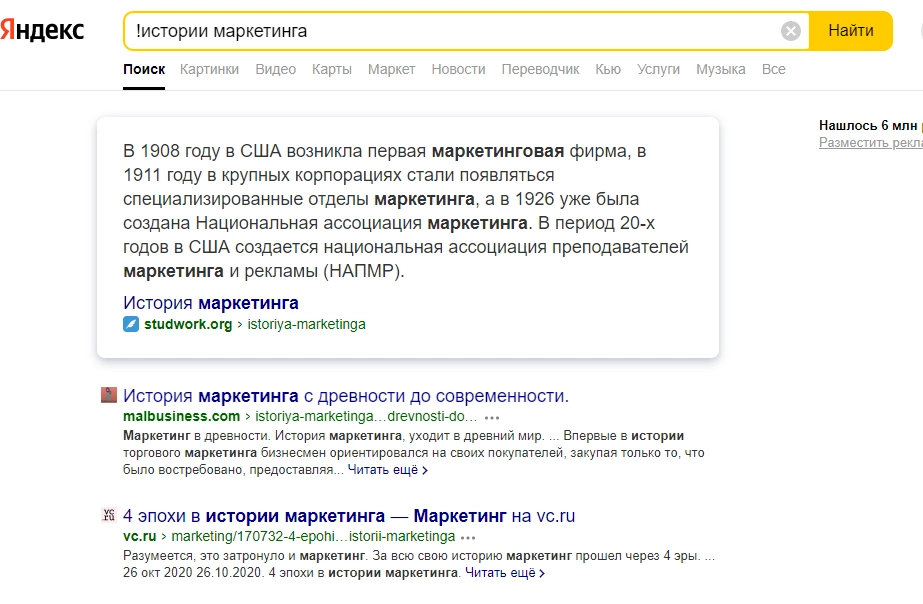
Оператор может быть использован несколько раз для включения всех нужных вам слов в выдачу.
Поиск по точной фразе
Чтобы найти точную фразу или цитату, заключите ее в любые кавычки:
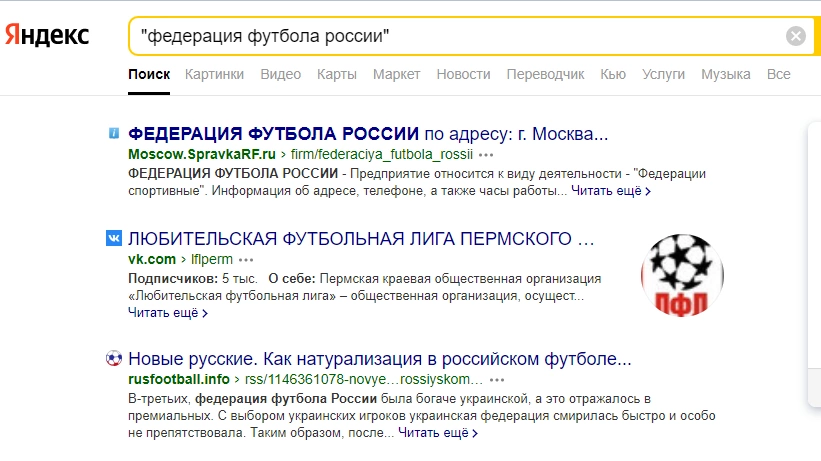
Такой способ должен найти указанное вами сочетание слов в точном виде, при этом вы можете оставить за пределами кавычек прочие слова, которые могут входить в цитату в различном виде или составе.
Способ работает частично, выше вы можете видеть, что в сниппете второй позиции выдачи указанная нами фраза отсутствует. Зато присутствует в точном указании в двух других.
Нахождение отсутствующих слов
Если вы знаете точную фразу, содержание которой необходимо найти, но забыли точное слово или часть из нее, то можете обозначить это оператором «*»:
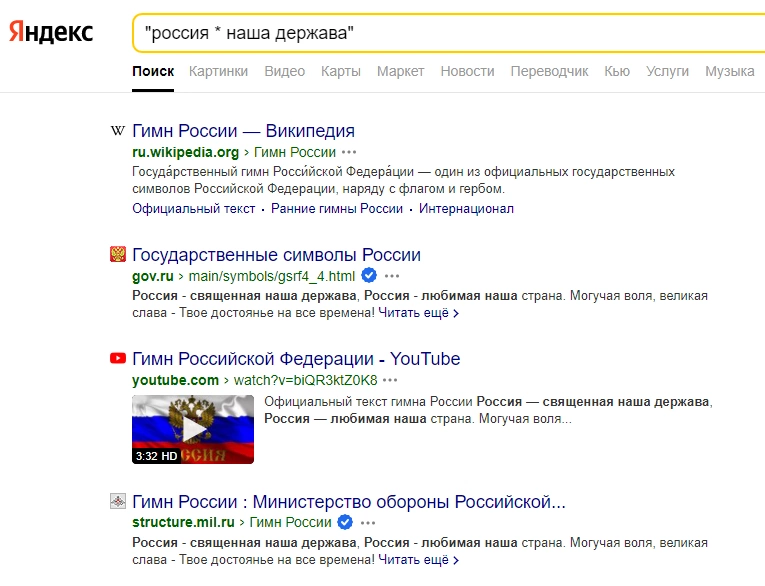
Оператор работает только в сочетании с фразой в кавычках. А сам способ хорошо подходит в том случае, если вы задаете длинный набор слов, но под ним подразумевается много значений, разброс которых в выдаче слишком велик.
Уточняем присутствие обязательных слов
Допустим, ваш запрос должен содержать несколько слов, относящихся к определенной тематике, но найденная информация по ней может быть любой. Задайте обязательные слова с помощью оператора(ов) «+», а тематику укажите без операторов:
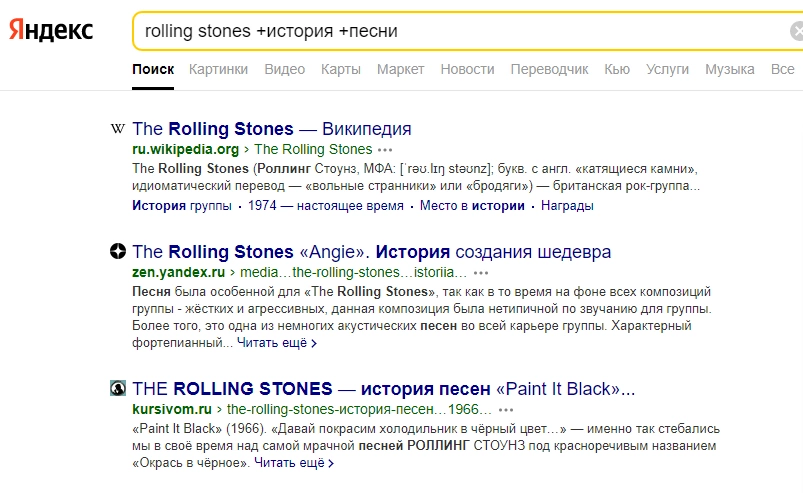
Тему вы можете задать и через кавычки, чтобы гарантированно получить фразы с указанными словами именно по ней.
Исключение слов из запроса
В случае, когда вам нужно найти информацию без упоминания определенных слов или тематик, то добавьте слова в поисковый запрос с оператором «-», который можно использовать сколько угодно раз прежде чем выдача полностью очистится от ненужного:
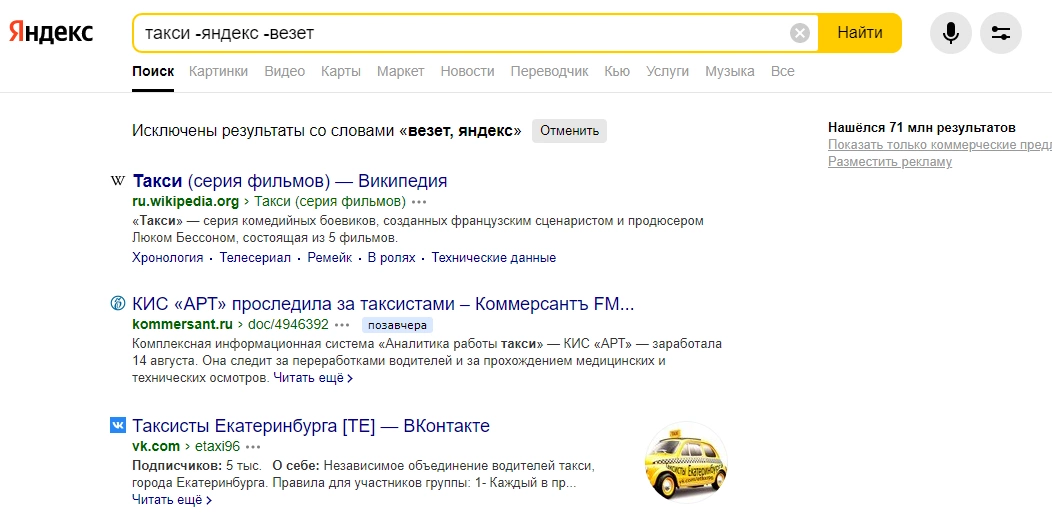
По данным «Яндекса», по общему количеству запросов в поиске всегда лидируют три темы: школа, кино и порно (последние две темы – вечером и ночью). Первым делом с утра люди спрашивают про погоду, включают радио и выясняют значение своих снов.
Около четверти всех запросов касаются развлекательного контента: люди хотят смотреть, слушать и играть.
Выбор из нескольких вариантов в поиске
Когда вам необходимо найти информацию по нескольким направлениям, но не важно, какое из них будет представлено в выдаче, разделяйте их оператором «|». Одно из слов, разделенных оператором, обязательно будет включено в выдачу, но не обязательно вместе с другим:
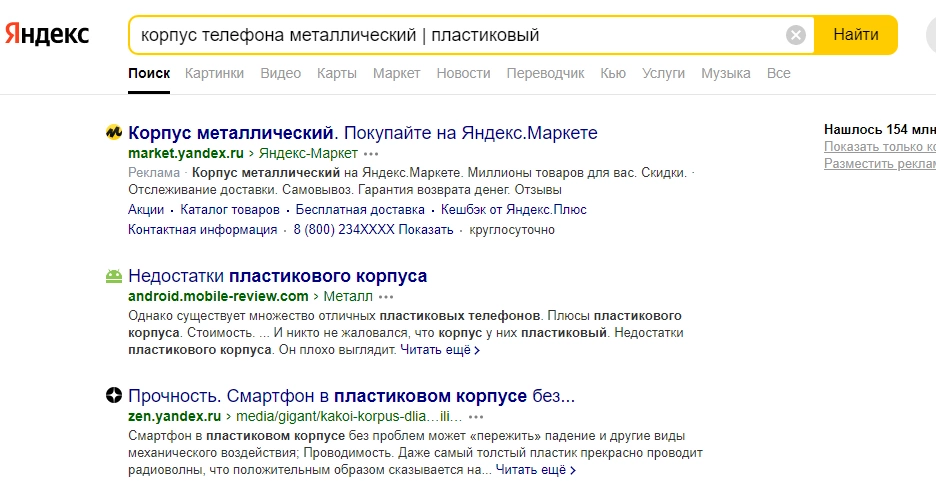
Для обязательного включения нескольких слов в запрос используйте операторы-кавычки или восклицательный знак.
Поиск по определенному URL
Чтобы найти текст, размещенный на выбранной вами странице, ее нужно сообщить через оператор «url:». Сначала нужно ввести нужное слово или фразу, затем указать страницу через оператор, причем лучше заключить ее в кавычки. Надо отметить, что способ не самый удобный и не очень работоспособный. Лучше воспользоваться его расширением: через оператор «*» отметить все страницы, размещенные в заданном разделе сайта, например, так:
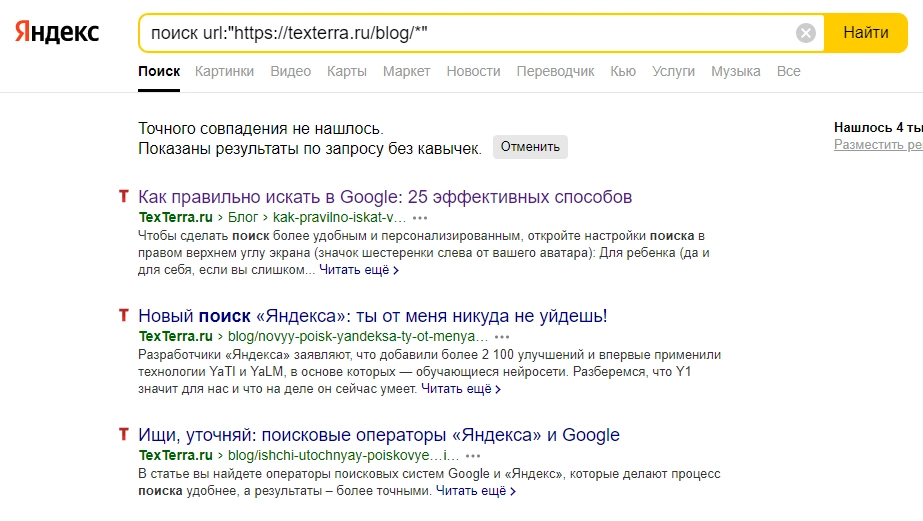
«Звездочка» заменяет в поиске любые символы или даже фразы.

Новый поиск «Яндекса»: «серому» SEO будет совсем плохо от Y1
Поиск на заданном сайте
Чтобы не указывать конкретные страницы, добавьте к нужным вам словам URL всего сайта, заданный через оператор «site:». Так «Яндекс» будет искать информацию исключительно на указанном сайте, включая все его страницы.
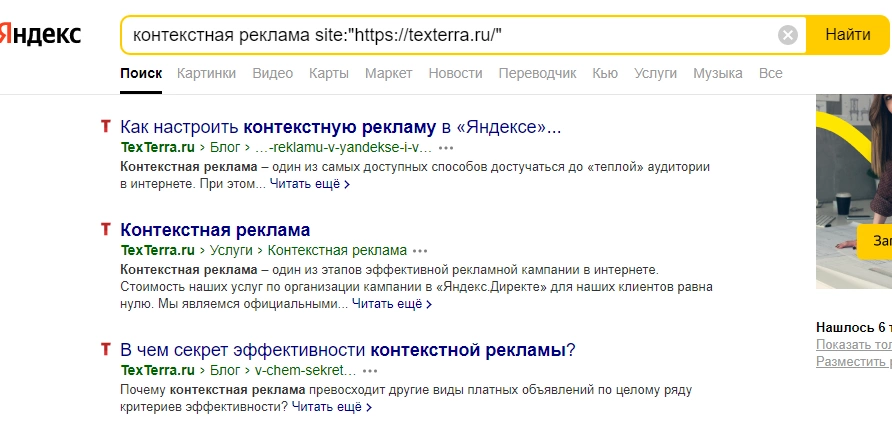
Ищем информацию на определенном домене
Чаще всего домен обозначает принадлежность сайта определенной стране, поэтому вы можете найти необходимую информацию, указав нужный домен через «domain:»
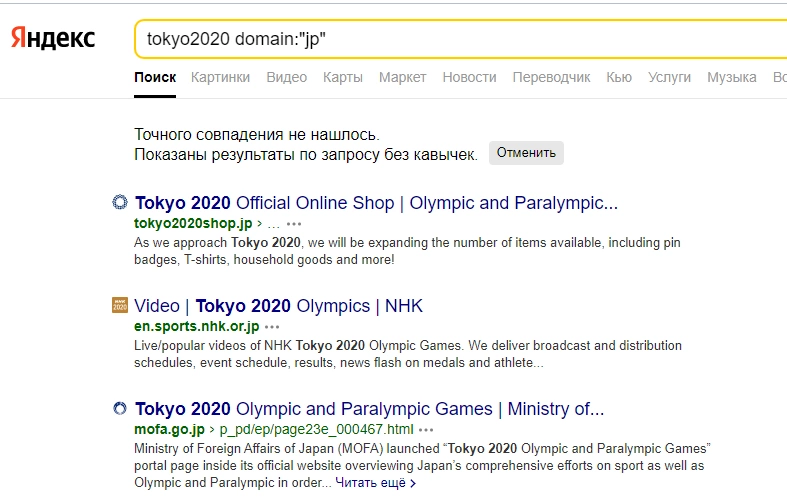
Поиск файлов для скачивания
В том случае, когда вам нужен не сайт, а сразу файл с необходимой информацией, вы можете производить поиск по формату этого файла. Укажите его через оператор «mime:» и добавьте искомый текст:
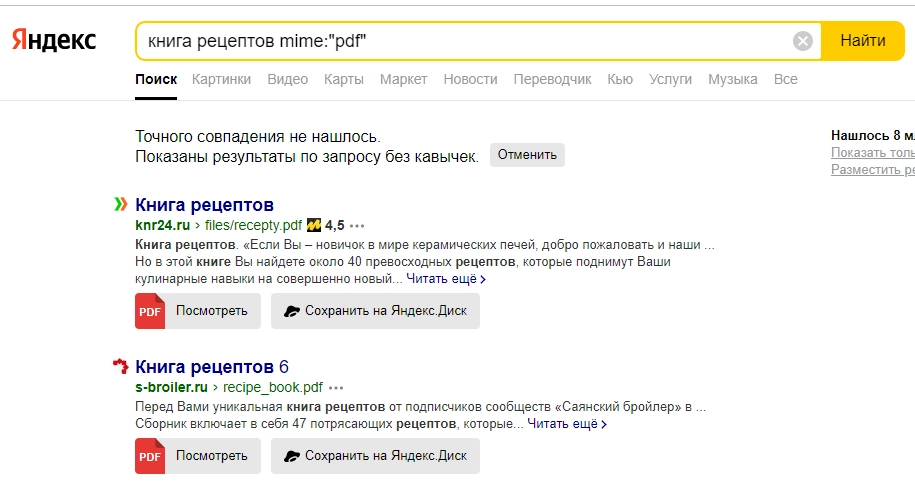
Как и в Google, здесь невозможно указать сразу несколько типов файлов, чтобы искать данные сразу в нескольких типах исполнения.
Совмещайте оператор с другими, например, с «site:», чтобы искать нужные файлы на определенном сайте.
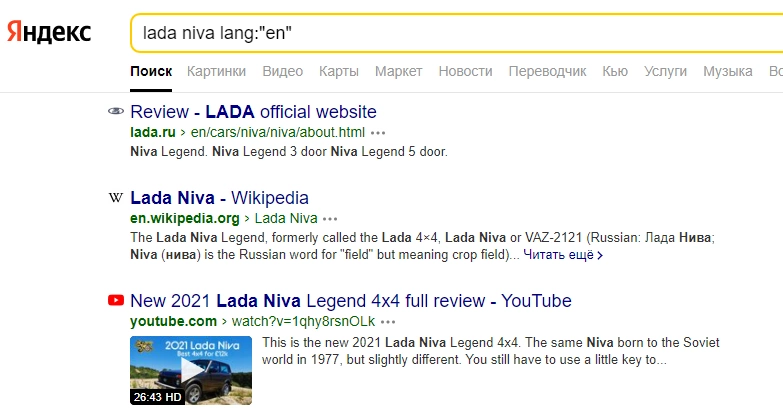
Поиск на заданном языке
Если вам необходимо найти контент на определенном языке, то выберите его обозначение по стандарту ISO 639-1 и укажите через оператор «lang:»
Например:
- английский – en;
- испанский – es;
- итальянский – it;
- португальский – pt;
- русский – ru.

Самое длинное название России (25 знаков!) и еще гора удивительных фактов в новом отчете «Яндекс.Карты»
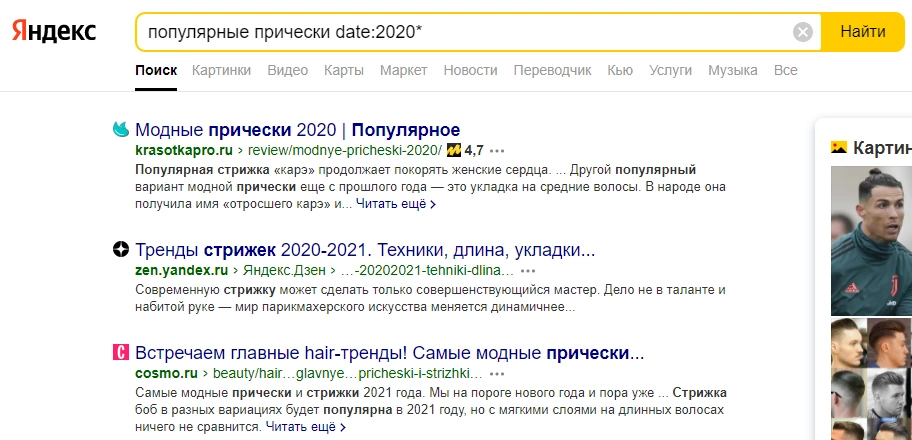
Информация по дате изменения страницы
Чтобы найти данные с указанием даты их выкладки или последнего изменения, используйте оператор «date:» следующим образом:
- date:ГГГГММДД – для указания точной даты размещения;
- date:<ГГГГММДД (>) – информация раньше или позже указанной даты;
- date:ГГГГММДД..ГГГГММДД – в указанном интервале;
- date:ГГГГММ* – в указанном месяце года;
- date:ГГГГ* – в указанном году.
Поиск только по заголовкам
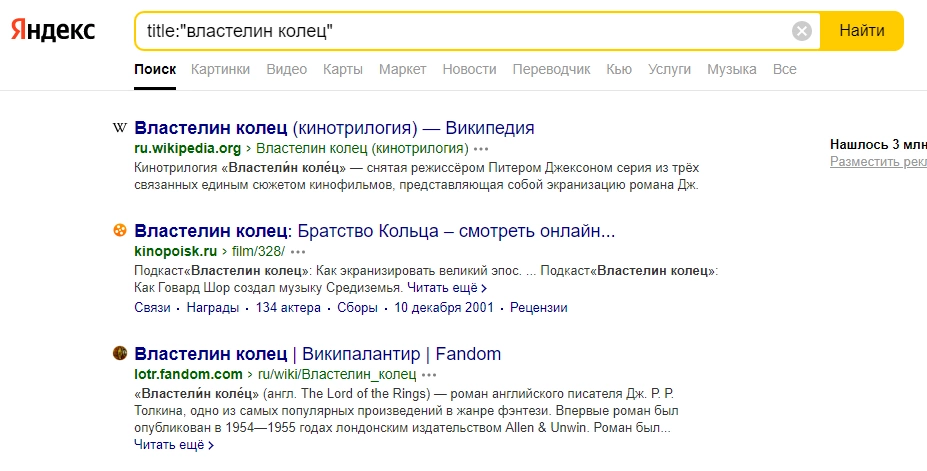
Если вам нужно найти слова или фразы исключительно в заголовке страниц сайта, то используйте оператор «title:»
Переводчик в поисковой строке
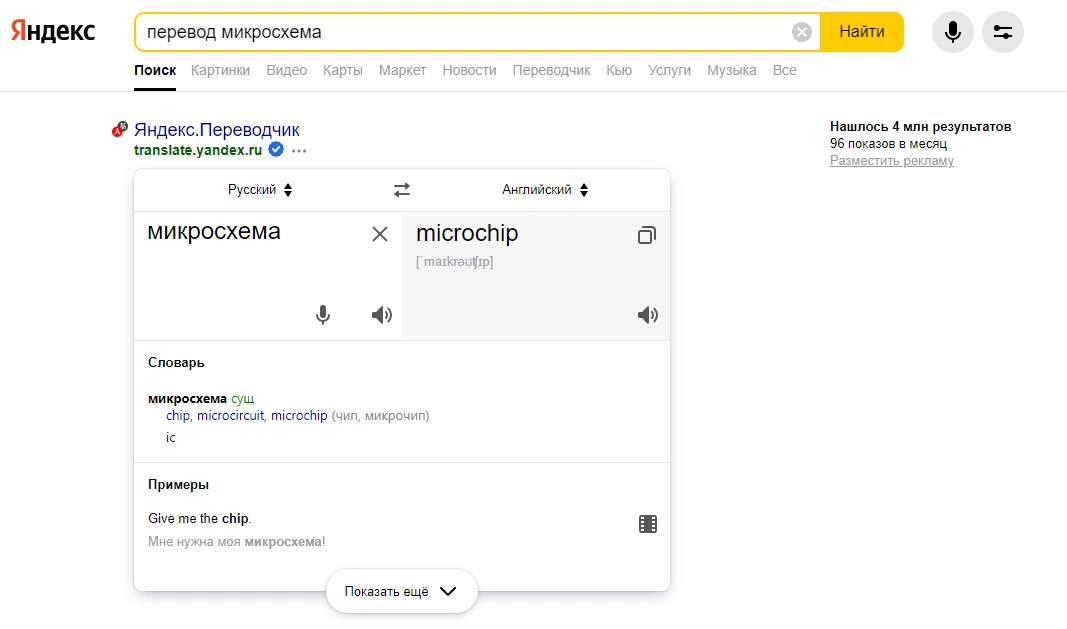
Чтобы сразу перевести текст (по умолчанию с русского на английский или с определенного системой языка на русский), наберите «перевод:слово»:
«Яндекс.Калькулятор»
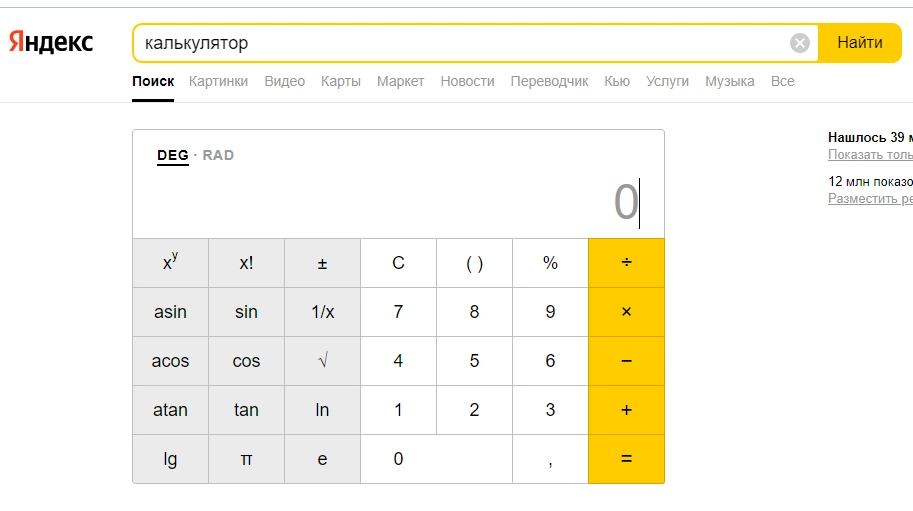
Просто наберите в поисковой строке слово «калькулятор»:
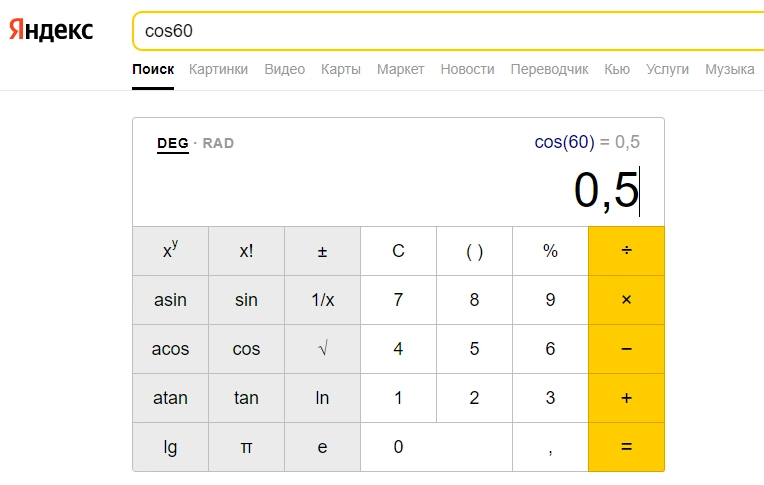
Кроме того, вы можете написать выражение в поисковую строку, и «Яндекс.Калькулятор» сразу его посчитает:
«Яндекс.Конвертер»
Вы можете переводить одни единицы в другие, просто начав вводить их название:
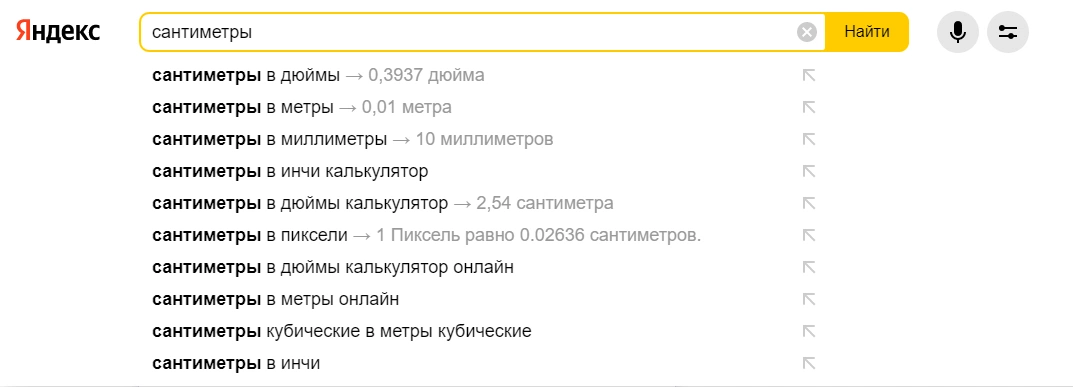
Если вам необходимо посчитать конкретное значение одних единиц в других, то введите выражение и получите ответ прямо в браузере.
Спасибо!
Ваша заявка принята.
Мы свяжемся с вами в ближайшее время.
Быстрый прогноз погоды
Чтобы не ходить по сайтам с погодой, вы можете набрать слово «погода» и указать ваш город, после чего увидите краткую сводку гидрометцентра:
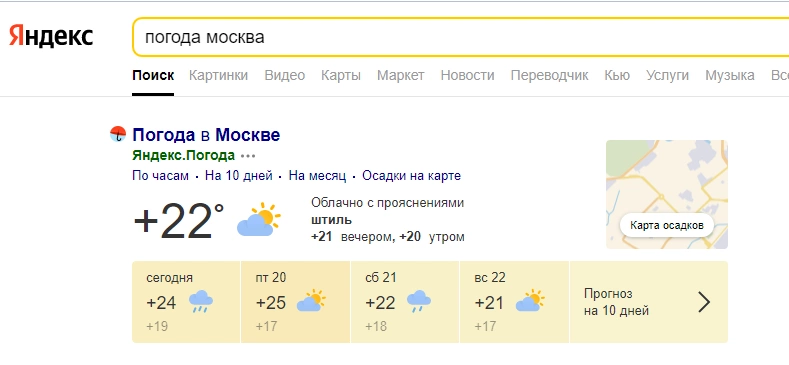
Если вы не укажете город, то «Яндекс» покажет погоду в месте, определенном по вашим координатам.
Дополнительные настройки поиска в «Яндексе»
Для персонализации поиска вы можете воспользоваться настройками, ссылка на которые располагается в нижней части страницы поисковой выдачи:
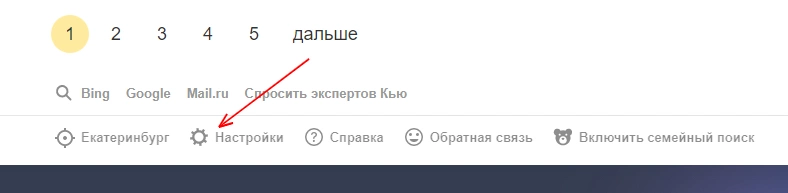
До этого вы можете включить семейный поиск, чтобы избавить выдачу от непристойных результатов и спорного контента.
Содержание самих настроек поиска:
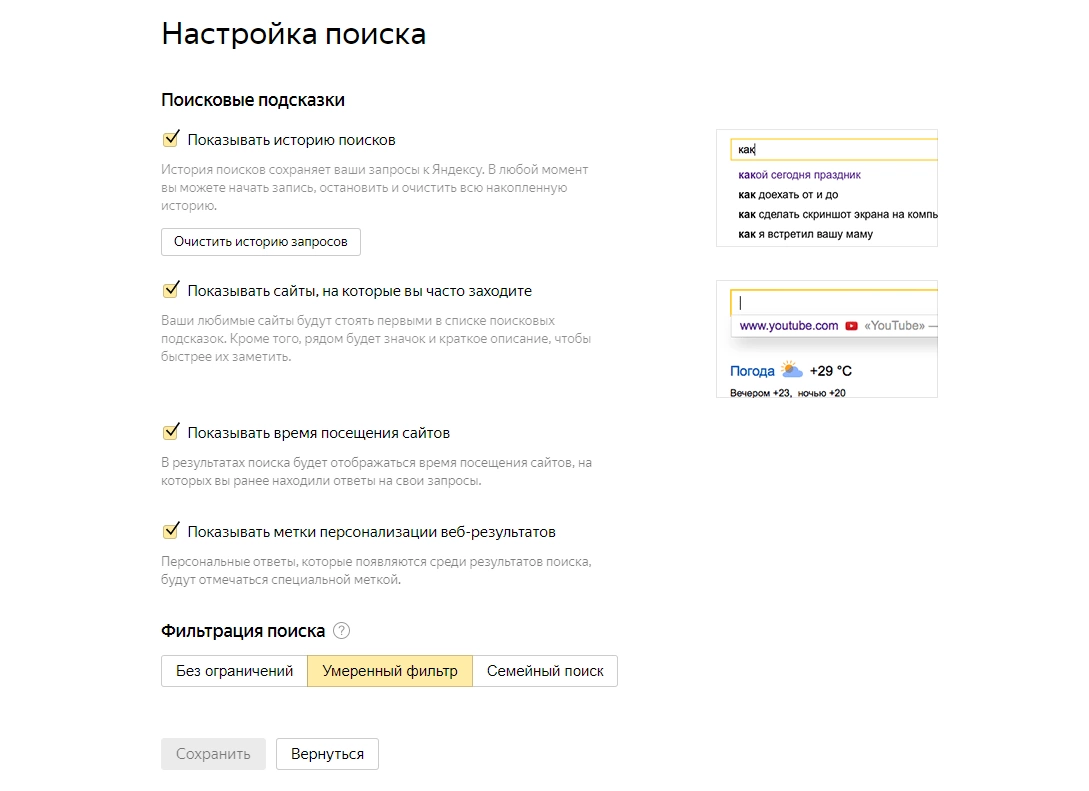
- Чтобы не забыть какие запросы вы вводили, используйте историю поиска. Ее вы можете очистить в настройках или отключить, сняв галочку.
- Часто используемые сайты могут помочь, если вы используете некоторые ресурсы постоянно – так они всегда будут под рукой. Но и их можно отключить в настройках.
- Время посещения сайтов позволяет вам легче вспоминать, с чем и когда вы работали. Эта возможность также отключается здесь.
- Выделяйте меткой персонализированные результаты в выдаче либо отключите и эту возможность.
- Кроме семейного поиска, можно использовать два типа фильтрации контента – без ограничений и с умеренным фильтром. По умолчанию включен именно он, так что имейте в виду.
Надеемся, что эти лайфхаки помогут вам быстро находить нужную информацию.
Вместе с тем, сам поиск «Яндекса» тоже все время становится умнее. Например, он может найти верный фильм по запросам вроде «мужик полетел в космос и застрял между шкафами» («Интерстеллар»), «фильм где дерево живое и енот живой» («Стражи галактики») и даже «фильм Стивена Кинга, где Николсон бухает, печатает книгу и ломает дверь» («Сияние»).
В Интернете ходит много списков. Их репостят и копируют, но мало кто, реально проверяет качество советов в них. Я нашла целых 19 способов как найти информацию в Google. Однако, оценив их эффективность, остановилась лишь на 5 способах. Они помогут нам подойти к поиску не так как все и на шаг опередить наших конкурентов.
Итак, 5 способов поиска информации. Для наглядности сопроводила скриншотами.
-
Хотим найти точное слово или фразу → используем кавычки «…»

Для поиска точной фразы или слова используем кавычки
Пример: попробуем в поисковой строке заключить в кавычки фразу «я вам пишу» — увидим совершенно другие результаты, чем при поиске этой фразы без кавычек.
-
Ищем слово в цитате, особенно, если цитата не на слуху → словосочетание берём в кавычки, а вместо пропущенного слова ставим звёздочку *

Поиск слова в цитате — словосочетание в кавычках, а вместо пропущенного слова — звёздочка
Пример: «порядок*мысль», сразу найдётся афоризм Декарта: «Порядок освобождает мысль».
Если привычно набрать два слова — порядок мысль – то искомый афоризм вообще не выйдет на первой странице.
-
Нужно найти не фразу целиком, а значения сразу нескольких отдельных слов → пишем их через вертикальный слеш |

Поиск значения сразу нескольких отдельных слов — пишем их через вертикальный слеш
Пример: Москва|Воронеж|Новосибирск – найдётся отдельно значение каждого слова.
Если же набрать эти слова подряд, первыми выйдут предложения по продаже билетов в эти города.
-
Исключить слово из поиска → перед ненужным словом без пробела ставим минус —

Чтобы исключить слово из поиска, перед ненужным словом без пробела ставим минус
Пример: схема вязания –крючком
в результате мы увидим схемы вязания, которые можно выполнить различными способами, исключая вязание крючком.
-
Значительно расширить результаты выдачи и найти новые идеи, поможет приём поиска сайта на определённом языке: используем слово lang, двоеточие и обозначение языка: ru, или en, или fr.
Я не заметила, что выходят сайты на других языках, но то, что результаты поиска изменяются, это точно.

Для расширения результатов выдачи: используем слово lang, двоеточие и обозначение языка
Пример: схема вязания крючком lang:fr
или схема вязания крючком lang:en
Безусловно, способов искать информацию существует множество. И все фишки не ограничиваются приведёнными пятью. Возможно, есть особенности, присущие определённому поисковику. Буду благодарна, если коллеги поделятся информацией в комментариях, в том числе, и о том, как найти информацию в Google.
© Анна Карелина
|
Это ведь существенно снижает шанс найти именно то, что ты ищешь, особенно если сайтов, где встречаются эти слова, тьма тьмущая! Вот я сейчас пытался найти какой-нибудь сайт с советом по запросу «что делать, если ребёнок боится темноты, а родители не могут спать при свете», но нашёл только сайты с советами, как поступить если ребёнок боится темноты (ночник включать, например), а сайта с проблемой, которая интересует меня, я не нашёл. И вообще, существует ли поисковик, ищущий всю фразу, а не каждое слово из этой фразы? бонус за лучший ответ (выдан): 5 кредитов
Вообще то поисковики (роботы) осуществляют поиск изначально по мета тегам, которые автор сайта (разработчик) прописывает в заголовке <title> своего сайта, на предмет их соответствия запросу. И только потом обрабатывает текстовый массив на поиск совпадений. автор вопроса выбрал этот ответ лучшим
ВладимирЪ 4 года назад Поисковики могут искать и всю фразу. Для этого ее нужно заключить в кавычки. Если нужно найти предложения, обязательно содержащие слова, то их разделяют знаком «&». А если слова обязательно должны разделяться в документе, но в разных предложениях, то их нужно разделять двойным знаком «&&». Если порядок слов фиксирован, то их заключают в квадратные скобки. Это удобно для поиска билетов с учетом направления. Для сложных запросов используют круглые скобки.
Есть также операторы для уточнения морфологии. Чтобы выделить наиболее значимый:
Кроме того, есть операторы для добавления и исключения слов:
Александр2500 4 года назад Поисковики работают автоматически и просто ищут все сайты с упоминанием введенных в них слов и выходят по порядку от большего совпадения слов в поисковике и их наличия в оглавлении определенного сайта или страницы. Какого либо смыслового анализа поисковики пока не имеют в связи с тем и происходит такое что в запросе пишешь одно а он не найдя нужного выкладывает вам тот сайт в котором совпало наибольшее количество слов из запроса. искусственный интеллект конечно создается причем во многих странах и ученные программисты пытаются его применить во многих отраслях и в поисковиках различных интернет браузеров тоже, но он пока себя не оправдывает в силу недоработки и несовершенства и потому приходится пользоваться старыми разработками где поисковик просто сравнивает количество совпадений слов. Возможно в будущем нам посчастливиться пользоваться более умными поисковыми системами с применением совершенного искусственного интеллекта , по крайней мере хочется в это верить и наедятся.
Борисов Игорь 4 года назад Поиск запросов осуществляется не человеком, а роботом. Робот выдаёт наиболее часто встречающиеся в запросе слова. Именно поэтому,например, на запрос «Большой Вопрос» Вы в первую очередь получите ссылки не на данный ресурс а на одноимённое шоу на телеканале. И где-то в «седьмом ряду» будет ссылка именно на данный ресурс. Человека сажать на поиск невыгодно. Он кушать хочет. Робот кроме электричества ничего не потребляет. Невыгодно ни Яндексу,ни гуглу,ни какому иному поисковику давать человеку осуществлять поиск. Это:
Вот и получаем мы полнейший бред на правильно сформулированный запрос. В современных условиях добиться качественного ответа на запрос невозможно.
Безразличный 4 года назад Поисковик ищет именно фразу целиком. Я этим часто пользуюсь, когда нужно найти старую песню или стих, а иногда даже книгу. Часто не открывается сайт по названием новости. Тогда эту новость набираешь дословно в поисковике и она открывается на другом сайте. При чем обычно новость написана в строке браузера латинскими буквами, но открывается кириллица. Бывает наоборот. Не помню, как написать по-английски. Пишу русскими буквами, а открывается латиница. Так я нашел очень популярную песню, которую когда-то пела Шер. Называется «Литл мен». Я так и набрал русскими буквами, а открылась эта песенка. Поисковики настроены очень продумано и грамотно. И только в том случае, если он не может найти фразу, то начинает находить отдельные слова. Иногда и это помогает, но редко. Чаще тексты не подходят на то, что приходится искать.
Мария Сергеевна П 4 года назад Это сделано для того, чтобы в поиске отражались не только заданные фразы, а, например, эта фраза с любым порядком слов. Те результаты, которые наиболее подходят к вашему запросу (больше совпадений слов и правильный порядок), выдаются первыми. Это называется релевантность. Если вам нужно найти всю фразу целиком, необходимо ее заключить в кавычки. Если нужно, чтобы какое-то слово обязательно присутствовало в результатах поиска, перед ним нужно поставить восклицательный знак без пробела. Знаете ответ? |


Открываем Google, пишем то, что нужно найти в специальную строку и жмем Enter. «Все просто, чему вы меня учить собрались», — думаете вы. Ага, не тут-то было, друзья.
После сегодняшней статьи большинство из вас поймет, что делали это неправильно. Но этот навык – один из самых важных для продуктивного сотрудника. Потому что в 2021 году дергать руководство по вопросам, которые, как оказалось, легко гуглятся, — моветон.
Ну и на форумах не даст вам упасть лицом в грязь, чего уж там.
Затягивать не будем, ниже вас ждут фишки, которые облегчат вам жизнь.
Кстати, вы замечали, что какую бы ты ни ввёл проблему в Google, это уже с кем-то было? Серьёзно, даже если ввести запрос: «Что делать, если мне кинули в лицо дикобраза?», то на каком-нибудь форуме будет сидеть мужик, который уже написал про это. Типа, у нас с женой в прошлом году была похожая ситуация.
Ваня Усович, Белорусский и российский стендап-комик и юморист
Фишка 1
Если вам нужно найти точную цитату, например, из книги, возьмите ее в кавычки. Ниже мы отыскали гениальную цитату из книги «Мастер и Маргарита».
Фишка 2
Бывает, что вы уже точно знаете, что хотите найти, но гугл цепляет что-то схожее с запросом. Это мешает и раздражает. Чтобы отсеять слова, которые вы не хотите видеть в выдаче, используйте знак «-» (минус).
Вот, например, поисковой запрос ненавистника песочного печенья:
Фишка 3
Подходит для тех, кто привык делать всё и сразу. Уже через несколько долей секунд вы научитесь вводить сразу несколько запросов.
*барабанная дробь*
Для этого нужна палочка-выручалочка «|». Например, вводите в поисковую строку «купить клавиатуру | компьютерную мышь» и получаете страницы, содержащие «купить клавиатуру» или «купить компьютерную мышь».
Совет: если вы тоже долго ищете, где находится эта кнопка, посмотрите над Enter.
Фишка 4
Выручит, если вы помните первое и последнее слово в словосочетании или предложении. А еще может помочь составить клевый заголовок. Короче, знак звездочка «*» как бы говорит гуглу: «Чувак, я не помню, какое слово должно там быть, но я надеюсь, ты справишься с задачей».
Фишка 5
Если вы хотите найти файл в конкретном формате, добавьте к запросу «filetype:» с указанием расширения файла: pdf, docx и т.д., например, нам нужно было отыскать PDF-файлы:
Фишка 6
Чтобы найти источник, в котором упоминаются сразу все ключевые слова, перед каждым словом добавьте знак «&». Слов может быть много, но чем их больше, тем сильнее сужается зона поиска.
Кстати, вы еще не захотели есть от наших примеров?
Фишка 7
Признавайтесь, что вы делаете, когда нужно найти значение слова. «ВВП что такое» или «Шерофобия это». Вот так пишете, да?
Гуглить значения слов теперь вам поможет оператор «define:». Сразу после него вбиваем интересующее нас слово и получаем результат.
— Ты сильный?!
— Я сильный!
— Ты матерый?!
— Я матерый!
— Ты даже не знаешь, что такое сдаваться?!
— Я даже не знаю, что такое «матерый»!
Фишка 8
Допустим, вам нужно найти статью не во всём Интернете, а на конкретном сайте. Для этого введите в поисковую строку «site:» и после двоеточия укажите адрес сайта и запрос. Вот так все просто.
Фишка 9
Часто заголовок полностью отображает суть статьи или материалов, которые вам нужны. Поэтому в некоторых случаях удобно пользоваться поиском по заголовку. Для этого введите «intitle:», а после него свой запрос. Получается примерно так:
Фишка 10
Чтобы расширить количество страниц в выдаче за счёт синонимов, указывайте перед запросом тильду «~». К примеру, загуглив «~cтранные имена», вы найдете сайты, где помимо слова «странные» будут и его синонимы: «необычные, невероятные, уникальные».
Ну и, конечно, не забывайте о расширенных инструментах, которые предлагает Google. Там вы можете установить точный временной промежуток для поиска, выбирать язык и даже регион, в которым был опубликован материал.
В комментариях делитесь, о каких функциях вы знали, а о каких услышали впервые 
Кстати, еще больше интересных фишек в области онлайн-образования, подборки с полезными ресурсами и т.д., вы найдете в нашем Telegram-канале. Присоединяйтесь!