

Как добавить спутник в тюнер
В современном мире наблюдается всё больший перевес в сторону цифрового телевидения. Вы можете смотреть любимые каналы у себя дома вне зависимости от погодных условий, добавлять новые каналы, спутники и частоты. Как правило, спутниковое телевидение позволяет пользователям смотреть любые каналы за сравнительно небольшую стоимость. Однако, бывает и такое, что какие-либо настройки на вашем оборудовании сбиваются либо их нет изначально. Не стоит опускать руки и оставлять всё как есть, ведь вы можете вручную управлять своим ресивером и добавлять желаемые каналы. Если при добавлении канала окажется, что у вас просто нет нужного спутника, то и это не является проблемой – просто урегулируйте этот момент своими силами с помощью данной статьи.
1
Для начала возьмите пульт от своего ресивера и настройте телевизор на его показ. Как правило, это переключатель телеканалов “Выход”. Если у вас потерялся пульт, то настройка будет протекать несколько сложнее и дольше, а зачастую, она станет просто невозможной, так как многие ресиверы не имеют на своем корпусе нужных кнопок и не меняют режим их поведения.
Откройте меню ресивера. Иногда это кнопка “Параметры”, а иногда “Настройки”.
2
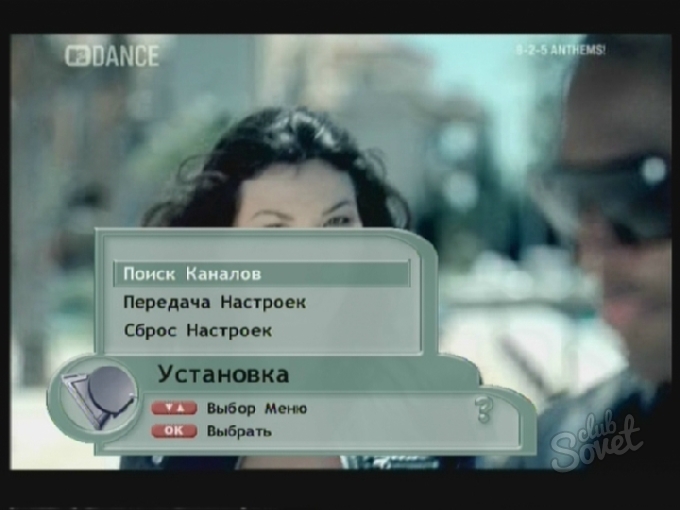
Начиная с этого момента, все ресиверы действуют по немного разным сценариям, однако принцип остается тем же. Вам нужно зайти в раздел меню, который открывает установки каналов, частот и спутников.
- В некоторых ресиверах вам достаточно нажать на пункт “Установки”, и откроется нужное вам меню.
- Однако в некоторых случаях, вам придется открывать эмулятор ресивера. Для этого нужна определенная комбинация. Она может быть набором цифр “3776”, “3677”, “6377”. Лучше всего открыть интернет и ввести свою марку ресивера или поставщика услуг. Вы обязательно найдете нужную вам комбинацию. В крайнем случае, всегда можно просто попробовать ее ввести, ничего страшного не случится, если вы введете ее неправильно.
Как только откроется среда ЭМУ, вы сможете выбрать раздел “Установки”, где и находится вся информация о каналах, частотах и спутниках.

3
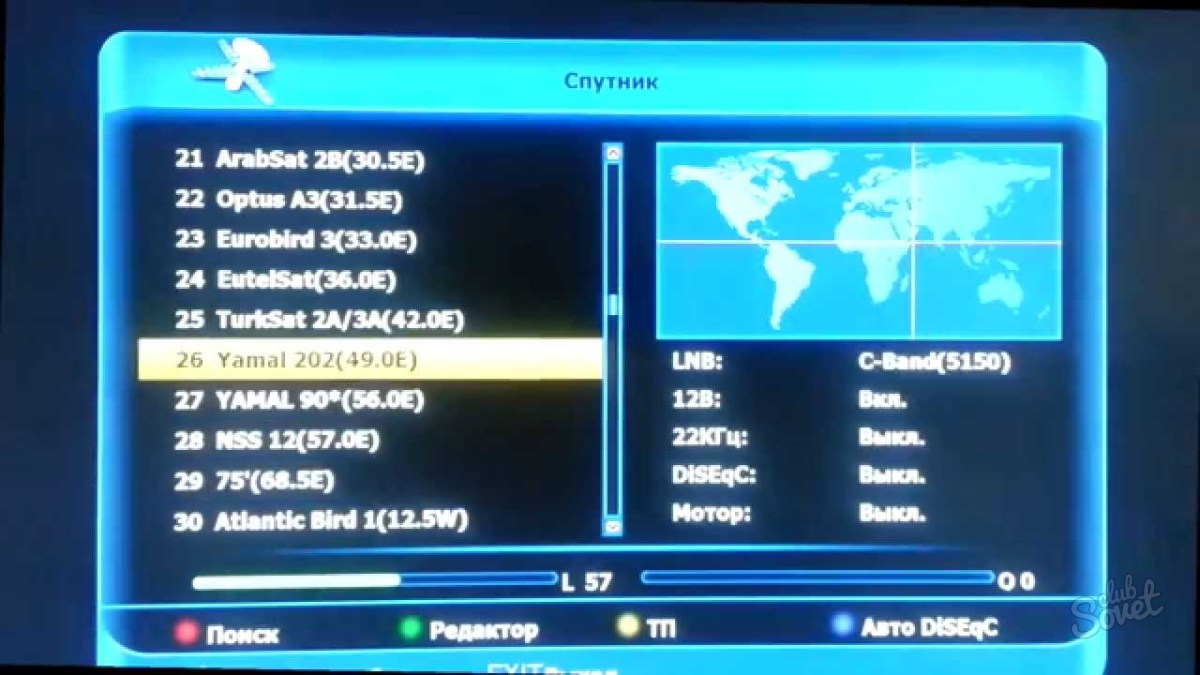
Теперь нажмите на пункт “Спутник”. Он есть практически в любом меню от любого ресивера. В этом пункте содержится информация только о спутниках: их название и градусы наклона.
Обратите внимание, вам нужно заранее узнать всю необходимую информацию о добавляемом спутнике в интернете – это название и градус. Найти такую информацию очень легко, просто “вбейте” в поисковую строку уже известное вам название спутника.
4
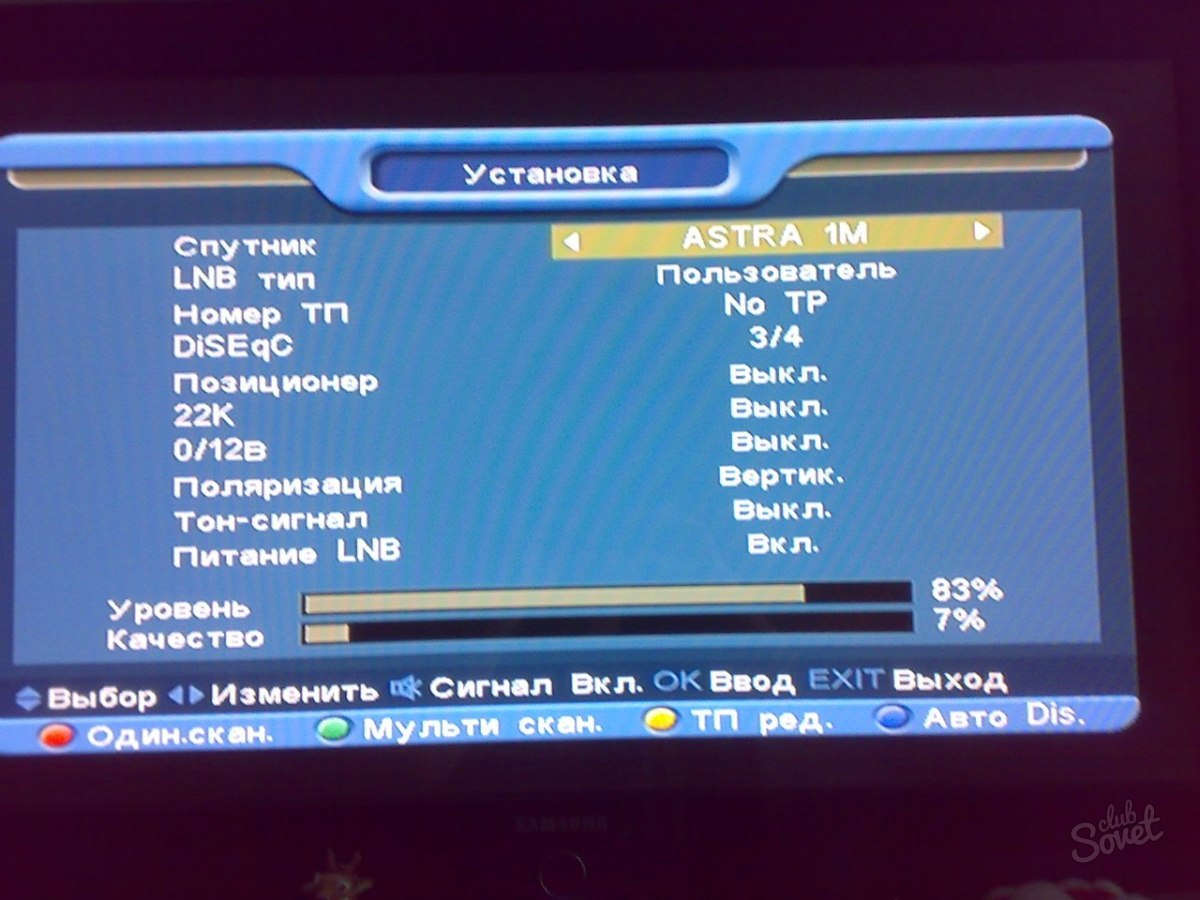
В меню спутников нажмите на кнопку “Добавить”. Как правило, операции “Добавить”, “Редактировать”, “Удалить” и прочие управляются с помощью цветных кнопок на вашем пульте управления. Внимательно читайте подсказки внизу экрана – они укажут, что вам делать.
Если количество спутников превысило допустимую норму, то сначала придется удалить ненужные спутники. Их вы можете найти, если рядом с ними не стоят галочки. Удаление происходит так же, через цветные кнопки.
5
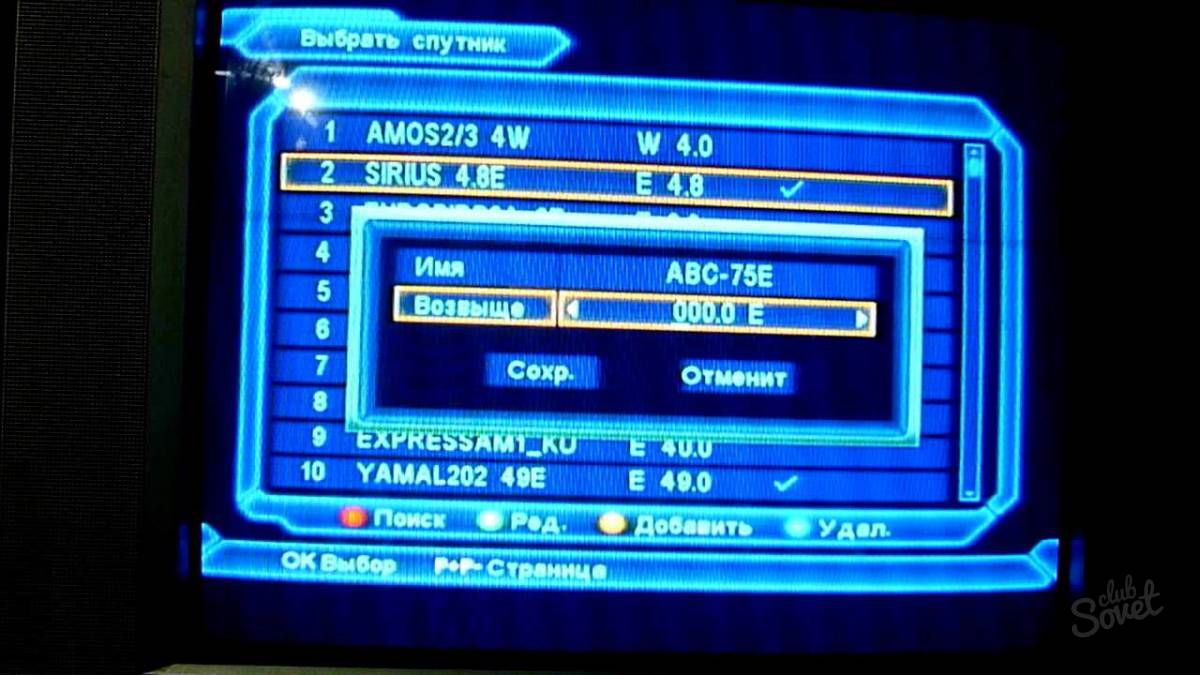
Впишите в появившемся поле название спутника и его градус. Данные возьмите из сети интернет.
Вместо клавиатуры вы будете использовать пульт и экранную клавиатуру. Управление достаточно простое и не вызовет у вас затруднений.
6
Нажмите “Ок”, как только закончите добавление. Теперь вам нужно выполнить поиск спутника, чтобы настроить его работу. Нажмите на ту кнопку, которая отвечает за поиск. Опять же, вы можете прочитать подсказки внизу экрана.

7
Выйдете из меню спутников и выберете добавленный вами спутник в специальной строке. Для этого просто нажимайте на стрелочки вправо и влево, чтобы выставить нужное вам значение.
Как только в строке появится добавленный спутник, просто оставьте его на этом месте и выйдете из меню.
Теперь вы можете настраивать каналы на данном спутнике, искать их. Добавление спутников отличается на разных ресиверах, однако, зная данный принцип, вы без труда сможете найти все настройки именно на своем оборудовании.
Возможное место для ваших реклам! Приветствуется серьезный рекламодатель! Пишите на e-mail договоримся…
Спутниковое телевидение полностью зависит от спутников.
Но может возникнуть правомерный вопрос, где они спутники, как их найти на моем спутниковым ресивере?
Надо понимать что все имеющийся спутники, как бы это странно не показалось, дружно стоят на своих орбитах.
Можно сказать и немного поинтересней, как вкопанные! И все по одной причине, они крутятся вместе с нашей землей.
Потому спутниковое телевидение имеет место у тебя дома и один раз настроивший антенну, можешь любоваться телепередачами.
Однако, не все так радужно, как может показаться!
Если не получается настроить сателлит антенну, то может иметь место причина, от вас не зависящая. Если коротко то Ваша местность или Ваша локация, в которой производится установка сателлит антенны, не попадает в зону покрытия данного спутника.
Если дошло до понимания ситуация, что… ну не как не попадает, то надо будет определиться с желаниями и реальными возможностями по месту проживания.
Для начала вы должны определиться, на какой все-таки спутник вы будете настраивать вашу спутниковую тарелку, и какие частоты ему принадлежат.
Как узнать какие вообще есть спутники и как смотреть спутниковое телевидение?
Для этой цели я пользуюсь хорошей программой… Satellite Transponders, которая раз в месяц обновляет информацию по спутникам.
В этой программе вы найдете нужный вам спутник с названиями телевизионных каналов, радиостанциями, с интернет провайдерами, а также узнаете диапазоны вещания с транспондерными частотами.
Далее, выбрав спутник, вы должны узнать, попадает ли ваша местность, в которой производите установку тарелки, в зону покрытия данного спутника.
Карты с зонами покрытия спутников можно посмотреть на сайте www.lyngsat-maps.com. На рисунке ниже изображен пример карты с зоной покрытия для спутника Hot Bird 7a на 13.0°E

Спутники
Спутник |
Градус |
Адрес на Lyngsat |
| Amos 1/2 |
4W |
lyngsat.com/amos.html |
| Intelsat 10-02 Thor 2/3 * |
1W |
lyngsat.com/1west.html |
| Sirius 2/3 Astra 1C* |
4.8E |
lyngsat.com/sirius.html |
| Eutelsat W3A |
7E |
lyngsat.com/ew3a.html |
| Eurobird 9A |
9E |
lyngsat.com/eb9a.html |
| Eutelsat W1 |
10E |
lyngsat.com/ew1.html |
| HotBird |
13E |
lyngsat.com/hotbird.html |
| Eutelsat W2 |
16E |
lyngsat.com/ew2.html |
| Astra 1 |
19.2E |
lyngsat.com/astra19.html |
| Eutelsat W6 |
21.5Е |
lyngsat.com/ew6.html |
| Kopernikus (Astra 2) Eurobird 1 * |
28.2E |
lyngsat.com/28east.html |
| Eutelsat W4 |
36E |
lyngsat.com/36east.html |
| Hellas Sat 2 |
39E |
lyngsat.com/hellas2.html |
| Express AM1 |
40E |
lyngsat.com/eam1.html |
| Turksat 1C/2А |
42Е |
lyngsat.com/turk42.html |
| Yamal 202 |
49E |
lyngsat.com/yamal202.html |
| Express AM22 |
53E |
lyngsat.com/eam22.html |
| Intelsat 904 |
60E |
lyngsat.com/intel904.html |
| Intelsat 4 |
72E |
lyngsat.com/intel4.html |
| ABS 1 |
75E |
lyngsat.com/abs1.html |
| Express AM2 |
80E |
lyngsat.com/eam2.html |
Удачного просмотра и будет вам друг, спутниковое телевидение!
Спутниковое телевидение — это хорошая замена для устаревших на данный момент каналов для передачи телевизионного сигнала. Однако, то, как хорошо будет проходить прием каналов напрямую в зависимости от тюнера — приемника для спутникового сигнала, который работает по аналогии с радиоприемником. Он принимает и обрабатывает телевизионный сигнал и позволяет пользователю видеть картинку через телевизор. Однако, чтобы он правильно работал, необходимо знать, как настроить спутниковый тюнер в телевизоре. Достаточно просто сделать это даже в одиночку, если следовать инструкции, изложенной ниже. Нужно иметь некоторые навыки в настройке устройств и проявить немного внимательности.
Модель ресивера
Базовый комплект, с помощью которого можно осуществлять прием сигнала для телевизора, стоит относительно недорого. С развитием современных технологий телевидения, они становятся доступнее для простого юзера, поэтому сейчас тюнер стоит примерно как домашний телефон.К тому же, с общим развитием, работать с настройкой и техникой в целом стало проще.
Нужно обновить операционную систему? Читайте нашу статью о том, как переустановить Windows 10 без потери лицензии.
Прежде, чем приступать к вопросу о том, как настроить спутниковый тюнер, необходимо понять, какое конкретно устройство необходимо настроить — тюнер на спутник или обычный, а также понять, какой именно тип тюнера.
Так, практически со всеми современными моделями телевизоров в комплекте идет тюнер, который подходит к этому телевизору. Однако, есть еще тюнеры, которые направлены на прием спутникового сигнала. Их покупают для того, чтобы принимать больше каналов и иметь возможность ловить сигналы телевизора даже из соседних стран. Данная статья будет в основном про то, как настроить спутниковый тюнер.

Настраивать устройство для приема сигнала от телевизора необходимо самому в таких случаях:
- Если вы купили новый тюнер.
- Если старый плохо работает из-за прошивки.
- Если старая модель устарела.
- Если купили телевизор, который не совмещается со старым тюнером.
- Если есть внешняя поломка в тюнере и дешевле и легче купить новый, чем ремонтировать старый.
Особенности ресиверов зависят от того, к какой категории относится устройство. Категория в основном зависит от цены устройства. Конкретно цена определяет наличие некоторых добавленных функций у тюнера на спутник. Основные категории:
- Free-to-Air. Это — дешевые тюнеры на спутник. Они подключаются вместе с антеннами старого образца, которые получают сигнал от телеканалов, которые распространяются бесплатно. Различаются они по тому, кто производит это устройство, а также различаются тем, сколько каналов могут принимать.
- Тюнеры с картоприёмниками. В этих устройствах есть особенный порт для того, чтобы вставлять карту оплаты каналов.
- Тюнеры с HDD. Благодаря тому, что в такие устройства можно записывать то, что идет по телевизору, а потом просматривать в любое время, вставив жесткий диск в любое устройство, которое будет способно его считывать. Однако для того, чтобы тюнер работал хорошо, нужно периодически обновлять прошивку. Это можно сделать через компьютер.
- HDTV-ресиверы. Это дорогие приемники, которые настроены на прием спутникового телевидения в повышенной четкости.
Кроме вышеописанных есть и другие типы устройств. Например, совмещенные — повышенное качество и HDD. Цена на комбинированные устройства выше, а они не всегда оправдывают себя в производительности.
Настройка ресивера
Вне зависимости от типа устройства, инструкция, как настроить тюнер, примерно одинакова для устройств любого типа — обвешаны ли они дополнительными функциями или самые простые. Процесс настройки состоит из нескольких пунктов, которые будут подробно рассмотрены в пунктах ниже.
Перед тем, как приступать к настройке тюнера на спутник, нужно убедиться, что само устройство подключено к телевизору и к антенне, которая принимает сигнал со спутника. То, как подключать конкретное устройство к телевизору и к антенне, которая принимает сигнал со спутника, должно быть сказано в инструкции, которая прилагается к конкретному тюнеру — там будет рассказано, куда вставлять провода и какого они должны быть цвета. Кроме того, не забудьте, что сам тюнер нужно подключить к розетке для того, чтобы он вообще смог работать.

Не волнуйтесь за то, что тюнер не подойдет к телевизору. Если модель одного или другого не совсем старая — должно совмещаться хорошо, так как в каждом тюнере предусмотрено много разъемов, а современные телевизоры делают с оглядкой на то, что к ним будут подключаться разные устройства, в том числе и спутниковые антенны и тюнер.
После того, как вы все подключили, нужно определиться с выбором канала, через который будет осуществляться поиск, с которым будет удобно работать. После включения телевизора с помощью пульта выберите настройки и нажмите “Поиск”. Убедитесь, что на экране ресивера при поиске каналов светится цифра. После этого можно зайти в настройки, с которыми дальше и пойдет работа.
Работа в настройках меню
Для нормальной настройки нужно найти в меню примерно такие пункты: LNB, DISEqC, 0/12V, Позиционирование, Вспышка тона. Также при настройке тюнера на спутник нужно проверить некоторые показатели. Прежде всего посмотрите, получается ли обмениваться сигналом со спутником, который вам необходим. Потом нужно выяснить, правильно ли заданы настройки для головки спутника:
- Для C-Band (LNB, частота 5150).
- Для головки кругового типа — круговая LNB 10750.
- Для головки линейного типа — универсальная 9750/10600.
Информация о том, какая у тюнера спутниковая головка, как правило написана в инструкции по использованию устройства.
После этих действий нужно установить DISEqC для нужного спутника. Для этого нужно найти соответствующий пункт. Советуем записать информацию о том, какие выходы подходят для вашей антенны.
Кроме того, внимательно нужно отнестись к таким пунктам в настройках:
- Порт Дисек — это несколько входов, которые могут переключаться, чтобы их можно было подключить ко входам головки спутников.

- Питание LNB — это то, как правильно называются спутниковые головки. Этот тип применяется для того, чтобы управлять подпиткой головки спутника или устройств “Дисек”.
- 0/12V — его применяют для того, чтобы переключать два прибора.

Как добавить канал
Для того, чтобы сделать это, нужно выбрать пункт сканирования передатчика на необходимом для вас спутнике в тюнере. Для каждой страны есть несколько спутников, которые передают телевизионный сигнал — так удобнее, они покрывают больше и каждый житель может выбрать тот спутник, с которого у него будет правильный прием с четким изображением и сигналом. Особенно оправдано наличие нескольких спутников для больших стран — таких как Россия.

Чтобы установить канал приема, войдите в список настроек для вашей страны. После этого для России нужно выбрать спутники Амос, АБС1 Ямал, Сириус, Хотбёрд.
Сканирование транспондера
Нужно отсканировать сигнал с транспондеров для того, чтобы стал правильным список необходимых каналов. Эти функции легко найти в меню для выбора.
Строки поиска в настройках телеканалов показывают, каким будет способ поиска.
Выбор типа каналов. Тут можно выбрать канал, в зависимости от его типа вещания. Это может быть TV Only — если вы хотите принимать только телевизионный сигнал либо TV and Radio если хотите принимать оба сигнала соответственно.
Способ поиска. Тут можно выбирать опции каналов по типу шифрования. Если это All, то устройство на спутник будет искать все, что может быть доступно, в том числе закодированные или спрятанные каналы. Также можно выбрать Free to Air — спутник будет искать только каналы, которые доступны всем.

Кроме того, поиск бывает следующих видов:
- Поиск транспондера.
- Поиск по сети — он ищет несколько устройств для определенного спутника.
Настройка ТВ-каналов в спутниковом ресивере
Поскольку меню настроек на разных моделях тюнеров может отличаться, рассмотрим принцип поиска каналов на примере наиболее популярного из них.
В некоторых моделях ресиверов есть так называемый «слепой» (то есть автоматический) поиск по всем частотам, однако, присутствует он не везде и не всегда правильно функционирует, поэтому лучше всего искать ТВ-каналы вручную.
В первую очередь нужно выяснить параметры спутникового вещания необходимых каналов. Чаще всего за определённое время до перехода на другую частоту канал уведомляет об этом зрителей, показывая текстовое сообщение с будущими параметрами вещания. Если появилось такое сообщение на экране телевизора, его нужно записать. Если же изменение параметров застало врасплох, придется искать соответствующую информацию в таблице частот.
- Сперва нужно выполнить пункты 1 и 2 первых двух способов настройки тюнера.
- Затем на ПДУ нажимать жёлтую кнопку и перемещаемся в меню редактирования частот.
- Нажать зелёную кнопку («Добавить») и вручную прописать параметры вещания необходимого канала, используя цифровые кнопки ПДУ. Если эти параметры уже прописаны в ресивере, на экране телевизора появится соответствующее уведомление, после чего тюнер перейдёт на указанную частоту.
- После всех вышеописанных действий необходимо нажать красную кнопку пульта управления, а затем кнопку «ОК». После этого начнётся поиск каналов по указанным параметрам.
- Когда поиск завершится, выйти из меню кнопкой «EXIT», попутно соглашаясь с сохранением изменённых настроек.
Найденные в результате такого поиска ТВ-каналы обычно отображаются в конце общего списка, найденные ранее при этом не удаляются, хотя перед началом манипуляций можно удалить все имеющиеся каналы, сбросив настройки тюнера до заводских (в этом поможет соответствующий пункт установочного меню). Для пущей наглядности можно посмотреть видео по настройке ресивера.
Если Вы уверены, что выполнили все действия верно, но настроить спутниковый тюнер самостоятельно не получилось, лучше не рисковать и обратиться в ближайший специализированный центр по обслуживанию систем спутникового телевидения.
Рубрики Это интересно
- Торцовочная пила с протяжкой по дереву: устройство, рейтинг
- Фуговальный станок по дереву для домашней мастерской
- Циркулярный станок по дереву: конструкция и разновидности
- Электрический паяльник с регулировкой температуры и мощности
- Распиловочный станок по дереву: строгальный станок для дома
Чтобы провести настройку тюнера спутниковой антенны самостоятельно, нужно сделать небольшую подготовку.

Сначала нужно выяснить точные координаты точки, где будет установлена антенна. Это можно легко узнать в интернете.
- Как настроить тюнер спутниковой антенны самостоятельно
После этого понадобятся сведения о параметрах передачи данных с выбранного спутника:
- позиция спутника по горизонту;
- частота транспондера;
- скорость передачи информации;
- поляризация сигнала;
- коррекция ошибок (FEC).
Последний параметр не всегда является обязательным, т.к. в некоторые модели ресиверов заложена соответствующая функция автоматически.
Сведения о транспондере тоже можно легко найти в интернете, если просто ввести название спутника.
Также обязательно надо знать углы наклона и поворота антенны. Узнать их можно либо у соседей, если у них уже есть настроенная антенна (и если они проводили настройку самостоятельно), либо вычислить вручную. Для этого в интернете можно найти специальные алгоритмы.
Подключение тюнера стерео типа
Тюнер стерео — это прибор, который поддерживает звук типа стерео на устройстве, из которого будет осуществляться выход сигнала — телевизора. Вместе с ним чаще всего идет кабель, у которого три штыря. Первый отвечает за передачу и выдачу видео, а второй и третий с буквами L и R за то, что из телевизора выходит звук — из его левой и правой колонки соответственно.
Необходимо понимать, что сейчас очень много приборов на рынках и в магазинах — это тюнеры, которые поддерживают стерео. Звук стерео может идти с одного канала (например, левого). Это — тот звук, который заложен в телевизионной программе, которая включена на данный момент. По второму каналу может приниматься непонятная радиостанция. Такие случаи редки, но все-таки встречаются и накладка звука может стать серьезной проблемой.
Нет возможности поставить будильник на телефоне? Читайте нашу статью о том, как поставить будильник на компьютере, в которой описана подробная инструкция.
Для того, чтобы не допустить такого совпадения звуков, которые сделают просмотр телевизора невозможным, у устройство, которое принимает сигнал, особая функция. Она может быть отдельной кнопкой или в виде виртуальной кнопки в меню под названием Audio. С помощью этого пункта или реальной кнопке на тюнере можно настроить конфигурацию приема звуков так, чтобы по двум каналам шел одинаковый прием и чтобы он осуществлялся без разрыва во времени.
Настройка спутникового тюнера
Итак, если по каким-то причинам настройки ресивера были нарушены, и вместо любимой передачи на экране телевизора надпись «Нет сигнала», не спешите расстраиваться. Дорогостоящего ремонта не потребуется — в проблеме вполне можно разобраться собственными силами.
Для начала нужно выяснить, на какие спутники настроена тарелка. Сделать это нетрудно, если вспомнить, какие ТВ-каналы раньше принимал тюнер. Зачастую ставится одна антенна на три спутника: Amos, Astra и HotBird, иногда к антенне добавляются головки на дополнительные спутники.
Если имеется лёгкий доступ к антенне
Конкретному спутнику всегда соответствует определённая головка. Если речь идёт о стандартной антенне на три спутника, они располагаются следующим образом:
- крайний левый — HotBird (13°Е);
- центральный — Astra (4,8°Е);
- крайний правый — Amos (4° W).
Из каждой головки выходит кабель, соединяющий её с переключателем diseqc, который располагается в задней части антенны. Все входы diseqc пронумерованы, и если выяснить, к какому из них подключён кабель от головки, можно определить, какому спутнику соответствует номер переключателя. Лучше всего создать список и отметить в нём напротив каждого спутника соответствующий ему номер.
Составив список, можно приниматься за настройку ресивера:
- Нужно включить спутниковый тюнер, перейти при помощи соответствующей кнопки в главное меню и найти в нём пункт «Настройки». Перейдя к этому пункту, на экране телевизора появятся параметры спутников — название, поляризация, уровень и качество сигнала и т. п. В различных моделях ресиверов эти подписи могут быть немного разными.
- Нажимаем пункт меню «Спутник» — выпадет список заложенных спутников. Находим один из нужных.
- Теперь переключаемся на вкладку DiSEqC (DiSEqC 1.0) и находим в этом перечне номер, который соответствует ранее выбранному спутнику, тем самым подвязывая спутник к порту переключателя.
- Повторяем аналогичные действия со всеми доступными спутниками, затем нажимаем кнопку «EXIT» на пульте дистанционного управления и соглашаемся с запросом о сохранении настроек, нажав «OK».
Если доступ к антенне затруднён
Если добраться до спутниковой антенны не представляется возможным, настраивать ресивер будет немного сложнее, поскольку действовать придётся «методом тыка».
Итак, сперва нужно выполнить пункты 1 и 2 вышеуказанного метода. После этого переключаемся на вкладку «Номер ТП» (в некоторых моделях — «Частота», «Транспондер») и находим в списке частот рабочую, то есть ту, на которой транслируются интересующие Вас каналы. На ПДУ нажимаем «ОК».
Выводы
В статье рассмотрены аспекты того, как настроить тюнер на спутник своими силами. Самостоятельная настройка устройства на спутник — не самое тяжелое задание, хоть человек без технических знаний может и не разобраться с тем, что нужно делать и не понять некоторые настройки. Как следствие, можно все запутать и сделать нормальную работу передатчика практически невозможной без полной операционной перестройки. Так что если возникают проблемы или вы не можете разобраться с инструкциями, а также не получается настроить тюнер, несмотря на то, что все делаете правильно, стоит обратиться к мастеру. Его работа будет недорогой и займет мало времени. А нервы по поводу нерабочего телевизора, которые вы потратите, стоят гораздо больше, чем деньги, которые придется заплатить мастеру за настройку.
Как настроить спутниковый тюнер на примере GI -S1025
h23,0,0,0,0—>
Бывает так, что вы уже заходили в настройки, и что-то сбили даже и не заметив этого. Как вариант можно сбросить настройки на заводские и произвести сканирование каналов со спутника по новой.
p, blockquote28,0,0,0,0—>
Внимание! Перед тем как сбросить настройки тюнера на заводские или так называемые по умолчанию рекомендую, если с английским не на ты заранее найти в настройках вкладку выбора языка.
p, blockquote29,0,0,0,0—>
Как правило, на не операторских ресиверах, после того как настройки будут сброшены на заводские, по умолчанию меню будет на английском. Первое, что нужно будет сделать — это вновь переключится на русский.
p, blockquote30,0,0,0,0—>
В языковые настройки ресивера GI — S1025 можно добраться следующим образом.
p, blockquote31,0,0,0,0—>
Заходите в меню, выбираете третью по счету вкладку «Настройки» и жмете «ОК»
p, blockquote32,0,0,0,0—>
В ново окне выбираете первую вкладку «Язык», жмете «ОК». Откроется окно языковых настроек.
p, blockquote33,0,0,0,0—>
Запоминаете к ним путь, при помощи кнопки EXIT выходите из меню, и приступаете к сбросу тюнера на заводские настройки.
p, blockquote34,0,0,0,0—>
Содержание
- Как найти новый канал на спутниковой антенне
- Как ввести новую частоту, траспондер и просканировать новые спутниковые каналы
- Как ввести новую частоту – транспондер в спутниковый ресивер?
- Что такое транспондер?
- Как найти новый канал на спутниковой антенне
- Как ввести новую частоту, траспондер и просканировать новые спутниковые каналы
- Как ввести новую частоту – транспондер в спутниковый ресивер?
- Что такое транспондер?
- О сервисе MosCatalogue.net
В современном мире наблюдается всё больший перевес в сторону цифрового телевидения. Вы можете смотреть любимые каналы у себя дома вне зависимости от погодных условий, добавлять новые каналы, спутники и частоты. Как правило, спутниковое телевидение позволяет пользователям смотреть любые каналы за сравнительно небольшую стоимость. Однако, бывает и такое, что какие-либо настройки на вашем оборудовании сбиваются либо их нет изначально. Не стоит опускать руки и оставлять всё как есть, ведь вы можете вручную управлять своим ресивером и добавлять желаемые каналы. Если при добавлении канала окажется, что у вас просто нет нужного спутника, то и это не является проблемой — просто урегулируйте этот момент своими силами с помощью данной статьи.
Для начала возьмите пульт от своего ресивера и настройте телевизор на его показ. Как правило, это переключатель телеканалов «Выход». Если у вас потерялся пульт, то настройка будет протекать несколько сложнее и дольше, а зачастую, она станет просто невозможной, так как многие ресиверы не имеют на своем корпусе нужных кнопок и не меняют режим их поведения.
Откройте меню ресивера. Иногда это кнопка «Параметры», а иногда «Настройки».
Начиная с этого момента, все ресиверы действуют по немного разным сценариям, однако принцип остается тем же. Вам нужно зайти в раздел меню, который открывает установки каналов, частот и спутников.
- В некоторых ресиверах вам достаточно нажать на пункт «Установки», и откроется нужное вам меню.
- Однако в некоторых случаях, вам придется открывать эмулятор ресивера. Для этого нужна определенная комбинация. Она может быть набором цифр «3776», «3677», «6377». Лучше всего открыть интернет и ввести свою марку ресивера или поставщика услуг. Вы обязательно найдете нужную вам комбинацию. В крайнем случае, всегда можно просто попробовать ее ввести, ничего страшного не случится, если вы введете ее неправильно.
Как только откроется среда ЭМУ, вы сможете выбрать раздел «Установки», где и находится вся информация о каналах, частотах и спутниках.
Теперь нажмите на пункт «Спутник». Он есть практически в любом меню от любого ресивера. В этом пункте содержится информация только о спутниках: их название и градусы наклона.
Обратите внимание, вам нужно заранее узнать всю необходимую информацию о добавляемом спутнике в интернете — это название и градус. Найти такую информацию очень легко, просто «вбейте» в поисковую строку уже известное вам название спутника.
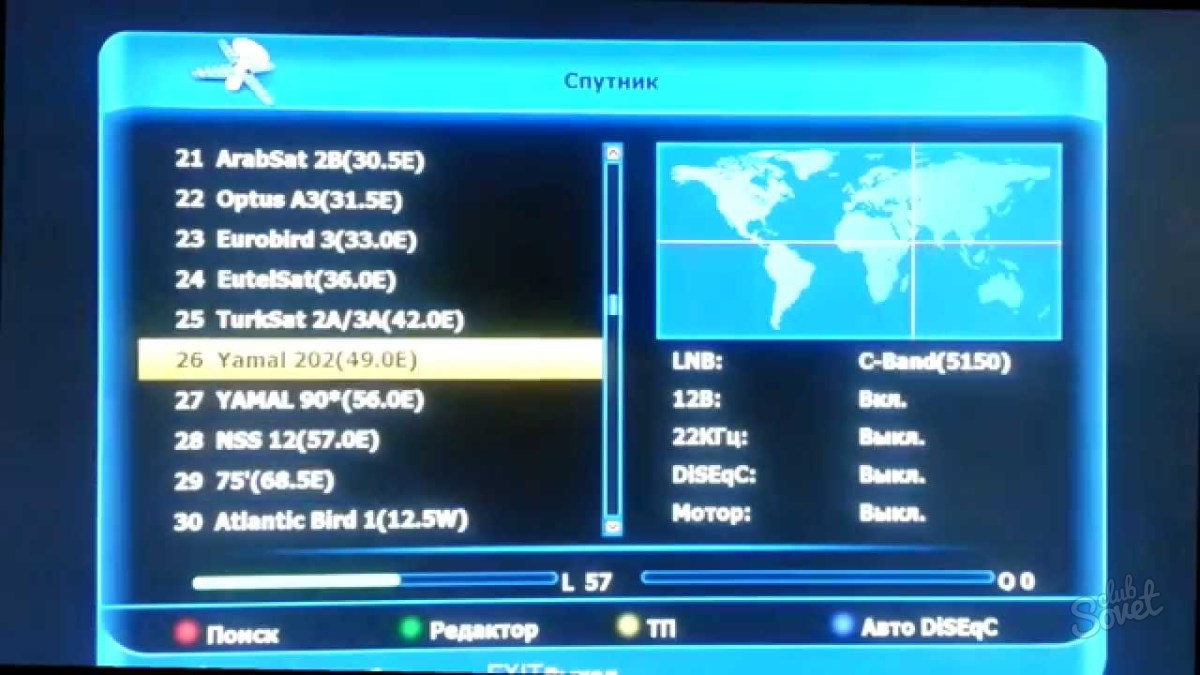
В меню спутников нажмите на кнопку «Добавить». Как правило, операции «Добавить», «Редактировать», «Удалить» и прочие управляются с помощью цветных кнопок на вашем пульте управления. Внимательно читайте подсказки внизу экрана — они укажут, что вам делать.
Если количество спутников превысило допустимую норму, то сначала придется удалить ненужные спутники. Их вы можете найти, если рядом с ними не стоят галочки. Удаление происходит так же, через цветные кнопки.
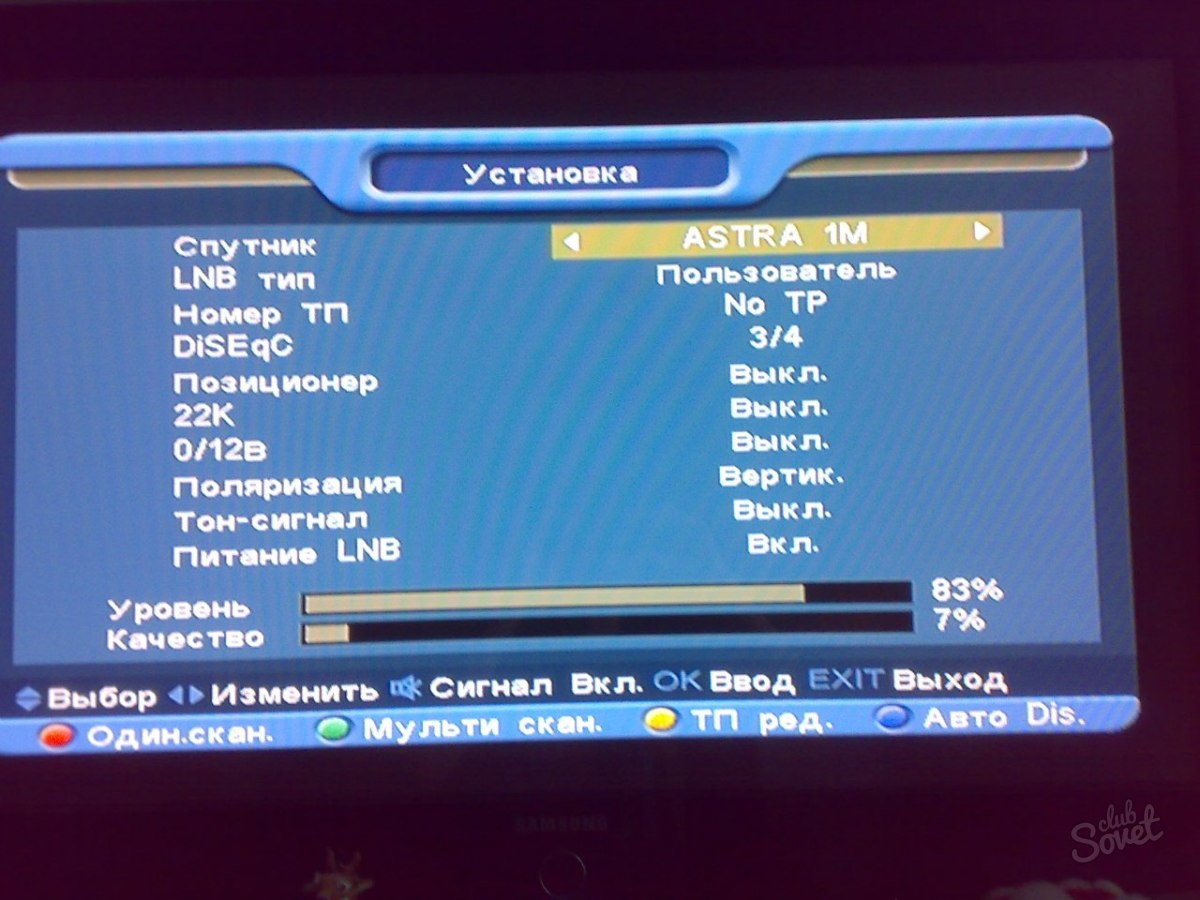
Впишите в появившемся поле название спутника и его градус. Данные возьмите из сети интернет.
Вместо клавиатуры вы будете использовать пульт и экранную клавиатуру. Управление достаточно простое и не вызовет у вас затруднений.
Нажмите «Ок», как только закончите добавление. Теперь вам нужно выполнить поиск спутника, чтобы настроить его работу. Нажмите на ту кнопку, которая отвечает за поиск. Опять же, вы можете прочитать подсказки внизу экрана.
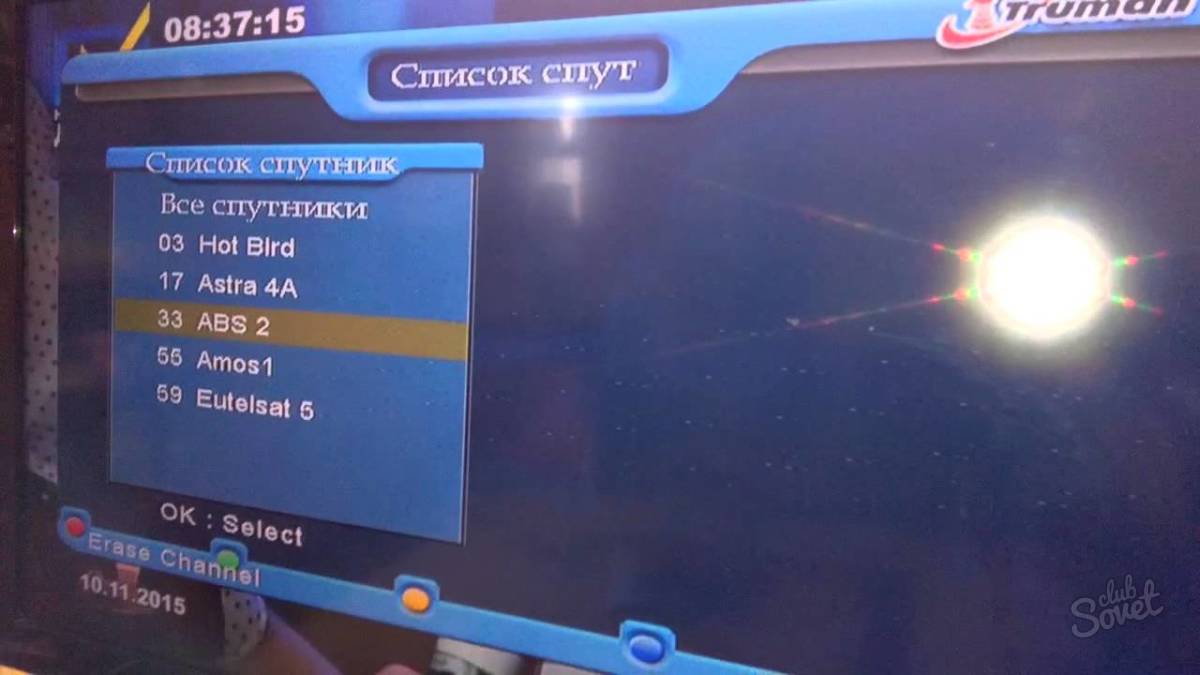
Выйдете из меню спутников и выберете добавленный вами спутник в специальной строке. Для этого просто нажимайте на стрелочки вправо и влево, чтобы выставить нужное вам значение.
Как только в строке появится добавленный спутник, просто оставьте его на этом месте и выйдете из меню.
Теперь вы можете настраивать каналы на данном спутнике, искать их. Добавление спутников отличается на разных ресиверах, однако, зная данный принцип, вы без труда сможете найти все настройки именно на своем оборудовании.
- – спутниковая антенна;
- – спутниковый ресивер;
- – коаксильный кабель;
- – F-коннекторы;
- – телевизор
Отключите розетку спутникового ресивера из сети 220 В. Это обязательно, иначе можно повредить устройство. Зачистите концы коаксильного кабеля и установите на него F-коннекторы. Следите, чтобы его экран не касался центральной жилы. Подключите спутниковую антенну к спутниковому ресиверу (тюнеру) в разъем LBN IN.
Подключите ресивер к телевизору . Для этого на его задней панели находится набор разъемов – scart, тюльпаны, HDMI и антенный выход. Подключение проведите в доступный. После этого на телевизоре выберите любой удобный канал, на нем и будет показывать спутниковый ресивер. Включите тюнер, на его табло должно светиться не часы, а любое число. Выберите опцию «Поиск канала» и настройте телевизор на ресивер в ручном режиме. После этого каналы спутникового телевидения будут переключаться только пультом от ресивера.
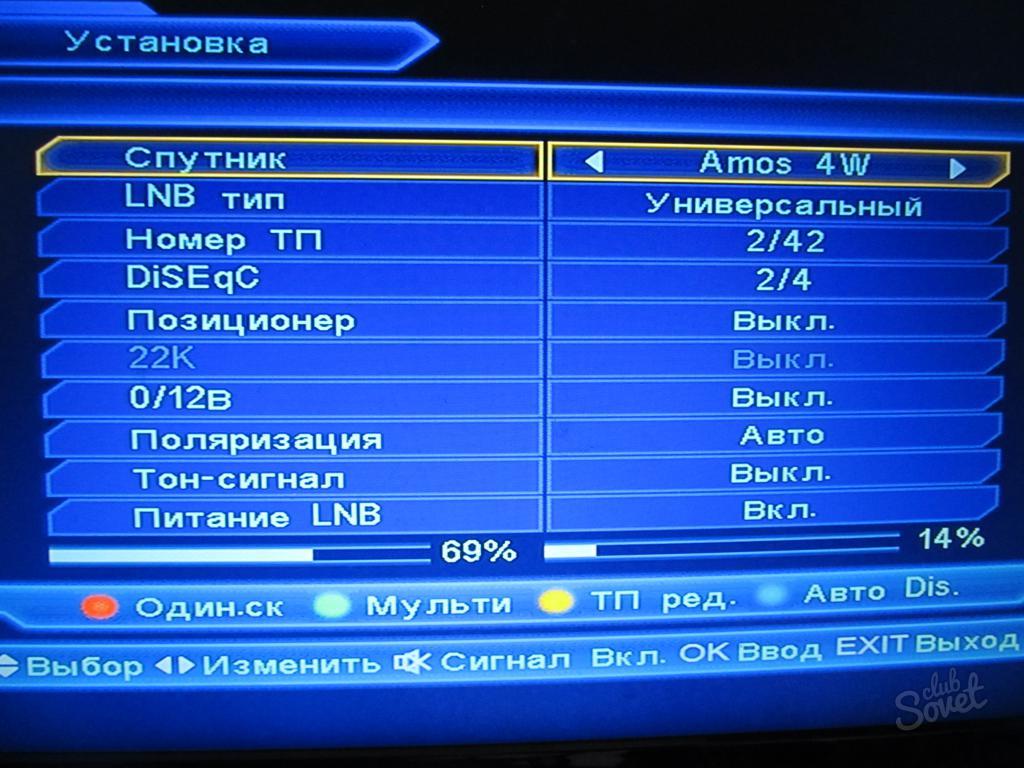
Включите на тюнере или пульте кнопку MENU, потом выберите «Антенна» или «Настройка», или «Установка-поиск каналов», или «Поиск каналов». Войдите в меню для настройки LNB, DiSEqC, позиционер, 0/12V, вспышка тона.
Убедитесь в меню тюнера в наличии требуемого спутника. Если он отсутствует, введите вручную. Проконтролируйте настройку спутниковой головки: линейная – универсальная LNB (частота 9750/10600), круговая – круговая LNB (частота 10750), С диапазон – C-band LNB (частота 5150). Эти техданные написаны на спутниковом конвертере (головке). Выберите требуемый спутник и настройте нужный порт DiSEqC для него. Распространенный вариант – на 4 порта. Если у вас один конвертер, то установите none.
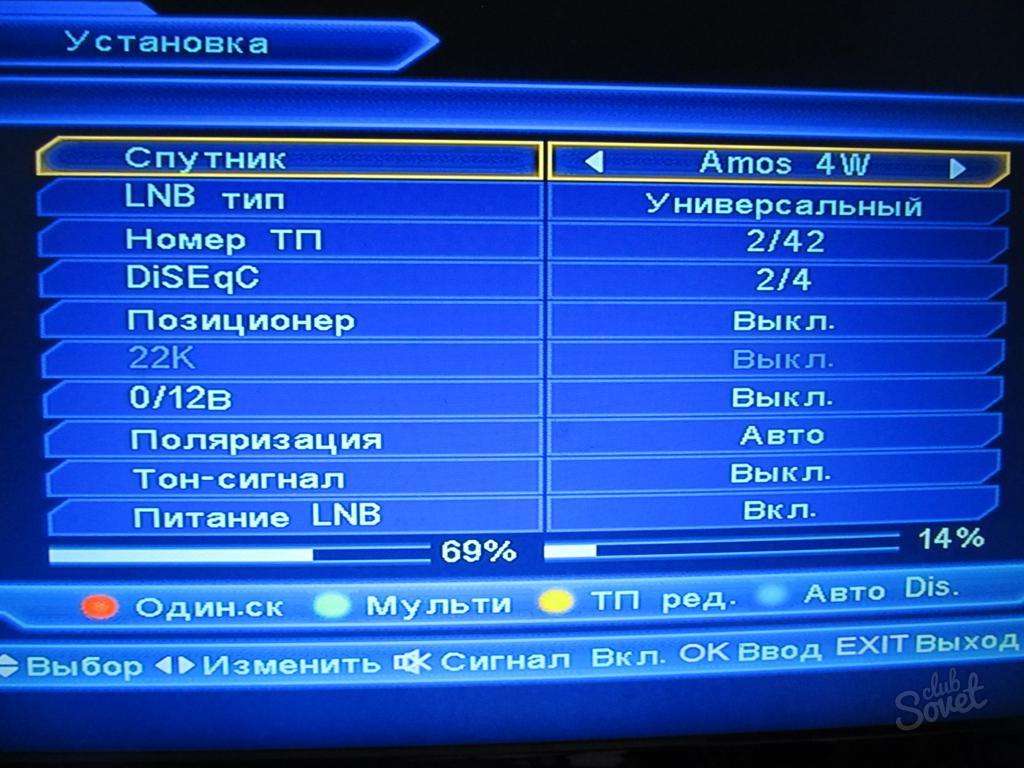
Запишите при подключении спутниковых конвертеров к DiSEqC переключателю на какие входы подключен каждый из конвертеров. В меню тюнера выставьте порты DiSEqC переключателя относительно подключенным спутниковым головкам. Например, для настройки каналов со спутника Амос 4w выставьте в меню настройки – спутник Амос 4w и порт DiSEqC – 1/4 (или A). Просканируйте его. Если результат отрицательный, то ставьте в настройках – следующий порт и т.д. После настройки, переходите к установке следующего спутника, который настроен на спутниковой антенне. Проверьте установки: позиционер – выкл., 0/12V – выкл., вспышка тона – выкл., LNB питание – вкл., протокол DiSEqC – выставить нужный переключатель, порт DiSEqC – установить в соответствии.
Добавьте нужный канал на спутниковый ресивер. Для этого следует просканировать определенный транспондер на нужном спутнике. Узнать настройки можно на сайте www.flysat.com . Для того, чтобы просканировать транспондер, зайдите в меню спутникового ресивера в соответствующий раздел. Выберите нужный, если его нет, то добавьте вручную. Нажмите кнопку на пульте тюнера для сканирования, определить это можно по цветным подсказкам внизу
И другого спутникового оборудования. Но в большинстве обычных пользователей витает другой, более важный вопрос – как настроить новые спутниковые каналы , или востановить уже удаленные по какой либо причине.
В сегодняшней статье постараюсь вкратце росказать о основных аспектах и тонкостях настройки спутниковых каналов.
Как найти новый канал на спутниковой антенне
При всей своей разнообразности программное обеспечение разных спутниковых ресиверов все таки имеет общие параметры для приема и настройки спутниковых каналов. Это основы благодаря которым и делается возможным прием, настройка и регулировка параметров принимающих телеканалов.
Это прежде всего настройка портов ,а так же ввод и сканирование частот транспондеров, спутников.
Как ввести новую частоту, траспондер и просканировать новые спутниковые каналы
В большинстве случаев переходим в меню – установки или настройки спутника.
Прежде всего включаем параметры , выбираем нужный порт для определенного спутника.
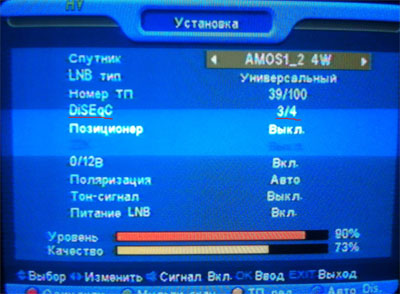
Можно посмотреть на самом дисеке, возле антенны, или подобрать опытным путем – сигнал и качество (две полоски внизу обычно) в таком случае должны стать цветными.
Как ввести новую частоту – транспондер в спутниковый ресивер?
Вот так дисек мы настроили – перейдем к настройке частот. Обычно это делается по цветным кнопкам или по заголовкам иного меню. В большинстве ПО ресиверов предусмотренна возможность создания нового транспондера, частот, нажатием определенной кнопки. Если такого нет то смело можно редактировать ненужную или не принимающую частоту, застаревшую, так же нажатием кнопки описанной в меню. Вводим нужные параметры, сохраняем и сканируем. Если хорошо присмотреться то сканирования определенной частоты не составит большого труда. В противном случае вы можете просканировать весь спутник, но это не страшно все новые каналы будут доступны в конце общего списка каналов со всех спутников.
Кроме самой частоты нужно будет указать скорость потока (в некоторых ресиверах сам поток DVB-S или DVB-S2), полярность – V или H (вертикаль, горизонталь) и иногда FEC – 1/2, 2/3, 3/4, 5/6 и т.п.
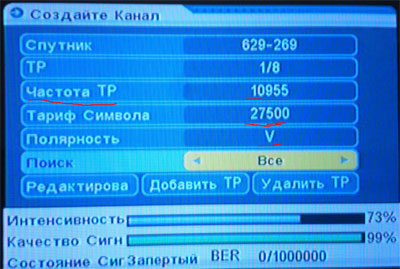
Частоты ищем или спрашиваем у знакомых.
После просто сканируем, сортируем (если нужно) и наслаждаемся просмотром.
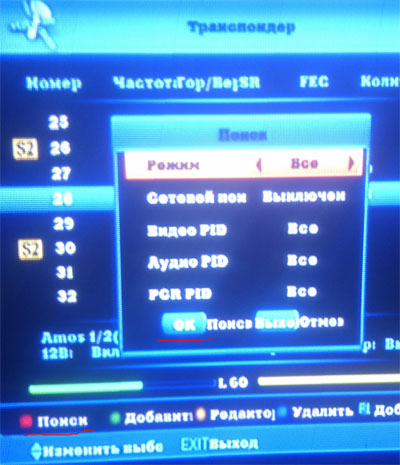
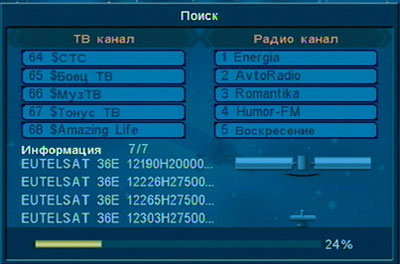
Как уже было сказано новые найденные каналы появятся в конце общего списка каналов (обычно все спутники).
Что такое транспондер?
Транспондер (от английского transponder от trans mitter-responder – передатчик-ответчик) – приёмопередающее устройство, посылающее сигнал в ответ на принятый сигнал, в нашем случае на спутнике – на орбитите. Сам транспондер нам не нужен – нужна только его частота передачи сигнала.
В современном мире наблюдается всё больший перевес в сторону цифрового телевидения. Вы можете смотреть любимые каналы у себя дома вне зависимости от погодных условий, добавлять новые каналы, спутники и частоты. Как правило, спутниковое телевидение позволяет пользователям смотреть любые каналы за сравнительно небольшую стоимость. Однако, бывает и такое, что какие-либо настройки на вашем оборудовании сбиваются либо их нет изначально. Не стоит опускать руки и оставлять всё как есть, ведь вы можете вручную управлять своим ресивером и добавлять желаемые каналы. Если при добавлении канала окажется, что у вас просто нет нужного спутника, то и это не является проблемой — просто урегулируйте этот момент своими силами с помощью данной статьи.
Для начала возьмите пульт от своего ресивера и настройте телевизор на его показ. Как правило, это переключатель телеканалов «Выход». Если у вас потерялся пульт, то настройка будет протекать несколько сложнее и дольше, а зачастую, она станет просто невозможной, так как многие ресиверы не имеют на своем корпусе нужных кнопок и не меняют режим их поведения.
Откройте меню ресивера. Иногда это кнопка «Параметры», а иногда «Настройки».
Начиная с этого момента, все ресиверы действуют по немного разным сценариям, однако принцип остается тем же. Вам нужно зайти в раздел меню, который открывает установки каналов, частот и спутников.
- В некоторых ресиверах вам достаточно нажать на пункт «Установки», и откроется нужное вам меню.
- Однако в некоторых случаях, вам придется открывать эмулятор ресивера. Для этого нужна определенная комбинация. Она может быть набором цифр «3776», «3677», «6377». Лучше всего открыть интернет и ввести свою марку ресивера или поставщика услуг. Вы обязательно найдете нужную вам комбинацию. В крайнем случае, всегда можно просто попробовать ее ввести, ничего страшного не случится, если вы введете ее неправильно.
Как только откроется среда ЭМУ, вы сможете выбрать раздел «Установки», где и находится вся информация о каналах, частотах и спутниках.
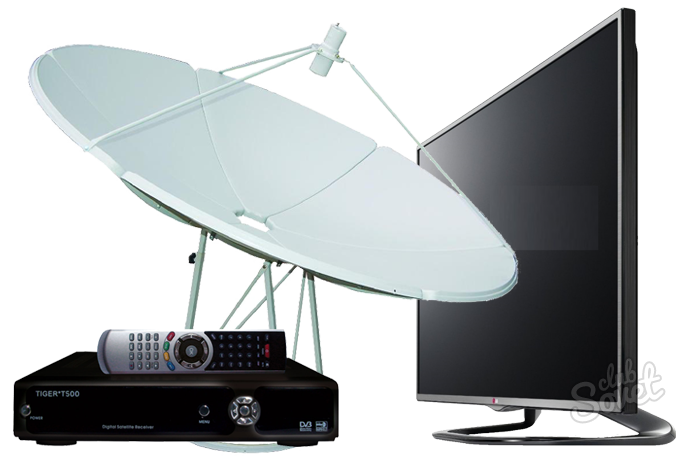
Теперь нажмите на пункт «Спутник». Он есть практически в любом меню от любого ресивера. В этом пункте содержится информация только о спутниках: их название и градусы наклона.
Обратите внимание, вам нужно заранее узнать всю необходимую информацию о добавляемом спутнике в интернете — это название и градус. Найти такую информацию очень легко, просто «вбейте» в поисковую строку уже известное вам название спутника.
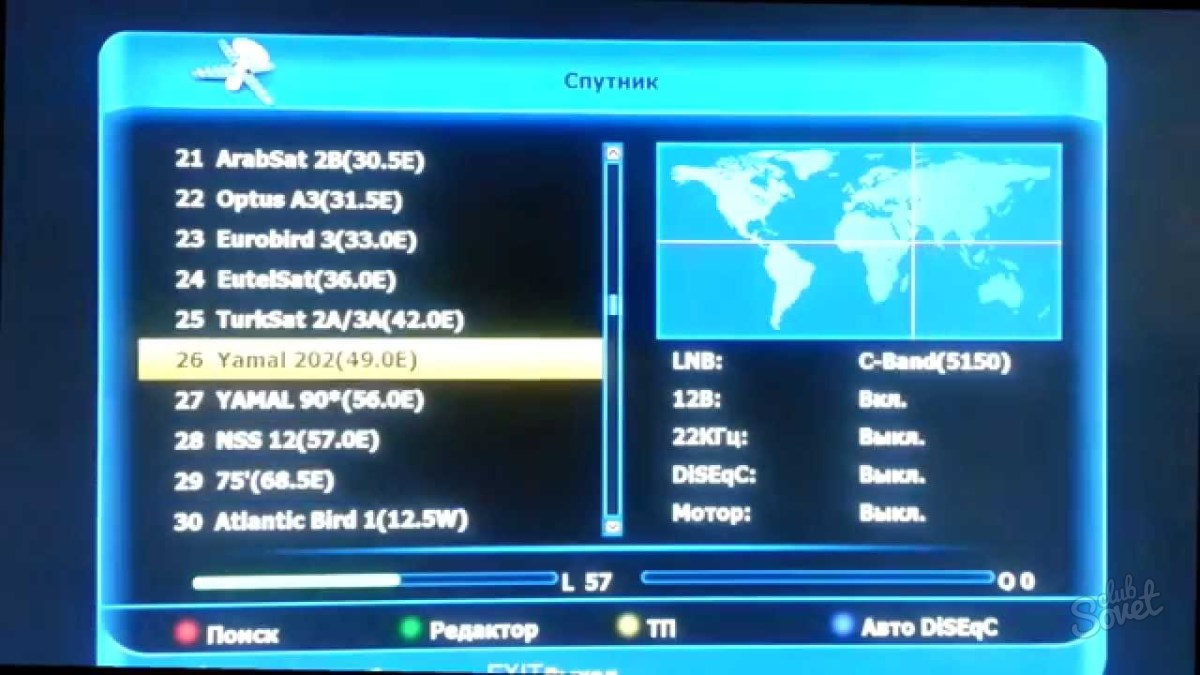
В меню спутников нажмите на кнопку «Добавить». Как правило, операции «Добавить», «Редактировать», «Удалить» и прочие управляются с помощью цветных кнопок на вашем пульте управления. Внимательно читайте подсказки внизу экрана — они укажут, что вам делать.
Если количество спутников превысило допустимую норму, то сначала придется удалить ненужные спутники. Их вы можете найти, если рядом с ними не стоят галочки. Удаление происходит так же, через цветные кнопки.
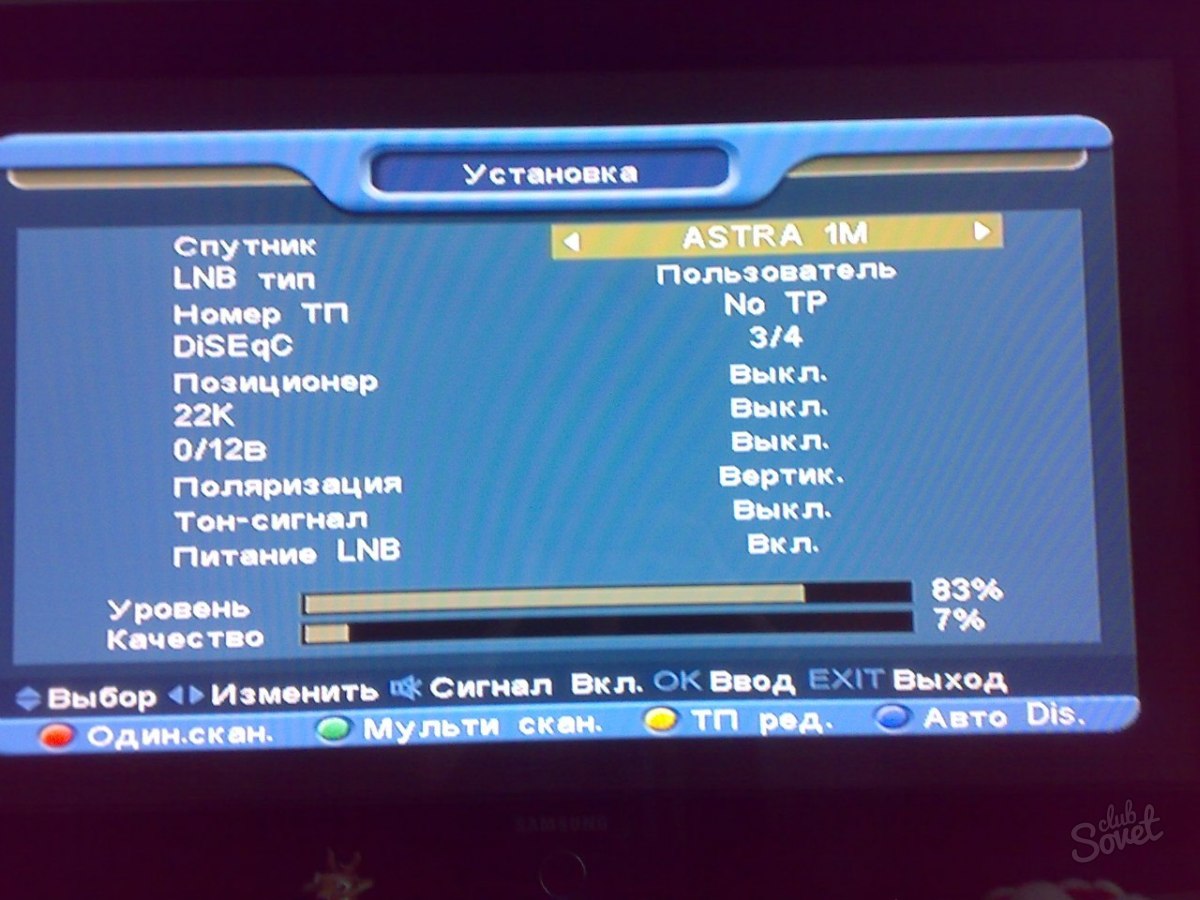
Впишите в появившемся поле название спутника и его градус. Данные возьмите из сети интернет.
Вместо клавиатуры вы будете использовать пульт и экранную клавиатуру. Управление достаточно простое и не вызовет у вас затруднений.
Нажмите «Ок», как только закончите добавление. Теперь вам нужно выполнить поиск спутника, чтобы настроить его работу. Нажмите на ту кнопку, которая отвечает за поиск. Опять же, вы можете прочитать подсказки внизу экрана.
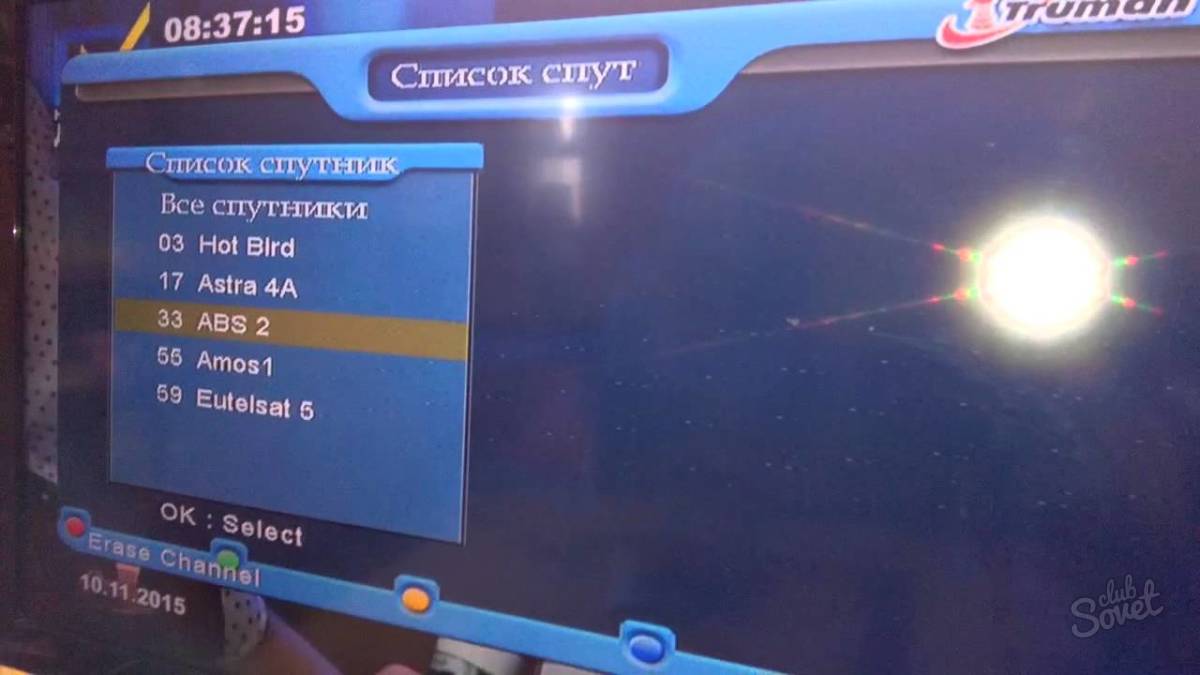
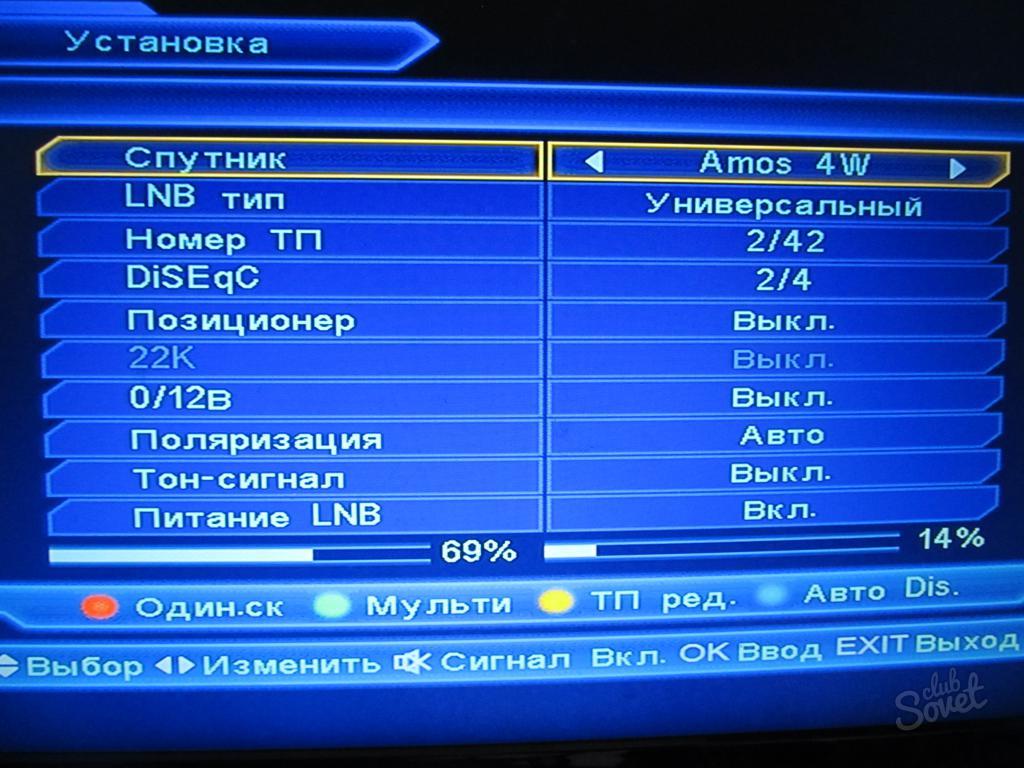
Выйдете из меню спутников и выберете добавленный вами спутник в специальной строке. Для этого просто нажимайте на стрелочки вправо и влево, чтобы выставить нужное вам значение.
Как только в строке появится добавленный спутник, просто оставьте его на этом месте и выйдете из меню.
Теперь вы можете настраивать каналы на данном спутнике, искать их. Добавление спутников отличается на разных ресиверах, однако, зная данный принцип, вы без труда сможете найти все настройки именно на своем оборудовании.
- – спутниковая антенна;
- – спутниковый ресивер;
- – коаксильный кабель;
- – F-коннекторы;
- – телевизор
Отключите розетку спутникового ресивера из сети 220 В. Это обязательно, иначе можно повредить устройство. Зачистите концы коаксильного кабеля и установите на него F-коннекторы. Следите, чтобы его экран не касался центральной жилы. Подключите спутниковую антенну к спутниковому ресиверу (тюнеру) в разъем LBN IN.
Подключите ресивер к телевизору . Для этого на его задней панели находится набор разъемов – scart, тюльпаны, HDMI и антенный выход. Подключение проведите в доступный. После этого на телевизоре выберите любой удобный канал, на нем и будет показывать спутниковый ресивер. Включите тюнер, на его табло должно светиться не часы, а любое число. Выберите опцию «Поиск канала» и настройте телевизор на ресивер в ручном режиме. После этого каналы спутникового телевидения будут переключаться только пультом от ресивера.
Включите на тюнере или пульте кнопку MENU, потом выберите «Антенна» или «Настройка», или «Установка-поиск каналов», или «Поиск каналов». Войдите в меню для настройки LNB, DiSEqC, позиционер, 0/12V, вспышка тона.
Убедитесь в меню тюнера в наличии требуемого спутника. Если он отсутствует, введите вручную. Проконтролируйте настройку спутниковой головки: линейная – универсальная LNB (частота 9750/10600), круговая – круговая LNB (частота 10750), С диапазон – C-band LNB (частота 5150). Эти техданные написаны на спутниковом конвертере (головке). Выберите требуемый спутник и настройте нужный порт DiSEqC для него. Распространенный вариант – на 4 порта. Если у вас один конвертер, то установите none.
Запишите при подключении спутниковых конвертеров к DiSEqC переключателю на какие входы подключен каждый из конвертеров. В меню тюнера выставьте порты DiSEqC переключателя относительно подключенным спутниковым головкам. Например, для настройки каналов со спутника Амос 4w выставьте в меню настройки – спутник Амос 4w и порт DiSEqC – 1/4 (или A). Просканируйте его. Если результат отрицательный, то ставьте в настройках – следующий порт и т.д. После настройки, переходите к установке следующего спутника, который настроен на спутниковой антенне. Проверьте установки: позиционер – выкл., 0/12V – выкл., вспышка тона – выкл., LNB питание – вкл., протокол DiSEqC – выставить нужный переключатель, порт DiSEqC – установить в соответствии.
Добавьте нужный канал на спутниковый ресивер. Для этого следует просканировать определенный транспондер на нужном спутнике. Узнать настройки можно на сайте www.flysat.com . Для того, чтобы просканировать транспондер, зайдите в меню спутникового ресивера в соответствующий раздел. Выберите нужный, если его нет, то добавьте вручную. Нажмите кнопку на пульте тюнера для сканирования, определить это можно по цветным подсказкам внизу
И другого спутникового оборудования. Но в большинстве обычных пользователей витает другой, более важный вопрос – как настроить новые спутниковые каналы , или востановить уже удаленные по какой либо причине.
В сегодняшней статье постараюсь вкратце росказать о основных аспектах и тонкостях настройки спутниковых каналов.
Как найти новый канал на спутниковой антенне
При всей своей разнообразности программное обеспечение разных спутниковых ресиверов все таки имеет общие параметры для приема и настройки спутниковых каналов. Это основы благодаря которым и делается возможным прием, настройка и регулировка параметров принимающих телеканалов.
Это прежде всего настройка портов ,а так же ввод и сканирование частот транспондеров, спутников.
Как ввести новую частоту, траспондер и просканировать новые спутниковые каналы
В большинстве случаев переходим в меню – установки или настройки спутника.
Прежде всего включаем параметры , выбираем нужный порт для определенного спутника.
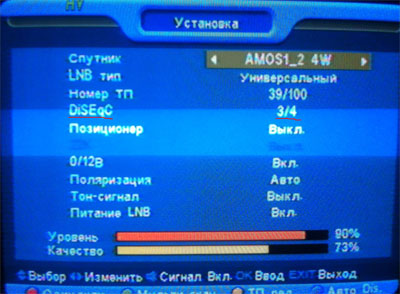
Можно посмотреть на самом дисеке, возле антенны, или подобрать опытным путем – сигнал и качество (две полоски внизу обычно) в таком случае должны стать цветными.
Как ввести новую частоту – транспондер в спутниковый ресивер?
Вот так дисек мы настроили – перейдем к настройке частот. Обычно это делается по цветным кнопкам или по заголовкам иного меню. В большинстве ПО ресиверов предусмотренна возможность создания нового транспондера, частот, нажатием определенной кнопки. Если такого нет то смело можно редактировать ненужную или не принимающую частоту, застаревшую, так же нажатием кнопки описанной в меню. Вводим нужные параметры, сохраняем и сканируем. Если хорошо присмотреться то сканирования определенной частоты не составит большого труда. В противном случае вы можете просканировать весь спутник, но это не страшно все новые каналы будут доступны в конце общего списка каналов со всех спутников.
Кроме самой частоты нужно будет указать скорость потока (в некоторых ресиверах сам поток DVB-S или DVB-S2), полярность – V или H (вертикаль, горизонталь) и иногда FEC – 1/2, 2/3, 3/4, 5/6 и т.п.
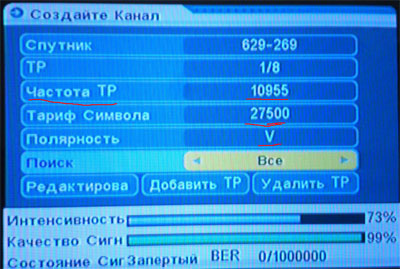
Частоты ищем или спрашиваем у знакомых.
После просто сканируем, сортируем (если нужно) и наслаждаемся просмотром.
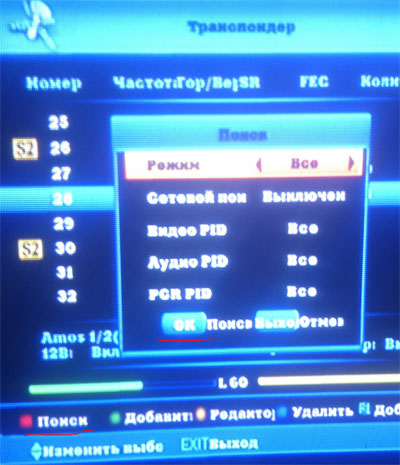
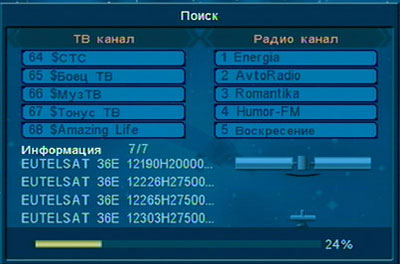
Как уже было сказано новые найденные каналы появятся в конце общего списка каналов (обычно все спутники).
Что такое транспондер?
Транспондер (от английского transponder от trans mitter-responder – передатчик-ответчик) – приёмопередающее устройство, посылающее сигнал в ответ на принятый сигнал, в нашем случае на спутнике – на орбитите. Сам транспондер нам не нужен – нужна только его частота передачи сигнала.
О сервисе MosCatalogue.net
MosCatalogue.net – это сервис, который предоставляет вам возможность быстро, бесплатно и без регистрации скачать видео с YouTube в хорошем качестве. Вы можете скачать видео в форматах MP4 и 3GP, кроме того можно скачать видео любого типа.
Ищите, смотрите, скачивайте видео – все это бесплатно и на большой скорости. Вы даже можете найти фильмы и скачать их. Результаты поиска можно сортировать, что упрощает поиск нужного видео.
Скачать бесплатно можно фильмы, клипы, эпизоды, трейлеры, при этом вам не нужно посещать сам сайт Youtube.
Скачивайте и смотрите океан бесконечного видео в хорошем качестве. Все бесплатно и без регистрации!
Организована спутниковая часть программного обеспечения очень хорошо, в меню установка присутствует целых 5 пунктов относящихся к спутниковой инсталляции, не все пункты вам потребуется для использования, но мы опишем каждый из пунктов и рассмотрим варианты настроек и поиска.
И так для начала поиска вам требуется подключить кабель от спутниковой антенны LNB IN на тыльной стороне корпуса
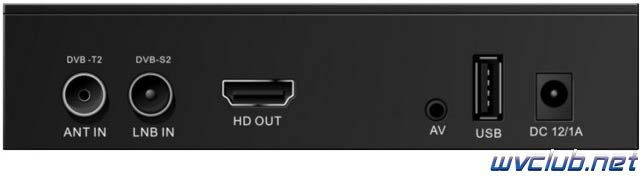
Внимание! Кабель к телеприставке подключается при отключенном ресивере из сети электропитания!!!
Конфигурация установки может быть какая угодно, с любыми коммутаторами DiSEqC переключателей,
моторизированных систем управления по протоколам DiSEqC 1.2 и USALS.
Спутниковая антенна должна быть корректно настроена на спутник и иметь запас сигнала на возможные ухудшения погодных условий, так как при осадках с высокой облачностью сказывается на прием сигнала. После включения телеприставки World Vision Foros Combo T2/S2 переходим в раздел меню «Установка», данное меню содержит следующие разделы:
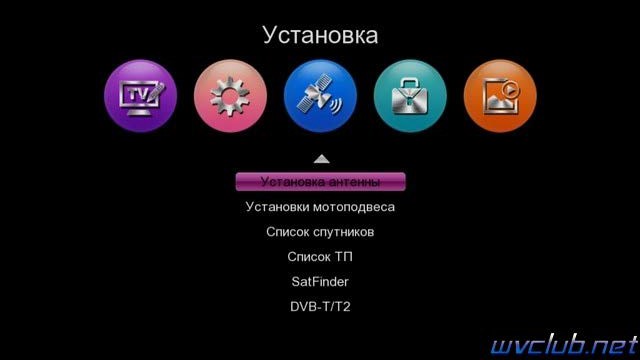
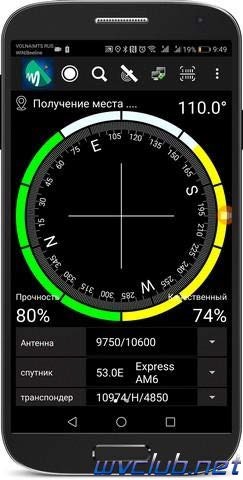
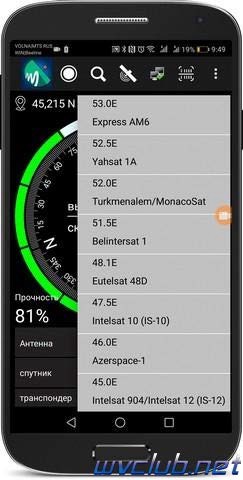
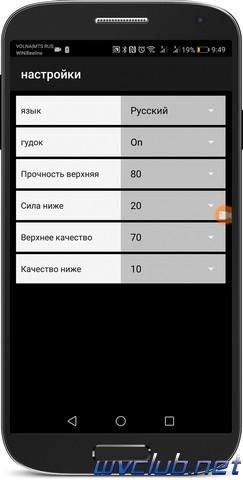
Установка антенны — основной раздел инсталляции в котором происходит настройка параметров LNB, DiSEqC для выбранной спутниковой позиции. Установки мотоподвеса — раздел в котором дополнительно применяется настройка моторизированных систем по протоколам DiSEqC 1.2 и USALS. Список спутников — раздел содержит базу всех спутников добавленных в программное обеспечение. Список ТП — раздел содержит список транспондеров для каждой спутниковой позиции из базы программного обеспечения. SatFinder — дополнительный функционал для обладателей смартфонов на Андроид ОС, после установки приложения на смартфон и соединения через беспроводную Wi-Fi сеть становится возможным просмотр
параметров качества сигнала для выбранной спутниковой позиции, соответственно удаленно находясь возле антенны с мобильным устройством можно выполнить настройку или корректировку на требуемую спутниковую позицию.
Мы рассмотрели список доступных пунктов вкратце, теперь заглянем в каждый из них чтобы увидеть возможности настроек для данной модели комбинированного ресивера.
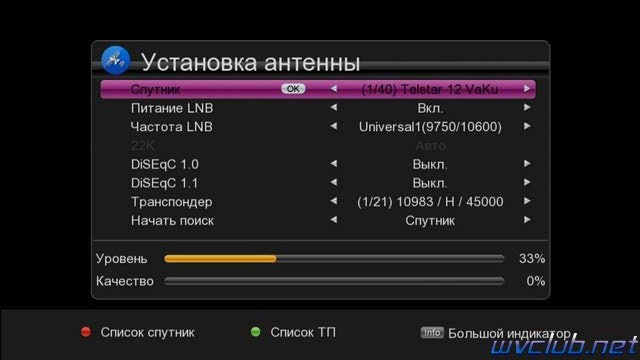
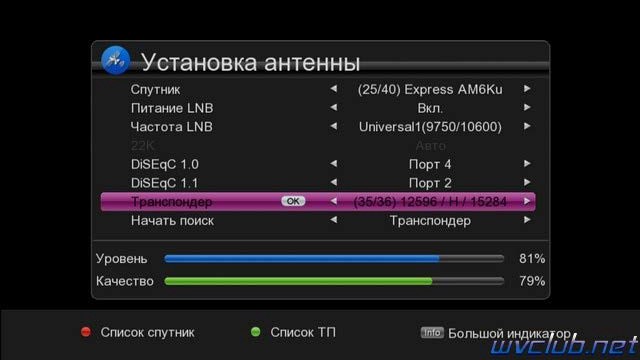
Первым по списку раздел Установка антенны , содержит настройки и функции описанные ниже: Спутник — выбирается спутниковая позиция которая настроенна на вашей спутниковой антенне. Питание LNB — активация питания на конвертор.
Частота LNB — выбор типа используемого конвертера, а на самом деле частот гетеродина ему соответствующих. Здесь можно выбрать огромное количество позиций, но в большей степени всегда требуется от силы три, это KU диапазон универсальный конвертор с линейной поляризацией 9750/10600, диапазон KU универсальный конвертор с круговой поляризацией 9750/10750, и C — диапазон конвертор с круговой поляризацией 5150.
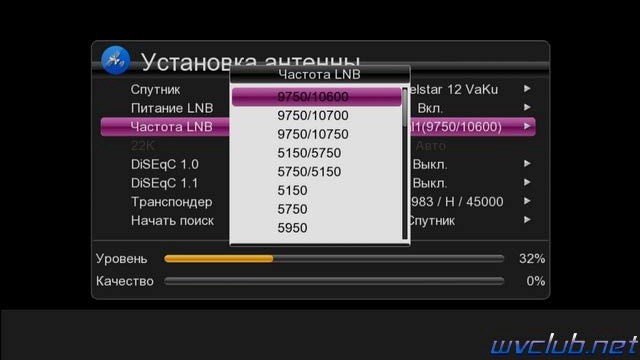
22K — Сигнал 22 кГц это сигнал переключения поддиапазонов. При включенных 22кГц принимается верхний диапазон (High Band) а при отсутствии этого сигнала соответственно нижний (Low Band). В случае универсального конвертера эта опция не активна, выбор происходит автоматически в зависимости от выбранной частоты. DiSEqC 1.0 — позволяет подключить до 4 конвертеров DiSEqC 1.1 — позволяет подключить до 16 конвертеров, при каскадном подключении DiSEqC 1.1 + DiSEqC 1.0 можно подключить и более.
Транспондер — частота на которой ведется вещание на спутниковой позиции, выбор ТП посредством джойстика ДУ вправо или влево , или нажать кнопку ОК для выбора из выдвигающегося списка. Начать поиск — данная функция отвечает за активацию выбранного режима поиска спутниковых каналов, доступно три варианта поиска
-
Транспондер — вариант поиска только по выбранному транспондеру в строке выше «Транспондер»
-
Супер слепой поиск — вариант тот же что и «Слепой поиск» (читать ниже), но более подробный шаг поиска частот, а соответственно выполняется больше по времени.
-
Спутник — вариант поиска всего спутника по списку частот находящимся в базе программного обеспечения данной позиции.
-
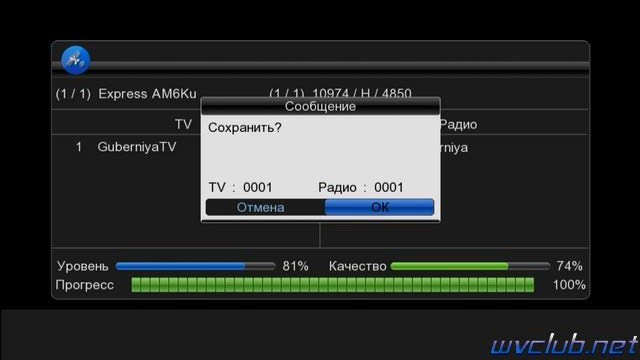
Слепой — автоматический поиск транспондеров которых нет в базе памяти для данной спутниковой позиции, и последующее сканирование принадлежащих этим транспондерам теле-, радио- каналов. Изменение режимов поиска производится нажатием джойстика ДУ вправо или влево , после выбора режима для запуска поиска нажимаем кнопку ОК.
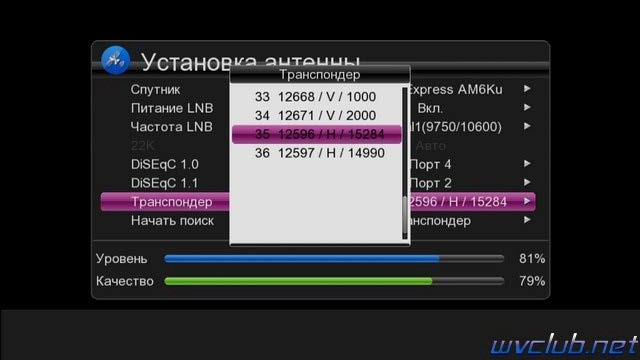
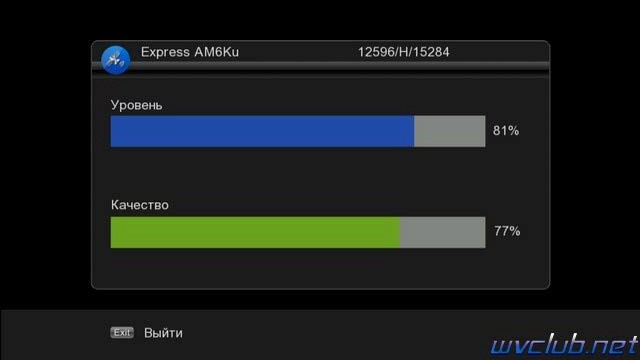
Информационные показатели: Уровень — позволяет судить о величине сигнала подводимого к ресиверу. У спутникового ресивера есть понятие чувствительность, это диапазон уровней сигнала от минимального до максимального с которым ресивер может работать. Он измеряется в децибелах и лежит в пределах 44-84 дБ. В ресивере шкала Уровень отображает его в процентах и приблизительно позволяет судить о его величине. Если к спутниковому ресиверу подключить конвертер и установить его на не настроенную антенну или же просто положить на стол, то шкала уровня заполнится. Потому что на конвертер будет подано питание и гетеродин начнет работать. Если шкала Уровень останется пустой то это может быть: обрыв кабеля, выключено питание LNB, неисправен конвертер
Качество — это соотношение сигнал/шум, позволяет судить о том каков уровень полезного сигнала. Зависит от диаметра спутниковой антенны, точности настройки, качества спутникового конвертера. При настройке спутниковой антенны добиваются максимального значения именно шкалы «Качество».
Функции:
- Список спутников — по нажатию красной кнопке можно быстро перейти в базу спутниковых позиций, для выполнения поиска одного или нескольких спутников.
- Список ТП — по нажатию зелёной кнопки можно быстро перейти в базу спутниковых транспондеров данного спутника и выполнить сканирование выделенных маркером нескольких ТП одновременно.
- Большой индикатор — по нажатию синей кнопки вызывается отдельная страница с большими графическими и цифровыми показателями «Уровень» и «Качество», очень востребованная функция при инсталляции оборудования, отображение больших шкал будет способствовать удобству установщика быстро и качественно настроить антенну.

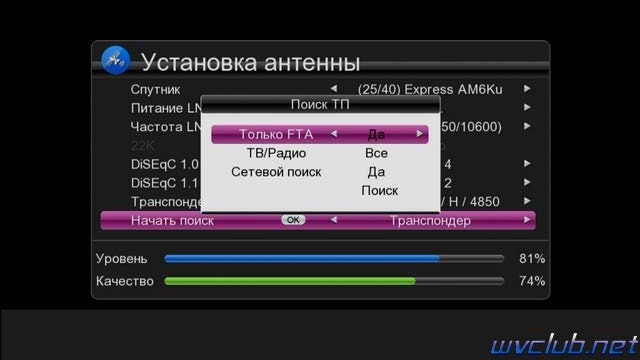
Настроили спутниковую антенну, выставили правильно все параметры DiSEqC переключателя и приступаем к поиску каналов, после старта поиска по ТП появляется всплывающее графическое окно с настройкой дополнительных режимов поиска:Только FTA — если данный пункт будет активирован, то на выбранных частотах или всего спутника, поиск будет производится только каналов FTA без кодирования. ТВ/Радио — поиск может производится отдельно ТВ или радио каналов, по умолчанию установлено Все. Сетевой поиск — при активации данной функции, в потоке искомого ТП будет произведён поиск данных о транспондерах, имеющихся на данном спутнике. Информация об этих частотах передается некоторыми провайдерами в составе их пакетов, к примеру провайдер НТВ+ или Орион Экспресс вещают в поток такую информацию. В случае, если найденные таким образом частоты отсутствуют в базе тюнера, то эти частоты автоматически будут добавлены в базу памяти.
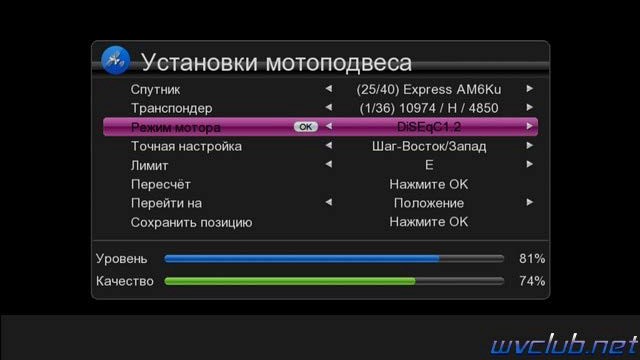
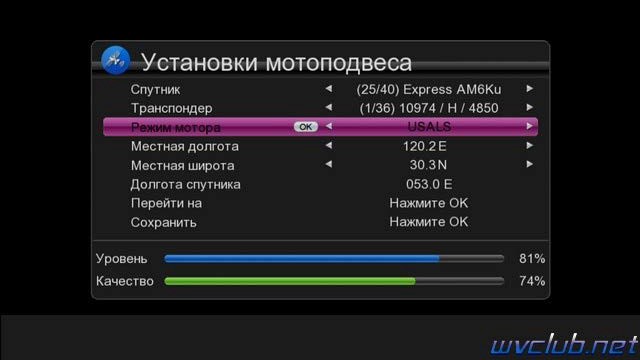
Следующий подраздел «Установки мотоподвеса» — данный раздел будет актуален для владельцев моторизированных систем, мотоподвесов и позиционеров.
Основная настройка «Режим мотора», выбор по какому протоколу будет выполняться управление моторизированым подвесом.
DiSEqC 1.2 — управление как обычным позиционером, так и двухкоординатным, предназначенным для работы с подвеской типа «азимут-угол места» или с полярной подвеской, оборудованной дополнительным «корректирующим» двигателем.
DiSEqC 1.3 или USALS — достаточно ввести в меню данные географических координат места инсталляции моторизированного подвеса, а расчет и дальнейшее позиционирование спутниковой антенны, осуществит система позиционирования спутниковой антенной USALS.
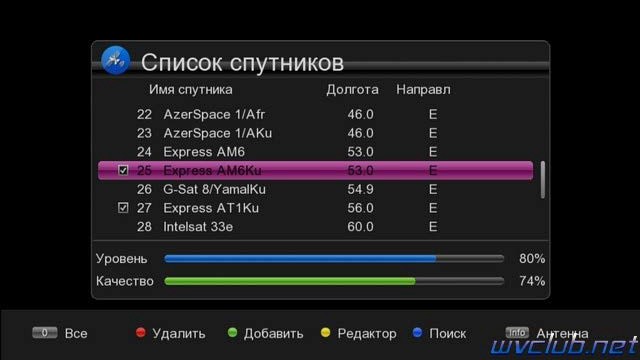
Следующий подраздел «Список спутников» — содержит все спутниковые позиции которые находятся в базе программного обеспечения, после предварительной настройки можно выполнить поиск по выделенным спутниковым позициям всех транспондеров находящихся в базе программного обеспечения.
Данное меню имеет также ещё дополнительные функции назначенные на цветные кнопки пульта ДУ: 0 Все — Кнопка 0 отвечает за выделение всех спутниковых позиций в списке.
-
Удалить — удаляет спутниковую позицию которая предварительно выделена маркером.
-
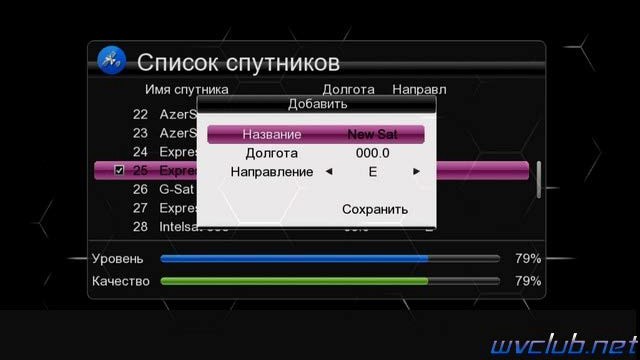
Добавить — предоставляет возможность пользователю добавить спутниковую позицию отсутствующую в списке (назв, долгота, направ.)
-
Редактор — предоставляет возможность пользователю внести изменения в выбранную спутниковую
позицию (назв, долгота, направ.)
-
Поиск — активирует выполнение поиска по выделенным спутниковым позициям.
INFO Антенна — Кнопка INFO быстро вас перенаправляет в настройки антенны для выбранной спутниковой позиции.
Следующий подраздел «Список ТП» — содержит базу транспондеров для каждой из спутниковой позиций, после предварительной настройки можно выполнить поиск по выделенным маркером частотам. При помощи кнопок джойстика ДУ вправо или влево , можно изменить спутниковую позицию. Информацию о новых спутниковых позициях и обновлениях ТП можно получать на ресурсе FlySat Sat24.ru. 0 Все — Кнопка 0 отвечает за выделение всех транспондеров в списке, для спутниковой позиции выделенной в верхней части экрана.
-
Удалить — удаляет транспондер или транспондеры после выделения маркером.
-
Добавить — предоставляет возможность пользователю добавить новый транспондер.
-
Редактор — предоставляет возможность пользователю отредактировать транспондер из списка.
-
Поиск — активирует выполнение поиска по выделенным транспондерам в списке.
INFO Антенна — Кнопка INFO быстро вас перенаправляет в настройки антенны для выбранной спутниковой позиции.
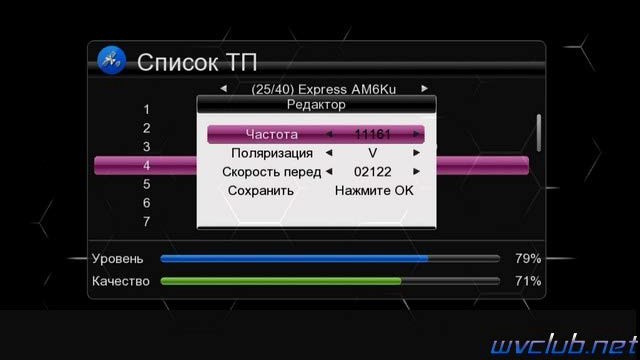
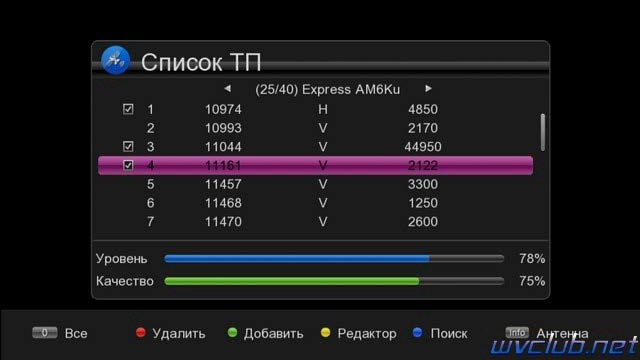
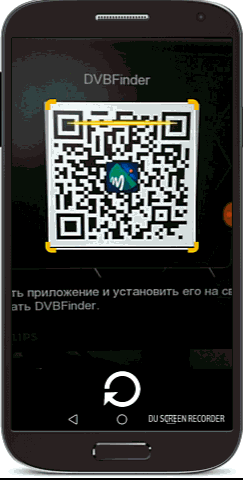
Следующий подраздел «SatFinder» — возвращаясь к описанному в начале темы по функционалу функции добавлю, в данном разделе происходит установка приложения на ваш смартфон, режим установки прост, считывается QR код ссылки на загрузку приложения .apk файла, после загрузки следует выполнить инсталляцию.
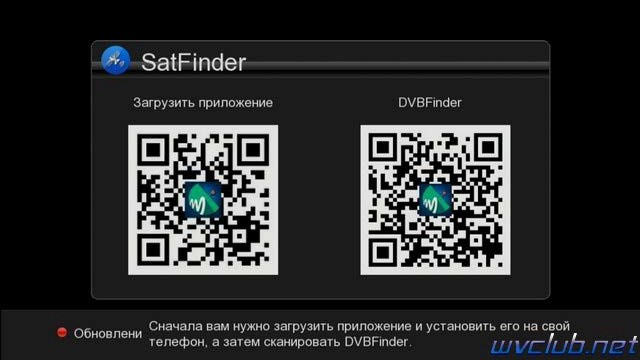
Далее запускаем установленное приложение и сканируем QR код для привязки World Vision Foros Combo T2/S2 к приложению DVB Finder установленному в ваш смартфон, обращаю ваше внимание что оба устройства и смартфон и World Vision Foros Combo T2/S2 должны находится в одной локальной беспроводной Wi-Fi сети.
Источник: http://www.world-vision.ru