
Пошаговая инструкция: как восстановить проект в fl studio
Шаг 1: Найдите файл проекта
Перед восстановлением проекта необходимо найти файл проекта, который вы хотите восстановить. Если вы не знаете, где находится файл проекта, то выполните поиск на вашем компьютере.
Шаг 2: Откройте FL Studio
Откройте программу FL Studio и выберите пункт «File» в главном меню. Затем выберите «Open» из выпадающего меню.
Шаг 3: Выберите файл проекта
Найдите файл проекта на вашем компьютере и выберите его. Затем нажмите кнопку «Open», чтобы загрузить файл проекта в программу FL Studio.
Шаг 4: Проверьте, что все файлы доступны
Если в проекте были использованы какие-либо внешние файлы, убедитесь, что они все доступны на вашем компьютере и находятся в тех же папках, что и ранее. Если какой-то файл отсутствует, то FL Studio может попросить вас найти его на диске.
Шаг 5: Проверьте наличие источников звука
Если в проекте использовались внешние источники звука, такие как VST-плагины, убедитесь, что они все установлены и настроены правильно. Если какой-то из плагинов не работает, то вам нужно будет переустановить его или обновить до последней версии.
Советы:
- Сохраняйте копии файлов проекта, чтобы в случае сбоя системы или потери данных у вас была возможность восстановить работу.
- Регулярно делайте резервные копии всех внешних файлов, используемых в проектах, чтобы не потерять доступ к ним.
- Используйте функцию «Collect All and Save» в FL Studio, чтобы сохранить все используемые в проекте файлы в одной папке и не терять доступ к ним при перемещении проекта на другой компьютер.
Данная статья является частью цикла статей «Fl Studio»
Для нахождения файлов из браузера, вы можете нажать правой кнопкой мышки по папкам и выбрать Open. Для этого местоположения откроется браузер операционной системы. Для доступа к другим файлам при обновлении плагина или компонентам для тестирования или при работе с техподдержкой:
Windows[править]
Щёлкните правой кнопкой мыши по ярлыку FL Studio на рабочем столе и выберите Расположение файла. Это поместит вас в корневую папку установки FL Studio.
Полная ручная деинсталляция в Windows
- Закройте FL Studio.
- Убедитесь, что вы создали резервные копии всех ваших личных проектов и файлов! Лучший способ избежать проблем — убедиться, что все, что принадлежит вам, — это ВНЕШНИЕ папки FL Studio.
- Щёлкните правой кнопкой мыши по ярлыку FL Studio на рабочем столе и выберите Расположение файла. Вернитесь на один уровень и удалите папку, в которой вы были, FL Studio N. N = Версия.
- Удалите папку Shared.
macOS[править]
- Из Finder MacOS перейдите в [Macintosh HD]/Applications/FL Studio.app
- Щёлкните правой кнопкой мыши по FL Studio.app и выберите «Показать содержимое пакета».
- Перейдите в /Contents/MacOS/Resources/FL Studio. Это переместит вас в корневую папку установки FL Studio.
Здесь вы можете найти соответствующие установочные файлы FL Studio, описанные в другом месте этого руководства.
Полное ручное удаление из macOS[править]
- Закройте FL Studio.
- Убедитесь, что вы создали резервные копии всех ваших личных проектов и файлов! Лучший способ избежать проблем — убедиться, что все, что принадлежит вам, — это ВНЕШНИЕ папки FL Studio.
 Файлы вашего проекта по умолчанию находятся в папке [Macintosh HD]/Users/[user account]/Documents/Image-Line/FL Studio. Это местоположение задаётся пользовательской папкой данных. Если это так, удаление указанных ниже папок не приведёт к удалению личных данных.
 - Отобразите скрытые папки, если вы ещё этого не сделали.
- Удалить приложение FL Studio. Перетащите значок FL Studio в корзину.
- Удалите папку [Macintosh HD]/Library/Application Support/Image-Line/Shared.
- Удалите папку [Macintosh HD]/Users/[user account]/Library/Preferences/Image-Line.
 Файлы вашего проекта по умолчанию находятся в папке [Macintosh HD]/Users/[user account]/Documents/Image-Line/FL Studio. Это местоположение задаётся пользовательской папкой данных. Если это так, удаление указанных ниже папок не приведёт к удалению личных данных.
Дата: 12.10.2015 18:42 |
Автор: Павел Уоллен
|
Категория: Интересное

Бывает, что просто взял и перезаписал нужный тебе проект нечаянно, по привычке, несомненно, полезной, нажав Ctrl+S и еще чаще бывает, когда ошибка в FL Studio, в системе Windows или железа приводят к закрытию FL Studio или вообще перезагрузке компьютера – и наработанный прогресс, иногда достаточно весомый, если ты долго в творческом гипнозе не нажимал Ctrl+S, просто не сохраняется. И в крайних случаях, вследствие таких ошибок и некоторых внутренних сбоев при несовместимостях в FL Studio, при открытии потом проекта FL Studio выдает вот такую новость…

Если ты заметил по интерфейсу это диалоговое окно ранней 11-й версии FL Studio, пока я не наблюдал ни в 12-й, ни в 20-й версиях таких ошибок, и это просто здорово, но все же подстраховать себя стоит.
Восстановление удаленных, испорченных, перезаписанных FLP проектов FL Studio
Итак, первый совет, что поможет начинающим музыкантам – это использовать Ctrl+S как можно чаще! Пальцы просто на автомате должны жать эту комбинацию чуть ли не каждые 20-30 секунд, это выработает хорошую привычку, и ты будешь впоследствии не сознательно автоматически сохраняться чаще.
И второе о чем в принципе и есть это видео – это Back-Up файлы FLP и Back-Up сохранения. Это так называемые архивные запасные сохраненные файлы проектов FL Studio.
Если у Вас установлена свежая 20-я версия FL Studio, то она по-умолчанию сохраняет такие файлы каждые 5-10 минут (в зависимости от того, что вы поставите в настройках File SettingsAutosave) в директории C:UsersИмя Вашего ПользователяDocumentsImage-LineFL StudioProjectsBackup
FL Studio 12, к примеру по-умолчанию автоматически сохраняет текущий проект FLP каждый 10 минут, и идет все это не в директорию с твоими проектами (папка DataProjects), а в отдельную папку, которая по умолчанию находиться вот в по этому адресу: FL Studio 12DataBackup там располагаются 20 FLP проектов сохраненных FL Studio автоматически, так же время этого сохранения отображается вместе с названием проектов. Там ты и можешь, по истории сохранения, найти свой проект, который, возможно ты думаешь, теперь просто испорчен, случайно перезаписан или ты думаешь, что твоя двухчасовая работа без сохранения перед внезапной перезагрузкой системы была утеряна навсегда! Именно здесь находиться твой выход и спасение при таких ситуациях.
Если же ты хочешь, не заходя в эту папку, открыть последнее автоматическое Back-up сохранение внутри FL Studio, то тебе нужна команда во вкладке File «Revert to last Backup».
Но еще один совет, который, возможно, поможет спасти чуть больше твоей не сохраненной работы! Это увеличение частоты сохранения Back up проектов. Как ты помнишь, по умолчанию FL Studio сохраняет каждый 10 минут один Backup файл, можно увеличить частоту в два раза и назначить 5 минут интервалом сохранения таких спасительных запасов. Сделать это можно во вкладке Options – File. И по заголовку Backup находим выпадающее меню autosave, где есть некоторые варианты: каждый 10 минут, каждые 5 минут или каждый 5 минут и перед каждой рискованной операцией в FL Studio! Советую ставить последнее, но отмечу, что сохранений то так и останется 20 в папке Back, а это значит, что длина истории сократиться в два раза – это и есть небольшой минус. Но я думаю он не такой значительный, так как, я, все-таки думаю, прибегать к помощи Back-up файлов ты будешь сразу как произошел инцидент, а не после того, как произошел крэш системы, затем ты открыл другой проект, поработал, открыл третий, и потом подумал, «а чтож там с моим беднягой?» — будет уже поздно так как FL Studio забила свой архив другими авто-сохранениями и нужные ушли из истории навсегда.
Помни про Backupсохранения, сохраняйся чаще быстрой комбинацией Ctrl+Ы)) и все будет проходить спокойно и без кровавых потерь проектов FLP. Это был Павел Уоллен и проект FL Studio PRO огромное спасибо за прочтение и подписывайся на наш канал YouTube и группу вконтакте, что бы всегда первым быть в курсе новых видео и статей! До скорой встречи!
Вам так же очень понравится:
Понравился пост? Буду рад Вашей маленькой поддержки в виде Like и поделиться!)
Получай новые видеоуроки моего блога, прямо на свой эл. ящик!

Комментарии

Получай первым обновления блога!
Благодарю за поддержку моего блога
Присоединяйся к нам ВКонтакте!
Подписывайся наш канал YOUTUBE



This article is about recovering backups / autosaves. For help recovering a corrupted project file, please consult this article beforehand.
To prevent your data from being lost, FL Studio has a backup feature. If you have not disabled the backup feature, FL Studio will automatically save a copy of your project in a designated location on your drive.
For more information on how the Backup process works, please consult the manual.
To recover a projects from the backup folder, navigate to the location of your backup folder (see below), and copy the files to a new location to prevent them from being overwritten first.
Then go through the projects and see if you still have a working Backup, and copy that into your projects folder again.
If you just want to revert to the latest backup of your current project, use the «revert to last backup» option in the File Menu.
Backups are a useful feature to recover things after you messed up, but to be safe you should not rely on them.
Try to use Ctrl + S to save your projects, and regularly use Ctrl + N to save as a new version.
Should you now loose your file in the future, or your project breaks beyond repair, you will always have your own Manual Backups to revert to.
FL Studio 20 and later (Mac and Windows)
Your User data and including your backups, are now stored in a shared folder.
So now your backups can be found in …Users[your computer account]DocumentsImage-LineFL StudioProjectsBackupsIf you are unable to find it there, make sure you haven’t changed the User Data folder in the File settings.
FL Studio 12 and earlier
In FL 12 and earlier, backups were stored in the install directory.
This means …FL Studio [version]DataBackup
The default install location for FL Studio is located in:
C:Program Files (x86)FL Studio [version]DataBackup
The FL Studio Support Team.
В этой статье я вам расскажу как сделать backup проекта в FL Studio 12.
Функция Backup в FL Studio нужна для восстановления :
- удаленных, перезаписанных или испорченных файлов проектов
Содержание:
- Настройки Backup в FL studio 12
- Где находится папка с резервными копиями проектов в FL Studio 12?
- Видео — Как сделать backup в FL Studio 12
Настройки Backup в FL studio 12
- Чтобы зайти в настройки backup, нужно выбрать в главном меню Options, затем File settings
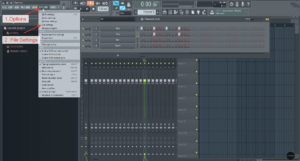
2. Выбрать вариант автосохранения проектов (Autosave)
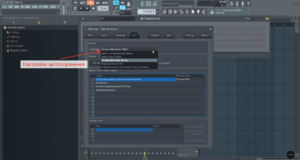
В FL Studio 12 всего 5 вариантов автосохранения:
- Never (just remind every 10 min) — Никогда (просто напоминать каждые 10 минут) — напоминание показывается в левом верхнем углу в строке состояния, я не советую этот вариант, т.к. вы просто не обратите на него внимание.
- Rarely (every 15 min) — Редко (каждые 15 минут)
- Occasionally (every 10 min) — Изредка (каждые 10 минут) — стоит по умолчанию
- Regularly (every 5 min) — Регулярно (каждые 5 минут)
- Frequently (every 5 min & before risky operations) — Часто (каждые 5 мин и перед рискованными операциями) — я рекомендую этот вариант.
По умолчанию папка находится:
C: Program Files (x86) FL Studio 12 Data Backup
Чтобы перейти к последнему backup сохранению — в верхнем меню выберите:
- File — Revert to last backup
Внимание! Всего 20 файлов сохраняется в папке Backup, далее они перезаписываются
Совет: Чаще пользуйтесь клавишами Ctrl+S (Сохранить) и Ctrl+N (Сохранить новую версию) это сформирует хорошую привычку и повысит шансы сохранить все ваши проекты.
Посмотрите краткое видео — как сделать backup в FL Studio 12
Спасибо за прочтение этой статьи с вами был Dymrox!