
Где находится скачанная музыка
Браузеры Интернет и Chrome: по умолчанию все скачанные из интернета файлы сохраняются в папку Download (Загрузки), которая находится в памяти устройства. Другие загруженные браузеры: могут создавать свои собственные папки для сохранения загруженных файлов.
- Браузеры Интернет и Chrome сохраняют скачанные файлы в папке Download (Загрузки).
- Другие браузеры могут создавать свои собственные папки для сохранения загруженных файлов.
- Для поиска скачанных файлов на устройстве нужно открыть файловый менеджер и найти папку Download.
- Скачанная музыка находится в системной папке приложения на устройстве и недоступна для просмотра или скачивания на другие носители.
- На Андроиде скачанные файлы можно найти в папке «Загрузки».
- На iPhone скачанная музыка отображается в приложении «Музыка» в категории «Загруженная музыка».
- Как найти скачанные музыки
- Где в моём телефоне скачанная музыка
- Где хранятся скачанные файлы на Андроиде
- Как найти скачанную музыку на айфоне
- Где находится папка Download
- Как найти песни на телефоне
- Что делать если телефон не видит скачанную музыку
- Где хранятся скачанные файлы в телефоне самсунг
- Почему я не могу открыть скачанный файл на телефоне
- Как извлечь скачанные файлы
- Где хранится скачанная музыка на Редми
- Как открыть мои Загрузки
- Как открыть скачанный файл на айфоне
- Где найти моя Музыка
- Как найти медиатеку на айфоне
- Как найти файл
- Где находится плейлист на Андроиде
- Что делать если песня не скачивается
- Как зайти в Play музыку
- Где находится плеер на Андроиде
- Как найти скачанные файлы в гугле
- Как найти файлы приложения андроид
- Как перенести песню из загрузок в музыку на айфоне
- Как скопировать музыку на айфон
- Как скачать музыку на телефон айфон
- Как зайти в файловый менеджер
- Что такое сжатые файлы в телефоне
- Где находятся скачанные файлы на Сяоми
- Как удалить скачанные файлы на телефоне
- Как скачать музыку на айфон и поставить на звонок
- Где можно слушать музыку оффлайн на айфоне
- Как в Google зайти в загрузки
- Как посмотреть скачанные треки в YouTube Music
Как найти скачанные музыки
Все скачанные из Интернета файлы хранятся в папке «Download». Для её открытия вам требуется открыть файловый менеджер, затем найти в каталогах данную папку. После этого вы сможете открыть любой скачанный ранее файл, в том числе установочный *.
Где в моём телефоне скачанная музыка
Загруженная музыка хранится в системной папке приложения на вашем устройстве. Она недоступна для просмотра со смартфона, скачивания на носители и т. п. Прослушивание альбомов через другие приложения или на другом устройстве невозможно.
Где хранятся скачанные файлы на Андроиде
Файлы, которые хранятся на вашем мобильном устройстве, можно будет найти в папке «Загрузки».
Как найти скачанную музыку на айфоне
В приложении «Музыка» коснитесь «Медиатека», затем коснитесь категории (например, «Альбомы» или «Песни») и выберите «Загруженная музыка», чтобы отобразить только музыку, сохраненную на iPhone.
Где находится папка Download
- Перейдите в раздел Файлы > Категории > Загрузки и избранное и найдите файлы в папке соответствующего стороннего приложения.
- Чтобы найти файлы, загруженные из браузера, перейдите в раздел Память телефона > Внутренняя память. Найдите папку Download, затем выберите браузер.
Как найти песни на телефоне
Как найти песню через приложение Google:
- Откройте приложение Google. на телефоне или планшете Android.
- В строке поиска коснитесь значка микрофона Найти песню.
- Включите трек или напойте его мелодию.
Что делать если телефон не видит скачанную музыку
Если Android не видит музыкальные файлы:
- Просто перезагрузите смартфон Бывает, что смартфону нужно просто дать возможность перезагрузиться.
- Смена названий файлов Вторая частая проблема — слишком длинные названия файлов.
- Лишняя папка Иногда помогает удаление файла.
- Установка отдельного плеера
Где хранятся скачанные файлы в телефоне самсунг
Когда вы загружаете что-либо из Интернета на свои телефоны Samsung, в 99% случаев файл будет сохранен в приложении «Мои файлы». Приложение «Мои файлы» — это приложение, встроенное в ваш телефон. Как следует из названия, это файловый менеджер, в котором вы также найдете все свои недавние и прошлые загрузки.
Почему я не могу открыть скачанный файл на телефоне
Если файл не открывается, причина может заключаться в следующем: У вас нет прав на просмотр файла. Вы вошли в аккаунт Google, не имеющий доступа к файлу. На вашем телефоне не установлено приложение, в котором можно открыть такой файл.
Как извлечь скачанные файлы
Чтобы распаковать один файл или одну папку, откройте сжатую папку и перетащите файл или папку в нужное расположение. Чтобы извлечь все содержимое сжатой папки, нажмите и удерживайте ее (или щелкните ее правой кнопкой мыши), выберите команду Извлечь все, а затем следуйте указаниям.
Где хранится скачанная музыка на Редми
На главном экране перейдите в диспетчер файлов и нажмите на него. Теперь просто нажмите на Загрузки. Здесь будут ваши загруженные файлы, как вы видите, я еще ничего не загрузил.
Как открыть мои Загрузки
Выберите Проводник на панели задач или нажмите клавишу Windows + E. В разделе Быстрый доступ выберите Загрузки.
Как открыть скачанный файл на айфоне
Просмотр и изменение файлов и папок в приложении «Файлы» на iPhone:
- Коснитесь пункта «Обзор» в нижней части экрана, затем коснитесь объекта на экране «Обзор». Если экран «Обзор» не отображается, коснитесь пункта «Обзор» еще раз.
- Чтобы открыть файл, место или папку, коснитесь нужного объекта. Примечание.
Где найти моя Музыка
Обычно музыка на андроид устройствах храниться в папке «Music» на SD карте или внутренней памяти. Если же вы скачивали музыку с помощью браузера, то посмотрите в папке «Download». Для доступа к файлам можно использовать стандартный диспетчер файлов (если он есть).
Включение Синхронизации Медиатеки на iPhone или iPad
Перейдите в меню «Настройки». Нажмите «Музыка». Включите параметр «Синхронизация Медиатеки». Включите Синхронизацию Медиатеки на других ваших устройствах.
Как найти файл
Откройте проводник панели задач или выберите и удерживайте меню «Пуск» (или щелкните правой кнопкой мыши), выберите проводник, а затем выберите расположение поиска: Чтобы быстро найти соответствующие файлы на компьютере и в облаке, выполните поиск на домашнем компьютере.
Где находится плейлист на Андроиде
Все ваши плейлисты, а также плейлисты других пользователей, которые вы сохранили, появляются в разделе «Библиотека». Здесь же находится подборка Смотреть позже. Сохранив плейлист, вы всегда сможете вернуться к нему в будущем.
Что делать если песня не скачивается
Что делать, если перестали скачиваться файлы из интернета?:
- Проверьте загрузку файлов с других сайтов
- Проверьте, имеет ли браузер доступ к памяти смартфона
- Перезагрузите устройство
- Очистите данные диспетчера загрузки
- Проверьте наличие свободного места в памяти
- Попробуйте использовать другой браузер
Как зайти в Play музыку
Компьютер: чтобы открыть приложение Google Play™ Музыка на компьютере, перейдите на сайт www.google.com/music. Во время полета: нажмите и удерживайте кнопку питания, затем выберите режим полета, чтобы отключить все беспроводные и сетевые соединения и слушать музыку во время полета.
Где находится плеер на Андроиде
Телефон, планшет, автомобиль или часы
На телефоне или планшете Android скажите «Окей, Google, открой настройки Ассистента». Также вы можете сами перейти в настройки Ассистента. Нажмите Музыка. Выберите музыкальный сервис.
Как найти скачанные файлы в гугле
Как посмотреть список скачанных файлов:
- Откройте браузер Chrome на компьютере.
- В правом верхнем углу экрана нажмите на значок «Настройка и управление Google Chrome» Загрузки. Чтобы открыть файл, нажмите на его название. Он откроется на компьютере в программе по умолчанию для данного типа файлов.
Как найти файлы приложения андроид
Находится в системном разделе /data. По умолчанию все файлы, которые там располагаются, доступны только тому приложению, которое их создало. Разумеется, можно сделать файлы доступными для других приложений, но это надо делать специально.
Как перенести песню из загрузок в музыку на айфоне
На главном экране нажать Файл → Добавить файлы в медиатеку. или Файл → Добавить папку в медиатеку, в случае если вы хотите добавить всю директорию. Во всплывающем окне укажите папку или файл, которые вы хотите перекинуть на iPhone.
Как скопировать музыку на айфон
Импорт медиафайлов с ПК в iTunes:
- В приложении iTunes на ПК выберите пункт меню «Файл» > «Добавить файл в медиатеку» или «Добавить папку в медиатеку».
- Укажите файл или папку, затем нажмите «Открыть». Если Вы добавляете папку, все файлы, содержащиеся в ней, добавляются в медиатеку.
Как скачать музыку на телефон айфон
Откройте приложение Apple Music. Добавьте песню, альбом или плейлист в свою медиатеку. Нажмите и удерживайте песню, альбом или плейлист, добавленные из Apple Music. Нажмите «Загрузить».
Как зайти в файловый менеджер
Для того, чтобы запустить файловый менеджер Android 6.0, вам следует открыть приложение настроек смартфона. В нем перейдите в раздел «Память и USB». Там найдите пункт «Просмотр» (Explore), который запустит файловый менеджер.
Что такое сжатые файлы в телефоне
Сжатие файла — это уменьшение его размера при сохранении исходных данных. В этом случае файл занимает меньше места на устройстве, что также облегчает его хранение и передачу через интернет или другим способом.
Где находятся скачанные файлы на Сяоми
На главном экране перейдите в диспетчер файлов и нажмите на него. Теперь просто нажмите на Загрузки. Здесь будут ваши загруженные файлы, как вы видите, я еще ничего не загрузил. Было приятно помочь вам, посмотрите наши другие руководства.
Как удалить скачанные файлы на телефоне
Удаление скачанных файлов:
- Откройте приложение Google Files. на устройстве Android.
- В нижней части экрана выберите вкладку «Очистка».
- Найдите карточку «Удалить скачанные файлы» и нажмите кнопку Выбрать файлы под ней.
- Выберите файлы, которые вам больше не нужны.
- Нажмите «Удалить»
- В окне подтверждения выберите «Удалить».
Как скачать музыку на айфон и поставить на звонок
Покупка рингтонов в iTunes Store:
- Откройте приложение iTunes Store.
- Нажмите кнопку «Еще».
- Нажмите «Звуки».
- Найдите нужный рингтон и нажмите цену, чтобы совершить покупку.
- Выберите вариант с автоматической установкой рингтона.
- Для завершения покупки может потребоваться вести пароль Apple ID.
Где можно слушать музыку оффлайн на айфоне
Офлайновые треки вы сможете слушать на «Айфоне» только после подписки на Premium или Plus. После этого нужно будет лишь сдвинуть ползунок и перейти в автономный режим.
Как в Google зайти в загрузки
Как посмотреть список скачанных файлов:
- Откройте браузер Chrome на компьютере.
- В правом верхнем углу экрана нажмите на значок «Настройка и управление Google Chrome» Загрузки. Чтобы открыть файл, нажмите на его название. Он откроется на компьютере в программе по умолчанию для данного типа файлов.
Как посмотреть скачанные треки в YouTube Music
Затем откройте YouTube Music, перейдите в раздел «Настройки» → «Библиотека и сохранённый контент» и включите опцию «Сохранённые файлы». После этого в разделах библиотеки появится вкладка «Файлы на устройстве», на которой будут отображаться скачанные песни.
Оставить отзыв (1)
- Где доступна вся музыка
- Где можно посмотреть скачанные песни
- Где моя музыка которую я скачал
- Где музыка которую я скачал
- Где найти загруженные песни на Андроиде
- Где найти скачанные файлы на телефоне
- Где находится моя скачанная музыка
- Где находится на телефоне скачанная музыка
- Где появляется скачанная музыка
- Где у меня на телефоне скачанная музыка
- Где хранится в телефоне скачанная музыка
- Что делать если скачанная музыка не отображается
Эпоха полифонических мелодий в смартфонах давно прошла, сейчас эти устройства обладают качественными звуковыми модулями, обеспечивающими комфортное прослушивание музыки, подкастов; просмотра видео. Более того, ничто не мешает подключить внешний девайс воспроизведения аудио – например, наушники, стереосистему, «2.1» и так далее.
Невзирая на стремящуюся вверх распространённость облачных сервисов, где треки скачиваются по Интернету, можно загружать любимые песни самостоятельно, что особенно актуально для владельцев телефонов с хранилищем по 64, 128 и более гигабайтов. В любом случае, аудиозаписи остаются в памяти, и при необходимости доступа к ним можно воспользоваться любым приложением-проигрывателем, предварительно выбрав файл с помощью проводника.
Оглавление
- 1 Почему музыка удалилась с телефона Андроид?
- 2 Способы восстановления музыки на Андроиде
- 2.1 Корзина на телефоне
- 2.2 Titanium Backup
- 2.3 Dumpster
- 2.4 Undeleter
- 2.5 Программа «Восстановить удалённые аудио»
- 3 Через программы на ПК
- 3.1 UltData for Android
- 3.2 Apeaksoft Data Recovery
- 4 Дополнительные способы
- 4.1 Spotify
- 4.2 Yandex.Music
- 5 Проблемы и способы их решения
- 5.1 Недоступность передачи данных
- 5.2 Смена карты памяти
- 5.3 Повреждение носителя
- 6 Как не допустить удаления музыки с Андроида
Почему музыка удалилась с телефона Андроид?
Самая банальная и, с высокой вероятностью, распространённая – ошибочное удаление файла пользователем. Бывает, что когда хочется произвести чистку устройства от ненужных данных, юзер по ошибке стирает с памяти не то, что нужно. За исключением раздела фотографий и некоторых случаев, удалённое содержимое не перемещается в «Корзину», как на Windows при её стандартных настройках, однако это не говорит о невозможности возвращения утерянного контента.
Существуют программы, автоматизирующие вышеописанную процедуру. Среди нескольких сотен практически одинаковых приложений-клонов в Google Play, некоторые ведут себя откровенно странно, автоматически помечая важные файлы в качестве ненужных. Итог идентичен – файл удалён с хранилища, будь оно внутренним или внешним – например, SD-картой. Можете кстати почитать, как устанавливать приложения сразу на SD-карту.
В случае, когда музыка прослушивается через приложение какого-либо сервиса, по типу Яндекс.Музыки, BOOM и Spotify, запись может исчезнуть по решению администрации. Часто это связано с отказом сотрудничества исполнителя с определённым лейблом и прочими трудностями, касающимися заключения юридических контрактов. Но и там не исключаются случаи, когда пользователь удалил не тот файл.
Способы восстановления музыки на Андроиде
Самым действенным методом является повторная загрузка аудио с помощью практически любого сайта, находящегося по соответствующему запросу в Яндексе, «Гугле». Но воспользоваться им можно не всегда – к примеру, в случае нахождения музыки за авторством малоизвестного исполнителя или прохождения небольшого количества времени с момента релиза.
Корзина на телефоне
Этот метод актуален для пользователей, разрешивших резервное копирование данных телефона на серверы «Гугла». По умолчанию эта вкладка доступна лишь в приложении «Фото», однако при создании бэкапов на Google Drive доступна следующая инструкция:
- Проведите свайп в левую сторону;
- В раскрывшемся меню выберите пункт «Корзина»;

- Найдите файл среди предложенных, тапните по нему и выберите «Восстановить». При необходимости воспользуйтесь параметрами сортировки и фильтрации, используя кнопки в верхней части экрана.


Этот метод позволяет работать с любым недавно удалённым содержимым, включая текстовые документы, таблицы, картинки, если они успели сохраниться в Google. Его использование максимально просто – в этом плане способ находится на том же уровне, что и вышеупомянутая возможность скачать файл заново. Root не требуется.
Titanium Backup
Для корректного использования программы необходимы права рут, которые можно легко получить через KingRoot, работающий удобным образом:
- Разрешите устанавливать софт из неизвестных источников в настройках, отметив соответствующий чекбокс во вкладке «Администрирование устройства» раздела «Безопасность»;

- Скачайте утилиту. Если Android выведет окно о возможном нарушении безопасности, всё равно продолжите, тапнув по «Все равно установить»;

- Нажмите на иконку продукта. Когда он запустится, выберите «Попробовать root», подождите несколько секунд и дождитесь возникновения на экране галочки.


Если возникнут какие-либо проблемы, связанные с рутированием гаджета, не стесняйтесь обратиться за помощью к другим пользователям сайта, воспользовавшись формой комментирования в нижней части статьи, а также попробуйте иные методы: Magisk, 360-Root и подобные приложения. Перед выполнением шагов выше обратите внимание на то, что некоторые программы могут перестать запускаться, что особенно касается программ банков и платёжных систем.
Следующим шагом после рутирования является установка. Программа Titanium Backup распространяется в Play Market, поэтому на этом моменте проблем не возникнет. Скорее всего, раз вы решили воспользоваться этим шагом, утилита уже установлена на вашем девайсе, однако на всякий случай можно ознакомиться с процедурой создания запасных копий, что полезно во избежание подобных ситуаций в будущем:
- Вызовите контекстное меню правой кнопкой внизу экрана, используемой для открытия списка недавних приложений, выберите «Групповые действия»;

- Тапните по «Сделать новые р.к.», выберите файлы, которые нужно сохранить;

- Выберите, что нужно, и нажмите на галочку в верхнем правом углу.


Для восстановления всего содержимого, находящегося в архиве backup, выполните эти шаги:
- С помощью того же меню откройте раздел «Восстановление»;
- Тапните по пункту восстановления данных и софта, подмеченному на скриншоте;
- Подождите, пока Titanium Backup выполняет возвращение данных.

Функционал этой программы гораздо шире, чем кажется на первый взгляд. С её помощью можно замораживать определённые приложения, сбрасывать кэш, преобразовывать локальные базы данных и даже создать прошивку в zip-архиве, называющимся update.
Dumpster
Программа является полноценной копией распространённой в компьютерах «Корзины», что не внедрена в Android из-за первоначально сильно урезанного пространства для размещения файлов. Благодаря ей удалённые файлы просто перемещаются в скрытую по умолчанию папку и, если никакие действия пользователем с ними не производятся, удаляются по истечении определённого срока.
Следующая инструкция поможет эффективно использовать хранилище девайса, не волнуясь об удалении важной информации, но и не захламляя смартфон:
- В разделе настроек укажите, какие файлы по их типам должны оставаться в корзине, а какие – удаляться сразу;

- При необходимости включите автоматическую очистку, выбрав её срок среди трёх предложенных вариантов;

- Закончив первичную настройку (изменить параметры можно в любое время), оцените возможности утилиты, очистив что-либо с гаджета. Вы увидите контент в списке, далее остаётся лишь тапнуть по названию и выбрать соответствующую кнопку для возвращения файла на то же место. Выбор нескольких пунктов одновременно обеспечивается долгим тапом.


Предоставление прав суперпользователя не запрашивается для базового пользования, однако становится необходимым при желании получения доступа к системным папкам. Процесс их получения указан в описании Titanium Backup, располагающемся выше в этом тексте.
Undeleter
Как и в предыдущем случае, для работы этой утилиты выдача root необязательна, но тогда функционал останется урезанным – например, открыть директории системы не удастся, а вместо картинок, вероятно, удастся восстановить лишь их превью, обладающие значительно меньшим качеством в сравнении с оригиналами.
Доступность большей части элементов интерфейса на русском языке облегчает процесс работы с софтом, поддерживающим работу с любыми физически подключёнными носителями информации:
- Запустив Undeleter, укажите, файлы каких типов должны участвовать в сканировании;

- Выберите тип процедуры, наиболее эффективным является «Generic scan»;
- Дождитесь окончания процесса, после чего тапните по названию подходящего файла из предложенных.


Имеется Pro-версия, являющаяся платной и отличающаяся отсутствием рекламных объявлений.
Программа «Восстановить удалённые аудио»
Название утилиты говорит само за себя. В сети доступны несколько приложений с таким именем, поэтому при неудачном использовании одного софта можно попробовать загрузить разное ПО.
Следуйте этим пунктам:
- При первом запуске нажмите на «start», далее – выберите модель гаджета;

- Укажите, имеются ли права root. Опять же, они необязательны, но значительно увеличивают шансы на успех, поскольку при их наличии сканируются скрытые папки системы;
- Выберите одно из предложенных хранилищ для поиска, после чего для детальной фильтрации укажите дату удаления;
- Посмотрите, какие варианты предлагаются программой. Если среди них есть нужные, тапните по кнопке «recover». Для массового восстановления выберите «All download».


От этого же разработчика есть средства, позволяющие получить доступ к утерянным контактам, изображениям, SMS и прочему содержимому. Рут для каждого из них не нужен. Вообще у нас есть отдельные статьи о том, как восстановить удаленные сообщения на Андроиде или как восстановить удаленные видео.
Через программы на ПК
Все приведённые далее методы требуют соединения ПК с телефоном, обеспечиваемого USB-кабелем – задействование Bluetooth, NFC и прочих вариантов беспроводной передачи информации не сработают. Это также означает, что для работы потребуется разрешить USB-отладку, что производится следующим путём:
- Откройте панель настроек устройства;

- Перейдите в раздел «Система», потом – «О телефоне»;
- Несколько раз тапните по пункту «Номер сборки», чтобы включить режим разработчика. Прогресс указывается в toast-нотификации. Может понадобиться ввод PIN-кода, используемого для разблокировки гаджета, чтобы продолжить;

- Вернитесь на главную страницу меню управления, тапните по «Для разработчиков» и установите соответствующий флажок или тумблер около пункта «Отладка по USB», не забыв включить представленные на экране функции в целом.


Эти действия снизят безопасность девайса, поскольку позволяют сбросить графический ключ на Андроиде модифицированием или очисткой gesture.key, но являются обязательными для следования нижеописанным инструкциям.
UltData for Android
Работа утилиты осуществляется без root, однако его выдача желательна – иначе директории, оставленные ОС Android, не будут просканированы. Интерфейс имеет русскоязычную локализацию. После запуска следуйте этим шагам:
- Скачайте программу Tenorshare UltData for Android на компьютер и откройте;
- Подключите девайс к ПК. Всё просто – вставьте оба конца кабеля в нужные гнёзда;
- Начните сканирование, которое может занять несколько минут. О прогрессе говорит располагающаяся в верхней части экрана строка, наиболее эффективным поиск будет при выборе конкретного формата файлов в меню слева;

- Посмотрите на список файлов, которые были найдены. Если среди них есть нужная аудиозапись, кликните по её имени и кнопке «Восстановить».


Также софт располагает функционалом, позволяющим открыть очищенные данные из WhatsApp (как на скриншоте) и фотографии. Эти процедуры проводятся аналогично и также не требуют рутирования.
Apeaksoft Data Recovery
Программа распространяется по подписке, но обладает демонстрационной версией с ограничениями в плане количества использования. Её отличие от полной заключается в тридцатидневной бесплатности, восстановлении только превью картинок, невозможности работы с исполняемыми файлами.
Завершив процесс установки, такой же, как и в других утилитах, выполните эти шаги:
- Откройте контекстное меню и укажите папки вывода, резервного копирования;

- Подключите телефон к компьютеру, переведите его в режим передачи данных, если это не произошло автоматически;

- Укажите, файлы какого типа вас интересуют;

- Подождите, пока утилита проверяет данные о гаджете. На этом этапе возникнет просьба активировать программу, которую можно проигнорировать, кликнув по выделенной части текста и предоставив право на считывание определённой информации на телефоне;
- Вы увидите список аудио, что были найдены. Если результаты неудовлетворительны, кликните по «Deep scan». В противном случае выберите «OK» – записи будут выгружены в указанную заранее директорию.


У Apeaksoft есть аналогичные средства, работающие с Mac и Windows. В случае с «Андроидом» предоставлять рут-права не нужно.
Дополнительные способы
Spotify
Всемирно известный музыкальный сервис в 2020 году порадовал российскую аудиторию официальной представленностью на этом рынке. Для прослушивания постоянное соединение с Сетью необязательно – треки можно загрузить, сделав следующее:
- Запустите настройки аккаунта;

- Перейдите к разделу «Воспроизведение», переведите тумблер «Офлайн-режим» вправо.


Теперь записи, отмеченные «сердечком», будут сохраняться на вашем телефоне. Если вы удалите их с локального хранилища, то все равно сможете получить доступ к ним через приложение, и наоборот. При удалении целого плейлиста тоже не стоит волноваться, поскольку достаточно выполнить следующее:
- С помощью браузера зайдите в свой профиль Spotify, используя тот же логин и пароль;

- В левом меню выберите «Recover playlists»;

- В строке с подходящей коллекцией треков выберите «Restore».


Yandex.Music
Здесь ситуация практически одинакова – вы можете слушать песни из Яндекс.Музыки как онлайн, так и после сохранения на телефон. Преимущество этого сервиса в сравнении с предыдущим проявляется в возможности загрузить конкретный трек без необходимости его добавления в определённую коллекцию, чтобы далее слушать любимые песни при отсутствии подключения к Интернету.
Исходя из раздела официальной справки, ключевой причиной проблемы недоступности песен в разделе «Моя музыка» является авторизация не в тот аккаунт либо окончание действия подписки. В первом случае нужно будет войти в учётную запись, а во втором – продлить услугу, заплатив определённую сумму в зависимости от выбранного временного периода.
Файлы отсюда сохраняются в директорию Androiddataru.yandex.musicfilesusermusic, её содержимое может быть восстановлено любыми рассмотренными утилитами.
Проблемы и способы их решения
Недоступность передачи данных
Некоторые USB-кабели служат только для подачи питания и не могут задействоваться для остальных целей, ввиду чего вам нужно приобрести подходящее устройство для соединения смартфона с ПК. Цены на них начинаются от, приблизительно, сотни рублей, что немного.
Дополнительно проверьте, не забыли ли вы включить USB-отладку и достаточно ли чисты оба гнезда.
Смена карты памяти
Возможно, ваши аудиозаписи находились на внешнем носителе, ввиду чего вам понадобится переместить файлы с него на новую память. Если девайс корректно работает с USB-хранилищами, попробуйте подключить картридер.
Повреждение носителя
Ситуация редка, но имеет место быть – внешняя или внутренняя память повредились, что означает необходимость их замены. В первом случае достаточно приобрести новую MicroSD-карту, а в последнем советуется обратиться в сервисный центр.
Как не допустить удаления музыки с Андроида
Лучшим вариантом является хранение файлов в облаке – например, бесплатном Google Drive, Mega, Яндекс.Диске. В этом случае аудиозаписи не будут занимать места на вашем телефоне и окажутся под надёжной защитой. Если места будет не хватать, посмотрите в сторону платных подписок.
Другой совет – привязка всех аккаунтов музыкальных сервисов и чёткое запоминание всех паролей, логинов. В этом помогут менеджеры конфиденциальных данных, подобные SecureSafe, доступному бесплатно.
Вы можете создавать бэкапы flac, mp3, aac и прочих аудио самостоятельно, просто копируя их на другие носители – к примеру, жёсткие диски и флэшки.
Если вы потеряли какой-либо файл на Android, то не стоит волноваться – существует масса способов их восстановления. При пользовании другим методом, не рассмотренным здесь, не поскупитесь на помощь другим пользователям сайта – оставьте комментарий с инструкцией, что помогла вам.
Поделиться ссылкой:
Содержание
- Куда скачиваются файлы на андроид с Интернета
- Куда скачиваются файлы на андроиде
- Где хранятся APK-файлы
- Как найти скачанные файлы с Интернета в панели уведомлений
- Как найти папку Download на андроиде
- Через приложение «Загрузки»
- Через встроенный или сторонний файловый менеджер
- Через браузер
- Где искать сохраненные файлы на разных телефонах
- Самсунг
- Хуавей и хонор
- Как выбрать папку для скачивания файлов
- В какую папку нужно кидать музыку на Android
- Где хранить мелодии для будильника
- Где хранить мелодии для сообщений
- Где хранить мелодии для звонков
- 4 способа слушать музыку на вашем Android-смартфоне
- Родное музыкальное приложение для Android
- Сторонние музыкальные сервисы
- Музыкальный плеер без излишеств
- Музыкальный проигрыватель с эквалайзером и скинами
- Где в Android хранятся мелодии и для чего это нужно знать
- Местоположение мелодий на сообщения
- Местоположение мелодии на будильник
- Способы 3 для передачи музыки между компьютером и телефоном [решено]
- 1. Лучший способ передачи музыки между компьютером и телефоном
- 2. Как перенести музыку между компьютером и телефоном с помощью USB-кабеля
- 3. Как перенести музыку с Android на телефон Android
Куда скачиваются файлы на андроид с Интернета
С первого выпуска операционной системы андроид прошло уже более 12 лет, а некоторые люди до сих пор не знают азов его работы и не умеют пользоваться смартфонами в полной мере. Даже такие простые моменты, как загрузка и просмотр файлов вызывают у них сложности. Они не знают, где найти загрузки в андроиде и куда скачиваются файлы на андроид. Специально для таких людей подготовлен данный материал. Он расскажет, что это за папка «Мои файлы» на Андроид и где она находится.
Куда скачиваются файлы на андроиде
В ОС андроид для всех файлов, которые загружаются из Глобальной сети, есть специальный каталог под названием «Загрузки» («Download»). Эта папка, как правило, расположена в корне всей памяти, которая доступна пользователю. Чтобы найти скачанные документы, необходимо в обязательном порядке установить любой файловый менеджер или воспользоваться подобной программой, если она идет в комплекте стандартных приложений телефона или ОС.
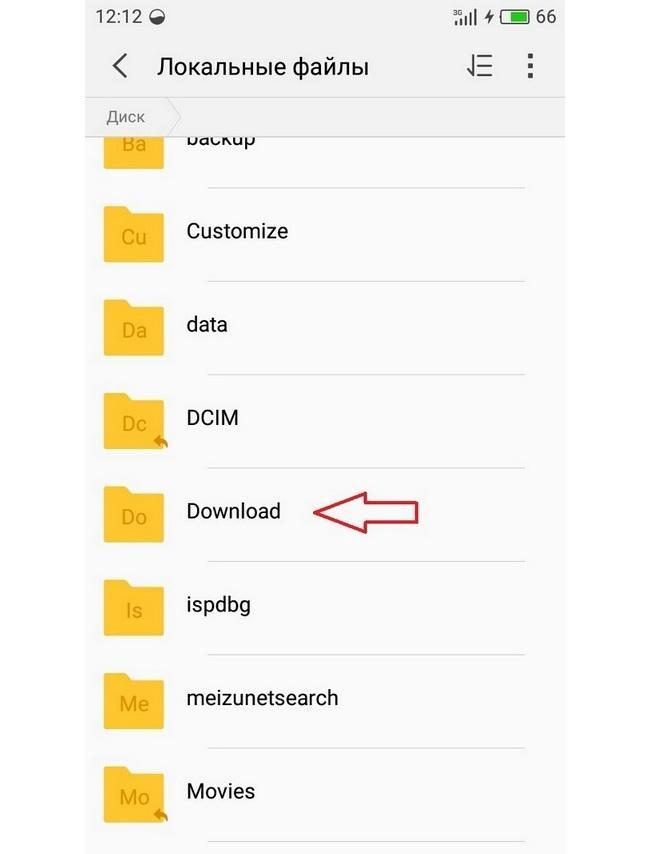
Все скачанные данные сохраняются в соответствующей папке
К сведению! Если в телефон была установлена съемная карта памяти, то операционная система может создать папку закачек и в ней. Для этого при скачивании в браузере можно указать каталог для сохранения, то есть прописать путь к нему.
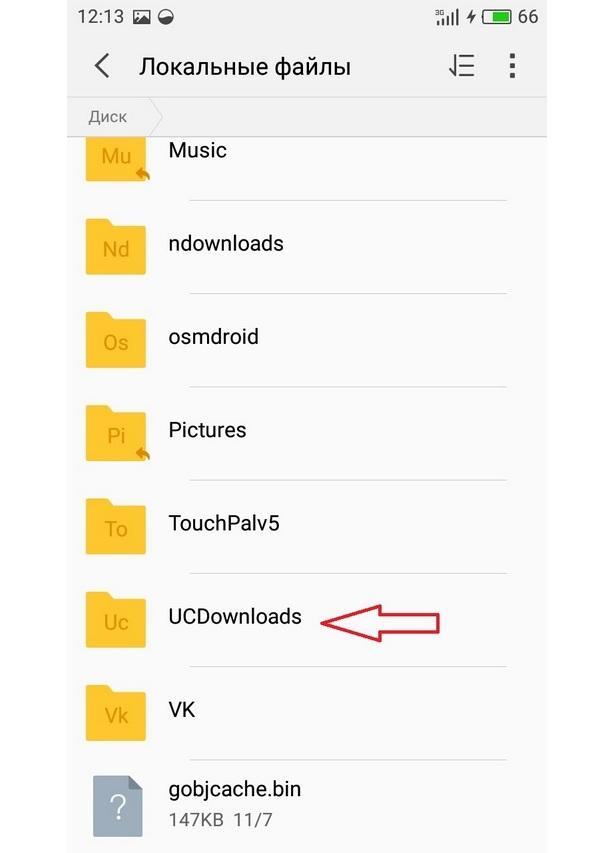
Скачанные данные могут храниться в специальных папках
Где хранятся APK-файлы
Файлы формата APK при загрузке хранятся так же, так и все остальные документы, картинки и музыка, в папке «Мои файлы» или «Загрузки». Если приложение установлено, то все данные и сама исполняемая программа будут расположены по адресу data/app. Системные APK-файлы находятся в system/app.
Чтобы получить доступ к ним, необходимо сначала получить доступ к системной директории. Для этого получают рут-права, а затем скачивают, например, Root Explorer, в качестве менеджера папок.
Как найти скачанные файлы с Интернета в панели уведомлений
Практически все версии операционных систем андроид показывают статус скачивания данных и прочую информацию о них в панели уведомлений. Находится она вверху экрана и выглядит как полоска, содержащая иконки запущенных приложений, часы, заряд аккумуляторной батареи и название оператора сотовых данных.
При скачивании документа на ней отображаются иконка загрузки и троеточие, если он загружен. Для доступа к нему полоску (панель уведомлений) свайпают движением от нее вниз экрана, открывая ее. Кроме быстрого доступа к настройкам ОС, пользователь видит скачанный документ, его название.
Обратите внимание! Можно нажать по нему и перейти в папку «Download» или начать непосредственно устанавливать приложение или просматривать картинку.
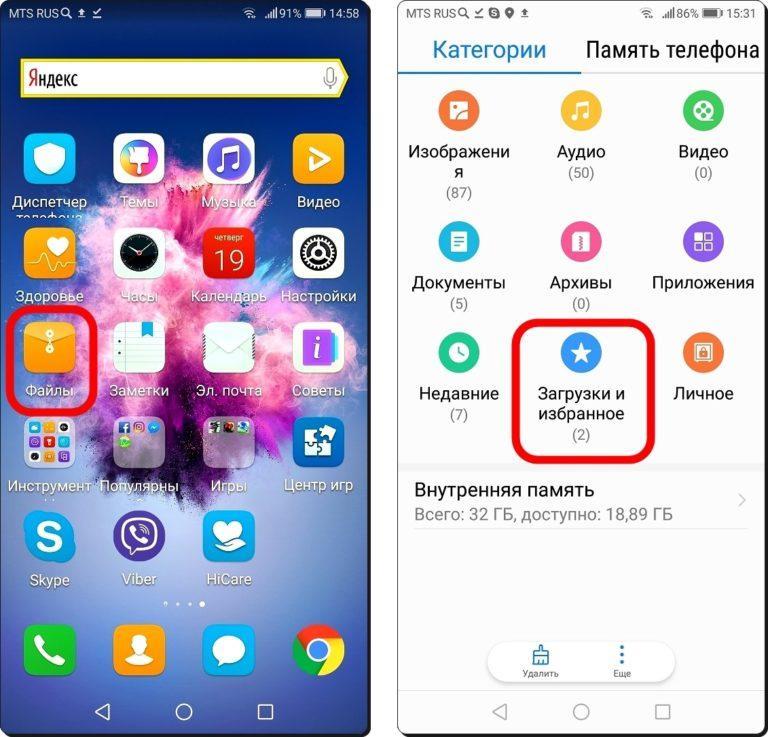
Стандартное приложение для просмотра загрузок
Как найти папку Download на андроиде
Папка «Download» ни коем образом не скрыта от пользователя. Ее может найти каждый человек и почистить в случае нехватки внутренней памяти. Сделать это можно разными способами: через приложение, стандартный или сторонний файловый менеджер и даже с помощью веб-браузера. Далее об этом рассказано подробнее.
Через приложение «Загрузки»
Практически каждый современный телефон имеет встроенное приложение загрузок, которое содержит в себе рассортированные по разделам все скачанные данные. Сама программа находится в главном меню посреди стандартных сервисов Google и предустановленных приложений. При запуске она подтянет всю информацию о файлах в папке «Download» и позволит работать с ними.
Через встроенный или сторонний файловый менеджер
Не все гаджеты имеют свой встроенный файловый менеджер. Если его нет, то придется скачать и установить. В официальном магазине Плей Маркет их множество, но рекомендуется остановиться на популярном и мощном Total Commander.
Обратите внимание! Не столь важно, какой менеджер используется, так как суть процесса одна: открыть его и перейти в раздел «Память телефона» («SD-карта») и т. д. В нем будет список всех каталогов и файлов, доступных пользователю. Среди них будет и папка «Download».
Через браузер
Попасть в нужную директорию можно и с помощью веб-браузера, которым человек пользуется для скачки данных из Сети. На примере популярных для андроида Google Chrome и Яндекса действия выглядят так:
Важно! Функционал позволяет удалить их из папки загрузок, переименовать или поделиться документами или картинками. Последний пункт не только может отправить их в социальные сети и мессенджеры, но и копировать в любую папку, если на телефоне есть файловый менеджер.
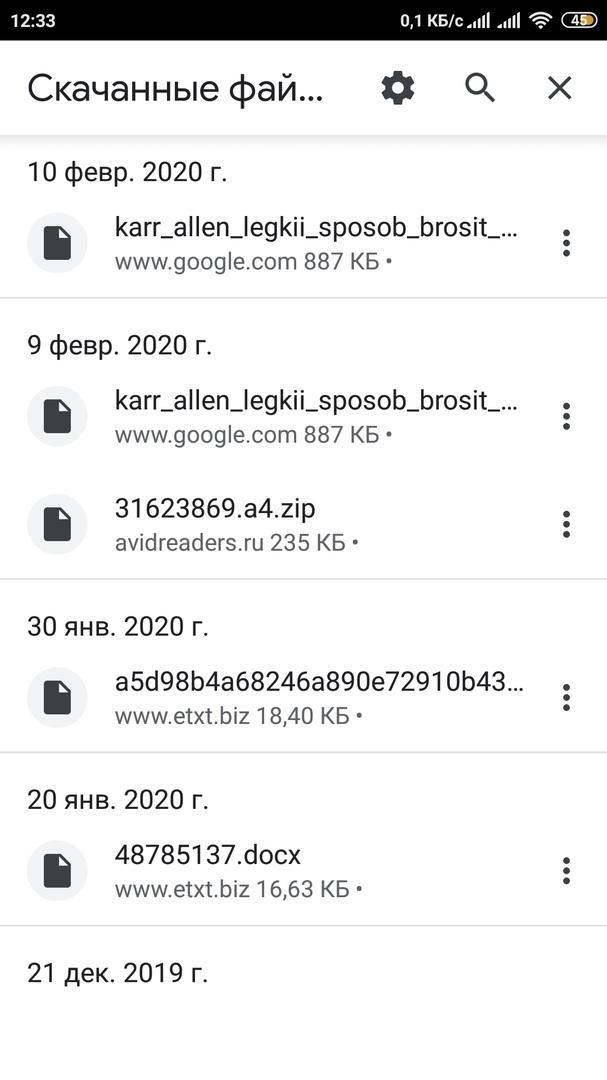
Посмотреть скачанные документы можно и через браузер
Где искать сохраненные файлы на разных телефонах
Несмотря на то, что версия операционной системы может быть одинаковой, устройства различных производителей могут конфигурировать по-разному. Касается это и создания или поиска каталога скачанных документов.
Самсунг
Тут все довольно просто. Необходимо следовать пошаговой инструкции:
Хуавей и хонор
Смартфоны этой компании также обладают своим приложением для управления загруженными картинками, музыкой, приложениями и документами. Общая инструкция выглядит следующим образом:
Как выбрать папку для скачивания файлов
По умолчанию все файлы скачиваются в папку «Download». Она создается в корне доступного для пользователя каталога. Чтобы изменить путь и загружать данные, например, на SD-карту, необходимо:
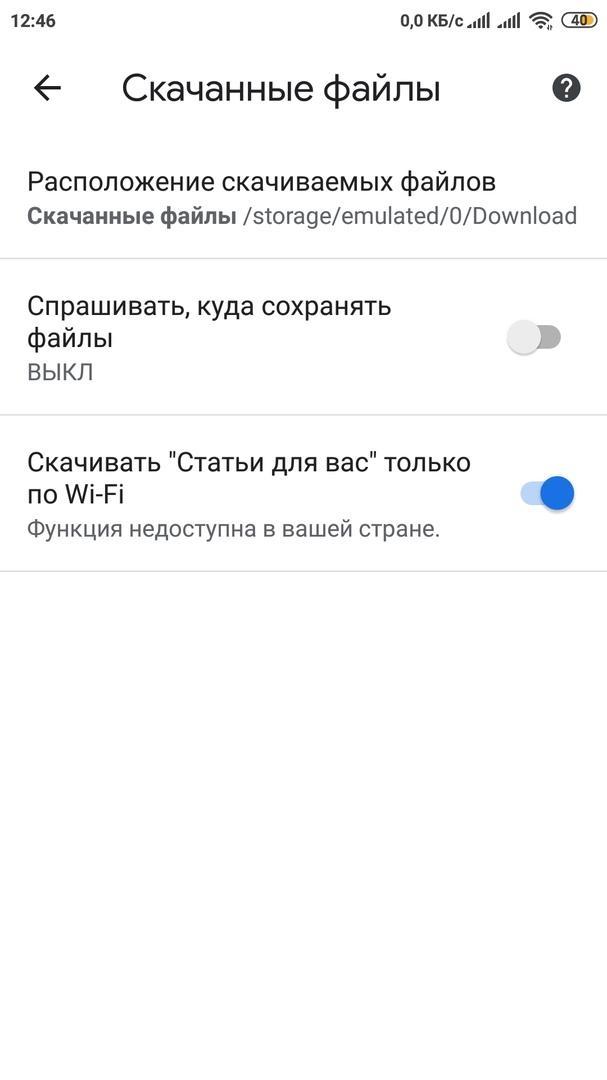
Любой браузер позволяет задать папку загрузок
Теперь понятно, где находится папка «Загрузки» на андроиде и как изменить путь сохранения данных из Сети. После прочтения этой статьи больше не придется задаваться вопросом: «Где загрузки на моем телефоне-андроид?».
Источник
В какую папку нужно кидать музыку на Android
Начинающие пользователи при первом подключении телефона к компьютеру задумываются, в какую папку кидать музыку на андроид.
Если на вашем устройстве уже есть папка «Музыка», то можно кидать туда.



Если ее нет, то можно создать ее самому, и потом туда скидывать все музыкальные файлы.
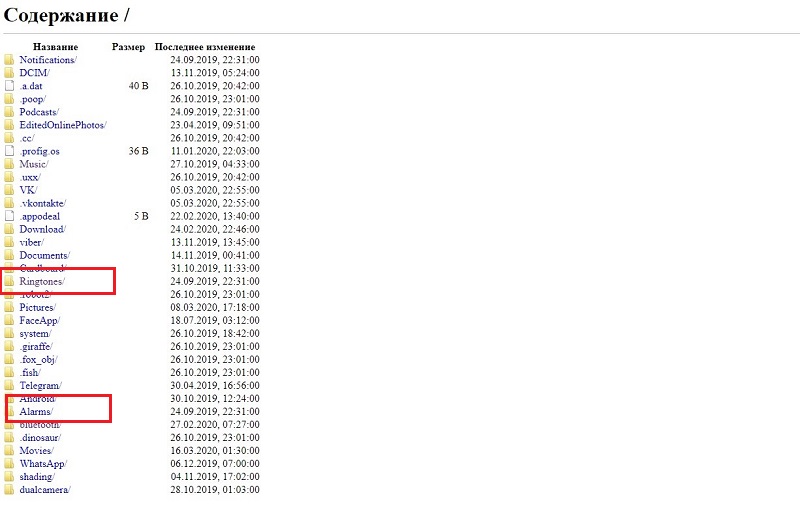
Где хранить мелодии для будильника

С установкой сигнала на будильник дела обстоят сложнее, чем с воспроизведением обычных медиафайлов.
Где хранить мелодии для сообщений

Здесь то же самое, что и с будильником. То есть при открытии вариантов мелодии, вы обнаружите только стандартные.
Где хранить мелодии для звонков
Установить музыку на рингтон вы можете из папки «Музыка».
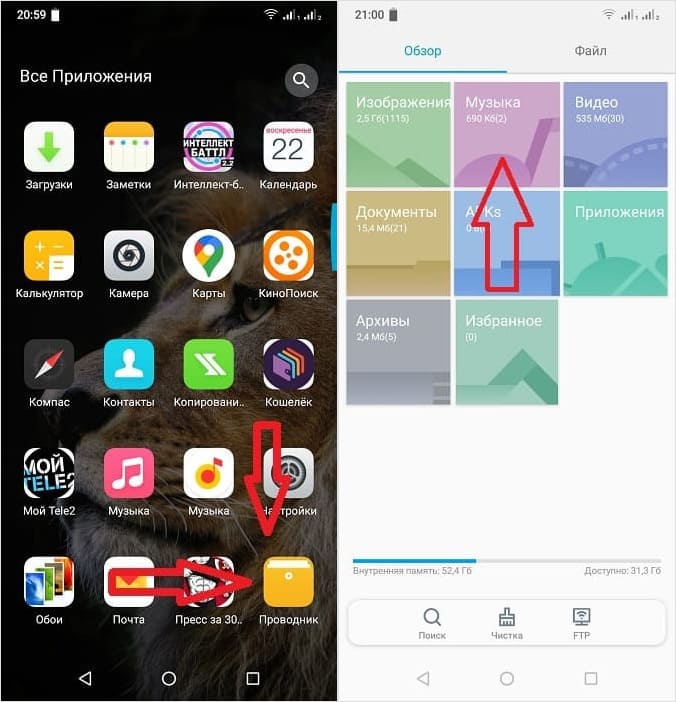
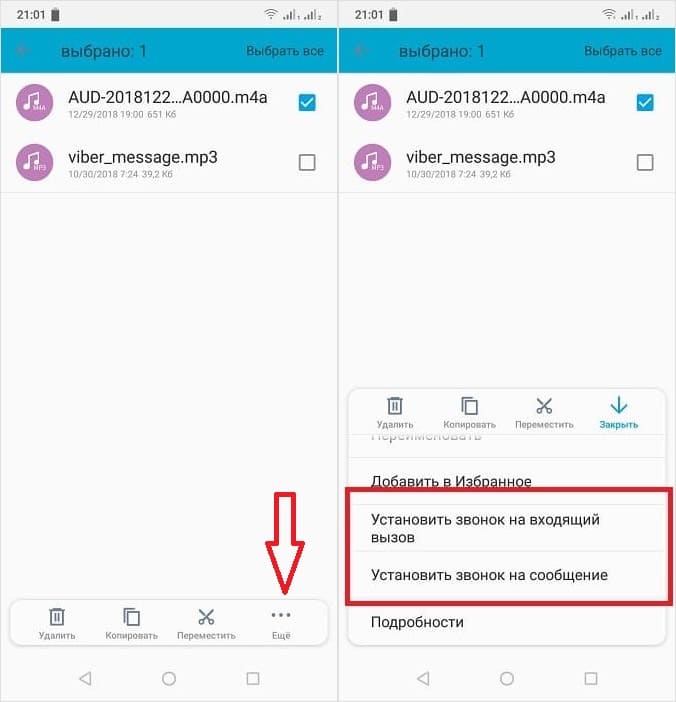
Но если вы предпочитаете ставить на звонок обрезанные мелодии, тогда вам будет неудобно хранить их с общей музыкой. И поэтому многие создают в папке «audio», которая ранее появилась на sdcard, «ringtones», куда и скидывают короткие нарезки на звонок.
И еще важный момент. Если у вас Андроид выше 9 версии, рингтоны добавляются и устанавливаются через настройки.
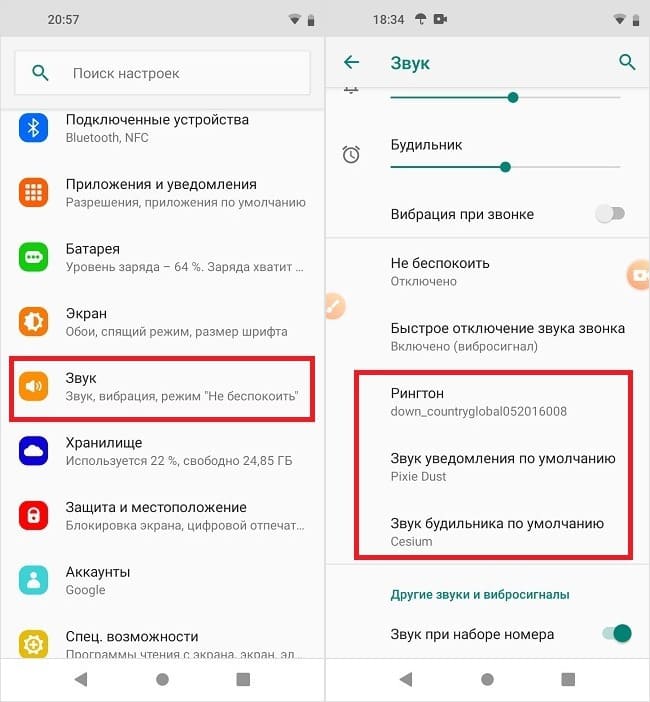
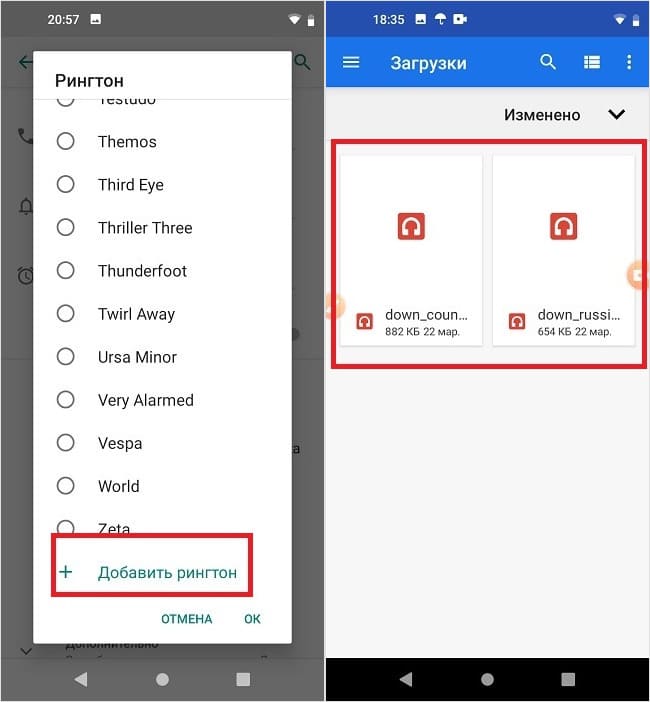
Для тех, кто любит смотреть видео:
Источник
4 способа слушать музыку на вашем Android-смартфоне
Сегодня большинство пользователей, прослушивая музыку, даже не задумываются о выборе специализированного устройства, ограничиваясь лишь своим собственным смартфоном. Все что нужно — это лишь вставить наушники в ваш смартфон (или подключить их по Bluetooth) и использовать одно из массы приложений для прослушивания. Вот именно в этом ворохе программ мы и попробуем разобраться сегодня, ведь у каждого способа прослушивания музыки есть как свои преимущества, так и недостатки.
Стоит сразу сказать, что некоторые приложения из списка ниже имеют подписку или не бесплатны, хотя и без дополнительных трат каким-то набором функций пользоваться вполне можно.
Родное музыкальное приложение для Android
Давайте начнем с приложения, которое у вас уже есть и ничего дополнительно скачивать не нужно: Google Play Music. Благодаря ему вы можете получить доступ к своей музыкальной библиотеке, изучить топ-чарты и новые релизы, а также найти и прослушать подкасты. Google позволяет добавлять до 50 000 песен из вашей личной музыкальной коллекции для воспроизведения музыки, что довольно много и должно хватить даже самому изысканному меломану. Помимо этого есть ежемесячная подписка, которая откроет доступ к более, чем 40 миллионам песен. Бонусом при оформлении подписки также станет и то, что она распространяется и на YouTube, так что вы можете использовать и его для прослушивания музыки без ограничений и дополнительной платы.
Сторонние музыкальные сервисы
Продолжая тему сервисов с подпиской, стоит сказать и о широко известном Apple Music. Музкальная библиотека тут обширнее, но зато и дополнительных бонусов кроме музыкальных треков и рекомендаций вы не получите. При этом первые 3 месяца использовать Apple Music можно абсолютно бесплатно. Нельзя не упомянуть также отечественный сервис Яндекс.Музыка с довольно неплохой базой исполнителей и демократичной ценовой политикой. Можно было бы включить в эту подборку и Spotify, но он официально не запущен в России и для того, чтобы им воспользоваться, нужно немного «поплясать с бубном».
Музыкальный плеер без излишеств
А теперь перейдем к чему-то более интересному. Если вы хотите просто слушать музыку и самостоятельно выбирать треки, создавать плейлисты и собирать коллекцию песен, сортируя их по исполнителю, жанру и так далее, то вам стоит обратить внимание на Musicolet. Он может делать все, что описано выше и даже чуть больше безо всяких лишних наворотов. Просто музыка и ничего более. К тому же бесплатно и без рекламы.
Музыкальный проигрыватель с эквалайзером и скинами
Ну а если вам хочется, чтобы не просто звучала музыка, но еще и звучала из красивого приложения, то вам может прийтись по душе программа вроде Poweramp Music Player. Здесь вы можете поиграть с настройками эквалайзера, звука, изменить внешний вид приложения и даже обложку альбома. Если вы любите самостоятельно выстраивать звучание композиций, то это то, что вы ищите. У программы есть бесплатная версия, но в ней урезана часть функций и за полноценное приложение придется заплатить.
Еще больше новостей из мира Android (в том числе и уникальных, которых нет на сайте) вы можете найти на нашей страничке в Яндекс.Дзен.
Источник
Где в Android хранятся мелодии и для чего это нужно знать
Пытаясь установить на звонок или сигнал будильника музыку, каждый второй пользователь задумывался, где в Андроиде хранятся мелодии. Вся музыка сохраняется в папку «Музыка», которая находится в главном меню устройства.
Здесь ее можно отредактировать, удалить или поставить на мелодию звонка.


Но если вы захотите установить ваши любимые треки на сигнал сообщения или будильника, то сделать это в папке «Музыка» не получится.
Нужно будет самому создать несколько других папок, где и будут храниться нужные мелодии.
Местоположение мелодий на сообщения
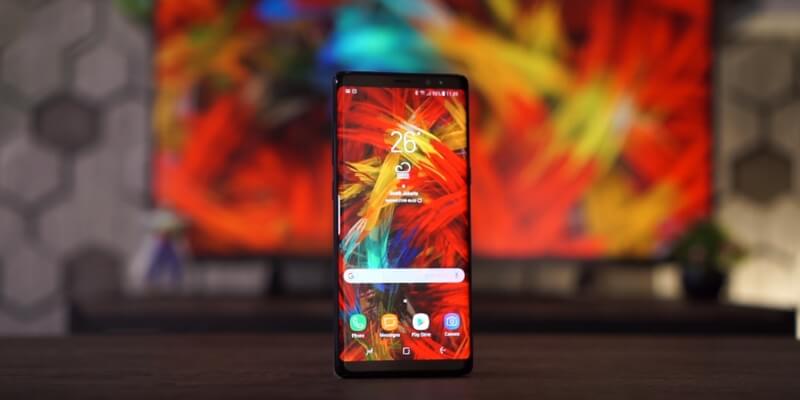
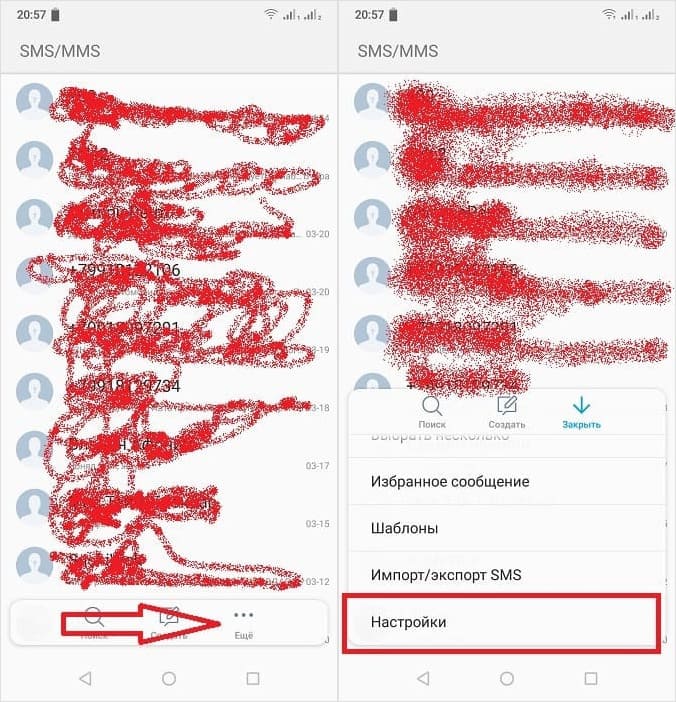
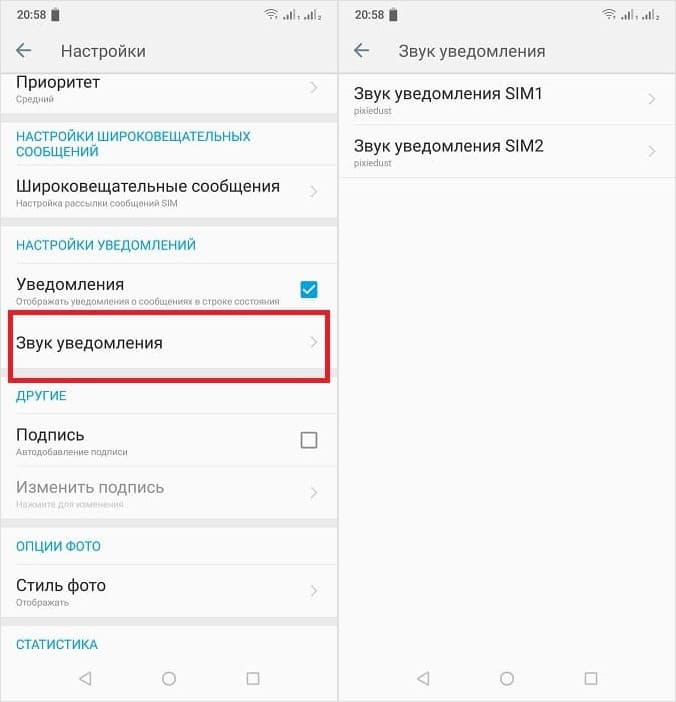
Если вы откроете «Настройки сообщений», то в самом низу обнаружите строку «Мелодия сигнала». Здесь у вас есть возможность установить музыку из той, что имеется в списке.
Но, к сожалению, выбор ограничивается только стандартными звуками. Если вы хотите поставить свою, тогда вам придется самостоятельно создать путь, где и будут храниться мелодии для сообщений.
Для этого сделайте следующее:
Можно сделать это и через проводник.
Местоположение мелодии на будильник
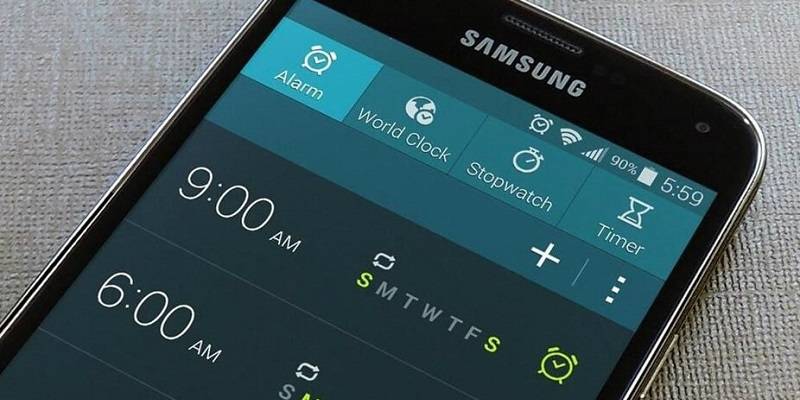
Для того чтобы добраться до них, вам придется создать свою папку с треками. Дело в том, что стандартные звуки для будильника зашиты глубоко в памяти устройства, и чтобы их обнаружить, вам нужны права администрирования.
Только так вы сможете добавлять свою музыку, чтобы при настройке сигнала будильника она отображалась со стандартной.



Но, если вы не обладаете правами администратора, то эту проблему можно решить путем создания своей собственной папки, где и будут храниться нужные звуки.
Но если у вас на смартфоне свежий Андроид (от 9 версии и выше), то мелодия будильника, звонка и смс-сообщения настраивается через настройки.
Для тех, кто любит смотреть видео:
Источник
Способы 3 для передачи музыки между компьютером и телефоном [решено]
При ежедневном использовании телефона часто возникает необходимость переноса музыки между компьютером и телефоном, особенно при добавлении песен в телефон с ПК или Mac. Также есть и другие причины, по которым вы можете захотеть перенести музыку с Android на Android / компьютер. Например, вы получаете новый телефон и хотите получить доступ ко всем музыкальным коллекциям со старого устройства.
Затем как перенести музыку между компьютером и телефоном?
В этом сообщении показаны способы 3, которые помогут вам передавать музыкальные файлы, будь то с компьютера на телефон, с телефона на компьютер или с телефона на телефон.

1. Лучший способ передачи музыки между компьютером и телефоном
Передача данных с iPhone, Android, iOS, компьютера в любое место без каких-либо потерь.
Шаг 1 Во-первых, вам необходимо бесплатно скачать этот музыкальный перевод на свой компьютер. Нажмите кнопку загрузки выше и следуйте инструкциям на экране, чтобы быстро установить и запустить HyperTrans. Затем подключите к нему свой телефон с помощью USB-кабеля.
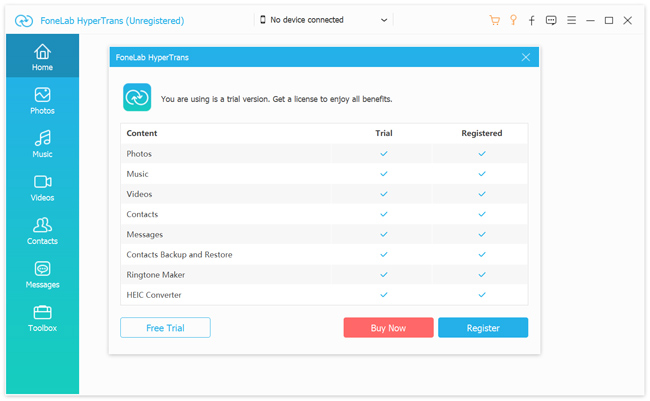
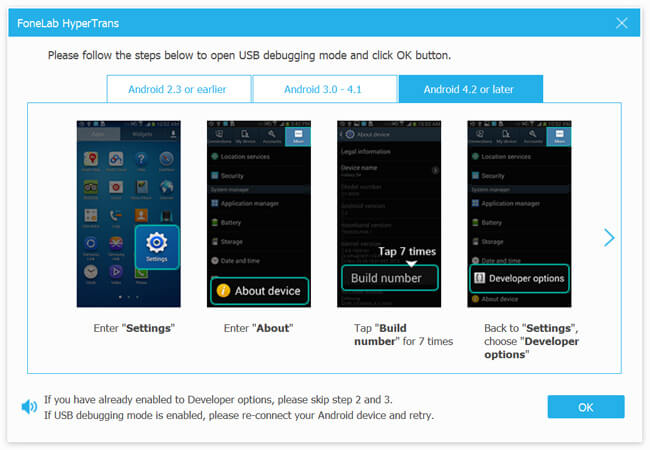
Шаг 2 Когда вы входите в интерфейс, вы можете выбрать опцию «Бесплатная пробная версия» в первый раз. Тогда вам нужно открыть Режим отладки USB на вашем телефоне Android, следуя инструкциям на экране. После этого HyperTrans автоматически распознает ваш телефон.
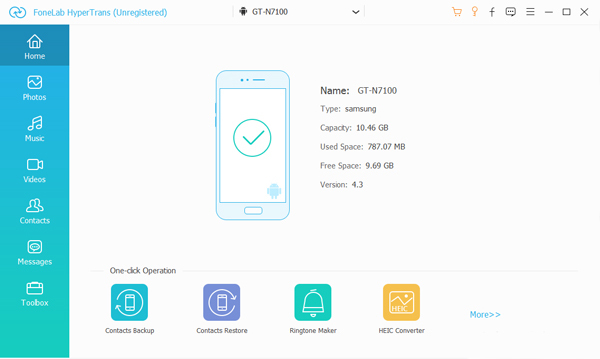
Шаг 3 Теперь вы находитесь в главном интерфейсе этого телефона инструмент передачи музыки. Он показывает некоторую ключевую информацию о вашем телефоне Android. Все часто используемые типы данных перечислены на левой панели, такие как Музыка, Фото, Видео, Контакты, Сообщения и многое другое.
Шаг 4 Нажмите на музыку на левой панели, и вы можете проверить подробную информацию обо всех аудиофайлов на вашем телефоне. Здесь вы можете выбрать все песни, которые вы хотите перенести на компьютер, а затем нажмите на Компьютер икона. Таким образом, вы можете легко переносить музыку с телефона на компьютер и резервное копирование музыки Android, Если вы хотите добавить песни в телефон, просто нажмите + значок.
Эта многофункциональная передача музыки по телефону обеспечивает удобный и простой способ передачи музыки между компьютером и телефоном. Кроме того, он совместим с устройствами iOS, такими как iPhone, iPad и iPod. Вы можете использовать его для передавать данные iPhone, Просто бесплатно скачайте его и попробуйте.
2. Как перенести музыку между компьютером и телефоном с помощью USB-кабеля
С помощью описанного выше метода вы можете легко переносить все типы данных Android, включая музыкальные файлы, между компьютером и телефоном. На самом деле, существует также основной и более похожий на обычный метод передачи песен между компьютерами и телефонами Android. Пока вы находите местоположение своей музыки, вы можете легко добавлять компьютерную музыку в телефон или копировать песни с телефона на компьютер.
Шаг 1 Вам необходимо подключить телефон Android к компьютеру с помощью USB-кабеля. Для первого подключения вам может потребоваться нажать Доверьтесь этому компьютеру Кнопка на экране вашего телефона. Ваш телефон будет обнаружен как съемный USB-накопитель.
Шаг 2 На вашем телефоне вам нужно перетащить панель уведомлений внизу экрана вашего телефона и нажать Медиа устройство (MTP) вариант. На этом этапе вам нужно настроить отладку USB. Нажмите OK когда Разрешить отладку по USB выскакивает.
Шаг 3 Вам нужно подождать несколько секунд, чтобы убедиться, что диск успешно установлен на ваш компьютер. Затем вы можете открыть переносные устройства и найти папку с конкретными файлами, в которой хранятся ваши песни. Эта папка с файлами обычно называется Music. Вы также можете искать песни в папке Media.
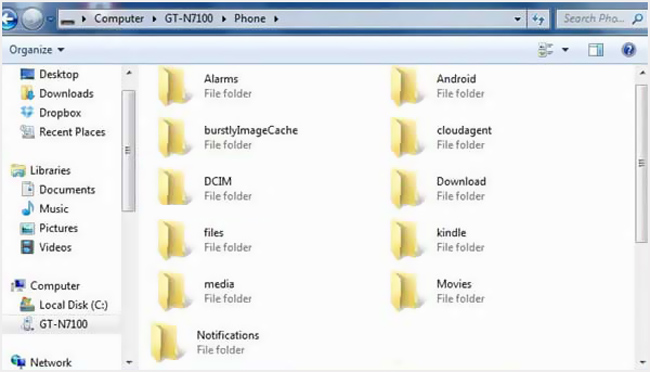
Шаг 4 После входа в папку «Музыка» вы можете выбрать песни, которые хотите перенести на компьютер. Или вы можете добавить различные аудиофайлы с компьютера на этот телефон.
3. Как перенести музыку с Android на телефон Android
Что, если вы переключаетесь на новый телефон Android и хотите перенести песни с Android на телефон Android? На самом деле, обмениваться музыкой между устройствами Android 2 довольно просто. Вы можете положиться на Bluetooth для копирования песен с Android на Android. В настоящее время Bluetooth по-прежнему является популярным решением для передачи всех типов файлов. Здесь вы можете проверить учебник ниже, чтобы перенести аудио файлы вашего телефона.
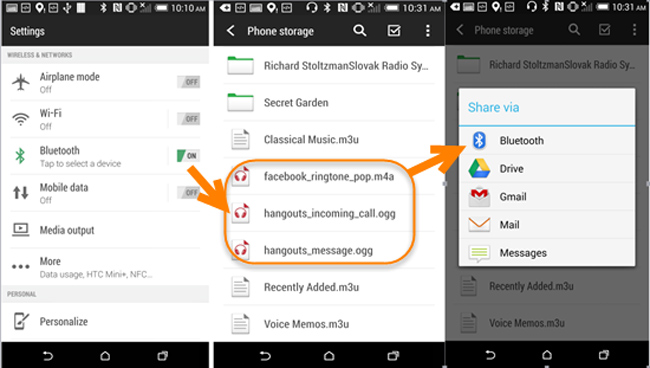
Шаг 1 Включите Блютуз функция на обоих телефонах Android и сопряжение устройств Bluetooth. Вы можете установить конкретные настройки в Настройки приложение. Здесь вам нужно найти два телефона и убедиться, что они успешно подключены. Вы должны соединить их для обмена музыкой.
Шаг 2 После сопряжения двух телефонов Android вы можете открыть файловый менеджер or Музыка папка для поиска музыкальных файлов, которые вы хотите передать. Тогда выбирай Поделиться И использовать Блютуз способ передачи песен с Android на телефон Android.
Прочитав эту статью, вы сможете получить эффективные способы передачи музыки между компьютером и телефоном в 3. Мы будем рекомендовать мощный HyperTrans еще раз, чтобы убедиться, что вы получите лучший опыт передачи данных. Просто бесплатно скачайте его и попробуйте!
Передача данных с iPhone, Android, iOS, компьютера в любое место без каких-либо потерь.
Источник
Каждый Андроид-смартфон хранит в себе огромное количество файлов. Все мы скачиваем музыку, периодически делаем фото или снимаем видео. После того, как контент оказывается в памяти устройства встает вопрос, как найти нужный файл.
Как найти файл на Андроиде
Чтобы разобраться в этом, нужно рассмотреть несколько способов поиска контента.
Файлы пользователей мобильных устройств могут храниться как в памяти смартфона, так и на внешнем носителе в качестве которого выступает карточка MicroSD. Поиск контента будет отличаться в зависимости от того, где владелец девайса хранит фото, видео, документы и другие медиафайлы.
Универсальным методом, помогающим найти файл, является использование поиска. В открывшейся строке достаточно начать вводить имя медиафайла, после чего нажать на его название для открытия.
На карте памяти
Если данные сохранены в память внешнего носителя, то для поиска удобнее всего будет воспользоваться файловым менеджером. Это стандартное приложение для всех смартфонах на ОС Android, которое также может называться «Проводник».
Для осуществления поиска понадобится:
- Открыть «Проводник».
- Нажать на пункт «SD карта».
- Перейти в папку, где хранится медиафайл.
Данный метод работает в том случае, когда пользователь знает, в какой папке лежит искомое аудио, фото или видео. Если такая информация недоступна, поможет поиск. Такая строка открывается всякий раз, как только владелец смартфона выбирает тип накопителя. Но в зависимости от марки и модели устройства алгоритм работы поиска может отличаться.
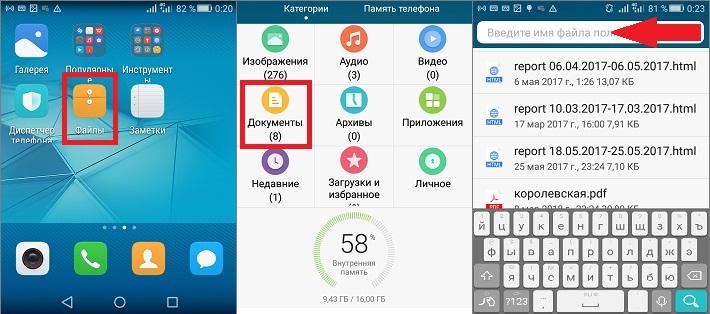
Как бы то ни было, от пользователя требуется ввести только название файла. Для упрощения задачи можно выбрать, относится ли он к категории аудио, фото или видео. Так круг поиска значительно сузится, а значит, без знания точного имени найти mp3, AVI или doc не составит труда.
Во внутренней памяти телефона
Несмотря на неспадающую популярность внешних носителей, большинство людей хранит файлы во внутренней памяти смартфона. Поскольку это другой тип накопителя, кажется, что поиск осуществляется иным образом. К счастью, для выполнения операции нужно выполнить те же самые действия, как в случае с флешкой.
Если вы знаете, в какой папке хранится мультимедиа, воспользуйтесь следующей инструкцией:
- Запустите «Проводник».
- Выберете носитель «Внутренняя память».
- Перейдите в папку, где лежит файл.
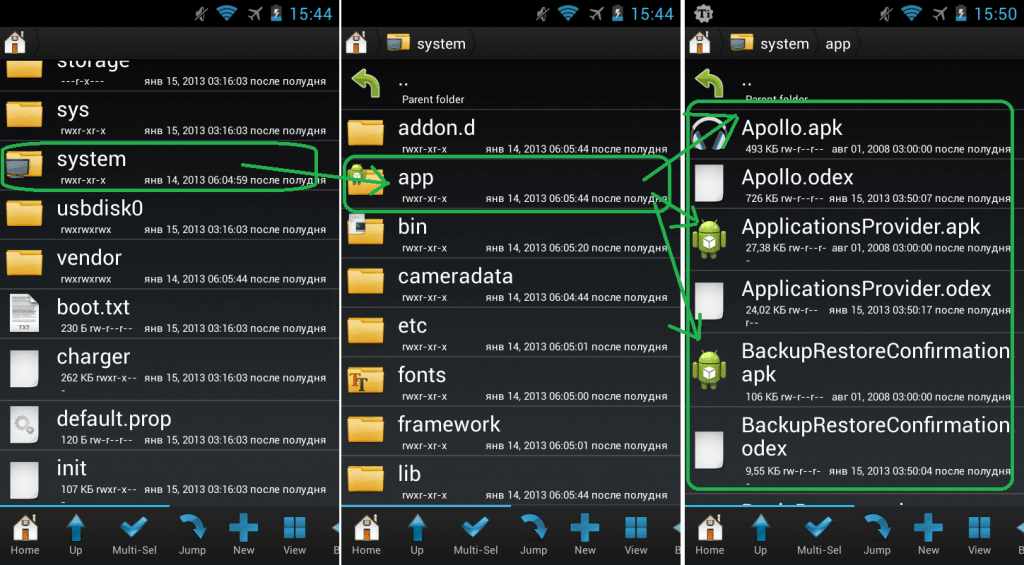
Если точное расположение неизвестно, вновь на помощь придет поисковая строка. Начав вводить название, система предложи наиболее подходящие файлы.
Как найти музыку, видео или фото на Андроиде
Самыми популярными типами медиафайлов являются:
- аудио;
- видео;
- фото.
Все это – огромный перечень форматов, которые в значительной степени отличаются друг от друга. С помощью аудиофайлов смартфон воспроизводит музыку, видео позволяет запустить короткий ролик или целый фильм, а к фото относятся все изображения, включая снимки и скачанные картинки.
Для каждого из трех типов медиафайлов на смартфоне предусмотрено специальное приложение. В отличие от «Проводника», подобная программа обладает более удобной системой поиска. Например, аудио могут быть отсортированы по жанрам, а видео и фото – по альбомам.
Чтобы найти аудиофайл, нужно воспользоваться программой «Музыка». Ее логотип вы наверняка видели на рабочем столе смартфона. Запустив приложение, владелец девайса увидит список доступных композиций. Отдельно в программе можно просмотреть альбомы разных исполнителей, а также осуществить сортировку по году выпуска. Так найти аудио будет значительно проще.

С фото и видео ситуация иная. Для просмотра этих типов мультимедиа используется приложение «Галерея». В нем отображаются все сделанные фото, снятые и скачанные ролики. По умолчанию после открытия программы отображаются только фотографии и видео, сделанные на телефон. Но в соседней вкладке есть и другие альбомы, где хранятся загруженные медиафайлы этих форматов.
Не обязательно для поиска мультимедиа пользоваться встроенным софтом. Можно загрузить отдельный фото- или видеоплеер, а также обратиться к помощи сторонних диспетчеров файлов.
Как переместить файлы или папки
Взаимодействие пользователя с файлами не ограничивается одним лишь воспроизведением. Зачастую владелец смартфона испытывает потребность в перемещении фото, видео или аудио.

Герман
Эксперт в области цифровых технологий и деятельности мобильных операторов. Занимаюсь постоянным мониторингом изменений отрасли в России и за рубежом.
Задать вопрос
Как легче всего переместить файл или папку?
Найдите файл или папку, используя «Проводник». При необходимости обратитесь к помощи поиска. Как только медиафайл будет найден, удерживайте на нем палец в течение пары секунд. Внизу должно появиться меню, где следует выбрать параметр «Переместить». В дальнейшем требуется указать пункт перемещения и подтвердить выполнение операции.
Можно ли перемещать мультимедиа, используя «Галерею» или приложение «Музыка»?
Да. Но в программе «Музыка» на большинстве Андроид-устройств данная функция не поддерживается. Зато в «Галерее» перемещение работает стабильно вне зависимости от модели смартфона. Для выполнения операции нужно открыть файл, нажать в нижней части экрана кнопку «Переместить» и выбрать каталог для перемещения.
Можно ли для перемещения использовать сторонний файловый менеджер?
Да. Подобные программы полностью повторяют функционал предустановленного «Проводника». В том числе через него можно переместить медиафайл или папку.
Как долго перемещаются файлы, и от чего это зависит?
Как правило, файлы в рамках одной системы перемещаются моментально. Но, если пользователь переносит мультимедиа с внутренней памяти на флешку, скорость перемещения будет зависеть от характеристик смартфона и размера файла/папки. Так, например, для перемещения видео весом 1 Гб на среднестатистическом Андроид-устройстве требуется 3-4 минуты.
Как перенести файлы на компьютер
Зачастую для обработки изображения или видео владельцы смартфонов прибегают к помощи персональных компьютеров. Они обладают более широким функционалом, а потому важно уметь перемещать медиафайлы с Андроид-устройства на ПК.
Для выполнения операции можно воспользоваться одним из двух наиболее распространенный способов:
- через USB;
- по Wi-Fi.
В первом случае владельцу телефона нужно подключить мобильное устройство к ПК, используя комплектный кабель USB. При необходимости можно использовать сторонние аксессуары. Но шнур обязательно должен быть исправен как внешне, так и внутренне.
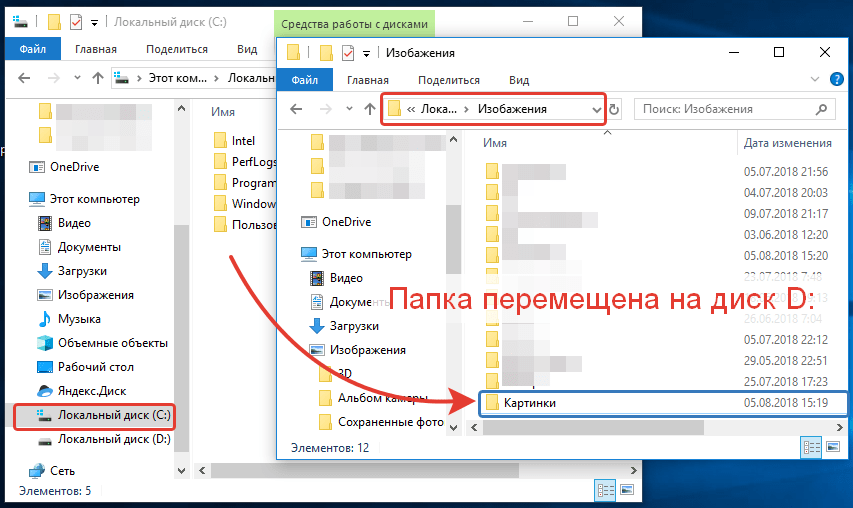
После подключения в разделе «Мой компьютер» отобразится имя подключенного телефона. Пользователь должен открыть соответствующую папку, выбрать нужный файл. Затем необходимо нажать правую кнопку мыши и кликнуть на «Переместить». В заключение останется найти каталог, куда нужно переместить мультимедиа, нажать ПКМ и кликнуть «Вставить».
Если компьютер не видит смартфон, проверьте в настройках мобильного девайса тип подключения. В этом разделе должен стоять параметр «Подключить, как медиаустройство».
В ситуации, когда переместить файл по USB не получается, нужно воспользоваться беспроводным соединением Wi-Fi. Скачайте на оба устройства программу MyPhoneExplorer, а затем подключите их к одной сети вайфай. Запустите приложение на смартфоне и придумайте пароль для сопряжения.
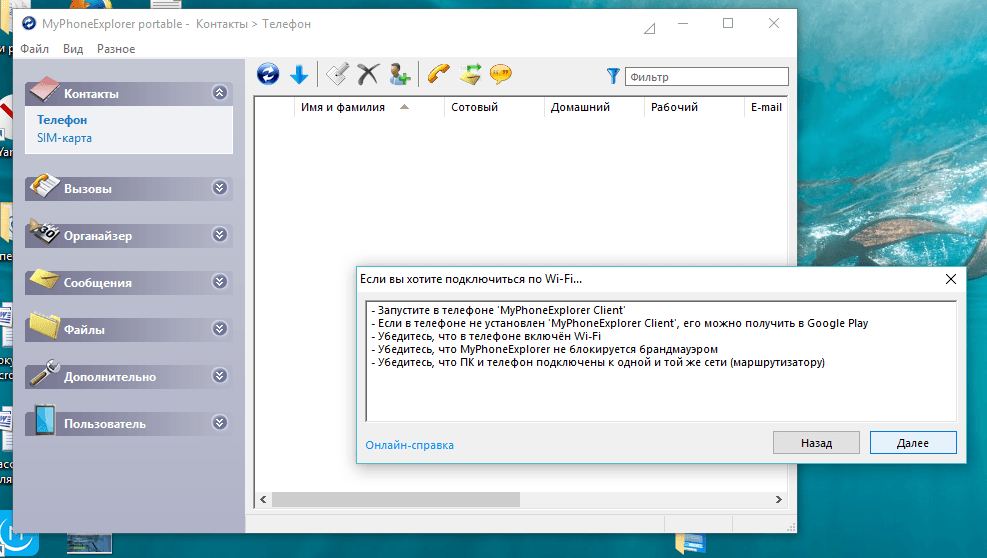
Откройте программу на ПК, запустите обнаружение устройств и выберете свой Андроид-девайс. Подтвердите код сопряжения, откройте папку с файлом, нажмите ПКМ и выберете пункт «Переместить». Нажмите кнопку «Вставить» там, куда требуется перенести мультимедиа.
Как удалить файл
Удаление медиафайлов осуществляется и через сам смартфон, и через компьютер. На самом устройстве для удаления потребуется найти фото, видео или аудио, удержать на нем палец и выбрать пункт «Удалить».
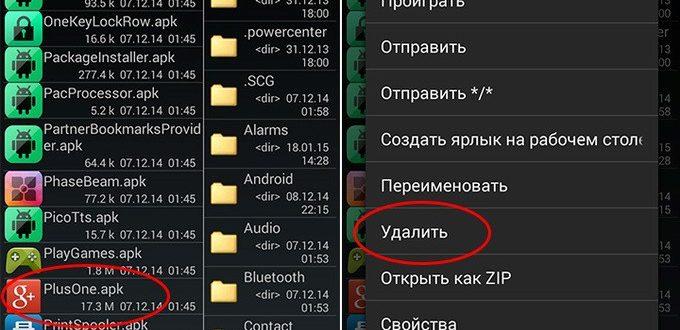
При подключении к ПК над иконкой файла следует нажать правую кнопку мыши и выбрать пункт «Удалить». В обоих случаях на выполнение операции уходить не более пары секунд, если мультимедиа не перемещается в корзину.

Автор
Герман
Эксперт в области цифровых технологий и деятельности мобильных операторов. Занимаюсь постоянным мониторингом изменений отрасли в России и за рубежом.
Одним из преимуществ Android перед iOS является открытая файловая система. Благодаря ей мы можем беспрепятственно загружать из интернета любые файлы, в том числе приложения и игры. К сожалению, нередко это создает проблемы неопытным пользователям, которые качают все подряд, а потом, не зная, как удалить все лишнее, страдают от недостатка свободного пространства. Рассказываем, как проще всего отыскать папку со всеми загруженными файлами и удалить их.

Каждый Android-смартфон вне зависимости от марки и программной оболочки имеет предустановленное приложение, которое может называться «Загрузки», «Файлы», «Мои файлы», «Управление файлами» и т.д.
Где найти папку с загрузками на Android
- Отыщите его в меню, откройте и перейдите в папку Download. Туда попадают почти все (об этом чуть позже) файлы, которые вы загружаете на свое устройство;
- Найдите файл, который хотите удалить (если файлов много, можно воспользоваться поиском), а затем долгим удерживанием вызовите контекстное меню и нажмите на пиктограмму мусорного бачка.


Файловый менеджер от Google
Если по какой-то причине вам не удалось найти приложение «Файлы» или в нем отсутствовала папка с загрузками (иногда такое тоже случается), воспользуйтесь приложением Files от Google.
- Скачайте Files из Google Play;
- Запустите на своем устройстве и раздайте необходимые привилегии;
- Перейдите во вкладку «Просмотр» — «Скачанные файлы»;
- Отыщите нужный файл или файлы и удалите их, вызвав контекстное меню нажатием на соответствующую пиктограмму, расположенную напротив.

Однако в Google Files можно отыскать не только файлы, которые вы целенаправленно загрузили на устройство, но и файлы кеша, а также медиафайлы сторонних приложений. Как правило, больше всего пространства расходуют фото и видео из мессенджеров. Иногда их удаление можно освободить до нескольких гигабайт пространства.
Как найти загрузки в браузере на Android
Выше мы отметили, что не все файлы, которые вы скачиваете на свое устройство, попадают в папку «Загрузки». Иногда бывает так, что файл скачивается в память браузера.
- Если у вас Google Chrome, запустите его и перейдите в контекстное меню нажатием на три вертикальные точки в правом верхнем углу;
- Откройте раздел «Скачанные файлы» и, отыскав ненужные компоненты, удалите их из памяти.

Как правило, в память веб-браузера попадают только мелкие компоненты, например, сохраненные html-страницы, но со временем их становится так много, что они могут занимать сотни мегабайт.
Подписывайся на наш канал в Яндекс.Дзен, чтобы не пропустить все самое интересное.