
Блокнот — это незаменимое программное обеспечение, в котором отсутствуют дополнительные возможности, такие как автосохранение и архивацие файлов. В результате документы Блокнота легко теряются, и важно знать, как восстановить файл Блокнота. Предположим, вы столкнулись с аналогичной проблемой, например, файлы Блокнота закрываются и не сохраняются после сбоя, содержимое восстановления блокнота теряется при копировании и вставке, файлы .txt случайно удаляются и т.д. В этой статье вам будет объяснено, как восстановить файл Notepad в Windows 10/11.

Часть 1: Что такое файлы блокнота?
Блокнот — это простой инструмент для редактирования текста, который вы можете использовать для записи информации или редактирования текста. Этот инструмент делает больше, чем просто помогает вам открывать, создавать и читать обычные текстовые файлы. Но с Microsoft Notepad есть проблема, из-за которой вы не можете его прочитать. The.txt для этих файлов используется расширение файла. Вы можете открыть блокнот и ввести нужный вам текст в этом документе. После того, как вы закончите вводить содержимое, вы можете сохранить файл, щелкнув его правой кнопкой мыши и выбрав Сохранить как. Важно иметь в виду, что вам нужно будет сохранить его с расширением «.txt». Можете ли вы восстановить файл блокнота? Просто продолжайте читать.
Часть 2: Как восстановить несохраненные файлы блокнота в Windows 10/11?
Поскольку несохраненное содержимое файла блокнота временно хранится в памяти компьютера, вы все равно можете восстановить отсутствующий материал, восстановив несохраненные файлы или восстановив удаленные файлы блокнота из локальных временных файлов. Вот как восстановить несохраненный блокнот Windows 10/11.
Файлы блокнота обычно хранятся в C:ПользователиИмя пользователяAppDataRoaming.
Откройте приложение “Проводник файлов” (также называемое Проводником Windows).
Выберите свой системный диск, дважды щелкнув по нему (обычно C:).
Откройте папку “Пользователи” и разверните ее.
Введите свое имя пользователя и разверните соответствующую папку.
Найдите и разверните подкаталог “AppData”.
Чтобы открыть папку “Roaming”, дважды щелкните по ней.
В правом верхнем углу введите имя файла, которое вы ищете, в текстовое поле поиска.
Дайте время для завершения поиска.
Чтобы восстановить несохраненный текстовый файл блокнота, щелкните файл в результате поиска.
Теперь перезапустите проводник Windows, и ваша проблема с восстановлением несохраненных файлов блокнота будет решена.
Что делать, если вы не можете найти папку AppData?
Windows скрывает эту папку по умолчанию, но вы можете увидеть ее, выполнив следующие действия.
В проводнике перейдите на вкладку ”Просмотр”.
В правом верхнем углу выберите “Параметры”.
В раскрывающемся меню выберите Изменить папку и параметры поиска.
В параметрах папки перейдите на вкладку Просмотр.
Проверьте раздел “Под скрытыми файлами и папками”, и вы можете увидеть Отображение скрытых файлов, папок и дисков.
Чтобы подтвердить изменение настроек, нажмите кнопку OK в нижней части окна.
Часть 3: Как восстановить удаленные файлы блокнота в Windows 10/11?
Если файлы Блокнота удалены, вы можете восстановить удаленные текстовые файлы с вашего ПК с Windows, используя различные методы. Поскольку удаленные документы Блокнота были сохранены и, скорее всего, останутся на жестком диске, восстановление удаленных файлов Блокнота более доступно, чем восстановление несохраненных или поврежденных файлов. Текстовые файлы не удаляются с диска даже после удаления из корзины. Вот три решения, которые помогут вам восстановить несохраненные файлы блокнота Windows 7/8/10/11.
Решение 1: Восстановить удаленные файлы блокнота с помощью инструмента
Временные файлы можно использовать только для восстановления несохраненных материалов; они не помогут вам восстановить потерянные или удаленные файлы блокнота. В этом случае мы рекомендуем использовать 4DDiG Data Recovery, чтобы помочь вам восстановить безвозвратно удаленные текстовые файлы.
Tenorshare 4DDiG Data Recovery — это лучшая доступная программа для восстановления данных, которая эффективно восстанавливает все ваши потерянные данные на устройствах Windows и Mac. 4DDiG — это самое отзывчивое программное обеспечение для восстановления данных, доступное на рынке, что делает восстановление удаленных файлов Windows notepad детской забавой.
Особенности инструмента восстановления данных Tenorshare 4DDiG
- Восстанавливайте удаленные / несохраненные / потерянные документы, такие как файлы блокнота, файлы Word, Powerpoint, файлы Excel и т.д.
- Восстановите удаленные файлы из пустой корзины.
- Поддержка восстановления данных с Windows / Mac / USB-накопителя / SD-карты / внешних устройств / цифровой камеры и многого другого.
- Поддержка более 1000 типов данных, таких как фотографии, видео, документы, аудио и т.д.
- 100% безопасность и бесплатная пробная версия.
Теперь следуйте приведенным ниже инструкциям, чтобы узнать, как легко восстановить несохраненные заметки из блокнота с помощью инструмента восстановления данных 4DDiG.
- Шаг 1:Выберите местоположение
- Шаг 2:Сканирование и предварительный просмотр файлов Блокнота
- Шаг 3:Восстановление Несохраненных/Удаленных файлов Блокнота
Во-первых, загрузите и установите Tenorshare 4DDiG на свой компьютер и запустите его. Как только программа отобразит список доступных дисков, выберите место, где вы потеряли файлы блокнота, а затем нажмите кнопку Пуск, чтобы продолжить.
4DDiG автоматически просканирует выбранное местоположение и предоставит вам список всех файлов блокнота, которые можно восстановить. Теперь вы можете найти целевые файлы для предварительного просмотра перед восстановлением данных.
В конце концов, вы можете нажать кнопку Восстановить, чтобы сохранить нужные файлы в безопасном месте, которое должно отличаться от исходного пути на случай необратимой потери данных в будущем.
Решение 2: Восстановить удаленные файлы блокнота из резервной копии Windows
Все становится проще, если вы ранее использовали средство резервного копирования Windows для резервного копирования файла Notepad. Вы можете быстро восстановить резервную копию, чтобы восстановить удаленный текстовый файл.
Шаг 1: Откройте “Панель управления” и перейдите в раздел «Система и безопасность» > «Архивация и восстановление».
Шаг 2: В разделе «Восстановление» нажмите «Восстановить мои файлы».
Шаг 3: Чтобы продолжить, выберите файл блокнота, который вы хотите восстановить из резервной копии, и нажмите “Далее”.
Шаг 4: Выберите место для сохранения восстановленного файла Блокнота и нажмите “Восстановить”, чтобы начать процесс.
Советы: Этот метод работает только в том случае, если включена функция резервного копирования. В противном случае вы можете использовать Tenorshare 4DDiG data recovery tool для восстановления удаленных файлов блокнота даже без резервного копирования.
Решение 3: Восстановить удаленные файлы блокнота из предыдущих версий
Если вы создали резервную копию файла блокнота с помощью File Explorer или сделали точку восстановления системы для раздела, где хранился текстовый файл, вы можете использовать этот метод для решения проблемы, как восстановить удаленные файлы блокнота.
Шаг 1: Откройте Проводник файлов.
Шаг 2: В контекстном меню щелкните правой кнопкой мыши папку или диск, с которого вы удалили текстовый файл, и выберите “Восстановить предыдущие версии”.
Шаг 3: Выберите самую последнюю предыдущую версию, а затем нажмите кнопку “Восстановить”. Наконец, выбранное расположение будет применено ко всем файлам в папке.
Советы: Если вы не создавали резервные копии файлов Блокнота с помощью проводника или не создавали точку восстановления системы, то этот метод бесполезен. Не беспокойтесь, просто попробуйте профессиональный инструмент восстановления данных Блокнота.
Настоятельно рекомендуется вручную сохранять содержимое в открытом файле блокнота каждые несколько минут, нажимая клавиши Ctrl +S; это защитит ваши важные данные.
Вы также можете получить программу автосохранения блокнота, которая поможет вам сохранять содержимое блокнотов через регулярные промежутки времени, чтобы избавиться от случайно закрытого блокнота без сохранения.
Часть 5: Часто задаваемые вопросы о файлах блокнота
1. Где блокнот хранит несохраненные файлы?
Блокнот обычно хранит несохраненные файлы в C:ПользователиИмя пользователяAppDataRoaming.
2. Выполняется ли автосохранение блокнота Windows 10?
К сожалению, Блокнот Windows 10/11 не поддерживает автоматическое сохранение. Мы рекомендуем вам регулярно нажимать Ctrl + S во время работы с Блокнотом, поскольку он не предоставляет вам возможности автосохранения, как MS Word.
3. Где хранятся файлы блокнота Windows 10/11?
В операционной системе Windows местом хранения файлов Блокнота по умолчанию является: C:ПользователиИмя пользователяAppDataRoaming.
4. Как мне восстановить поврежденные файлы блокнота?
Операционная система Windows поддерживает «скрытые» файлы. Эти скрытые файлы часто содержат информацию из предыдущих версий в том же каталоге, что и самая последняя версия. Вы можете восстановить поврежденный файл Notepad, восстановив его до предыдущей версии.
5. Как восстановить перезаписанные файлы блокнота?
Операционная система Windows часто хранит «скрытые» файлы, содержащие информацию из предыдущих версий, в том же каталоге, что и самая последняя версия. Вы можете восстановить перезаписанный файл Блокнота, восстановив его до предыдущей версии.
6. Являются ли Notepad++ и Notepad одинаковыми?
Notepad++ — это высокоразвитая версия блокнота, которая сочетает в себе простоту блокнотов с функциями, необходимыми программистам, веб-дизайнерам и ИТ-специалистам.
Заключение:
Файл блокнота может быть поврежден по многим причинам, таким как сбой системы или случайное удаление. Существует множество способов восстановления несохраненных файлов Блокнота. Вот почему вам не нужно беспокоиться об этом. Было бы полезно, если бы вы попробовали решения, приведенные в этой статье, чтобы восстановить файл Notepad без каких-либо задержек. Мы настоятельно рекомендуем использовать программное обеспечение для восстановления данных Tenorshare 4DDiG, поскольку это безопасный и надежный инструмент, который поможет вам восстановить потерянные данные. Используйте опции для более безопасного использования и используйте расширенные текстовые файлы для сохранения ваших данных.
Вам Также Может Понравиться
-
Home>>
- Исправления Windows >>
- 4 Способа восстановления несохраненных / удаленных файлов Notepad (TXT) в Win 10
6 Ways to Recover Unsaved/Deleted Notepad (TXT) Files 2022
There are reliable ways to recover unsaved Notepad files quickly. Whether your work was accidentally deleted, lost in a Notepad crash, or disappeared, here’s a complete guide on recovering unsaved or deleted Notepad documents on Windows, Mac, and phone.
| Workable Solutions | Step-by-step Troubleshooting |
|---|---|
| How to Recover Unsaved Notepad on Windows 10 |
Accidentally closed notepad without saving? Go to C:UsersUSERNAMEAppDataRoaming to find the unsaved Notepad files…Full steps |
| How to Restore Deleted Notepad with free file recovery software |
To recover Notepad files deleted or lost permanently, you can use free file recovery software…Full steps |
| How to Recover Unsaved/Deleted TextEdit on Mac |
1. Recover Unsaved TextEdit Files on Mac…Full steps 2. Recover Lost TextEdit Files on Mac…Full steps |
| How to Recover Unsaved/Deleted Notes on a Phone |
1. Restore Deleted Notes on Andriod…Full steps 2. Retrieve Deleted Notes on iOS Devices…Full steps |
User Case: Accidentally Closed Notepad Without Saving
«Hi, do you know how to recover an unsaved Notepad? I accidentally closed a .txt file that I was working on without saving it. I hoped it would automatically save as a recent document or something, but I couldn’t find it anywhere. Please help me out and show me how to restore unsaved Notepad. Thank you.»
It is very common for us to lose text files, documents, or other files unsaved due to accidental closure, power outage, system crash, or other reasons. If you also happen to accidentally close your Notepad without saving the text and fail to find a proper way to recover unsaved Notepad files, you can find a solution here about how to recover unsaved or restore deleted Notepad files without effort.
Notepad doesn’t have an auto-save function. So when you close an unsaved text document, it may be impossible for you to get it back. But you still have a chance to recover unsaved Notepad files from the temporary files since the contents of the Notepad files have been saved on your computer temporarily.
- Tip
- Temp files will be emptied every time you restart or shut down your computer. So, to avoid permanently losing the unsaved text files you wish to recover, don’t shut down and restart your PC! Don’t do anything else before you take the steps below.
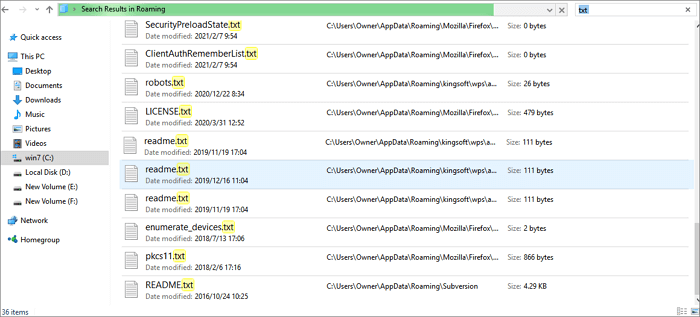
Step 1. Click the Search button on your Windows. Type %AppData%, and press «Enter». This will open the Roaming folder.
Step 2. Type .txt in the search bar and look for the Notepad files and see if you can recover the unsaved Notepad.
Bonus Tips: How to Recover Unsaved Notepad++ Files
Notepad is plain text editing software that saves files in .txt file format. Notepad++ is similar to it but more powerful. Notepad++ provides a backup function that allows you to restore unsaved files caused by accidental closing or application crashes.
How to turn on the automatic backup feature in Notepad++:
Go to «Settings > Preferences > Backup > check Enable session snapshot and periodic backup».
Steps for Notepad++ file recovery:
Step 1. Navigate to Notepad++ unsaved files location: C:UsersUSERNAMEAppDataRoamingNotepad++backup.
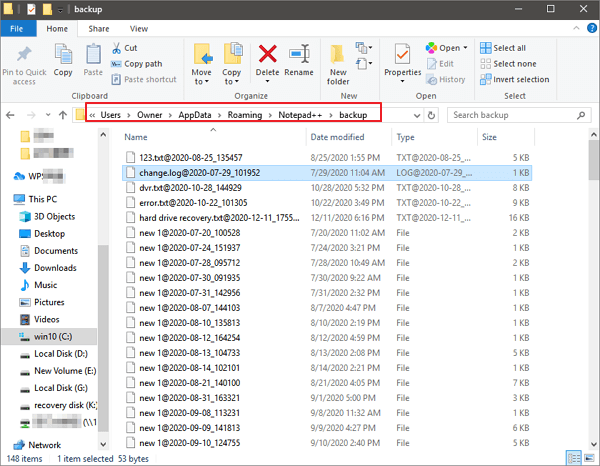
Step 2. Find and preview the files you need. You can also use the search box to locate all «*.txt» files. Then, restore the Notepad++ unsaved files to a different location.
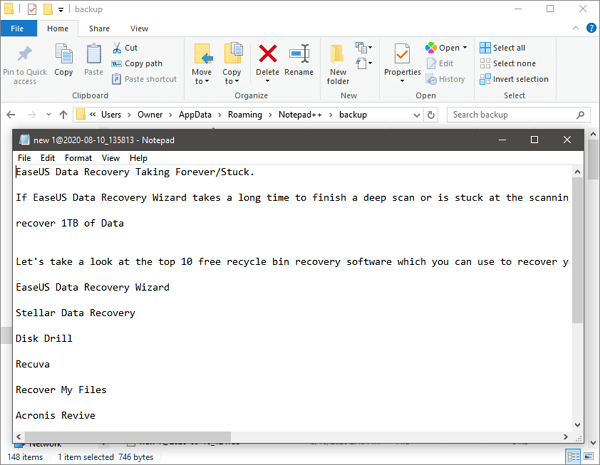
Recovering an unsaved notepad file is not difficult, nor is recovering an unsaved word document.

5 Ways to Recover Unsaved Word Document
In addition to notepad, people also use Microsoft Word more. Therefore, many people are faced with the question of how to recover an unsaved Word document. You can find the answer in this article.
How to Recover Deleted Notepad Texts on Windows 10/11 with Free File Recovery Software
You can only use the temporary files to recover unsaved Notepad files. It won’t work for restoring the lost saved document. Indeed, you can restore the lost or deleted text Notepad files with a few simple clicks using free data recovery software like EaseUS Data Recovery Wizard.
Over the past few years, it has made every effort to help with emptied Recycle Bin recovery, formatted recovery, virus attack recovery, OS crash recovery, Office file recovery, and so on.
EaseUS Notepad Recovery Software
- Recover deleted files in various formats, including photos, audio, music, or emails effectively
- Recover files from formatted hard drives, emptied Recycle Bin, memory cards, flash drives, digital cameras, and camcorders
- Support data recovery for sudden deletion, formatting, hard drive corruption, virus attack, and system crash under different situations
Download and use this file recovery software to recover deleted or lost Notepad files with the step-by-step guide below.
Step 1. Run EaseUS Data Recovery Wizard. Choose the drive where you lost files and start scanning. This software allows you to recover lost data from all devices, including HDD, SSD, USB drive, SD card, pen drive, camera, etc.

Step 2. Browse the full scan results. You can choose the file type you need by clicking on the file type filter. EaseUS data recovery software supports 1000+ file types like photos, videos, documents, emails, audio files, and many more.

Step 3. Select the files you want to preview. Click «Recover» and set a storage location to save the recovered data.

How to Recover Unsaved/Deleted TextEdit on Mac
If you are a Mac user, you may use TextEdit instead of Notepad. Accidentally pressing delete, closing the wrong window, or a machine shutting down suddenly can result in TXT file loss. It can be a chilling moment when you realize that an important document has suddenly disappeared. Fortunately, you can get Mac TXT files back with dependable solutions.
Method 1. How to Recover Unsaved TextEdit Files on Mac
The original TextEdit, which is present on Mac, doesn’t have a recovery feature. But if you use iCloud or Time Machine, you may still be able to recover unsaved text files anyway by retrieving them from temp files.
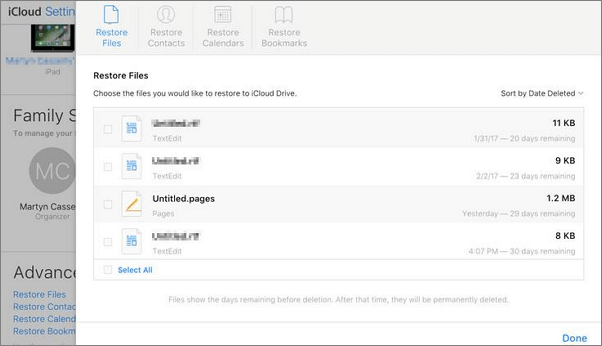
Step 1. Open your browser and go to www.icloud.com.
Step 2. Enter your Apple ID and go to «Settings > Advanced». Here you’ll see the option to Restore Files.
Step 3. Click the checkbox next to its title, then click «Done».
Method 2. How to Recover Lost TextEdit Files on Mac
In this chapter, we explain how to recover a TextEdit file that can no longer be found in Recycle Bin using EaseUS Mac data recovery software.
EaseUS data recovery software offers a Mac version. With it, you can recover almost all lost and delete Mac files.
- Recovers Mac photos, videos, Word files, and other files from Mac
- Supports data recovery from Mac with T2 chip
- It is compatible with all Mac devices and external storage media
Follow the steps below to recover lost TextEdit files.
Step 1. Search for lost files
Select the disk location to search for lost files (it can be an internal HDD/SSD or an external hard drive) where you lost data and files. Click the «Search for lost files» button.

Step 2. Go through the scanning results
This software will immediately scan your selected disk volume and display pictures, documents, audio, videos, and emails on the left pane.

Step 3. Select the file(s) and recover
Click the data to preview, and click the «Recover» button to have them back.

How to Recover Unsaved/Deleted Notes on a Phone
Unsaved Notes cannot be restored on an Andriod or iPhone. But deleted memos and notes can be recovered once they are deleted from Android/iPhone. This is very much true that once any data is deleted from Android/iPhone, it can be recovered because the files are not removed permanently. The files are still present in the device itself but invisible to the user. Here’s how to recover deleted Notes on Andriod/iPhone.
Method 1. How to Recover Deleted Notes on Andriod
When you don’t have any backup of all your deleted items then also there is nothing to worry about. Still, you can restore deleted memos from Android using Android data recovery Software. This is a powerful tool — EaseUS MobiSaver for Andriod that recovers deleted notes from Android without any backup.
Follow the steps below to recover deleted Andriod Notes.
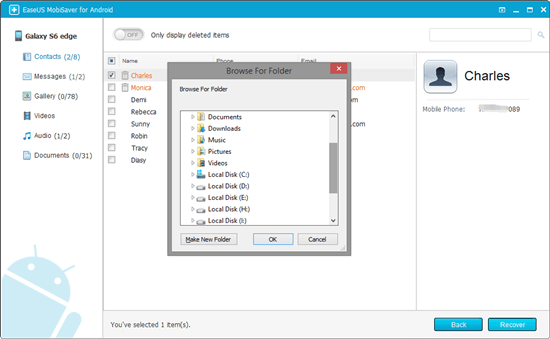
Step 1. Connect your Android phone to your computer. When it will show up. Click «Next» to continue.
Step 2. Now the software will quickly scan the device to find all the existing and lost data. You can easily find photos, videos, documents, and other types of files you want by choosing the correct file types.
Step 3. Select the desired notes in the scanning result. You can preview the selection with a full view. Once done, click «Recover» and choose a location to save the recovered files, and click «OK».
Method 2. How to Recover Deleted Notes on iOS Devices
You can also recover iPhone Notes with EaseUS MobiSaver Free. This iOS data recovery software can easily find and retrieve whatever you have lost from your iPhone with simple steps.
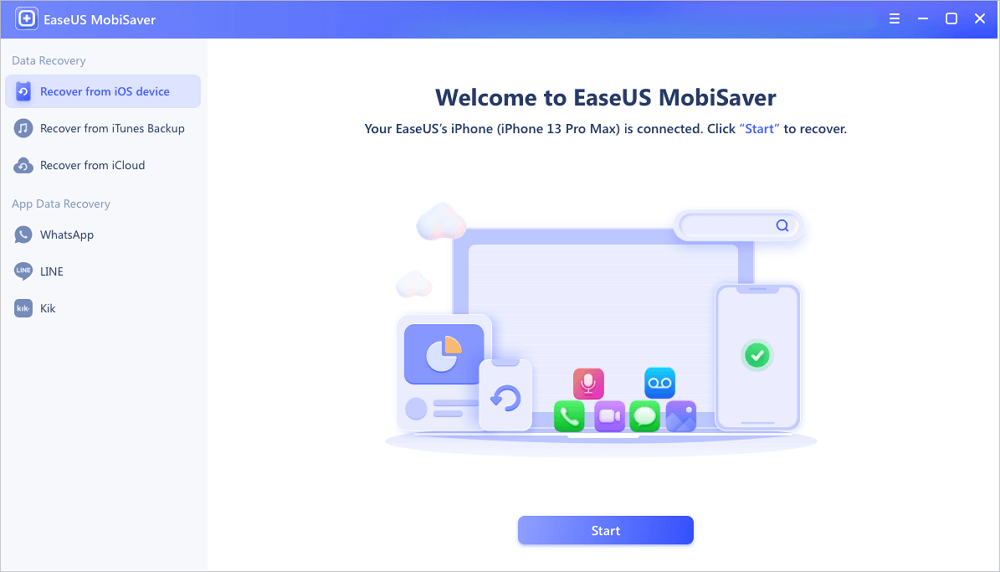
Step 1. Choose Recovery Mode
Connect iPhone to your PC and launch EaseUS MobiSaver. Choose the recovery mode — «Recover from iOS Device» on the left and click «Start».
Step 2. Scan for Lost Notes/Notes Attachments
EaseUS MobiSaver will automatically scan iPhone/iPad/iPod, and find present notes and even some lost one for you.
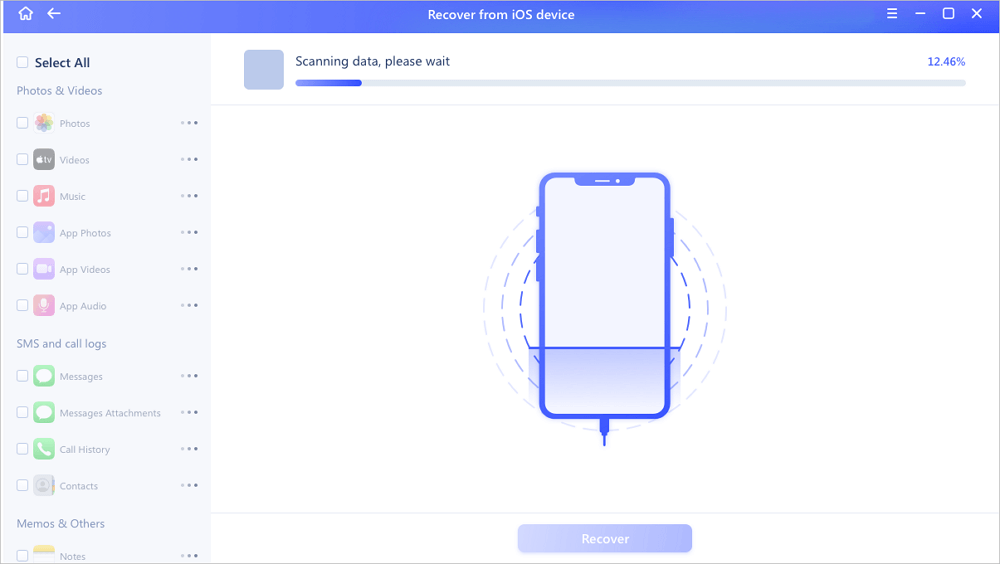
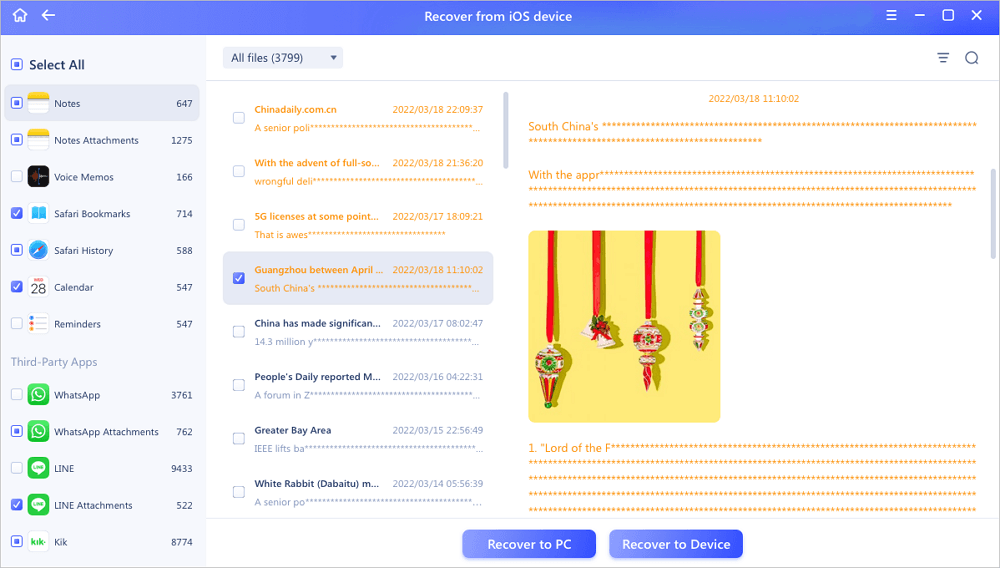
Step 3. Preview and Restore Notes and Attachments
Tick «Notes» and «Notes Attachments» on the left. Choose specific notes and attachments you want to recover. After selection, click «Recover to PC» or «Recover to Device» to decide where you are going to save them.
Conclusion
From the guide above, you can see that it’s simple to recover unsaved Notepad files from the temporary folder on any device. For deleted Notepad file recovery, you can use EaseUS Data Recovery Wizard to make it effective. This tool is not only good at data recovery but also powerful in file repair. You can take it to repair corrupted JPEG/JPG files, as well as videos and documents.
How to Recover Unsaved Notepad FAQs
Here are some frequently asked questions about how to recover an unsaved Notepad. If you also have any of these problems, you can find the methods here.
1. Where does notepad store unsaved files?
Where are notepad files saved? Once you enabled the AutoSave function, you can find the unsaved files stored in the path: C:UsersUSERNAMEAppDataRoaming.
2. Can I recover a Notepad file that I didn’t save?
If you want to recover a notepad file that is unsaved after a restart, you can go to C:UsersUSERNAMEAppDataRoaming to find and recover an unsaved text file.
3. How do I AutoSave in Notepad?
Notepad doesn’t have auto-save functionality. To auto-save your notepad, you can use a utility to save working text files automatically. Run the reliable file management tool, which will start running in the system tray. When working with a Notepad file, the Notepad autosave will monitor it for changes.
4. How do I recover a text file?
If you want to recover a notepad file that is unsaved after a restart, you can go to C:UsersUSERNAMEAppDataRoaming to find the unsaved text file. While if you want to recover a notepad file that has been deleted intentionally or unintentionally, you can use EaseUS file recovery software for help.
5. How do you reopen an unsaved tab in Notepad ++?
Step 1. Go to menu «Settings» > «Preferences» > «Backup» tab to see your configuration.
Step 2. If «Enable session snapshot and periodic backup» has been checked then there will be a «Backup path» configured.
Step 3. The default «Backup path» is backup.
Часть 3: Как восстановить удаленные файлы блокнота на Mac из iCloud
Независимо от того, используете ли вы Windows или Mac, облачные сервисы всегда полезны для резервного копирования важных файлов. Когда вы удалили или потеряли файлы Блокнота, вы можете восстановить их онлайн из iCloud или других источников. Это позволяет вам получить удаленные файлы из iCloud в течение 30 дней.
Шаг 1: если вы уже включили функцию автоматического резервного копирования iCloud, вы можете войти в учетную запись, используя свой Touch ID или пароль. Зайдите в учетную запись и нажмите кнопку Настройки значок в правом верхнем углу.
Шаг 2: Выберите Восстановление данных кнопку из раскрывающегося списка, где вы можете найти 4 разных файла, которые вы удалили, например файлы, закладки, контакты и календари.

Шаг 3: Просто найдите удаленные файлы Блокнота в Восстановление файлов вкладка Выберите нужные, которые вы хотите получить, или проверьте Выбрать все вариант, вы можете нажать кнопку Восстановить кнопку, чтобы восстановить удаленные файлы Блокнота.

Win Скачать
Mac Скачать
Часть 6: Полное руководство по извлечению удаленного или потерянного блокнота
Есть ли другой простой способ восстановить удаленные или потерянные файлы Блокнота, если вы не можете найти их с помощью вышеуказанных файлов? Восстановление данных это универсальный способ вернуть их. Помимо расширенного режима глубокого сканирования для полной проверки всех устройств, вы также можете легко найти нужный текст с именем и путем. Кроме того, вы можете предварительно просмотреть потерянные или удаленные файлы Блокнота перед восстановлением или покупкой лицензии.
1. Восстановите удаленные или потерянные TXT-файлы, ZIP-файлы, документы и т. д. Блокнота.
2. Обеспечьте 2 режима сканирования для извлечения текста с более высокой вероятностью успеха.
3. Легко находите файлы Блокнота из разных категорий, имен и путей.
4. Восстановить файлы Блокнота с жестких дисков, карт памяти и др.
Win Скачать
Mac Скачать
Шаг 1: После того, как вы установили Data Recovery, вы можете запустить программу на своем компьютере. Если вам нужно восстановить потерянные или удаленные файлы Блокнота с внешнего устройства, убедитесь, что оно подключено к компьютеру.

Шаг 2: Отметьте все варианты, если вы не знаете, как файлы теряются, вы можете выбрать Документ вариант и Другое возможность получить текст Блокнота на вашем компьютере. После этого вы можете нажать кнопку Следующая кнопку.

Шаг 3: Нажмите Сканировать Кнопка для быстрого сканирования потерянных файлов. Он предоставит список извлеченных текстовых файлов, который вы можете найти в левом меню. Введите имя файла Блокнота, чтобы легко найти его.

Шаг 4: Просто установите флажок перед потерянным файлом или просмотрите файлы, вы можете нажать кнопку Recover кнопку, чтобы восстановить удаленный Блокнот. Если вы не можете найти файл, выберите Глубокий анализ режим вместо.
Win Скачать
Mac Скачать
Как восстановить удаленные или несохраненные файлы блокнота
Последнее обновление: 24 апреля 2023 г. Ян Макьюэн
Блокнот — это очень простой редактор, в котором нет многих функций, как в других продвинутых текстовых процессорах. Особенно, когда вам нужно восстановить несохраненный, потерянный или удаленный файл Блокнота с важными данными, поймете ли вы, что «Почему Блокнот не сохраняет изменения автоматически, как это делает MS Office?Не беспокойся. Эта статья поможет вам со всеми возможными способами восстановить файл блокнота.
Инциденты, в которых может потребоваться восстановить файл Блокнота.
- Форс-мажор: Многие люди ищут информацию о том, как восстановить несохраненный файл блокнота это вызвано сбой системы, автоматический перезапуск или отключение питания.
- Выйти без сохранения: Несмотря на то, что очень трудно избежать сохранения файла блокнота, так как программа предложит сохранить каждый раз, когда вы пытаетесь закрыть свои заметки, тем не менее, иногда вы будете нажмите кнопку «Не сохранять» с мгновенным сожалением.
- Удалить случайно: иногда файлы случайно удаляются, но они могут быть важны для правильной работы некоторых приложений.
- ПерезаписаннаяИногда люди также перезаписывают файлы .txt, содержащие информацию, такую как пароли, и им необходимо срочно восстановить эти файлы.
Использование папки временных файлов для восстановления несохраненного файла блокнота
notepad.exe в стандартной ОС Windows не создает файлы восстановления любого типа автоматически. Но иногда содержимое файлов Блокнота временно сохраняется во временной папке, прежде чем вы выключите компьютер, при этом все временные файлы навсегда удаляются из системы. Таким образом, вы можете попробовать использовать этот метод для восстановления несохраненных файлов Блокнота, выполнив следующие действия:
— Нажмите «StartКнопку и введите %Данные приложения%.
— Идти к C: Пользователи AppData Роуминг
— Введите имя файла .txt, который вы ищете, и выполните поиск в списке нужного файла. Или вы можете скачать бесплатную программу поиска на рабочем столе Все для быстрого поиска нужного файла.
Внимание: Если файл блокнота не сохранен из-за выключения питания, перезагрузки после обновления или сбоя системы, ваш файл пропал и не может быть восстановлен. Поскольку каждое сделанное вами нажатие клавиши сохраняется временно, пока вы не сохраните его вручную, а перезапуск безвозвратно сотрет все в папке временных файлов. Однако вы можете исправить несохраненный файл блокнота здесь.
Использование инструментов восстановления данных для восстановления файлов блокнота
Вышеупомянутый метод полезен только в том случае, если вы хотите восстановить файлы Блокнота, которые были закрыты без их сохранения. Если вы случайно удалите некоторые из сохраненных файлов .txt из вашей системы, вы не сможете найти их во временной папке. Чтобы восстановить удаленные или потерянные файлы, вам понадобится программа для восстановления данных.
Существуют инструменты восстановления данных, которые вы можете использовать для восстановления практически любого типа файлов в Windows, а также Mac. Лучшее в использовании такого инструмента — то, что он поможет в восстановление файлов не только для Notepad, но и для всех его альтернатив, таких как PSPad, Gedit, Vim и Atom.
Вот некоторые из инструментов, которые помогают в восстановлении файлов .txt:
- Все, что вам нужно сделать, это скачать один из этих волшебников или инструментов и пробег их.
- Выберите место где файл был изначально сохранен. Это может быть ваш жесткий диск или внешний жесткий диск или даже USB.
- Инструмент будет сканировать диск, чтобы извлечь файлы, которые были удалены из их местоположений.
- Чтобы быстро найти файл, вы можете указать тип файла как «документ» из раскрывающегося меню.
- Вы должны быть немного терпеливы при использовании этого метода, потому что процесс сканирования занимает много времени, чтобы восстановить удаленные файлы.
Эти инструменты более или менее работают одинаково. Если вы хотите восстановить небольшие текстовые файлы, бесплатная версия такого инструмента для восстановления данных будет работать нормально. Однако, если вам нужно восстановить большие объемы данных, вам может понадобиться платная версия инструмента. Например, бесплатная версия Wondershare позволяет восстанавливать до 500MB данных. Поскольку текстовые документы занимают очень мало места на диске, велика вероятность восстановления нужных файлов без необходимости тратить деньги на инструменты восстановления.
Как только вы сможете восстановить ваши файлы, рекомендуется немедленно сохранить их в безопасном месте, чтобы предотвратить потерю важной информации в будущем.
Напомним
Потеря файлов .txt, которые выглядят бесполезными, но содержат важные данные, является обычным делом. Некоторые люди также привыкли использовать сочетания клавиш, и они случайно удаляют файлы .txt, нажимая Shift + del. Обнадеживающим фактом для пользователей Блокнота является то, что обычные текстовые файлы относительно просты и их легко восстановить, чем другие расширения файлов, возможно, из-за их небольшого размера и меньшего количества метаданных.
С Блокнот не поставляется с опцией автосохраненияВам придется использовать либо внешнее средство восстановления данных, либо искать во временных файлах Windows, чтобы найти потерянные файлы.
Первый метод полезен, когда вы случайно закрываете приложение перед сохранением файла, а второй эффективен, когда вы хотите восстановить удаленные файлы. Не нужно паниковать, даже если вы потеряете очень важные файлы данных с расширением .txt. Эти методы, несомненно, будут работать, они безопасны и надежны.
Вам также может понравиться:
Как восстановить удаленные текстовые файлы, включая файл .txt или файл .docx
* Советы по защите ваших файлов блокнота
По какой-то причине вы не можете вернуть свой файл Блокнота, но это предотвратит его повторение, если вы будете следовать этим советам.
#1. Сохранить часто
Сохраняйте каждое нажатие клавиши, чтобы вы могли восстановить весь контент, который вы записали с последней минуты, которую вы сохранили, когда ваш компьютер не работает.
№ 2. Измените настройки обновления Windows на вашем компьютере.
Чтобы избежать «Автоматической установки обновлений», которая заставит ваш компьютер перезагрузиться без вашего ведома и сохранения этих открытых файлов. Вы можете перейти в «Конфигурация компьютера» > «Административные шаблоны» > «Компоненты Windows» > «Центр обновления Windows». Затем выберите «Отключено» и нажмите «Применить» и «ОК», чтобы управлять функцией автоматического обновления Windows в Windows 10.
Чтобы изменить параметры обновления в других выпусках Windows, проверьте шаги в службе поддержки Microsoft.
#3. Используйте Альтернативу Блокноту
Notepad ++ это более мощный и функциональный бесплатный редактор. Вы можете открывать и редактировать несколько файлов одновременно. И быстро перемещаться между файлами. Бесплатный редактор автоматически сохранит изменения при закрытии программы без сохранения. Когда вы запустите его снова, эти файлы (вкладка) будут такими же, как и раньше, поэтому вы ничего не потеряете.
Могут быть различные случаи, из-за которых вы захотите восстановить несохраненные файлы блокнота.
Причины удаления или потери файла блокнота могут быть следующими:
- сбой компьютера перед сохранением файлов
- случайное удаление файлов блокнота навсегда
- восстановление вашей ОС Windows
- закрыть приложение блокнота без сохранения файлов
Представьте, что вы так близки к завершению своей работы в блокноте, и внезапно что-то происходит, и все ваши заметки исчезают просто так.
Обидно, не правда ли?
Мы также столкнулись с несколькими запросами пользователей, связанными с восстановлением несохраненных файлов в блокноте. И мы можем понять ситуацию и здесь, чтобы предоставить идеальное решение для восстановления несохраненных файлов блокнота. Мы нашли два пользовательских запроса:
Пользовательский запрос 1 — Что можно сделать, если я случайно удалил свой TXT-файл или файл блокнота, нажав клавиши Shift + Delete? Мне срочно нужно любой ценой вернуть файлы, так как они связаны с моей работой.
Пользовательский запрос 2 — Привет! Я работал на своем компьютере и сделал несколько важных заметок в блокноте. Внезапно компьютер сломался, и мой файл блокнота исчез. Кто-нибудь может предложить мне что-нибудь сделать?
Узнайте, как можно решить такие вопросы, в следующем разделе.
Способы восстановления несохраненных файлов блокнота
В этом блоге у нас есть два решения, позволяющих вернуть несохраненные файлы из блокнота. Ниже вы найдете эти решения:
Если вы хотите срочно восстановить файлы и не хотите, чтобы ваши данные были повреждены, вам следует выбрать второе решение.
У ручного метода есть несколько ограничений, которые мы упомянем, чтобы вы имели ясное представление о том, какое решение лучше для вас.
Как вручную восстановить несохраненные файлы Блокнота?
Функция автоматического восстановления отсутствует, поэтому вам потребуются некоторые технические знания, чтобы восстановить недоступные файлы из блокнота. Восстановление можно производить по временным файлам. Вам не нужно много делать, но выполните следующие действия:
1. Выберите «Начинать» вариант.
2. Перейдите к «Панель поиска«И введите»%Данные приложения%» в этом.
3. Щелкните значок «Войти», Чтобы перейти к C: Users ИМЯ ПОЛЬЗОВАТЕЛЯ AppData Roaming
4. В правой строке поиска введите имя потерянного текстового файла и восстановите несохраненный блокнот.
Таким образом вы можете вернуть файлы блокнота, которые не были сохранены до удаления или утери.
Вы обнаружите некоторые ограничения, связанные с этим методом, такие как:
- требует технических знаний
- риск потери данных
- данные могут быть скомпрометированы
Если вы не хотите, чтобы ваши данные были изменены, повреждены или удалены, вам следует использовать следующее решение для наилучшего взаимодействия.
Безрисковое решение для восстановления несохраненных файлов Блокнота
Этот выход — решение, рекомендованное экспертами, которое может легко преодолеть все недостатки ручных методов и фактически предоставить вам различные преимущества.
Вы можете понять, как это Инструмент для восстановления данных жесткого диска работает очень легко без какого-либо технического опыта.
Скачать сейчас Купить сейчас
Вы знали? Данные, которые удаляются с жесткого диска, хранятся в надежном месте на жестком диске и могут быть восстановлены до тех пор, пока не будут перезаписаны.
Именно это и будет делать инструмент. Он с легкостью извлечет данные из защищенной области и восстановит для вас несохраненный блокнот.
Это очень полезно для тех пользователей, которые случайно удаляют свои данные из своей ОС Windows, а затем блуждают, не зная, что делать дальше.
Вы также можете использовать этот инструмент для Восстановить навсегда удаленные файлы из корзины.
Здесь вы узнаете о функциях и преимуществах этого программного обеспечения, чтобы иметь четкое представление о том, почему вам следует выбрать это решение.
Ознакомьтесь с функциями и работой инструмента в следующем решении.
Функции, предоставляемые для восстановления несохраненных файлов Блокнота
Ниже приведены различные полезные функции, предлагаемые приложением для максимального удобства:
- Программное обеспечение предоставляет фильтр категорий для выборочного восстановления данных.
- Вы можете восстановить все типы файлов с жесткого диска.
- Файлы, которые удаляются и могут быть восстановлены, показаны красным цветом.
- Он способен восстанавливать файлы из сырого раздела.
- Инструмент восстановления совместим со всеми платформами ОС Windows.
Теперь посмотрим на шаги инструмента.
Порядок действий по восстановлению несохраненного блокнота
Следуйте инструкциям, чтобы вернуть удаленные или потерянные файлы из блокнота:
1. Загрузите инструмент и запустите его. Выберите Раздел вы хотите восстановить данные.
2. Выберите «Сканировать»И после того, как все данные будут перечислены на левой панели, выберите файлы или папку, которые вы хотите восстановить.
3. После выбора данных щелкните значок «Сохранять» вариант.
4. Теперь, просматривать в качестве места назначения для результирующего файла и дождитесь завершения экспорта.
Как только процесс будет завершен, вы сможете найти все восстановленные файлы в выбранном вами месте.
Вы можете применить фильтры для выборочного восстановления несохраненных файлов блокнота. Задайте программному обеспечению время, и оно восстановит файлы только за этот период времени с помощью параметра «Дата-фильтр».
Заключительные формулировки по теме
В блокноте может быть отмечено много важных вещей, которые могут иметь отношение к работе или иметь отношение к проекту школы или колледжа.
Короче говоря, то, что вы не можете позволить себе потерять. Используйте самое надежное программное обеспечение для беспроблемного восстановления и без внесения каких-либо изменений в данные.
Поскольку ручной метод имеет ограничения, его использование нецелесообразно.