
При высокой загрузке процессора на компьютере игры становятся менее отзывчивыми, снижается частота кадров, а игровой процесс замирает. Для диагностики этих проблем пользователи обычно открывают утилиты диспетчера процессов, такие как Task Manager, Process Explorer или Process Hacker, чтобы определить, не используют ли какие-либо процессы слишком много мощности процессора.
Зная это, разработчик этого трояна для майнера делает довольно умную вещь: он завершает работу майнера при запуске процессов популярных игр или менеджеров процессов.
Таким образом, при запуске определенных игр и диагностике загрузки процессора создается впечатление, что компьютер работает нормально.
Данные видеоуроки покажут как убрать майнер.
 Как найти и удалить скрытый вирус майнер на вашем компьютере с Windows 10, 8 или 7 в 2019 🐛
 Скрытый майнер для школьника и как его удалить
 😲 ЦП в 100%. Вычисляем ВИРУС-МАЙНЕР.
 Вирус майнер — находим и удаляем
В хороших руках Process Hacker — это очень мощный инструмент, позволяющий нам иметь абсолютный контроль над всем, что работает на нашем ПК. Однако в неумелых руках он может быть опасным инструментом.
Это программное обеспечение позволяет завершить любой процесс, запущенный на компьютере. В том числе программы безопасности и антивирусы, майнеры. Поэтому существуют группы хакеров, которые используют этот инструмент в фоновом режиме для отключения или блокирования антивирусных процессов.
Инструкции
Время чтения 2 мин.Просмотры 203Опубликовано 07.02.2023
Process Hacker, в отличие от аналогов, не умеет определять уровень безопасности запущенных приложений, процессов и служб автоматически, зато предоставляет все средства для их обнаружения человеком. Разберёмся, как с помощью программы найти майнер и удалить его.
Позволяющий найти вирус алгоритм прост: найдём прожорливый процесс, убедимся, что это майнер, завершим его работу и удалим с компьютера.
При подозрении на наличие майнера запустите Процесс Хакер, отсортируйте активные задачи по нагрузке на центральный процессор – кликните по названию столбика «CPU».
Значение 100% или близкое к нему – первый признак майнера, эти модули полностью нагружают вычислительные мощности компьютера. Второй – псевдосистемное название – написано с лишней или заменённой буквой, чтобы походить на системное.
Также майнер может задействовать вычислительные мощности видеокарты. Если процессор работает в штатном режиме, найдите подозрительный процесс, два раза кликните по нему и посмотрите использование графического ускорителя во вкладке «GPU».
Предварительно рекомендуем отправить подозрительный объект на Virustotal.
Перейдите в папку с файлом двойным кликом или выделите процесс и зажмите Ctrl + Enter.
Вернитесь обратно в Process Hacker, выделите процесс и снимите его клавишей Delete или через правый клик.
Если ниже по дереву есть еще приложения, выберите «Terminate tree».
Подтвердите действие.
Переключитесь на Проводник и удалите файл с названием, как у завершенного процесса.
Теперь удалить файл получится классическим образом.
Если нет – он окажется недоступным, вам стоит воспользоваться Unlocker, LockHunter или аналогичной программой для удаления заблокированных файлов.
Process Hacker — это полноценный инструмент для Windows, полностью бесплатный и с открытым исходным кодом, предназначенный для замены диспетчера задач Windows для пользователей, которым требуется гораздо больший контроль над процессами на ПК.
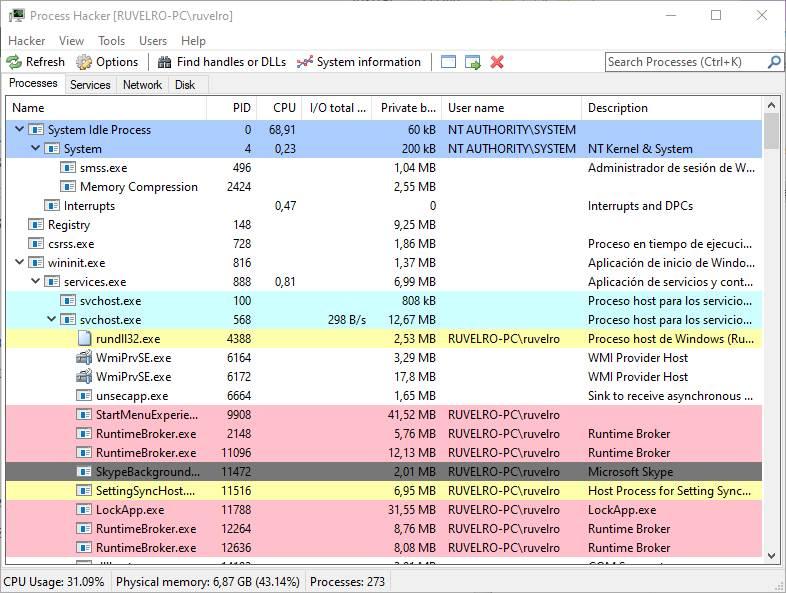
Как мы видим, основной интерфейс гораздо более полный и подробный, чем интерфейс самого диспетчера задач Windows. Кроме того, его намного легче читать, поскольку каждый процесс имеет правильно помеченные потоки.
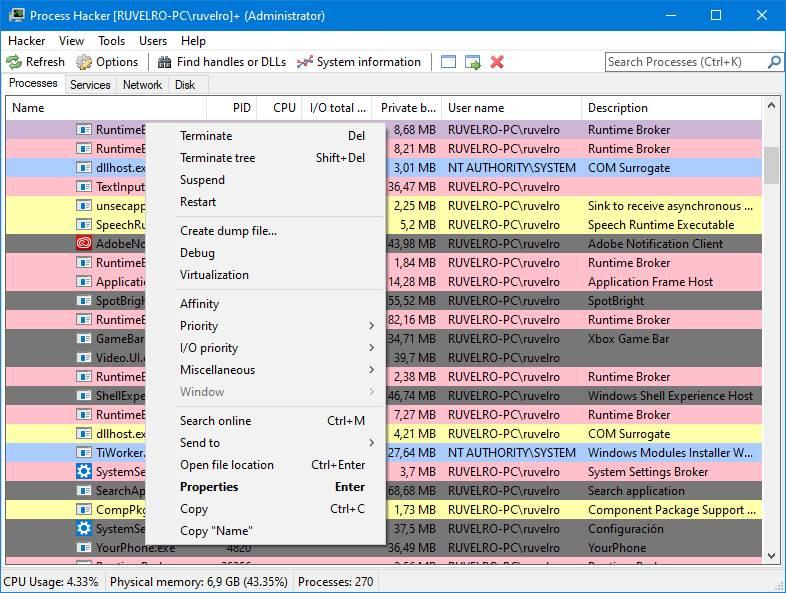
Если мы щелкнем правой кнопкой мыши по любому из процессов, которые мы открыли на ПК, мы сможем увидеть список действий, которые мы можем выбрать. Среди них мы сможем завершить любой процесс, целое дерево процессов и даже изменить приоритеты или искать дополнительную информацию о рассматриваемом процессе в Интернете.
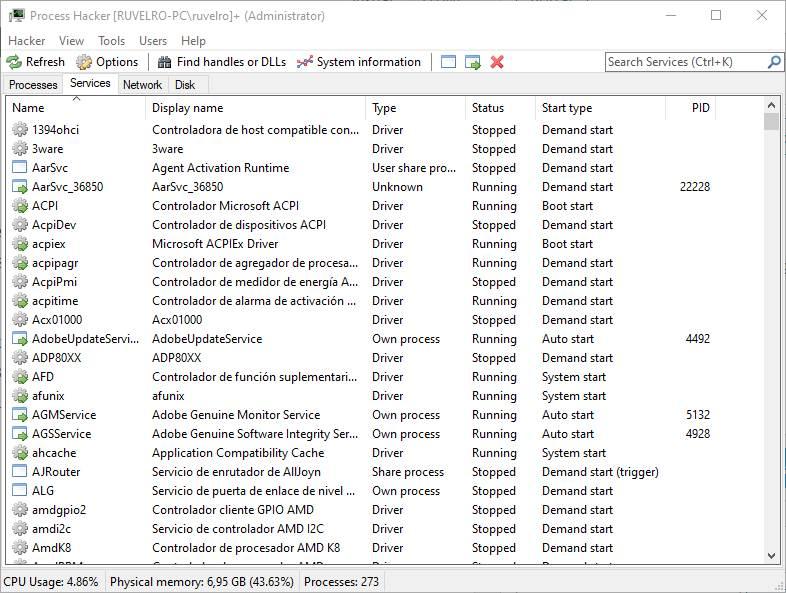
Наряду с открытыми процессами, эта программа также позволяет нам контролировать службы, работающие на ПК. И, конечно, мы также будем контролировать их.
Одной из особенностей этой программы является возможность отображения графики о состоянии оборудования в режиме реального времени. С использованием Сочетание клавиш Control + I мы всегда сможем узнать об использовании памяти, графики и ЦП нашего ПК. Благодаря этому простому монитору мы сможем узнать, работает ли какой-либо компонент (например, ядро ЦП) на полную мощность, имея отправную точку при расследовании, например, неисправности Windows.
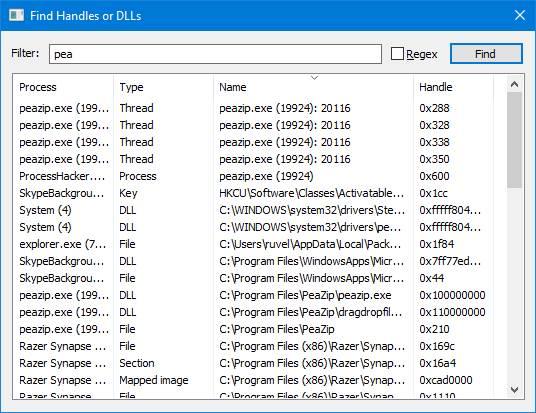
Еще одной из его основных функций является возможность сообщить нам, блокирует ли процесс определенный файл или папку. Использование сочетания клавиш Ctrl + F мы сможем увидеть поиск конкретных процессов и библиотек DLL, так что, если какой-либо файл создает проблемы для его устранения, мы можем легко это сделать.
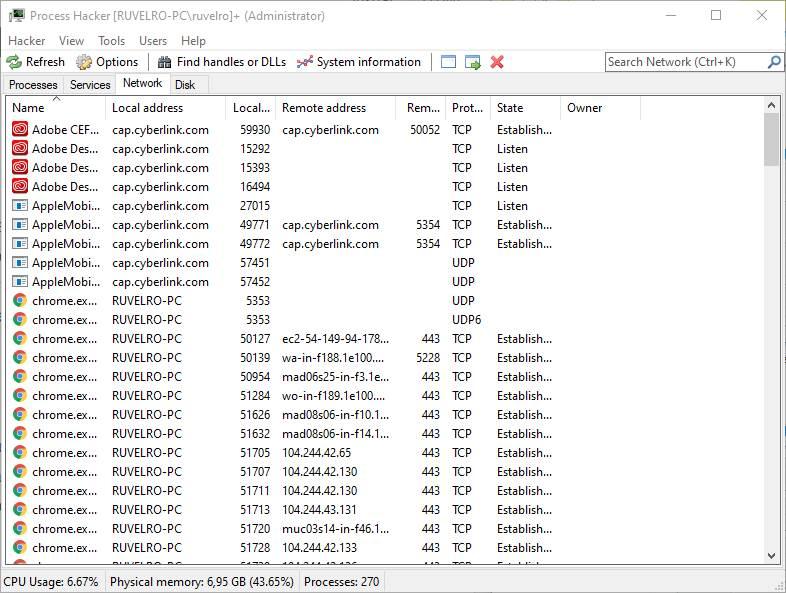
Если наш Интернет работает медленно, другой функцией Process Hacker, которую мы можем использовать, является его сетевой анализатор. В пределах Cеть На вкладке главного окна мы сможем найти все процессы, которые имеют активное интернет-соединение. Таким образом, если какой-либо из них не будет подключен, мы можем принудительно завершить процесс.
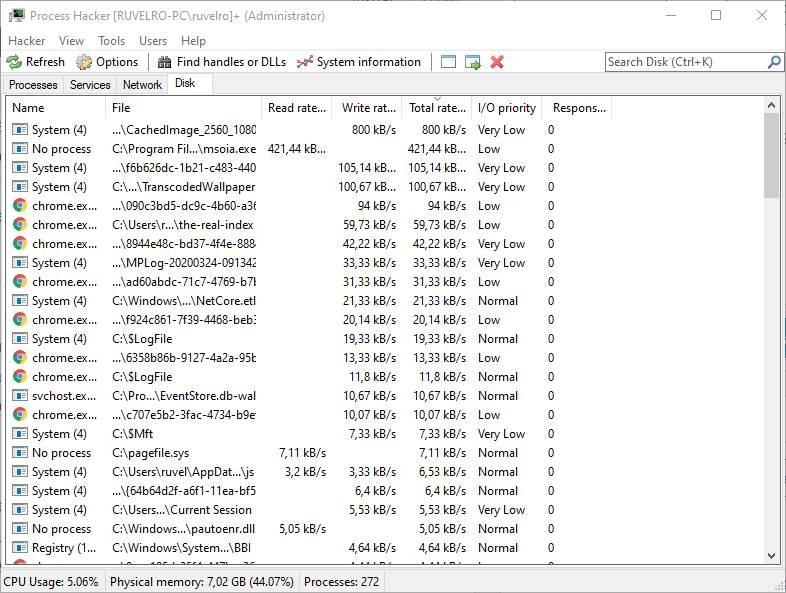
Эта программа также позволяет нам знать в режиме реального времени активность нашего диска , Очень важная особенность, благодаря которой мы сможем узнать приоритет ввода / вывода каждого процесса и узнать, что что-то делает с устройством без разрешения.
Другие выдающиеся функции этой программы являются:
- Это позволяет узнать в режиме реального времени об использовании WOW64 и .NET.
- Имеет функцию создания, редактирования и управления сервисами.
- Очень маленький, портативный и 100% открытый исходный код с лицензией GPLv3.
- KProcessHacker, драйвер режима ядра для доступа к ядру Windows.
Инструмент разработчика
Возможности, предлагаемые этим диспетчером задач для Windows, очень велики. И хотя вышеперечисленные являются основными функциями этой программы, конечно, они не единственные. Process Hacker — это программа, широко используемая программистами, поскольку она позволяет нам выгружать информацию из памяти любого процесса в режиме реального времени.
Благодаря «Свалка» Опцию мы можем получить сырой дамп памяти, чтобы проанализировать, что именно происходило в памяти нашего ПК. И, кроме того, он имеет «Отладка» инструмент, который позволяет нам отлаживать любой процесс в режиме реального времени.
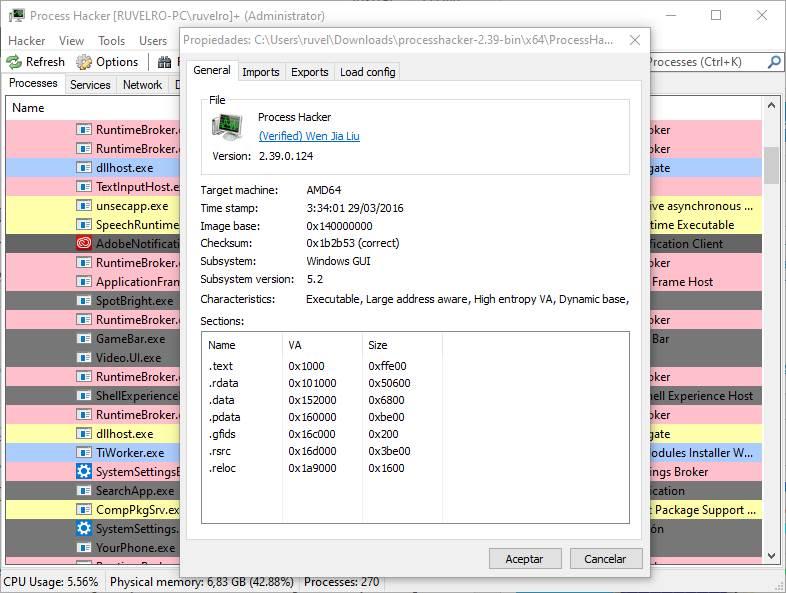
И это также позволяет нам видеть всю информацию о любом исполняемом файле, чтобы мы могли легко знать, что он делает или к каким библиотекам он имеет доступ.
Опасное использование
В хороших руках Process Hacker — очень мощный инструмент, который позволяет нам полностью контролировать все, что работает на нашем ПК. Однако в чужих руках это может быть опасный инструмент.
Это программное обеспечение позволяет вам завершить любой процесс, который выполняется на нашем ПК. В том числе программы безопасности и антивирус. Поэтому есть группы хакеров, которые используют этот инструмент в фоновом режиме, чтобы завершить или заблокировать антивирусные процессы.
Скачать Process Hacker
Эта программа является полностью бесплатной и с открытым исходным кодом. Если мы хотим использовать его, мы можем загрузить последнюю версию, доступную с Следующая ссылка , Эта программа совместима как с 32-битными, так и с 64-битными системами. И мы можем запустить его в Windows 7, 8.1 и Windows 10. Кроме того, если у нас более старая система, такая как XP или Vista, мы можем загрузить версию «Legacy», которая работает в этих старых выпусках.
Наконец, мы можем выбрать между устанавливаемой версией, чтобы всегда иметь под рукой программу, или переносной версией, гораздо более удобной и которую мы всегда можем носить с собой вручную по USB.
Другие альтернативы для замены диспетчера задач
Помимо Process Hacker, в сети мы также можем найти другие программы, предназначенные для замены диспетчера задач Windows. Некоторые из наиболее важных являются:
- Process Explorer : Бесплатный проводник процессов, разработанный Microsoft для тех, кому нужна дополнительная функциональность. Это позволяет нам контролировать все, что работает на ПК, библиотеки DLL, которые используются. Кроме того, он интегрируется с Virus Total для анализа того, являются ли все процессы безопасными или некоторые из них были созданы вредоносным ПО.
- System Explorer : другая альтернатива, несколько более простая, чем предыдущие, которая позволяет нам контролировать все, что работает на нашем компьютере. Как и Process Explorer, эта программа может проверять VirusTotal, если какой-либо из открытых процессов является вирусом, и также получает второе мнение от File Database.
Классификация вредоносных программ, подозрительные процессы, признаки заражения и правила поведения в сети
Хотя о вредоносном программном обеспечении написана масса статей, на мой взгляд, все же стоит еще раз разобрать вопрос подробнее и прежде всего дать определение самому понятию вредоносного программного обеспечения. Итак, что же это такое?
Вредоносной программой (на жаргоне антивирусных служб «зловред», англ. malware, malicious software — «злонамеренное программное обеспечение») называют любое программное обеспечение, предназначенное для получения несанкционированного доступа к вычислительным ресурсам электронно-вычислительной машины (ЭВМ) или к информации, хранящейся на ней, с целью несанкционированного использования ресурсов или причинения вреда (нанесения ущерба) владельцу информации, или владельцу ЭВМ, или владельцу сети ЭВМ путем копирования, искажения, удаления или подмены информации (см. статью по адресу: https://dic.academic.ru/dic.nsf/ruwiki/99937). Другую версию определения можно найти на сайте Securitylab.ru.
Следует также отметить, что подобные программы могут оказаться у пользователя и вполне легально, например при приобретении совершенно законного лицензионного программного обеспечения, особенно если программное обеспечение имеет ограничения по срокам использования (как правило, в такое программное обеспечение встраиваются возможности удаленного управления или наблюдения).
Признаками заражения компьютера вредоносным программным обеспечением считаются: автоматическое открытие окон с незнакомым содержимым при запуске операционной системы, блокировка доступа к официальным сайтам антивирусных компаний, появление неопределенных процессов в диспетчере задач операционной системы, запрет на изменение настроек компьютера с учетной записью администратора, неожиданное аварийное завершение программ и т. д.
По методу распространения классифицируют следующее вредоносное программное обеспечение: программы использования изъянов, логические бомбы, троянские программы, компьютерные вирусы и сетевые черви (https://www.securitylab.ru/news/tags/%E2%F0%E5%E4%EE%ED%EE%F1%ED%EE%E5+%CF%CE/).
Чаще всего вредоносное программное обеспечение используется для:
- нарушения работы компьютерной системы;
- кражи конфиденциальной информации;
- причинения какого-либо ущерба.
И, самое главное, происходит все это без ведома пользователя.
Вместе с тем стоит подчеркнуть, что существует огромное количество программ двойного назначения и отличить вполне легитимное программное обеспечение от вредоносного в общем случае практически невозможно.
Так, например, программное обеспечение для удаленного администрирования (скажем, TeamViewer) вполне может использоваться как в законных, так и в злонамеренных целях. В первом случае это будет легитимное программное обеспечение, во втором — вредоносное.
Таким образом, чтобы однозначно сказать, легитимное перед нами программное обеспечение или вредоносное, нужно исследовать контекст, в котором оно используется. Увы, именно поэтому невозможно выстроить полностью автоматическую антивирусную поддержку.
На самом же деле, как мы все прекрасно понимаем, это лишь одна из причин. Другая, на мой взгляд, заключается в том, что первыми делают шаг именно злоумышленники. Ведь причиной широкого распространения вредоносного программного обеспечения, без сомнения, является легкость его приобретения и разработки. По запросу вам могут предложить вредоносное программное обеспечение вместе с техподдержкой всего за 5 евро в месяц. Только вдумайтесь — с технической поддержкой!
Для того чтобы вредоносное программное обеспечение выглядело похожим на легитимное, как показано на экране 1, злоумышленники часто добавляют метаданные, в частности внушающий доверие значок программы, название процесса и описание (экран 2).
 |
| Экран 1. Метаданные подлинного файла |
|
|
| Экран 2. Метаданные вредоносного файла |
Для защиты от вредоносного программного обеспечения и компьютерного мошенничества применяются различные методы: юридические (полицейские), образовательные и технические.
Сегодня практически во всех странах приняты законы, запрещающие создание и распространение вредоносного программного обеспечения, к тому же действия компьютерных злоумышленников попадают под некомпьютерные статьи уголовного кодекса, например такие, как мошенничество, вымогательство, неправомерный доступ к конфиденциальной информации и т. д.
Однако следует признать, что очень часто подобные преступления совершаются технически грамотными специалистами, и это сильно затрудняет расследование. Поэтому исключительно юридическими методами победить в этой борьбе нельзя.
Другим важным фактором является то, что правоохранительные органы разных стран имеют различный уровень подготовки, зачастую, увы, весьма низкий.
Именно поэтому важным методом предотвращения компьютерных преступлений является образование пользователей, разъяснение им необходимости строгого следования базовым правилам поведения в сети. По сути, пользователям необходимо учесть, что существует всего три основных правила, которые верны как для корпоративного, так и для домашнего применения.
1. Обязательно используйте антивирусную защиту. Если вы не эксперт по компьютерной безопасности, то вы нуждаетесь в надежной антивирусной защите и способах предупреждения сетевых атак. Доверяйте свою защиту профессионалам! Большинство современных антивирусных программ защищают от самых разнообразных компьютерных угроз — вирусов, червей, троянских программ и рекламных систем. Интегрированные решения по безопасности также обеспечивают фильтрацию спама, предупреждают сетевые атаки, посещение нежелательных и опасных интернет-ресурсов и т. д.
2. Не следует доверять всей поступающей на компьютер информации — электронным письмам, ссылкам на веб-сайты и т. д. Категорически не следует открывать файлы и ссылки, поступающие из неизвестного источника. Даже если сообщение получено от знакомого или коллеги по работе, но присланный файл или ссылка приходит неожиданно, лучше переспросить о подлинности сообщения, поскольку обратный адрес электронной почты легко подделать. Интернет — достаточно опасное место, где следует вести себя осторожно.
Естественно, риск заражения можно уменьшить при помощи «организационных мер». К таким мерам относятся различные ограничения в работе пользователей (как индивидуальных, так и корпоративных), например:
- запрет на использование интернет-пейджеров;
- доступ только к определенному списку веб-страниц;
- физическое отключение внутренней сети предприятия от Интернета и использование для выхода в Интернет выделенных компьютеров и т. д.
К сожалению, жесткие ограничительные меры могут идти вразрез с пожеланиями конкретного пользователя или бизнес-процессами предприятия. В таких случаях приходится искать баланс, причем каждый раз по-разному. И, естественно, необходимо помнить, что организационные меры должны быть поддержаны техническими.
3. Важно обращать внимание на информацию от антивирусных компаний и экспертов по компьютерной безопасности. Обычно они своевременно сообщают о новых видах интернет-мошенничества, вирусных угрозах, эпидемиях и т. д.
Кроме того, я рекомендую помнить еще об одном весьма важном правиле — работать исключительно с лицензионным программным обеспечением и вовремя его обновлять, причем не только операционную систему и офисный пакет, как это делают многие, но и установленное программное обеспечение независимых производителей.
Не стоит также пренебрегать и встроенным в Windows компонентом «Контроль учетных записей», позволяющим отследить нежелательные действия, в том числе попытки шифрования. Ведь все чаще вирусные атаки предпринимаются спустя несколько месяцев после появления соответствующих исправлений, и объектом атаки оказываются те пользователи и организации, которые не установили соответствующие обновления.
Вместе с тем неоднократно отмечались случаи, когда сообщения о новых вирусах и инцидентах не вполне соответствовали реальному уровню угрозы. Поэтому три приведенных выше правила компьютерной гигиены можно сформулировать так: обязательно защищаться, никому слепо не доверять, антивирусным компаниям верить можно, однако помнить, что они тоже могут ошибаться.
Что еще можно сделать
Одной из перспективных технологий антивирусной защиты является эвристический анализ. Это метод, позволяющий находить вредоносное программное обеспечение путем поиска аномалий в поведении программ. При этом стоит помнить, что существует несколько базовых аномалий, на которые необходимо обращать внимание:
- отсутствие описания процесса (экран 2);
- ошибка в названии процесса:
— wiinlogon.exe вместо winlogon.exe;
— host.exe вместо svchost.exe;
- запуск из подозрительной папки.
Необходимо учесть, что эвристический анализ также, увы, не даст стопроцентную гарантию, что файл относится к вредоносному программному обеспечению. В некоторых случаях легитимное программное обеспечение тоже может иметь аномалии. Однако вероятность того, что файл является вредоносным, пропорциональна количеству аномалий в поведении программы.
Кроме того, стоит обращать внимание на сертификаты сайтов, ведь довольно часто поддельный сайт пытается установить на компьютер пользователя программу-троянца, и делает это именно с его согласия, и даже сообщает, что надо установить для ускорения и улучшения работы, хотя все системы защиты пытаются (правда, не слишком настойчиво) предупредить пользователя о нежелательности подобных действий (экран 3).
|
|
| Экран 3. Сертификаты сайтов |
Как искать подозрительные процессы
Как правило, для просмотра запущенных процессов используется компонент операционной системы «Диспетчер задач». Однако стоит отметить, что существует целый ряд альтернативных программ с более широкой функциональностью. В этой статье мы обратимся к программному обеспечению Process Hacker (http://processhacker.sourceforge.net) в контексте обнаружения вредоносных процессов.
Process Hacker
Это бесплатный мощный универсальный инструмент, который поможет вам контролировать ресурсы системы и выполнять обнаружение вредоносных программ. Программное обеспечение Process Hacker 2.39.124 выпущено 29 марта 2016 года (экран 4).
|
|
| Экран 4. Активность системы |
Графики и статистика данного приложения позволяют быстро отслеживать процессы, занимающие ресурсы, и процессы их освобождения (экран 5). Для просмотра информации о производительности системы используйте комбинацию клавиш Ctrl+I. Переместите курсор над графом, чтобы получить подсказку с информацией о точке данных под курсором. Вы можете дважды щелкнуть по графику, чтобы просмотреть информацию о процессе в этой точке данных, даже если процесс больше не работает.
|
|
| Экран 5. Графики и статистика приложения Process Hacker |
Вы не можете отредактировать или удалить файл? Узнайте, какие процессы используют его, как показано на экране 6.
|
|
| Экран 6. Процессы, использующие файл |
Примените комбинацию клавиш Ctrl + F для поиска дескриптора или библиотеки DLL. Если все остальное не помогает, можете щелкнуть правой кнопкой мыши по записи и закрыть дескриптор, связанный с файлом. Однако это следует делать только в крайнем случае, так как возможна потеря данных, как показано на экране 7.
|
|
| Экран 7. Программы, имеющие активные сетевые подключения |
Следует учесть, что некоторые антивирусы обнаруживают Process Hacker и относят его к категории RiskTool. Безусловно, это не означает, что перед нами вредоносная программа, но все же необходимо добавлять данное программное обеспечение в список исключений.
В случае необходимости вы сможете задействовать другое приложение, Process Explorer (https://docs.microsoft.com/en-us/sysinternals/downloads/process-explorer). Его интерфейс показан на экране 8.
|
|
| Экран 8. Process Explorer |
Что такое упакованный процесс
Разберемся вначале с термином «упаковка». Для этого я хочу привести определение из статьи Николая Гребенникова, заместителя директора департамента инновационных технологий «Лаборатории Касперского» (http://www.itsec.ru/articles2/Oborandteh/tehnologii_zashiti_vredonosnih_programm):
«Упаковка — процесс уменьшения размера исполняемого файла с сохранением возможности самостоятельного выполнения. Реализуется с помощью специальных утилит — пакеров. Ранее упаковка использовалась для экономии места на жестком диске. На данный момент эта функция пакеров частично устарела, однако упаковкой активно пользовались и продолжают пользоваться авторы вредоносных программ, так как если программа-антивирус не умеет распаковывать файлы, упакованные некоторым пакером, то и найти в них вирус она также в большинстве случаев не сможет. На сегодня известно несколько сотен упаковщиков, а количество их версий приближается к трем тысячам».
Таким образом, упаковка — процесс сжатия исполняемого файла и добавление специального загрузчика, распаковывающего код после запуска файла. Упаковка может использоваться для:
- уменьшения размера файла;
- защиты кода и данных от простых методов анализа.
Упаковка часто применяется разработчиками (в том числе вредоносного программного обеспечения) для противодействия обратной разработке, позволяющей узнать, как функционирует программа. На экране 9 приведен пример упаковки файла с помощью утилиты UPX (https://upx.githab.io). На экране видно, что строки, определяющие операционную систему, превратились в нечитаемый набор символов. Факт упаковки определяется наличием случайных данных. Эту случайность можно измерить, вычислив энтропию файла. Утилита Process Hacker выделяет упакованные файлы фиолетовым цветом, как показано на экране 10.
|
|
| Экран 9. Результат работы UPX |
|
|
| Экран 10. Process Hacker показывает подозрительный файл |
В стандартной установке Windows любая программа, запущенная не администратором, не может создавать файлы в системных папках, поэтому вредоносное программное обеспечение часто устанавливает себя в пользовательские папки, например в папку Temp (папка с временными файлами) или в папку с документами.
Наиболее распространенные пути установки программ:
- c:Program Files;
- c:Program Files (x86);
- c:WindowsSystem32.
Данные папки используются чаще всего, если пользователь вручную не пропишет иной путь.
Подозрительное расположение программ:
- C:UserscyberAppDataLocalTemp;
- C:Program FilesGoogle Chrome, если запускаемый файл не chrome.exe.
С помощью Process Hacker можно отыскать расположение запускаемого файла. Для этого следует выбрать интересующий вас процесс, а затем нажать правую клавишу мыши и из выпавшего меню выбрать Properties и путь запуска на вкладке General.
Содержание
- Как найти и удалить скрытый майнер на компьютере.
- Что представляет собой скрытый майнер
- В чём опасность скрытого майнера
- Находим и удаляем
- Диспетчер задач
- AnVir Task Manager
- Удаление майнера с компьютера
- Методы профилактики
- Новомодные вирусы-майнеры: как их найти и удалить
- Как понять, что компьютер заражён майнером
- Как избавиться от майнера вручную
- Антивирус против майнеров
- Как защититься от вирусов-майнеров
- Скрытые вирусы-майнеры: как обнаружить и что делать
- Содержание
- Содержание
- Что такое вирус
- Вирусы-майнеры
- Чем опасен майнер
- Как найти и устранить вирус
- Защитники компьютерного здоровья
- Защита браузера
Как найти и удалить скрытый майнер на компьютере.
Майнинг и криптовалюты активно набирают популярность с каждым годом. Создаются новые приложения и программы по этой теме, и не всегда они полезны. Один из новейших примеров – вредоносное приложение для скрытого майнинга. Основная проблема в том, что отработанных стратегий по борьбе с таким ПО пока нет, а имеющаяся информация неоднозначна и не систематизирована. Мы попробовали собрать всё воедино и разобраться, как удалить майнер с компьютера.
Что представляет собой скрытый майнер
Для начала необходимо хорошо понимать, что же такое майнер и как он работает. Скрытые майнеры (ботнеты) – система софта, позволяющая вести майнинг без ведома пользователя. Другими словами, на компьютере появляется совокупность программ, использующих ресурсы ПК для заработка денег и их перечисление создателю вредоносных приложений. Популярность этого направления растёт, а заодно растут и предложения о продаже вирусов. Главной целью ботнетов являются офисные компьютеры, так как выгода разработчиков напрямую зависит от количества заражённых ПК. Именно поэтому распознать майнеры непросто. Чаще всего вирус можно «подхватить», скачивая контент из непроверенных источников. Также популярны спам-рассылки. Перед тем, как переходить к поиску и удалению, разберёмся во всех тонкостях и опасностях подобного софта.
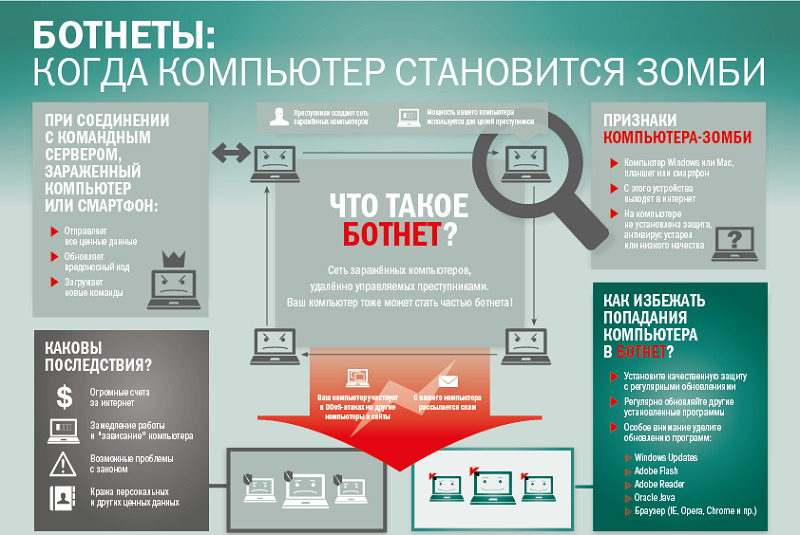
В чём опасность скрытого майнера
В целом, работа майнер-бота похожа на обычный вирус: он также «прикидывается» системным файлом и перегружает систему, постоянно что-то скачивая и загружая. Главное его отличие от вирусных программ в том, что цель майнеров – не навредить системе, а использовать её в своих целях. Процессор постоянно перегружен, так как добывает криптовалюту создателю ПО. А самая большая проблема заключается в том, что стандартные антивирусники не могут определить проблему и найти майнер на компьютере. Приходится бороться с ботами самостоятельно. Нужно «выслеживать» файл в реестрах и процессах, проводить сложные манипуляции по его полному удалению, а это не всегда просто для среднестатистического пользователя. Плюс ко всему, разработчики научились создавать программы-невидимки, отследить которые через диспетчер задач не получится. В глубинах системных файлов будет ещё и резервный исходник, позволяющий программе восстановиться в случае обнаружения антивирусной программой или ручного удаления. Так как же распознать и удалить такой софт?
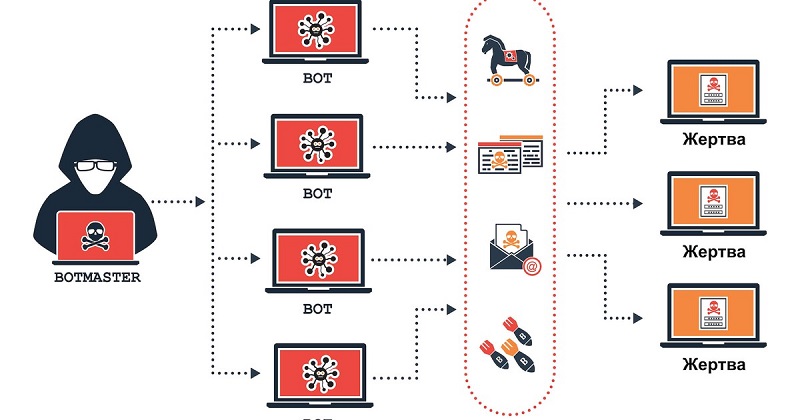
Ввиду сложности обнаружения приходится опираться на собственные ощущения. Майнеры заметно перегружают систему, благодаря чему компьютер начинает сильно тормозить. Это сказывается и на технической составляющей ПК: страдают процессор, видеокарта, оперативка и даже система вентиляции. Если вы слышите, что ваш кулер постоянно работает на пределе – стоит задуматься, не подхватили ли вы майнера. Ко всему прочему добавим, что stealth miner’ы с лёгкостью крадут данные пользователя, в том числе пароли от аккаунтов и электронных кошельков.
Находим и удаляем
Выяснив, что скрытый майнинг до добра не доведёт, переходим к операции «найти и уничтожить».
Для начала рекомендуется запустить стандартный процесс сканирования компьютера любым достаточно эффективным антивирусом. Нельзя исключать, что в том или ином случае пользователь столкнутся с обычным и сравнительно безопасным майнером. Своего присутствия в системе он не скрывает, а потому его без проблем можно будет обнаружить за счёт сканирования и безвозвратно удалить.
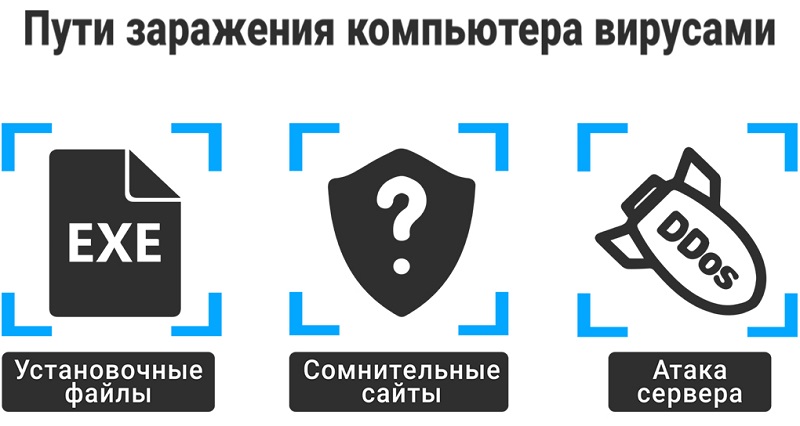
Но практика показывает, что идентифицировать троян в системе довольно сложно. Разработчики вредоносного программного обеспечения делают всё возможное, дабы работа майнера велась максимально незаметно, но при этом приносила пользу. Жаль только, что не пострадавшей стороне.
Современные майнеры очень качественно скрывают своё присутствие. Они способны на многое, включая:
Вот почему очень часто оказывается, что компьютер уже давно и весьма серьёзно заражён, а пользователь даже не подозревает об этом. Это стало возможным за счёт тщательной работы хакеров.
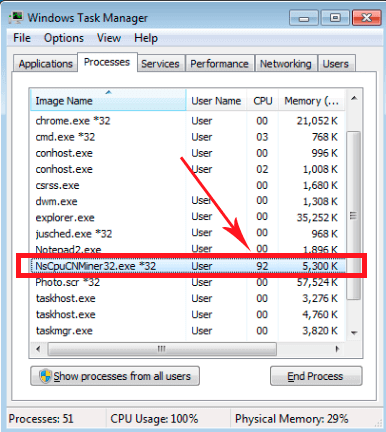
Ботнеты сильно нагружают процессор компьютера
Но всё же обнаружить вредоносные программы можно. И не обязательно для этого обращаться к профильным специалистам.
Сначала нужно удостовериться в том, что перед вами вредоносный майнер, который хорошо маскируется. И только после этого его можно смело сносить.
Реализовать задуманное можно 2 основными способами. Для этого стоит воспользоваться функционалом Диспетчера задач, либо задействовать мощную системную утилиту для проверки всех активных процессов типа AnVir.
Диспетчер задач
С Интернет-майнингом сталкивались многие. Причём некоторые даже об этом и не знают. В сети существуют веб-сайты, где используются специальные скрипты, позволяющие добраться до производительности ПК путём обхода защиты. Обойдя защиту на сайте, хакер загружает на ресурс вредоносный код. Он начинает майнить, когда пользователь заходит на этот сайт.
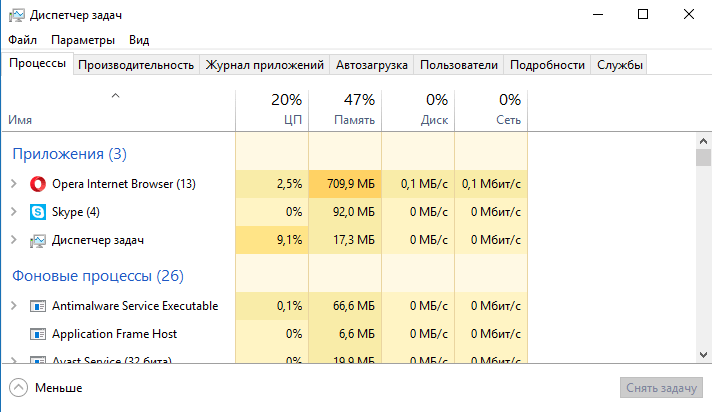
Догадаться и как-то понять, что вы зашли на подобный сайт, довольно просто. Ведь при его посещении компьютер сразу же начинает сильно тормозить, а в Диспетчере задач отображается высокая нагрузка на компьютерное железо. Стоит закрыть сайт, и майнинг остановится, работа компьютера нормализуется.
Чтобы обнаружить вредоносное программное обеспечение, которое забралось в ваш компьютер и систему, используя для этого Диспетчер задач, необходимо выполнить несколько шагов:
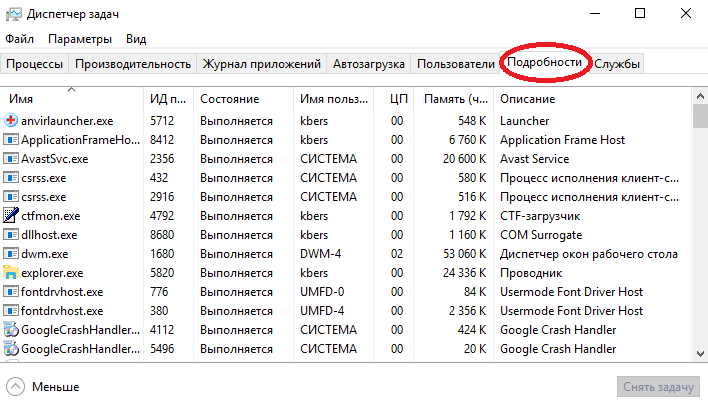
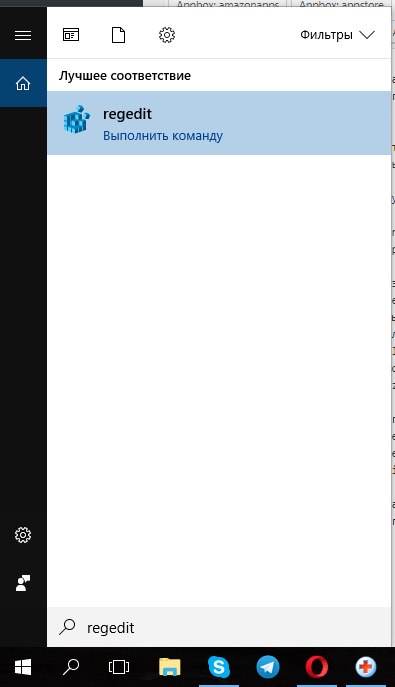
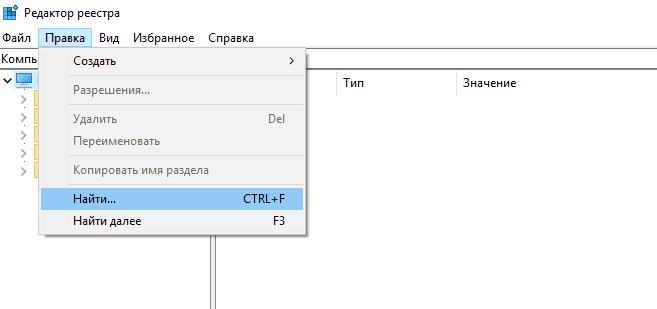
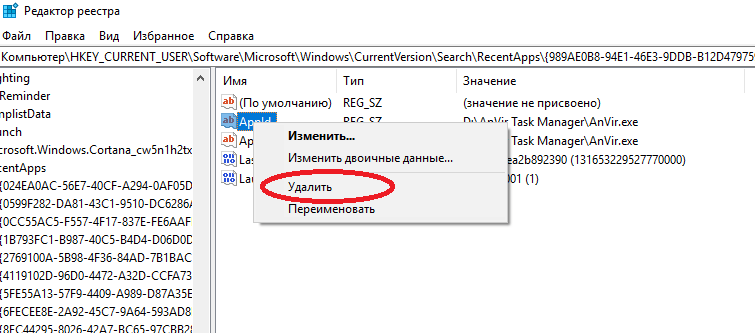
Теперь остаётся только перезагрузить компьютер.
Полагаться исключительно на встроенный антивирус операционной системы не стоит. Будет лучше, если дополнительно вы запустите сканирование сторонним софтом или даже утилитой типа Dr.Web. Чем антивирус эффективнее, тем выше вероятность обнаружить скрытые угрозы.
Вредоносное ПО может быть достаточно свежим, и устаревший антивирус попросту не знает о нём, а потому у него отсутствуют соответствующие алгоритмы поиска и удаления. Обновив программу, она наверняка найдёт этот майнер и обезвредит его.
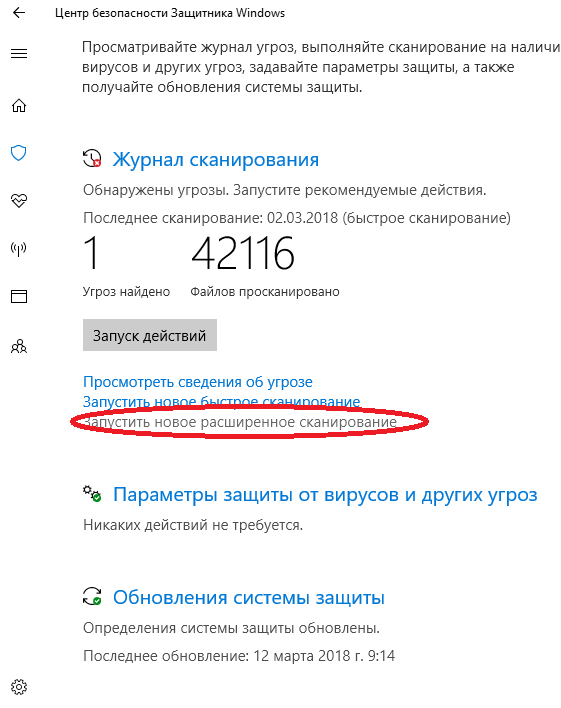
AnVir Task Manager
Многие воспринимают эту программу как антивирусное ПО. В действительности это полезная системная утилита, способная отображать все процессы на компьютере.
С помощью этого многофункционального диспетчера процессов удаётся довольно быстро и легко найти все скрытые вирусы и майнеры. Нужно лишь правильно воспользоваться предлагаемыми возможностями.
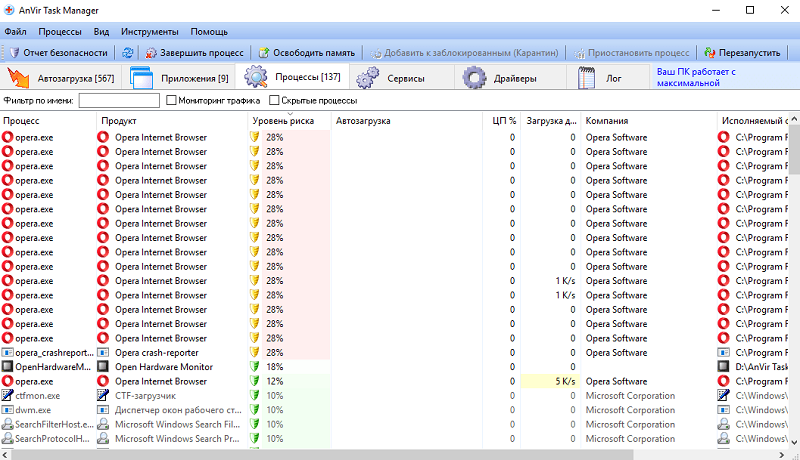
Последовательность процедур здесь будет следующей:
В завершении остаётся только отправить компьютер на перезагрузку.
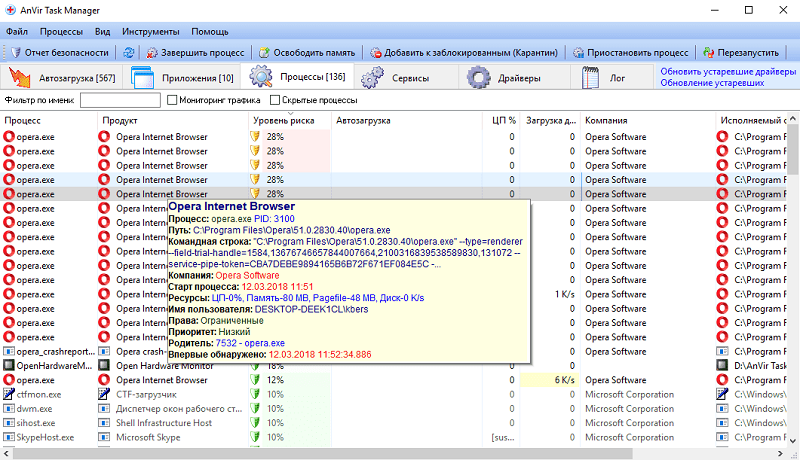
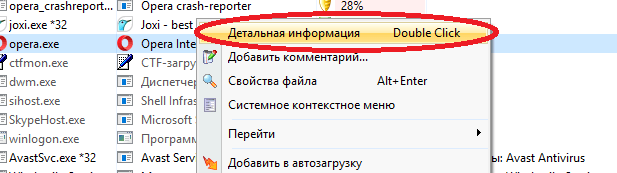
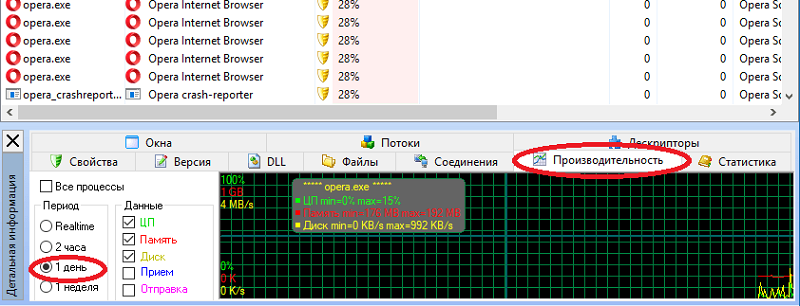
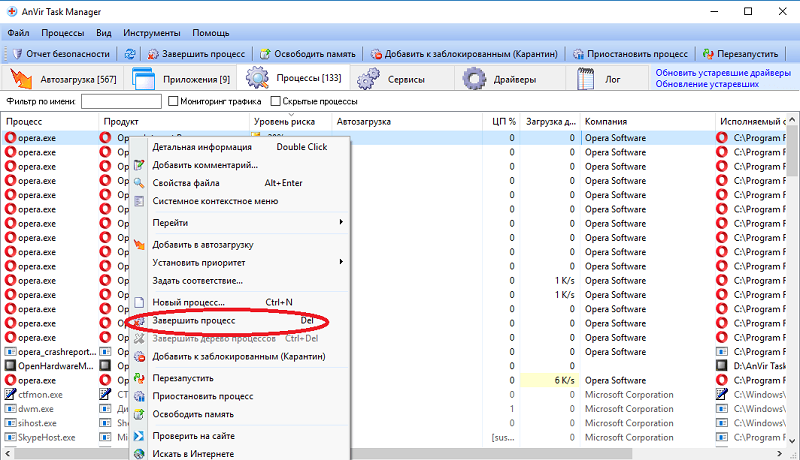
После этого проверьте, изменилась ли ситуация, снизилась ли нагрузка на систему. Если есть и другие подозрительные процессы, проделайте с ними всё то же самое.
Удаление майнера с компьютера
После проверки на наличие вредоносных ПО, приступаем к его устранению. Сделать это можно несколькими способами, в том числе и без помощи сторонних программ для обнаружения майнеров. Важно: удаляйте вручную только в том случае, когда вы абсолютно уверены, что нашли именно майнер.
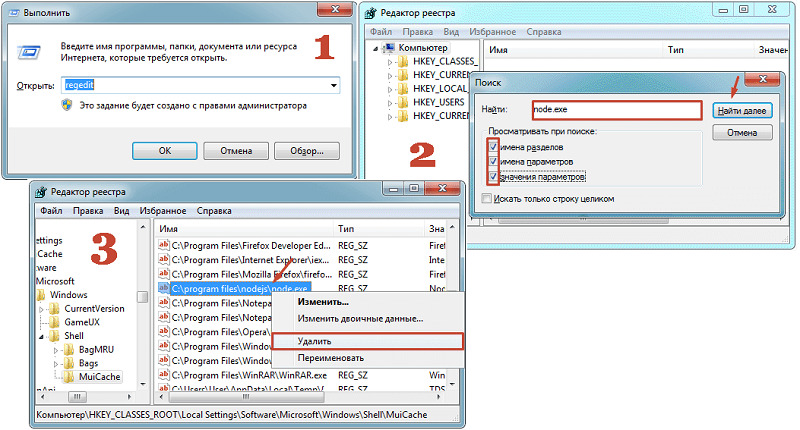
Можно попробовать прибегнуть к помощи антивирусных программ. Старые версии, конечно, не исправят ситуацию, но некоторые имеют достаточный набор утилит для поиска скрытых майнеров. К примеру, Dr.Web CureIt, Kaspersky Virus Removal Tool или Junkware Removal Tool.
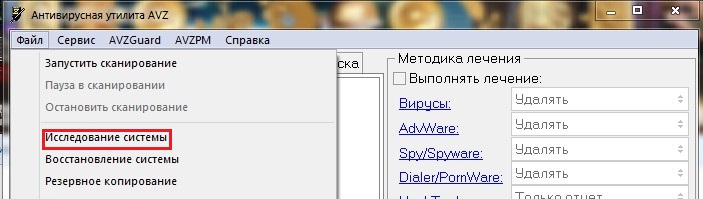
Если обнаружить майнер не удалось, но вы уверены, что он есть – используйте программу AVZ. Там необходимо произвести обновление и запустить «Исследование системы». На выходе вы получите avz_sysinfo.htm файл, с которым можно идти на форум и просить помощи специалистов. Возможно, вы получите скрипт, который выполняется через ту же AVZ и тем самым решить проблему. Также поможет обычная переустановка операционной системы.
Методы профилактики
Как говорится, проблемы проще избежать, нежели решить её. Но полностью обезопасить себя от майнеров не получится. Любая операционная система подразумевает установку всевозможного софта и его удаление, что переполняет реестр и вызывает сбои в работе ПК. Даже удалённые программы сохраняют отдельные файлы в реестре, благодаря чему и маскируются различные вирусы. Правильным решением будет использование портативного софта. Это избавит ваш реестр от ненужного засорения и освободит процессор. Также полезной программой является WinPatrol Monitor. Приложение оповещает о попытках файлов попасть в реестр без ведома пользователя.
Подводя итоги, хочется сказать следующее: не «забивайте» на свой компьютер! Если вы заметили какие-либо изменения в работе, не ленитесь выяснять причину. Многие пользователи предпочитают просто понизить настройки в любимой игре, нежели пытаться понять, почему играть стало некомфортно. Это всё чревато неприятными последствиями не только в плане ОС, но и для работы самой техники.
Источник
Новомодные вирусы-майнеры: как их найти и удалить
Криптовалютный бум 2017 года задал новое направление для создателей вирусов, червей, троянов и прочих зловредов.

Теперь их интересуют не ваши личные файлы и конфиденциальные данные, а вычислительные мощности вашего устройства. Тема сегодняшней статьи — вирусы-майнеры, как их распознать и как с ними бороться.
Как понять, что компьютер заражён майнером
Программы-майнеры загружают процессор или видеокарту сложными математическими вычислениями. Поэтому распознать присутствие зловредного майнера в каком-то смысле намного легче, чем в случае обычного вируса. А именно — по возросшей нагрузке на компьютер.
Вот как это может проявляться:
Впрочем, стоит сразу заметить, что последний способ срабатывает далеко не всегда. На полную катушку загружают оборудование только самые тупые и жадные майнеры, потому что тогда у любого возникнут подозрения. Как правило, вирусы-майнеры действуют тоньше: определяют модель процессора (или видеокарты) и количество ядер, и занимают, например, половину или треть ресурсов.
Более того, некоторые майнеры даже не отображаются в диспетчере задач Windows и уходят от распознания монитором нагрузки. Получается, что вы ощущаете нагрузку на оборудование, вентиляторы шумят, но диспетчер задач рапортует, что никакой нагрузки нет. В таких случаях выйти на пожирателя ресурсов можно только через хороший антивирус. Но настолько изощрённые майнеры попадаются редко.
Как избавиться от майнера вручную
Итак, проще всего выйти на непрошенный майнер через системный монитор. Но лучше использовать не стандартный монитор Windows, а продвинутый — например, Process Hacker. Он видит скрытые процессы, против него не помогают хитрости для скрытия нагрузки, и у него очень много функций для управления процессами.
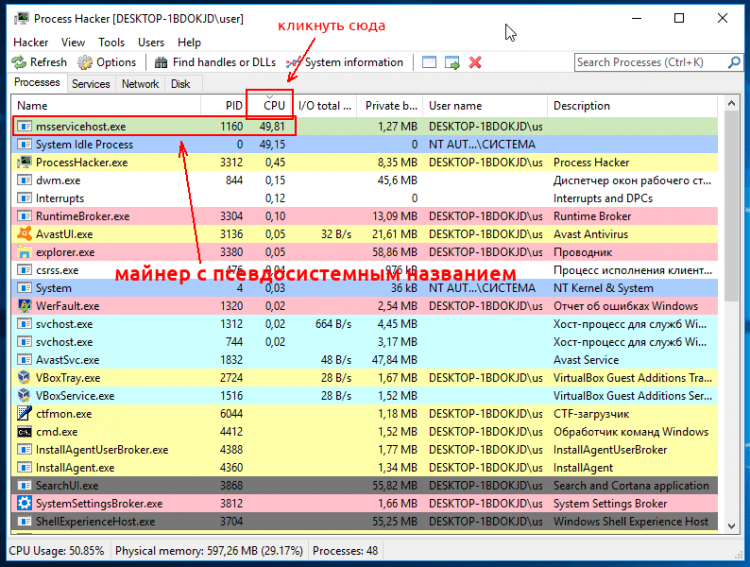
В большинстве случаев, вирусы-майнеры называются как-нибудь хитро, пытаясь выдать себя за системный компонент или процесс какой-нибудь безобидной программы. Пусть вас это не смущает. Нужные и безобидные процессы не загружают систему, если только вы их сами об этом не попросите. Так что смело можно приступать к обезвреживанию.
Рефлекторно руки тянутся завершить процесс майнера, но торопиться не стоит. Сначала надо узнать, откуда он запускается, чтобы удалить его из системы навсегда. А чтобы снять нагрузку, процесс можно просто заморозить. Для этого кликните правой кнопкой мыши по процессу, и во всплывающем меню кликните пункт “Suspend”.
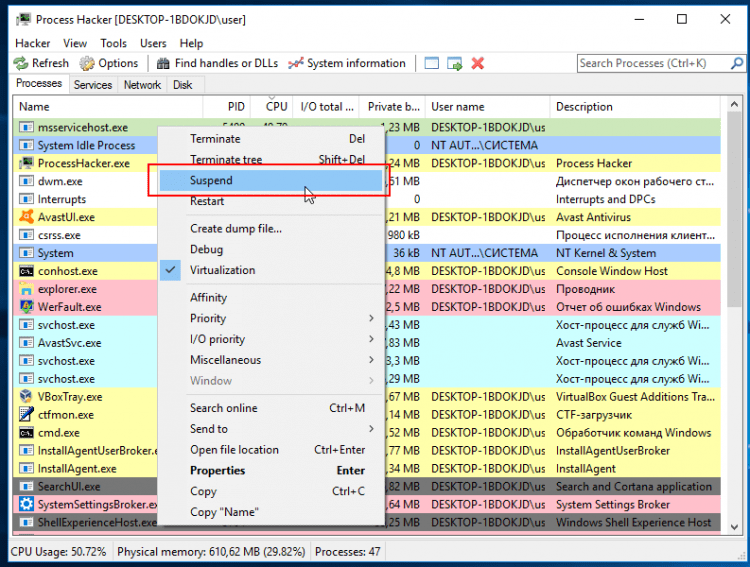
Майнер останется в памяти, но перестанет выполняться на процессоре. Теперь можно его допросить — в том же всплывающем меню кликните пункт “Properties”. Откроется окно информации о процессе, где вы сразу увидите путь, по которому находится майнер.
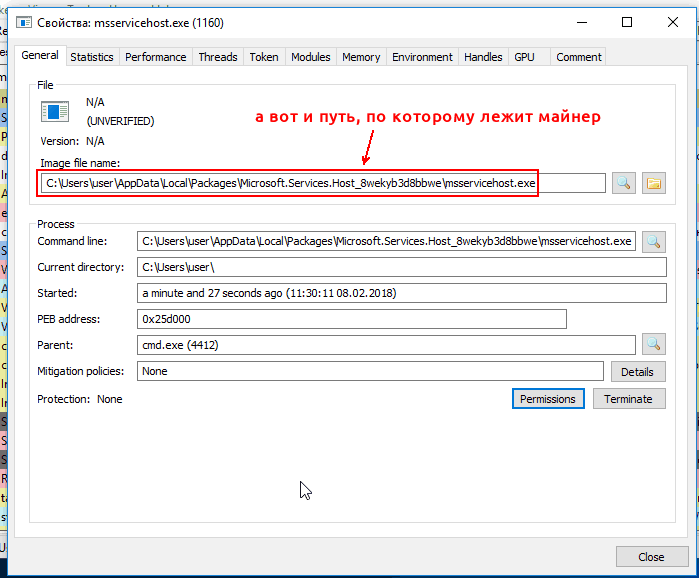
Вам остаётся только пройти по этому пути и удалить папку с майнером комбинацией Shift+Del, чтобы папка не улетела в корзину, а сразу была стёрта с накопителя.
Антивирус против майнеров
Впрочем, нет нужды заниматься борьбой с вирусами-майнерами вручную, с ними прекрасно справляются антивирусы. Такой способ даже лучше, потому что, как было сказано выше, майнер может нагружать систему так, что это очень трудно заметить — вы будете только недоумевать, почему время от времени всё тормозит и дёргается.
Смотрите нашу статью про лучшие антивирусы 2018 года
Здесь есть один нюанс. Вообще, антивирусы не считают майнеры вирусами, что правильно — майнеры не повреждают вашу систему и личные файлы, не заражают другие компьютеры, они просто используют ресурсы, как делает любая другая программа. Поэтому, чтобы антивирус боролся с майнерами, нужно настроить его так, чтобы он обращал внимание на потенциально опасные программы.
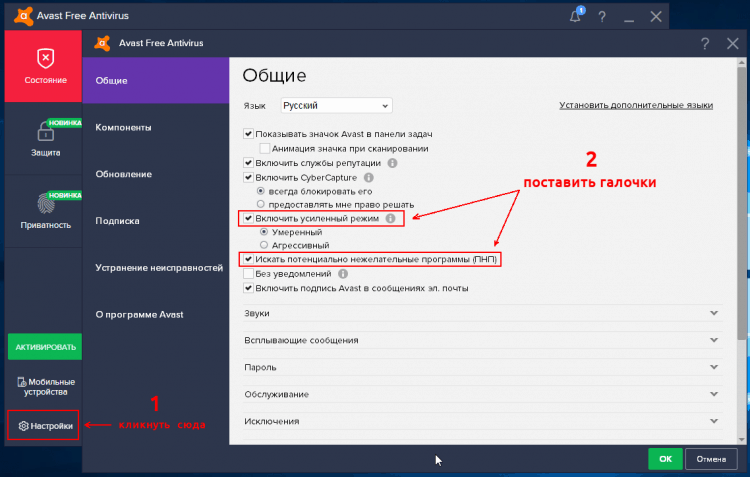
После запуска Avast кликните кнопку “Настройки”, и на вкладке “Общие” (она откроется первой) поставьте галочки “Включить усиленный режим” и “Искать потенциально нежелательные программы (ПНП)”.
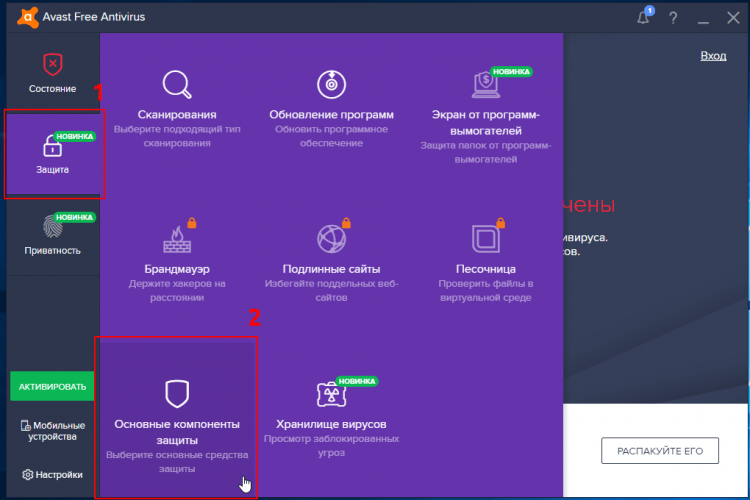
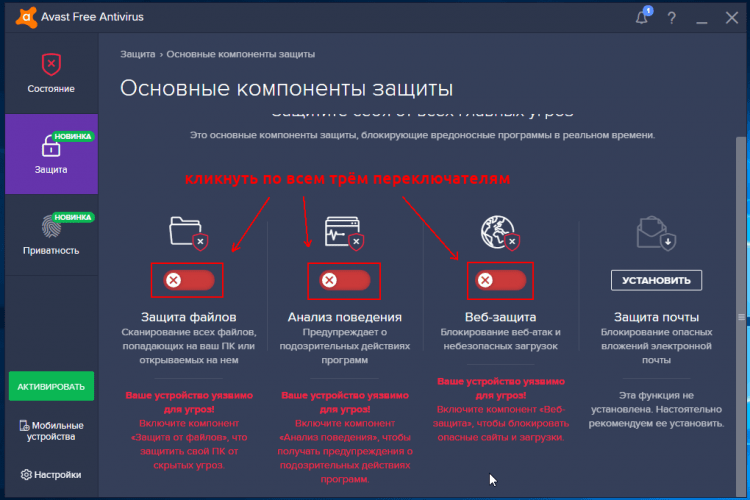
Теперь на вкладке “Защита” кликните кнопку “Основные компоненты защиты” и там активируйте все 3 доступных модуля.
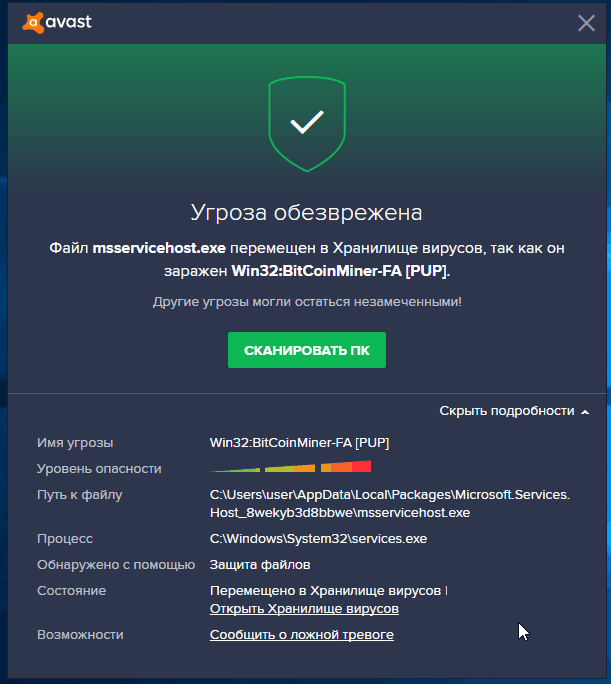
Подождите 5-10 минут, и…
Как защититься от вирусов-майнеров
Лечение антивирусами — дело хорошее, но лучше заражение не лечить, а предотвращать. Тем более, что антивирусы, как правило, не поспевают за появлением новых разновидностей компьютерной заразы.
Следующие правила помогут вам свести риск заражения к минимуму, и держать компьютер чистым не только от майнеров, но и вообще от любых вирусов:
Источник
Скрытые вирусы-майнеры: как обнаружить и что делать


Содержание
Содержание
Криптовалютная лихорадка стала настоящей проблемой для пользователей компьютеров. Во-первых, майнинг истощил рынок видеокарт, игровых приставок и даже некоторых компонентов для сборки автомобилей. Во-вторых, компьютеры теперь страдают из-за нового типа атак — криптовалюта добывается не только на специальных фермах, но и на системах обычных пользователей. За эту эпидемию отвечают вирусы-майнеры, которые сильно бьют по производительности компьютера. Но их легко обнаружить и устранить, если знать несколько хитростей — об этом далее.
Вопросы со стабильностью операционной системы и скоростью работы компьютера решаются одним махом — если зависает и тупит, то переустанавливаем Windows, и большинство проблем как рукой снимет. После полного форматирования и установки системы «с нуля» компьютер быстрее отзывается на команды пользователя, хотя эффект чистой системы длится совсем недолго. Уже через несколько дней рабочий стол покроется десятками ярлыков и папок, а системный реестр пустыми ссылками на удаленные программы.

Еще через некоторое время компьютер «вспомнит», что такое переполненный накопитель, нехватка оперативной памяти и десятки ненужных программ в автозапуске. В том числе, вредоносных, которые не просто занимают место в системе, но также активно используют его аппаратные ресурсы в корыстных целях. Это не только классические вирусные программы, которые ориентированы на корпоративный сегмент, но и современные вирусы-майнеры, которые могут положить на лопатки даже самую продвинутую игровую сборку.
Что такое вирус
Компьютерный вирус называется так, потому что действует подобно природному вирусу — например, такому как грипп. Зараженные частицы попадают в электронный организм под разными предлогами — это могут быть файлы, которые маскируются под важные библиотеки, пролезают в загрузочный сектор системы и рулят работой компьютера на низком уровне.

К вирусам также относятся вредоносные программы, которые пытаются быть похожими на «полезные» проекты, встраиваются в код программного обеспечения и начинают работать только после того, как пользователь установит программу-носитель и предоставит ей полные права на управление компьютером. Такие вирусы называют троянскими конями — в честь одноименного «подарка» враждующих с Троей ахейцев.
Вирусы-майнеры
К троянскому сорту компьютерных вирусов также относятся и майнеры. В отличие от классических троянов, новые зловреды рассчитаны на распространение среди систем частных пользователей — им не нужна информация, пароли и данные кредитных карт. Эти вирусы интересуются только аппаратными возможностями компьютера — они майнят криптовалюту. Такие «вирусы» можно разделить на две группы.
Классический майнер
Это готовый архив с программой, который может распространяться как отдельно, так и в комплекте с любой другой программой. Как правило, эти зловреды устанавливаются в фоновом режиме и автоматически запускаются во время загрузки компьютера. Конечно, вирусами их называют только по привычке — на самом деле это обычная программа-майнер, которую используют обладатели майнинговых ферм для добычи монет. Хакеры лишь немного модифицируют «обвязку» программы, чтобы она могла разворачиваться и активироваться в системе самостоятельно.

Единственное различие между «вирусом» и собственным майнером остается в прописанных данных для получения прибыли — обычная программа добывает монеты на кошелек владельца фермы, а зловред переводит намайненное на кошелек хакера.
Криптоджекинг
Второй вид непрошенных гостей в системе — криптоджекинг. Вместо того чтобы загружаться в систему, майнер существует в виде скрипта, встроенного в сайт. Как только посетитель попадает на страницу, скрипт активируется, и майнер начинает добывать криптовалюту. В некоторых случаях, этот способ заменяет владельцу сайта заработок на рекламе. При этом добросовестный ресурс говорит об этом открыто и предупреждает посетителей, что вместо показа рекламных баннеров и объявлений он подключит майнер и будет использовать аппаратные возможности системы в своих интересах. Такую деятельность нельзя назвать вирусной — все происходит открыто, официально и только с разрешения владельца компьютера.

Другое дело, если сайт скрывает майнерскую деятельность и использует мощность процессора или видеокарты без предупреждения. Как правило, такие ресурсы пользуются аппаратными возможностями компьютера недобросовестно — вместо 10–20% компьютерного времени они занимают все 100%. Поймать такую «пулю» в интернете легко — как правило, это сайты с огромным количеством рекламы, а также контента типа «майнинг бесплатно и без смс».
Чем опасен майнер
Несмотря на то, что вирусы-майнеры не занимаются кражей информации и паролей, вред от них может быть куда более масштабным, чем от обычных вирусов. Для эффективной добычи криптовалюты компьютеру необходимо задействовать как можно больше мощности, поэтому «зараженный» работает одновременно на двух фронтах — например, добывает валюту на процессоре и видеокарте, а также с помощью накопителя. И даже непродолжительная работа системы в таком режиме может привести к перегреву компьютера или выходу комплектующих из строя.

Если проблема с температурным режимом покажется владельцу настольного компьютера банальной, то пользователь ноутбука может запросто получить «кирпич» после пары часов такой прожарки. Но даже если аппаратная часть мобильной системы выдержит испытание майнингом, то батарейка устройства может растаять в самый неподходящий момент.
Как найти и устранить вирус
Определить, что компьютер используется неизвестным сторонним программным обеспечением в корыстных целях можно двумя способами — на ощупь или с помощью специальных программ.
Симптомы «майнера» легко распознать по поведению системы — если обычные вирусы могут тихо существовать в дальнем углу винчестера, то вирус-майнер «чувствуется» сразу после того, как попадет на диск и активируется.
Признаки:
Все то же самое можно испытать, если запустить на компьютере требовательную игру или задачу на рендеринг 3D-сцены в высоком разрешении, а затем попытаться стримить видео на YouTube.
Раньше вирусы-майнеры можно было легко вычислить по «левому» процессу в диспетчере задач, а также по зашкаливающему графику загрузки ядер или памяти видеокарты.

Актуальные версии майнеров стали намного умнее, поэтому даже опытный мастер не сможет определить, какая программа нагружает сборку и где ее найти. Например, стандартный способ «посмотри в диспетчере задач» больше не работает — вирусы знают свои слабые места и тщательно их скрывают. К тому времени, как пользователь растянет пальцы на сочетание клавиш Ctrl-Alt-Del, майнер благополучно отключится и станет дожидаться следующего удобного случая для активации.
Единственное место, где майнер может наследить во время работы — это температура комплектующих. Температурные датчики и нагретые поверхности имеет высокую инерционность, поэтому в течение нескольких минут после отключения вируса компьютер будет показывать температуру выше той, которая должна быть во время спокойной работы системы.

Вирусы умело скрываются от сторонних программ и системных мониторов, поэтому использовать их для поиска майнеров также не имеет смысла. Лучше предоставить это дело специализированному софту — например, антивирусу.
Защитники компьютерного здоровья
Для поиска и удаления угроз на домашнем компьютере подойдет любой популярный антивирус. Например, ESET NOD32 Internet Security — комплексное решение для защиты системы. В этом наборе есть не только антивирус, но и фаервол, который закрывает доступ к системе извне, а также запрещает неизвестным процессам обращаться к интернету без разрешения пользователя. Это значит, что майнер априори не сможет майнить только потому, что ему запретили общаться с сетью. То же самое можно сказать о решениях от Лаборатории Касперского, а также о немецком софте Avira и даже об отечественном Dr.Web.

Проблема в том, что встроенный в Windows антивирус обладает лишь частью тех умений, которые есть у платного софта. Таких уязвимых систем в мире достаточно много — пользователи гонятся за каждым процентом мощности сборки и пренебрегают безопасностью в пользу стабильности геймплея. В свою очередь, вирусы знают, как обойти стоковые препятствия Windows, поэтому вероятность подхватить зловред стремится к максимуму — и для таких юзеров тоже есть оптимальный выход.
Dr.Web CureIt
Это программа-отщепенец от отечественного антивирусного ПО, которое умеет находить то, чего не видят даже самые навороченные антивирусы. При этом софт распространяется бесплатно — то, что нужно домашнему компьютеру с майнером на борту.
Чтобы воспользоваться программой, необходимо загрузить исполняемый файл с официального сайта и запустить.

Запускаем программу, соглашаемся с условиями и нажимаем «Продолжить»:

После чего утилита предоставит выбор — работать в автоматическом режиме или выбрать места поиска вручную:

Если выбрать ручной режим, то в следующем пункте программа предложит настроить метод поиска зараженных файлов — здесь можно точечно натравить антивирус на необходимые части системы:

Если пользователь не знает, что это за пункты, и где засел вирус, то можно доверить проверку встроенной автоматике:

Нажимаем «Начать проверку» и ждем окончания работы антивируса:

Продолжительность в режиме поиска вирусов зависит от количества файлов на дисках, а также от скорости дисковой подсистемы. Впрочем, если в системе затаились хакерские поделки, то антивирус оповестит о них в первую очередь — так устроены фирменные алгоритмы ПО.
Защита браузера
Несмотря на широкие возможности антивирусов, майнеры, встроенные в сайт, не блокируются этими программами и этим причиняют еще больше неудобств пользователю. Но и на такой тип компьютерных «гадов» находится управа.
Некоторые пользователи поступают опрометчиво — они блокируют работу JavaScript в настройках браузера. Пожалуй, это самый действенный метод обойти майнеров стороной, но есть и нюансы. Без поддержки скриптов браузер не сможет загрузить некоторые сайты или определенный контент — например, популярный ресурс Pinterest и ему подобные, которые используют для работы скрипты Java.

Для гибкого управления работой скриптов на сайтах можно использовать специальные браузерные расширения. Например, расширение для блокировки рекламы типа AdBlock — оно умеет блокировать не только рекламные блоки и объявления, но также умеет настраивать пользовательские правила фильтрации. Например, запретить работу определенного скрипта на всех сайтах.

Ссылки на скрипты-майнеры в HTML уже давно известны, поэтому заблокировать исполнение такого зловреда не составляет труда. Для этого нужно указать блокировщику путь к скрипту и сохранить новый фильтр. Естественно, «рынок» майнеров развивается, и одним «легендарным» Hive хакеры уже не обходятся. Поэтому, чтобы не гоняться за ссылками для блокировки остальных новых и малоизвестных зловредов, придется использовать что-то более универсальное.
Например, установить готовое расширение-антимайнер.
Переходим в магазин расширений Google Chrome или того браузера, который используется как основной, и вводим поисковой запрос «антимайнер»:

Вуаля — компьютер защищен со всех фронтов. Расширение постоянно обновляется и знает о майнерах больше, чем можно представить. Если же майнер проберется на диск, там его встретит антивирус. А пользователь теперь знает, что шумный и горячий компьютер — это не только повод продуть системник от пыли, но также проверить систему на вирусы.
Источник