
Из этой инструкции вы узнаете, как установить WinRAR на Windows 10 (на Windows 7, 8 и XP порядок действий такой же, инструкцию можно считать универсальной для всех версий Windows).
Для начала, скачайте последнюю версию WinRAR, выберите архиватор той же разрядности, что и ваша операционная система, чтобы получить максимальное быстродействие архиватора.
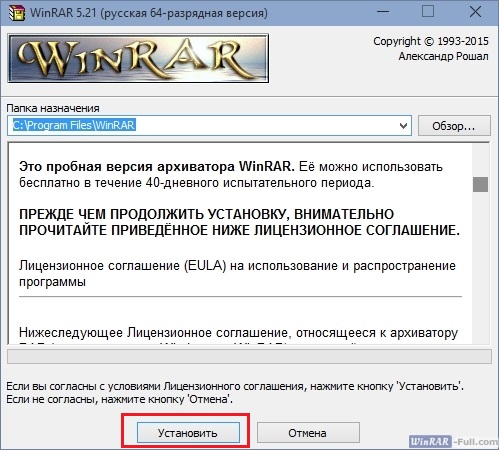
Затем запустите скачанный файл. Инсталлятор предложит вам выбрать папку для установки и прочитать лицензионное соглашение.

Нажмите на кнопку «Установить».

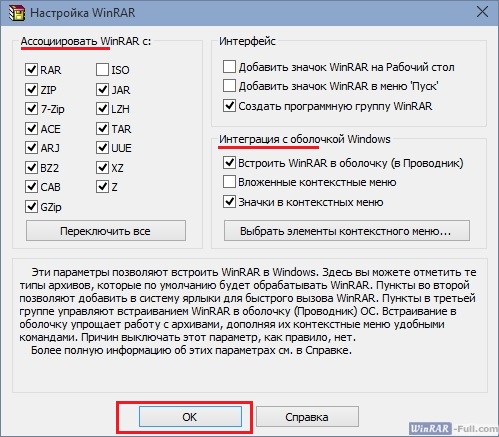
Через несколько секунд WinRAR установится и вам будет предложено выполнить его настройку. Первое – нужно выбрать, какие расширения файлов ассоциировать с программой.

По умолчанию там отмечены почти все форматы файлов. При двойном клике на таких файлах они будут открываться в архиваторе WinRAR. Вы можете включить или отключить любые форматы из ассоциации, либо ничего не менять – настройки по умолчанию являются оптимальными для большинства пользователей.
Следующее окошечко настроек отвечает за то, куда будет добавлен ярлык WinRAR – на рабочий стол, в меню Пуск, в программную группу.

Отметьте галочкой места, где вы хотите сохранить ярлык архиватора, либо оставьте все как есть.
В последнем окошке можно настроить интеграцию WinRAR в проводник.

Это значит появление команд «архивировать через WinRAR», «распаковать архив» и т.д. в контекстном меню проводника. То есть, если вы кликните правой кнопкой мыши на каком-либо файле, в появившемся меню вы увидите эти команды.
По умолчанию эта возможность включена, если она вам не нужна, можете снять галочки с пунктов настройки.
Затем нажмите ОК.

Поздравляем, WinRAR установлен!

Читайте также как пользоваться WinRAR.
Содержание
- Для чего нужен формат RAR и как его открыть в Windows 10
- Зачем нужен формат rar
- Видео: работа с архивом
- Чем открыть архив
- WinRAR
- WinZiP
- Создание архива
- Главная → FAQ → Как открыть RAR файл на Windows 10
- Программы для просмотра архивов
- Как открыть RAR файл на Windows 10
- Файл формата RAR: чем открыть, описание, особенности
- Описание формата
- Как открыть RAR
- Открыть RAR онлайн
- Открыть RAR на iPhone
- Открыть RAR на Android
- Открыть RAR на macOS
- Открыть поврежденный архив
- Видео-инструкция
- WinRAR для Windows 10 бесплатно на русском
- WinRAR на Windows 10 на компьютер
- Как распаковать файл rar на windows 10
Для чего нужен формат RAR и как его открыть в Windows 10

Файлы, скачиваемые с многих сайтов, обычно загружаются в формате rar. Их нельзя сразу использоваться, но можно просмотреть содержимое. Существует данное расширение для особых целей, которые преследуют и владельцы интернет-ресурсов, и обычные пользователи.
Зачем нужен формат rar
Формат rar разработан российским программистом Евгением Рошалом, его главная цель — сжатие объёмных файлов. Практически любой файл можно заархивировать, то есть сжать или же создать из него архив, в результате чего его размер уменьшится на 1–90%. Во сколько раз сожмётся элемент, зависит от того, в каком формате он записан. Например, музыкальный и текстовый файл уменьшат свой объем на разное количество байт.
Архив в расширении rar состоит из нескольких томов и может содержать сколько угодно папок и файлов. Например, его удобно использоваться для передачи фотографий: все снимки сжимаются в единый архив, при этом их общий размер уменьшается, что экономит и место на жёстком диске, и интернет-трафик, затрачиваемый на загрузку их в сеть.
Основное применение данного формата, безусловно, заключается в уменьшении файлов, обращение к которым происходит редко. Чтобы работать с содержимым архивом, его сначала необходимо разархивировать (распаковать), а на это уйдёт некоторое время. Но если доступ к некоторым файлам нужен нечасто, то лучше их сжать, сэкономив память, и распаковывать по мере надобности.
Видео: работа с архивом
Чем открыть архив
Работать со сжатыми файлами нельзя, но часто случается так, что контент, скачанный с какого-нибудь сайта, оказывается заархивированным. В этом случае необходимо применить специальную программу, способную его распаковать. Поскольку в Windows 10 нет встроенного архиватора, придётся скачать одно из сторонних приложений, умеющих работать с расширением rar.
WinRAR
Данное приложение было написано самим изобретателем формата — Евгением Рошалом. Оно умеет работать со всеми видами сжатых файлов во многих режимах. С помощью него можно просмотреть содержимое архива, перед тем как распаковывать его, а также вынуть только отдельные файлы, если весь том не нужен.
Официальный сайт, на котором можно получить бесплатную версию программы — http://www.win-rar.ru/download/. Имеются версии практически на всех языках, в том числе и на русском. Есть поддержка как 32-битной, так и 64-битной Windows.
Изучив настройки программы подробнее, вы сможете найти множество инструментов для работы с архивом. Но в большинстве случае они вам не пригодятся.
7-zip — аналог WinRAR, умеющий работать со многими форматами сжатия. Программа также предоставляет все инструменты для работы с архивами. С помощью неё можно распаковать весь сжатый файл или его часть. Для разархивирования одного файла или всего архива используется кнопка Extract, хотя и метод с перетаскиванием элемента за окно приложения тоже работает.
Программа имеется на нескольких язык, но русского в их числе нет. Зато есть поддержка и 32-битной, и 64-битной Windows. Официальный сайт, на котором она раздаётся бесплатно, — https://www.7-zip.org/.
WinZiP
Если вы хотите более современно-выглядящую программу со всеми новыми функциями, такими как кнопка «Поделиться в социальных сетях» и привязкой к Dropbox, то обратите внимание на приложение WinZIP. Помимо всего, что умеют вышеописанные приложения, WinZIP предоставляет связь с дополнительными сервисами, упрощающих работу с файлами. Скачать её бесплатную версию или купить платную можно на официальном сайте — http://www.winzip.com/win/ru/.
Создание архива
Для того чтобы создать архив, то есть сжать некоторую группу файлов, придётся прибегнуть к помощи одной из вышеописанных программ, так как в Windows 10 нет встроенного средства для выполнения этой задачи. Процесс сжатия во всех программах происходит одинаково, поэтому рассмотрим процедуру на примере 7-zip:
RAR — часто используемый формат для сжатия файлов. Для работы с ним понадобятся сторонние программы, такие как WinRAR и 7-zip. Любой пользователь может не только открывать архивы, созданные кем-то, но и уменьшать объёмы файлов самостоятельно, создавая свой архив.
Источник
Главная → FAQ → Как открыть RAR файл на Windows 10
На практически безграничных просторах глобальной сети интернет пользователи могут найти всё необходимое как для работы, так и для развлечений. Ввиду ограничений по скорости передачи данных, лимитированной ёмкости ресурсов для хранения цифровых файлов, а также с точки зрения безопасности и возможности объединять несколько файлов в один, документы, установочное программное обеспечение, игры и многое другое упаковываются в архивы.
Программы для просмотра архивов
Если пользователь скачал на свой персональный компьютер файл с разрешением «.rar» — однозначно этот файл создан при помощи условно бесплатного архиватора WinRAR. Для того чтобы просмотреть содержимое полученного файла, извлечь информацию из RAR-архива встроенного функционала операционной системы Windows 10 будет недостаточно. Ведь интегрированный в оболочку «Винды» инструмент может переварить только формат «.zip». Для работы с файлами с разрешением «.rar», необходимо использовать стороннее программное обеспечение. В интернете можно найти множество подходящих программ для работы с РАР файлами. Среди них самыми популярными и надёжными являются:

Как открыть RAR файл на Windows 10
Принцип извлечения файлов из архивного документа схож во всех специализированных программах архиваторах или экстракторах. Если пользователь имел опыт работы с одним из них, то проблем с освоением «азов» любой новой утилиты быть не должно.
Рассмотрим пример: «Как открыть рар файл на Виндовс 10» с помощью архиватора WinRAR, с установленным на пользовательский ПК.
Двойной щелчок по архивному файлу с разрешением «.rar» для открытия файл менеджера или клик правой кнопкой мыши для открытия проводника.
Далее можно выбрать один из четырёх вариантов извлечения файлов из архивного документа. Например: «Открыть в WinRAR».

В панели «быстрого доступа» необходимо нажать на ярлык «Извлечь файл».

В открытом окне «Путь и параметры извлечения», во вкладке «Общие» надо выбрать папку для извлекаемых файлов. Можно поправить некоторые настройки.

Во вкладке «Дополнительно» есть расширенные настройки.
 Если информации будет недостаточно, можно оставить комментарии с описанием проблемы. В ближайшем будущем будет готова очередная статься с подробными иллюстрированными инструкциями.
Источник
Файл формата RAR: чем открыть, описание, особенности
Рассказываем как распаковать архив на любом устройстве и в онлайн-сервисах
Каждый пользователь ПК или владелец смартфона регулярно сталкивается с различными форматами архивов. RAR – это распространенное расширение, используемое для сжатия файлов на большинстве операционных систем. В данной статье подробно расскажем как открыть файл RAR на всех видах устройств: от компьютера до телефона.
Содержание
Описание формата
RAR – это тип архивных файлов, то есть в нем содержатся другие сжатые файлы. Главное преимущество этого формата состоит в экономии места, так как информация находится в «запакованном» виде. Перечислим преимущества формата RAR:
Кстати, RAR расшифровывается как Roshal ARchiver, свое название формат получил по имени создателя, российского программиста, Рошаля Евгения Лазаревича.
Для просмотра и редактирования файлов внутри архива необходимо их извлечь специальной программой для открытия файлов RAR.
Как открыть RAR
Проверенный способ открытия RAR вне зависимости от версии операционной системы Windows – установка необходимого софта. Будь то актуальная Windows 10 или постепенно устаревающая семерка, список программ не изменится. Популярные утилиты, совместимые с Windows 7:
Открыть RAR онлайн
Если компьютер чужой или нет постоянной необходимости в архиваторе, то не обязательно даже устанавливать программы. Распакуйте архив RAR в режиме онлайн, используя проверенные веб-сервисы:
Открыть RAR на iPhone
Приложение Заметки — один из самых удобных способов открыть RAR на iPhone:
Еще одна несложная альтернатива – скачать файловый менеджер Filehub, извлечение архивов заложено в функционал данного приложения. Еще один вариант – бесплатное приложение DOCUMENT 6, которое скачивается без встроенных покупок. Как и в первом случае, загрузите документ из сети и откройте с помощью менеджера.

Открыть RAR на Android
На Android для извлечения файлов из архива обычно хватает стандартного проводника, как и в случае с iOS. Однако, если запакованные файлы не удалось разархивировать, скачайте приложение RAR и спокойно работайте с большинством известных расширений архивов.
Открыть RAR на macOS
Чтобы открыть RAR на компьютерах от Apple также потребуется стороннее ПО:
Открыть поврежденный архив
Работы с поврежденным архивом при помощи WinRAR проводятся в два этапа:
Это должно помочь открыть уцелевшие файлы архива.
Видео-инструкция
Источник
WinRAR для Windows 10 бесплатно на русском
Категория:
 |
Архиватор |
| Windows 10 | |
| 32 bit, 64 bit, x32, x64 | |
| Компьютер | |
| На Русском | |
| Последняя | |
| Евгений Рошал, Александр Рошал |
Поддерживаемые ОС:Разрядность:Для устройств:Язык интерфейса:Версия:Разработчик:
Не составит труда скачать WinRAR для Windows 10, архиватор для сжатия файлов и папок на ПК. Их сжатые копии объединяются (запаковываются) в файл, называемый архивом. Его самое распространённое применение – пересылка по электронной почте как вложение. Последнее имеет ограничение по объёму, преодолеваемое сжатым архивом. Получатель этот архив распаковывает.
WinRAR на Windows 10 на компьютер
В Рунете наибольшее распространение получил архиватор WinRAR. Он способен эффективно сжимать очень объёмистые файлы. Создаваемые им архивы имеют формат (расширение) RAR или ZIP. Архиватор может раскрывать архивы более десятка других форматов. Встроенная криптографическая защита допускает передачу конфиденциальных данных по незащищённому соединению. Утилита превосходит другие архиваторы быстродействием и плотностью сжатия (исключая архиватор 7-ZIP). WinRAR поддерживает все современные версии доминирующей операционной системы, включая Windows 10.
Возможности Винрар не исчерпываются банальным сжатием файлов для их последующей пересылки. Архивировать информацию можно и без её сжатия. Файлы и папки можно разделять не на один, а на несколько архивов, например, для дублирования хранения особо ценных данных на мобильном носителе. При пересылке конфиденциальной информации можно защищать архив паролем, который будет известен только его получателю. Если на его компьютере отсутствует архиватор, то вин рар способен создать самораспаковывающийся архив с расширением EXE. Получателю для его распаковки будет достаточно запустить этот архивный файл.
Источник
Как распаковать файл rar на windows 10
Здравствуйте, друзья! В этой статье я покажу как распаковать файл rar на windows 10. Данный файл это всего лишь несколько файлов сжатых в один для экономии пространства и защиты содержимого. Но дело в том, что для распаковки такого файла требуется специальная программа. Лучшим архиватором для windows10 считается WinRAR, но также широко используется и программа 7-Zip.

Когда я установил себе windows 10, у меня уже в нём был WinRAR. Возможно это из-за того, что себе я устанавливал windows 10 pro. Но интересный момент в том, что своей жене я обновил windows 7 до windows 10 только несколько дней назад. И у неё windows 10 домашняя версия. Но и в её версии операционной системы также уже стоял данный архиватор. Однако, если у вас он не установлен, то рекомендую его скачать с официального сайта. (Если вы не знаете как скачать программу на компьютер, прочитайте, пожалуйста, эту статью.) Программа условно бесплатная. После сорока дней нужно будет купить лицензию. Точнее, вам предложат купить лицензию. Тем не менее и без приобретения лицензии программа будет работать. Просто каждый раз при распаковке будет появляться окно с предложением покупки. Окно это можно закрыть и спокойно работать дальше.
Работать с программой очень просто. После её установки при нажатии правой кнопкой мыши на нужный для распаковки файл, появятся несколько новых пунктов в окне. Выберите удобный для вас вариант и кликнете на него. 
После этого в той папке которую вы указали для распаковки у вас появится этот архив. Нужно всего лишь кликнуть по нему два раза левой кнопкой и он распакуется.  В распакованном архиве выбираете тот файл который вам нужен.
Совершенно аналогично работает и программа 7-Zip. Её также можно скачать с официального сайта. Эта программа в отличие от WinRAR является полностью бесплатной. С данными программами можно не только распаковывать архивы, но и создавать их.
Если у вас ещё остались вопросы о том как распаковать файл rar на windows 10, задавайте их в комментариях. Я постараюсь ответить просто и понятно.
На этом у меня всё. Всем удачной распаковки! До встречи!
Источник
Главная » Уроки и статьи » Софт
Всем привет! Сегодня я решил показать Вам как скачать и установить программу WinRAR на Windows 10. Это одна из самых важных программ на компьютере, маст хэв, так сказать. Скачивать буду как всегда с официального сайта, последнюю версию.

Как скачать WinRAR для Windows 10
Перейдите по ссылке: rarlab.com/download.htm и вы попадете на официальную страницу скачивания архиватора WinRAR. С этой же страницы можно скачать его не только для Windows, но и для Android, Linux и Mac OS X.

Чтобы скачать русифицированную версию, прокрутите страницу вниз и найдите ссылку Russian (32 bit). Если у Вас 64-разрядная система, то выберите Russian (64 bit).

Архиватор WinRAR переведен на множество языков, в том числе на украинский и белорусский языки, их тоже можно найти в этом списке.
После нажатия по ссылке начнется загрузка установщика программы WinRAR на компьютер. После скачивания, запустите его.
Хочется отвлечься и сказать, что смена расширения файлов не поможет их открывать другими программами, в том числе архиваторами, как думал один из читателей, но знать, как поменять расширение файла в windows 7, 8 может быть полезным при других, индивидуальных случаях. Например, переименновать .txt файл в .html и т.п.
Установка WinRAR на Windows 10
После запуска установщика откроется окно, где нужно выбрать путь, куда будет установлен архиватор WinRAR и прочитать лицензионное соглашение. Путь советую не менять, желательно оставить его по умолчанию. Обычно это диск C:/Program Files/WinRAR. После прочтения лицензии, нажмите кнопку «Установить».

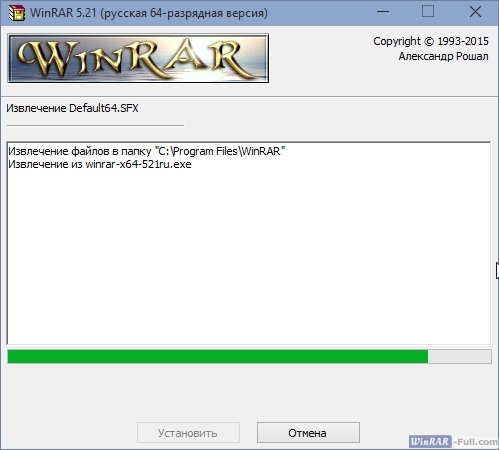
Далее начнется установка архиватора на компьютер. Она проходит очень быстро, секунды 2, максимум 3. Мне повезло, что сразу сделал скриншот.

После установки появится окно настройки WinRAR. Я советую оставить их по умолчанию. Так как ассоциировать архиватор с ISO файлами не нужно, это файлы образов, которые открываются Demon Tools или другими программы, предназначенными для них. А вложенные контекстные меню, ярлыки на рабочем столе и в меню Пуск тоже не нужны, так как ими не пользуется, наверное, не кто, для WinRAR. Ну, мало кто, это точно.

Если Вам нужна тонкая настройка контекстного меню, нажмите на кнопку «Выбрать элементы контекстного меню…» и расставьте нужные галочки, затем нажмите ОК.

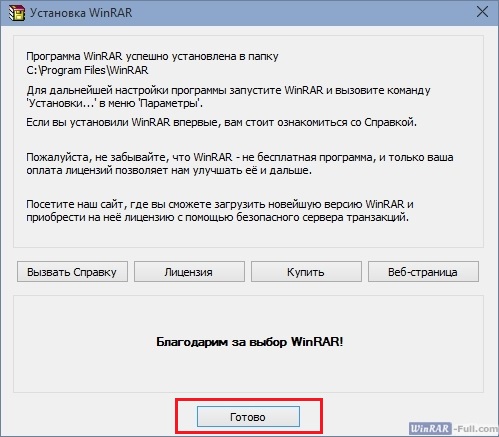
После настройки всех параметров под себя, кликните по кнопке ОК. В следующем окне Вы увидите сообщение об установке программы, путь, куда была установленная программа и другую информацию. Нажмите кнопку «Готово» для завершения установки и закрытия установщика WinRAR.
Затем у Вас откроется папка с ярлыками на архиватор WinRAR, новости о последней версии, руководство по консольной версии RAR и на справку. Если Вы первый раз установили WinRAR, или мало знакомы с ним, советую почитать справку, она тоже на русском языке.
Ну вот, теперь у Вас на компьютере установлен самый популярный в мире архиватор файлов.
А если Вы пользуетесь другими архиваторами, это конечно же ваше право. Но на своем опыте скажу, с WinRAR у меня не когда не было проблем, в отличие от других программ.
На этом всё, до встречи в следующих уроках.
Предыдущая статья из этой серии: Как скачать и установить Skype.
Понравилось? Поделись с друзьями!
Дата: 16.02.2016
Автор/Переводчик: Linchak
В этой инструкции расскажем: как установить WinRAR на Windows 10, 8 и 7 на русском языке; как сделать это бесплатно; на какие моменты обратить внимание в процессе установки, чтобы в дальнейшем пользоваться архиватором было удобнее. Поехали.
Первое, что необходимо сделать — это скачать WinRAR. Точнее его установщик. Воспользуйтесь ссылками на главной странице нашего сайта, либо загрузите программу с официального сайта rarlab. И в первом и во втором случае программа будет загружаться с с одного и того же сервера разработчика. Только у нас ссылки на русскую версию, а у разработчика есть версии на всех языках.
Обратите внимание — для скачивания доступны два разных WinRAR. Один с разрядностью 32 bit, другой — 64 bit. Для максимальной производительности рекомендуем устанавливать версию, соответствующую разрядности вашей Windows. Как узнать разрядность написано на сайте Microsoft.
Если же вы не знаете, какая у вас разрядность, и не хотите в этом разбираться — устанавливайте WinRAR x32. Он гарантированно запустится на любом типе операционной системы.
Второе ваше действие после загрузки — запуск установщика. Просто кликните по нему дважды мышкой. Откроется приветственное окно с лицензионным соглашением. Здесь можно поменять папку установки, настраиваемых параметров больше нет. Так как программа весит всего около 10 МБ, менять папку большого смысла нет. Жмите кнопку «Установить».

Лайфхак: если хотите сделать портативную версию WinRAR, выберите папку назначения на флешке. Тогда вы сможете запускать архиватор на любом компьютере с этой флешки без предварительной установки.
Третье ваше действие — это настройка WinRAR. Когда инсталлятор закончит копировать файлы, откроется такое окно:

Здесь есть две важные группы параметров:
- Отмеченные цифрой 1 отвечают за ассоциацию с расширениями файлов. Ассоциация нужна, чтобы архивы на вашем компьютере после двойного клика мышкой по ним открывались в WinRAR, а не в какой-либо другой программе.
- Отмеченные цифрой 2 отвечают за интеграцию с оболочкой Windows. Они добавляют в контекстное меню проводника команды создать архив и распаковать архив. Благодаря этим командам работать с архивами можно не запуская архиватор.
Нужные параметры уже отмечены галочками, с ними пользоваться программой удобнее. Поэтому в этом окне ничего не меняйте, а просто нажмите ОК.

На этом всё. Смотрите другие вопросы о WinRAR.
WinRAR выпускается в двух версиях – 32 bit и 64 bit, рекомендуется устанавливать архиватор той же разрядности, что и ваша операционная система. Для того, чтобы установить архиватор WinRAR на русском языке бесплатно, без вирусов и рекламы, следуйте инструкции (*если не хотите читать, можно посмотреть видеоинструкцию):
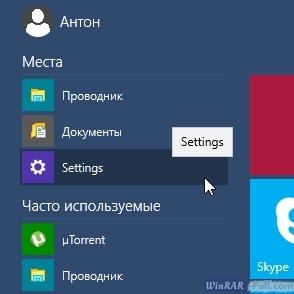
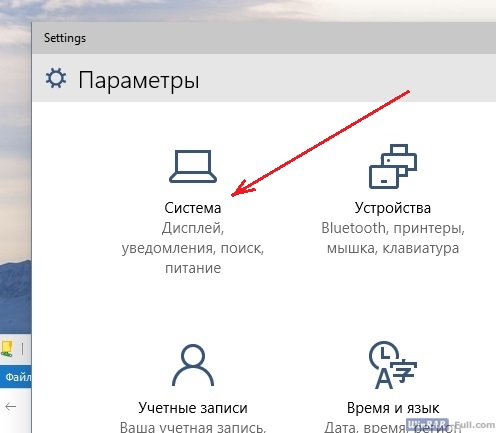
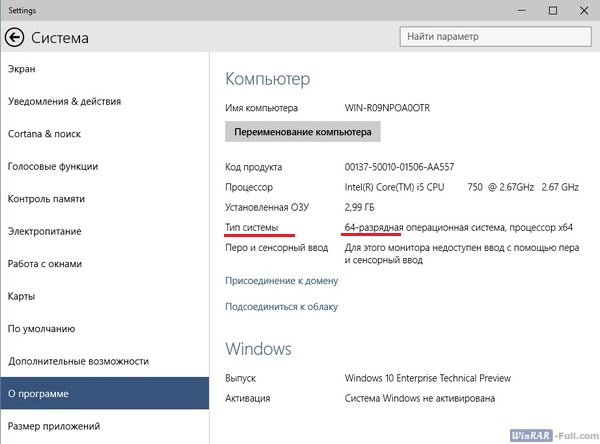
- Узнайте, какой разрядности ваша ОС. В Windows 10, например, для этого нужно открыть «Пуск» — «Settings» (настройки) – «Система» — «О Программе».


Откроется информация о вашем компьютере и версии установленной системы. Рядом с надписью «Тип системы» будет указана ее разрядность.

*перед установкой знайте: WinRAR x32 установится на Windows x64, но будет работать немного медленнее, чем его 64-х битная версия. WinRAR x64 можно установить только на Windows x64, на 32-битную версию операционной системы он устанавливаться откажется, выдав соответствующее уведомление.
- Скачайте WinRAR той же разрядности, что и ваша ОС и запустите установщик.
версия: 6.21 совместимость: Windows 7/8/10/11 и XP язык: Русский/RUS цена: бесплатно размер файла: ~3МБ Сообщить о нерабочей ссылке!
- Выберите папку, в которую будет произведена инсталляция архиватора (по умолчанию прописана «C:Program FilesWinRAR» — ее менять не обязательно) и нажмите установить.

- Далее вам будет предложено ассоциировать WinRAR с расширениями файлов на вашем компьютере. Что это значит? Если ассоциировать архиватор с файлами «ZIP», например, то при их запуске они будут открываться сразу в WinRAR. По умолчанию здесь уже проставлены галочки, их менять не обязательно. Также на этом этапе предлагается встроить архиватор в проводник Windows. Рекомендуем не отказываться от этой функции – она очень удобна.

- На завершающем шаге появится информационное окно со ссылками на справку и покупку WinRAR, просто нажмите на кнопку «Готово» — установка завершена.
Первые 40 дней архиватор будет работать без ограничений, но и в дальнейшем им можно будет пользоваться бесплатно, при каждом запуске вы только будете получать предложение о покупке, функции winrar урезаны не будут.
Видеоинструкция:
Узнайте также: как пользоваться WinRAR.