
Содержание
- Вариант 1: Поиск пути в настройках
- Вариант 2: Просмотр через «Галерея»
- Решение проблем с сохранением видео
- Способ 1: Обновление драйверов в GeForce Experience
- Способ 2: Автоматическое обновление GeForce Experience
- Способ 3: Очистка ключей реестра
- Способ 4: Переустановка драйвера видеокарты
- Вопросы и ответы

Вариант 1: Поиск пути в настройках
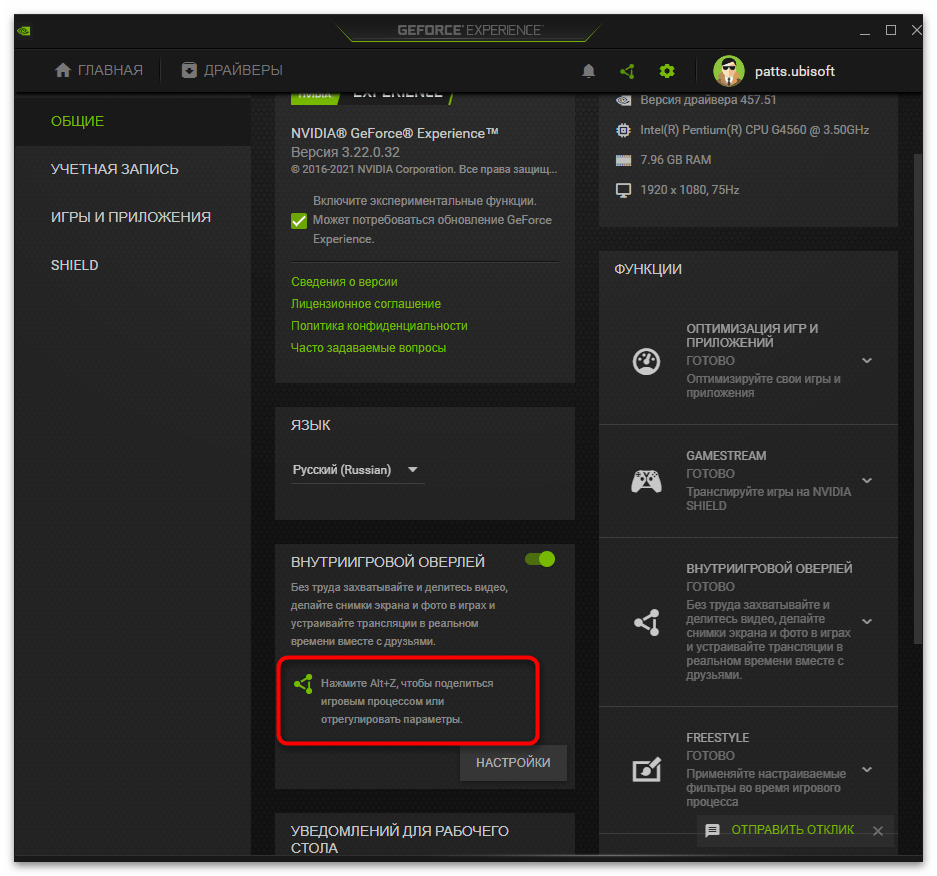
Преимущество этого метода просмотра расположения сохраненных видео через GeForce Experience заключается в том, что на этапе получения информации вы можете изменить будущий путь для роликов, если это понадобится. Ссылка на текущее место доступна для копирования, после чего останется только перейти по ней через «Проводник».
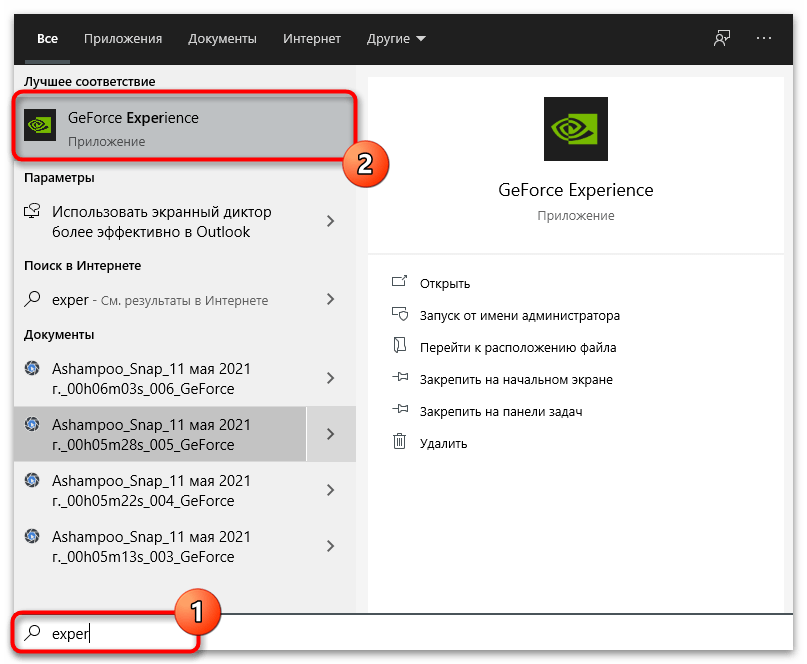
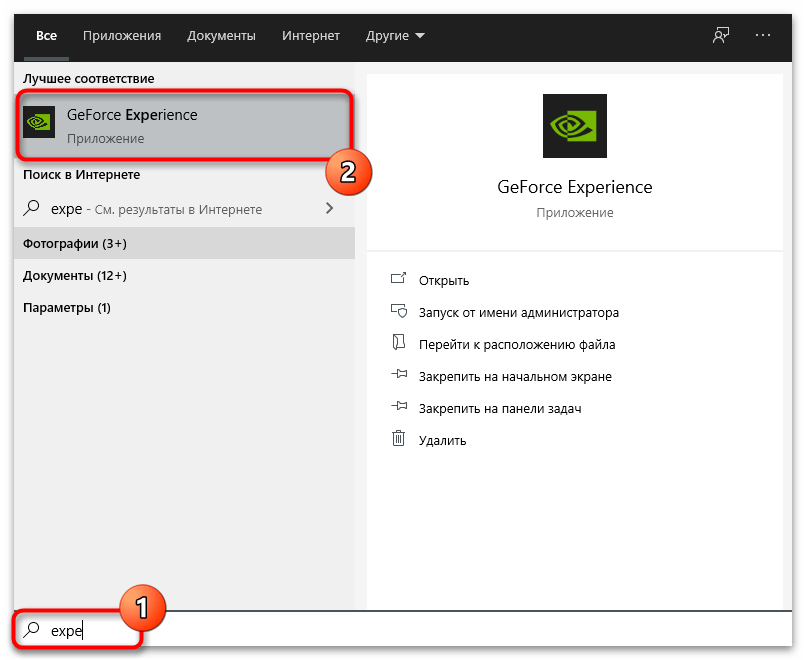
- Запустите GeForce Experience удобным для вас способом: например, отыскав приложение через меню «Пуск».
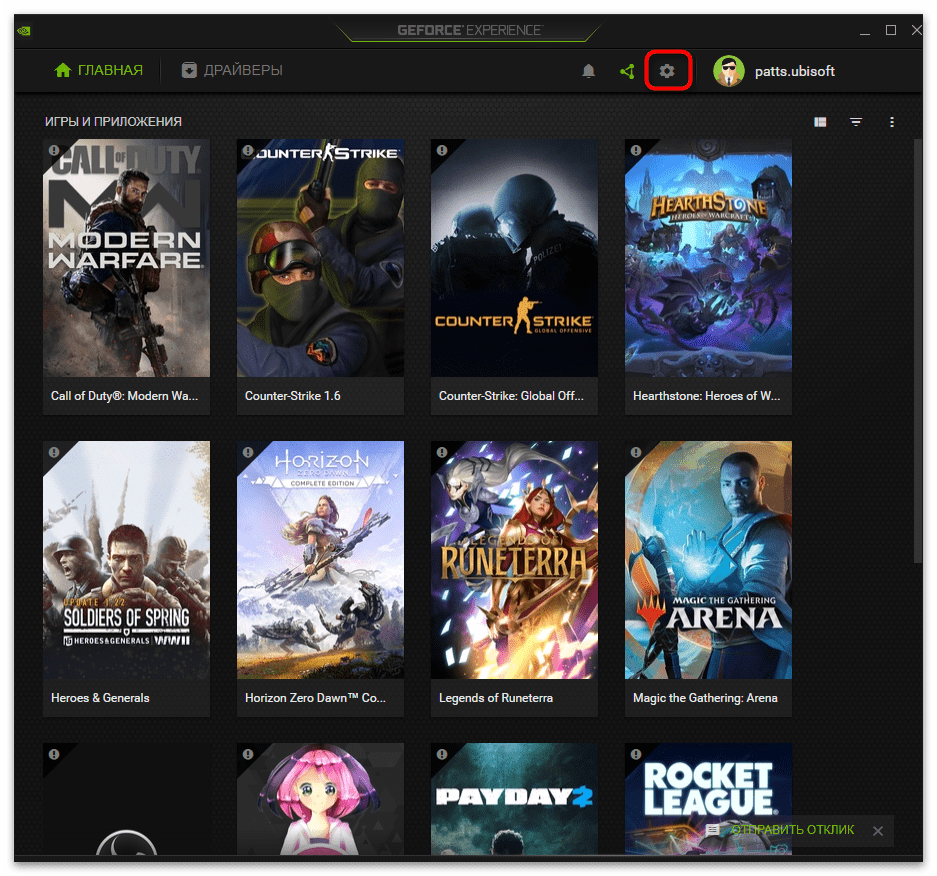
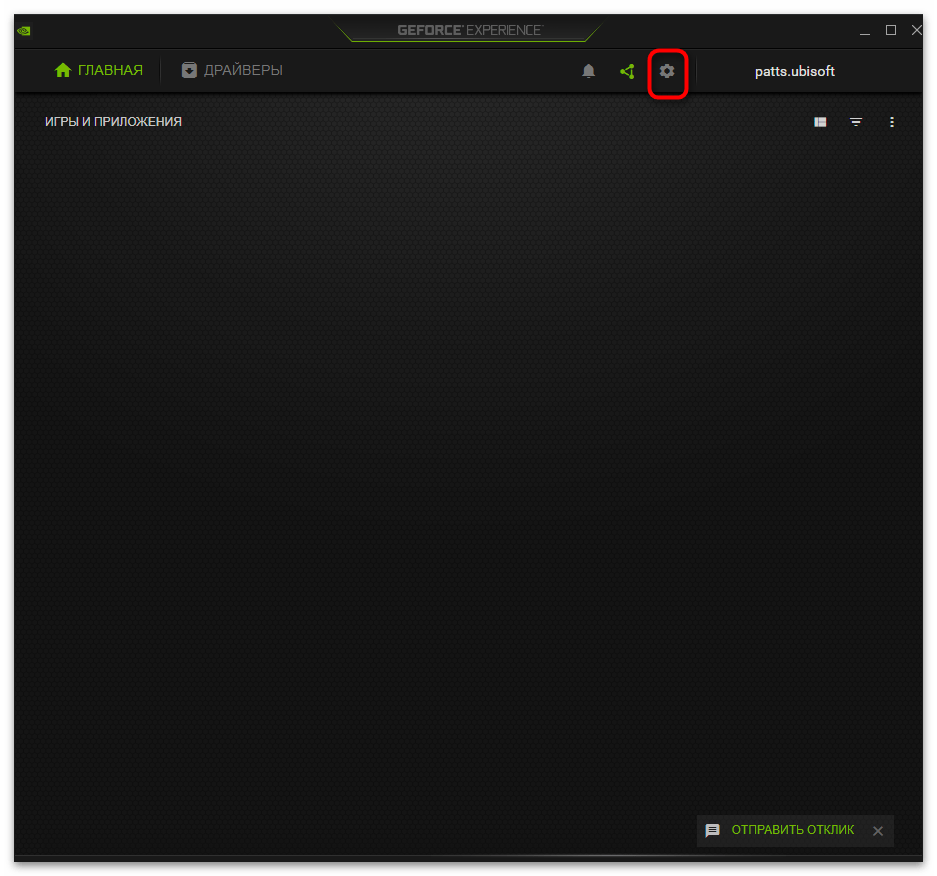
- В главном окне нажмите по значку в виде шестеренки, чтобы перейти в параметры программы.
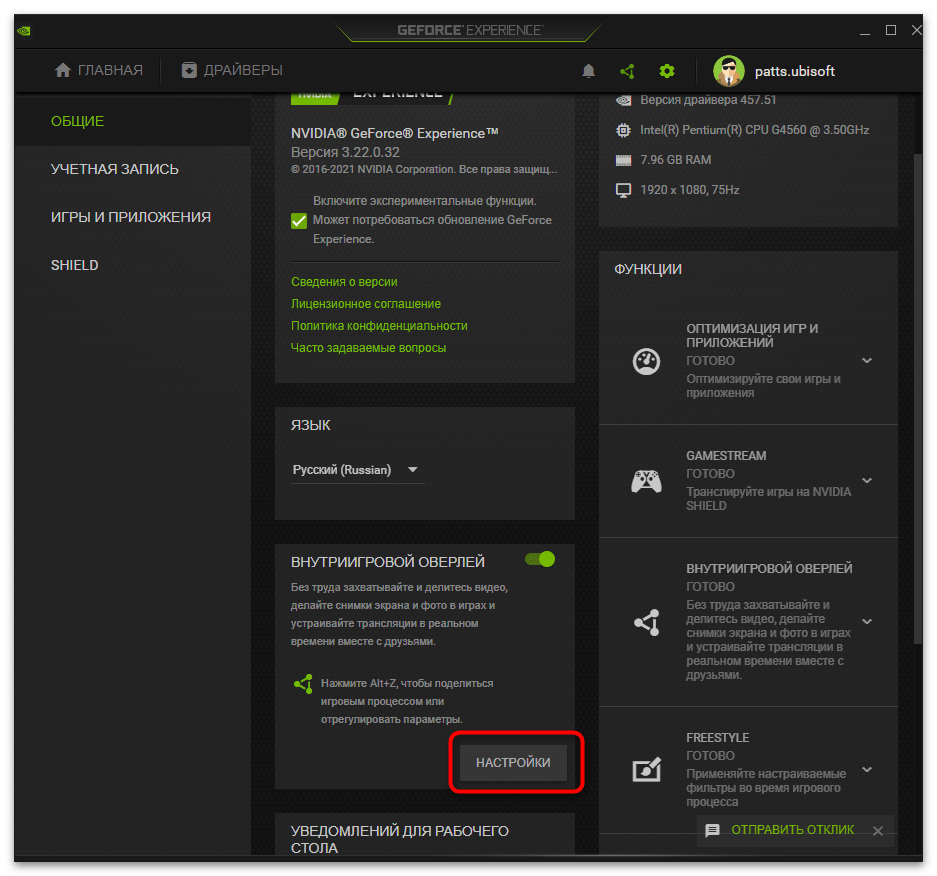
- Опуститесь к блоку «Внутриигровой оверлей» и нажмите кнопку «Настройки».
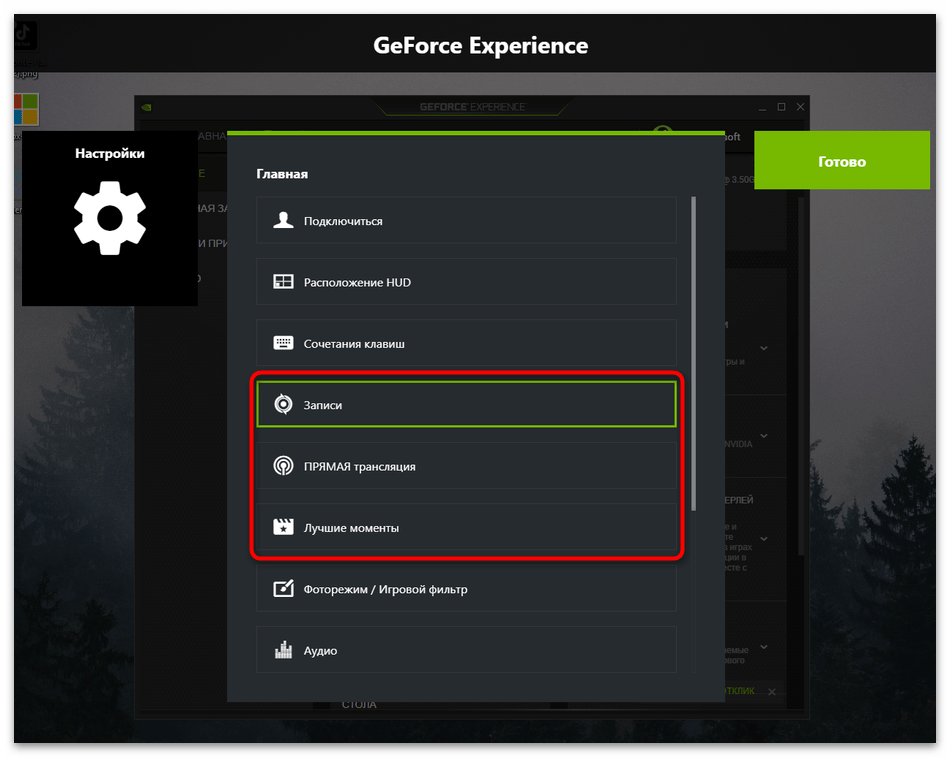
- Выберите тип создаваемых видео: «Записи», «Прямая трансляция» или «Лучшие моменты». Если прямая трансляция работает в режиме онлайн-потока и видео не сохраняется на компьютер, то вот два остальных режима помещают готовые файлы в установленную по умолчанию папку.
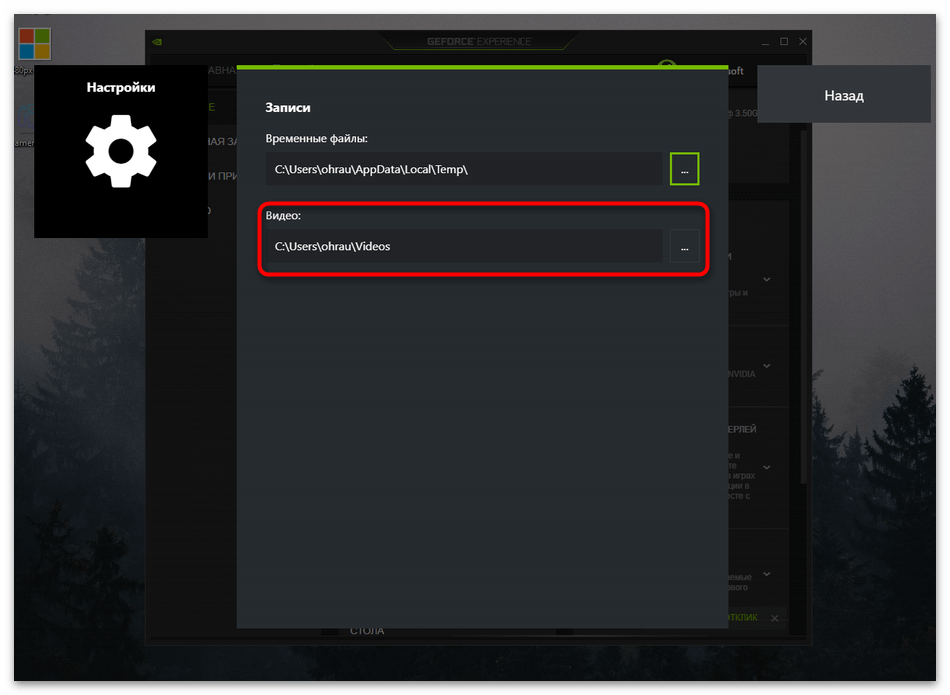
- После перехода в раздел с настройками конкретного режима записи внизу вы увидите поле «Видео» с текущим путем сохранения. Поле «Временные файлы» вас не интересует, поскольку записи там отсутствуют, а другие материалы, создаваемые во время игры, автоматически удаляются спустя некоторое время.
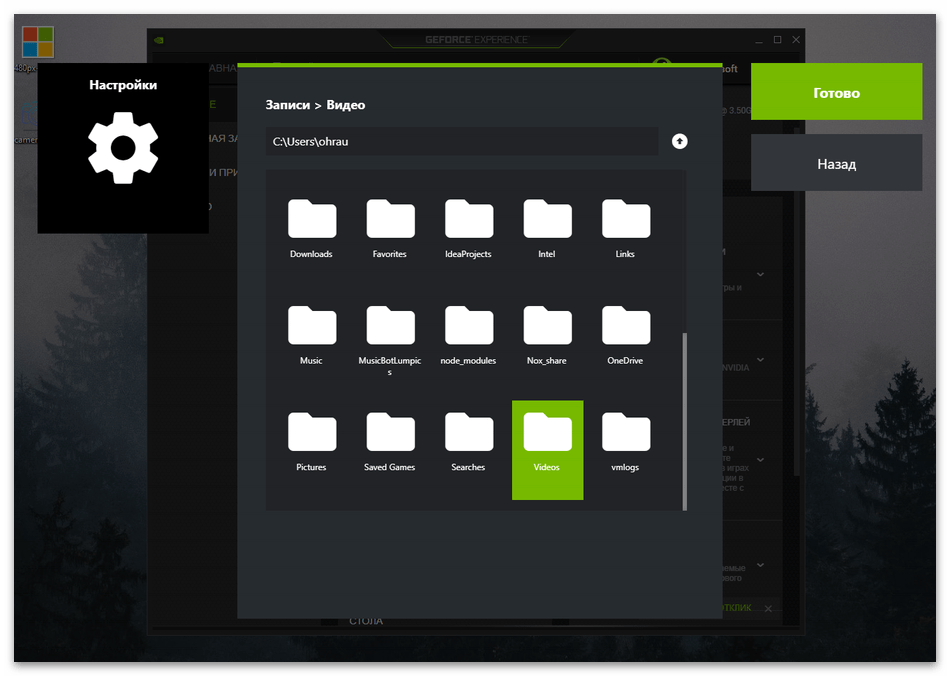
- Если напротив поля с текущим путем нажать кнопку с тремя точками, откроется раздел для выбора нового расположения, которое вы можете изменить в любое время.
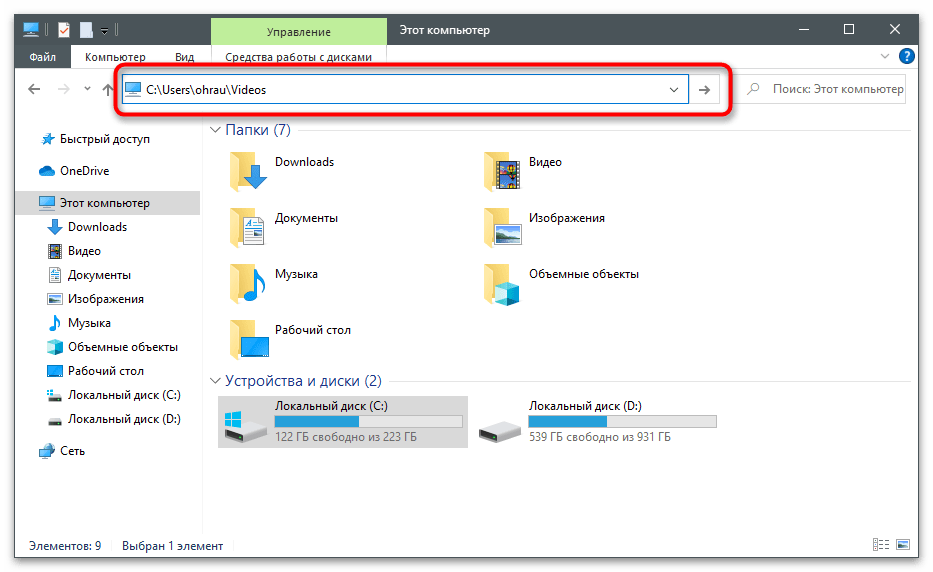
- Для перехода к папке с сохраненными видео выделите текущий путь, скопируйте его при помощи сочетания клавиш Ctrl + C и вставьте в адресную строку «Проводника», после чего нажмите Enter.
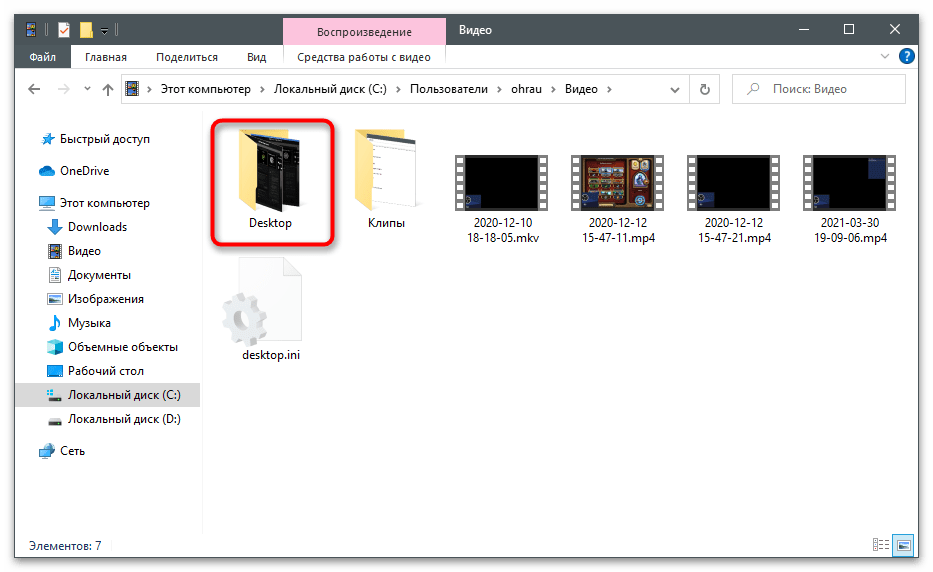
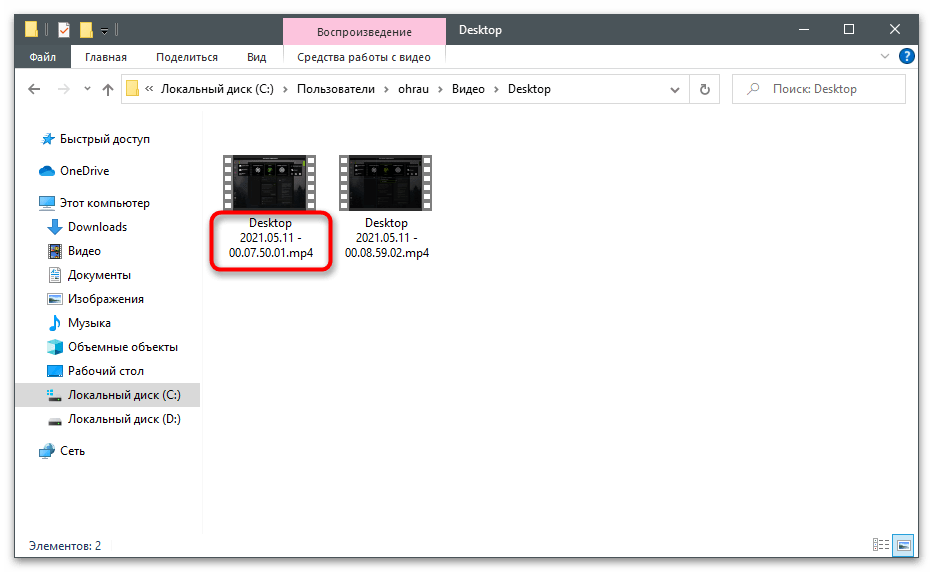
- Видео по разным играм сохраняются в директориях с соответствующим названием, что относится и к записям рабочего стола.
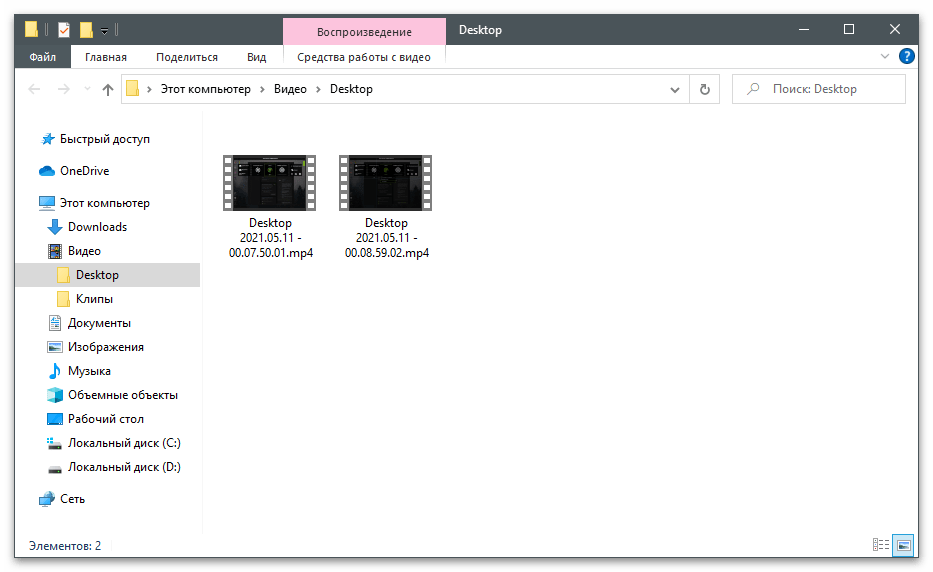
- Перейдите в папку и ознакомьтесь с содержимым. В названии ролика вы увидите время и дату его создания.
Вариант 2: Просмотр через «Галерея»
В меню внутриигрового оверлея GeForce Experience есть раздел с названием «Галерея», в котором отображаются созданные вами или загруженные из интернета записи. Соответственно, вы можете использовать данный раздел для просмотра видео или перехода по пути их расположения, что осуществляется так:
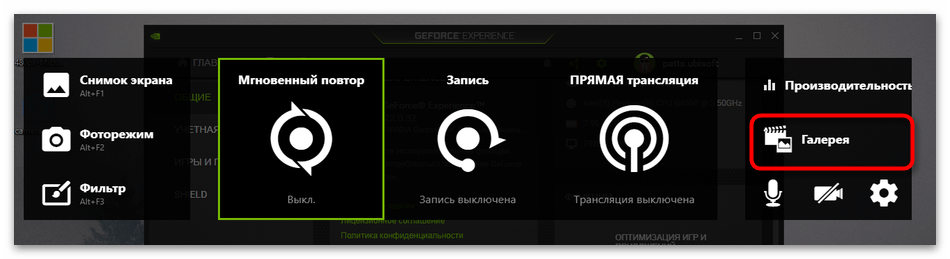
- Вызовите внутриигровой оверлей нажатием сочетания клавиш Alt + Z в игре, находясь на рабочем столе или в окне с настройками программы.
- Обратите внимание на блок справа, где нужно выбрать раздел «Галерея».
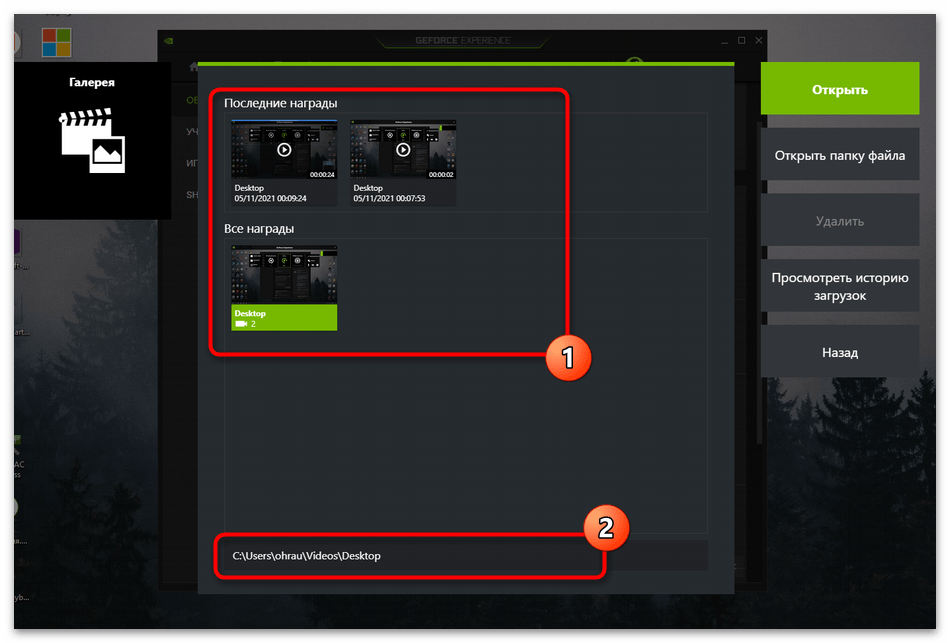
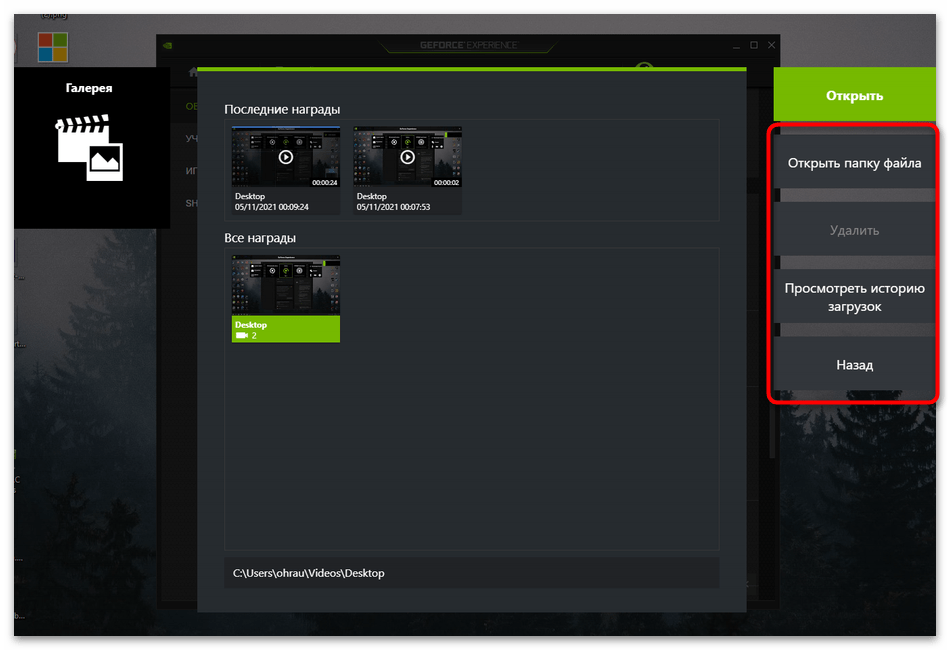
- Вы увидите список последних наград, которыми и являются записи лучших моментов или созданные вручную ролики. Ниже написан путь сохранения выбранного файла. Используйте кнопку «Открыть», чтобы воспроизвести контент через установленный по умолчанию плеер.
- Кнопка «Открыть папку файла» позволяет перейти к его расположению, «Удалить» — сотрет его без возможности восстановления, а «Посмотреть историю загрузок» пригодится только тем, кто ранее скачивал материалы через GeForce Experience.
- При переходе в папку она откроется как отдельное окно и вы сможете выполнять любые действия с находящимися там файлами.
Решение проблем с сохранением видео
Если недавно вы записали видео при помощи GeForce Experience, но теперь его не получается найти и при переходе в стандартное расположение запись тоже отсутствует, скорее всего, она вовсе не сохранилась. Для начала попробуйте поменять путь вручную, сделать тестовое видео и отыскать его. В случае его отсутствия переходите к реализации следующих методов.
Способ 1: Обновление драйверов в GeForce Experience
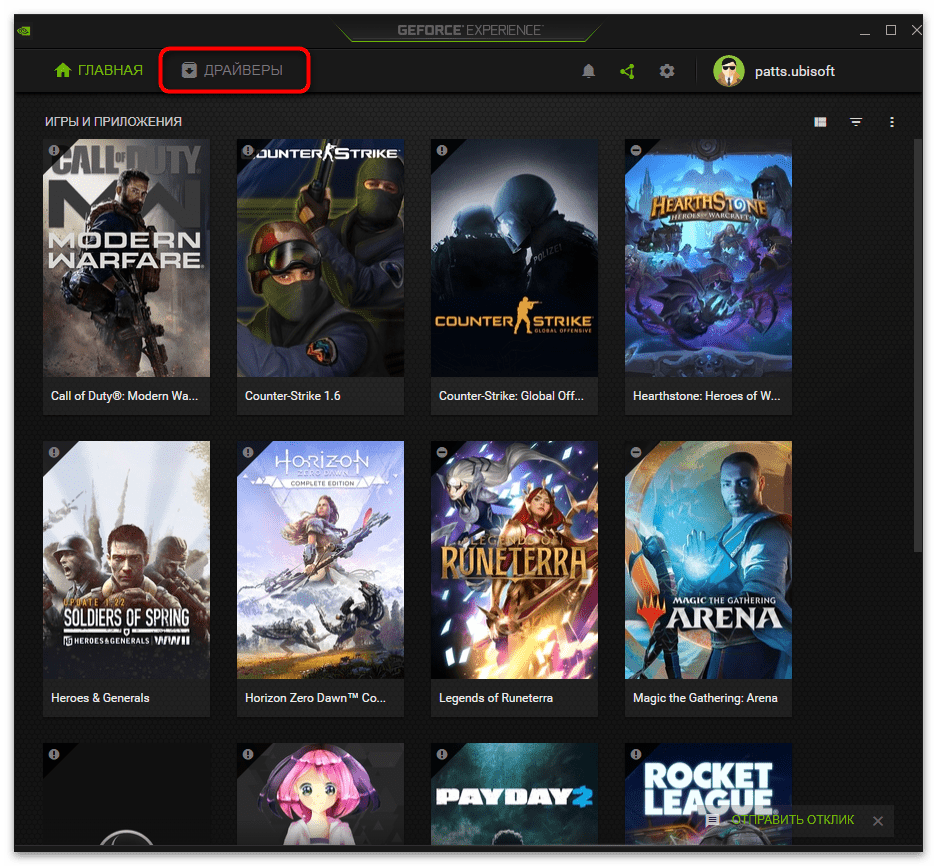
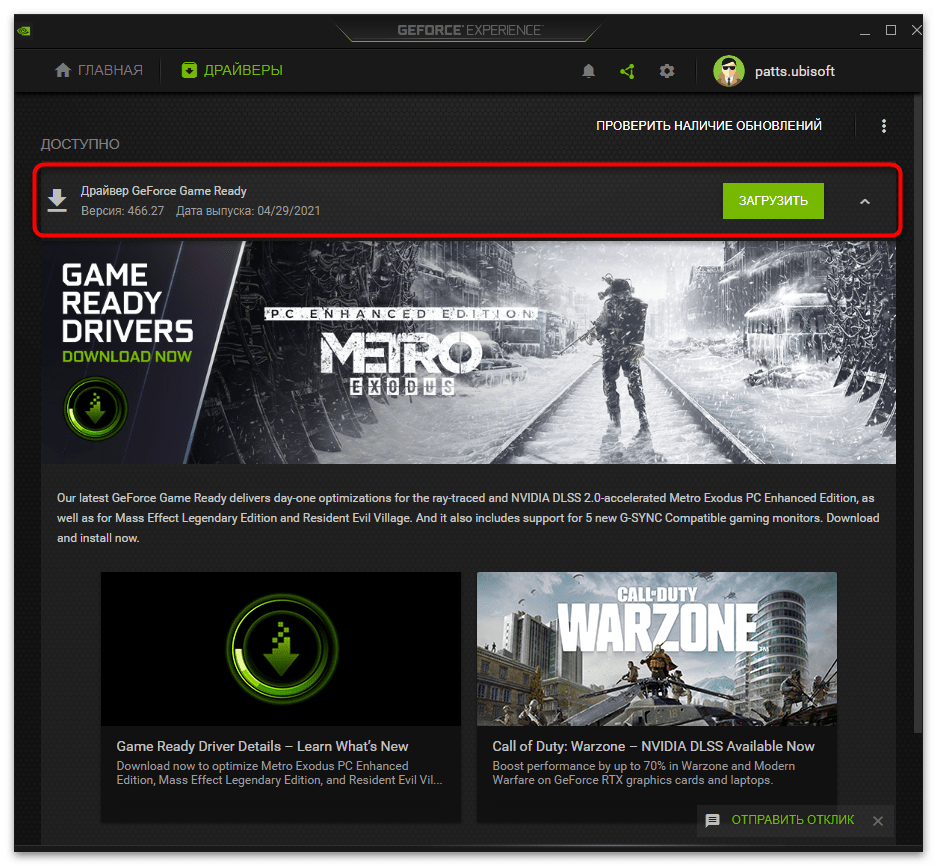
Первое, что нужно сделать — проверить обновления драйверов в GeForce Experience. Программа может обнаружить новые версии как драйвера для видеокарты, так и для нее самой, а вам останется только подтвердить установку.
- Запустите софт и перейдите в раздел «Драйверы».
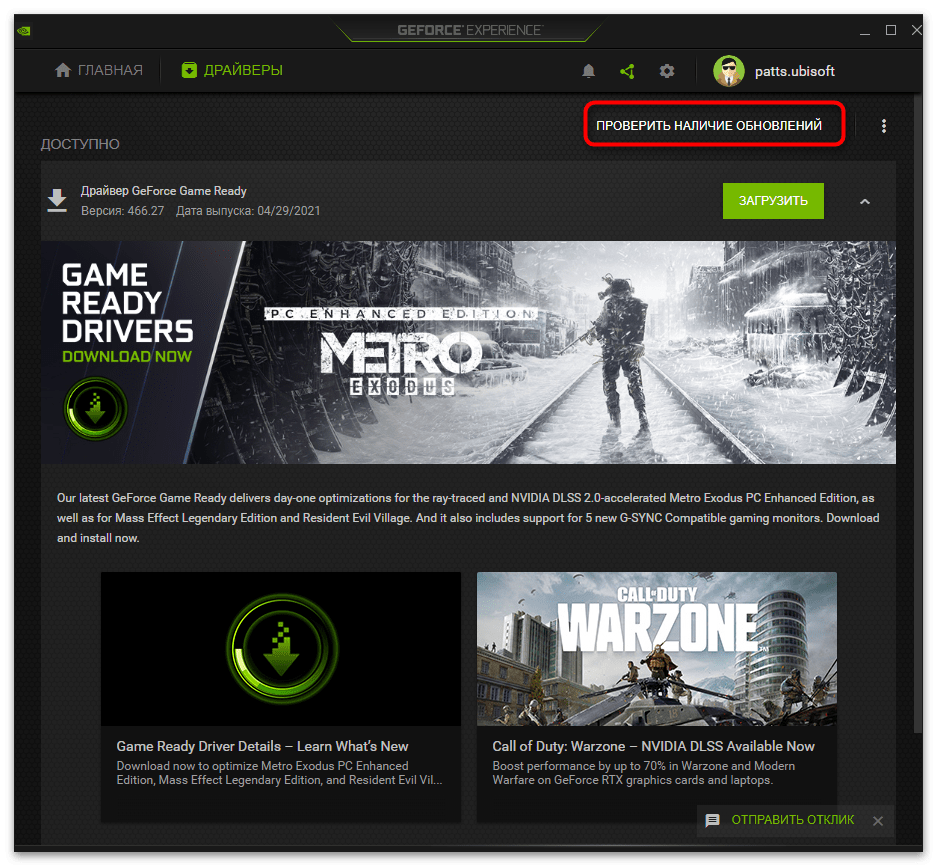
- Нажмите кнопку «Проверить наличие обновлений», если сейчас в списке «Доступно» нет ни одной загрузки.
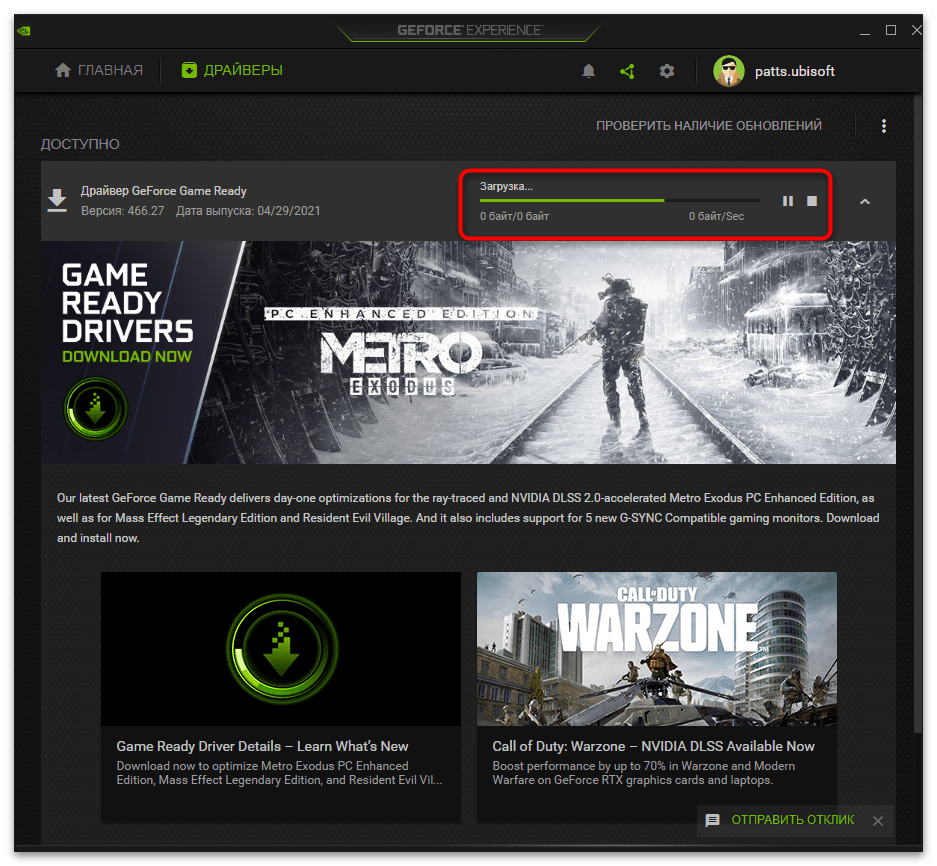
- Дождитесь отображения результатов и скачайте найденные драйверы, кликнув по «Загрузить».
- Начнется процесс скачивания и установки, во время которого можно свернуть приложение и заняться своими делами. По завершении перезагрузите компьютер и снова произведите тестовую запись видео.
Способ 2: Автоматическое обновление GeForce Experience
Разработчики предлагают использовать GeForce Experience как средство автоматического обновления драйверов NVIDIA. Помимо файлов, необходимых для работы видеокарты, оно загрузит и новую версию упомянутой программы, если такая уже вышла. В некоторых случаях это помогает в решении рассматриваемой проблемы, поскольку иногда записи не сохраняются как раз из-за использования устаревшей версии софта.
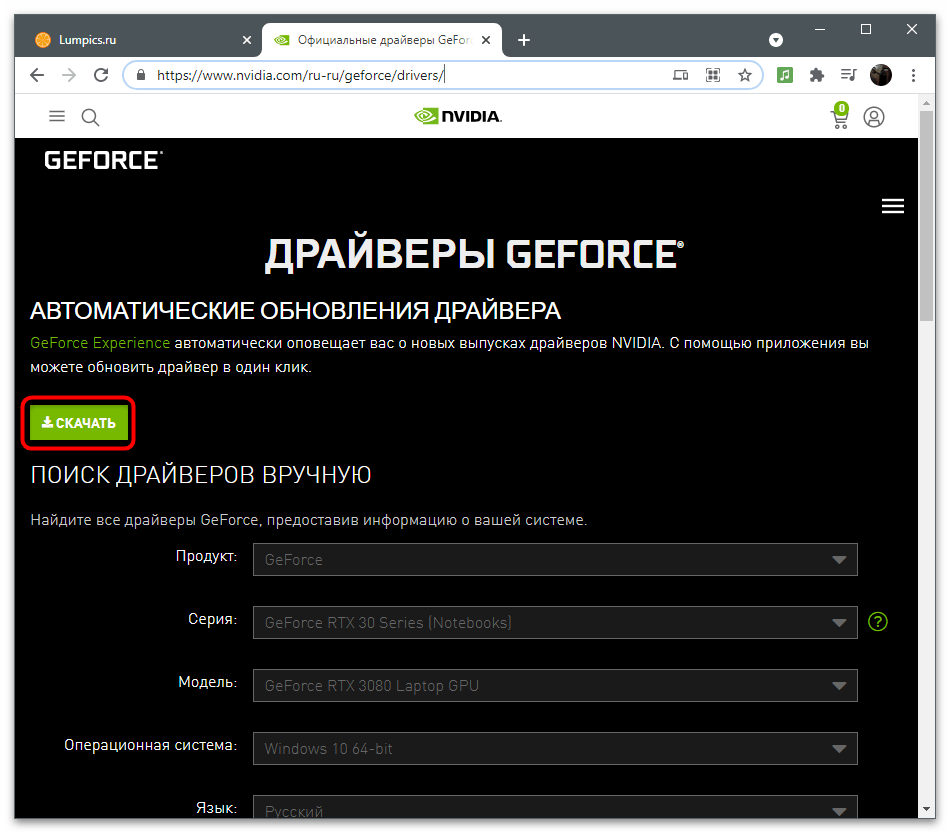
Перейти на официальный сайт NVIDIA
- Кликните по кнопке выше и на странице нажмите «Скачать» для загрузки приложения по поиску обновлений.
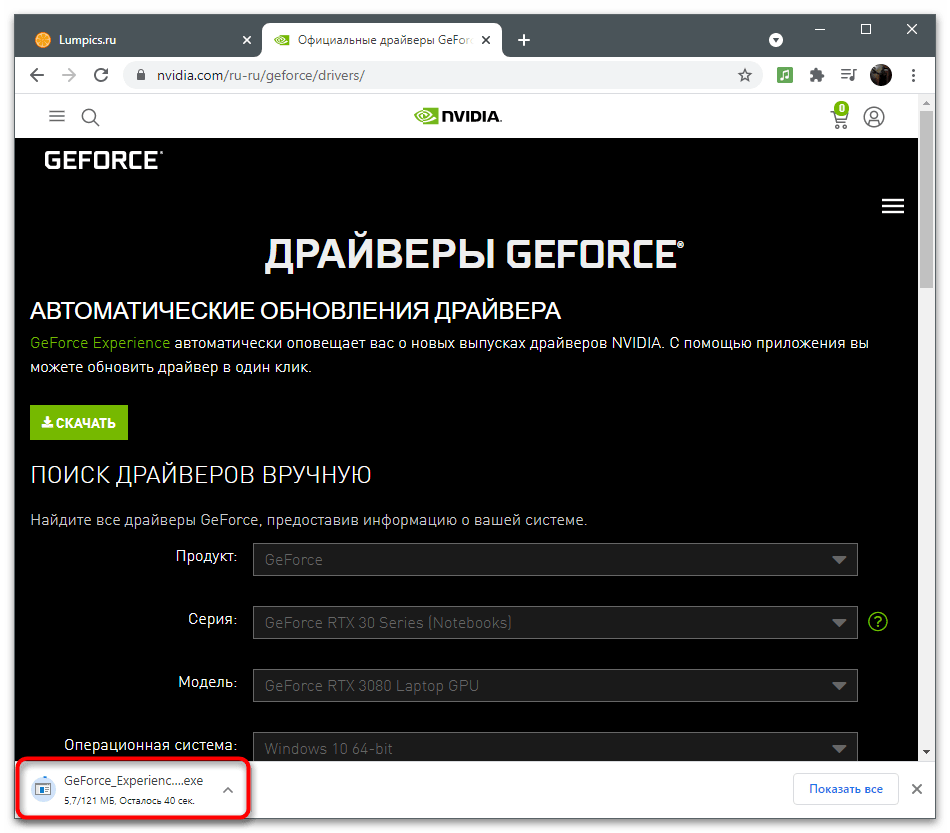
- Начнется сохранение исполняемого файла, который по завершении нужно запустить.
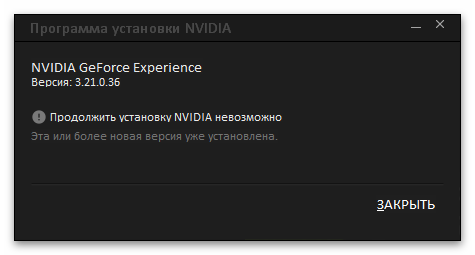
- Произойдет проверка обновлений и, если они будут найдены, появится соответствующее оповещение о скачивании. При использовании актуальной версии на экране отобразится уведомление «Продолжить установку NVIDIA невозможно».
Способ 3: Очистка ключей реестра
Иногда во время работы GeForce Experience возникают ошибки, связанные с временными файлами и настройками программы. Параметры сохраняются в реестре в виде отдельных ключей, которые и мешают корректному функционированию софта во время записи видео. Для исправления ситуации нужно вручную удалить файлы, чтобы при следующем использовании функций они создались автоматически уже без ошибок.
- Запустите GeForce Experience через «Пуск» или значок на рабочем столе.
- Перейдите в «Настройки».
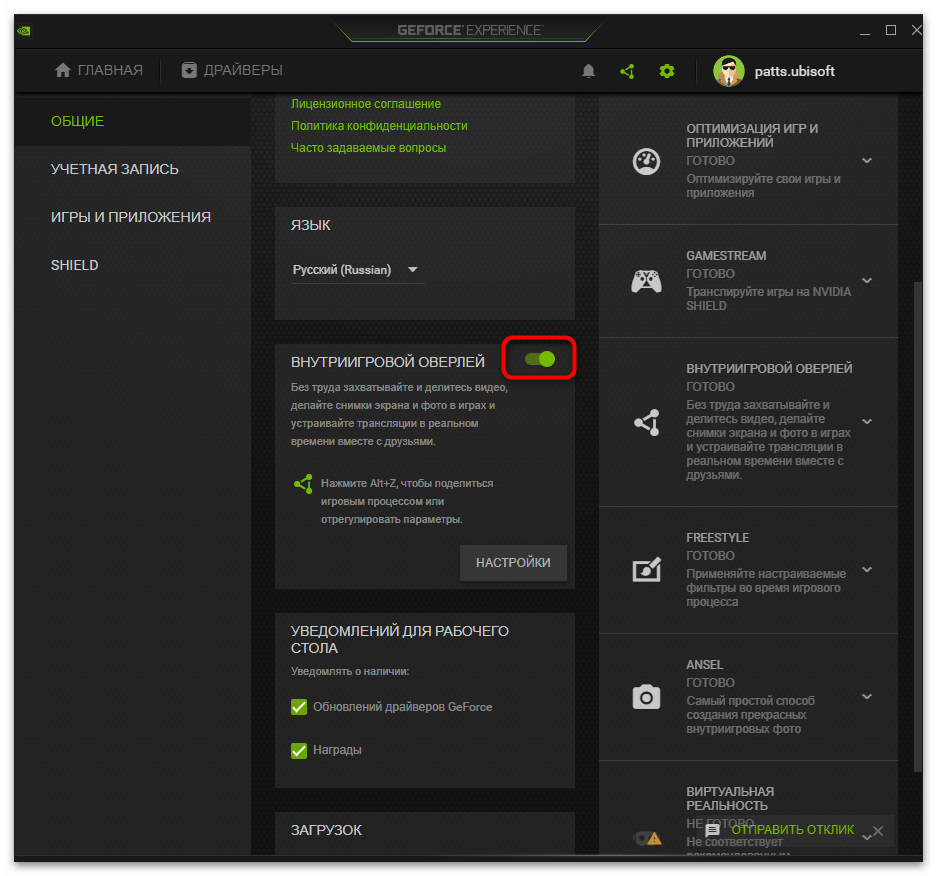
- Найдите блок «Внутриигровой оверлей» и пока отключите данную функцию, переместив переключатель.
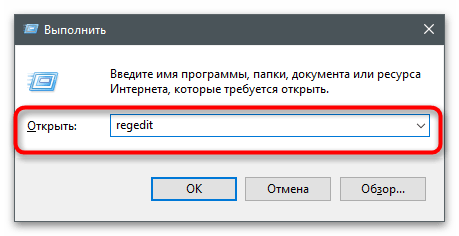
- Нажмите сочетание клавиш Win + R для запуска утилиты «Выполнить». В поле ввода напишите
regeditи нажмите Enter для перехода. - Скопируйте путь
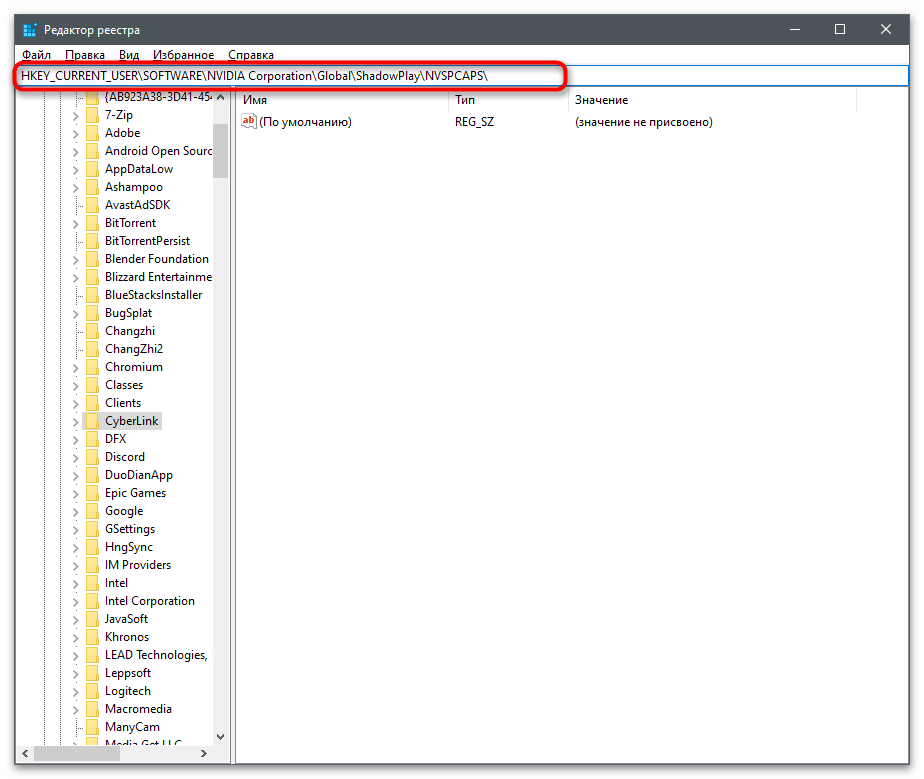
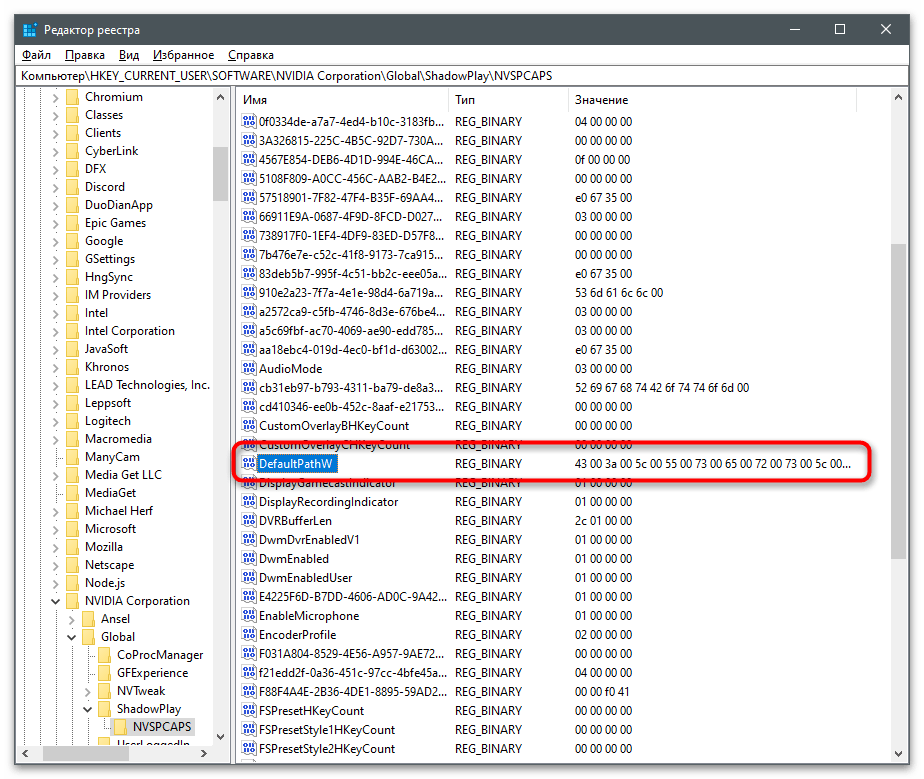
HKEY_CURRENT_USERSOFTWARENVIDIA CorporationGlobalShadowPlayNVSPCAPS, вставьте его в адресную строку и перейдите по нему нажатием на Enter. - Отыщите параметр с именем «DefaultPathW» и щелкните по нему правой кнопкой мыши.
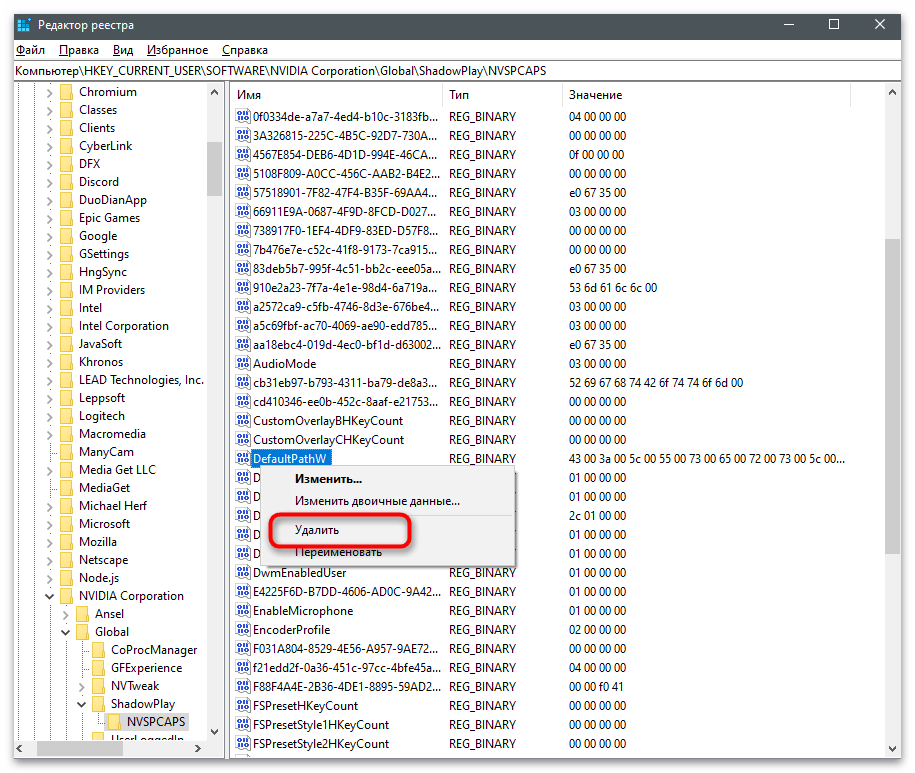
- Из появившегося контекстного меню выберите пункт «Удалить».
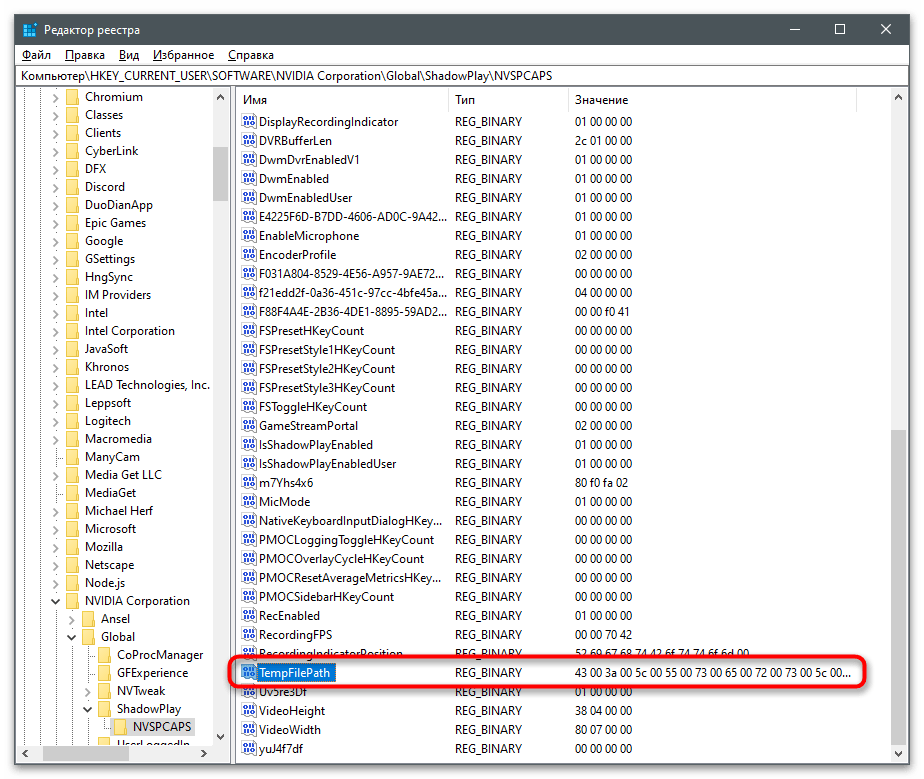
- Ниже найдите другой параметр с названием «TempFilePath» и тоже удалите его.
- Вернитесь к настройкам программы, включите оверлей и приступайте к записи роликов.

Способ 4: Переустановка драйвера видеокарты
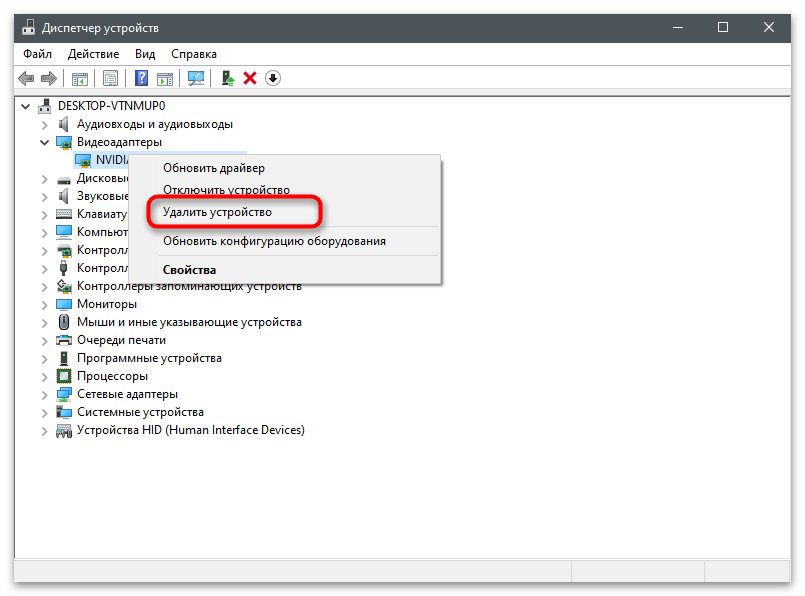
Прибегать к этому методу стоит только в том случае, если выполненные ранее рекомендации не принесли должного результата. Проблема с записью может быть связана с некорректно работающим драйвером графического адаптера, а после его переустановки ошибка исчезнет сама собой. К использованию доступны как стандартные средства ОС, так и решения от сторонних разработчиков, предназначенные для автоматической переустановки драйвера видеокарты от NVIDIA.
Подробнее: Переустановка драйверов видеокарт NVIDIA
Еще статьи по данной теме:
Помогла ли Вам статья?
Записывать видео через Geforce Experience с помощью NVIDIA Shadowplay очень просто, достаточно открыть внутриигровой оверлей и нажать кнопку. Разберемся какие есть требования к железу, как настроить эту функцию и начнем снимать видео игр и рабочего стола.
Shadowplay автоматически устанавливается вместе с Geforce Experience и драйверами, отдельно загружать ничего не нужно. Для работы вам потребуется поддерживаемая видеокарта:
- Стационарные компьютеры: серия GTX 600 или более новая.
- Ноутбуки: GTX 650M или более новая.
На некоторых ноутбуках Shadowplay работает и на картах ниже 650M, но это не гарантируется.
Также должна быть установлена последняя версия драйверов NVIDIA для видеокарт.
Узнайте, как загрузить и обновить драйвера.
Как записывать видео
Управление записью происходит через внутриигровой оверлей, по умолчанию вызываемый комбинацией клавиш Alt+Z, если он включен в настройках.

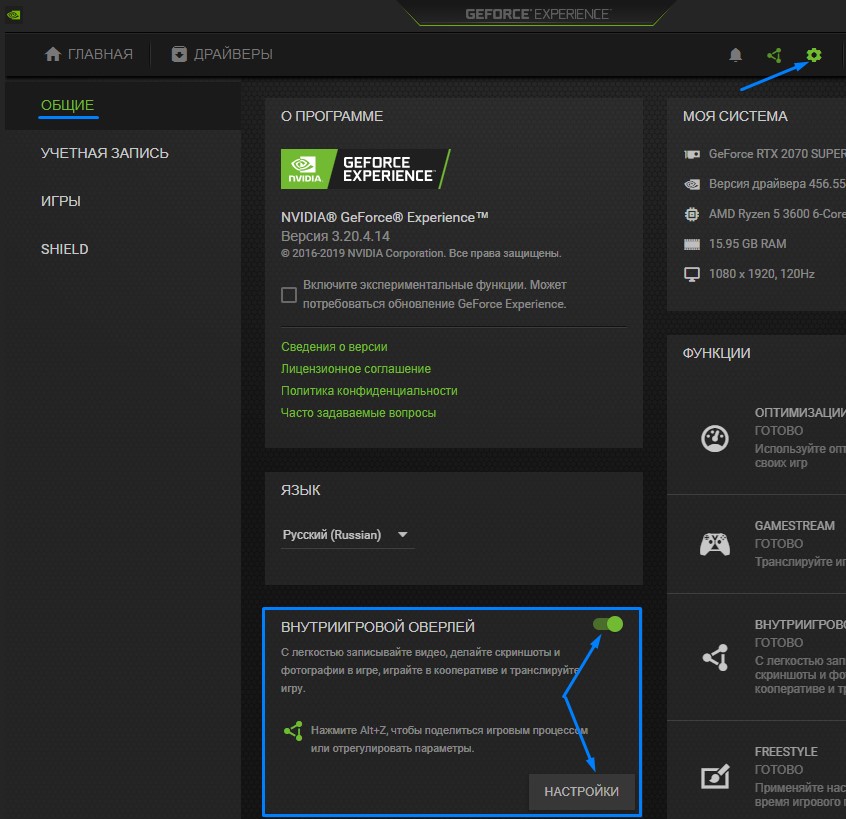
Для проверки можно открыть окно Geforce Experience и перейти в общие настройки.
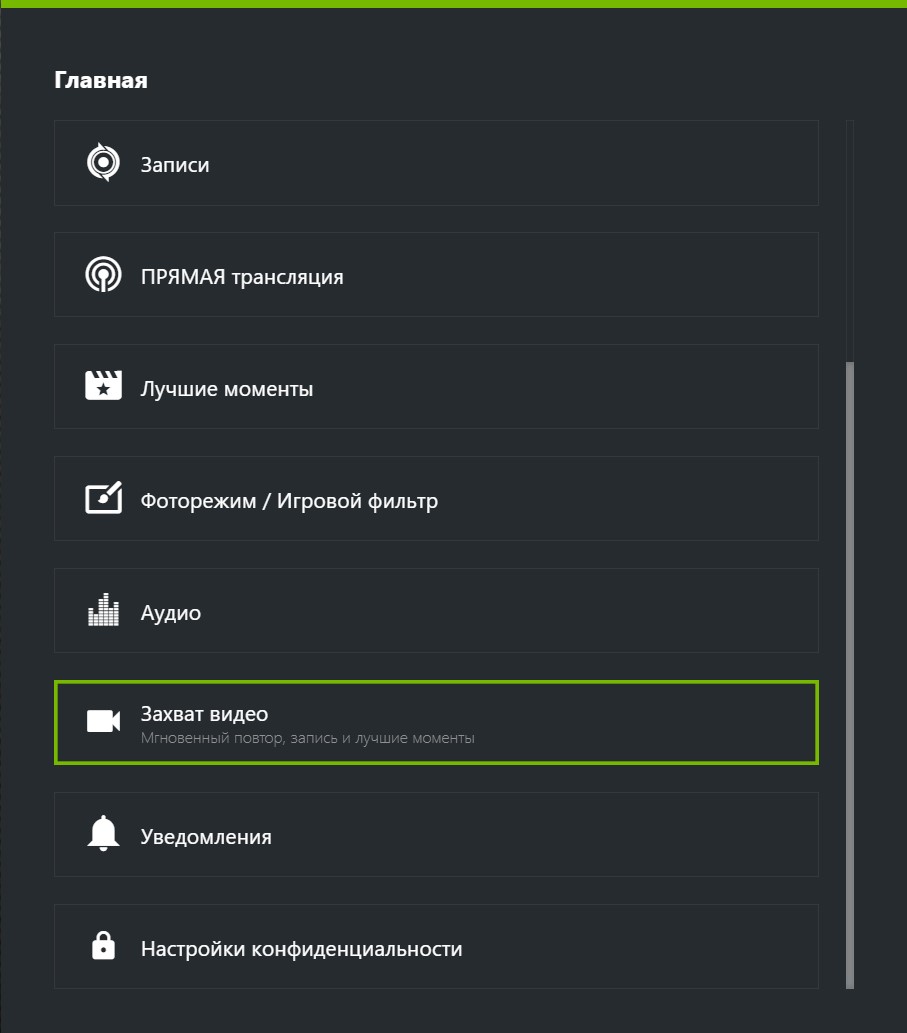
Там нам интересен пункт «Захват видео».
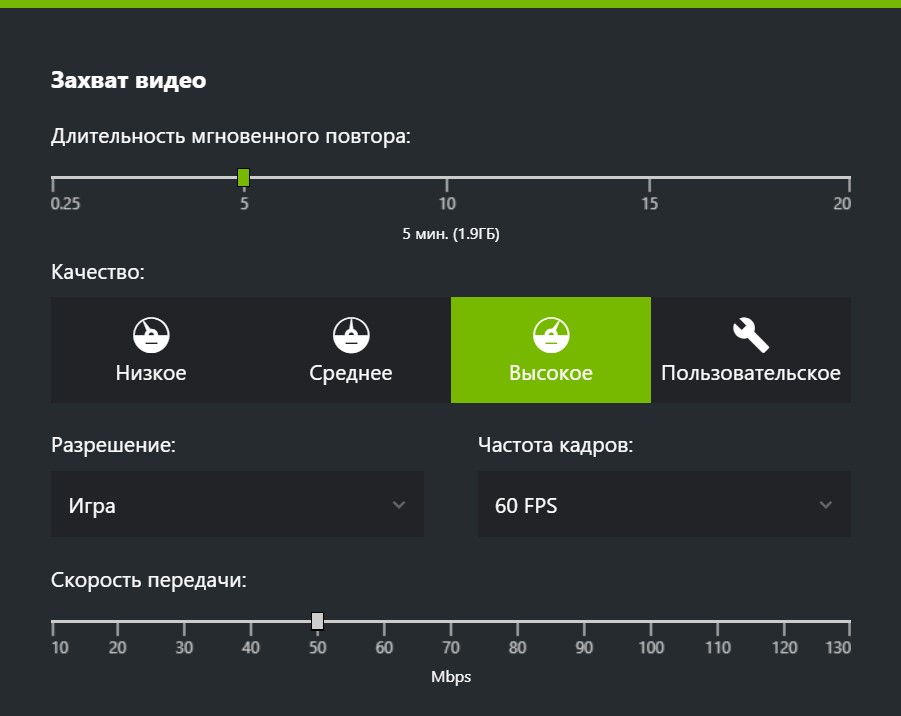
Там вы можете указать качество записываемого видео:
- его разрешение;
- частоту кадров;
- скорость передачи.
Сверху указано сколько примерно места на диске будет занимать файл определенной длительности.
Для начала записи экрана во время игры достаточно вызвать оверлей (Alt+Z) и выбрать пуск. Или же просто нажать комбинацию клавиш Alt+F9.
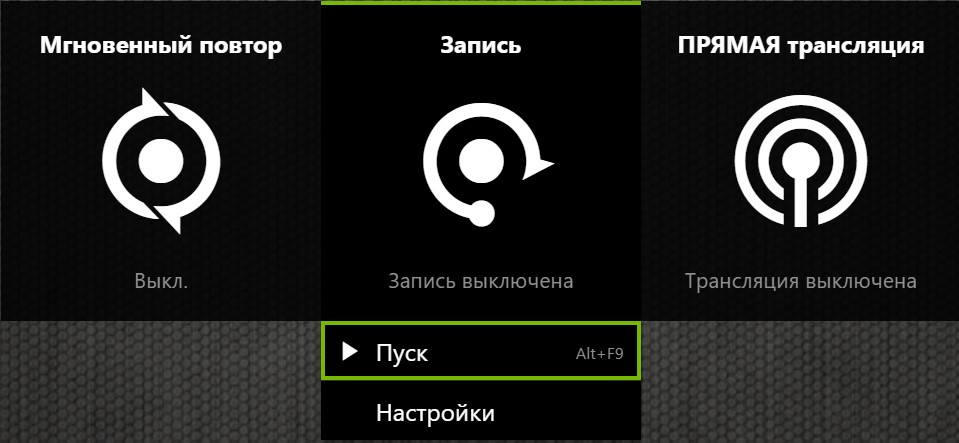
Мгновенный повтор
NVIDIA Shadowplay позволяет постоянно записывать видео в фоновом режиме и сохранять последние несколько минут геймплея по требованию — эта функция называется «Мгновенный повтор».
Включить или отключить мгновенный повтор можно так же через внутриигровой оверлей (Alt+Z) или через комбинацию клавиш Alt+Shift+F10.
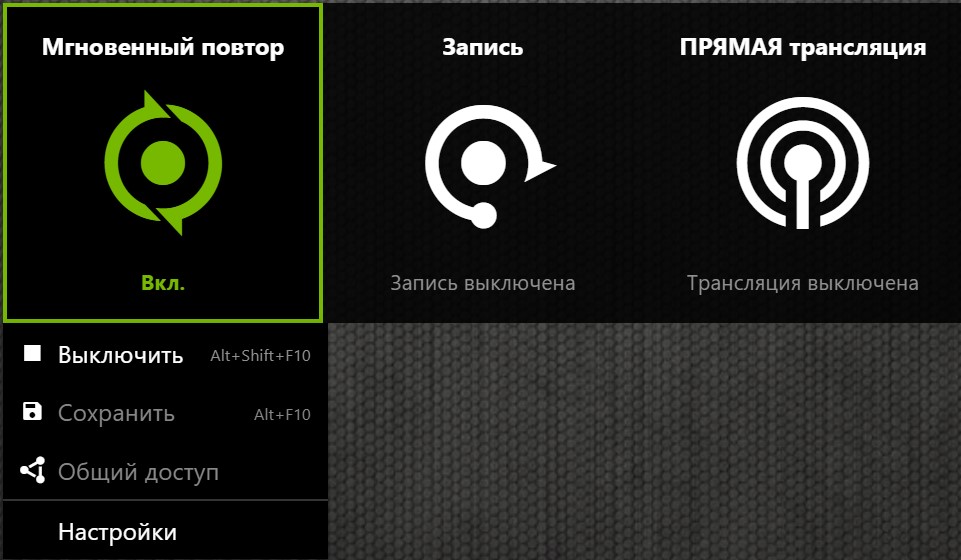
Качество и длительность записываемого отрезка задается в настройках: от 15 секунд до 20 минут, по умолчанию стоит 5 минут. Там же указано примерное место на диске, которое займет файл.
Для сохранения повтора нужно кликнуть на соответствующую команду в оверлее или нажать Alt+F10.
Лучшие моменты
В некоторых играх Geforce Experience может сам определять какие отрезки видео или скриншоты стоит сохранить — эта функция называется «Лучшие моменты».
Чтобы включить или отключить запись лучших моментов, нужно:
- Перейти в настройки внутриигрового оверлея (Alt+Z -> иконка шестеренки).

- Выбрать пункт «Лучшие моменты».

- Нажать на переключатель в правом верхнем углу.

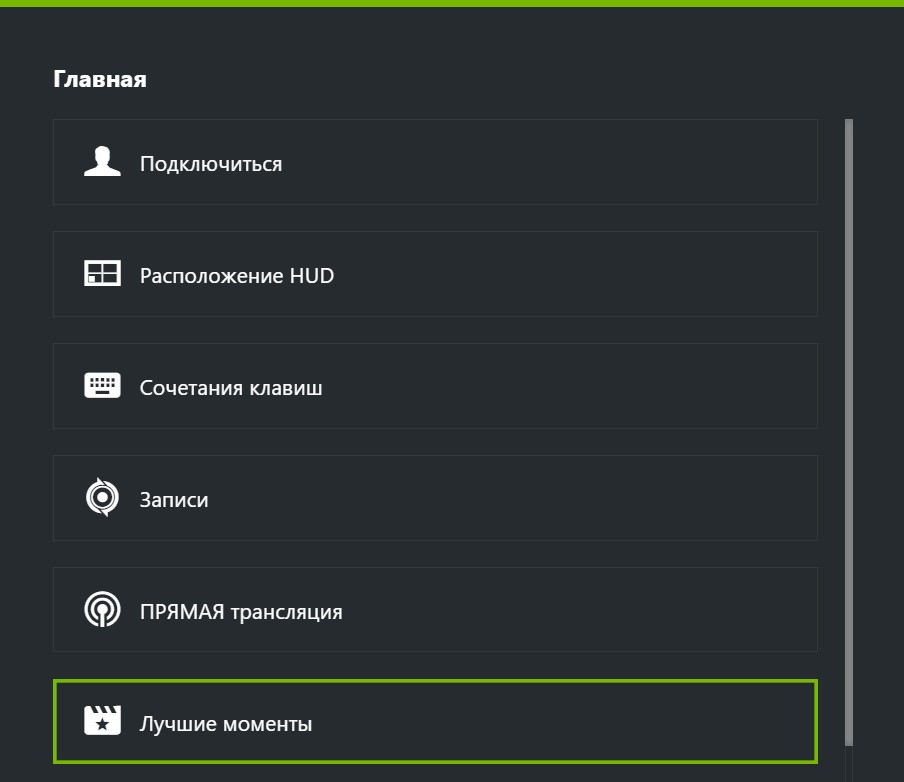
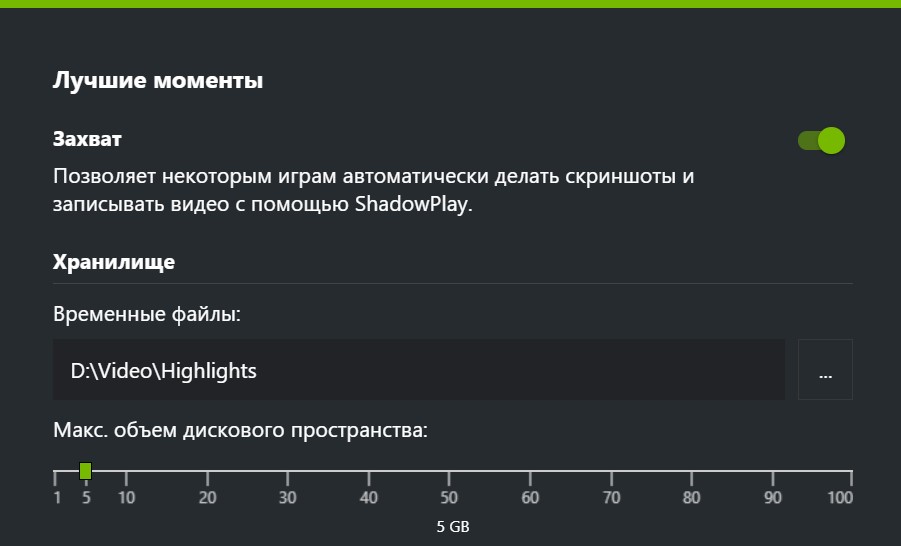
Там же можно указать место хранения временных файлов и выделенный для этого объем места на диске.
Запись рабочего стола
С помощью Geforce Experience Shadowplay можно записывать и рабочий стол.
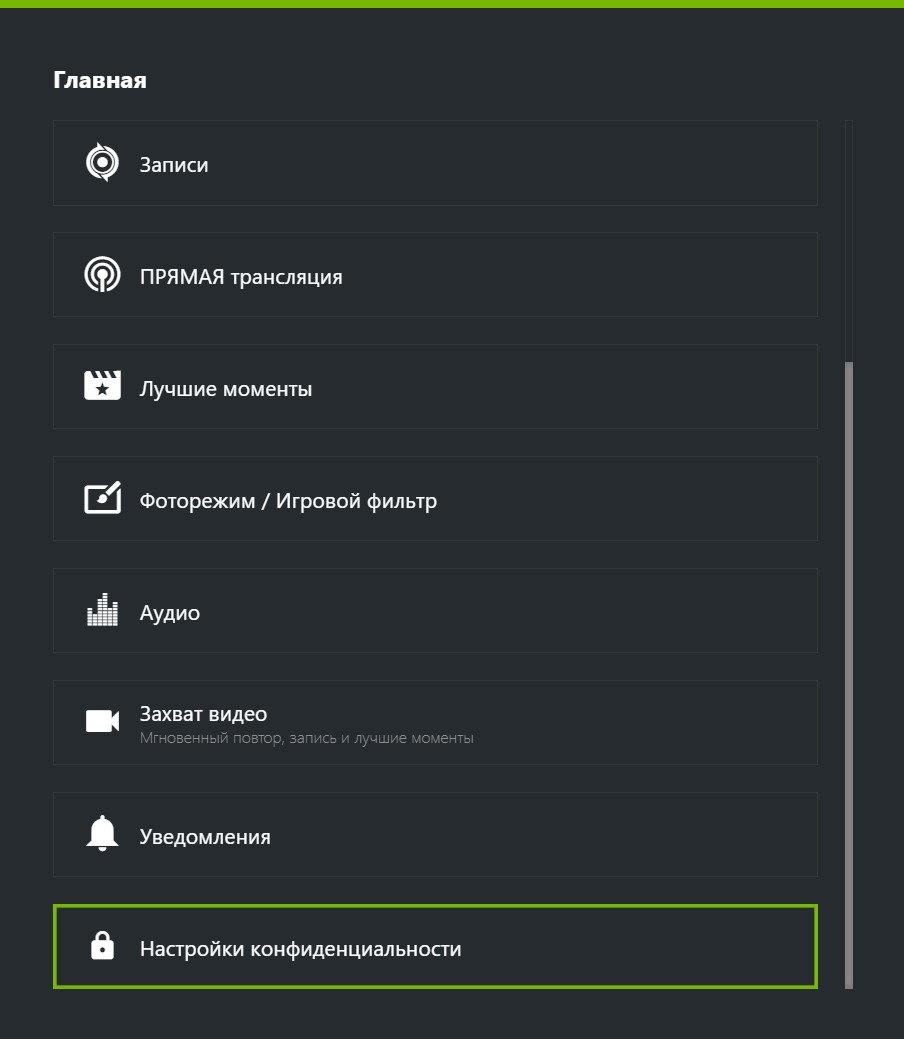
Для этого вначале требуется в оверлее (Alt+Z) в настройках конфиденциальности включить возможность записи рабочего стола компьютера.
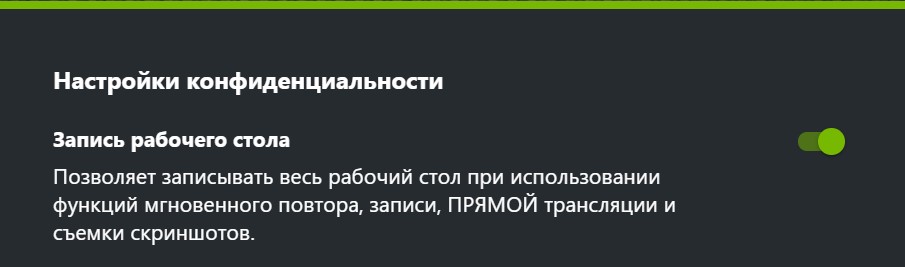
Управляется все так же через оверлей или горячие клавиши, как и в случае записи видеороликов в играх.
Куда сохраняется видео
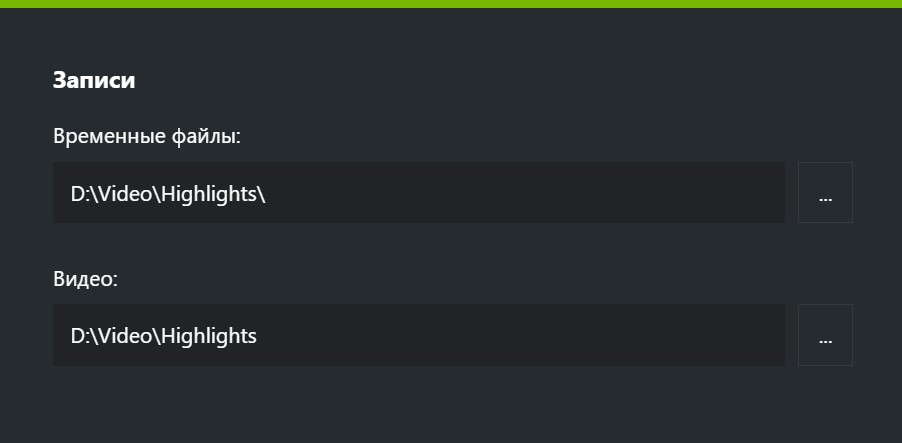
По умолчанию все видео с NVIDIA Experience сохраняются в C:UsersимяVideos и C:UsersимяAppDataLocalTempHighlights.
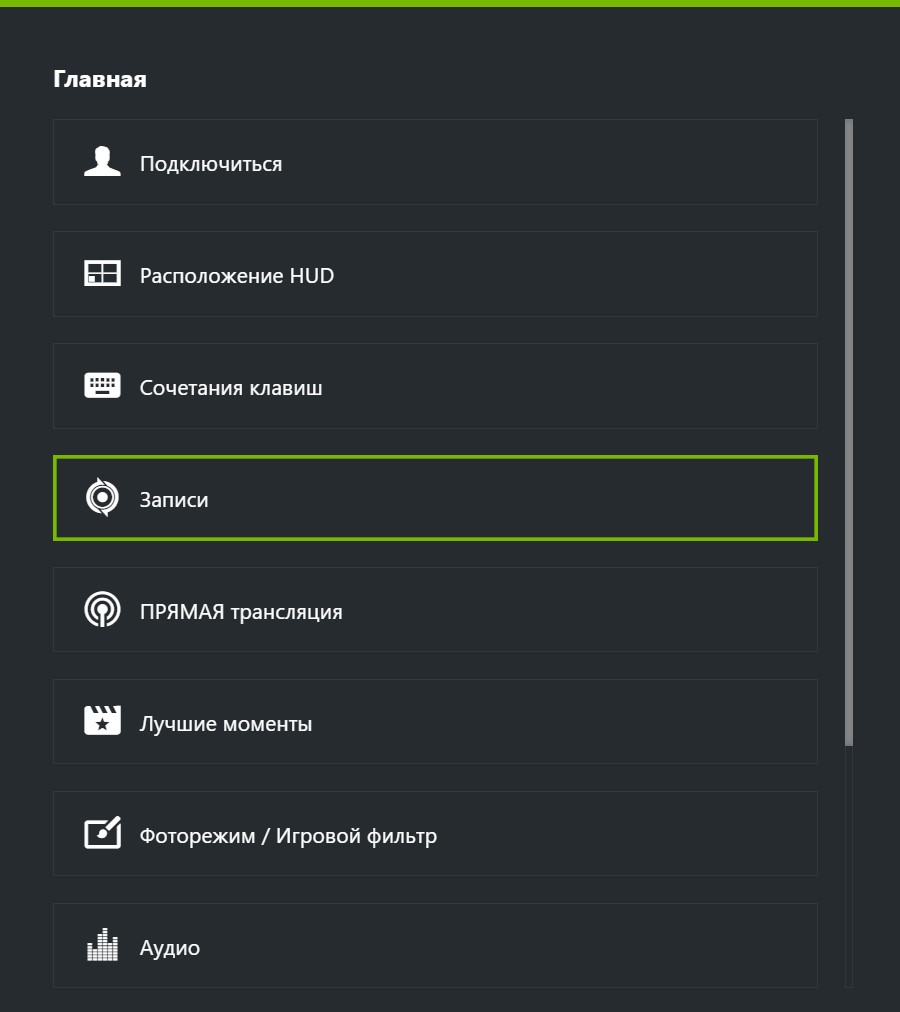
Я рекомендую самостоятельно указать место хранения. Это легко сделать в настройках оверлея (Alt+Z) в пункте «Записи».
Проблемы при записи
Если не работает запись видео в Geforce Experience, или нет звука, то проверьте настройки захвата видео и звука в оверлее, а также наличие свободного места на диске.
Также помогает отключение внутриигрового оверлея в общих настройках и повторное его включение после перезапуска программы.
Nvidia GeForce Experience is a piece of software offered to PC users with Nvidia graphics cards. It is aimed at users of their graphics cards who play video games, with its main offering being a selection of useful features and utilities to optimize gameplay and achieve better performance.
One of the largest utilities included within the software is the automatic driver update utility, which automatically updates a PC’s drivers to make sure they are the latest version. Along with this, GeForce Experience has the capability to optimize game graphics settings so that users can achieve a the best performance possible.
Many users of GeForce Experience also make use of the «Nvidia Share» feature, which was formerly known as ShadowPlay. Nvidia Share is a hardware-accelerated screen recorder which makes recording video game footage (i.e. screen captures) seamless.
Windows
The folder for GeForce Experience videos from Nvidia Share (ShadowPlay) can be found at the following path:
%UserProfile%Videos
Simply open up a File Explorer window and past the above path into the address bar (and hit ENTER on your keyboard) to view all of your GeForce Experience recordings.
If that isn’t working (or the folder is empty), follow these steps to find out your folder location:
Open GeForce Experience and click the settings icon in the top right:

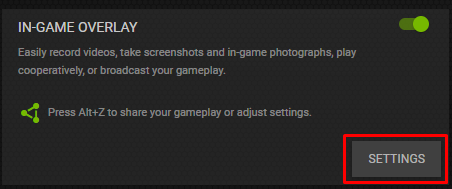
Click the «SETTINGS» button found in the «IN-GAME OVERLAY» box:
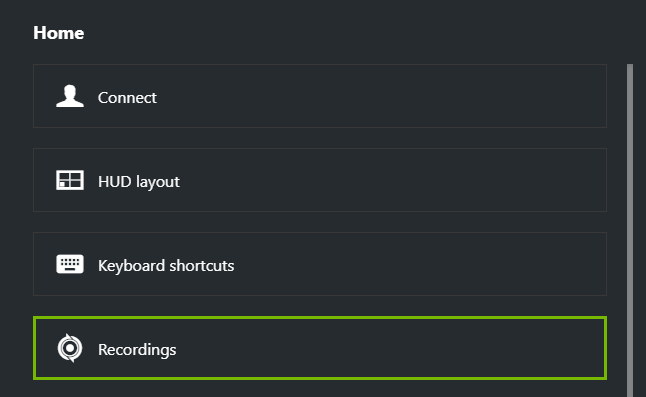
Click the «Recordings» settings button:
Find the folder of your recordings under «Videos:»:
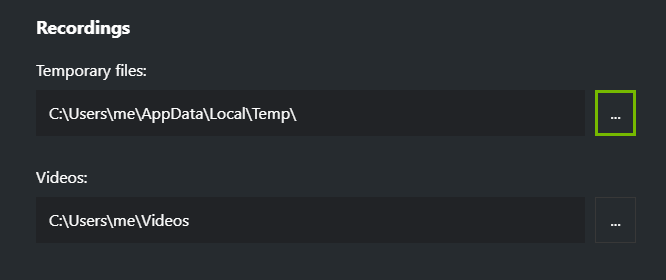
If that folder is empty, you probably haven’t been recording any videos. This is likely due to an incorrect configuration, a bug with GeForce Experience, or an error on your part (e.g. pressing the wrong hot key, not having the overlay enabled).
Nvidia GeForce Experience Screenshots Folder (Ansel)
Windows
If you’ve taken a screenshot via Nvidia GeForce Experience, it’s probably via Ansel. You can find these photos in the same location as your videos, that is:
%UserProfile%Videos
We’re not sure why Nvidia have chosen to save the photos here.. in the videos folder, but that’s what they’ve done!
If there aren’t captures in there, you have probably changed your «Recordings» folder (the folder that videos and screenshots made via GeForce Experience go into). See the steps in the «Nvidia Share (GeForce Experience) Video Folder» to find out where this is.
Вообще, сначала не мог разобраться, куда именно сохраняет программа: «Nvidia GeForce Experience» скриншоты, а когда стал записывать видео, то его тоже нигде не мог найти.
В общем, у меня сохраняет сюда:
Мой компьютер;
Локальный диск С (или ваш основной диск системы);
Пользователи;
Далее выбираем папку, как вы называли систему (я это так понимаю), там не много папок, у меня три всего (в папке пользователи), так что разобраться какая нужна, думаю, не составит труда;
Вот сейчас нам нужна конечная папка — у меня она называется: «Видео» — там все и хранятся скриншоты и видеоролики. У кого-то эта папка может называться: «Мое видео» или «Мои видео» или что-то в этом роде.
Для записи видео в играх или на рабочем столе Windows есть много разных программ. Но, если у вас видеокарта от NVIDIA, то устанавливать дополнительные программы не обязательно. Скорее всего, на вашем компьютере уже установлена программа позволяющая записывать видео.
Этой программой является NVIDIA GeForce Experience. В этом материале мы расскажем о том, как записывать видео из игр или рабочего стола через NVIDIA GeForce Experience (NVIDIA ShadowPlay).
Что такое GeForce Experience и NVIDIA ShadowPlay
GeForce Experience – это программа от NVIDIA, которая устанавливается вместе с драйверами от видеокарты. Также эту программу можно скачать с сайта NVIDIA (ссылка) и установить отдельно.
GeForce Experience предоставляет ряд дополнительных функций для работы с видеокартой и установленными играми. Например, GeForce Experience позволяет автоматически обновлять драйверы, оптимизировать установленные игры, применять фильтры пост-обработки, создавать снимки экрана и записывать видео игрового процесса или рабочего стола.
В этой статье мы рассмотрим именно запись видео. Раньше эта функция в GeForce Experience называлась NVIDIA ShadowPlay. Сейчас это название в GeForce Experience не используется, хотя сама возможность записи осталась и доступна как часть внутриигрового оверлея.
Для запуска внутриигрового оверлея и записи видео компьютер должен советовать некоторым минимальным требованиям:
- Настольная видеокарта: GTX 800 или новее;
- Мобильная видеокарта: GTX 850M, GTX 950M или новее;
- Оперативная память: 4 Гб или больше;
- Операционная система: Windows 7, Windows 8 или Windows 10;
- Драйвер видеокарты: 430.64 или более новый;
Как настроить запись видео в GeForce Experience
Чтобы записывать видео с помощью GeForce Experience нужно включить отображение оверлея. Для этого запустите программу GeForce Experience, перейдите в настройки (иконка шестеренки) и включите функцию «Внутриигровой оверлей».
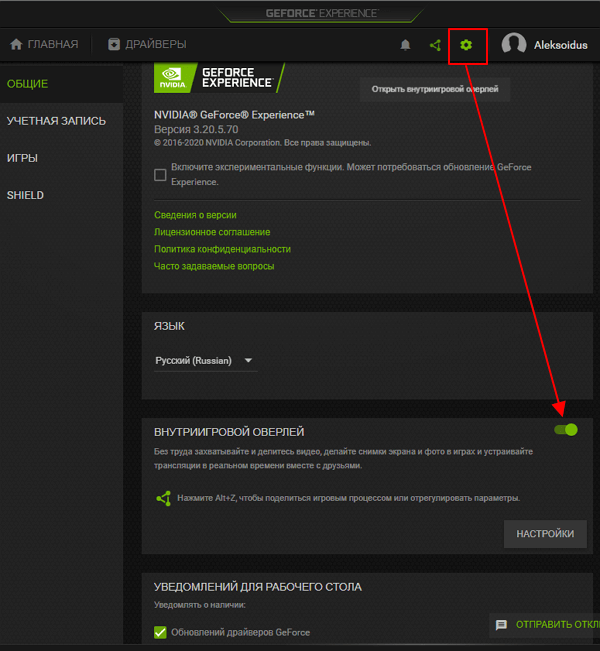
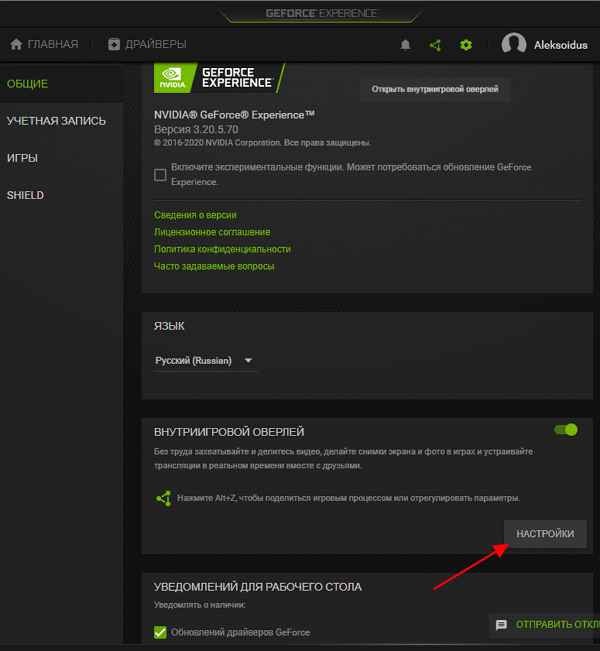
После включения оверлей станет доступной кнопка настройки. Нажмите на нее для того, чтобы перейти к настройкам.
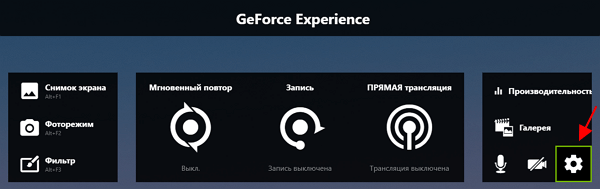
Также в настройки можно попасть из самого оверлея. Для этого нажмите комбинацию ALT-Z, чтобы открыть оверлей, и кликните по кнопке с шестеренкой.
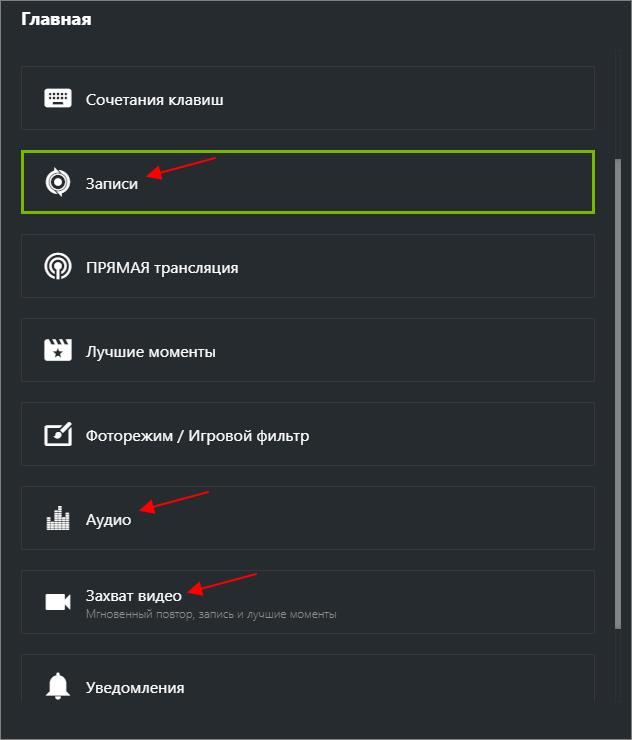
После этого появится меню с настройками оверлея. В данном меню много разделов, но для записи видео нам важны только несколько из них:
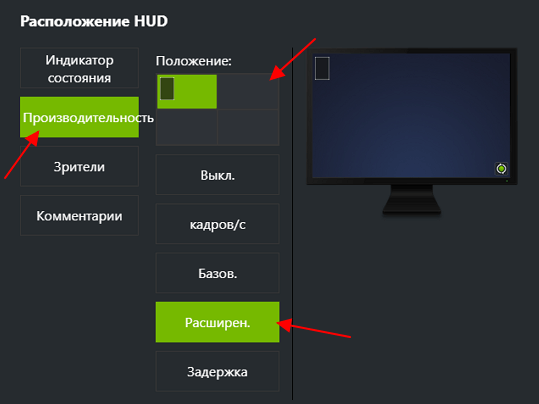
- Расположение HUD – настройка вывода информации о FPS и системе (по желанию);
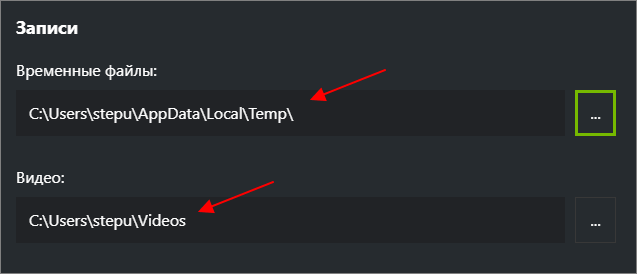
- Записи – настройка папки для сохранения видеоролликов;
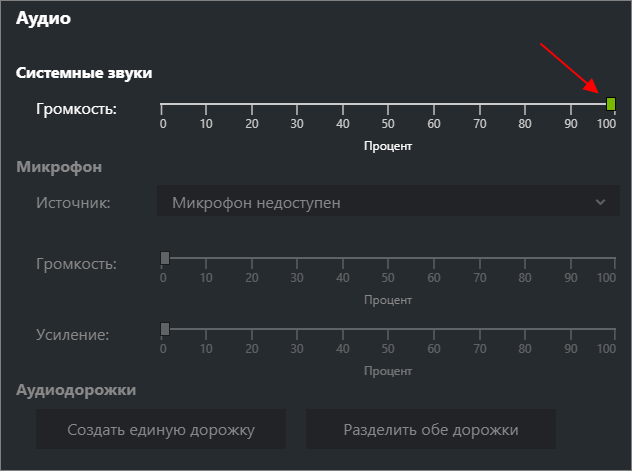
- Аудио – настройка записи системных звуков и микрофона;
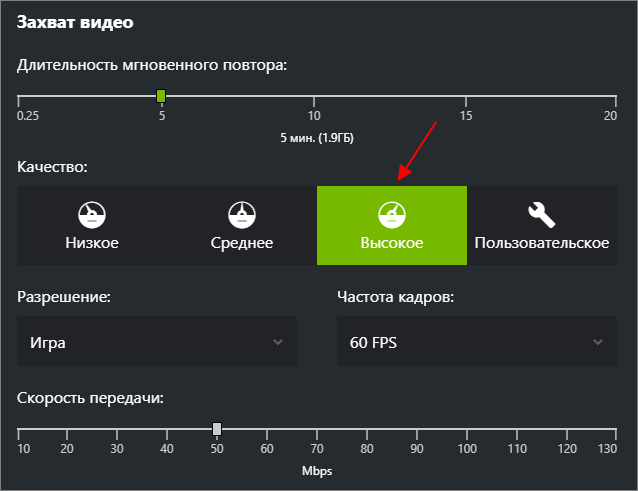
- Захват видео – настройка параметров записи (разрешение, fps, битрейт);
- Настройки конфиденциальности – разрешение на запись видео с рабочего стола Windows;
Обратите внимание, чтобы увидеть все пункты, меню с настройками нужно прокручивать колесиком мышки.
В разделе «Расположение HUD» можно настроить вывод информации о FPS и системе на экран. Для этого нужно выбрать подраздел «Производительность» и указать расположение счетчика, а также количество выводимой информации. Здесь можно включить вывод только FPS, FPS + задержка, FPS + базововая информация, FPS + расширенная информация о системе. Более подробно об этом в статье:
- Как включить счетчик FPS в NVIDIA Experience.
В разделе «Записи» нужно просто указать папку для временных файлов и папку для сохранения записанных видеоролликов.
В разделе «Аудио» можно выбрать микрофон, и настроить громкость записи системных звуков и голоса.
В разделе «Захват видео» можно выбрать качество записи видео, разрешение, частоту кадров и битрейт.
В разделе «Настройки конфиденциальности» можно включить или выключить запись видео с рабочего стола Windows.
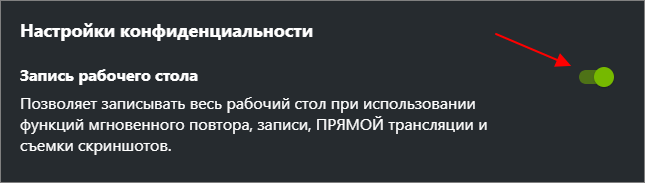
После внесения всех настроек ваш GeForce Experience готов к записи видео.
Как включить видео в GeForce Experience
После того как все настроено можно приступать к записи видео через GeForce Experience. Данная программа позволяет записывать видео как из полноэкранных игр, так и с рабочего стола.
Обычная запись
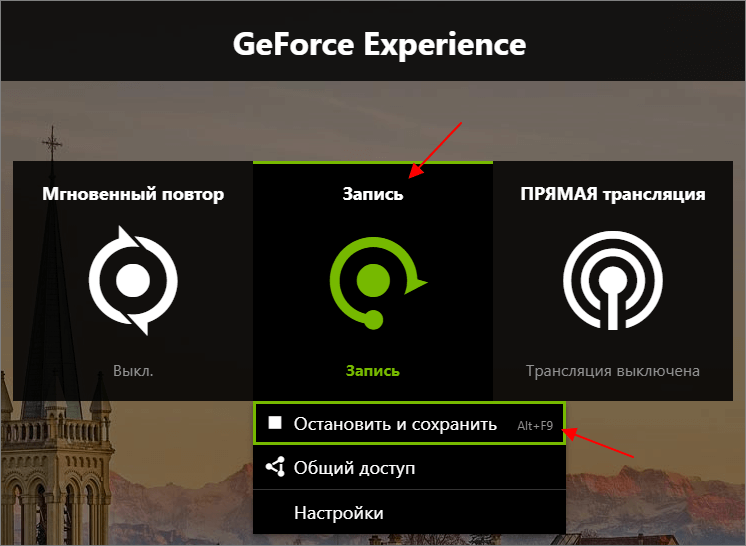
Для того чтобы начать запись нужно открыть оверлей с помощью комбинации клавиш ALT-Z, нажать на кнопку «Запись» и выбрать «Пуск». Также запись можно запустить с помощью комбинации клавиш ALT-F9.
Как уже было сказано, если в настройках конфиденциальности разрешена запись рабочего стола, то GeForce Experience сможет записывать видео как в играх, так и на рабочем столе Windows.
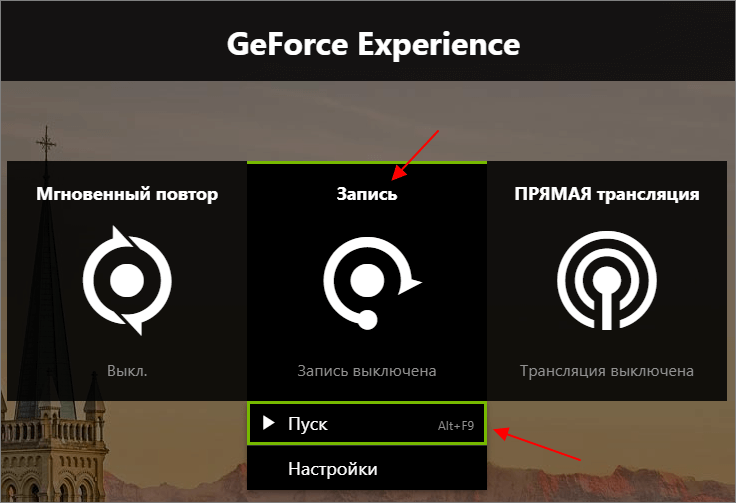
Остановить запись видео можно аналогичным способом. Нажимаем ALT-Z, потом «Запись», потом «Остановить и сохранить». Также запись можно остановить комбинацией клавиш ALT-F9.
Мгновенный повтор
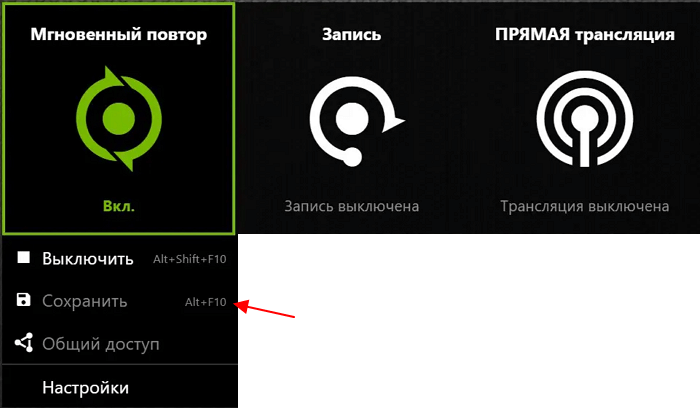
Также для записи видео можно использовать функцию «Мгновенный повтор». Если включить данную функцию, то видео будет записываться постоянно (в фоновом режиме) и при необходимости пользователь сможет сохранить последнии несколько минут игрового процесса.
Чтобы включить или выключить запись видео в фоновом режиме откройте оверлей GeForce Experience (комбинация ALT-Z), нажмите на кнопку «Мгновенный повтор» и выберите опцию «Включить/Выключить». Также фоновую запись можно включить или выключить комбинацией клавиш ALT-SHIFT-F10.
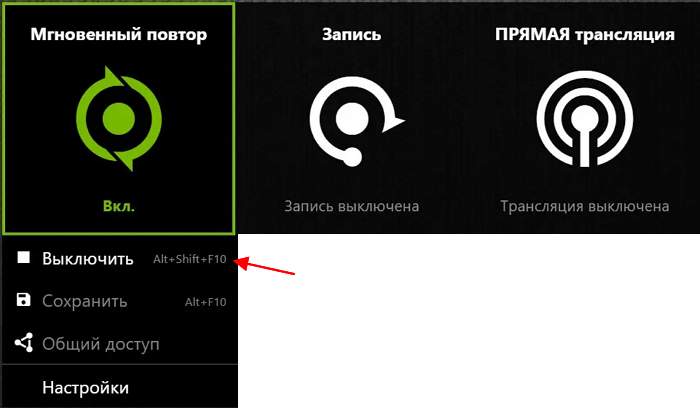
После этого в любой момент можно сохранить последние несколько минут видео. Для этого нужно снова октрыть оверлей GeForce Experience (ALT-Z), нажать на кнопку «Мгновенный повтор» и выбрать «Сохранить». Также сохарнение можно выполнить комбинацией клавиш ALT-F10.
Куда сохраняются записи экрана GeForce Experience
Записанные роллики сохраняются в папку, которая была указана в настройках, в разделе «Записи».
По умолчанию, это папка «C:UsersUser_NameVideos».
Посмотрите также:
- Как открыть оверлей GeForce Experience в игре
- NVIDIA Freestyle: что это такое и как включается
- Как отключить оверлей GeForce Experience в игре
- Как полностью удалить NVIDIA GeForce Experience на Windows 10 или Windows 7
- Как удалить драйверы видеокарты NVIDIA GeForce GTX