
- Подробности
- Категория: Советы о компьютерах
-
Опубликовано: 28 апреля 2013
-
Просмотров: 8165
Рейтинг: 5 / 5

Пожалуйста, оцените
На примере Word™
 |
|
©
2021
Дмитрий Евдокимов, Санкт-Петербург, 2021
Как включить режим разработчика в ворде
По умолчанию в word 2007 вкладка разработчик в ленте не отображается. Если Вам нужно работать с макросами, работать с командами XML то для начала необходимо отобразить в ленте вкладку разработчик.
Для этого кликаем по кнопке «Office», затем кликаем по кнопке «Параметры Word», смотрим на картинку ниже.

В открывшемся окне на вкладке «Основное», необходимо отметить галочкой пункт «Показывать вкладку «Разработчик» на ленте», жмем Ок.

Теперь в ленте word 2007 вкладка разработчик добавлена и с ней можно приступать к работе.

Следует помнить, что по умолчанию данная вкладка не отображается, поэтому при переустановке пакета Microsoft Office, следует проделать вышеописанные действия заново.
Вкладка » разработчик » не отображается по умолчанию, но ее можно добавить на ленту.
На вкладке файл выберите Параметры> Настройка ленты.
В разделе Настройка ленты в списке Основные вкладки установите флажок Разработчик.
После того как вы отобразите вкладку, вкладка разработчик останется видимой, если не снять флажок или переустановить приложение Microsoft Office.
Вкладка » разработчик » используется для того, чтобы перейти к следующему элементу или использовать следующее:
запуска ранее записанных макросов;
использования элементов ActiveX;
создания приложений для программ Microsoft Office;
использования элементов управления формы в Microsoft Excel;
работы с таблицей свойств фигуры в Microsoft Visio;
создания фигур и наборов элементов в Microsoft Visio.
Примечание: Эта страница переведена автоматически, поэтому ее текст может содержать неточности и грамматические ошибки. Для нас важно, чтобы эта статья была вам полезна. Была ли информация полезной? Для удобства также приводим ссылку на оригинал (на английском языке).
Для создания защищенных документов с формами для ввода или еще каких-нибудь необычных действий в Microsoft Office нужен режим Разработчика или как его называли раньше режим Конструктора

В 2010 версии офисного пакета Word включение режима Разработчика запрятали в место, которое относительно не просто найти. Но мы знаем где оно :-).
Включаем режим разработчика в Word 2010
Файл — Настройки — Настройка ленты — Разработчик
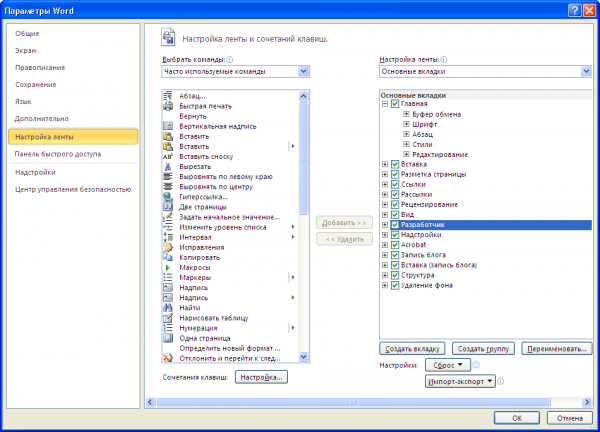
Фразы: режим разработчика в Office 2010, режим конструктора, как включить и где искать в настройках?
По
умолчанию вкладка РАЗРАБОТЧИК
скрыта. Средства этой вкладки предназначены
не для обычных пользователей, а для
специалистов, профессионально занимающихся
обеспечением их эффективной работы. В
данном учебном пособии средства вкладки
РАЗРАБОТЧИК
не рассматриваются, за исключением
средства группы Шаблоны,
которые рассмотрены в одной из практических
работ. Чтобы открыть эту вкладку, нужно
выбрать команду Кнопка
Office
– Параметры Word
– вкладка Основная – Показывать вкладку
РАЗРАБОТЧИК на ленте.
1.6. Режимы отображения документов на экране
Microsoft
Word
2007 поддерживает
несколько режимов отображения документов
на экране. Выбор режима выполняют с
помощью командных кнопок панели
представлений, расположенных в правом
нижнем углу окна программы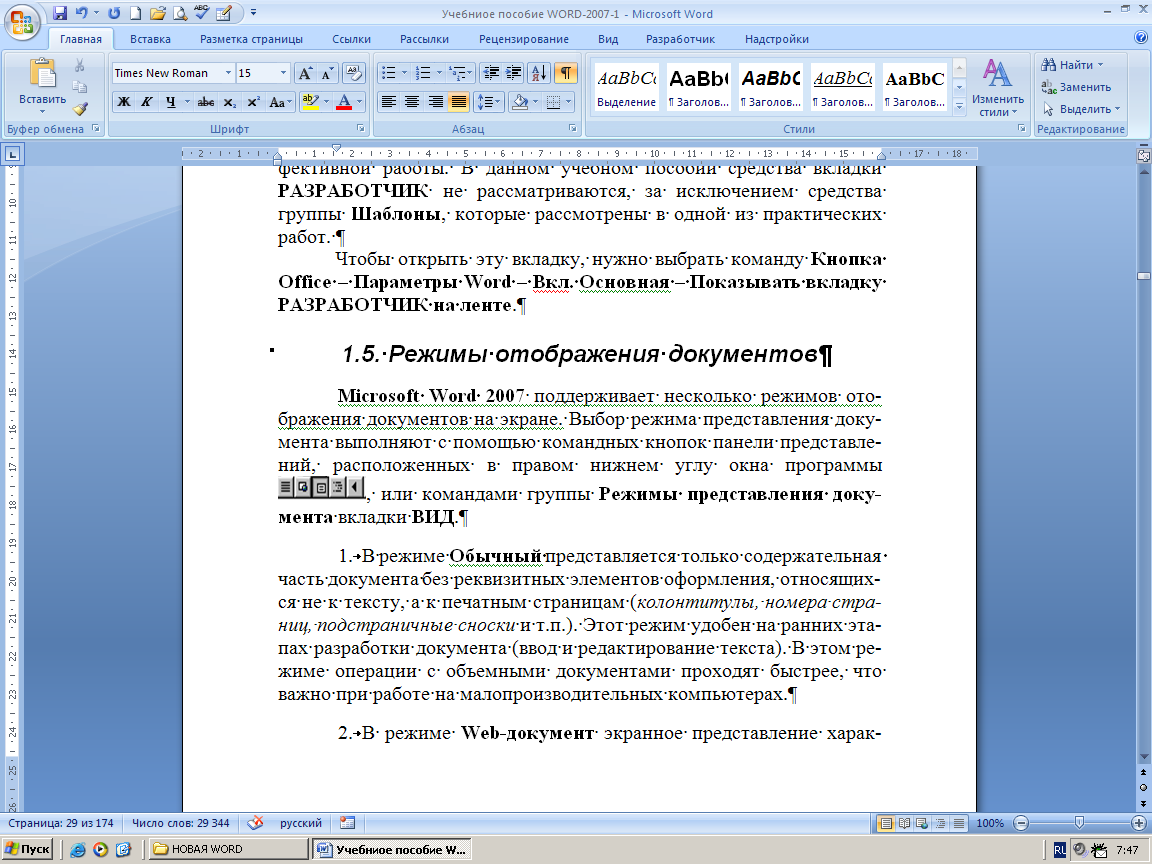 ,
,
или командами группыРежимы
представления документа
вкладки ВИД.
1.6.1. Режим разметки страницы
В
режиме Разметка
страницы
экранное представление документа
соответствует печатному. Это основной
режим,
он удобен для большинства работ, связанных
с созданием, редактированием,
форматированием документов, предназначенного
для печати.
1.6.2. Режим чтения
Режим
чтения наиболее удобен для просмотра
и рецензирования документов. Все
необходимое управление выполняется с
помощью трех панелей: Панели
инструментов, Панели переходов, Панели
управления.
Панель
инструментов находится
в левом верхнем углу окна, предназначена
для выполнения различных операций с
файлом-документом (сохранение, печать)
и его рецензирования (цветовое выделение
строк, средства создания примечаний).
Панель
переходов
занимает центральное положение в верхней
части страницы. Она предназначена для
листания страниц и навигации по документу.
Панель
инструментов
Панель
переходов
Панель
управления


Панель
управления
находится в правом верхнем углу окна.
Ее назначение — управление параметрами
просмотра. Здесь также располагается
кнопка Закрыть,
завершающая работу в режиме чтения и
возвращающая окно программы в режим
разметки страницы.
1.6.3. Режим представления веб-документа
Этот
режим предназначен для создания
веб-документов, но для этих целей
используется редко.
У
режима представления веб-документов
есть другое, гораздо более эффективное
применение. Характерная особенность
веб-представления заключается в том,
что правая граница документа не привязана
к печатной странице и потому получается
подвижной. Строки форматируются по
ширине текущего окна, независимо от
того, узкое оно или широкое. А раз так,
значит, этот режим можно эффективно
использовать для одновременной работы
с двумя программами или двумя документами
на одном экране.
1.6.4. Режим представления структуры документа
Режим
структуры
документа
предназначен
для
контроля структуры документа, он
позволяет
проявить оценить и поправить
структуру
ГОТОВОГО документа. Можно использовать
этот режим и для разработки плана
содержания
вновь создаваемого документа.
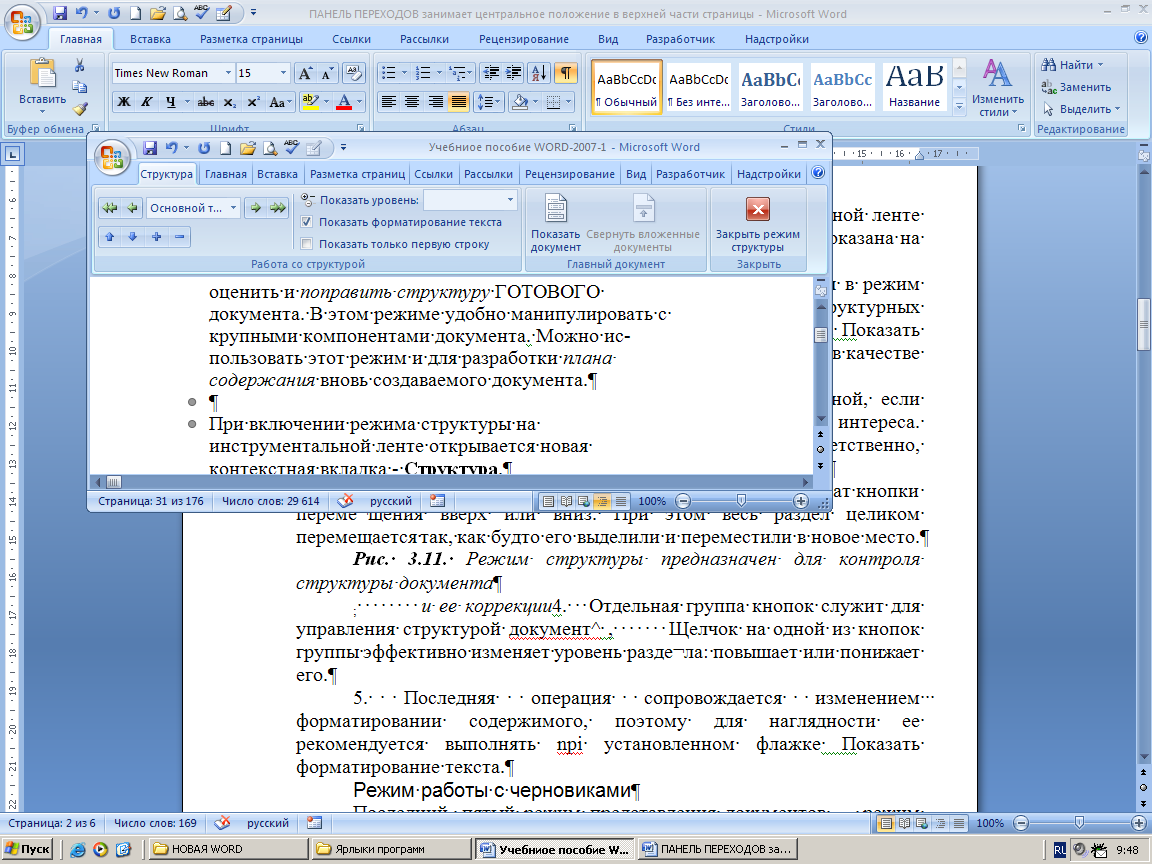
При
включении режима структуры на
инструментальной ленте открывается
новая контекстная вкладка – Структура,
инструментальные
средства
которой дают возможность
удобно
манипулировать крупными компонентами
документа, просматривая уровни различных
разделов, повышая или понижая их уровень.
Примечание.
Перед тем как передавать законченную
работу, обязательно взгляните на нее в
режиме структуры. Убедитесь, что все
структурные разделы заполнены равномерно,
их соподчиненность сомнений не вызывает,
а названия понятны, выразительны.
Соседние файлы в папке WORD 2007
- #
- #
- #
- #
- #
- #
По умолчанию в word 2007 вкладка разработчик в ленте не отображается. Если Вам нужно работать с макросами, работать с командами XML то для начала необходимо отобразить в ленте вкладку разработчик.
Для этого кликаем по кнопке «Office», затем кликаем по кнопке «Параметры Word», смотрим на картинку ниже.

В открывшемся окне на вкладке «Основное», необходимо отметить галочкой пункт «Показывать вкладку «Разработчик» на ленте», жмем Ок.

Теперь в ленте word 2007 вкладка разработчик добавлена и с ней можно приступать к работе.

Следует помнить, что по умолчанию данная вкладка не отображается, поэтому при переустановке пакета Microsoft Office, следует проделать вышеописанные действия заново.
Вкладка » разработчик » не отображается по умолчанию, но ее можно добавить на ленту.
На вкладке файл выберите Параметры> Настройка ленты.
В разделе Настройка ленты в списке Основные вкладки установите флажок Разработчик.
После того как вы отобразите вкладку, вкладка разработчик останется видимой, если не снять флажок или переустановить приложение Microsoft Office.
Вкладка » разработчик » используется для того, чтобы перейти к следующему элементу или использовать следующее:
запуска ранее записанных макросов;
использования элементов ActiveX;
создания приложений для программ Microsoft Office;
использования элементов управления формы в Microsoft Excel;
работы с таблицей свойств фигуры в Microsoft Visio;
создания фигур и наборов элементов в Microsoft Visio.
Примечание: Эта страница переведена автоматически, поэтому ее текст может содержать неточности и грамматические ошибки. Для нас важно, чтобы эта статья была вам полезна. Была ли информация полезной? Для удобства также приводим ссылку на оригинал (на английском языке).
Вкладка «Разработчик» содержит в себе дополнительные функции Ворд, которые часто могут понадобиться. Но, обычно, изначально эта вкладка отключена. Давайте узнаем, где в Word 2007, 2010, 2013 находится вкладка «Разработчик».
Способ для Word 2007
Шаг 1.
В левом верхнем углу окна Ворд нажмите на иконку Офис, а затем нажмите на кнопку «Параметры Word».
Шаг 2.
В открывшемся окне «Параметры Word», в левом списке выберите пункт «Основные», а в правой части поставьте галочку «Показывать вкладку «Разработчик» на ленте».
Шаг 3.
Нажмите кнопку «ОК», чтобы применить изменения, и убедитесь, что на ленте в Ворде появилась вкладка «Разработчик».
Способ для Word 2010, 2013
Шаг 1.
В левом верхнем углу окна Word кликните по синему значку «Файл». В появившемся меню выберите «Параметры».
Шаг 2.
В окне «Параметры Word» найдите пункт «Настроить ленту». Затем в самой правой стороне, где написано «Настроить ленту» поставьте галочку «Разработчик».
Шаг 3.
После всех операций, нажмите на кнопку «ОК» и посмотрите на ленту Word – там появилась вкладка «Разработчик».
Вкладка Разработчик в ворде необходима, когда вам нужно написать макрос, или запустить макросы, которые вы уже ранее записывали, или, например, создать форму в ворде.
Для того чтобы включить вкладку Разработчик в ворде, выполните следующие действия:
- Чтобы открыть диалоговое окно «Параметры Word», выполните одно из следующих действий:
- На вкладке «Файл» нажмите кнопку «Параметры»:

Как включить вкладку Разработчик в Word – Файл, Параметры в ворд
- Или щелкните правой кнопкой мыши на любой вкладке (лента) и выберите «Настройка ленты…» во всплывающем меню:

Как включить вкладку Разработчик в Word – Всплывающее меню вкладки
- В диалоговом окне «Параметры Word» перейдите на вкладку «Настроить ленту» в левом столбце. Найдите в списке в левом столбце вкладку Разработчик и поставьте галочку:

Как включить вкладку Разработчик в Word – Включить вкладку Разработчик
- Нажмите «ОК» для принятия изменений.
- Теперь на ленте доступна вкладка Разработчик:

Как включить вкладку Разработчик в Word – Вкладка Разработчик
Вот таким образом, вы можете включить вкладку Разработчик в ворде.