

Задумались, как найти контакт в Ватсапе, если вы не видите его на основном экране? Расскажем обо всех доступных способах – поверьте, вы с легкостью освоите этот функционал мессенджера.
Поисковая строка
Каждому не помешает разобраться, как найти контакт в Вацапе – у любого возникает необходимость быстро отыскать определенного человека, чтобы связаться с ним через мессенджер.
Первый и самый очевидный способ, который приходит на ум – воспользоваться поисковой строкой, встроенной опцией мессенджера. На Айфоне строка располагается над основным списком чатов. На Андроиде вы можете найти лупу на верхней панели – нажмите на нее, чтобы перейти к поиску.

Давайте попробуем найти контакт в Ватсапе по номеру? Переходим к поисковой строке, ставим курсор:
- Начните вводить телефон, как вы его помните;

- После ввода первых символов система автоматически предложит совпадения;
- Выберите подходящий результат из выдачи или добавьте еще несколько цифр, чтобы сузить круг выдаваемых пользователей.
Нашли нужного? Тапните по имени, чтобы перейти к диалогу и начать общение!
Таким образом вы также можете найти контакт в Ватсапе по имени:
- Нажмите на поисковую строку и начните печатать имя пользователя (как человек сохранен в вашей телефонной книге);

- Как только система даст подходящий результат, просто кликните по диалогу, чтобы перейти к общению.
Освоили первый способ, как найти человека в WhatsApp. Обратите внимание, в результатах выдачи сначала будут представлены активные диалоги. Например, вы ищете человека по имени «Аня…». На экране появятся все беседы с пользователями, которые записаны так в вашей телефонной книге.
Чуть ниже диалогов идет отдельное окно, где представлены «Другие контакты». Наверняка в вашей телефонной книге есть и другие друзья и коллеги, записанные как «Аня…». В этот раздел попадают люди, с которыми вы ни разу не переписывались в рамках мессенджера – но которые носят соответствующее имя. Удобно!
Новое сообщение
Следуем дальше – как найти друга в Ватсапе, если не пользоваться поисковой строкой? Можно воспользоваться списком контактов и отыскать нужного человека через функционал создания сообщения.
- Найдите иконку в виде планшета на Айфоне – наверху справа;
- На Андроиде кнопка создания сообщения находится внизу;

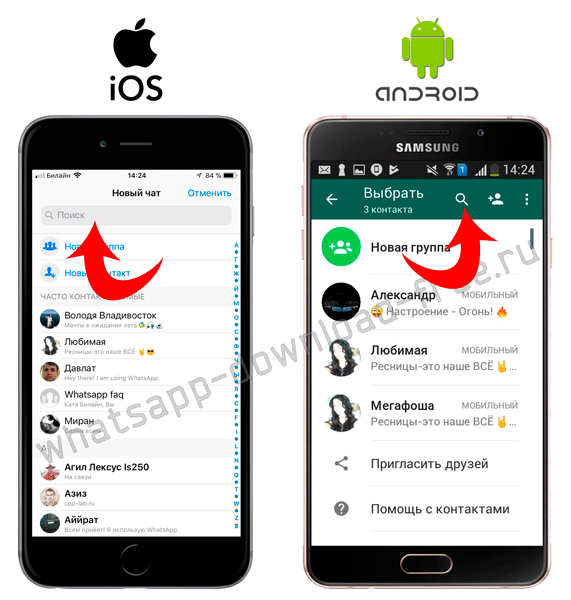
- Откроется выбор диалогов, которые вы хотите открыть – в этом меню есть строка поиска;

- Вы можете пролистать перечень самостоятельно и выбрать людей, с которыми хотите связаться;
- Можно воспользоваться строчкой и вбить начальные буквы имени, чтобы получить нужный результат.
Мы попробовали (и справились) поработать с пользователями, которые уже добавлены в телефонную книгу. Можно ли найти новый контакт в Ватсапе или придется отказаться от этой затеи? Разбираемся ниже.
Добавление пользователя
Найти новый контакт в WhatsApp в поисковой строке или через создание сообщения нельзя! Придется сначала добавить пользователя в вашу телефонную книгу. Вы можете воспользоваться функционалом смартфона и внести новый контакт через специальное меню.
Также можно добавить пользователя через мессенджер:
- Нажмите на значок создания нового сообщения;
- Выскочит список пользователей – наверху есть кнопка «Добавить контакт»;

- Введите номер телефона, укажите имя, заполните другие поля при необходимости;

- Сохраните внесенные изменения. Готово!
Теперь вы можете искать этого человека любыми описанными выше способами.
Рассказали все о том, как найти друзей в Ватсапе – теперь сможете связаться с любым человеком. Главное, чтобы он был зарегистрирован в мессенджере. Иначе поговорить не получится!
Как найти человека в WhatsApp
Как найти человека или контакт в WhatsApp по номеру телефона
Вот те простые шаги, которые вам следует проделать:
- Заходим в список приложений вашего телефона находим whatsapp и жмём открыть.
- После открытия программы, вы увидите список ваших контактов, которые уже пользуются приложением.


Далее нажмите на кнопку меню вашего телефона и в открывшемся окошке кликните обновить, после чего список ваших контактов обновится и если кто- то из ваших друзей только что установил себе whatsapp, он появится у вас в списке после обновления.


Теперь всё что вам нужно делать так это почаще обновлять программу, чтобы все ваши друзья всегда были с вами на связи.Если же в списке ваших контактов слишком много абонентов, то для простоты поиска нужного вам вы можете воспользоваться быстрым поиском.Войдите в контакты и нажмите на значок лупы наверху справа, и введите в поисковую строку того, кто вам нужен, используя его Имя или Фамилию.


Вот таким очень простым способом вы сможете очень быстро и очень легко найти нужного вам человека. С этим разобрались, теперь будем искать нужного абонента без номера.
Источник
Как WhatsApp работает с контактами iPhone?
Для того, чтобы использование WhatsApp было максимально удобным, настоятельно рекомендуем разрешить доступ WhatsApp к контактам вашего телефона. В данной статье вы можете ознакомиться с тем, как WhatsApp использует контакты вашего телефона.
Как WhatsApp использует ваши контакты?
Вы можете подробнее ознакомиться с тем, как WhatsApp использует контакты вашего телефона, прочитав данную статью FAQ. Мы ценим вашу конфиденциальность и никогда не будем распространять персональную информацию.
Как разрешить доступ к вашим контактам?
Если вы изначально запрещали доступ к контактам своего телефона, то теперь вы можете разрешить WhatsApp получить данные:
- Перейдите в
 Настройки iPhone >Конфиденциальность.
 - Выберите Контакты.
- Убедитесь, что приложение WhatsApp включено.
 Настройки iPhone >Конфиденциальность.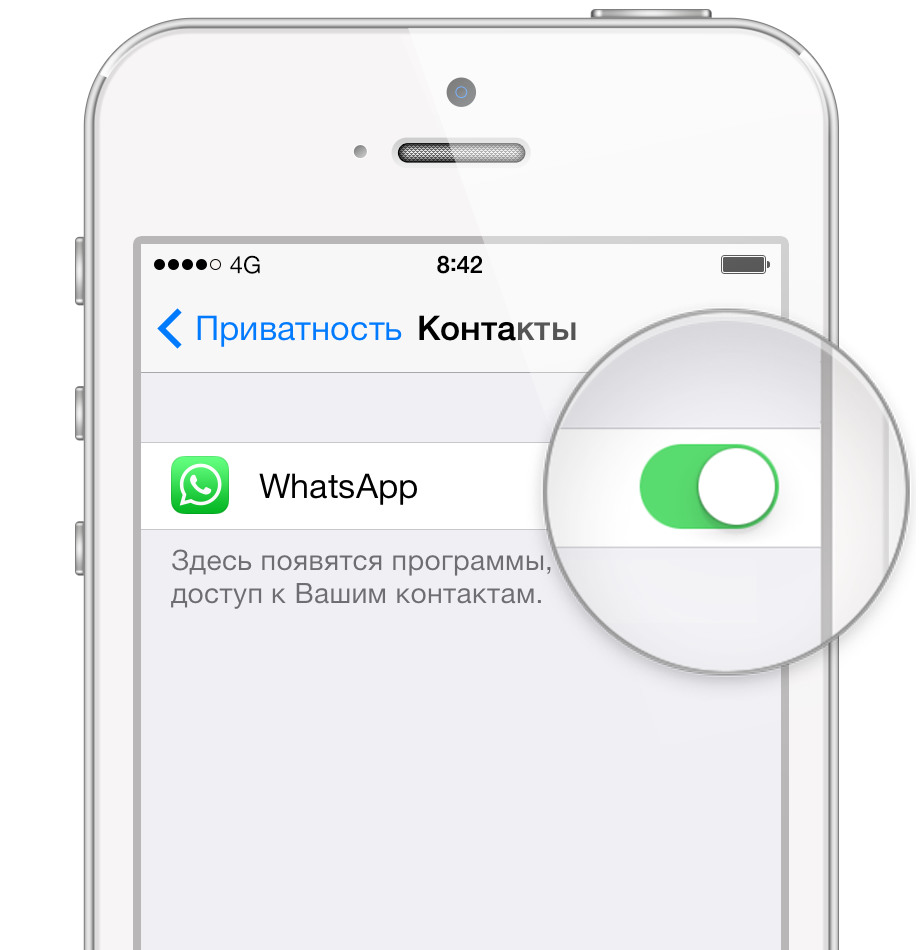
Если приложение WhatsApp неактивно или не появляется в настройках конфиденциальности
Речь идет о довольно редкой проблеме, и встречается она у небольшого числа пользователей. Убедитесь, что у вас не установлены никакие ограничения, перейдя вНастройки iPhone > Основные > Ограничения. В противном случае вам нужно будет восстановить данные своего телефона. На странице службы поддержки Apple описывается данный процесс: iOS: Резервное копирование и восстановление содержимого.
Что будет, если вы не разрешите доступ WhatsApp к вашим контактам?
Несмотря на то, что мы настоятельно рекомендуем разрешить доступ WhatsApp к контактам вашего телефона, вам, однако, никто не может запретить ограничивать возможности WhatsApp, не предоставляя доступ.
Если вы не предоставите WhatsApp доступ к контактам, вы сможете:
- Получать сообщения от пользователей или групп WhatsApp.
- Менять настройки WhatsApp.
Однако вы не сможете:
- Видеть имена контактов: вы будете видеть лишь телефонные номера.
- Начинать новый чат, введя телефонный номер.
- Начинать новые групповые чаты или отправлять сообщения рассылки.
- Видеть Избранное.
Удачи,
Служба поддержки WhatsApp
Источник
Как посмотреть контакты в WhatsApp?
Общение без границ с быстрым набором того или иного абонента, взаимный обмен фото, видео и аудиофайлами, создание групп по интересам, а также многое другое дарит своим пользователям популярный WhatsApp Messenger.
Однако прежде чем вести активную переписку с конкретным человеком, необходимо обнаружить оного в списке. Отсюда вопрос, как в ватсапе посмотреть контакты или незамедлительно найти потенциального визави.
В этом контексте следует упомянуть, если человек, как и тот, кто ищет диалога с ним, пользуется возможностями софта, тогда Вотсапп импортирует его из записной книги гаджета в фоновом режиме.
Предпринимать каких-либо действий, кроме нахождения интересующего нас лица в соответствующем перечне, нет надобности – сразу приступаем к написанию сообщения.
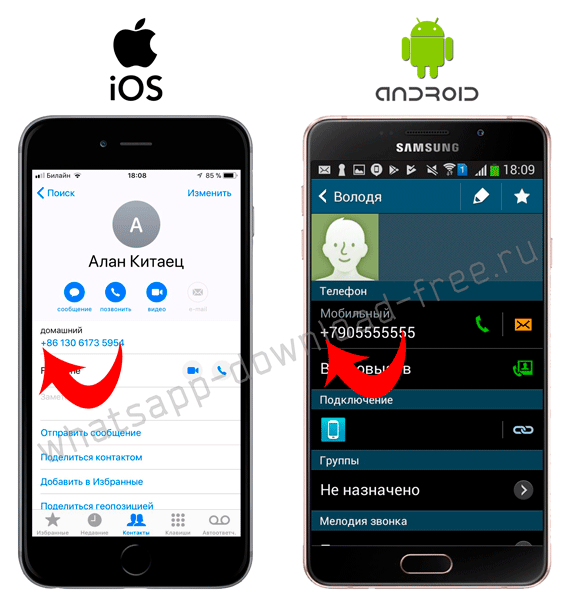
Важно! Мессенджер не распознает абонента, занесенного в адресной книжке девайса не в соответствии с международными стандартами. Обязательное условие – должен стоять «+» и код того государства, в котором он проживает.
Исходя из выше обозначенной рекомендации, перед тем, как в вацапе посмотреть контакты, надо убедится в том, что Воцап распознает правильно того, с кем планируется связь. Для этого проверьте:
- Записан ли он в справочнике смартфона в международном формате, как упоминалось раннее;
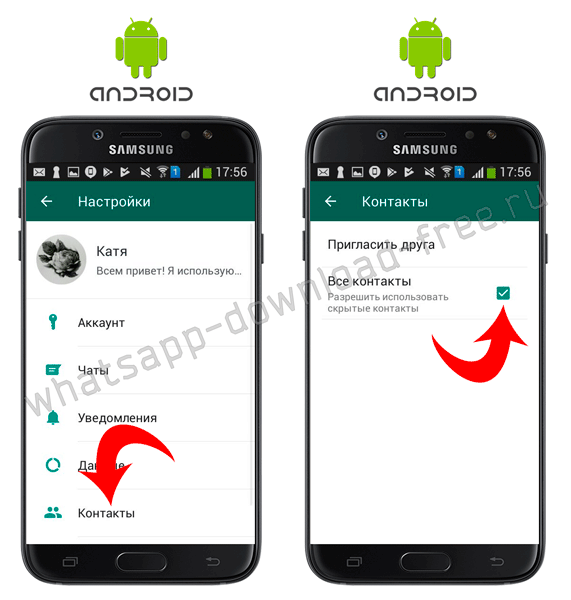
- Использует ли он данное приложение; Разрешил ли пользователь интегрировать программе номера телефонов из записной книжки мобильного устройства; Установлены ли параметры номера в гаджете в формате «видимые»; Активирована ли опция «Отображать всех» на Android.
Для последнего этапа зайдите в меню и перейти в самую нижнюю вкладку. В конце раздела выбираем подменю и ставим напротив этой настройки пиктограмму в виде птички. Таким образом, разрешая отображать всех.
Когда все вышеперечисленное проверено и соответствует требованиям софта, поиск или просмотр номеров осуществляется просто.
- Запускаем Вац Апп и заходим во вкладку «Чаты». Затем жмем на иконку «Новый чат» и переходим в регистр, из которого выделяем нужный и начинаем контактировать. При объемных списках, поиск осуществляется так же молниеносно.
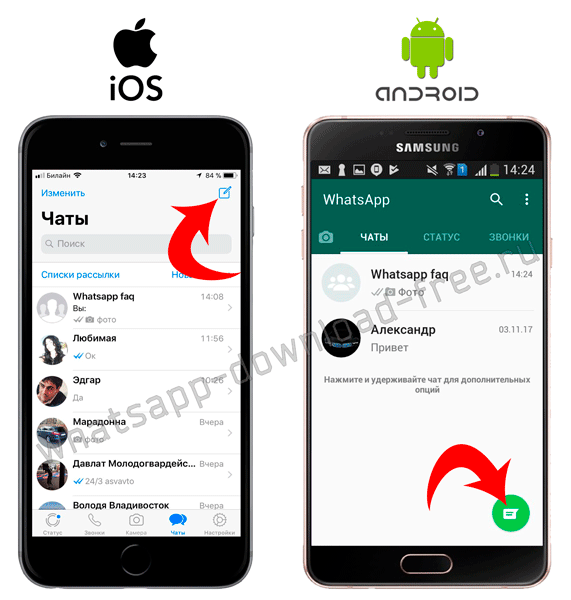
- Нажимаем на лупу, расположенную в верхнем правом углу, и в появившееся поле вписываем имя – достаточно первых трех букв.
На Iphone устройствах все гораздо проще:
- Открываем Whats App, в самом низу переходим в «Чаты»; Затем щелкаем на значок в правом верхнем углу;
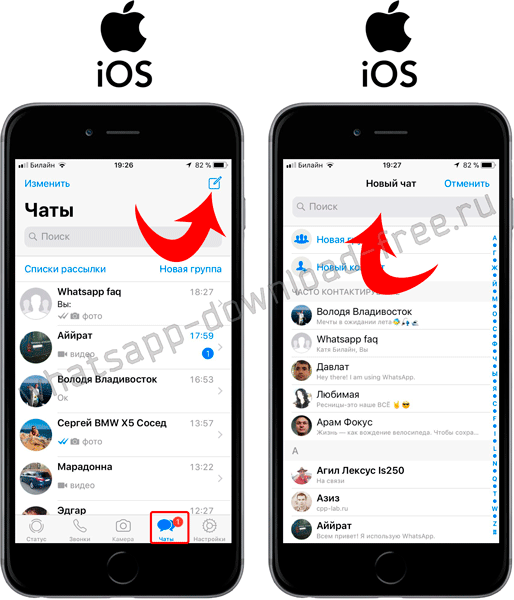
- Перед нами открывается весь листинг в алфавитном порядке, введите в строке поиска имя разыскиваемого.
Источник
Поиск контактов в Ватсап мессенджере — как найти пользователей
Прекрасное приложение для общения WhatsApp позволяет всегда находиться на связи, отправлять не только текстовые сообщения, но и графические, аудио- и видеофайлы. Но для того, чтобы начать общение, требуется, собственно, найти новый контакт и добавить его в свой адресный лист. Но как найти контакт в WhatsApp?
Добавление и поиск нового контакта

- WhatsApp при первой же загрузке сканирует телефонную книгу и ищет среди абонентов тех, у кого уже установлен этот мессенджер. При этом никаких дополнительных действий совершать не получится: можно сразу начинать общение.
- Но что делать, если требуется добавить нового абонента, которого нет в адресной телефонной книге? Ответ прост: нужно всего лишь ввести его номер в телефонную книгу. После чего WhatsApp автоматически добавит человека в свой контакт-лист. Важно! Вводить номер нужно в международном формате.
Если даже после этого контакт не появился в списке, нужно выбрать «Обновить список контактов». Впрочем, если у человека не установлен WhatsApp, он все равно не появится в списке. Решить проблему можно через функцию «Рассказать другу». Система отправит приглашение на установку мессенджера новому абоненту.В отдельных случаях даже после обновления списка пользователь может не появиться в контакт-листе. Увы, но в данном случае поможет лишь переустановка мессенджера. К счастью, подобная ситуация довольно редка.
Если абонентов слишком много

Если в списке контактов слишком много абонентов, то найти нужный также не составит особенного труда. Нужно в правом вернем углу экрана нажать на значок конвертика с плюсом. Откроется новый экран «Выбрать контакт». И снова в правом верхнем углу появится значок, но уже с лупой. Нажав не него, можно в новом текстовом поле начать вводить имя нужного пользователя. По мере ввода будут обновляться результаты поиска. Таким образом можно быстро отыскать нужного пользователя.
Источник
Четыре проверенных способа на все случаи жизни.

Как и все мессенджеры, WhatsApp запрашивает разрешение на доступ к контактам и синхронизирует их при первом запуске. Поэтому отдельно добавлять людей, если они уже есть в вашей телефонной книге, не нужно. Достаточно создать новый чат, выбрать пользователя из списка и начать диалог.
Для общения необходимо добавить контакт одним из четырёх способов: через новый чат или QR‑код в самом WhatsApp, во встроенной телефонной книге или через пересланную визитную карточку из чата с другим человеком.
Удалить ненужный контакт можно только из стандартной телефонной книги, выбрав «Правка» → «Удаление». Сделать это через мессенджер, к сожалению, нельзя.
1. Как добавить контакт в WhatsApp из приложения
Самый простой способ. Используя его, вы одновременно создадите новую запись во встроенном приложении «Контакты» и сразу сможете начать общение, если человек уже зарегистрирован в WhatsApp. В противном случае приложение предложит отправить приглашение со ссылкой на мессенджер.
На iOS
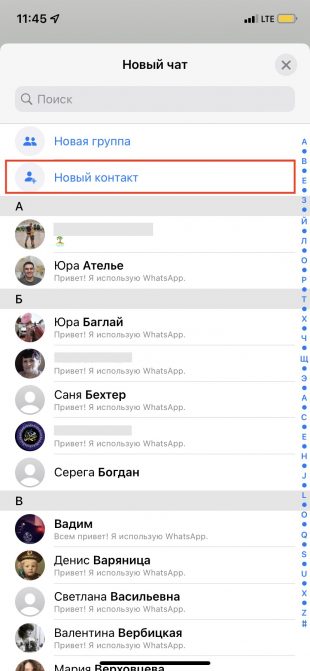
В WhatsApp на вкладке «Чаты» тапните по значку с карандашом и выберите «Новый контакт».
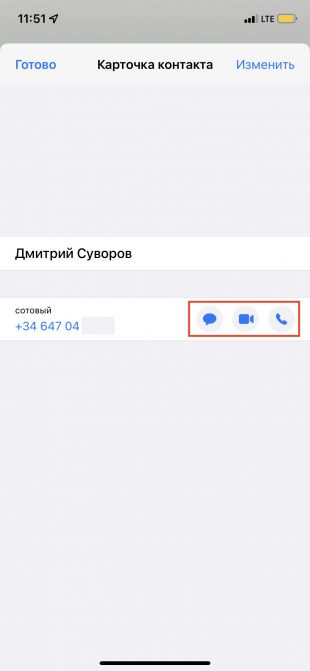
Введите имя, номер телефона и другие данные и нажмите «Сохранить». Тапните по соответствующей иконке, чтобы начать беседу, видеочат или звонок.
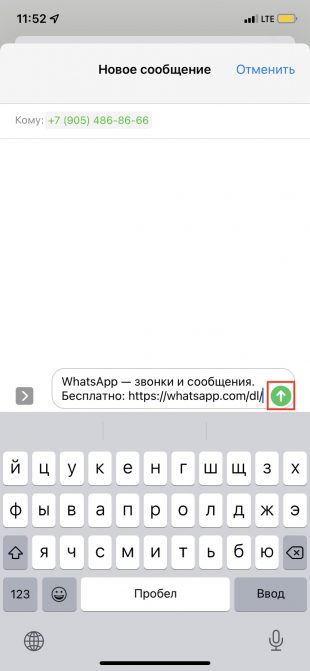
Если человека ещё нет в WhatsApp, то на предыдущем экране вы увидите пометку «Этот номер не зарегистрирован» и предложение отправить приглашение. Нажмите «Пригласить в WhatsApp» и отошлите человеку ссылку на мессенджер обычной СМС.
На Android
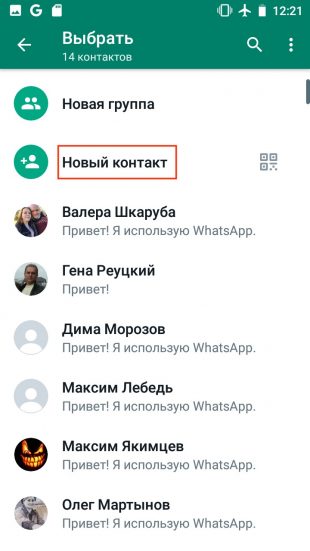
Переключитесь на вкладку «Чаты», коснитесь иконки создания беседы и выберите «Новый контакт».
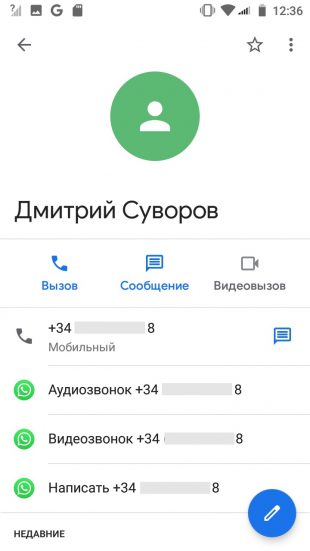
Вбейте имя, фамилию, номер телефона и другую необходимую информацию и подтвердите создание контакта. Если человек зарегистрирован в WhatsApp, вы сразу же сможете позвонить или написать ему. В противном случае появится предложение отправить ссылку на установку мессенджера.
2. Как добавить контакт в WhatsApp через QR‑код
Если находитесь рядом с нужным человеком, то быстрее и удобнее воспользоваться для добавления встроенной функцией QR‑кодов с личной информацией.
На iOS
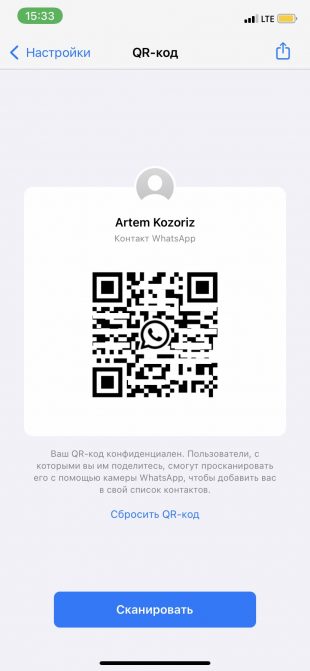
Попросите собеседника открыть настройки WhatsApp и тапнуть по значку QR‑кода.
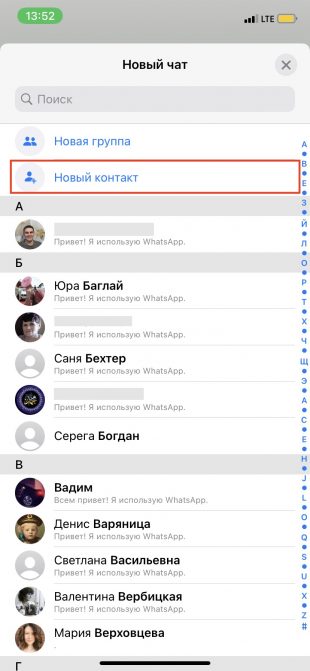
На своём смартфоне на вкладке «Чаты» коснитесь иконки создания беседы и выберите «Новый контакт».
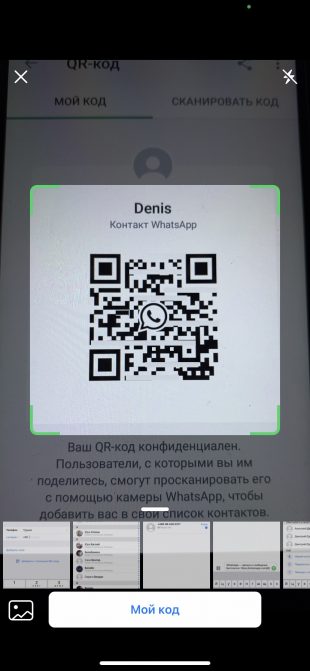
Коснитесь «Добавить с помощью QR‑кода» и наведите камеру на экран собеседника.
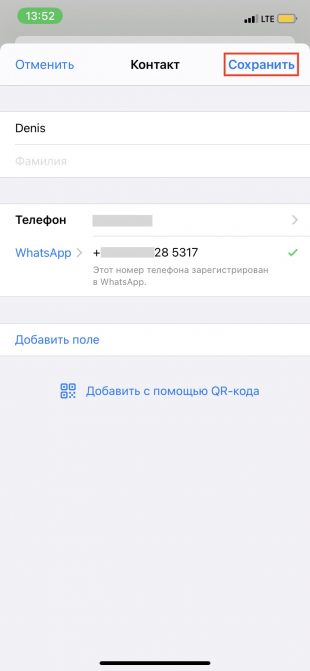
Когда код распознается, нажмите «Добавить контакт» и «Сохранить».
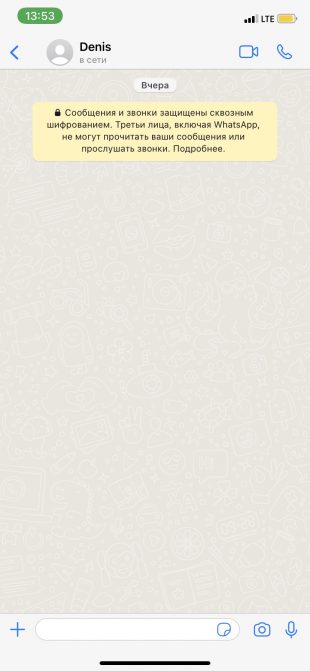
Теперь можно писать и звонить, нажав на соответствующую иконку.
На Android
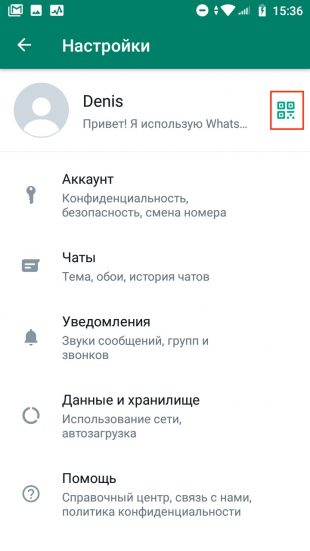
Попросите друга открыть настройки WhatsApp и QR‑код с контактными данными, коснувшись соответствующего значка.
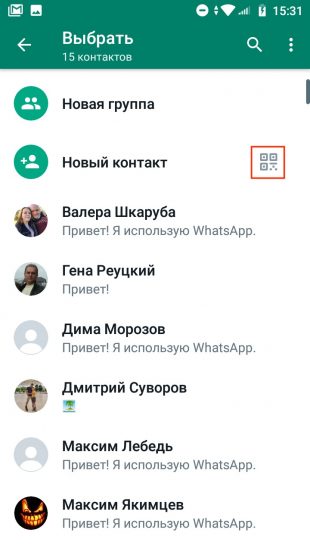
У себя на смартфоне откройте вкладку «Чаты», нажмите кнопку создания и затем — значок QR‑кода.
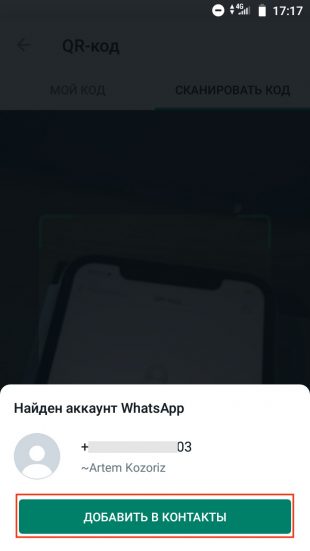
Отсканируйте код с экрана друга и тапните «Добавить в контакты».
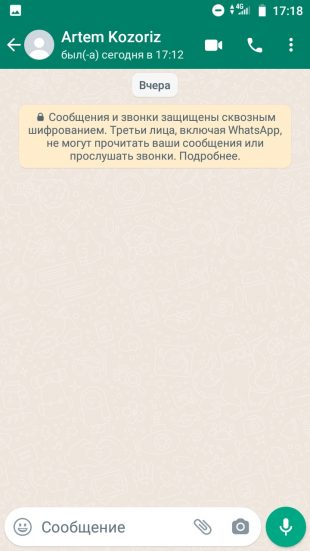
Сохраните запись, нажав на кнопку подтверждения, и перейдите в чат для общения.
3. Как добавить контакт в WhatsApp через телефонную книгу
По сути, это классическая процедура записи нового номера в «Контакты». При следующем запуске WhatsApp подхватит данные и человек появится в списке доступных для чата.
На iOS
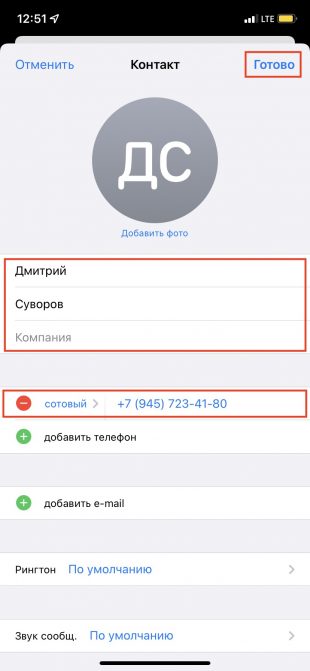
Откройте приложение «Контакты» или одноимённую вкладку в звонилке. Тапните на плюс, введите имя и номер телефона человека, а затем нажмите «Готово».
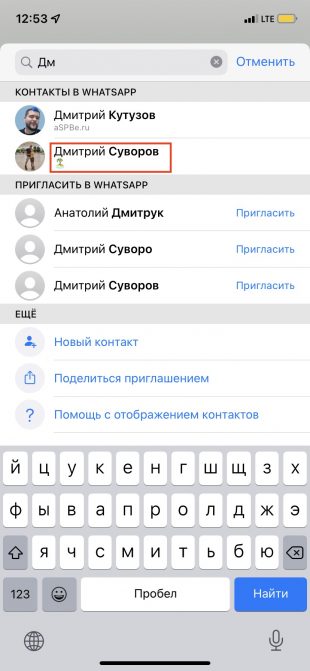
Запустите WhatsApp, на вкладке «Чаты» начните вводить имя контакта. Он должен появиться в подсказках.
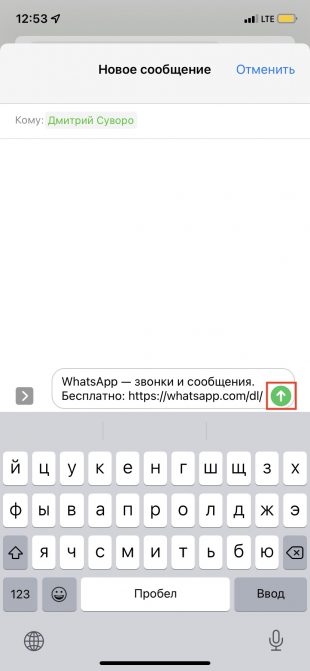
Если человек ещё не зарегистрирован в WhatsApp, то напротив его имени будет пометка «Пригласить». Нажав на неё, можно отправить СМС со ссылкой на мессенджер.
На Android
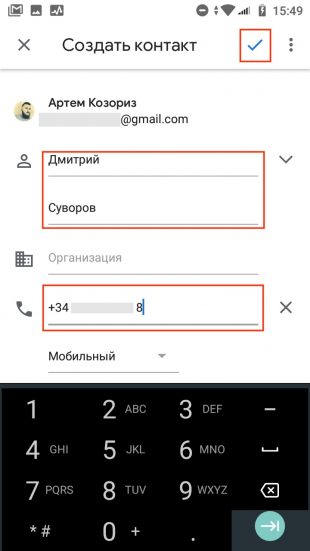
Зайдите в приложение «Контакты» или на соответствующую вкладку в звонилке и нажмите «Создать контакт». Укажите имя, номер и всю необходимую информацию и подтвердите добавление.
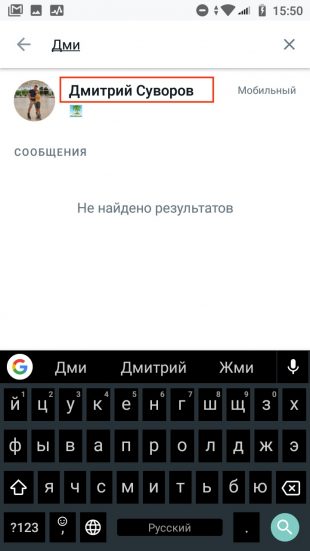
Откройте WhatsApp и тапните по значку поиска. Начните вводить имя человека и воспользуйтесь подсказкой, чтобы открыть чат.
4. Как добавить контакт в WhatsApp из визитной карточки
Такой метод пригодится, если вы просите кого‑то из своих контактов поделиться номером другого человека. Это потребует минимума действий от вас. Собеседник может отправить контакт в виде файла‑визитки, а вам останется лишь открыть его.
На iOS
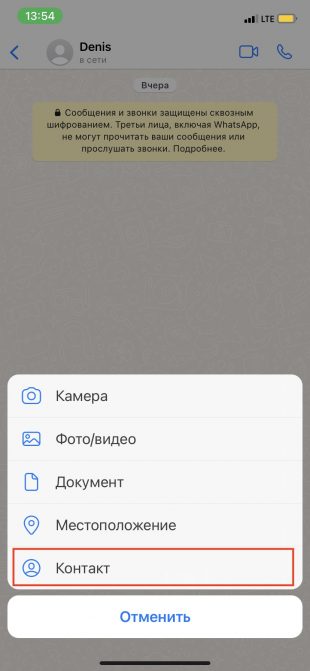
Попросите собеседника тапнуть плюс и выбрать «Контакт».
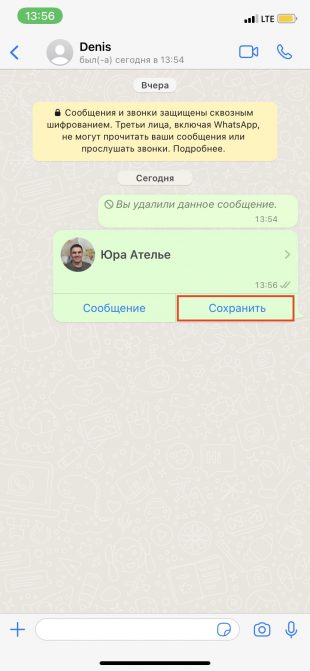
После выбора нужного человека он должен нажать «Отправить», а вам же останется лишь тапнуть «Сохранить» в чате для добавления.
На Android
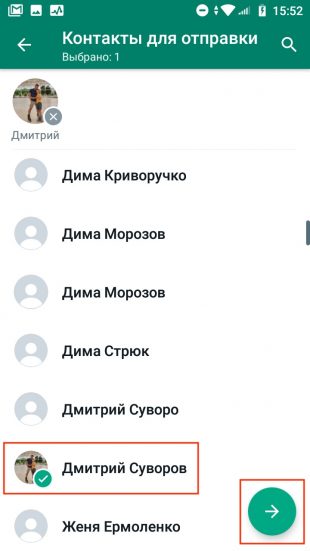
Пусть ваш знакомый нажмёт кнопку со скрепкой в чате, выберет «Контакт», а затем укажет нужный.
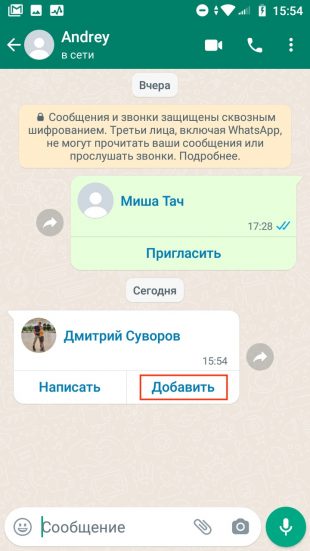
Далее ему останется подтвердить отправку, а вам — нажать «Добавить» и сохранить новый контакт.
Содержание
- Вариант 1: Внесённые в «Контакты»
- Вариант 2: Отсутствующие в адресной книге
- Вопросы и ответы

Главным идентификатором пользователя в ВатсАп является задействованный при регистрации в системе номер телефона, но не избранное им и введённое в мессенджер для демонстрации другим пользователям имя (псевдоним)!
Читайте также: Регистрация в мессенджере WhatsApp
Вышеуказанное обуславливает необходимость знания телефонного номера искомого человека, вне зависимости от используемого при поиске варианта мессенджера (для Android, iOS или Windows), либо (что предпочтительнее) наличие указанных сведений в адресной книге заинтересованного в установлении контакта лица.
Читайте также: Как добавить пользователя в «Контакты» WhatsApp для Android, iOS и Windows
Вариант 1: Внесённые в «Контакты»
Если данные того или иного зарегистрированного в WhatsApp пользователя внесены в адресную книгу вашего мессенджера, найти его и приступить к обмену информацией не составит особого труда. В зависимости от используемого для доступа в сервис устройства выполните одну из следующих рекомендаций:
- Android-девайс:
- iPhone:
- ПК или ноутбук:
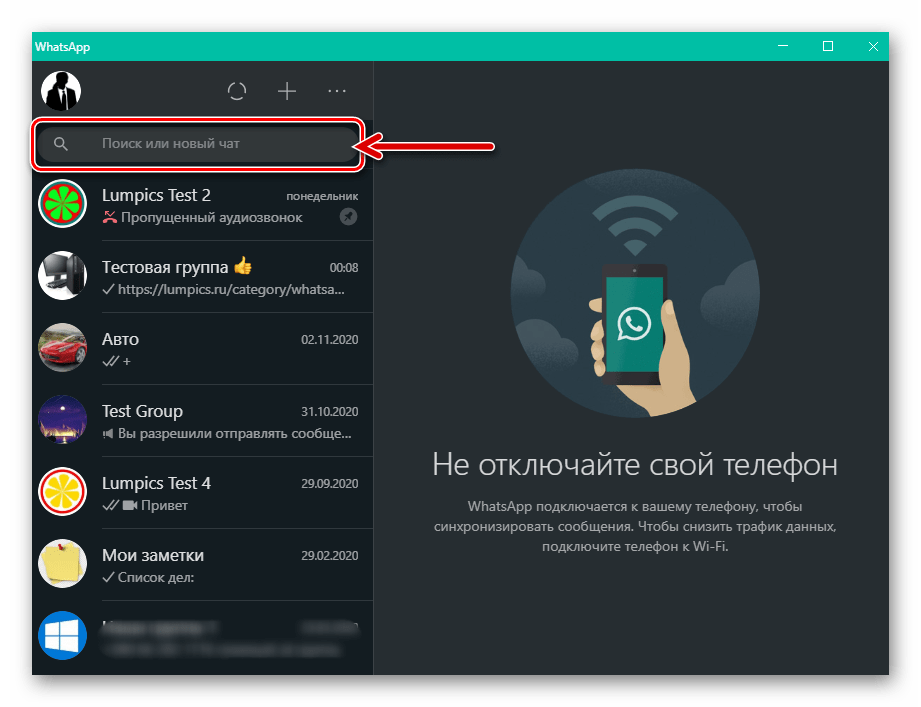
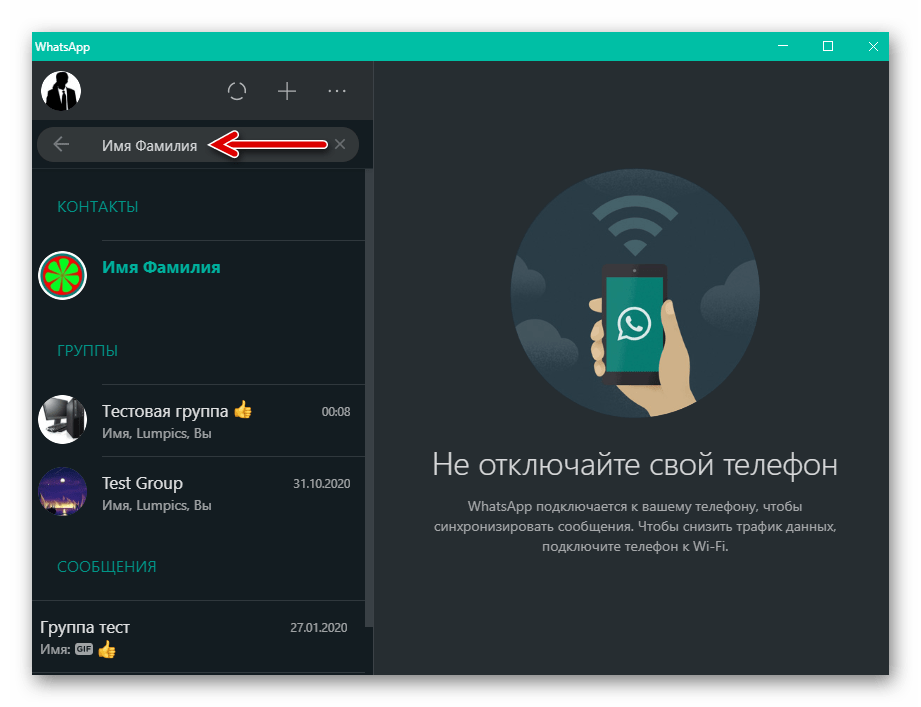
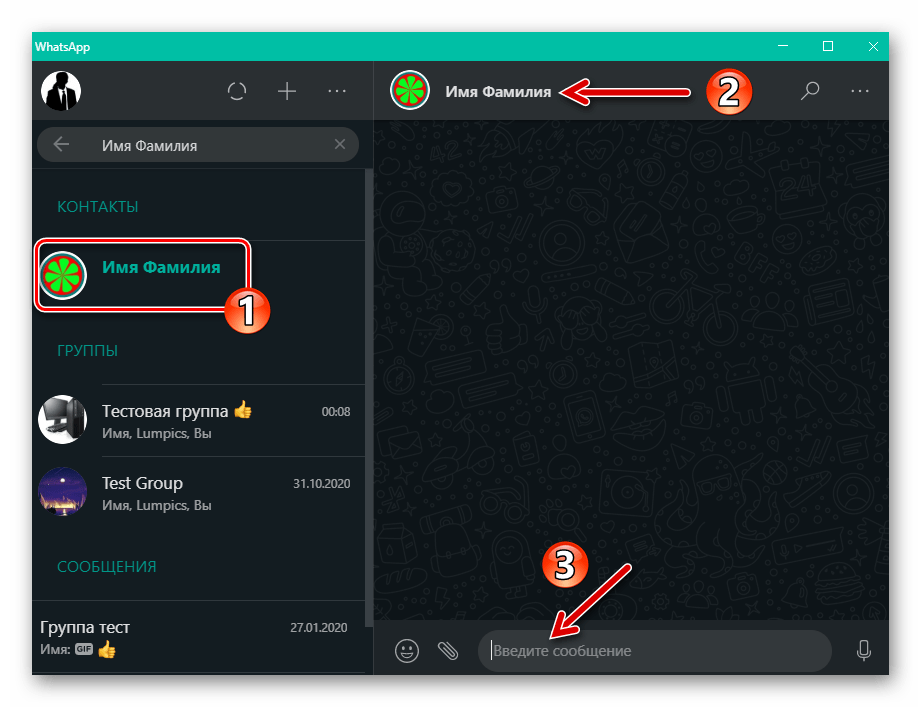
- Запустив программу WhatsApp для Windows, щёлкните мышью в расположенном над перечнем открытых бесед поле «Поиск или новый чат».
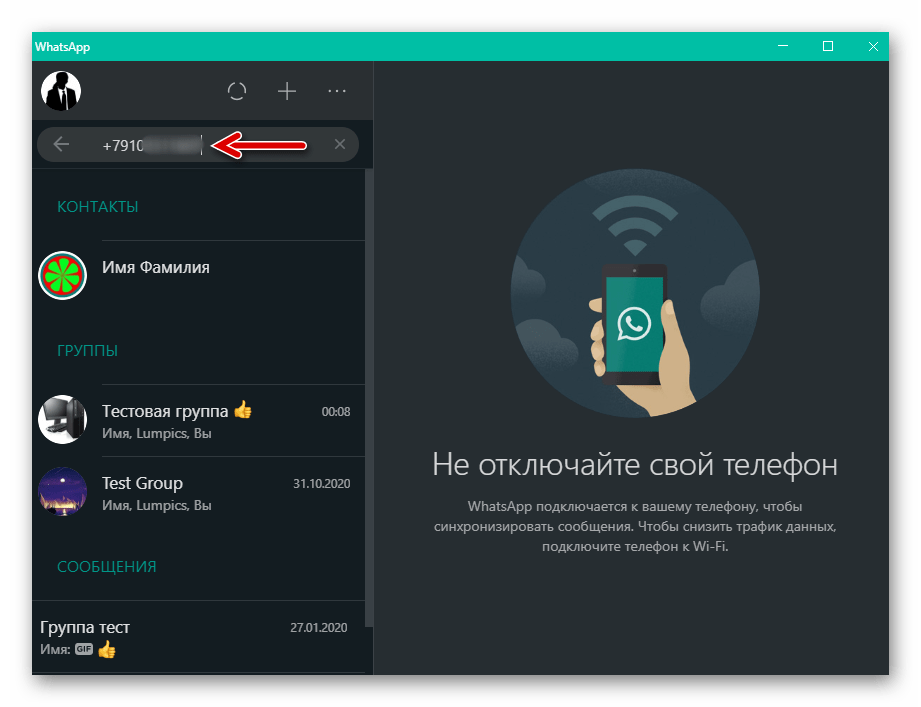
- Введите номер телефона предполагаемого собеседника

или имя из адресной книги вашего мессенджера.
- Кликните по выданному программой и соответствующему искомому вами результату поиска в перечне «КОНТАКТЫ», после чего сразу же сможете перейти к переписке с найденным пользователем.
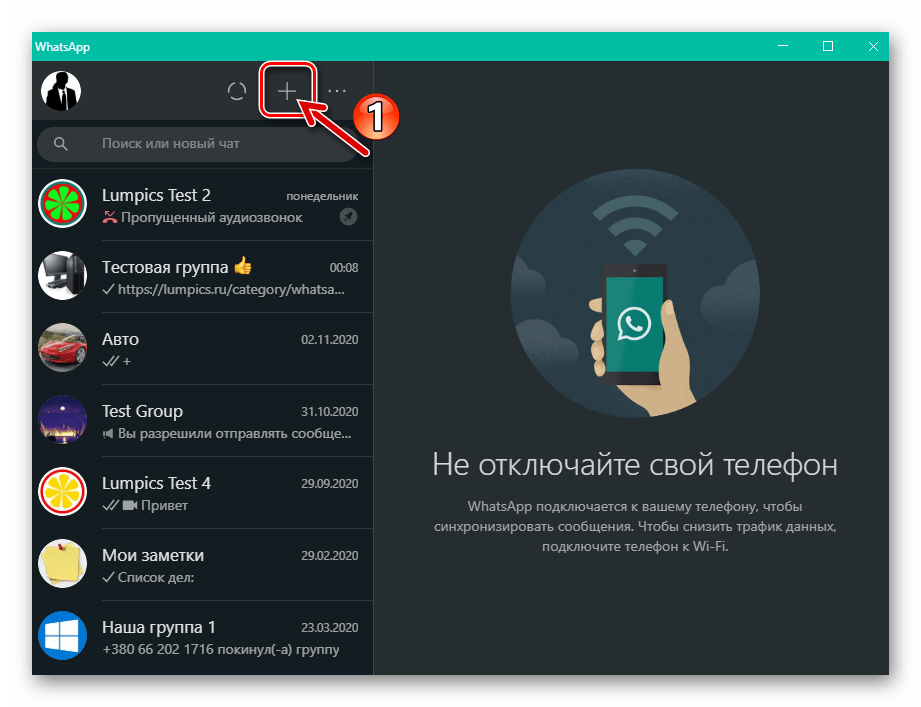
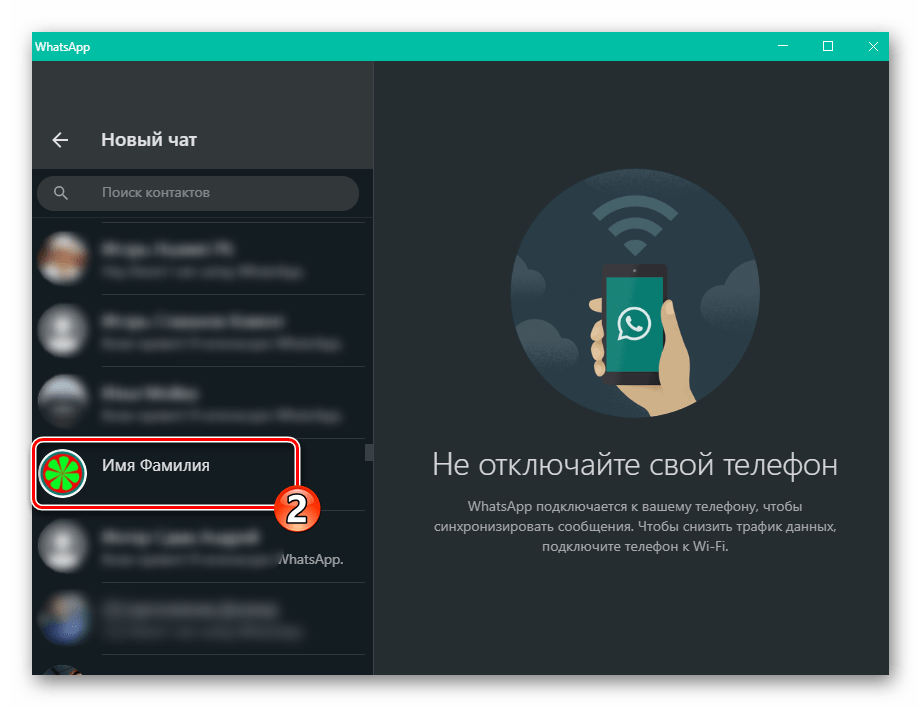
- При невозможности вспомнить данные человека, которого нужно найти в адресной книге мессенджера, щёлкните «+» над перечнем чатов в главном окне ВатсАп.
Пролистайте открывшийся список с помощью колесика мыши и целью обнаружить нужный контакт визуально.
Дополнительно. Ситуация, когда данные вводятся в «Поиск» верно и наличествуют в ваших «Контактах», но при этом не обнаруживаются мессенджером, может свидетельствовать о том, что нужный человек, а точнее его телефонный номер, попросту не зарегистрирован в сервисе. В этом случае с целью установки связи следует задействовать предусмотренные в WhatsApp инструменты для приглашения пока что не состоявшихся пользователей рассматриваемой системы к общению.
Подробнее: Как пригласить человека в WhatsApp
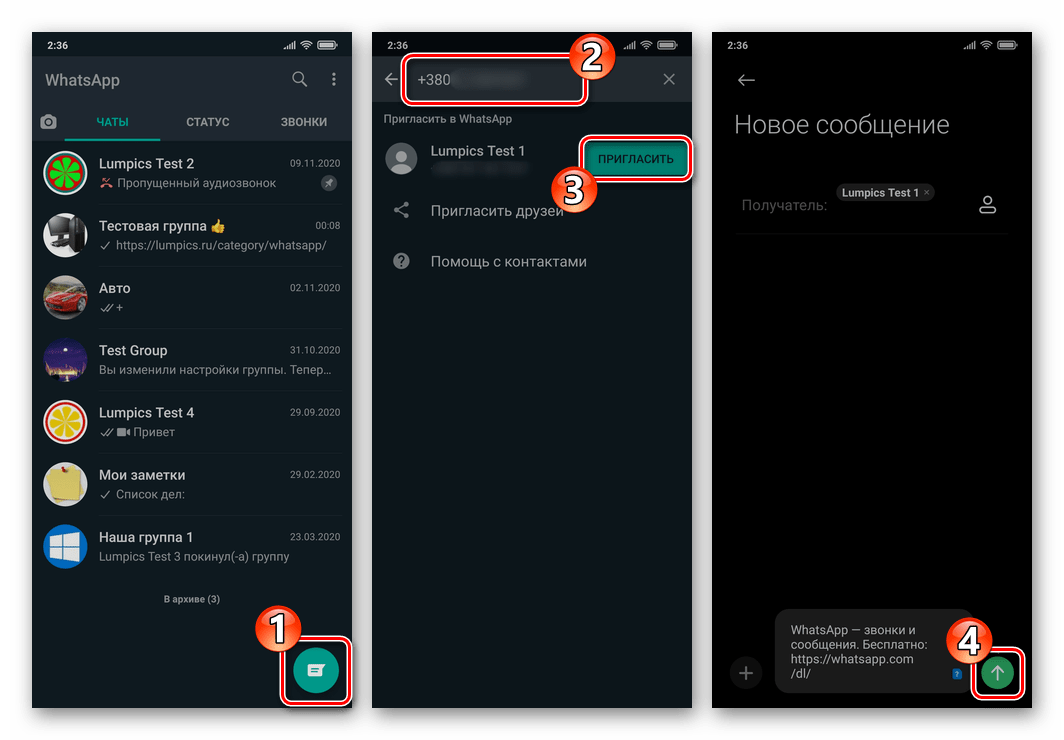
Вариант 2: Отсутствующие в адресной книге
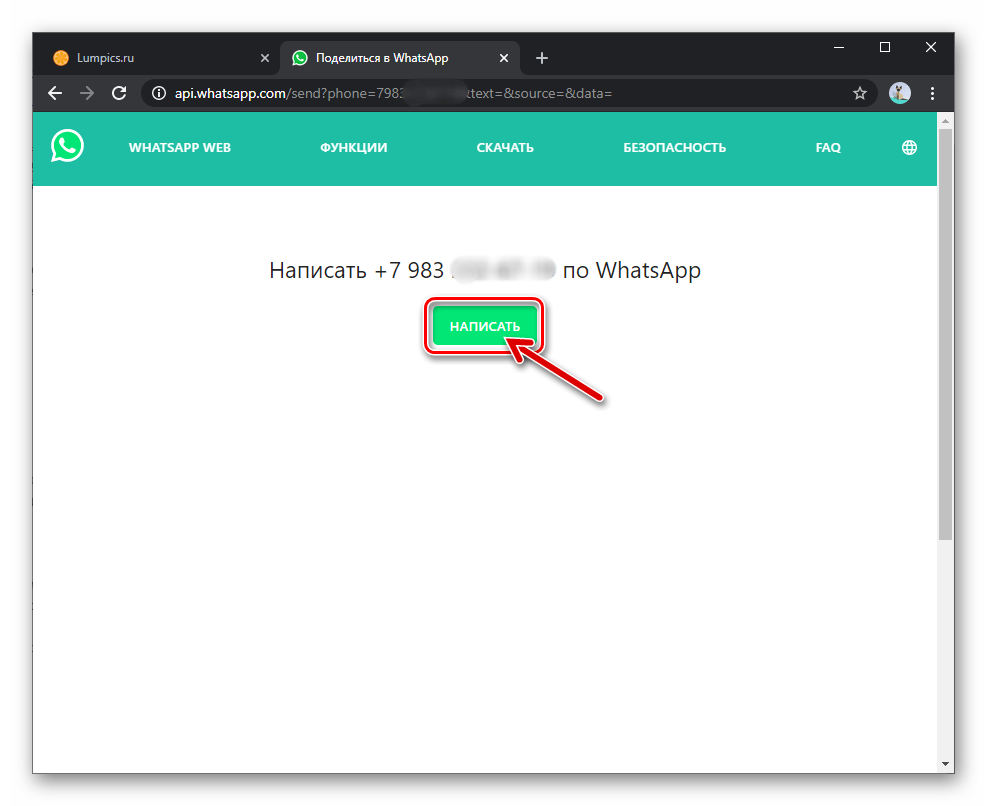
Для поиска в WhatsApp и одновременного установления связи с лицами, данные которых вы по каким-либо причинам не желаете вносить в свои «Контакты», не остаётся ничего иного, как задействовать один из описанных в материале по следующей ссылке приёмов.
Подробнее: Как написать сообщение в WhatsApp, не добавляя получателя в «Контакты»
Еще статьи по данной теме:
Помогла ли Вам статья?
Способы искать существующий контакт или нового абонента в WhatsApp
На чтение 4 мин Просмотров 4.7к.
Мессенджер предназначен для индивидуального и группового общения, поэтому после регистрации в нем абоненты часто интересуются, как найти человека в «Ватсапе». Юзерам надо знать, как разыскать нужного пользователя на мобильном устройстве, даже если его нет в перечне чатов и телефонной книге.
Содержание
- Способы найти человека в WhatsApp, который есть в списке контактов
- По номеру телефона
- По имени и фамилии
- Как найти человека, если его нет в телефонной книге
- Обзор
Способы найти человека в WhatsApp, который есть в списке контактов
Проще всего отыскать товарища или нескольких друзей в том случае, если они уже пользуются социальным сервисом. Разработчики предусмотрели несколько способов осуществлять поиск нужных людей, чтобы оперативно с ними связаться в случае необходимости.
По номеру телефона
Самый простой вариант – найти знакомого по его мобильному, привязанному к аккаунту в сервисе. Для этого сделайте несколько шагов:
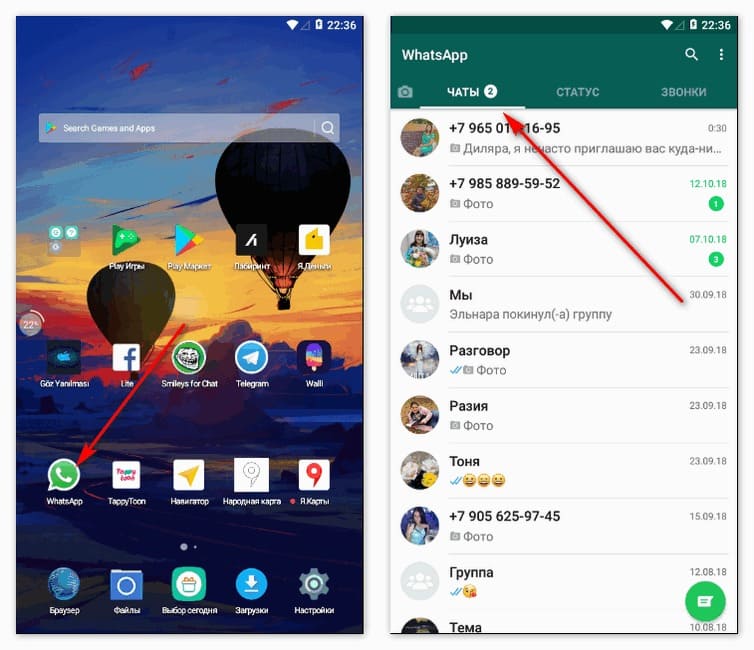
- Активируйте приложение.
- Зайдите в его настройки, нажав на кнопку в форме 3 вертикальных точек на Android-устройстве либо на изображение шестеренки внизу экрана на iPhone.
- Кликните по вкладке «Звонки» и нажмите на кнопку с изображением телефонной трубки снизу. Откроется новая страница с полным перечнем контактов.
- В настройках отыщите функцию «Обновить» и активируйте ее. Через несколько секунд появится список друзей и абонентов WhatsApp, которые только зарегистрировались в мессенджере. Желательно проводить эту процедуру чаще, чтобы никого не упустить из виду.
- Вернитесь на главную страницу приложения во вкладку «Чаты».
- В поисковой форме над ней начните вводить номер телефона искомого пользователя. Важно, чтобы он был верным. Система автоматически будет выводить на экран людей с похожими номерами из списка ваших контактов.
- Пролистайте ленту и найдите нужного человека или введите телефон до конца.
- Кликните по его аватарке и нику, чтобы открыть личную переписку.
Теперь пользователь может начать общение с найденным абонентом в удобном режиме.
При поиске важно помнить точный номер мобильного пользователя, с которым необходимо возобновить переписку.
По имени и фамилии
В случае, если юзер не помнит телефон искомого друга, можно попробовать альтернативный вариант – разыскать товарища, используя его инициалы или ник.
Подробная инструкция, как найти человека в «Ватсапе»:
- Зайдите в приложение, кликнув по иконке мессенджера на рабочем столе смартфона.
- Перейдите во вкладку «Чаты».
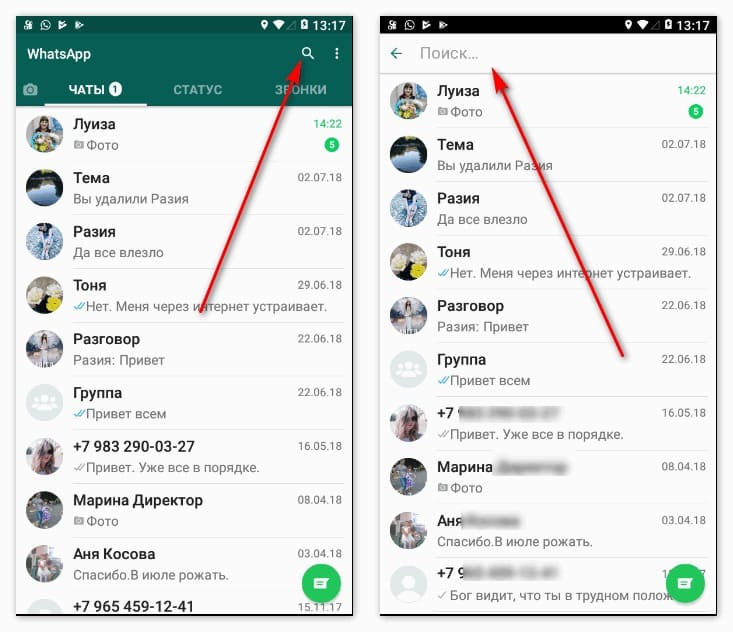
- Найдите изображение лупы, расположенное наверху экрана и нажмите на него. Откроется поисковая форма. На iPhone строка поиска отобразится под названием раздела «Чаты».
- Начните вводить имя юзера, которого нужно разыскать. Важно, чтобы оно совпадало с именем, записанным в адресной книге телефона, иначе система не покажет искомого человека.
- В открывшемся результате выдачи выберите нужный контакт, щелкните по нему, чтобы начать общение.
Есть альтернативное решение, чтобы быстро найти друга, особенно если пользователь забыл его точное имя или ник, используемый в сервисе. Для этого необходимо выполнить следующее:
- Зайти в список чатов на своем смартфоне.
- Пролистать его до того момента, пока не появится искомый абонент.
- Кликнуть по его имени. Откроется новая страница, где будет представлен его мобильный. Ниже можно увидеть список всех социальных сетей и сервисов, к которым он подключен. Если в нем будет WhatsApp, вы увидите его иконку с изображением телефонной трубки на зеленом фоне.
- Нажать на кнопку «Написать», чтобы открыть беседу с приятелем в сервисе. Система автоматически вас туда перенаправит.
Юзер без труда сможет найти друзей, которые находятся в списке его контактов в сервисе, чтобы в любой удобный момент с ними связаться.
Как найти человека, если его нет в телефонной книге
Бывают ситуации, когда человек никак не записан в телефонной книге у юзера, поэтому он не будет отображаться в списке диалогов в мессенджере.
В этом случае возникает проблема, как узнать, использует или нет искомое лицо социальную сеть.
Есть несколько способов ее решить:
- Написать человеку, которого вы хорошо знаете и ищете, на прочих социальных площадках.
- Попробовать отыскать нужного абонента, поговорив с общими знакомыми.
- Найти человека через опцию WhatsApp «Пригласить друга». Нажав на нее, откроется контекстное окно с перечнем соцсетей, куда пользователь сможет отправить сообщения с приглашением тем, кого хочет добавить в мессенджер, предварительно узнав их мобильный. После этого появится возможность создать новый диалог через настройки сервиса.
В первую очередь пользователю необходимо занести сотовый номер товарища в телефонную книгу на смартфоне, т.к. без этого процесс поиска будет затруднен.
Обзор