
Возможно, вы случайно переместили папку в Outlook, но найти эту папку и вернуть ее в исходное местоположение непросто. В этой статье будут представлены четыре метода, которые помогут вам найти отсутствующую папку, случайно перемещенную в Outlook.
Найдите отсутствующую папку, которая была случайно перемещена, с помощью параметра «Размер папки».
Найдите отсутствующую папку, которая была случайно перемещена, с помощью функции поиска и просмотра.
Найдите отсутствующую папку, которая была случайно перемещена с помощью кода VBA
Легко найти отсутствующую папку, которая была случайно перемещена с помощью удивительного инструмента
Найдите отсутствующую папку, которая была случайно перемещена с помощью параметра «Размер папки»
Предположим, что имя отсутствующей папки — «Internal», вы можете найти ее, просмотрев все имена папок в диалоговом окне «Размер папки». Пожалуйста, сделайте следующее.
1. Щелкните правой кнопкой мыши учетную запись электронной почты в Область переходов , а затем нажмите кнопку Свойства файла данных из контекстного меню. Смотрите скриншот:

2. в Перспективы сегодня диалоговое окно и под Общие , нажмите Folder Size кнопка. В открытии Folder Size В диалоговом окне найдите отсутствующую папку в поле папки. Смотрите скриншот:

3. Вернитесь в основной интерфейс Outlook, найдите папку в соответствии с указанным выше путем к папке, затем вручную перетащите папку обратно туда, где она принадлежит.
Найдите отсутствующую папку, которая была случайно перемещена с помощью функции поиска и просмотра
Если вы помните название каких-либо электронных писем в отсутствующей папке, вы можете найти папку, выполнив поиск по заголовку электронной почты, как показано ниже.
1. Нажать на Найти поле измените область поиска на Все почтовые ящики, а затем введите любые слова из заголовка электронного письма в поле Найти коробка. Смотрите скриншот:

2. Затем электронное письмо будет найдено и внесено в список рассылки, дважды щелкните его, чтобы открыть его.
3. нажмите Ctrl + Shift + F , чтобы открыть Расширенный поиск диалоговое окно (или вы можете просто выбрать адрес электронной почты и нажать Найти > Инструменты поиска > Расширенный поиск). В диалоговом окне вы можете увидеть имя папки, в которой находится выбранное электронное письмо, отображаемое в In поле, нажмите Приложения кнопку.

4. в Выберите папку (и) диалоговое окно, вы увидите, где в настоящее время находится отсутствующая папка. Запомните путь к папке и нажмите кнопку OK кнопку.

5. Вернитесь в основной интерфейс Outlook, найдите отсутствующую папку в соответствии с указанным выше путем к папке, затем вручную перетащите папку обратно в исходное местоположение.
Найдите отсутствующую папку, которая была случайно перемещена кодом VBA
Если вы помните имя отсутствующей папки, вы сможете найти ее напрямую по имени.
1. нажмите другой + F11 , чтобы открыть Microsoft Visual Basic для приложений окно.
2. в Microsoft Visual Basic для приложений окна, нажмите Вставить > Модули. Затем скопируйте ниже код VBA в окно кода.
Код VBA: найти отсутствующую папку с ее именем
Private g_Folder As Outlook.MAPIFolder
Private g_Find As String

Public Sub FindFolder()
Dim xFldName As String
Dim xFolders As Outlook.Folders
Dim xYesNo As Integer
On Error Resume Next
Set g_Folder = Nothing
g_Find = ""
xFldName = InputBox("Folder name:", "Kutools for Outlook")
If Trim(xFldName) = "" Then Exit Sub
g_Find = xFldName
g_Find = UCase(g_Find)
Set xFolders = Application.Session.Folders
LoopFolders xFolders
If Not g_Folder Is Nothing Then
    xYesNo = MsgBox("Activate folder: " & vbCrLf & g_Folder.FolderPath, vbQuestion Or vbYesNo, "Kutools for Outlook")
    If xYesNo = vbYes Then
        Set Application.ActiveExplorer.CurrentFolder = g_Folder
    End If
Else
    MsgBox "Not found", vbInformation, "Kutools for Outlook"
End If
End Sub

Private Sub LoopFolders(Folders As Outlook.Folders)
Dim xFolder As Outlook.MAPIFolder
Dim xFound As Boolean
On Error Resume Next
xFound = False
For Each xFolder In Folders
    If UCase(xFolder.Name) = g_Find Then xFound = True
    If xFound Then
        Set g_Folder = xFolder
        Exit For
    Else
        LoopFolders xFolder.Folders
        If Not g_Folder Is Nothing Then Exit For
    End If
Next
End Sub
3. нажмите F5 ключ для запуска кода.
4. в Kutools for Outlook диалоговое окно, введите имя отсутствующей папки в текстовое поле и нажмите кнопку OK кнопку.
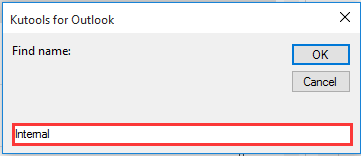
5. Нажмите Да в следующем диалоговом окне.

6. После этого отсутствующая папка немедленно откроется в области навигации. Пожалуйста, вручную перетащите папку обратно на место.
Легко найти отсутствующую папку, которая была случайно перемещена с помощью удивительного инструмента
Kutools for Outlook предоставляет удобную функцию — Перейти в папку чтобы помочь вам легко найти и перейти к определенной папке Outlook. Пожалуйста, сделайте следующее.
Нажмите здесь Скачать Kutools for Outlook первый.
1. После установки Kutools for Outlook, нажмите Кутулс Плюс > Перейти к. Смотрите скриншот:

2. в Перейти к диалоговое окно необходимо настроить следующим образом.
2.1) По умолчанию выбраны все типы папок. Если вы хотите искать только в папке электронной почты, вам нужно отменить выбор других типов папок и оставить выбранной только папку сообщений;
2.2) Введите имя папки, которую хотите найти;
2.3) Затем папка будет найдена и указана в диалоговом окне. Вы можете:
— Посмотреть путь к этой папке;
— Или дважды щелкните папку, чтобы открыть ее в Outlook.

Нажмите, чтобы узнать больше об этой функции.
Если вы хотите получить бесплатную пробную версию (30-день) этой утилиты, пожалуйста, нажмите, чтобы загрузить это, а затем перейдите к применению операции в соответствии с указанными выше шагами.
Статьи по теме:
- Как подсчитать количество папок в указанной учетной записи электронной почты или всех почтовых ящиках в Outlook?
- Как объединить все почтовые ящики нескольких учетных записей, чтобы отображать все электронные письма вместе в Outlook?
- Как отобразить диалоговое окно «Обзор папки» для выбора папки в Outlook?
- Как подсчитать количество подпапок в определенной папке в Outlook?
Kutools for Outlook — Добавляет 100 расширенных функций в Outlook и значительно упрощает работу!
- Авто CC / BCC по правилам при отправке электронной почты; Автопересылка Несколько писем по индивидуальному заказу; Автоответчик без сервера обмена и дополнительных автоматических функций …
- Предупреждение BCC — показать сообщение при попытке ответить всем если ваш почтовый адрес находится в списке BCC; Напоминать об отсутствии вложений, и многое другое напоминает функции …
- Ответить (всем) со всеми вложениями в почтовой беседе; Ответить на много писем в секундах; Автоматическое добавление приветствия при ответе; Добавить дату в тему …
- Инструменты для вложений: управление всеми вложениями во всех письмах, Авто отсоединение, Сжать все, Переименовать все, сохранить все … Быстрый отчет, Подсчет выбранных писем…
- Мощные нежелательные электронные письма по обычаю; Удаление повторяющихся писем и контактов… Позвольте вам делать в Outlook умнее, быстрее и лучше.


На чтение 2 мин. Просмотров 2.9k. Опубликовано 03.09.2019
Нам нравится организовывать наши электронные письма так же, как нам нравится держать вещи организованными в нашей повседневной жизни.
Но иногда что-то может пропасть, или в этом случае папка, содержащая ваши самые важные электронные письма, и все кажется потерянным.
Причины могут отличаться от недавних изменений на вашем устройстве, таких как обновления, ошибка подключения или даже поврежденные системные файлы.
Но есть решение этой проблемы.

Содержание
- Что делать, если ваши почтовые папки Outlook исчезли
- 1. Перезапустите Outlook
- 2. Ремонт Outlook
- 3. Отключить надстройки
Что делать, если ваши почтовые папки Outlook исчезли
1. Перезапустите Outlook
Иногда перезапуск приложения может помочь. Это может звучать просто, выключить и включить, но если это работает, почему бы не попробовать это сначала?
- Отключитесь от своего почтового ящика (вы должны сделать это только один раз);
- Повторно подключитесь к вашему почтовому ящику (снова, сделайте это один раз
- Создайте новую папку (с другим именем) в той же папке или подпапке, что и отсутствующая папка;
- Обе папки должны появиться сейчас.
2. Ремонт Outlook
Если поначалу у вас ничего не получится, у нас есть другие варианты, мы не сдаемся. Это решение также хорошо работает в том случае, если Windows не может найти Outlook.exe.
- Перейдите к кнопке «Пуск», затем выберите «Приложения и компоненты» в меню;
- Выберите Microsoft Outlook, затем выберите Изменить;
-
Система проведет вас к необходимым шагам, которые вы должны выполнить, чтобы исправить ваш Outlook.


Он предлагает две опции: щелкнув Online Repair, затем Repair исправит все, а вторая опция Quick Repair отсканирует файлы вашего приложения и заменит поврежденные. Проверьте, сработало ли это решение.
3. Отключить надстройки
Если вы дошли до этого момента, первые два решения не сработали, но не беспокойтесь, у нас впереди еще много исправлений. Этот третий метод включает в себя отключение надстроек.
- Запустите окно запуска, нажав клавишу Windows + R;
- Введите следующую команду в поле выполнения и нажмите Ok: «Outlook.exe/safe»;
- Outlook теперь находится в безопасном режиме, следующий шаг вызывает отключение надстроек, теперь вам нужно нажать «Перейти к файлу», выбрать «Option», затем «Add Ins»;
- В разделе «Управление» выберите «Надстройки COM», нажмите кнопку «Перейти» и, наконец, снимите флажок надстройки, чтобы отключить его;
- Тебе хорошо идти.
Мы надеемся, что эти исправления помогли, и вы сможете больше наслаждаться Microsoft Outlook.
Используя расширенные параметры вкладки поиска, можно найти электронные письма по содержимому, отправителю, календарным встречам и встречам или даже контактам Outlook и посмотреть, в какой папке иерархии они находятся, с помощью инструментов расширенного поиска Outlook.
Используя расширенные параметры вкладки поиска, можно найти электронные письма по содержимому, отправителю, календарным встречам и встречам или даже контактам Outlook и посмотреть, в какой папке иерархии они находятся, с помощью инструментов расширенного поиска Outlook.
Ниже приведено подробное руководство по поиску папки электронной почты Outlook с несколькими простыми шагами.
Outlook найти папку электронной почты в
Слишком просто переместить по ошибке папку из иерархии папок в Outlook, не заметив — и ее довольно сложно найти.
Тем не менее, его можно найти и даже посмотреть, где он находится в иерархии, — перейдя в Advanced find, ищите электронные письма в этой папке, открывая одно из сообщений электронной почты и ища свою позицию в иерархии.
Начните с открытия инструмента «Расширенный поиск» с помощью сочетания клавиш CTRL + SHIFT + F.
Расширенный инструмент поиска: CTRL + SHIFT + FOutlook находит, в какой папке находится электронная почта
Там в поле Look выберите любой тип элемента Outlook
Перейдите на вкладку «Дополнительно» и выберите параметр в разделе «Поле»> «Все поля заметок»> «В папке».
Введите в поле Значение имя или частичное имя папки, которую вы ищете, и нажмите Добавить в список.
Если вы не нажали «Добавить в список», при нажатии «Найти сейчас» Outlook предложит вам добавить критерии в список, нажмите «Да».
После нажатия кнопки «Найти сейчас» вы увидите список электронных писем, расположенных в папках с похожими именами для поиска.
Дважды щелкните по одному из писем, которые вы сохранили в папке, которую вы ищете, чтобы открыть его.
Как искать папку в Outlook?
После открытия почты откройте новое окно Advanced Find с помощью CTRL + SHIFT + F, новый инструмент поиска уже будет настроен для поиска в папке почты.
Нажмите Обзор …
И бинго! Здесь вы можете увидеть иерархию, под которой находится папка.
Вернитесь в окно Outlook, перейдите в дерево папок в свою папку, и все готово.
Outlook найти папку по имени
Непосредственно искать папку по ее названию невозможно. Однако, если вы можете вспомнить какие-либо подробности об электронном письме, хранящемся в этой папке, например, имя получателя, электронное письмо отправителя, подробности текста, можно найти это письмо и посмотреть, в какой папке оно находится и где папка находится в иерархии папок с использованием параметров расширенного поиска Outlook.
Как восстановить потерянную папку в Outlook?
Невозможно найти папку по ее имени, например, если вы случайно переместили папку. Если в папке нет сообщений электронной почты, единственный способ найти папку — это просмотреть иерархию папок. Однако, если вы можете вспомнить какой-то текст одного электронного письма, находящегося в этой папке, вы можете найти папку «Электронная почта Outlook», как показано ниже.
В программе Outlook используйте окно поиска в правом верхнем углу окна. Там убедитесь, что все элементы Outlook активированы в раскрывающемся меню.
Поместите строку поиска, например часть сообщения, содержащегося в этой папке, в поле поиска, чтобы найти папку в Outlook.
Выполните поиск, и, используя опцию «по папке» результатов поиска, вы сможете найти папку, в которой находится электронная почта Outlook, посмотрев на имена папок, чтобы найти нужную папку.
Случайно переместил папку и не может найти ее — MSOutlook.info
Веб-почта Outlook найти папку электронной почты
В веб-приложении Microsoft Outlook 360 поиск папки электронной почты несколько отличается, так как расширенный поиск недоступен.
Чтобы найти папку электронной почты в веб-приложении Outlook, используйте поле поиска, чтобы найти сообщение электронной почты, которое содержится в этой папке с частью текста, который она содержит. Затем в списках результатов имя папки будет отображаться рядом с выдержкой из письма. Нажмите на имя папки, чтобы затем запустить поиск в этой папке.
Часто Задаваемые Вопросы
- Как найти какую папку электронную почту в Outlook?
- Находясь в почте, откройте новое расширенное окно поиска с CTRL + Shift + F, новый инструмент поиска уже будет настроен для поиска папки Mail и перейти на поиск.
s
Популярные запросы
- Как удалить аккаунт
- Как связаться со службой поддержки
- Не помню пароль
- Пришло письмо от Mail.ru. Это правда вы?
- Не приходят письма
- Как изменить пароль
- Как восстановить удалённый аккаунт
- Почему я не могу перейти в старый интерфейс
- Не могу создать аккаунт в Mail.ru
|
0
HleborezKA 5 лет назад
тэги: архив, архив маил ру, маил ру
категория:
компьютеры и интернет ответить комментировать
в избранное
бонус 1 ответ: старые выше новые выше по рейтингу 1
999888 5 лет назад Заходим в свой почтовый ящик, наводим курсор на список папок, который находится в левом верхнем углу и под папками появляется надпись- настроить папки-
кликаем ее и в появившемся окне выбираем папку с нужным именем и кликаем надпись изменить, либо пишем ее название в появившемся окне, жмем добавить папка готова-
комментировать
в избранное
ссылка
отблагодарить Знаете ответ? |
Смотрите также: Какой промокод в Аптека ру на май 2020? Почему российских либералов корёжит от празднования 9 мая? Какие названия территорий с названием … Русь вы слышали? Можно ли писать в трудовой книжке гелиевой ручкой или с черной пастой? Что лучше? Шариковая ручка или ручка-роллер? Мальвина записала равенство ма*те*ма*ти*ка = 2016000 и предложила (см)? Тест по математике содержит 30 заданий(см) как решить? Что за мем «Ма харт ма сол»? В чем прикол, значение, откуда пошел? Цветочный гороскоп друидов. Портулак (11 мая — 21 мая): какой характер? Цветочный гороскоп друидов. Ромашка (22 мая — 31 мая): какой характер? |


