
На чтение 5 мин Просмотров 4.3к. Опубликовано
Обновлено
Всем привет, дорогие читатели! Снова я, и снова с вагоном познавательной информации. Если вы начинающий пользователь программы, и не знаете как устанавливать текстуры в фотошоп, то вы на правильном пути. Сегодня мы это исправим, и вы станете настоящим специалистом. Ну что, приступим?
Содержание
- Что такое текстура
- Установка
- Создаем документ с текстурой
- Текстура из картинки
- Создаем сами
- Наложение на изображение
- В итоге
Что такое текстура
В начале немного общей информации, чтобы было понятно с чем сегодня будем работать. Текстура — это растровое изображение, которое накладывается на поверхность объекта либо под него, чтобы придать ей свойства краски, иллюзии рельефа или цвета.
Иными словами — это фон. Текстурой может выступать иллюстрация царапин, стекол, имитация различных строительных материалов, узоры и тд. Основной их функцией является доработка фотографий. Сегодня мы научимся не только добавлять новые текстуры, но ещё и создавать собственные.
Установка
Для начала нам необходимо скачать эти узоры. Их можно найти на просторах интернета, обычно они скачиваются в раре — архивном файле. После скачивания находим его в папке и кликаем ПКМ (правой кнопкой мыши) по нему и выбираем действие «извлечь в текущую папку» («Extract here»).

У нас появилась папка с файлами.

Жмём по ней ПКМ, далее команда «вырезать».

После этого необходимо проделать следующий путь:
Этот компьютер (мой компьютер) → локальный диск (С:) → Program Files → Photoshop CS6 (Adobe Photoshop) → папка Presets (наборы) → папка Patterns. Мы попадаем в папку с текстурами. Добавляем сюда наши узоры путём нажатия ПКМ → вставить.

Если у вас появилось окно «Нет доступа к целевой папке», то в таком случае нужно нажать команду «продолжить».

Всё, файл теперь вставлен.
Создаем документ с текстурой
Переходим в программу фотошоп и создаём новый документ («Файл» → «Создать» → Ок).

Теперь в верхней панели выбираем Редактирование→Наборы→Управление наборами.

Перед нами возникает контекстное меню, в котором есть раздел «Тип набора», в нём необходимо выбрать «Узоры».

Затем кликаем по команде «Загрузить».

Программа Фотошоп сразу же открывает папку с текстурами, осталось выбрать подходящую.

Жмём по ней, находим файл в формате «RAT» и выбираем «загрузить».

Как только загрузка произошла, можно заметить, что узоров стало больше, а это значит, что обработка прошла успешно. Нажимаем «Готово».

Теперь применим одну из структур к обычному белому файлу. Во вкладке «Слои» находим слой с фоном, кликаем ЛКМ по нему два раза и всплывает окошко, в котором необходимо нажать «Ок».

У нас появляется слой. Нажимаете ПКМ по нему и найдем функцию «параметры наложения».

Перед нами появляется меню, где мы выбираем пункт «текстура». Далее в элементах найдём нужный нам узор, кликаем по нему → затем «ОК».

Мои поздравления, наш фон готов.

Текстура из картинки
Иногда бывает так, что подходящая структурка уже имеется, но она не в архивном формате, а является обычной картинкой в формате png или jpeg. Если выход из подобной ситуации? Определенно, да! Давайте вместе справимся с этой задачей.
1) Откроем картинку в обычном формате («Файл» → «Открыть» → Ок).

2) Пройдём в «Редактирование» →Определить узор

Мы видим, что всплыло окошко, в котором структуре необходимо задать имя и следом «ОК».

Вот и всё, так легко мы добавили текстуру в наборы.
Удостоверится в этом можно перейдя в «менеджер наборов». В самом конце будет находиться крайний добавленный узор.

Создаем сами
А что делать, если нет подходящей структуры, хотя вы уже перерыли весь интернет? Можно создать свою собственную! Сегодня мы разберём один из наиболее простых способов.
Он заключается в использовании разных фильтров, путем их наложения друг на друга. Применяя различные фильтры, можно добиться необычных результатов. Попробуем создать текстуру «мокрый бетон».
Работаем по алгоритму:
1) Создаём новый документ с белым холстом.

2) «Фильтр»→«Шум»→«Добавить Шум».

В появившемся меню регулируем эффект и клик «ОК».

Мы получили качественную основу для последующего фильтра.
3) Фильтр→Стилизация→Тиснение.

В появившемся меню отрегулируем значения в колонках «высота» и «эффект». Кликаем на кнопку «ОК».

Вот и всё, мы образовали собственную текстуру путем комбинации фильтров.

Наложение на изображение
А теперь давайте улучшим фотографию с помощью этих волшебных инструментов. Для этого процесса нам понадобится сама иллюстрация и подходящая к ней текстура. Допустим, возьмём фото девушки и имитацию мыльных пузырей.
Сперва нам необходимо загрузить фото, для этого выполняем следующие действия: Файл → Открыть→Находим нужный документ→Открыть.
Затем преобразуем наш фон в слой. ЛКМ два раза по фону →»ок»


Далее мы накладываем текстуру. ПКМ по слою → Параметры наложения.

Перед нами всплывает меню со стилями слоя. Слева перечислены параметры наложения, а справа элементы. Мы работаем таким образом:
Текстура → Выбираем нужный узор → «ОК».

Наблюдая результат, заметим, что фотография заиграла новыми красками.
В итоге
Давайте сделаем выводы сегодняшнего урока: мы научились применять, добавлять, а также создавать текстурки. И теперь, я с уверенностью могу сказать, что сейчас Вы уже не новичок, а начинающий специалист.
Ладно, друзья, шутки в сторону, делитесь своими навыками и нашими уроками, а также пишите в комментариях получилось ли у вас? Если есть вопросы — задавайте, с радостью отвечу. До скорых встреч!
С вами была Оксана.
Содержание
- #Переходим в Управление наборами
- #Загружаем узоры в Фотошоп
- # Комментарии
Этот урок поможет вам установить новые текстуры (узоры) для версии программы Adobe Photoshop СС 2017. Для других версий алгоритм будет тот же.
Для начала скачайте на нашем сайте или из Интернета файл с новыми текстурами и распакуйте его, если он в архиве.
Переходим в Управление наборами
Далее, откройте программу Photoshop и перейдите в главном меню в верхней части экрана во вкладку Редактирование – Наборы – Управление наборами (Edit — Preset Manager). Появится вот такое окошко:
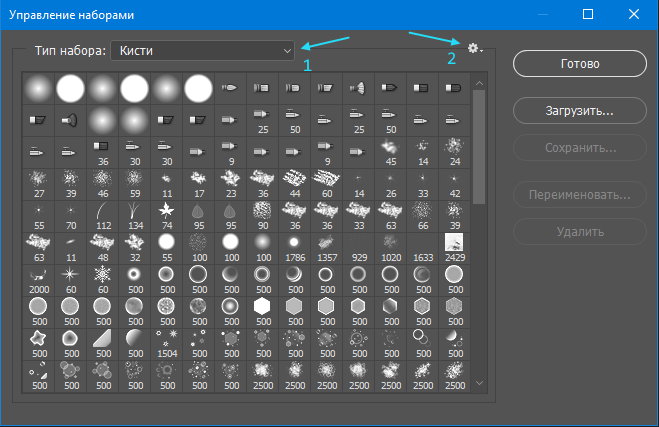
Кнопка возле первого указателя (в виде маленькой стрелки) позволяет Вам выбрать вид дополнения, который вы хотите установить — кисти, текстуры, фигуры, стили и т.д.
Кнопка возле второго указателя показывает разновидности дополнения.
Загружаем узоры в Фотошоп
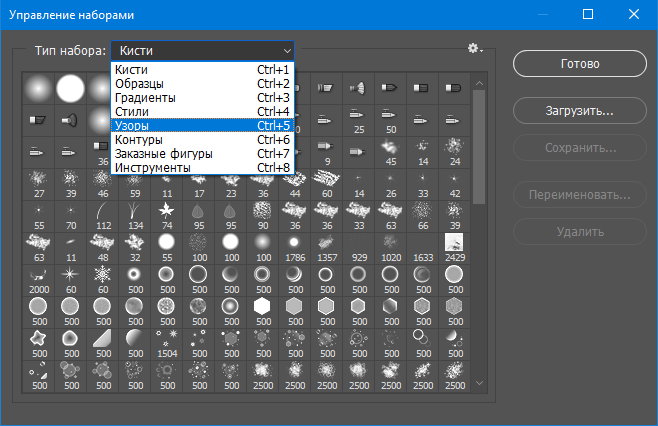
Кликаем по маленькой стрелке и в выпадающем списке, путем нажатия левой кнопки мышки, выбираем вид дополнения — Узоры (Patterns):
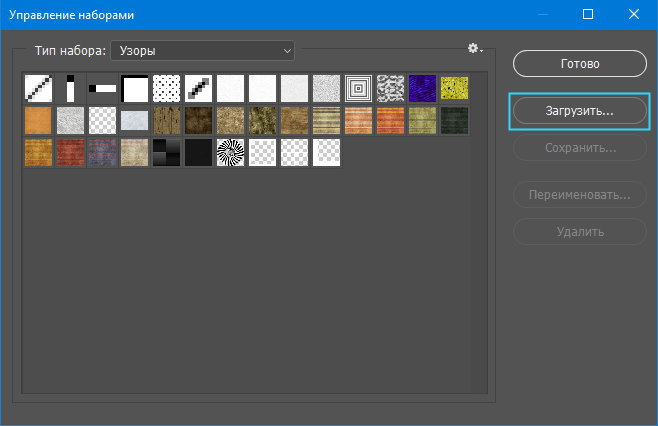
Далее, нажимаем кнопку Загрузить (Load).
Появляется новое окошко. Здесь Вы указываете адрес скачанного файла c текстурами. Этот файл находится у вас на рабочем столе или помещен в специальную папку для скачанных дополнений. В моем случае, файл находится в папке «Фоны» на рабочем столе:
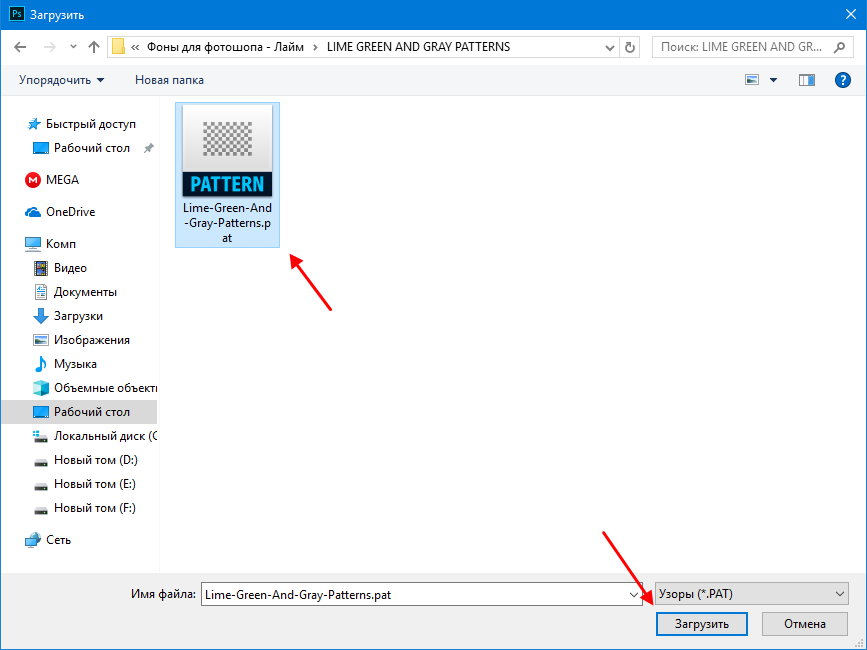
Снова нажимаем Загрузить (Load).
Теперь, в диалоговом окне «Управление наборами» вы сможете увидеть в конце набора текстур новые, только что загруженные нами текстуры:
Примечание: если текстур много, опустите полосу прокрутки вниз, и в конце списка будут видны новые текстуры

Вот и все, программа Photoshop скопировала указанный файл с текстурами в свой набор. Можете пользоваться!
Я вместе с вами установила себе новые текстуры! Посмотрим, что получилось!
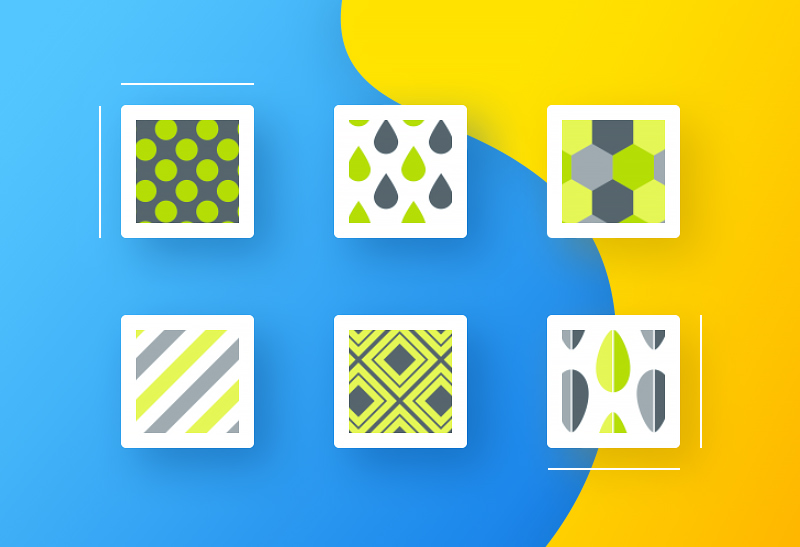
Замечательно!
Если ваша текстура в формате JPG или PNG, то её не нужно загружать как узоры, просто откройте такой файл в программе как документ и используйте для работ, перетаскивая в свою работу.
До встречи на www.creativo.one!
Примечание: статья обновлена 20.03.2019
Источник:
www.photoshop-master.ru

Наличие текстуры на изображении помогает не только увидеть запечатленный предмет, но и «почувствовать» его на ощупь. Более того, текстуры привносят в двухмерную фотографию дополнительную глубину, тем самым создавая ощущение трехмерного пространства. В этом уроке мы разберем, как можно освежить фотографию с помощью текстур и где их лучше всего искать.
Текстуры: работа с фоном
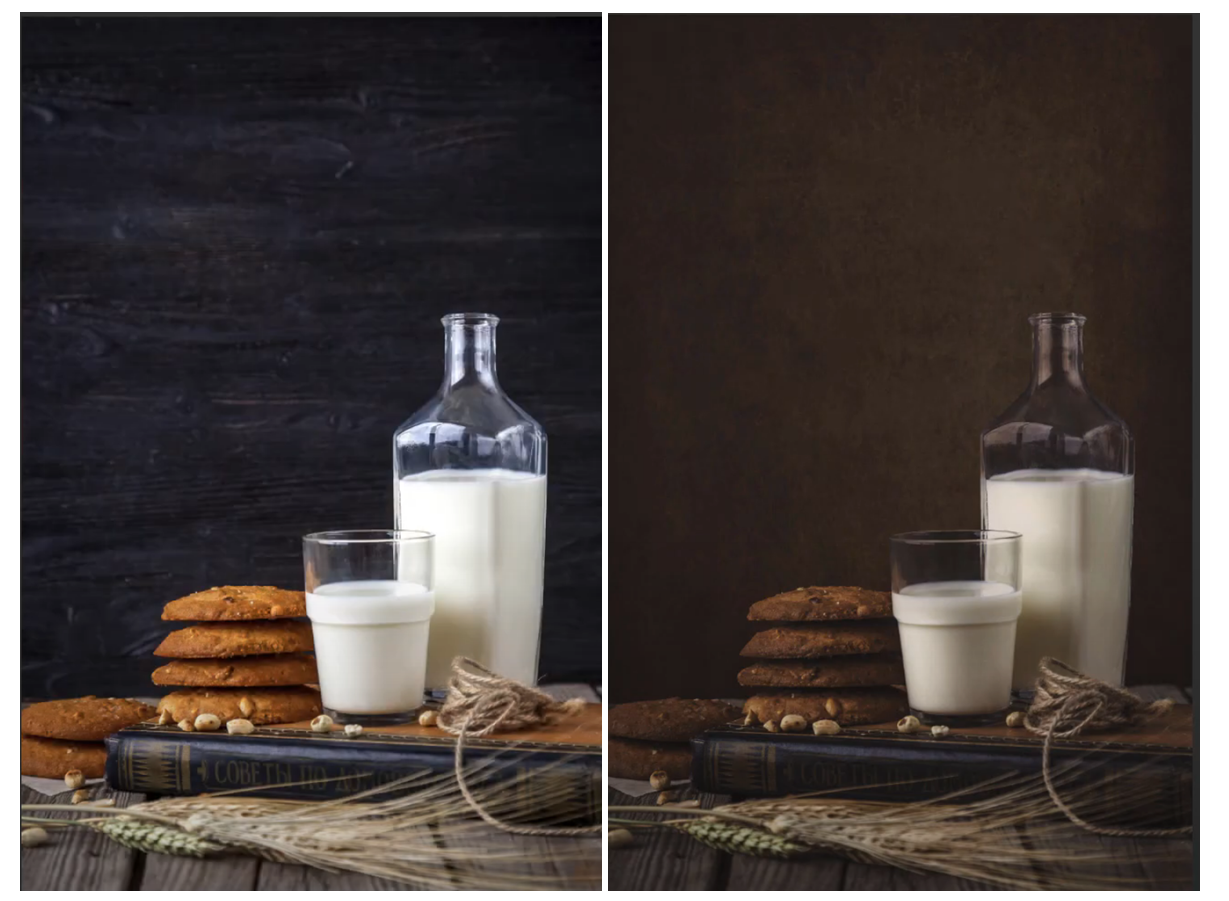
Замена фона оригинальной фотографии на фон с более интересной текстурой выглядит следующим образом:
- Выделите фон с помощью Quick Selection Tool/ Быстрое выделение.
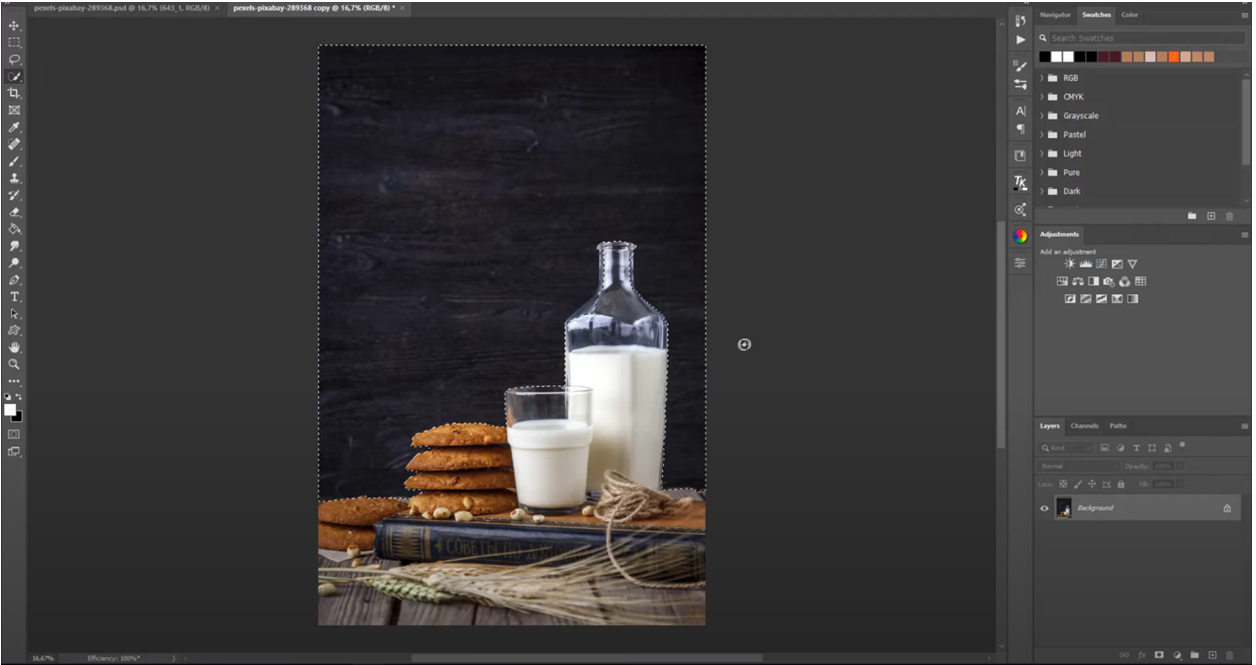
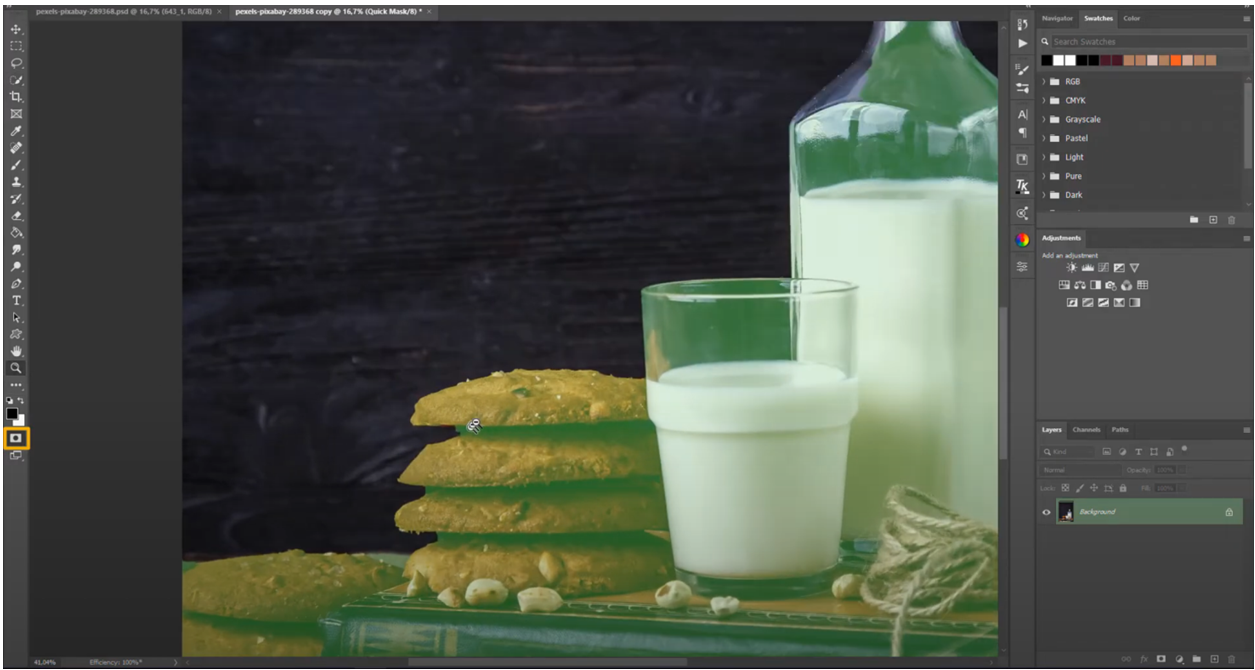
- Подкорректируйте созданное выделение с помощью Quick Mask/ Быстрая маска, используя белую или черную кисть. Отключите режим быстрой маски.
- Создайте корректирующий слой Solid Color/ Заливка цветом. Выберите необходимый цвет в окне Color Picker.
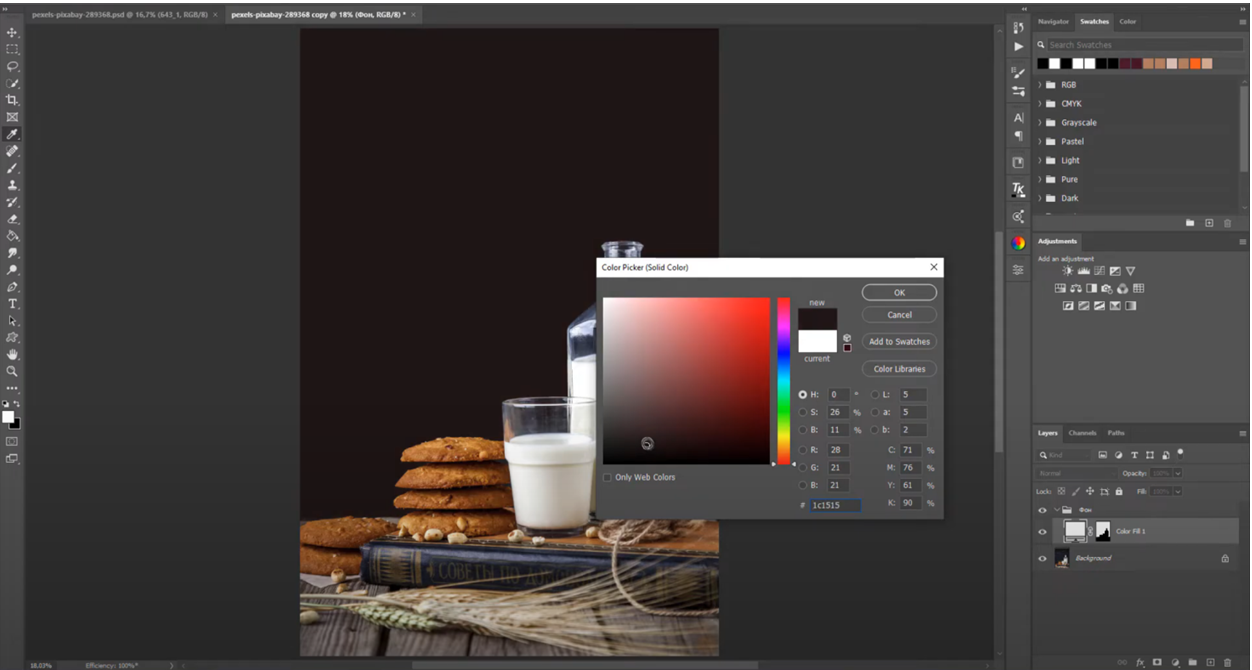
На нашем примере мы также немного затемним изображение и уменьшим контрасты. Данные изменения следует сделать на корректирующем слое Curves/ Кривые, расположенном поверх группы слоев «Фон». Перетяните кривую немного вниз и переведите точку черного вверх.
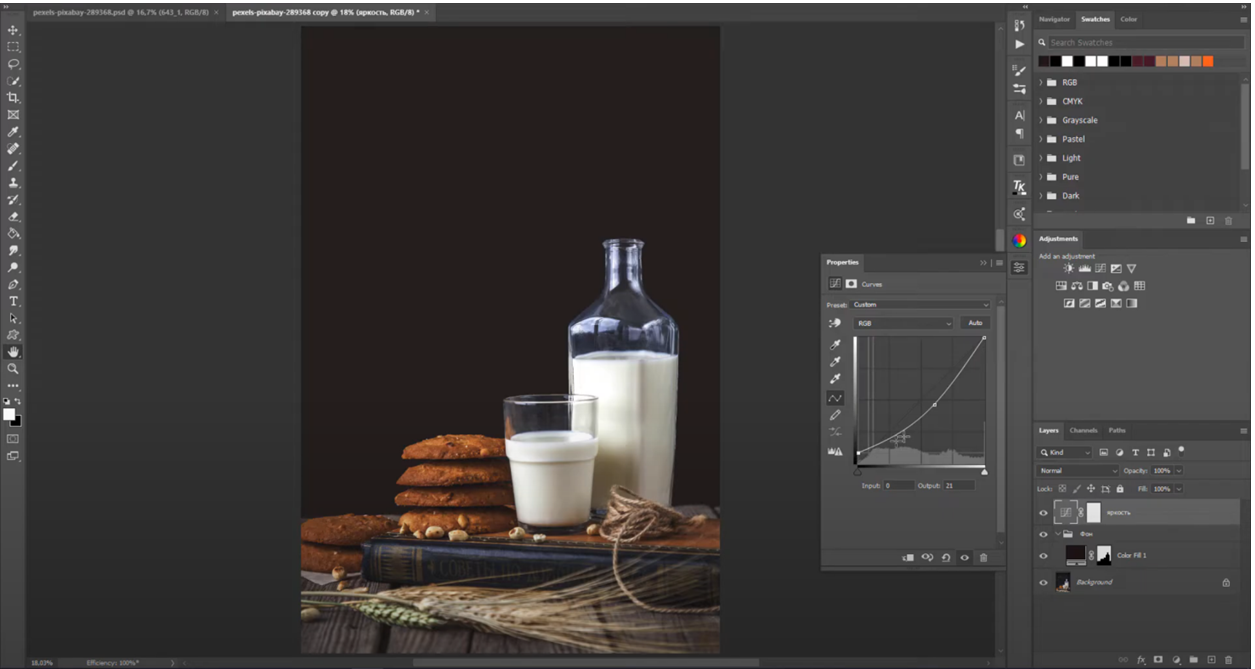
Запомните! Текстуры можно найти с помощью поиска Google в разделе «Картинки». Однако для более качественного результата воспользуйтесь сайтами магазинов, которые продают фоны для профессиональных фотостудий. Например, parkerbackdrops.com. Другие сайты можно также найти через поиск Google.
- После того как вы нашли необходимую текстуру, вставьте ее в группу «Фон» и трансформируйте слой в соответствии с фоном фотографии.
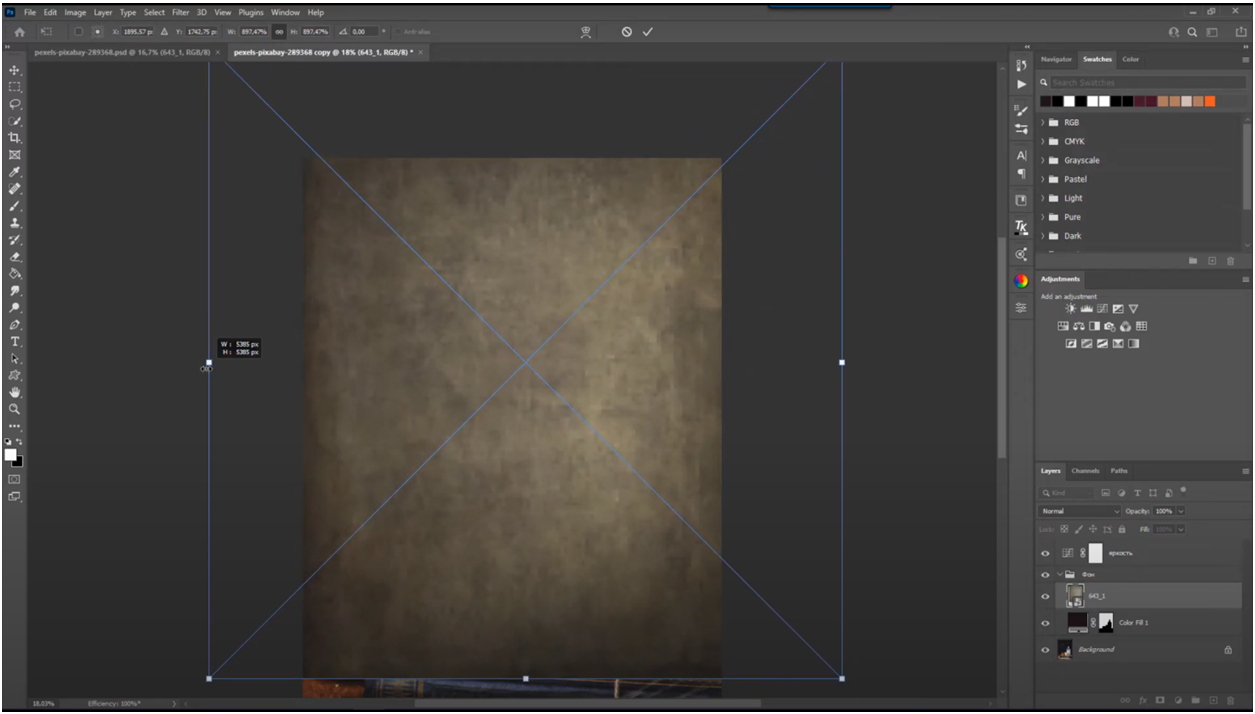
- Скопируйте маску с нижнего слоя Solid Color (с помощью зажатой клавиши Alt) на слой с текстурой.
- Измените режим наложения в зависимости от ваших предпочтений. На данном этапе для нашего примера был выбран Soft Light/ Мягкий свет. Дополнительно мы немного осветлили цвет на слое Solid Color в окне Color Picker.
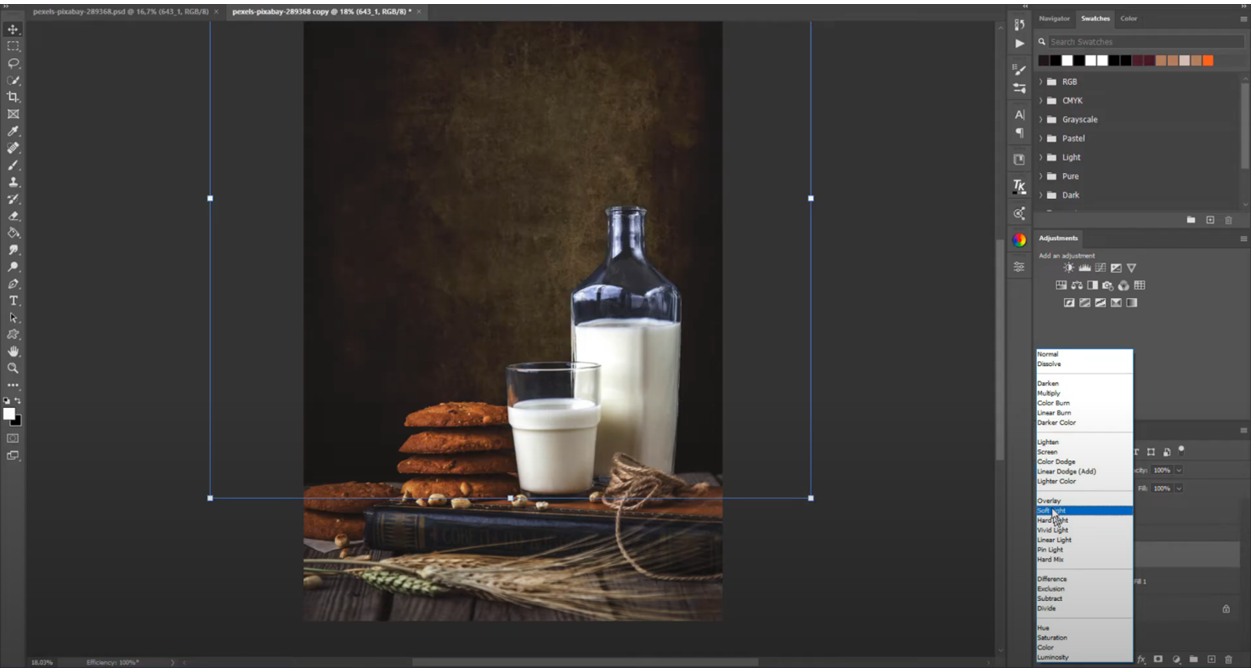
- Если на изображении есть прозрачные предметы, то на этих участках должен быть виден новый фон. Для этого на таких объектах по маске слоя Solid Color прорисуйте инструментом Brush/ Кисть со следующими настройками: Hardness/ Жесткость = 0% (мягкая кисть), Opacity/ Прозрачность = 100%, Flow/ Нажим = 1%, Active Color/ Активный цвет = белый.

Работа с объектами
После того как были проведены основные манипуляции с фоном, нужно обработать участок с остальными объектами:
- Создайте группу слоев «Объекты».
- Перенесите копию маски из группы «Фон» и инвертируйте ее (CTRL+I/ CMD+I). Так вы сможете делать изменения, не затрагивая участок с фоном.
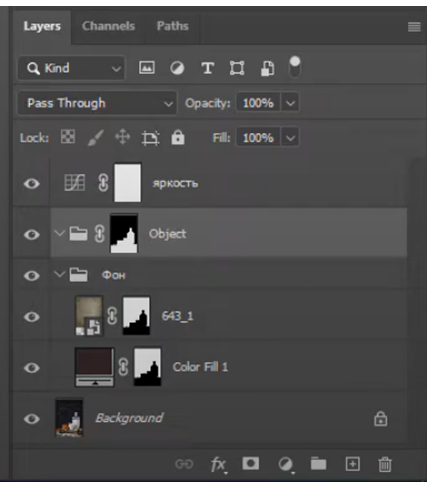
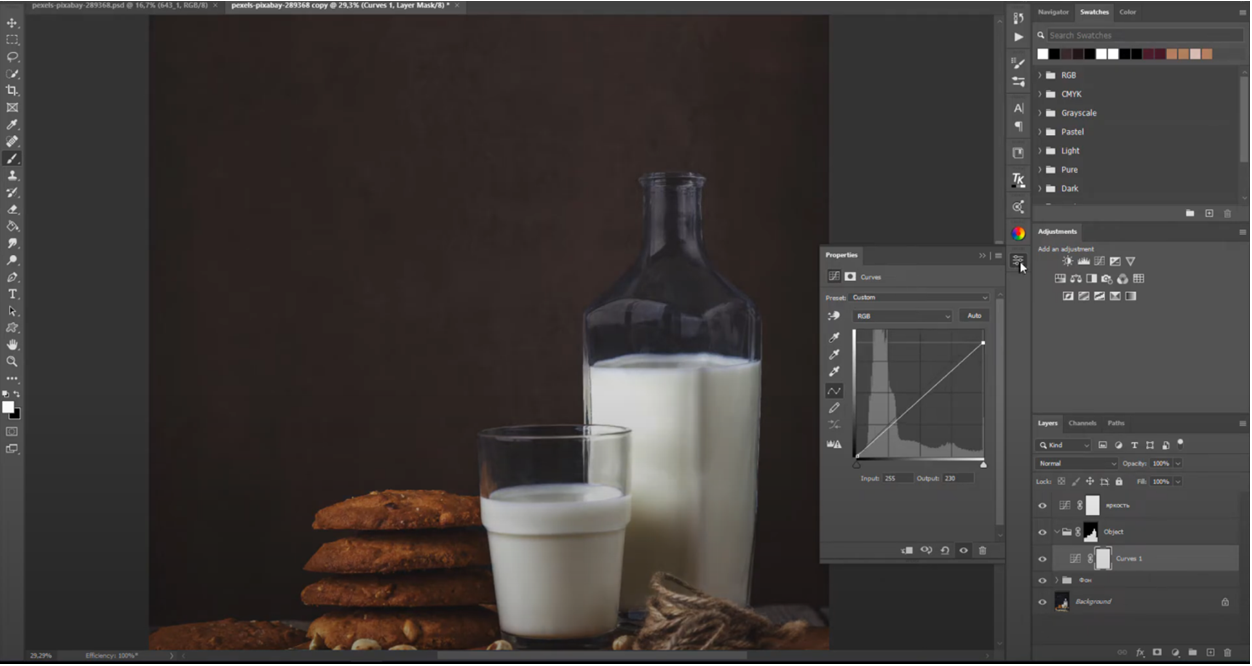
- Создайте слой Curves и перетяните точку белого вниз, чтобы приглушить света и блики. Чтобы смягчить влияние данных изменений на зону со стаканом и бутылкой, по маске слоя прорисуйте кистью со следующими настройками: Hardness/ Жесткость = 0% (мягкая кисть), Opacity/ Прозрачность = 100%, Flow/ Нажим = 1%, Active Color/ Активный цвет = черный.
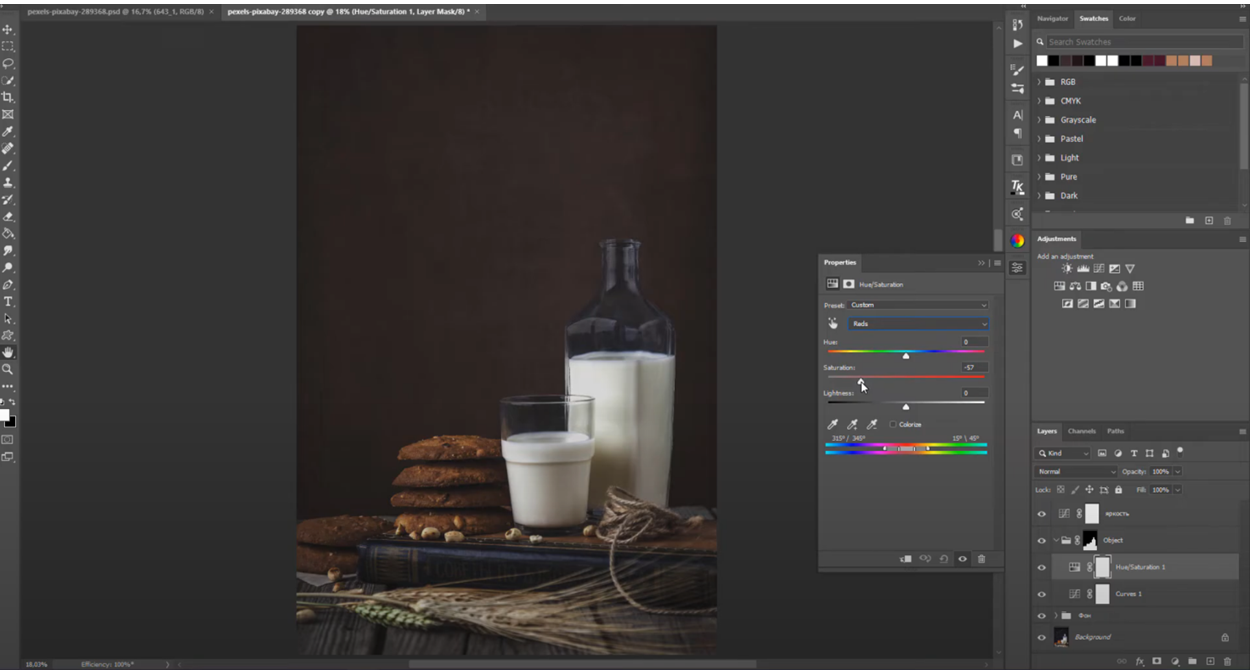
- С помощью слоя Hue/ Saturation (Цветовой тон/ Насыщенность) во вкладке Reds/ Красные уменьшите уровень насыщенности, чтобы приглушить красные тона. Так печенье и книга станут более естественного цвета.
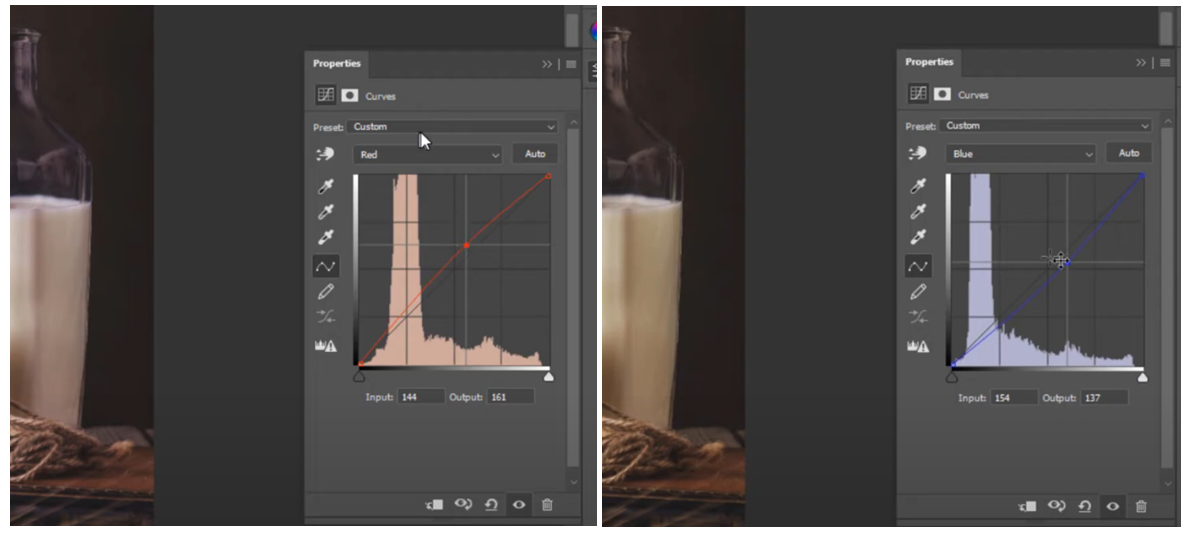
- Создайте слой Curves. Во вкладке Red/ Красный перетяните кривую немного вверх, а во вкладке Blue/ Синий – немного вниз. Так мы убрали насыщенные синие тона на стекле.
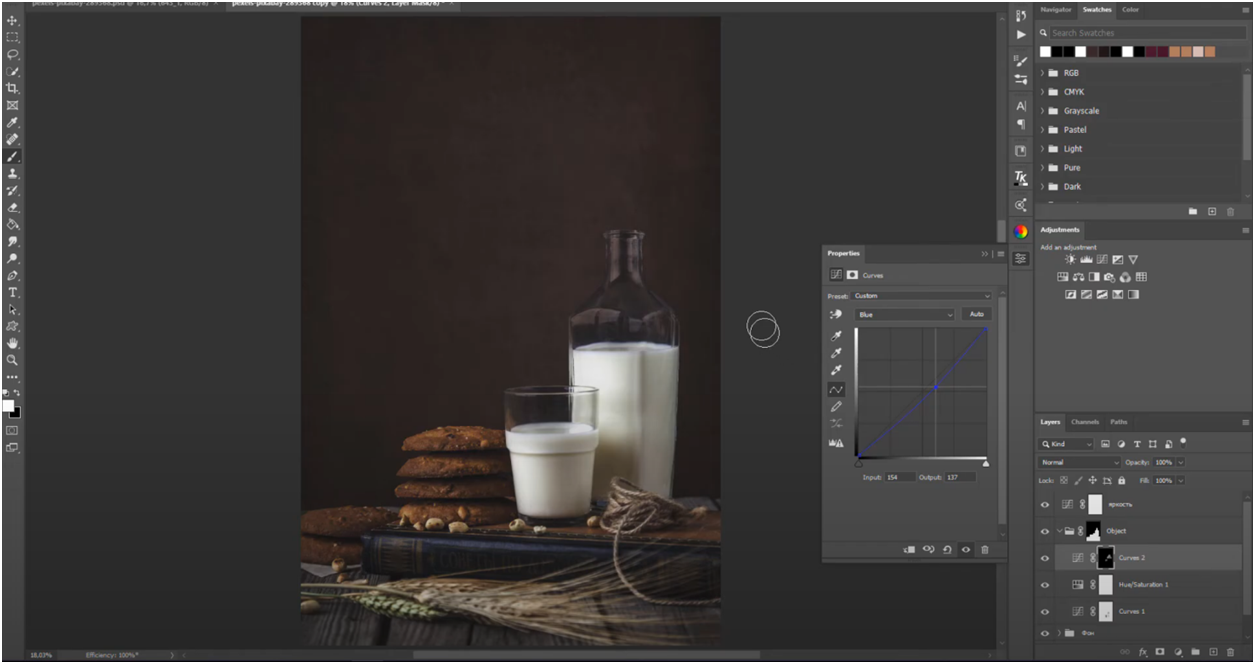
- Создайте черную маску слоя. На стеклянных предметах по маске прорисуйте кистью со следующими настройками: Hardness/ Жесткость = 0% (мягкая кисть), Opacity/ Прозрачность = 100%, Flow/ Нажим = 1%, Active Color/ Активный цвет = белый.
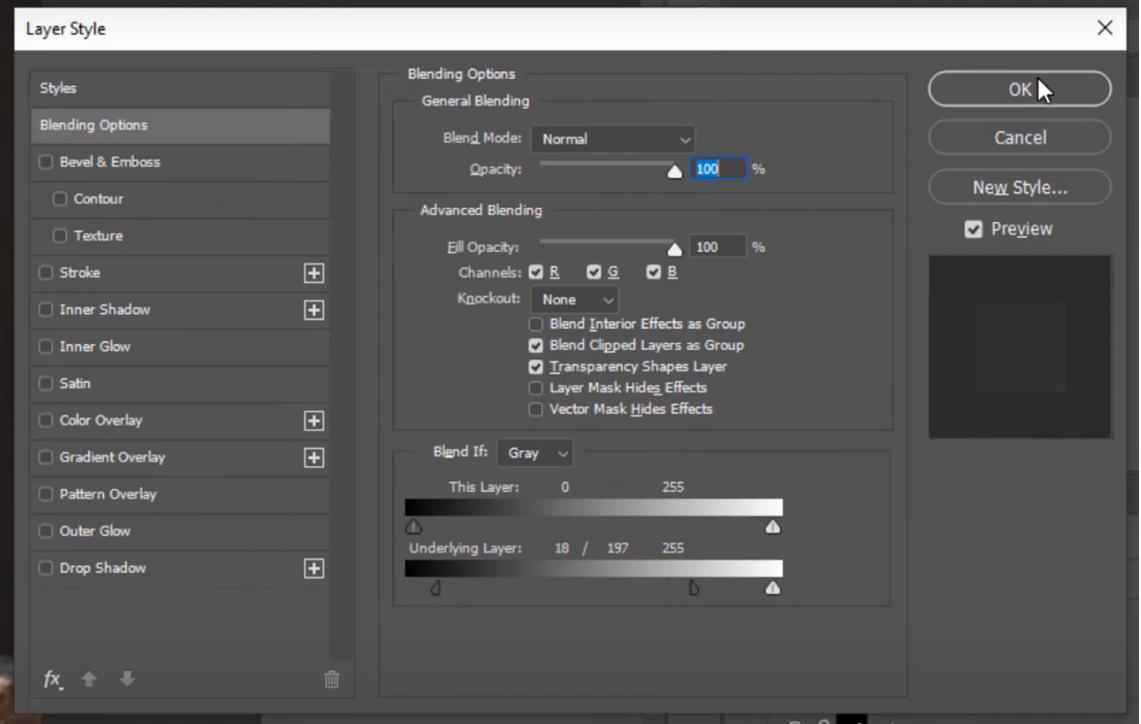
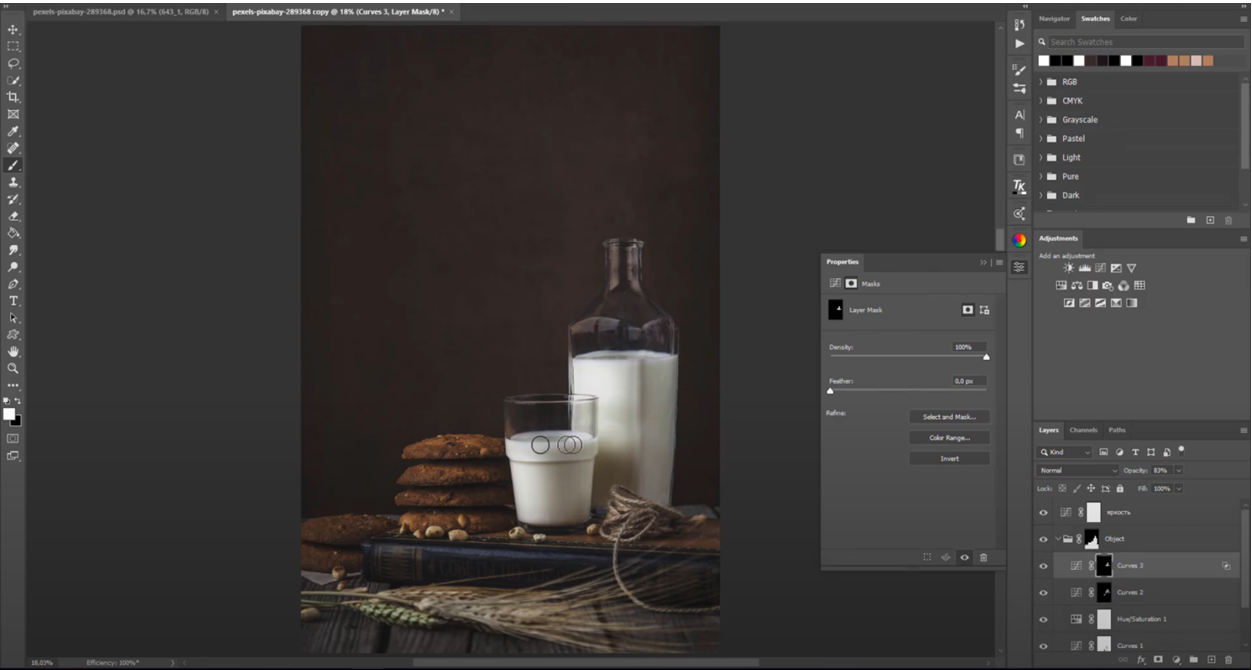
- Дополнительно осветлите блики на стекле с помощью нового слоя Curves, перетянув кривую вверх. Нажмите дважды на данный слой и в окне Layer Style в зоне Blend If разделите черный ползунок Underlying Layer с помощью клавиши Alt. Передвиньте правую половину ползунка вправо.
- Создайте черную маску слоя. На бликах по маске прорисуйте кистью со следующими настройками: Hardness/ Жесткость = 0% (мягкая кисть), Opacity/ Прозрачность = 100%, Flow/ Нажим = 9%, Active Color/ Активный цвет = белый. Если необходимо, уменьшите Opacity/ Прозрачность слоя.
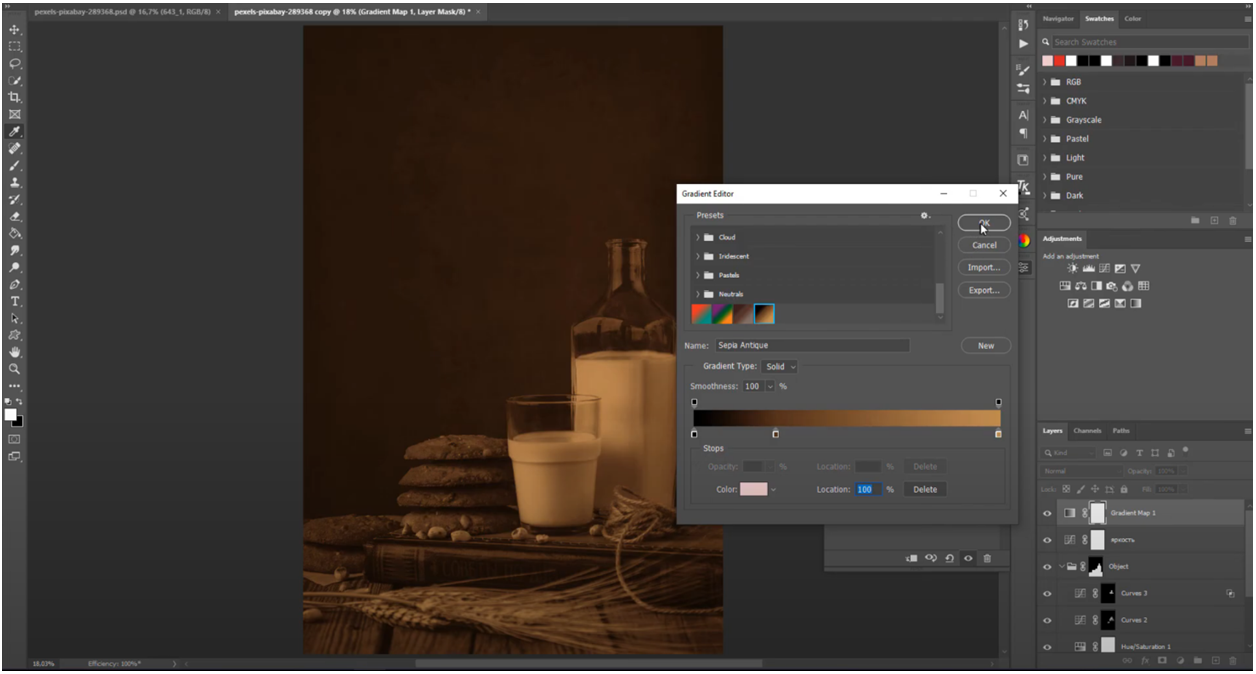
- В качестве завершающего штриха добавьте тонировку всей фотографии. Создайте слой Gradient Map/ Карта градиента. Выберите или сформируйте необходимый градиент.
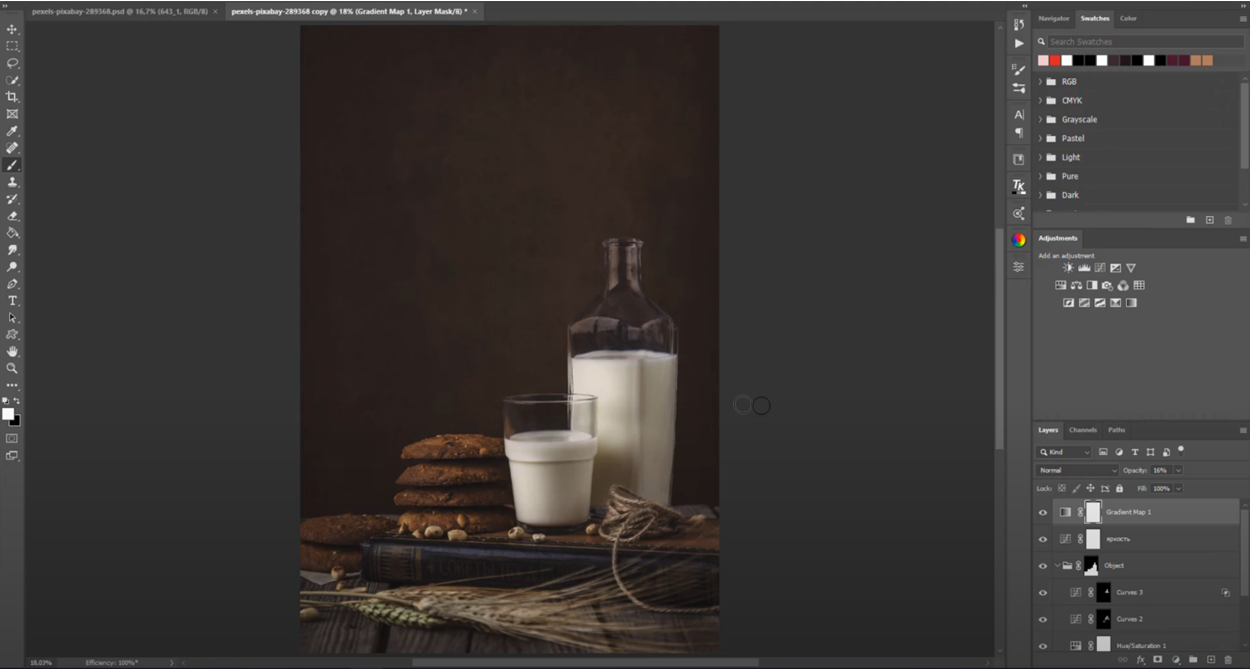
- Для легкой тонировки уменьшите Opacity/ Прозрачность слоя.
В завершение обратите внимание, что у вас есть возможности «играть» с режимами наложения текстуры и обработкой объектов. Дополнительно Вы можете дублировать слой с текстурой, чтобы усилить эффект, или даже смешивать разные текстуры. В этом уроке мы рассмотрели только один из множества возможных вариантов. Так что творите, творите и еще раз творите в свое удовольствие!
Предыдущая запись
Мои любимые экшены. Дарю экшены
12. августа 2021
Как добавить текстуры в Фотошоп?
23.09.2014
в Уроки для начинающих
Комментариев 2
Всем привет! Мы продолжаем шаг за шагом изучать графический редактор Фотошоп. Тема данной статьи: Как добавить текстуру в Фотошоп . В Photoshop существует много различных дополнений, таких как: кисти, стили, узоры, тектуры, градиенты и т.д. Работая в Фотошоп, у начинающих пользователей часто возникает вопрос, как добавить текстуры в Фотошоп. В этом уроке мы научимся это делать и вы сами убедитесь, что это проще простого.
Итак, предположим, что вы уже скачали с интернета текстуры (Patterns) для Фотошоп. Прошу обратить внимание на то, что файлы текстур для Фотошоп имеют расширение «.pat».
Шаг №1
Открываем наш графический редактор. Переходим по вкладкам вверху в главном меню: Редактирование/Наборы/Управление наборами…

Переходим по вкладкам главного меню: Редактирование/Наборы/Управление наборами…
Появляется окно «Управление наборами», в нём, в выдвижном меню выбираем вид дополнения «Узоры (Patterns)». Чтобы было понятно, где находится выдвижное меню, я указал место его нахождения красной стрелочкой на скриншоте ниже.
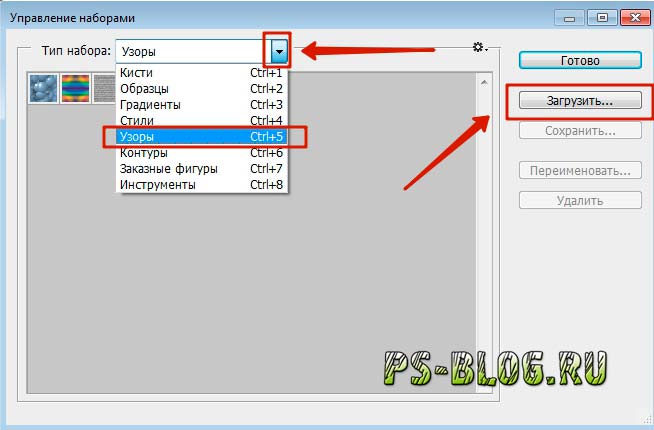
Выбираем вид дополнения «Узоры (Patterns)»
Шаг №2
Кликаем левой кнопкой мыши по кнопки «Загрузить» как показано на скриншоте выше. Открывается диалоговое окно, в нём указываем путь к ранее скаченному файлу текстуры с расширением «.pat». У меня, например он лежит в папке текстуры на рабочем столе.
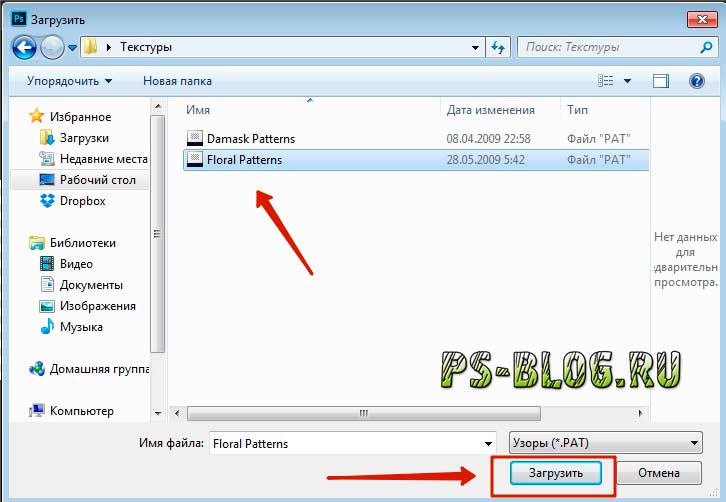
Открываем окно проводника и указываем путь к ранее скаченной текстуре
Шаг №3
Снова кликаем «загрузить» и видим как наши новые текстуры загрузились в окошко «Управление наборами» и находятся в самом низу.
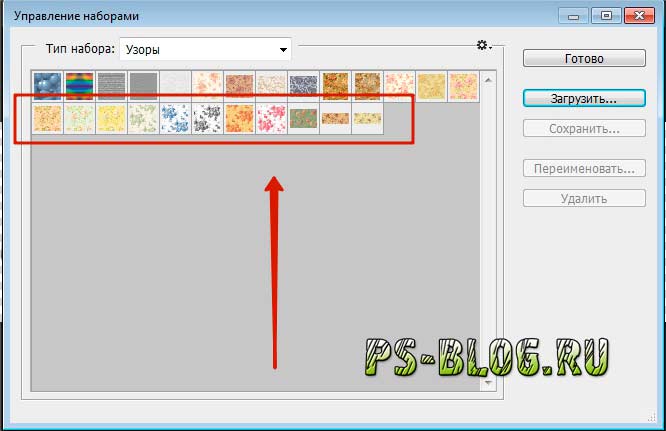
Видим как добавились новые текстуры
Вот и всё! Я же говорил, что это просто. Возможно, в дальнейшем вам может понадобится восстановить стандартные узоры. Как это делается смотрите и читайте ниже.
Как восстановить узоры
В том же диалоговом окошке «Управление наборами», кликаем на маленькую ели заметную шестеренку, которая находится вверху, её местоположение показано на скриншоте красной стрелкой. Здесь же, вы можете выбрать вид отображения узоров (маленькие миниатюры, большие миниатюры и т.д.) и встроенные наборы узоров Photoshop (фактуры, холст для живописи, природные узоры, скалы и т.д.). Чтобы выбрать один из наборов текстур, просто щелкните по нему и нажмите «ОК». Чтобы восстановить узоры по умолчанию, нажмите на строчку «Восстановить узоры…», для наглядности я обвел эту строчку красным прямоугольником и указал на неё красной стрелочкой.
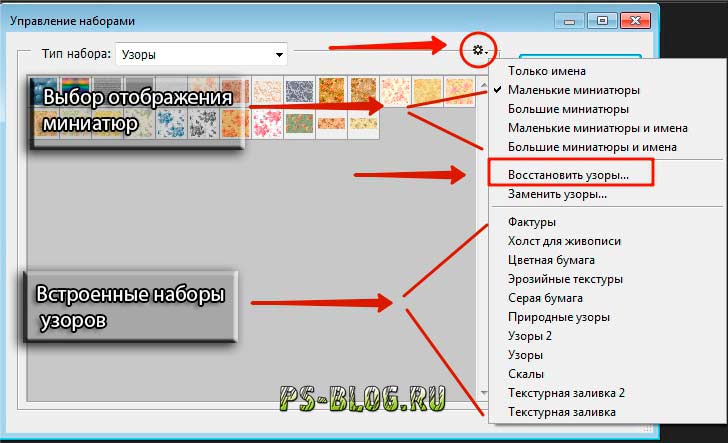
Восстанавливаем узоры по умолчанию
P.S. Желаю Вам удачи и творческих успехов. Понравилась статься? Расскажи о ней друзьям в социальных сетях.
Теги:основы фотошоп Уроки Фотошоп для начинающих