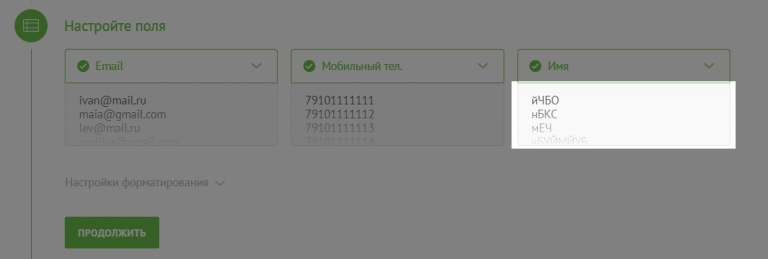
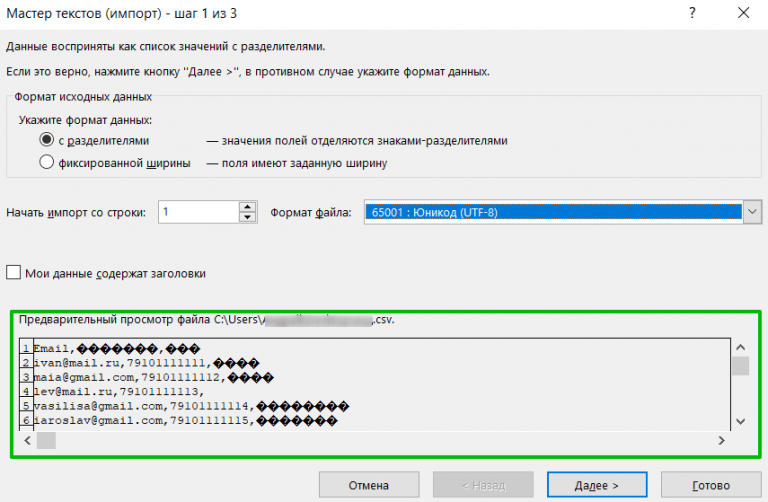
Если при импорте контактов вы видите нечитаемые символы, как на скриншоте, это значит, что кодировка файла не подходит для импорта в Unisender. Файл нужно перекодировать в UTF-8. Далее мы расскажем, как это сделать в Excel.
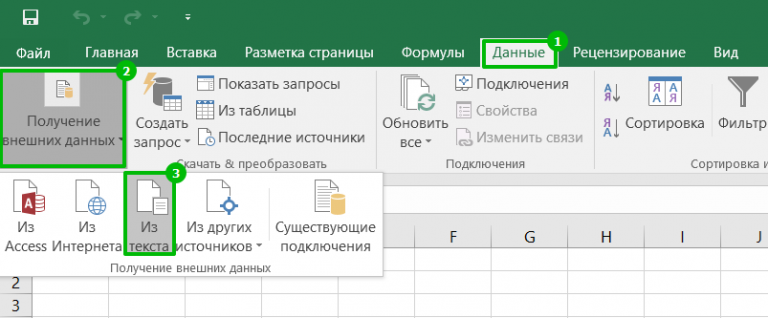
Переходим на вкладку «Данные», выбираем «Получение внешних данных», а далее — «Из текста».
Открывается мастер импорта текста.
С текущей кодировкой содержимое файла нечитабельное.
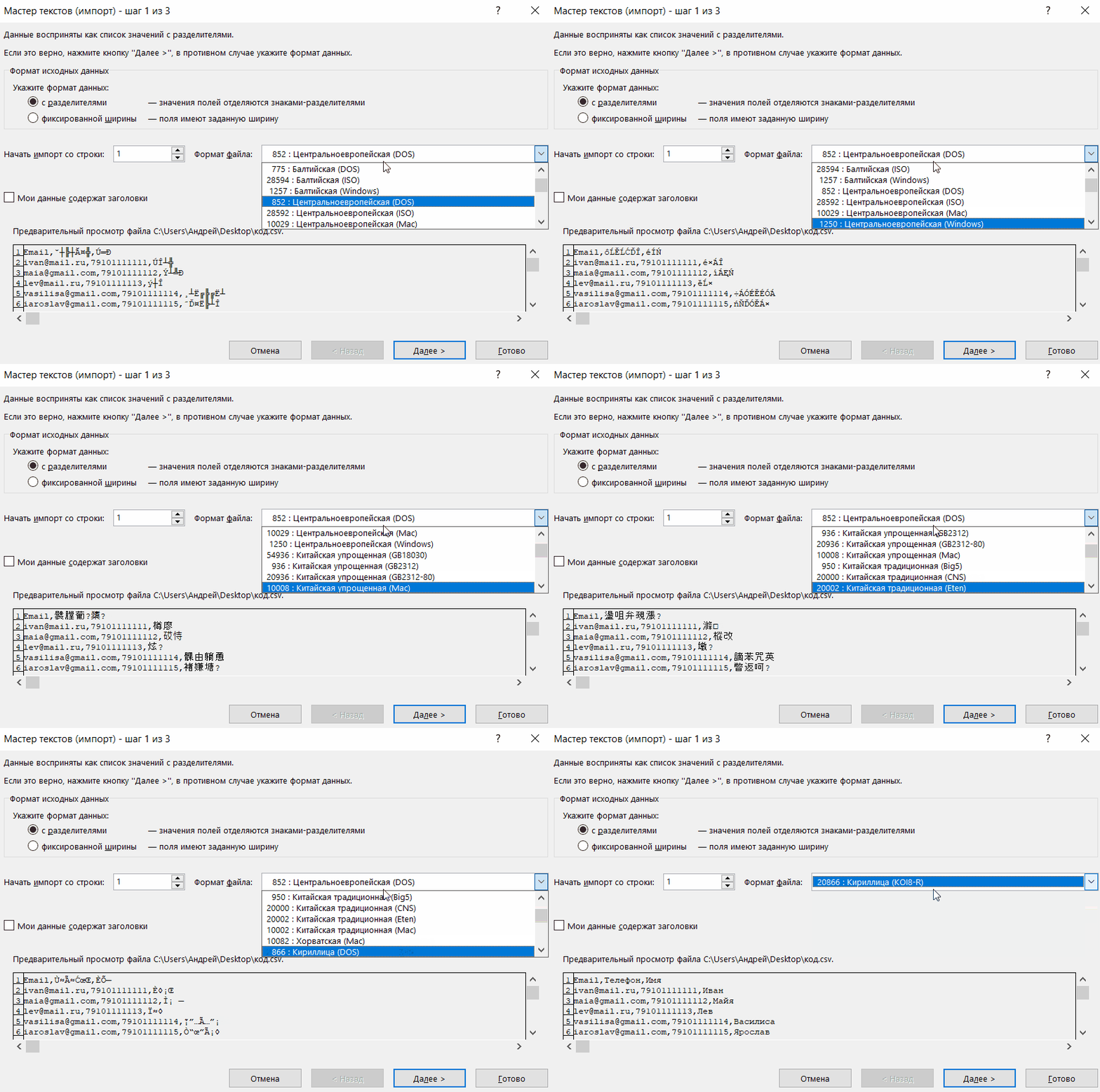
В поле «Формат файла» перебираем кодировки, пока не найдём ту, в которой текст отображается правильно. Вариантов много, поэтому можно начать с форматов, которые начинаются со слова «Кириллица». Находим нужный формат, нажимаем «Далее».
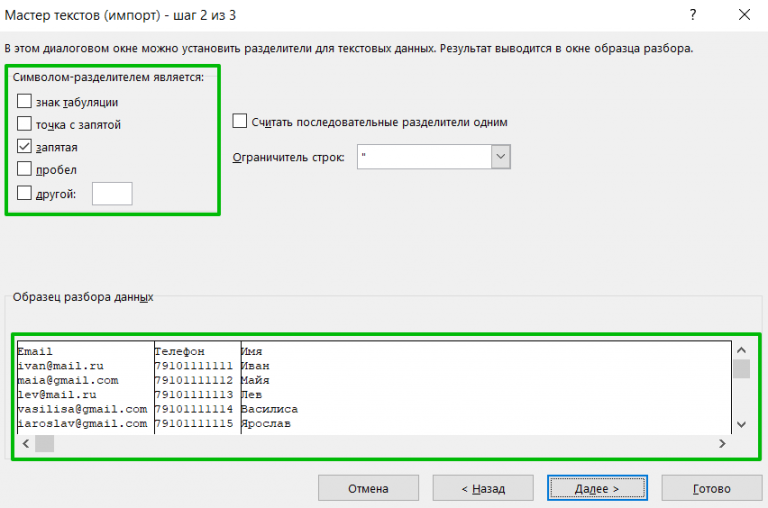
Выбираем символы-разделители. В нашем случае это запятая.
Нажимаем «Далее» → «Готово» → «OK».
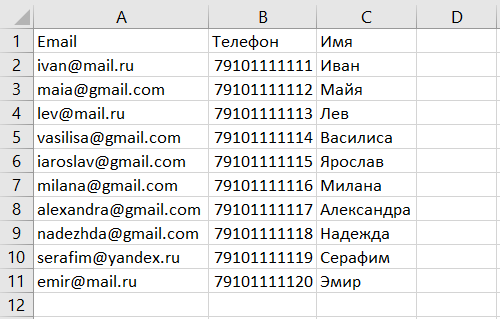
Так выглядит импортированный текст в Excel.
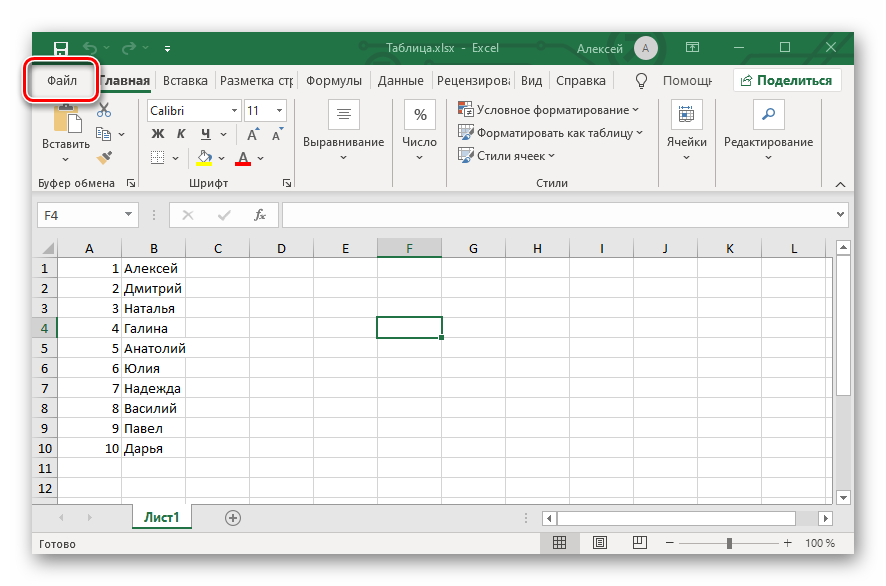
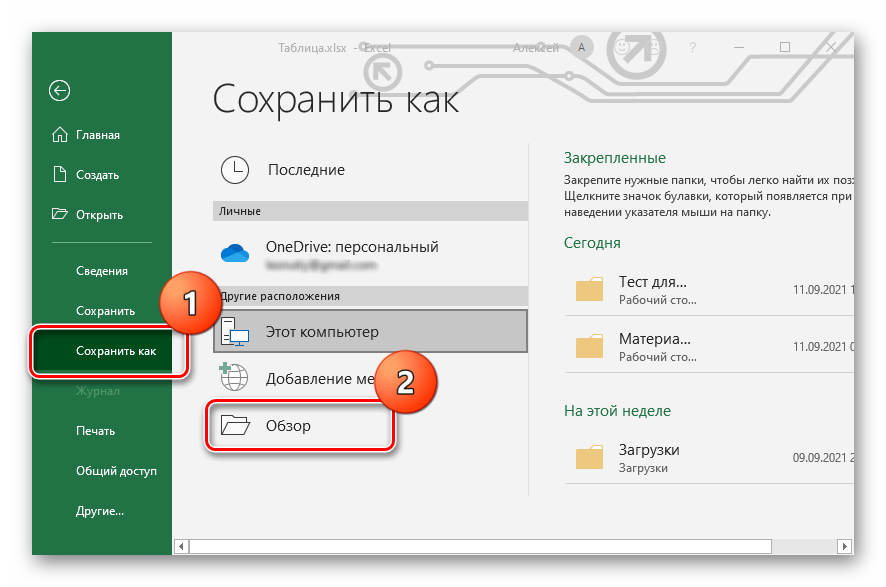
Теперь нажимаем «Файл» → «Сохранить как».
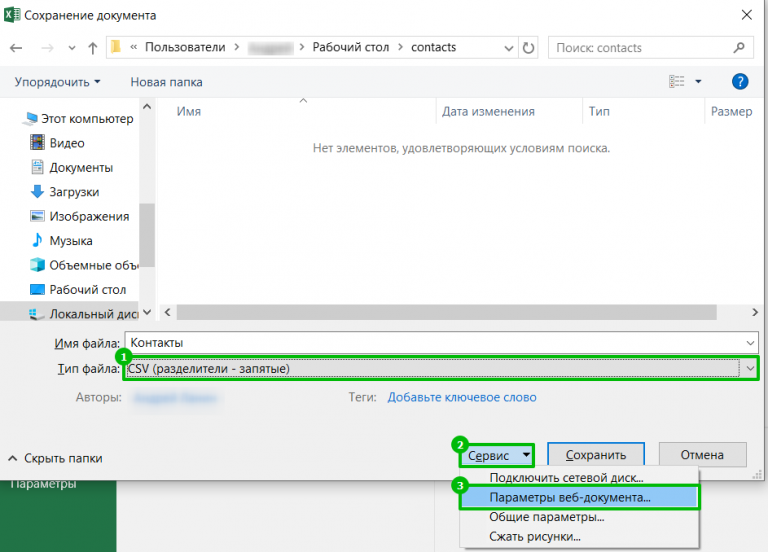
Вводим название файла, тип файла выбираем CSV, ниже нажимаем «Сервис» → «Параметры веб-документа».
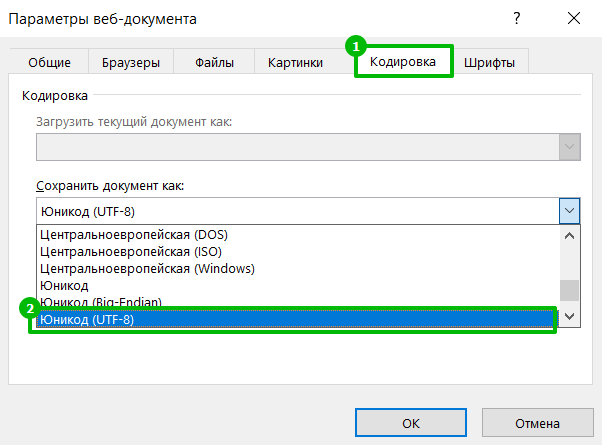
Переходим на вкладку «Кодировка», выбираем «Юникод UTF-8» и нажимаем «OK».
Файл сохранён.
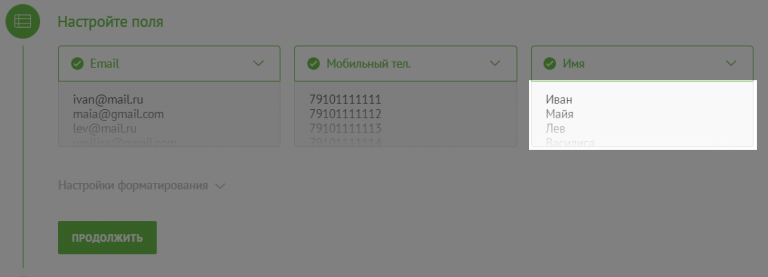
Теперь импортируем его и видим, что текст отображается корректно.
Полезные ссылки
Формат данных для загрузки
Как импортировать контакты
Как импортировать номера телефонов
Что такое отчёт об ошибках при импорте
Проверка контактов
Вы нашли ответ?
Свежие статьи
-
Чем отличаются просмотры (показы) и охваты?
24.05.2023 -
Методы анализа товаров
24.05.2023 -
11 лучших конструкторов для создания сайта: подробный обзор
24.05.2023 -
Какие опасности ждут в интернете: фишинговые ссылки, скрытые майнеры и хакерские атаки
23.05.2023 -
NDA (Non-Disclosure Agreement)
22.05.2023 -
Инфлюенсеры
21.05.2023
For Excel 2010 it should be UTF-8. Instruction by MS :
http://msdn.microsoft.com/en-us/library/bb507946:
«The basic document structure of a SpreadsheetML document consists of the Sheets and Sheet elements, which reference the worksheets in the Workbook. A separate XML file is created for each Worksheet. For example, the SpreadsheetML for a workbook that has two worksheets name MySheet1 and MySheet2 is located in the Workbook.xml file and is shown in the following code example.
<?xml version="1.0" encoding="UTF-8" standalone="yes" ?>
<workbook xmlns=http://schemas.openxmlformats.org/spreadsheetml/2006/main xmlns:r="http://schemas.openxmlformats.org/officeDocument/2006/relationships">
    <sheets>
        <sheet name="MySheet1" sheetId="1" r:id="rId1" />
        <sheet name="MySheet2" sheetId="2" r:id="rId2" />
    </sheets>
</workbook>
The worksheet XML files contain one or more block level elements such as SheetData. sheetData represents the cell table and contains one or more Row elements. A row contains one or more Cell elements. Each cell contains a CellValue element that represents the value of the cell. For example, the SpreadsheetML for the first worksheet in a workbook, that only has the value 100 in cell A1, is located in the Sheet1.xml file and is shown in the following code example.
<?xml version="1.0" encoding="UTF-8" ?>
<worksheet xmlns="http://schemas.openxmlformats.org/spreadsheetml/2006/main">
    <sheetData>
        <row r="1">
            <c r="A1">
                <v>100</v>
            </c>
        </row>
    </sheetData>
</worksheet>
«
Detection of cell encodings:
https://metacpan.org/pod/Spreadsheet::ParseExcel::Cell
http://forums.asp.net/t/1608228.aspx/1
Если в таблице вместо нужной информации вы увидели вопросы, иероглифы или другие непонятные знаки, это значит, вам надо разобраться, как поменять кодировку в Excel. Эта функция доступна в самом Microsoft Office. Но избавиться от проблемы можно и другими методами.
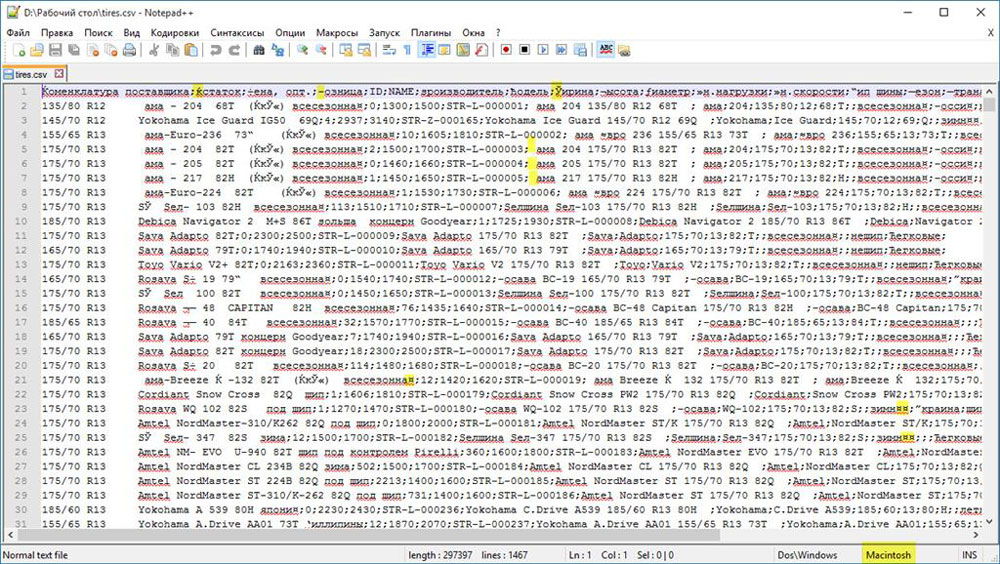
Иногда мы получаем непонятные иероглифы
Что такое кодировка?
Компьютер воспринимает любую информацию, как набор цифр. Поэтому у каждого печатного знака есть свой код. Он состоит из чисел и букв латинского алфавита. Символы и соответствующие им числа — это и есть кодировка.
У неё есть несколько стандартов. Например, Koi-8, Unicode, Windows-1251, ASCII. И если файл с текстом сохранён, скажем, в Кои-8, в Excel он будет неправильно отображаться в Юникоде. Так как в этих наборах одним и тем же символам приписаны разные коды.
Как поменять кодировку в программе?
Для работы с таблицей, в которой используется стандарт, не заданный по умолчанию в программе, надо изменить кодировку. Существует несколько способов.
При помощи Notepad
Если в Экселе не получается превратить «кракозябры» в нормальный текст, откройте файл в программе «Notepad++». Она распространяется бесплатно. Настройте там отображение символов, а потом продолжайте работать в Excel.
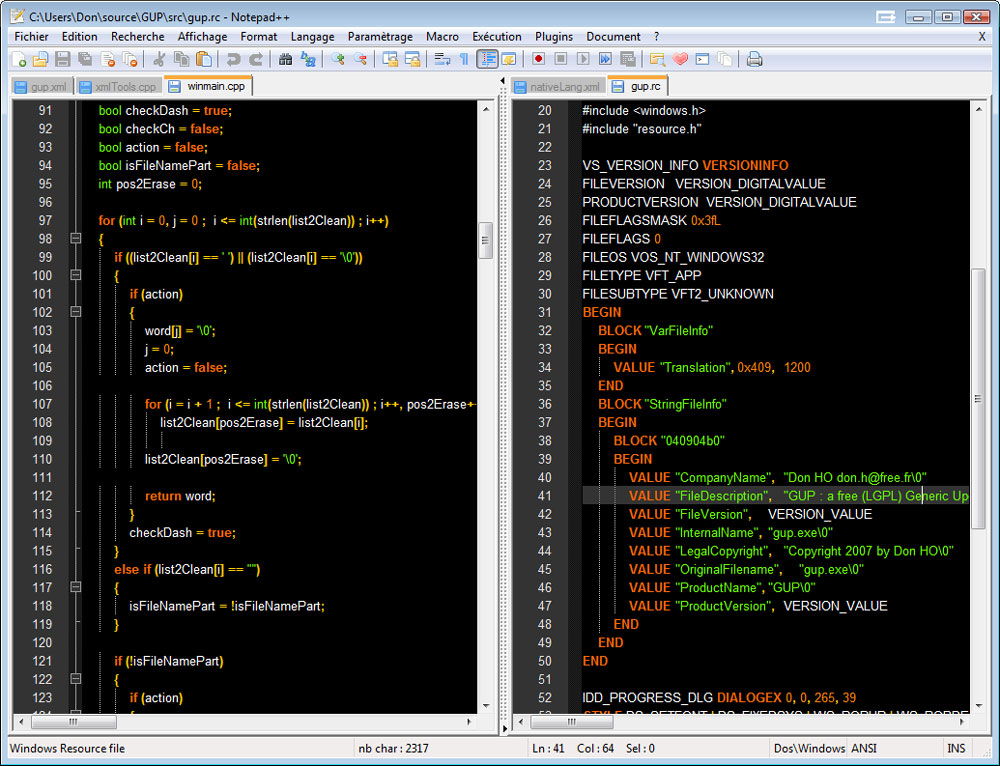
Откройте файл в программе «Notepad++»
- Создайте резервную копию документа. Или сохраните информацию из него в какой-нибудь другой таблице.
- Запустите Notepad.
- Перейдите в Файл — Открыть (File — Open) и укажите путь к таблице. В поле «Тип файла» поставьте «Все типы» («All types»). Или укажите конкретный формат. Таблицы имеют расширения .cvs, .xls, .xltm, xlam, .xlm. В Нотпаде текст отобразится без сетки. В нём ничего не надо редактировать.
- Справа внизу в строке состояния будет изображён стандарт, используемый сейчас.
- Откройте меню Кодировка (Encoding). Оно находится вверху окна.
- Нажмите «Преобразовать в UTF-8» («Convert to UTF-8»). Документ будет конвертирован в нужный формат. Этот стандарт Excel воспринимает нормально и не станет превращать в бессвязный поток странных символов.
- Теперь выберите, какие знаки необходимо использовать. В том же меню Encoding наведите выпадающий список. Он там один.
- Для русского языка выберите Кириллица — Windows-1251. Если текст, скажем, на арабском или греческом — отметьте соответствующий набор символов. В разных странах используются разные стандарты.
- Программа попросит подтвердить действие.
- Если это не помогло, попробуйте другие кириллические шрифты.
- Сохранять текст надо тоже в экселевском формате.
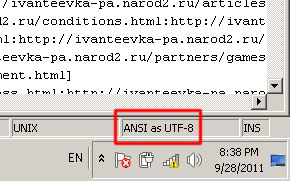
Откройте файл в utf-8
Через интерфейс программы
Вот как сменить кодировку в Excel, используя встроенные возможности:
- Запустите программу. Не надо открывать заполненный документ. Нужен «чистый» лист.
- Перейдите во вкладку «Данные» в строке меню.
- На панели «Получать внешние данные» нажмите «Из текста».
- В списке «Тип файла» (он находится рядом с кнопкой «Отмена») выберите «Все» или «Любые». Так в окне будут отображаться форматы Excel, а не только .txt.
- Задайте путь к таблице.
- Откроется мастер импорта.
- В поле «Формат» можете выбрать желаемый стандарт.
- В области «Предварительный просмотр» показано, как будет выглядеть текст с отмеченным набором символов. Можете прокручивать список и искать, какая настройка подходит.
- Когда подберёте нужный вариант, нажмите «Готово».
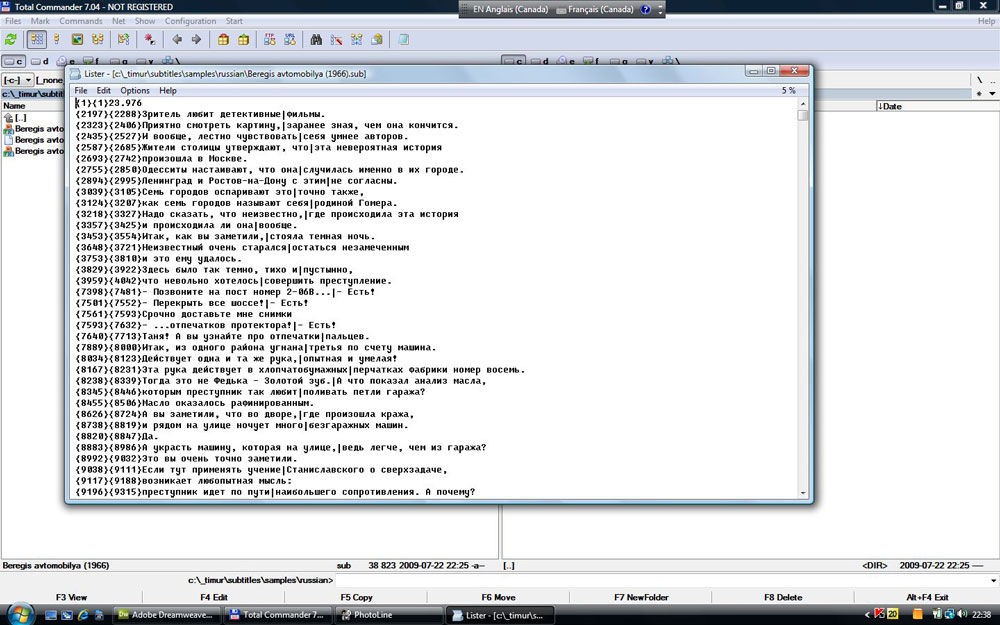
Можно использовать встроенные возможности
Как сохранить файл в определённой кодировке?
Можно сделать так, чтобы в сохранённом вами файле стояла определённая кодировка Excel.
- Нажмите на зелёную кнопку «Файл» (в Office 2007 надо кликнуть на логотип слева вверху).
- Параметры — Дополнительно.
- Прокрутите вниз до раздела «Общие».
- Кнопка «Параметры веб-документа».
- Вкладка «Кодировка».
- В поле «Сохранить документ как» укажите желаемое значение и нажмите «OK».
Ещё можно сделать так:
- Нажмите на «Файл» или логотип офиса.
- Выберите «Сохранить как…».
- Кликните на «Сервис». Там будет тот же самый пункт «Параметры веб-документа».
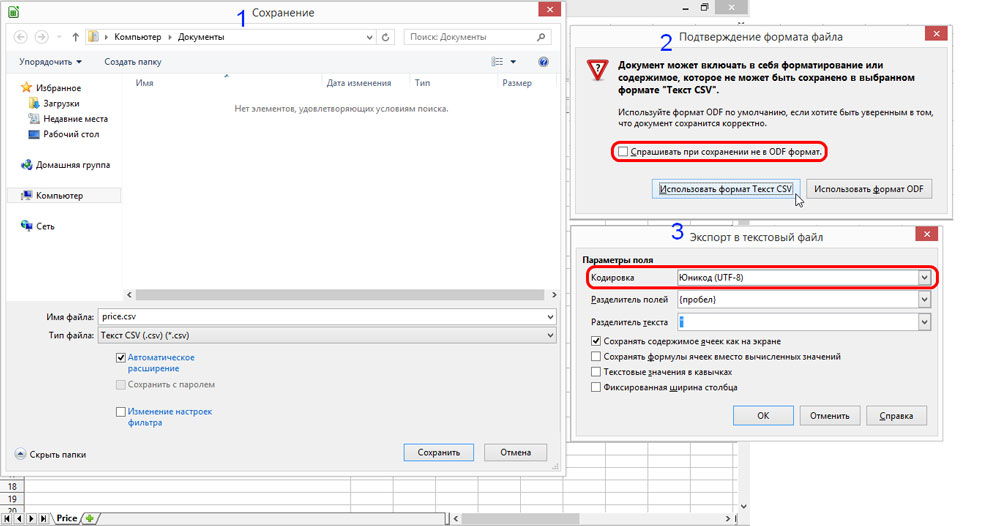
Как добавить в программы офиса новую кодировку?
Если ни один из стандартов не подошёл для вашего документа, добавьте новые.
- Пуск — Панель управления.
- «Программы и компоненты» или «Удаление программ».
- Нажмите на пункт Office или Excel (в зависимости от того, установлен ли у вас весь пакет продуктов Микрософт Офис или только Эксель).
- Кнопка «Изменить». Она над основной рабочей областью.
- Поставьте маркер в «Добавить или удалить» и кликните «Продолжить».
- Откройте ветку Общие средства — Многоязыковая поддержка.
- Нажмите на чёрную стрелочку рядом с нужным стандартом и включите функцию «Запускать на моём компьютере».
- Кликните «Продолжить» и дождитесь окончания процесса. Будут добавлены новые наборы.
В Excel можно поменять кодировку, если символы отображаются неправильно. Эта функция доступна в инструментарии программы. Но иногда используется сторонний софт.
Добро пожаловать на WiFiGid! Итак, вы столкнулись с неприятностью: открываете файл Excel, а там видите одни «кракозябры». В последнее время такое встречается все реже, но бывает. Ничего страшного! В этой статье я покажу вам возможные варианты поменять кодировку в Excel, чтобы все читалось как надо. Просто повторяем за мной.
Содержание
- Способ 1 – Блокнот
- Способ 2 – NotePad++
- Способ 3 – Получение данных в Excel
- Про сохранение в нужной кодировке
- Видео по теме
- Задать вопрос автору статьи
Способ 1 – Блокнот

Так как блокнот есть на любом компьютере по умолчанию (я про Windows), предлагаю начать именно с него.
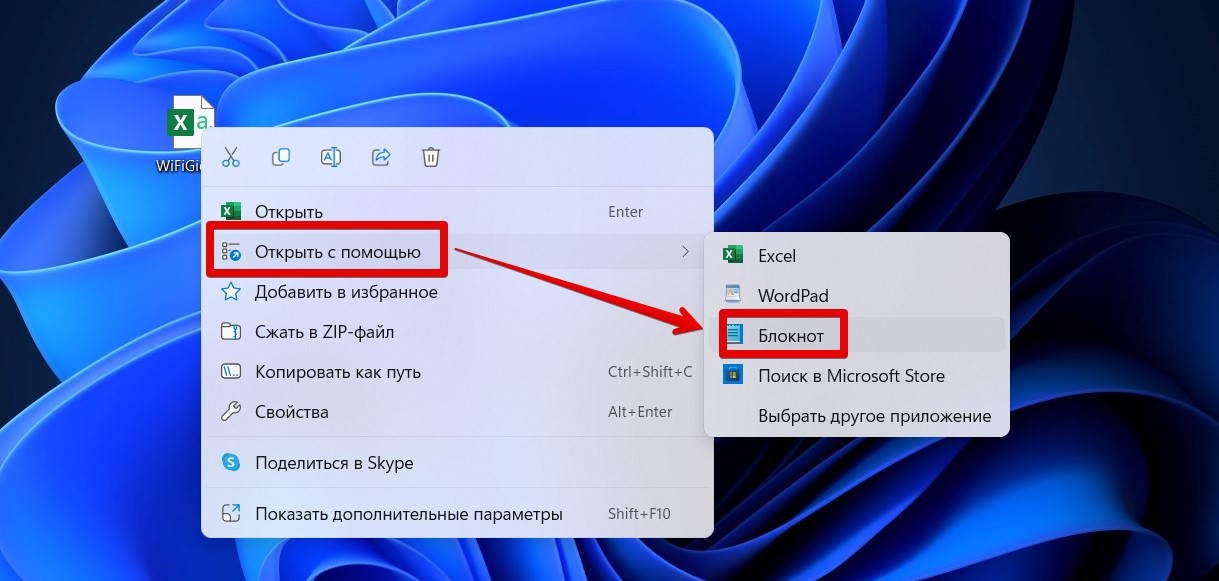
- Открываем Excel файл в Блокноте (именно так, все нормально). Для этого или открываем сначала Блокнот, а уже там просто открываем наш файл, или щелкаем правой кнопкой мыши по файлу Excel, выбираем пункт «Открыть с помощью…» и там ищем «Блокнот» (возможно, потребуется открыть полный список программ).
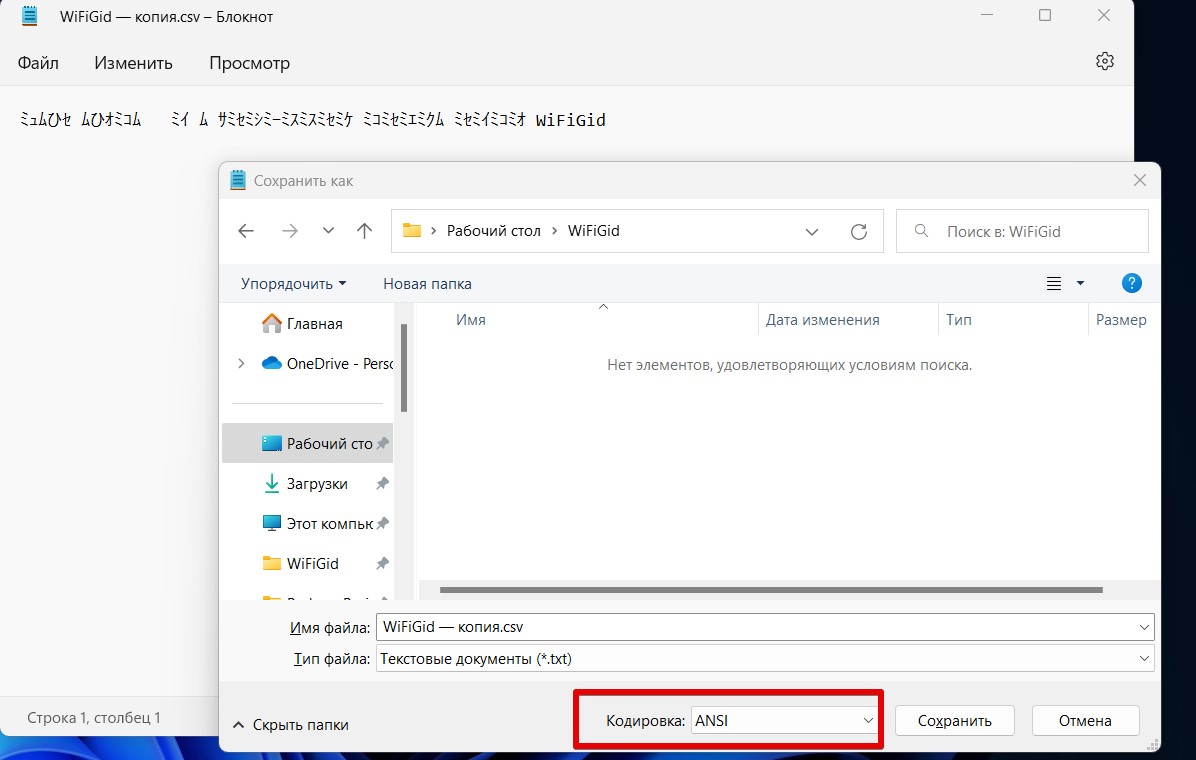
- В «Блокноте» переходим в «Файл – Сохранить как» и сохраняем наш файл в кодировке «ANSI» (ну или пробуем UTF8).
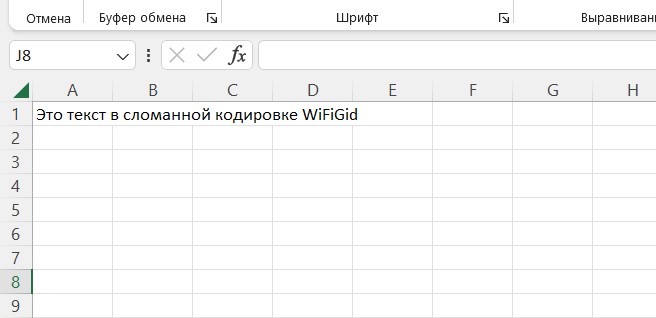
- Открываем только что сохраненный файл и радуемся.
Способ 2 – NotePad++
Лично я вместо блокнота уже давно использую NotePad++. Если он у вас уже установлен, можете смело пользоваться этим классным способом. А если нет – переходите на официальный сайт, скачивайте и устанавливайте. Программа действительно очень классная.
- Открываем наш файл Excel с помощью NotePad++. Действуем по аналогии с простым Блокнотом – или запускаем NotePad, а там открываем наш файл, или же сразу с помощью пункта «Открыть с помощью» открываем файл (а еще NotePad++ зачастую сразу встраивается в контекстное меню на правой кнопке мыши).
- Выбираем пункт «Кодировки – Преобразовать в UTF-8» (ну или «Преобразовать в ANSI»).
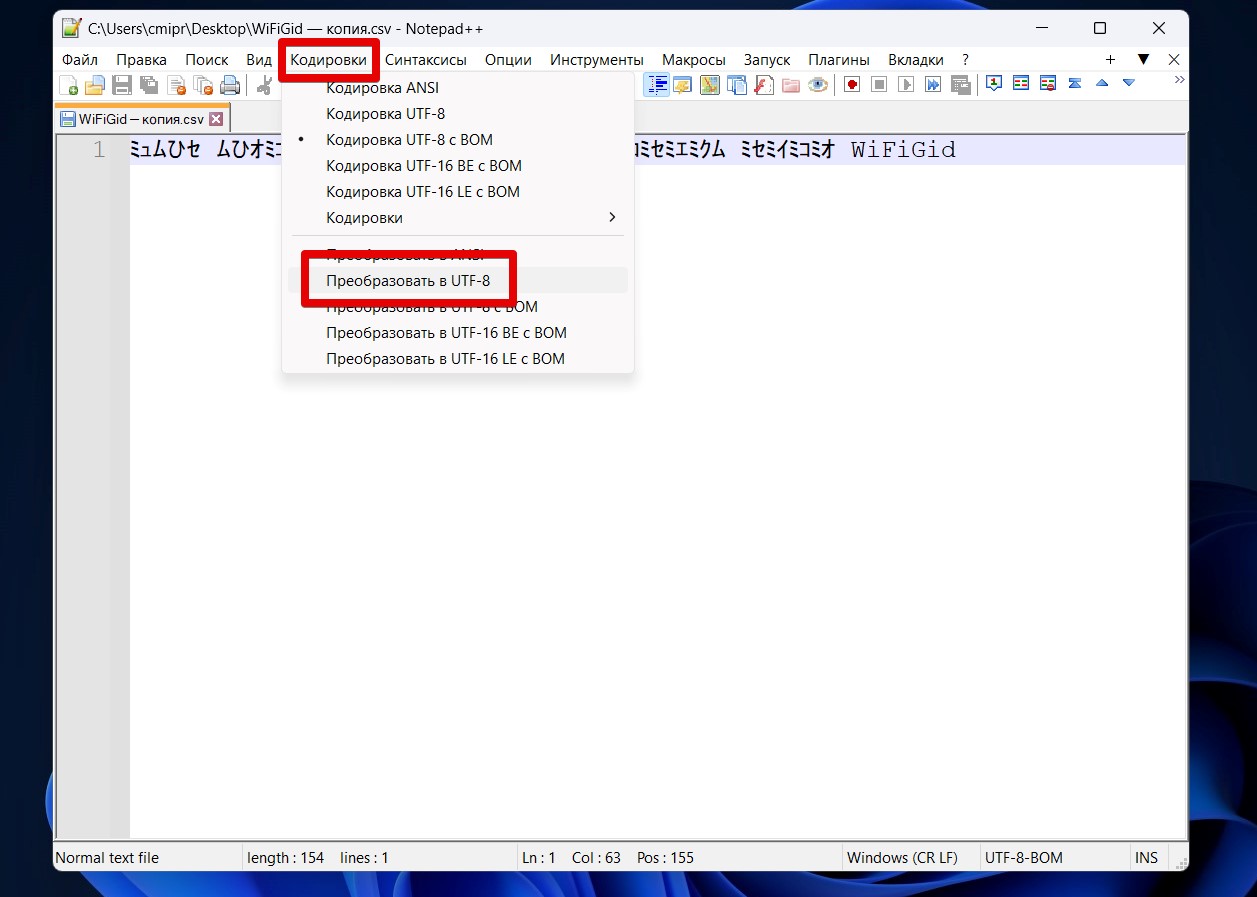
- Если все сделано правильно, вы сразу увидите изменившуюся кодировку. Останется только сохранить файл и закрыть NotePad.
Предыдущие варианты не просто удобные, но еще и быстрые. Но если вдруг кто-то захочет использовать сам Excel, чтобы изменить кодировку, тут с этим делом все сложнее. Работает как функция импорта, но со своими заковырками.
- Создаем новый файл Excel (пустой). Переходим на вкладку «Данные» и выбираем «Получить данные – Из файла – Из текстового/CSV файла».
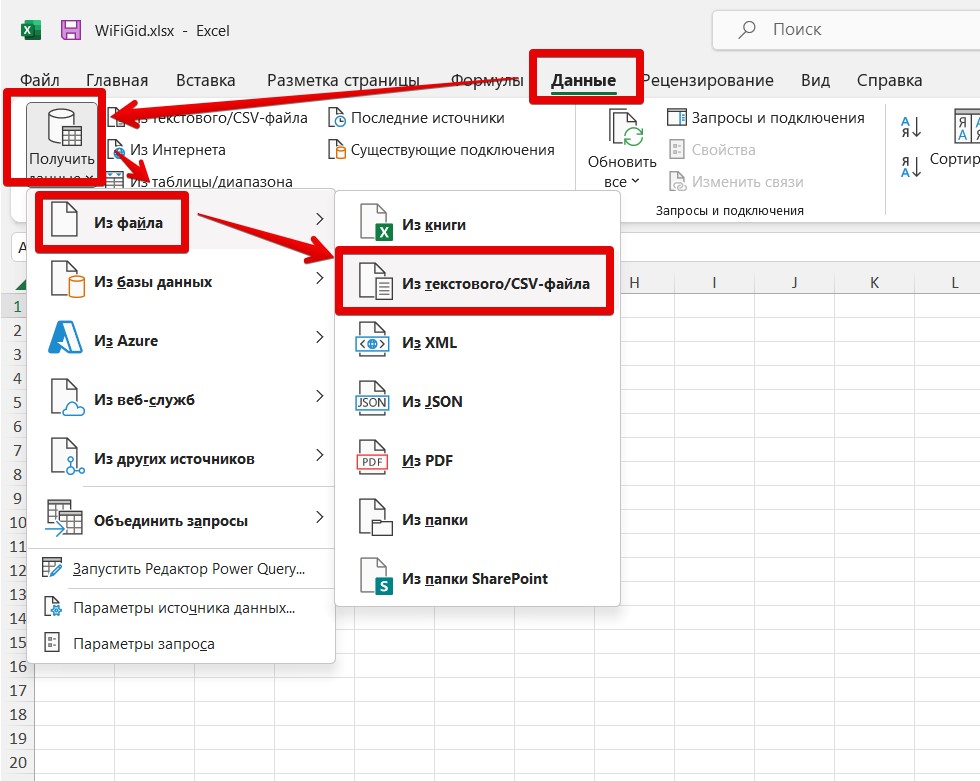
- Появится окно открытия файла. В нем выбираем наш проблемный файл Excel.
При открытии поддерживаются только файлы TXT и CSV (в основном ведь проблемы с CSV). Но если у вас формат XLSX, то проще предварительно его с помощью самого Excel сохранить в CSV, а уже там пробовать делать импорт данных.
- Появится окно, в котором вы и сможете подобрать кодировку, чтобы данные распознались верно:
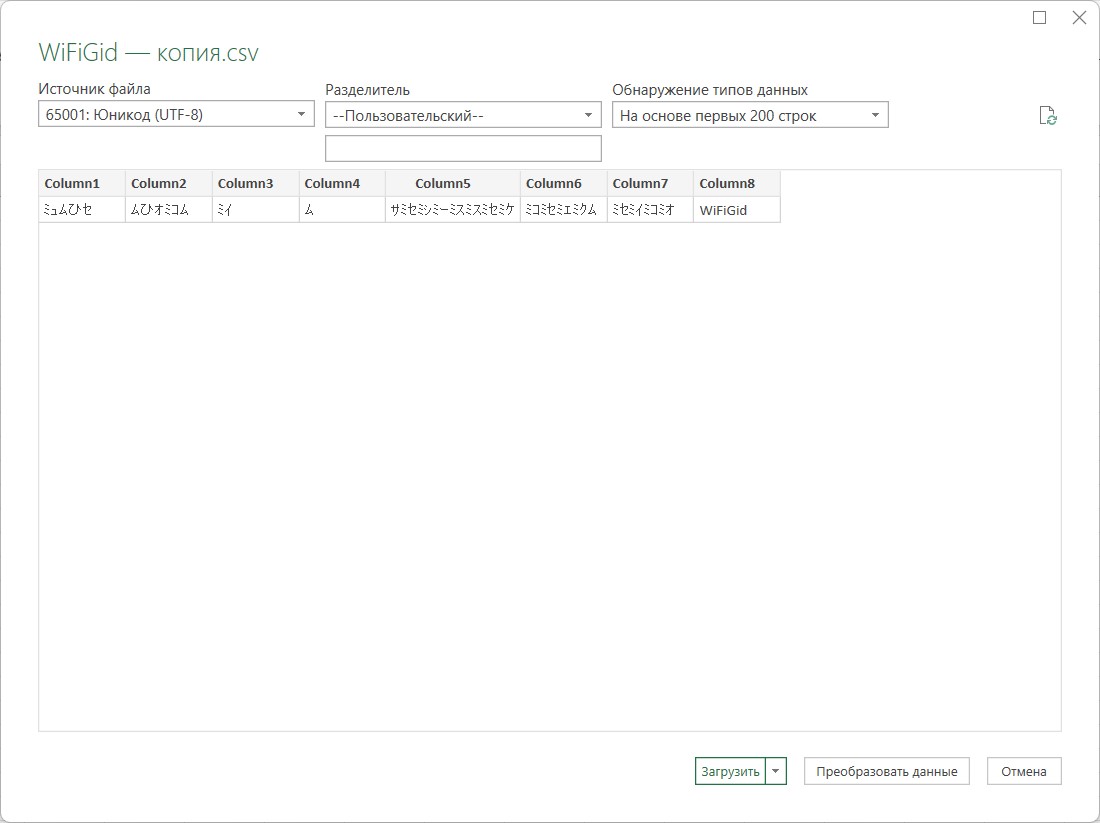
- После подбора кодировки (и выбора в качестве разделителя запятой) нажимаем на кнопку «Преобразовать данные» и все должно успешно перенестись.
Про сохранение в нужной кодировке
Для тех читателей этой статьи, у которых все отображается отлично, а просто нужно сохранить файл в другой кодировке, делаем следующее:
- Переходим в «Файл – Сохранить как».
- Выбираем место сохранения.
- В появившемся окне стандартного сохранения файла находим «Сервис – Параметры веб-документа».
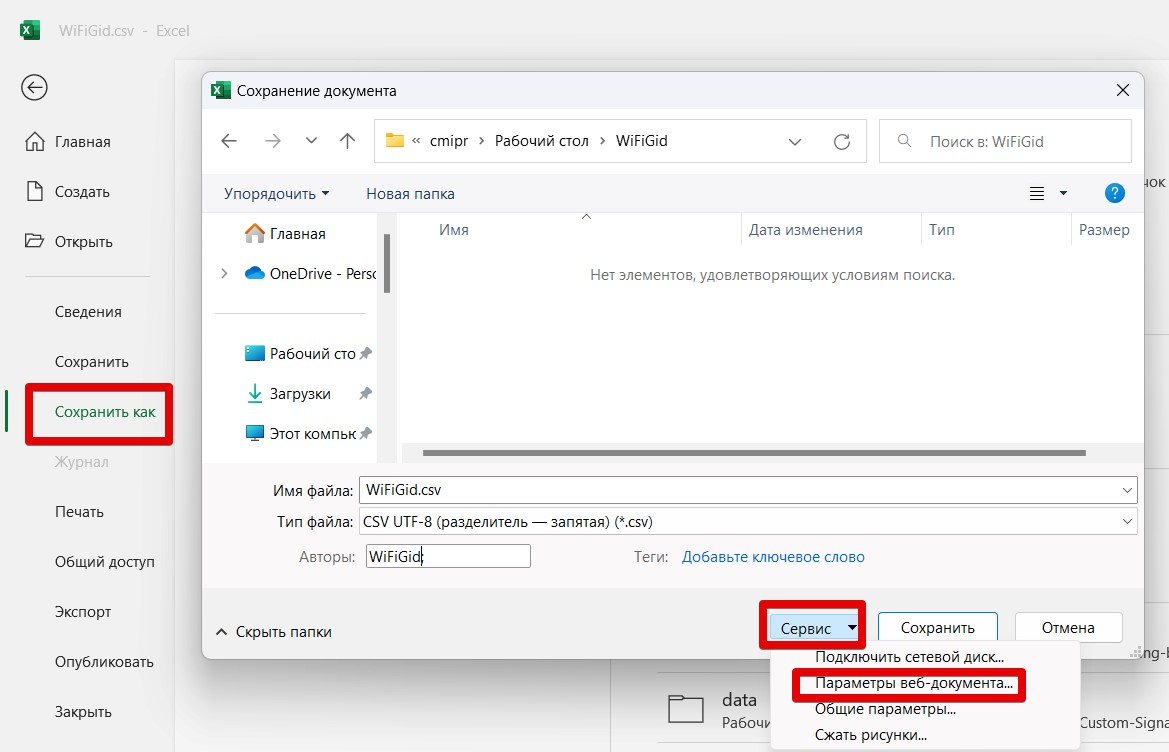
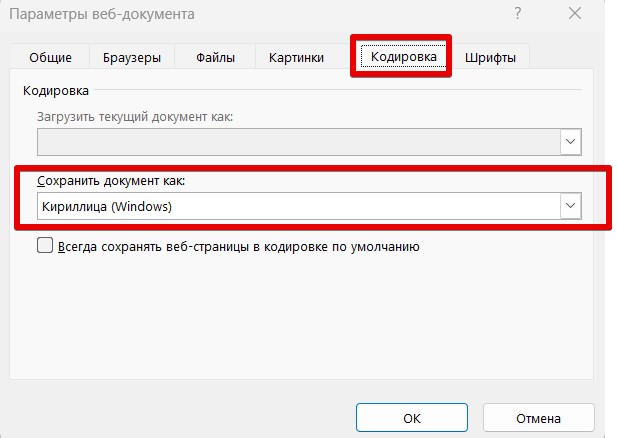
- И уже здесь переходим на вкладку «Кодировка» и задаем нужную.
Видео по теме

Содержание
- Причина неправильного отображения символов в Excel
- Вариант 1: Популярный стандарт кодировки
- Вариант 2: Редкий стандарт кодировки
- Экспорт данных из Excel в старые программы
Проблемы подобного рода связаны с неправильным распознанием кодировки. Кодировка файла — это набор правил, благодаря которому части двоичного кода отображаются на наших экранах в виде чисел, букв и других символов. За всю историю развития компьютерной техники было создано множество таких кодировок, предназначенных для разных целей и языков. И если программа использует неподходящий набор правил, она отобразит данные неправильно.
Сейчас есть общий стандарт, известный как UTF (Юникод), объединивший в себе все символы всех языков. Чаще всего программы используют UTF-8. Однако оболочка Windows, для экономии ресурсов, использует по возможности региональные кодировки (ANSI). Это важно, потому что и Excel работает именно с региональной кодировкой вашего компьютера. Поэтому если попробовать открыть файл с общепринятым стандартом UTF-8, Excel показывает непонятные символы. Разумеется, проблема возникает и с другими стандартами.
Обычно Excel корректно открывает файлы, закодированные стандартом ANSI, но и с ними могут возникнуть проблемы.
Вариант 1: Популярный стандарт кодировки
Чаще всего сторонние программы и сервисы используют UTF-8, реже другие варианты Юникода. Могут встречаться и прочие стандарты, которые поддерживает Excel. Для открытия этих данных необходимо использовать специальные инструменты программы.
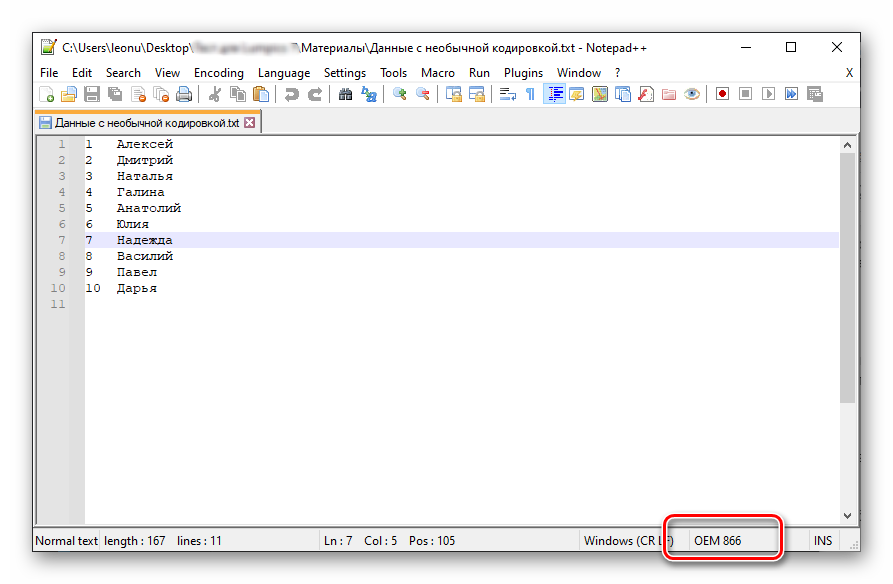
- Сперва выясняем кодировку нашего файла. Открываем текстовую таблицу при помощи программы «Блокнот» или Notepad++ и в нижнем правом углу мы увидим его кодировку.
- Создаём пустую книгу в Excel и переходим во вкладку «Данные».
- Находим инструмент «Получить данные». Рядом с ним есть кнопка «Из текстового/CSV файла». В более ранних версиях программы этот инструмент может немного отличаться, но принцип действия и назначения кнопок те же самые.
- Находим наш файл и нажимаем «Импорт».
- Откроется окно настройки. Здесь необходимо выбрать кодировку, которую использует файл. В нашем примере это «Юникод (UTF-8)» — данный пункт находится почти в самом низу. Предварительный просмотр таблицы должен отображаться корректно.
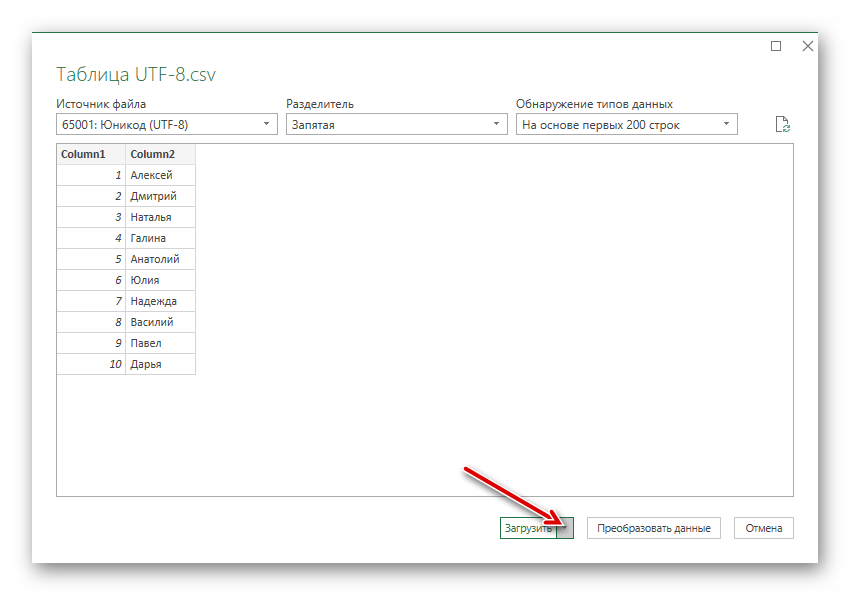
- Нажимаем «Загрузить». Если необходимо загрузить данные на текущий лист, нажмите на треугольник около кнопки «Загрузить». Далее — «Загрузить в…»
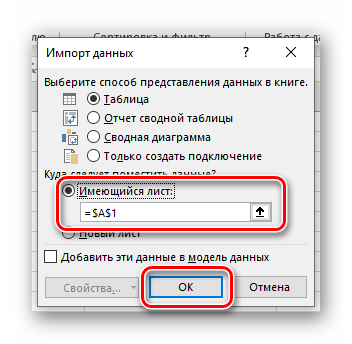
- В открывшемся окне выберите пункт «Текущий лист» и, при необходимости, задайте координаты ячейки, с которой будут загружаться данные.
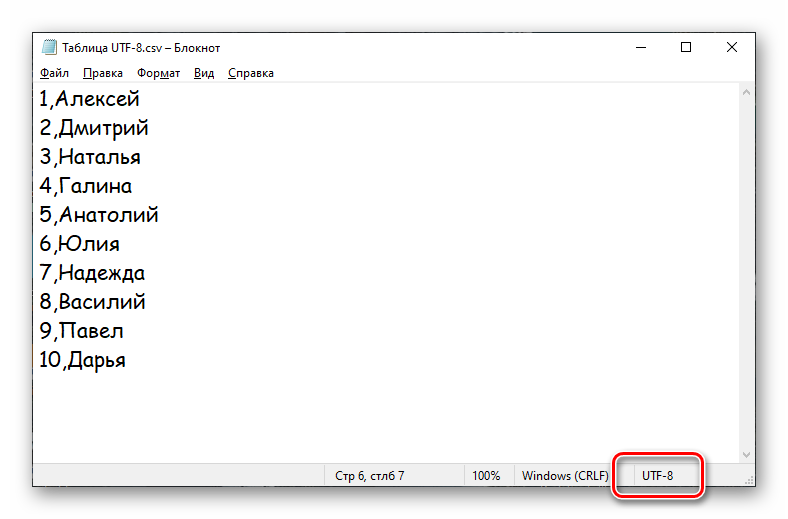
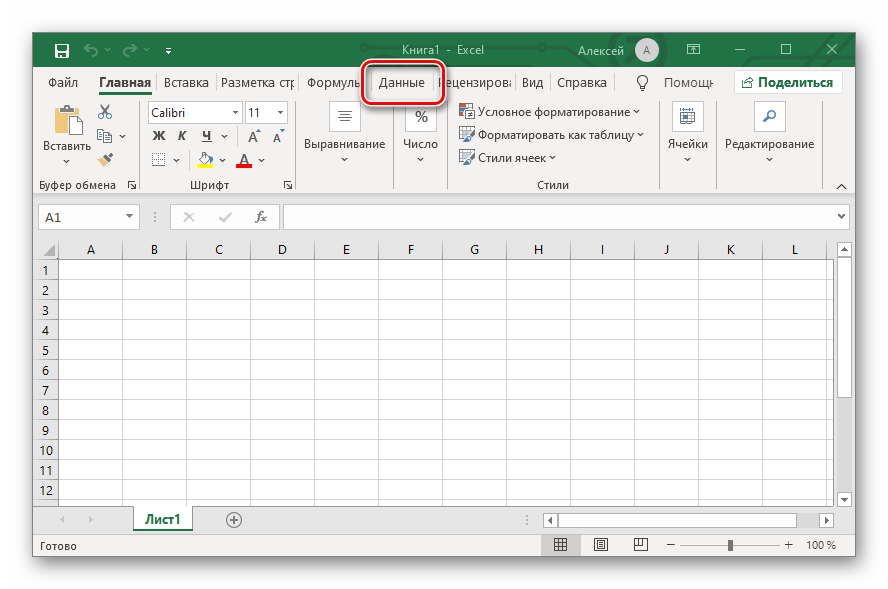
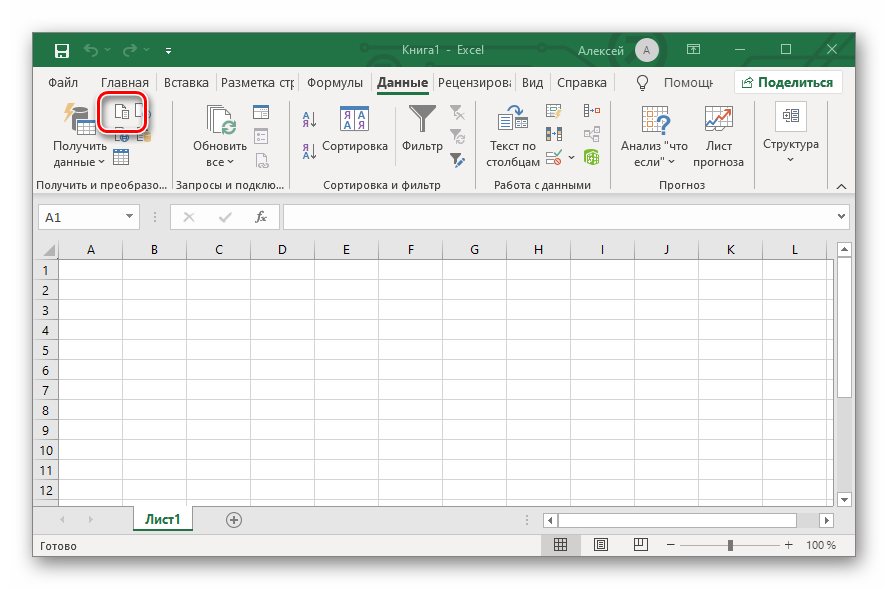
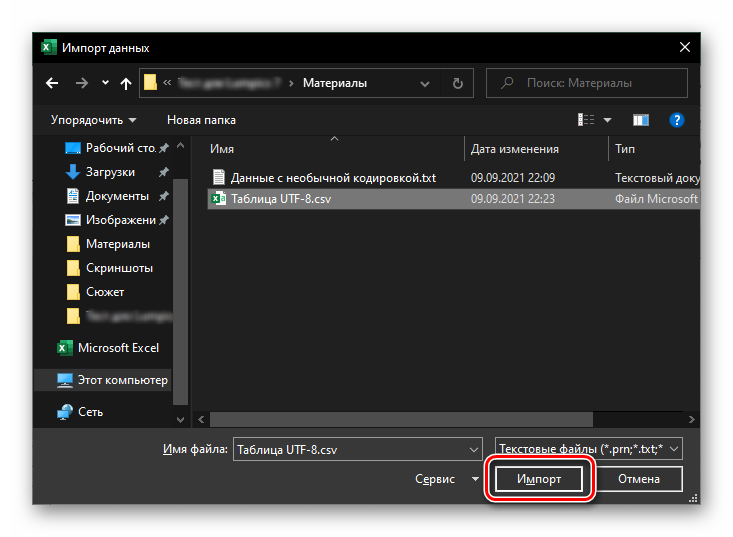
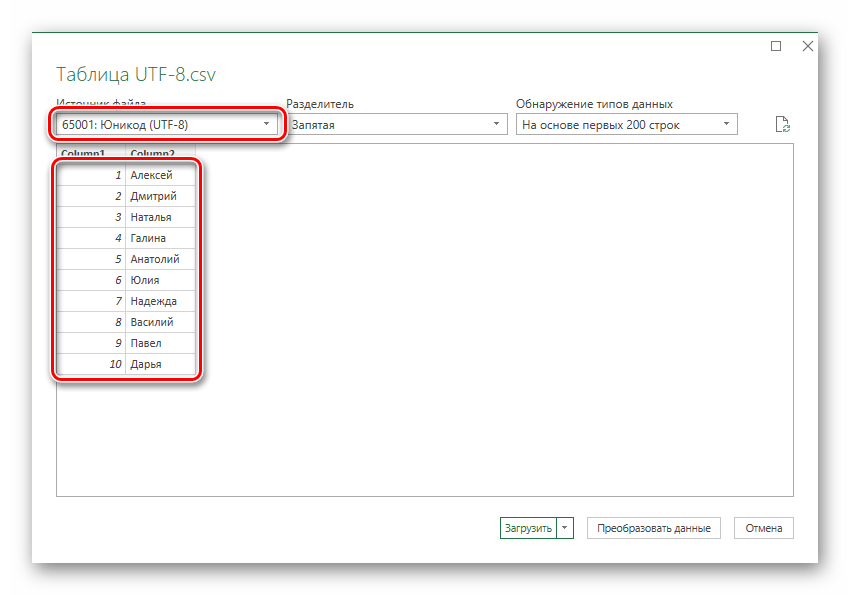
Этот инструмент также позволяет настроить разделители. При обычном открытии файла Excel считает разделителем только точку с запятой. При использовании других знаков он поместит все данные строки в одну ячейку.
Вариант 2: Редкий стандарт кодировки
Excel способен читать не все файлы. Иногда приходится иметь дело со старыми программами или с данными из других операционных систем. В этих случаях загрузить данные можно, но придётся изменить кодировку самого файла. Это можно сделать при помощи бесплатной программы Notepad++.
Скачать Notepad++ с официального сайта
- Сначала делаем резервную копию файла, так как неправильные действия с кодировкой могут повлечь необратимую потерю данных. Затем открываем файл программой Notepad++. Он корректно отображает самые разные кодировки.
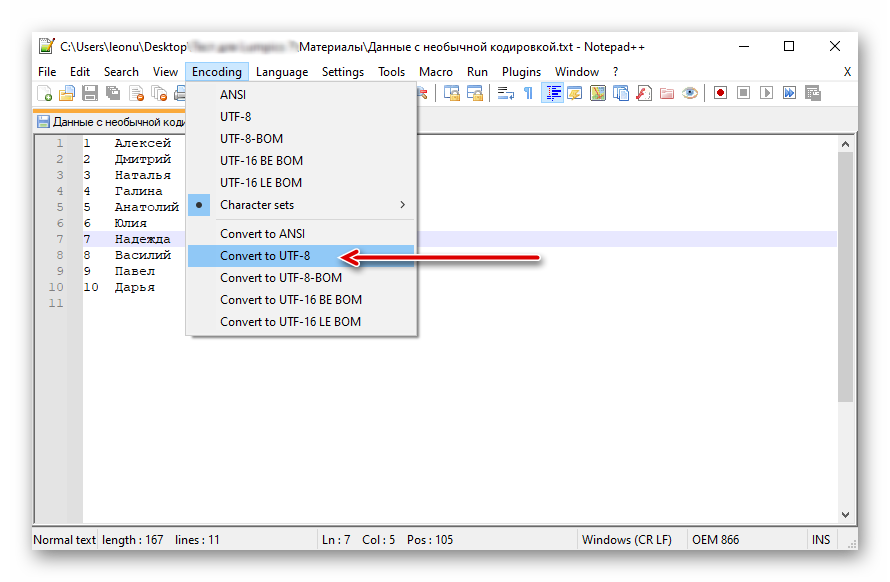
- В верхнем меню вызываем раздел «Encoding» и выбираем любой из пунктов «Convert to UTF».
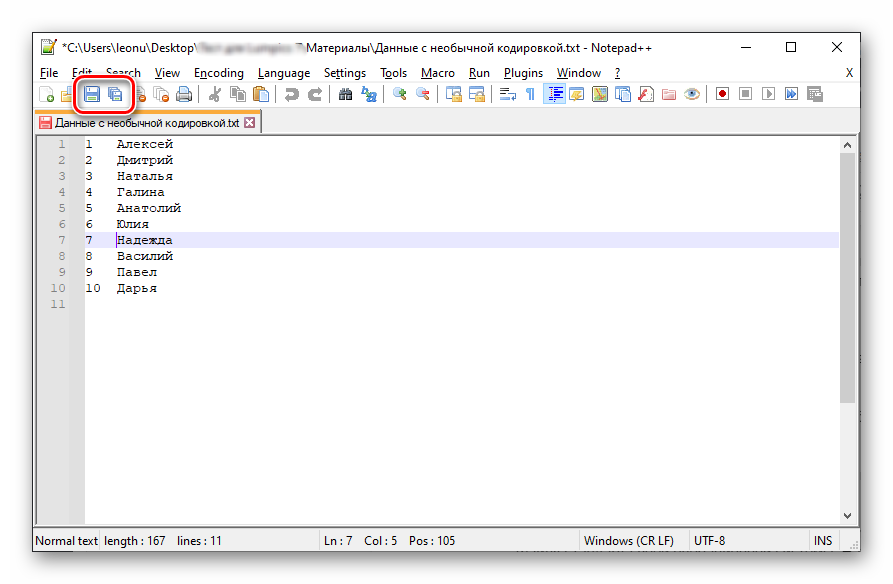
- В верхнем правом углу файла должен стать активным значок сохранения. Если не стал, то изменений в файле не произошло. Попробуйте выбрать конвертацию в другой стандарт UTF.
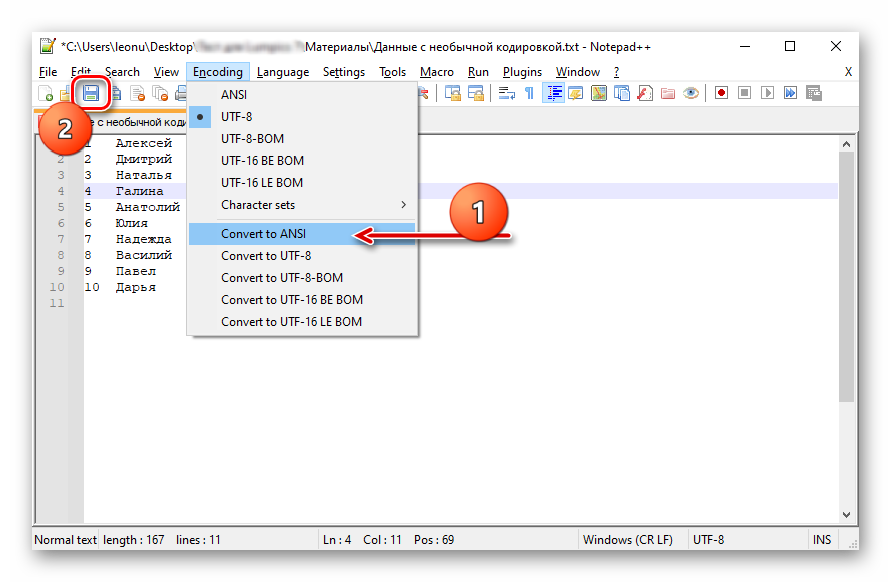
- Потом снова заходим в это меню и нажимаем «Convert to ANSI», чтобы задать файлу стандарт своей операционной системы. Нажимаем «Сохранить»
- Теперь файл полностью совместим с Excel, можно открыть его напрямую или использовать инструмент «Получить данные».
Экспорт данных из Excel в старые программы
Иногда возникает необходимость выгрузить данные так, чтобы они корректно отображались в старых программах, не поддерживающих новые стандарты. К сожалению, через Excel нельзя напрямую контролировать стандарт кодировки. Однако можно сохранить файл, настроив его на совместимость со старыми системами.
В интернете часто вводят в заблуждение инструкциями, в которых кодировку сохраняемых файлов якобы меняют при помощи меню «Параметры Веб-документа». Эта функция предназначена для других действий и не связана с вашим файлом.
- Открываем книгу и выбираем вверху пункт «Файл».
- Нажимаем «Сохранить как…», потом кнопку «Обзор».
- При выборе пути сохранения можно настроить тип файла, в который будет преобразована книга. В основном эти варианты всё равно будут использовать UTF-8, но есть надстройки для текстовых файлов, которые будут совместимы со старыми системами. В частности, эти файлы будут сохранены со старыми стандартами кодировки.