
На чтение 2 мин Просмотров 190 Опубликовано 20.10.2021
Добавить уже загруженную игру в Ubisoft Connect
Если у вас есть игра Ubisoft Connect на жестком диске, но программа запуска Ubisoft Connect не обнаружила ее, не паникуйте, потому что вам не придется скачивать игру заново.
В Ubisoft Connect вы можете найти файлы игры, после чего игра будет добавлена в вашу библиотеку, и вы сможете начать играть в нее снова.
Есть много причин, по которым Ubisoft connect может не обнаружить вашу игру. Возможно, вы только что установили Ubisoft Connect , или вы только что переустановили Windows 10 . В любом случае, ниже приведены шаги для обнаружения установленной игры.
Нахождение установленной игры в Ubisoft Connect :
1. Откройте Ubisoft Connect
2. Нажмите на вкладку » Игры » и найдите игру, которую вы хотите найти
3. Теперь щелкните правой кнопкой мыши на игре и нажмите » Посмотреть детали игры «
4. Под кнопкой загрузки нажмите » Найти установленную игру » > Теперь найдите папку с игрой и выберите ее

5. Теперь ваша игра будет добавлена в Ubisoft Connect, и вы можете запустить ее и наслаждаться ею (если не обнаружено обновление)
Вот и все, вот как вы можете добавить игру в Ubisoft Connect. То есть игру, файлы которой уже есть на жестком диске в Windows 10.
Смотрите больше постов об играх на нашем сайте здесь.
В настоящее время геймерам Windows 10 нравится играть в свои игры через сервисы цифрового распространения, такие как Steam и Uplay.
Гораздо проще иметь доступ к библиотеке игр, постоянно обновлять и систематизировать свои игры и хранить их все в одном месте.
Но иногда могут возникнуть проблемы с уже установленными играми и клиентом Uplay. Если ваш пользователь Uplay и клиент не обнаруживают установленные игры, взгляните на приведенные ниже решения.
Игра Uplay не отображается в библиотеке
1. Общие шаги по устранению неполадок

- Убедитесь, что ваша игра не подключена к другой учетной записи Ubisoft. Если вы создали или вошли с дополнительной учетной записью, войдите в эту учетную запись и проверьте, есть ли игра в игровой библиотеке.
- Убедитесь, что ваша игра не скрыта. В Uplay PC у вас есть возможность скрыть игры из библиотеки. Прокрутите до нижней части своей библиотеки игр Uplay PC и раскройте скрытый раздел, чтобы проверить, есть ли ваша игра там.
- Очистите папку кеша для Uplay PC. Закройте Uplay> перейдите в каталог по умолчанию Uplay> найдите и переименуйте папку кэша в другое место> перезапустите Uplay PC и проверьте, сохраняется ли проблема.
2. Выберите правильный каталог игры

- Откройте Uplay на ПК с Windows 10 и войдите в систему .
- Теперь перейдите в свою библиотеку игр в клиенте Uplay и найдите игру, которую вы хотите обнаружить.
- Нажмите на игру.
- На странице игры, под кнопкой Загрузить, вы увидите кнопку Найти установленную игру .
- Нажмите «Найти установленную игру» и затем вручную выберите каталог установки вашей игры.
- Теперь нажмите ОК .
После этого вы сможете обновить и запустить игру через Uplay PC. Кроме того, вы можете использовать кнопку Скачать:
- Во-первых, сделайте резервную копию ваших игр , на случай, если что-то пойдет не так.
- После этого откройте Uplay и войдите .
- Зайдите в свою библиотеку игр и нажмите на игру, которую вы хотите обнаружить.
- Теперь вы увидите кнопку Скачать .
- Нажмите здесь.
- Теперь укажите установщик Uplay на каталог игры .
- Uplay должен теперь обнаружить файлы … и он должен показать вашу игру как установленную.
У многих пользователей Uplay была такая же проблема, но ей удалось решить ее с помощью этого метода, так что вы можете попробовать ее, так как она может решить эту проблему и для вас.
3. Uplay не обнаруживает Steam установленных игр

- Закрыть Uplay . При необходимости откройте диспетчер задач и завершите все процессы, связанные с Uplay.
- Откройте проводник .
- Перейдите в каталог по умолчанию Uplay PC (обычно C: Program Files (x86) UbisoftUbisoft Game Launchercache ).
- Теперь найдите и удалите папку « Владение ».
- Перезагрузите Uplay PC .
- Попробуйте снова запустить игру из Steam.
Не можете открыть Steam в Windows 10? Ознакомьтесь с этим полезным руководством и быстро решите проблему.
4. Переместите свои игры в другой раздел

Если предыдущие решения не сработали, в крайнем случае, вы можете попробовать переместить ваши игры на другой диск / раздел и переустановить Uplay на ПК с Windows 10.
Мы уже рассмотрели, как перенести игры Uplay на другой диск / раздел в этом специальном руководстве , поэтому обязательно ознакомьтесь с ним и выполните приведенные там шаги.
После перемещения ваших игр в другой раздел и переустановки Uplay на вашем ПК, они должны быть обнаружены автоматически.
Имейте в виду, что сначала вы должны попытаться использовать кнопки «Поиск установленных игр» и « Загрузить» из клиента Uplay, так как многие пользователи решили проблему таким образом.
Если у вас есть другие предложения или вопросы, не стесняйтесь оставлять их в разделе комментариев ниже.
ЧИТАЙТЕ ТАКЖЕ:
- Uplay чат не работает? Попробуйте эти простые решения
- Uplay не совместим с ошибкой операционной системы на ПК
- Почему вкладка Store в клиенте Uplay исчезает?

Если вы хотите перенести игры Ubisoft на другой диск, эта статья для вас. Пройдите его для получения точных инструкций.
С Uplay или Ubisoft Connect вы можете получить доступ к своим любимым играм в любое время и насладиться расслабляющей игрой на своем ПК с Windows.
Но иногда, если вам нужно дополнительное место на жестком диске, вам приходится переносить игры на другой диск. Или, может быть, вы купили новый ПК с Windows 11 или ПК с Windows 10 и хотите перенести на него свои игры.
Если у вас есть SSD, было бы неплохо переместить туда игры, так как это сделает их более быстрыми, а время загрузки значительно сократится.
Но чтобы получить какой-либо прирост производительности, вам сначала придется их переместить. Продолжайте читать, чтобы узнать, как легко перенести свои игры на другой диск или компьютер.
Где Ubisoft Connect устанавливает игры?
По умолчанию Ubisoft Connect устанавливает игры в следующую папку:
C:/Program Files (x86)/Ubisoft/Ubisoft Game Launcher/games/
Однако вы можете изменить его в настройках и установить в другую папку. Некоторые игры также устанавливаются через Steam. В этом случае вы можете найти эти игры в папке игр Steam. Это обычно:C:Program Files (x86)Steamsteamappscommon
Могу ли я переместить свои игры с одного диска на другой?
Да. Вы можете перемещать игры с одного диска на другой. В этой статье мы покажем, как переместить папку с игрой Ubisoft на другой диск или ПК. Подробные инструкции см. в следующей части этой статьи.
Как перенести установку игры в Ubisoft Connect?
1. Вручную переместите файлы игры
- Откройте диспетчер задач Windows, нажав CTRL+ ALT+ Del.
- Выберите процесс Ubisoft и нажмите «Завершить задачу».

- Перейдите в папку установки Ubisoft connect и скопируйте папку, в которой установлены игры.
- Вставьте его на нужный диск.
- Запустите Ubisoft Connect и перейдите в его настройки.

- Перейдите на вкладку «Загрузки».
- Затем измените расположение папки установки игры на новый диск, на который вы вставили игры.

- Закройте Ubisoft и перезапустите его.
- Перейдите в «Игры», а затем «Мои игры».

- Перейдите к игре, которую вы установили.
- Вы получите что-то вроде «Найти установленную игру».
- Нажмите на него и укажите на новое место.
- Ubisoft проверит установочные файлы и покажет вам сообщение вроде: Все игровые файлы успешно проверены.
Если у вас несколько игр, вам придется повторить процесс для каждой из них. Этот метод хорошо работает, если вы хотите переместить местоположение игры Ubisoft в другую папку или на другой диск.
2. Перенесите игры Ubisoft Connect на другой ПК, переустановив клиент.
- Скачайте Ubisoft Connect.

- После этого запускаем инсталлятор с правами Администратора.
- Следуйте инструкциям мастера установки на экране и после его завершения перезагрузите компьютер.
- Теперь вам придется вручную создавать резервные копии файлов сохранения Ubisoft. На старом ПК перейдите в каталог установки Ubisoft Connect по умолчанию и найдите папку с сохраненными играми.
- Щелкните правой кнопкой мыши папку с сохраненными играми и выберите «Копировать».
- Вставьте папку на флешку, чтобы переместить ее на новый ПК.
- Вставьте флешку в новый компьютер и скопируйте папку с сохраненными играми в папку Ubisoft Game Launcher.
Вот и все. Как видите, перенести игры на новый диск/раздел или даже на новый ПК с Windows 10/11 не так уж и сложно. Просто внимательно следуйте указанным шагам, и все будет готово в кратчайшие сроки.
Не забывайте всегда создавать резервные копии ваших файлов на случай, если что-то пойдет не так.
Если у вас есть другие предложения или вопросы, не стесняйтесь обращаться к разделу комментариев ниже.
Related post
Uplay не распознает установленные игры в Windows 10

В настоящее время геймерам Windows 10 нравится играть в свои игры через сервисы цифрового распространения, такие как Steam и Uplay.
Гораздо проще иметь доступ к библиотеке игр, постоянно обновлять и систематизировать свои игры и хранить их все в одном месте.
Но иногда могут возникнуть проблемы с уже установленными играми и клиентом Uplay. Если ваш пользователь Uplay и клиент не обнаруживают установленные игры, взгляните на приведенные ниже решения.
Игра Uplay не отображается в библиотеке
1. Общие шаги по устранению неполадок
- Убедитесь, что ваша игра не подключена к другой учетной записи Ubisoft. Если вы создали или вошли с дополнительной учетной записью, войдите в эту учетную запись и проверьте, есть ли игра в игровой библиотеке.
- Убедитесь, что ваша игра не скрыта. В Uplay PC у вас есть возможность скрыть игры из библиотеки. Прокрутите до нижней части своей библиотеки игр Uplay PC и раскройте скрытый раздел, чтобы проверить, есть ли ваша игра там.
- Очистите папку кеша для Uplay PC. Закройте Uplay> перейдите в каталог по умолчанию Uplay> найдите и переименуйте папку кэша в другое место> перезапустите Uplay PC и проверьте, сохраняется ли проблема.
2. Выберите правильный каталог игры
- Откройте Uplay на ПК с Windows 10 и войдите в систему .
- Теперь перейдите в свою библиотеку игр в клиенте Uplay и найдите игру, которую вы хотите обнаружить.
- Нажмите на игру.
- На странице игры, под кнопкой Загрузить, вы увидите кнопку Найти установленную игру .
- Нажмите «Найти установленную игру» и затем вручную выберите каталог установки вашей игры.
- Теперь нажмите ОК .
После этого вы сможете обновить и запустить игру через Uplay PC. Кроме того, вы можете использовать кнопку Скачать:
- Во-первых, сделайте резервную копию ваших игр , на случай, если что-то пойдет не так.
- После этого откройте Uplay и войдите .
- Зайдите в свою библиотеку игр и нажмите на игру, которую вы хотите обнаружить.
- Теперь вы увидите кнопку Скачать .
- Нажмите здесь.
- Теперь укажите установщик Uplay на каталог игры .
- Uplay должен теперь обнаружить файлы … и он должен показать вашу игру как установленную.
У многих пользователей Uplay была такая же проблема, но ей удалось решить ее с помощью этого метода, так что вы можете попробовать ее, так как она может решить эту проблему и для вас.
3. Uplay не обнаруживает Steam установленных игр
- Закрыть Uplay . При необходимости откройте диспетчер задач и завершите все процессы, связанные с Uplay.
- Откройте проводник .
- Перейдите в каталог по умолчанию Uplay PC (обычно C: Program Files (x86) UbisoftUbisoft Game Launchercache ).
- Теперь найдите и удалите папку « Владение ».
- Перезагрузите Uplay PC .
- Попробуйте снова запустить игру из Steam.
4. Переместите свои игры в другой раздел
Если предыдущие решения не сработали, в крайнем случае, вы можете попробовать переместить ваши игры на другой диск / раздел и переустановить Uplay на ПК с Windows 10.
Мы уже рассмотрели, как перенести игры Uplay на другой диск / раздел в этом специальном руководстве , поэтому обязательно ознакомьтесь с ним и выполните приведенные там шаги.
После перемещения ваших игр в другой раздел и переустановки Uplay на вашем ПК, они должны быть обнаружены автоматически.
Имейте в виду, что сначала вы должны попытаться использовать кнопки «Поиск установленных игр» и « Загрузить» из клиента Uplay, так как многие пользователи решили проблему таким образом.
Если у вас есть другие предложения или вопросы, не стесняйтесь оставлять их в разделе комментариев ниже.
uPlay 57.0.5659.0
Крупные разработчики игр, как это не удивительно, хотят сами распространять свою продукцию. Посудите сами, во-первых, это позволяет сэкономить на комиссии, ведь при распространении через сторонние сервисы и магазины нужно отчислять владельцу кругленькую сумму. Во-вторых, некоторые компании настолько крупны, что количество игр в их арсенале как раз тянет пусть на небольшой, но все же собственный магазин.
Ubisoft – как раз из таких. Far Cry, Assassin’s Creed, The Crew, Watch_Dogs – все эти и многие другие, без преувеличения знаменитые серии игр выпущены именно этой компанией. Что ж, давайте взглянем, что представляет из себя детище Ubisoft под названием uPlay.
Библиотека игр
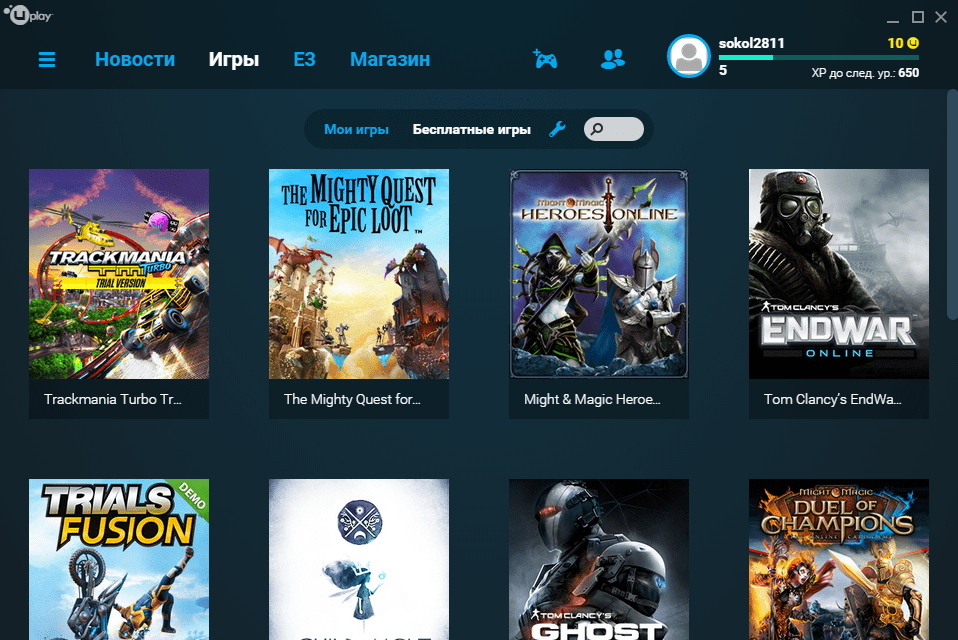
Надо сказать, что первое, куда вы попадаете после запуска программы – это новости, но ведь нас интересуют игры, правда? Поэтому, перейдем сразу к библиотеке. Тут есть несколько разделов. В первом отображаются все ваши игры. Во втором – только установленные. Третий, пожалуй, довольно интересен – тут поселились 13 бесплатных продуктов. Мне кажется такое решение вполне разумным, ведь бесплатные игры все равно можно добавить в список собственных, так почему бы это не сделать за нас самим разработчикам. Для сортировки нет никаких инструментов, однако можно поменять стиль отображения обложек (список или эскизы), а также их размер. Также имеется встроенный поиск.
Магазин игр
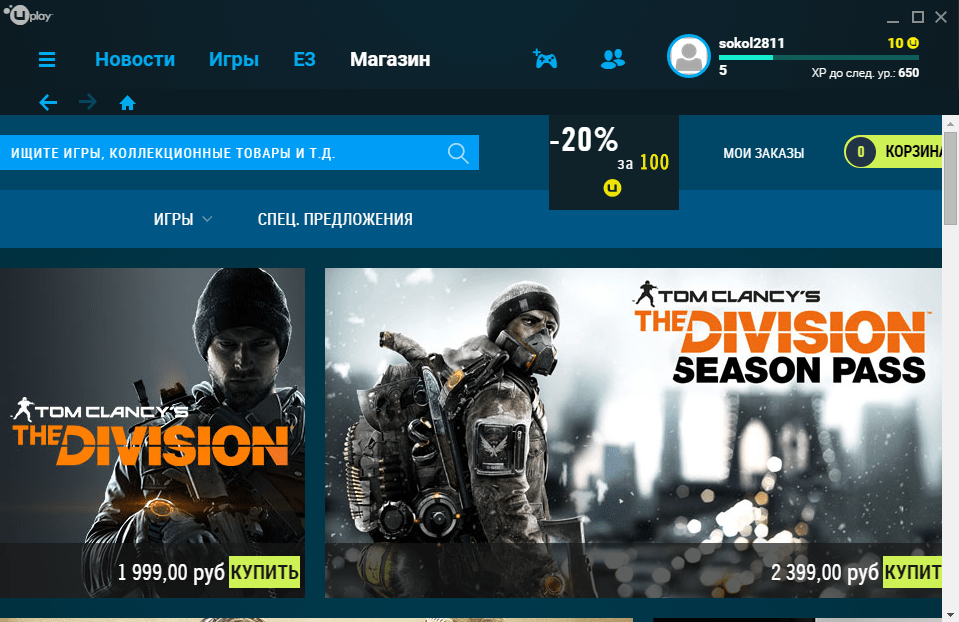
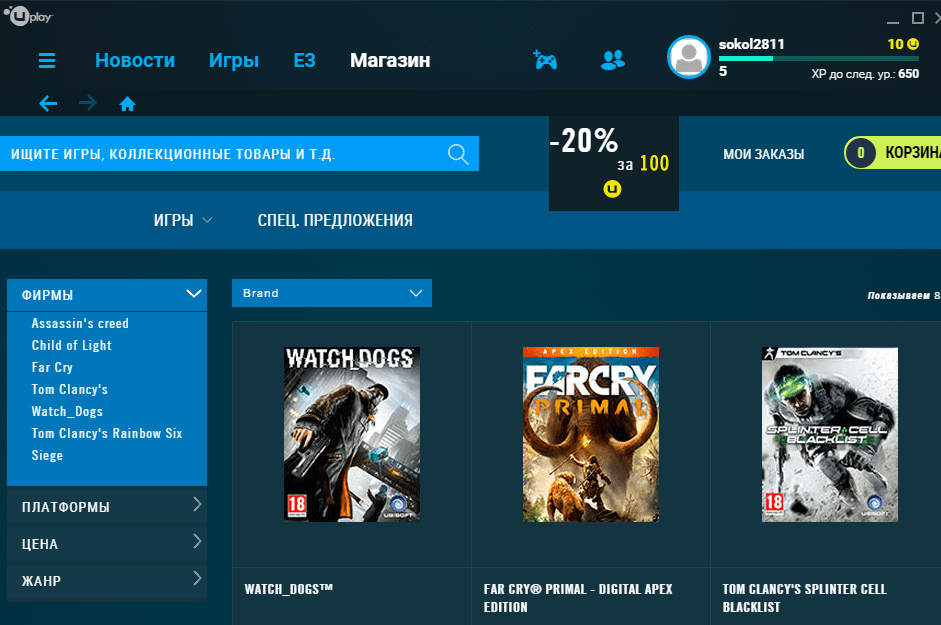
Каталог не перегружает вас сходу множеством параметров отбора. Вы просто сразу видите логотипы самых популярных игр компании. Конечно, можно перейти к общему списку, где уже доступны панели для уточнения запроса – цена и жанр. Негусто, но учитывая небольшое количество единиц, это не страшно. После выбора нужной игры вы перейдете на ее страничку, где будут предоставлены скриншоты, видео, описание, доступные DLC и цены.

Загрузка игр
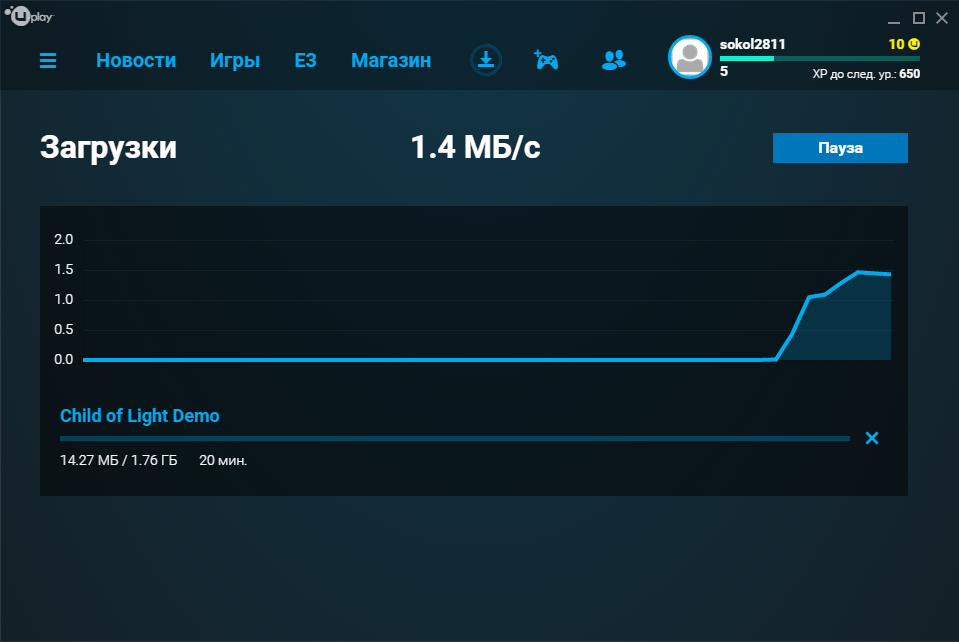
Скачивание и установка проводится немного сложнее, нежели у конкурентов, но зато в процессе вы можете указать расположение игры и настроить некоторые дополнительные параметры. Разумеется, программа умеет автоматически обновлять установленные на вашем компьютере игры.
Внутриигровой чат
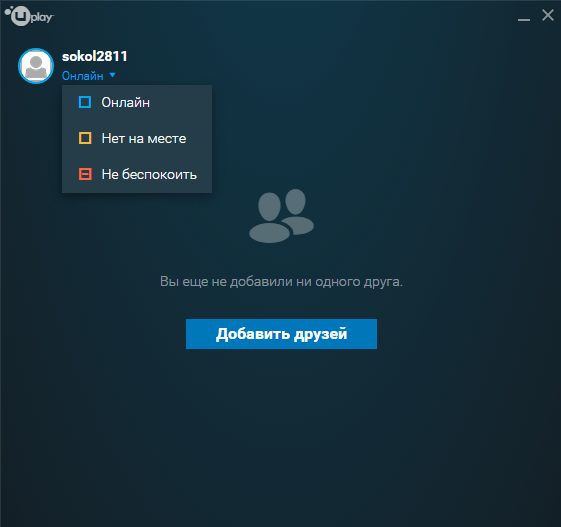
И снова родимый чатик, куда ж без него. Снова друзья, сообщения, голосовое общение. А все для чего? Верно, для удобства и дополнительного развлечения во время игры.
Автоматическое создание скриншотов
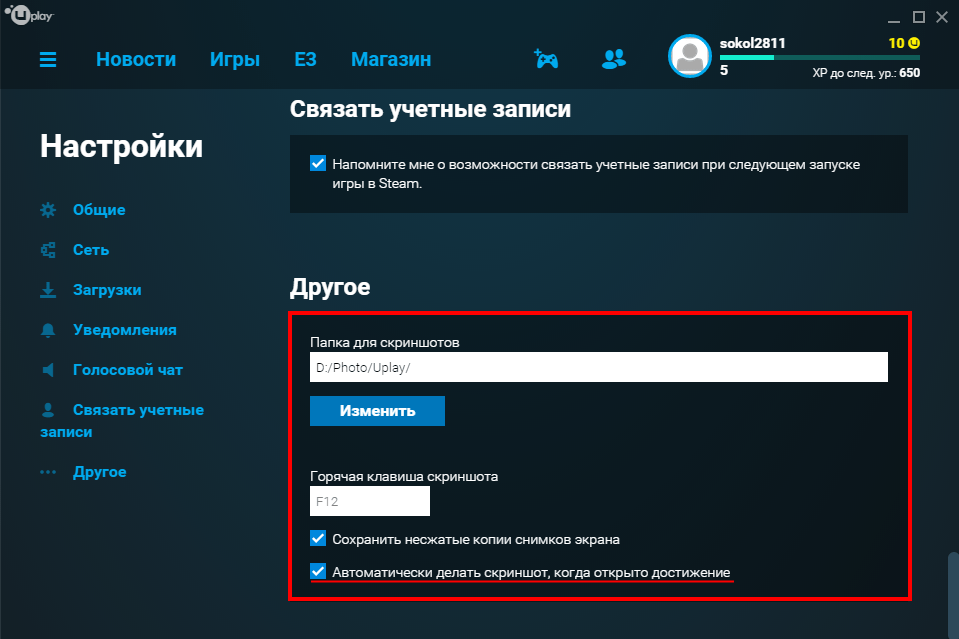
А вот и та функция, которая действительно приятно удивила. Вы ведь в курсе, что сейчас практически во всех играх есть достижения – ачивки. Например, сделали 100 прыжков – получите. Очевидно, что некоторые редкие ачивки хочется запечатлеть на снимке. Сделать это можно вручную, а можно и доверить эту работу программе, что очень удобно. Снимки будут сохраняться в заранее установленную папку на вашем компьютере
Достоинства
• Быстрая навигация по магазину
• Бесплатные игры сразу в библиотеке
• Отличный дизайн
• Простота использования
Недостатки
• Бесполезность фильтров при поиске
Заключение
Итак, uPlay – необходимая и красивая программа для поиска, покупки, скачивания и наслаждения играми от Ubisoft. Да, программа не обладает богатым функционалом, но он тут, по сути, не особо нужен.
Ubisoft заблокировала продажу игр в РФ – это может привести к удалению учетных записей

Ubisoft остановила работу Ubisoft Store и временно прекратила продажу игр на физических носителях. Так, Ubisoft Store – или как он там называется – теперь вовсе недоступен в российском регионе.
Сотрудники получают сразу два приза – за лучший дизайн заглушки и за самую изящную блокировку доступа к играм. Кроме того, под вопросом указанная временность мероприятий. И вот по какому поводу у игроков должны возникнуть опасения.
Обратите внимание на лицензионное соглашение Ubisoft. В 8 пункте перечисляются все возможные причины удаления учетной записи. Среди них неактивность учетной записи и любые другие причины, найденные весомыми поддержкой сервиса. Таким образом, если вы перестанете заходить на сервис, вашу запись могут признать годной на удаление. А если вы обойдете блокировку магазина, вы нарушите правила сервиса и вас тоже можно удалить.
Если вы не можете запустить игру или не можете найти игру в Ubisoft Connect, вот полное руководство, в котором показано несколько исправлений для устранения ошибки. Ubisoft Connect — это средство запуска игр Ubisoft. В последнее время многие пользователи сообщают, что столкнулись с Невозможно начать игру ошибка при попытке запустить игру. При срабатывании ошибки появляется следующее сообщение:

Начало игры
Невозможно начать игру. Пожалуйста, проверьте правильность установки вашей игры. Если проблема не устранена, обратитесь в службу поддержки Ubisoft.
Вы переместили свою игру и/или ее файлы? Если это так, выберите папку, в которой сейчас находится игра.
Теперь, если вы столкнулись с той же ошибкой, это руководство поможет. Попробуйте исправления, которые мы упомянули, и избавьтесь от ошибки.
Что вызывает ошибку «Невозможно запустить игру» в Ubisoft Connect?
Причины ошибки могут быть разные:
- Это может быть вызвано отсутствием необходимых прав администратора для запуска игры. Следовательно, попробуйте запустить лаунчер с правами администратора, чтобы исправить ошибку.
- Ошибка может быть вызвана проблемой совместимости с конкретной игрой. Таким образом, вы можете запустить программу запуска в режиме совместимости, чтобы устранить ошибку.
- Это также может быть вызвано устаревшими и неисправными графическими драйверами. Итак, убедитесь, что вы обновили графические драйверы до последней версии.
- Это также может произойти, если вы имеете дело с поврежденными файлами игры. В этом случае проверьте файлы игры, чтобы исправить ошибку.
- Другой потенциальной причиной может быть тот факт, что ваш антивирус блокирует запуск игры. Итак, отключите антивирус и посмотрите, исправлена ошибка или нет.
- Еще одной причиной может быть поврежденный кеш Ubisoft Connect. Если сценарий применим, очистите файлы кеша, чтобы исправить ошибку.
- Если установка клиента Ubisoft Connect повреждена, вы можете столкнуться с этой ошибкой. Следовательно, попробуйте переустановить приложение запуска и посмотреть, исправлена ли ошибка или нет.
Вот методы, которые вы можете попробовать исправить Невозможно начать игру или Не удалось найти игру ошибка в Ubisoft Connect (UPlay или Ubisoft Game Launcher):
- Запустите Ubisoft Connect от имени администратора.
- Запустите Ubisoft Connect в режиме совместимости.
- Обновите драйверы видеокарты.
- Проверьте файлы игры.
- Временно отключите антивирус.
- Очистите кеш Ubisoft Connect.
- Переустановите клиент Ubisoft Connect.
Давайте обсудим приведенные выше решения подробно сейчас!
1]Запустите Ubisoft Connect от имени администратора.
Ошибка «Невозможно запустить игру» может быть вызвана тем, что Ubisoft Connect не имеет необходимых прав администратора для запуска игры. Если сценарий применим, вы сможете исправить ошибку, просто запустив клиент Ubisoft Connect от имени администратора. Это первое, что вы должны сделать, прежде чем пытаться решить проблему с помощью расширенного исправления.
Чтобы запустить Ubisoft Connect с правами администратора, просто найдите исполняемый файл Ubisoft Connect и щелкните его правой кнопкой мыши. Затем выберите в контекстном меню пункт «Запуск от имени администратора» и попробуйте запустить игру. Посмотрите, исправит ли это ошибку для вас. Если да, вы можете запустить Ubisoft Connect от имени администратора, выполнив следующие действия:
- Во-первых, перейдите к ярлыку Ubisoft Connect на рабочем столе или откройте каталог установки в проводнике.
- Теперь щелкните правой кнопкой мыши исполняемый файл Ubisoft Connect и в появившемся контекстном меню выберите параметр «Свойства».
- Затем перейдите на вкладку «Совместимость» и установите флажок, связанный с параметром «Запускать эту программу от имени администратора».
- После этого нажмите кнопку «Применить» > «ОК», чтобы сохранить изменения.
- Наконец, попробуйте перезапустить клиент Ubisoft Connect и посмотреть, исправлена ли ошибка или нет.
Если ошибка все еще сохраняется, вы можете попробовать следующее возможное исправление.
2]Запустите Ubisoft Connect в режиме совместимости.
Если приведенное выше решение не работает, вы можете попробовать запустить Ubisoft Connect в режиме совместимости в дополнение к указанному выше исправлению. Это может сработать для вас, если ошибка возникает из-за какой-либо проблемы совместимости при запуске определенной игры. Итак, попробуйте запустить лаунчер в режиме совместимости и посмотреть, исправлена ошибка или нет. Вот как вы можете это сделать:
- Во-первых, щелкните правой кнопкой мыши приложение Ubisoft Connect в проводнике и выберите параметр «Свойства».
- Теперь перейдите на вкладку «Совместимость» и установите флажок, связанный с параметром «Выполнить эту программу в режиме совместимости».
- После этого в раскрывающемся списке выберите операционную систему Windows 8.
- Затем нажмите кнопку «Применить» > «ОК», чтобы применить изменения.
- Наконец, запустите лаунчер и посмотрите, исправлена ли ошибка или нет.
Если ошибка все еще появляется, у нас есть еще несколько исправлений для вас. Итак, перейдите к следующему потенциальному решению, чтобы избавиться от него.
3]Обновите драйверы карты графического процессора.
Геймеры знают о том, что графические драйверы играют жизненно важную роль в видеоиграх на ПК. Крайне важно обновлять графические драйверы, чтобы избежать ошибки запуска и других ошибок для игр. Теперь, если эта ошибка вызвана устаревшими или поврежденными графическими драйверами, вы сможете исправить ее, обновив графические драйверы.
Вы можете попробовать один из следующих способов обновить графические драйверы в Windows 11/10:
- Вы можете попробовать использовать функцию «Необязательные обновления», которая находится в разделе «Настройки»> «Центр обновления Windows». Он предлагает все дополнительные обновления, включая обновления драйверов. Вы можете проверить наличие доступных обновлений, а также загрузить и установить последние обновления графического драйвера.
- Если вы предпочитаете устанавливать драйвер напрямую из официального источника, вы можете посетить официальный сайт производителя устройства. Перейдите на веб-сайт, найдите свой графический драйвер с моделью, загрузите последнюю версию установщика драйвера, а затем установите драйвер на свой компьютер.
Когда вы закончите обновление драйверов карты графического процессора, запустите программу запуска, а затем попробуйте запустить игру, которая ранее выдавала ошибку. Посмотрите, исправлена ошибка или нет. Если нет, вы можете перейти к следующему решению, чтобы решить проблему.
4]Проверьте файлы игры
Данная ошибка может быть вызвана тем, что вы имеете дело с поврежденными файлами игры. Если вы столкнулись с этой ошибкой в определенной игре, вы можете попробовать проверить файлы игры, чтобы исправить ошибку. Вот шаги, чтобы сделать это:
- Во-первых, запустите Ubisoft Connect PC и перейдите на вкладку «Игры».
- Теперь выберите проблемную игру и на левой панели выберите параметр «Свойства».
- Затем в разделе «Локальные файлы» нажмите «Проверить файлы».
- В следующем запросе нажмите кнопку «Восстановить».
- Когда процесс завершится, попробуйте запустить игру и посмотреть, исправлена ли ошибка или нет.
5]Временно отключите антивирус
Ваш антивирус может препятствовать запуску игры и, таким образом, вызывать ошибку. Если сценарий применим, попробуйте отключить антивирус, а затем посмотрите, исправлена ли ошибка или нет. Если ошибка исправлена, вы можете быть уверены, что причиной ошибки был ваш антивирус. Итак, вы можете попробовать добавить исполняемый файл Ubisoft Connect в список исключений вашего антивируса.
5]Очистите кеш Ubisoft Connect.
Если ошибка вызвана повреждением временных конфигураций и настроек (кеш-файлов), связанных с Ubisoft Connect, вы можете попробовать очистить кеш, чтобы исправить ошибку. Вот как это сделать:
- Сначала откройте проводник с помощью Win + E, а затем перейдите в каталог установки Ubisoft Connect.
- Затем дважды щелкните папку Cache, чтобы открыть ее.
- Теперь нажмите Ctrl + A, чтобы выбрать все файлы, а затем нажмите кнопку «Удалить», чтобы очистить все файлы кеша.
Примечание. На всякий случай сделайте резервную копию всех файлов в другом месте. - Наконец, перезагрузите компьютер и посмотрите, устранена ли ошибка или нет.
Если проблема все еще возникает, вы можете воспользоваться следующим возможным решением.
6]Переустановите клиент Ubisoft Connect.
Эта ошибка может быть результатом поврежденной установки клиента Ubisoft Connect. Итак, если сценарий применим, вы сможете исправить ошибку, переустановив Ubisoft Connect. Для этого сначала удалите Ubisoft Connect, выбрав «Настройки» > «Приложения» > «Приложения и функции». А затем зайдите на официальный сайт Ubisoft и скачайте лаунчер игры. Вы можете запустить программу установки и следовать инструкциям на экране, чтобы установить клиент Ubisoft Connect на свой компьютер.
Как исправить, что игры Ubisoft не запускаются?
Причина, по которой игры Ubisoft не запускаются или не запускаются, у разных людей может различаться. Это может быть вызвано устаревшими графическими драйверами, проблемами совместимости, отсутствием прав администратора или поврежденными файлами кэша.
Почему я не могу играть в свои игры Ubisoft?
Если вы не можете играть в игры Ubisoft, возможно, возникла проблема с Ubisoft Connect. Попробуйте переустановить лаунчер, чтобы решить проблему.