
Потеря данных с телефона — серьезная проблема для многих пользователей. Особенно, если речь идет о контактах, которые могут пропадать по разным причинам — от сбоя софта до случайного или даже намеренного удаления пользователем. Причем, проблему в большинстве случаев можно решить — хотя иногда об этом стоит позаботиться заранее.
Что же делать, если пропали контакты на Андроиде и как восстановить все данные в памяти гаджета рассмотрим в этой статье. Мы расскажем о 7 способах восстановления контактов, а какой из способов подходит лучше, выбирать только вам.

Как восстановить потерянные контакты
Прежде чем говорить о возможности восстановления контактов и о том, какими способами, перечислим причины появления проблемы:
- перенос контактов на новый смартфон со старого;
- действия пользователя, как специальные, так и случайные;
- возвращение смартфона к заводским настройкам с форматированием памяти;
- сбои ПО, в том числе, из-за воздействия вирусов или при получение root-прав.
- обновление операционной системы;
- неудачная синхронизация телефона с учетной записью;
- физические повреждения гаджета.
Даже, если пользователь сам удалил контакты на Андроиде, можно как восстановить номера и данные, так и вернуть все сбившиеся настройки с помощью целого ряда способов. Для этого может понадобиться доступ к профилю или сим-карте, а иногда — еще и специальные программы.

Способ № 1. Восстановление данных с сим-карты
Один из cамых надежных способов, как восстановить контакты на телефоне Андроид — сделать это с помощью сим-карты. Правда, восстановлению в этом случае подлежат только телефонные номера контактов — и то, если они были сохранены на симке.
Процесс восстановления выглядит так:
- Открываем стандартное приложение «Телефон».
- Переходим на вкладку контактов (в некоторых версиях ОС Android это необязательно).
- Выбираем настройки — обычно для этого нужно нажать иконку с тремя точками.
- Находим и выбираем пункт меня, отвечающий за импорт и экспорт.
- Указываем сим-карту, с которой будут восстанавливаться контакты.
- Выбираем место, куда сохранится восстанавливаемая информация.
- Указываем требующие восстановления контакты, поставив напротив галочки.
Последний этап восстановления — сохранение списка контактов на смартфоне или в профиле.
Способ № 2. Восстановление контактов через учетку Google
Если информация была вовремя сохранена в профиле Google, можно воспользоваться еще одним способом, как восстановить контакты на Андроиде после сброса или переустановки ПО.
Этот вариант подходит, чтобы восстанавливать данные даже при потере телефона вместе с сим-картой. Из аккаунта Google можно будет легко перенести информацию в другие места. Но, чтобы он сработал, понадобится вход в свою учетную запись, включенная синхронизация и следующие действия:
- Сначала проходим процесс авторизации в профиле. Сделать это можно и на телефоне, и на ПК.
- Выбираем пункт «Контакты», которые отображаются в виде списка номеров.
Существует и еще один способ восстановить номера и другие данные, сохраненные в профиле. Для этого в списке контактов следует выбрать пункт «Экспортировать», указать формат Google CSV. Затем перенести сохраненный файл на телефон любым удобным способом (по Bluetooth или электронной почте) и открыть его там из меню «Контакты», выбрав пункт «Импорт».
Способ № 3. Восстановление контактов из корзины
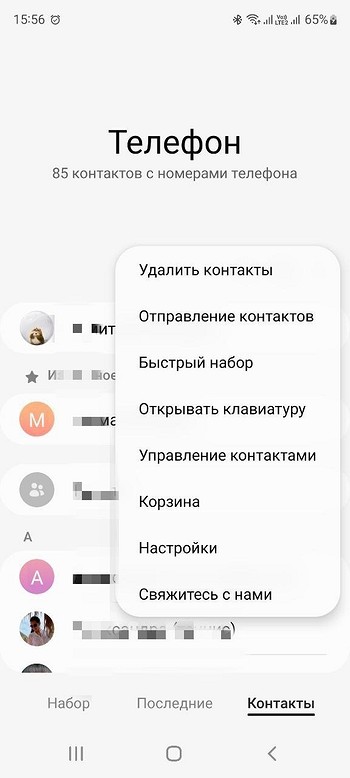
Еще одна методика, как восстановить контакты из корзины на Андроиде, подойдет для владельцев устройств на ОС Android 10 и выше. При удалении номеров они сохраняются от 15 до 30 дней, в зависимости от версии системы.
Чтобы вернуть данные, следует открыть приложение «Контакты», выбрать пункт «Корзина», отметить нужные номера и выбрать их восстановление. Правда, «Корзина» есть не на всех смартфонах: например, на Samsung мы ее нашли, а на realme — нет.
Способ № 4. Обращение к оператору связи
Для восстановления случайно или специально удаленных номеров можно обратиться в службу поддержки мобильного оператора и запросить детализацию услуг.
Среди предоставленных данных должен быть перечень звонков и сообщений, по которым можно вручную найти нужных людей. Однако с помощью оператора получится восстановить данные только тех контактов, с которыми в последнее время пользователь поддерживал связь.
Способ № 5. Восстановление через мессенджеры
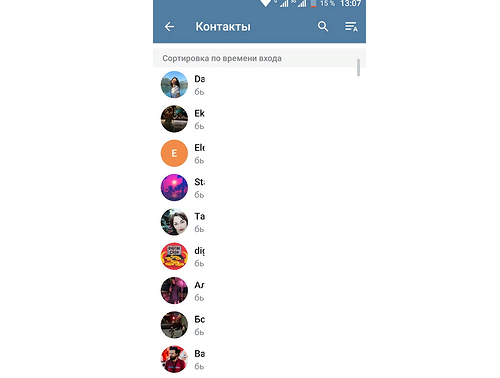
Среди способов, как восстановить удаленные контакты на Андроиде, есть поиск нужной информации в мессенджерах. Так, неплохую возможность предоставляет Telegram. При входе в свой профиль можно найти в информации о собеседниках (меню «Контакты») их телефонные номера.
Можно воспользоваться для поиска нужных данных и мессенджером Viber, в котором идентификация пользователей тоже выполняется с помощью телефона. Достаточно перейти к разделу «Вызовы» и кликнуть по названию чата (имени собеседника).
Можно попробовать также восстановить удаленные ранее контакты из резервной копии — через меню настроек и раздел «Учетная запись».
Восстановить данные позволяет и еще один популярный мессенджер — WhatsApp. Информация о номере содержится в карточке контакта. Правда, как и у всех остальных программ для общения, сработает такое восстановление только при наличии у других пользователей такого же приложения. Но, если данные были удалены уже после создания резервной копии, WhatsApp позволит их вернуть.
Способ № 6. Восстановление данных для телефонов Самсунг
Для смартфонов марки Samsung существует свой метод восстановления данных:
- Открываем настройки телефона.
- Выбираем пункт «Облака и аккаунты».
- Входим в меню резервного копирования.
- Выбираем восстановление данных.
- Указываем, что восстановлению подлежат контакты.
Информация восстановится из облачного хранилища Samsung Cloud, где может храниться до 15 Гбайт информации. Предназначено оно не только для телефонных номеров, но и для фото, музыки и заметок. А для использования достаточно войти в свою учетную запись.
Способ № 7. Использование специальных программ
Среди методик, как восстановить контакты на Андроиде, есть такой вариант, как применение стороннего программного обеспечения. Найти подходящие программы можно и в Play Market, и в других источниках — для повышения безопасности лучше всего загружать их с сайтов разработчиков.
Android Data Recovery
Утилита для восстановления различной информации с телефона. Для большинства пользователей достаточно бесплатной версии, но для получения полной функциональности можно заплатить $30. Для восстановления достаточно выполнить такие действия:
- Загружаем утилиту с официального сайта и устанавливаем на компьютер.
- Подключаем телефон к ПК с помощью кабеля.
- Включаем в настройках мобильного устройства отладку по USB.
- Разрешаем доступ в окне, которое появляется на экране.
- Запускаем программу, отмечаем требующие восстановления данные, нажимаем Next.
Когда сканирование будет завершено, утилита покажет всю найденную информацию. Есть возможность просмотреть восстановленные данные и указать, какие из них нужны пользователю. После этого достаточно нажать «Recover».
EaseUS MobiSaver
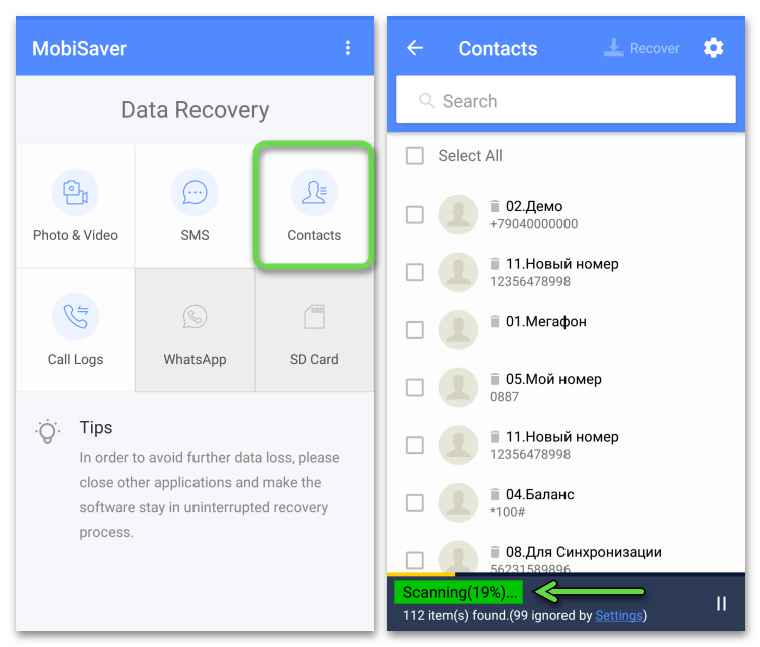
Приложение, для использования которого нужны права суперпользователя. Зато информация восстанавливается не только из ПЗУ мобильного устройства, но и с карты памяти. Порядок действий для восстановления контактов:
- Скачиваем утилиту и устанавливаем на ПК.
- Подключаем телефон к компьютеру и включаем отладку по USB.
- Запускаем программу, разрешаем доступ к данным на телефоне и запускаем сканирование.
После проверки всей памяти гаджета утилита предложит различные варианты данных, которые можно восстановить. Эффективность работы приложения достаточно высокая — а использовать его можно совершенно бесплатно.
Super Backup
Утилита, подходящая для ситуации, в которой у пользователя нет доступа к компьютеру. Восстановление данных выполняется прямо на телефоне. Но есть один серьезный недостаток — ПО придется установить и начать использовать заранее, до появления необходимости вернуть контакты.
Процесс восстановления записей из телефонной книги не занимает много времени. Достаточно всего лишь запустить утилиту, выбрать вкладку контактов и нажать «Восстановить». Данные будут извлечены из одной из сделанных заранее резервных копий.
Потеря данных – что может быть хуже в наше время? Особенно, если речь идет о такой личной информации, как номера телефонов, сохраненные в мобильном устройстве.
Контакты можно потерять, случайно удалив их, передав мобильное устройство в руки ненадежному человеку, разбив или потеряв его, и в ряде других ситуаций. К счастью, почти всегда эту проблему можно решить, восстановив данные. Главное – приступить к восстановлению сразу же, не откладывая это дело в долгий ящик. Чем дольше вы будете тянуть, тем меньше у вас будет шансов.
Если вы задаетесь вопросом о том, как восстановить удаленные контакты на Андроиде эта статья предоставит вам наиболее полный ответ. Мы разберемся, что делать после сброса смартфона до заводских настроек, при краже устройства, а также в других ситуациях, из-за которых вы потеряли контакты.
- Восстановление контактов без резервной копии
- Метод №1. Восстановление из внутренней памяти
- Метод №2. Восстановление из внутренней памяти
- Метод №3. Восстановление контактов через оператора мобильной связи
- Как восстановить контакты после полного сброса настроек на Android 7, 8, 9?
- Способ 1. Через Google-аккаунт
- Восстановление через Google Contact (только в течение 30 дней): пошаговое руководство
- Способ 2. Через Viber
- Способ 3. Через WhatsApp
- Способ 4. Через Telegram
- Способ 1. Через Google-аккаунт
- Как восстановить удаленные контакты на Андроиде-устройствах Samsung?
- Как восстановить контакты через Samsung Cloud?
- Восстановление через компьютер – используем Dr.Fone
- Можно ли восстановить удаленные номера на телефоне с помощью другого программного обеспечения?
- Вариант 1. С помощью программы EaseUS MobiSaver
- Вариант 2. Восстановление через Super Backup Pro
- Вариант 3. Используем Android Data Recovery
- Как восстановить контакты с разбитого или потерянного android-устройства?
Начнём процесс мы с наиболее простых вариантов – без использования сторонних сервисов и дополнительных приложений.
Если контакты были удалены вручную или пропали после обновления операционной системы, попробуйте простейший способ восстановления:
- Откройте на мобильном устройстве раздел «Настройки».
- Кликните по пункту «Восстановление и сброс».
- Далее вы должны будете выбрать место, в котором располагается резервная копия – на мобильном устройстве или в облачном хранилище.
Если у вас была свежая резервная копия, вы без проблем восстановите данные. Но что делать, если наиболее простой метод не сработал или причины пропажи контактов куда серьезнее?
Об этом мы расскажем далее. Но для начала рассмотрим еще один базовый способ восстановления.
Сейчас пользователи практически не хранят контакты на SIM-картах, потому что это неудобно. Кроме того, больше 300 записей на симку просто «не поместятся».
Но если вы из тех, кто сохраняет телефонные номера на SIM-карту, и у вас пропал один из них или сразу несколько, попробуйте следующий способ восстановления:
- Откройте «Контакты» на смартфоне и нажмите на «три точки», расположенные в правом верхнем углу, чтобы открыть настройки.
- Кликните по кнопке «Импорт/экспорт».
- Далее нажмите на «Импортировать с SIM».
- Сохраните выбранные номера на мобильное устройство.
Еще один вариант, позволяющий восстановить несколько удаленных номеров – обратиться к своему оператору сотовой связи. Через личный кабинет на официальном сайте, с помощью звонка в службу поддержки или через приложение закажите детализацию предоставленных вам услуг. В этом списке может быть перечень не только звонков, но и SMS – всё зависит от конкретного оператора мобильной связи.
Конечно, таким путем вы сможете восстановить только те контакты, с которыми недавно поддерживали связь. Но это уже лучше, чем ничего.
Если же перечисленные выше способы вам не помогли, перейдем к «тяжелой артиллерии».
Если номера из телефонной книги пропали на современном смартфоне, у вас есть множество вариантов восстановления. Начнём с самого простого способа.
Android-смартфоны можно синхронизировать с облачным хранилищем Google. За счет этого в облачное хранилище копируется практически вся пользовательская информация – фото, видео и контакты.
Однако необходимо уточнить, что это возможно только в том случае, если вы заранее активировали процесс синхронизации.
Для этого нужно сделать следующее:
- Зайти в настройки своего мобильного устройства.
- Кликнуть по разделу «Аккаунты», и найти в нем строку «Синхронизация аккаунта».
- Свайпните переключатель в положение «On».
Если синхронизация была предварительно активирована, восстановить удаленные контакты с помощью Google-аккаунта из резервной копии будет проще простого.
- Откройте сервис «Google Контакты» (https://contacts.google.com).
- Войдите в аккаунт, который используется на вашем смартфоне, или убедитесь в том, что у вас уже открыт правильный профиль (посмотрите в верхний правый угол).
-

- Кликните по пункту «Еще», расположенному слева, а далее выберите пункт «Отменить изменения».
-
- Укажите срок, на который нужно «откатить» изменения. Обратите внимание: восстановить контакты таким путем можно лишь в том случае, если они были удалены менее месяца назад.
-
- После этого достаточно открыть тот же google-аккаунт на вашем мобильном устройстве и кликнуть по пункту «Восстановить контакты», расположенному слева. После этого удаленные номера снова появятся на пользовательском устройстве.


Если до удаления одного или нескольких контактов вы пользовались мессенджером Viber, вам также подойдет этот способ. Viber использует телефонные номера для идентификации пользователей в приложении. С практической точки зрения это значит, что вы найдете в списке контактов этого приложения данные всех знакомых, кто также его использует.
Для этого просто войдите в Viber, откройте раздел «Вызовы» и ищите там нужные:

Чтобы увидеть номер телефона конкретного пользователя, кликните по его имени.
Но что делать, если контакты отсутствуют и в мессенджере Viber? Если вы осуществляли резервное копирование, то вы сможете восстановить удаленные данные:
- Откройте приложение и кликните на «три точки», расположенные в нижнем правом углу. Откройте раздел «Настройки».
-
- Перейдите в раздел «Учетная запись».
-
- Далее – «Резервное копирование» и «Восстановить».
-


После этого данные снова появятся в приложении, и вы сможете вручную посмотреть номер нужного пользователя (при условии, что он также зарегистрирован в мессенджере Viber).
Мессенджер WhatsApp также поможет вам восстановить номера, удаленные со смартфона. Он формирует ваш список контактов, используя данные из телефонной книги. Но, как и Viber ,WhatsApp продемонстрирует номера только тех пользователей, у которых также установлено соответствующее приложение.
Чтобы узнать телефонный номер конкретного человека, достаточно открыть информацию о контакте.

Если по какой-то причине контакты из WhatsApp были удалены, воспользоваться этим способом не получится. Разве что, вы предварительно создали резервную копию. В этом случае, чтобы восстановить данные в приложении, нужно будет зайти в настройки и кликнуть по пункту «Восстановить из копии».

Восстановить удаленный номер телефона можно, воспользовавшись данными в мессенджере Telegram:
- Перейдите в раздел «Контакты».
-
- Тут кликните по имени нужного вам человека. После этого откроется дополнительная информация – в том числе и номер мобильного телефона.
-


Несмотря на значительную популярность мобильных устройств Samsung, они не имеют собственного инструментария для восстановления удаленных контактов. Поэтому вы можете воспользоваться всеми способами, описанными ранее, или двумя, приведенными ниже.
Samsung Cloud – облачное хранилище, которое предоставляет каждому пользователю мобильных устройств Samsung 15 Гб для хранения информации. Вы можете загружать в него резервные копии фото, видео, заметок, музыки. И, конечно же, контактов.
Как восстановить телефонные номера из Samsung Cloud?
- Откройте «Настройки» на смартфоне и кликните по разделу «Cloud and accounts/Облако и аккаунты». В нем выбирайте пункт «Backup and restore/ Резервное копирование и восстановление».
-
- Далее нажмите на «Restore data/Восстановить данные» и выберите, что именно вы хотите восстановить (в нашем случае – контакты).


Если вы не осуществляли регулярное резервное копирование, восстановить удаленные контакты на мобильном устройстве Samsung получится только с помощью специализированного стороннего приложения. Рассмотрим, как это можно сделать с помощью Dr.Fone.
Как утверждают создатели, это самая эффективная программа для восстановления удаленной информации. Так ли это – вопрос спорный. Но точно можно сказать, что у приложения Dr.Fone удобный и интуитивно понятный пользовательский интерфейс, широкий спектр возможностей, а также совместимость с огромным количеством мобильных устройств – в том числе и с Samsung.
- Установите приложение с официального сайта.
-
- Как видите, есть возможность воспользоваться бесплатным тестовым периодом. Чтобы купить программу с большими возможностями, кликните по разделу «Prising» и выберите наиболее подходящий вариант.
-
- Загрузите приложение и запустите его. Не забудьте подключить свой смартфон Samsung с помощью оригинального кабеля.
-
- Через пару секунд программа «увидит» ваше мобильное устройство. Если у вас не включена USB-отладка, появится автоматическое оповещение об этом. Жмите «OK».
-
- Проверьте, правильно ли приложение определило подключенное устройство. Если всё правильно, жмите на «Start».
-
- После этого потребуется предоставить приложению Root-права. Для этого достаточно кликнуть по кнопке «Root now».
-
- После того, как предварительная подготовка будет успешно завершена, на главном экране вам нужно будет выбрать, какой именно раздел предстоит восстановить (если вы скачали версию программы с полным спектром возможностей). Оставьте галочку рядом с пунктом «Contacts».
-
- Fone запустит процесс восстановления. Когда он завершится, проверьте список контактов, которые появится на главном экране. Поставьте галочки напротив нужных данных и нажмите «Recover».
-


Dr.Fone – не единственное приложение, с помощью которого можно восстановить удаленные контакты. Рассмотрим еще несколько программ, которые могут вам помочь.
Прежде чем перейти к пошаговой инструкции, подчеркнем основной недостаток этого приложения – оно не имеет русскоязычного интерфейса. Зато вы сможете с легкостью восстановить потерянные данные.
- Установите приложение EaseUS MobiSaver . Также его можно установить на android-смартфон.
- Запустите приложение. Предварительно необходимо активировать в настройках мобильного устройства пункт «Отладка по USB», подключить устройство через «родной» кабель (если вы используете рассматриваемое приложение на компьютере) и предоставить программе Root-права. То есть, выполнить все те же действия, что и в случае использования программы Dr.Fone.
- Выберите, какие именно данные нужно восстановить – кликните по «Contacts».
-
- Отметьте галочками нужные телефонные номера и нажмите кнопку «Recover», расположенную в верхней левой части экрана.
-


Эта программа (которую можно скачать из Play Маркета) также неплохо справится с восстановлением контактов. Но только в случае, если вы заранее создавали резервные копии именно с ее помощью.
Если такая резервная копия есть, восстановить из неё данные можно буквально в пару кликов. Откройте раздел «Контакты» и запустите процесс соответствующей кнопкой – «Восстановить».

Если по каким-то причинам предыдущие приложения вам не подошли, используйте Android Data Recovery.
Запустите программу на компьютере, подключите свое мобильное устройство (не забудьте предоставить приложению Root-права по уже рассмотренной нами схеме) и дождитесь инициализации. Далее откройте раздел «Recover» и кликните по пункту «Recover Android Data».

Что делать, если вам нужно восстановить данные с «мёртвого» или потерянного смартфона? Вы можете использовать все описанные выше способы, которые подразумевают извлечение информации из резервных копий. Вы можете восстанавливать информацию на любой другой Android-смартфон, а не только тот, с которого эта копия была создана.
А если вам нужен номер телефона собеседника, который был у вас в контактах в мессенджере (Viber, WhatsApp, Telegram), то всё еще проще. Вам достаточно запустить десктопную версию этих приложений, и авторизоваться под тем номером телефона, под которым вы использовали их на смартфоне.
Как видите, существует огромное количество способов для восстановления удаленных телефонных номеров. А главный вывод, который стоит сделать: не ленитесь регулярно создавать резервные копии и копировать данные в облачные хранилища. Тогда ваша личная информация будет надежно защищена от случайной потери и удаления.
Содержание:
- Важная информация
- Способ 1: Аккаунт Google
- Способ 2: Резервная копия
- Способ 3: Вспомогательное ПО
- Способ 4: Специальный софт
- Вариант 1: EaseUS MobiSaver for Android Free
- Вариант 2: EaseUS MobiSaver
- Вопросы и ответы
Важная информация
В статье описаны решения проблемы, когда номера телефонов уже удалены и не было возможности к этому подготовиться. Если все контакты на месте и вас интересует, как восстановить их на другом устройстве, например перенести со старого на новое, ознакомьтесь с подробными статьями на эту тему, опубликованными на нашем сайте.
Подробнее:
Перемещение контактов с одного Android-устройства на другое
Копирование Контактов с Android-девайса на компьютер
Способ 1: Аккаунт Google
Проще всего восстановить контакты с помощью учетной записи. Главное, чтобы был доступ к ней и настроена синхронизация с сервером Google, что обычно включено по умолчанию. В таком случае, даже если сделан полный сброс настроек, достаточно будет просто авторизоваться на устройстве с помощью этого аккаунта. В инструкции мы покажем, как восстановить номер телефона, случайно удаленный из приложения Google Контакты, но действия везде будут примерно одинаковые.
- Для наглядности удаляем контакт из телефонной книги.

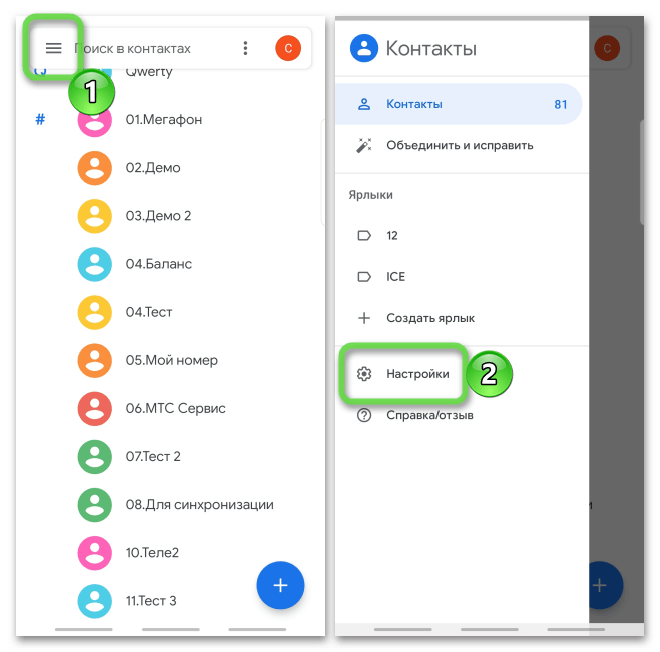
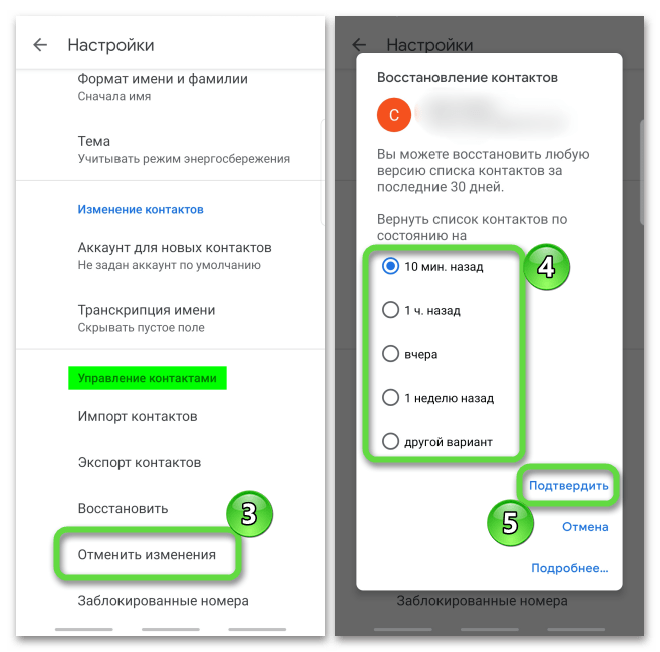
- На смартфоне включена синхронизация, поэтому через несколько секунд эта запись пропадет из списка на сервере Google. После удаления номера попадают в корзину и хранятся там еще 30 дней, прежде чем полностью исчезнут без возможности восстановления. Чтобы вернуть удаленный номер, открываем «Меню», затем «Настройки»,

в блоке «Управление контактами» тапаем «Отменить изменения», указываем период, который примерно прошел с момента удаления записи, и тапаем «Подтвердить». Через некоторое время список будет восстановлен.
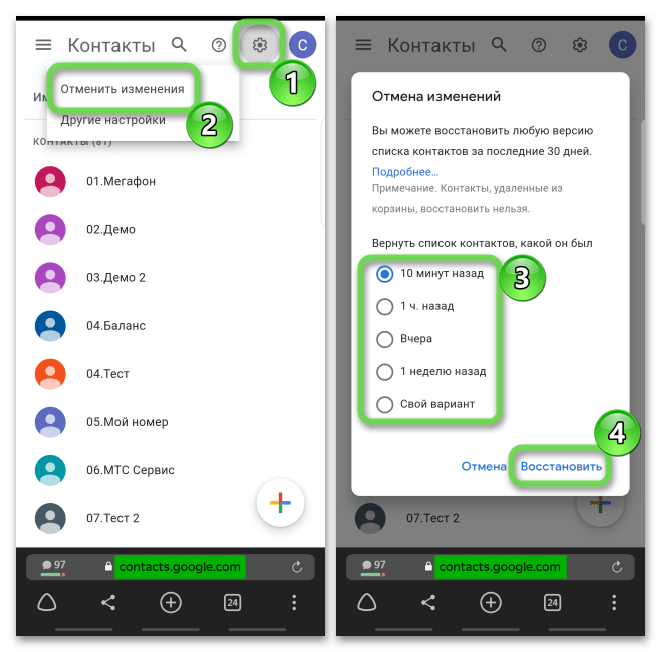
- Если используется другое приложение «Контакты», открываем страницу contacts.google.com (возможно, придется подтвердить личность) в любом браузере на смартфоне или ПК, на странице со списком номеров жмем иконку в виде шестеренки, выбираем «Отменить изменения», указываем период и жмем «Восстановить».
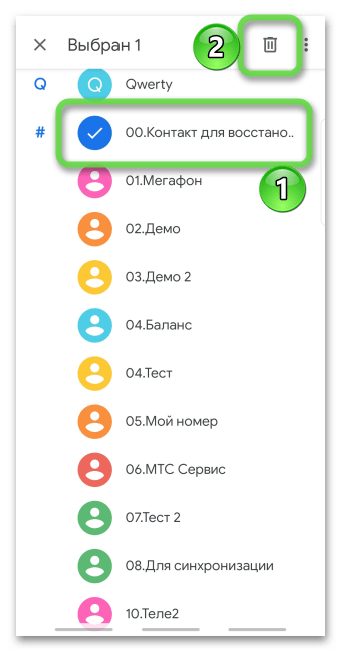
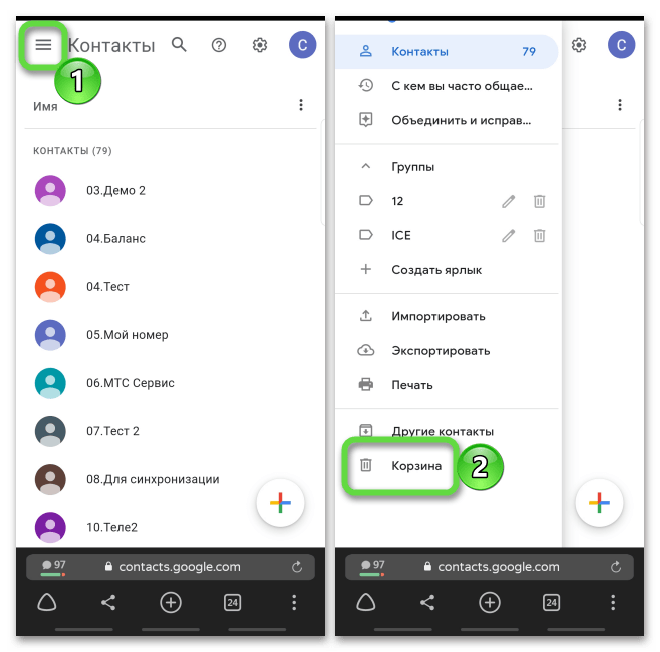
- Если вы намеренно хотели убрать несколько номеров и случайно удалили нужную запись, можно восстановить только ее. На сервере открываем «Меню», затем «Корзина»,
находим там интересующий контакт, нажимаем на него и восстанавливаем.
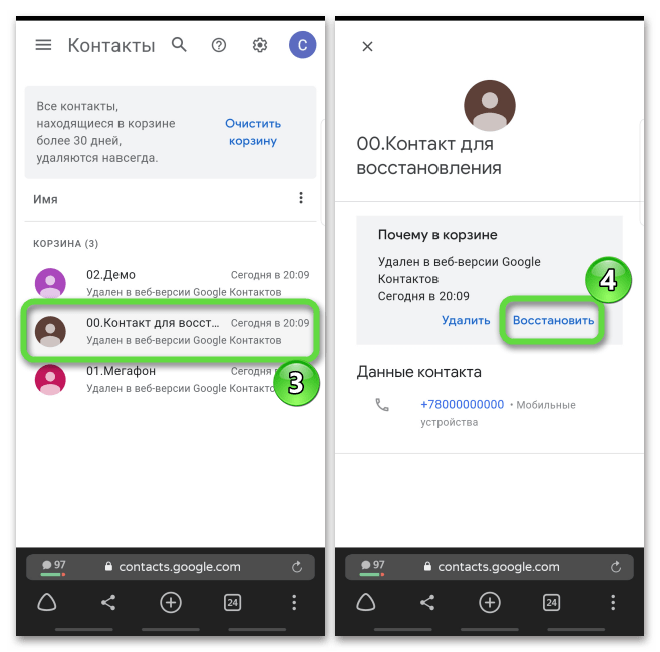
Читайте также: Синхронизация контактов с учетной записью Google на Android
Способ 2: Резервная копия
На любом смартфоне с Android есть функция резервного копирования, причем копии могут создаваться автоматически. Например, при авторизации на устройстве с учеткой Гугл эта опция включена по умолчанию. Вы можете и не знать, что ваши данные периодически архивируются, а значит, этот вариант стоит проверить.
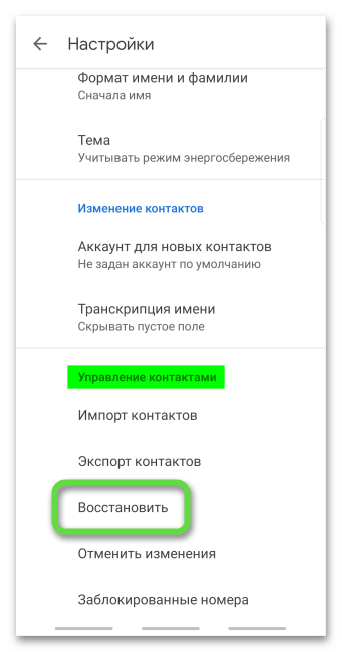
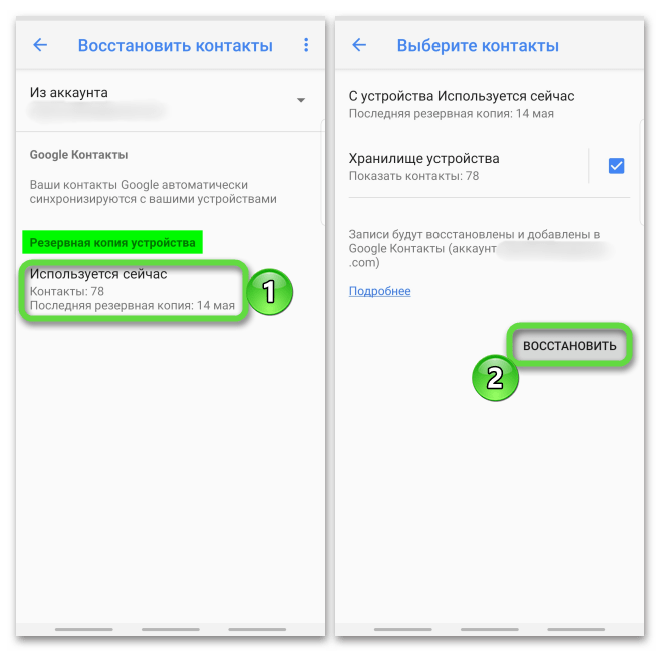
- В настройках телефонной книги Google прокручиваем экран вниз и в блоке «Управление аккаунтами» нажимаем «Восстановить».

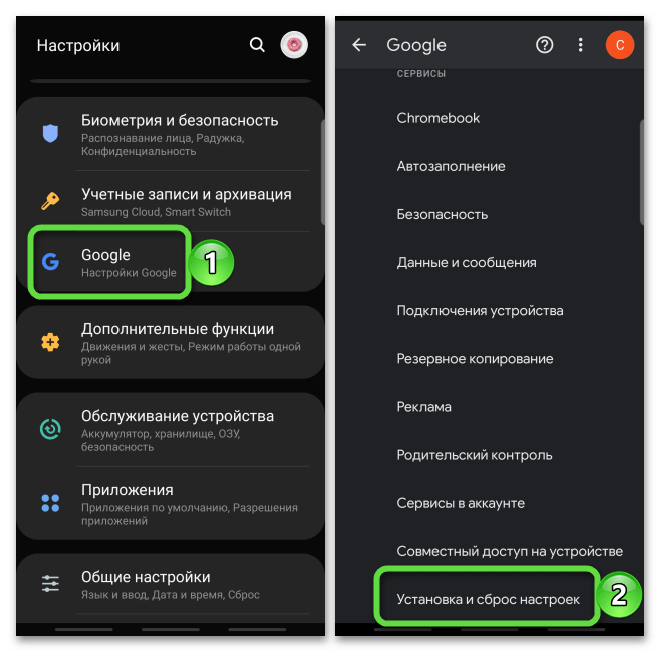
Либо открываем системные настройки девайса, ищем раздел «Google», выбираем «Установка и сброс»,
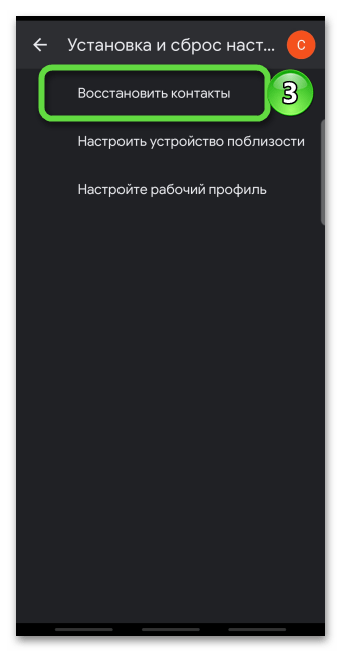
а затем «Восстановить контакты».
- Если резервная копия создана, она отобразится в соответствующем блоке. Нажимаем на нее и подтверждаем восстановление.
Способ 3: Вспомогательное ПО
Попробуйте восстановить часть данных с помощью программного обеспечения, установленного на смартфоне. Например, если вы помните примерные цифры удаленного номера телефона, поищите его в журнале вызовов. На какие-то номера можно просто позвонить, чтобы уточнить их владельцев. Если сохранилась СМС-переписка, воспользуйтесь ею, чтобы опознать абонента. В крайнем случае всегда есть возможность заказать у оператора мобильной связи детализацию счета, которая включает в себя все звонки, СМС и интернет-соединения за определенный период.
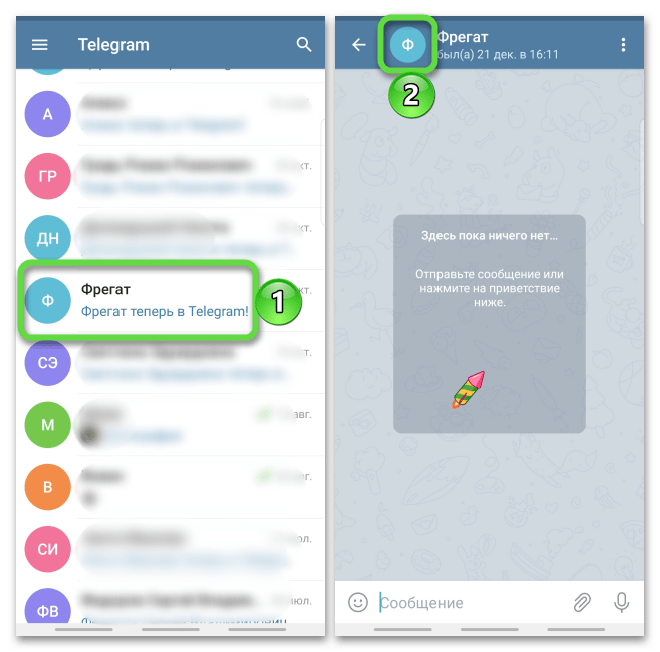
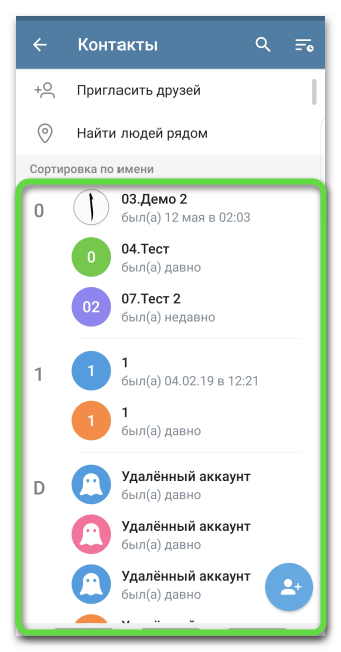
Информацию о номерах вместе с именами хранят мессенджеры даже после удаления тех из телефонной книги. Может потребоваться много времени, чтобы перенести контакты, но это тоже вариант. Мы покажем, как это сделать на примере Telegram.
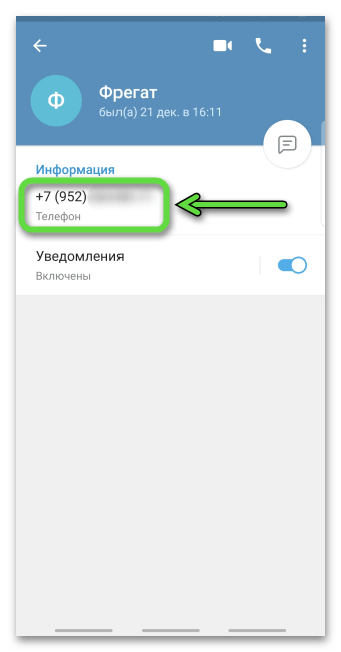
- Открываем нужный чат, заходим в профиль собеседника
и переписываем номер в телефонную книгу.
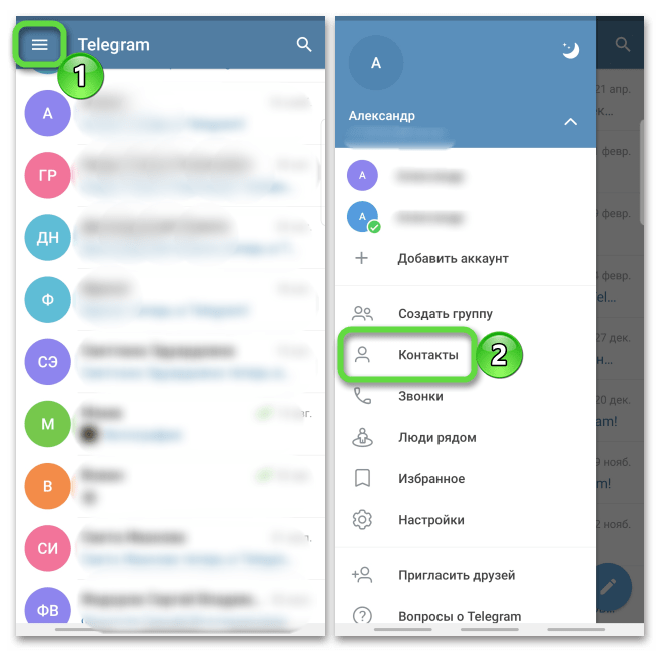
- Вызываем «Меню» и тапаем «Контакты».
Здесь могут быть пользователи, с которыми переписки еще не было.
Способ 4: Специальный софт
Выбирая специальное ПО для возвращения удаленных данных, нужно учитывать, что ему могут понадобиться права суперпользователя. К тому же разработчики понимают, насколько утерянная информация важна, поэтому делают платным либо все программное обеспечение, либо часть опций, которые могли бы ускорить процесс восстановления. В качестве примера воспользуемся бесплатной функциональностью EaseUS MobiSaver for Android Free для ПК и приложения для мобильных телефонов от той же компании, которые работают только с рутироваными аппаратами.
Вариант 1: EaseUS MobiSaver for Android Free
Скачать EaseUS MobiSaver for Android Free с официального сайта
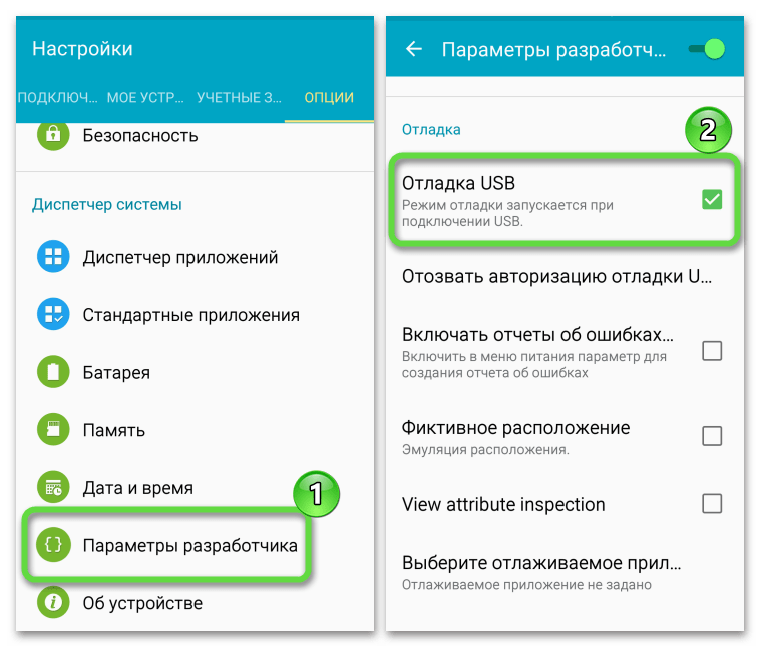
- Чтобы программа обнаружила устройство, на нем нужно включить «Отладку USB». Для этого в «Настройках» открываем раздел «Параметры разработчика» или «Для разработчиков» и включаем опцию.

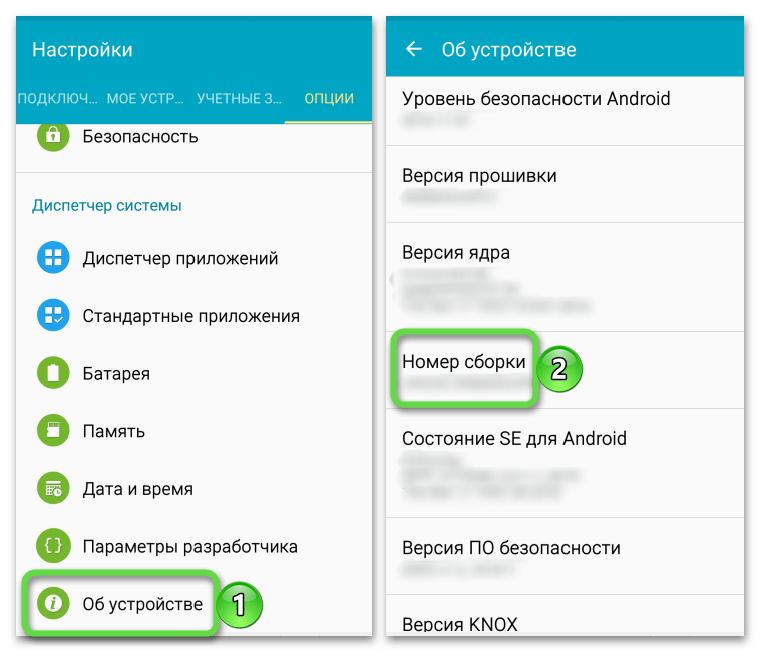
Если этого раздела нет, открываем «Об устройстве» и 8–10 раз тапаем по графе с номером сборки.

Читайте также: Как включить режим разработчика на Android
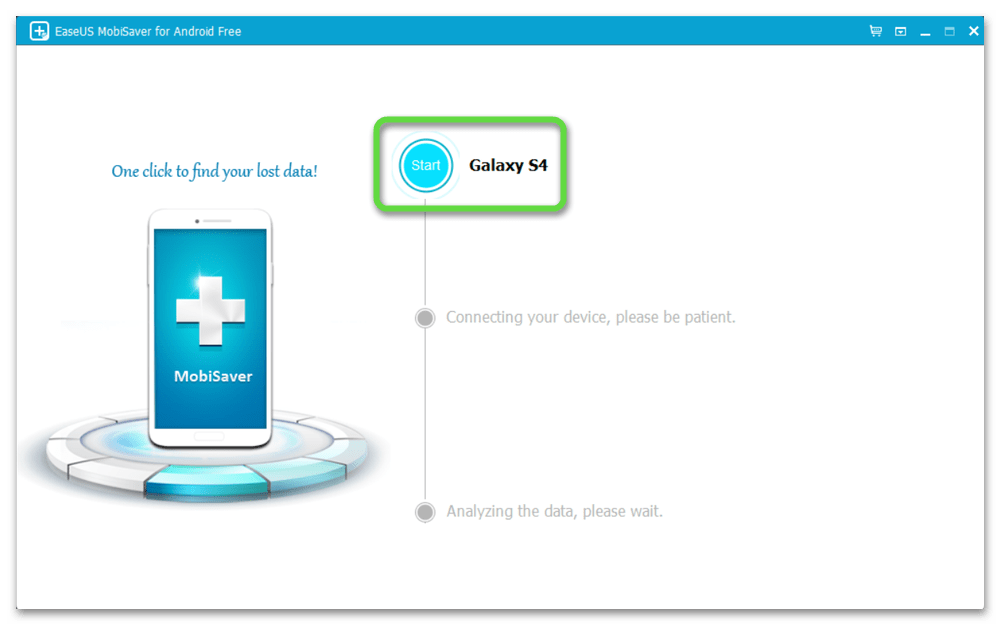
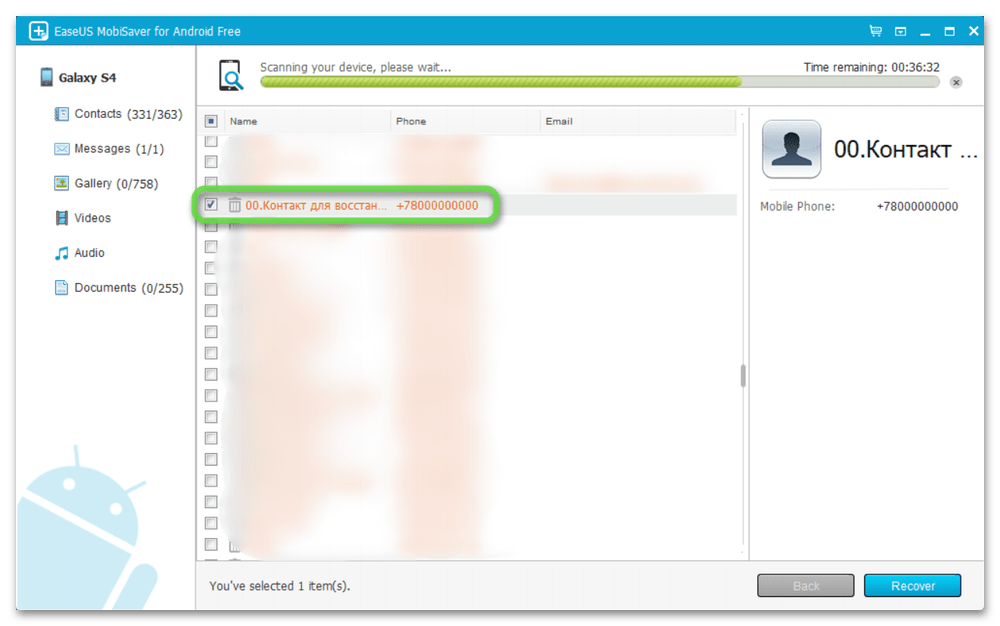
- Запускаем программу EaseUS MobiSaver на компьютере, а когда она обнаружит смартфон, нажимаем «Start».

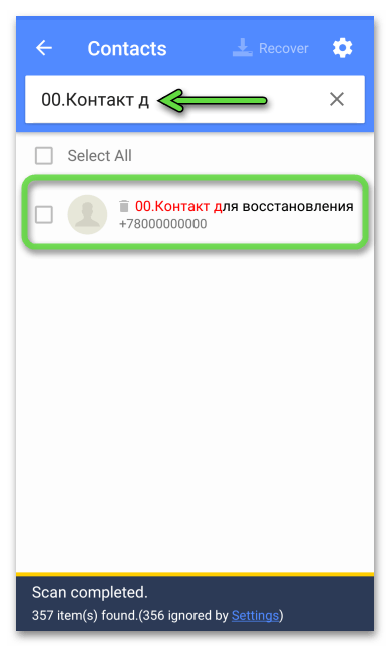
Номера начнут появляться еще до завершения сканирования. В списке с результатами находим удаленный контакт и записываем его обратно в телефонную книгу.

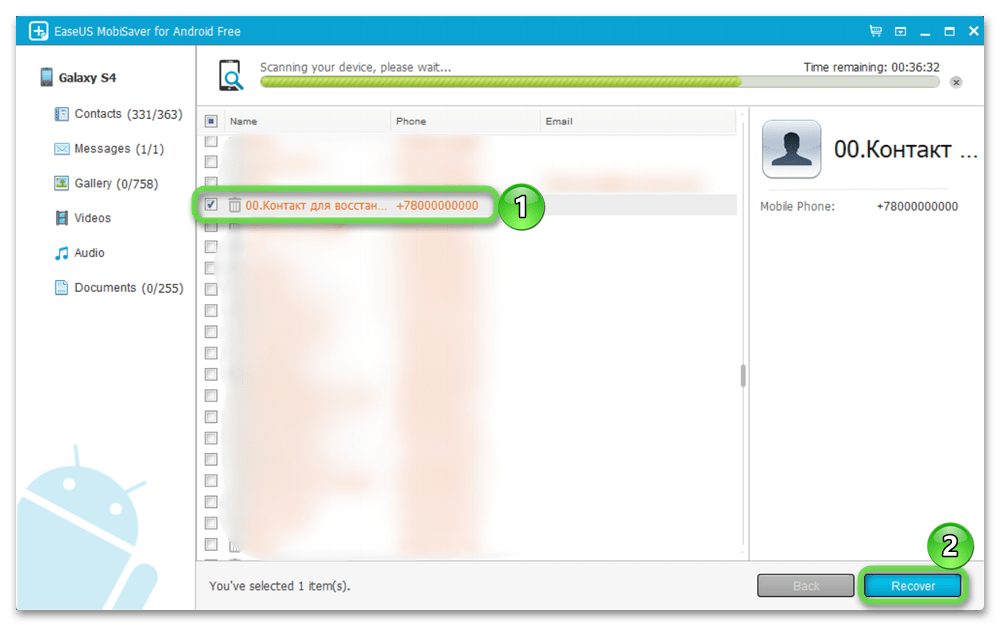
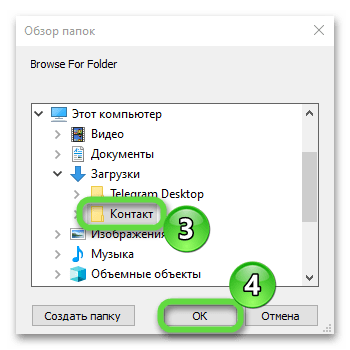
Записи можно экспортировать в форматах HTML, CSV и VCF, но сохраняются в этом случае они только на компьютер, а при распаковке VCF-файла на устройстве, скорее всего, придется переписывать имя абонента, так как корректно восстанавливаются только имена, написанные латинскими буквами. К тому же в бесплатной версии программы можно восстанавливать только по одному номеру за раз. Если такие условия устраивают, выделяем нужную запись, кликаем «Recover»,
выбираем место сохранения и подтверждаем действие.

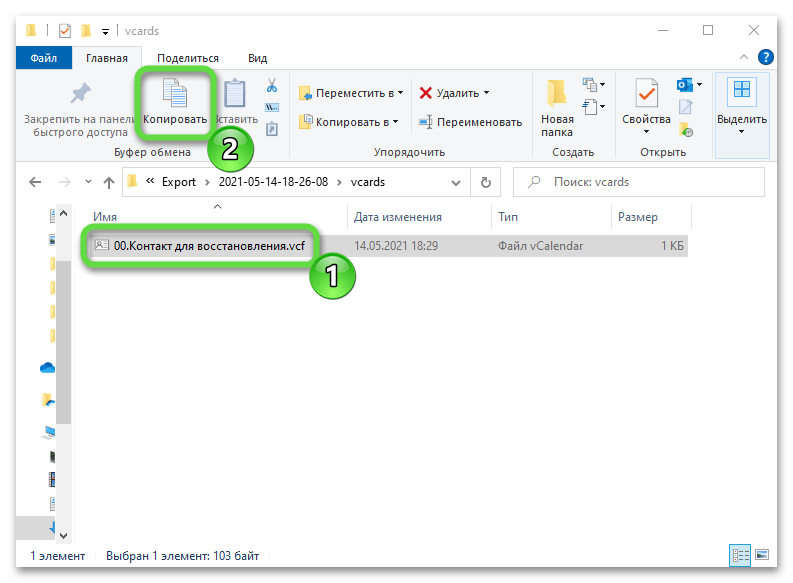
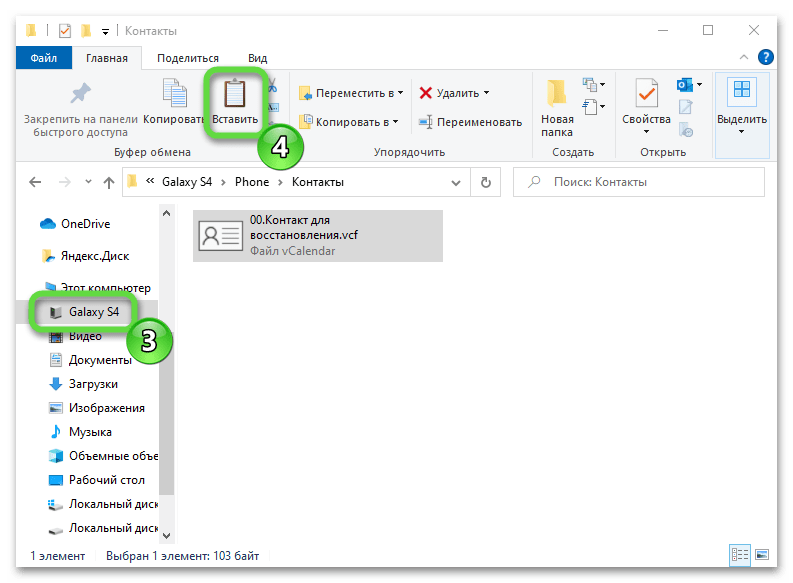
- Загруженный файл нужно переместить на устройство любым способом. В данном случае просто копируем его

и переносим в память смартфона, так как он все равно уже подключен.
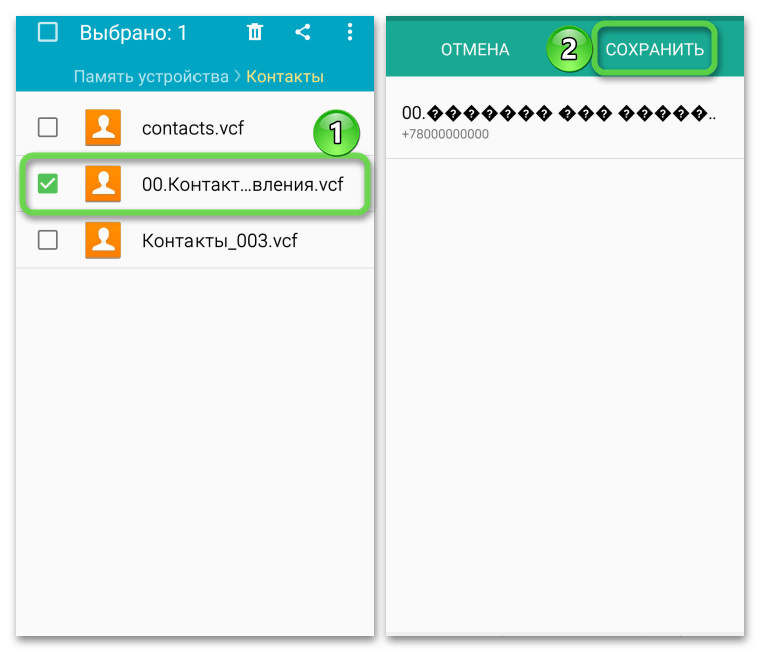
- Находим файл в памяти девайса, тапаем по нему, жмем «Сохранить»
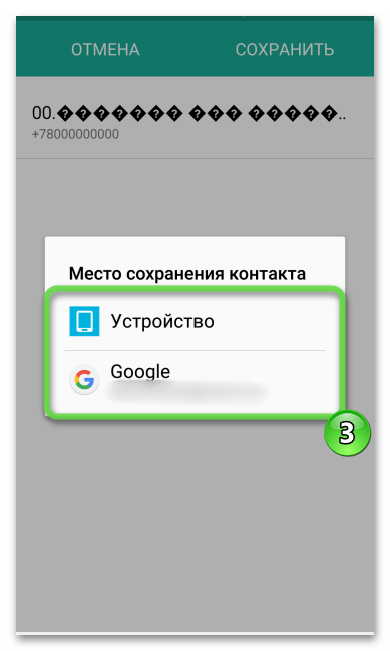
выбираем место сохранения и ждем, когда он импортируется в телефонную книгу.

Вариант 2: EaseUS MobiSaver
Скачать EaseUS MobiSaver из Google Play Маркета
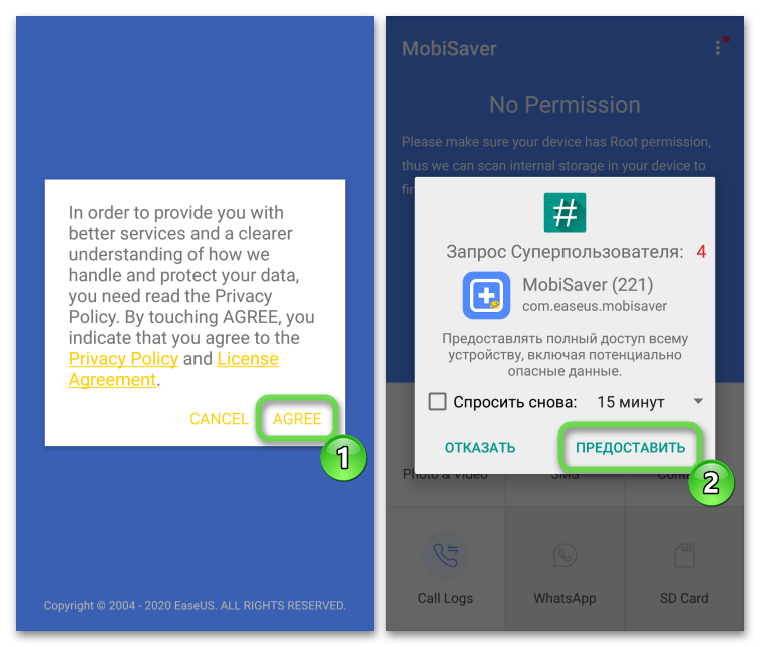
- Запускаем приложение, соглашаемся с условиями разработчиков и предоставляем права суперпользователя.
- Выбираем «Contacts» и ждем завершения сканирования.
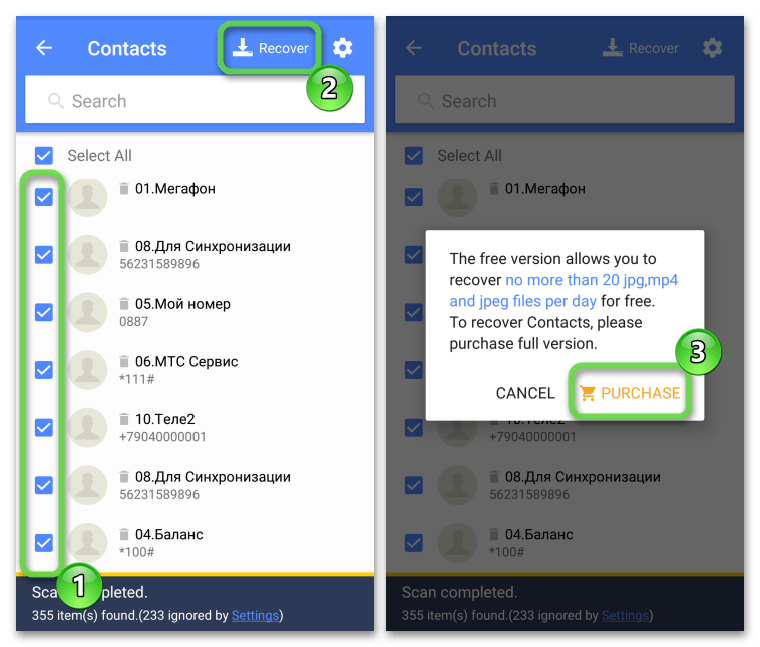
- В бесплатной версии нельзя восстанавливать контакты, поэтому просто находим их в списке и записываем в телефон.

Если список большой и все номера нужны, возможно, стоит заплатить. Для этого выделяем записи, тапаем «Recover», жмем «Purchase» и покупаем лицензию.
Будучи многофункциональным устройством, смартфон продолжает оставаться инструментом для связи через звонки и отправку SMS-сообщений. Поэтому в ситуации, если у вас пропали контакты, можно испытать массу неудобств вплоть до потери единственного способа связи с человеком. Такое случается сплошь и рядом. Особенно, когда вы переходите со старого смартфона на новый. Сегодня мы разберем все способы, как восстановить контакты на Андроиде, и с высокой долей вероятности вам удастся решить проблему.

Контакты часто пропадают, но их можно восстановить
Содержание
- 1 Почему пропадают контакты
- 2 Контакты с СИМ-карты на Андроид
- 3 Синхронизация контактов Гугл
- 4 Как восстановить удаленные контакты
- 5 Что делать, если Ватсап не видит контакты
Почему пропадают контакты
Проблема исчезновения контактов бывает вызвана целым рядом причин в зависимости от того, в каких обстоятельствах вы заметили пропажу. Самый банальный вариант: человек удалил контакт и не знает, как его восстановить. Сразу скажу, что и тогда вернуть номер можно, но об этом позже.
⚡ Подпишись на Androidinsider в Дзене, где мы публикуем эксклюзивные материалы
А пока о более частых и реалистичных сценариях. Как известно, контакты сохраняются как в память телефона, так и на SIM-карту. При этом в настройках вашей звонилки может быть заблокировано отображение номеров с СИМки. Уже догадываетесь, к чему я веду?
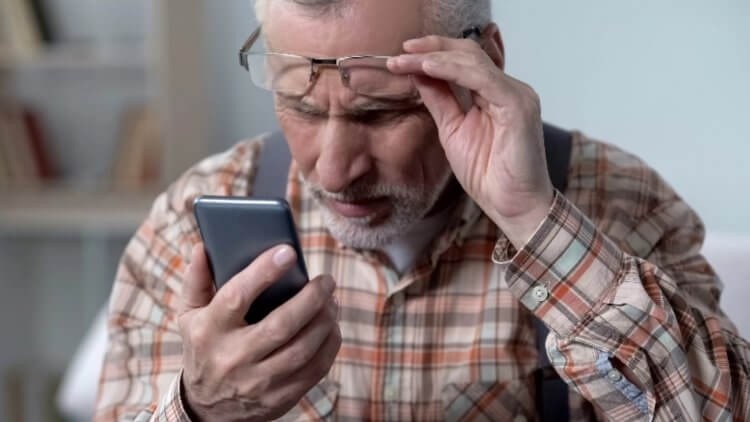
Пропажа контактов — ситуация не из приятных, правда?
Кроме того, так как ваш смартфон работает на операционной системе Android, а она в свою очередь завязана на аккаунте Гугл, проблема может быть связана с отключением синхронизации. А еще бывает, что в Ватсапе не видны контакты, и это — отдельная история, которой тоже стоит посвятить несколько строк. Итак, пойдем по порядку.
Контакты с СИМ-карты на Андроид
В моей звонилке Гугл по умолчанию отображаются все контакты: и те, которые сохранены в памяти телефона, и те, что находятся на SIM-карте. Но у вас может быть иная ситуация, поэтому рекомендую проверить фильтр контактов:
- Запустите приложение, которое вы используете для совершения звонков.
- Откройте контекстное меню нажатием на «три точки».
- Перейдите в раздел «Фильтр контактов» (иногда может скрываться в настройках).
- Разрешите отображение номеров, сохраненных на СИМке.
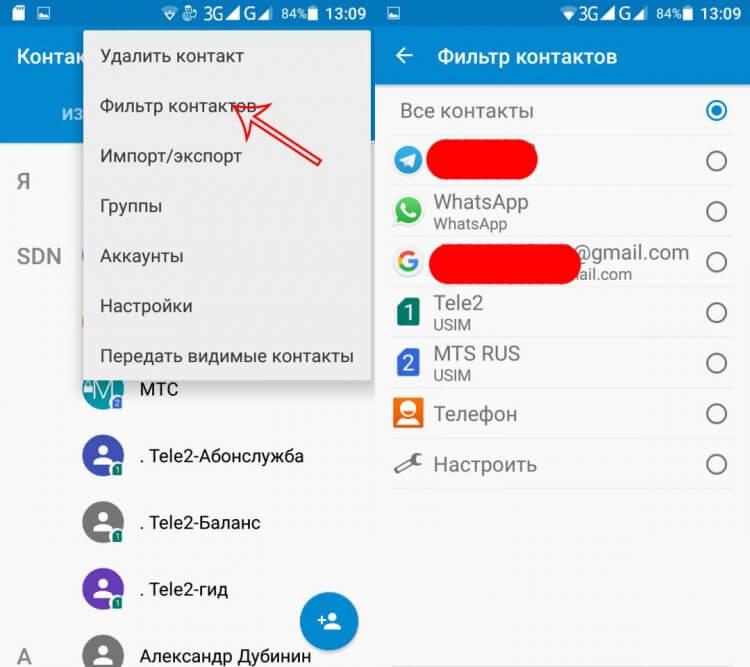
Эта опция есть не во всех звонилках
Кроме того, получить доступ к фильтру контактов можно через настройки телефона, открыв раздел «Системные приложения». Если восстановить номера все равно не получится — двигайтесь дальше.
Читайте также: лучшие приложения для звонков на Андроид
Синхронизация контактов Гугл
По умолчанию данные абонентов сохраняются не только на SIM-карту или телефон, но и загружаются на сервис Google Contacts. В вашем приложении для звонков должны отображаться все номера, в том числе и те, которые находятся в облаке. Если чего-то не хватает (такое часто бывает при настройке нового смартфона), попробуйте восстановить контакты Гугл через настройки синхронизации:
- Откройте настройки устройства.
- Перейдите в раздел «Аккаунты и синхронизация».
- Включите опцию «Автосинхронизация данных» или нажмите кнопку «Синхронизировать» напротив пункта «Google».
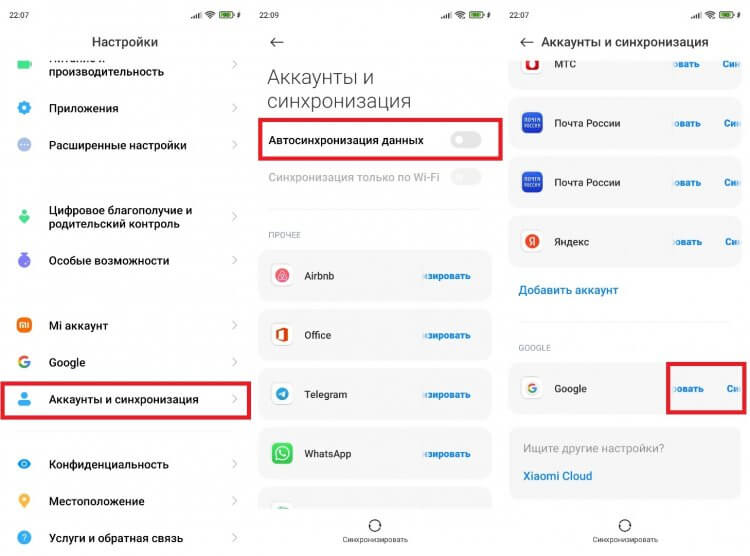
Чаще всего помогает повторная синхронизация с Google
Интерфейс вашего меню настроек может отличаться, но все равно ищите раздел, связанный с синхронизацией. Порой прямо там скрывается переключатель «Контакты Google», который ждет активации с вашей стороны.
❗ Поделись своим мнением или задай вопрос в нашем телеграм-чате
Как восстановить удаленные контакты
Изложенные выше инструкции предназначены на случай, если номера исчезают сами по себе. А можно ли восстановить контакт после удаления? Чаще всего — да. Если в настройках вашего телефона была включена функция резервного копирования, действуйте по инструкции:
- Откройте настройки.
- Перейдите в раздел «Резервирование и восстановление».
- Включите опцию «Автовосстановление».
- Если не поможет, то перейдите в раздел «Мобильное устройство», а затем — «Восстановить».
- Выберете файл резервной копии.
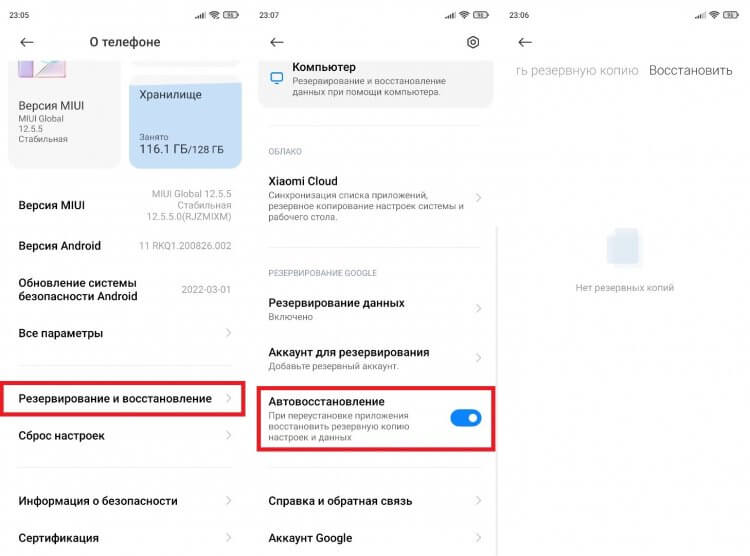
У меня резервной копии нет, но у вас она может быть
Согласен, многие из вас пренебрегают функцией резервного копирования, да я и сам из таких. Впрочем, есть еще одна лазейка, как восстановить удаленные контакты в телефоне:
- Откройте страницу сервиса Google Contacts.
- Авторизуйтесь в учетной записи, которая используется на вашем смартфоне.
- Нажмите на «три полоски».
- Перейдите в раздел «Корзина».
- Нажмите кнопку «Восстановить» на странице удаленного контакта.
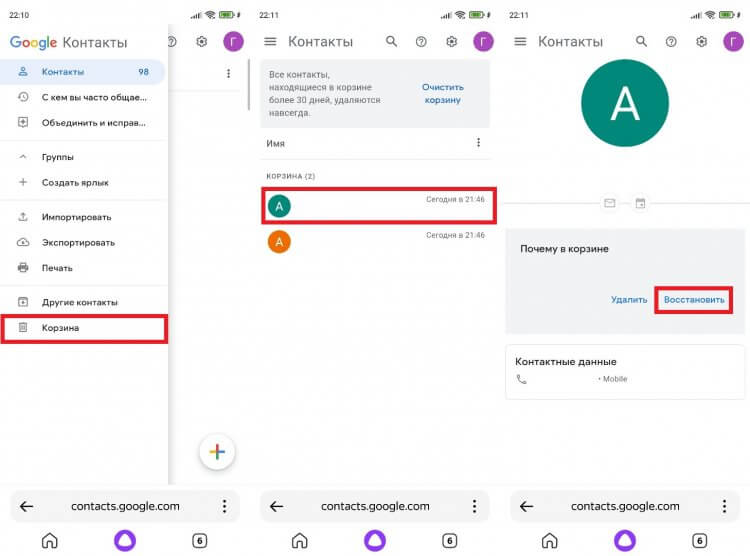
Восстановить контакт можно в течение 30 дней с момента удаления
🔥 Загляни в телеграм-канал Сундук Али-Бабы, где мы собрали лучшие товары с АлиЭкспресс
Здесь хранятся номера, которые вы случайно или намеренно удалили в течение последнего месяца. Но можно пойти еще одним путем: на главной странице Google Contacts нажмите на шестеренку и воспользуйтесь опцией «Отменить изменения», выбрав нужный период.
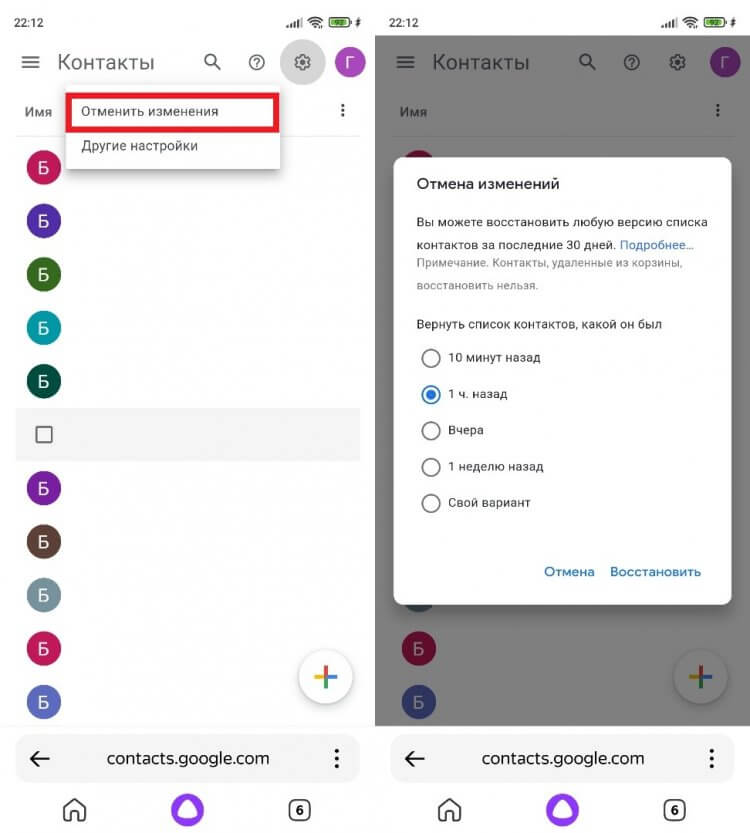
Вспомните, когда пропал контакт, и отмените последние действия в Google Contacts
Тогда будут восстановлены даже контакты, удаленные из корзины. Но все это актуально только в ситуации, когда ваша звонилка синхронизирована с Google Contacts. В противном случае ничего из предложенного не поможет.
Что делать, если Ватсап не видит контакты
Ну а теперь обещанная в самом начале инструкция для тех, у кого пропали контакты в Ватсапе на Андроиде. Во-первых, стоит уточнить, что изначально в WhatsApp отображаются люди, с которыми вы состоите в переписке. Весь список контактов вызывается нажатием на кнопку создания чата (находится в правом нижнем углу на главном экране).
⚡ Подпишись на Androidinsider в Пульс Mail.ru, чтобы получать новости из мира Андроид первым
Данный сценарий нельзя исключать, но он маловероятен. Такой же редкой причиной возникновения проблемы может быть и то, что вы забыли предоставить WhatsApp разрешение на доступ к контактам. Но на всякий случай проверьте это в разделе настроек «Приложения».
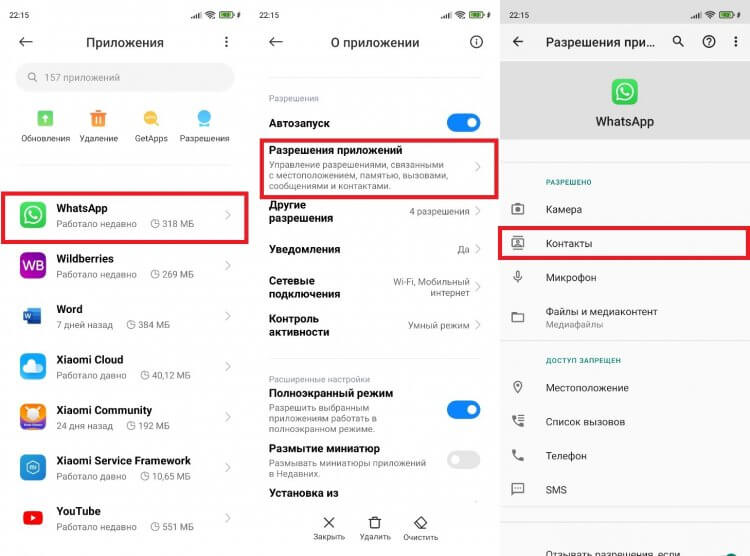
Без разрешения WhatsApp не увидит контакты и не покажет их
Если контактов все равно нет, есть смысл восстановить их из резервной копии в Ватсапе. Сделать это можно при первом запуске приложения или после принудительной очистки данных WhatsApp в настройках телефона.
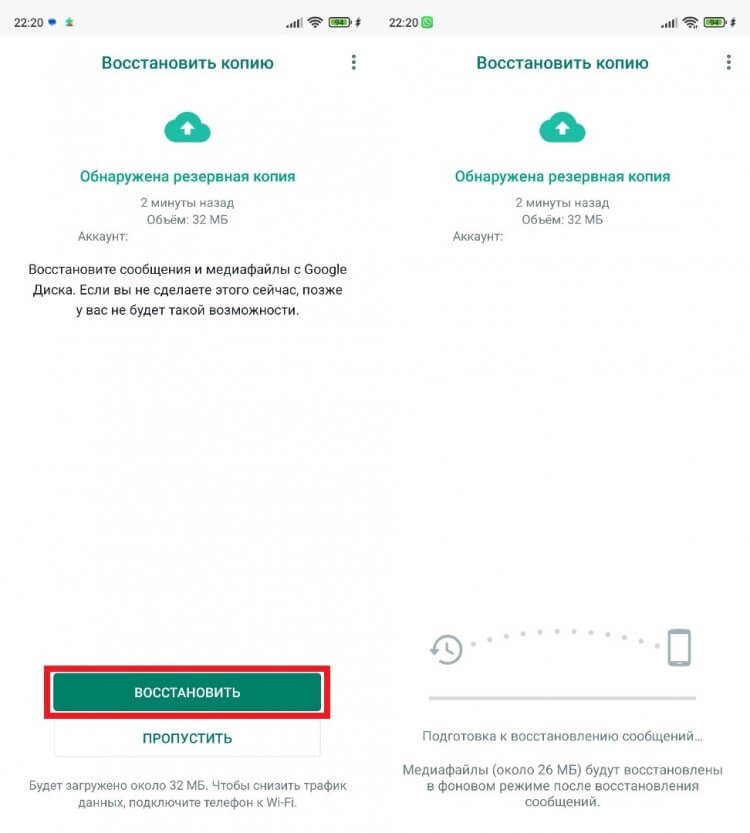
Восстановить резервную копию можно после сброса данных приложения
Удаляйте данные приложения после предварительного создания резервной копии чатов в одноименно разделе настроек WhatsApp. Иначе вы не только не восстановите контакты, но и потеряете все переписки, которые отображались ранее.
К сожалению, ситуации с потерей всех контактов на телефоне случаются не так редко. Причиной может быть сбой в работе смартфона, ваша ошибка, вирусы, смена аппарата и многое другое. В этой пошаговой инструкции рассмотрим, как быстро восстановить контакты на телефоне.
Восстановление без резервной копии
Если перед вами встал вопрос, как восстановить контакты в телефоне – первое, что стоит знать: не теряйте время. Вначале разберём ситуацию, если вы не создавали копии, и контакты больше нигде не хранились.
Если вы сами удалили контакты в телефоне Android
Чтобы восстановить телефонную книгу, можно использовать ресурсы внутренней памяти. Этот способ подойдёт, если вы собственноручно удалили контакты по ошибке или они исчезли после обновления ОС телефона.
- Заходим в папку «Настройки».

- Выбираем «Учётные записи и архивация».

- Выбираете место хранения резервной копии контактов.


Восстановить через память телефона
Восстановить удалённые контакты можно и с помощью памяти SIM-карты.
Этот путь подойдёт тем, кто хранит некоторое число контактов на карте.
- Заходите в меню «Контакты»

- Открываете настройки, нажав на три точки или горизонтальных палочки в правом/левом верхнем углу.

- Выбираете опцию “Управления”

- Далее «Импорт/экспорт»

- Выбираете «Импортировать с SIM».


Восстановить через оператора мобильной связи
Ещё один альтернативный путь – обращение к оператору мобильной связи. Вы можете запросить у него список входящих-исходящих звонков и в некоторых случаях SMS.
Оставьте заявку на официальном сайте, по телефону поддержки или лично в салоне связи.
Обращаем ваше внимание, так вы сможете восстановить список тех, с кем вы постоянно общаетесь.

Восстановление контактов после сброса Android 7, 8, 9
Если восстановить контакты нужно на современном телефоне, то проблем, скорее всего, возникнет в разы меньше. Ниже разберём самые простые и действенные способы.
Через Google-аккаунт
При первом использовании Android телефон спросит у вас, сделать ли копию контактов в облачное хранилище и проводить ли регулярную синхронизацию.
Если вы не сделали это сразу, советует включить данную удобную и полезную функцию.
- Подключитесь к вай-фаю и войдите в «Настройки».
- Переходите в раздел «Аккаунты Google»

- Нажмите «Резервное копирование»

- Выберите «Данные аккаунта».

- Поставьте ползунок в активное положение.


После этого контакты автоматически восстановятся после удаления с телефона
Восстановить через приложение “Google контакты”
- Зайдите в Play Маркет и установите приложение

- Войдите в настройки

- Авторизуйтесь в свой аккаунт, на котором хранятся резервные копии

- Подтвердите восстановление контактов вводом пароля


Восстановить через WhatsApp
Аналогичным путём можно восстановить данные с помощью приложения WhatsApp. В нём также отображаются все контакты вашей телефонной книги, у кого установлено приложение:
- Заходите в программу и ищите нужное имя и номер телефона.


В данной утилите также есть функция резервного копирования, если вы ей пользуетесь.
- Заходите в «Настройки», потом в «Чаты»

- Выберите «Резервная копия»


Восстановить с помощью Telegram
Удаленные контакты нетрудно найти и в мессенджере Telegram. Однако, обращаем внимание, что здесь вы найдёте только тех, кто использует данную программу.
- Заходим в «Контакты».

- Нажимаете на имя интересующего вас человека и смотрите номер.


Восстановление контактов на Samsung
Теперь рассмотрим вопрос, как восстановить удалённые контакты на смартфонах определённых моделей. Для начала поговорим об устройствах Samsung. Они не оснащены собственными функциями восстановления пропавших контактов. Поэтому все вышеописанные способы отлично подойдут. Кроме этого, приведём ещё два варианта для данной фирмы.
Через Samsung Cloud
У устройств фирмы Samsung предусмотрена собственная облачная система с объёмом памяти в бесплатном режиме 15 гб.
- Заходите в «Настройки»-«Cloud and accounts/Облако и аккаунты»- «Backup and restore/ Резервное копирование и восстановление».
- Выбираете опцию «Restore data/Восстановить данные», выбрав вид данных для восстановления.
Восстановить удалённый номер через компьютер
Восстановить контакты на Андроид можно и с помощью утилиты Dr.Fone. Этот вариант подойдёт даже тем, кто не делал резервное копирование.
- Скачиваем и устанавливаем на компьютер или ноутбук приложение.
- Подключаем смартфон к устройству. Если не удаётся подключиться, то все подробности ,как это устранить в этой статье https://programmainfo.ru/windows/telefon-ne-podklyuchaetsya
- Приложение должно увидеть устройство. После этого нажимаете на строку «Start».

- Выбираем параметр «Root now».

- В окне выбираете раздел для восстановления.
- Утилита начнёт восстановление, после выбираете нужные контакты и опцию «Recover».


https://programmainfo.ru/test/m-ili-zh
Восстановить номера телефонов через EaseUS MobiSaver
Одна из таких программ EaseUS MobiSaver, с ней легко восстановить контакты, но придётся работать с английским интерфейсом.
- Скачиваем утилиту.
- Подключаем телефон к компьютеру
- Активируем функцию «Отладка по USB»
Подробнее: как включить отладку
- Предоставляем Root-права.

- Выбираем данные для восстановления и жмём «Recover».


Так вы без труда решите вопрос, как восстановить удалённые контакты с телефона.
Как восстановить удаленные номера в телефоне через программу Super Backup pro
Утилиту можно найти в Play Маркете, однако она подойдёт только при создании резервных копий с её помощью.
Если вы ранее ей уже пользовались и дублировали контакты, то:
- Запускаете приложение.
- Заходите во вкладку «Контакты»-«Восстановить».


Восстановить удалённый номер телефона через Android Data Recovery
Это приложение универсальное и подойдёт для любой модели с операционкой Android.
- Открываете её на компьютере, подключив мобильное устройство.
- Даёте ему Root-права.
- Заходите во вкладку «Recover»-«Recover Android Data».


Восстановить удалённый номер на телефоне Huawei
Производители смартфонов Huawei также разработали собственное облачное хранилище. Здесь вы найдёте 5 Гб памяти для контактов, фотографий, музыки и самых важных файлов.
Если вы подключили копирование контактов в это облако:
- Входите в аккаунт Huawei на новом устройстве.
- Заходите в «Настройка»-«Аккаунты и синхронизация»- «Добавить аккаунт».

- Далее в настройки контактов-«Импортировать из памяти устройства».
- Здесь пишем имя своего аккаунта.

Как восстановить контакты телефона, если он утерян или выключен
Нередко возникает запрос восстановить данные с разбитого или утерянного мобильного телефона.
В этом случае, вам подойдут все описанные выше пути через резервные копии, мобильного оператора и мессенджеры. Восстановить эти данные вы можете на любой телефон с системой Android.
Viber
Удалённые контакты также легко восстановить через установленные мессенджеры. Один из них Viber.
Здесь будут все номера ваших знакомых, у кого также установлен Viber.
- Запускаете утилиту и входите в «Вызовы».
- Здесь будет список контактов, для отображения номера телефона – нажимаете на имя


Вы увидели, что даже в случае полного удаления контактов из телефонной книги и отсутствия резервной копии на мобильном устройстве восстановить контакты можно. В зависимости от вашего случая, вы выберите свой вариант и это займёт разное число времени.
Рекомендую вам всегда делать резервное копирование контактов и ставить синхронизацию с вашими облачными хранилищами. Телефонная книга места много не занимает – зато все контакты точно будут сохранены.

Специалист программирования компьютерных систем и устройств на базе ОС «Android»
Задать вопрос эксперту