
Довольно часто пользователи, производящие расчеты в программе Excel, не догадываются о том, что отображающиеся числовые значения в ячейках не всегда сходятся с теми данными, которые программа использует для осуществления расчетов. Речь идёт о дробных величинах. Дело в том, что программа Эксель хранит в памяти числовые значения, содержащие до 15 цифр после запятой. И несмотря на то, что на экране будет отображаться, скажем, всего 1, 2 или 3 цифры (в результате настроек формата ячеек), для расчетов Эксель будет задействовать именно полное число из памяти. Порой это приводит к неожиданному исходу и результатам. Чтобы такого не происходило, нужно настроить точность округления, а именно, установить её такой же как на экране.
Содержание
- Как работает округление в Excel
- Как настроить точность как на экране
- Настройка точности округления в более ранних версиях
- Заключение
Прежде всего, нужно принять во внимание тот факт, что данную настройку лучше не использовать без необходимости. Стоит хорошо подумать и решить для себя, есть ли смысл устанавливать точность как на экране или нет, так как довольно часто при проведении расчетов с большим количество дробных чисел возникает, так называемый, кумулятивный эффект, из-за чего снижается точность выполненных вычислений.
Устанавливать точность как на экране стоит в следующих случаях. Например, мы хотим сложить числа 6,42 и 6,33, но нам нужно отображение лишь одного десятичного знака, а не двух.
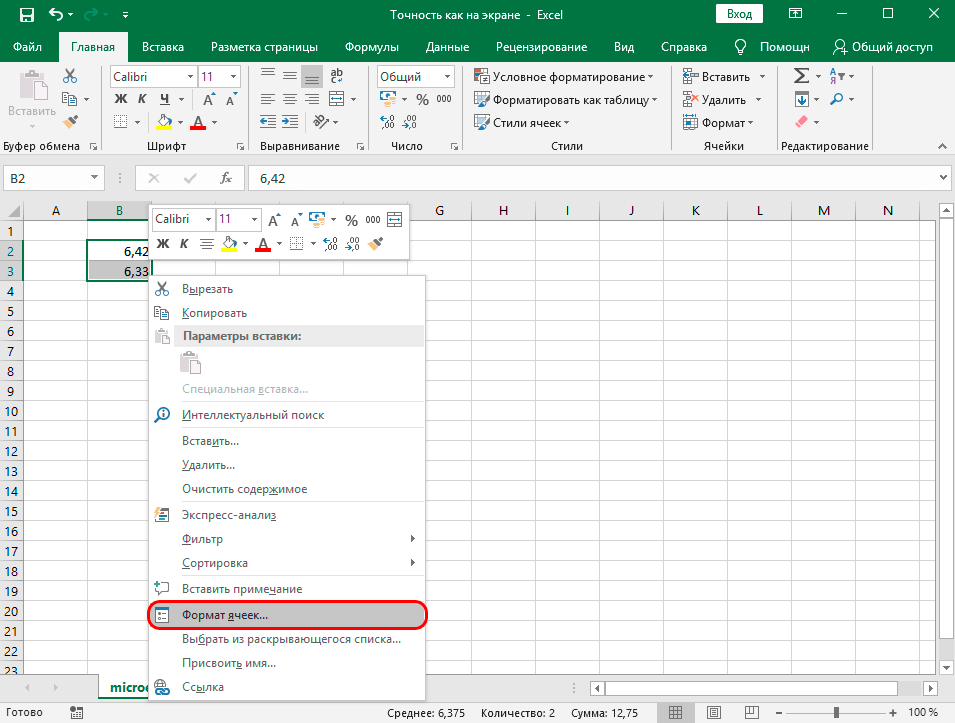
Для этого, выделяем нужные ячейки, щелкаем по ним правой кнопкой мыши, выбираем пункт “Формат ячеек..”.

Находясь во вкладке “Число” кликаем в перечне слева на формат “Числовой”, далее устанавливаем значение “1” для количества десятичных знаков и нажимаем OK, для выхода из окна форматирования и сохранения настроек.

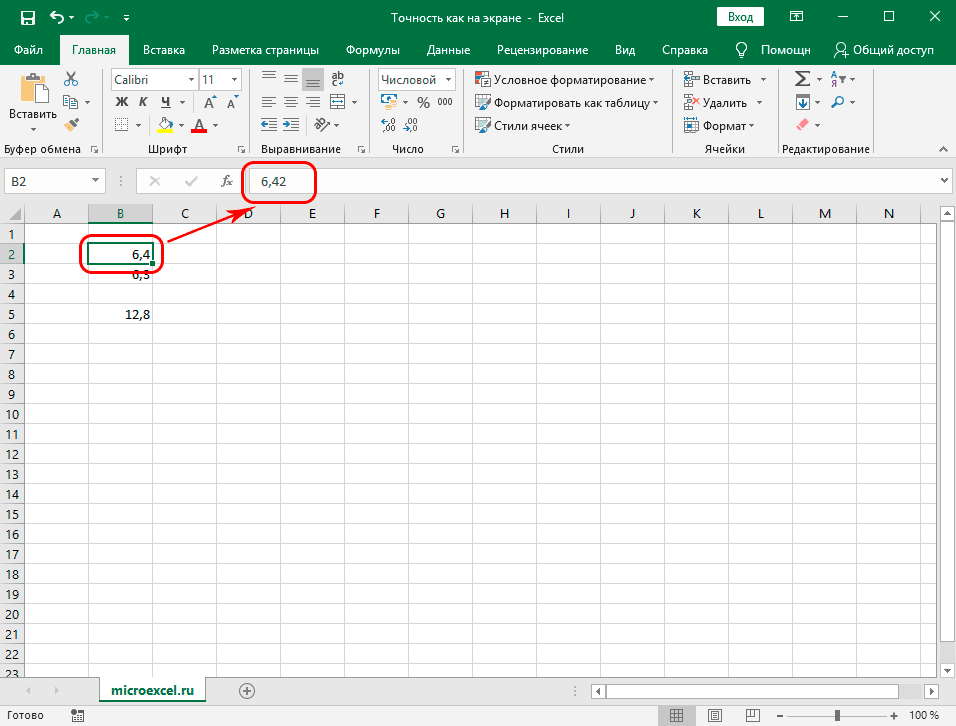
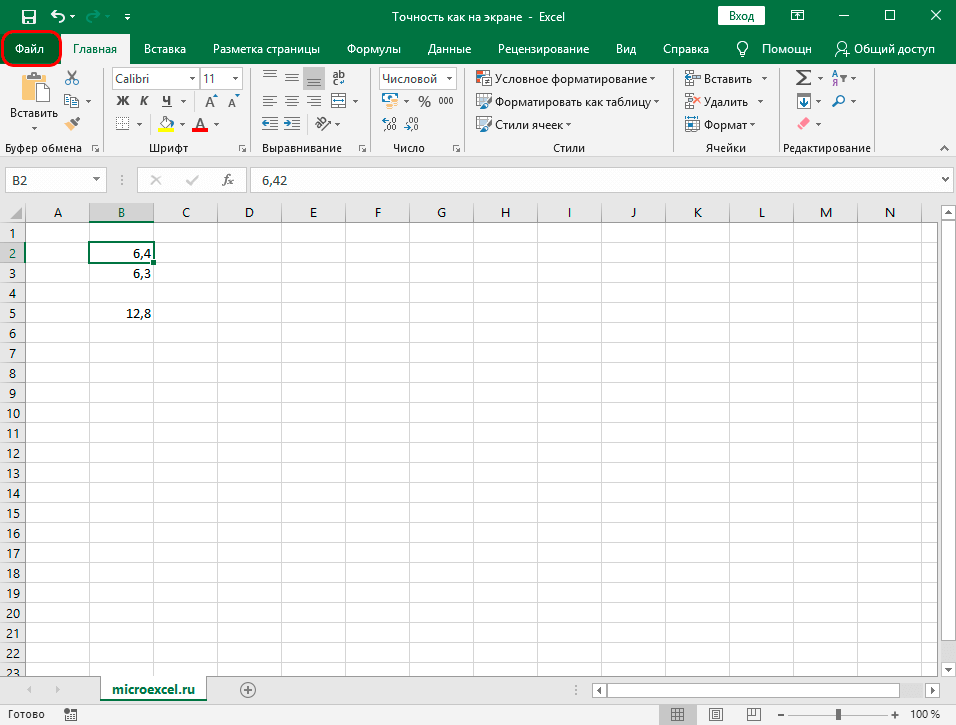
После произведённых действий в книге отобразятся значения 6,4 и 6,3. И если данные дробные числа сложить, программа выдаст сумму 12,8.

Может показаться, что программа работает неправильно и ошиблась в расчетах, ведь 6,4+6,3=12,7. Но давайте разбираться, так ли это на самом деле, и почему получился именно такой результат.
Как мы уже упомянули выше, Эксель берёт для расчетов исходные числа, т.е. 6,42 и 6,33. В процессе их суммирования получается результат 6,75. Но по причине того, что перед этим в настройках форматирования был указан один знак после запятой, в итоговой ячейке происходит соответствующее округление, и отображается конечный результат, равный 6,8.
Чтобы избежать подобной путаницы, оптимальным решением является настройки точности округления как на экране.
Примечание: Для того, чтобы узнать исходное значение, которое используется программой для вычисления, кликаем по ячейке, содержащей числовое значение, затем обращаем внимание на строку формул, где будет отображаться полное число, хранящееся в памяти программы.

Как настроить точность как на экране
Для начала разберемся, каким образом настраивается точность округления как на экране в версии Excel 2019.
- Заходим в меню “Файл”.

- Кликаем по пункту “Параметры” в перечне слева в самом низу.

- Запустится дополнительно окно с параметрами программы, в левой части которого щелкаем по разделу “Дополнительно”.

- Теперь в правой части настроек ищем блок под названием “При пересчете этой книги:” и ставим галочку напротив опции “Задать указанную точность”. Программа предупредит нас о том, что точность при такой настройке будет снижена. Соглашаемся с этим, щелкнув кнопку OK и затем еще раз OK для подтверждения изменений и выхода из окна параметров.


Примечание: Если появится необходимость отключить данный режим, заходим в этим же параметры и просто убираем соответствующую галочку.
Настройка точности округления в более ранних версиях
Несмотря на постоянные обновления программы Эксель, многие базовые функции и алгоритм их задействования меняются незначительно или остаются теми же, чтобы пользователи, перейдя на новую версию, не испытывали сложностей с привыканием к новому интерфейсу и т.д.
В нашем случае, алгоритм настройки точности как на экране в более ранних версиях программы практически аналогичен тому, что мы рассмотрели выше для версии 2019.
Microsoft Excel 2010
- Переходим в меню «Файл».
- Нажимаем по пункту с названием «Параметры».
- В открывшемся окне параметров кликаем по пункту «Дополнительно».
- Ставим галочку напротив опции «Задать точность как на экране» в блоке настроек «При пересчете этой книги». Опять же, подтверждаем внесенные корректировки кликом по кнопке OK, приняв во внимание тот факт, что точность расчетов будет снижена.
Microsoft Excel 2007 и 2003
Версии данных лет, по мнению одних пользователей, уже являются устаревшими. Другие же считают их довольно удобным и продолжают в них работать по сей день, несмотря на появление новых версий.
Рассмотрим для начала версию 2007-го года.
- Нажимаем на значок «Microsoft Office», который расположен в верхнем углу окна слева. Должен появиться перечень, в котором нужно выбрать раздел с названием «Параметры Excel».
- Откроется ещё одно окно, в котором нужен пункт «Дополнительно». Далее справа следует выбрать группу настроек «При пересчёте этой книги» и поставить галочку напротив функции «Задать точность как на экране».
С более ранней версией (2013) все несколько иначе.
- В верхней строке меню нужно найти раздел «Сервис». После того, как он выбран, высветится перечень, в котором требуется кликнуть по пункту «Параметры».
- В открывшемся окне с параметрами нужно выбрать «Вычисления» и затем поставить галочку рядом с опцией «Точность как на экране».
Заключение
Установка точности как на экране в Excel – довольно полезная, а в определенных ситуациях, незаменимая функция, о которой, знает далеко не каждый пользователь. Выполнить соответствующие настройки не составит труда в любой из версий программы, так как принципиальной разницы в плане действий нет, и отличия заключаются лишь в видоизмененных интерфейсах, в которых, тем не менее, сохраняется преемственность.
Excel для Microsoft 365 Excel 2021 Excel 2019 Excel 2016 Excel 2013 Excel 2010 Excel 2007 Еще…Меньше
Часто ошибки округлирования с плавающей за точкой могут повлиять на работу, задав для параметра Точность как отображаемая перед применением числового формата к данным. Этот параметр привяжет к значению каждого числа на этом сайте с точностью, которая отображается на этом.
Примечание: Использование параметра Точность как отображаемого может привести к совокупным вычислениям, которые с течением времени могут сделать данные все более неточными. Используйте этот параметр только в том случае, если вы уверены, что отображаемая точность сохранит точность данных.
-
Выберите Файл > Параметры.
In Excel 2007: Click the Microsoft Office button
 , and then click Excel Options.
 -
Нажмите кнопку Дополнительные,а затем в поле При вычислении данной книги установитеустановленный в поле Задайте точность и нажмите кнопку ОК.
-
Нажмите кнопку ОК.
-
Выберем ячейки, которые вы хотите отформатирование, на этом ячеек.
-
На вкладке Главная нажмите кнопку
кнопку запускадиалогового окна .
-
В списке Числовые форматы выберите пункт Числовой.
-
В поле Число десятичных знаков введите требуемое число знаков после запятой.
 , and then click Excel Options.
 кнопку запускадиалогового окна .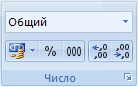
Совет: Чтобы свести к минимуму любые эффекты арифметического хранения с плавающей замером точек, можно также с помощью функции ОКРУГЛ округления чисел до необходимого количества десятичных чисел.
Нужна дополнительная помощь?
Нужны дополнительные параметры?
Изучите преимущества подписки, просмотрите учебные курсы, узнайте, как защитить свое устройство и т. д.
В сообществах можно задавать вопросы и отвечать на них, отправлять отзывы и консультироваться с экспертами разных профилей.
Довольно часто пользователи, выполняющие вычисления в Excel, не понимают, что числовые значения, отображаемые в ячейках, не всегда согласуются с данными, которые программа использует для выполнения вычислений. Речь идет о дробных значениях. Дело в том, что программа Excel хранит в памяти числовые значения, содержащие до 15 цифр после запятой. И несмотря на то, что на экране отображаются, скажем, только 1, 2 или 3 цифры (в результате настроек формата ячейки), Excel будет использовать для расчетов полное число из памяти. Иногда это приводит к неожиданным результатам и результатам. Чтобы этого не происходило, нужно отрегулировать точность округления, то есть установить то же значение, что и на экране.
Прежде всего, нужно учесть, что эту настройку лучше не использовать без надобности. Стоит хорошенько подумать и решить для себя, имеет ли смысл выставлять точность как на экране или нет, так как очень часто при выполнении вычислений с большим количеством дробных чисел возникает так называемый кумулятивный эффект, снижающий точность произведенных расчетов.
В следующих случаях стоит установить точность, как на экране. Например, мы хотим сложить числа 6,42 и 6,33, но хотим отображать только один десятичный знак, а не два.
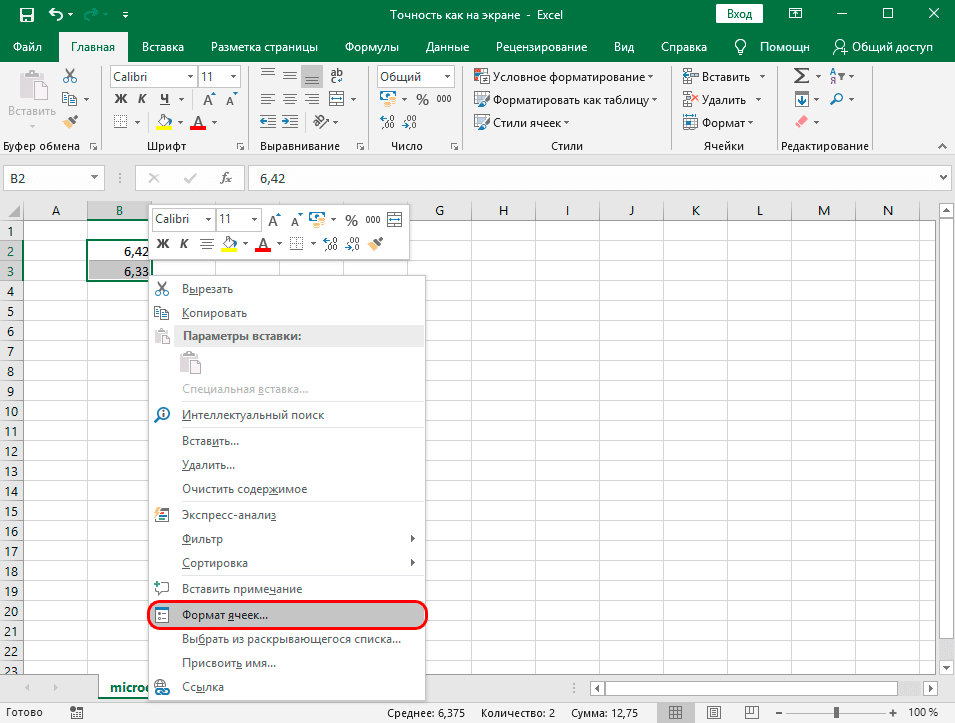
Для этого выделите нужные ячейки, щелкните по ним правой кнопкой мыши, выберите пункт «Форматировать ячейки..”.
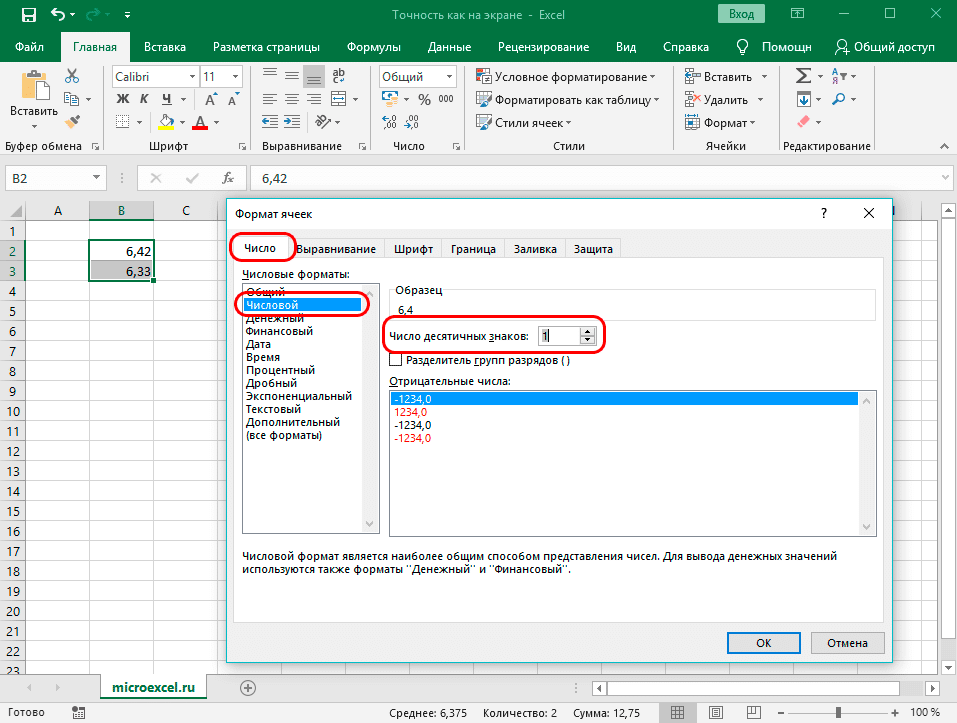
Находясь на вкладке «Число», нажмите на «Числовой» формат в списке слева, затем установите значение «1» для количества десятичных цифр и нажмите «ОК», чтобы выйти из окна форматирования и сохранить настройки.
После выполненных действий в книге отобразятся значения 6.4 и 6.3. А если сложить эти дробные числа, программа выдаст сумму 12,8.
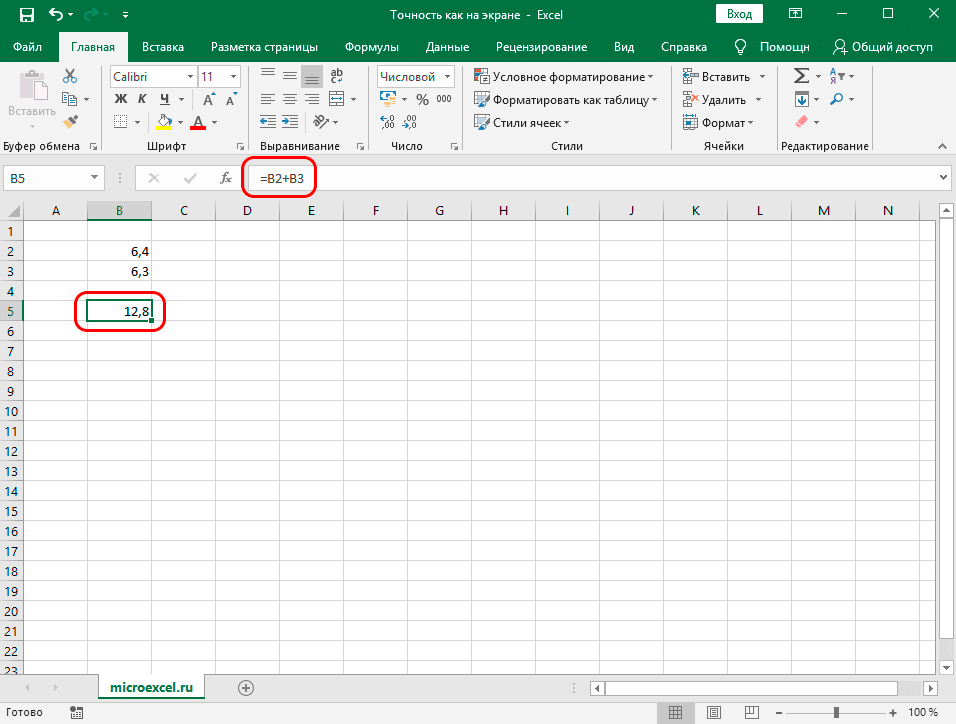
Может показаться, что программа работает некорректно и ошибалась в расчетах, потому что 6,4 + 6,3 = 12,7. Но давайте выясним, так ли это на самом деле и почему именно такой результат получился.
Как упоминалось выше, Excel использует начальные числа для вычислений, например 6.42 и 6.33. В процессе суммирования результат 6,75. Но из-за того, что до того, как в настройках форматирования был указан десятичный разряд, в последней ячейке происходит соответствующее округление и отображается конечный результат, равный 6,8.
Чтобы избежать такой путаницы, лучше всего установить точность округления, как показано на экране.
Примечание: чтобы узнать начальное значение, используемое программой для расчета, мы щелкаем по ячейке, содержащей числовое значение, затем обращаем внимание на строку формул, где будет отображаться полное число, хранящееся в памяти программы.
Как настроить точность как на экране
Во-первых, давайте посмотрим, как настраивается точность округления, как на экране в Excel 2019.
- Зайдите в меню «Файл”.
- Щелкаем по пункту «Параметры» в списке слева внизу.
- Будет запущено дополнительное окно с параметрами программы, в левой части которого нажимаем на раздел «Еще”.
- Теперь в правой части настроек найдите блок под названием «При пересчете этой книги:» и поставьте галочку напротив параметра «Установить указанную точность». Программа предупредит нас, что с этой настройкой точность будет снижена. Примите его, нажав кнопку ОК, а затем еще раз ОК, чтобы подтвердить изменения и выйти из окна параметров.
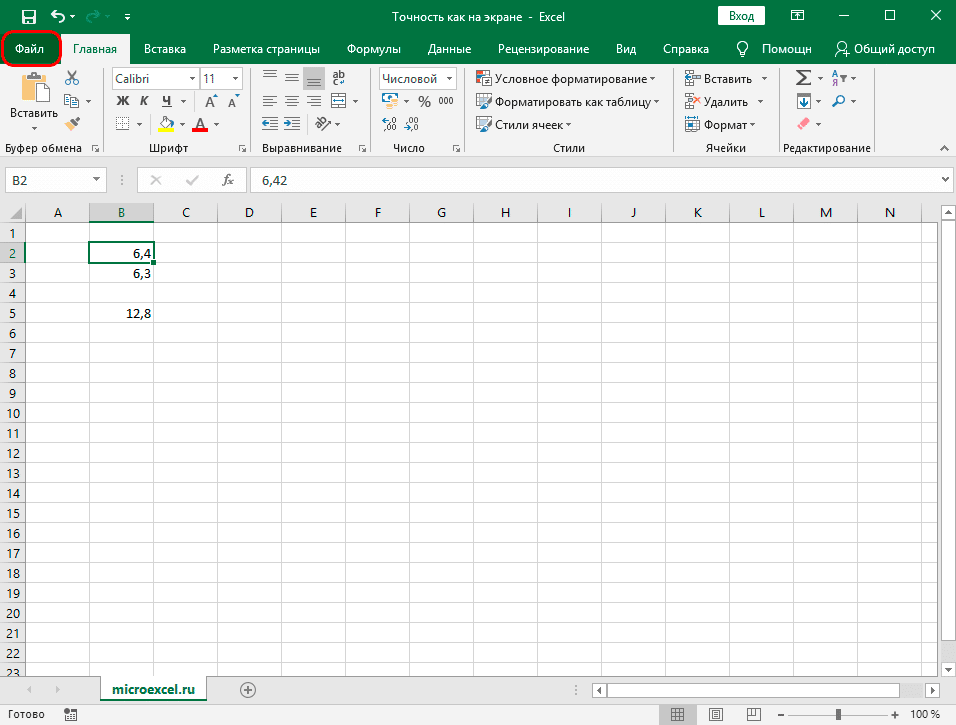
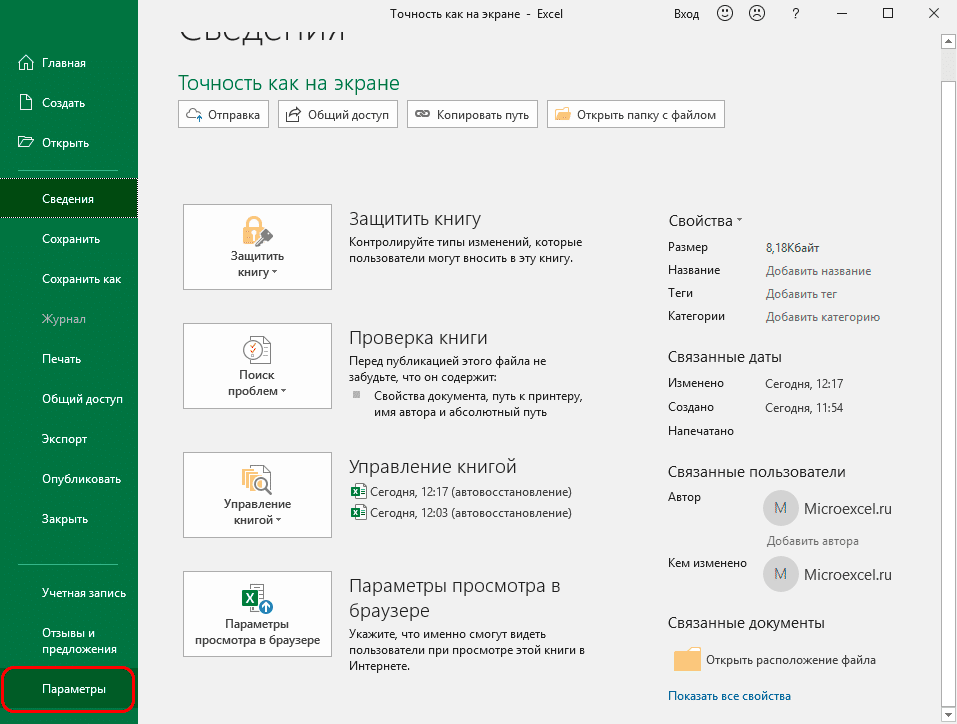
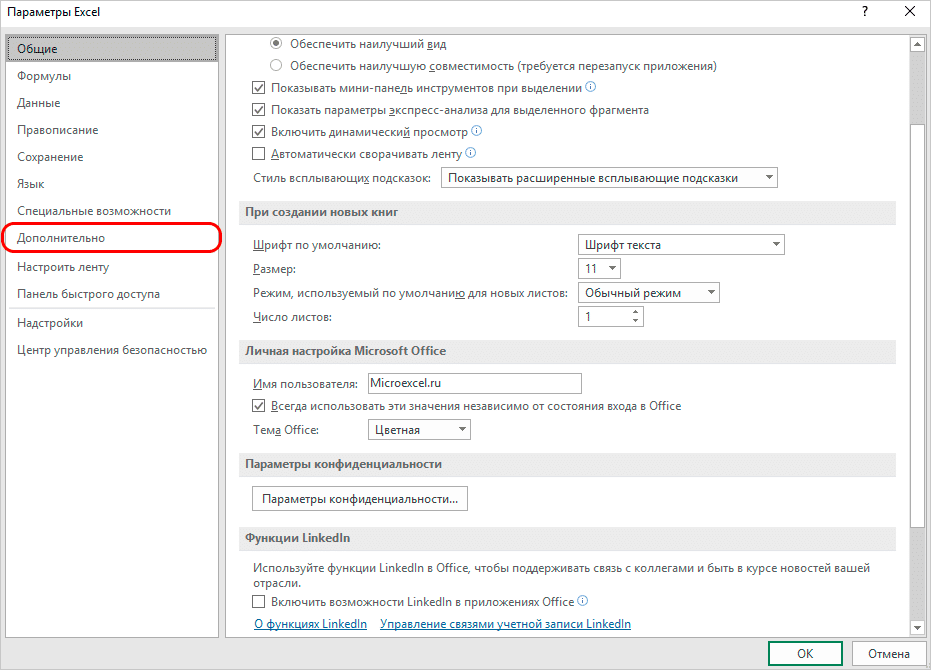
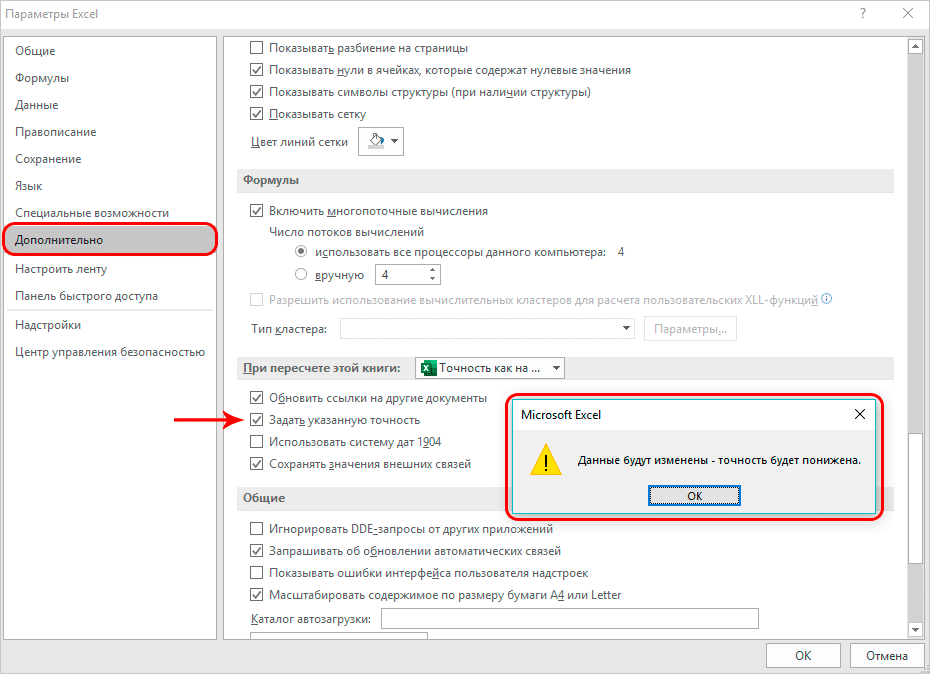
Примечание: если необходимо отключить этот режим, перейдите к тем же параметрам и просто снимите флажок в соответствующем поле.
Настройка точности округления в более ранних версиях
Несмотря на постоянные обновления программы Excel, многие базовые функции и алгоритм их активации незначительно меняются или остаются прежними, чтобы у пользователей, перешедших на новую версию, не возникало затруднений с привыканием к новому интерфейсу и так далее
В нашем случае алгоритм настройки точности, как на экране в предыдущих версиях программы, практически такой же, как рассмотренный выше для версии 2019 года.
Microsoft Excel 2010
- Зайдите в меню «Файл».
- Щелкните запись под названием «Параметры».
- В открывшемся окне параметров нажмите на пункт «Дополнительно».
- Ставим галочку напротив опции «Установить точность как на экране» в блоке настроек «При пересчете этой книги». Опять же, подтверждаем внесенные корректировки, нажав кнопку ОК, учитывая, что точность расчетов будет снижена.
Microsoft Excel 2007 и 2003
Версии последних лет, по мнению некоторых пользователей, уже устарели. Другие находят их вполне доступными и продолжают работать над ними по сей день, несмотря на появление новых версий.
Начнем с версии 2007 года.
- Щелкните значок «Microsoft Office», расположенный в верхнем левом углу окна. Должен появиться список, в котором нужно выбрать раздел под названием «Параметры Excel».
- Откроется еще одно окно, в котором вам понадобится пункт «Дополнительно». Далее справа следует выбрать группу настроек «При пересчете книги» и поставить галочку напротив функции «Установить точность как на экране».
С предыдущей версией (2013 г.) дела обстоят немного иначе.
- В верхней строке меню вам нужно найти раздел «Сервис». После его выбора появится список, в котором нужно нажать на пункт «Параметры».
- В открывшемся окне с параметрами необходимо выбрать «Расчеты», а затем поставить галочку напротив опции «Точность как на экране».
Заключение
Настройка точности, как на экране в Excel, очень полезна и в определенных ситуациях незаменима, с которой знакомы не все пользователи. Сделать соответствующие настройки в любой версии программы не составит труда, так как принципиальной разницы в плане действий нет, а отличия только в доработанных интерфейсах, в которых, однако, сохраняется преемственность.
При выполнении определенных расчетов в Excel, связанных напрямую с дробными величинами, пользователи могут сталкиваться с такими ситуациями, когда в ячейке с выводом результата появляется совершенно неожиданное число. Связано это с технической особенностью этой программы. По умолчанию Excel берет для расчетов дробные значения с 15 цифрами, стоящими после запятой, при этом в ячейке будет отображаться до 3-х цифр. Чтобы постоянно не получать неожиданные результаты расчетов, необходимо заранее настроить точность округления равной той, что отображается на экране перед пользователем.
Содержание
- Принцип работы системы округления в Excel
- Установка точности округления
- Как настроить точность в более ранних версиях
- Заключение
Принцип работы системы округления в Excel
Перед тем, как приступать к настройке округления дробных величин, рекомендуется узнать подробнее, как работает данная система, на что повлияет изменение ее параметров.
Не рекомендуется изменять настройки в тех ситуациях, когда очень часто проводятся расчеты, связанные с дробями. Это может привести к обратному эффекту от желаемого.
Одна из ситуаций, когда рекомендуется внести дополнительные коррективы в расчет точности – необходимо складывать несколько чисел с применением только одного знака после запятой. Для понимания того, что происходит чаще всего без дополнительной настройки, нужно рассмотреть практический пример. Пользователю необходимо сложить два числа – 4.64 и 3.21, при этом за основу взять только одну цифру после запятой. Порядок действий:
- Изначально необходимо выбрать мышью или клавиатурой ячейки с вписанными в них числами.
- Нажать ПКМ, выбрать из контекстного меню функцию «Формат ячеек».
- После этого появится окно с настройками, в котором необходимо перейти на вкладку «Число».
- Из списка нужно выбрать формат «Числовой».
- В свободном поле «Число десятичных знаков» установить требуемое значение.
- Останется сохранить настройки нажатием кнопки «ОК».
Однако результатом будет не 7.8, а 7.9. Из-за этого пользователь скорее всего подумает, что была допущена ошибка. Данное дробное значение получилось из-за того, что по умолчанию Excel суммировал полные числа, со всеми знаками после запятой. Но по дополнительному условию пользователь указал для вывода на экран число только с одной цифрой после запятой. Из-за этого полученное значение 7.85 было округлено, посредством чего получилось 7.9.
Важно! Чтобы узнать, какое значение программа возьмет за основу во время выполнения расчетов, нужно нажать по ячейке с числом ЛКМ, перевести внимание на ту строку, где расшифровывается формула из клетки. Именно в ней будет отображено то значение, которое будет взято за основу при проведении расчетов без дополнительной настройки.
Установка точности округления
Способ настройки округления дробных значений для Excel (2019) – порядок действий:
- Зайти в основное меню «Файл».
- Перейти во вкладку «Параметры». Найти ее можно в самом низу страницы с левой стороны.
- Выбрать дополнительные настройки.
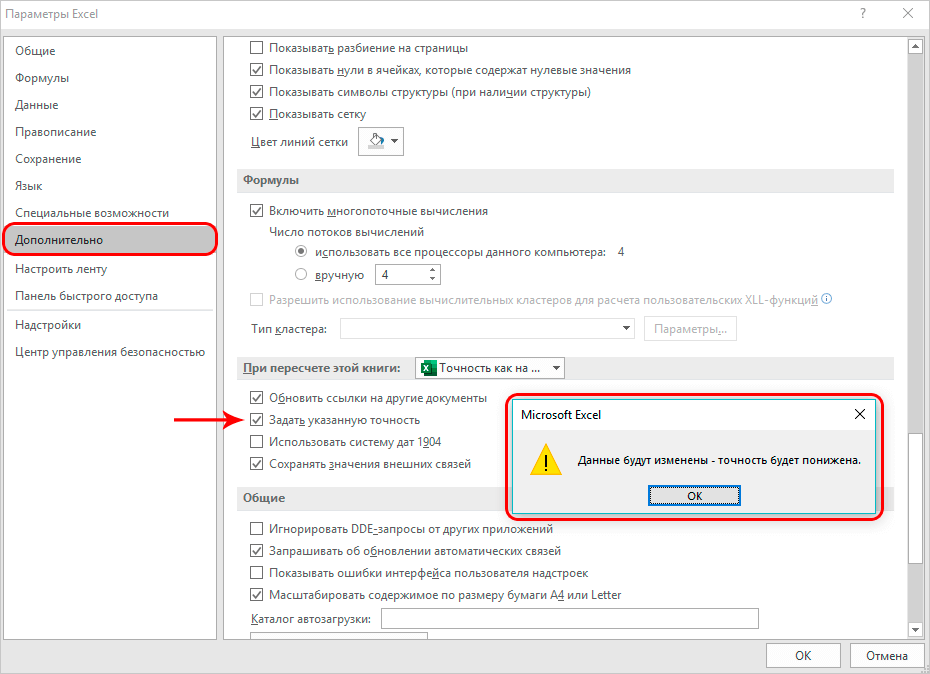
- Справа от появившегося окна найти блок «При пересчете этой книги», найти в нем функцию «Задать указанную точность». Здесь необходимо установить галочку.
- После этих действий на экране должно появиться маленькое предупредительное окно. В нем будет указано, что, совершив данное действие, возможно снизится точность расчетов в таблицах. Чтобы сохранить настройки, нужно согласиться с внесением изменений, нажав «ОК». Нажать еще раз «ОК» для выхода из настроек.
Когда понадобится отключить функцию точного округления или изменить ее, необходимо зайти в те же настройки, снять галочку или вписать другое количество символов после запятой, которые будут учитываться во время проведения расчетов.
Как настроить точность в более ранних версиях
Программа Excel обновляется регулярно. В нее добавляются новые функции, однако большинство основных инструментов работают и настраиваются по похожему принципу. При установке точности округления значений в более ранних версиях программы существуют незначительные отличия от современной версии. Для Excel 2010:
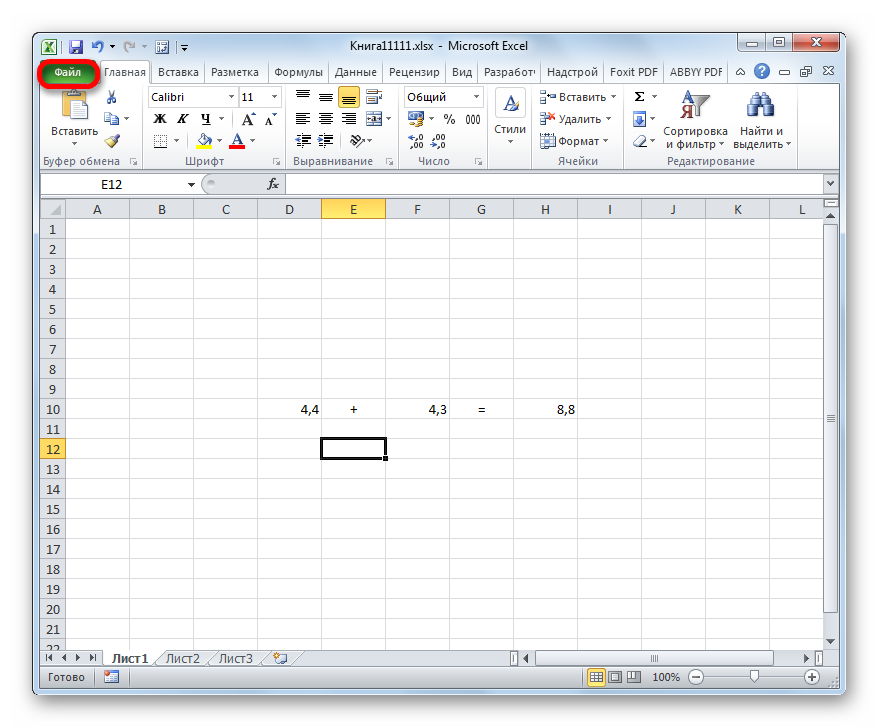
- Зайти во вкладку «Файл» на основной панели инструментов.
- Перейти в параметры.
- Появится новое окно, в котором требуется найти и нажать «Дополнительно».
- Останется найти пункт «При пересчете этой книги», поставить крестик возле строчки «Задать точность как на экране». Подтвердить внесение изменений, сохранить настройки.
Порядок действий для Excel 2007:
- На верхней панели с инструментами открытой таблицы найти значок «Microsoft Office», нажать на него.
- На экране должен появиться список, из которого необходимо выбрать пункт «Параметры Excel».
- После открытия нового окна, перейти на вкладку «Дополнительно».
- Справа перейти в группу опций «При пересчете этой книги». Найти строчку «Задать точность как на экране», установить крестик напротив нее. Сохранить изменения кнопкой «ОК».
Порядок действий для Excel 2003:
- Найти на верхней основной панели инструментов вкладку «Сервис», зайти в нее.
- Из появившегося списка перейти к разделу «Параметры».
- После этого должно появиться окно с настройками, из которого необходимо выбрать «Вычисления».
- Останется установить отметку возле параметра «Точность как на экране».
Заключение
Если научиться устанавливать точность округления в Excel, данная настройка поможет выполнить необходимые расчеты, когда по условиям можно брать во внимание только те числовые значения, где учитывается одна цифра после запятой. Однако нельзя забывать отключать ее для стандартных ситуаций, когда расчеты должны быть максимально точными с учетом всех цифр.
Оцените качество статьи. Нам важно ваше мнение:
#Руководства
- 6 июн 2022
-
0

Методы, о которых должен знать каждый, кто работает с Excel. Разбираем, когда можно округлить число одной кнопкой, а когда лучше запустить функцию.
Иллюстрация: Meery Mary для Skillbox Media

Рассказывает просто о сложных вещах из мира бизнеса и управления. До редактуры — пять лет в банке и три — в оценке имущества. Разбирается в Excel, финансах и корпоративной жизни.
Округление числа — это замена его точного значения на приближённое. Число сокращают до нужного разряда — до десятков, сотых, тысячных, — а остальное отбрасывают. Чаще всего округление используют, когда точность не важна, а в округлённом виде число воспринимать проще.
В Excel числа округляют двумя основными способами: вносят изменения в формат ячейки или используют функции округления. В статье разберём особенности каждого способа и расскажем, когда их лучше применять. Расскажем, какие функции округления есть в Excel, чем они различаются и как ими пользоваться.
- Округление через изменение формата ячейки — когда нужно округлить число только визуально
- Функция ОКРУГЛ — когда нужно округлить число по правилам математики
- Функции ОКРУГЛВВЕРХ и ОКРУГЛВНИЗ — когда нужно самостоятельно выбрать, в какую сторону округлить число
- Функция ОКРУГЛТ — когда нужно округлить число с заданной точностью
Когда использовать. Подойдёт в случаях, когда нужно изменить только формат отображения числа. Например, при подготовке презентации или перед распечаткой документа. Если после округления ссылаться на эту ячейку в формулах, Excel будет использовать исходное значение и округлит число 44,7 до 45 только на экране, а при дальнейших действиях, например, 45 + 5 рассчитает как 49,7, а не как 50.
Число будет округлено по правилам математики: если оно заканчивается на цифру от 1 до 4, то округляется в меньшую сторону, если на цифру от 5 до 9 — то в большую.
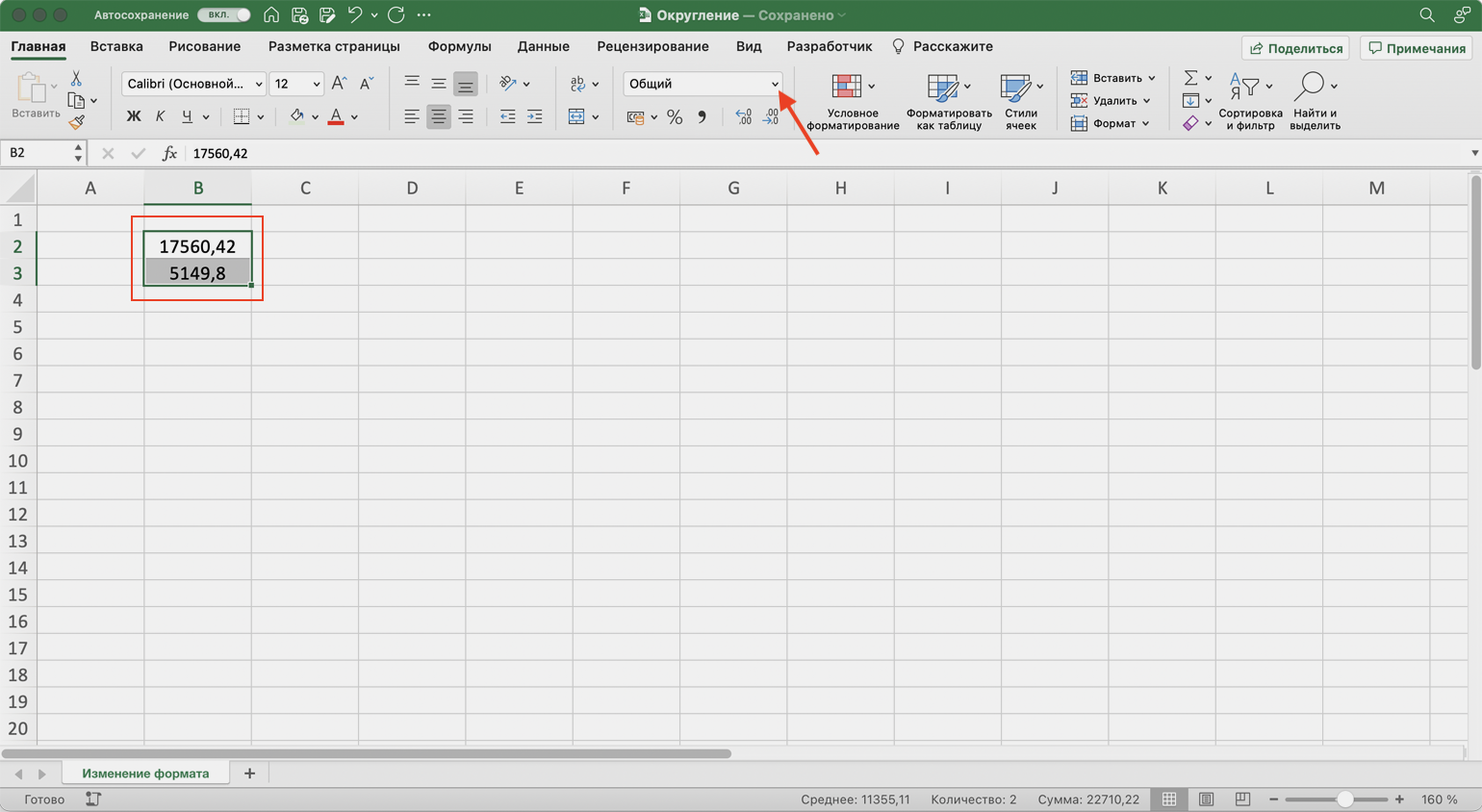
Как сделать. Для примера округлим два числа. Выделим их в общий диапазон и на вкладке «Главная» нажмём на стрелку справа от окна форматов.
Скриншот: Skillbox Media
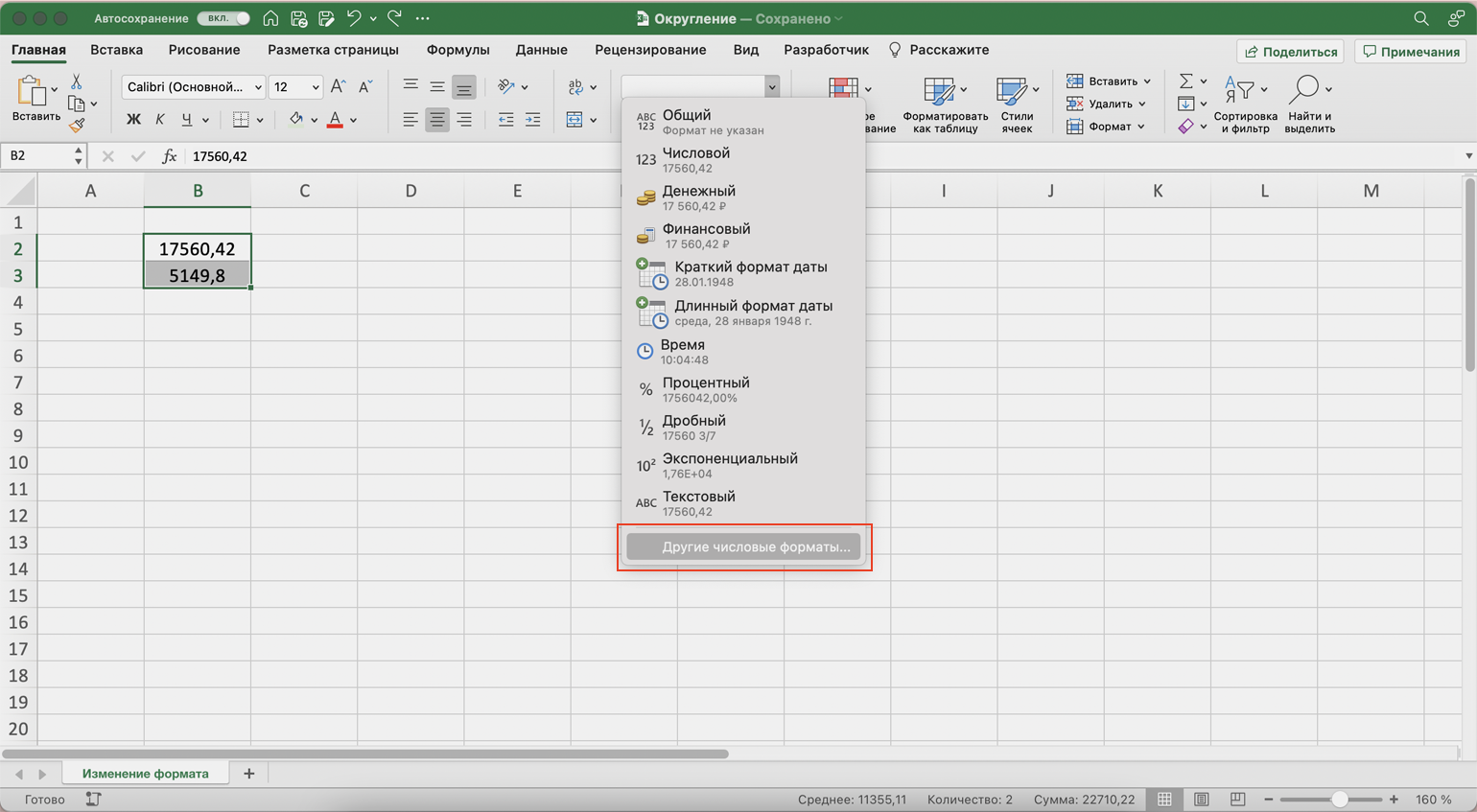
В появившемся окне выбираем пункт «Другие числовые форматы».
Скриншот: Skillbox Media
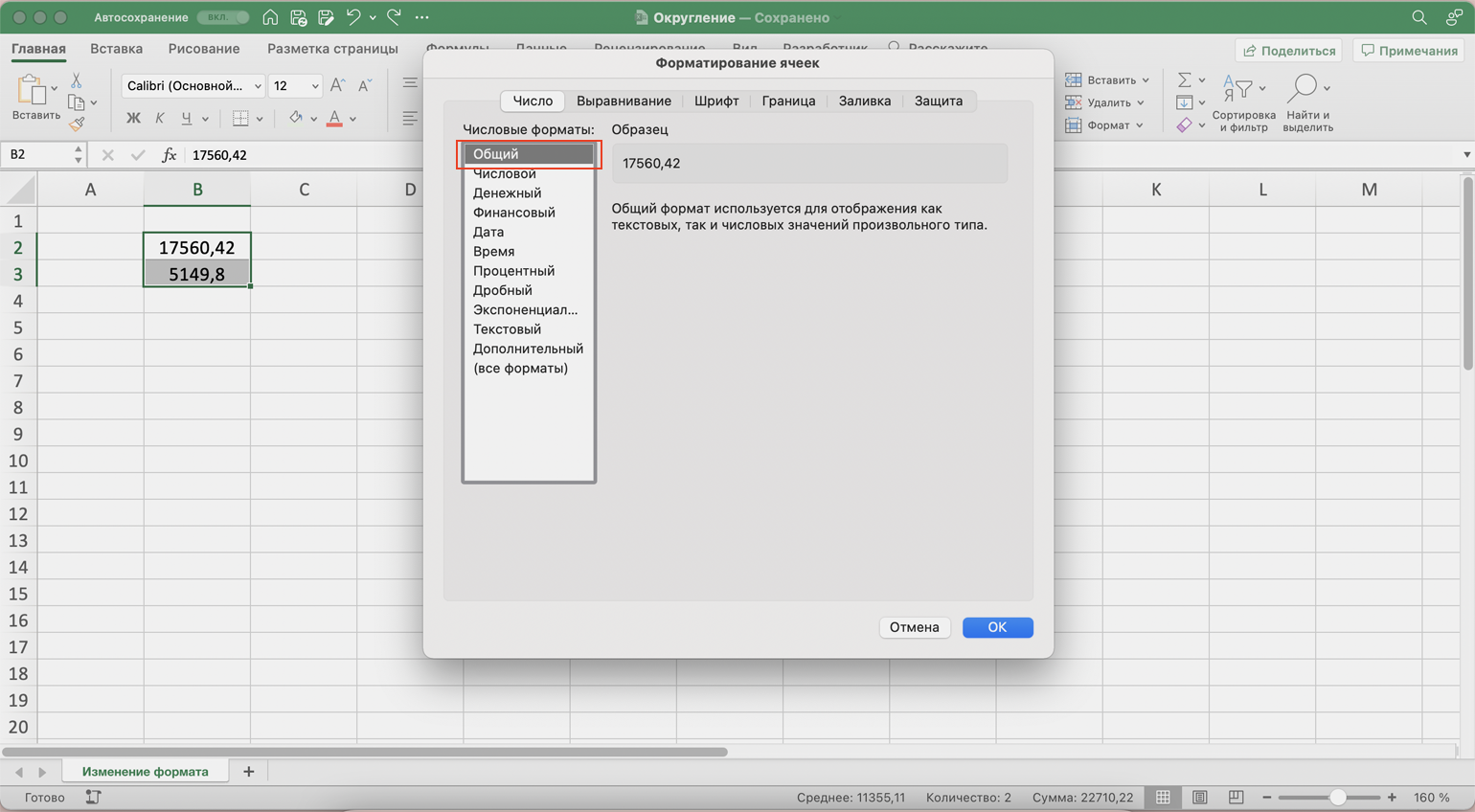
Появляется окно форматирования ячеек. По умолчанию в Excel стоит общий формат значений — числа в таком формате округлять нельзя.
Скриншот: Skillbox Media
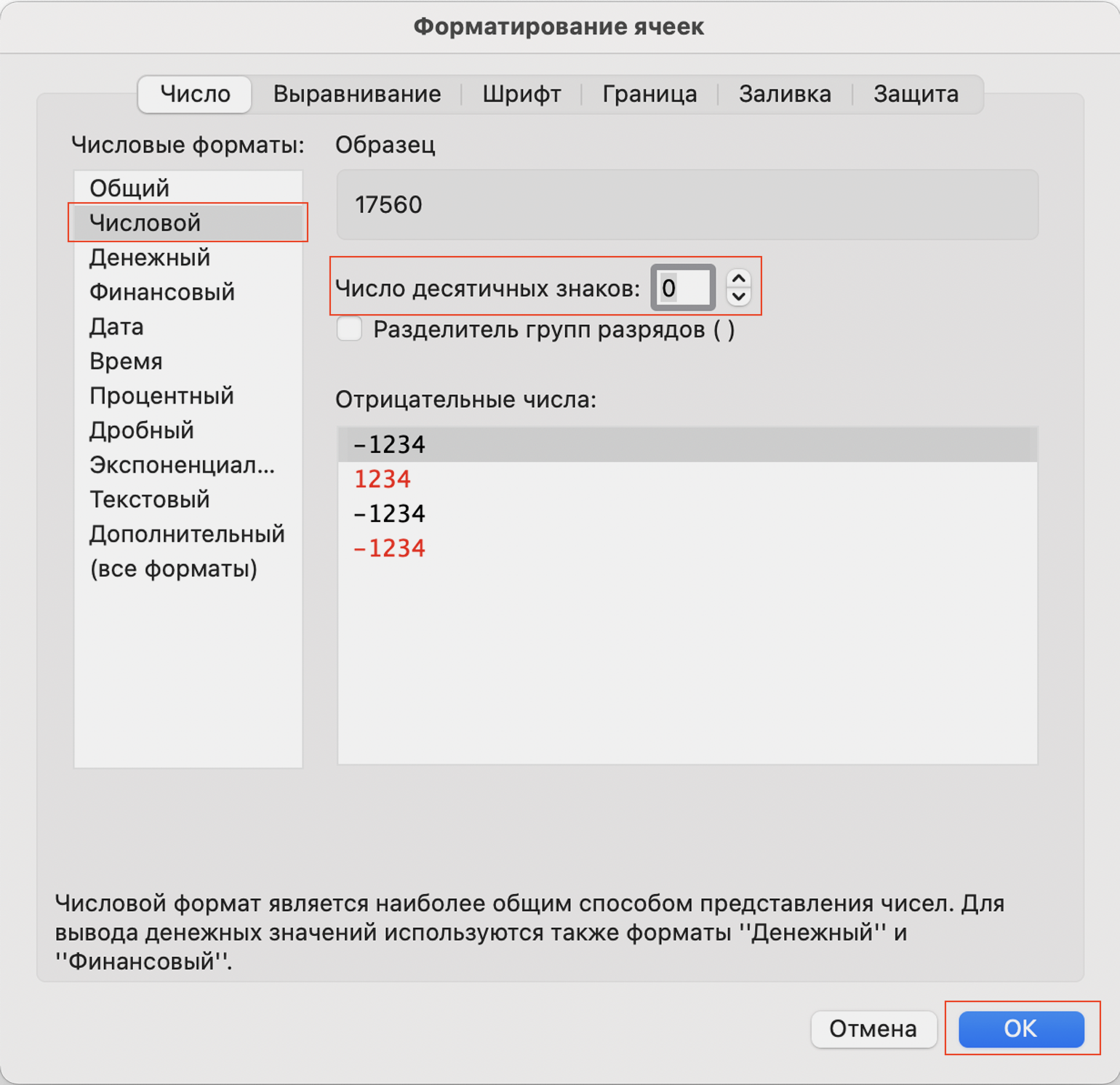
Чтобы округлить значения, выбираем числовой формат, а в блоке «Число десятичных знаков» задаём 0 — для этого можно нажать на стрелку вниз справа от блока либо ввести значение с клавиатуры. Нажимаем «ОК».
Скриншот: Skillbox Media
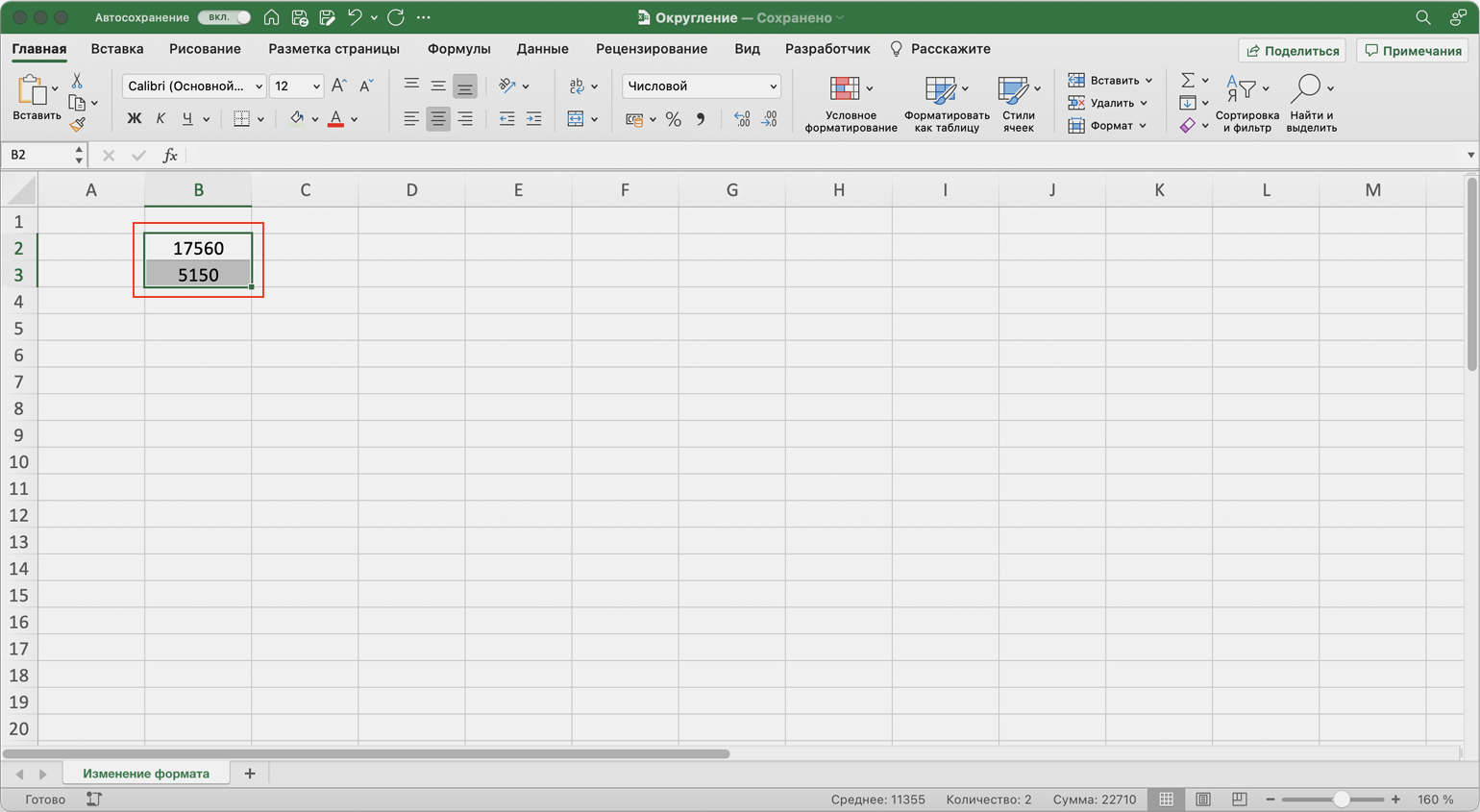
В результате получаем целые значения. При этом число 17560,42 округляется в меньшую сторону, до 17560. Число 5149,8 — в большую, до 5150.
Скриншот: Skillbox Media
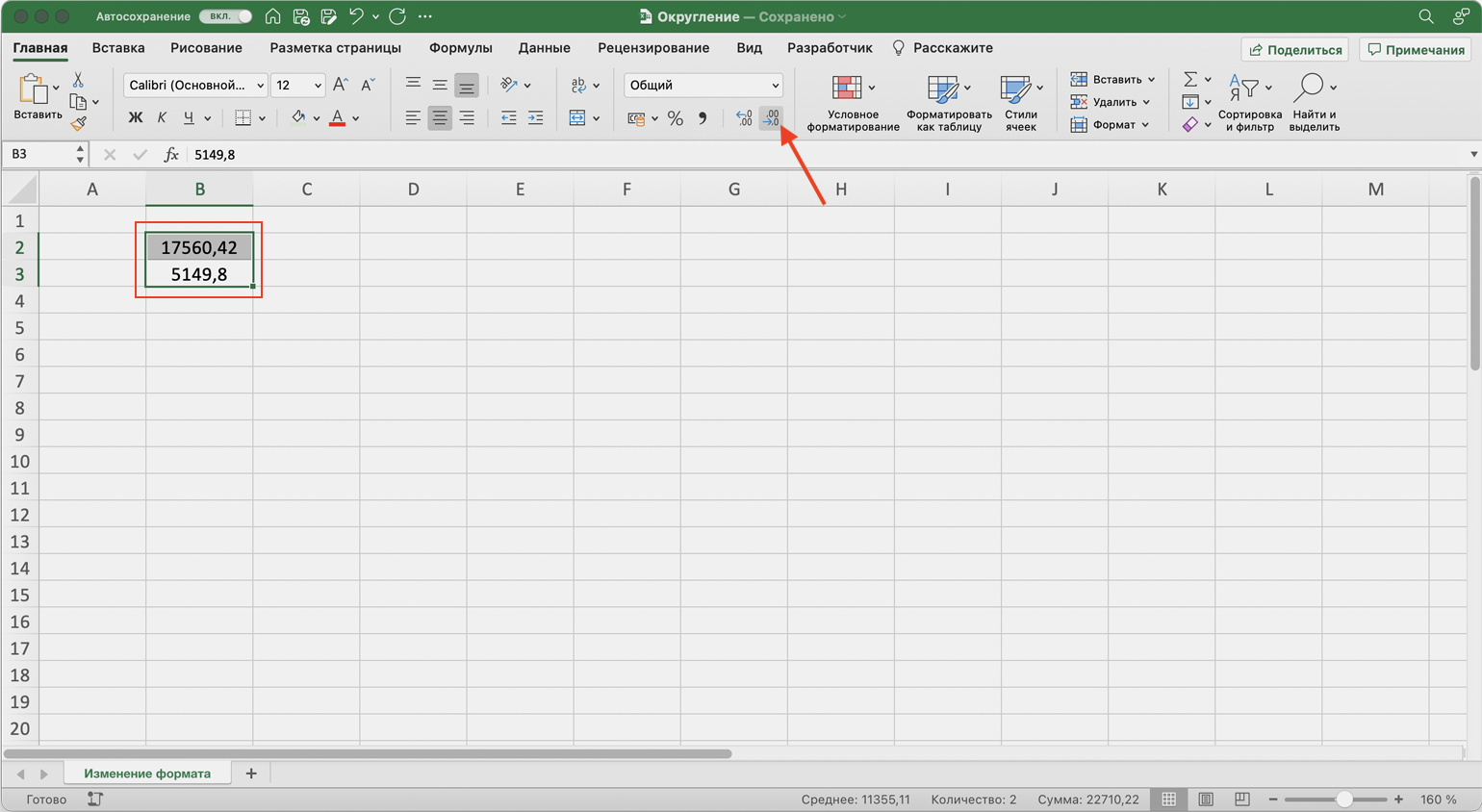
Такого же эффекта можно достичь более коротким путём. Снова выделим первоначальные значения общим диапазоном; на вкладке «Главная» нажмём кнопку «Уменьшить разрядность». Нажать на неё нужно столько раз, сколько цифр стоит после запятой, — в нашем случае дважды.
Скриншот: Skillbox Media
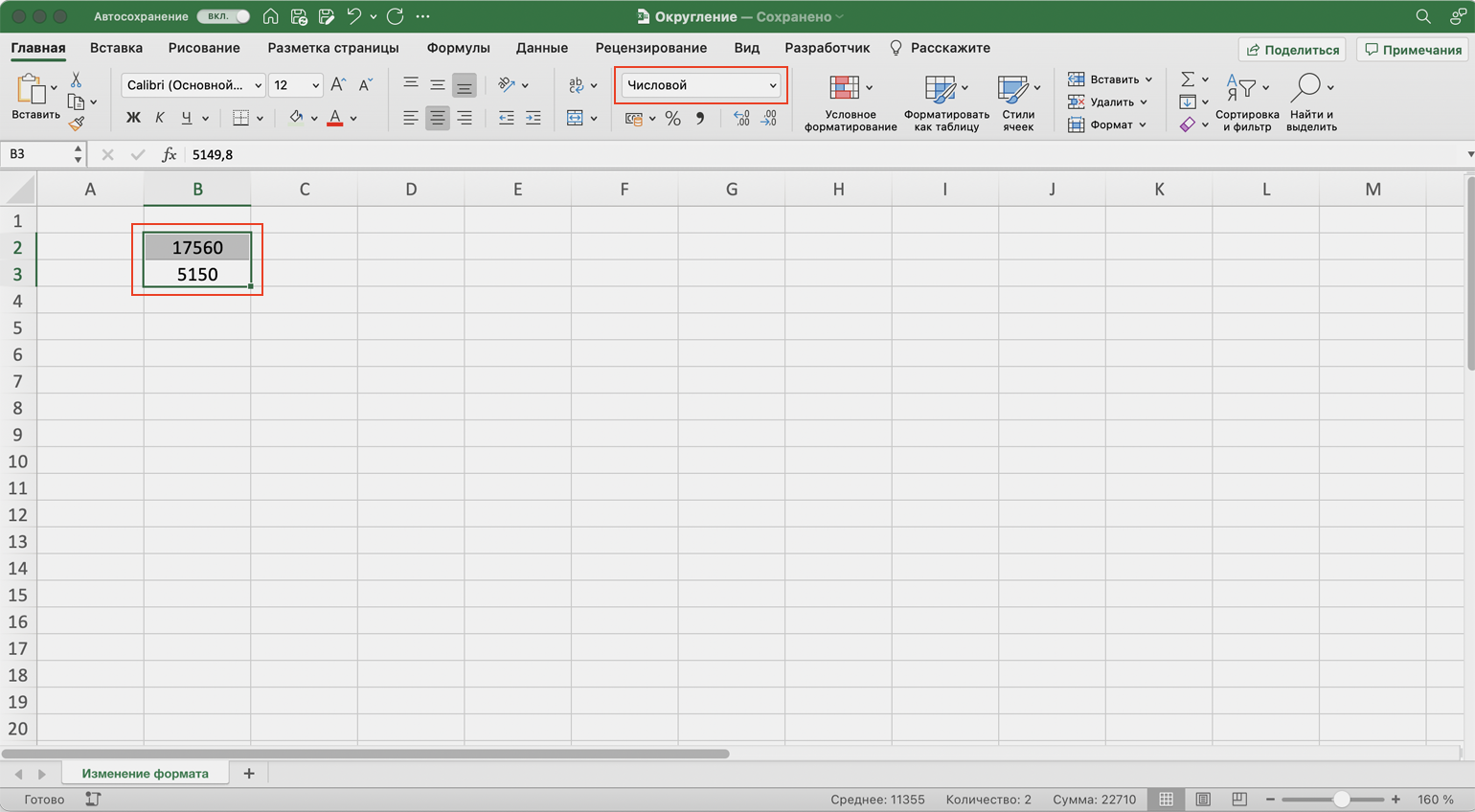
В результате формат ячеек самостоятельно меняется на числовой, а значения округляются по тому же принципу, что и в первом случае.
Скриншот: Skillbox Media
Когда использовать. Подойдёт, когда округлённое значение нужно использовать в дальнейших расчётах. Как и при применении предыдущего способа, Excel округлит число по правилам математики: от 1 до 4 округляется в меньшую сторону, от 5 до 9 — в большую.
Как сделать. Когда вы используете этот метод, округлённые значения появятся в новых ячейках. Поэтому создадим для них отдельный столбец и выделим первую ячейку в нём.
Дальше откроем окно для построения функции. Есть два способа сделать это. Первый — перейти во вкладку «Формулы» и нажать на «Вставить функцию».
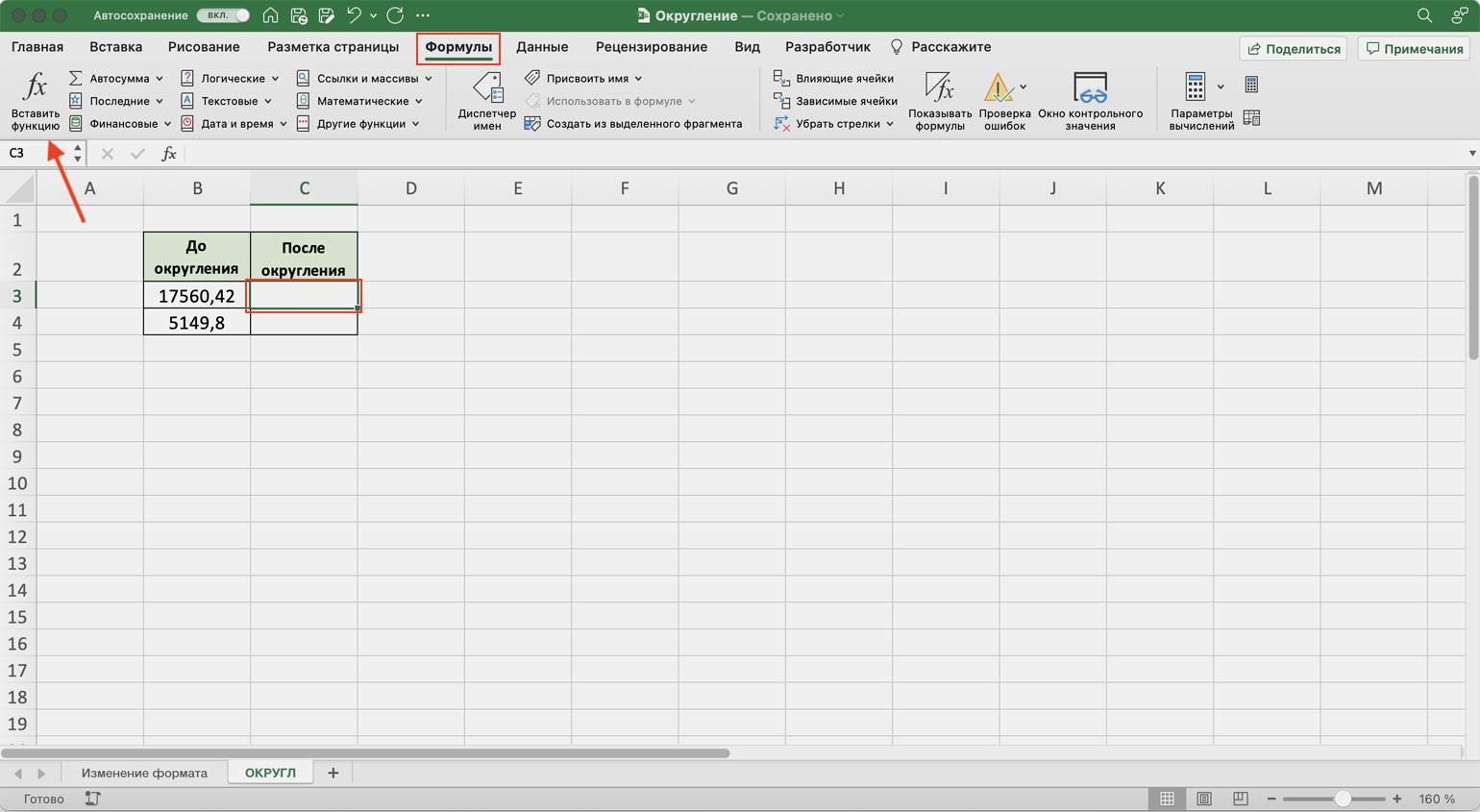
Скриншот: Skillbox Media
Второй способ — нажать на «fx» в строке ссылок на любой вкладке таблицы.

Скриншот: Skillbox Media
Справа появляется окно «Построитель формул». В нём через поисковик находим функцию ОКРУГЛ и нажимаем «Вставить функцию».
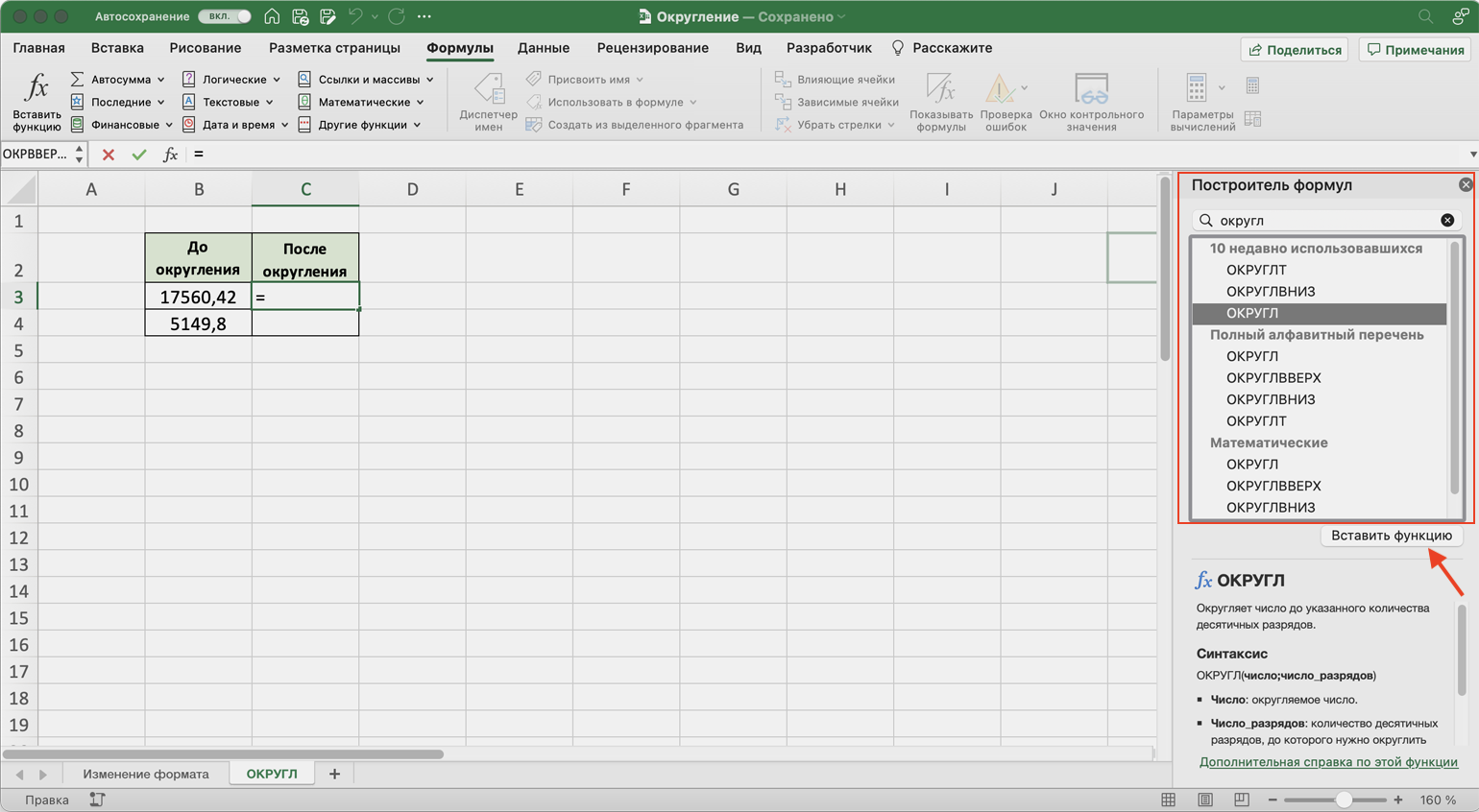
Скриншот: Skillbox Media
Появляется окно для заполнения аргументов функции:
- «Число» — ячейка, значение которой нужно округлить.
- «Число_разрядов» — порядковый номер разряда, до которого нужно округлить значение. Или количество знаков после запятой, которое нужно оставить после округления.
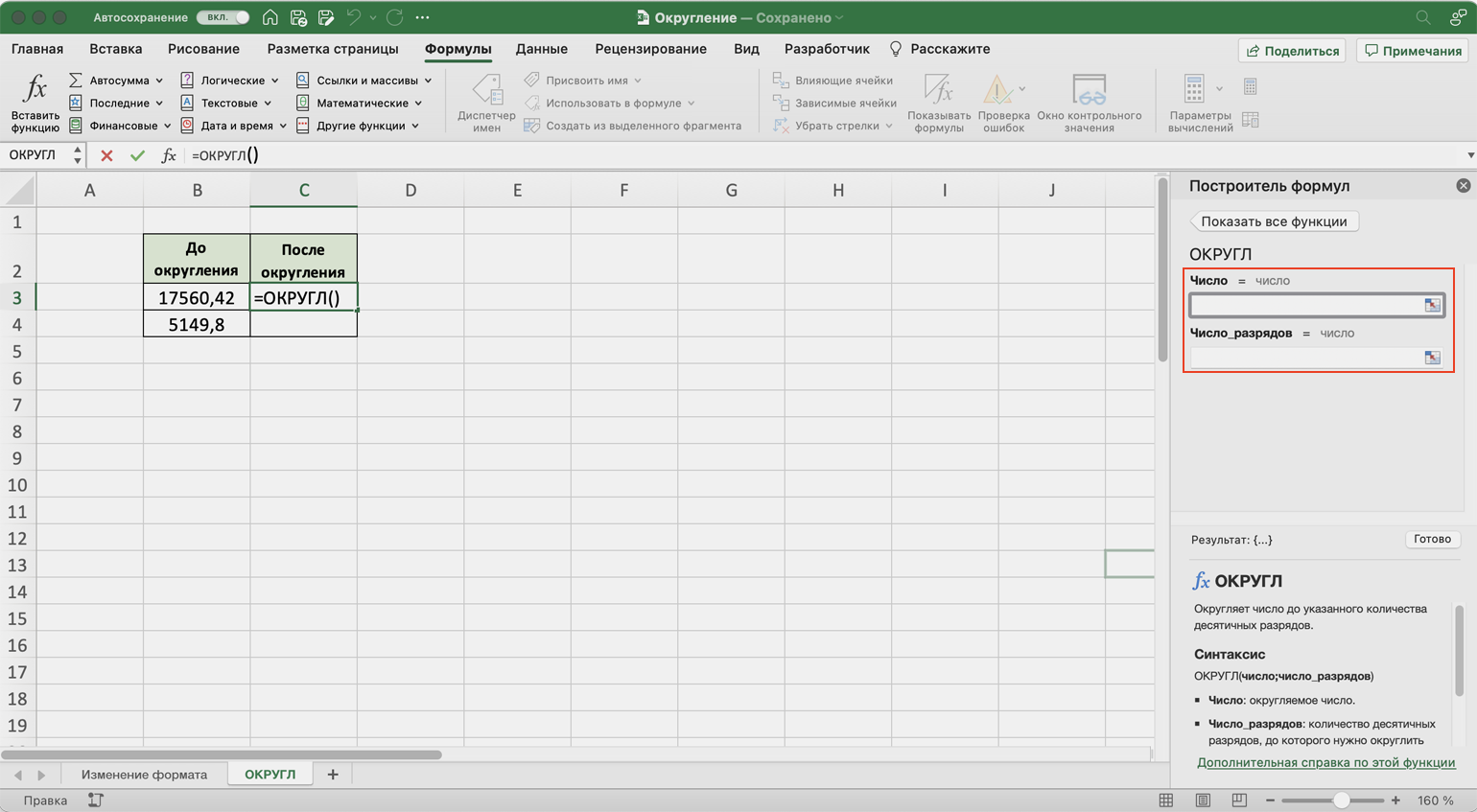
Скриншот: Skillbox Media
Заполняем аргументы функции. Нажимаем на окно аргумента «Число» и из таблицы выбираем значение для него. В нашем случае это ячейка B3.
Выбранное значение переносится в построитель формул и одновременно появляется в формуле строки ссылок: fx=ОКРУГЛ(B3).
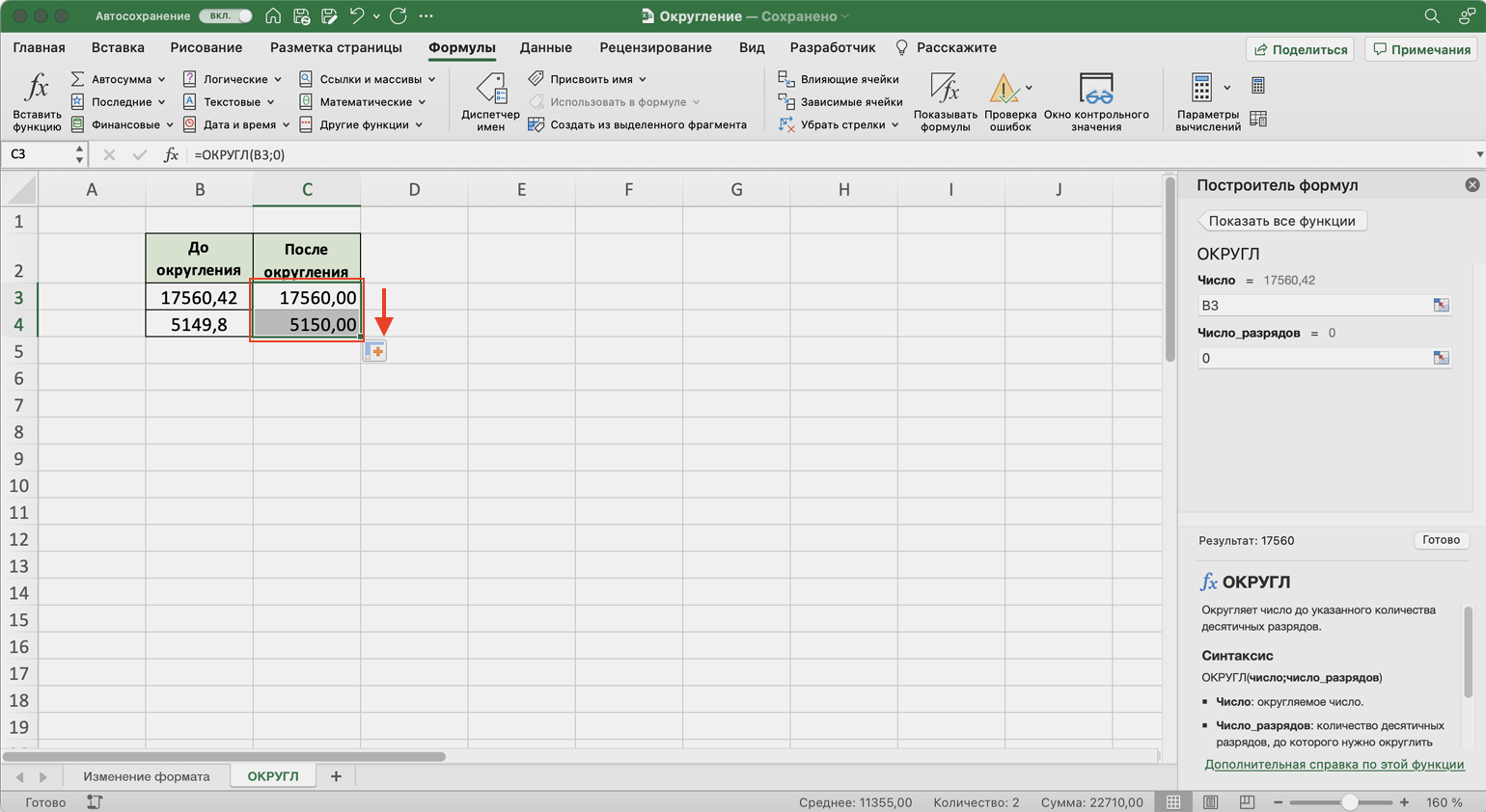
Нажимаем на окно «Число_разрядов». В нашем случае нужно округлить число до целого, поэтому поставим здесь 0. Это значит, что после запятой не будет ни одного значения.
В итоговом виде функция получается такой: fx=ОКРУГЛ(B3;0). Нажимаем кнопку «Готово».
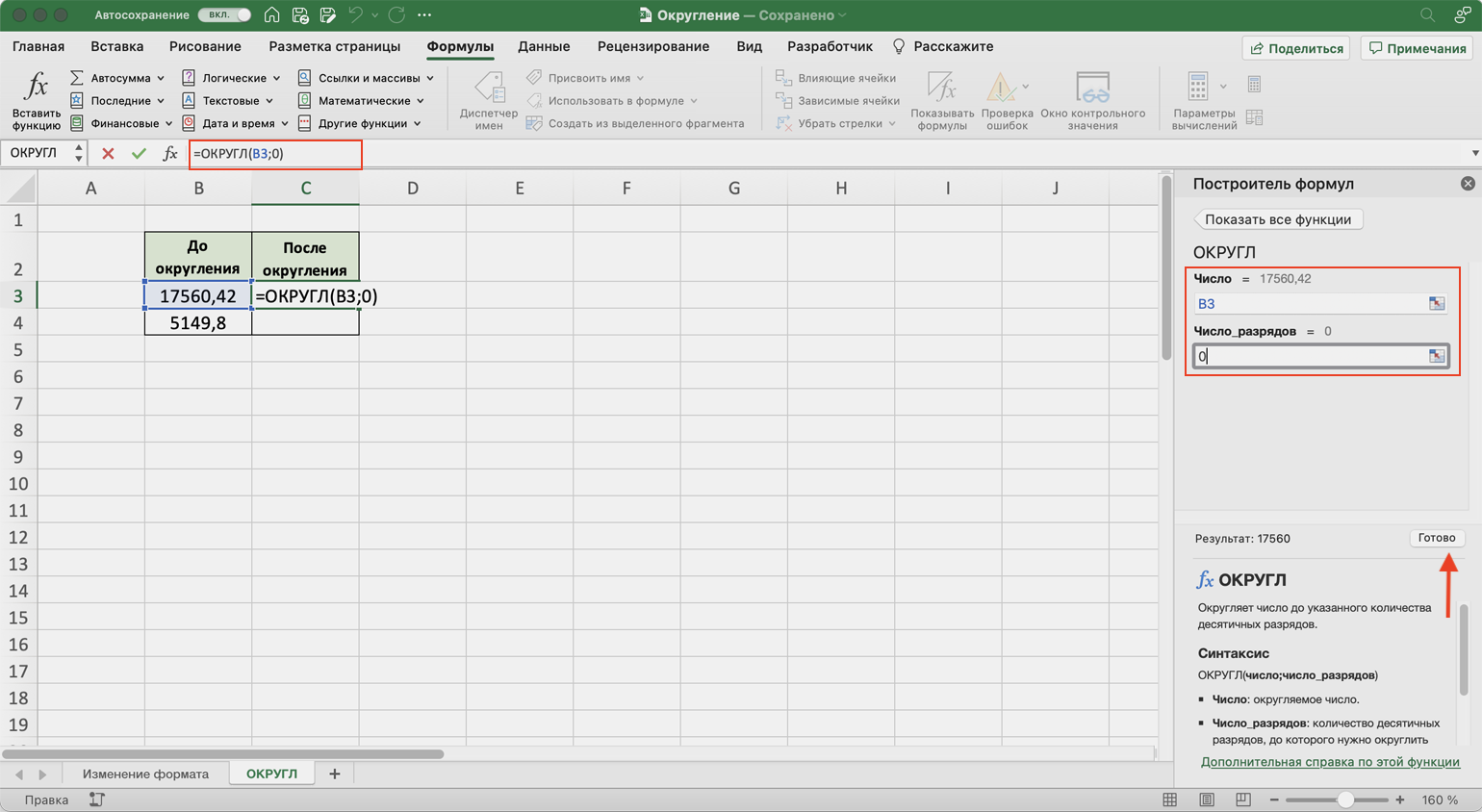
Скриншот: Skillbox Media
В выбранной ячейке получаем целое значение первого числа. Теперь протягиваем результат вниз на следующую ячейку — функция автоматически выполняется и для следующего числа.
Excel округлил число 17560,42 в меньшую сторону, а 5149,8 — в большую.
Скриншот: Skillbox Media
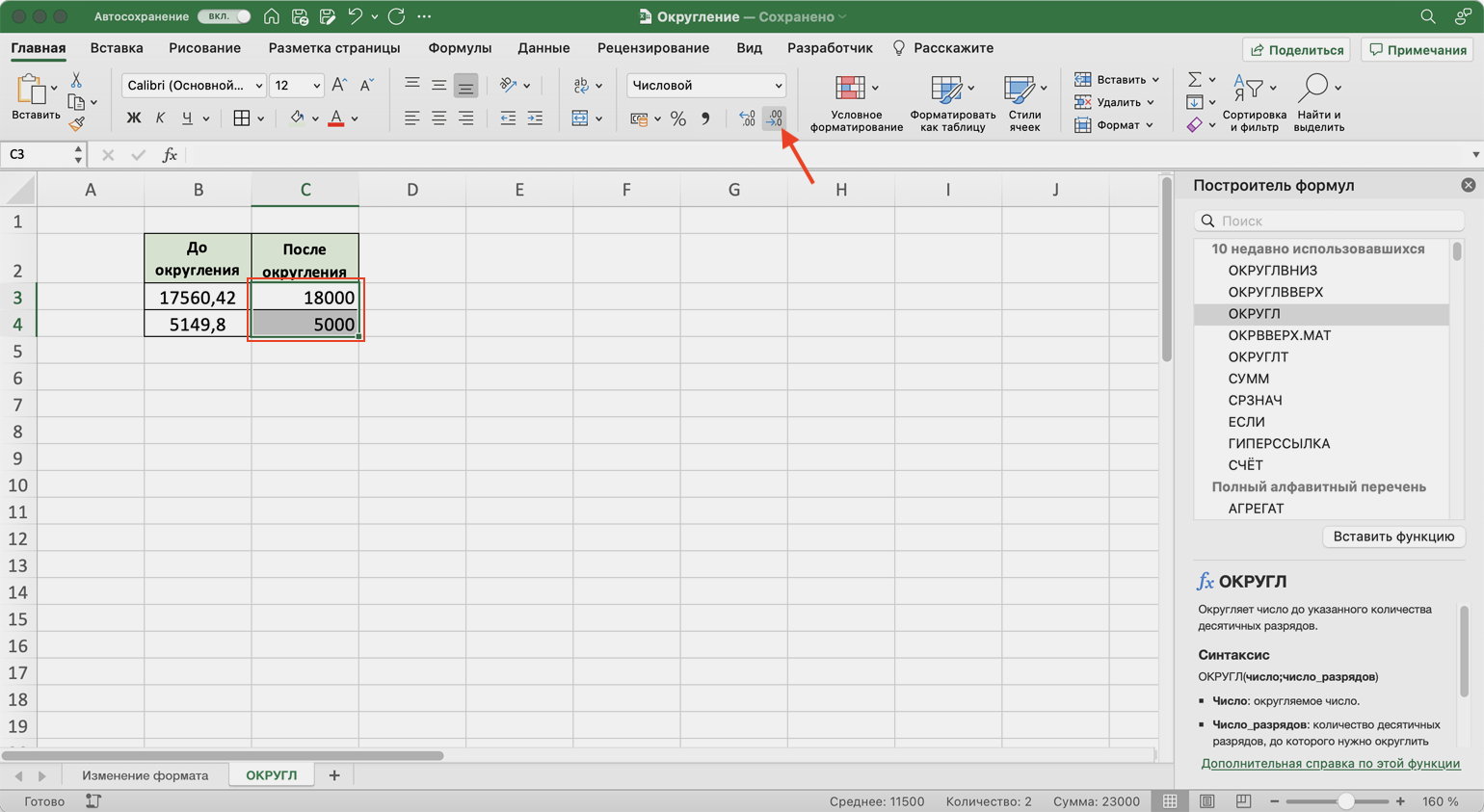
Чтобы округлить число до тысяч, в окне аргумента «Число_разрядов» нужно задать значение -3. В этом случае функция округлит три значения до запятой. В случае с нашим примером первое число округлится до 18000, второе — до 5000.
Чтобы убрать лишние нули после запятой, воспользуемся кнопками изменения разрядности из первого метода. Выделим одновременно оба значения, перейдём во вкладку «Главная» и нажмём кнопку «Уменьшить разрядность».
Скриншот: Skillbox Media
Когда использовать. Когда пользователь хочет сам решить, в какую сторону округлить число — в большую или в меньшую.
Перечисленные выше методы округляли числа по правилам математики: от 1 до 4 — в меньшую сторону, от 5 до 9 — в большую. ОКРУГЛВВЕРХ и ОКРУГЛВНИЗ работают независимо от этого правила.
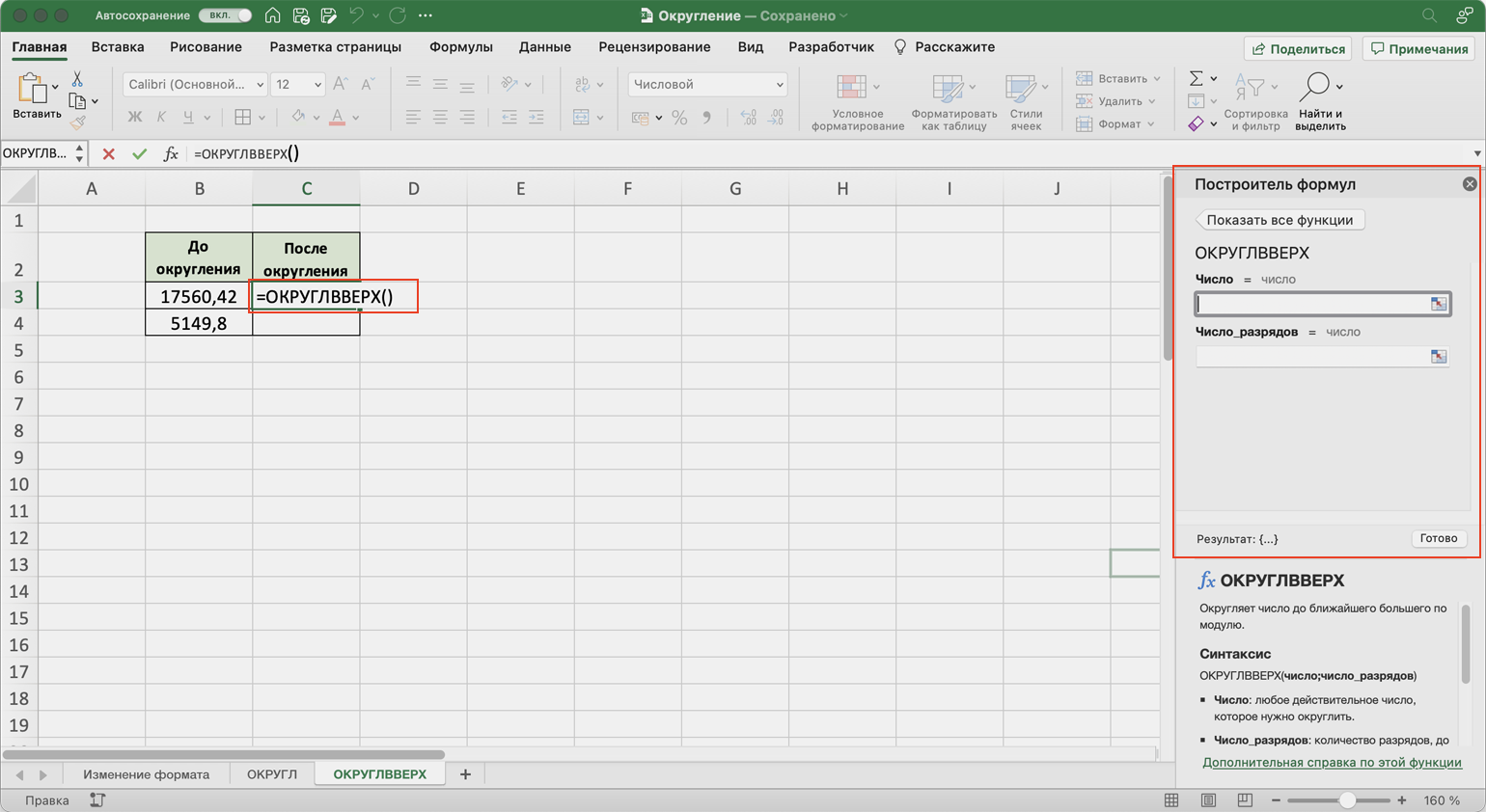
Как сделать. Помещаем курсор в ячейку, где мы хотим увидеть результат. Дальше откроем окно для построения функции. Для этого воспользуемся одним из двух способов:
- Перейти во вкладку «Формулы» и нажать на «Вставить функцию».
- Нажать на «fx» в строке ссылок в любой вкладке таблицы.
Скриншот: Skillbox Media
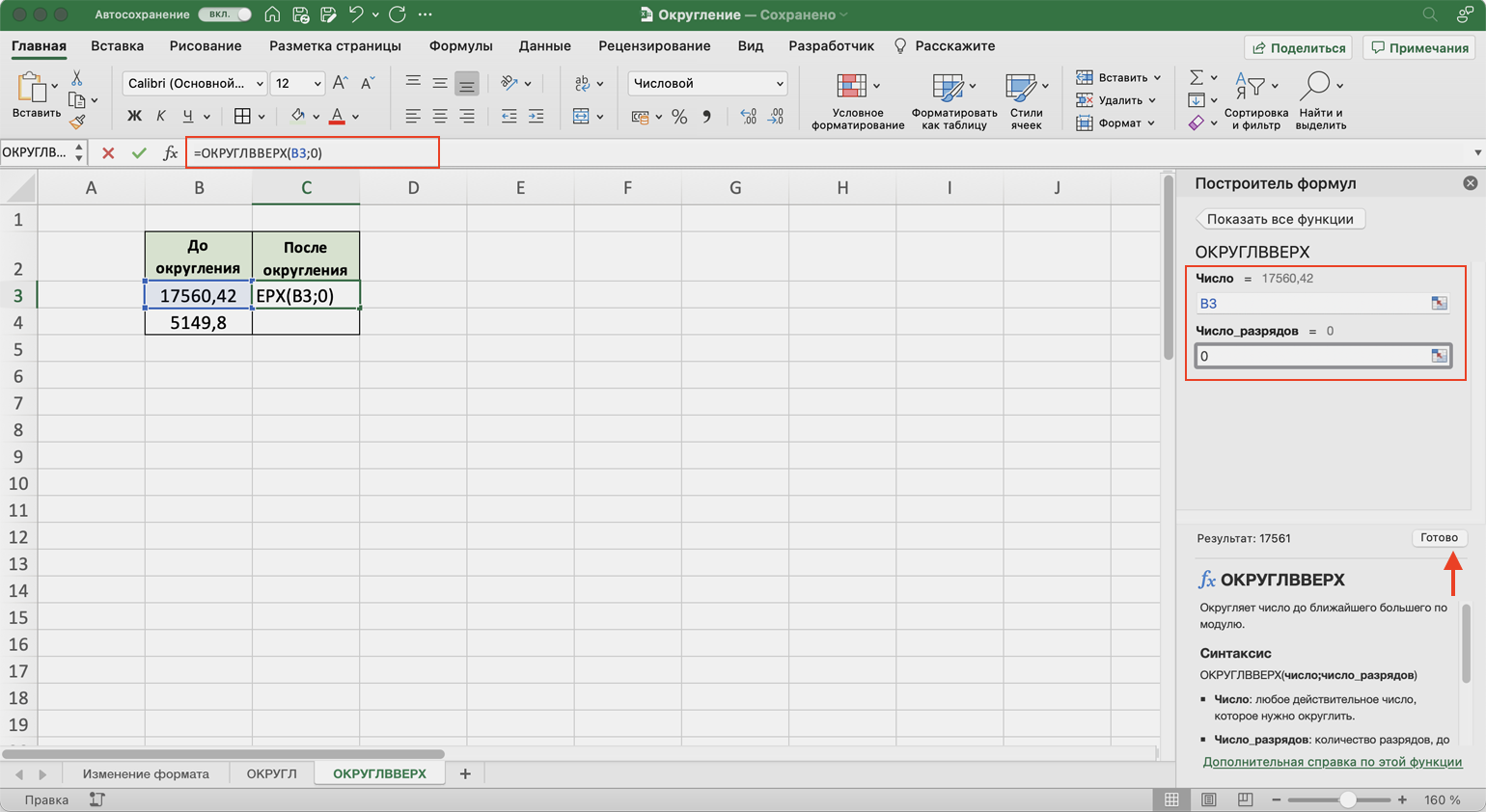
Появляется построитель формул. Аргументы в нём — «Число» и «Число_разрядов» — работают по тому же принципу, что и для функции ОКРУГЛ. Заполним их:
- «Число» — ячейка B3.
- «Число_разрядов» — 0.
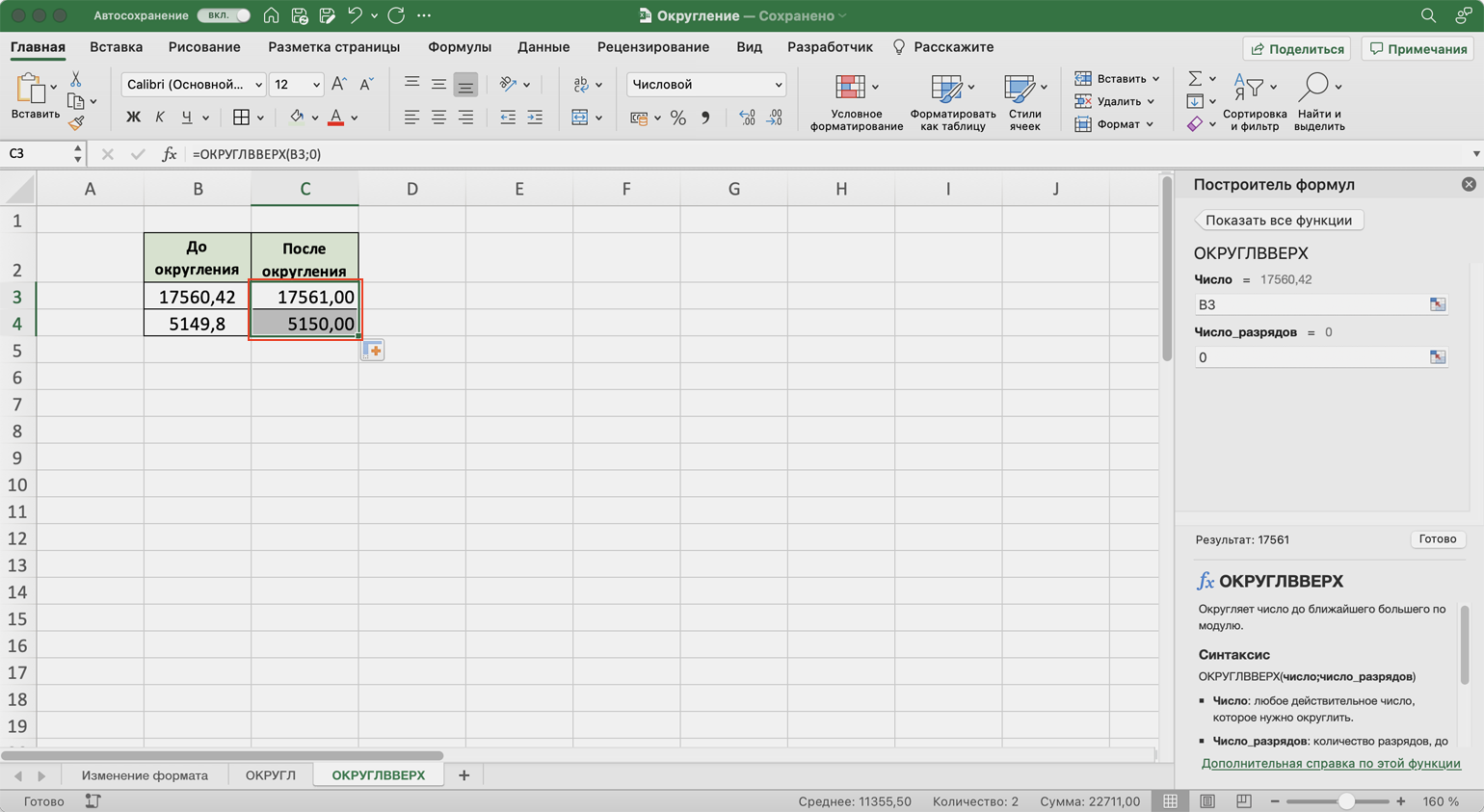
В строке ссылок функция примет такой вид: fx=ОКРУГЛВВЕРХ(B3;0). Нажмём кнопку «Готово».
Скриншот: Skillbox Media
Получаем целое значение первого числа. Функция округлила его в большую сторону, до 17561, хотя по правилам математики округление должно было сработать в меньшую сторону. Протягиваем результат вниз на второе число — функция округляет и его.
Скриншот: Skillbox Media
Функция ОКРУГЛВНИЗ работает по обратному принципу: округляет в меньшую сторону все числа независимо от их значений.
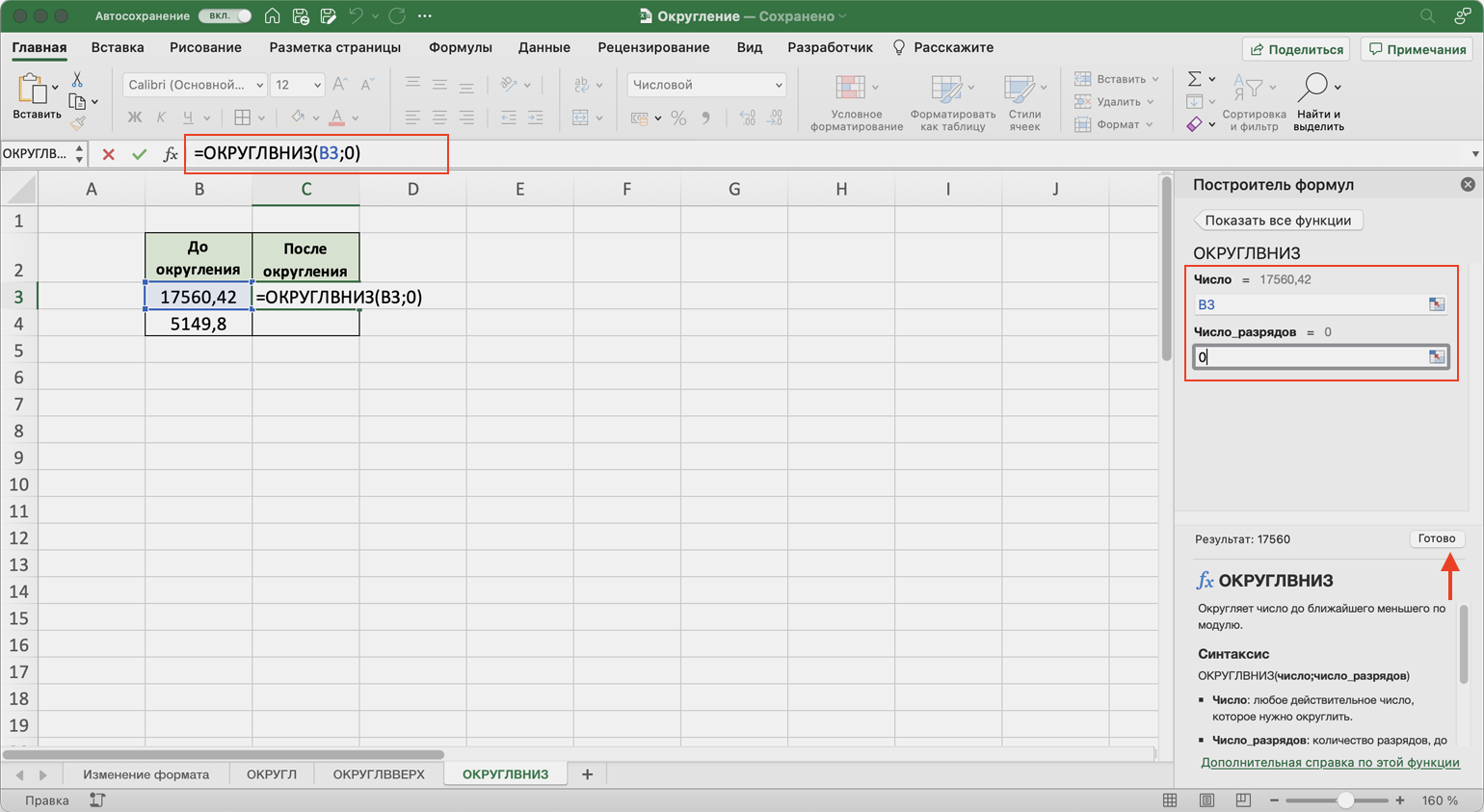
Вызовем окно построителя формул, найдём функцию ОКРУГЛВНИЗ и заполним аргументы функции, как делали выше.
В строке ссылок функция примет вид: fx=ОКРУГЛВНИЗ(B3;0). Нажмём кнопку «Готово».
Скриншот: Skillbox Media
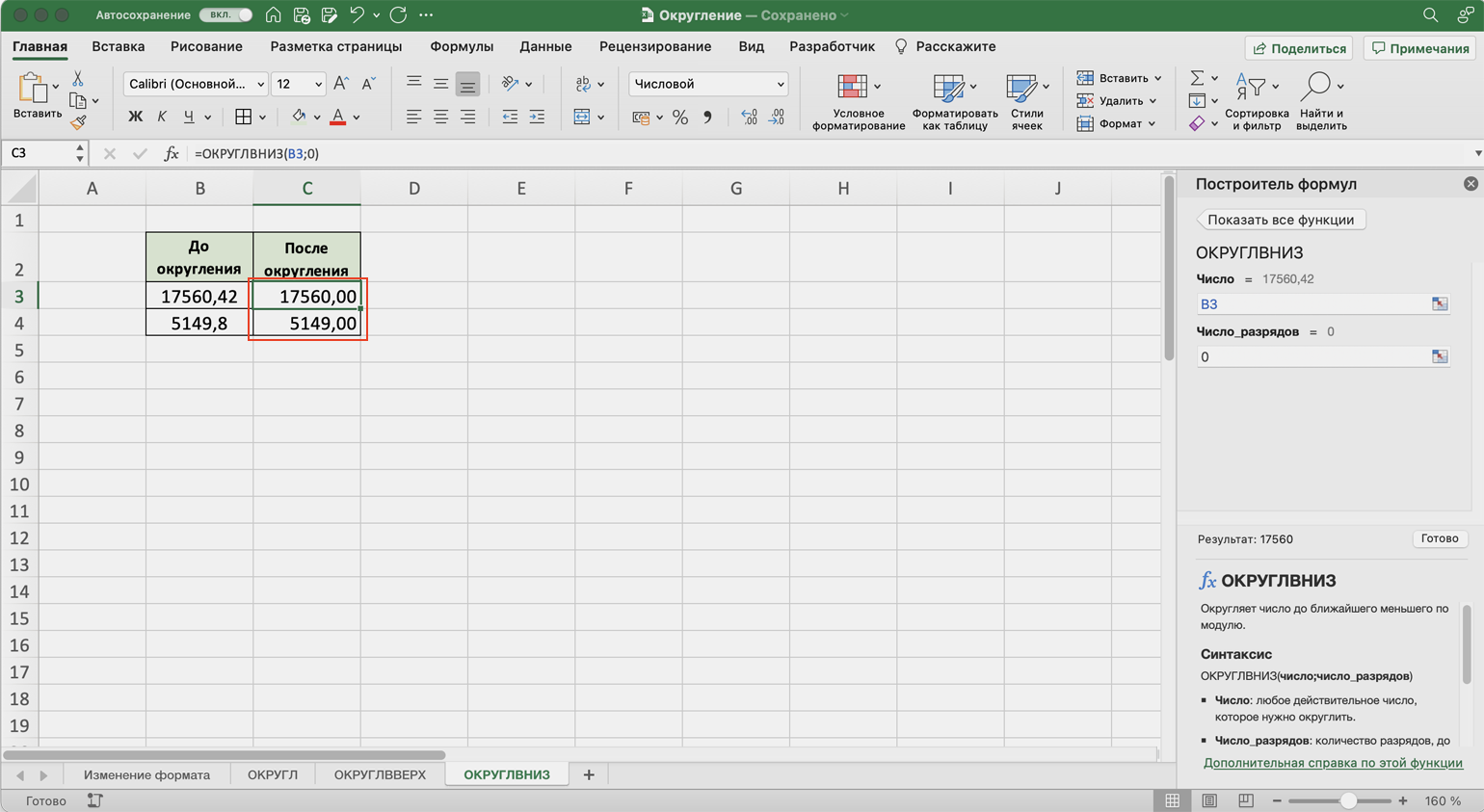
Получаем целое значение первого числа и протягиваем его вниз на второе — функция округлила его в меньшую сторону, до 5149, хотя по правилам округление должно было сработать вверх.
Скриншот: Skillbox Media
Когда использовать. Когда пользователь хочет сам решить, с какой точностью округлить число. При этом Excel округлит его не до ближнего значения, а до значения, которое будет кратно выбранному.
Например, если при округлении числа 49,5 пользователь выберет точность 2, функция округлит число до 50. Если точность будет 7, число округлится до 49.
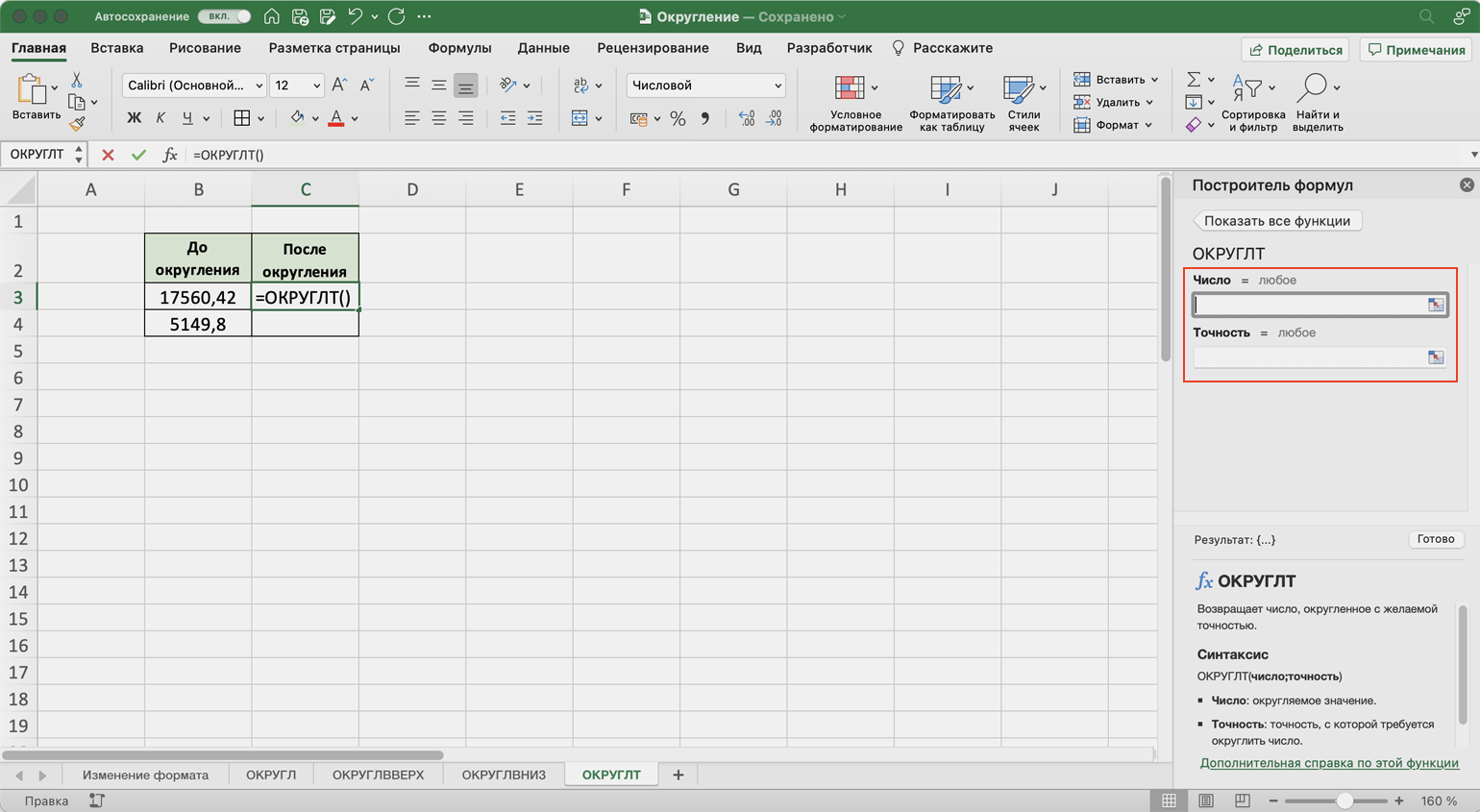
Как сделать. Выберем пустую ячейку и откроем окно для построения функции так же, как и при использовании предыдущих методов. Найдём функцию ОКРУГЛТ и нажмём «Вставить функцию».
Появляется окно для заполнения аргументов функции:
- «Число» — ячейка, значение которой нужно округлить.
- «Точность» — точность, с которой нужно округлить число. Или значение, которому должно быть кратно первоначальное число после округления.
Скриншот: Skillbox Media
Заполняем аргументы функции. В окне аргумента «Число» выбираем значение, которое нужно округлить. Как и во всех предыдущих методах, это ячейка B3.
В окне «Точность» зададим значение 5. Это значит, что выбранное число после округления должно будет делиться на 5 без остатка.
В итоговом виде функция принимает вид: fx=ОКРУГЛТ(B3;5). Нажимаем кнопку «Готово».
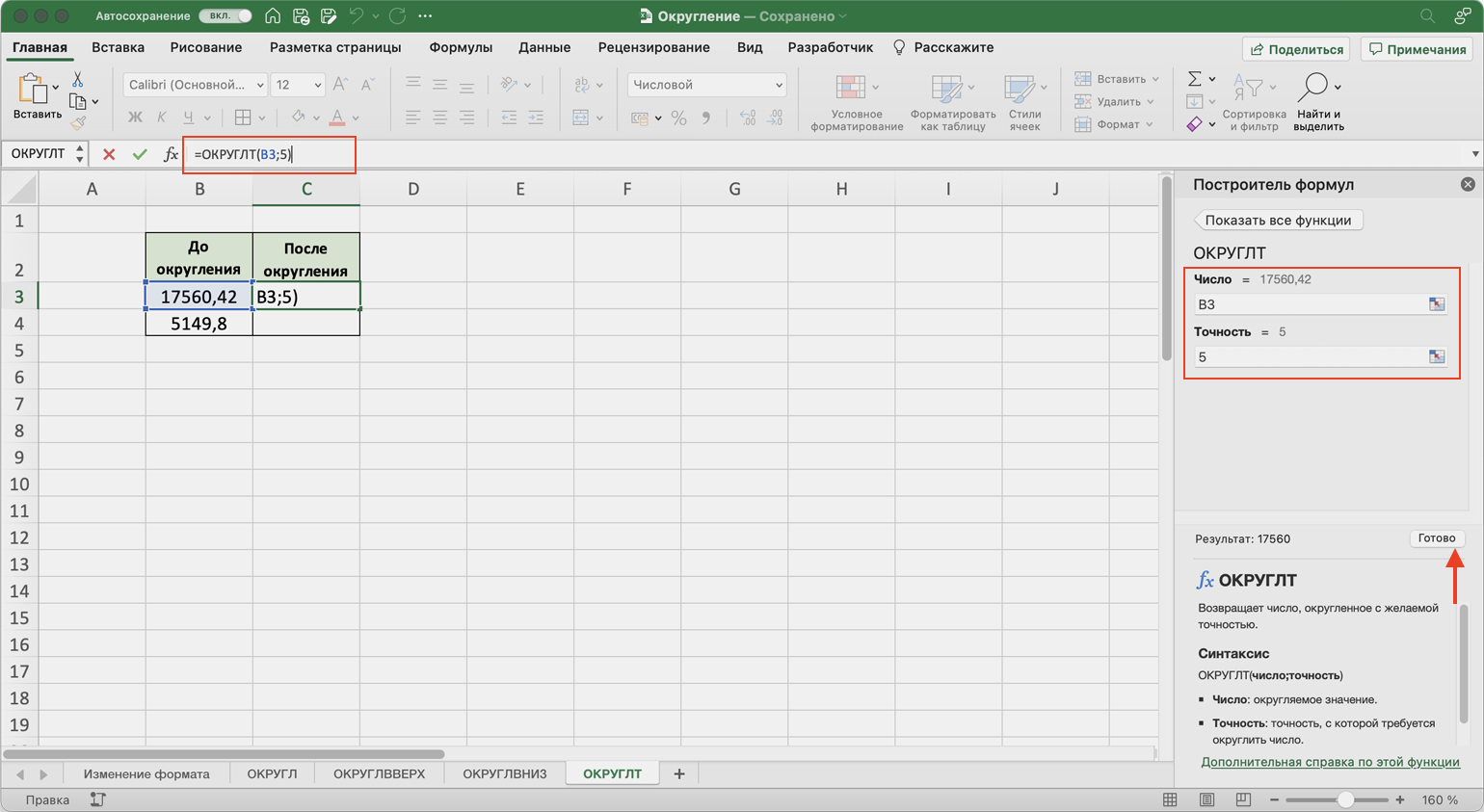
Скриншот: Skillbox Media
Получаем целое значение первого числа и протягиваем его вниз до второго. Функция округлила числа до 17560 и 5150 — они оба полностью делятся на 5.
Принцип округления в математике эта функция не учитывает, так же как и функции ОКРУГЛВВЕРХ и ОКРУГЛВНИЗ. Это значит, что функция не следует правилу, по которому цифры от 1 до 4 округляются в меньшую сторону, а от 5 до 9 — в большую.
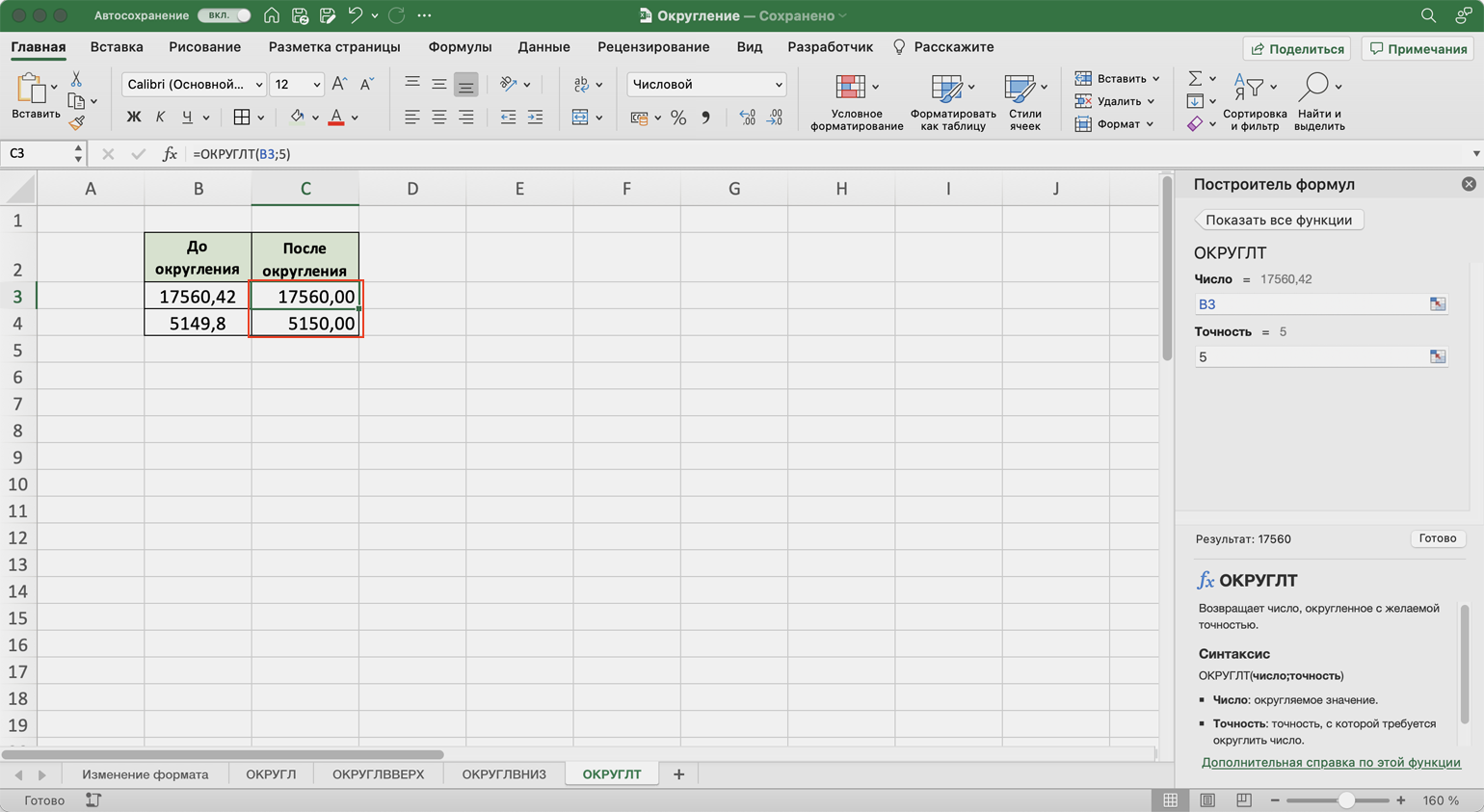
Скриншот: Skillbox Media
Какие методы округления есть в «Google Таблицах»? В них можно использовать все методы, описанные выше. При этом все они работают по аналогии с Excel. Одно отличие — в «Google Таблицах» нет построителя формул, поэтому нужно прописывать их вручную. Готовые формулы будут выглядеть так:
- fx=ОКРУГЛ(17560,42;0);
- fx=ОКРУГЛВВЕРХ(17560,42;0);
- fx=ОКРУГЛВНИЗ(17560,42;0);
- fx=ОКРУГЛТ(17560,42;7).
Другие материалы Skillbox Media по Excel
- Инструкция: как в Excel объединить ячейки и данные в них
- Руководство: как сделать ВПР в Excel и перенести данные из одной таблицы в другую
- Инструкция: как закреплять строки и столбцы в Excel
- Руководство по созданию выпадающих списков в Excel — как упростить заполнение таблицы повторяющимися данными
- Статья с разбором диаграммы Ганта — что должен знать каждый управленец

Научитесь: Excel + Google Таблицы с нуля до PRO
Узнать больше