
На устройствах Android можно изменить цветовую схему некоторых экранов и приложений.
Важно! Некоторые действия, описанные в этой статье, можно выполнить только на устройствах с Android 13 или более поздней версии. Подробнее о том, как узнать версию Android…
Чтобы выполнить определенные действия, описанные ниже, потребуется коснуться экрана.
Как настроить тёмную тему
- Откройте настройки телефона.
- Выберите Экран.
- Включите или отключите параметр Тёмная тема.
Совет. Тёмная тема может облегчить чтение и продлить время работы от батареи на некоторых устройствах.
Как запретить автоматическое включение тёмной темы
Если на телефоне используется тёмная тема, хотя вы не включали ее, возможно, устройство переведено в режим энергосбережения. При его активации тёмная тема может включаться автоматически. На некоторых телефонах при низком уровне заряда батареи, например 15 %, режим энергосбережения включается автоматически.
Как отключить режим энергосбережения
Совет. В режиме энергосбережения используется тёмная тема. Отключите его, если хотите использовать светлую тему.
Как запретить автоматическое включение режима энергосбережения
Как устранить проблемы с приложениями, в которых используется тёмная тема
Тёмная тема поддерживается не всеми приложениями.
Важно! Когда на устройстве включена тёмная тема или активирован режим энергосбережения, во многих приложениях также используется тёмная тема.
Проверьте настройки цветовой схемы в приложении.
- Если тёмная тема включена, но для приложения используется светлая цветовая схема, вероятно, оно не поддерживает тёмную тему.
- Если на телефоне включена светлая тема, а в приложении используется тёмная, это может происходить по следующим причинам:
- Для этого приложения включена тёмная тема. Откройте настройки приложения и проверьте параметры «Тема» или «Экран». Настройки в разных приложениях могут отличаться.
- В приложении используется тёмная цветовая схема, и эту настройку нельзя изменить.
Как изменить цветовую схему
Настраивая цветовую схему, вы можете выбирать стиль обоев и цвет вкладок.
- На телефоне откройте приложение «Настройки».
- Выберите Обои и стиль.
- Чтобы выбрать цветовую палитру обоев, нажмите Цвета обоев.
- Чтобы выбрать цвет вкладок, нажмите Основные цвета.
Ресурсы по теме
Эта информация оказалась полезной?
Как можно улучшить эту статью?

Создать универсальный интерфейс Android невозможно. У каждого пользователя свои вкусы и предпочтения по поводу расположения кнопок и надписей, их цвета и размера. Потому вместо этого разработчики стремятся делать интерфейс не столь универсальным, сколь гибким для настройки. Например, пользователи могут менять оформление ярлыков или часов. Но больше всего в современных смартфонах, работающих на Андроид, завораживает темная тема, о которой и пойдет речь.
На каких версиях доступна темная тема
Попытки внедрить темный режим оформления предпринимались еще с ОС Android 7, но тогда она не увенчались успехом. Тогда не удавалось интегрироваться с приложениями, а также создать лаконичную картину темного оформления вместо сплошного черного цвета.
Более-менее удачно эта идея реализовалась в Андроиде 9 и последующих версиях. Однако это касается только самой оболочки Android, то есть главного экрана, настроек и системных приложений. Сторонние программы переходят в темный режим (при его наличии) вне зависимости от версии ОС.
Для того чтобы определить свою версию ОС, предлагаем выполнить действия из этого материала.
Предполагаем, что главная причина сменить оформление – это собственный комфорт. Однако у темного режима есть и дополнительное преимущество – это экономия заряда. Да, на некоторых матрицах для экрана изобилие черных цветов приводит к меньшим затратам энергии, нежели белые оттенки.
Как включить или выключить темную тему
Изменить внешний вид можно двумя способами: через встроенные средства или через выбор темы оформления. Первый способ быстрее, к тому же лучше интегрируется в интерфейс. Зато второй дает больше свободы выбора оформления, но при этом требует загрузки некоторых файлов, которые занимают место на диске. В общем, каждый из них хорош по-своему, выбирайте по ситуации и собственным предпочтениям.

Через настройки Android
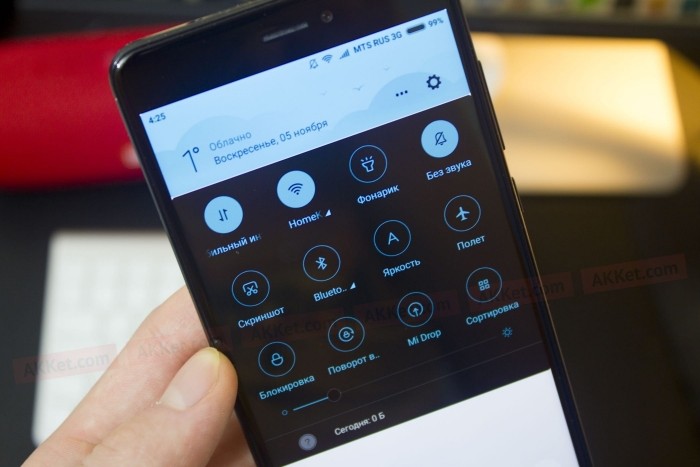
Для этого метода, как уже говорилось выше, достаточно только включенного телефона. Не понадобится даже доступ в интернет. Включить встроенную функцию можно через шторку уведомлений. Для этого достаточно свайпнуть (провести сверху вниз) пальцем по экрану, чтобы открыть уведомления и функциональные кнопки. Среди этих кнопок кликните по значку «Темная тема». Однако, если ее нет, то следуйте алгоритму ниже:
- Откройте настройки. Ярлык обычно находится на главном экране.
- Перейдите в раздел «Экран».

- Поставьте галочку напротив пункта «Темный режим».
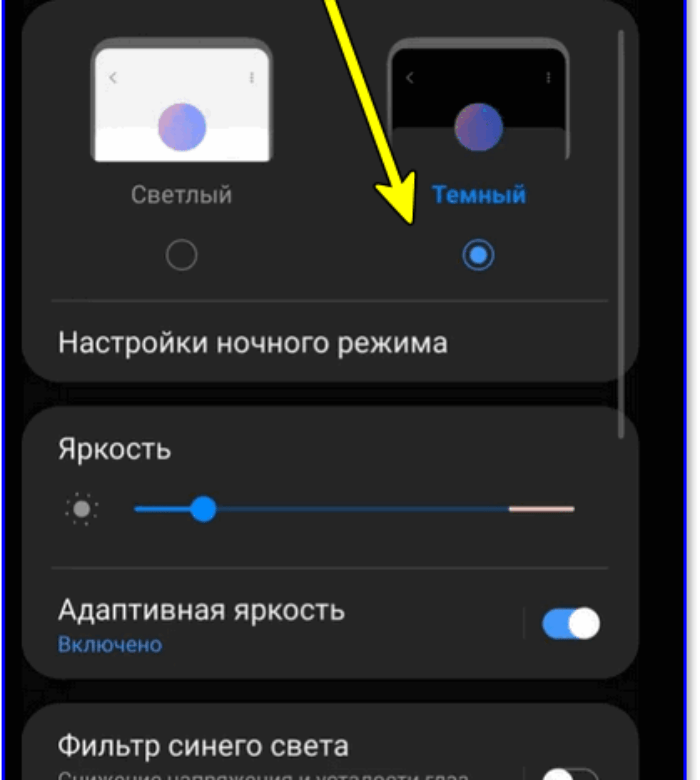
Иногда приходится выбирать среди целой палитры цветов. Обычно телефон зависает на одну или две секунды, а после меняется оформление. Чтобы выключить режим, достаточно снять галочку или выбрать обратно «Светлый режим» в настройках. Кстати, этот режим можно включать только по расписанию, например, в ночное время суток. Для этого в том же меню (из пункта 2) откройте подраздел «Включать по расписанию» и укажите время для активации и деактивации.
Существует второй способ для выполнения задачи. Однако он не включает затемненное оформление, а просто меняет цвета на противоположенные.
На практике это используется для людей с проблемами со зрением. Чтобы включить режим инверсии цветов, выполните действия ниже:
- Откройте настройки.

- Перейдите в раздел «Расширенные настройки».
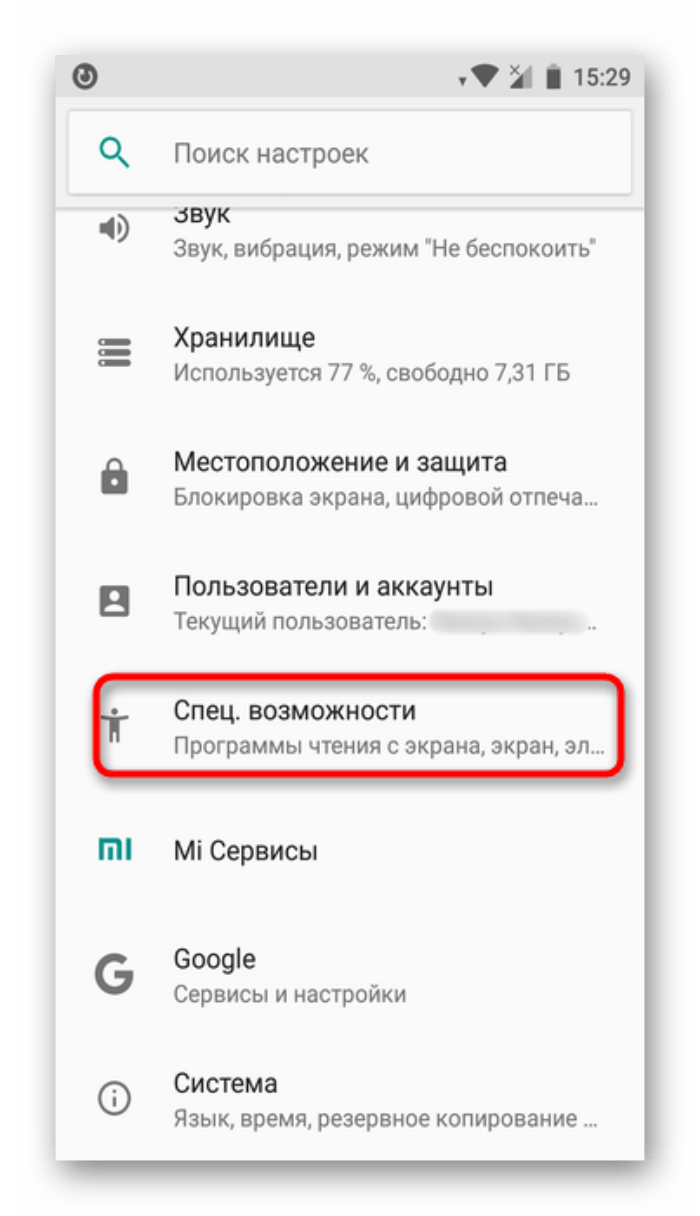
- Откройте подраздел «Специальные возможности».
- Найдите переключатель «Инверсия цветов» или «Высокая контрастность» и включите его.
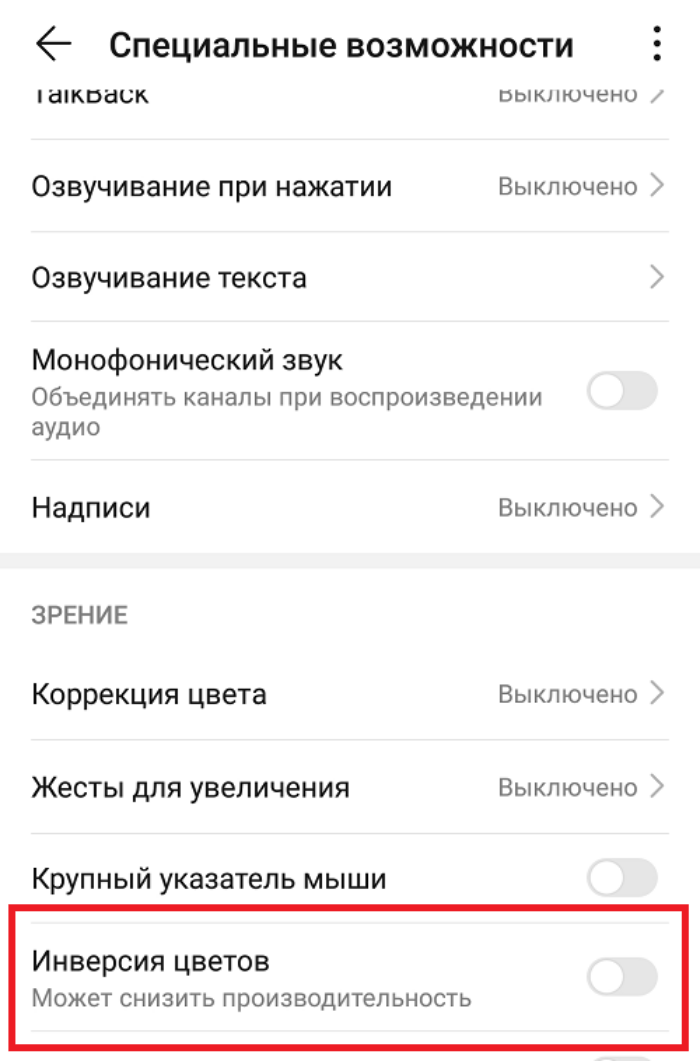
Однако результат инверсии далек от темного режима, к тому же он быстро утомляет глаза. Потому рекомендуем использовать только в случае крайней необходимости, а не ради удобства.
Через установку темы
Во многих оболочках (но не всех) предусмотрен каталог тем для установки. Большинство решений там бесплатны, но есть и платные решения с особенно продуманным оформлением. Каждая установленная тема меняет оформление главного экрана, ярлыков, центр управления и уведомлений, а также экран блокировки. Ниже мы составили список удачных тем с темными оттенками. Список составлялся на основе каталога MIUI, но некоторые из примеров могут оказаться и в вашем телефоне. Темы:
- 3D Dark Gold.
- Dark Neon.
- City Limitz ITA.
- Mi MIX.

Алгоритм установки темы:
- Найдите приложение «Темы» на главном экране. Ссылка на него также есть в главном разделе настроек.

- Введите в поиске название либо перейдите в каталоге и в фильтрах укажите темные оттенки (такая функция доступна не везде).
- Откройте страницу с понравившимся вариантом. Просто кликните по нему.
- Нажмите на зеленую кнопку «Установить».
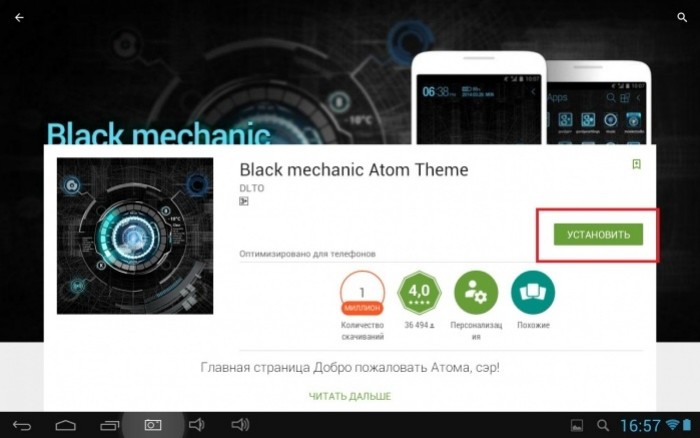
- При необходимости дополнительно нажмите «Активировать» или «Выбрать».
Готово. Напомним, что эти темы не являются официальными, а потому могут замедлить работу устройства. К тому же они не до конца интегрируются в интерфейс, оставляя кое-где неизмененные иконки, которые портят общую картину. Бывает так, что тема может убрать привычную кнопку, что ограничивает функционал.
Настройка для популярных приложений
В современных версиях Android (с версии 9) при смене общего оформления меняется оформление и приложений. Например, если в браузере есть поддержка темного режима, то он автоматически включится при активации этого режима в настройках телефона. Однако иногда этого не происходит. Потому мы рассмотрели способы включения Dark Mode в разных популярных приложениях. Сделать это можно, увы, не везде.
Google Chrome
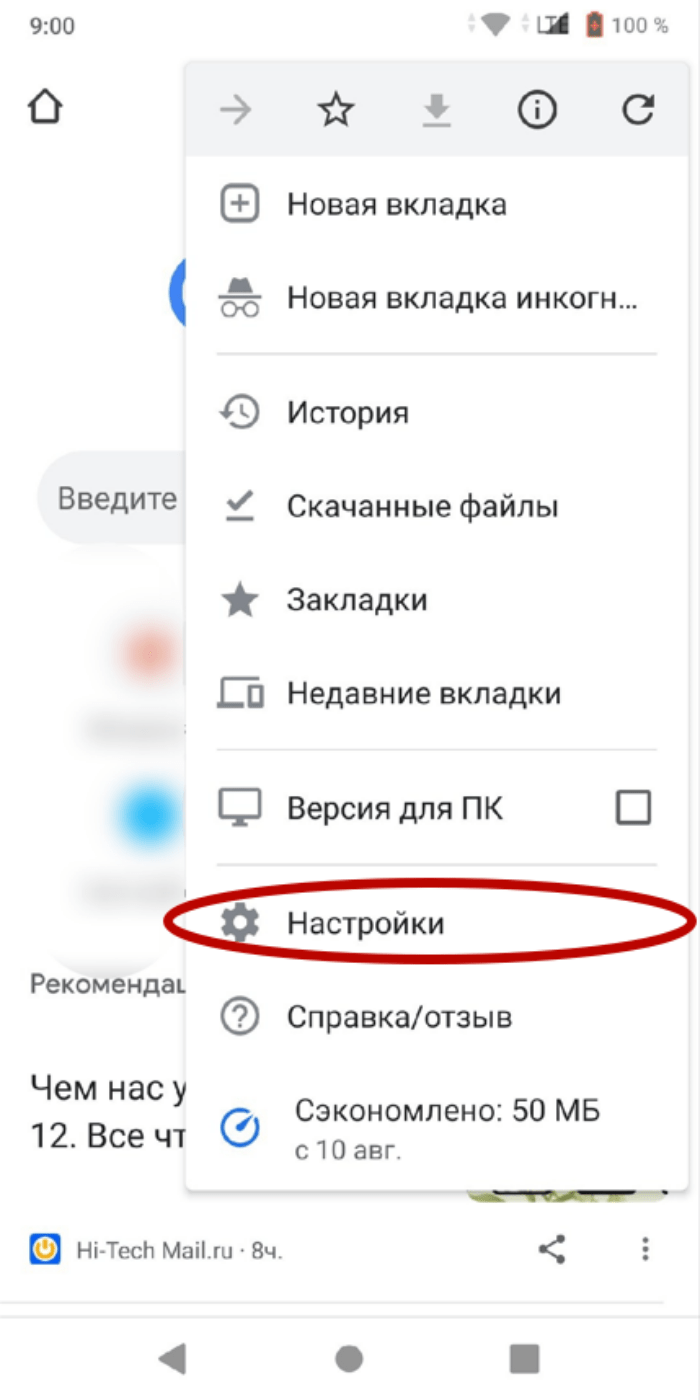
Популярный браузер, а точнее его мобильная версия, поддерживает функцию изменения оформления. Чтобы поставить ее, выполните действия ниже:
- Откройте приложение.
- Кликните по трем точкам в правом верхнем углу.

- Выберите «Настройки».
- Перейдите в раздел «Тема».

В разделе будет три варианта:
- темная;
- светлая;
- по умолчанию. Меняется при изменении настроек телефона.
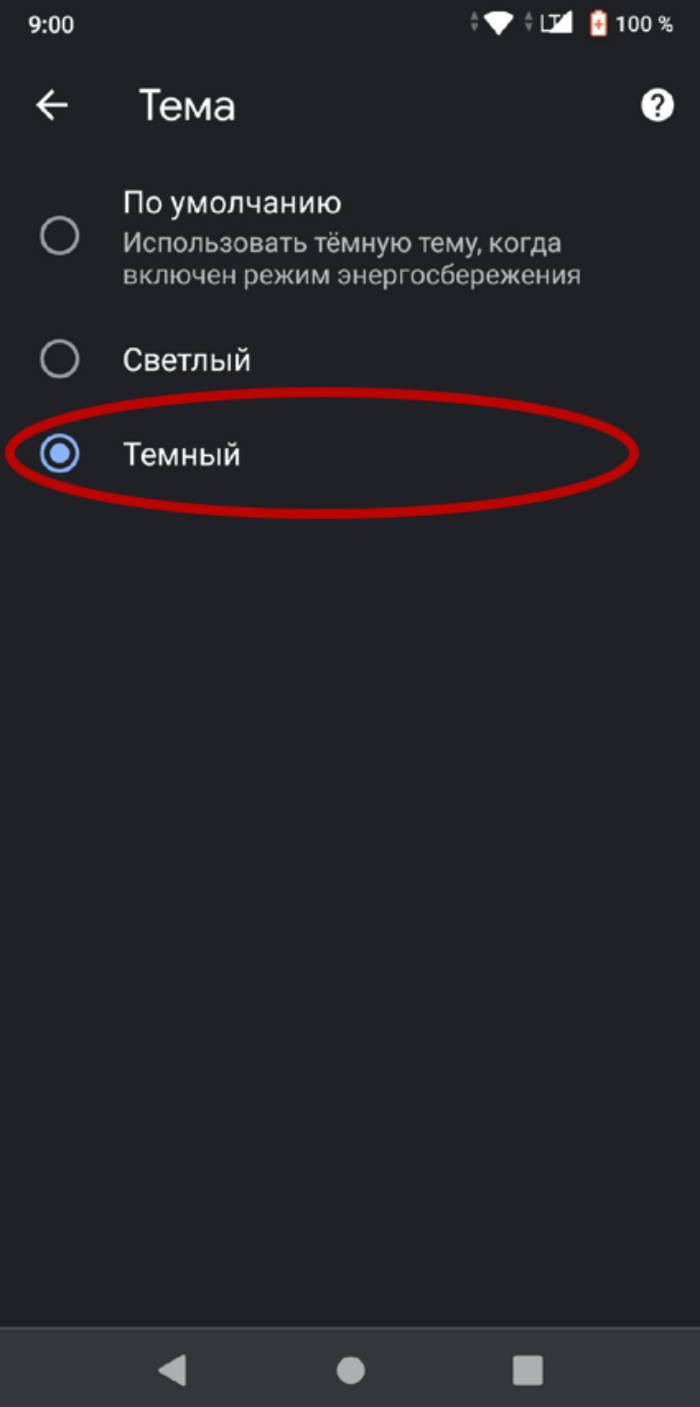
Выбирайте по своему усмотрению.
Яндекс.Браузер
Российское решение также поддерживает эту функцию, но весьма изящным способом. Алгоритм действий:
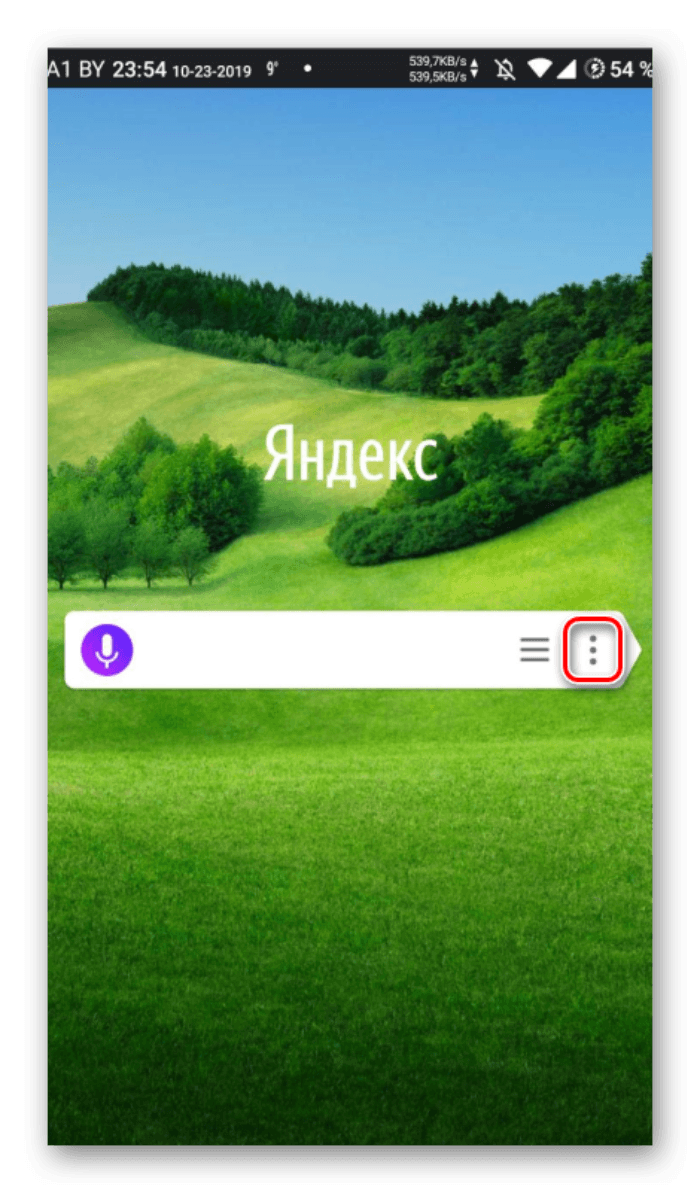
- Откройте приложение и введите в поисковике «Магазин приложений Chrome» (да, Хром, это не опечатка).
- В поиске в каталоге введите строку название «Care your Eyes».
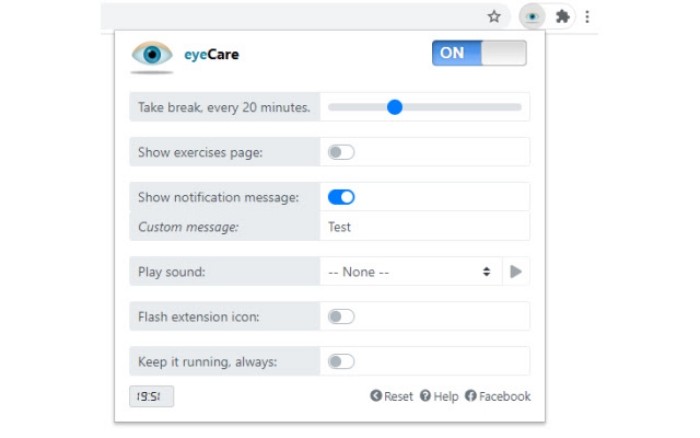
- Установите и активируйте найденное расширение.
Для выключения достаточно удалить расширение.
ВКонтакте
Дальше на очереди социальная сеть от Mail.ru. Последовательность действий:
- Откройте приложение.
- Перейдите в раздел настроек (три вертикальные линии в правом нижнем углу).

- Откройте подраздел «Внешний вид».
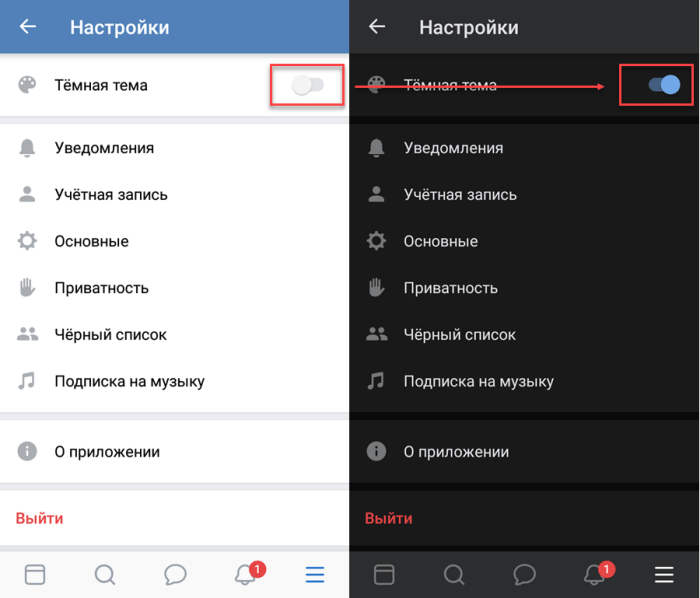
Выберите подходящее оформление. Алгоритм для старого интерфейса примерно такой же, за исключением того, что нужно дополнительно нажать на шестеренку после второго пункта. Причем в мобильной версии для браузеров выбрать оформление самому нельзя, разрешено только включить соответствие темы настройкам телефона.
YouTube
Крупный видеохостинг особенно нуждается в поддержке Dark Mode (так эта функция называется в английском интерфейсе), ведь Ютуб чаще всего смотрят ночью перед сном. А черные цвета в темной комнате меньше вредят глазам (в идеале ночью включать бы режим теплого света, но эта другая тема). Алгоритм действий:
- Откройте Ютуб.

- Кликните по аватарке в правом верхнем углу.
- Выберите раздел «Настройки».
- Перейдите в подраздел «Общие».
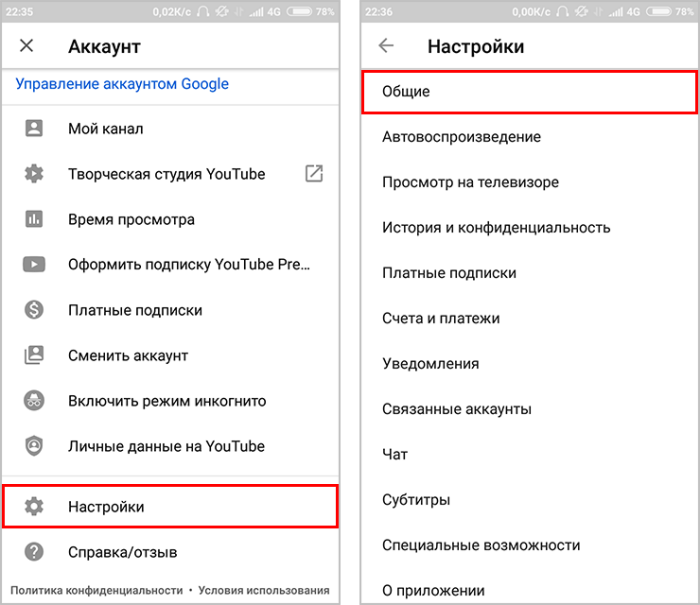
- Измените параметр «Оформление» на «Темный».

Готово. Цвета изменятся мгновенно.
Социальная сеть, состоящая из маленьких текстов и большого количества фотографий, пока не поддерживает более затемненные оттенки оформления, только светлый режим. Чтобы решить проблему, выполните действия ниже:
- Установите приложение Dark Mode Theme For Instagram.

- Откройте его и введите данные от собственного аккаунта Instagram.
- Нажмите кнопку «Войти».
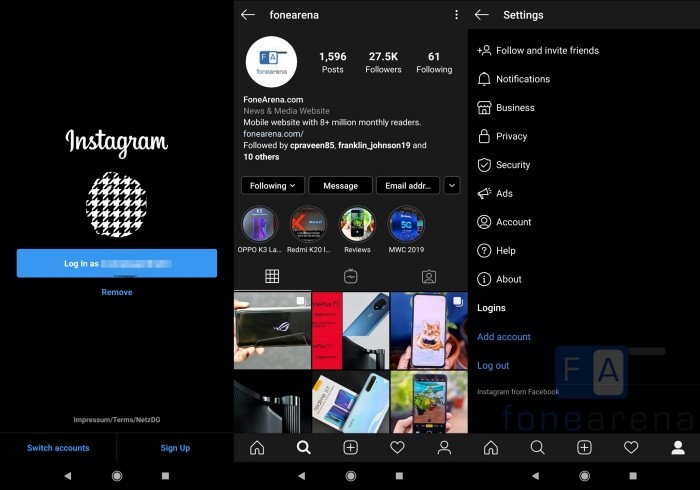
Стоит предупредить, что наш сайт не гарантирует надежность этого приложения, так как оно не является продуктом Meta, которой принадлежит Инстаграм. Действуйте на свой страх и риск.
Возможные проблемы
До составления этого материала нам казалось, что при настройке не должно возникнуть никаких сложностей. Оказалось, что нет. Мы собрали основные проблемы, с которыми столкнулся сам автор, и с которыми обычно встречаются пользователи:
- Приложение есть в списке, но темной темы в нем нет. Попробуйте обновить приложение до последней версии либо просто переустановить его.
- При включении режима пропали важные кнопки. Это проблема самой темы, поищите альтернативу для нее в каталоге.
- Телефон завис при изменении настроек. Попробуйте перезагрузить его. В худшем случае придется сбрасывать до заводских настроек. Как это сделать, рассказано здесь.
Надеемся, что смогли помочь с решением проблемы. Благодарим за прочтение.
Для удобства работы со смартфоном в ночное время рекомендуется использовать темную тему. Подобный режим позволяет снизить нагрузку на глаза и сделать шрифт на дисплее более читаемым. Если раньше черный фон присутствовал в небольшом количестве приложений, то сейчас его имеют практически все современные программы. Давайте разберемся, как включить темную тему на Андроид. В статье будет рассмотрен процесс активации режима в самой операционной системе, а также в популярных приложениях.
С какой версии Android темная тема доступна по умолчанию
На данный момент темное оформление доступно на устройствах с Android Pie. Попытки внедрить ночной режим начались со времен Андроид 7.0, однако это не увенчалось успехом. Современная функция способна автоматически включаться и выключаться в зависимости от времени суток.
Совсем недавно компания Google представила Android Q, в котором также будет присутствовать возможность включить черный фон. Но пока об этом говорить рано, так как обычные телефоны смогут обновиться только к началу 2020 года.
Активация темной темы на смартфоне Андроид
Процедура включения темного фона зачастую выполняется через настройки устройства. Также можно использовать сторонние программы, которые будут установлены из Google Play. Ниже представлены подробные инструкции по активации нужного режима.
В настройках на Андроид 9
Для включения темной темы на Андроид 9 сначала запустим настройки, затем:
- Переходим в раздел «Экран».
- Листаем вниз и нажимаем «Дополнительно».
- На открывшейся странице кликаем по пункту «Тема устройства».
- Из предложенного списка выбираем «Темная».
После выполнения данных действий оформление экрана изменится. Чтобы вернуть дисплею первоначальный вид, проделайте указания инструкции, где в последнем пункте выберите «Светлая».
Использование сторонних приложений
Данный способ является универсальным и подойдет для любой версии операционной системы. Сейчас в Google Play доступно множество приложений, способный реализовать недостающую функцию. С наиболее качественными из них можно ознакомиться ниже.
Черная и серая тема


Программа полностью бесплатная и работает без рекламы. Принцип установки сводится к изменению стандартной темы на устройстве, что может повлиять на отображение иконок приложений. В процессе использования никаких вылетов и зависаний выявлено не было. Лаунчер работает плавно и стабильно, при этом не замедляя систему.
Темная тема Ponder
После запуска приложения потребуется установить на смартфон CM Launcher. Именно с данным лаунчером тема будет корректно работать. По отзывам никаких проблем с оформлением не наблюдается, однако есть жалобы на большое количество рекламы. К сожалению подобные утилиты не способны заменить официальное черное оформление. Они могут изменить стиль рабочего стола, но никак не системных программ. Но если других вариантов нет, то подобный софт может стать хорошей альтернативой.
Pure Black Launcher Theme

Довольно удобный лаунчер, отличающийся быстротой и плавностью работы. Для включения темы нужно загрузить на устройство ME Launcher. Сделать это можно самостоятельно, либо нажав кнопку «Загрузить с Google Play» в приложении. После этого поменяйте стандартный лончер на только что установленный. Внешнее оформление рабочего стола должно значительно измениться.
Как включить темную тему в приложениях на Андроиде
Большинство популярных программ имеют темную тему оформления рабочей области. Где-то для активации нужного режима достаточно нажать одну кнопку, а где-то придется полазить по настройкам. Предлагаем рассмотреть процесс активации черного фона в самых известных приложениях.
Google Chrome
Стоит отметить, что черная тема является экспериментальной, поэтому работает только на браузере с версией 74. Проверить используемую версию можно в настройках, а именно в разделе со всеми программами. Если все правильно, то рекомендуем выполнить указания инструкции:
- Открываем Chrome на Андроид.
- В адресную строку вводим запрос chrome://flags.
- Нажимаем кнопку поиска и попадаем на страницу для разработчиков.
- Здесь в поиске указываем «Dark mode».
- Далее под первым пунктом кликаем «Default», где из открывшегося меню выбираем «Enabled».
- Для вступления изменений в силу нужно перезапустить браузер, нажимаем «Relaunch Now».
- Затем нажимаем на «три точки», расположенные в правом углу экрана.
- Теперь выбираем «Настройки», после «Темы».
- Здесь устанавливаем параметр «Темная».
Как видим, получить черный фон в Google Chrome возможно. Также в настройках можно установить параметр «По умолчанию», что позволит браузеру автоматически включать режим во время работы функции энергосбережения.
Яндекс Браузере
Представленная далее инструкция подойдет для любой версии браузера, будь то Лайт, Альфа или стандартный. По умолчанию в браузере от Яндекса отсутствует нужный режим, но его можно добавить с помощью специальных расширений. Как это сделать, читайте в подробном руководстве:
- Через Yandex Browser заходим в Интернет-магазин расширений Chrome. Для этого достаточно ввести одноименный запрос в поисковую строку.
- Далее переходим на страницу с расширением «Care your Eyes» и нажимаем кнопку «Установить».
- Подтверждаем загрузку дополнения.
Теперь оформление браузера и всех посещаемых сайтов изменилось на темное. Обратно вернуть светлый фон можно простым удалением расширения. Для этого перейдите на страницу с дополнением и кликните «Удалить из Chrome».
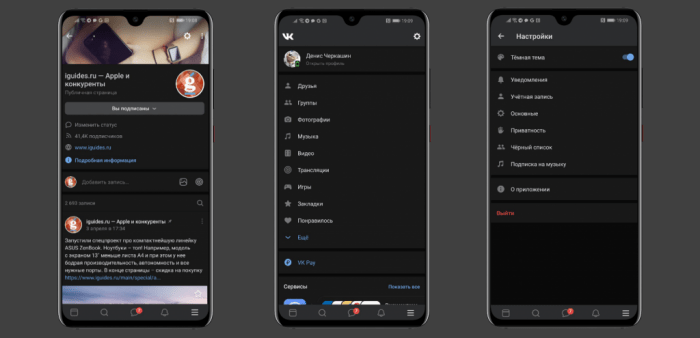
ВКонтакте
До недавнего времени в официальном мобильном клиенте отсутствовала нужная функция. Поэтому пользователям приходилось прибегать к некоторым хитростям, вплоть до установки сторонних приложений. Сейчас ситуация кардинально изменилась, о чем свидетельствует простая инструкция:
- Запускаем приложение «ВКонтакте».
- Нажимаем на «три полоски», расположенные в правом нижнем углу дисплея.
- Кликаем по «шестеренке» вверху экрана.
- После переводим ползунок напротив строки «Темная тема».
Теперь в ВК активирована темная тема, которая способна снизить нагрузку на глаза и сделать общение более комфортным. Светлое оформление можно вернуть в любой момент. Для этого достаточно перевести ползунок в обратную сторону.
Разработчики Инстаграма пока не внедрили в официальное приложение черный фон. Из-за этого приходится искать альтернативы на просторах Google Play. Сейчас единственной утилитой такого формата является Dark Mode Theme For Instagram. Это сторонняя программа, являющаяся аналогом официального приложения Instagram.
Здесь также можно выкладывать истории, публиковать фотографии и писать комментарии. Предлагаем ознакомиться с кратким руководство по работе с софтом:
- Устанавливаем дополнение.
- Кликаем «Accept», что означает согласие с политикой конфиденциальности сервиса.
- Проходим авторизацию с использованием данных от собственной учетной записи.
Теперь оформление мобильного клиента значительно изменилось. Стоит отметить, что в отзывах встречаются комментарии, где указано, что на некоторых телефонах программа вылетает. Возможно, это происходит на старых версиях операционной системы, но на Андроид 8.0 такого не наблюдается.
YouTube
Первым делом запустим мобильное приложение, затем:
- Нажимаем по иконке учетной записи, расположенной в правом верху экрана.
- Теперь переходим во вкладку «Настройки».
- Здесь выбираем пункт «Общие».
- В открывшемся окне переводим ползунок возле строки «Ночной режим».
В завершении рекомендуется перезапустить программу, что позволит корректно отображаться изменениям. За все время использования черной темы никаких сбоев и неполадок выявлено не было. Режим работает стабильно и правильно.
Темная тема в ватсап активируется довольно легко. Сначала запустим мобильное приложение и при необходимости пройдем авторизацию. После этого:
- Кликаем на «три точки», расположенные в правом углу дисплея.
- Из открывшегося списка выбираем «Настройки».
- Теперь переходим во вкладку «Чаты».
- Затем заходим в раздел «Обои».
- Система предложит перечень вариантов, из которых нужно выбрать «Сплошной цвет».
- Далее кликаем по черному фону и нажимаем «Установить».
Как видите, сделать черную тему в WhatsApp на Андроид удалось за несколько кликов. Обратите внимание, что измениться только оформление чата, но никак не самого приложения.
Видео-инструкция
Таким образом, в этой статье была подробно рассмотрена процедура включения темной темы на Андроид. Как можно видеть, пока не все современные приложения способны предложить пользователям подобный режим, но в будущем ситуация явно измениться.
 Доброго времени!
А вы слышали о том, что темная тема может несколько продлить срок службы вашей батареи + снизить нагрузку на глаза (особенно, если вы часто пользуетесь телефоном в ночное время)?! 👀
Возможно поэтому, в последнее время многие разработчики начинают внедрять в своё ПО ночные и темные режимы работы. Это касается и Windows, и Android…
Ну а я в этой заметке, собственно, хотел показать, как можно достаточно легко задействовать этот режим (и уменьшить яркий белый свет от экрана).
Примечание: заметка универсальна, и должна подойти к телефонам разных марок: Samsung, LG, Redmi и пр. Тем не менее, в некоторых случаях не исключаю появление неприятных «особенностей»… (например, на аппаратах от Sony не всегда удается задействовать стороннее приложение для изменения фона…)
*
Содержание статьи
- 1 Вкл. темный режим
- 1.1 В меню
- 1.1.1 Если версия Android 10+
- 1.1.2 Если версия Android <10
- 1.2 В браузере (Chrome, Opera)
- 1.3 При чтении PDF/Word и др. документов
- 1.4 В приложениях, которые это не поддерживают (Инверсия!)
- 1.1 В меню

→ Задать вопрос | дополнить
Вкл. темный режим
В меню
Если версия Android 10+
В современной версии Android 10+ появилось две заветных опции:
- светлый и темный режимы (см. скрин ниже: ветка «Настройки / дисплей»);
- ночной режим (настройка яркости в зависимости от времени и освещённости в комнате).
Собственно, вам понадобиться лишь активировать одну из них…
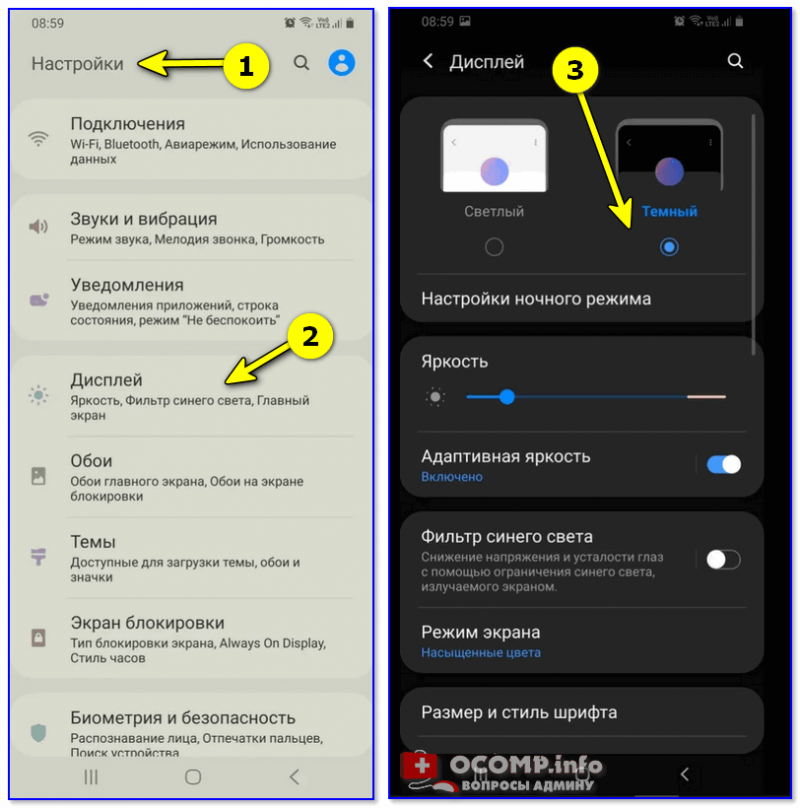
Настройки — дисплей — темный режим // Android 10.0
Если подобных опций нет — придется прибегнуть к др. способам. О них ниже… 👇
*
Если версия Android <10
Вариант 1
Как правило, для многих марок телефонов есть на выбор несколько тем: среди них, обычно, встречаются как светлые варианты, так и темные. Например, у Samsung их сотни — есть и платные, и бесплатные. См. пример ниже. 👇
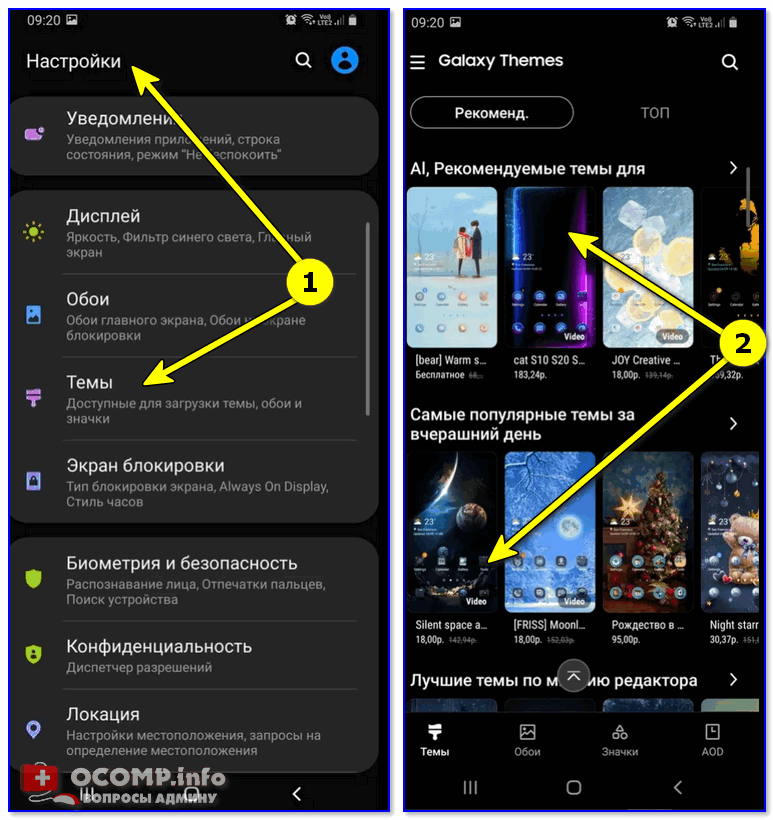
Выбор темной темы (Samsung Galaxy)
Вариант 2
Есть также спец. приложения, которые помогают затемнить большинство программ в авто-режиме (которые допускают это). Например, одно из таких — 👉 Dark Mode (ссылка на Play Market).
Это приложение достаточно универсальное (совместимо с др. ПО на телефоне), поддерживается всеми популярными версиями Android 4.4 (и выше). Ну и никаких сложных настроек — достаточно установить и включить «Night mode» (ночной режим).
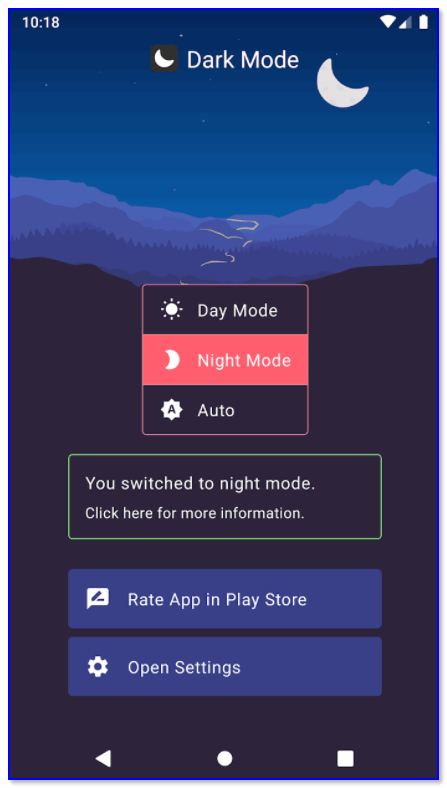
Dark Mode — приложение
Разумеется, у него достаточно много аналогов…
*
В браузере (Chrome, Opera)
Для тех, кто много проводит времени за чтением статей на веб-ресурсах — весьма полезно может быть включение темного фона (темы) в браузере. Я в своем примере остановлюсь на Chrome (как на одном из самых популярных).
👉 ШАГ 1
Для начала откройте настройки программы и перейдите в раздел «Темы». Если у вас установлена современная версия программы — вы увидите на выбор светлую и темную темы.
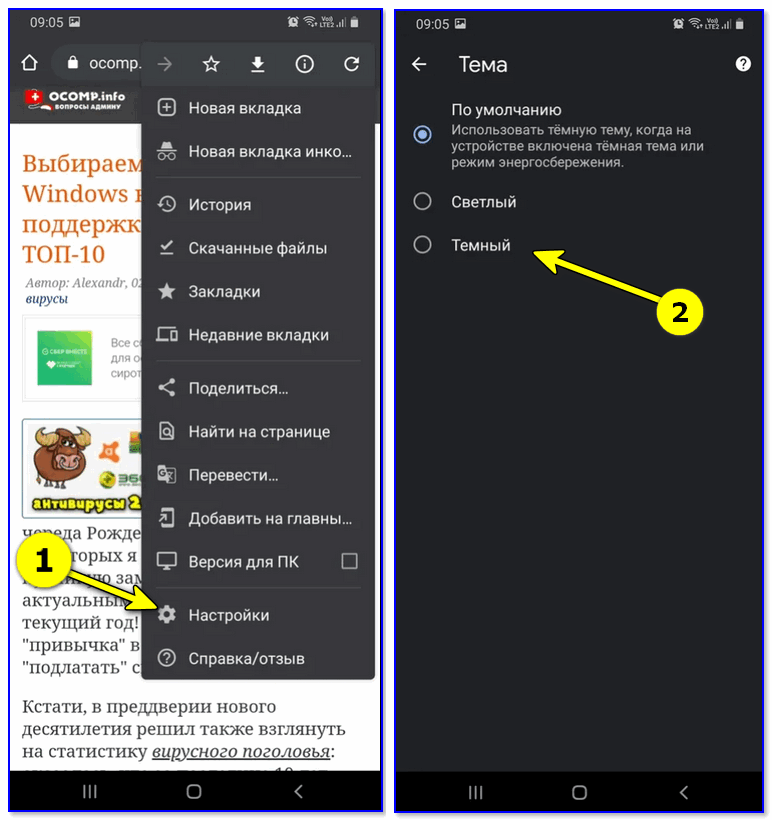
Настройки — тема (Chrome)
👉 ШАГ 2
Далее нужно в адресной строке набрать следующий URL: chrome://flags
Затем в поиске набрать «Dark» (стрелка-2 👇) и найденный параметр «Force Dark Mode for Web Contents» перевести в режим «Enabled» (т.е. включить его). Не забудьте нажать на «Relaunch» (браузер перезапустится).
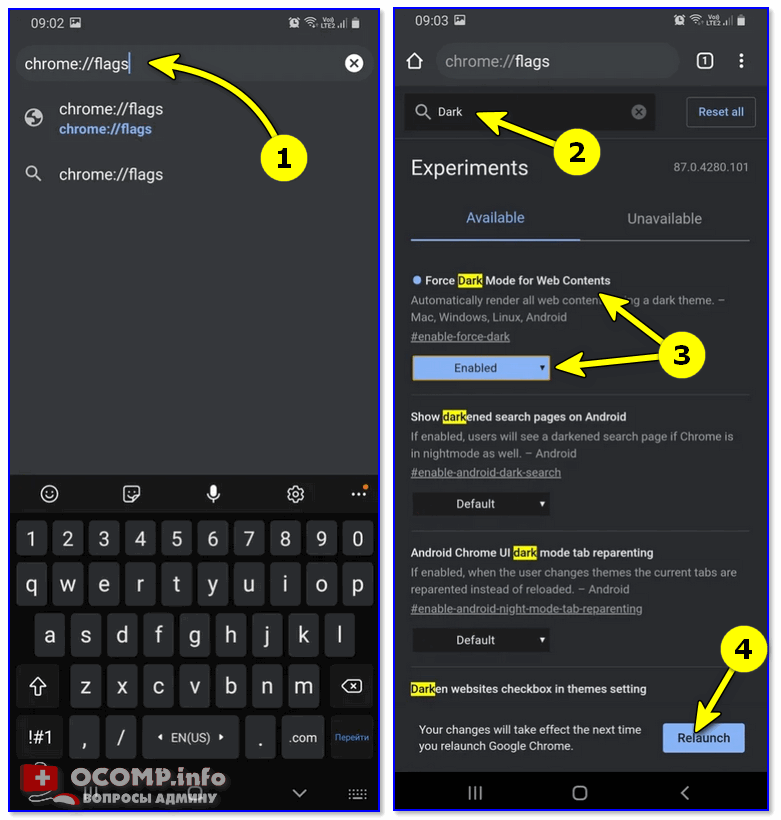
Dark Mode for Web Contents — включаем черный фон в Chrome
В результате фон и интерфейс браузера станут черными (темно-серыми). Читать в таком режиме будет несколько легче… 👌
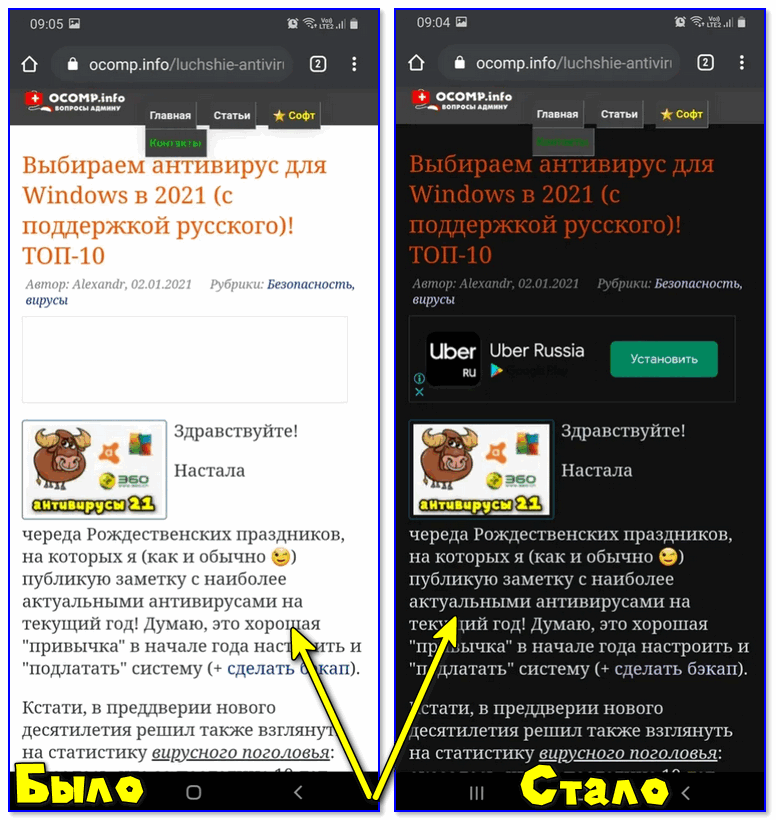
Как изменилась веб-страничка в браузере!
👉 ШАГ 3
Если вдруг вышеописанный параметр у вас не заработал — попробуйте браузер Opera (ссылка на Play Market).
Дело в том, что у него есть встроенный режим чтения: когда просматриваете какой-нибудь сайт — можно нажать на буковку «А» рядом с URL-адресом — и страничка станет без рекламы и с темным фоном (см. скриншот ниже 👇).
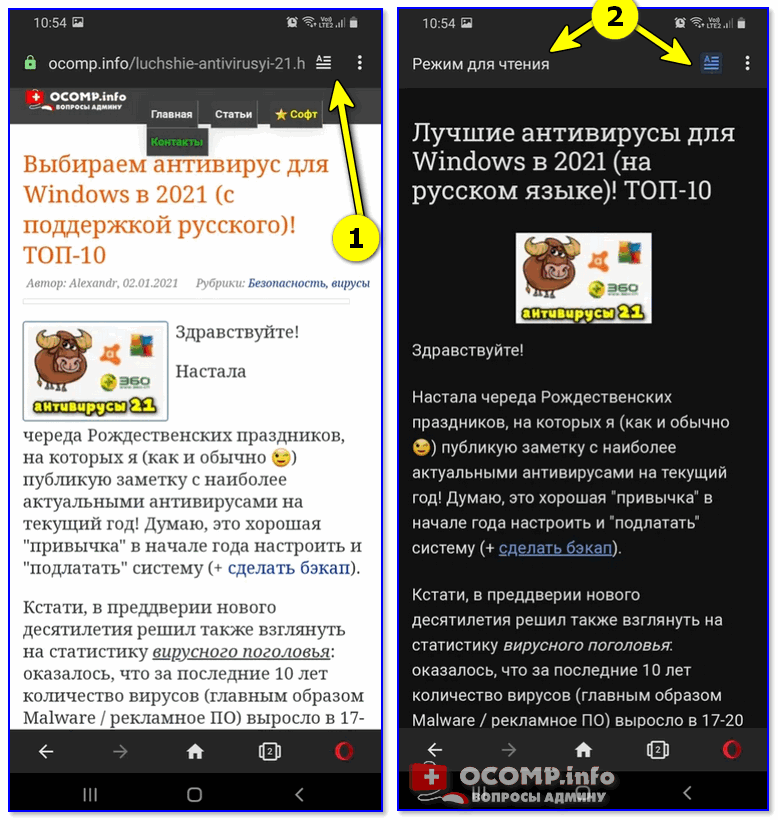
Opera — включен режим чтения. Так удобнее…
Если этого покажется мало — то под-рукой также есть ночной режим. Можно легко настроить как яркость экрана, так и его «белизну»…
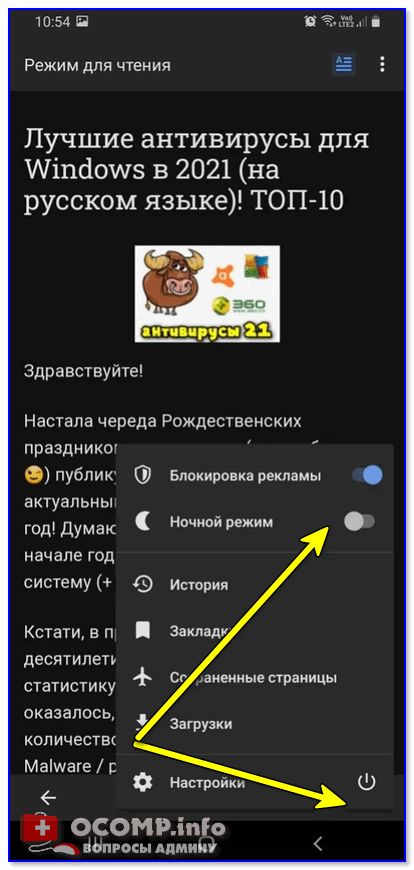
В Opera еще есть ночной режим!
*
При чтении PDF/Word и др. документов
Для чтения различных документов и книг — лучше всего установить спец. приложение. Мне импонирует 👉 ReadEra (ссылка на Play Market).
Почему именно это приложение:
- несколько цветовых схем — «ночь» в том числе (см. скрин ниже).
- поддерживает все самые популярные форматы документов: PDF, EPUB, Microsoft Word (DOC, DOCX, RTF), DJVU, Kindle (MOBI, AZW3), TXT, ODT и CHM;
- может автоматически найти все документы на вашем телефоне (удобно!).
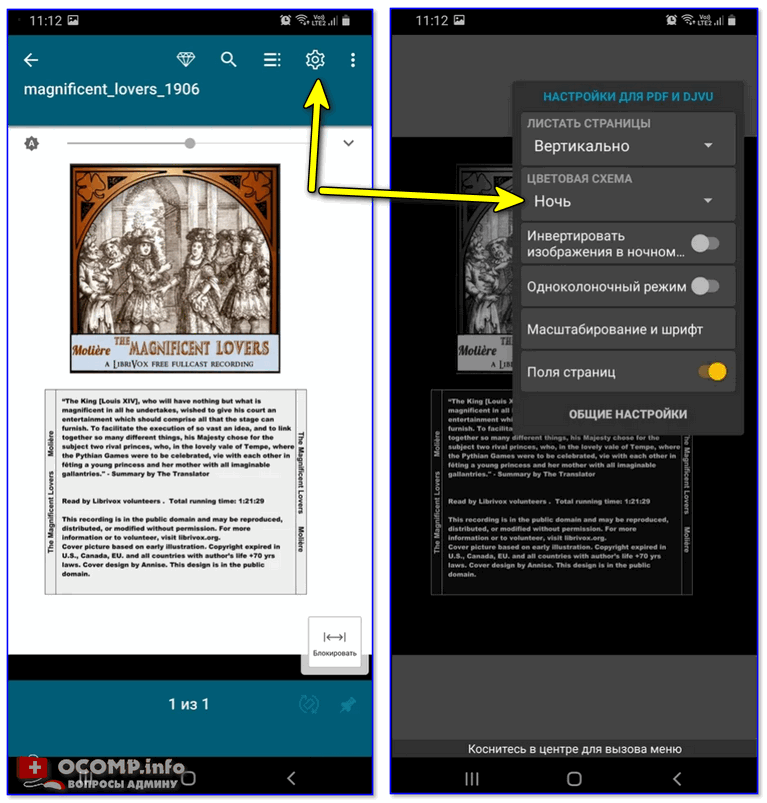
ReadEra — выбор цветовой схемы
Впрочем, у ReadEra есть несколько неплохих аналогов, см. ссылку ниже…
*
👉 В помощь!
Чтение электронных книг: лучшие программы для Windows и Android
*
В приложениях, которые это не поддерживают (Инверсия!)
Если вы никак не можете настроить приложение в нужное вам цветовое оформление — можно пойти «радикальным» путем…
Дело в том, что в современные телефонах есть раздел специальных возможностей — среди них есть опция «Инверсия цвета» («Контрастные темы», и «Шрифты с высок. контрастностью» и пр.).
Собственно, включив вышеперечисленное — можно разом изменить оформление как меню телефона, так и запускаемых приложений. Удобно! 👌
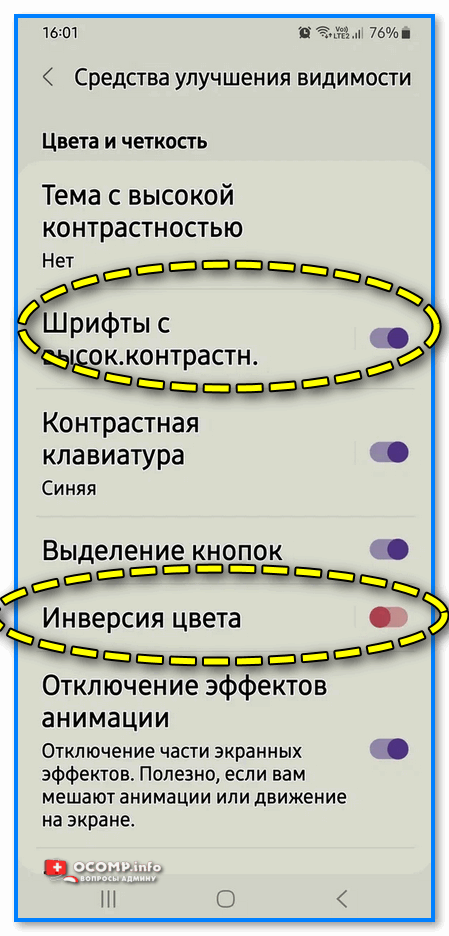
Инверсия цвета + шрифты с контрастностью
*
Если вы решили вопрос иначе — поделитесь в комментариях (заранее благодарю!)
Успехов!
👋
Первая публикация: 18.04.2021
Корректировка: 18.02.2022


Полезный софт:
-
- Видео-Монтаж

Отличное ПО для создания своих первых видеороликов (все действия идут по шагам!).
Видео сделает даже новичок!
-
- Ускоритель компьютера

Программа для очистки Windows от «мусора» (удаляет временные файлы, ускоряет систему, оптимизирует реестр).
Темный режим оказался довольно популярным среди пользователей смартфонов. В ответ на растущий спрос на темные темы большое количество приложений теперь включает собственные темные режимы. Google также представила свой официальный общесистемный темный режим в Android 10, который при включении затемняет все поддерживаемые приложения. Несмотря на это, все еще есть приложения, которые не интегрируют эту функцию.
К счастью, есть способ принудительно включить темный режим во всех приложениях на вашем устройстве, даже в тех, которые еще не предлагают собственный вариант темного режима. Вам даже не нужно обращаться к приложениям по отдельности, чтобы включить темный режим для каждого из них. Вместо этого вы сможете просто активировать функцию и тем самым выключить свет для всех своих приложений.
Зачем устанавливать темный режим на вашем устройстве
Темный режим имеет дизайн, который уменьшает свет, излучаемый экраном, сохраняя при этом минимальный цветовой контраст, необходимый для удобства чтения. Он дает пользователям значительные преимущества, включая снижение утомляемости глаз в условиях низкой освещенности, удобство использования в темноте и экономию заряда аккумулятора.
Конечно, это далеко не все преимущества темного режима. Как и все в этом мире, потемнение на вашем телефоне также имеет свою долю недостатков, таких как напряжение глаз. Это может произойти в определенных условиях, например в хорошо освещенной комнате, когда использование темного режима не рекомендуется, поскольку это может затруднить чтение текста.
В итоге, переход от светлого режима к темному сводится к личным предпочтениям. Итак, если вы собираетесь пойти по темному пути, позвольте нам показать вам, как вы можете включить темный режим для всех ваших приложений, которые в настоящее время установлены на вашем Android устройстве.
Как включить темный режим во всех ваших приложениях Android
Прежде чем мы начнем, вам нужно сначала проверить несколько вещей. Для начала вам необходимо, чтобы на вашем устройстве была установлена ОС Android 10, чтобы методика работала. Затем вам нужно будет включить режим разработчика и перейти к следующим действиям:
- Перейдите к параметрам разработчика на вашем устройстве.
- Вам будет представлено меню функций и опций, в котором нужно найти раздел «Аппаратное ускорение визуализации».
- В данном разделе вам нужно найти и активировать функцию «Переопределение включения темной темы».
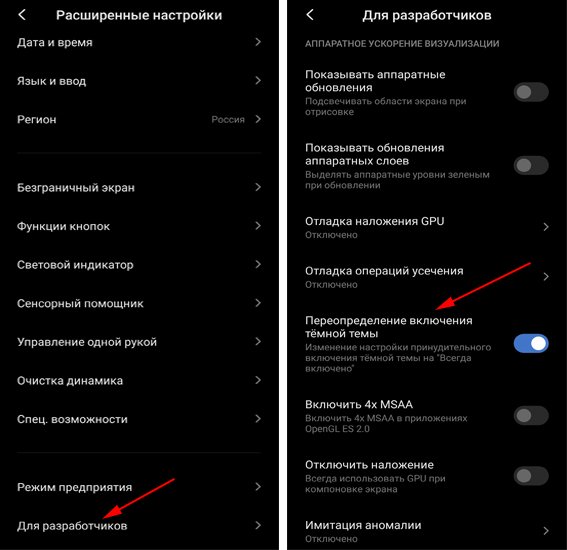
После этих простых действий функция должна вступить в силу. Пришло время проверить эффект от того, что вы только что сделали. Найдите одно из установленных приложений, в котором еще нет темного режима. Например, приложение AliExpress и Яндекс Дзен. Как видите, теперь они находятся в темном режиме.

Вам нужно будет проверить, хорошо ли выглядит принудительный темный режим в других приложениях, которые еще не поддерживают данную функцию. Скорее всего, большая часть приложений переключится на темный режим и будут отображаться корректно.