
Помимо всего прочего, у смарт-часов Apple имеется одна малоизвестная, но очень ценная функция. Apple Watch можно использовать для поиска потерявшегося iPhone. Невероятно удобная вещь, если ваш любимый смартфон куда-то завалился, а вам нужно срочно его найти. Как это сделать?
Нет ничего проще!
Как найти iPhone при помощи Apple Watch
1. Нажмите на колесико Digital Crown до тех пор, пока не окажетесь на циферблате часов.
2. Проведите пальцем из нижней части вверх. Откроется интерфейс Пункта управления.
3. Коснитесь значка с изображением смартфона. iPhone издаст хорошо различимый звук, и вы легко его найдете.


💚 ПО ТЕМЕ: Как сделать заставку (циферблат) на Apple Watch из любого фото.
Как найти iPhone при помощи Apple Watch в темноте
К звуку можно добавить и «иллюминацию» от LED-вспышки на iPhone. Чтобы сделать это, нажмите и удерживайте в настройках «звуковую» кнопку (а не просто нажмите и отпустите). Это особенно полезно ночью – откуда идёт звук, можно понять не сразу, а вот «светомузыку» заметит каждый.

Основное условие для того, чтобы эти нехитрые трюки сработали – Watch должны быть в паре с iPhone. То, что в вашем случае всё будет именно так, весьма вероятно – ведь без подключения к смартфону часы «умеют» куда меньше.
🔥 Смотрите также:
- 3 вида фонарика в Apple Watch: для чего нужны, как включить и выключить.
- Как отправить голосовое сообщение с Apple Watch.
- Как настроить автоматическую разблокировку Mac с Apple Watch.
🍏 Мы в Telegram и YouTube, подписывайтесь!

Have you ever misplaced your iPhone at home or think you’ve lost it? Chances are maybe it went under the couch, but how can you find out for sure? If you have an Apple Watch, then you can use it to ping your iPhone, instead of rushing over to your computer and iCloud.com.
I mean, you could use iCloud.com to ping your phone, but then your inbox will get hit with a flood of emails saying that a noise has been sent — annoying! Using your best Apple Watch to find your iPhone, such as the iPhone 14 Pro, is much easier. Here’s how it works.
Note: Your phone needs to be turned on and have Bluetooth enabled for this to work, and it will only ping the iPhone your Apple Watch is paired with; you can’t currently find other devices in this manner.
How to find your iPhone with your Apple Watch
- Press the Digital Crown button to return to the watch face.
- Swipe up from the bottom of the watch face. It should show your iPhone at the top as «Connected» in green text.
- Tap the Find iPhone button in the bottom left corner.
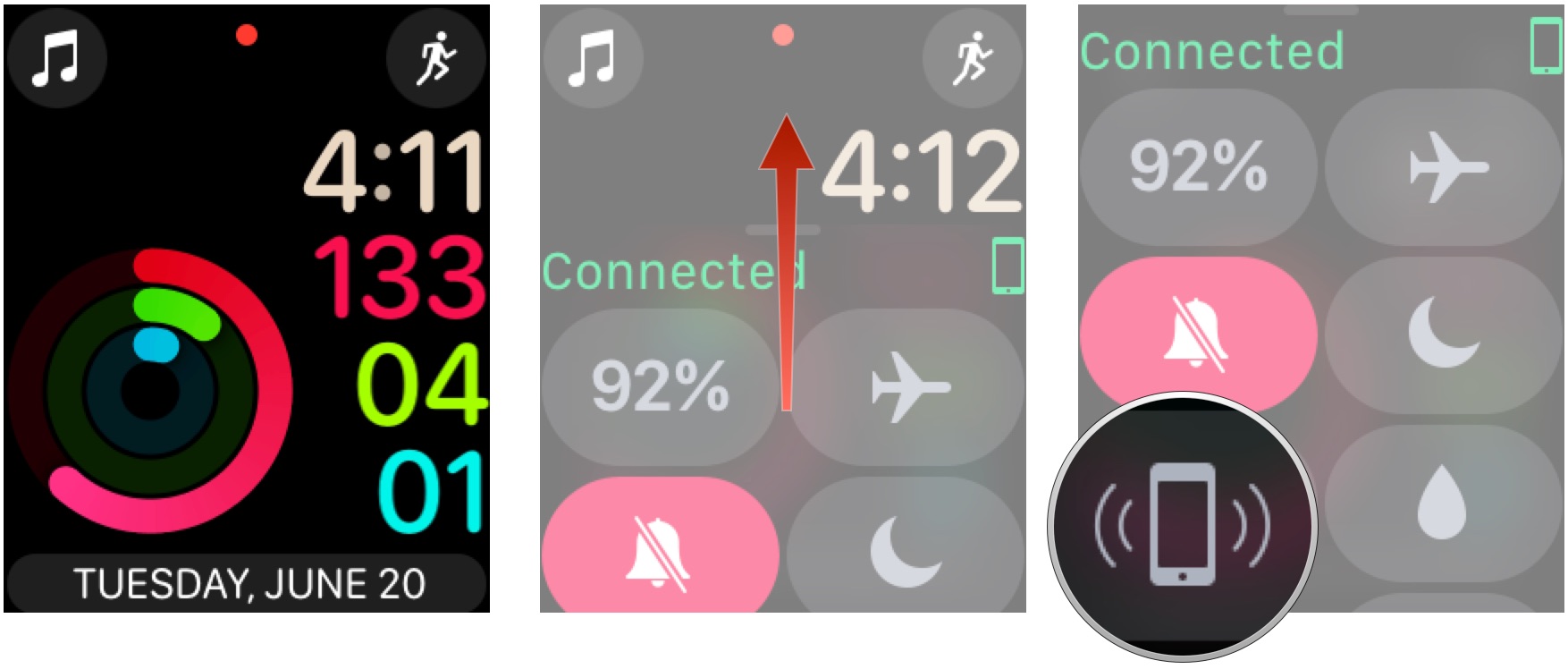
Within a few seconds, your iPhone should ring out with a small submarine-style ping. You can tap this button to your heart’s content until you discover where your phone has been spending its time.
Pro-tip: Sometimes that submarine-style ping isn’t enough to help you track down your device. If you tap and hold the Find iPhone button on your Apple Watch, it’ll make your iPhone’s LED light flash as well as chime.
Always know where your iPhone is
As you can see, it’s easy to find your best iPhone when you have your Apple Watch with you. Just swipe up and tap that Find iPhone button until you actually find it! And yes, you can hold that button down and even get the LED flash to light up, making it easier to find, especially in the dark.
And if you ever lose your Apple Watch, you can also do the reverse and use your iPhone to locate your watch through Find My iPhone.
Originally written June 2017: Serenity Caldwell contributed to an earlier version of this article.
Updated September 2022: These steps are still the same with current versions of iOS 16 and watchOS 9.
Our news, reviews, opinions, and easy to follow guides can turn any iPhone owner into an Apple aficionado
Christine Romero-Chan was formerly a Senior Editor for iMore. She has been writing about technology, specifically Apple, for over a decade at a variety of websites. She is currently part of the Digital Trends team, and has been using Apple’s smartphone since the original iPhone back in 2007. While her main speciality is the iPhone, she also covers Apple Watch, iPad, and Mac when needed.
When she isn’t writing about Apple, Christine can often be found at Disneyland in Anaheim, California, as she is a passholder and obsessed with all things Disney, especially Star Wars. Christine also enjoys coffee, food, photography, mechanical keyboards, and spending as much time with her new daughter as possible.
Most Popular
 Смартфон гораздо проще потерять, нежели часы, которые всегда находятся на руке. При этом телефон можно с легкостью оставить в другой комнате, на кухне, в ванной. Чтобы найти iPhone, можно позвонить на него с другого телефона. Но в разы удобнее использовать для поиска Apple Watch. Есть два способа найти iPhone при помощи “умных” часов от Apple.
Оглавление:
1. Поиск iPhone по звуку при помощи Apple Watch
2. Поиск iPhone в темноте при помощи Apple Watch
Поиск iPhone по звуку при помощи Apple Watch
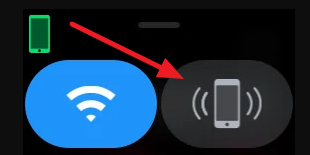
Чтобы iPhone, объединенный с Apple Watch, издал звук, достаточно нажать на соответствующий значок в Dock-панели часов. Для этого смахните экран наверх, чтобы вызвать панель возможностей Apple Watch. Здесь нажмите на значок с вибрирующим телефоном, после чего iPhone подаст соответствующий звуковой сигнал.
Обратите внимание
Функция поиска iPhone с помощью Apple Watch работает только в том случае, если смартфон находится “в зоне видимости” часов. Кроме того, если смартфон разрядился, он не подаст звуковой сигнал.
Поиск iPhone в темноте при помощи Apple Watch
Еще одна важная функция, которая реализона на Apple Watch — это поиск iPhone в темноте. Это может быть полезно, например, если вы забыли смартфон на придомовом участке на улице и не можете его найти, либо потеряли его в темном комнате. Найти iPhone путем подачи светового сигнала гораздо проще, чем по звуку.
Обратите внимание
Световой сигнал подается смартфоном вспышкой. Соответственно, если он лежит вспышкой вниз, то яркость этого сигнала будет весьма низкой.
Чтобы iPhone подал не только звуковой, но и световой сигнал, нужно на Apple Watch вызвать Dock-панель, смахнув экран вверх, после чего зажать значок вибрирующего телефона.
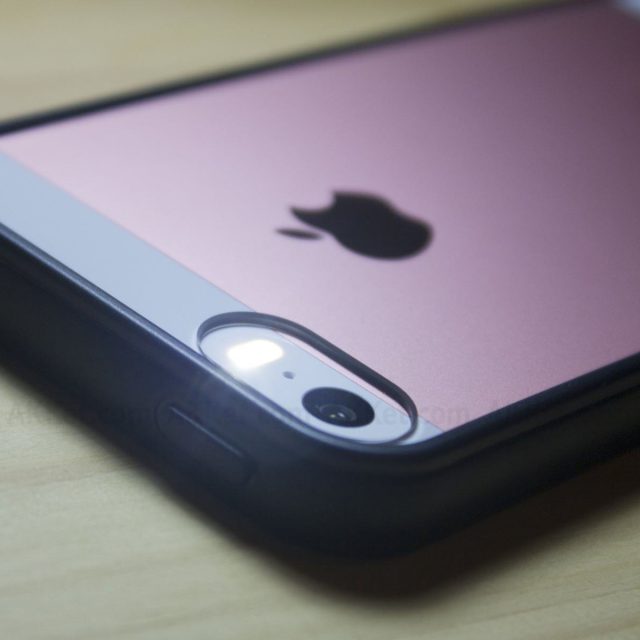
Смартфон издаст не только звуковой сигнал, но и несколько раз помигает вспышкой.

 (9 голос., средний: 4,10 из 5)
 Загрузка…
Когда iPhone больше не видно, любой может начать гипервентиляцию из-за боязни попросить свой мобильный телефон. Есть много систем, которые могут определять местонахождение iPhone, например, с помощью приложения «Поиск», производящего звуковой скачок. Хотя это заставляет вас иметь компьютер или IPad сверху, чтобы выполнить отслеживание.
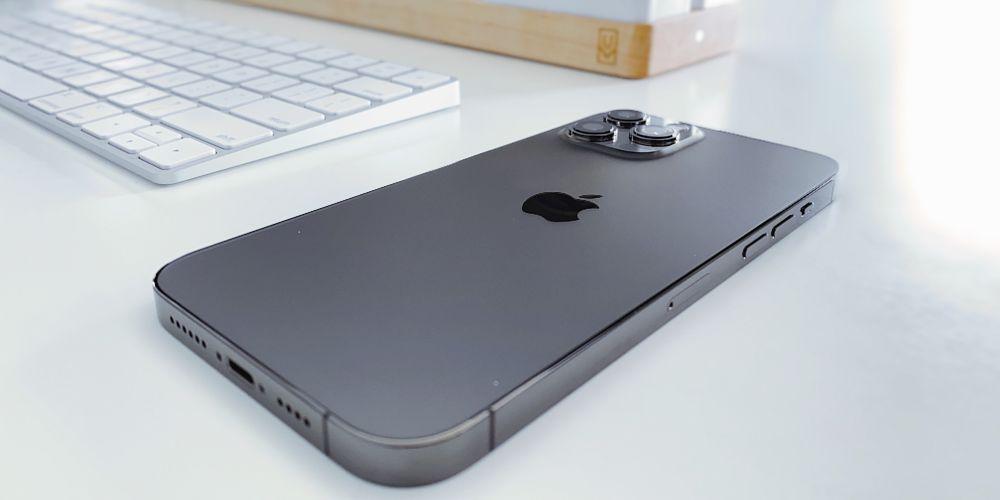
Поэтому, чтобы облегчить эту задачу, от Яблоко они хотели использовать Apple, часы быть способным найдите связанный iPhone с простым звуком. Это предмет снаряжения, который всегда носят нормально, поэтому его проще, чем прибегать к другому внешнему аксессуару. Единственная проблема, которая возникает, заключается в том, что Apple Watch должны находиться в пределах досягаемости iPhone, поэтому они будут работать только в том случае, если мобильный телефон был потерян, например, на диване дома, или вы не помните, где вы его оставили. В противном случае вам придется прибегнуть к другим вариантам, в которых используется подключение к Интернету.
Функция, которая заставит ваш iPhone звенеть от Apple Watch
Чтобы воспользоваться этой функцией поиска, вам просто нужно перейдите в центр управления Apple Watch. Это делается путем скольжения снизу вверх по лицевой стороне смарт-часов. В центре управления вы найдете разные жетоны, каждый со своей функцией. Чтобы отслеживать часы, вы должны нажать на кнопку с силуэтом вашего iPhone с полосами по бокам.
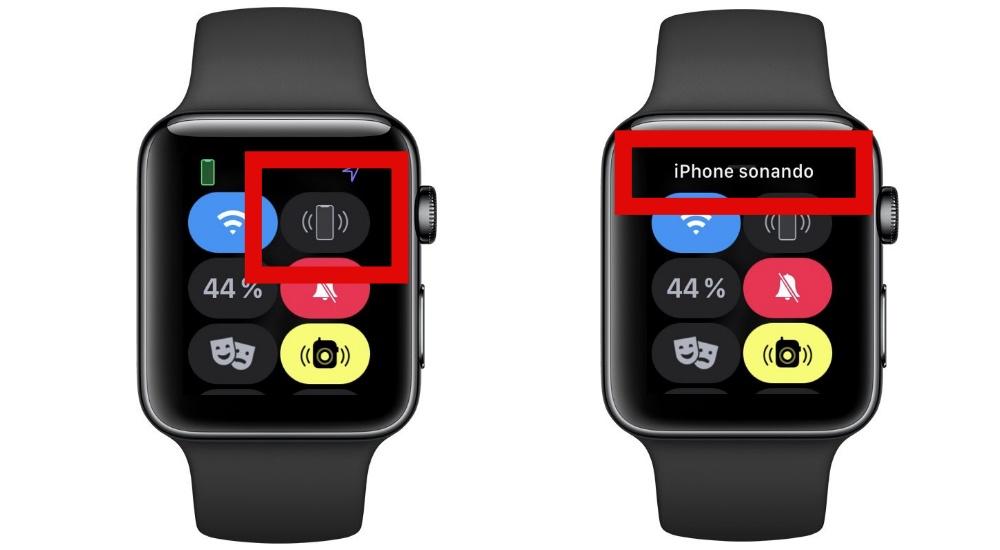
Когда вы ее нажмете, вы увидите, как подключенный iPhone издает звук звонка на максимальной громкости, чтобы вы могли знать, где он находится. Важно отметить, что этот звук будет издаваться всегда, даже если iPhone находится в режиме «Не беспокоить» или в полной тишине, иначе эта функция будет бессмысленной. При каждом нажатии iPhone издает один звук, поэтому вы можете нажимать на него столько раз, сколько вам нужно. На экране мобильного устройства вы не увидите сообщения, которое появляется в любое время, что происходит, когда из «Поиска» раздается звук.
Сделайте эту функцию более доступной на часах
По умолчанию в центре управления эта кнопка находится в верхний левый. Но его всегда можно переместить туда, где вы предпочитаете, чтобы он был более удобным и доступным для вас, в зависимости от того, как вы используете эту функцию. Поэтому значки центра управления можно редактировать следующим образом:
- Откройте центр управления часами.
- Прокрутите вниз и нажмите «Изменить».
- Удерживайте значок, чтобы позвонить на iPhone, и перетащите его в нужное место.
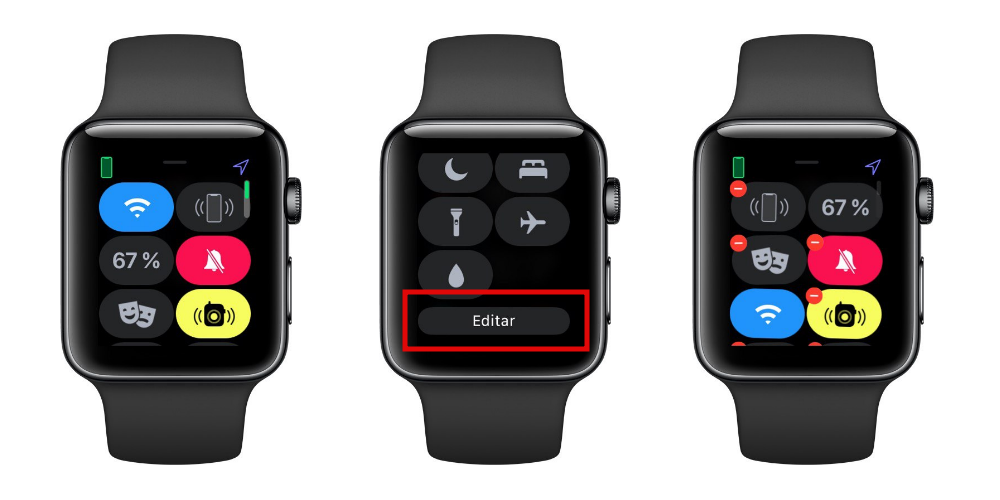
Таким образом, вы можете использовать эту функцию в любое время в любом месте, где вы хотите найти, когда вам понадобится ваш iPhone.
Обновлено: 24.05.2023
Начиная с watchOS 8, Apple Watch получают несколько отличных функций отслеживания, которые ставят их наравне с iPhone и iPad в поиске потерянных устройств и предметов.
Наряду с существующим приложением «Поиск людей» пользователи Watch теперь могут воспользоваться преимуществами новых приложений «Поиск устройств» и «Поиск элементов». Ниже мы рассмотрим все три приложения, чтобы понять, как они работают.
Вместо одного приложения Find My, как на iPhone или iPad, Apple использует другой подход с watchOS 8.
По теме: Все, что вам нужно знать о watchOS 8
После открытия приложения вы увидите список всех своих устройств. Вы можете использовать Digital Crown, чтобы быстро просмотреть все.
Выберите устройство, чтобы увидеть его последнее известное местоположение, время последнего обнаружения и карту. Он также покажет время автономной работы. Вы можете воспроизвести звук на соответствующем устройстве или получить указания о его местонахождении.
Для устройства, которое не указывало местоположение в течение нескольких дней, вы также можете включить режим пропажи и получить уведомление на свои часы, если оно вернется в сеть.
Наряду со своими устройствами выберите Показать семейные устройства чтобы увидеть другие устройства, принадлежащие членам вашей семьи.
Приложение Find Items предназначено для поиска любых элементов в Find My Network. Взгляните на наш учебник, который объясняет сеть Find My.
Вы, вероятно, будете знать о самом известном объекте, который вы можете отслеживать с помощью Find Items: Apple AirTag. Но есть ряд других предметов, таких как наушники и сторонние трекеры объектов, которые вы можете найти.
Для AirTag приложение покажет местоположение трекера, время его последнего просмотра и небольшую карту. Вы также можете увидеть оставшийся заряд батареи.
в Находить раздел, который вы можете выбрать Воспроизвести звук на AirTag. Направления автоматически вызовет приложение Apple Maps, чтобы показать маршрут к местоположению объекта.
Ниже Уведомления раздел. Вы можете выбрать получение уведомления при обнаружении AirTag или когда вы оставляете трекер в определенном месте.
Связанный: Как использовать AirTags: полное руководство
Использование приложения Find People
Два новых приложения, указанные выше, присоединяются к существующему приложению «Поиск людей». Если вы никогда не использовали это приложение Apple Watch, оно покажет вам местоположение любого, кто поделится с вами своим местоположением.
Выберите друга, чтобы увидеть его последнее известное местоположение. Вы также можете просматривать маршруты и связываться с ними из приложения.
в Уведомление вы можете получать уведомление, когда друг покидает свое местоположение или прибывает в ваше местоположение. Вы также можете уведомить друга с теми же двумя переменными для себя. Наконец, вы также можете прекратить делиться своим местоположением.
Внизу главной страницы приложения вы можете поделиться своим местоположением с контактом. Есть три варианта обмена: на один час, до конца дня или на неопределенный срок. В качестве приятного дополнения, если вы используете Apple Watch с поддержкой GPS и сотовой связи, а iPhone поблизости нет, вы можете поделиться местоположением своих часов.
Следите за всем драгоценным с помощью Apple Watch
С приложениями «Найти устройства», «Найти элементы» и «Найти людей» теперь проще отслеживать всех своих друзей и гаджеты с помощью Apple Watch. Для быстрого доступа ко всем трем приложениям вы даже можете добавить усложнение для многих циферблатов. Выберите значок на циферблате, и выбранное приложение откроется автоматически.
А чтобы ваши Apple Watch оставались работоспособными для использования приложений, обязательно следуйте нашим советам, чтобы сэкономить и продлить срок службы батареи.

В закладки

Следить за своим арсеналом гаджетов становится труднее с каждым годом. Количество используемых устройство регулярно растет, некоторые девайсы все время теряются или пропадают из виду.
Сейчас расскажем, как искать разные устройства всеми доступными способами. Так вы сможете быстро определить местоположение потерявшегося гаджета или хотя бы сузить круг его поисков. Такой метод поможет отыскать устройство в домашнем беспорядке или офисном бардаке.
AirTag для этого не нужны.
1. Как найти AirPods
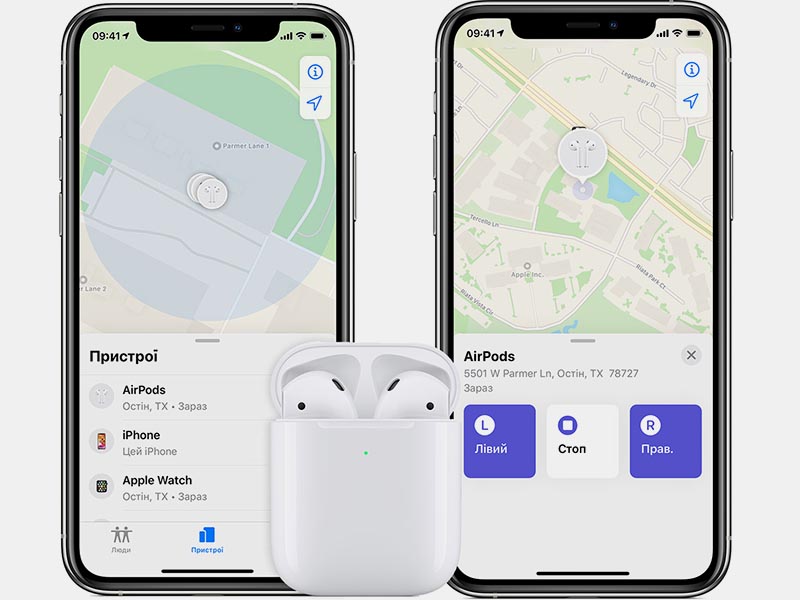
Активировать режим поиска гаджета можно в приложении Локатор.
► Запустите утилиту Локатор на iPhone или iPad, к которому ранее подключались наушники.
► Перейдите на вкладку Устройства и нажмите на потерявшися гаджет.
► Здесь увидите последнюю зафиксированную позицию гаджета и кнопку воспроизведения звука для поиска.
К сожалению, если наушники находятся в зарядном кейсе, звук воспроизводиться не будет. Так получится найти только отдельно потерявшийся наушник или наушники. Учтите, что воспроизводимый через наушник звук можно услышать только в относительной тишине.
2. Как найти Apple Watch
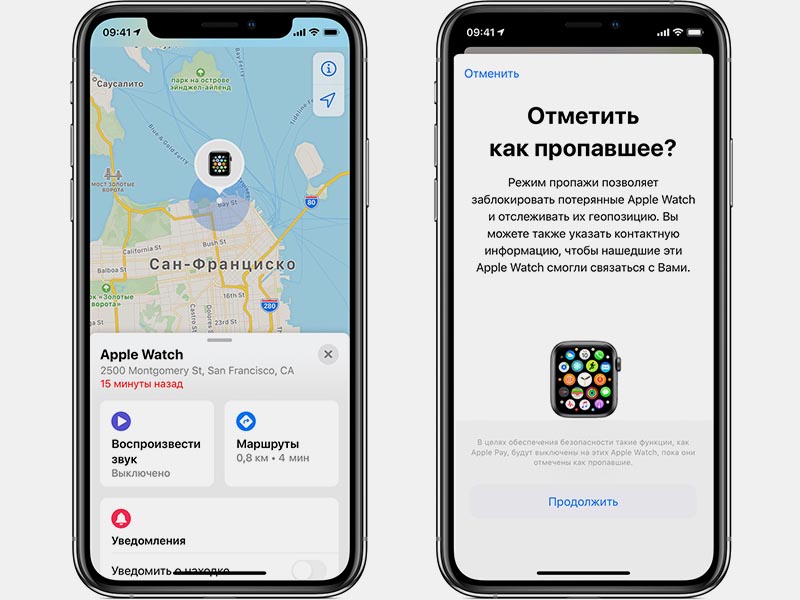
Поиск потерявшихся часов Apple осуществляется аналогично.
► Откройте приложеине Локатор
► Найдите часы в списке на вкладке Устройства.
► Увидите последнее местоположение гаджета и возможность активировать звуковой сигнал.
Apple Watch при этом должны находиться в зоне подключения знакомой Wi-Fi сети или в радиусе действия Bluetooth.
3. Как найти iPhone через Apple Watch
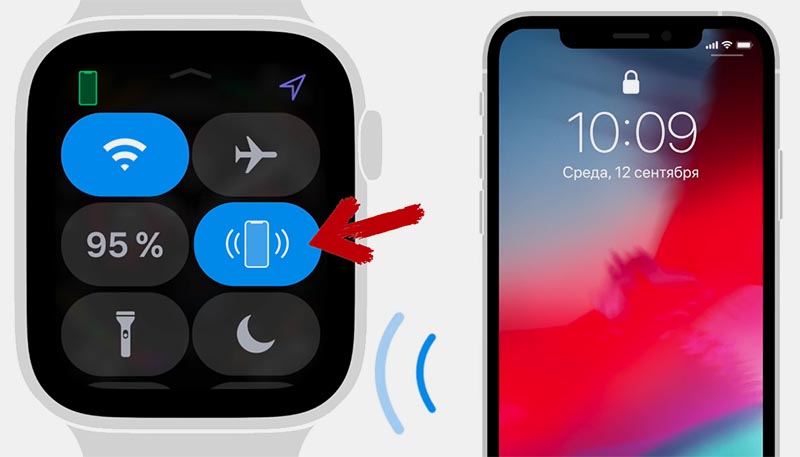
Иногда случается обратная ситуация, когда часы находятся на вашем запястье, а смартфон куда-то пропал. Для поиска iPhone сделайте следующее:
► Откройте пункт управления (шторку с переключателями) на часах.
► Нажмите на кнопку Ping-тест и iPhone начнет издавать звуковой сигнал.
► Если сильно зажать кнопку на часах, то смартфон начнет мигать вспышкой.
Разумеется, для удачного поиска смартфон должен быть заряжен и находиться в радиусе подключения.
4. Как найти любой гаджет Apple
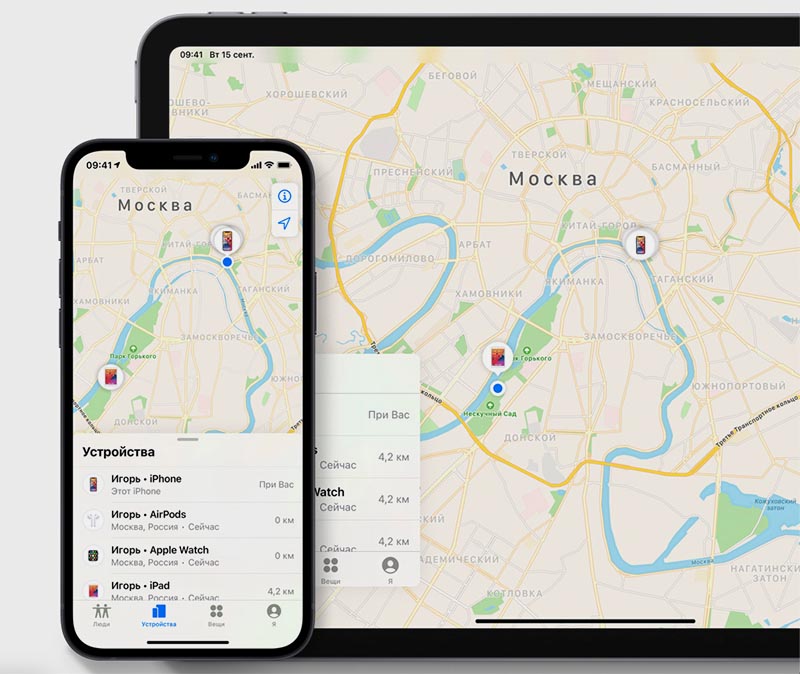
Для поиска любого устройства Apple можно воспользоваться веб-версией сервиса iCloud.
► Откройте раздел Найти iPhone.
► В выпадающем списке укажите нужный гаджет. Сможете увидеть его последнее местоположение и включить звуковой сигнал.
Таким способом можно активировать режим поиска на iPhone, iPad, Apple Watch, AirPods, компьютерах и ноутбуках Mac. Для поиска будут доступны все гаджеты, которые подключены к вашей учётке Apple ID.
5. Как найти Apple Pencil
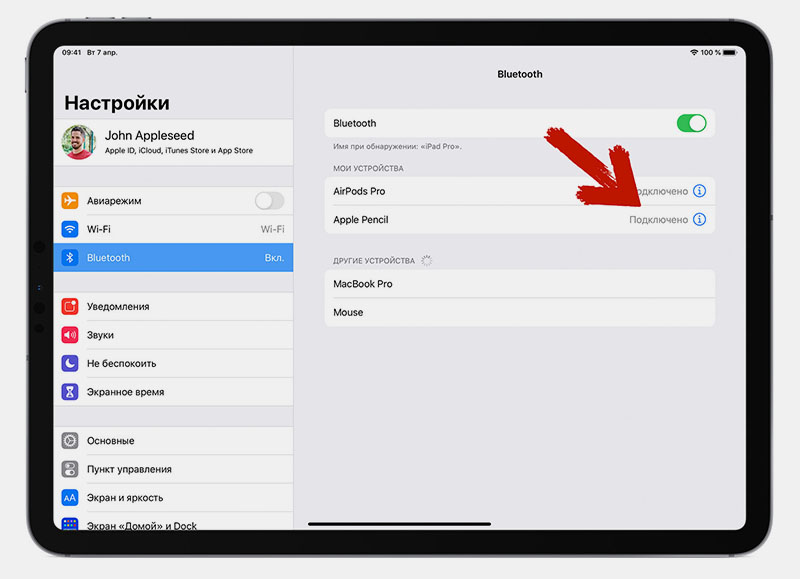
Со стилусом Apple будет немного сложнее, ведь он не оснащен динамиком или вибромотором и не сможет подать сигнал для поиска. Однако, есть небольшая хитрость по поиску Apple Pencil.
► Пройдитесь в месте вероятного нахождения стилуса.
► Когда окажетесь в непосредственной близости к Apple Pencil, увидите его в списке подключенных по Bluetooth гаджетов.
Радиус действия модуля на Apple Pencil составляет около 4-5 метров. Получится значительно сузить круг поиска стилуса.
6. Как найти любой Bluetooth-гаджет
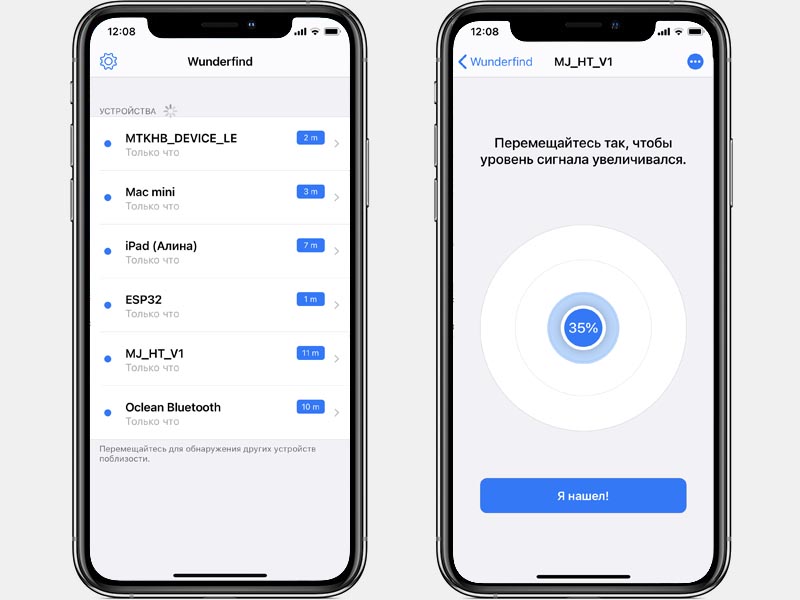
Подобным способом можно отыскать любой Bluetooth-гаджет, который ранее подключался к вашему iPhone. Это может быть фитнес-браслет, умная зубная щетка, гарнитура стороннего производителя или беспроводная колонка. Главное, чтобы устройство было заряжено.
► Установите бесплатное приложение Wunderfind из App Store.
► Запустите утилиту (встроенные покупки можете игнорировать) и увидите все Bluetooth устройства поблизости.
► На основании силы сигнала приложение покажет предполагаемое расстояние до того или иного устройства.
Разумеется, данный показатель приблизительный и зависит от мощности Bluetooth конечного гаджета, но иногда такой способ подскажет комнату или даже часть комнаты, в которой следует искать потерявшееся устройство.
(10 голосов, общий рейтинг: 4.70 из 5)
В закладки

Приложение «Найти устройства» на Apple Watch помогает найти устройства Apple, которые Вы потеряли. Чтобы Вы могли находить свои устройства Apple, они должны быть подключены к Вашему Apple ID. О том, как это сделать, см. в статье службы поддержки Apple Настройте приложение «Локатор» на iPhone, iPad, iPod touch или Mac.

Просмотр геопозиции устройства
Если Ваше устройство подключено к интернету, Вы можете просмотреть его геопозицию в приложении «Найти устройства». Для поддерживаемых устройств приложение «Найти устройства» позволяет находить устройство, даже если оно выключено, находится в режиме энергосбережения или на нем включен Авиарежим.
Откройте приложение «Найти устройства» на Apple Watch и коснитесь устройства.
Если устройство найдено. Она отображается на карте, и Вы можете увидеть, где она находится. Над картой также отображается приблизительное расстояние до устройства, время последнего подключения к Wi‑Fi или сотовой сети и уровень заряда. Под картой отображается приблизительная геопозиция.
Если устройство не найдено. Под именем устройства отображается надпись «Без геопозиции». В разделе «Уведомления» включите параметр «Уведомить о находке». Вы получите уведомление, когда устройство будет найдено.
Воспроизведение звука на iPhone, iPad, iPod touch, Mac или Apple Watch
Откройте приложение «Найти устройства» на Apple Watch и коснитесь устройства.
Коснитесь «Воспроизвести звук».
Если устройство подключено к интернету. После небольшой задержки начинается воспроизведение звука с постепенным увеличением громкости, после чего звук воспроизводится около двух минут. Устройство вибрирует (если в нем есть такая функция). На экране устройства отображается предупреждение «Найти [устройство]».
На Ваш адрес электронной почты, используемый для Apple ID, отправляется письмо с подтверждением.
Если устройство не подключено к интернету. Вы видите надпись «Ожидание воспроизведения звука». Звук будет воспроизведен, как только устройство будет подключено к Wi-Fi или сотовой сети.
Воспроизведение звука на наушниках AirPods или Beats
Если Ваши AirPods объединены в пару с Apple Watch, можно воспроизвести на наушниках звук, используя функцию «Найти устройства».
На поддерживаемых моделях AirPods можно воспроизвести звук, даже когда они находятся в футляре.
Откройте приложение «Найти устройства» на Apple Watch и коснитесь устройства.
Коснитесь «Воспроизвести звук». Если наушники AirPods или AirPods Pro разделены, можно заглушить один из наушников, коснувшись «Левый» или «Правый», чтобы найти их по очереди.
Если устройство подключено к интернету. Звук начинает воспроизводиться немедленно и длится две минуты.
На Ваш адрес электронной почты, используемый для Apple ID, отправляется письмо с подтверждением.
Если устройство не подключено к интернету. Когда устройство будет находиться в зоне доступа Apple Watch, Вы получите уведомление.
Маршрут к геопозиции устройства

Можно проложить маршрут к текущей геопозиции устройства в приложении «Карты» на Apple Watch.
Откройте приложение «Найти устройства» на Apple Watch и коснитесь устройства, к которому хотите проложить маршрут.
Коснитесь «Маршруты», чтобы открыть Карты.
Коснитесь маршрута, чтобы получить маршрут от своего местонахождения до местонахождения устройства.
Получение уведомления о забытом устройстве
Чтобы не потерять устройство, можно включить уведомление о забытом устройстве. Можно также указать доверенные геопозиции, в которых можно оставлять устройство и не получать после этого уведомление.
Откройте приложение «Локатор» на iPhone, затем коснитесь «Устройства».
Коснитесь устройства, для которого хотите настроить уведомление.
В разделе «Уведомления» коснитесь «Уведомлять, когда забыто».
Включите параметр «Уведомлять, когда забыто», затем следуйте инструкциям на экране.
Если Вы хотите добавить доверенную геопозицию, выберите одно из предложенных мест или коснитесь «Новая геопозиция», выберите геопозицию на карте и коснитесь «Готово».
Также можно открыть приложение «Найти устройства» на Apple Watch, коснуться устройства, прокрутить вверх, коснуться «Уведомлять, когда забыто», затем включить параметр «Уведомлять, когда забыто».
Пометка устройства как пропавшего
Если устройство потеряно или украдено, можно включить режим пропажи для iPhone, iPad, iPod touch и Apple Watch или заблокировать Mac.
Откройте приложение «Найти устройства» на Apple Watch и коснитесь устройства.
Коснитесь «Режим пропажи», затем включите параметр «Режим пропажи».
Когда Вы помечаете устройство как пропавшее, происходит следующее.
На Ваш адрес электронной почты, используемый для Apple ID, отправляется письмо с подтверждением.
Apple Pay отключается для устройства. Все кредитные или дебетовые карты, настроенные для Apple Pay, студенческие билеты и транспортные экспресс‑карты удаляются с устройства. Кредитные, дебетовые карты и студенческие билеты удаляются, даже если устройство отключено от интернета. Транспортные экспресс‑карты будут удалены, как только устройство будет подключено к интернету. См. статью службы поддержки Apple Управление картами, используемыми в Apple Pay.
Для iPhone, iPad, iPod touch или Apple Watch можно посмотреть текущую геопозицию устройства и все его перемещения на карте.
При поиске iPhone когда вы его потеряли, вы можете делать много вещей, например, загромождать дом в поисках этого. Но есть и другие методы его поиска, например, с помощью часов, о чем мы расскажем ниже.
Дополнительный способ найти свой iPhone
Когда iPhone больше не видно, любой может начать гипервентиляцию из-за боязни попросить свой мобильный телефон. Есть много систем, которые могут определять местонахождение iPhone, например, с помощью приложения «Поиск», производящего звуковой скачок. Хотя это заставляет вас иметь компьютер или IPad сверху, чтобы выполнить отслеживание.
Поэтому, чтобы облегчить эту задачу, от Apple они хотели использовать Apple, часы быть способным найдите связанный iPhone с простым звуком. Это предмет снаряжения, который всегда носят нормально, поэтому его проще, чем прибегать к другому внешнему аксессуару. Единственная проблема, которая возникает, заключается в том, что Apple Watch должны находиться в пределах досягаемости iPhone, поэтому они будут работать только в том случае, если мобильный телефон был потерян, например, на диване дома, или вы не помните, где вы его оставили. В противном случае вам придется прибегнуть к другим вариантам, в которых используется подключение к Интернету.
Функция, которая заставит ваш iPhone звенеть от Apple Watch
Чтобы воспользоваться этой функцией поиска, вам просто нужно перейдите в центр управления Apple Watch. Это делается путем скольжения снизу вверх по лицевой стороне смарт-часов. В центре управления вы найдете разные жетоны, каждый со своей функцией. Чтобы отслеживать часы, вы должны нажать на кнопку с силуэтом вашего iPhone с полосами по бокам.
Сделайте эту функцию более доступной на часах
По умолчанию в центре управления эта кнопка находится в верхний левый. Но его всегда можно переместить туда, где вы предпочитаете, чтобы он был более удобным и доступным для вас, в зависимости от того, как вы используете эту функцию. Поэтому значки центра управления можно редактировать следующим образом:
- Откройте центр управления часами.
- Прокрутите вниз и нажмите «Изменить».
- Удерживайте значок, чтобы позвонить на iPhone, и перетащите его в нужное место.

Таким образом, вы можете использовать эту функцию в любое время в любом месте, где вы хотите найти, когда вам понадобится ваш iPhone.
Читайте также:
- Intel celeron b830 какие игры пойдут
- Preboot authentication on hp quicklook boot что это
- Intel core i3 что это
- Как отвязать аккаунт пабг мобайл от apple
- Настройка raid массива на сервере hp dl150 g6