
Черный список в Скайпе
23.06.2020
Содержание
- 1 Как посмотреть черный список
- 2 Как заблокировать контакт
- 2.1 На компьютере
- 2.2 На телефоне
- 3 Как разблокировать человека
- 3.1 На компьютере
- 3.2 На телефоне
- 4 Как понять, что меня заблокировали
Блокировка пользователей в социальной сети как никогда актуальна, так как мы регулярно сталкиваемся с проблемными пользователями. Обычно лучше сразу заблокировать пользователя, чтобы не тратить на него время и нервы.
Именно для этого мы и собрались – научиться блокировать пользователя в несколько кликов. Далее мы подробно разберем как заблокированный и разблокировать контакт в скайпе на телефоне и компьютере.
Как посмотреть черный список
Посмотреть пользователей, которые были добавлены в черный список можно через настройки скайпа. Чтобы это сделать, выполним несколько действий:
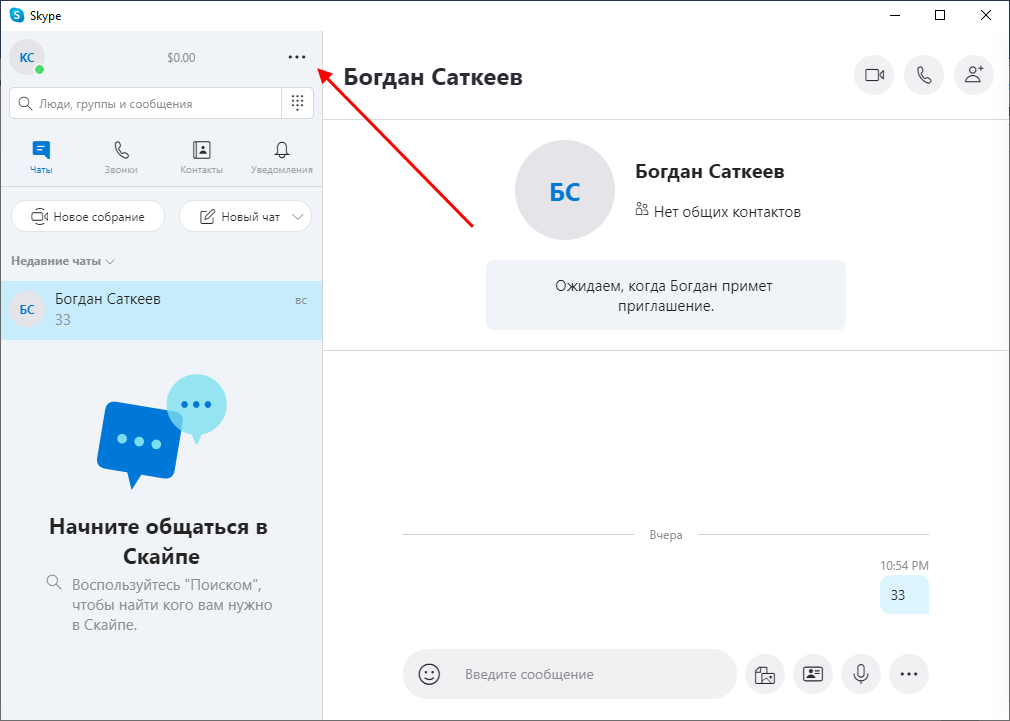
- Открываем скайп на компьютере и на главном же окне кликаем по троеточию, расположенному справа от иконки пользователя.
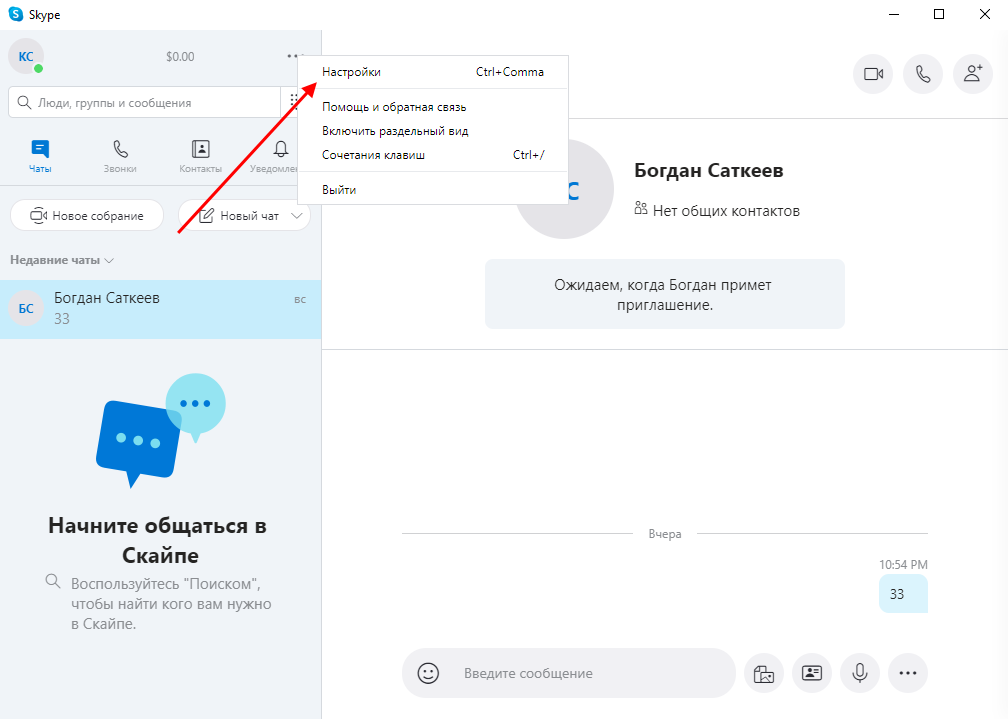
- Далее переходим в раздел «Настройки».
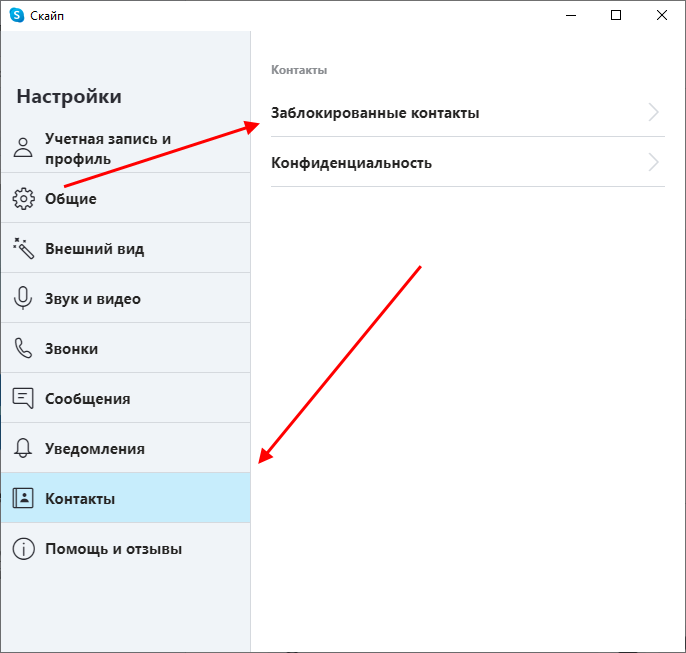
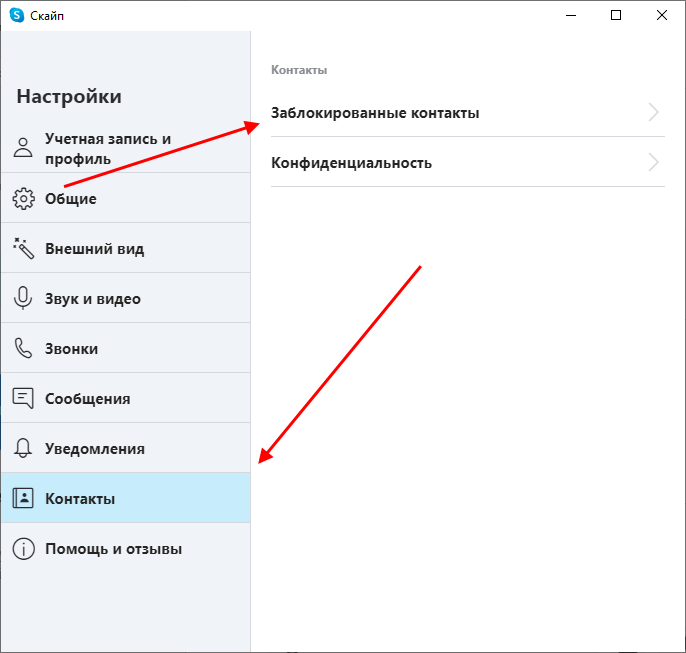
- Затем переходим в раздел «Контакты» и открываем подраздел «Заблокированные контакты».
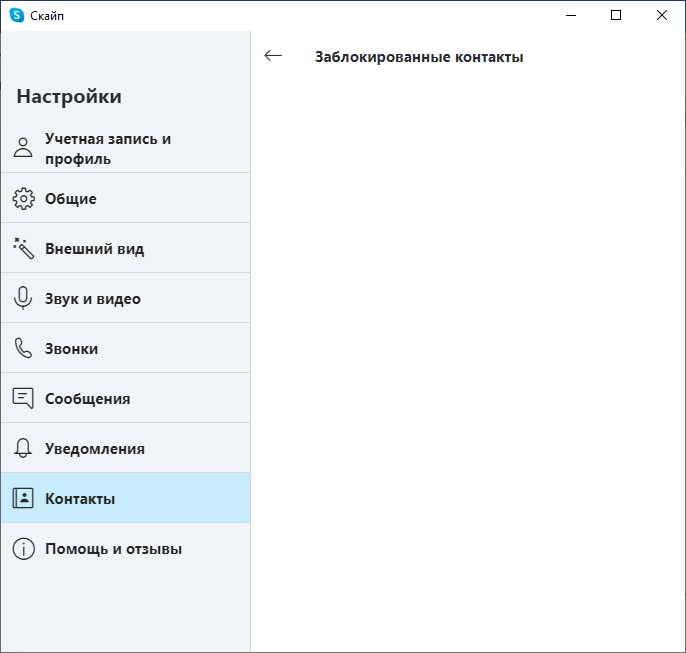
- В данном случае заблокированных контактов нет, поэтому список пуст. Но если у вас есть контакты, которых вы заблокировали, то они будут находиться в данном разделе.
Как заблокировать контакт
Блокировка контакта выполняется через профиль пользователя, которого нужно внести в черный список. Далее мы рассмотрим как это можно сделать в мобильной и компьютерной версии приложения.
На компьютере
Добавляем контакт в черный список:
- Открываем программу скайп и переходим в диалог с пользователем, которого нужно заблокировать. Затем нажимаем в верхней части окна на имя пользователя.
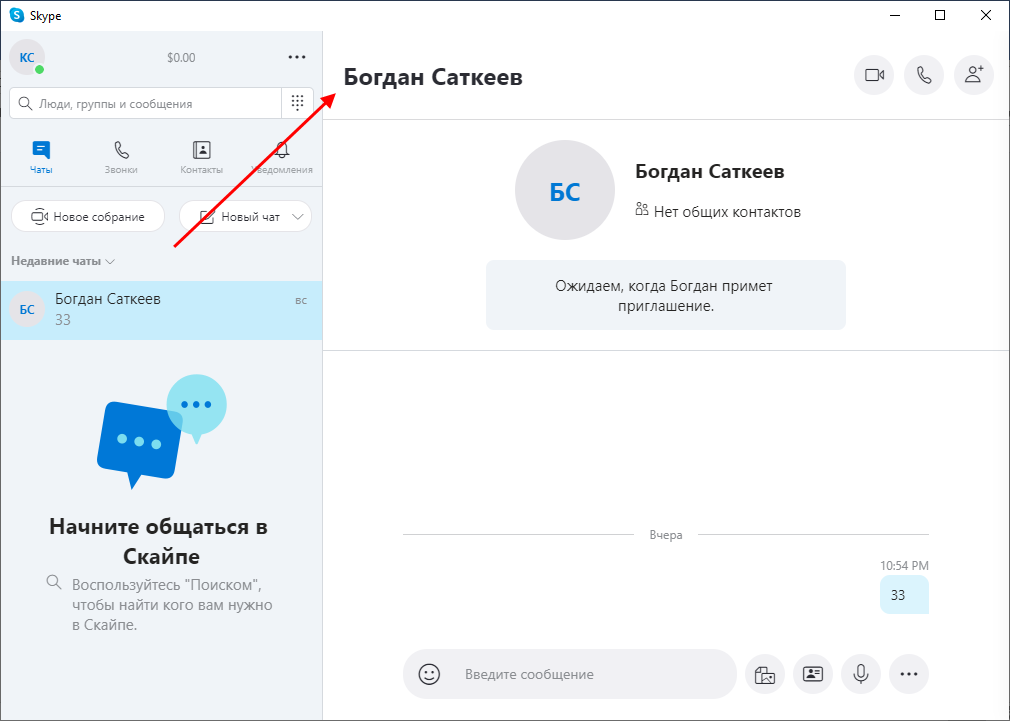
- Далее в отобразившемся окне пролистываем в самый низ и выбираем «Заблокировать контакт».

Теперь выбранный вами контакт добавлен в черный список, о котором мы говорили в первом разделе нашей статьи.
На телефоне
Для того, чтобы заблокировать контакт на телефоне, воспользуемся следующей инструкцией:
- Запускаем на смартфоне скайпе и открываем диалог с пользователем, которого нужно заблокировать.

- Находясь в диалоге, нажимаем на имя пользователя в верхней части экрана.

- В результате мы попадаем в нужное нам окно, пролистываем в нем в самый низ и нажимаем на кнопку «Заблокировать контакт».

- Подтверждаем выбранное действие.

Как разблокировать человека
Разблокировать человека можно единственным способом – через черный список, который мы успешно открыли в первом разделе. Далее мы детально рассмотрим как выполняется процедура разблокировки пользователя.
На компьютере
Чтобы разблокировать пользователя в скайпе, необходимо выполнить следующее:
- Запускаем скайп и открываем список заблокированных пользователей – подробнее об этом мы говорили в нашем первом разделе.
- Далее перед нами открывается список пользователей. Чтобы убрать человека из данного списка, кликаем по кнопке разблокировать, расположенной справа от имени пользователя.
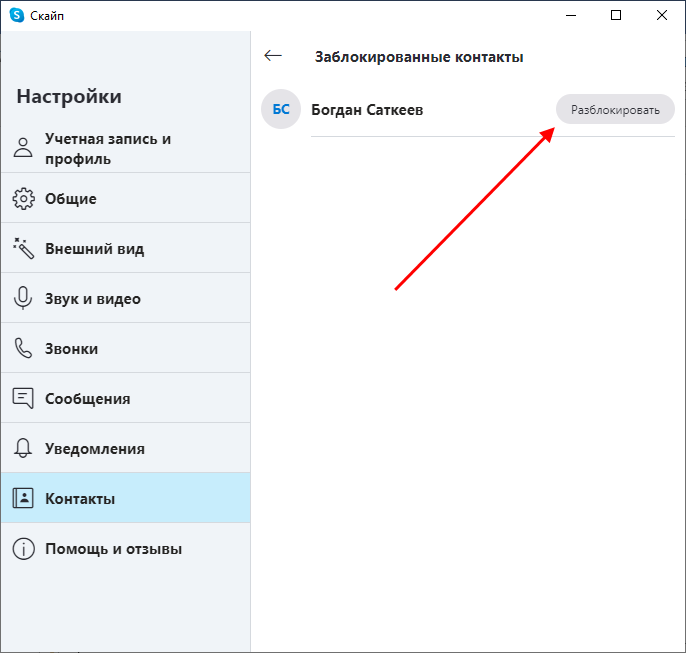
Таким образом вы можете разблокировать всех пользователей, внесенных в ваш список заблокированных людей.
На телефоне
Удаляем пользователя из списка заблокированных:
- Запускаем на смартфоне скайп и нажимаем на иконку пользователя в верхней части экрана.

- Далее переходим в раздел «Настройки».

- Далее переходим в раздел «Контакты».

- В отобразившемся окне выбираем «Заблокированные контакты».

- В результате выбираем пользователя, которого нужно исключить из списка и нажимаем справа от него на кнопку «Разблокировать».

Как понять, что меня заблокировали
Существует несколько характерных черт, по которым вы можете определить, что вас заблокировали:
- Иконка пользователя будет изменена на стандартную, но если она была установлена изначально, то по этому этапу у вас не получится узнать о блокировке.
- Если вы увидете фразу «Этот пользователь пока не дал вам свои данные», то пользователь вас заблокировал. Имеется ввиду то, что ранее данная запись не отображалась, хотя это может означать и то, что пользователь просто удалил вас из списка контактов.
- Если рядом с именем пользователя стоит вопросительный знак, то это также может указывать на то, что вы внесены в черный список.
Теперь вы знаете как добавить пользователя в черный список в скайпе. Спасибо за внимание!
Оценка статьи:
 (Пока оценок нет)
 Загрузка…
Если ты заблокировал своего приятеля, а теперь понимаешь, что не прав и жалеешь о своем решении – не беда, мы поможем. Как разблокировать контакт в Скайпе – совсем не сложная инструкция, правда, есть нюансы для разных версий программы, которые нужно знать.
Ответ на вопрос, что делать, если все контакты в Skype не в сети, в нашем новом материале.
Если ты помнишь, функция блокировки в Skype подразумевает, что приятель не сможет тебе звонить, отправлять мгновенные сообщения. Также добавление в ЧС не дает возможности видеть твой сетевой статус. Решил разблокировать друга? Вперед!

В новой десктопной версии
Вот как разблокировать человека в новом, доступном уже сегодня, Скайпе:
- Тебе потребуется щелкнуть по фото своего профиля в левой верхней части экрана
- В открывшемся меню выбери «Настройки приложения»
- Откроется еще одно меню, где тебе нужно будет выбрать пункт «Управление блокированием»
- Откроется полный список заблокированных тобой пользователей.
- Найди человека, с которым ты хочешь возобновить общение
- Напротив имени расположена кнопка , с помощью которой можно снять блокировку — нажми на нее
- Готово, нужный человек разблокирован.
В старой десктопной версии
Вот как разблокировать в Cкайпе пользователя, если пока пользуешься старой классической версией для рабочего стола? Первое, что можно сделать – найти имя заблокированного приятеля в списке контактов, щелкнуть правой кнопкой мыши и выбрать «Снять блокировку»
Если ты удалил приятеля из списка друзей – воспользуйся настройками мессенждера. Убрать абонента из ЧС через настройки можно следующим образом:
- Кликни по вкладке «Инструменты», которая находится в верхнем меню программы
- Выбери «Настройки» — «Общие настройки»

- В нижней части экрана расположена вкладка «Безопасность» — нажми на нее
- Теперь нам нужно попасть в раздел «Заблокированные пользователи»

- Откроется список тех, к кому ты применил блокировку. Выдели имя того человека, с которым хочешь возобновить общение и нажми соответствующую кнопку напротив
- Теперь осталось добавить приятеля в список своих друзей – и можно начинать общаться
Советуем также прочитать статью о том, что делать, если Скайп не видит веб камеру.
На телефоне
Разблокировать человека в Скайпе можно и в телефоне. Это удобно, ведь большинство пользователей предпочитают именно мобильную версию приложения. Чтобы разблокировать контакт в Скайпе на Андроиде, нужно учитывать, что этот процесс имеет свои нюансы. Если в декстопной версии прописать имя человека из «Черного списка» в общем поиске, оно не отобразится. В телефоне же обратная ситуация – чтобы разблокировать контакт в Скайпе как раз таки и нужно воспользоваться общим поиском.
- Пропиши имя в общем поиске
- Выбери нужный вариант в списке с результатами
- Нажми на него и удерживай

- Во всплывающем меню выбери соответствующий пункт
Если по какой-либо причине ты не можешь воспользоваться общим поиском, можно попытаться действовать через настройки.
- Нажми на значок шестеренки в правой верхней части дисплея
- Выбери пункт «Конфидециальность»
- Здесь отображается твой «Черный список». Выбери того, кто его покидает и задай соответствующую команду.


Как видишь, удалить абонента из ЧС совсем не сложно, ровно так же, как и добавить туда. Но все же, лучше не ссориться и общаться, тем более Скайп дает для этого все возможности.
Полезные советы и ответ на вопрос, почему в Скайпе пропали все контакты, ты найдешь в нашей следующей статье.
60.2%
пользователей считают эту статью полезной.
Возможно, вы сталкивались с ситуацией, когда в списке друзей появляется человек, начинающий надоедать своей рассылкой, которая может быть и рекламного характера. Поначалу вы можете не обращать на это внимание, хоть рано или поздно подобная активность вызовет у вас раздражение. Тогда возникнет вопрос, как заблокировать контакт в скайпе? Кто-то может сказать, что достаточно удалить надоедливого пользователя. Однако, возможна ситуация, что со временем этот человек перестанет себя так вести, и общение с ним нужно будет восстановить. И гораздо проще исключить индивида из черного списка.
Как посмотреть черный список
Посмотреть пользователей, которые были добавлены в черный список можно через настройки скайпа. Чтобы это сделать, выполним несколько действий:
- Открываем скайп на компьютере и на главном же окне кликаем по троеточию, расположенному справа от иконки пользователя.

- Далее переходим в раздел «Настройки».

- Затем переходим в раздел «Контакты» и открываем подраздел «Заблокированные контакты».

- В данном случае заблокированных контактов нет, поэтому список пуст. Но если у вас есть контакты, которых вы заблокировали, то они будут находиться в данном разделе.

Разберем подробно, как удалить человека из скайпа:
- В первую очередь мы должны зайти в скайп и найти абонента, которого мы хотим полностью удалить;
- После этого нажимаем на него правой кнопкой мыши;
- Перед глазами откроется окно, в котором мы сможет заметить следующие сообщение: «Удалить контакт», просто нажимаем на это;
- В следующем окне нужно будет подтвердить свои действия, если уверенны смело жмем «Да».
Как вы могли заметить, в удалении ничего сложного нет. Сделать можно все за несколько минут. Но, помните, что в этом случае вы только удаляете человека, если у вас будет желание снова вернуть его в список своих друзей, придется добавлять его заново. И как вы понимаете, это может у вас уже и не получиться, ведь придется проделывать следующие действия:
- Найти человека, которого вы удалили;
- Отправить ему заявку, стоит указать причину, почему вы его решила снова добавить;
- И просто ждать одобрение;
- Если вас человек удобрит, он снова появиться у вас в контакте.
Как заблокировать контакт
Блокировка контакта выполняется через профиль пользователя, которого нужно внести в черный список. Далее мы рассмотрим как это можно сделать в мобильной и компьютерной версии приложения.
На компьютере
Добавляем контакт в черный список:
- Открываем программу скайп и переходим в диалог с пользователем, которого нужно заблокировать. Затем нажимаем в верхней части окна на имя пользователя.

- Далее в отобразившемся окне пролистываем в самый низ и выбираем «Заблокировать контакт».

Теперь выбранный вами контакт добавлен в черный список, о котором мы говорили в первом разделе нашей статьи.
На телефоне
Для того, чтобы заблокировать контакт на телефоне, воспользуемся следующей инструкцией:
- Запускаем на смартфоне скайпе и открываем диалог с пользователем, которого нужно заблокировать.

- Находясь в диалоге, нажимаем на имя пользователя в верхней части экрана.

- В результате мы попадаем в нужное нам окно, пролистываем в нем в самый низ и нажимаем на кнопку «Заблокировать контакт».

- Подтверждаем выбранное действие.

Как можно восстановить удаленный контакт в Скайпе?
Ты считаешь, что погорячился? Или опять стало нужно поговорить с деловым партнером, которого ты уже успел убрать за ненадобностью? Тогда сделай следующее:
Метод 1:
- Найти этого человека заново, используя поиск Skype.
- Впиши его данные в поле, где изображена лупа, и потом нажми на «плюс».
- Отправь запрос и жди подтверждения.
Метод 2:
- В верхнем горизонтальном меню зайди в «Контакты» — «Дополнительно» — «Управление черным списком».

- Там во всей красе и со всеми подробностями указаны люди, которых ты заблокировал.
- Можешь явить миру свою милость и вернуть кого-то в список активных абонентов.

Удалить из Skype все ненужные контакты сразу поможет только такая радикальная мера, как деинсталляция приложения, и установка его заново под новым профилем. Сотри всю информацию о себе, аватарку, другие данные и не заходи в учетную запись 60 дней (это нужно для того, чтобы в сервисе Скайпа поняли серьезность твоих намерений, и что ты действительно не пользуешься старым аккаунтом). Зарегистрируйся снова и найди себе новых друзей, еще лучше прежних.
Про то, , подходящую именно для твоего устройства, читай в нашей тематической статье.
Как разблокировать человека
Разблокировать человека можно единственным способом – через черный список, который мы успешно открыли в первом разделе. Далее мы детально рассмотрим как выполняется процедура разблокировки пользователя.
На компьютере
Чтобы разблокировать пользователя в скайпе, необходимо выполнить следующее:
- Запускаем скайп и открываем список заблокированных пользователей – подробнее об этом мы говорили в нашем первом разделе.

- Далее перед нами открывается список пользователей. Чтобы убрать человека из данного списка, кликаем по кнопке разблокировать, расположенной справа от имени пользователя.

На телефоне
Удаляем пользователя из списка заблокированных:
- Запускаем на смартфоне скайп и нажимаем на иконку пользователя в верхней части экрана.

- Далее переходим в раздел «Настройки».

- Далее переходим в раздел «Контакты».

- В отобразившемся окне выбираем «Заблокированные контакты».

- В результате выбираем пользователя, которого нужно исключить из списка и нажимаем справа от него на кнопку «Разблокировать».

Блокируем на компьютере
Запускаем Скайп на рабочем столе, авторизуемся. Выбираем вкладку «Контакты», находящуюся слева.

Наводим на имя человека, которого хотим добавить в список заблокированных. Появляется коротенькая менюшка. Останавливаем свой выбор на строке «Изменить …».

Открывается окно. Тут нужно нажать на самую нижнюю строку «Заблокировать …».

В появившемся окне мы можем нажать на переключатель и сообщить о конкретном нарушении, совершенном юзером.

Если вы хотите просто занести человека в черный список, нажмите на кнопку блокировки без активации переключателя.

При желании вы можете сначала нажать на «Удалить из списка …», если не планируете в скором времени разблокировать выбранного человека.

Как понять, что меня заблокировали
Существует несколько характерных черт, по которым вы можете определить, что вас заблокировали:
- Иконка пользователя будет изменена на стандартную, но если она была установлена изначально, то по этому этапу у вас не получится узнать о блокировке.
- Если вы увидете фразу «Этот пользователь пока не дал вам свои данные», то пользователь вас заблокировал. Имеется ввиду то, что ранее данная запись не отображалась, хотя это может означать и то, что пользователь просто удалил вас из списка контактов.
- Если рядом с именем пользователя стоит вопросительный знак, то это также может указывать на то, что вы внесены в черный список.
Теперь вы знаете как добавить пользователя в черный список в скайпе. Спасибо за внимание!
Как скрыть свое имя
Напоследок дадим полезный совет – вы можете не блокировать человека, а скрыть видимость своего имени от него:
- Откройте настройки с помощью кнопки в виде трех точек;
- Выберите слева раздел «Контакты», а затем – «Конфиденциальность»;

- В самом низу экрана найдите значок «Открыть список»;

- Отыщите человека, от которого хотите скрыться и кликните на три точки рядом с его именем;
- Щелкните на «Удалить». Теперь видимость ограничена!

Готово, теперь вы знаете, как посмотреть черный список в Skype и управлять им – добавлять или удалять пользователей. Регулируйте правила общения самостоятельно и выбирайте, какие люди вам интересны, какие – нет.
Как удалить контакт из группы
Убрать абонента из конференции может только ее создатель. Обычные участники не обладают необходимыми для этого полномочиями.

Удаляется человек из группы в скайп, установленном на компьютере, следующим образом:
- зайдите в «Управление группой». Как только вы это сделаете, откроется профиль беседы;
- наведите мышкой на участника, которого нужно исключить;
- нажмите на высветившуюся надпись «Удалить»;
- подтвердите свой выбор.
При использовании мобильной версии программы, установленной на iPad, телефонах имеется своя специфика:
- после того, как вы длительно будете удерживать название группы, появится меню, последней опцией которого является управление группой;
- в управлении выберите участника и, опять же удерживайте его некоторое время;
- как только появится надпись «Удалить участника», нажмите на нее;
- подтвердите, хотите ли вы убрать пользователя из конференции или отменить удаление.
Совет
Не стоит удалять контакт со скайпа, если не уверены, что он больше не нужен. Это может оказаться знакомый человек.
Знания о том, как удалить контакт из скайпа бывают очень полезными.
Это может быть интересно:
Рекомендуем почитать:
- Быстрое изменение голоса в Скайпе через программу Skype Voice Changer Иногда в жизни бывают случаи, когда при разговоре по скайпу…
- Как записать разговор в Skype? Запись разговора в Skype – частая потребность. Вы участвуете в…
- Как пользоваться Скайпом? Основные возможности Skype Как установить Skype на компьютер, мы рассматривали в одной из…
- Как удалить историю общения в Скайпе одного из контактов? У программы Skype есть масса преимуществ, но вместе с тем…
- Как удалить логин в Скайпе? — Руководство Некоторые пользователи программы Skype, не хотят, чтобы информация об их…
- Как удалить сообщения в Скайпе? В этой статье будет подробно рассмотрен ответ на вопрос: «Как…
- Подключение Skype на ноутбуке или стационарном ПК Самой известной программой для общения в интернете является Skype. Известность…
( 1 оценка, среднее 4 из 5 )

Загрузить PDF
Загрузить PDF
Благодаря данной статье вы научитесь удалять пользователей из списка «Заблокированные» в программе Skype. После этого вы снова сможете видеть пользователя и общаться с ним. Для этой задачи можно использовать настольную и мобильную версии программы Skype.
-
1
Откройте Skype. Значок программы выглядит как буква S внутри логотипа Skype. Если вы уже вошли в учетную запись Skype, то откроется главная страница программы.
- Если вы еще не авторизовались в Skype, то введите адрес электронной почты и пароль.
-
2
Нажмите кнопку ⋯. Она находится в левом верхнем углу окна Skype. На экране появится выпадающее меню.
-
3
Выберите Настройки. Этот пункт находится в выпадающем меню. На вашем экране появится окно «Настройки».
- На компьютерах Mac такой пункт называется «Настройки приложения».
-
4
Пролистайте список до раздела «Контакты». Требуемый раздел находится примерно в средней части окна «Настройки».
- На компьютерах Mac пролистайте до раздела «Конфиденциальность».
-
5
Нажмите Управление заблокированными контактами. Этот пункт находится ниже раздела «Контакты». После этого откроется список заблокированных контактов.
-
6
Найдите пользователя, которого нужно разблокировать. Просмотрите список заблокированных пользователей и найдите человека, которого нужно разблокировать.
-
7
Нажмите Разблокировать. Синяя ссылка находится справа от имени контакта. После этого пользователь будет разблокирован и снова добавлен в список бесед.
-
8
Нажмите Готово. Эта кнопка находится в нижней части окна. Теперь нужный контакт разблокирован и доступен для общения.
Реклама
-
1
Откройте Skype. Нажмите иконку приложения Skype, которая выглядит как буква S на голубом фоне логотипа Skype. Если вы уже вошли в учетную запись Skype, то откроется главный экран программы.
- Если вы еще не авторизовались в Skype, нажмите Войти и введите свой адрес электронной почты и пароль.
-
2
Нажмите вкладку Чаты. Она находится в левом нижнем углу (iPhone) или в верхней части экрана (Android).
- Если при запуске программы открылся экран без вкладок (например, чат или камера), нажмите кнопку «Назад» или X, чтобы вернуться на главный экран Skype.
-
3
Нажмите на свое изображение профиля. Круглое изображение находится в верхней части экрана.
- Если у вас не установлено изображение профиля, нажмите на силуэт человека.
-
4
Нажмите шестеренку настроек

. Она находится в правом верхнем углу экрана. После этого откроется меню «Настройки».
-
5
Нажмите Конфиденциальность. Этот пункт находится в нижней части экрана. Иногда нужно пролистать список ниже, если вы не видите нужного пункта.
-
6
Нажмите Управление заблокированными пользователями. Этот пункт находится в средней части экрана. После этого откроется список всех заблокированных пользователей.
-
7
Найдите пользователя, которого нужно разблокировать. Просмотрите список заблокированных пользователей и найдите человека, которого нужно разблокировать.
-
8
Нажмите Разблокировать. Кнопка находится справа от имени пользователя. После этого пользователь будет разблокирован и снова добавлен в список бесед.
Реклама

Советы
- Программа позволяет заблокировать или разблокировать любое количество пользователей, но не предусматривает массовой блокировки или разблокировки.
Реклама
Предупреждения
- Разблокируйте человека только в том случае, если вы готовы к общению с ним. Сразу же после разблокировки пользователь увидит, что вы в сети, и сможет написать вам или позвонить.
Реклама
Об этой статье
Эту страницу просматривали 4619 раз.
Была ли эта статья полезной?
Если ты заблокировал своего приятеля, а теперь понимаешь, что не прав и жалеешь о своем решении – не беда, мы поможем. Как разблокировать контакт в Скайпе – совсем не сложная инструкция, правда, есть нюансы для разных версий программы, которые нужно знать.
Ответ на вопрос, что делать, если в нашем новом материале.
Если ты помнишь, функция блокировки в Skype подразумевает, что приятель не сможет тебе звонить, отправлять мгновенные сообщения. Также добавление в ЧС не дает возможности видеть твой сетевой статус. Решил разблокировать друга? Вперед!
В новой десктопной версии
Вот как разблокировать человека в новом, доступном уже сегодня, Скайпе:
- Тебе потребуется щелкнуть по фото своего профиля в левой верхней части экрана
- В открывшемся меню выбери «Настройки приложения»
- Откроется еще одно меню, где тебе нужно будет выбрать пункт «Управление блокированием»
- Откроется полный список заблокированных тобой пользователей.
- Найди человека, с которым ты хочешь возобновить общение
- Напротив имени расположена кнопка, с помощью которой можно снять блокировку — нажми на нее
- Готово, нужный человек разблокирован.
В старой десктопной версии
Вот как разблокировать в Cкайпе пользователя, если пока пользуешься старой классической версией для рабочего стола? Первое, что можно сделать – найти имя заблокированного приятеля в списке контактов, щелкнуть правой кнопкой мыши и выбрать «Снять блокировку»
Если ты удалил приятеля из списка друзей – воспользуйся настройками мессенждера. Убрать абонента из ЧС через настройки можно следующим образом:
- Кликни по вкладке «Инструменты», которая находится в верхнем меню программы
- Выбери «Настройки» — «Общие настройки»

- В нижней части экрана расположена вкладка «Безопасность» — нажми на нее
- Теперь нам нужно попасть в раздел «Заблокированные пользователи»

- Откроется список тех, к кому ты применил блокировку. Выдели имя того человека, с которым хочешь возобновить общение и нажми соответствующую кнопку напротив
- Теперь осталось добавить приятеля в список своих друзей – и можно начинать общаться
На телефоне
Разблокировать человека в Скайпе можно и в телефоне. Это удобно, ведь большинство пользователей предпочитают именно мобильную версию приложения. Чтобы разблокировать контакт в Скайпе на Андроиде, нужно учитывать, что этот процесс имеет свои нюансы. Если в декстопной версии прописать имя человека из «Черного списка» в общем поиске, оно не отобразится. В телефоне же обратная ситуация – чтобы разблокировать контакт в Скайпе как раз таки и нужно воспользоваться общим поиском.
- Пропиши имя в общем поиске
- Выбери нужный вариант в списке с результатами
- Нажми на него и удерживай

- Во всплывающем меню выбери соответствующий пункт
Если по какой-либо причине ты не можешь воспользоваться общим поиском, можно попытаться действовать через настройки.
- Нажми на значок шестеренки в правой верхней части дисплея
- Выбери пункт «Конфидециальность»
- Здесь отображается твой «Черный список». Выбери того, кто его покидает и задай соответствующую команду.


Как видишь, удалить абонента из ЧС совсем не сложно, ровно так же, как и добавить туда. Но все же, лучше не ссориться и общаться, тем более Скайп дает для этого все возможности.
Полезные советы и ответ на вопрос, ты найдешь в нашей следующей статье.
Легко управлять контактами в Скайп на Android телефоне или планшетном ПК Android. Щелкните ссылку ниже, чтобы блокировать, разблокировать, удаления, найти, синхронизировать, организации и фильтрация контактов.
Можно заблокировать контакт, чтобы предотвратить их из вызов вы Скайп, обмен мгновенными сообщениями, вы или видеть при работе в интерактивном режиме. Можно также удалить контакты из списка контактов полностью, включая .
Чтобы заблокировать контакт, сделайте следующее:
- В списке пользователей
нажмите и удерживайте контакт, который необходимо заблокировать. - Выберите пункт Блокировать контакт
. - Выберите отчет как нежелательная почта
, чтобы уведомление корпорации Майкрософт от нежелательных сообщений, поэтому их можно остановить в ранних этапах их активности. - Нажмите кнопку ОК
.
Чтобы разблокировать контакт:
- Перейдите в папку, в которую вы распаковали файлы команд для ведения журналов.
- Выполните поиск контакта, который необходимо разблокировать.
- Выберите контакт в результатах поиска.
- Выберите разблокировать
Чтобы удалить контакт:
- Перейдите в папку, в которую вы распаковали файлы команд для ведения журналов.
- В списке пользователей
нажмите и удерживайте контакт, который требуется удалить. - Нажмите кнопку Удалить контакт
. - Нажмите кнопку Да
.
Кроме того перейдите в список пользователей
и выберите контакт, который необходимо заблокировать, разблокировать или удалить. Нажмите кнопку меню на устройстве или нажмите значок меню и выберите пункт Блокировать контакт
, обратитесь в разблокировать
или Удалить контакт
.
Можно найти все контакты, добавленные в список людей
. Просто выберите контакт, чтобы открыть окно беседы. Здесь можно ввести в непосредственно в текстовом поле запустить , или Если контакт присоединила номер своего профиля.
Выберите контакт из списка и нажмите кнопку меню устройства или нажмите значок меню . Здесь вы сможете добавить контакт в Избранное, изменить некоторые сведения о контакте, просматривать сведения о своих профилях, блокировать и удалить контакт из списка контактов или назначьте настраиваемые мелодии звонка для этого контакта.
Синхронизация контактов позволяет выполнять вызовы Скайп-Скайп или начинать текстовые беседы непосредственно из вашей Android телефонной книги.
Чтобы синхронизировать контакты:
После синхронизации контактов Скайп контактов будут отображаться в вашей Android телефонной книги. При выборе синхронизированных контактов из вашей Android телефонной книги, можно выполнить следующие действия.
- звонок с помощью Android «номеронабиратель»
- Отправьте сообщение текст SMS, Android набор номера
- звонок с помощью Скайп
- Отправить текст SMS-сообщение с помощью Скайп
- начать беседу Скайп мгновенного сообщения
После отправки текст SMS-сообщение или вызов номер мобильного или проводной из Скайп, то необходимо немного Скайп кредит или подписки .
Можно добавить контакты, которые вы общаетесь чаще всего в список «Избранное»
, можно найти их удобства. Добавление контакта в «Избранное»
:
- Войдите в Skype.
- Коснитесь людей
. - Коснитесь и удерживайте контакт, который вы хотите добавить в список «Избранное»
. - Выберите Добавить в «Избранное»
.
Добавление дополнительных участников одновременно:
Чтобы удалить пользователей из «Избранное», выберите Добавить «Избранное» и просто удалите тактов рядом с их именами.
Список контактов позволяет отображать только определенных типов, и контактам с определенным статусом. Чтобы отфильтровать контакты, просто коснитесь значок фильтра контактов в списке контактов. Если вы создали все списки, с помощью Скайп на компьютере, они также будут отображаться здесь. Выберите список, который будет и в списке контактов, вы увидите только те контакты, которые включены в этот список.
Доброго вам дня, уважаемые! Все вы любите общаться, делиться своими мыслями и впечатлениями, поэтому я хочу вам рассказать, как сделать ваше общение более интересным и приятным. Расскажу вам, как правильно добавить контакты в скайп, будь то приятели или коллеги. У вас появится больше новых знакомых, больше хороших впечатлений. Поговорим мы и об основных проблемах.
Не будем останавливаться на установке на различных платформах, а сразу перейдем к основам работы. Итак, проверка связи, подключаем скайп. Поехали. Для того, чтобы с кем-то общаться, необходимо пройти регистрацию и зафиксировать этого человека как абонента – все, как и при обычной телефонной связи.
Как добавить контакт в скайпе на компьютере
Создать и добавить новый контакт в skype, установленном на компьютере или ноутбуке, не сложно.

Идем в меню:
- чтобы появился новый абонент, необходимо для начала понять: нужен ли он вам в skype или Вы собираетесь разговаривать с ним по мобильному – такая возможность тоже существует;
- в первом случае следуем: Меню – Контакты в справочнике мессенджера или нажимаем значок «+Контакт», «Пригласить друзей» или в третьем варианте просто вписываем данные пользователя сразу в «Поиск». Программа предоставляет поисковую строку, в которой вписываете фамилию, имя собеседника, его скайп-логин или один из адресов электронной почты;
- что-то из этого должно помочь точно идентифицировать человека;
- выбираем из списка нужного абонента и в открывшемся окошке нажимаем на меню «Добавить в список»;
- только после того, как абонент согласится подтвердить запрос, он будет фактически добавлен в ваш список контактов.
В случае выбора стационарного/мобильного номера Вы добавляете телефон с кодами городов/операторов, но стоит принять во внимание, что звонки на мобильные и стационарные телефоны платные. Это, что касается skype для ПК, есть еще мобильные платформы.
На смартфонах, будь то айфон (iphone) или аппарат на андроиде (android), программа обладает всеми функциями стационарной проги, но несколько другим внешним видом.
Для добавления нового человека здесь мы:
- в основном окне выбираем среднюю вкладку «Контакты», ищем справа внизу кнопку «Добавить»;
- дальнейшие действия идентичны уже описанных выше.
Как добавиться в skype к другу, к skype for business
В момент, когда человек добавится в ваш скайп, вы автоматически окажитесь у него в контактах. Главное здесь – получить приглашение и подтвердить запрос на добавление в друзья.
В скайп for business процедура создания контакта – аналогичная. Единственное различие – добавить можно человека из своей компании и постороннего.
Как в скайп узнать дату добавления друга
Такой функции, чтобы просто нажать и узнать, когда друг добавился к вам, в новой версии skype нет.

Единственная возможность – пролистать всю переписку до самого начала и там увидеть заветную дату.
Лимит на добавление контактов в skype
Количество друзей, которых вы можете добавить в свой список контактов, не ограничено. Лимитов нет ни суточных, ни общих. Однако важно не перейти грань, за которой пользователи начнут жаловаться на вас, как на спамера.
Если вы обнаружили такой момент, что внести новых друзей Вам не удается, воспользуйтесь переустановкой.

Раз уж пошло такое дело, то иногда некоторые программы не выходят из ступора и не выполняют предназначенных функций. Есть некоторые обходные маневры, как то — очистка внутренней памяти или кэша программ.
Нам нужно будет закрыть мессенджер. Запустить проводник и набрать следующую команду: regsvr32 vbscript.dll.
Этим действием мы почистим кэш от сбоев и заставим некоторые программы, в том числе и Скайп, проснуться от спячки.
Выводы
Чтобы занести друга в контакты в скайп, достаточно направить ему запрос. Он со своей стороны должен его принять. Лимита на добавление друзей не существует. При возникновении проблем с данной функцией рекомендуется перезагрузить мессенджер.
Видеообзор
Программа Skype создана для того, чтобы расширить возможности общения людей в интернете. К сожалению, существуют такие личности, с которыми не очень хочется общаться, а навязчивое их поведение, вызывает желание вообще отказаться от использования Скайпа. Но, неужели таких людей нельзя заблокировать? Давайте разберемся, как заблокировать человека в программе Skype.
Заблокировать пользователя в Скайпе предельно просто. Выбираете нужного человека из списка контактов, который расположен в левой части окна программы, кликаете по нему правой кнопкой мыши, и в появившемся контекстном меню, выбираете пункт «Блокировать этого пользователя…».

После этого, открывается окно, в котором спрашивается, действительно ли вы желаете заблокировать пользователя. Если вы уверенны в своих действиях, жмите кнопку «Блокировать». Тут же, выставив галочки в соответствующих полях, вы можете полностью удалить этого человека из записной книжки, или пожаловаться на него администрации Skype, если его действия нарушали правила сети.

После того, как пользователь будет заблокирован, он не сможет связываться с вами через Skype никакими способами. У него же в списке контактов напротив вашего имени всегда будет стоять статус оффлайн. Никаких уведомлений о том, что вы его заблокировали, данный пользователь получать не будет.
Блокировка пользователя в разделе настроек
Существует также второй способ блокировки пользователей. Он заключается в добавлении в черный список юзеров в специальном разделе настроек. Чтобы попасть туда, переходим последовательно в разделы меню программы – «Инструменты» и «Настройки…».


Наконец, переходим в подраздел «Заблокированные пользователи».

В нижней части открывшегося окна, кликаем по специальной форме в виде выпадающего списка. В ней размещены ники пользователей из ваших контактов. Выбираем того, юзера, которого желаем заблокировать. Жмем на кнопку «Заблокировать этого пользователя», размещенную справа от поля выбора юзера.

После этого, как и в предыдущий раз, открывается окно, которое просит подтверждения блокировки. Также, тут предлагаются варианты удалить этого пользователя из контактов, и пожаловаться на него администрации Skype. Жмем на кнопку «Блокировать».

Как видим, после этого, ник пользователя добавляется в список заблокированных юзеров.

О том, читайте в отдельной теме на сайте.
Как видим, заблокировать пользователя в Скайпе предельно просто. Это, в целом, интуитивно понятная процедура, ведь достаточно просто вызвать контекстное меню, кликнув на имя навязчивого юзера в контактах, и там выбрать соответствующий пункт. Кроме того, существует менее очевидный, но тоже не сложный вариант: добавление пользователей в черный список через специальный раздел в настройках Скайпа. При желании, назойливого пользователя также можно удалить из ваших контактов, а об его действиях может быть составлена жалоба.
Возможно у Вас нет желания общаться с тем или иным человеком, принимать от него звонки и сообщения, инструкция в этой статье решит вопрос. Вы можете спокойно, и причем достаточно легко, просто заблокировать нежелательного человека. Сейчас мы покажем Вам пошаговый процесс добавления человека в Черный список в Skype. Также мы покажем Вам как узнать,если вдруг кто- то решил заблокировать Вас в Skype. И конечно если Вы решите восстановить общение с человеком из Черного Списка,то мы покажем как это сделать.
Как заблокировать пользователя в Skype?
Итак, для тех, кто хочет заблокировать пользователя skype нужно: в Skype выбрать пользователя, которого планируется добавить в черный список. Щелкнуть по нему правой кнопкой мыши. И нажать “Блокировать этого пользователя”
.

Затем нажмите “Блокировать”
. Если вас сильно достали – можете поставить галочку напротив “Удалить из записной книжки” – тогда этот контакт будет не только добавлен в игнор, но и удален из вашего списка контактов. Даже если вы удалите человека, то всегда сможете начать с ним общение вновь. Для этого потребуется только разблокировать контакт в скайпе.

Ну вот и все, вам удалось заблокировать контакт в Skype. Теперь этот человек не сможет писать вам сообщения и звонить. А ваш статус для него будет всегда “офф-лайн”. При этом, он будет только догадываться, что его внесли в черный список, никаких уведомлений об этом он не получит.
Как разблокировать человека в Skype?
Для тех, кто хочет узнать как разблокировать пользователя в Skype – ниже читайте – как это сделать.
Нажмите “Инструменты” – “Настройки”. Выберите “Безопасность” – “Заблокированные пользователи”.
Затем, выберите человека, которого хотите разблокировать и нажмите кнопку “Разблокировать”. Если при блокировке контакта в Skype вы удалили его, то скорее всего вам придется добавить пользователя обратно в контакты. Поэтому, запомните логин того пользователя, которого вы хотите разблокировать.

Как узнать у кого я в черном списке Skype?
Если у вас есть подозрение, что заблокировали вас, то скажем сразу – однозначного ответа на вопрос как узнать заблокировали в Skype – не имея доступа к компьютеру этого человека, нельзя. Но, есть ряд признаков, позволяющие узнать, что вас заблокировали. Например, контакт долгое время в офф-лайн (выключен), сообщения до него не доходят. Если так происходит, то скорее всего вас заблокировали. Что же, будем понимающими – заблокировать пользователя в – право каждого.