
Рассмотрим, что такое связка ключей iCloud (с англ. Keychain) и как посмотреть сохранённые пароли на iPhone, iPad, iPod touch и Mac.
Apple значительно улучшила функциональность связки ключей за последние годы. Сегодня это хранилище может выступать в качестве полноценного аналога менеджерам паролей вроде 1Password или LastPass. Но только для пользователей браузера Safari.
Содержание
- Что такое связка ключей iCloud
- Как посмотреть пароли на iPhone и iPad
- Как посмотреть пароли на Mac
- Пароли в браузере Safari
Что такое связка ключей iCloud
Связка ключей iCloud (Keychain) — это заблокированное, зашифрованное хранилище, которое используется для хранения имён пользователей и паролей для программ, серверов, базовых станций AirPort и сайтов.
В связке ключей можно хранить любую конфиденциальную информацию, например, номера кредитных карт и личные идентификационные номера (PIN-коды) банковских счетов.
По сути, это простой менеджер паролей, который интегрирован в iOS и macOS. Преимущество iCloud Keychain в том, что данные синхронизируются между всеми вашими устройствами Apple, включая iPhone, iPad и Mac.
Недостаток в том, что хранилище работает только с браузером Safari. Вы не можете использовать связку ключей для автозаполнения данных при использовании Chrome, Microsoft Edge и в любом другом браузере.
iCloud защищает данные сквозным шифрованием с помощью ключа, создаваемого на основе уникальной для вашего устройства информации, в сочетании с только вам известным кодом безопасности. Система всегда попросит ввести код для разблокировки связки ключей. Всё это обеспечивает максимальный уровень безопасности информации.
Восстановить код безопасности iCloud через техподдержку Apple невозможно. Если количество неправильных вводов кода превысит допустимый порог, доступ к «Связке ключей iCloud» будет заблокирован. Снять блокировку можно только через поддержку Apple, подтвердив свою личность.
На компьютерах Mac хранилище существует в виде отдельного приложения под названием «Связка ключей». Также можно увидеть все сохранённые пароли в браузере Сафари. На iOS и ipadOS приложения нет, а данные хранятся в системных настройках.
Как посмотреть пароли на iPhone и iPad
Пароли в Айфоне хранятся в системных настройках. Аналогично обстоят дела на iPad и iPod touch.
Как найти пароли:
- Перейдите в «Настройки» > «Пароли и учётные записи».
- Выберите «Пароли сайтов и ПО» и подтвердите свою личность через Touch ID или Face ID.
- После этого будет показан алфавитный список сайтов и их сохраненные пароли в Айфоне. Нажмите на любой сайт, чтобы просмотреть пароль, логин и адрес сайта.
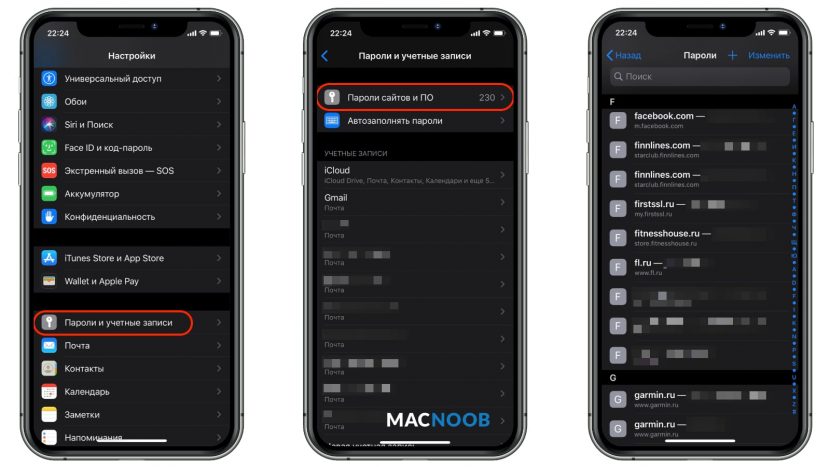
Вот где в Айфоне хранятся пароли от приложений. Чтобы удалить данные, коснитесь «Изменить» в правом верхнем углу экрана.
Здесь же можно посмотреть пароль от ВК. Воспользуйтесь строкой поиска в верхней части окна, чтобы не листать весь список.
Если вы используете одинаковые комбинации символов на нескольких сайтах, iCloud Keychain будет отображать предупреждение в виде восклицательного знака. Выберите «Изменить пароль на веб-сайте», чтобы сменить комбинацию.
Как посмотреть пароли на Mac
Связка ключей Mac управляется через приложение, которое хранит учётные данные, номера кредиток и остальную конфиденциальную информацию.
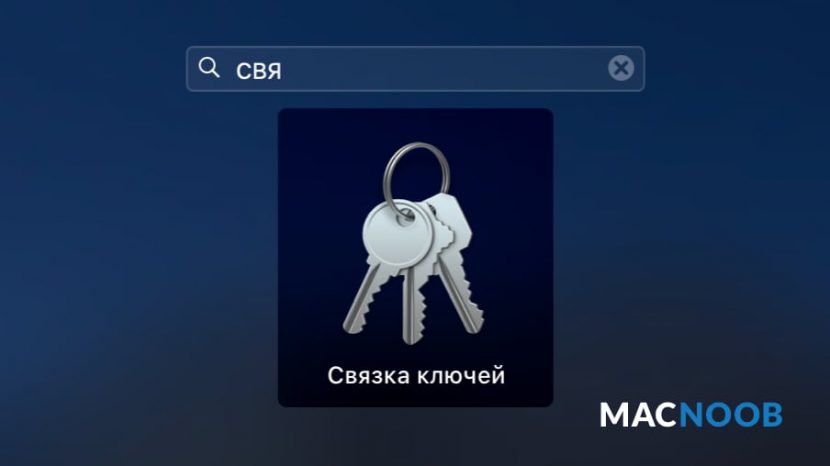
Процесс просмотра данных в связке ключей iCloud на Mac немного отличается и более сложен:
- Запустите приложение через Launchpad, поиск Spotlight или найдите его в Finder > Программы > Утилиты.
- Слева выберите связку ключей iCloud и выберите её (там есть и другие).
- В правой части окна кликните на нужный ключ.
- В открывшемся окне отметьте чекбокс «Показать пароль».
- Он появится вместо пустого поля после ввода кода.
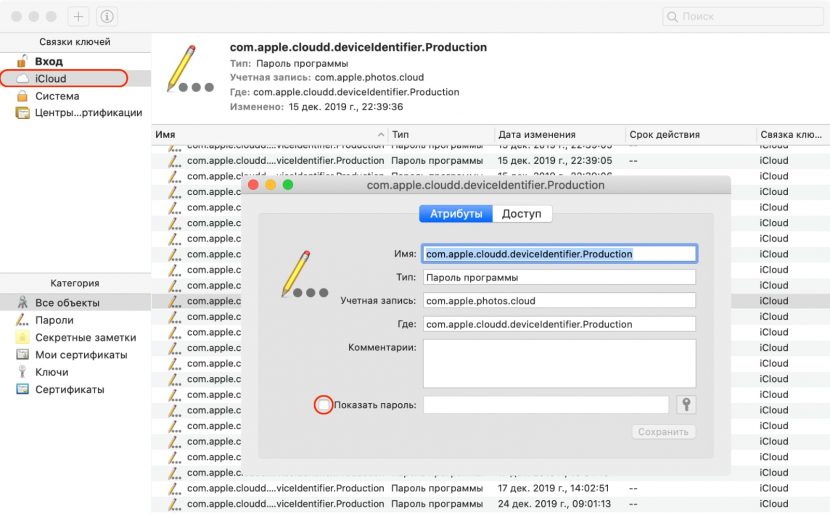
Для безопасного хранения конфиденциальной информации можно использовать «Секретные заметки» (смотрите раздел «Категория» на изображении выше). Это могут быть личные идентификационные номера (PIN-коды) банковских счетов, номера кредитных карт, секретные заметки, криптографические ключи, а также любая другая конфиденциальная информация.
Пароли в браузере Safari
Вместо использования приложения, удобнее посмотреть пароли в Сафари на Макбуке:
- Откройте браузер и в верхнем меню выберите Safari > «Настройки».
- Перейдите на вкладку «Пароли» и введите код от Mac или подтвердите свою личность через Touch ID.
- Откроется список всех сохранённых данных. Щёлкните по любому сайту, чтобы просмотреть подробную информацию и увидеть пароль от него.
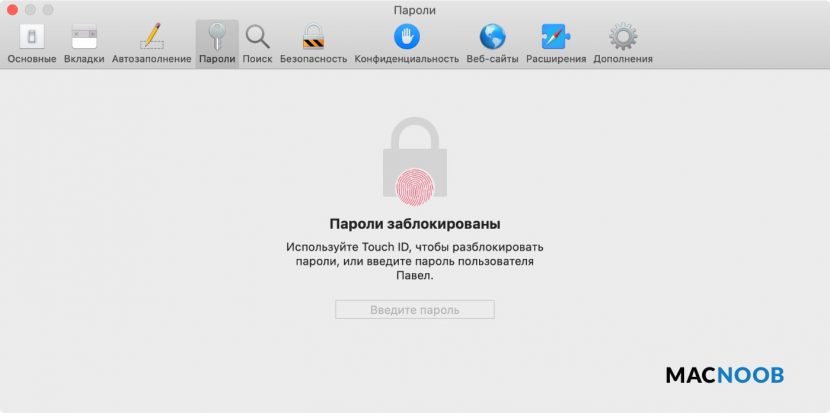
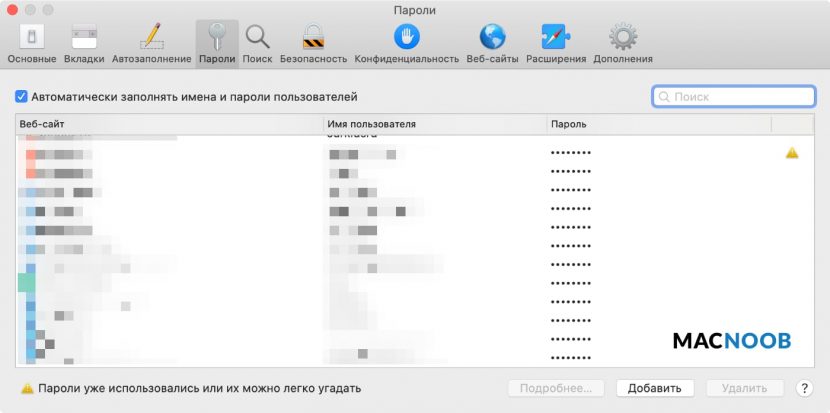
Если рядом с учётными данными для входа на сайт вы видите жёлтый восклицательный знак, это означает, что использумая коммбинация символов небезопасна, так как её легко угадать или она использована повторно.
Когда вы просматриваете учётные данные для входа в систему, рядом будет отображаться предупреждение с указанием сайтов, где вы используете одинаковый ключ.
Как видите, iCloud Keychain — достойная альтернатива продвинутым менеджерам, таким как LastPass и 1Password. Также он генерирует и предлагает сложные комбинации, чтобы не придумывать их при регистрации на сайтах.
Где лучше хранить пароли и логины зависит от предпочтений и решаемых задач. Недостаток заключается в отсутствии поддержки всех браузеров кроме Safari. Также нельзя хранить заметки на мобильных операционных системах, хотя это предлагают решения конкурентов.
Подписывайтесь на наш Telegram, VK.
- A keychain password is the master password for your Mac’s «Keychain Access» app, which stores your login information for websites and accounts across the internet.
- When you attempt to log into one of these websites, your Mac might ask you for the keychain password, in order to retrieve your login information.
- If you don’t know your keychain password, or if you simply want to change it, you can reset the keychain password at any time.
- Visit Business Insider’s Tech Reference library for more stories.
Keychain Access is a password manager app that comes preloaded on your Mac, and can safely store all of your usernames and passwords.
Password managers are a great way to secure your personal data, and Keychain Access will let you use strong passwords on every site without needing to remember each one.
However, even if you’ve never purposefully used Keychain Access on your Mac, your computer might start pestering you to enter your «keychain password» — this is the master password that all your other information is locked behind.
Usually, this password will be the same user password you use to log onto your computer. It’s possible, though, for the keychain and user passwords to fall out of sync.
If this is the case, you’re in luck. You can change your Mac’s keychain password at any time, even if you don’t know it.
Here’s how.
Check out the products mentioned in this article:
Apple Macbook Pro (From $1,299.00 at Apple)
How to change your keychain password if you know the old password
1. Start the Keychain Access app. You can usually find it in your Applications folder, but if it’s not there, just search for it using the magnifying glass icon at the top-right corner of your screen.
2. In the sidebar on the left, click «login.» It should be the first option.
3. Click «Edit» at the top of the screen, and then click «Change Password for Keychain ‘login’.»
4. Enter the old password, followed by the new password you want to change it to, and then click OK.
Apple
If you’re asked for your keychain password in the future, you’ll just need to enter this new password.
How to reset your keychain password if you don’t know the old password
If you don’t know the old keychain password, you’ll need to reset the password, which will delete all the username and passwords stored in your keychain.
1. Start the Keychain Access app. You can usually find it in your Applications folder, but if it’s not there, just search for it using the magnifying glass icon at the top-right corner of your screen.
2. Click «Keychain Access» in the menu bar at the top of the screen, and then click «Preferences.»
3. Click «Reset My Default Keychain.» Your username and passwords will be cleared.
Dave Johnson/Business Insider
4. Log out of your Mac and log back in. When Keychain Access asks for your password, now use the password for your Mac’s user account. This should put Keychain Access back in sync, and you won’t be asked for the password anymore.

-
‘How much does LastPass cost?’: Here’s what you’ll pay to use the encrypted password manager
-
Yes, password managers are safe — here’s why you should use them, and how they keep your data secure
-
How to save passwords in Google Chrome, and manage or update them with your Google account
-
How to find all of your saved passwords on an iPhone, and edit or delete them
-
‘What is a WPA2 password?’: A guide to WPA2, the safest type of Wi-Fi password you can have
Dave Johnson
Freelance Writer
Dave Johnson is a technology journalist who writes about consumer tech and how the industry is transforming the speculative world of science fiction into modern-day real life. Dave grew up in New Jersey before entering the Air Force to operate satellites, teach space operations, and do space launch planning. He then spent eight years as a content lead on the Windows team at Microsoft. As a photographer, Dave has photographed wolves in their natural environment; he’s also a scuba instructor and co-host of several podcasts. Dave is the author of more than two dozen books and has contributed to many sites and publications including CNET, Forbes, PC World, How To Geek, and Insider.
Read more
Read less
Время от времени веб-сайты и приложения предлагают вам изменить существующие пароли для повышения безопасности. Верно? Создание надежного пароля может помочь вам обойти атаки методом грубой силы, чтобы сохранить вашу цифровую личность в безопасности при просмотре веб-страниц. Надежный пароль обычно представляет собой комбинацию уникальных символов, созданную с использованием строк, специальных символов и числовых цифр.
Хотя запоминание паролей для каждого приложения или учетной записи по отдельности может быть утомительной задачей. Связка ключей Mac может оказаться очень полезной, поскольку она надежно сохраняет пароли и другую информацию учетной записи.
 Источник изображения: Known Host
Мы уверены, что вы должны быть зарегистрированы в нескольких учетных записях электронной почты и приложениях, и забывать пароли вполне естественно. Благодаря полезному приложению MacOS Keychain Access, которое обновляет все ваши пароли на всех устройствах.
Вы когда-нибудь задумывались, как найти сохраненные пароли на Mac? Мы вас прикрыли. В этом посте мы перечислили пошаговое руководство по просмотру сохраненных паролей и управлению ими в macOS с помощью Связки ключей.
Что такое Связка ключей?
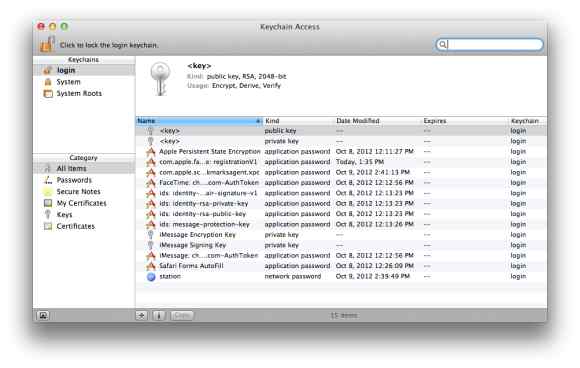
Keychain Access — это специальный встроенный инструмент управления паролями Mac, который хранит все ваши пароли и информацию об учетных записях в одном месте. Как только вы начнете полагаться на доступ к Связке ключей, вы сможете избавить себя от хлопот запоминания паролей для каждого приложения или учетной записи.
Следовательно, Keychain Access предлагает вам свободу, при которой вам не нужно вводить имя пользователя или пароль каждый раз, когда вы хотите войти в какую-либо учетную запись. Он хранит всю необходимую информацию, включая идентификатор пользователя и пароль, что делает невозможным для злоумышленников проследить информацию о вашей учетной записи.
Кроме того, доступ к Связке ключей делает ваши пароли более сложными, чтобы повысить безопасность вашей учетной записи. Он работает в сотрудничестве с связкой ключей iCloud, которая синхронизирует все ваши сохраненные данные между устройствами для облегчения доступа.
Давайте быстро научимся находить сохраненные пароли на Mac.
Выполните следующие быстрые шаги, чтобы просматривать сохраненные пароли в macOS и управлять ими с помощью приложения Keychain Access.
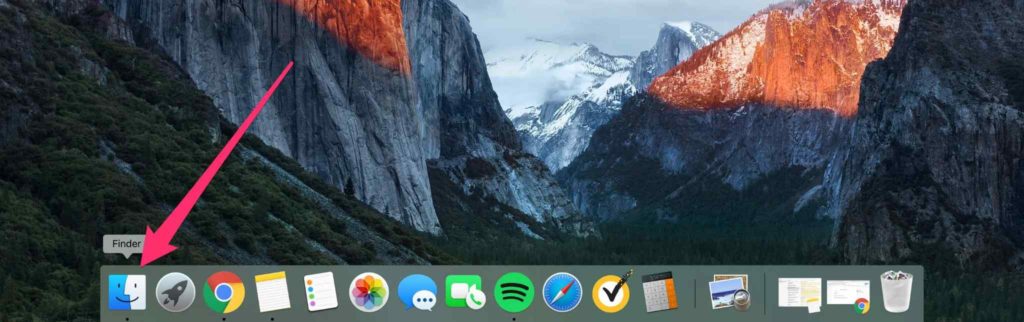
Откройте окно Finder на Mac и перейдите в папку «Приложения».
Нажмите на папку «Утилиты».
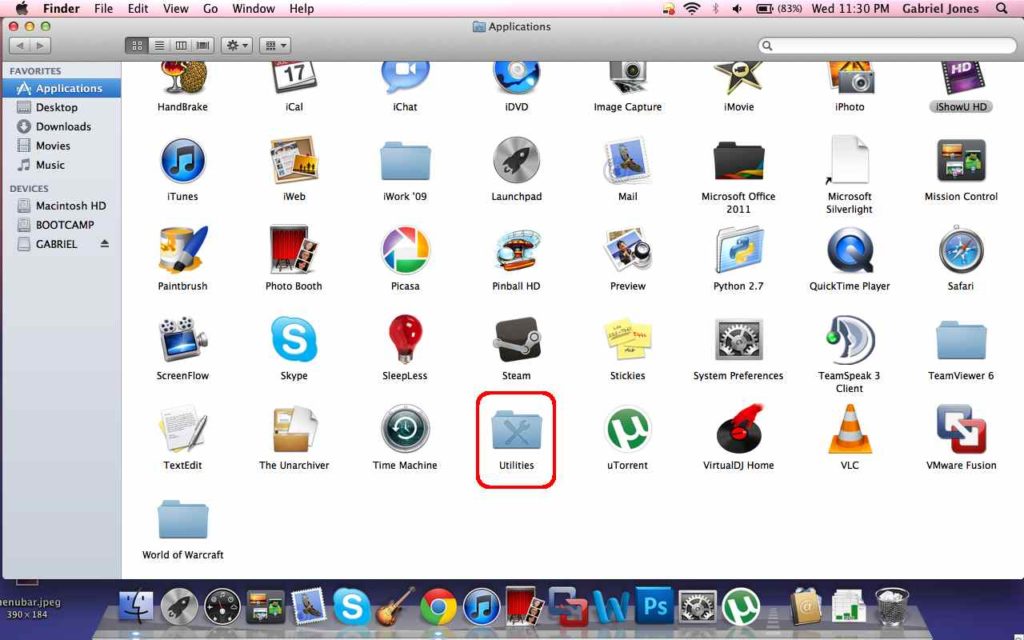
Выберите «Связка ключей».
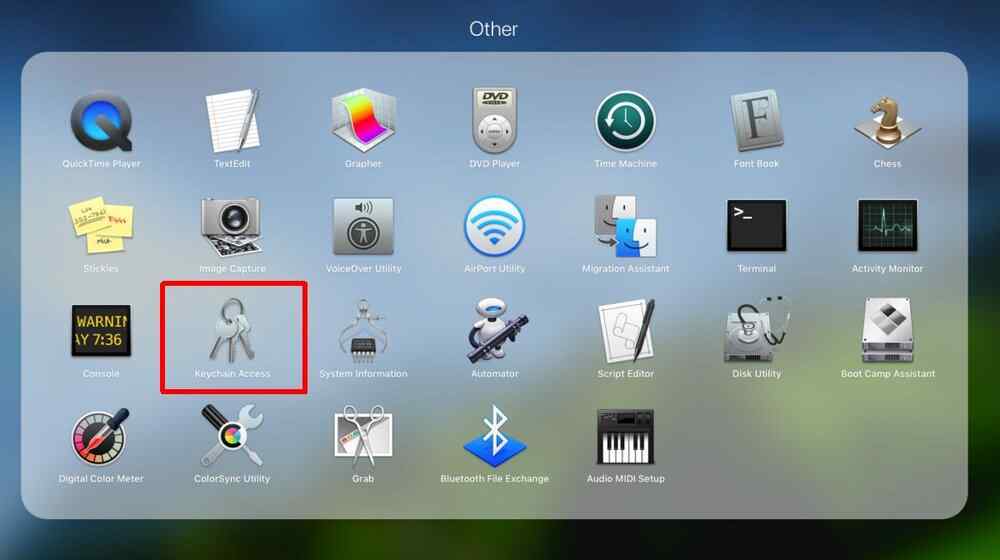
Кроме того, вы также можете выполнить быстрый поиск в центре внимания, чтобы напрямую запустить приложение Keychain Access на вашем Mac. Ярлык для использования поиска в центре внимания — это сочетание клавиш Command + Пробел.
В окне «Связка ключей» выберите «Пароли» на левой панели меню.
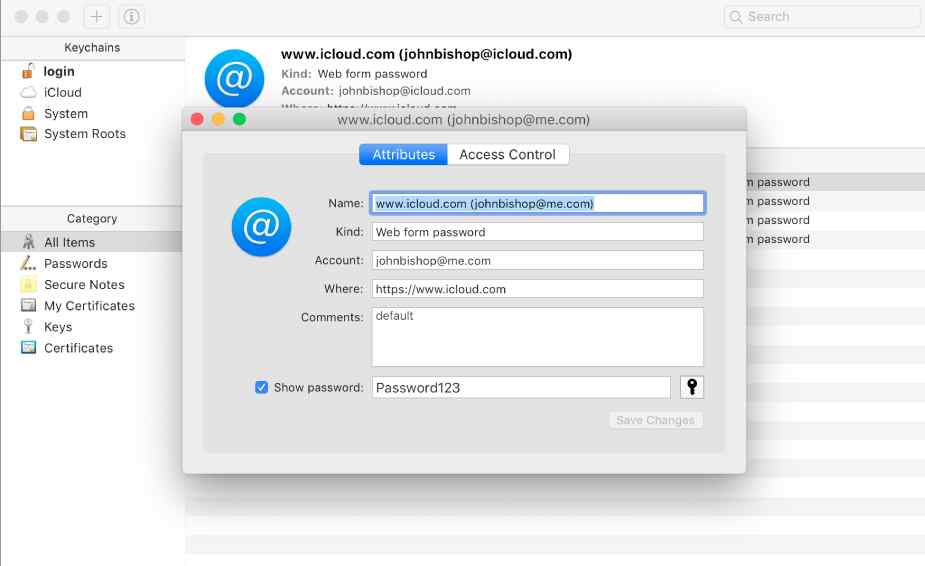
Теперь предположим, что вы хотите найти на Mac сохраненные пароли для своей учетной записи Google. Итак, вот что вам нужно сделать. Найдите поле поиска в верхней строке меню. Введите название веб-сайта или приложения, пароль которого вам нужно узнать, и нажмите клавишу возврата.
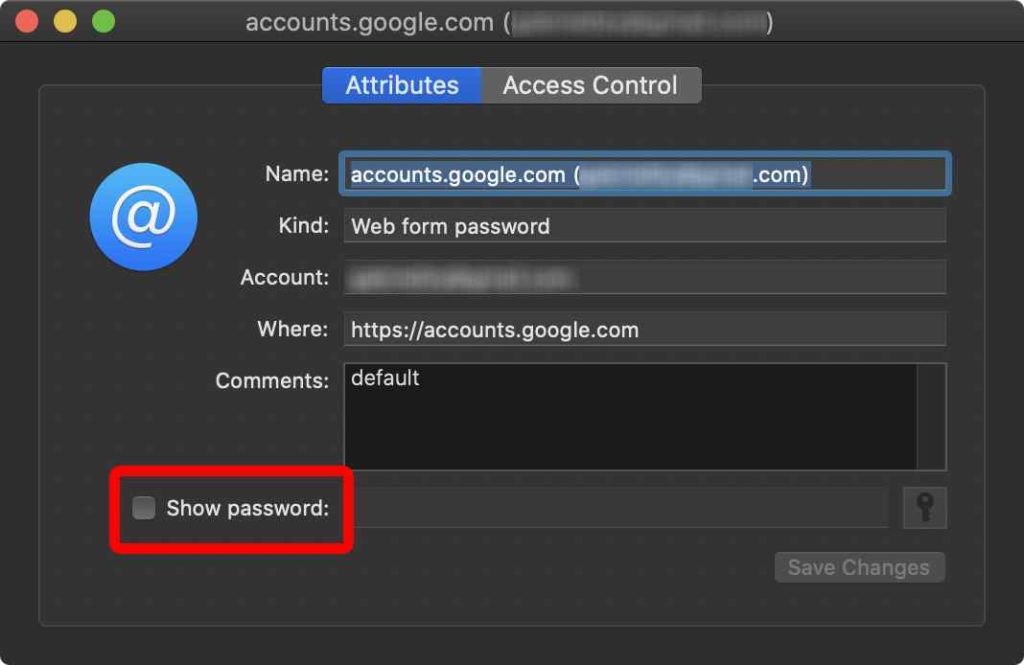
На экране появится новое окно, выберите кнопку «Показать пароль».
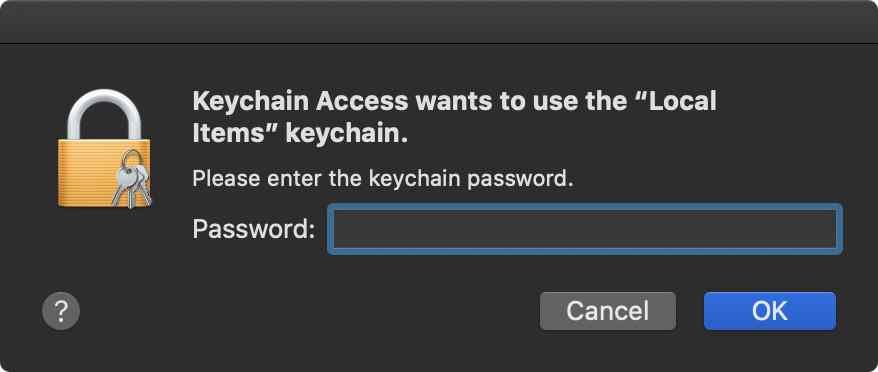
В целях аутентификации macOS предложит вам ввести пароль доступа к связке ключей. Введите свои учетные данные и нажмите ОК.
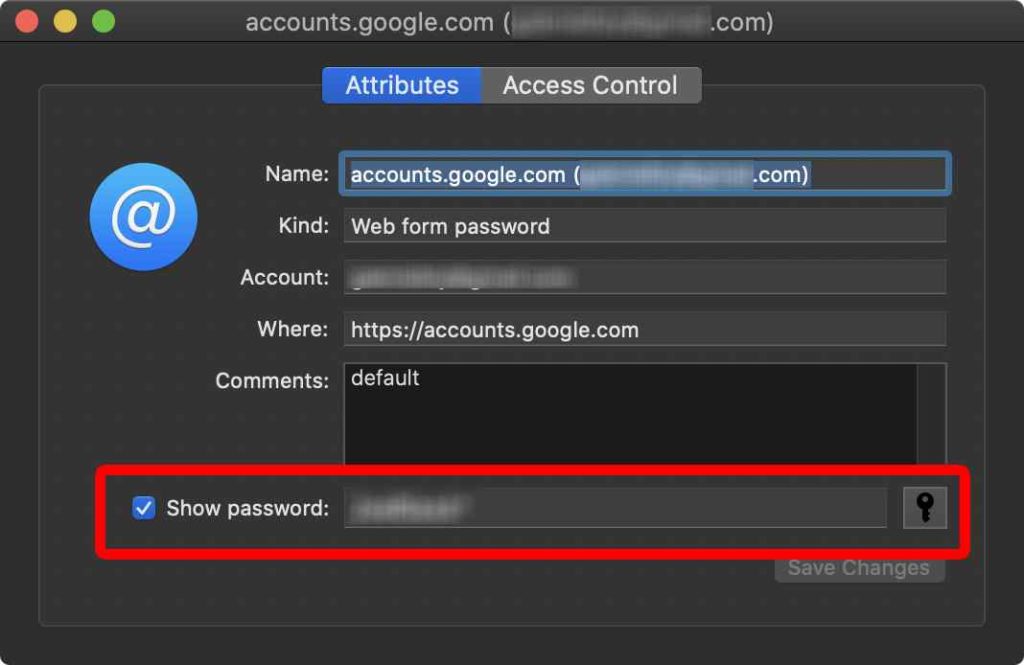
После проверки данных вашей учетной записи пароль будет автоматически отображаться в поле. И вот как вы находите сохраненные пароли на Mac.
Как синхронизировать пароли с iCloud Keychain?
После того, как вы синхронизируете свои пароли с iCloud Keychain, все ваши сохраненные пароли будут синхронизированы между устройствами, включая ваш iPhone и iPad. Вот что вам нужно сделать.
Нажмите на значок Apple, расположенный в верхней строке меню, выберите «Системные настройки».

Нажмите на свой Apple ID, а затем переключитесь на опцию «iCloud» на левой панели меню.
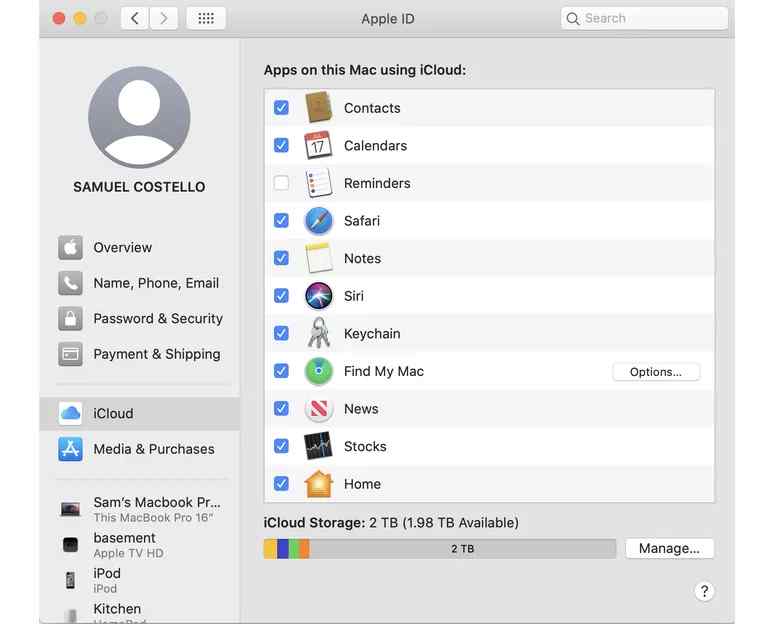
Отметьте опцию «Связка ключей» в списке, чтобы синхронизировать пароли между устройствами.
Теперь следующий шаг — включить Связку ключей на вашем iPhone или iPad. Для этого выполните следующие быстрые шаги:
На вашем устройстве iOS выберите Настройки.
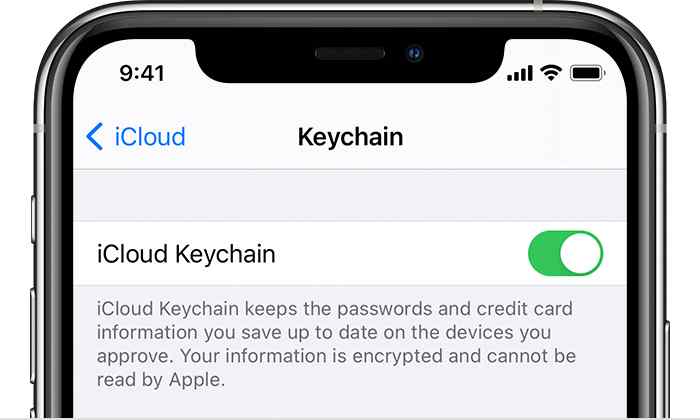
Нажмите на свой Apple ID и перейдите в iCloud> Связка ключей. Теперь включите ползунок Связки ключей iCloud, чтобы включить его.
Как найти пароль от Wi-Fi на Mac
Забыли пароль учетной записи WiFi? Не можете вспомнить? Что ж, в нашем руководстве о том, как найти сохраненные пароли на Mac, мы также узнаем о том, как узнать данные вашего пароля WiFi с помощью Связки ключей.
Запустите приложение Keychain Access на вашем Mac.
В списке приложений и служб введите имя своей учетной записи WiFi в строке поиска. Или, если вы просто можете найти имя своей сети Wi-Fi в списке, дважды нажмите на него, чтобы открыть Свойства.
В новом окне, которое появляется на экране, отметьте «Показать пароль».
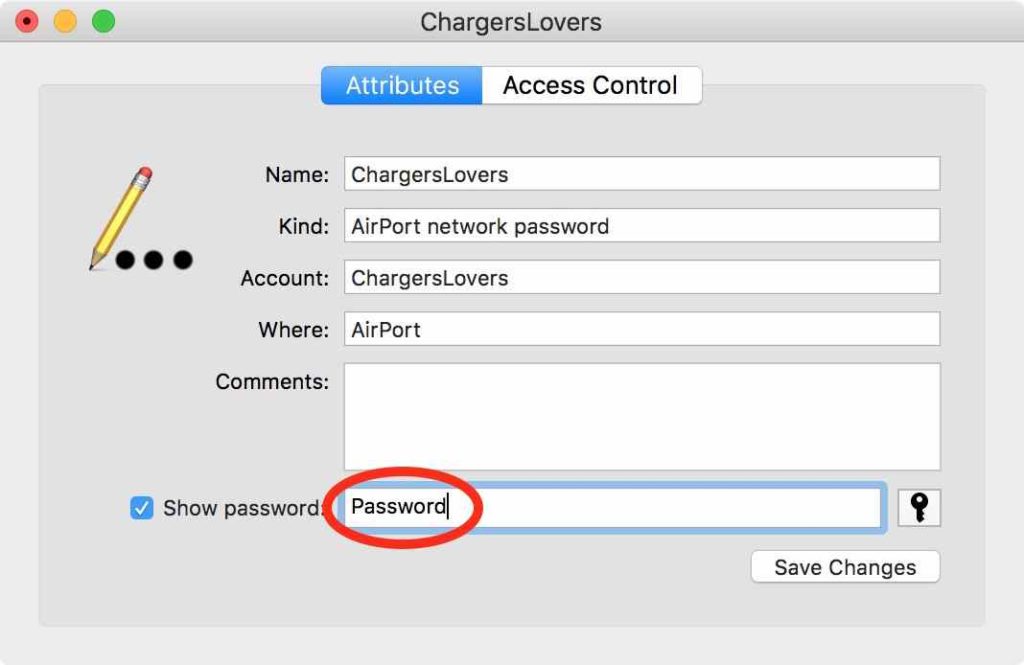
Введите учетные данные своей учетной записи для доступа к Связке ключей, чтобы подтвердить свою личность, и пароль будет автоматически отображаться на экране.
Заключение
Вот краткое руководство о том, как найти сохраненные пароли на Mac с помощью Связки ключей. Связка ключей — это приложение по умолчанию в macOS, которое предварительно загружается в папку «Утилиты». Поскольку в настоящее время активность киберпреступников стремительно растет, убедитесь, что все ваши учетные записи надежно защищены надежным паролем и безопасностью. Использование приложения для управления паролями, такого как Keychain Access, — отличный способ обеспечить безопасное хранение ваших паролей и информации об учетной записи на всех устройствах.
Был ли этот пост полезен? Как вы думаете, приложение Keychain Access полезно на Mac? Не стесняйтесь делиться своими мыслями в комментариях?
Post Views: 1 217
Keychain Access — мощный инструмент для пользователей Mac. На первый взгляд это похоже на менеджер паролей. Тем не менее, он также делает много других вещей. Вы можете увидеть каждую транзакцию входа, которую совершает ваш Mac, а также каждый пароль, попытку входа и сертификат, который ваш Mac получает. Это определенно инструмент для опытных пользователей, поэтому будьте осторожны при его использовании. Давайте поговорим подробнее о доступе к связке ключей на Mac.
БЫСТРЫЙ ОТВЕТ
Доступ к связке ключей — это способ проверить связку ключей вашего Mac, где хранятся почти все логины, трафик и подключения устройств. Хотя мы рекомендуем использовать пароли из меню «Системные настройки», Keychain Access — ценный инструмент для опытных пользователей.
ПЕРЕЙТИ К КЛЮЧЕВЫМ РАЗДЕЛАМ

Джо Хинди / Android Authority
Keychain Access находится прямо посреди нескольких различных сервисов на вашем Mac. Каждый раз, когда вы заходите на веб-сайт, подключаетесь к точке доступа Wi-Fi или что-то подобное, он проходит через связку ключей вашего Mac. Связка ключей — это зашифрованный контейнер, в котором хранятся такие вещи, как сертификаты веб-сайтов, учетные данные для входа и т. д.
Доступ к цепочке ключей дает вам полный, необработанный взгляд на все в цепочке для ключей вашего Mac.
Keychain Access позволяет вам просматривать все, что прошло через вашу связку ключей. Все резервные копии сохраняются в iCloud для использования на других устройствах macOS или iOS. Вы можете просмотреть часть этой информации в более простом формате, перейдя в «Пароли» в «Системных настройках». Таким образом, Keychain Access находится прямо посреди нескольких различных сервисов и дает вам хороший обзор необработанных данных.
Keychain Access сначала немного дезориентирует, пока вы не поймете, на что смотрите. Вы можете видеть каждый логин, соединение Wi-Fi или другие элементы, защищенные паролем. Мы вернемся к этому позже, но будьте уверены, что это только для опытных пользователей. Для входа на веб-сайт мы рекомендуем использовать встроенное приложение «Пароли», перейдя в «Системные настройки», а затем «Пароли».
Как использовать Keychain Access на любом Mac
Здесь можно обсудить много разных вещей, поэтому мы будем рассматривать их по одному уроку за раз.
Включить доступ к связке ключей

Джо Хинди / Android Authority
- Откройте «Системные настройки» и коснитесь Apple ID.
- Если вы еще не там, коснитесь параметра iCloud в левом поле.
- В следующем поле поставьте галочку рядом с Брелок.
- Это должно сработать. Связка ключей теперь включена, и доступ к связке ключей должен начать отображать информацию. Примечание. На MacBook Air, который я использовал для этого руководства, он был включен по умолчанию.
Открытый доступ к связке ключей

Джо Хинди / Android Authority
- Откройте Finder и найдите Keychain Access.
- Дважды коснитесь значка, который появляется в поиске.
- Доступ к связке ключей теперь должен быть открыт.
Навигация по связке ключей

Джо Хинди / Android Authority
Большая часть информации здесь в первую очередь полезна для просмотра. Тем не менее, одна из веских причин просмотреть этот материал — найти пароль для веб-сайта, на который вы недавно вошли, где вы не можете вспомнить, какой пароль вы использовали для этого. Мы рассмотрим его и расскажем вам, что делает каждый раздел.
- Логин (левое поле) — показывает каждый случай входа в систему.
- iCloud (левое поле) — показывает каждый случай входа в какую-либо резервную копию в iCloud, чтобы он мог синхронизироваться между вашими устройствами.
- Система (левое поле) — система показывает каждый раз, когда ваш компьютер подключается к чему-либо, будь то сеть Wi-Fi, устройство Bluetooth или FTP-сервер. По сути, здесь хранятся системные пароли.
- Системные корни (левое поле) — здесь хранятся системные сертификаты. Вам никогда не придется возиться там, если что-то не пошло серьезно не так.
- Все элементы, пароли и т. д. В верхней части экрана расположены вкладки «Все элементы», «Пароли», «Защищенные заметки», «Мои сертификаты», «Ключи» и «Сертификаты». Это категории, которые позволяют лучше сортировать и просеивать информацию в Keychain Access. Все перечислено во всех элементах, но в разделе «Пароли» видны только логины с паролями.
Редактировать элементы связки ключей в Keychain Access

Джо Хинди / Android Authority
- Найдите элемент, который хотите изменить, и дважды щелкните его. Не все в Keychain Access редактируется, поэтому это работает только для того, что вы можете редактировать.
- Почти все поля доступны для редактирования. Вы можете видеть на скриншоте выше, что я использовал функцию редактирования, чтобы скрыть свой адрес электронной почты Facebook, и оставил комментарий к элементу цепочки для ключей.
- Когда закончите, нажмите кнопку «Сохранить изменения».
- Примечание. Будьте осторожны при изменении этого материала. Это не сломает вещи непоправимо, но иногда может все испортить, если вы не знаете, что делаете. Например, если вы сильно отредактируете свою запись в Facebook, она может неправильно зарегистрироваться и помешать автозаполнению выполнять свою работу.
Удалить элемент связки ключей в Keychain Access

Джо Хинди / Android Authority
- Найдите элемент, который хотите удалить, и щелкните его, чтобы выделить.
- Нажмите клавишу «Удалить» на клавиатуре и нажмите кнопку «Удалить» на экране, чтобы удалить.
- Примечание. Удаление информации в Keychain Access также приведет к ее удалению в Passwords. Например, если вы удалите все материалы Facebook в Keychain Access, вам придется вручную входить в систему при следующем посещении Facebook, поскольку вы только что удалили все свои учетные данные.
Создайте элемент связки ключей в Keychain Access

Джо Хинди / Android Authority
- Вы должны увидеть значок коробки с ручкой в самом верху экрана. Щелкните этот значок.
- Имя элемента связки ключей — назовите элемент связки ключей. Мы рекомендуем просто использовать веб-сайт, если это пароль веб-сайта, местоположение или маршрутизатор Wi-Fi.
- Имя учетной записи — это имя пользователя, которое вы используете при входе в то, что вы сохраняете. Для большинства веб-сайтов это просто ваш адрес электронной почты.
- Пароль — это пароль для входа в учетную запись.
- Полоса надежности пароля — полоса, которая меняется от красного к зеленому, когда судит ваш пароль. Красный означает, что ваш пароль плохой, оранжевый — средний, а зеленый — хороший пароль.
- Показать поле пароля — установите флажок, чтобы показать свой пароль. Мы рекомендуем использовать его, чтобы убедиться, что ваш пароль введен правильно.
- После этого нажмите кнопку «Добавить», чтобы добавить элемент в связку ключей.
Другие советы и рекомендации по доступу к связке ключей
Есть еще несколько вещей, которые мы можем рассказать вам о Keychain Access, которые вам, вероятно, следует знать.
Не используйте Keychain Access, если вам действительно не нужно

Джо Хинди / Android Authority
Проще говоря, не используйте его. Современные устройства Mac и iOS имеют гораздо более простой способ работы с паролями с помощью встроенного приложения Passwords в Системных настройках. Вы также можете найти его в меню настроек Safari.
Вы можете увидеть все свои логины и другую информацию там в гораздо более удобном для пользователя виде. Вы также можете изменить, удалить или иным образом управлять своими паролями здесь. Вы не увидите такие вещи, как пароли Wi-Fi или другие подобные вещи. Используйте Keychain Access только в случае необходимости.
Используйте Keychain Access, чтобы восстановить забытый пароль

Джо Хинди / Android Authority
Не волнуйтесь, это от старого роутера, которого у нас больше нет.
Для веб-сайтов это не должно часто происходить из-за того, что мы упоминали ранее о паролях. Однако, допустим, вы забыли пароль от домашнего Wi-Fi или что-то подобное. Вы можете найти эту информацию в Keychain Access.
Откройте «Связка ключей», коснитесь параметра «Система» с левой стороны и прокрутите вниз, пока не найдете имя маршрутизатора Wi-Fi в списке. Дважды щелкните, чтобы открыть детали, а затем нажмите кнопку «Показать пароль». Вам нужно будет ввести свое имя пользователя и пароль iCloud (или PIN-код, если вы его используете), но он снова покажет вам пароль.
Как сбросить связки ключей по умолчанию

Джо Хинди / Android Authority
Сброс связки ключей по умолчанию стирает всю цепочку для ключей и запускает вас с нуля. Он уничтожит все ваши сохраненные пароли для всего. Мы рекомендуем это только как вариант устранения неполадок, поскольку он может решить многие проблемы.
- Откройте доступ к связке ключей.
- В верхней части экрана коснитесь «Связка ключей», а затем «Настройки».
- Нажмите кнопку «Сбросить связки ключей по умолчанию».
- Введите свой пароль, как указано, и нажмите OK.
Через некоторое время ваш брелок удалит себя, и вы начнете с нуля.
Часто задаваемые вопросы
Есть приложение, которое постоянно запрашивает доступ к связке ключей. Как мне остановить это?
Обычно это проблема на стороне приложения, поэтому так сложно найти решение. Например, эту проблему может вызвать неудачное обновление приложения. Попробуйте удалить и переустановить приложение или Google, в частности, выполнить поиск этого приложения.
Как получить доступ к своей связке ключей iCloud в Windows?
Загрузить и установить iCloud для Windows. Войдите в систему с помощью своего Apple ID, и вы сможете получить там доступ к своим паролям.
Комментарии
Содержание
- Что такое Связка ключей на Mac?
- Управление паролями с использованием связок ключей на Mac
- Что такое связка ключей?
- Связка ключей
- Связка ключей iCloud
- Просмотр содержимого связки ключей на Mac
- Как посмотреть сохраненные пароли на iPhone, iPad и Mac
- Что такое связка ключей iCloud
- Как посмотреть пароли на iPhone и iPad
- Как посмотреть пароли на Mac
- Пароли в браузере Safari
- Использование Связки ключей iCloud для защиты информации на Mac
- Настройка связки ключей iCloud на компьютере Mac
- Одобрение устройства для использования связки ключей iCloud
- Изменение порядка одобрения новых устройств
Что такое Связка ключей на Mac?
Связка ключей — это приложение macOS, предназначенное для хранения Ваших паролей и учетных данных. Связка ключей сокращает количество паролей, которые Вам необходимо помнить и за которыми Вам необходимо следить.
При подключении к веб-сайту, учетной записи электронной почты, сетевому серверу или другому защищенному паролем ресурсу Вам может предоставляться возможность запомнить или сохранить пароль. Если Вы решите сохранить пароль, он будет сохранен в Вашей связке ключей, и Вам не придется вспоминать и вводить пароль при каждом входе в систему.
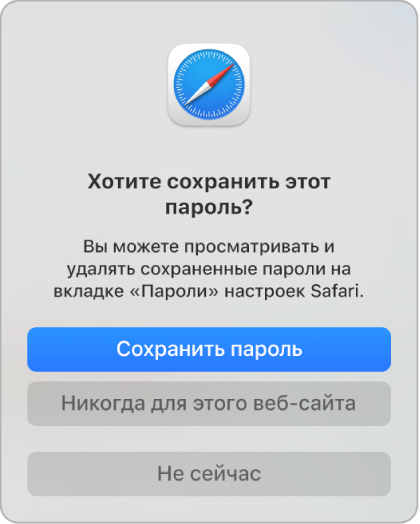
Поскольку Связка ключей обеспечивает безопасное хранение и извлечение имен пользователей, паролей и других учетных данных, Вы можете задавать более сложные пароли, которые будет трудно взломать. Это позволяет повысить безопасность отдельных учетных записей.
Важно! Для защиты паролей и других данных, хранящихся в связке ключей, обязательно настройте для Вашего компьютера пароль входа. См. Изменение пароля для входа в систему.
Для хранения любого вида конфиденциальной информации можно использовать Секретные заметки.
Приложение «Связка ключей» можно также использовать для управления сертификатами, выдаваемыми специальными организациями для подтверждения подлинности веб-сайтов, цифровых документов и других веб-материалов.
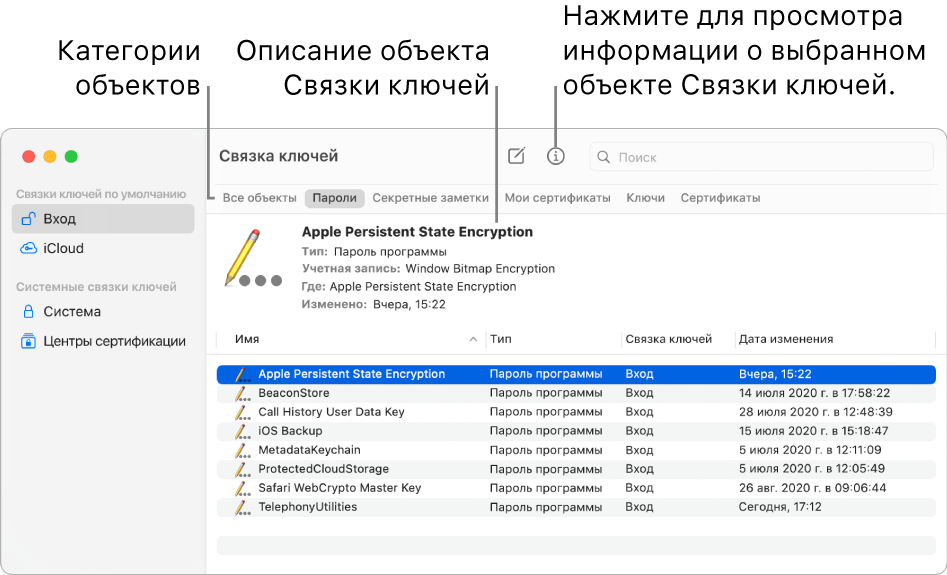
Приложение «Связка ключей» поддерживает Связку ключей iCloud, которая позволяет обмениваться связками ключей с другими Вашими устройствами. Чтобы создать и настроить свою связку ключей iCloud, выполните вход в iCloud со своим Apple ID. См. статью службы поддержки Apple: Настройка службы «Связка ключей iCloud».
Источник
Управление паролями с использованием связок ключей на Mac
Связки ключей в macOS помогают Вам хранить и защищать пароли, учетные записи и другую конфиденциальную информацию, которую Вы ежедневно используете на компьютерах Mac и устройствах iOS и iPadOS.
Вы можете использовать приложение «Связка ключей» на компьютере Mac для просмотра связок ключей и управления ими. При помощи Связки ключей iCloud можно синхронизировать пароли и другую конфиденциальную информацию на всех Ваших устройствах.
Что такое связка ключей?
Связка ключей — это зашифрованный контейнер, в котором безопасно хранятся имена учетных записей и пароли от Mac, от приложений, серверов и веб-сайтов, а также конфиденциальная информация, например номера кредитных карт или PIN-коды от банковских счетов.
При подключении к веб-сайту, учетной записи электронной почты, сетевому серверу или другому защищенному паролем ресурсу Вы решаете, что делать: сохранить пароль в связке ключей, чтобы не нужно было его запоминать, или вводить пароль каждый раз вручную.
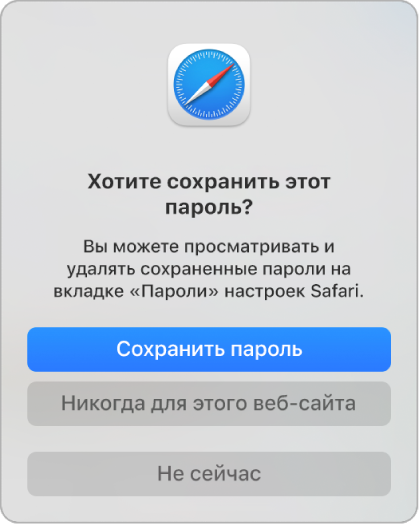
У каждого пользователя на Mac есть связка ключей входа. Пароль от связки ключей входа совпадает с паролем, который Вы используете для входа в Mac. Если администратор Mac сбросит Ваш пароль для входа в систему, Вам нужно будет самостоятельно сбросить пароль от связки ключей входа.
Связка ключей
Приложение «Связка ключей» на Mac используется для управления связкой ключей входа, другими связками ключей, а также объектами, которые безопасно хранятся в связках, например ключами, сертификатами, паролями, данными учетных записей и заметками. Если Вы забыли пароль, его можно посмотреть в приложении «Связка ключей». Подробнее о Связке ключей.
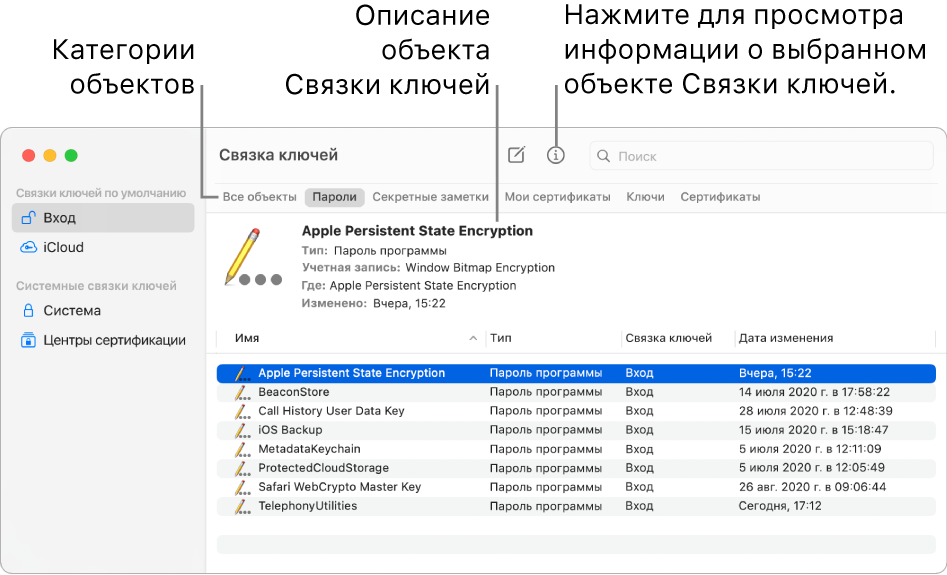
Связка ключей iCloud
Если Вы используете iCloud, в Связке ключей iCloud можно безопасно хранить информацию для входа на веб-сайты и данные кредитных карт, используемые функцией автозаполнения в Safari, а также информацию о сетях Wi-Fi. Связка ключей iCloud автоматически синхронизирует эту информацию на всех Ваших Mac и устройствах iOS и iPadOS. В Связке ключей iCloud также хранится информация для входа в учетные записи, которые используются в Почте, Контактах, Календаре и Сообщениях, чтобы они были доступны на всех Ваших устройствах. Подробнее о Связке ключей iCloud.
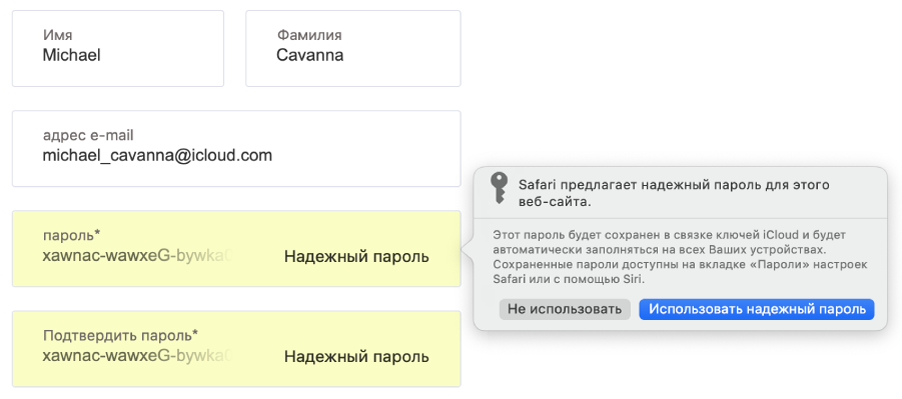
Совет. Когда Вы в Интернете используете пароли или кредитные карты, Вы можете разрешить Safari сохранять их в связке ключей и автоматически вводить их на сайтах. Если Вы используете Связку ключей iCloud на Mac и устройствах iOS и iPadOS, Safari может автоматически подставлять сохраненную информацию на всех этих устройствах. См. раздел Автозаполнение данных платежных карт, контактов и паролей.
Источник
Просмотр содержимого связки ключей на Mac
Приложение «Связка ключей» позволяет просматривать ключи, сертификаты, пароли, учетные данные, примечания и другие данные, хранящиеся в связке ключей.
В приложении «Связка ключей»  на Mac выберите «Окно» > «Просмотр связки ключей» или нажмите Command-1, если список связок ключей не отображается.
Выберите связку ключей, которую Вы хотите отобразить.
Чтобы посмотреть дополнительные сведения об объекте, дважды нажмите его или выберите его и нажмите кнопку «Информация»  в панели инструментов.
Если объект является ключом:
Панель атрибутов в окне «Свойства» отобразит основные конкретизированные сведения об объекте, например, его имя и тип.
Если Вы хотите увидеть пароль объекта, нажмите «Показать пароль» и затем введите пароль для связки ключей, которая содержит пароль для данного объекта.
На панели «Доступ» в окне «Свойства» можно указать, нужен ли пароль для использования объекта. Например, если Вы выбираете для объекта параметр «Спрашивать пароль связки ключей», для получение доступа к объекту необходимо будет ввести пароль связки ключей и пароль для объекта.
Если объект является сертификатом:
Раздел параметров доверия отображает детальную информацию об условиях доверия сертификата.
Раздел подробной информации отображает данные об источнике и параметрах сертификата.
Источник
Как посмотреть сохраненные пароли на iPhone, iPad и Mac
Рассмотрим, что такое связка ключей iCloud (с англ. Keychain) и как посмотреть сохранённые пароли на iPhone, iPad, iPod touch и Mac.
Apple значительно улучшила функциональность связки ключей за последние годы. Сегодня это хранилище может выступать в качестве полноценного аналога менеджерам паролей вроде 1Password или LastPass. Но только для пользователей браузера Safari.
Что такое связка ключей iCloud
Связка ключей iCloud (Keychain) — это заблокированное, зашифрованное хранилище, которое используется для хранения имён пользователей и паролей для программ, серверов, базовых станций AirPort и сайтов.
В связке ключей можно хранить любую конфиденциальную информацию, например, номера кредитных карт и личные идентификационные номера (PIN-коды) банковских счетов.
По сути, это простой менеджер паролей, который интегрирован в iOS и macOS. Преимущество iCloud Keychain в том, что данные синхронизируются между всеми вашими устройствами Apple, включая iPhone, iPad и Mac.
Недостаток в том, что хранилище работает только с браузером Safari. Вы не можете использовать связку ключей для автозаполнения данных при использовании Chrome, Microsoft Edge и в любом другом браузере.
iCloud защищает данные сквозным шифрованием с помощью ключа, создаваемого на основе уникальной для вашего устройства информации, в сочетании с только вам известным кодом безопасности. Система всегда попросит ввести код для разблокировки связки ключей. Всё это обеспечивает максимальный уровень безопасности информации.
Восстановить код безопасности iCloud через техподдержку Apple невозможно. Если количество неправильных вводов кода превысит допустимый порог, доступ к «Связке ключей iCloud» будет заблокирован. Снять блокировку можно только через поддержку Apple, подтвердив свою личность.
На компьютерах Mac хранилище существует в виде отдельного приложения под названием «Связка ключей». Также можно увидеть все сохранённые пароли в браузере Сафари. На iOS и ipadOS приложения нет, а данные хранятся в системных настройках.
Как посмотреть пароли на iPhone и iPad
Пароли в Айфоне хранятся в системных настройках. Аналогично обстоят дела на iPad и iPod touch.
Вот где в Айфоне хранятся пароли от приложений. Чтобы удалить данные, коснитесь «Изменить» в правом верхнем углу экрана.
Здесь же можно посмотреть пароль от ВК. Воспользуйтесь строкой поиска в верхней части окна, чтобы не листать весь список.
Если вы используете одинаковые комбинации символов на нескольких сайтах, iCloud Keychain будет отображать предупреждение в виде восклицательного знака. Выберите «Изменить пароль на веб-сайте», чтобы сменить комбинацию.
Как посмотреть пароли на Mac
Связка ключей Mac управляется через приложение, которое хранит учётные данные, номера кредиток и остальную конфиденциальную информацию.
Процесс просмотра данных в связке ключей iCloud на Mac немного отличается и более сложен:
Для безопасного хранения конфиденциальной информации можно использовать «Секретные заметки» (смотрите раздел «Категория» на изображении выше). Это могут быть личные идентификационные номера (PIN-коды) банковских счетов, номера кредитных карт, секретные заметки, криптографические ключи, а также любая другая конфиденциальная информация.
Пароли в браузере Safari
Вместо использования приложения, удобнее посмотреть пароли в Сафари на Макбуке:
Если рядом с учётными данными для входа на сайт вы видите жёлтый восклицательный знак, это означает, что использумая коммбинация символов небезопасна, так как её легко угадать или она использована повторно.
Когда вы просматриваете учётные данные для входа в систему, рядом будет отображаться предупреждение с указанием сайтов, где вы используете одинаковый ключ.
Как видите, iCloud Keychain — достойная альтернатива продвинутым менеджерам, таким как LastPass и 1Password. Также он генерирует и предлагает сложные комбинации, чтобы не придумывать их при регистрации на сайтах.
Где лучше хранить пароли и логины зависит от предпочтений и решаемых задач. Недостаток заключается в отсутствии поддержки всех браузеров кроме Safari. Также нельзя хранить заметки на мобильных операционных системах, хотя это предлагают решения конкурентов.
Источник
Использование Связки ключей iCloud для защиты информации на Mac
Связка ключей iCloud хранит актуальную информацию для входа на веб-сайты и данные кредитных карт, используемые функцией автозаполнения в Safari, а также информацию о сетях Wi-Fi. Все эти данные синхронизируются на Ваших компьютерах Mac (с OS X 10.9 или новее), устройствах iOS (с iOS 7.0.3 или новее) и устройствах iPadOS.
В Связке ключей iCloud также хранятся настройки учетных записей, поэтому учетные записи социальных сетей могут автоматически добавляться на другие Mac, когда Вы входите в них с Apple ID на этом Mac. Например, учетные записи Exchange, Google и другие учетные записи интернета, которые Вы используете в Почте, Контактах, Календаре, Напоминаниях и Сообщениях, могут добавляться автоматически.
Все содержимое Связки ключей iCloud защищено — для защиты используется шифрование по отраслевым стандартам. Вашу Связку ключей iCloud невозможно настроить на другом Mac или устройстве iOS или iPadOS без Вашего одобрения.
Настройка связки ключей iCloud на компьютере Mac
На Mac выберите меню Apple

> «Системные настройки», нажмите «Apple ID»  , затем в боковой панели выберите «iCloud».
Выберите функцию «Связка ключей», затем следуйте инструкциям на экране.
Прежде чем выбирать Связку ключей, необходимо настроить iCloud.
Одобрение устройства для использования связки ключей iCloud
Если для Вашего Apple ID настроена двухфакторная аутентификация, Вы можете настроить и одобрить другое устройство для использования Ваших данных из iCloud. Достаточно ввести пароль для входа или код-пароль от устройства, на котором уже настроена Связка ключей iCloud.
Если Вы не используете двухфакторную аутентификацию и настраиваете Связку ключей iCloud на другом устройстве, Вы можете получить уведомление о том, что это устройство пытается использовать Вашу учетную запись. Чтобы одобрить устройство для использования Связки ключей iCloud, выполните следующее.
На компьютере Mac выполните одно из следующих действий.
В уведомлении нажмите «Продолжить».
Выберите меню Apple
> «Системные настройки», нажмите «Apple ID» , в боковом меню выберите «iCloud», справа от пункта «Связка ключей» нажмите «Параметры», затем нажмите «Подробнее».
В появившемся диалоговом окне введите свой Apple ID и пароль, которые Вы используете для iCloud, затем нажмите «Разрешить».
Изменение порядка одобрения новых устройств
Если для Вашего Apple ID настроена двухфакторная аутентификация, то при настройке iCloud на новом устройстве Вы можете разрешить другому устройству использование Ваших данных в iCloud, просто введя пароль для входа и код проверки с доверенного устройства или Mac.
Однако, если в настройках iCloud напротив Связки ключей есть кнопка «Параметры», Вы можете указать, нужно ли использовать код безопасности iCloud для подтверждения доступа к Связке ключей iCloud на новых устройствах. Вы также можете изменить код безопасности iCloud или номер телефона, который используется для проверки личности пользователя после ввода кода безопасности.
На Mac выберите меню Apple
> «Системные настройки», нажмите «Apple ID» , затем в боковой панели выберите «iCloud».
Убедитесь, что «Связка ключей» включена и Ваш Mac одобрен.
Нажмите «Параметры» рядом со «Связкой ключей» и внесите изменения в появившемся диалоговом окне.
Информацию о настройке Связки ключей iCloud на устройстве iOS или iPadOS см. в руководстве пользователя iPhone, iPad или iPod touch.
При удалении информации о кредитных картах или имен и паролей учетных записей в браузере Safari (или в приложении «Связка ключей») она также удаляется из связки ключей macOS и из связки ключей iCloud.
Источник