
Почти все физические клавиатуры оснащены клавишами со стрелками. С ними легко перемещаться по тексту. Для неосведомленных, клавиши со стрелками состоят из четырех клавиш: стрелка влево (стрелка назад), стрелка вправо (стрелка вперед) и стрелки вверх и вниз.
Теперь, когда в смартфонах, которые нам больше нравятся, чем в наших компьютерах, нет физической клавиатуры. поэтому становится неприятно перемещать текст на таком маленьком экране пальцами. Конечно, вы можете просто нажать на текст, чтобы переместить туда курсор, но иногда текстовое поле маленькое или нажатие на экран не дает желаемого результата. Что вы делаете тогда?
Что ж, на многих клавиатурах Android есть клавиши со стрелками, также называемые клавишами курсора. В этом посте вы найдете 5 таких клавиатур.
Давайте начнем.
1. SwiftKey
SwiftKey, широко известное приложение для клавиатуры, никогда не перестает удивлять вас своими функциями. Будь то фантастическое предсказание слов и эмодзи, поддержка нескольких языков, встроенный буфер обмена или клавиши со стрелками — в приложении есть все.
По умолчанию клавиши со стрелками выключены. Их нужно включить в настройках. Для этого запустите приложение SwiftKey на своем телефоне и перейдите в раздел «Набор текста».
В разделе «Печатать» нажмите «Ключи». Включите клавиши со стрелками. Клавиши можно использовать для прокрутки вверх и вниз в приложении, которое вы используете.
Вы также получаете GIF-файлы, стикеры, темы, числовой ряд и многие другие функции этой клавиатуры.
Цена: Бесплатно
Размер: 27 МБ
Скачать SwiftKey
2. Gboard
Повезло пользователям Stock Android с их клавиатурным приложением — Gboard уже предлагает клавиши со стрелками. Однако Gboard, главный конкурент SwiftKey, предлагает его несколько иначе. В отличие от SwiftKey, где клавиши со стрелками находятся в нижней части клавиатуры, они доступны в отдельном разделе Gboard.
Чтобы получить к нему доступ, нажмите значок G на Gboard и нажмите значок управления курсором, один из которых состоит из символа ввода и двух стрелок.
Примечание: Если символ управления курсором отсутствует, нажмите на трехточечный значок, чтобы выбрать элемент управления курсором.
В то время как некоторые могут предпочесть отдельный раздел для клавиш со стрелками, другим он может не понравиться, потому что он труднодоступен. Клавиши со стрелками не позволяют прокручивать приложения вверх и вниз. С другой стороны, вы получаете дополнительные параметры, такие как выбрать все, скопировать и вставить.
Кончик: Проведите пальцем влево или вправо по пробелу, чтобы переместить курсор во время набора текста.
Помимо управления курсором, Gboard предлагает темы, стикеры, поиск по смайликам, поддержку нескольких языков и встроенный поиск Google.
Цена: Бесплатно
Размер: 75 МБ
Скачать Gboard
3. Клавиатура TouchPal
Как и Gboard, клавиатура TouchPal предлагает специальный раздел для клавиш со стрелками. Помимо обычных четырех клавиш со стрелками, вы также получаете клавиши Home и End. Нажатие на первое приведет вас к началу текста, а второе — к концу. Вы также можете вырезать, скопировать, вставить и выбрать все кнопки.
Чтобы получить к нему доступ, просто коснитесь значка управления курсором в верхнем левом углу клавиатуры TouchPal. К счастью, как и в SwiftKey, прокрутка работает и в приложениях, а не только для текста.
Известно, что приложение предлагает буфер обмена, числовую строку, GIF-файлы, поддержку нескольких языков и многие другие функции. К сожалению, это сопровождается рекламой. Вам нужно будет купить премиум-версию, чтобы отключить их.
Размер: 40 МБ
Цена: Бесплатно с рекламой
Скачать TouchPal Keyboard
4. AnySoftKeyboard
AnySoftKeyboard не только предлагает клавиши со стрелками, но даже позволяет управлять курсором с помощью клавиш громкости. То есть нажатие кнопок увеличения и уменьшения громкости перемещает курсор влево и вправо соответственно.
Чтобы активировать функцию кнопки громкости, запустите приложение AnySoftKeyboard из панели приложений. Вы попадете в его настройки. Нажмите на значок глобуса (Язык) и нажмите «Настройки и другое». Включите опцию «Клавиша громкости влево / вправо».
Что касается клавиш со стрелками, вы можете активировать их, изменив тип клавиатуры или просто включив клавиши со стрелками для всех типов клавиатуры. Для первого способа откройте настройки AnySoftKeyboard и перейдите в раздел «Язык». Нажмите «Включить клавиатуру и языки». Прокрутите вниз и выберите Терминальная клавиатура.
Чтобы включить клавиши со стрелками для всех типов клавиатур, запустите приложение AnySoftKeyboard и перейдите в раздел пользовательского интерфейса (один со значком цветовой палитры). Нажмите «Настройки и другое», а затем «Общая верхняя общая строка».
Выберите клавиши навигации. Если вы используете его с клавиатурой терминала, у вас будет два ряда клавиш со стрелками.
Что касается других функций, вы получаете поддержку жестов, редактор сокращений, редактор уровня громкости и настраиваемые разделы смайликов.
Размер: 5 МБ
Цена: Бесплатно
Скачать AnySoftKeyboard
5. Клавиатура ai.type
Клавиатура ai.type с множеством функций, помимо клавиш со стрелками, предлагает тачпад. Вы можете использовать тачпад для навигации по тексту. Однако, если вы не являетесь поклонником тачпада, отключение его с помощью одного переключателя делает клавиши со стрелками доступными для вас.
Чтобы активировать сенсорную панель, откройте клавиатуру и нажмите значок сенсорной панели внизу. Чтобы переключиться на клавиши со стрелками, нажмите на переключатель в верхнем левом углу.
На клавиатуре есть функция озвучивания выделенного текста. Вы также получаете текстовые ярлыки, выделенную числовую строку, темы, несколько языков, настраиваемые верхние и нижние строки и многое другое.
Размер: 35 МБ
Цена: Бесплатно с покупками в приложении
Скачать ai.type Keyboard
Одно направление
Не устраивает приведенный выше список? Две другие клавиатуры с клавишами со стрелками: Техническая клавиатура а также Клавиатура хакера. Благодаря всем этим клавиатурам вы можете легко перемещаться вверх и вниз или прокручивать влево и вправо, не пытаясь установить правильное расположение курсора кончиками пальцев.
Если вы хотите пойти на шаг впереди, вы можете добавить левую и правую курсоры клавиатуры на панель навигации вашего телефона Android.
Далее: Ищете приложение для клавиатуры со специальной функцией буфера обмена? Проверьте эти популярные приложения для клавиатуры, которые предлагают буфер обмена.
Post Views: 1 378
Windows, macOS, Android, and iOS are all able to make arrows on their keyboards
Published on September 27, 2022
What to Know
- Windows: Using Alt key: type 24 (up), 25 (down), 26 (right), or 27 (left), and release Alt to create the arrow.
- Mac: Open the Character Viewer, select Arrows on the left, and double-click an arrow on the right.
- Android/iPhone: Android: Numeric keyboard > hold caret symbol > choose arrow. iPhone: Use emoji keyboard.
This article explains how to make an arrow using your keyboard on a Windows PC, Mac, Android, and iPhone.
Make an Arrow in Windows
You can make an arrow using a keyboard shortcut on Windows, but you’ll need either a numeric keypad or the NumLock key.
The NumLock key can typically be found on the upper right of the keyboard or attached to a Function key depending on your keyboard.
-
In the document you want an arrow: Hold the Alt key and enter one of the following number combinations depending on the arrow you want:
- Up arrow: 24
- Down arrow: 25
- Right arrow: 26
- Left arrow: 27
-
Release the Alt key after you enter the number and you’ll then see your arrow in your document.
-
The arrows can be copied and pasted like regular text into any document that accepts text.
Use the Character Map
If you don’t have a numeric keypad or the NumLock key, you can insert an arrow symbol using the Character Map on Windows.
-
Open the Character Map using Start > Windows Accessories, your Search box, or with Cortana.
-
With the tool open, look for the up, down, right, or left arrow you want to use.
To speed up the process, you can check the box for Advanced view at the bottom, enter “arrow” into the Search for box, and click Search.
-
When you see the arrow you want to use, choose it and click Select. This moves it to the Characters to copy box.
-
Select Copy.
-
Go to your document, place your cursor where you want the arrow, and press Ctrl + V to paste it.
Make an Arrow on Mac
Unlike Windows, Mac doesn’t offer a shortcut for making an arrow with your keyboard. However, you can use the Character Viewer to insert an arrow into your document, note, or email.
-
To open the Character Viewer, go to Edit > Emoji & Symbols in the menu bar or use the keyboard shortcut Command + Control + Space.
-
When the Character Viewer opens, select Arrows on the left.
You’ll then see a large collection of arrows on the right sectioned by direction including right, left, up, down, double-sided arrows, and miscellaneous options.
-
Choose the arrow you want to use and then either drag it into your document or double-click to place it in the document where your cursor sits.
Make an Arrow on Android
If you’re typing on your Android device and need an arrow, you’ll be happy to know that the keyboard can accommodate you quite easily.
-
With your document open, place your cursor where you want the arrow and press the ?123 key to open the numeric keyboard
-
Next, press the =/< key to display additional symbols.
-
Press and hold the caret key which is in the second row.
-
You’ll see a small toolbar display above the caret key with left, up, down, and right arrows. Slide your finger to the arrow you want and release.
Make an Arrow on iPhone
On an iPhone, you use the emoji keyboard to place an arrow.
-
Tap either the Emoji button on the bottom left of the keyboard or the Globe key and choose Emoji.
-
In the search field at the top of the emoji keyboard, enter “arrow.”
-
You’ll then see directional arrows inside of squares. These include, up, down, left, right, and more options like double, circular, and diagonal.
Tap to insert the one you want into your document.
Tip
If you only want a right or left arrow, you can use the numeric keyboard on your iPhone. For a right arrow, type two hyphens with a greater than symbol or for a left arrow, type a less than symbol with two hyphens.
FAQ
-
How do I make accents on a keyboard?
To type accent marks on Windows, choose Num Lock, hold Alt, then enter the appropriate number code. On Mac, long press the letter, then choose a mark in the accent menu. On mobile devices, long press the letter, then slide your finger to the accented letter and release.
-
Where is the little up arrow on my keyboard?
The caret (the little up arrow) is the symbol above the 6 key on a standard QWERTY keyboard. Press Shift+6 to type a caret.
-
How do I unlock my arrow keys?
If you can’t move between cells with the arrow keys in Excel or a similar program, you need to turn off Scroll Lock (ScrLk).
Thanks for letting us know!
Get the Latest Tech News Delivered Every Day
Subscribe
Почти все физические клавиатуры поставляются с клавишами со стрелками. С ними легко перемещаться по тексту. Для незнающих, клавиши со стрелками состоят из четырех клавиш: стрелка влево (стрелка назад), стрелка вправо (стрелка вперед) и стрелки вверх и вниз.

Теперь у смартфонов, которые нам больше нравятся, чем наши ПК, нет физической клавиатуры. поэтому становится неприятно передвигаться по тексту на таком маленьком экране с помощью наших пальцев. Конечно, вы можете просто нажать на текст, чтобы переместить курсор туда, но время от времени либо текстовое поле маленькое, либо нажатие на экран не дает желаемого результата. Что вы делаете тогда?
Ну, во многих клавиатурах Android есть клавиши со стрелками, также называемые клавишами курсора. В этом посте вы найдете 5 таких клавиатур.
Давай прыгнем.
1. SwiftKey
SwiftKey, популярное приложение для клавиатуры, не перестает удивлять своими функциями. Будь то фантастическое предсказание слов и смайликов, поддержка нескольких языков, встроенная функция буфера обмена или клавиши со стрелками — в приложении есть все.

По умолчанию клавиши со стрелками отключены. Вам нужно включить их в настройках. Для этого запустите приложение SwiftKey на своем телефоне и перейдите к вводу текста.

Под набором нажмите на клавиши. Включить клавиши со стрелками. Клавиши можно использовать для прокрутки вверх и вниз в приложении, которое вы используете.


Вы также получаете GIF-файлы, наклейки, темы, номер строки и многие другие функции в этой клавиатуре.
Цена: бесплатно
Размер: 27 МБ
Скачать SwiftKey
2. Gboard
К счастью, пользователи Stock Android для своего клавиатурного приложения — Gboard уже предлагает клавиши со стрелками. Однако Gboard, главный конкурент SwiftKey, предлагает его немного по-другому. В отличие от SwiftKey, где клавиши со стрелками присутствуют в нижней части клавиатуры, они доступны в отдельном разделе в Gboard.
Чтобы получить к нему доступ, коснитесь значка G на доске и нажмите значок управления курсором, один из которых состоит из символа ввода и двух стрелок.
Примечание. Если символ управления курсором отсутствует, нажмите на трехточечный значок, чтобы выбрать управление курсором.


Также на

В то время как некоторые могут предпочесть иметь отдельный раздел для клавиш со стрелками, другие могут ненавидеть его, потому что он не легко доступен. Клавиши со стрелками не позволяют прокручивать приложения вверх и вниз. С другой стороны, вы получаете дополнительные опции, такие как выделение всех, копирование и вставка.

Совет: проведите пальцем влево или вправо по клавише пробела, чтобы переместить курсор во время набора текста.
Помимо управления курсором, Gboard предлагает темы, наклейки, поиск смайликов, поддержку нескольких языков и встроенный поиск Google.
Цена: бесплатно
Размер: 75 МБ
Скачать Gboard
3. Клавиатура TouchPal
Как и Gboard, клавиатура TouchPal предлагает специальный раздел для клавиш со стрелками. Помимо обычных четырех клавиш со стрелками, вы также получаете клавиши Home и End. Нажав на первый, вы попадете в начало текста, а последний — в конец. Вы также получаете вырезать, копировать, вставлять и выбирать все кнопки.

Чтобы получить к нему доступ, просто нажмите значок управления курсором в левом верхнем углу клавиатуры TouchPal. К счастью, подобно SwiftKey, прокрутка работает и в приложениях, а не только для текста.

Известно, что приложение предлагает буфер обмена, нумерацию строк, GIF-файлы, поддержку нескольких языков и многие другие функции. К сожалению, это идет с рекламой. Вам нужно будет купить премиум-версию, чтобы отключить их.
Размер: 40 МБ
Цена: бесплатно с рекламой
Скачать TouchPal Keyboard
Также на
#productivity
Нажмите здесь, чтобы увидеть нашу страницу статей производительности
4. AnySoftKeyboard
AnySoftKeyboard не только предлагает клавиши со стрелками, но даже позволяет вам управлять курсором с помощью клавиш регулировки громкости. То есть нажатие кнопок увеличения и уменьшения громкости приведет к перемещению курсора влево и вправо соответственно.
Чтобы активировать функцию кнопки громкости, запустите приложение AnySoftKeyboard из панели приложений. Вы перейдете к его настройкам. Нажмите на значок глобуса (Язык) и нажмите «Настройки и многое другое». Включите опцию «Клавиша громкости для левого / правого».


Когда дело доходит до клавиш со стрелками, вы можете активировать их, изменив тип клавиатуры или просто включив клавиши со стрелками для всех типов клавиатуры. Для первого способа откройте настройки AnySoftKeyboard и перейдите в раздел «Язык». Нажмите «Включить клавиатуры и языки». Прокрутите вниз и выберите Терминальная клавиатура.


Чтобы включить клавиши со стрелками для всех типов клавиатур, запустите приложение AnySoftKeyboard и перейдите в раздел пользовательского интерфейса (один со значком цветовой палитры). Нажмите на «Tweaks and more», а затем «Common top generic row».


Выберите клавиши навигации. Если вы используете его с клавиатурой терминала, у вас будет два ряда клавиш со стрелками.


Что касается других функций, вы получаете поддержку жестов, редактор сокращений, редактор уровня громкости и настраиваемые разделы смайликов.
Размер: 5 МБ
Цена: бесплатно
Скачать AnySoftKeyboard
5. Клавиатура ai.type
Обладая функциями, клавиатура ai.type предлагает сенсорную панель помимо клавиш со стрелками. Вы можете использовать сенсорную панель для перемещения по тексту. Однако, если вы не являетесь поклонником сенсорной панели, отключение ее с помощью одного переключателя делает доступными клавиши со стрелками.

Чтобы активировать сенсорную панель, откройте клавиатуру и нажмите значок сенсорной панели внизу. Чтобы переключиться на клавиши со стрелками, нажмите на переключатель в верхнем левом углу.


Клавиатура поставляется с функцией голосового повествования для выделенного текста. Вы также получите текстовые ярлыки, выделенную строку номеров, темы, несколько языков, настраиваемые верхнюю и нижнюю строки и многое другое.
Размер: 35 МБ
Цена: бесплатно с покупками в приложении
Скачать ai.type Keyboard
Также на

Как поставить картинку на клавиатуру Android
Одно направление
Не устраивает приведенный выше список? Двумя другими клавиатурами, которые предлагают клавиши со стрелками, являются Техническая клавиатура и Клавиатура хакера. Благодаря всем этим клавиатурам вы можете легко перемещаться вверх и вниз или прокручивать влево и вправо, не пытаясь правильно расположить курсор, используя кончики пальцев.
Если вы хотите сделать шаг вперед, вы можете добавить левый и правый курсоры клавиатуры на панель навигации вашего телефона Android.
Далее: Ищете приложение для клавиатуры с выделенной функцией буфера обмена? Проверьте эти лучшие приложения клавиатуры, которые предлагают буфер обмена.
Время на прочтение
1 мин
Количество просмотров 50K
Чего мне не хватало с самого начала пользования смартфонами на Андроид, так это хорошей клавиатуры со стрелками. И вот я сделал её своими руками.
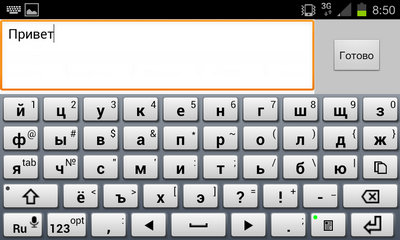
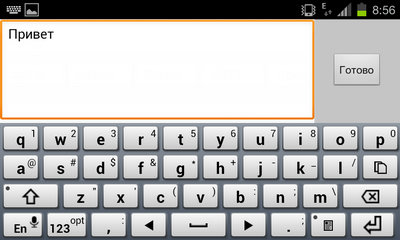
Конечно, я не писал программу (увы, я этого не умею). Я просто создал три клавиатурных раскладки для замечательной программы Jbak Keyboard Юрия Бакунина (http://jbak.ru/jbakkeyboard). Эта программа позволяет создавать любые раскладки клавиатур с любыми клавишами любых размеров.
Кроме стрелок на клавиатуре есть две удобные клавиши для работы с буфером. Клавиша слева от Enter включает режим выделения — можно просто выделять нужный кусок текста стрелочками. Долгое нажатие этой клавиши выделяет весь текст. Клавиша справа от «Ю» копирует выделенный фрагмент в буфер обмена, а при её долгом нажатии происходит вставка текста из буфера.
Всё остальное — как в оригинальной раскладке Jbak Keyboard — большие клавиши букв, редко используемые буквы собраны в отдельном ряду. У каждой клавиши есть вторая функция при долгом нажатии.
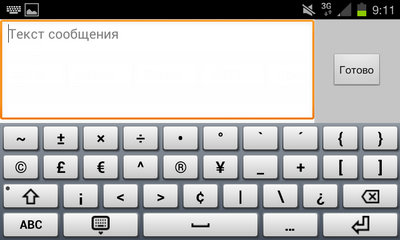
Третья раскладка, которую я сделал, — символьная. В ней просто заменён нижний ряд клавиш, чтобы было так же, как в алфавитных клавиатурах.

Алфавитной клавиатурой в портретном режиме пользоваться менее удобно, но вполне возможно.

Три дополнительные раскладки остались без изменений:
Дополнительная символьная клавиатура (она вызывается по Shift из основной символьной клавиатуры).
Клавиатура смайликов (вызывается по долгому нажатию Enter).

Клавиатура редактирования (вызывается по долгому нажатию Shift).

Jbak Keyboard имеет редактируемые шаблоны текста (вызываются по долгому нажатию стрелки влево) и мультибуфер обмена (долгое нажатие стрелки вправо).
Скачать мои раскладки вместе с Jbak Keyboard и инструкцией по установке можно здесь: mp5.ru/ak.zip
22 октября 2014
Клавиатуры на разных Android смартфонах могут заметно отличаться друг от друга. К тому же, в Google Play присутствует масса альтернативных клавиатур от сторонних разработчиков. Тем не менее, основные приемы ввода и редактирования текста совпадают на подавляющем большинстве Android устройств.

В качестве примера рассмотрим классическую Android клавиатуру от компании Google. На устройствах серии Nexus она установлена изначально, владельцы остальных смартфонов могут без труда скачать ее из официального магазина приложений Google Play. Ссылка на клавиатуру расположена чуть ниже.

В Android вам никогда не придется задумываться над тем, как именно вызвать клавиатуру. Просто нажмите на текстовое поле или окно, в котором необходимо ввести текст, и клавиатура автоматически появится на экране. Если она мешает – нажмите на телефонную кнопку «Назад» и она вновь исчезнет.


Сам процесс ввода текста мало чем отличается от печати на клавиатуре ПК или ноутбука.
Сменить язык ввода можно с помощью кнопки со значком глобуса  .
.
В некоторых других клавиатурах для этого используется горизонтальный свайп по клавише пробела либо долгий тап по ней же. Указать какие именно языки следует «повесить» на переключатель обычно можно в настройках клавиатуры.
Для того, чтобы ввести заглавную букву, необходимо нажать на клавишу Shift  . Удерживая ее и продолжая печать можно ввести несколько заглавных букв подряд. Двойное нажатие по клавише Shift переведет клавиатуру в режим Caps Lock, во время которого все набранные буквы будут заглавными.
Если нужно стереть неверно введенное слово – воспользуйтесь клавишей удаления текста  . При одиночном нажатии на клавишу будет удален один символ, находящийся слева от курсора. Удерживая клавишу удаления можно быстро удалить одно или несколько слов. Будьте внимательны – чем дольше вы удерживаете клавишу, тем больше возрастает скорость с которой стирается текст.
В случае, когда требуется переместить курсор в другое место, просто дотроньтесь пальцем до нужного места экрана. Иногда на клавиатурах также присутствуют специальные стрелки, позволяющие перемещать курсор в пределах активного текстового поля.
На некоторые клавиши нанесено сразу два символа, основной и дополнительный. Для ввода дополнительного символа нужно нажать и удерживать клавишу в течение пары секунд. Если дополнительных символов на клавише несколько, то для выбора нужного следует не отрывая палец от экрана выполнить в его сторону горизонтальный свайп. Таким же образом можно ввести буквы «Ъ» и «Ё», которых изначально нет на клавиатуре. Для этого достаточно выполнить долгий тап по клавишам «Ь» и «Е» соответственно.


Кроме основного экрана каждая клавиатура имеет как минимум парочку дополнительных, со служебными символами, цифрами и графическими смайликами. Клавиша переключения экранов обычно находится в нижнем углу клавиатуры.
В клавиатуре Google экран с дополнительными символами открывается с помощью кнопки  в левом нижнем углу экрана, а список смайликов – с помощью долго тапа по клавише Enter
  .
.


Во время ввода текста вверху клавиатуры будут выводится подсказки. Тап по подсказке превращает введенные вами буквы в выбранное слово. Принцип, по которому работают подсказки сильно различается у разных клавиатур. В некоторых случаях они годятся только для того, чтобы быстро исправить неверно введенное слово. В других случаях, с их помощью можно набрать целое предложение вообще избежав ручного ввода букв. Подробнее о популярных клавиатурах вы можете прочитать в материале «Кастомизация Android смартфона. Часть первая. Первые шаги».
В последнее время большинство клавиатур обзавелись поддержкой безотрывного ввода текста, больше известного как «Swype». При использовании этого метода ввода все слово набирается на клавиатуре одним движением, без отрыва пальца от экрана. Такой способ позволяет существенно сократить время печати.
Тем не менее, в некоторых ситуациях текст проще скопировать и вставить, чем вводить его вручную. Для выделения текста достаточно сделать долгий тап по нужному вам слову. Для того, чтобы изменить границы выделения, нужно потянуть за маркеры по его краям. Кнопки «Вырезать», «Копировать» и «Вставить» появятся в верхней части экрана либо прямо около курсора.


Схожим образом происходит выделение и копирование текста из других приложений. Например, таким образом можно скопировать адрес открытого в веб браузере сайта или текст письма из почтового клиента.