
Word для Microsoft 365 Outlook для Microsoft 365 PowerPoint для Microsoft 365 Access для Microsoft 365 Word 2021 Outlook 2021 PowerPoint 2021 Access 2021 Word 2019 Outlook 2019 PowerPoint 2019 Access 2019 Word 2016 Outlook 2016 PowerPoint 2016 Access 2016 Word 2013 Outlook 2013 PowerPoint 2013 Access 2013 Visio 2013 Word 2010 Outlook 2010 PowerPoint 2010 Access 2010 Visio 2010 Word 2007 Outlook 2007 PowerPoint 2007 Access 2007 Word Starter 2010 Еще…Меньше
Вы можете задать форматирование при вставке слайдов, текста, рисунков, объектов и таблиц из других программ или Интернета в приложения Office, например Access, Word, PowerPoint, Excel и Outlook.
Использование специальной ветви
Как и рисунки и другие объекты, текст в презентации имеет собственное форматирование, например шрифт, цвет и размер шрифта. При копировании текста, содержащего другое форматирование, в программу Office, например PowerPoint или Word, она автоматически переформатирует текст. Однако вы можете использовать специальную ветвь для сохранения исходного форматирования или в виде ссылки или рисунка, например.
-
Вырежьте или скопируйте слайд, рисунок, текст или объект, который вы хотите вставить.
-
Щелкните Office в том месте, где вы хотите вставить этот элемент.
-
На вкладке Главная в группе Буфер обмена щелкните стрелку под кнопкой Вставить, а затем выберите команду Специальная вставка и один из вариантов.

Совет: Если вы хотите использовать клавиатуру, нажмите клавишу CTRL+ALT+V чтобы вызвать специальную ветвь.
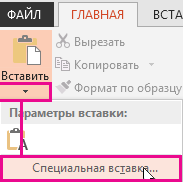
Вставка
Чтобы задать формат для вставленного слайда, текста или объекта, нажмите кнопку Вставьте, а затем выберите одно из значений, указанных в списке Формат ниже.
|
Формат |
|
|---|---|
|
Форматированный текст |
Вы хотите сохранить форматирование текста, полученного из другой программы или Интернета. |
|
Неформатированный текст |
Вы хотите использовать форматирование программы Office, в которую вставляется текст. |
|
Графический объект Microsoft Office |
Вы хотите, чтобы содержимое буфера обмена выводилось как объект-рисунок Microsoft Office. |
|
Картинка (GIF) |
Вы хотите, чтобы содержимое буфера обмена выводилось как рисунок GIF. В формате файлов GIF поддерживается только 256 цветов, поэтому он больше подходит для отсканированных изображений, например иллюстраций, и меньше для цветных фотографий. Формат GIF также хорошо подходит для чертежей, черно-белых изображений, мелкого текста и анимаций. |
|
Рисунок (JPEG) |
Вы хотите, чтобы содержимое буфера обмена выводилось как рисунок JPEG. Формат файлов JPEG поддерживает 16 млн цветов и лучше всего подходит для фотографий и сложной графики |
|
Рисунок (PNG) |
Вы хотите, чтобы содержимое буфера обмена выводилось как рисунок PNG. Формат файлов PNG похож на GIF, но обеспечивает лучшую поддержку цвета. PNG сжимает сплошные участки цвета при сохранении четкости деталей в набросках, логотипах или иллюстраций с текстом. Вы можете сохранить, восстановить и повторно сохранить изображение PNG, не поврежая его качество. В отличие от GIF-файлов, PNG не поддерживает анимацию, а некоторые старые веб-браузеры и приложения не поддерживают PNG. |
|
Рисунок (метафайл Windows) |
Вы хотите, чтобы содержимое буфера обмена выводилось как рисунок WMF. Вы можете сохранить рисунок как графический объект с 16-битовым представлением цвета (для Windows 3.x и более поздней версии). |
|
Рисунок (расширенный метафайл) |
Вы хотите, чтобы содержимое буфера обмена выводилось в формате EMF. Можно сохранить рисунок как графический объект с 32-битовым представлением цвета и поддержкой более сложных графических функций. |
|
Рисунок (DIB) |
Вы хотите, чтобы содержимое буфера обмена выводилось в формате DIB. Например, вы можете сохранить слайд как графический объект, чтобы использовать его на веб-страницах. Формат DIB — это представление графического объекта в памяти компьютера в виде строк и столбцов точек. Значение каждой точки (заполнена оно или нет) записывается в одном или нескольких битах данных. |
|
Точечный рисунок |
Вы хотите, чтобы содержимое буфера обмена выводилось как точечный рисунок. Формат Microsoft Windows BMP может отображать миллионы цветов. Так как он поддерживается многими программами, рекомендуется использовать его, если у человека, которому вы предоставляете рисунок, может не быть приложения, в котором вы создали изображение. |
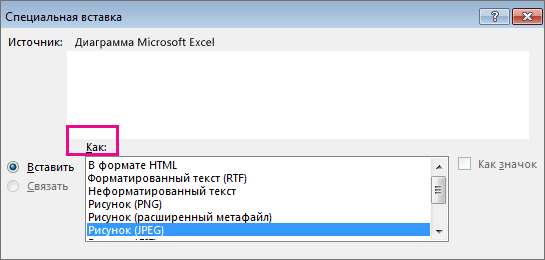
Вставить связь
Чтобы добавить гиперссылку на отдельный документ или презентацию, щелкните Связать.
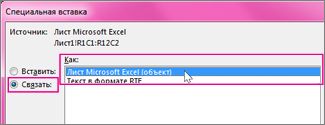
Примечание: Параметр Вкопировать ссылку недоступен, если вырезано или скопировано содержимое из документа, который не поддерживает параметр «Вкопировать ссылку», или если документ, на который вы хотите создать ссылку, не был сохранен.
Чтобы значок приложения OLE вместо фактического содержимого, установите флажок В виде значка. Вы можете щелкнуть значок, чтобы открыть приложение и просмотреть содержимое. Флажок В виде значка доступен только при использовании параметра Связать или при вставке содержимого в качестве объекта OLE. Вы можете изменить значок для вставленного содержимого.
См. также
Копирование и вставка с использованием буфера обмена Office
Нужна дополнительная помощь?
Нужны дополнительные параметры?
Изучите преимущества подписки, просмотрите учебные курсы, узнайте, как защитить свое устройство и т. д.
В сообществах можно задавать вопросы и отвечать на них, отправлять отзывы и консультироваться с экспертами разных профилей.
Такие программы, как Word и Excel, позволяют помещать в редактируемый документ те или иные данные двумя способами — через вставку, а также посредством специальной вставки. Что представляют собой оба инструмента?
Что такое вставка данных в Word и Excel?
В процессе редактирования документа в Word или Excel пользователю может понадобиться разместить в нем некоторые данные — текст, таблицы, графику, формулы — из другого файла либо, например, из соседних абзацев документа. Это легко сделать посредством копирования данных и последующей их вставки.
Самый простой вариант осуществления подобной операции — задействование сочетаний клавиш Ctrl и С, а также Ctrl и V. В случае его применения в документ будет сделана «обычная» вставка данных.
Если работа идет в Word, то в редактируемый файл добавляется, как правило, неформатированный или имеющий базовые элементы форматирования текст. Если вставка осуществляется в Excel — то же самое, либо простейший табличный контент. Иногда можно таким образом вставлять в документы, редактируемые первой или второй программой, различные картинки.
к содержанию ↑Что такое специальная вставка в Word и Excel?
Специальная вставка в Word и Excel позволяет поместить в редактируемый документ более сложные данные — в сравнении с неформатированным или минимально отформатированным текстом либо табличным контентом.
Особенности применения специальной вставки зависят от того, какие задачи пользователь решает, работая с Word и Excel, а также от того, какую конкретно программу из этих двух он использует. Дело в том, что Word — это редактор документов, а Excel — таблиц. Назначение у них разное, так же как и возможности такой функции, как специальная вставка.

Например, если человек пользуется Excel, то рассматриваемая функция позволяет размещать в редактируемой таблице готовые формулы, адаптированные к вычислениям, которые предполагается осуществлять в текущем документе.
Задействовать специальную вставку в Excel допустимо разными способами. Например, можно скопировать ячейку, после — переместить курсор в нужное место редактируемого документа, кликнуть правой кнопкой, затем — выбрать пункт «Специальная вставка» из открывшегося меню.
Работая с доступными опциями по специальной вставке в Excel, возможно, к примеру, осуществлять размещение в документах:
- скопированных из других таблиц формул — полностью или же только те их значения, что получились в ходе вычислений,
- примечаний к ячейкам,
- данных с исходными стилями оформления.
В программе Word также есть специальная вставка. Данную функцию можно задействовать, выбрав пункт меню «Правка», а затем — «Специальная вставка». В открывшемся окне после этого возможно будет выбрать способ отображения вставляемого контента в открытый документ.

Например, если копируется содержимое Web-страницы, то можно выбрать пункт «Формат HTML», после чего в редактируемый файл вставится скопированный веб-контент, приближенный по структуре к коду, который размещен на веб-странице в браузере.
к содержанию ↑Сравнение
Главное отличие вставки от специальной вставки в том, что первая функция позволяет разместить в редактируемом документе базовую часть копируемого контента, несущую основную информационную нагрузку. Как правило, применяется посредством сочетания клавиш Ctrl и С, а также Ctrl и V.
Специальная вставка, в свою очередь, предполагает размещение в документе также и дополнительных элементов контента — тех, что связаны с его форматированием или, например, с вычислительными операциями. Для того чтобы воспользоваться данной возможностью, может потребоваться время на поиск нужных опций в интерфейсе Word или Excel.
Определив, в чем разница между вставкой и специальной вставкой, зафиксируем выводы в небольшой таблице.
к содержанию ↑Таблица
| Вставка | Специальная вставка |
| Что общего между ними? | |
| Обе функции — типичны для популярных офисных программ Word и Excel | |
| В чем разница между ними? | |
| Предполагает задействование простейшего общеизвестного сочетания клавиш — Ctrl и C, а также Ctrl и V | Предполагает задействование специальных опций интерфейса Word и Excel |
| Позволяет разместить в редактируемом документе основные, «поверхностные» элементы скопированного контента — неформатированный текст, таблицы без формул | Позволяет разместить в редактируемом документе также и дополнительные элементы скопированного контента, иногда в достаточной мере сложные — например, формулы или элементы форматирования текста веб-страницы |
В разделе Прочее компьютерное на вопрос Где в word 2010 специальная вставка? заданный автором Европейский лучший ответ это Лента Главная — слева кнопка вверху Вставить и там специальные вставки
Ответ от
22 ответа
Привет! Вот подборка тем с ответами на Ваш вопрос: Где в word 2010 специальная вставка?
Как ПРОЩЕ ВСЕГО ПОЛНОСТЬЮ перенести документ Excel в Word (2007, 2010)?
метки:
Положения документы
Ответ от *****
Я Вам подскажу, как можно найти «специальную вставку» в 2007, может аналогично так и в 2010,
1. Заходите в настройки Word
вообщем см. рисунок, думаю разберетесь
Ответ от Босоножка
нет там меню правка!!
Меня зовут Мирко Мандич (Mirko Mandic) и я являюсь руководителем группы разработчиков Office User Experience. В сегодняшней статье пойдет речь о работе, которую мы проделали в Office 2010 для улучшения наиболее часто используемой команды — «Вставить».
Несмотря на свою полезность, команда «Вставить» не всегда работает так, как пользователи ожидают. Их отзывы и опыт (вставка является наиболее часто отменяемым действием) указывают, что вставляемое содержание часто выглядит не так, как они ожидали. Изменение формата новой вставки может занять много времени. Отмена и редактирование вставленного утомительны и прерывают обычный рабочий процесс пользователя. Вместо того, чтобы просто быстро вставить что-либо в документ, процесс вставки может растянуться и пользователь просто увязнет в нем.

Некоторые пользователи Office нашли творческие пути для достижения более высоких результатов при вставке в Office. Например, некоторые пользователи сообщали нам, что прогоняют текст через Блокнот прежде, чем вставить его в приложение Office, чтобы избавиться от форматирования.
Предыдущие версии Office предлагали некоторые мощные, но недостаточно используемые инструменты вставки. Специальный диалог вставки позволил пользователям достичь желаемых результатов при выбора конкретного формата вставки, такие, как вставка по формуле или только форматирование. К сожалению, лишь немногие пользователи нашли эти средства. А те, кто нашел их, столкнулась с рядом проблем — названия не были достаточно понятными, чтобы представить себе результат вставки, к тому же все это требовало много лишних движений мышки и щелчков.

Функция восстановления вставки пыталась помочь пользователям исправить неправильные вставки, предлагая альтернативные варианты. В Word даже предлагали сделать опцию вставка по умолчанию. Хотя некоторые нашли эти функции полезными, их широкому принятию мешали неизвестность и затруднительность выбора:
В Office 2010 мы сочетаем богатую функциональность диалога специальной вставки и функции восстановления вставки. Галерея опций вставки включает в себя предпросмотр — это позволяет пользователям просматривать варианты форматирования с их реальным содержанием. Новая галерея опций вставки помогает пользователям получить правильные результаты с первого раза, что делает задачу копирования и вставки в документ быстрее и проще, устраняя повторяющиеся процессы вставки, отмены и повторных попыток.
Галерея опций вставки появляется в трех местах: на ленте, контекстном меню, а также в небольшом меню (OOUI), которое появляется, когда мы вставляем фрагмент текста:

Содержание галереи опций вставки контекстуально — оно меняется в зависимости от того, что пользователь копирует и куда это содержание будет вставлено. Например, копирование некоторых данных из Excel даст иной набор вариантов вставки, чем если бы пользователь скопировал текст из Word:

Сохранить только текст является полезным форматом вставки, который работает во многих сценариях. Всякий раз, когда он входит в число вариантов «Параметров вставки», он находится на последней строке, чтобы его было легко найти и выбрать. Аналогичным образом, первый вариант в галерее почти всегда вариант вставки «по умолчанию», то есть формат, который появился бы при вставке с CTRL + V в предыдущих версиях.
Когда пользователь делает правый щелчок и наводит указатель мыши над вариантами в галерее «Параметры вставки», происходят две вещи в дополнение к предпросмотру:
- Остальная часть пользовательского интерфейса становится прозрачной. Это фактически увеличивает размер видимой области предпросмотра, помогает пользователю просмотреть результаты и правильно выбрать опцию «Вставить».
- Выводится подсказка, показывающая название и горячую клавишу. Подсказка призвана дополнить предпросмотр, чтобы помочь пользователю правильно выбрала вариант из галереи опций, и что не менее важно, дать привыкнуть к новому оформлению и функциональности.
Многие из наших пользователей делают вставку с помощью комбинации Ctrl + V. Мы делаем галерею опций вставки полезной и для них. Функцию восстановление вставки (OOUI) теперь гораздо проще использовать: с помощью клавиатуры, а не как в предыдущих версиях (большинство пользователей не знают, что они могут отказаться от восстановления OOUI с помощью Alt + Shift + F10). В Office 2010, после использования Ctrl + V, просто нажмите клавишу CTRL еще раз, чтобы отказаться от галереи опций и перейти к другому варианту «Вставить». Аналогичным образом при наведении мыши, дополнительная информация и горячая клавиша отображается в подсказке, как только мышь перемещается на какую-либо опцию в галерее.
Возводя функцию вставки на более высокий уровень в пользовательском интерфейсе, мы стремимся улучшить задачу вставки в документ и мы делаем эту задачу более эффективной для использующих мышь и для любителей клавиатуры. Задача вставки, для которой ранее требовалось длинная последовательность нажатий клавиш, теперь может быть выполнена нажатием всего двух кнопок — вызов контекстного меню, а затем нажатие горячей клавиши для выбора желаемого варианта. Когда дело доходит до использования мыши, большое число щелчков мыши (и много лишних движений) было заменено на два быстрых щелчка — правой кнопкой мыши для вызова контекстного меню и выбор строки в «Галерее» параметров вставки.
Мы надеемся, что галерея параметров вставки в техническом релизе Office 2010 облегчила и ускорила вашу работу и мы с нетерпением ждем ваших отзывов!
Источник:
Перевод: houseboy


 Многие из нас сталкивались с такой проблемой, при копировании текста из интернета в Word текст получается «кривой», то есть неотформатированный. Постоянно приходится редактировать, а если текст очень большой, то это совсем беда. Например если это курсовик или реферат. Я не буду показывать на примере курсовиков, но смысл тот же самый.
Итак мы зашли на сайт, где хотим скопировать например информацию про Визу в Италии, скопировали в Word обычным для нас способом, то есть выделили левой кнопкой мыши и правой нажали Копировать:
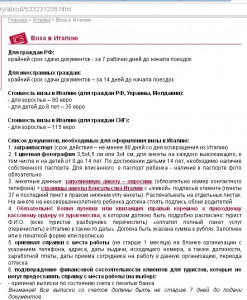
Затем открыли Microsoft Word 2003 и вставили текст. Теперь очень острая для нас проблема это редактировать да так чтобы все было понятно, но мы не будем этого делать:

Поэтому решим эту проблему очень простым способом. После того как скопировали текст на сайте, заходим в Microsoft Word 2003, далее в меню Правка и выбираем элемент Специальная вставка:

После этого обязательно выбрать пункт Неотформатированный текст и нажать кнопку Ок:

А вот и результат :
 Загрузка …
P.S. я хотела бы предложить Вам видеокурс Microsoft Office 2010 — Шаг за Шагом, где подробно рассказывают о всех тонкостях Word и Excel 2010.
Достаточно часто приходится что-то копировать с интернет-страниц и вставлять в редактор Word для последующей распечатки этой информации. Как правило, текст вставляется в формате HTML, включая таблицы, графические элементы и т.п. А потом тратится уйма времени, чтобы очистить текст от этого мусора.
Есть способ лучше. Можно вставить только текст и ничего лишнего.
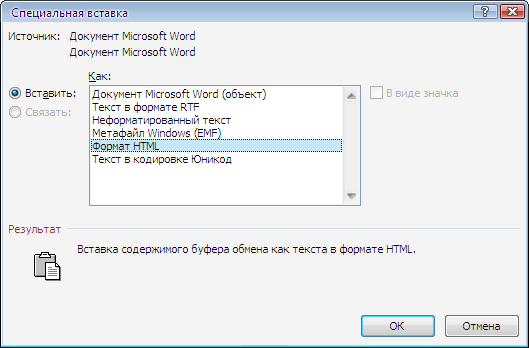
Для этого в меню Правка (Edit) существует команда Специальная вставка (Paste Special). Щелчок по этой команде вызовет появление одноименного окна, в котором вы можете выбрать нужный вам вид вставки текста из буфера обмена.
В данном случае нас интересует только Неформатированный текст (Unformatted Text).
Выбор этой опции приведет к вставке в документ Word очищенного от лишних элементов текста.
Использование специальной вставки
|
|
|
Рисунок |
Команда вставки из буфера
обмена позволяет сделать вставку в
документ точной копии вырезанного/скопированного
ранее объекта в точку документа, куда
установлен курсор. Для вставки в документ
текста с указанием способа форматирования
служит команда Специальная вставка.
Кроме того, можно вставить информацию
из другого документа в виде ярлыка или
гиперссылки, по которым осуществляется
автоматический переход к другому
документу.
Окно диалога
Специальная вставкапозволяет
определить формат вставляемой в документ
информации.
Поместите в буфер
обмена текст или графику.
Переместите курсор
в позицию, в которую следует вставить
элемент из буфера обмена. Выберите
команду Правка—Специальная вставка.
Появится соответствующее окно. Из спискаКаквыберите нужный формат для
вставки. В областиРезультатприводятся пояснения относительно
результата вставки элемента с
использованием выбранного формата.
Нажмите ОК.
Использование фрагментов
Копировать и
вставлять элементы можно с помощью
фрагментов. В отличие от содержимого
буфера обмена, фрагменты представляют
собой отдельные документы, содержащие
скопированные объекты. Фрагмент может
быть создан путем перетаскивания
выделенной области на рабочий стол и
вставлен путем перетаскивания фрагмента
с рабочего стола в требуемое место
документа. Т.к. фрагменты являются
документами, их можно открывать,
просматривать и редактировать средствами
Word.
Чтобы создать
фрагмент, выделите в документе текст и
перетащите выделенную область на рабочий
стол. При этом часть рабочего стола
должна быть видна на экране монитора.
Перетаскивать выделенный фрагмент
можно не только на рабочий стол, но и в
любую папку.
Чтобы вставить
фрагмент документа, надо перетащить
его с рабочего стола (из папки) в требуемое
место документа.
Использование копилки
Копилка — это еще
одно средство, позволяющее собирать
информацию и вставлять все в одно место.
Чем же отличается копилка от буфера
обмена?
1. Собирать в копилку
можно только текст.
2. Помещать информацию
в копилку можно только путем вырезания.
3. Вставку из копилки
можно делать только всего содержимого
копилки.
4. Максимальное
число элементов копилки не ограничено.
5. Для работы с
копилкой используется только клавиатура.
Чтобы вырезать и
поместить текст в копилку, необходимо
выделить нужный фрагмент и нажать
комбинацию клавиш Ctrl+F3. Текст будет
удален из документа и помещен в копилку.
В копилку может быть помещено произвольное
количество фрагментов, при этом они
будут располагаться в порядке вырезания.
При вставке
информации из копилки каждый элемент
будет вставляться в отдельную строку.
Можно вставить с одновременной очисткой
копилки, а можно сохранить содержимое
для дальнейшей работы.
Для вставки
информации из копилки с очисткой копилки
надо поместить курсор в нужное место и
нажать Ctrl+Shift+F3.
Чтобы вставить
текст без очистки, надо:
1. Выбрать команду
Вставка—Автотекст—Автотекст.
2. В списке Имя
элементавыбратьКопилка. При
этом в области предварительного просмотра
в нижней части окна будет отображено
содержимое копилки. ОК.
Если случится так,
что вы сделали ошибочные изменения в
документе, то при помощи кнопок Отменить(Ctrl+Z) иВернуть(Ctrl+Y) на панелиСтандартная, можно «отмотать»
ситуацию назад.
Соседние файлы в предмете [НЕСОРТИРОВАННОЕ]
- #
- #
- #
- #
- #
- #
- #
13.02.20163.17 Mб19Учет успеваемости +.rtf
- #
- #
- #
- #