
Переписка с помощью текстовых сообщений – один из основных способов общения среди пользователей смартфонов. Они позволяют мгновенно решать рабочие вопросы, а также делиться информацией с друзьями и близкими. Ведя переписки, мы делимся данными, которые крайне нежелательно потерять. Однако, любая неосторожность или сбой устройства может привести к потери важных сообщений. Зачастую не владея достаточными знаниями о том, как восстановить сообщения на Айфоне. заставляет многих владельцев продукции Apple искать ответ на вопрос в Интернете. С помощью данной статьи вы сможете без труда вернуть потерянные или удаленные сообщения на вашем устройстве. Далее будут описаны 4 эффективных способа для решения проблемы.
- Способ 1. Как восстановить удаленные сообщения iMessage без компьютера из папки «Недавно удаленные»
- Способ 2. Восстановить сообщения iPhone с iCloud
- Способ 3. Восстановить сообщения на Айфоне с помощью iTunes
- Способ 4. Восстановить удаленные сообщения iPhone через Tenorshare UltData
Способ 1. Как восстановить удаленные сообщения iMessage без компьютера из папки «Недавно удаленные»
iMessage является службой обмена быстрыми сообщениями, которую разработала компания Apple. Такой вид общения позволяет всегда оставаться на связи с семьей, друзьями и коллегами. Никто из нас не застрахован от удаления сообщений, будь то неосторожное касание или сбой устройства. Если вам необходимо узнать, как посмотреть удаленные сообщения на айфоне, то этот способ поможет вам решить эту задачу.
Для этого вам необходимо убедиться в том, что оперативная система iOS обновлена до 16 версии, в противном случае вы не сможете воспользоваться функцией «Недавно удаленные». Вам нужно предварительно войти в раздел «Настройки», далее «Основные», затем «Обновление ПО» — там отображена информация о вашей текущей версии ПО. При необходимости обновите до 16 версии.
- Шаг 1. Войдите в «Сообщения» на вашем устройстве;
- Шаг 2. Нажмите кнопку «Редактировать»;
-
Шаг 3. Выберите недавно удаленные файлы;

- Шаг 4. Далее у вас появится список удаленных сообщений. Выберите необходимо и нажмите кнопку «Восстановить».
- Шаг 5. Зайдите снова в «Сообщения» и проверьте наличие восстановленных сообщений.

Готово.Теперь вам удалось справиться с задачей — как на Айфоне посмотреть удаленные сообщения.
Кроме того, обратите внимание на то, что удалённые сообщения хранятся в папке «Недавно удаленные» только определенный срок – 30 дней, после этого они полностью удаляются с устройства.
Способ 2. Восстановить сообщения iPhone с iCloud
В данном способе вы сможете узнать, как восстановить удаленные сообщения на Айфоне с помощью iCloud.
Для этого следуйте пошаговым действиям:
- Перейдите в настройки на своем смартфоне; Далее нажмите на свое имя;
- Затем войдите в учетную запись iCloud;
-
После этого вам необходимо отключить Сообщения, если они были активированы;
- Теперь вам нужно заново активировать Сообщения, нажав на тумблер, и снова выключить;
- У вас появится на экране всплывающее окно. Нажмите «Выключить и загрузить сообщения»;
- После этого все сообщения, которые были сохранены в iCloud, появятся на вашем устройстве.
Таким образом, нам удалось восстановить удаленные сообщения на айфоне. Но у данного способа есть существенный минус, который заключается в том, что вы не можете просмотреть заранее какие именно сообщения вы восстанавливаете и есть ли в их числе удаленные.
Способ 3. Восстановить сообщения на Айфоне с помощью iTunes
О том, как восстановить удаленные сообщения Айфон, вы узнаете, ознакомившись с этим способом. Случайно удаленное сообщение на смартфоне может доставить массу неудобств. Однако, это легко исправить. Вы сможете успешно воспользоваться данным способом, если заранее сделали резервное копирование данных.
Выполните простые шаги:
- Запустите программу iTunes на своем ПК или Mac;
- Подключите ваше устройство к ПК или Mac при помощи USB-кабеля;
- Далее войдите в свою учетную запись;
- После этого в появившемся окне войдите в «Обзор»;
-
Найдите кнопку «Восстановить из копии» и восстановите свои нужные сооющения.

Готово. Заранее созданная резервная копия позволила вернуть нам утерянные или удаленные сообщения на вашем устройстве.
Способ 4. Восстановить удаленные сообщения iPhone через Tenorshare UltData
Теперь перейдем к следующему способу, благодаря которому вы узнаете о том, как восстановить удаленные сообщения в телефоне айфон. В этом нам поможет программа — Tenorshare UltData. Данная программа обладает широким функционалом, с помощью которого вы сможете вернуть более 35 типов файлов.
Давайте подробно изучим инструкцию:
-
Скачайте программу Tenorshare UltData и установите её на ПК или Mac;
-
В главном меню выберите функцию – «Восстановление с устройств iOS»;
-
Далее подключите ваше устройство (iPhone, iPad, iPod) с помощью USB-кабеля к ПК или Mac;
Примечание: Если ваше устройство (iPhone, iPad, iPod) работает исправно и подключено к ПК или Mac с помощью USB-кабеля, то разблокируйте его. Также, вам необходимо удостовериться в получении всплывающего окна, в котором вам будет предложено нажать «Доверять», после чего ваше устройство будет мгновенно распознано.
-
После этого программа Tenorshare UltData обнаружит ваше устройство. Далее вам необходимо выбрать те файлы, которые вы хотите восстановить на вашем устройстве.
-
Затем вам нужно нажать «Сканировать». После сканирования все ваши данные показанны, Вы можете нажать «Показать все» или «Показать только удаленные».
- Установите галочки рядом с теми файлами, которые вам нужно восстановить на устройство и нажмите «Восстановить».
Готово. Нам успешно удалось восстановить удаленные сообщения на Айфоне.




Заключение
Итак, мы рассмотрели 4 основных способа, которые позволили нам разобраться с тем, как восстановить удаленные сообщения imessage. Наиболее эффективный и безопасный способ, который мы рекомендуем – это воспользоваться программой Tenorshare UltData. Выборочное восстановление позволит вам вернуть только нужные для вас файлы с максимальной скоростью.

Надежное программное обеспечение для восстановления данных iPhone 13
- Восстановление данных с устройств iOS, резервной копии iTunes и iCloud;
- Поддержка сканирования и чтения зашифрованных файлов резервных копий iTunes;
- Поддержка более 35 типов файлов (WhatsApp, SMS, контакты, фотографии и т. Д.);
- Поддержка WhatsApp, LINE, Kik, Viber, Wechat Backup & Restore (только для Mac);
- Совместимость с последними версиями iOS 15 и iPhone 13/13 Pro (макс.);
Скачать бесплатно
Скачать бесплатно
Присоединяйтесь к обсуждению и поделитесь своим голосом здесь
Поскольку потеря важных СМС-сообщений является актуальной проблемой в наше время, пользователи смартфонов всё чаще задаются вопросами по их восстановлению. К счастью, восстановить удалённые СМС на Айфоне возможно, помимо того, существует несколько способов это сделать.
Из-за чего могут пропасть SMS
Важные сообщения могут исчезнуть не по разным причинам, необязательно по неосторожности пользователя. Из них можно выделить:
- Бессознательно или случайное удаление текстовых сообщений на iPhone.
- Удаление SMS после джейлбрэйка.
- Сброс смартфона до заводских настроек, путём выбора функции «Стереть все содержимое и настройки» в меню.
- Прерванное обновление операционной системы iOS.
- При утере или пропаже iPhone.
- После значительных повреждений смартфона, при ремонте которого пришлось полностью сбросить настройки.
Не во всех случаях имеется возможность восстановить SMS-сообщения. Для восстановления нужно чтобы:
- СМС-сообщения были удалены или утеряны недавно.
- После утери iPhone не был перезагружен, и оперативная память не была переполнена, иначе кеш-память, в которой и находятся стёртые СМС, уничтожается.
- Текстовые сообщения находились на Сим-карте, а не в памяти iPhone.
Только если все упомянутые выше условия соблюдены, можно начинать восстанавливать удалённые СМС, но прежде нужно проверить раздел «Сообщения», ведь иногда в этом разделе есть пункт «Удалённые», а там могут храниться все удалённые пользователем текстовые сообщения и чаты.
В случае если проверка папки «Удалённые» и использование методов восстановления с помощью iTunes и iCloud не помогли, можно попробовать воспользоваться специальными программами, которые предназначены для восстановления СМС.
Как восстановить СМС на Айфоне
Нельзя назвать процедуру восстановления утерянных сообщений на айфоне лёгкой, но этот процесс вполне выполним. Выбрав один из способов восстановления СМС, каждый пользователь сможет возобновить утраченные СМС, в независимости от причины их удаления. Но стоит отметить, что существует и один недостаток восстановления сообщений. В процессе возобновления SMS пропадут все данные, которые хранились на устройстве. Так что если восстановление удалённых текстовых сообщений для вас действительно очень важно — можете использовать один из методов.
Всего существует два способа восстановления СМС без использования какого-либо софта. Для успешного завершения процесса восстановления не отключайте устройство от USB.
C помощью резервной копии iTunes
Чтобы воспользоваться этим способом у пользователя должна быть создана резервная копия, причём ещё до того, как СМС были утеряны. Для восстановления текстовых SMS, удалённых с iPhone понадобятся:
- iPhone, с которого пропали СМС.
- USB-кабель Lightning.
- Компьютер.
- Установленная программа iTunes.
Первым делом необходимо запустить iTunes, после чего нажать на «Настройки». Далее следует поставить флажок на «Отключить возможность автоматической синхронизации». Дальше нужно подключить iPhone к компьютеру с помощью USB-кабеля и восстанавливать архивную копию. Для этого нажмите в iTunes «Файл» > «Устройства». Потом нажмите на пункт «Восстановить из резервной копии».
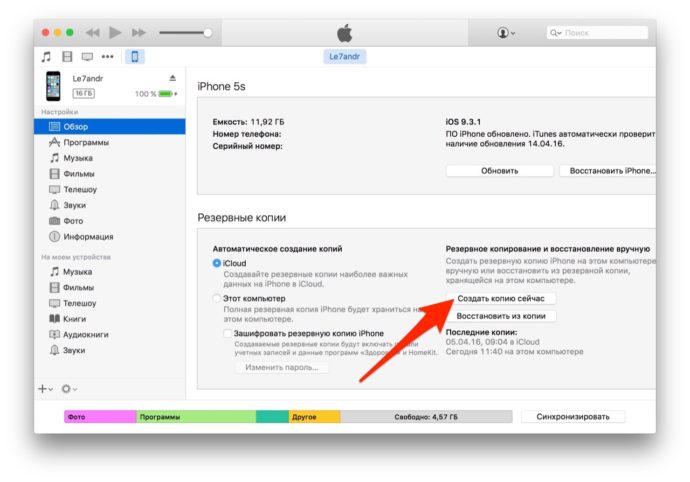
После всех проделанных операция нужно подождать несколько минут, чтобы iTunes вернёт на iPhone удалённые смс-сообщения.
C помощью iCloud
Для восстановления SMS вторым способом тоже понадобится резервная копия, созданная с помощью iCloud, а также знать свой AppleID и пароль к нему.
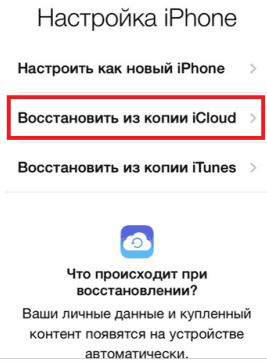
Первым шагом будет удаление всех файлов с мобильного устройства. Для этого нужно зайти в «Меню» > «Основные» > «Сброс» > «Стереть контент и настройки». После того как iPhone перезагрузится нужно нажать на «Восстановить с резервной копии iCloud». Дальше необходимо ввести AppleID и пароль, которые запросит смартфон и немного подождать. После этого iPhone перезагрузится и восстановит все настройки и файлы из копии, вместе с утраченными смс-сообщениями.
Программы для восстановления SMS
Приложений, способных восстановить утраченные файлы, очень много, из которых: SMS Recovery, Tenoshare iPhone Data Recovery, SmartPhone Recovery PRO, Data Doctor Recovery — SIM Card, но самым популярным является MOBISAVER.
Стоит отметить, что принцип работы этих программ одинаковый, но они не гарантируют результат, потому выбрать каким приложением воспользоваться предстоит самостоятельно. Чтобы восстановить удалённые текстовые сообщения с помощью специальных приложений требуется:
- Установить программу на смартфон.
- Подключить устройство к компьютеру с помощью USB-кабеля.
- В установленном приложении выбрать вкладку «Восстановление».
- Выбрать из списка смс-сообщения и восстановить их.
C помощью MOBISAVER
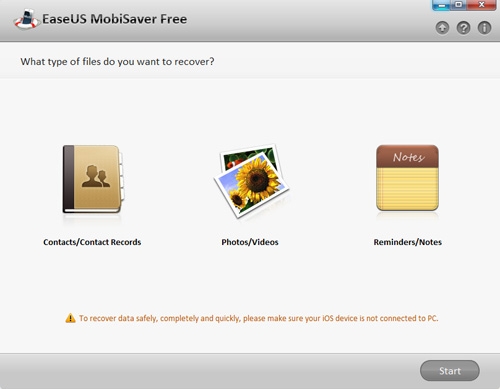
Самое популярное в данный момент приложение способно восстановить такие файлы: видео, фото, контакты, записи календаря, заметки и закладки, напоминания и СМС-сообщения. Для этого пользователю необходимо:
- Выбрать из списка нужный тип файлов.
- Подключить устройство и нажать «Старт».
- Нажать «Далее» и подождать, пока программа просканирует смартфон
- После обнаружения удалённых сообщений выбрать их.
- Создать на компьютере папку, куда можно переместить восстановленные данные.
- Подождать, пока приложение обработает запрос.
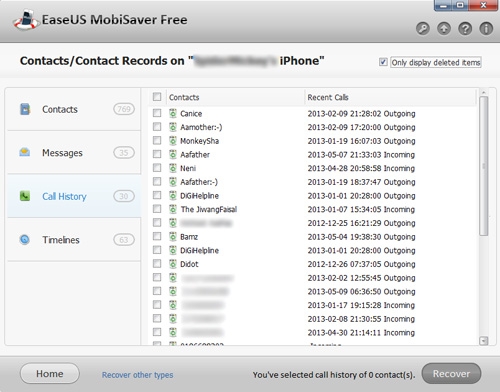
Стоит отметить, что MOBISAVER способен восстанавливать данные только на компьютер, а не на iPhone.
Чтобы в будущем пользователю было проще, необходимо периодически создавать резервные копии с помощью iTunes или iCloud.
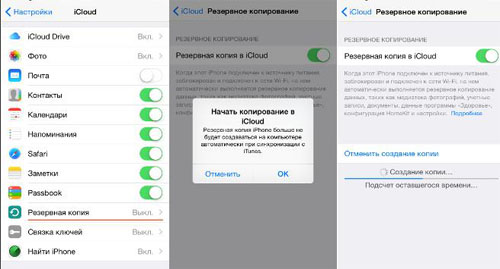
В случае утраты текстовых сообщений на iPhone каждый пользователь имеет возможность восстановить их, в независимости от выбранного способа, но поскольку гораздо проще и безопаснее восстанавливать СМС с помощью iTunes или iCloud, рекомендуется периодически создавать резервные копии.
✏️ Нам пишут:
Случайно удалил важную переписку в iMessage, можно ли восстановить ее на смартфоне? Как это сделать без резервной копии iPhone?
Разработчики iOS 16 добавили сразу несколько полезных опций в приложение Сообщения.
Одной из фишек является возможность просмотра и восстановления недавно удаленных диалогов и сообщений. Фишка работает по аналогии с недавно удаленными снимками из приложения Фото.
Как восстановить удаленные СМС и сообщения iMessage в iOS 16
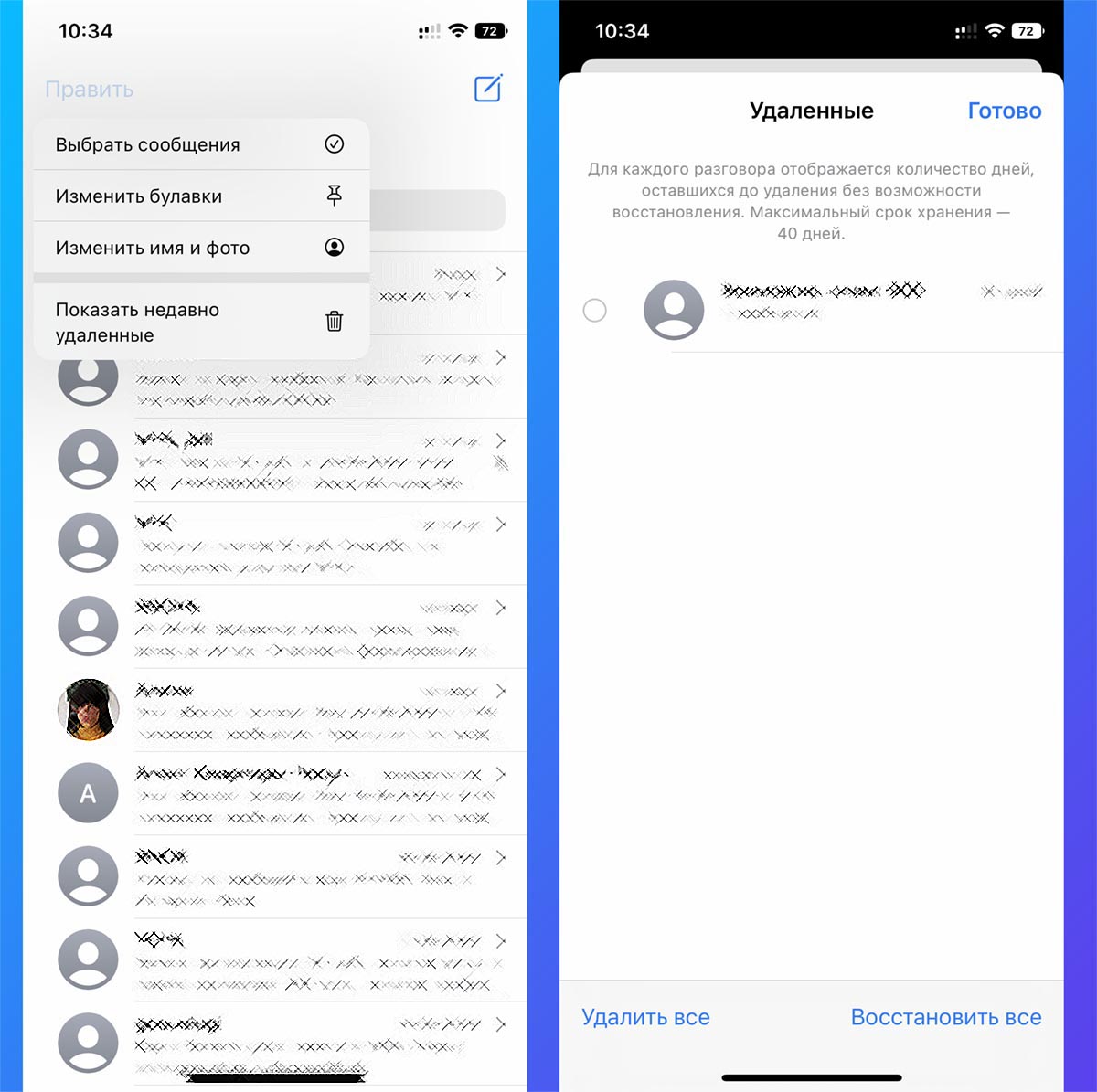
1. Откройте приложение Сообщения на главном экране с переписками.
2. Нажмите кнопку Править в левом верхнем углу и выберите пункт Показать недавно удаленные.
Опция будет доступна только при наличии удаленных недавно сообщений и переписок.
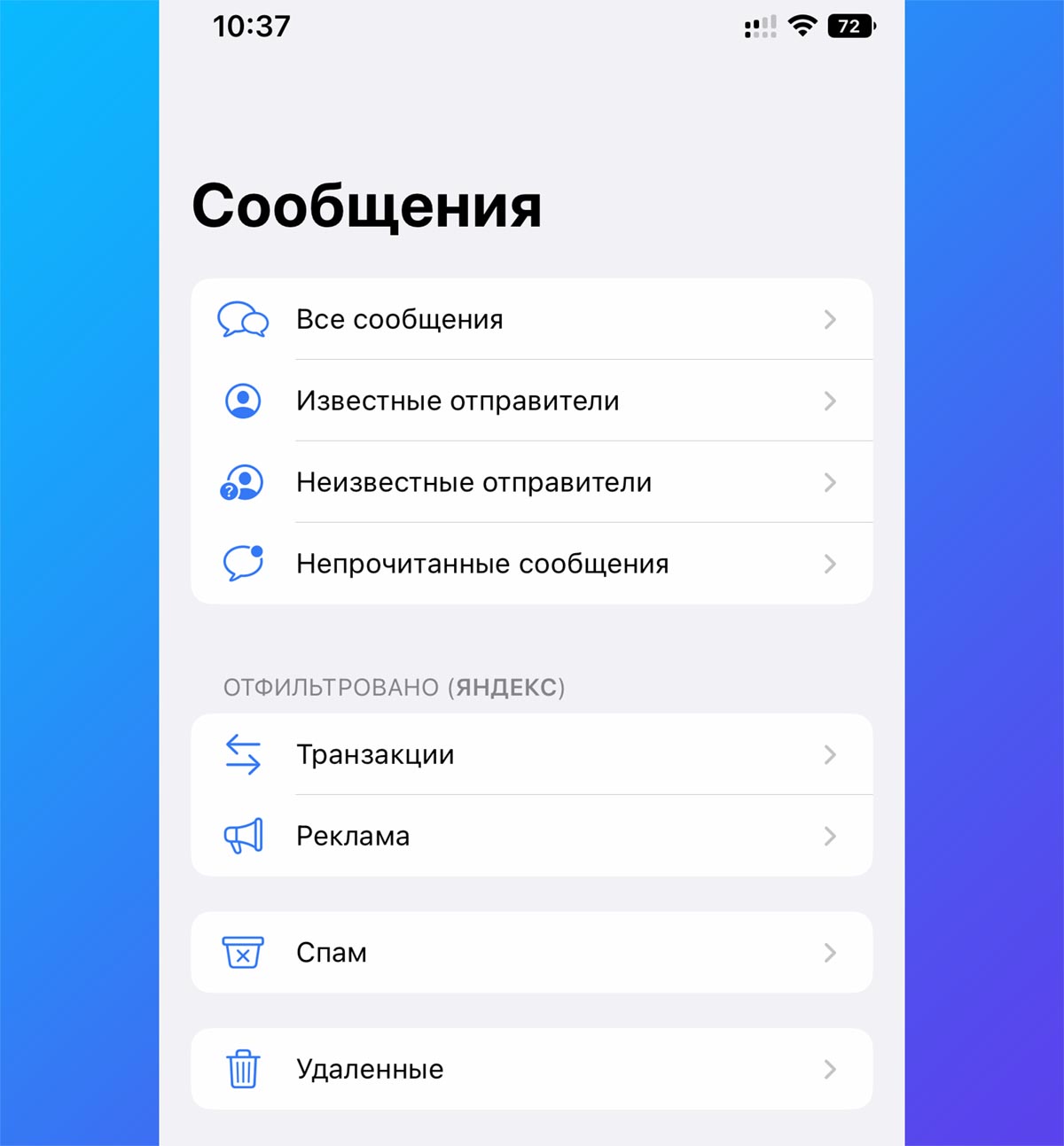
3. Если вы используете опцию Фильтрация по отправителю (Настройки – Сообщения – Неизвестные и спам), то вместо кнопки Править вы увидите переход к списку фильтров.
При наличии удаленных сообщений там будет отображаться соответствующий раздел.
Обратите внимание, что как и в случае с фотографиями, удаленные переписки будут храниться 30 дней, после чего удалятся безвозвратно.
← Вернуться в раздел помощь
Не нашли то, что искали?
Сложность : легко
Шаги : до 4
Время, необходимое : 5 минут
Эта статья поможет вам восстановить удаленные текстовые сообщения (из iMessage, SMS и MMS) и вложения с вашего iPhone или iPad.
Удаленные сообщения можно восстановить следующими способами:
- Восстановите удаленные сообщения с других ваших устройств iOS или Mac
- Восстановить удаленные текстовые сообщения из iCloud
- Восстановить удаленные текстовые сообщения из резервных копий iPhone
- Восстановить резервную копию для восстановления удаленных сообщений
- Как предотвратить удаление сообщений в будущем
Если вам нужна помощь на конкретном этапе, вы можете щелкнуть ссылки, чтобы сразу перейти к действию. Если вы не любите слова, мы включили видео ниже, чтобы познакомить вас с этим.
Восстановите удаленные сообщения с других ваших устройств iOS или Mac
Если вы недавно удалили сообщение, велика вероятность, что оно по-прежнему будет доступно на сопряженном устройстве MacOS или iOS, например на вашем ноутбуке или iPad. Чтобы проверить, откройте приложение «Сообщения» на сопряженных устройствах и посмотрите, доступны ли здесь сообщения.
Если да, то вам повезло. Вы можете сделать снимок экрана с сообщениями или скопировать и вставить текст в другое место, например в заметки, чтобы убедиться, что у вас есть копия данных.
Как только вы это сделаете, вы можете сделать резервную копию устройства, на котором есть сообщения, с помощью iTunes или Finder (не выключайте режим полета, пока это не будет завершено), которую затем вы можете использовать для восстановления этих сообщений в формате PDF .
Восстановить удаленные текстовые сообщения из iCloud
Если вы храните данные в iCloud или делали это в прошлом, есть вероятность, что отсюда можно будет получить доступ к вашим удаленным сообщениям. Вот как их восстановить:
Здесь доступны все сообщения, резервные копии которых были сохранены в iCloud на всех устройствах вашей учетной записи. Вот как их восстановить:
- Перейдите в
Settings→[your name]→iCloud→Messages. Если он включен, выключите его. Ваш телефон может сказать «Сообщения в iCloud: сообщения не были полностью загружены на этот iPhone». Выберите «Отключить и загрузить сообщения».
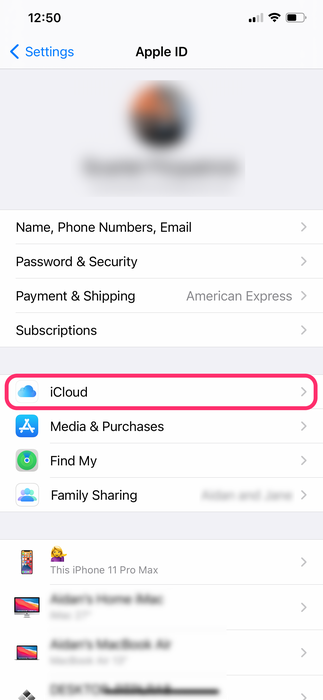
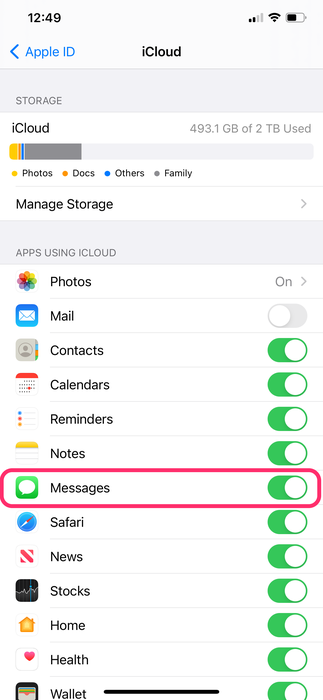
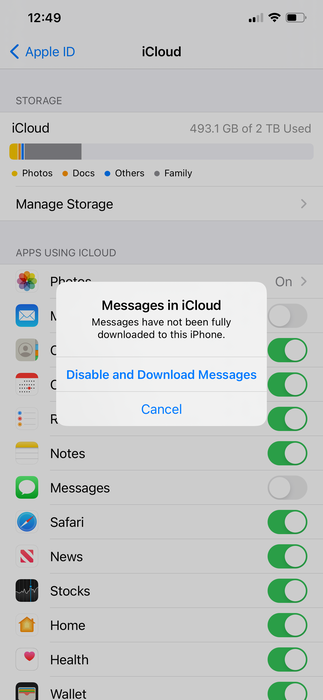
- Снова включите параметр «Сообщения», выбрав объединение сообщений на своем устройстве. Это запустит загрузку ваших сообщений из облака обратно на ваше устройство. Через несколько минут процесс завершится.
Восстановить удаленные текстовые сообщения из резервных копий iPhone
Если у вас есть резервные копии iPhone, хранящиеся на вашем компьютере, вы можете искать в этих резервных копиях свои удаленные сообщения. Если у вас нет резервной копии, вы все равно сможете восстановить удаленные сообщения, создав ее и извлекая оттуда удаленные сообщения. Давайте рассмотрим каждый вариант.
Восстановить удаленные сообщения с помощью существующей резервной копии
Вы можете сделать это вручную или автоматически, используя такое приложение, как iPhone Backup Extractor.
Чтобы сделать это вручную, вам нужно будет найти файлы резервных копий на вашем компьютере. У нас есть руководство о том, как найти резервные копии iPhone на вашем компьютере . Если ваша резервная копия не зашифрована, вы можете взглянуть на это руководство, чтобы получить помощь по ручному доступу к данным из вашей резервной копии. Однако это сложный процесс, и ваша резервная копия, скорее всего, зашифрована, и в этом случае автоматическое извлечение сообщений — лучший вариант.
Вы можете использовать iPhone Backup Extractor для автоматического доступа к информации резервного копирования даже из зашифрованных резервных копий. Вот как восстановить сообщение из резервной копии iPhone:
- Загрузите и установите бесплатную версию iPhone Backup Extractor на свой ПК или Mac.
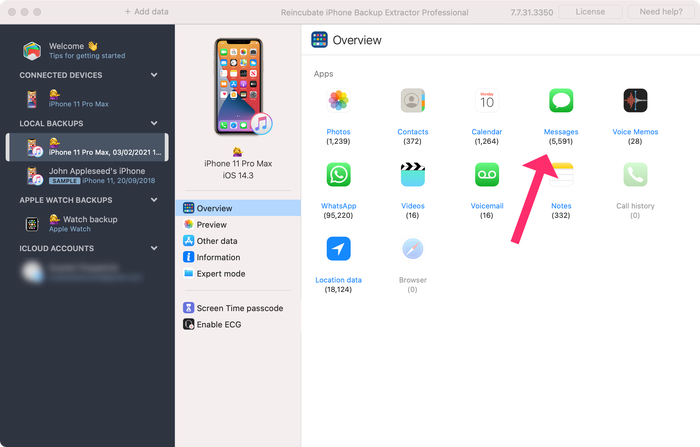
- Откройте iPhone Backup Extractor и выберите резервную копию в левом меню iPhone Backup Extractor. Это приведет к отображению обзора доступных данных, например:
-
Обзор покажет вам, сколько сообщений можно просмотреть в резервной копии, и вы можете извлечь все свои сообщения сразу, щелкнув значок сообщений.
Если вы хотите восстановить только определенные сообщения, выберите «
Preview→ «Messagesчтобы просмотреть свои сообщения с помощью элементов управления с вкладками в обзоре. Отсюда вы можете сразу перейти к списку сообщений, доступных в вашей резервной копии. -
Чтобы экспортировать сообщения из резервной копии, нажмите «
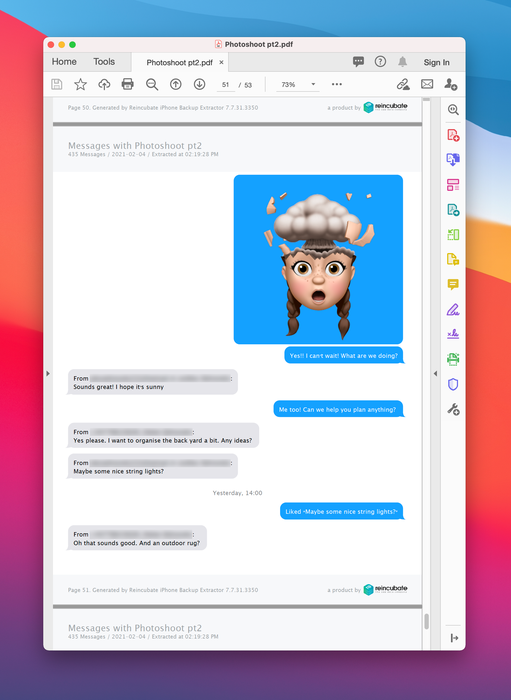
Extractв правом нижнем углу экрана. Это будет извлекать ваши сообщения в формате PDF. Вы можете экспортировать сообщения вPDF,HTMLиCSV.Для большинства пользователей формат PDF — лучший вариант. PDF-файлы можно читать на любом компьютере или смартфоне, и они всегда выглядят одинаково. Они также наиболее полезны, если вам когда-либо понадобится предоставить подтверждение сообщения, например, если вам нужно предоставить подтверждение отмены встречи или заказа. Вы можете изменить формат, в котором экспортируются сообщения, перейдя в «
Preferencesв iPhone Backup Extractor и выбрав предпочтительный формат для сообщений на вкладке «General
Восстановить удаленные сообщения с помощью новой резервной копии
Если вы уверены, что у вас нет существующей резервной копии с недавно удаленными сообщениями, вы можете создать новую резервную копию. У нас есть руководство, как это сделать, прочтите его здесь . Однако будьте осторожны при создании новой резервной копии, если у вас уже есть существующая, так как это приведет к удалению существующей резервной копии.
Вас может удивить, как создание новой резервной копии поможет вам восстановить сообщения, которых больше нет на вашем телефоне, или почему стоит использовать резервную копию, которая более поздняя, чем удаление ваших текстов.
Конечно, было бы лучше, если бы ваша резервная копия была сделана в тот момент, когда на вашем телефоне все еще были сообщения. Но во многих случаях мы все же можем восстановить сообщения, которые были удалены до резервного копирования. Мы можем сделать это как путем просмотра временного хранилища удаленных сообщений, которое iPhone хранит чуть меньше месяца, так и с помощью криминалистической техники для восстановления гораздо более старых удаленных данных. Мы написали больше о том, как это работает, и опубликовали здесь подробное техническое описание судебного восстановления текстовых сообщений .
Чтобы восстановить удаленные сообщения с помощью новой резервной копии:
- Создайте новую резервную копию с помощью iPhone Backup Extractor
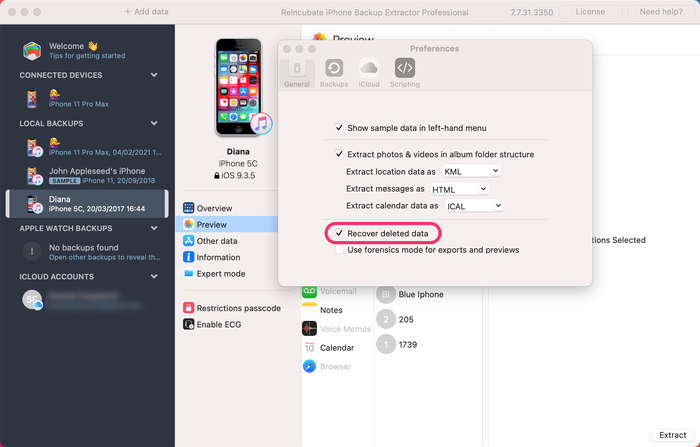
- Перейдите в настройки (
⌘ ,) иRecover deleted data - Откройте iPhone Backup Extractor и выберите резервную копию в левом меню iPhone Backup Extractor.
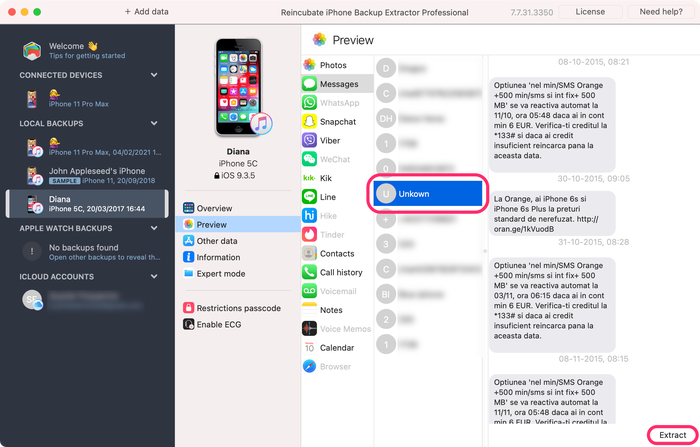
- Нажмите →
Preview→Messages. Удаленные сообщения появятся в разделеUnknown. - Нажмите «
Extractвнизу слева, чтобы извлечь удаленные сообщения. После извлечения удаленные сообщения будут отображаться красным цветом.
Восстановить резервную копию для восстановления удаленных сообщений
Мы включили этот метод последним, так как он немного экстремален. Если вам нужно вернуть удаленные сообщения обратно на свой iPhone, и вы уверены, что они содержатся в вашей последней резервной копии, вы можете восстановить свой iPhone из этой резервной копии.
Прежде чем сделать это, имейте в виду, что если вы восстановите свой iPhone, все данные, созданные после того, как вы сделали эту резервную копию, будут стерты . Это включает в себя последующие сообщения, фотографии и данные приложений, поэтому убедитесь, что у вас есть копии всего, что вы не хотите потерять, прежде чем восстанавливать свой iPhone.
С учетом сказанного, вот как восстановить ваш iPhone из резервной копии:
- Подключите свой iPhone к компьютеру через USB.
- Откройте iTunes (если вы используете Windows) или Finder (если вы используете Mac) и выберите свой iPhone на левой панели.
- Выберите «
Restore iPhone...и следуйте инструкциям по восстановлению iPhone до предыдущей резервной копии.
Как предотвратить удаление сообщений в будущем
На этом этапе, если вам удалось восстановить удаленные сообщения, вы можете узнать, как предотвратить удаление ваших сообщений в будущем.
Если вы не удаляли сообщения вручную, возможно, ваш iPhone настроен на автоматическое удаление всех ваших сообщений старше одного года.
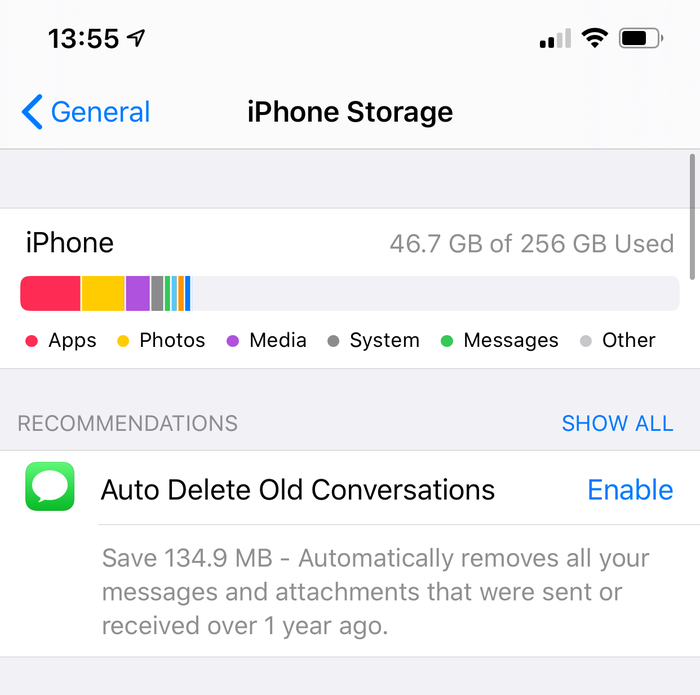
Чтобы отключить эту функцию на вашем iPhone:
-
Перейти в
Settings -
Прокрутите вниз до
Messages -
Найдите
Message Historyи нажмите «Keep Messagesчтобы изменить ее на «Forever
Если у вас не включена эта функция на вашем iPhone, единственный способ удалить сообщения — это если вы или другое лицо, имеющее доступ к вашему телефону, сделаете это вручную.
Вам нужна помощь в получении ваших текстов или SMS-сообщений?
У нас есть ряд приемов, которые мы можем использовать для вас, и мы искренне любим общаться с нашими пользователями. Не будьте незнакомцем: обратитесь в службу поддержки, указав адрес электронной почты в нижней части этой страницы, и дайте им знать, что вы пробовали и как вы попали.
Часто задаваемые вопросы
Как я могу просмотреть iMessage на ПК с Windows?
Самый простой способ получить iMessages в Windows — выполнить следующие инструкции: iPhone Backup Extractor предоставляет полнофункциональный просмотрщик iMessage для Windows. Это позволит вам видеть вложения, диаграммы и сообщения на вашем ПК с Windows, как и на вашем iPhone.
Как я могу получить iMessages на Mac?
Приложение «Сообщения» на новых компьютерах Mac интегрируется с iCloud, чтобы предоставить вам доступ к iMessages и текстам на рабочем столе. Настройка проста:
-
Убедитесь, что вы вошли в ту же учетную запись iCloud на Mac, что и на iPhone
-
На вашем iPhone перейдите в
Settings→Messages→Text Message Forwarding, и вы увидите список iMessage-совместимых устройств, связанных с вашей учетной записью iCloud. -
Включите или отключите устройства, на которых вы хотите использовать пересылку текстовых сообщений; вы сможете отправлять и получать тексты на любом из этих iPad или Mac
Можно ли получить iMessages на Android?
На данный момент в Android нет простого клиента iMessage; Apple позаботится о том, чтобы защитить опыт iMessage. Тем не менее, у нас есть руководство, которое поможет вам перенести iMessages на Android . Протяни, если вы застряли!

Загрузить PDF
Загрузить PDF
Из этой статьи вы узнаете, как восстановить недавно удаленные текстовые сообщения на iPhone с помощью резервной копии iTunes или iCloud. Если воспользоваться резервной копией, будут восстановлены текстовые сообщения, полученные до даты создания резервной копии, а также удалены все сообщения, полученные после этой даты.
-
1
Откройте iTunes на компьютере. Значок этого приложения имеет вид разноцветной музыкальной ноты на белом фоне.
- Если вам будет предложено обновить iTunes, сделайте это; имейте в виду, что в процессе обновления программы компьютер будет перезагружен.
-
2
Подключите iPhone к компьютеру. Подключите один штекер USB-кабеля к iPhone, а другой – к USB-порту компьютера.
- На некоторых компьютерах, которые произведены компанией Apple, нет USB-портов; в этом случае купите USB-адаптер.
-
3
Щелкните по значку подключенного устройства. Это значок в виде iPhone в верхней левой части окна iTunes. Откроется вкладка «Обзор».
-
4
Нажмите Восстановить из копии. Эта кнопка находится в правой части раздела «Резервные копии».
- Если появится соответствующий запрос, выключите функцию «Найти iPhone».
- Можно создать новую резервную копию, чтобы восстановить систему, если что-то пойдет не так. Чтобы создать новую резервную копию, нажмите «Назад».
-
5
Когда появится запрос, откройте меню рядом с «Имя iPhone».
-
6
Щелкните по дате создания резервной копии. Выберите дату, когда удаленные текстовые сообщения находились в памяти iPhone.
-
7
Щелкните по Восстановить. Эта кнопка находится в правой части окна «Восстановить из резервной копии». Запустится процесс восстановления резервной копии.
- Если выбранная резервная копия защищена паролем, введите его.
- Перед тем как iTunes восстановит резервную копию, вам, возможно, придется обновить систему iPhone.
-
8
Дождитесь, когда процесс восстановления будет завершен. Теперь удаленные текстовые сообщения можно просмотреть в приложении «Сообщения», значок которого имеет вид белого текстового облачка на зеленом фоне.
Реклама


-
1
Откройте приложение «Настройки» на iPhone. Его значок представляет собой серую шестеренку и, скорее всего, находится на главном экране.
- Перед тем как воспользоваться резервной копией iCloud, убедитесь, что она есть. Для этого щелкните по Apple ID в верхней части экрана «Настройки», нажмите «iCloud», прокрутите страницу вниз и нажмите «Резервная копия iCloud». Если на экране отобразится дата создания резервной копии, ее можно восстановить.
-
2
Прокрутите страницу вниз и нажмите Основные. Эта опция находится в нижней части экрана.
- Если необходимо создать резервную копию, нажмите «Назад» в верхнем левом углу экрана.
-
3
Прокрутите страницу вниз и нажмите Сброс. Эта опция находится в нижней части страницы «Основные».
-
4
Нажмите Стереть контент и настройки. Вы найдете эту опцию в верхней части страницы.
-
5
Введите пароль к iPhone. Это пароль, который вы используете, чтобы разблокировать iPhone.
- Если пароля нет, пропустите этот шаг.
-
6
Дважды щелкните по Сбросить iPhone. Эта опция находится в нижней части экрана.
-
7
Дождитесь, когда процесс сброса устройства будет завершен. Этот процесс займет несколько минут. Теперь можно выбрать резервную копию iCloud.
-
8
Нажмите кнопку «Домой» на iPhone. Это круглая кнопка, которая расположена под экраном iPhone.
-
9
Настройте iPhone. Для этого выберите язык, страну и беспроводную сеть.
-
10
Когда появится запрос, нажмите Восстановить из копии iCloud. Так можно выбрать и восстановить резервную копию из своей учетной записи iCloud.
-
11
Введите свой адрес электронной почты и Apple ID. Воспользуйтесь теми же учетными данными, с помощью которых вы скачиваете музыку или приложения.
-
12
Нажмите Выбрать резервную копию. Эта опция находится посередине экрана.
-
13
Щелкните по дате создания резервной копии. Выберите дату, когда удаленные текстовые сообщения находились в памяти iPhone.
-
14
Дождитесь, когда процесс восстановления будет завершен. Теперь удаленные текстовые сообщения можно просмотреть в приложении «Сообщения».
Реклама


Советы
- Периодически создавайте резервные копии iPhone с помощью iCloud или iTunes, чтобы сохранить данные на случай, если они будут утеряны или удалены.
- После того как вы восстановите текстовые сообщения, можно восстановить последнюю резервную копию. Чтобы при этом не удалить восстановленные сообщения, сделайте их скриншоты, которые можно отправить в облачное хранилище (например, Google Диск или iCloud).
Реклама
Предупреждения
- Не покупайте и не скачивайте стороннее программное обеспечение, которое якобы восстанавливает текстовые сообщения. Зачастую такие программы плохо работают.
Реклама
Об этой статье
Эту страницу просматривали 157 700 раз.