


Community Expert
,
Jul 05, 2022
Jul 05, 2022
Laubender
•
Community Expert
,
Jul 05, 2022
Jul 05, 2022
@Kathy5FFA said:
» I’m trying to delete buttons 35, 39, and 41.»
Hi Kathy,
open the Layers panel when the spread is active that is holding the table.
Expand that little triangle on the text frame in the Layers panel.
The buttons that are part of the table should be listed under the text frame that is holding the table.
( Provided that your table is not in overset, of course. )
You can select and remove every button that is listed there one after another:
Just click the trash can of the Layer
…

Как убрать что угодно на любом сайте
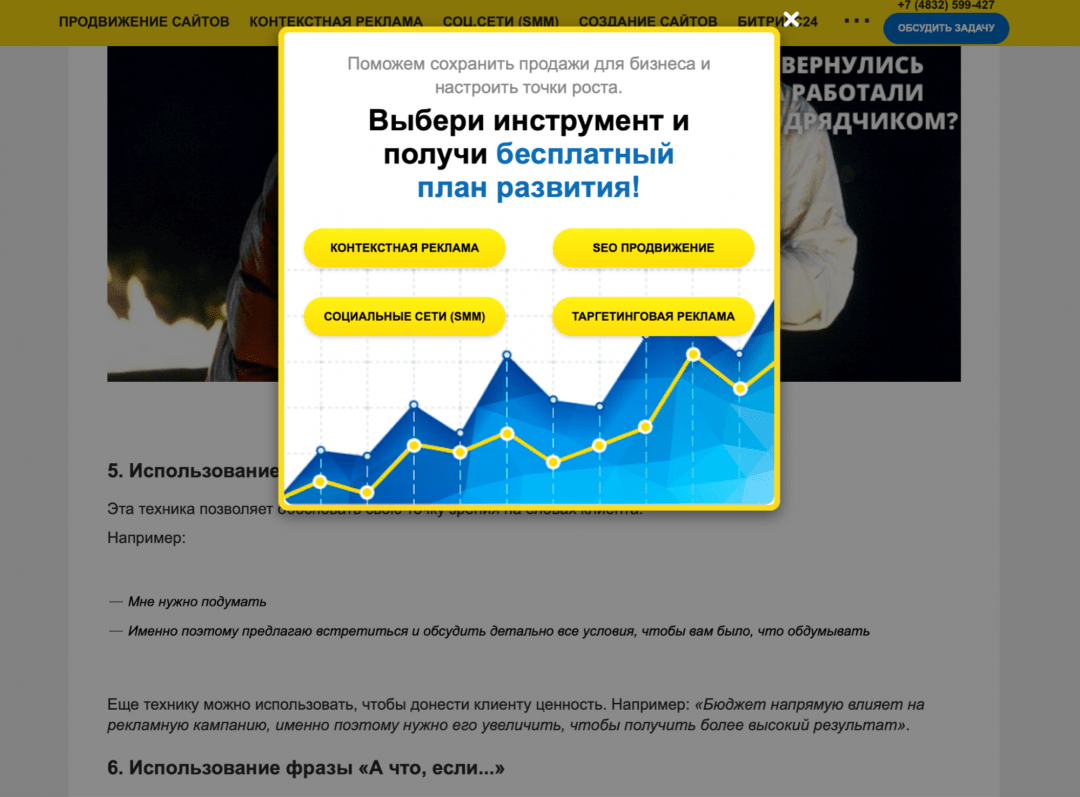
Итак, очередной сайт решил перегородить вам обзор своей никчемной нападайкой. Она должна провисеть на экране 10 секунд и только потом отключиться. Но зачем тратить 10 секунд жизни, если можно отключить нападайку самостоятельно за 8?
Как работают всплывающие нападайки и поп-апы с рекламой
Такие всплывающие окна делаются очень просто:
- Хозяева сайта создают на своей странице объект, который лежит сверху всего, как целлофан на обложке журнала.
- Этому объекту задают ширину во весь экран и высоту во весь экран, чтобы нельзя было дальше кликать и переходить по сайту.
- Затем этому объекту устанавливают затемнённый фон. Так появляется затемнение всего экрана. Именно эта штука с затемнением и мешает нормально пользоваться страницей.
- Внутрь объекта с затемнением кладут ещё один объект — рекламу, баннер, призыв подписаться, предложение оставить свой номер телефона.
- И всё это висит поперёк страницы
Наша задача — отключить оба объекта, чтобы они пропали с глаз долой.
Всё дело — в CSS
Чтобы компьютер понимал, какие элементы есть на странице, используют язык HTML, который говорит: «Тут заголовок, тут ссылка, тут обычный текст, тут картинка». А чтобы было ясно, как эти элементы должны выглядеть и работать, используют специальные правила — их называют стилями. Стили задают цвет и внешний вид всего, что есть на странице, а ещё управляют размером и поведением каждого элемента.
Стили хранятся в таблицах, таблицы называют каскадными, всё вместе называется CSS — cascading style sheets.
Вот больше примеров и практики по CSS:
Именно возможности CSS позволяют рисовать такие нападайки, которые занимают весь экран и мешают читать. Но мы используем свойства CSS против подобных сайтов и перепишем всё под себя. Для этого нам нужно будет найти код элемента, который отвечает за нападайку.
Как найти код нужного элемента
Чтобы увидеть, какой именно кусок кода отвечает за всплывающее окно, будем пользоваться средствами самого браузера — Инспектором. В Хроме он вызывается нажатием клавиш Ctrl+Shift+i, а в Сафари — Cmd+Option+i.
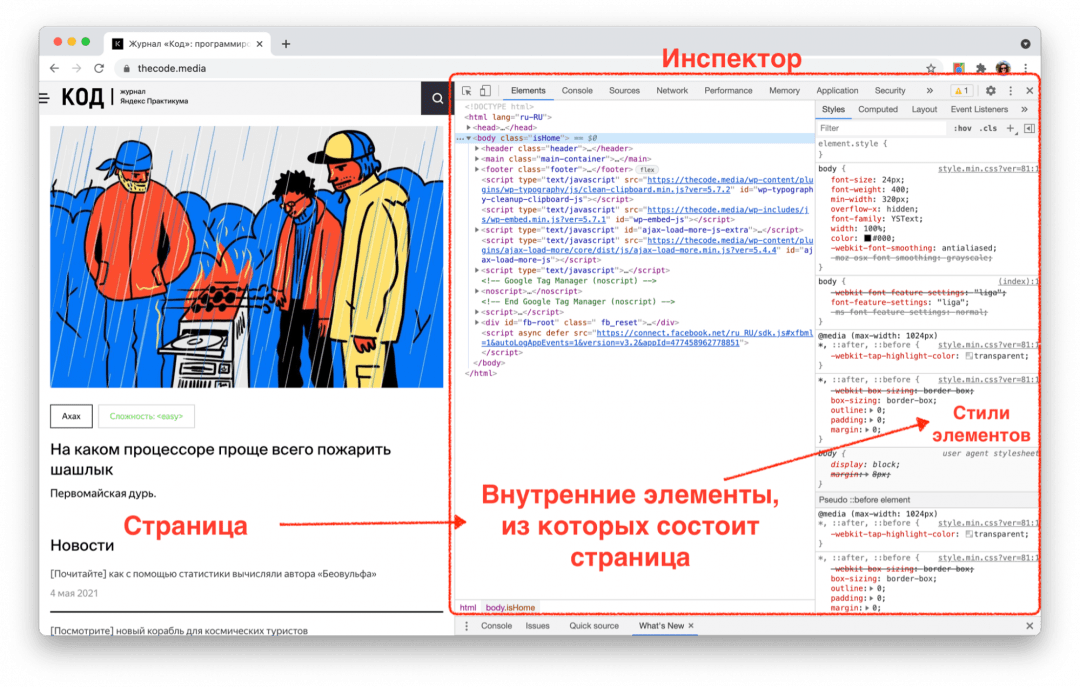
Но есть ещё один способ, который сейчас нам подходит больше:
- Открываем страницу и дожидаемся, пока появится реклама.
- Затем правой кнопкой мыши щёлкаем на картинке в центре, которая мешает просмотру, и выбираем «Просмотреть код» (Inspect Element).
- Инспектор сразу подсветит нужную нам строчку.
Мы нашли участок кода, который отвечает за назойливую рекламу. Теперь пусть браузер сам закроет окно. Для этого используем свойство display — оно решает, показывать этот элемент или нет.
Скрываем элемент со страницы
Чтобы окно не показывалось, нужно написать свойство display:none . Но бывает так, что CSS игнорирует такие команды, если это же свойство задаётся чуть позже в другом месте. Если нужно, чтобы команда выполнилась несмотря ни на что, после команды пишут слово !important — именно так, с восклицательным знаком в начале. Это говорит о том, что у команды приоритет над всеми остальными и её нужно исполнять:
Осталось вставить эту команду в нужное место. Оставляем синюю линию Инспектора на той же строке и переходим на вкладку Styles:
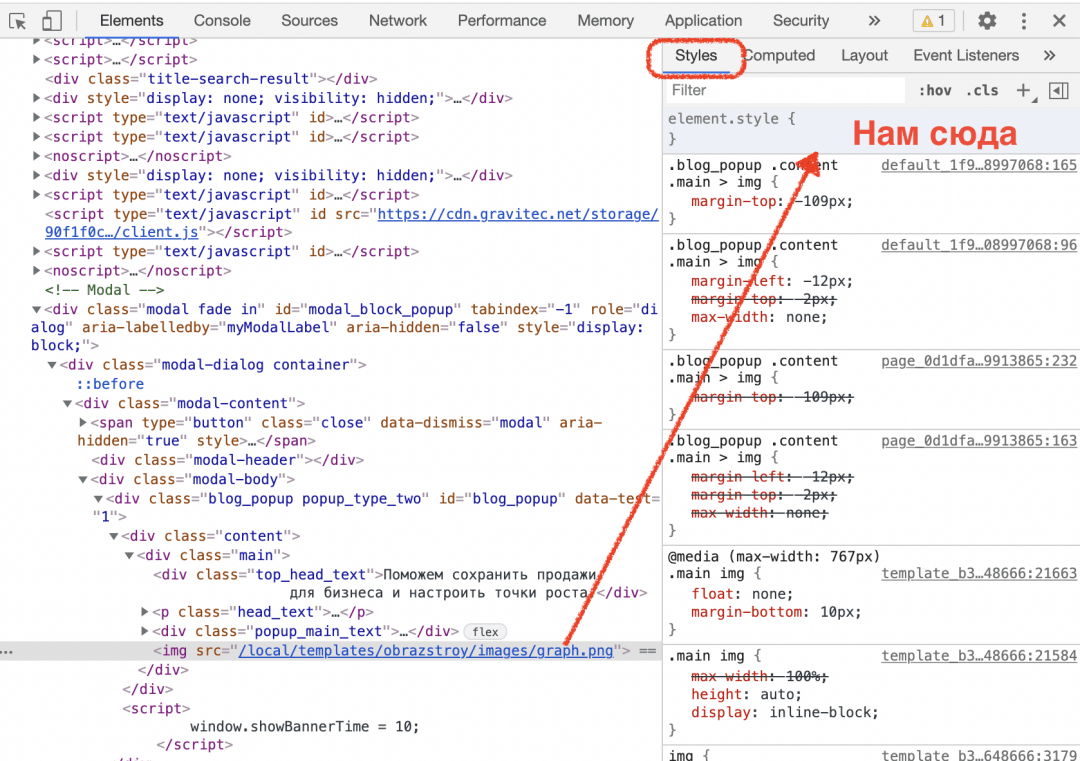
Там как раз прописаны все CSS-стили, которые отвечают за свойства и поведение этого элемента. Находим в самом верху блок element.style , щёлкаем в нём на свободном месте и вставляем нашу команду display:none !important :
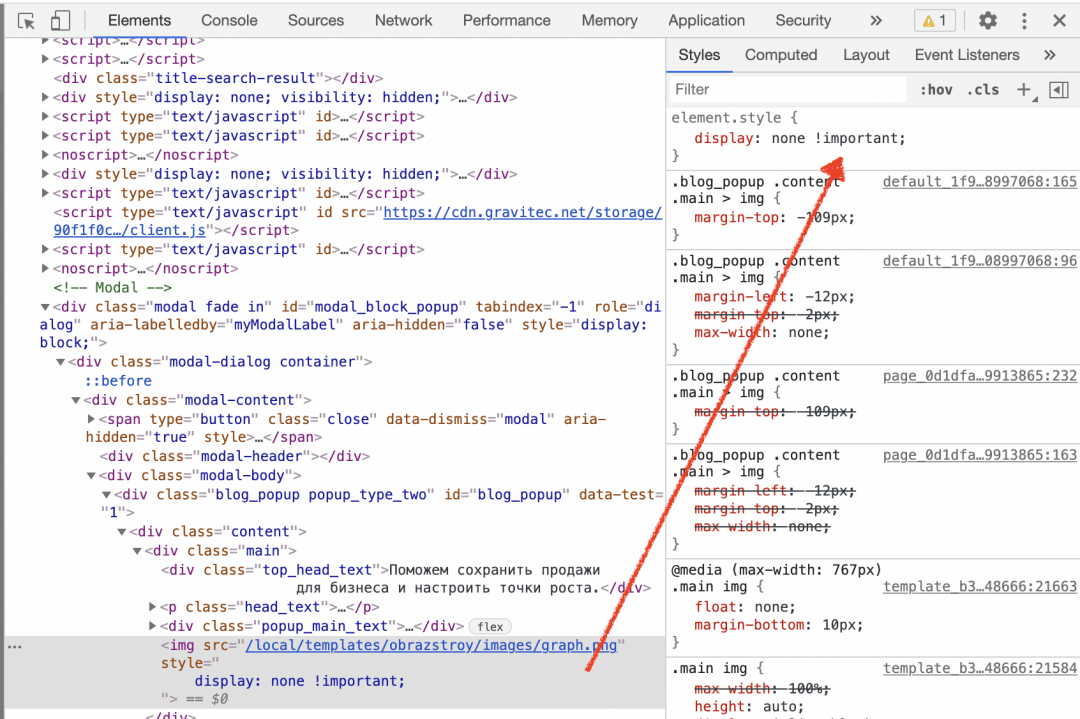
Картинка исчезла, но осталось затемнение, которое всё равно мешает читать. Разберёмся и с этим: щёлкаем правой кнопкой мыши в любом месте затемнения, выбираем «Посмотреть код», вставляем в element.style нашу команду — готово.
Это работает только с нападайками?
Этим способом можно скрыть что угодно, поскольку свойство display есть у всего на странице: у новостей ВКонтакте, постов в Facebook или картинок в Instagram.
❗️ Важный момент: всё, что мы делаем таким образом, происходит только внутри нашего браузера и не влияет на отображение сайта у других людей. Если перезагрузить страницу сайта, то сайт может напасть на вас рекламой снова.
Как найти и удалить скрытые ссылки в шаблонах cms-систем
Найти скрытые ссылки — это первоочередная задача любого проекта для которого используются сторонние шаблоны cms-систем и любые другие html-шаблоны.
С точки зрения поисковой оптимизации, наличие внешних не только скрытых ссылок в шаблоне сайта, отрицательно сказываются на развитии вашего проекта, но благоприятно влияют на сайт который указан в этих ссылках.
Через сторонние ссылки, которые у вас будут указаны в шаблоне, поисковые системы могут существенно понизить ваш сайт в поисковой выдаче. И с большей долей вероятности такие сайты, на которых обнаруживаются скрытые ссылки, попадают под санкции поисковых систем.
Чем больше внешних ссылок на сайт, тем лучше для определения ранжирования сайта в поисковых системах. Это одна из основных причин размещения скрытых ссылок в шаблонах популярных cms-систем.
В этом видео я расскажу не только о том как найти скрытые ссылки, но и как сделать скрытую ссылку, как посмотреть скрытую ссылку с помощью сервиса и приложения, а так же как удалить скрытую ссылку.
Теперь по порядку.
Как найти скрытые ссылки
Для поиска воспользуемся одним из популярных сервисов validator.org. Отличная возможность без всяких регистраций, в режиме реального времени, быстро проверить скрытые ссылки в шаблоне.
https://validator.w3.org/checklink.
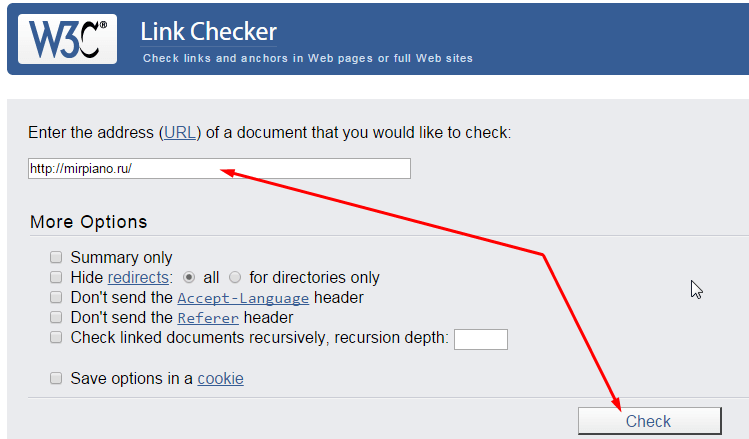
Данный валидатор поможет найти все видимые и невидимые ссылки. Работает просто, добавляем адрес сайта в поле address и нажимаем кнопку Check. Время проверки зависит от объема информации. Пока нет необходимости разбираться со всеми возможностями сервиса, а нас главным образом интересует информация в конце страницы в поле List of redirects.
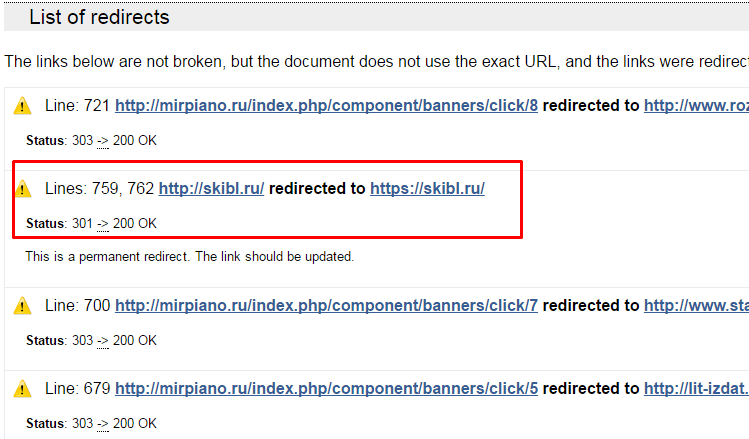
Для любого автора проекта такая ссылка сразу бросится в глаза и в случае, когда нет опыта определить, всегда можно понять по внешнему адресу, перейдя по нему, либо по длине самой ссылке. На скриншоте видно такую ссылку, она отличается от всех остальных.
Как удалить видимые и скрытые ссылки
В большинстве случаев главным местом для размещения скрытых ссылок является индексный файл (index.html и index.php) шаблона joomla, wordpress, либо других cms-систем. Хорошо если мы видим стороннюю ссылку, в этом случае у нас есть возможность сократить время на принятие мер.
Найти нужный блок в шаблоне можно с помощью приложения firebug для браузера mozilla firefox и в нем же можно понять как формируется сам блок или отдельно взятая ссылка. Прежде чем редактировать шаблон, необходимо сделать резервную копию сайта или отдельно взятого шаблона.
Все дело в том, что некоторые ссылки нельзя взять просто так и удалить, можно повредить работоспособность всего сайта, или только индексную страницу шаблона. Существует не мало возможностей по «закреплению» ссылок или целых блоков, с помощью web-программирования для того, чтобы нельзя было их удалить.
В первом случае все достаточно просто. Находим блок по идентификатору или классу в шаблоне и удаляем. Но что делать если ссылку удалить нельзя? Можно скрыть ссылку в css-стилях.
В этом случае, с помощью того же приложения firebug, необходимо найти стили видимой или скрытой ссылки, или блока в котором она находится и прописать дополнительное свойство (visibility: hidden;). Данный параметр просто спрячет видимую ссылку.
Можно найти скрытые ссылки и с помощью разных программ и расширений которых достаточно много. В одном из своих видео уроков, ошибка протокола https в wordpress, я рассказывал об одной такой программе Screaming Frog SEO Spider.
Удалить скрытые ссылки я все же советую вручную, без использования программ. Если скрытые ссылки добавлены без возможности удаления, т.есть, намертво, программа может все удалить и потом трудно будет разобраться где и как формировались скрытые ссылки.
В случае обнаружения скрытой ссылки в шаблоне и при невозможности удаления ее, лучше не используйте такие шаблоны, а авторов или адрес ресурсов заносите в черный список.
Как сделать скрытую ссылку
Одним из способов сделать скрытую ссылку на сайте-это добавить в css-стили или непосредственно в стили самой ссылки следующее свойство (z-index:-999px;). Отрицательное значение может быть любым, главное чтобы ссылка находилась за пределами границ самого шаблона, как бы в стороне или за ним.
Вот здесь конечно, никто ее не увидит, но поисковые роботы ее индексируют и воспринимают как внешнюю ссылку ведущую например на сайт производителя шаблона (в лучшем случае), а в худшем-на варезный или порно-сайт с кишащими там вирусами.
Ну а после посещения таких сайтов обычно можно увидеть на весь экран своего компьютера огромную «мартышку» или еще чего.
Видео урок найти скрытые ссылки
Если статья и видео оказались полезными для вас, оставляйте комментарии или отзывы.
Как найти скрытые элементы на странице
Для поиска скрытых ссылок можно использовать Link Grabber. Данное расширение извлекает все ссылки, содержащиеся на странице, таким образом вы можете обнаружить, к примеру, ссылки, спрятанные в символах или пунктуационных знаках.
- Как найти скрытые элементы на сайте
- Как отобразить скрытый элемент CSS
- Как сделать элемент видимым CSS
- Что такое hidden в HTML
- Как показать скрытый элемент
- Как показать скрытые объекты
- Как сделать элемент видимым
- Как искать элементы по CSS
- Как найти элемент в CSS
- Как скрыть элементы на странице
- Что такое visibility Hidden
- Что делает position relative
- Как сделать пустоту в HTML
- Как работает Hidden
- Что такое _blank
- Как посмотреть элементы на странице
- Как посмотреть Javascript на сайте
- Как открыть файл CSS в браузере
- Как сделать скролл в CSS
- Как при помощи CSS отобразить Ссылки без подчеркивания
- Как центрировать элемент в блоке CSS
- Какие элементы блочные
- Как сделать блок невидимым
- Как выбрать каждый четный элемент CSS
- Как получить доступ к исходному коду сайта
Как найти скрытые элементы на сайте
На панели задач откройте Проводник. Выберите вкладку Вид. Перейдите к параметру Показать и выберите Скрытые элементы.
Как отобразить скрытый элемент CSS
CSS-свойство visibility
Используя свойство visibility: hidden можно показывать или скрывать элементы, делая это так же, как мы делали с помощью opacity: 0. Это не влияет на поток документа.
Как сделать элемент видимым CSS
CSS display и visibility или видимость элементов:
- visibility: inherit → наследует видимость
- visibility: visible → делает элемент страницы
- visibility: hidden → делает невидимым.
HTMLElement Свойство hidden является Boolean типом данных, который принимает значение true, если содержимое спрятано, в противном случае значение будет false. Это свойство совершенно отличается от использования CSS-свойства display, чтобы контролировать отображение элемента.
Как показать скрытый элемент
Выберите элемент. Выполните одно из действий: Выберите вкладку «Изменить | <элемент>» панель «Показ скрытых элементов» («Показать элемент») или («Показать категорию»). Щелкните правой кнопкой мыши элемент и выберите «Показать при просмотре» «Элементы» или «Категория».
Как показать скрытые объекты
Выберите пункты меню Вид > Отображать скрытые объекты или щелкните кнопку (Отображать скрытые объекты) на панели свойств в рабочем окне сборочной панели / чертежа кабеля. Ранее видимые объекты не изменяются, скрытые объекты становятся прозрачными. Щелкните левой кнопкой мыши на прозрачном объекте.
Как сделать элемент видимым
Изменить видимость элемента можно тремя способами:
- С помощью display: none;. Элемент полностью исчезает с веб-страницы, не оставляя и следа.
- Задав для элемента visibility: hidden;.
- С помощью свойства opacity.
Как искать элементы по CSS
На панели инструментов «Elements» в DevTools можно искать элементы в DOM-дереве, используя CSS-селекторы. Для этого просто вызовите поисковую строку при помощи сочетания клавиш CMD+F или CTRL+F в Windows и введите ваш селектор.
Как найти элемент в CSS
Можно найти элемент, указав название атрибута и его значение. Например, можно переписать поиск по id в следующем виде [id=«bullet»] вместо #bullet. Лучше использовать вариант с квадратными скобками при поиске значения атрибута для тех атрибутов, у которых нет собственных коротких команд поиска.
Как скрыть элементы на странице
Каждый элемент веб-страницы обладает неким значением свойства display, назначаемым ему по умолчанию. Это может быть inline-block, block, table и так далее. Для того чтобы скрыть элемент с помощью свойства display, мы можем воспользоваться конструкцией display: none.
Свойство visibility скрывает или показывает элемент без изменения разметки документа. Также скрывает строки и столбцы <table> (en-US).
Что делает position relative
Position: relative
Относительное позиционирование сдвигает элемент относительно его обычного положения. Для того, чтобы применить относительное позиционирование, необходимо указать элементу CSS-свойство position: relative и координаты left/right/top/bottom. Заголовок сдвинут на 10px вниз.
Как сделать пустоту в HTML
В HTML неразрывный пробел пишется как . Неразрывный пробел также можно ввести непосредственно, используя клавиатурную комбинацию Alt + 0160.
HTML-атрибут hidden существует давно и работает так же как display: none. Когда атрибут активен, элемент будет не только визуально скрыт, но и не будет занимать место на странице. То есть скрытый элемент будет вести себя так, будто его совсем нет.
Что такое _blank
_blank — загружает страницу в новое окно браузера; _self — загружает страницу в текущее окно; _parent — загружает страницу во фрейм-родитель; _top — отменяет все фреймы и загружает страницу в полном окне браузера.
Как посмотреть элементы на странице
В браузере Chrome.
Нажмите правой кнопкой в любом месте на странице и выберите Просмотреть код. Вы увидите весь обработанный HTML-код страницы. Чтобы найти нужный элемент в нем, используйте сочетания клавиш Ctrl + F (в Windows) или Command + F (в macOS).
Как посмотреть Javascript на сайте
Комбинация клавиш Ctrl + U или правая кнопка мыши → «Просмотр кода страницы» — вызывает «полотно» кода в отдельном окне браузера. Вы сможете увидеть структуру всей страницы.
Как открыть файл CSS в браузере
Также вы можете воспользоваться комбинацией клавиш «CTRL+SHIFT+I». В результате мы попадаем в инспектор браузера — на экране появляется дополнительное окно, где сверху находится код страницы, а снизу — CSS-стили.
Как сделать скролл в CSS
Для создания блока фиксированного размера с возможностью прокрутки по горизонтали и вертикали необходимо использовать свойство overflow. Overflow может принимать следующие значения: visible: По умолчанию.
Как при помощи CSS отобразить Ссылки без подчеркивания
Ссылки без подчёркивания:
- Чтобы убрать подчёркивание у ссылки, следует в стилях для селектора a добавить text-decoration со значение none (пример 1).
- Для псевдоклассов:hover и:visited нет необходимости добавлять text-decoration, они наследуют свойства селектора a.
Как центрировать элемент в блоке CSS
Центрирование блока или изображения
Для этого нужно установить поля на ‘auto’. Это обычно используется для блоков с фиксированной шириной, потому что если блок сам по себе гибкий, он просто займёт всю доступную ширину. Вот пример: P.blocktext { margin-left: auto; margin-right: auto; width: 6em }
Какие элементы блочные
К блочным элементам относятся теги <address>, <blockquote>, <div>, <fieldset>, <form>, <h1>,,<h6>, <hr>, <ol>, <p>, <pre>, <table>, <ul> и некоторые устаревшие. Также блочным становится элемент, если в стиле для него свойство display задано как block, list-item, table и в некоторых случаях run-in.
Как сделать блок невидимым
Каждый элемент веб-страницы обладает неким значением свойства display, назначаемым ему по умолчанию. Это может быть inline-block, block, table и так далее. Для того чтобы скрыть элемент с помощью свойства display, мы можем воспользоваться конструкцией display: none.
Как выбрать каждый четный элемент CSS
Использовать параметр 2n. Этот вариант можно использовать, как альтернативный. Значение 2n означает, что будет выбран каждый второй элемент, а каждый второй элемент, по сути, является четным.
Как получить доступ к исходному коду сайта
Как получить доступ к исходному документу
Чтобы найти необходимые данные, нужно кликнуть правой кнопкой мыши по любому участку окна и выбрать в контекстном меню пункт «Просмотр кода страницы». После этого сразу откроется новая вкладка с полной версией site code, доступной для открытого доступа.
Оставить отзыв
Похоже, что большинству iOS 7 все-таки угодила, несмотря на то, что немалое количество пользователей остались верны более старой версии iOS. До сих пор новая мобильная операционная система от Apple не изучена пользователями до конца, и время от времени мы узнаем о новых скрытых от глаз возможностях iOS 7.

Так, например, скорее всего Вы заметили, что на виртуальной клавиатуре стандартного браузера Safari в iOS 7 исчезла кнопка .com, при помощи которой можно было быстро добавить наименование доменной зоны.
К счастью, разработчики Apple не удалили данную возможность, а просто скрыли ее. И, хотя функция автоматического заполнения в Safari будет подсказывать о большей части посещаемых Вами URL, знать о скрытых возможностях браузера не помешает.
Как найти скрытую кнопку .com на клавиатуре в Safari на iOS 7
1. Откройте браузер Safari на iPhone, iPad или iPod Touch под управлением iOS 7.
2. Нажмите и удерживайте кнопку “.” (точка) до появления списка доменных зон.

3. Поздравляем! Теперь вы можете выбрать необходимую доменную зону из us, рф, org, .net, .edu, ru или .com.
Очевидно, что если вы используете клавиатуру из другого региона, то возможный набор доменных зон может варьироваться. Тем не менее, .com будет присутствовать в каждой из них.
Смотрите также:
- Как создать обои с параллакс-эффектом на iPhone, iPad и iPod Touch.
- В iOS 7 обнаружены скрытые настройки анимации (видео).
- Как настроить Центр уведомлений в iOS 7 на iPhone и iPad.
- Как удалить отдельные сообщения в iOS 7?
- Как сохранить заряд батареи в iOS 7 на iPhone, iPad и iPod Touch — 10 советов.
- Как загрузить замедленное видео из iPhone 5S в Instagram и другие социальные сети.
Содержание
- Как отобразить скрытые значки на панели задач
- Что делать если у Вас вообще пропали скрытые значки с панели задач и вы не можете произвести настройки.
- Как моментально скрыть (отобразить) иконки на рабочем столе Windows [7, 8, 10]
- Содержание:
- Скрываем ярлыки и иконки с рабочего стола в Windows
- Быстро скрываем и возвращаем отображение содержимого рабочего стола с помощью утилиты
- Выводим содержимое рабочего стола в виде меню в панели задач Windows
- Открываем содержимое рабочего стола в файловом менеджере Windows
- Как настроить отображение скрытых значков Windows 10?
- Как отобразить скрытые значки на панели задач Windows 10?
- Как включить отображение скрытых значков?
- Как добавить значок Windows Defender в область уведомлений?
- Как настроить значки в трее Windows 10?
- Как увеличить размер значков на панели задач Windows 10?
- Как расположить значки на панели задач по центру?
- Как восстановить скрытые значки на рабочем столе?
- Как восстановить значок громкости на панели задач?
- Где находится Защитник Windows 10?
- Как восстановить Защитник Windows 10?
- Как поставить значок в трее?
- Как удалить значок в трее Windows 10?
- Как убрать значки справа в панели задач?
- Как показать скрытые значки в Windows 10?
- Как включить скрытые значки в Windows 10?
- Как показать скрытые значки на панели задач Windows 10?
- Как показать скрытые значки на рабочем столе?
- Как найти скрытые приложения в Windows 10?
- Не видите все скрытые значки?
- Почему я не вижу значки на панели задач?
- Как добавить значки на панель задач в Windows 10?
- Как восстановить значки на панели задач?
- Как мне увидеть все значки на панели задач?
- Как увеличить значки на рабочем столе?
- Как добавить значок на панель задач?
- Как мне найти скрытые приложения на моем ПК?
- Какие скрытые функции Windows 10?
- Как мне увидеть все программы в Windows 10?
- Как исправить проблему невидимых значков на панели задач Windows 10 2021
- Перезагрузите компьютер
- Перезапустите проводник Windows
- Значок «Прикрепить» на панели задач
- 2 классных приложения для отображения процента оставшегося заряда батареи на панели задач Windows 10
- Переустановить приложение
- Удалить Icon Cache
- Показать скрытые файлы
- Удалить кэш
- #поиск проблемы
- Удалить Google Диск
- Отключить режим планшета
- Проблема с реестром PNG
- 5 лучших альтернатив приложению Windows 10 Photos
- Прощай призраки
- Отображать скрытые значки windows 10 как настроить
- Перезапустите проводник Windows
- Конфигурация
- Как настроить значки в области уведомления Windows
- Удалить значок уведомления windows 7
- Значок «Прикрепить» на панели задач
- Как в windows 10 настроить значки в трее windows 10
- Область уведомлений windows 10
- Как очистить область уведомлений windows 10
- Удалить кэш
- Открываем содержимое рабочего стола в файловом менеджере Windows
- Отключить режим планшета
- Скрываем ярлыки и иконки с рабочего стола в Windows
- Отключение при помощи редактора реестра
- Центр уведомлений Windows
- Просмотр доступных уведомлений в Центре уведомлений Windows
Как отобразить скрытые значки на панели задач
Здравствуйте уважаемые друзья! Небольшая инструкция о том, как отобразить скрытые значки на панели задач. Сложного в данной настройке ни чего нет, каждый пользователь сам выбирает, как ему удобнее работать за своим компьютером, кому то нужно, что бы все скрытые значки отображались на панели задач(внизу экрана), кому то наоборот нужно убрать значки с панели задач.

В данном окне нажмите на кнопку «Настроить».

В окне настроек ставим галочку «Всегда отображать все значки и уведомления на панели задач» и нажимаем «OK».

После данных настроек, смотрим внизу экрана(в трее) и видим, что все скрытые значки отображаются на панели задач.

Как видите сложного в настройке отображения скрытых значков ни чего нет.
Что делать если у Вас вообще пропали скрытые значки с панели задач и вы не можете произвести настройки.

После того, как Вы открыли папку «TrayNotify» найдите параметр «IconStreams» и удалите его.

Далее нажимаем сочетание клавиш «Ctrl+Shift+Esc», что бы попасть в Диспетчер задач. Открываем пункт «Процессы», находим вкладку «explorer.exe» и нажимаем кнопку «Завершить процесс».


В появившемся окне в строку впишите «explorer.exe», без стрелок конечно и нажмите «OK».
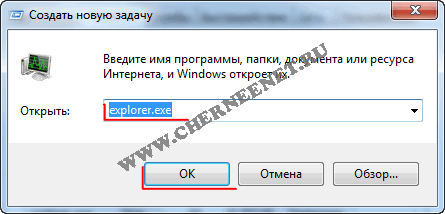
После этого всё, что исчезло, появится на рабочем столе в том числе и панель задач со всеми скрытыми значками. Если у Вас есть вопросы, пишите в комментариях. Всем удачи.
Источник
Как моментально скрыть (отобразить) иконки на рабочем столе Windows [7, 8, 10]
Приветствую!
Включив компьютер и загрузив операционную систему Windows, вы видите рабочий стол, на котором располагаются иконки приложений (ярлыки), а также возможно размещённые вами файлы и папки.
Если у вас появилось желание всё это скрыть, то это вполне реально и для этого в Windows существует специальная опция. Также возможно разместить содержимое рабочего стола в виде меню в панели управления. Обо всём этом и будет рассказано в материале.
Содержание:
Скрываем ярлыки и иконки с рабочего стола в Windows
На свободной области рабочего стола необходимо совершить клик правой клавишей мышки – появится контекстное меню. В данном меню проследуйте в подменю Вид и там снимите галочку с пункта Отображать значки рабочего стола.
Мы достигли желаемого! Рабочий стол избавлен от всевозможных значков.
Не волнуйтесь, они никуда не пропали, а лишь были скрыты. Вы можете вернуть их отображение столь же быстро, как и произвели их скрытие. Вновь вызовите меню и в нём установите галочку на пункте, с которого вы ранее её сняли.
Быстро скрываем и возвращаем отображение содержимого рабочего стола с помощью утилиты
Здесь нам поможет бесплатная миниатюрная утилита, которая к тому же работает без установки. Скачав её по ссылке, следует её разместить в какой-либо папке.
После этого следует кликнуть по ней правой клавишей мышки и выбрать пункт, который отвечает за создание ярлыка на рабочем столе.
Можно задать комбинацию клавиш, по нажатию которой будет осуществляться скрытие появление содержимого рабочего стола. Для этого следует открыть свойства созданного ярлыка.
И в открывшемся окне вписать комбинацию в имеющееся там для этого поле.
Теперь останется только «перетянуть» ярлык на панель задач, для чего следует нажать по оному левой клавишей мышки и, не отпуская, подвести к панели задач. Как только ярлык окажется в необходимой области, клавишу можно отпустить.
Пользоваться решением очень просто – нажав по данному ярлыку (или используя комбинацию клавиш, что была вписана в свойствах ярлыка), будет осуществлено скрытие, а повторное нажатие отобразит всё скрытое. Проще некуда.
Выводим содержимое рабочего стола в виде меню в панели задач Windows
Если же вы не хотите видеть на рабочем столе ярлыки и иконки, но в тоже время желаете их использовать, то можно вывести их в виде меню, к которому можно будет обратиться через панель задач.
Для этого переместите курсор на панель задач (трей) и кликните правой клавишей. И там проследуйте в Панели и установите галку у пункта с именем Рабочий стол.
Готово. Теперь вы можете с лёгкостью воспользоваться всеми темя ярлыками, файлами и папками, что находятся на рабочем столе, но при этом скрыты.
Открываем содержимое рабочего стола в файловом менеджере Windows
Также вы можете открыть рабочий стол со всеми его элементами в файловом менеджере Windows, для этого откройте окно оного и введите в строку адреса следующий путь:
И нажмите Enter.
Вам откроется папка со всем содержанием, что располагается на рабочем столе.
Завершая описание данного руководства, хочу вам пожелать удачи на поприще освоения Windows. Подписывайтесь на обновления сайта!
В свою очередь, Вы тоже можете нам очень помочь.
Просто поделитесь статьей в социальных сетях и мессенджерах с друзьями.
Поделившись результатами труда автора, вы окажете неоценимую помощь как ему самому, так и сайту в целом. Спасибо!
Источник
Как настроить отображение скрытых значков Windows 10?
Как отобразить скрытые значки на панели задач Windows 10?
Нажмите и удерживайте свободный участок панели задач или щелкните его правой кнопкой мыши, а затем нажмите Параметры и перейдите в область уведомлений. В области уведомлений: Выберите значки, которые будут отображаться на панели задач. Выберите значки, которые нужно скрыть с панели задач.
Как включить отображение скрытых значков?
Как добавить значок Windows Defender в область уведомлений?
Как настроить значки в трее Windows 10?
Чтобы выбрать, какие значки должны отображаться в системном трее:
Как увеличить размер значков на панели задач Windows 10?
Как изменить размеры значков на панели задач
Как расположить значки на панели задач по центру?
Чтобы переместить значки в центр:
Как восстановить скрытые значки на рабочем столе?
Показать или скрыть ярлыки на рабочем столе:
Как восстановить значок громкости на панели задач?
Включить значок громкости в параметрах системы
Где находится Защитник Windows 10?
Как восстановить Защитник Windows 10?
В редакторе локальной групповой политики перейдите к разделу (папки слева) «Конфигурация компьютера» — «Административные шаблоны» — «Компоненты Windows» — «Антивирусная программа защитник Windows» (в версиях Windows 10 до 1703 раздел назывался Endpoint Protection).
Как поставить значок в трее?
Укажите пункт «Свойства» и перейдите на вкладку «Панель задач» открывшегося диалогового окна. Нажмите кнопку «Настроить» в разделе «Область уведомлений» и примените флажок на поле «Всегда отображать все значки и уведомления на панели задач» нового диалогового окна.
Как удалить значок в трее Windows 10?
Как убрать значки справа в панели задач?
Чтобы убрать с панели задач кнопку «Просмотра задач» — нажмите на панель задач правой клавишей мыши и снимите галочку с «Показать кнопку Просмотра задач», или поставьте если вы хотите чтобы она отображалась на панели задач.
Как показать скрытые значки в Windows 10?
Чтобы скрыть или показать все значки на рабочем столе, щелкните рабочий стол правой кнопкой мыши, выберите «Просмотр» и нажмите «Показать значки рабочего стола». Этот вариант работает в Windows 10, 8, 7 и даже XP. Эта опция включает и выключает значки на рабочем столе. Это оно!
Как включить скрытые значки в Windows 10?
Нажмите клавишу Windows, введите «настройки панели задач» и нажмите Enter. Или щелкните правой кнопкой мыши панель задач и выберите Параметры панели задач. В появившемся окне прокрутите вниз до раздела «Область уведомлений». Отсюда вы можете выбрать «Выбрать, какие значки будут отображаться на панели задач» или «Включить или отключить системные значки».
Как показать скрытые значки на панели задач Windows 10?
Нажмите и удерживайте или щелкните правой кнопкой мыши любое пустое место на панели задач, коснитесь или щелкните Параметры, а затем перейдите в область уведомлений. В области уведомлений: выберите, какие значки будут отображаться на панели задач. Выберите определенные значки, которые не должны отображаться на панели задач.
Как показать скрытые значки на рабочем столе?
Чтобы показать или скрыть значки рабочего стола
Щелкните правой кнопкой мыши (или нажмите и удерживайте) рабочий стол, выберите «Просмотр» и выберите «Показать значки рабочего стола», чтобы добавить или снять флажок. Примечание. Скрытие всех значков на рабочем столе не удаляет их, а просто скрывает их до тех пор, пока вы не решите показать их снова.
Как найти скрытые приложения в Windows 10?
Как показать скрытые файлы в Windows 10 и предыдущих версиях
Не видите все скрытые значки?
Снова перейдите в раздел «Область уведомлений» в настройках панели задач и щелкните или коснитесь ссылки «Включить или отключить системные значки». Выберите, какие системные значки включены, включив переключатель рядом с ними.
Почему я не вижу значки на панели задач?
1. Нажмите «Пуск», выберите «Настройки» или нажмите клавишу с логотипом Windows + I и перейдите к «Система»> «Уведомления и действия». 2. Нажмите на опцию «Выбрать, какие значки будут отображаться на панели задач» и «Включить или выключить системные значки», затем настройте значки системных уведомлений.
Как добавить значки на панель задач в Windows 10?
Чтобы закрепить приложения на панели задач
Как восстановить значки на панели задач?
Чтобы восстановить эти значки, выполните следующие действия:
Как мне увидеть все значки на панели задач?
Чтобы всегда отображать все значки на панели задач в Windows 10, сделайте следующее.
Как увеличить значки на рабочем столе?
Вы можете точно настроить размер значков на рабочем столе с помощью быстрого ярлыка с колесом мыши. Стандартные размеры значков рабочего стола доступны в контекстном меню рабочего стола — щелкните рабочий стол правой кнопкой мыши, выберите для просмотра и выберите «Большие значки», «Средние значки» или «Маленькие значки».
Как добавить значок на панель задач?
Как добавить значки на панель задач
Как мне найти скрытые приложения на моем ПК?
Как найти скрытые программы, запущенные на компьютере
Какие скрытые функции Windows 10?
Скрытые функции в Windows 10, которые вы должны использовать
Как мне увидеть все программы в Windows 10?
Смотрите все свои приложения в Windows 10
Как исправить проблему невидимых значков на панели задач Windows 10 2021
Прикрепление часто используемых приложений к панели задач весьма полезно. Это избавляет от необходимости поиска или открытия меню «Пуск», чтобы найти приложение. Однако иногда панель задач становится жуткой, и это заставляет вас сожалеть о своем решении закрепить приложения.
Ну, я имею в виду, что прикрепленные значки приложений либо исчезают с панели задач, либо не работают. В некоторых случаях приложение открывается, но на панели задач не отображается значок. Можно увидеть зарезервированное пространство значка, но сам значок не виден (призрачные значки). Хотя в основном это происходит с приложениями Microsoft, такими как калькулятор, Edge, фотографии и т. Д., Проблема не ограничивается только этими приложениями, как это может случиться с любым приложением.
Поэтому, если вы столкнулись с проблемой невидимых значков на панели задач, попробуйте решения, упомянутые ниже. Давайте проверим их.
Перезагрузите компьютер
Давайте начнем с самого простого решения — перезагрузки вашего ПК. Однако не используйте параметр «Перезагрузить компьютер», вместо этого полностью выключите его, а затем включите.
Перезапустите проводник Windows
Вы также можете попробовать перезапустить Windows Explorer. Это перезагрузит панель задач и в конечном итоге вернет скрытые значки. Для этого выполните следующие действия:
Шаг 1: Щелкните правой кнопкой мыши на панели задач и выберите «Диспетчер задач» из меню. Или нажмите клавишу Windows + X, чтобы активировать меню быстрого доступа. Выберите диспетчер задач.
Шаг 2. Нажмите «Подробнее» в диспетчере задач, если он открывается в компактной версии.
Шаг 3: Нажмите на вкладку Процессы. Прокрутите вниз и найдите Проводник Windows в разделе Процессы Windows. Нажмите на него, чтобы выбрать опцию, и нажмите кнопку «Перезагрузить».
Вы также можете щелкнуть правой кнопкой мыши Windows Explorer и выбрать в меню «Завершить задачу». Надеемся, что иконки-призраки начнут нормально работать.
Значок «Прикрепить» на панели задач
Простое исправление, которое оказалось полезным, — сначала открепить значок, а затем добавить его снова. Для этого щелкните правой кнопкой мыши невидимый значок на панели задач и выберите параметр «Открепить с панели задач».
Если вы не можете щелкнуть правой кнопкой мыши по значку, щелкните меню «Пуск» и найдите то же приложение. Щелкните правой кнопкой мыши приложение в меню «Пуск» и выберите «Открепить» на панели задач. Если это не доступно напрямую, поиск под опцией Больше. После открепления закрепите его еще раз, щелкнув правой кнопкой мыши значок в меню «Пуск» и выбрав «Закрепить на панели задач».
Также на
2 классных приложения для отображения процента оставшегося заряда батареи на панели задач Windows 10
Переустановить приложение
Иногда автоматическое обновление портит приложение, делая его значок невидимым на панели задач. Единственный способ исправить это и сделать приложение снова функциональным — это переустановить его.
Удалить Icon Cache
Другое решение, которое сработало для пользователей, — удалить кэш значков. Поскольку файл находится в скрытой папке, сначала нужно сделать видимыми скрытые файлы. Вот шаги для всей процедуры.
Показать скрытые файлы
Шаг 1: Откройте проводник и нажмите «Файл» вверху. В меню выберите «Параметры».
Шаг 2. В разделе «Свойства папки» перейдите на вкладку «Вид». Здесь установите флажок «Показывать скрытые файлы, папки и диски». Нажмите Ok, чтобы сохранить изменения.
Удалить кэш
После того, как вы включили скрытые файлы, выполните следующие действия:
Шаг 1 : Откройте диск C (раздел, в котором установлена ОС Windows) на вашем ПК и перейдите в раздел Пользователи.
Шаг 2: Здесь вы найдете всех зарегистрированных пользователей на вашем ПК. Дважды щелкните по своему имени пользователя.
Шаг 3: Нажмите «Данные приложения», затем «Локальный».
Шаг 5: Перезагрузите компьютер.
Также на
#поиск проблемы
Нажмите здесь, чтобы увидеть нашу страницу статей по устранению неполадок
Удалить Google Диск
Иногда проблема также связана со сторонним приложением. Если вы недавно установили какое-то другое приложение, удалите его и посмотрите, исправит ли оно проблему.
Многие пользователи сообщают, что удаление приложения Google Drive с их ПК привело к появлению невидимых значков. Итак, если у вас установлено приложение, попробуйте удалить его.
Отключить режим планшета
Windows 10 дала толчок режиму планшета. Однако иногда это может быть причиной многих проблем. В этом случае невидимые значки панели задач.
Иногда режим планшета включается случайно, и это может привести к тому, что на панели задач не будет отображаться никаких значков или их не будет. Поэтому, чтобы это исправить, нужно отключить режим.
Для этого откройте Центр поддержки, щелкнув значок центра действий на панели задач (рядом с датой и временем). Или нажмите клавишу Windows + ярлык. Если режим планшета выбран синим цветом, это означает, что он включен. Нажмите на него один раз, чтобы отключить его.
Проблема с реестром PNG
Если ни одно из упомянутых выше решений не помогло вам, попробуйте исправить реестр PNG на вашем компьютере. Зачастую актуальная проблема заключается в файлах PNG, в результате чего на панели задач отсутствуют значки.
Также на
5 лучших альтернатив приложению Windows 10 Photos
Прощай призраки
Хотя вышеприведенные решения выглядят просто, и возникает вопрос, почему они раньше не пробовали, исправления делают чудеса. Поэтому, прежде чем думать о перезагрузке компьютера, попробуйте. Надеемся, что одно из решений вернет вам радость в жизни (прочитайте невидимые значки на панели задач).
Далее: по умолчанию панель задач Windows не отображает скорость интернета. Но вы можете показать это с помощью приложения, упомянутого в следующем посте.
Источник
Отображать скрытые значки windows 10 как настроить
Ну, я имею в виду, что прикрепленные значки приложений либо исчезают с панели задач, либо не работают. В некоторых случаях приложение открывается, но на панели задач не отображается значок. Можно увидеть зарезервированное пространство значка, но сам значок не виден (призрачные значки). Хотя в основном это происходит с приложениями Microsoft, такими как калькулятор, Edge, фотографии и т. Д., Проблема не ограничивается только этими приложениями, как это может случиться с любым приложением.
Поэтому, если вы столкнулись с проблемой невидимых значков на панели задач, попробуйте решения, упомянутые ниже. Давайте проверим их.
Перезапустите проводник Windows
Вы также можете попробовать перезапустить Windows Explorer. Это перезагрузит панель задач и в конечном итоге вернет скрытые значки. Для этого выполните следующие действия:
Шаг 1: Щелкните правой кнопкой мыши на панели задач и выберите «Диспетчер задач» из меню. Или нажмите клавишу Windows + X, чтобы активировать меню быстрого доступа. Выберите диспетчер задач.
Шаг 2. Нажмите «Подробнее» в диспетчере задач, если он открывается в компактной версии.
Шаг 3: Нажмите на вкладку Процессы. Прокрутите вниз и найдите Проводник Windows в разделе Процессы Windows. Нажмите на него, чтобы выбрать опцию, и нажмите кнопку «Перезагрузить».

Конфигурация
В трее Windows 10 находится панель уведомлений, которую разработчики добросовестно скопировали из мобильных версий операционных систем. Она предоставляет доступ к нескольким быстро вызываемым функциям (извлечение флешки, включение/отключение интерфейсов обмена данными). Также здесь отображается пиктограмма текущего языка ввода с возможностью их переключения и вызывается экранная клавиатура.
Настройка трея в Виндовс 10 подразумевает собой простейшие манипуляции с иконками, отображаемыми в области уведомления.
Изменения вступают в силу в реальном времени, ничего сохранять и перезагружать не нужно.
Вернувшись обратно на экран, где осуществляется настройка уведомлений и действий, можно отключать/включать отображение ненужных/нужных всплывающих в центре уведомлений оповещений.
Еще один способ спрятать иконки в трее Windows 10, известный еще с «семерки», заключается в перетаскивании соответствующей иконки под значок «крыши» или из нее при помощи левой клавиши мыши.
На этом ознакомление с треем в Виндовс 10 можно считать оконченным.
(Visited 10 301 s, 2 visits today)
Добрый день, продолжаем изучать операционные системы семейства Windows. Область уведомлений расположена на панели задач и содержит значки программ, предоставляющие сведения о состоянии и уведомления о таких компонентах, как входящие сообщения электронной почты, обновления и подключение к сети. При установке новой программы можно в некоторых случаях добавить ее значок в область уведомлений, удобство в том, что вы не закрываете приложение, а оно туда сворачивается, для быстрого, последующего доступа к нему, это очень экономит время.
Как настроить значки в области уведомления Windows
Сегодня речь пойдет про значки уведомления windows 7 и 8, многие спрашивают, как убрать лишние значки из правой части панели задач, так как некоторых людей они откровенно раздражают, да и их количество может быть очень большим, особенно в случаях, когда вы покупаете ноутбук с уже установленной Windows 7 или 8.1 и мой пример, еще очень безобидный.
Иногда встречаются противоположные вопросы: «Установила антивирус, сначала значок был, а потом исчез», у человека паника, особенно у того, кто только знакомится с данной операционной системой, и не нужно его винить за это. И то и другое решается просто. Для того, что бы убрать лишние значки из системной области панели задач, надо нажать на стрелочку рядом с языковым меню и щелкнуть по надписи «Настроить».
Как скрыть или отобразить значки в области уведомлений Windows-01
После этого перед нами откроется окно выбора значков и уведомлений отображаемых на панели задач. Напротив каждого значка имеется выпадающее меню с тремя вариантами:
Выбираем нужный вариант и радуемся жизни, я советую так пробежаться по всем значкам уведомления windows 7, составить так сказать свой чек лист и в будущем только добавлять новые.
Если вы случайно поставили галочку в окошко Всегда отображать все значки и уведомления на панели задач и не знаете как все вернуть на место, то через меню «Пуск» заходите в «Панель управления» и выбираете «Значки области уведомлений», а далее действуете по писаной ранее схеме.
Если же нам нужно не просто скрыть, а отключить отображение той или иной службы, то переходим по ссылке «Включить или выключить системные значки».
Удалить значок уведомления windows 7
Включив компьютер и загрузив операционную систему Windows, вы видите рабочий стол, на котором располагаются иконки приложений (ярлыки), а также возможно размещённые вами файлы и папки.
Если у вас появилось желание всё это скрыть, то это вполне реально и для этого в Windows существует специальная опция. Также возможно разместить содержимое рабочего стола в виде меню в панели управления. Обо всём этом и будет рассказано в материале.
Значок «Прикрепить» на панели задач
Простое исправление, которое оказалось полезным, — сначала открепить значок, а затем добавить его снова. Для этого щелкните правой кнопкой мыши невидимый значок на панели задач и выберите параметр «Открепить с панели задач».
Если вы не можете щелкнуть правой кнопкой мыши по значку, щелкните меню «Пуск» и найдите то же приложение. Щелкните правой кнопкой мыши приложение в меню «Пуск» и выберите «Открепить» на панели задач. Если это не доступно напрямую, поиск под опцией Больше. После открепления закрепите его еще раз, щелкнув правой кнопкой мыши значок в меню «Пуск» и выбрав «Закрепить на панели задач».
Также на
Как в windows 10 настроить значки в трее windows 10
Добрый день уважаемые читатели блога и зрители канала pyatilistnik.org, продолжаем изучать виндоус redstone, в прошлый раз мы с вами разобрали как ограничить время работы учетной записи пользователя, сегодня же мы разберем как производится настройка области уведомлений windows 10 Anniversary Up, так как в отличии от семерки все немного поменялось.
Область уведомлений windows 10
Давайте для начала я вам напомню, что такое область уведомлений windows и для чего она существует. По сути это область экрана в правой нижней части, где операционная система Windows отображает, программы в свернутом виде ил работающих в фоновом режиме, а так же системные утилиты:
Как очистить область уведомлений windows 10
Под очисткой значков области уведомлений windows 10 Anniversary Up подразумевается, скрытие или удаление не используемых утилит и значков программ. Хочу сразу отметить, что удалить можно, только системные утилиты, все остальное подлежит только скрытию.
Ранее я вам рассказывал про область уведомлений windows 7, тут принцип похожий, но находится уже в других местах интерфейса операционной системы. Вот так вот выглядит моя тестовая виртуальная машина на VMware Workion с Anniversary Up. Как видите, не очень удобно когда значки занимают столько места, давайте убирать лишнее.
Щелкаем правым кликом по области пуск и из открывшегося контекстного меню выбираем пункт Параметры.
Вас перекинет в Параметры Windows > Персонализация > Панель задач. Тут, то и настраивается область уведомлений windows 10. Находим соответствующий пункт, в нем две настройки:
Начнем с пункта выберите значки отображаемые в панели задач. В открывшемся окне вы увидите список всех значков, которые у вас есть в нижней панели и с помощью переключателей вкл/выкл вы задаете отображаются они или нет.
В данном примере я выключу вот такие вещи:
Смотрим, что произошло после этого. Как видите у вас появилась небольшая кнопка скрывающая дополнительные значки приложений, это и называется очистить область уведомлений windows 10.
Теперь зайдем в пункт включение и выключение системных значков. Тут вы получаете список системных утилит входящих в состав операционной системы Redstone Anniversary Up.
Эти значки можно полностью удалить из видимости области уведомления, мне например не нужны вот такие утилиты:
Перевожу их тумблер в значение выкл и смотрю, что изменилось.
Данные значки полностью удалены из области уведомления виндоус. Как видите, все очень просто.
Еще есть настройка которая позволяет вам нижнюю панель перенести например в право или вверх, так как есть люди для кого, данное расположение является самым удобным. Делается это в пункте Windows > Персонализация > Панель задач.
Я для эксперимента и для того, чтобы вам показать, что имеется ввиду выберу отображение справа. В итоге вы сразу же увидите результат в виде перемещения кнопки пуск в правую сторону экрана. Многие программисты у меня на работе почему то используют данный вариант расположения, не знаю с чем это связано.
Уверен, что у вас после данной статьи не должно остаться вопросов как настроить значки области уведомлений windows 10 Anniversary Up и какие варианты настройки вообще существуют.
Удалить кэш
После того, как вы включили скрытые файлы, выполните следующие действия:
Шаг 1 : Откройте диск C (раздел, в котором установлена ОС Windows) на вашем ПК и перейдите в раздел Пользователи.
Шаг 2: Здесь вы найдете всех зарегистрированных пользователей на вашем ПК. Дважды щелкните по своему имени пользователя.
Шаг 3: Нажмите «Данные приложения», затем «Локальный».
Шаг 5: Перезагрузите компьютер.
Также на
Открываем содержимое рабочего стола в файловом менеджере Windows
Также вы можете открыть рабочий стол со всеми его элементами в файловом менеджере Windows, для этого откройте окно оного и введите в строку адреса следующий путь:
Вам откроется папка со всем содержанием, что располагается на рабочем столе.
Завершая описание данного руководства, хочу вам пожелать удачи на поприще освоения Windows. Подписывайтесь на обновления сайта!
Панель задач Windows менялась от версии к версии, но её назначение оставалось неизменным: запуск программ и переключение между ними. Эта панель используется постоянно, поэтому неплохо было бы настроить её под свои нужды.
Отключить режим планшета
Windows 10 дала толчок режиму планшета. Однако иногда это может быть причиной многих проблем. В этом случае невидимые значки панели задач.
Иногда режим планшета включается случайно, и это может привести к тому, что на панели задач не будет отображаться никаких значков или их не будет. Поэтому, чтобы это исправить, нужно отключить режим.
Для этого откройте Центр поддержки, щелкнув значок центра действий на панели задач (рядом с датой и временем). Или нажмите клавишу Windows + ярлык. Если режим планшета выбран синим цветом, это означает, что он включен. Нажмите на него один раз, чтобы отключить его.
Скрываем ярлыки и иконки с рабочего стола в Windows
Мы достигли желаемого! Рабочий стол избавлен от всевозможных значков.
Не волнуйтесь, они никуда не пропали, а лишь были скрыты. Вы можете вернуть их отображение столь же быстро, как и произвели их скрытие. Вновь вызовите меню и в нём установите галочку на пункте, с которого вы ранее её сняли.
Отключение при помощи редактора реестра
Есть ещё один довольно неплохой способ для отключения. Сделать это можно следующим образом:
HKEY_CURRENT_USER. CurrentVersion PushNotifications
Если всё сделано верно, то в 99% случаев уведомления больше никогда не будут вас беспокоить.
Центр уведомлений Windows
В операционной системе «Windows 10»
возможность персонализации операционной системы под определенные пользовательские требования и службы взаимодействия и управления персональным компьютером возведены на новый качественный уровень. Пользователь может персонально настроить пользовательскую конфигурацию папок, применять разнообразные варианты оформления фоновых тем рабочего стола, изменять стили графического и звукового интерфейса, применять разнообразные предустановленные специальные возможности операционной системы и т.д. Особого внимания заслуживает приложение
«Центр уведомлений Windows»
.
Возможности этого приложения наиболее полным образом представлены именно в версии операционной системы «Windows 10»
. В течение долгого времени, уведомления в
«Windows»
были чем-то вроде шутки, или приложения, действия которого не рассматривались пользователями как серьезный инструмент обратной связи. Даже в операционной системе
«Windows 8»
, которая, наконец, представила всплывающие уведомления, имелся ряд недостатков. Уведомления сначала появлялись на рабочем столе, а затем исчезали, и не было способа просмотреть пропавшие уведомления, информацию в которых вы, возможно, могли пропустить.
«Windows 10»
исправляет эту оплошность с помощью приложения
«Центр уведомлений Windows»
, расположенного на боковой всплывающей панели слайдов. В центре уведомлений
«Windows»
сгруппированы и отображены все уведомления, а также обеспечен прямой доступ к кнопкам быстрых действий, таким как:
«Режим планшета»
,
«Виртуальная сеть»
,
«Фокусировка внимания»
,
«Все параметры»
,
«Ночной свет»
и т.д.
«Центр уведомлений Windows»
довольно прост в использовании, и он также довольно легко настраивается под любые пожелания конечного пользователя.
Просмотр доступных уведомлений в Центре уведомлений Windows
В первую очередь, необходимо обратить внимание, что «Windows 10»
все еще появляются всплывающие уведомления в нижнем правом углу вашего рабочего стола (чуть выше области уведомлений на
«Панели задач»
), когда приложению необходимо что-либо сообщить вам о любом действии или состоянии операционной системы.
Если вы не закрываете уведомление самостоятельно, нажав на белый крестик (Х) в верхнем правом углу всплывающего уведомления, то оно автоматически исчезает спустя шесть секунд. Всякий раз, когда у вас появляются новые уведомления, значок «Центра уведомлений Windows»
в области уведомлений на
«Панели задач»
становится белым и отображает количество новых уведомлений (на рисунке внизу справа). Если новых уведомлений нет, то этот значок выглядит пустым и без числового обозначения (на рисунке внизу слева).
Щелкните на значок, указанный на рисунки выше (независимо от того, в каком состоянии он находится), чтобы открыть «Центр уведомлений Windows»
. Из правого края вашего дисплея выйдет всплывающая панель, на которой будут показаны все ваши последние уведомления, сгруппированные по отдельным приложениям.
Когда вы нажимаете на любое уведомление в «Центре уведомлений Windows»
, то происходит определенное действие, зависящее от конкретного приложения, которое представило вам указанное уведомление. Большую часть времени нажатие на уведомление вызывает какое-либо важное сообщение, касаемо действий данного приложения. Например, нажатие на уведомление
«Защита от вирусов и угроз»
, отмеченное на рисунке, приведенном выше, откроет раздел
«Журнал угроз»
в окне
«Центр безопасности Защитника Windows»
и отобразит результаты полного сканирования системы антивирусной программой. Или при нажатии на уведомление
«ESET Smart Security Premium»
, будет запущено приложение и представлены конкретные способы улучшения безопасности компьютера.
Иногда результаты действий при нажатии на конкретное уведомление объясняются непосредственно в самом уведомлении. Например, при наличии доступных обновлений операционной системы или отдельных приложений и программ, об этом прямо будет сказано в уведомлении, при нажатии на которое, произойдет запуск и установка соответствующих обновлений.
Источник