

Download Article
Download Article
This wikiHow teaches you how to find text messages you’ve hidden on your iPhone. If you’ve set up your iPhone to filter messages from people who aren’t in your contacts list, you can find the hidden messages in a special folder called Unknown Senders. If you’re looking for text messages you’ve deleted, you may be able to recover them by restoring from an iCloud backup you made before deleting them. And if you saw a notification that said you have a new message but can no longer find that notification, you’ll find the message in your inbox.
-

1
Open the Messages app. It’s the green icon with a white chat bubble inside.
- If you’ve turned on the iPhone feature that automatically filters messages from people who aren’t in your contacts, you can find those hidden messages using this method.
-
2
Tap Filters. This is at the top-left corner of the Messages inbox.
- This option is only visible if you’ve filtered messages from senders who aren’t in your contacts.
- If you’re on a screen that says «Messages» in large letters and displays a list of three folders, just skip to the next step.
Advertisement
-
3
Tap Unknown Senders. This displays all text messages coming from phone numbers that aren’t in your contacts.
-
4
Return all hidden messages to the regular inbox (optional). If you don’t want to keep these messages hidden, you can turn off unknown sender filtering:
- Open your iPhone’s Settings (that gray gear icon on your home screen or in your App Library).
- Scroll down and tap Messages.
- Scroll down to «Message Filtering.»
- Tap the «Filter Unknown Senders» switch to turn it off.


Advertisement
-
1
Make sure your messages are backed up to iCloud. If you deleted a text and want to get it back, you may be able to do so by restoring from an iCloud backup. First, check to make sure your messages are actually being backed up to iCloud:
- Open your iPhone’s Settings (the gray gear icon on your home screen or in your App Library).
- Tap your name at the top to open your Apple ID details.
- Tap iCloud.
- Look for «Messages» in the list of backed-up items. If its corresponding switch is on (green), your messages are backed up to iCloud and you can use this method to restore deleted texts.
- If the switch is off (gray or white), you won’t be able to restore deleted texts with this method.
-
2
Open your iPhone’s Settings
. If you just checked to see if you’re backing up messages, just tap the back button until you’ve returned to the Settings menu. Otherwise, tap the gray gear icon on your home screen or in your App Library now.
- This method will erase and restore your iPhone. This sounds extreme, but as long as you back your data to iCloud, all of your data (including the text messages you had in your inbox at the time of the backup) will be placed back onto your iPhone automatically.[1]
- Apps that claim to restore deleted texts can only pull them from backups. If you would rather not restore your entire iPhone to recover your texts, you can pay for an app like Phone Rescue ($49.99) or Enigma Recovery ($59.99) that allows you to restore messages only.[2]
- This method will erase and restore your iPhone. This sounds extreme, but as long as you back your data to iCloud, all of your data (including the text messages you had in your inbox at the time of the backup) will be placed back onto your iPhone automatically.[1]
-
3
Tap General. This is the option with a gray-and-white gear icon in the third group of settings.
-
4
Scroll down and tap Reset. It’s near the bottom of the page.
-
5
Tap Erase All Content and Settings. This option is toward the top.
- Most of your settings will be restored from your backup, although you’ll need to log back in to many apps and services.
-
6
Tap Erase Now. Do not choose the option to back it up first—this will overwrite the existing backup, which would mean you’d permanently lose your deleted texts.
-
7
Follow the on-screen instructions to reset your iPhone. Once your iPhone restarts, you’ll set it up as though it’s brand new.
-
8
Select Restore from iCloud Backup on the Apps & Data screen. This option will appear after you’ve configured a few settings, such as signing in to iCloud and choosing a language.
-
9
Tap Choose backup and select a backup. You may have more than one backup available. If you do, select a backup that predates when you deleted your messages. Once selected, your iPhone will start restoring.
- If you restore from an old backup, it will undo any of the changes you’ve made to your iPhone after that date. This means you’ll need to re-download apps you’ve downloaded after the backup was made.
-
10
Open the Messages app to find your deleted messages. As long as the messages you deleted were still on your iPhone when the backup was made, you’ll find them in the Messages app, merged in with your other messages.
- If you were unable to restore your deleted messages this way, you may be able to contact your mobile carrier to request them.


Advertisement
-
1
Open the Messages app on your iPhone. It’s the green icon with a white speech bubble inside. You’ll find it at the bottom of your home screen. This opens your inbox.
- Use this method if you saw a notification that said you received a text message but can no longer find the notification.
-
2
Find the most recent messages at the top of your inbox. Any messages you haven’t opened yet will have a blue dot to the left of the sender’s name.
- If you tapped the notification to read the message previously, you won’t see a blue dot.
-
3
Tap a message to open it. The contents of the message will appear.


Advertisement
Ask a Question
200 characters left
Include your email address to get a message when this question is answered.
Submit
Advertisement
Thanks for submitting a tip for review!
References
About This Article
Article SummaryX
1. Open the Messages app.
2. Tap Filters.
3. Tap Unknown Senders.
Did this summary help you?
Thanks to all authors for creating a page that has been read 74,882 times.
Is this article up to date?
Основная функция приложения Вайбера – это мессенджер. Скачав себе приложение, вы сможете переписываться с любыми пользователями, созваниваться, а также обмениваться файлами. Если ваша переписка содержит какую-то конфиденциальную информацию или вы не хотите, чтобы кто-то ее прочитал с вашего телефона, то вы можете ее скрыть. В Вайбере для всех доступна такая бесплатная функция, как «Скрытый чат». Нет ничего сложного, чтобы скрыть переписку, а при необходимости сделать ее снова видимой. На мобильной версии для Айфонов такая опция также доступна
Содержание
- Что такое скрытый чат в Вайбере
- Как скрыть переписку
- Поиск скрытых переписок на Айфоне
- Как открыть чат
Что такое скрытый чат в Вайбере
Под «скрытым чатом» понимается функция в Вайбере, которая позволяет скрыть переписку с общего чата и сделать ее недоступной для других людей. Если вы переживаете, что кто-то разблокирует ваш телефон и войдет в Вайбер, то воспользуйтесь данной опцией и зашифруйте личную информацию в чате. Скрытый чат дает вам следующие преимущества:
- недоступность ваших сообщений для случайных пользователей;
- отсутствуют уведомления на экране заблокированного телефона;
- переписка не отражается в общей истории чатов.
Опция включения скрытого чата доступна для всех мобильных версий Вайбера и для всех операционных систем, начиная с 6.0.
Особенно полезной данная функция станет тем пользователям, у кого Вайбер установлен сразу на нескольких устройствах. Ведь при синхронизации учетной записи другие члены семьи смогут зайти с компьютера или планшета и прочитать переписку. Поэтому скройте секретную информацию от третьих лиц при помощи скрытого чата. Доступ к нему получить никто кроме вас не сможет, так как он блокируется четырехзначным паролем.
Как скрыть переписку
Если вы хотите скрыть чат в Вайбере, то сделать это очень легко. Для телефонов Айфон инструкция выглядит следующим образом:
- Заходите в Вайбер.
- Когда загрузится история всех чатов, выбираете тот, который хотите скрыть.
- Перешли в саму переписку – и вверху есть стрелочка возле имени пользователя, нажимаете на нее.
- Заходите в пункт «Информация и настройки».
- Нажимаете «скрыть чат».
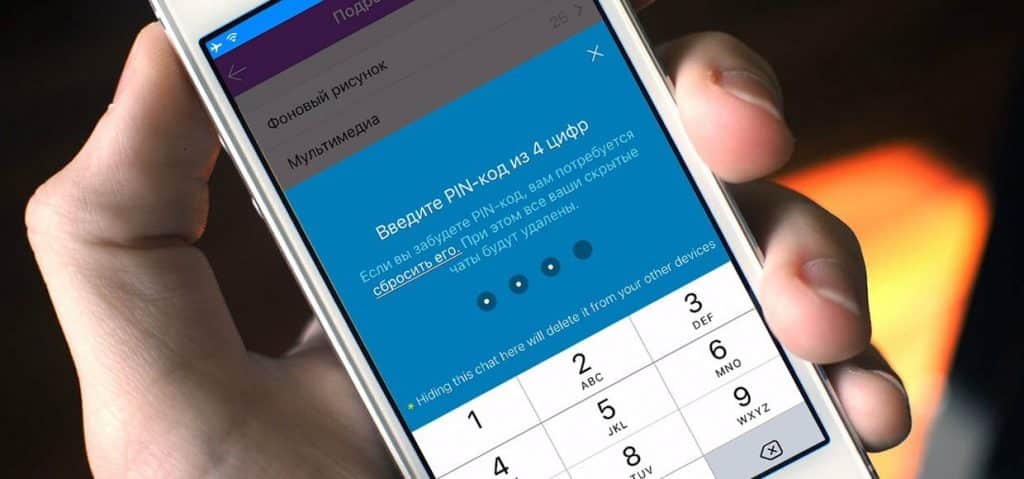
- Программа выведет на экране окно для ввода четырехзначного кода.
- После вы его подтверждаете, и переписка скрывается.
Когда новое сообщение будет приходить в скрытом чате, то на экране будет появляться уведомление со словами «Новое сообщение», при этом ни пользователь, ни текст, не будут отражаться.
Некоторые пользователи хотят скрыть не только доступ к конкретному чату, но и к самому приложению Вайбер. Нередко в сети или в службу поддержки поступают вопросы о том, как установить пароль на вход в приложение. Однако данная функция отсутствует в Вайбере, но может в скором времени появиться. Для большей безопасности установите сложный пароль на телефон для его разблокировки.
Поиск скрытых переписок на Айфоне
Итак, вы скрыли переписку, она исчезла из списка общих чатов и как теперь ее найти и посмотреть полученные сообщения? Чтобы найти скрытый чат, определенно, нужно знать четырехзначный пароль и постоянно его вводить. Как это выглядит в действии:
- Открываете Вайбер.
- Перед вами появляется история всех чатов с разными контактами.
- Оттягиваете пальцем вниз экран, и вверху у вас высвечивается строка поиска.
- Здесь вам нужно ввести не имя человека, с которым вы общаетесь в скрытом чате, а четырехзначный пароль, для этой заблокированной переписки.
- Когда вы правильно введете пароль, на экране сразу появится скрытый чат или сразу несколько чатов, если применили данную функцию не к одной переписке.
- Далее нажимаете на нужного пользователя и переходите в текстовое поле для отправки сообщения.
Если вам найти скрытый чат не удалось или вы забыли пароль, который ранее устанавливали, то единственный выход – это сбросить пароль. Под словом «Сбросить» понимается не отправить вам его на телефон или на почту, это значит отменить пароль и удалить саму переписку. Такая политика была разработана, чтобы не допустить доступ других людей к вашей личной переписке, если они могут свободно разблокировать ваш телефон.
Если вы забыли пароль, то для его отмены нужно:
- Открыть меню Вайбера.
- Зайти в меню приложения, через кнопку «Еще».
- Перейти в пункт «Настройки», далее «Конфиденциальность».
- Нажимаете «Скрытые чаты».
- Далее «Сбросить пароль» и подтверждаете действие.
Если одинаковый пароль был установлен на несколько чатов, тогда вы безвозвратно потеряете всю переписку.
Для того чтобы и дальше продолжить общение с контактом, который был собеседником скрытого чата, напишите ему обычное сообщение и в истории всех переписок появится ваша беседа. Если необходимость скрывать данную переписку является актуальной, тогда снова через настройки сделайте чат скрытым, но придумайте уже такое четырехзначное число, которое вы не сможете забыть или вспомните путем ассоциации, например, с какой-то датой.
Как открыть чат
Открыть чат очень просто. Если переписка в секретном чате не представляет ничего особенного, и вы не боитесь, что ее сможет кто-то прочитать, тогда можете ее открыть:
- Входите в приложение.
- Находите скрытую переписку через строку поиска и пароля.
- Переходите в чат.
- Нажимаете вверху на панели пользователя стрелочку.
- Выбираете «Информация и настройки».
- Далее «Сделать чат видимым».
Вот так быстро вы сможете открыть чат и автоматически добавить его в общую историю переписок с сохранением всех сообщений. Если ранее в скрытом чате были секретные сообщения, и они остались в переписке после ее разблокирования, то вы можете их выборочно удалить. При необходимости в будущем вы опять сможете повторить вышеописанные действия и снова скрыть переписку от посторонних лиц. Такая позиция помогает в случае утери телефона или его взлома.
Никто не хочет, чтобы о содержимом тайного письма узнали посторонние люди. Более того, далеко не все вообще хотят афишировать сам факт своей переписки. Но в iOS и iPadOS уже есть требуемые инструменты для сокрытия своего электронного общения. Эти системы помогут сделать так, чтобы о вашей переписке никто не узнал.

♥ ПО ТЕМЕ: Постучать по крышке Айфона – сделать скриншот: как привязать действия к касанию задней части корпуса iPhone.
Видео:
Как на iPhone или iPad создать секретный чат без использования сторонних приложений
1. Для реализации почти шпионской функции понадобится стандартное приложение «Заметки» при этом должна быть включена синхронизация заметок с iCloud по пути Настройки → Ваше имя → iCloud.

И установите переключатель Заметки в положение Включено.

2. Откройте приложение Заметки, откройте страницу с папками и выберите папку Все iCloud (или любую другую в разделе iCloud).
3. Создайте новую заметку.

4. Введите заголовок заметки и нажмите кнопку с тремя точками в кружке. В появившемся меню выберите пункт «Поделиться заметкой».

5. Отправьте другому пользователю чата приглашение любым удобным из возможных способов. Конечно же у получателя сообщения должно быть мобильное устройство от Apple и тоже включена синхронизация заметок с iCloud.

Собственно говоря, вот и вся хитрость. Написанное вами не будет отображено ни в мессенджерах, ни в электронной почте, а появится автоматически в заметке пользователя. Обратная связь осуществляется точно так же.
Так выглядит скрытый чат в заметках на iPhone и iPad (для удобства, начинайте каждое новое сообщение с новой строки, например, используя символ тире):

6. Для того чтобы отключить все возможные уведомления о новых сообщениях в секретном чате, нажмите кнопку с тремя точками в кружке и выберите пункт «Управлять общей заметкой».

7. Установите переключатель «Скрыть уведомления» в положение Включено.

Смотрите также:
- Хром по умолчанию в iOS, или как открывать ссылки в Google Chrome на iPhone или iPad.
- Переводчик на iPhone: Как пользоваться встроенной программой Перевод в iOS.
- Как отключить рекомендуемые контакты в меню Поделиться на iPhone или iPad.
Секретная переписка может понадобиться каждому, и в этом нет ничего страшного или стыдного. Всего лишь вопрос конфиденциальности, который в интернете стоит очень остро: украденные фотографии, видеозаписи и текстовые сообщения тому подтверждение. Но оставим моральные аспекты в стороне и посмотрим на практическую часть вопроса.
Скрытие сообщений в мессенджерах
Если вы не хотите ради конфиденциальности устанавливать новые приложения, используйте популярные мессенджеры, которые в последнюю пару лет обзавелись функциями защиты личных данных и переписки абонентов.
Telegram
Одним из первых шифрованием обзавелся Telegram. Чтобы начать секретный чат:
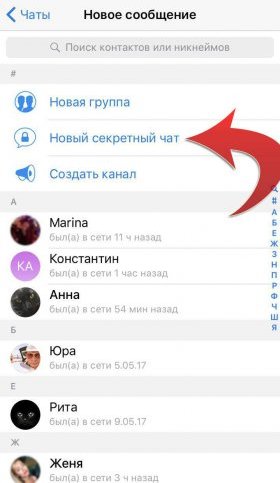
- Нажмите на иконку с карандашом для создания нового диалога.
- Выберите секретный чат.
- Укажите собеседника.
Чтобы добиться максимальной секретности, включите таймер самоуничтожения. Нажмите на иконку секундомера в поле ввода сообщения и выберите время, по истечении которого отправленное послание будет стерто. Сообщение удаляется на обоих устройствах, так что никто не сможет его увидеть. Единственный способ сохранить послание – сделать скриншот. Кроме того, сам чат скрыть не удастся: он будет отображаться общем списке диалогов. Так что если у кого-то есть доступ к вашему телефону, он без труда обнаружит и исследует секретный чат.
Viber и WhatsApp
Теперь давайте разберемся, как вести секретную переписку в WhatsApp и Viber. Это два самых популярных мессенджера, так что вы наверняка ими пользуетесь для обмена сообщениями, в том числе такими, которые никто не должен видеть, кроме вас и собеседника. Чтобы создать секретный чат в Viber:
- Запустите приложение и откройте вкладку «Чаты».
- Найдите переписку, которую нужно спрятать.
- Сделайте свайп влево и выберите опцию «Скрыть».
- Придумайте пароль из 4 знаков или активируйте доступ по отпечатку пальца.
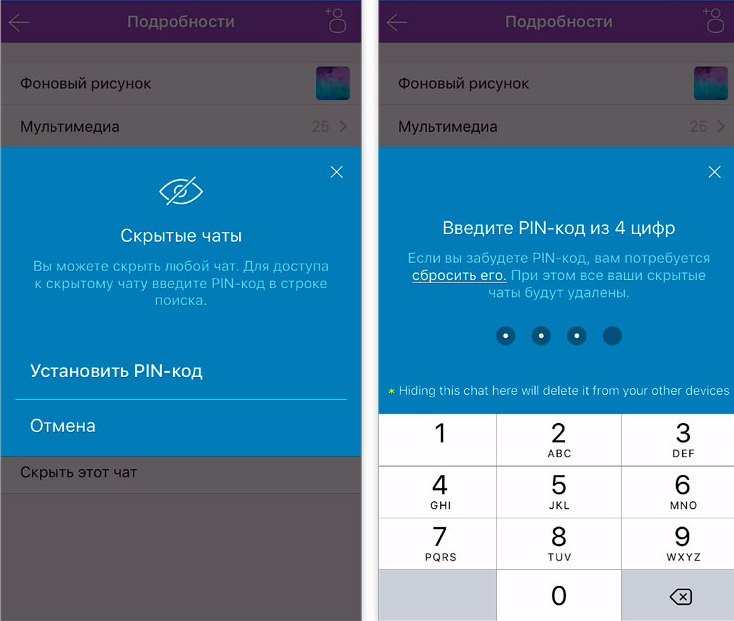
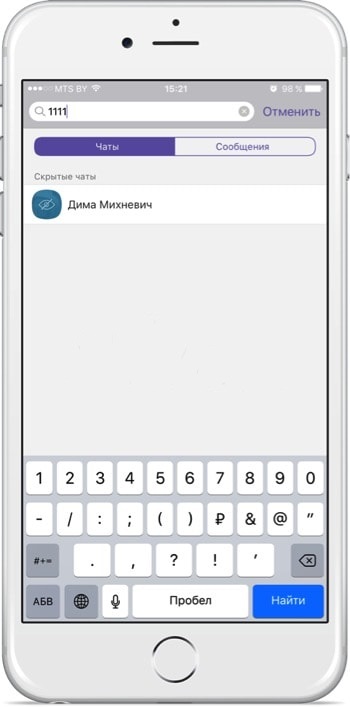
Вот это настоящее скрытие переписки – чат не будет отображаться ни в приложении, ни в десктопной версии. Чтобы попасть в него, откройте вкладку «Чаты» и потяните экран вниз для получения доступа к окну поиска. Введите PIN-код или имя пользователя, переписку с которым вы скрыли. Без кода или отпечатка пальца Viber не откроет диалог, так что можете не беспокоиться о том, что сообщения увидят третьи лица.
В Viber есть и секретные чаты с таймером самоуничтожения посланий, как в Telegram. Их тоже можно спрятать, как и обычную переписку. У WhatsApp есть только шифрование, а вот спрятать чат нельзя. Единственный вариант – переместить его в архив, но как только в диалог придет новое сообщение, он снова отобразится в общем списке. Остается только вовремя удалять послания или перенести конфиденциальные разговоры в Viber.
Facebook Messenger
Секретные чаты есть и в Facebook Messenger. Чтобы начать ими пользоваться:
- Находясь в главном окне, нажмите кнопку набора нового сообщения.
- Выберите секретный режим.

- Укажите адресата.
- Установите таймер, если хотите, чтобы сообщения автоматически удалялись по прошествии определенного промежутка времени.
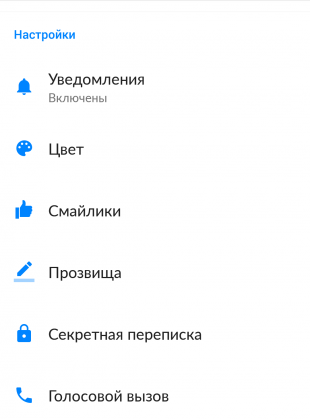
Как видите, секретную переписку можно вести через любой современный мессенджер. Главное не забыть активировать нужную опцию и вовремя удалить сообщения с устройства, чтобы даже если оно попадет в чужие руки, конфиденциальная информация осталась тайной.
Приложения для секретной переписки
Если вы переживаете, что популярные мессенджеры слишком ненадежны, используйте специальные приложения, которые предлагают мощное шифрование и полное уничтожение сообщений. Они даже не дают делать скриншоты – софт для настоящих параноиков.
- Confide – сообщения можно прочесть только с помощью свайпа, поэтому скришот сделать не удастся. После прочтения текст сразу удалится.
- Dust – послания не кэшируются, поэтому для общения нужен хороший интернет. Сообщения удаляются через 30 секунд после прочтения или через сутки, если собеседник не заходил в диалог. При создании скриншота имена пользователей скрываются.
- Wickr – шифрует сообщения на всех уровнях, защищает телефонный номер и пароль.
Такие приложения редко выбираются в топ App Store и очень быстро завершают свою работу, потому что не пользуются большой популярностью. Так что если вы не секретный агент, выбирайте традиционные мессенджеры – Telegram, Viber, WhatsApp. При правильном использовании переписка в них тоже останется конфиденциальной.
Вам также может быть интересно
Как найти скрытый чат в Ватсапе, который вы архивировали ранее? Можно ли вернуть его в общий список диалогов и как это делается? Рассказываем обо всем в этом обзоре.
Как найти и разархивировать?
Если вы не знаете, как работает архив, почитайте наш обзор о том, как заархивировать любую беседу (личную или групповую) и отключить автоматическое разархивирование при входящих сообщениях!
Пока что это остается единственным способом сделать скрытую переписку в Ватсапе – а как найти такой чат? Легко, ведь это встроенная функция мессенджера! Поэтому изобретать велосипед нам не придется.
На айфоне
Давайте перейдем к тому, как найти скрытый чат в Ватсапе на Айфоне. Справитесь за минуту, гарантируем.
- Откройте приложение и найдите раздел «В архиве» в верхней части главного экрана;

- Нажмите на него (кстати, цифра напротив – это число входящих, которые вы еще не прочитали).
Именно здесь все заархивированные диалоги, которые вы хотели спрятать от посторонних глаз. Если появилось желание вернуть часть этих бесед, делаем следующее:
- Нажмите на кнопку «Изменить» наверху справа;

- Кликните по значку «Выбрать чаты» в появившемся меню;

- Отметьте переписки, которые хотите вернуть на основной экран;

- Щелкните по кнопке «Разархивировать» снизу слева.
Есть и второй вариант:
- Проведите по диалогу пальцем справа налево;

- Щелкните по значку коробки «Разархивировать».

Все довольно просто! Посмотреть скрытую переписку в Ватсапе, как и разархивировать ее, можно за несколько секунд.
Сделать видеозвонок в мессенджере — легко! Инструкция по ссылке.
Помните, что вы можете оставить беседу в архиве. Уведомления о входящих будут приходить только в двух случаях: когда вам ответили на конкретное сообщение или когда вас отметили в тексте.
На Андроид
Теперь о том, как найти скрытый чат в Ватсапе на Андроиде:
- Открываем мессенджер;
- Смотрим в верхнюю часть основного экрана;
- Находим вкладку «В архиве» и нажимаем на нее.

Никаких отличий от Айфоне! Вы увидите все беседы, которые решили убрать в эту папку – смотрите, хотите ли восстановить какую-то из них?
Если появилось желание разархивировать диалог, приступаем:
- Нажимаем на переписку и держим палец несколько секунд;

- На верхней панели появится дополнительное меню – палец можно убрать;
- Жмем на значок коробки. Готово!

На ПК
Как открыть скрытый чат в Ватсапе на компьютере? Кратко расскажем сразу о двух версиях: десктопном приложении и веб-мессенджере, работающем через браузер.
- Найдите надпись «В архиве» слева, в списке бесед;

- Нажмите, чтобы посмотреть, какие переписки были спрятаны.
Если вы найдете здесь диалог, который хотите восстановить – действуйте так:
- Нажмите на небольшую стрелку вниз, она находится справа;

- Выберите из меню пункт «Разархивировать».

Готово, подтверждать действие не нужно. Можете вернуться на главный экран – переписка уже появилась в общем списке.
О том, как сжать видео при отправке в прошлой статье.
Убедились, что найти скрытый чат в WhatsApp (как на Андроиде, так и на других устройствах) очень легко? Поделитесь в комментариях, смогли ли вы разобраться в тонкостях настройки архива? Может быть, столкнулись с какими-то трудностями?